Calendari condivisi, Blocchi di tempo e Prenotazioni in reception
Tre funzionalità nella pagina Appuntamenti che gestiscono la tua pianificazione senza bisogno di calendari esterni:
- Calendario condiviso: i tipi di evento per la stessa persona o stanza condividono un unico calendario, così una prenotazione su uno blocca quel tempo anche sugli altri.
- Blocco di tempo: chiudi un giorno festivo, un giorno libero o una mattinata impegnata in modo che nessuno possa prenotare.
- Prenotazione in reception: visualizza gli orari liberi direttamente nel calendario e prenotane uno per chi chiama in pochi clic.
Nulla di tutto ciò richiede Google Calendar. Se utilizzi già Google Calendar, continuerà a funzionare accanto a queste funzionalità esattamente come prima (vedi Integrazione con Google Calendar).
Calendario condiviso: un unico calendario per diversi tipi di evento
Ogni tipo di evento mantiene il proprio calendario a meno che non venga specificato diversamente. Questo è corretto quando ogni tipo di evento è a sé stante, ma non quando due tipi di evento riguardano la stessa persona. Supponiamo che il Dr. Lopez offra una Prima visita di 60 minuti e un Controllo di 30 minuti: senza un calendario condiviso, entrambi potrebbero essere prenotati alle 10:00.
A chi è rivolto:
- Una clinica in cui un medico effettua prime visite, controlli e visite di routine.
- Un salone in cui lo stesso stilista esegue tagli, colori e pieghe.
- Un consulente che offre una breve chiamata introduttiva e una lunga sessione strategica.
Configurazione
- Fai clic su Appuntamenti nella barra laterale e passa alla scheda Tipi di evento.
- Apri il primo tipo di evento (fai clic sulla sua riga o sulla matita all’estremità destra).
- In Dettagli, trova Calendario condiviso e digita un nome per il calendario, ad esempio
Dr. Lopez. - Fai clic su Salva evento.
- Apri il tipo di evento successivo per la stessa persona, digita lo stesso nome in Calendario condiviso e salva. I nomi già utilizzati sono elencati sotto il campo (Già utilizzati:), così puoi cliccarne uno invece di digitarlo di nuovo.
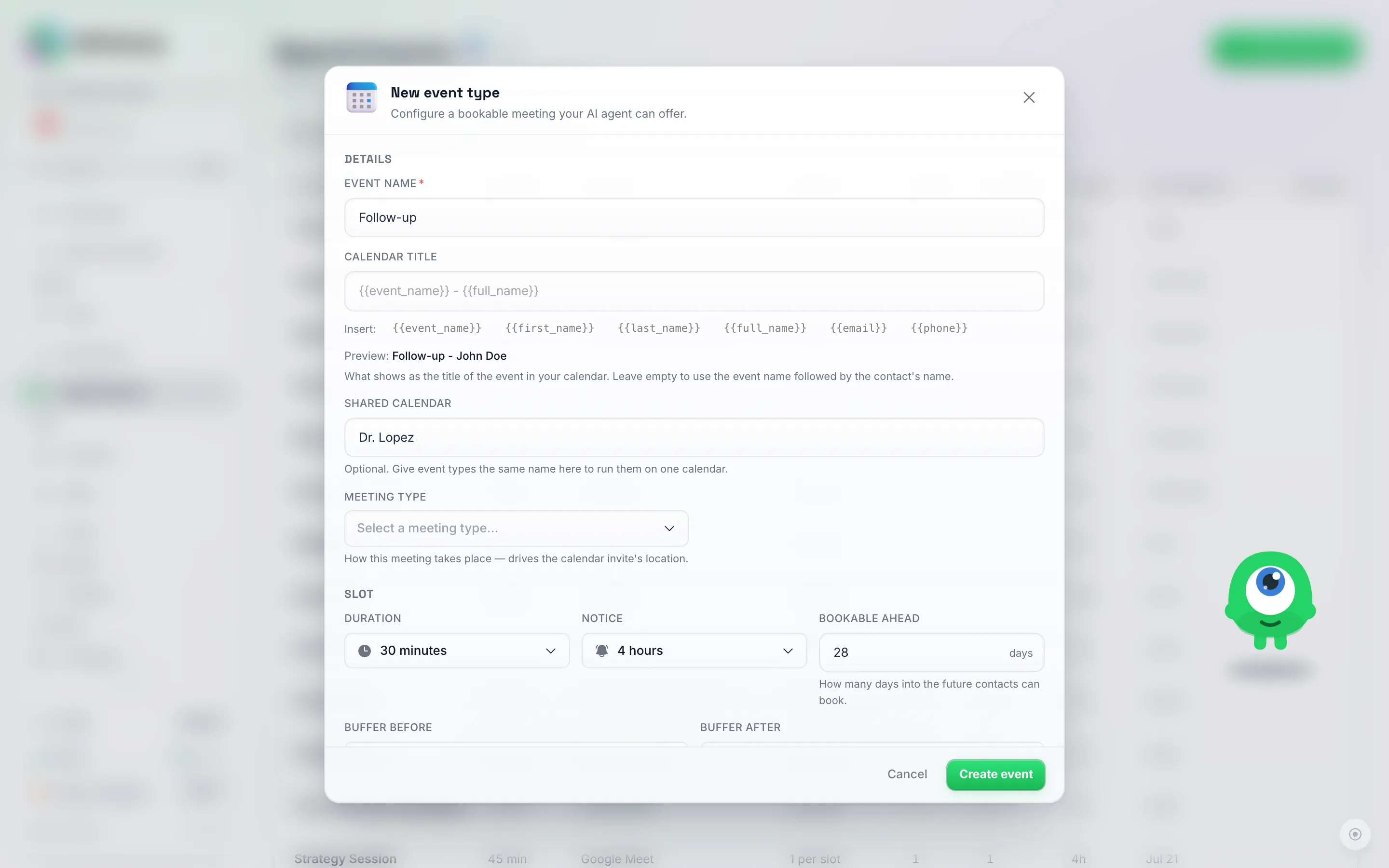
Il campo Calendario condiviso si trova sotto Dettagli. Assegna a ogni tipo di evento per la stessa persona lo stesso nome, in questo caso Dr. Lopez.
Tutto qui. D’ora in poi, una prenotazione su Prima visita bloccherà quel tempo su Controllo e viceversa.
Cosa fa
- Una prenotazione su un tipo di evento blocca quel tempo su tutti gli altri con lo stesso nome di calendario condiviso.
- Il personale e le stanze vengono abbinati per nome. Se i tuoi tipi di evento hanno stanze (un membro dello staff, una sedia, una sala trattamenti), una stanza con lo stesso nome su due tipi di evento conta come la stessa persona o stanza. Prenotare “Anna” su Taglio blocca Anna su Colore, ma lascia “Ben” libero. Mantieni l’ortografia identica su ogni tipo di evento.
- Un tipo di evento con una singola stanza la condivide con gli altri tipi di evento a stanza singola sullo stesso calendario. Per il caso comune, una persona per tipo di evento, non c’è altro da impostare.
- Buffer: se i tipi di evento hanno un Buffer prima o un Buffer dopo, viene mantenuto quello più lungo tra le prenotazioni.
- Lascia il campo vuoto e il tipo di evento manterrà il proprio calendario. È così che funziona ogni tipo di evento esistente finché non lo compili.
Si applica ovunque vengano offerti o prenotati gli orari: il tuo agente AI in chat e nelle chiamate vocali, la finestra Prenota appuntamento, la pagina di prenotazione condivisibile e l’API.
Blocco di tempo: festività, giorni liberi e mattinate impegnate
Usa Blocco di tempo quando sei via o semplicemente non accetti prenotazioni per un po’: una vacanza, un giorno di chiusura, un pomeriggio di formazione.
- Fai clic su Appuntamenti nella barra laterale.
- Sposta l’interruttore Elenco / Calendario su Calendario.
- Fai clic su Blocco di tempo.
- In Quando, scegli le date Da e A. Lascia attivo Tutto il giorno per bloccare intere giornate, oppure disattivalo e imposta un Orario di inizio e un Orario di fine.
- In Si applica a, scegli i tipi di evento che non possono essere prenotati in questo periodo, oppure scegli Tutti i tipi di evento.
- Facoltativo: in Membro dello staff o stanza, blocca solo una persona o una stanza invece di Tutti.
- Facoltativo: aggiungi una Nota, ad esempio “Vacanze di Natale”.
- Fai clic su Blocco di tempo.
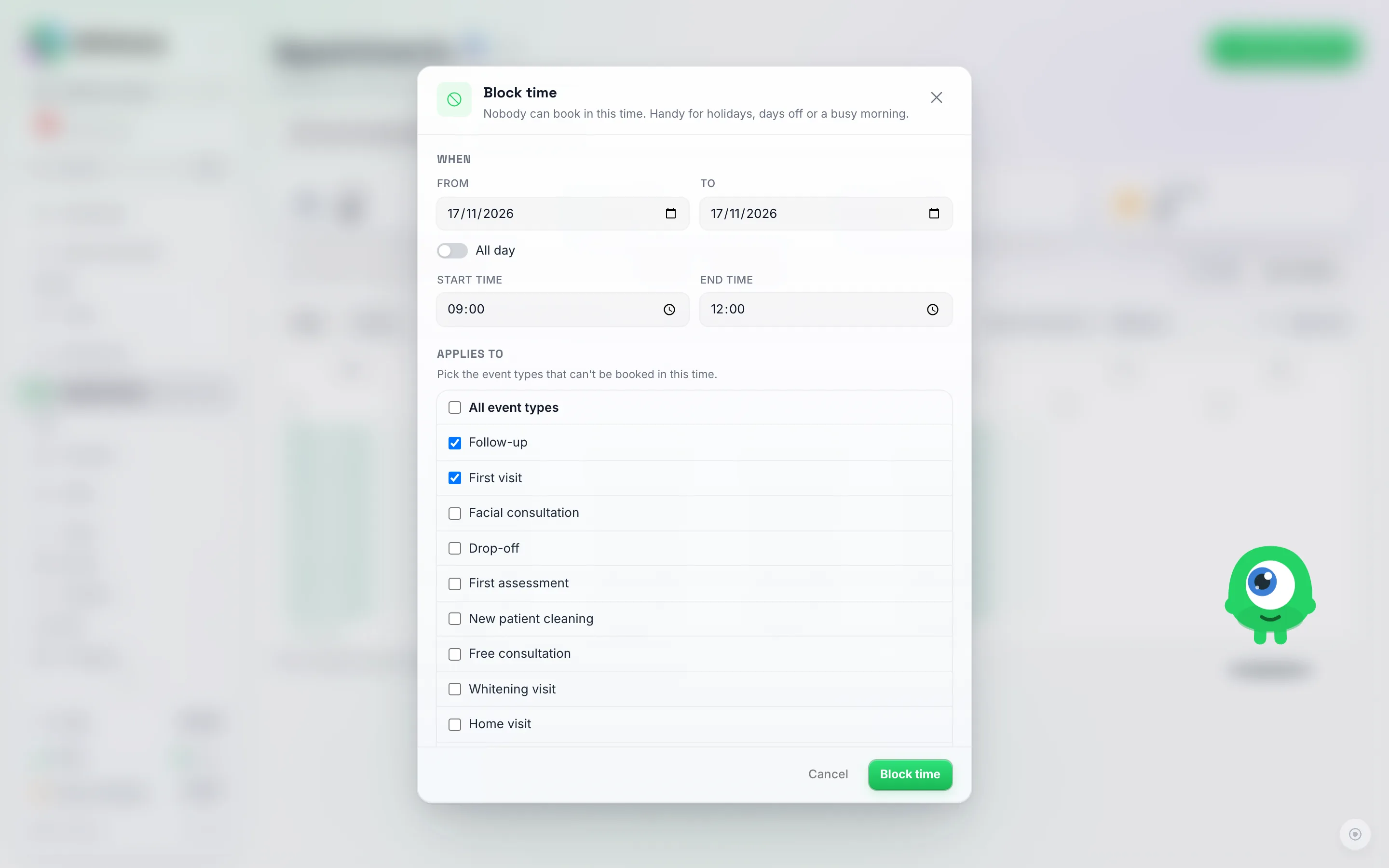
Una mattinata impegnata bloccata: una data, Tutto il giorno disattivato, dalle 09:00 alle 12:00. Follow-up e Prima visita condividono il calendario del Dr. Lopez, quindi entrambi sono selezionati sotto Si applica a.
L’orario ora viene visualizzato nel calendario come una voce Bloccata a strisce grigie. Per riaprirlo, fai clic sulla voce e scegli Rimuovi; le persone potranno prenotare nuovamente in quell’orario immediatamente.
Cosa fa il tempo bloccato
- Non è possibile prenotare nulla al suo interno: né dall’IA, né dalla pagina di prenotazione, né nella finestra Prenota appuntamento.
- Un giorno completamente bloccato viene conteggiato come chiuso. Quando qualcuno richiede quel giorno, l’IA comunica che sei chiuso e propone il giorno libero successivo, esattamente come per un giorno senza orari settimanali. Non dice che sei al completo.
- È comunque consentito spostare un appuntamento manualmente. Puoi riprogrammare tu stesso un appuntamento esistente in un orario bloccato, allo stesso modo in cui puoi spostarne uno al di fuori dei tuoi orari di apertura. Solo le nuove prenotazioni vengono escluse.
- Calendari condivisi: bloccare il tempo su un tipo di evento di un calendario condiviso lo blocca per ogni tipo di evento su quel calendario.
- I buffer si applicano attorno al tempo bloccato esattamente come fanno attorno a un evento occupato in un calendario collegato.
Solo una data: gli orari settimanali si ripetono ogni settimana. Per un evento in una singola data (un torneo in un sabato, un singolo weekend di sessioni fotografiche), imposta gli orari settimanali su quel giorno della settimana e chiudi le altre date con Blocca tempo. Un blocco può coprire un intero intervallo di date, quindi un blocco prima della data e uno dopo sono sufficienti.
Prenotazione dalla reception dal calendario
Quando qualcuno chiama o si presenta di persona, prenotalo direttamente dal calendario.
- Fai clic su Appuntamenti nella barra laterale e passa a Calendario.
- Usa Mostra orari liberi per e seleziona un tipo di evento.
- Nella vista Settimana, gli orari liberi per quel tipo di evento appaiono in ogni giorno. Questi sono esattamente gli orari che l’IA proporrebbe. Nella vista Mese, ogni giorno mostra quanti orari liberi ha.
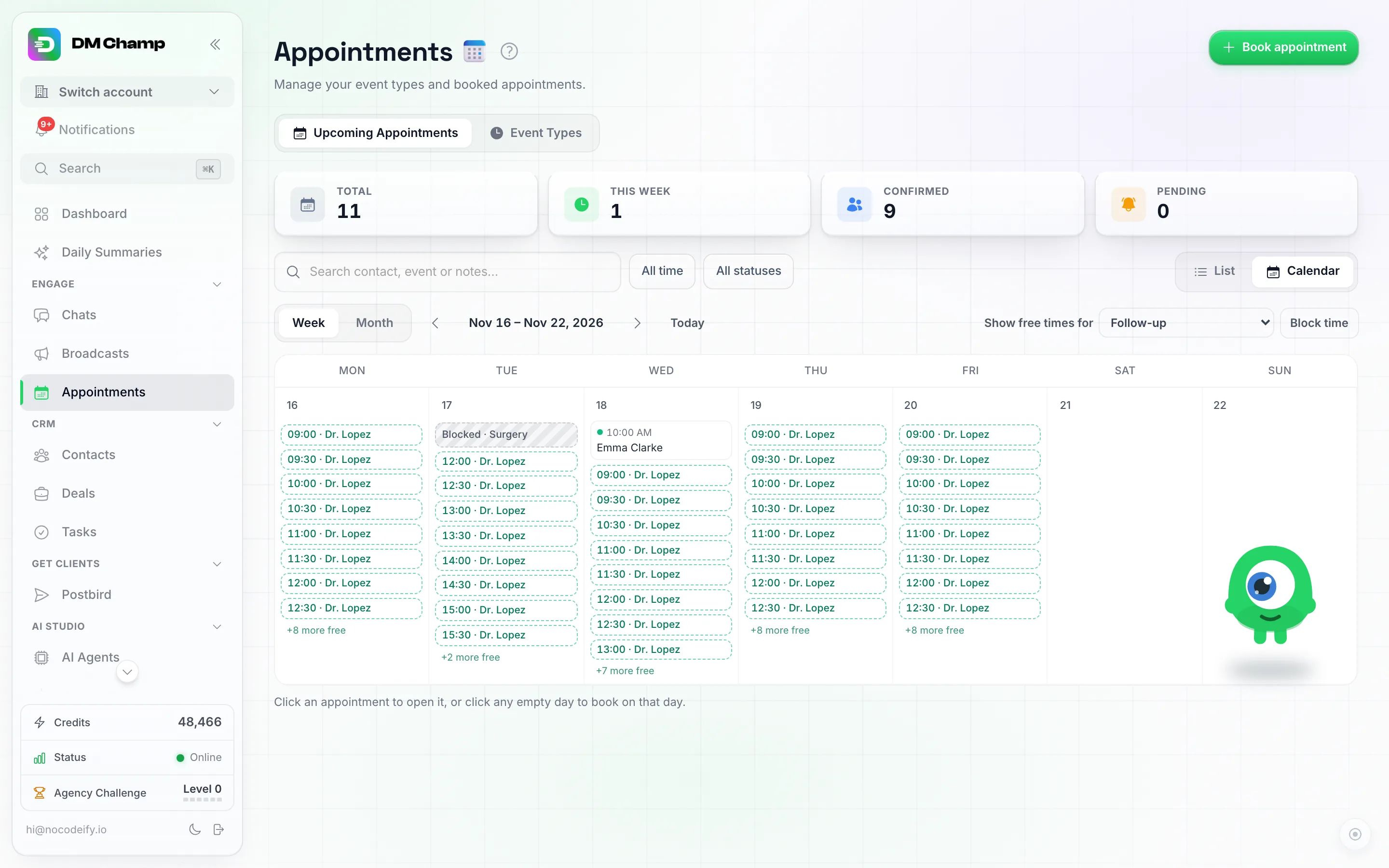
Vista Settimana con Mostra orari liberi per impostato su Follow-up. Ogni giorno elenca i suoi orari liberi; il martedì mattina è bloccato per chirurgia e la prenotazione delle 10:00 di mercoledì non viene più proposta.
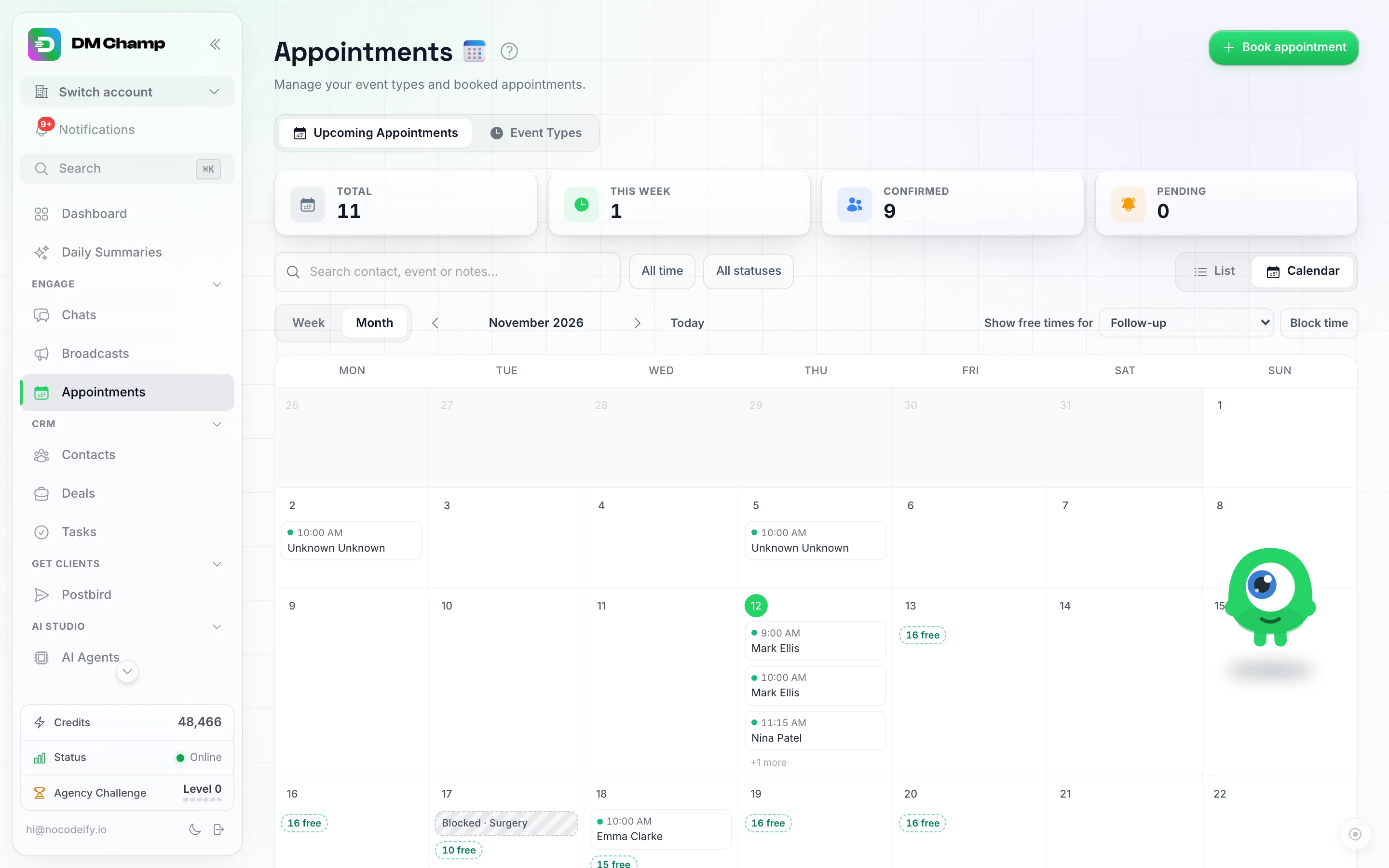
La vista Mese mostra quanti orari liberi ha ogni giorno. Fai clic su un conteggio per aprire quella settimana.
- Fai clic su un orario libero. Si apre la finestra Prenota appuntamento con il tipo di evento, la data e l’ora già compilati.
- Scegli il contatto per ultimo. Qualcuno di nuovo? Fai clic su Nuovo contatto, digita il suo nome e numero di telefono, e verrà aggiunto direttamente lì.
- Prenota l’appuntamento.

Aperta dall'orario libero delle 10:00: il tipo di evento, la data e l'ora sono compilati. Nuovo contatto aggiunge il chiamante con solo nome e numero di telefono.
Vuoi prenotare senza gli orari liberi? Il pulsante Prenota appuntamento in alto a destra funziona ancora allo stesso modo (vedi Prenotare un appuntamento da soli).
Hai bisogno di aiuto?
- Sistema di prenotazione: tipi di evento, stanze, buffer e come prenota l’IA.
- Pagina di prenotazione condivisibile: lascia che le persone prenotino da sole.
- Integrazione con Google Calendar: se tieni anche il tuo programma su Google Calendar.