Webhook e link di approvazione
Webhook
Un webhook consente ai tuoi altri strumenti di reagire quando viene pubblicato un post. Aggiungi un indirizzo e Postbird lo chiamerà ogni volta che un post del brand viene pubblicato, parzialmente pubblicato o fallisce, ad esempio per inviare un avviso alla chat del tuo team o aggiornare un foglio di calcolo.
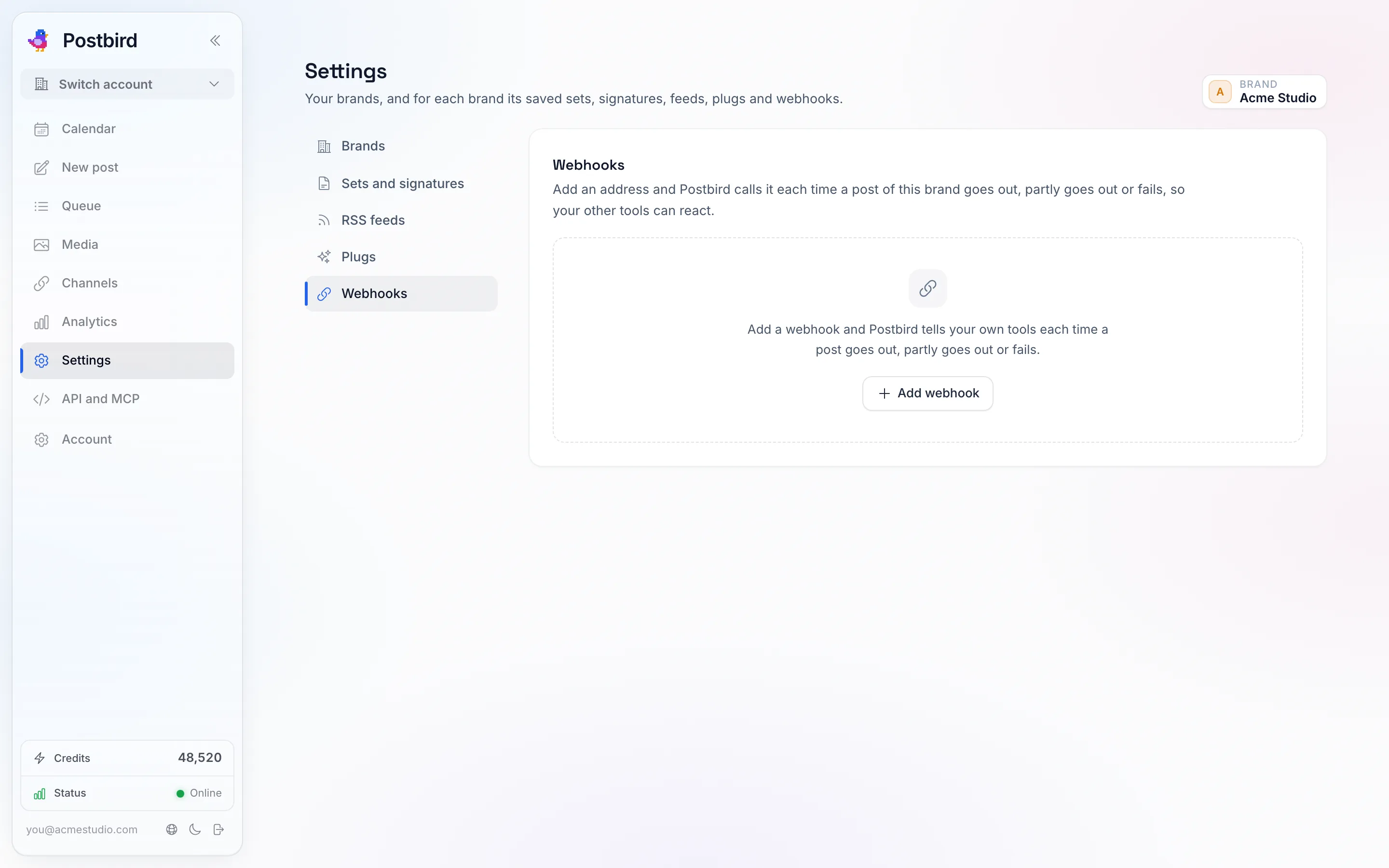
Impostazioni, Webhook: un indirizzo per strumento, con gli eventi per cui vuoi che venga richiamato.
- Apri Impostazioni, seleziona Webhook nell’elenco delle sezioni e controlla il brand in alto.
- Clicca su Aggiungi webhook, assegna un nome e incolla l’indirizzo. Deve iniziare con
https://. - Sotto Richiamalo quando, mantieni gli eventi che desideri: Post pubblicato, Post parzialmente pubblicato, Post non riuscito.
- Clicca su Aggiungi webhook sotto il modulo.
- Copia il segreto che viene mostrato. Viene visualizzato una sola volta. Il tuo strumento lo utilizza per verificare che una chiamata provenga effettivamente da Postbird: ogni chiamata è firmata con esso.
Usa Invia test per inviare una chiamata di prova e Chiamate recenti per vedere ogni chiamata, la sua risposta e quanti tentativi sono stati necessari. Se il tuo indirizzo non risponde, Postbird riprova alcune volte. Puoi disattivare un webhook, ottenere un Nuovo segreto o eliminarlo in qualsiasi momento.
Link di approvazione
Un link di approvazione consente a un cliente o a un membro del team di approvare un post senza avere un account.
- Salva il post (una bozza va bene) e, nella casella Approvazione del compositore, fai clic su Ottieni link di approvazione.
- Copia il link e invialo al tuo cliente.
- Il cliente lo apre, vede il post esattamente come apparirà su ogni canale e fa clic su Approva o Richiedi modifiche con una nota.
Mentre è in attesa, il post mostra In attesa di approvazione e non viene pubblicato. Dopo l’approvazione, viene pubblicato all’orario programmato o immediatamente se tale orario è già passato. Un post senza orario torna nelle bozze contrassegnato come approvato, pronto per essere programmato. Se vengono richieste modifiche, il post torna nelle bozze con la nota nel compositore; modificalo e fai clic su Ottieni un nuovo link. Ottenere un nuovo link disattiva quello vecchio, mentre Revoca link disattiva un link e riporta il post nelle bozze. Ottenere un link per un post programmato lo rimuove dalla pianificazione finché non viene approvato.
Per visualizzare tutti i link di approvazione di un brand in un unico posto, apri Impostazioni e seleziona Approvazioni (seleziona il brand in alto). Verrà visualizzato l’elenco dei post in attesa di risposta, approvati o per i quali sono state richieste modifiche, con le opzioni Ottieni un nuovo link e Revoca link per ciascuno, oltre a Condividi un post per inviare da lì una bozza o un post programmato per l’approvazione. Un link viene mostrato una sola volta, subito dopo averlo ottenuto, quindi copialo in quel momento; per un link precedente, ottienine uno nuovo.