Webhooksと承認リンク
Webhooks
Webhookを使用すると、投稿が公開されたときに他のツールを反応させることができます。アドレスを追加すると、ブランドの投稿が公開されたとき、一部公開されたとき、または失敗したときに、Postbirdがそのアドレスを呼び出します。例えば、チームチャットへのアラート送信やスプレッドシートの更新などに利用できます。
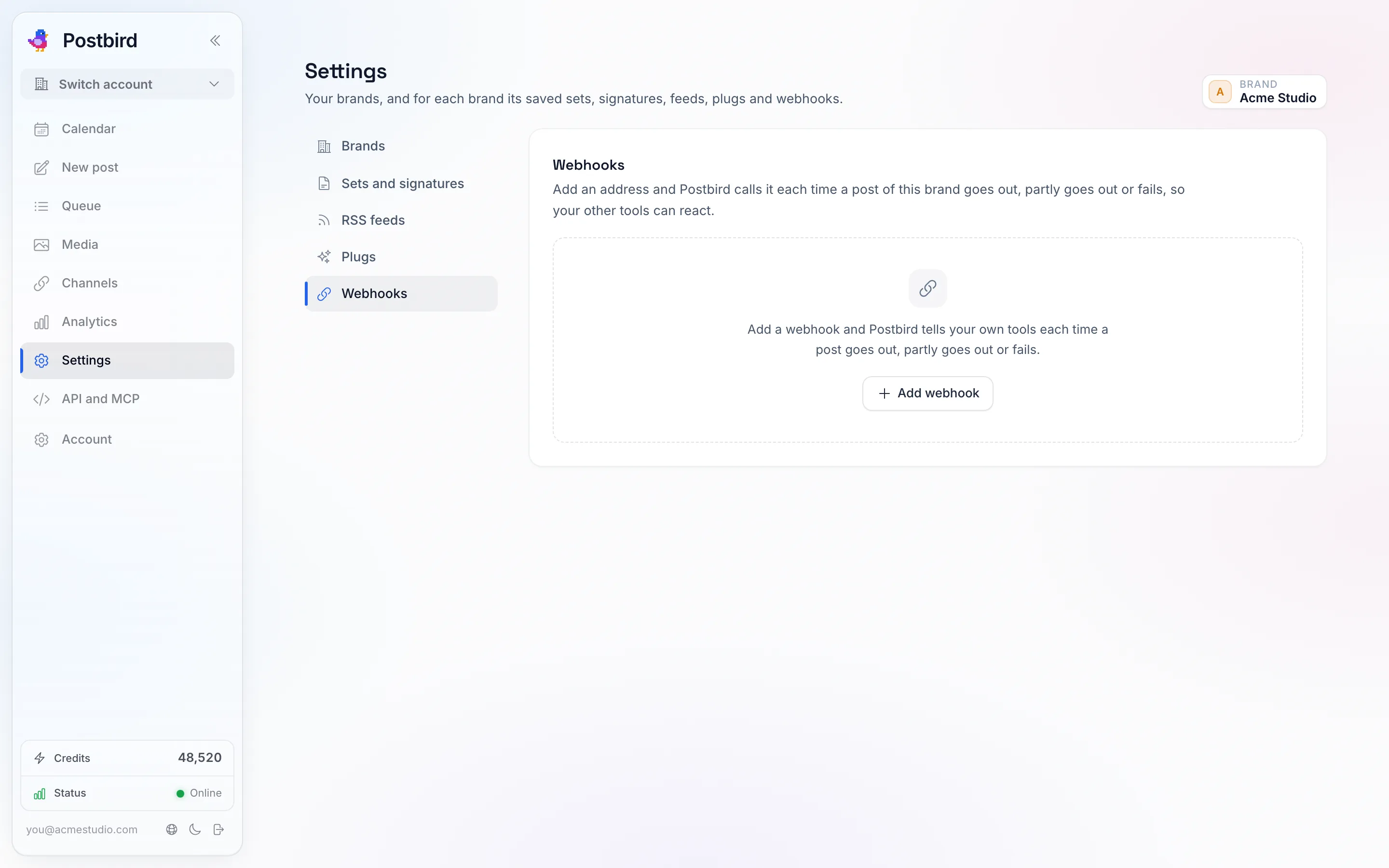
設定のWebhooks:ツールごとに1つのアドレスを設定し、呼び出し対象のイベントを選択します。
- Settingsを開き、セクションリストからWebhooksを選択して、上部でブランドを確認します。
- Add webhookをクリックし、名前を入力してアドレスを貼り付けます。アドレスは
https://で始まる必要があります。 - Call it whenの下で、必要なイベント(Post published、Post partly published、Post failed)にチェックを入れます。
- フォーム下のAdd webhookをクリックします。
- 表示されたsecretをコピーします。これは一度しか表示されません。お使いのツールは、このシークレットを使用して呼び出しが確実にPostbirdからのものであることを確認します(すべての呼び出しに署名が付与されます)。
テスト送信を使用してテスト呼び出しを行い、最近の呼び出しで各呼び出しの内容、応答、試行回数を確認できます。アドレスが応答しない場合、Postbirdは数回再試行します。Webhookはいつでもオフにしたり、新しいシークレットを取得したり、削除したりできます。
承認リンク
承認リンクを使用すると、クライアントやチームメンバーがアカウントなしで投稿を承認できます。
- 投稿を保存し(下書きで構いません)、作成画面の承認ボックスで承認リンクを取得をクリックします。
- リンクをコピーしてクライアントに送信します。
- クライアントがリンクを開くと、各チャンネルで公開されるそのままの状態で投稿を確認でき、承認をクリックするか、メモを添えて修正を依頼することができます。
承認待ちの間、投稿には承認待ちと表示され、公開はされません。承認されると、予定時刻に公開されます(予定時刻を過ぎている場合はすぐに公開されます)。時刻指定のない投稿は、承認済みとして下書きに戻り、スケジュール設定が可能になります。修正を依頼された場合、投稿はメモと共に下書きに戻ります。編集して再度新しいリンクを取得をクリックしてください。新しいリンクを取得すると古いリンクは無効になります。リンクを無効化をクリックするとリンクがオフになり、投稿は下書きに戻ります。スケジュールされた投稿のリンクを取得すると、承認されるまでスケジュールから外れます。
ブランドのすべての承認リンクを一箇所で確認するには、Settings を開き、Approvals を選択します(上部でブランドにチェックを入れてください)。回答待ち、承認済み、または修正依頼中の投稿が一覧表示され、各投稿には Get a new link と Withdraw link が用意されています。また、Share a post から、下書きや予約投稿を承認依頼として送信することも可能です。リンクは取得直後に一度だけ表示されるため、その際にコピーしてください。古いリンクが必要な場合は、新しく取得し直してください。