自分のログイン情報を使用して投稿するチャンネル
一部のプラットフォームには、個人用Instagramアカウントのような特定のアカウントタイプに対して、アプリが投稿を行うための公式な手段が用意されていません。そのような場合、Postbirdでは、スマートフォンから操作するのと同じように、あなた自身のアカウントログインを使用して投稿できます。これらのチャネルは、接続ウィンドウおよび接続済みの下の行にあなた自身のログインと表示されます。他のすべてのチャネルと同様に、ブランドはネットワークごとに1つのアカウントを保持します(接続方法に関わらず)。ネットワークごとに1つのアカウントを参照してください。
セッションチャンネルは以下の通りです。
- Instagram(個人用): アカウントのユーザー名とパスワードでサインインします。接続ウィンドウでは個人アカウントを選択してください。
- Telegramチャネル(個人アカウント): DM Champで接続したTelegramアカウントを使用して、運営しているTelegramチャネルに投稿します。接続ウィンドウではあなた自身の個人アカウントを選択してください。
- Skool: DM Champで接続したSkoolアカウントを使用して、Skoolコミュニティに投稿します。
- Reddit: ブラウザで既に使用しているログイン情報を使用して、あなた自身のRedditアカウントからサブレディットに投稿します。
- TikTok(あなた自身のログイン): TikTokアップロードであなた自身のログインを使用を選択すると、ブラウザで既に使用しているログイン情報が使用されます。
- Medium: あなた自身のMediumログインを使用して、Mediumプロフィールにストーリーを公開します。Mediumは新しいアプリの接続を許可しなくなったため、これが唯一の方法です。
- Dribbble: あなた自身のDribbbleログインを使用して、Dribbbleプロフィールにショットをアップロードします。Dribbbleは外部アプリによるショットのアップロードを許可していません。
- WhatsAppグループ: DM ChampでWhatsApp Webを使用して接続した、あなた自身のWhatsApp番号からWhatsAppグループに投稿します。グループをチャットとして設定する必要はなく、そこへの投稿でAIが起動することはありません。
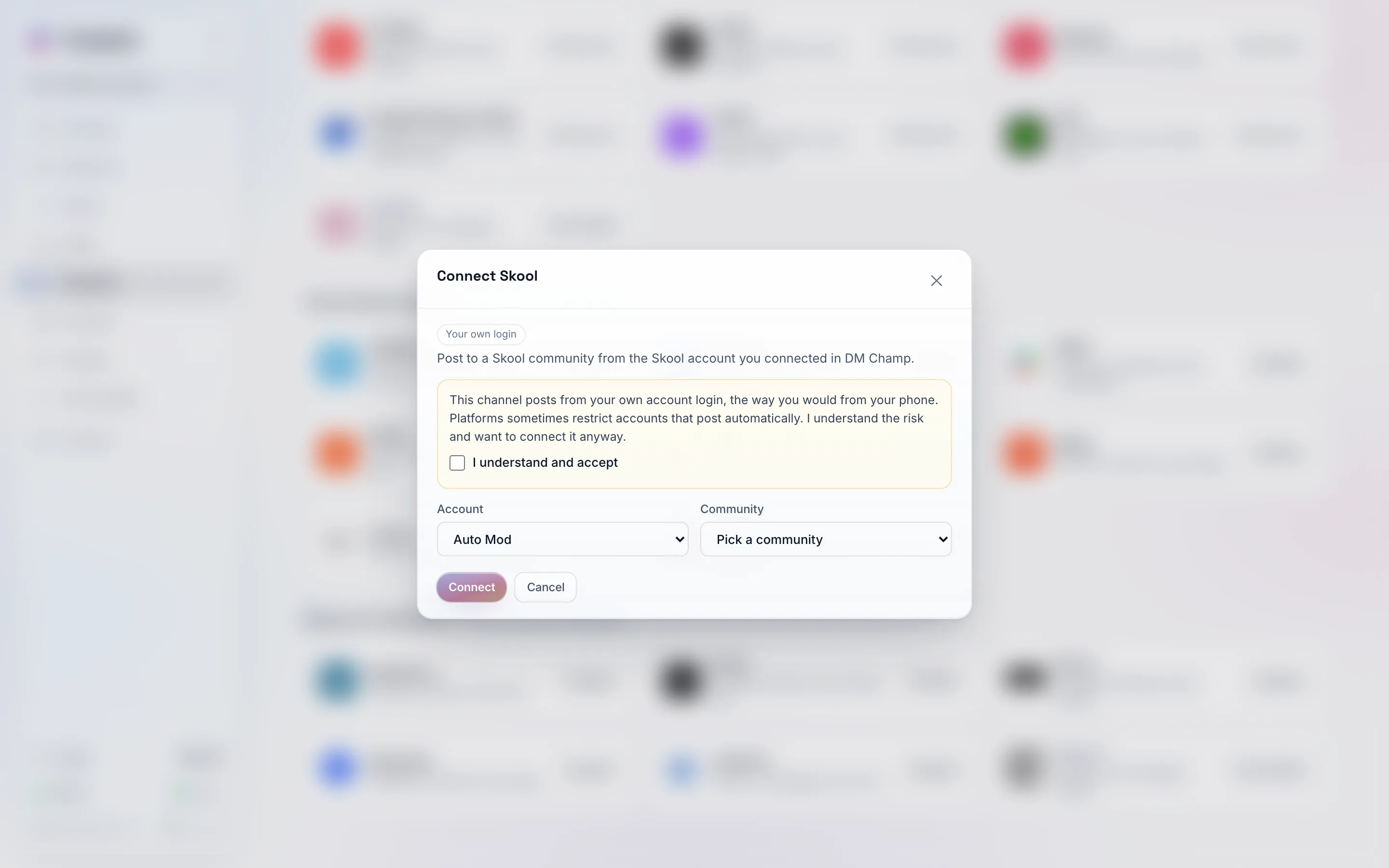
セッションチャンネルには、常にリスク通知が表示されます。チェックボックスにチェックを入れるまで、接続ボタンはオフのままです。
リスクについて(平易な説明)
ログイン情報を使用した投稿は、公式な接続を経由した投稿とは異なります。接続する前に、Postbirdは以下の通知を表示し、I understand and accept(理解し、同意します)にチェックを入れるまでConnect(接続)ボタンは無効のままとなります。
このチャンネルは、あなたがスマートフォンから投稿するのと同じように、あなた自身のログイン情報を使用して投稿します。プラットフォームによっては、自動投稿を行うアカウントを制限する場合があります。私はリスクを理解した上で、接続を希望します。
これが意味することは、投稿が自動化されているとプラットフォームが判断した場合、アカウントが制限されたりロックされたりする可能性があるということです。Postbirdはそのリスクを軽減するために投稿ペースを調整していますが、リスクを完全になくすことはできません。セッションチャンネルは、そのリスクを受け入れられるアカウントに対してのみ使用してください。
ブランドの初回接続時
Instagram(個人)とRedditは、人が自宅から投稿するように、ブランドごとに1つの安定した場所から投稿しているかのように振る舞います。Postbirdは、ブランドがこれらのチャンネルのいずれかを初めて接続する際にこの設定を行います。もし接続時にThis brand is still being set up for this channel(このブランドは現在、このチャンネル用にセットアップ中です)と表示された場合は、数分待ってから再度試してください。
各チャンネルの接続方法
- チャネルを開き、該当するネットワークの接続をクリックします。Instagram、Telegram、TikTokの場合は、開いたウィンドウで「あなた自身のログイン」を選択してください。
- 注意事項を読み、理解した上で同意しますにチェックを入れます。
- その後、チャネルごとに以下を行います:
- Instagram(個人用): ユーザー名とパスワードを入力します。パスワードはサインイン時に一度だけ使用され、保存はされません。アカウントが通常サインインする国を選択できます(不明な場合は不明のままにしてください)。Instagramからコードを求められた場合は、次のステップで入力してください。
- Telegramチャネル(個人アカウント): Telegramアカウントを選択し、次にチャネルを選択します。アカウントは事前にDM Champ(設定、チャネル)で接続されている必要があり、そのチャネルへの投稿権限が必要です。
- Skool: Skoolアカウントを選択し、次にコミュニティを選択します。事前にDM ChampでSkoolを接続してください。動画はリンクとして投稿されます。
- Medium: ブラウザからMediumのログインCookie(
sidCookie、またはCookieエクスポート)を貼り付けます。投稿の最初の行がストーリーのタイトル(最大100文字)になり、残りがストーリー本文となります。#ハッシュタグはトピック(最大5つ)になります。画像のみ対応しており、動画は投稿できません。 - Dribbble: ブラウザからDribbbleのログインCookie(
_dribbble_sessionCookie、またはCookieエクスポート)を貼り付けます。Dribbbleの投稿は画像1枚となります。投稿の最初の行がショットのタイトルになり、残りが説明文、#ハッシュタグがタグになります。 - WhatsAppグループ: WhatsApp番号を選択し、次にグループを選択します。事前にDM Champ(設定、チャネル)でWhatsApp Webを使用して番号を接続してください。あなたの番号が投稿可能なグループのみがリストに表示されます。管理者のみがメッセージを送信できるグループの場合、その番号が管理者である必要があります。1つのブランドにつき1つのWhatsAppグループに投稿できます。別のグループに投稿するには、2つ目のブランドを追加してください。テキスト、画像、動画、ドキュメントは1つのメッセージとして送信されます。
- Reddit: ブラウザからRedditのログインCookie、サブレディット名(例: r/SaaS)、および必要に応じてフレアを入力します。別のサブレディットに投稿する場合は、同じアカウントを再度追加してください。
- 接続をクリックします。
このようなチャンネルがまだ有効になっていない場合、そのカードや選択肢には「Coming soon(近日公開)」と表示されるか、ウィンドウにフォームの代わりに「Not available yet(まだ利用できません)」と表示されます。ウィンドウを閉じるには、十字ボタンまたはEscキーを押してください。