プラットフォーム経由でサインインするチャンネルを接続する
ほとんどの主要プラットフォームでは、サインインすることで接続できます。Connect(接続)をクリックするとプラットフォームの画面が開き、Postbirdが代わりに投稿することを許可するよう求められます。許可するとPostbirdに戻り、チャンネルが接続された状態になります。Postbirdにパスワードを渡すことはありません。投稿はプラットフォーム独自の公式接続を通じて行われます。
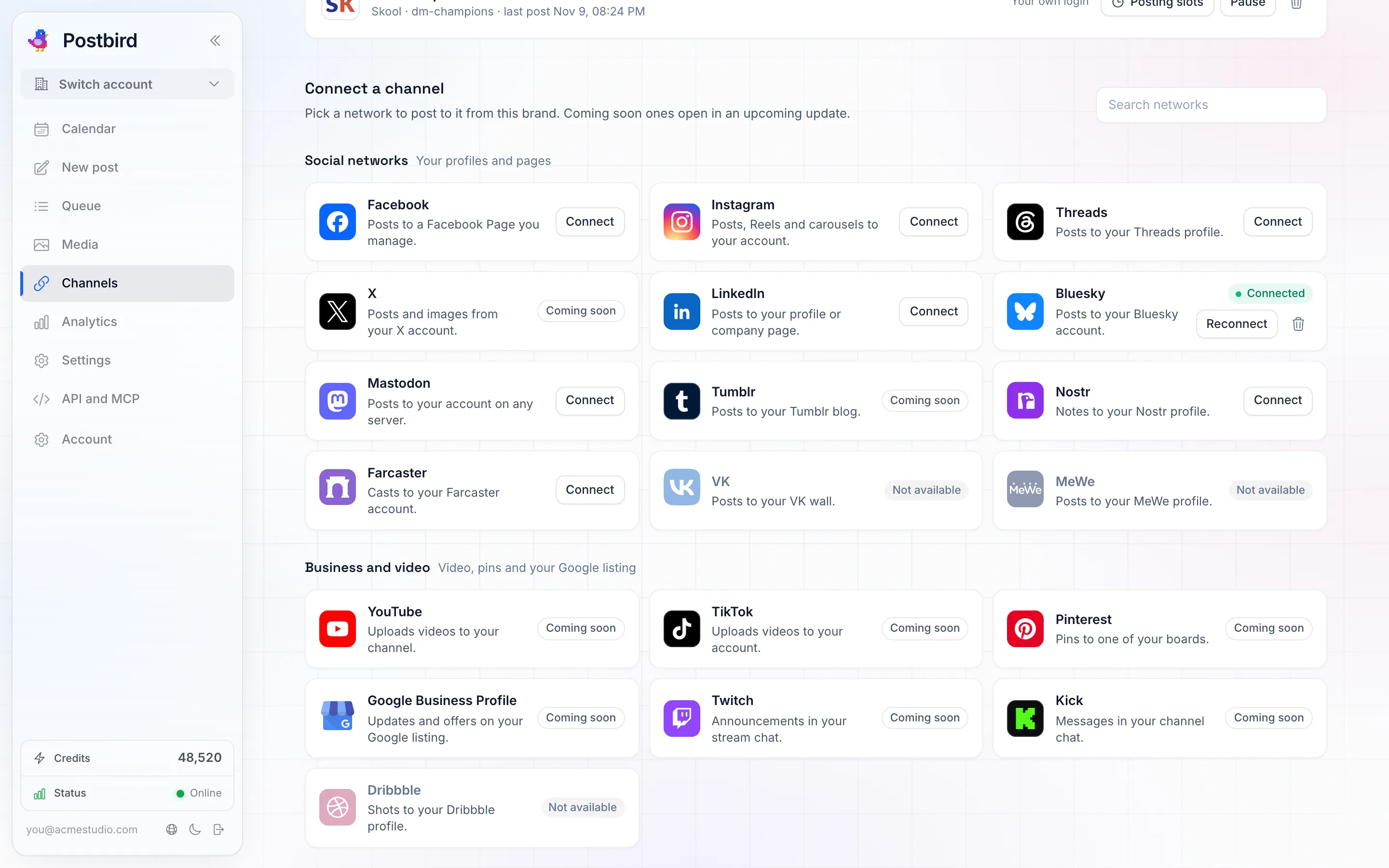
チャンネルの「チャンネルを接続」:各ネットワークが4つのグループに分類され、検索フィールドがあります。ブランドが既に接続済みのネットワークには「接続済み」と表示されます。
ネットワークを探す
チャンネルを接続の下には、各ネットワークが一度だけ表示され、ソーシャルネットワーク、ビジネスおよび動画、コミュニティおよびチャット、ブログおよびニュースレターの4つのグループに分類されています。ネットワークを検索に入力して名前で検索できます。各カードには、その接続先がどこに投稿するかが1行で記載されています。その行にカーソルを合わせると、そのネットワーク独自の制限を確認できます。このブランドが既に接続済みのネットワークには接続済みと表示され、再度サインインするための再接続ボタンと、削除するためのゴミ箱アイコンが表示されます。
ネットワークごとに1つのアカウント
各ブランドは、ネットワークごとに1つのアカウントを保持します(Instagramなら1つ、Threadsなら1つ、Xなら1つなど)。1つのアカウントで複数の場所に投稿することは可能です。例えば、1つのRedditログインで複数のサブレディットへ、1つのTelegramボットまたは個人アカウントで複数のチャンネルへ、1つのWhatsApp番号で複数のグループへ、1つのSkoolログインで複数のコミュニティへ、1つのSlackワークスペースで複数のチャンネルへ、そして任意の数のDiscordウェブフックへ投稿できます。同じネットワーク上の2つ目のアカウントに投稿するには、別のブランドを追加して、そこで接続してください。ブランドを別のアカウントに切り替えるには、まず現在のアカウントを削除してから、新しいアカウントを接続してください。再接続は同じアカウントでのみ機能します。別のアカウントでサインインしようとすると、そのブランドが既にそのネットワークのアカウントを持っているというメッセージが表示され、拒否されます。
異なる製品として扱われる接続方法はそれぞれ個別にカウントされるため、1つのブランドで両方を保持できます。例えば、Instagramのビジネス/クリエイターアカウントと個人アカウント、LinkedInのプロフィールと会社ページ、ボットを使用したTelegramチャンネルと個人アカウントからのTelegramチャンネルなどです。接続ウィンドウでは、ブランドが既に持っている接続方法には接続の代わりに接続済みと表示されます。
接続方法
- 上部でブランドを選択し、チャンネルを開きます。
- チャンネルを接続の下にある、対象ネットワークの接続をクリックします。ページ上に接続ウィンドウが開きます。
- 一部のネットワークには複数の接続方法があります。その場合、ウィンドウで最初に選択を求められます。例えば、Instagramならビジネスまたはクリエイターアカウントか個人アカウント、LinkedInなら自分のプロフィールか会社ページ、Telegramならボットを使用したチャンネルか自分の個人アカウント、TikTokならTikTokでサインインか自分のログインを使用などです。希望する方法の横にある接続をクリックしてください。
- プラットフォームのページでサインインし、アクセスを許可します。
- そこで複数のページ、アカウント、チャンネル、ブログ、または場所を管理している場合は、このブランドが投稿先とするものを選択してください。そのブランドはその選択したものを保持し、別のものは別のブランドで使用されます。
途中でやめる場合は、ウィンドウの×ボタンまたはEscキーで閉じます。その場合、チャンネルはConnected(接続済み)の下にステータスとともに表示されます。
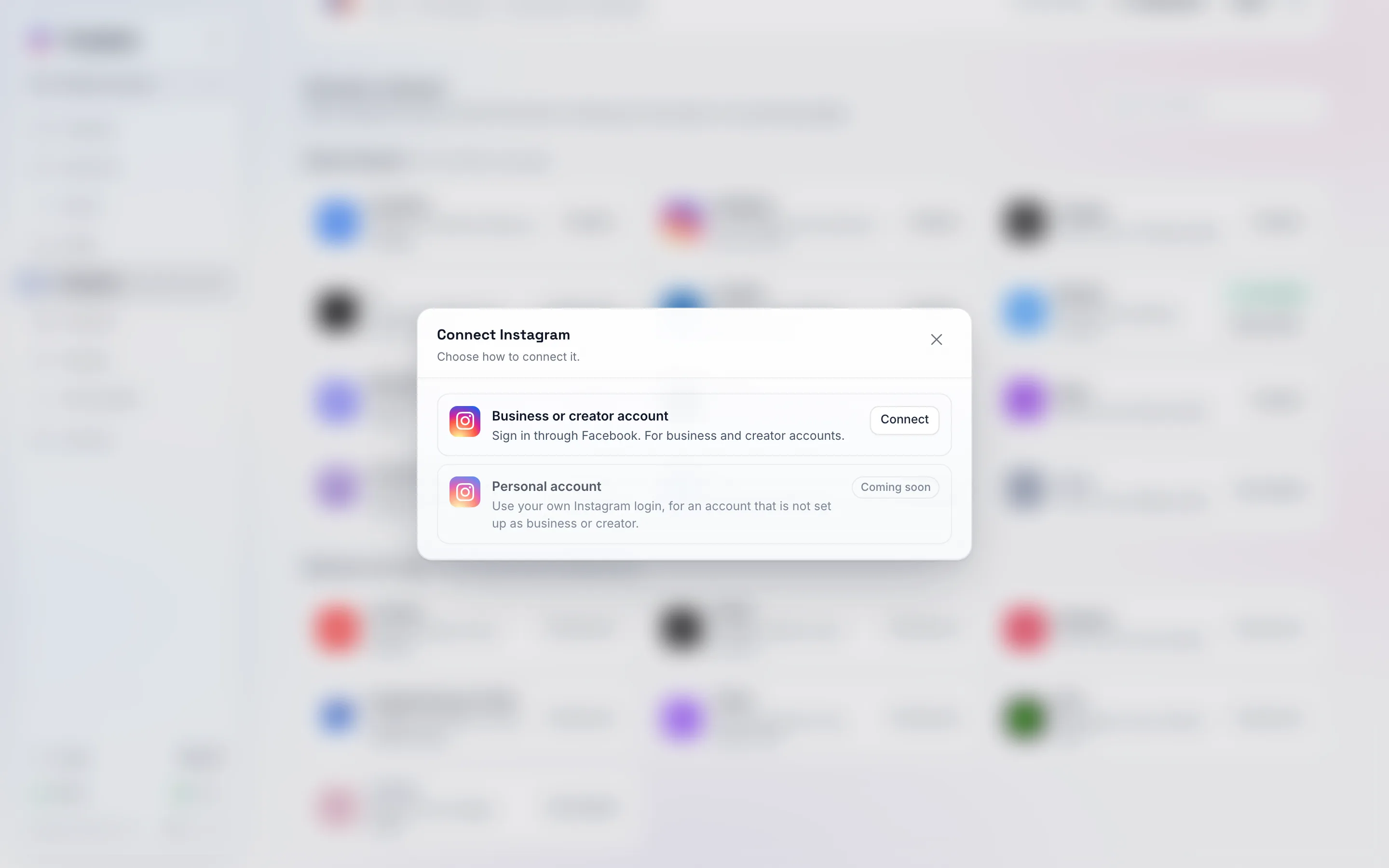
2つの接続方法があるネットワークでは、ウィンドウ内でどちらかを選択します。
チャンネルについて
各プラットフォームは、Postbirdが誰でも投稿できるようにする前に承認を行う必要があるため、以下のチャンネルはまだ接続できない場合があります。プラットフォームの承認が完了次第、利用可能になります。チャンネルがまだ有効になっていない場合を参照してください。
| チャンネル | 知っておくべきこと |
|---|---|
| Facebookページ | ページの管理者または編集者である必要があります。複数のページを管理している場合は1つを選択します。 |
| Facebookページがあるかどうかにかかわらず、Business or creator account(ビジネスまたはクリエイターアカウント)を選択します。Facebookでサインインし、Instagramアカウントにチェックを入れます。PostbirdはInstagramが受け入れる形式に画像や動画をリサイズします。Personal account(個人アカウント)の接続方法は異なります。独自のログインから投稿するチャンネルを参照してください。 | |
| Threads | Threadsでサインインします。 |
| YouTube | チャンネルを選択します。YouTubeへの投稿には動画が必要です。追加した画像はサムネイルになります。 |
| TikTok | Sign in with TikTok(TikTokでサインイン)を選択します。TikTokの投稿は現在非公開となりますを参照してください。 |
| 投稿を作成する際に、ピンごとにボードを選択します。 | |
| Googleビジネスプロフィール | プロフィールを管理しているGoogleアカウントでサインインし、場所を選択します。 |
| Tumblr | 複数のブログがある場合は、対象のブログを選択します。 |
| Twitch | テキストのみです。投稿は自身のストリームチャットにハイライトされたアナウンスとして表示されます。 |
| Kick | テキストのみです。投稿は自身のチャンネルチャットに、あなたからのメッセージとして表示されます。 |
LinkedInには専用のページがあります:LinkedInを接続する。
チャンネルがまだ有効になっていない場合
プラットフォームがPostbirdを承認するまで、そのカード(または接続ウィンドウ内の選択肢)にはConnect(接続)の代わりにComing soon(近日公開)と表示されます。カーソルを合わせると理由を確認できます。Connect(接続)をクリックしてConnecting this channel is not switched on yet. Try again soon.(このチャンネルの接続はまだ有効になっていません。しばらくしてからやり直してください。)と表示される場合、アカウントに問題はありません。プラットフォームがPostbirdを承認次第、接続可能になります。
TikTokへの投稿は現在非公開になります
TikTokがPostbirdを承認するまで、TikTokへの投稿は自分のみに表示され(自分のみ)、TikTokアカウントは非公開である必要があります。作成画面のTikTokタブにその旨が表示され、TikTokの要件に従って各投稿の公開範囲を選択するよう求められます。TikTokがPostbirdを承認すると、他のオプションが表示されるようになります。
チャンネルのステータス
| ステータス | 意味 |
|---|---|
| 接続済み | 投稿の準備ができています。 |
| 一時停止中 | 再開をクリックするまで、このチャンネルへの投稿はスキップされます。 |
| 再接続が必要 | 接続が切れたか、プラットフォーム側で再サインインが求められています。投稿を続けるには再接続をクリックしてください。 |
| アクセス権が削除されました | プラットフォーム側でPostbirdのアクセス権が削除されました。投稿を続けるには再接続をクリックしてください。 |
| 切断済み | 接続されていません。 |
独自のログインから接続されたチャンネルの行にはYour own login(独自のログイン)と表示されます。接続された各チャンネルにはPosting slots(投稿枠)があり、そのチャンネルが通常投稿する曜日と時間が設定されています。コンポーザーのNext slot(次の枠)ボタンはこれらを使用します。
サポート対象外
- VKおよびMeWeには利用不可と表示されます。これらのプラットフォームは、Postbirdのようなアプリによる投稿を許可していません。MediumおよびDribbbleは、代わりに独自のログインから接続します。詳細は独自のログインから投稿するチャンネルを参照してください。
- Facebookグループ、WhatsAppチャンネル、Snapchat、Substack、およびQuoraはサポートされていません。