キャンペーンは「ブロードキャスト」と「AIエージェント」に移行しました
従来のキャンペーンは、メッセージの送信先、内容、送信タイミング、ボットの返信方法、ボットが対応する会話など、すべてが1つにまとめられていました。新しいシステムでは、このバンドルが以下の3つの要素に分割されています。
Prefer to see it? Click through the whole flow:
| コンポーネント | 管理対象 | 従来のキャンペーン相当 |
|---|---|---|
| ブロードキャスト | 送信内容:オーディエンスリスト、開始メッセージ、チャネル、スケジュール、ドリップ配信ペース | キャンペーンのオーディエンス、オープナー、スケジュール |
| AIエージェント | 頭脳:ペルソナ、指示、FAQ、ツール、モデル、稼働時間 | キャンペーンのボット設定 |
| エントリーポイント | ルーティング:新規会話をどのエージェントが担当するか | チャネルルーティングカードおよびトリガーキーワード |
メリット:エージェントとしてボットを一度作成すれば、キャンペーンごとに再作成することなく、すべてのブロードキャストやチャネルで再利用できます。
移行はすでに完了しています — データは失われていません
アカウントはすでに移行済みであり、「キャンペーン」ページは廃止されました。すべてのキャンペーンのボットは「AIエージェント」となり、メッセージを送信するすべてのキャンペーンは「ブロードキャスト」ページに表示されます。
- すべてのキャンペーンのボットはエージェントになります。 AIエージェントページに表示され、同じ指示、FAQ、設定が引き継がれます。
- メッセージを送信するすべてのキャンペーンは「ブロードキャスト」ページに表示され、「Classic campaign(従来のキャンペーン)」タグが付けられます。ここから一時停止、再開、編集を行うことができます。
- ルーティングは「エントリーポイント」から行われます。 以前の「チャネルルーティング」カードは、それが配置されていたページとともに廃止されました。
- 古いリンクは引き続き機能します。 キャンペーンへのブックマークをクリックすると、リンク切れになるのではなく、そのキャンペーンのエージェントエディターが開きます。
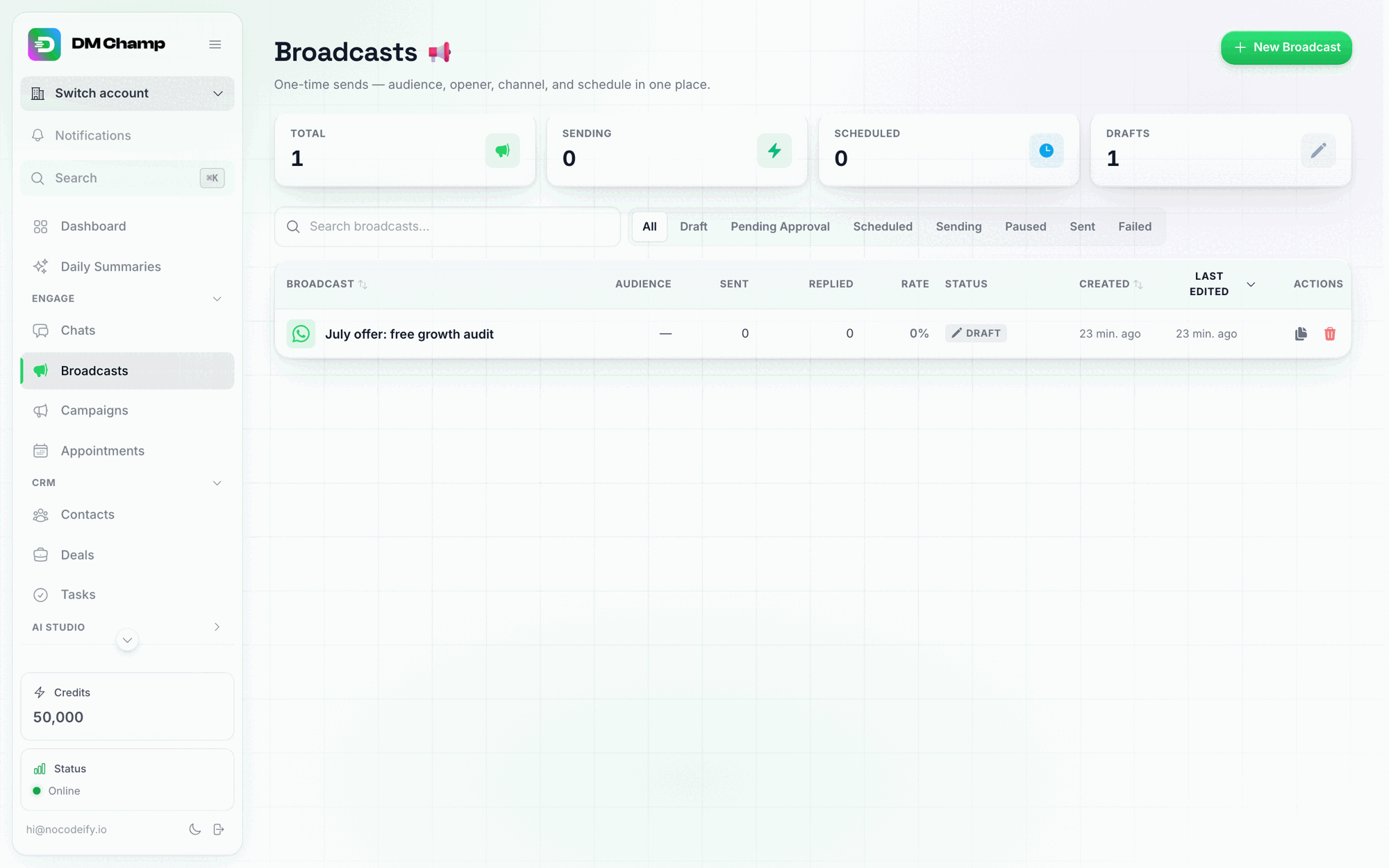
「ブロードキャスト」ページ。従来のキャンペーンは、オープナー(開始メッセージ)と送信対象のオーディエンスの両方が設定されるとすぐに、Classic campaign(従来のキャンペーン)というタグが付いてここに表示されます。(送信側を持たないキーワードボットのような)純粋なインバウンドルーティングのみのキャンペーンは、ミラーリングするものがないためこのページには表示されません。これらは引き続き「AIエージェント」および「エントリーポイント」で管理されます。
推奨されるステップバイステップの移行手順
ご自身のペースで進めていただけます。以下の順序で行うことで、どの段階でも問題なく動作します。
1. 新しい送信はブロードキャストとして開始する
次にリストへメッセージを送信するキャンペーンを作成する際は、代わりにブロードキャストを作成してください。ウィザードは、オーディエンス、メッセージ、チャネル、スケジュールといった同じ項目をカバーしています。「返信」ステップでは、どのエージェントが回答するかを選択するか、あるいはチームが返信するように設定できます。
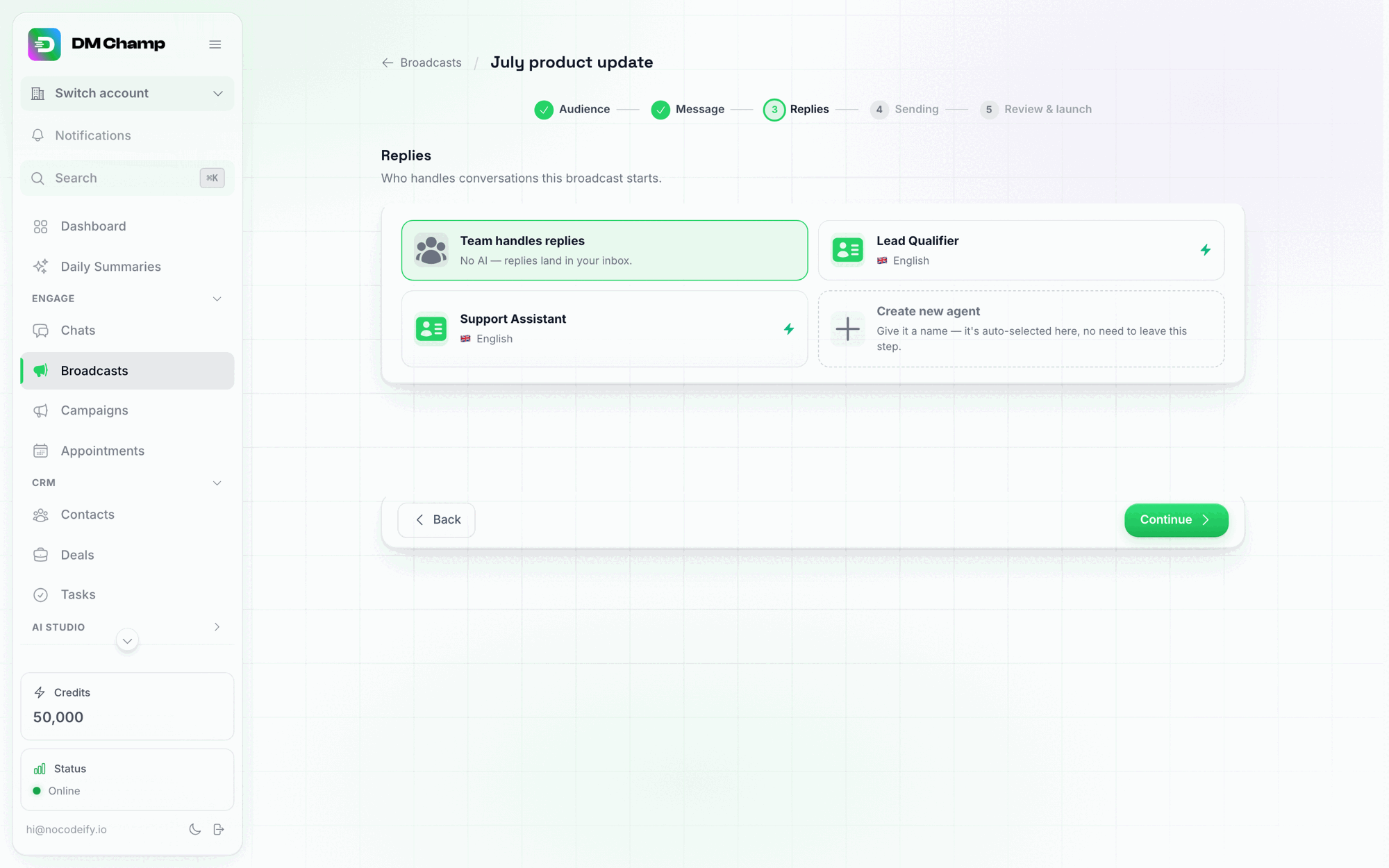
「返信」ステップは、キャンペーンのバンドルが明確に分割される場所です。送信は「ブロードキャスト」が行い、返信は「エージェント」が担当します。
2. エージェントを整理する
「AIエージェント」ページを開いてください。キャンペーンごとに1つのエージェントが作成されており、キャンペーン名が付けられています。複数のキャンペーンで同じボットのコピーを使用していた場合は、ここで統合することをお勧めします。最適なものを1つ選び、指示を洗練させ、今後の新しいブロードキャストに使用してください。エージェントが話す内容や知識はすべてエージェント自身に由来するため、エージェントを改善すれば、そのエージェントが回答するすべての会話が即座に改善されます。
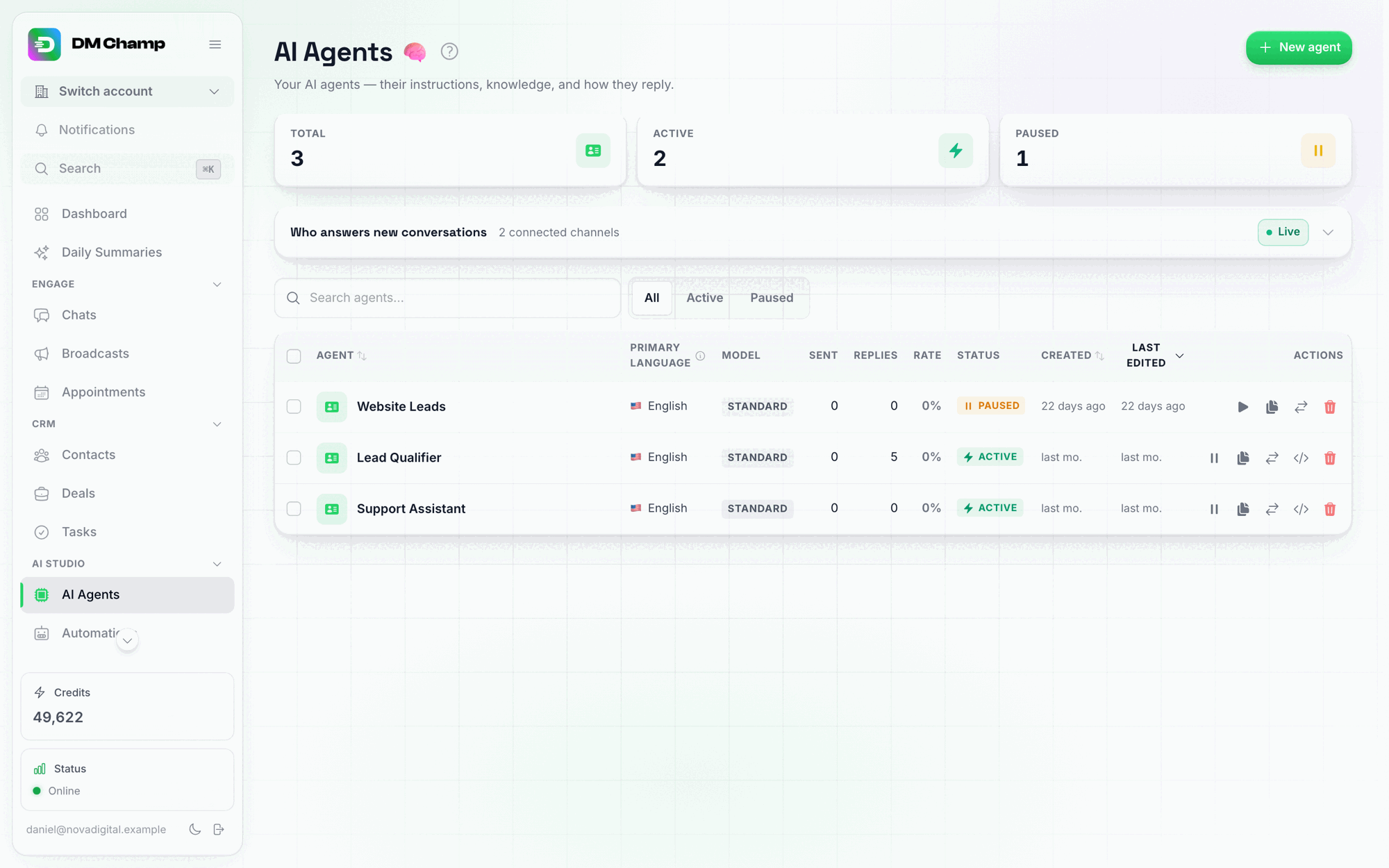
すべてのキャンペーンボットがここに1行ずつ表示されています。重複を統合し、今後はエージェントから編集を行ってください。ここがボット設定の唯一の場所となります。
3. 実績のあるキャンペーンを新しいシステムに移行する
従来のキャンペーンを新しいシステムに完全に移行したい場合は、「ブロードキャスト」ページで該当するキャンペーンを開き、「複製」を選択してください。コピーされたものは、従来のキャンペーンとはリンクされていない、完全に独立した新しいブロードキャストとなり、オーディエンス、メッセージ、設定はそのまま引き継がれます。コピーを開始した後、元のキャンペーンが重複してメッセージを送信しないよう、「ブロードキャスト」ページ上の元の行から一時停止または終了させてください。
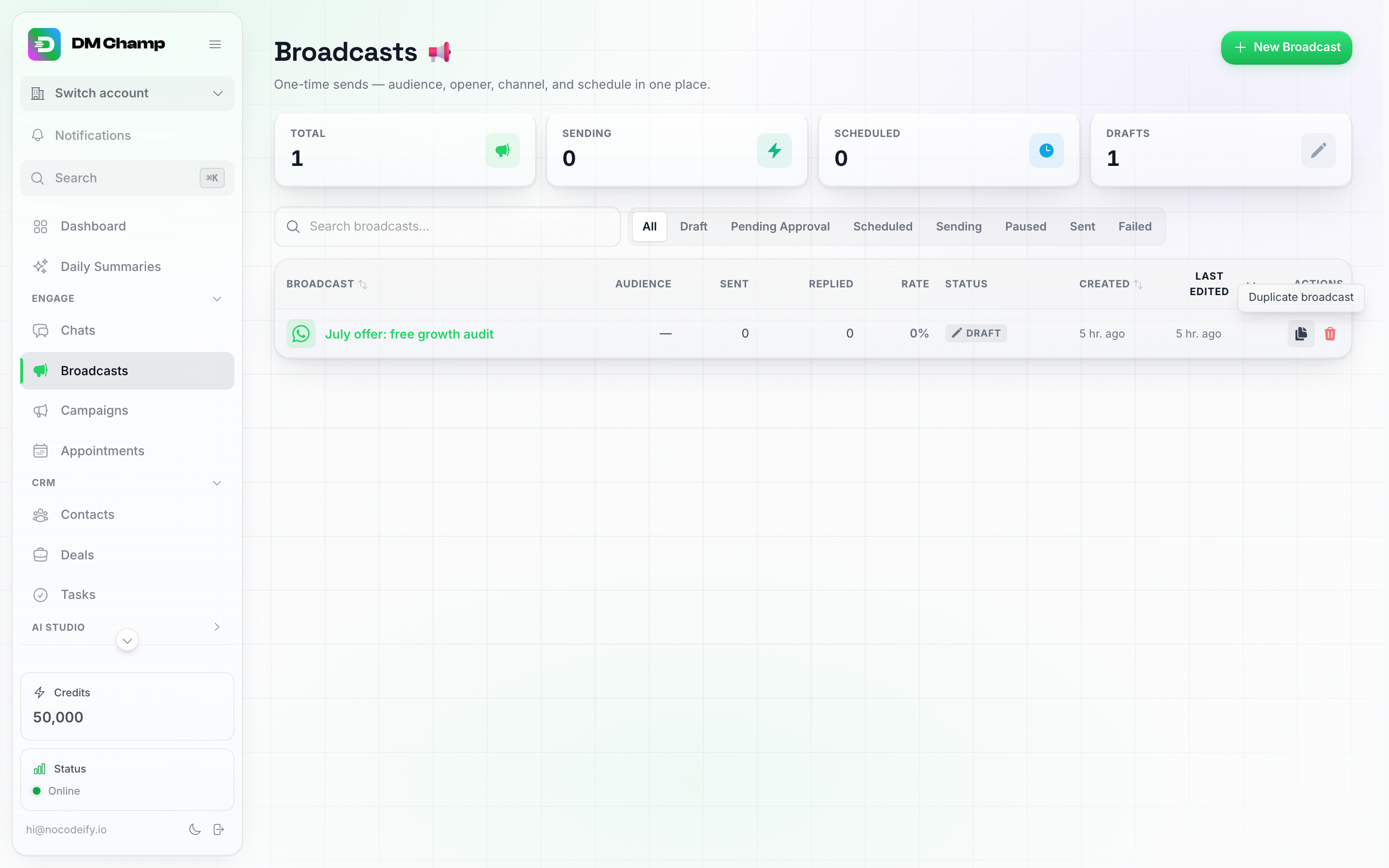
複製アイコンは、各行の「アクション」列にあります。従来のキャンペーンの行でこれを行うとリンクが解除され、コピーは独立した通常のブロードキャストになります。
4. エントリーポイントでルーティングを設定する
チャネルごとの「デフォルトエージェント」と、キーワードやコメントのルールを「エントリーポイント」として設定してください。これらは、各チャネルで新しく一致しない連絡先に誰が回答するかを決定します。選択されていないチャネルには自動返信が行われません。
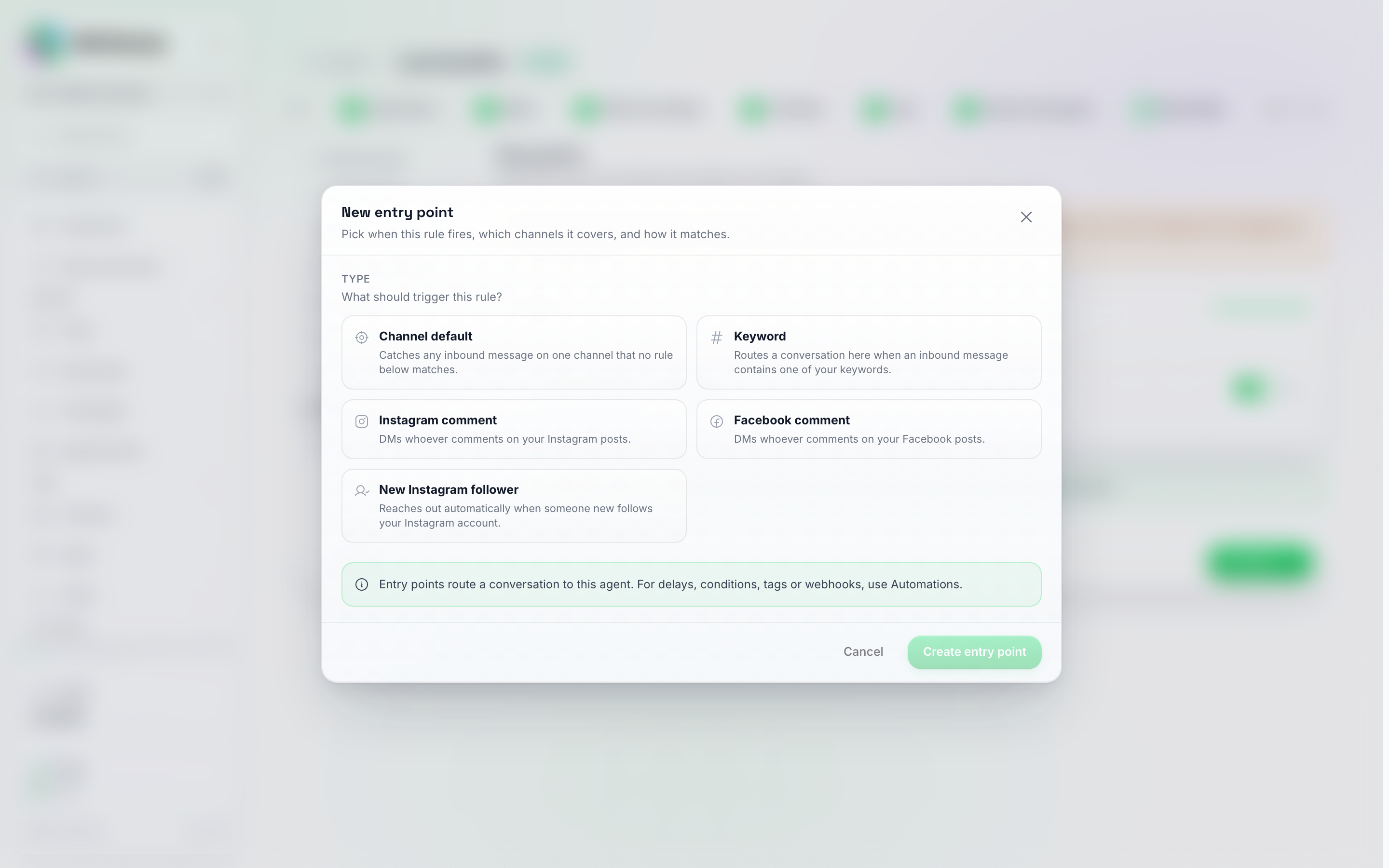
チャネルデフォルトは、チャネルごとのデフォルトエージェントです。キーワードおよびコメントタイプは、その他の従来のルーティングルールをカバーします。
旧キャンペーンの手順はどこへ行ったのか
キャンペーンエディターには11の手順がありました。そのうち9つは「エージェントエディター」の手順となり、残りの2つは別の場所に移動しました。
| 旧キャンペーンステップ | 現在の場所 |
|---|---|
| 設定とチャネル | チャネルは 設定 → チャネル で接続されます。誰が対応するかは エントリーポイント で設定します。 |
| AIの指示 | エージェントエディター、ステップ2: AIの指示 |
| 稼働時間 | エージェントエディター、ステップ3: 稼働時間 |
| 予約 | エージェントエディター、ステップ6: AI機能 内の 予約 カード |
| メディア | エージェントエディター、ステップ4: メディア |
| FAQとナレッジ | エージェントエディター、ステップ5: FAQとナレッジ |
| タグ | エージェントエディター、ステップ7: タグ |
| AI機能 | エージェントエディター、ステップ6: AI機能 |
| フォローアップ | エージェントエディター、ステップ8: フォローアップ |
| 試す | エージェントエディター、ステップ10: 試す |
| 公開 | AIエージェントページの各エージェント行にある アクティブ / 一時停止 ボタン |
| 開始メッセージ | ブロードキャスト の メッセージ ステップ |
キャンペーンの個別の 概要 ページは、エージェントエディターのステップ1である 概要 に統合され、アクティブなエージェントを開くとこのページが表示されます。ステップ9の エントリーポイント で、エージェントがどの新しい会話に応答するかを決定します。キャンペーンの 行メニュー は廃止されました。代わりに、AIエージェントリストの各行に「一時停止」「複製」「サブアカウントへコピー」「削除」のボタンが配置されています。AIで最適化 も移動しました。現在はエージェントエディターのヘッダーにあるボタンから利用できます。
よくある質問
何か作業をする必要がありますか? いいえ。すべて自動的に移行されており、ボットも送信設定もそのまま機能し続けます。
連絡先に何か影響はありますか? いいえ。キャンペーンを「ブロードキャスト」と「AIエージェント」に移行しても、お客様自身が何かを開始または一時停止しない限り、連絡先が受け取る内容が変わることはありません。
古いキャンペーンはまだ見られますか? はい。AIエージェントページにエージェントとして表示され、オーディエンスと開始メッセージが設定されていた場合は、ブロードキャストページに「Classic campaign」行としても表示されます。
キャンペーンの分析データはどうなりますか? 従来のキャンペーンはそのまま履歴を保持します。複製された配信は、開始時点から独自の統計を開始します。