ブロードキャスト
ブロードキャストとは、連絡先リストに対して送信される単発または継続的なメッセージのことです。誰に送信するか、どのような内容か、いつ送信するか、そしてオプションとしてどのAIエージェントが返信に対応するかを設定します。これは、以前のキャンペーン機能で行っていた送信側の機能を一箇所に集約した新しい場所です。
ブロードキャストは最初のメッセージを送信し、エージェントが返信を処理します。
ブロードキャストにエージェントを選択しなかった場合、返信はAIではなく、チームの受信トレイに届き、担当者が回答することになります。
Prefer to see it? Click through the whole flow:
ブロードキャストの場所
画面左側のメインメニューにある Engage の下で、Broadcasts をクリックします。(スマートフォンの場合は、まずメニューアイコン ☰ をタップしてから Broadcasts をタップします。)
ブロードキャストページには、アカウント上のすべてのブロードキャストが一覧表示されます。ここで作成した新しいブロードキャストや、メッセージを送信するすべての従来のキャンペーン(以下のブロードキャストにおける従来のキャンペーンを参照)が含まれます。
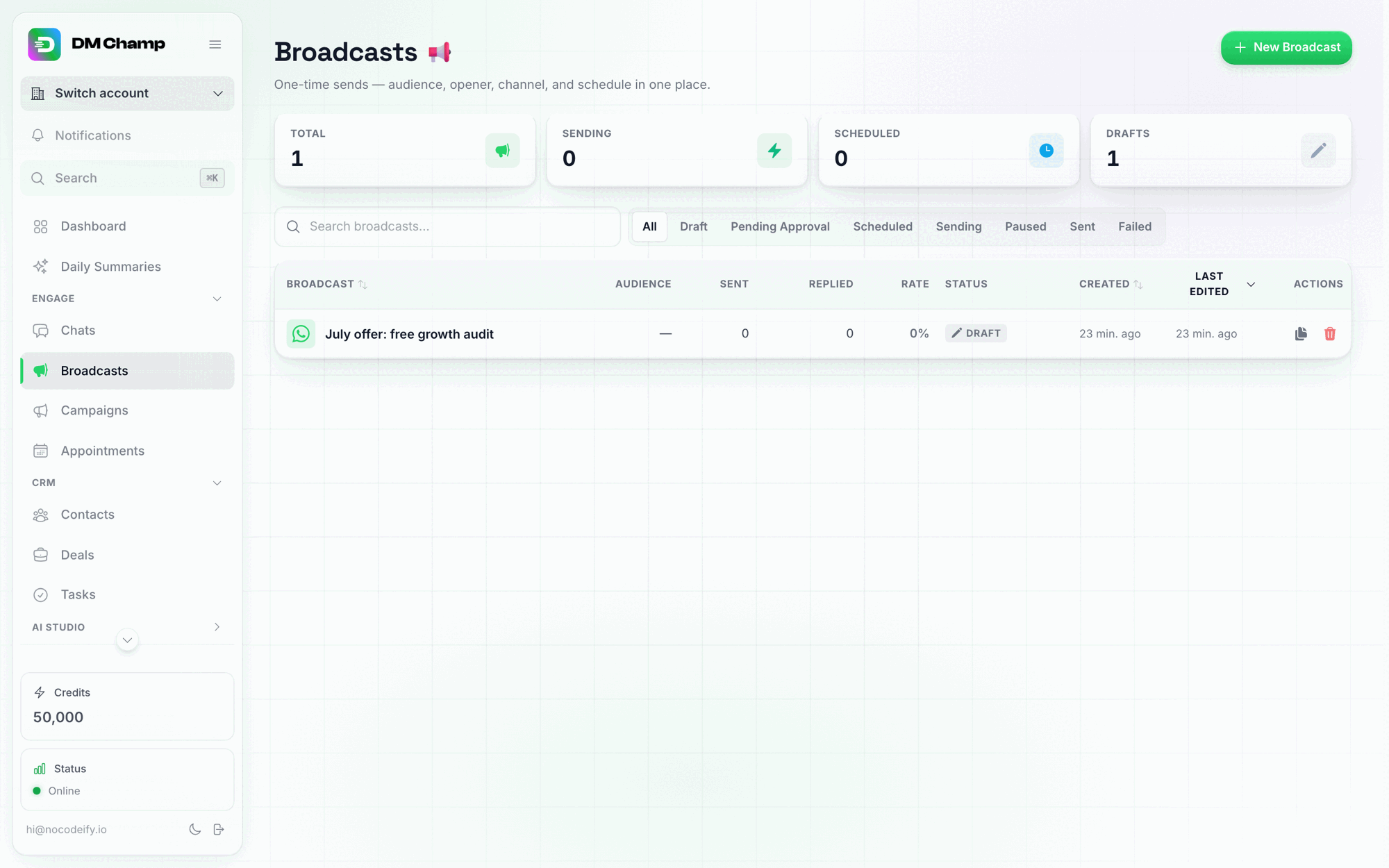
Broadcastsページ。従来のキャンペーンもここに表示され、Classic campaignタグが付けられます。
ブロードキャストの作成
新しいブロードキャストをクリックしてウィザードを開きます。以下の5つのステップで進みます:
1. オーディエンス
ブロードキャストに名前を付け、送信先のチャネルを選択し、受信者を指定します。ブロードキャストは1つのチャネルでのみ送信されます。同じメッセージを複数のチャネルで送信する必要がある場合は、ブロードキャストを複製してからコピー先のチャネルを変更してください(ブロードキャストの複製を参照)。アプリ内では、ブロードキャストはWhatsApp Business API、WhatsApp Web、またはSMSで送信されます。選択肢には、接続済みのチャネルのみが表示されます。メールを含むその他のチャネルは、API経由で作成されたブロードキャストでのみ使用可能です。最初にチャネルを選択することで、次のステップでそのチャネルに必要な項目が正確に表示されます(WhatsApp Business APIのブロードキャストは事前承認済みのテンプレートで開始されますが、WhatsApp WebとSMSは承認不要のプレーンテキストです)。
次に、既存の連絡先リストを選択するか、新しいリストを作成します。必要に応じて、連絡先フィルターや除外設定を使用してリストを絞り込みます。
Continue(続行)ボタンは、このステップでオーディエンス(リスト、または選択した連絡先)と、クリックしてハイライト表示されたチャネルタイルの両方が揃うまでグレーアウトされたままになります。Continueボタンが有効にならない場合は、ボタンの横に表示される短いメモで、不足している要素(多くの場合、チャネルタイル)を確認できます。
新しいリストメンバーに送信は知っておくべき機能です。これをオンにすると、ブロードキャストは開始後もリストを監視し続けます。手動、インポート、自動化のいずれかの方法で後からリストに追加されたユーザーは、自動的に最初のメッセージを受け取り、エージェントがその返信に対応します。これを利用すれば、他の設定を一切行わずに「リストに誰かを追加するとメッセージが送信される」という仕組みを実現できます。
ブロードキャストでドリップ設定を使用している場合、後から追加されたユーザーも同じドリップに従います。つまり、設定したバッチサイズ以下のグループに分けられ、指定した曜日、送信時間帯で設定した時間内に送信されます。また、ブロードキャストですでに計画されているバッチの後に送信されるため、大量のインポートが一度に送信されることはありません。これらのユーザーは受信者テーブルにも表示され、バッチの送信待ち状態となり、送信後はそれぞれの配信ステータスが表示されます。
これをオフにすると、ブロードキャストは一度限りの送信となります。送信時点でリストに登録されているユーザーにのみメッセージが送られ、そこで終了します。
オンにする際に留意すべき点が2つあります。
- その後リストに追加されたすべての連絡先にはクレジットが消費されます。それぞれに対して実際にメッセージが送信されるためです。
- 同じリストに対して2つ目のライブブロードキャストでもこの設定がオンになっている場合、新しい連絡先は両方の最初のメッセージを受け取ることになり、それぞれ個別に課金され、両方のエージェントが会話を開始します。このトグルをオンにすると、別のブロードキャストがすでにそのリストを監視しているかどうかがステップ内で通知され、該当するブロードキャストへのリンクが表示されます。また、ワンクリックでそのブロードキャストの設定をオフにするオプションも提供されます。

ブロードキャストに名前を付け、送信先を選択します。このステップを離れることなく、新しいリストを作成することも可能です。
2. メッセージ
最初のメッセージを作成します:
- WhatsAppには事前承認済みのメッセージテンプレートが必要です。以下のWhatsAppテンプレートの承認を参照してください。
- WhatsApp WebおよびSMSは承認ステップが不要なプレーンテキストを使用します。
開始メッセージには必ずテキストが必要です。開始メッセージのないブロードキャストは、写真や動画が添付されている場合でも、起動時に拒否されます(「このブロードキャストには開始メッセージがありません」)。そのため、画像単体で送信することはできません。少なくとも短いテキストを添えて送信してください。
Add variableを使用して、各連絡先の詳細情報でメッセージをパーソナライズします。右側のライブプレビューで、サンプル連絡先にどのように表示されるかを正確に確認できます。
WhatsAppにおいて、変数が空(例:連絡先が入力していない項目)である連絡先はスキップされます。WhatsAppは値が空のテンプレートを拒否するため、その連絡先は失敗としてマークされ、クレジットは消費されません。テンプレートのヘッダーやリンクボタンに変数が含まれている場合も、ブロードキャストではそれらを埋めることができないため、すべての連絡先に対して同様のことが起こります。該当する連絡先のフィールドを入力してから、再度送信してください。
写真や動画の添付
エディターの下にある 添付ファイル セクションでは、開始メッセージと一緒に画像または動画を1つ送信できます。画像または動画をアップロード(最大10MB)をクリックしてファイルを追加するか、メディアライブラリから選択 をクリックして、エージェント用に以前アップロードしたファイルを選択します。すべての連絡先がメッセージと一緒に添付ファイルを受け取り、送信した他の写真や動画と同様にチャット内に表示されます。
どのように送信されるかはチャネルによって異なります。
- WhatsApp Web — 写真や動画はメッセージのキャプションとして送信されます。自分のスマートフォンから写真を送信するのと全く同じです。
- WhatsApp Business API — プラットフォームが管理する番号の場合、画像や動画はテンプレートの一部となるため、テキストと一緒に承認のために送信されます。テンプレートが承認された後に添付ファイルを変更または削除した場合は、再度送信してください。承認されたテンプレートと添付ファイルが一致するまで、ブロードキャストは開始されません。当社のMetaアプリ経由またはお客様独自のMetaアプリで接続された番号の場合、まずWhatsApp Managerで動画または画像ヘッダーを持つテンプレートを作成してください。テンプレートライブラリで承認済みと表示されたら、ここで動画または画像を添付し、承認済みテンプレートを使用をクリックします。ファイルが添付されている場合、ピッカーにはその種類のファイルを受け入れるヘッダーを持つ承認済みテンプレートのみが表示されます(動画には動画ヘッダー、画像には画像ヘッダー)。添付したファイルが、各連絡先にそのヘッダーで送信されるファイルとなります。動画または画像ヘッダーを持つテンプレートは、一致するファイルなしでは開始できません。また、これらの番号では、テキストのみのテンプレートに添付ファイルを含めることはできません。テンプレートに写真や動画を含めることができるのは、アプリ内のブロードキャストのみです。チャット、一括チャットアクション、または連絡先からテンプレートを送信しても、テンプレートのテキストのみが送信されるため、動画や画像ヘッダーを持つテンプレートをそこから送信することはできません。
- SMS — テキストのみです。SMSブロードキャストでは添付セクションは表示されません。
添付ファイルは常に開始メッセージのテキストと共に送信され、テキストの代わりになることはありません。テキストを削除して画像のみを残すと、ブロードキャストは起動できなくなります。
添付ファイルによってブロードキャストのコストが変わることはありません。
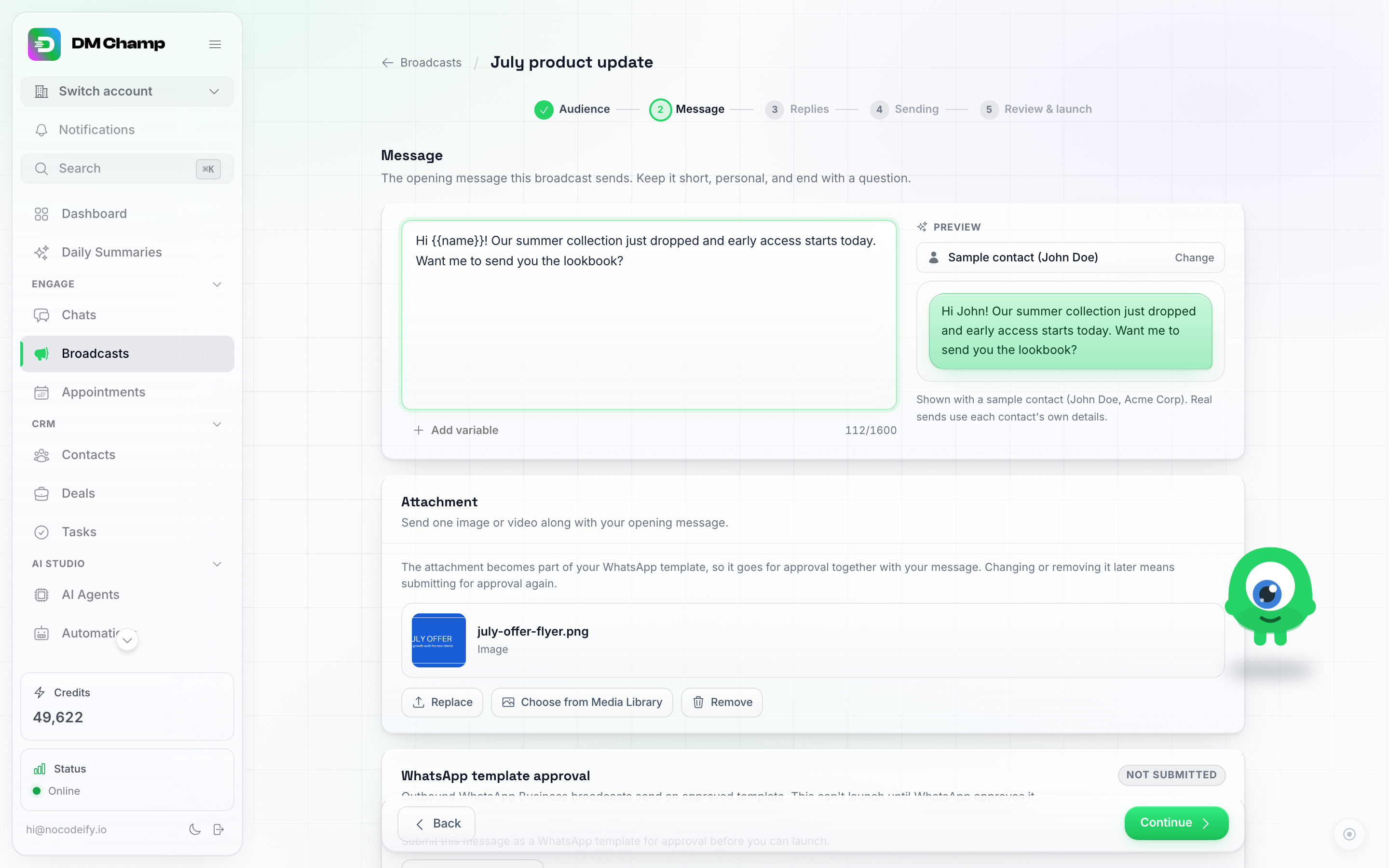
開始メッセージを一度作成します。プレビューには、実際の連絡先向けに記入された内容が表示されます。その下の 添付ファイル セクションには、メッセージと一緒に送信される写真や動画が含まれます。
メッセージのバリエーション(Spintax)
SMSおよびWhatsApp Webのブロードキャストでは、エディターの下にメッセージのバリエーション(Spintax)セクションが表示されます。これら2つのチャネルでは、これはヒントではなく必須要件です。ブロードキャストは、開始メッセージが少なくとも4つの異なるバージョンで送信できるようになって初めて開始できます。一度もやり取りしたことのない相手のリストに同一のテキストを送信することは、WhatsApp番号が制限される唯一のパターンであるため、ウィザードは送信後ではなく送信前にこれを阻止します。
波括弧とパイプを使用して自分でバリエーションを作成します:{Hi|Hello|Hey} there は「Hi there」、「Hello there」、または「Hey there」として送信され、連絡先ごとにランダムに選択されます。または、AIでバリエーションを追加をクリックすると、メッセージ全体にバリエーションが自動的に織り込まれます。書き換えられたメッセージはエディタに戻るため、送信前に確認や編集が可能です。{{first_name}} のようなパーソナライズ変数も、常にそのままの状態で保持されます。エディタの下にあるライブカウンターには、メッセージが何種類の異なるバージョンで送信されるかが表示されます。
メッセージが4つのバージョンに達するまで、このセクションはカウンターの代わりに警告を表示します:開始前に必須:このメッセージはすべての連絡先にまったく同じテキストとして送信されます。これがWhatsApp番号が制限される原因となります。そのすぐ下にあるAIでバリエーションを追加ボタンが、ワンクリックで解決策を提供します。4つを超えると、警告はメッセージが何通りのバージョンで送信できるかを示す通常の緑色のカウンターに置き換わります。
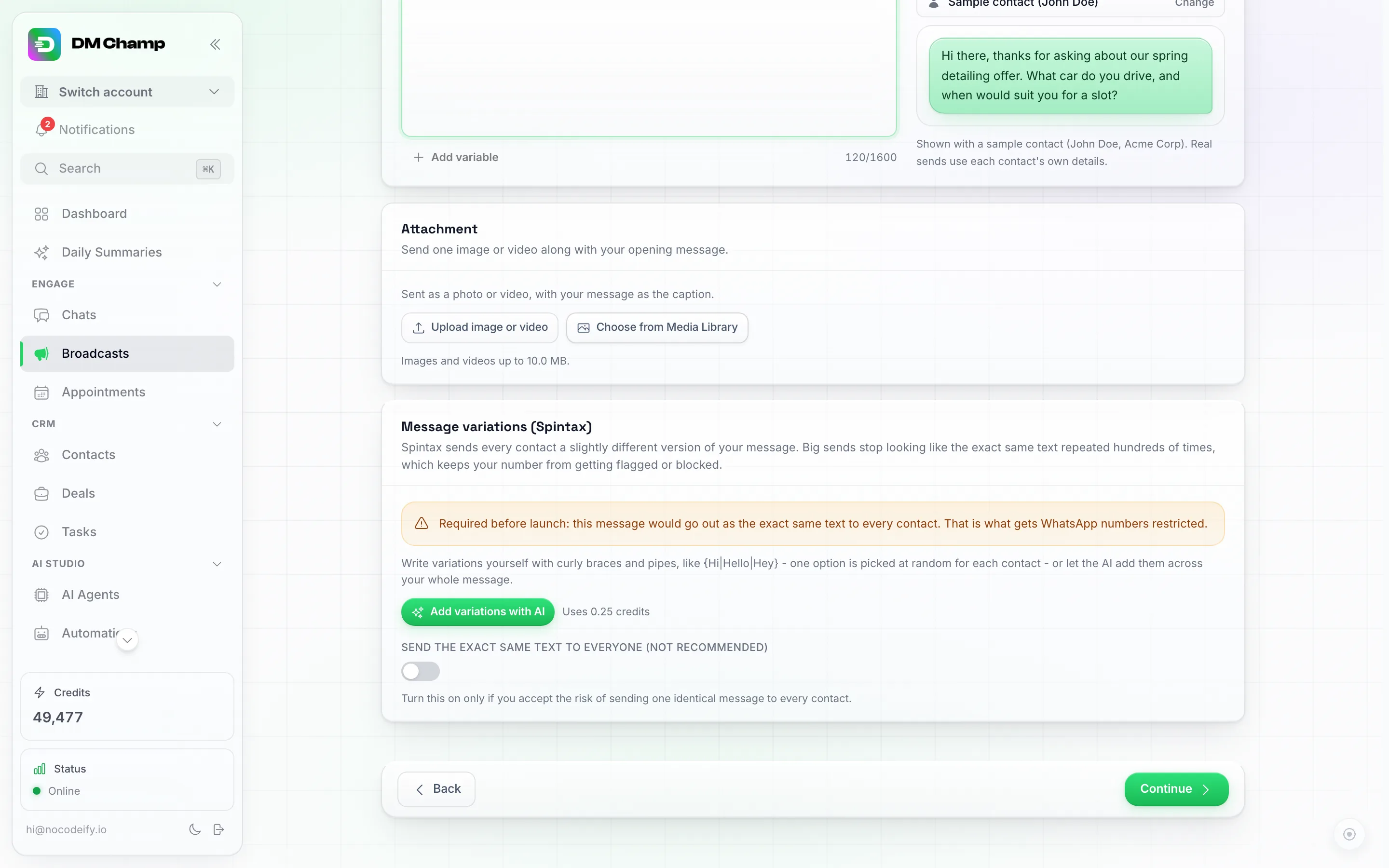
WhatsApp WebおよびSMSでは、メッセージが少なくとも4つのバリエーションで送信できるようになるまで、セクションに警告が表示されます。「AIでバリエーションを追加」は、ワンクリックで解決できる機能です。
メッセージにバリエーションを持たせずに進もうとすると、確認ステップでメッセージのバリエーションが必要ですというメッセージが表示され、修正するリンクからメッセージステップに戻るようブロックされます。オープナーにバリエーションを持たせるか、保護機能を自分でオフにするまで、開始ボタンはグレーアウトされたままになります。
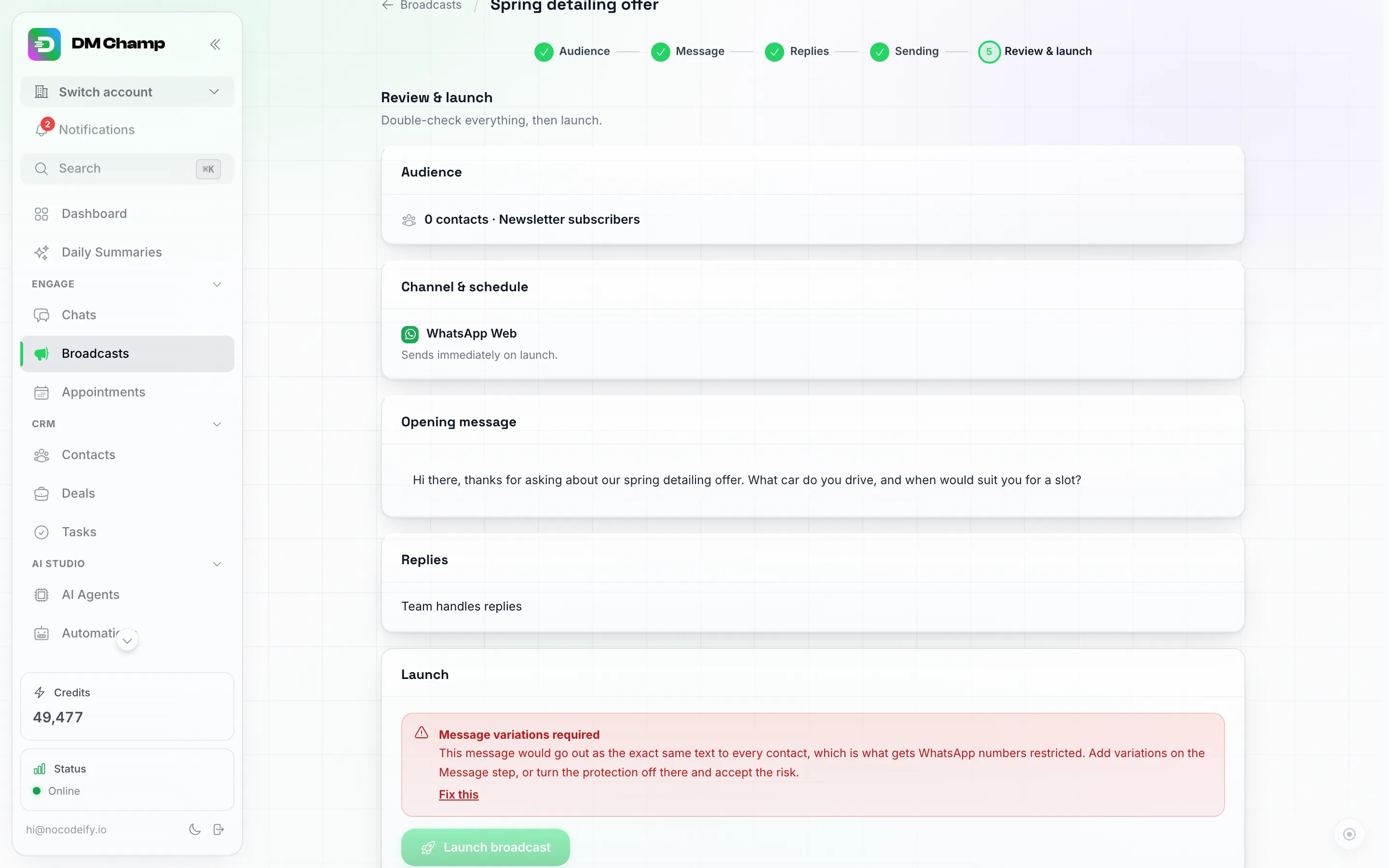
最初のメッセージにバリエーションが追加されるまで、確認画面で開始がブロックされます。「これを修正」をクリックすると、メッセージステップに戻ります。
**それでも全員に同一のテキストを送信する場合。**カウンターの下には、全員にまったく同じテキストを送信する(推奨されません)というスイッチがあります。これをオンにすると、最初に確認を求められます:「多くの新規連絡先に同一のメッセージを送信することは、WhatsAppが番号を制限するパターンです。当社は同一のオープナーのバースト送信を自動的にブロックしますが、リスクはお客様の負担となります。」確認すると、バリエーションなしでブロードキャストが開始され、警告は保護オフ — リスクを承諾しましたという控えめな行と、スイッチをオンに戻すためのリンクに置き換わります(オンに戻す際に確認は不要です)。同一のオープナーは番号制限の対象となりますで説明されている自動保護機能は、どちらの場合も適用されます。このスイッチがオンの状態であっても、新規連絡先への同一の開始メッセージのバースト送信は停止されます。
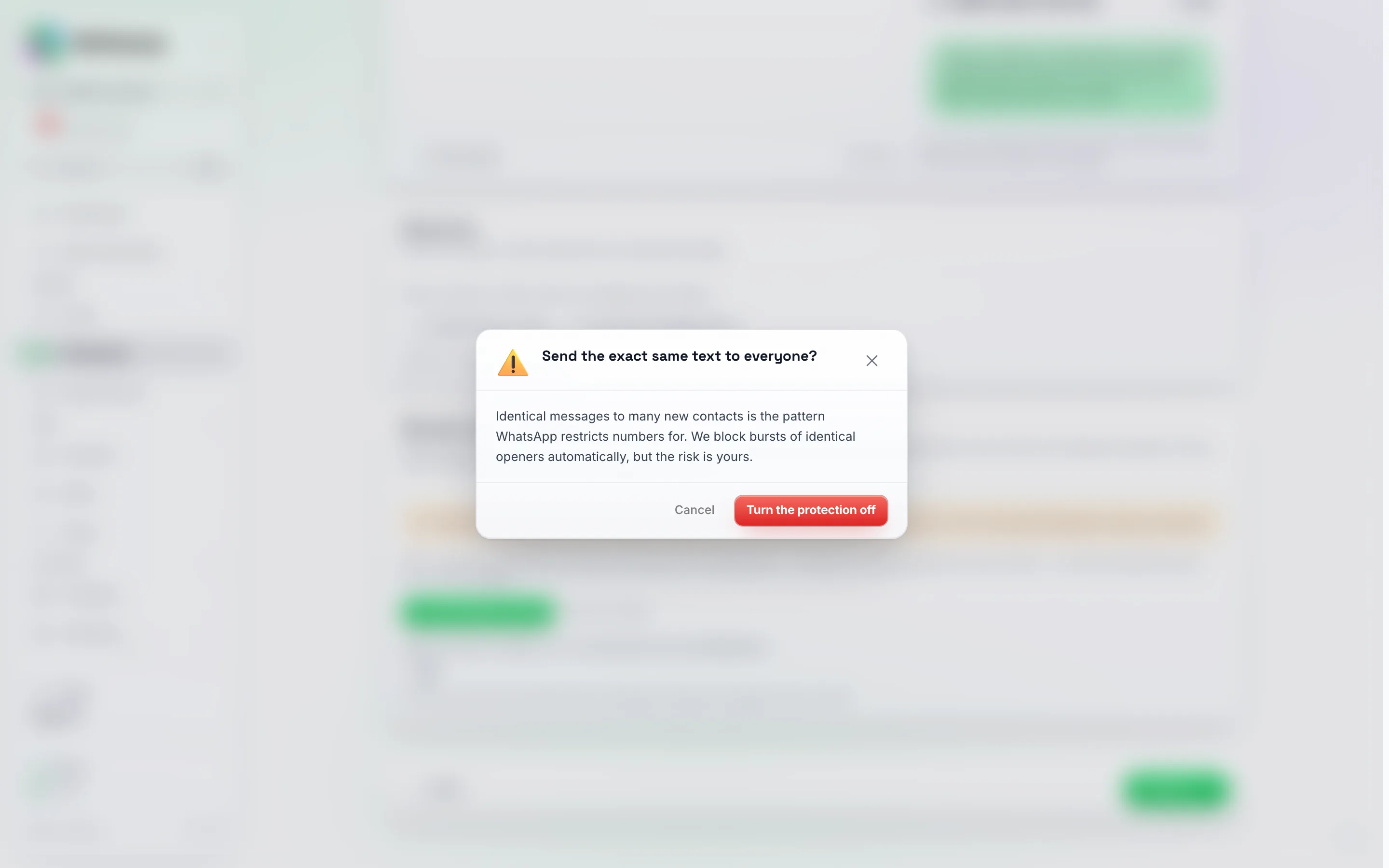
スイッチをオンにすると、最初に確認を求められます。「キャンセル」を選択すると、保護が有効なままになります。
AIによるバリエーションの追加は、連絡先ごとではなく、実行ごとにクレジットを消費します。
| アカウント | 実行あたりのコスト |
|---|---|
| Standard | 1 クレジット |
| Max/Mini レートのアカウント | 0.25 クレジット |
| 独自の Anthropic キー (BYOK) を接続済み | 0 クレジット (Anthropic キーで支払い) |
この価格は、ブロードキャストの「AI品質」設定には従いません。バリエーション生成は、アカウントレベルで一度限りのアクションとなります。
Champions Circleメンバーは、1回実行あたり0.25クレジットではなく、0.20クレジットを支払います。
このセクションはSMSおよびWhatsApp Webでのみ表示されます。WhatsApp Businessのブロードキャストは事前に承認されたテンプレートを1つ送信するため、連絡先ごとのバリエーションは不可能であり、4つのバージョンという要件も適用されません。
テキストを送信する代わりにAIに電話をかけさせる
AIによる発信が可能な番号が設定されているチャネルでは、メッセージステップでどのように連絡しますか?と尋ねられます。テキストを送信の代わりにAIに電話をかけさせるを選択すると、AIエージェントは最初のメッセージを送信する代わりに、そのチャネルのオーディエンスの各個人に電話をかけ、直接対話を行います。
- 電話の目的は何ですか?: なぜ電話をかけるのか、何を確認したいのか、何を提案したいのかを記述します。返信ステップで選択したエージェントが、そのエージェント自身の声と知識を使って電話をかけます。そのため、通話に応答がオンになっているエージェントを選択してください。
- 対象者、日時、送信速度は、テキスト配信と同様に機能します。同じオーディエンス、送信時間帯、ドリップ配信のペース、送信番号のルールが適用されます。
- WhatsApp Business APIでは、各個人に対してまずWhatsApp内でビジネスからの通話を許可するかどうかのプロンプトが表示され、許可された後に通話が開始されます。
- 確認ステップには、通話にかかる最大コストが「1人あたり最大Nクレジット」として表示されます。これは、エージェントの最長通話設定と音声、および当社が提供する番号の通信事業者料金に基づいています。誰も応答しなかった通話には、AIの利用時間は消費されません。
- AIは各連絡先の現地時間の昼間のみに電話をかけます。おやすみモード設定中、配信停止済み、または危機管理対応中の連絡先には決して電話をかけません。
このオプションは、チャネル上の番号でこの番号からAIに電話をかけさせるがオンになっている場合にのみ表示されます(AIに電話をかけさせるを参照)。完了した各通話は、その連絡先とのチャット内に文字起こしとともに表示され、通話終了の自動化トリガーが結果とともに実行されます。
3. 返信
返信があった場合の動作を選択します:
- エージェントを選択:AIが自動的に会話を継続するようにします。まだエージェントを設定していない場合は、このステップから直接新しいエージェントを作成できます。
- チームが返信を処理:これをオンにすると、返信は共有インボックスに送られ、AIを介さずに担当者が回答します。
返信がない相手へのフォローアップ
エージェントを選択すると、返信がない相手へのフォローアップ機能により、ブロードキャストに一度も応答しなかった相手に対して、そのエージェントに設定された自動フォローアップが送信されます。タイミングや試行回数は、エージェントの通常のチャットと同じです。相手から返信があった時点でフォローアップは停止し、その後はエージェントが通常通り対応を継続します。
- このスイッチは、エージェントで自動フォローアップが有効になっている場合にオンの状態で開始されます。設定がない場合はオフになり、グレーアウトされます。その場合は、まずエージェントの設定でフォローアップを有効にしてください。
- ブロードキャストの送信が完了するまでは、ブロードキャストのページで後から変更可能です。スイッチをオンにした後に送信されるメッセージに適用されます。
- このスイッチが存在する前に送信されたブロードキャストに対して、後からフォローアップが送信されることはありません。
- フォローアップなしに設定された連絡先、おやすみモードの連絡先、および対応を引き継いだチャットは、他の機能と同様にスキップされます。
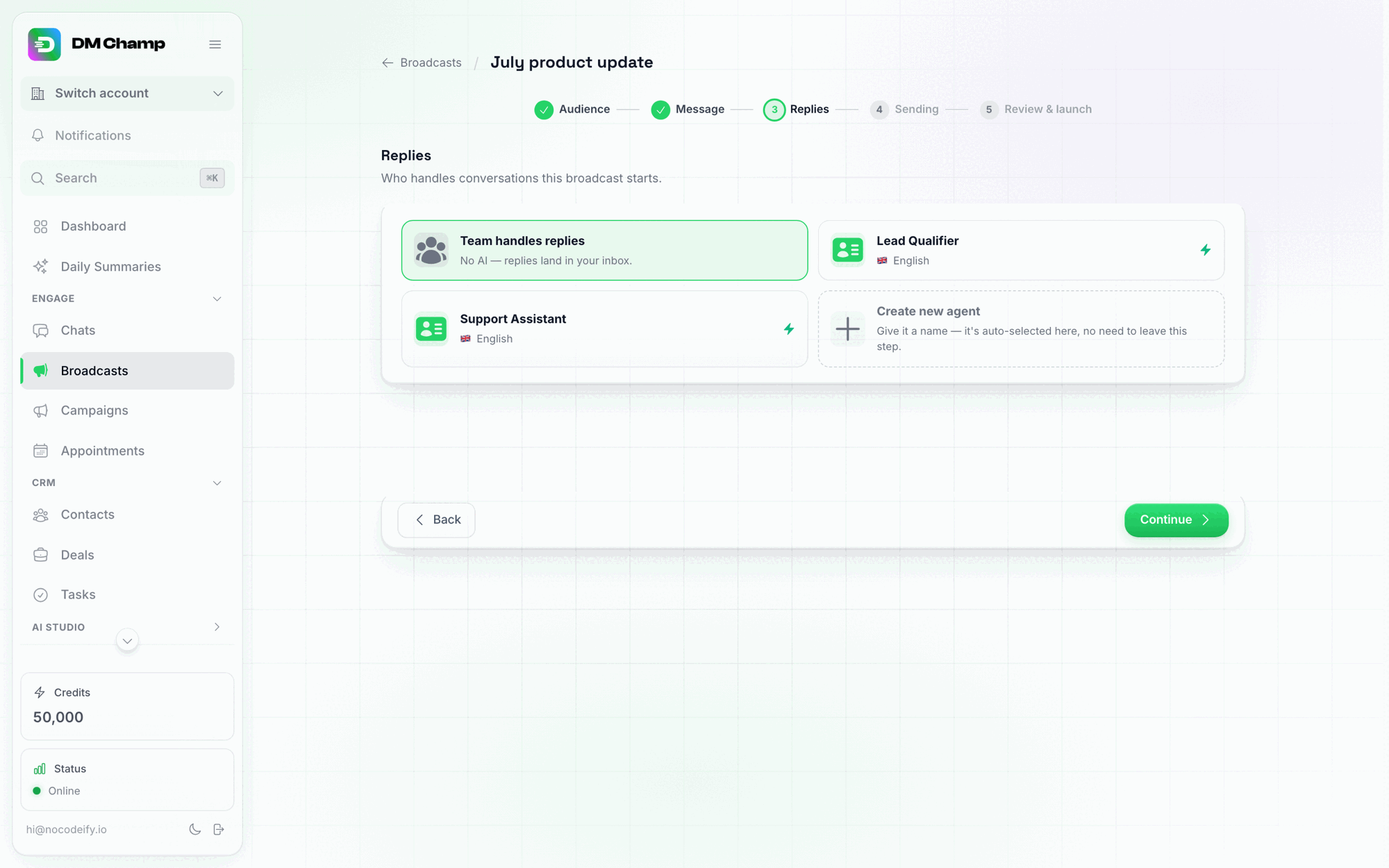
返信を自動的に処理するエージェントを選択するか、チームの受信トレイで管理するかを選択します。
4. 送信
スケジュールを設定します(チャネル自体はステップ1で選択済みです):
- 今すぐ送信 または 後でスケジュール を選択し、日時を指定します。
- ドリップモード — ドリップモードを有効にする をオンにしてから、バッチサイズ、繰り返しの頻度(繰り返し間隔)、および 対象曜日 を設定します。これにより、大規模なリストに対して一度に送信するのではなく、段階的に送信できます。ドリップはチェックを入れた曜日に 毎日、毎週、または毎月 繰り返されます。ドリップには時間単位のオプションはありません。各バッチが送信制限内で送信されるには、丸1日の送信時間が必要なためです。50件を超える連絡先を含むすべてのブロードキャストは、送信元番号を保護するために、ドリップモードを有効にしていなくても、自動的に時間をかけてバッチ送信されます。
- 時間指定送信 — ウェビナーの開始5分前にリンクを送信する場合など、遅れて届くと価値がなくなるメッセージに使用します。上記の自動バッチ処理をスキップし、リスト全体を一度に送信します。
- 送信時間 — 指定した時間帯のみ送信 をオンにし、連絡先がメッセージを受け取っても問題ない時間帯を2つ選択します。下記を参照してください。
- 送信元 (WhatsApp Webのみ、2つ以上の番号が接続されている場合に表示) — ブロードキャストをすべての接続済み番号に分散させるか、送信に使用する番号にチェックを入れます。下記を参照してください。
送信時間:指定した時間帯のみ送信
送信時間帯で、送信時間帯を制限するをオンにし、開始時刻と終了時刻を選択します(最初は09:00から17:00に設定することをお勧めします)。メッセージは、ブロードキャストが実行される毎日、その時間枠内でのみ送信されます。ドリップがオンの場合、開始後にリストに追加された連絡先も、同じ時間枠、ドリップの日数、およびバッチサイズの制限に従います。
- 時間はアカウントのタイムゾーンに基づきます。 推測する必要がないよう、時刻のすぐ下に表示されます。
- 夜間も対応可能です。 22:00から06:00のように、開始時刻を終了時刻より遅く設定すると、夜間をまたいで翌朝までウィンドウが有効になります。
- ドリップ設定の場合、 ウィンドウはドリップ用にチェックを入れた曜日にのみ開きます。
- ウィンドウ外での開始も問題ありません。 最初のメッセージは次のウィンドウが開くまで待機し、それまでブロードキャストは予約済みと表示されます。予約された開始時刻がウィンドウ外である場合も同様です。
- ウィンドウが閉じる時点で送信中のバッチは完了します。 バッチの途中で中断されることはありません。次のバッチはウィンドウが再び開くまで待機します。
- ブロードキャストのページにはウィンドウを示す送信時間の行が表示されるため、いつでも設定内容を確認できます。
- 送信時間はブロードキャスト自体のメッセージに適用されます。返信がない相手へのフォローアップ(返信がない相手へのフォローアップがオンの場合)は、エージェント自身のタイミング(アクティブ時間およびクワイエット時間)に従います。
スイッチをオフのままにすると、これまで通りいつでもメッセージが送信されます。
WhatsApp Web ブロードキャストの送信速度について
WhatsApp Web のブロードキャストは、一度にすべて送信されることはありません。ドリップモードを使用しない場合、メッセージ間に30〜90秒のランダムな待機時間を設けて一度に1件ずつ送信されるため、ユーザーがスマートフォンから送信しているように見えます。時間指定送信の場合も、この待機時間は維持されます。ドリップモードを有効にすると(50件を超えるリストの自動バッチ処理を含む)、各バッチが設定した頻度で送信され、1つのバッチ内の連絡先は短い間隔で連続して送信されます。
複数のWhatsApp Web番号からの送信
WhatsApp Web番号が1日に開始できる新しい会話の数には制限があり、その制限は番号のウォームアップに伴い徐々に増加します。複数のWhatsApp Web番号を接続している場合、1つのブロードキャストでそれらすべてを同時に使用でき、1日の上限は送信に使用する番号の合計になります。例えば、それぞれ1日50件の会話を開始できる3つの番号を使用すれば、1回のブロードキャストで150件まで送信可能です。
仕組み:
- すべての接続済み番号がデフォルトです。新しい連絡先は、その日に開始した会話数が最も少ない番号に割り当てられるため、負荷が均等に保たれます。
- 番号を選択では、このブロードキャストの送信に使用する番号にチェックを入れることができます。各番号の1日の許容数が横に表示され、合計の上限が下に表示されます。チェックを入れていない番号は、このブロードキャストの新しい連絡先には使用されません。
- すでにチャットしている相手は同じ番号を維持します。 連絡先が以前にあなたの番号のいずれかと会話したことがある場合、チェックが入っていない場合でも、その番号からブロードキャストが送信されます。会話の途中で番号を切り替えると知らない人から連絡が来たように見えるため、そのようなことは行いません。
- 各番号は独自の制限とウォームアップを維持します。 送信を分散させることで1日の送信可能数は増えますが、個々の番号の制限がなくなるわけではありません。1つの番号の制限に達すると他の番号が送信を継続し、すべての番号の制限に達するとブロードキャストは一時停止し、翌日に自動的に再開されます。
- オフラインの番号や新しいQRスキャンを待機中の番号は使用できません。開始時に接続されていない番号にチェックを入れた場合、どの番号を再接続するか、またはチェックを外すべきかがウィザードで通知されます。
このセクションは、WhatsApp Business APIやSMSには表示されません。WhatsApp Business APIでは、テンプレートによって送信者が決定されます。テンプレートは作成されたWhatsApp Businessアカウント内にのみ存在するため、ブロードキャストはそのアカウントに接続されている番号から送信されます。異なるWhatsApp Businessアカウントに2つのAPI番号がある場合は、送信元としたい番号のアカウントからテンプレートを選択してください。
時間指定送信を使用するタイミング
自動バッチ処理には重要な理由があります。ある番号から一度に数百件ものメッセージが突然送信されると、通信事業者やメッセージングプロバイダーによってフラグが立てられたり、ブロックされたりする可能性が高くなります。一度ブロックされると、メッセージは誰にも届かなくなります。送信ペースを調整することは、番号を保護するために不可欠です。
コールドアウトリーチ(新規開拓)の場合、このトレードオフは受け入れる価値があります。しかし、受信者がメッセージを待ち望んでおり、今すぐ届くことが重要な場合には適していません。ライブ通話のリンク、イベントの開始、期限付きのリマインダーなど、特定の情報を待っている既存のオーディエンスに対しては「時間指定送信」を使用し、それ以外の場合はオフのままにしてください。
知っておくべき2つのこと:
- お客様の番号ごとの1日あたりの制限は引き続き適用され、これは厳格な上限となります。バッチ送信がこの制限を超えることはありません。これは特にWhatsApp Webで重要です。ウォームアップ中の番号は、1日に開始できる新規会話の数に制限があります(ウォームアップ1日目と2日目は全く開始できません)。すでにチャットしたことのある相手へのメッセージは、この新規会話の許容量にはカウントされません。バッチ送信でその日の許容量を超える必要がある場合、送信可能な分だけ送信して一時停止し、その理由をお知らせします。その後、許容量が回復すると自動的に再開され、リスト全体が完了するまで中断した箇所から送信を続けます。送信開始前に、その番号でその日に十分な新規会話を開始できない場合は、「確認」ステップで警告が表示されます(確認と開始を参照)。
- ドリップ設定をご自身で構成されている場合は、その設定が優先されます。緊急送信は自動バッチ処理をスキップするだけで、意図的に選択したペース設定を上書きすることはありません。
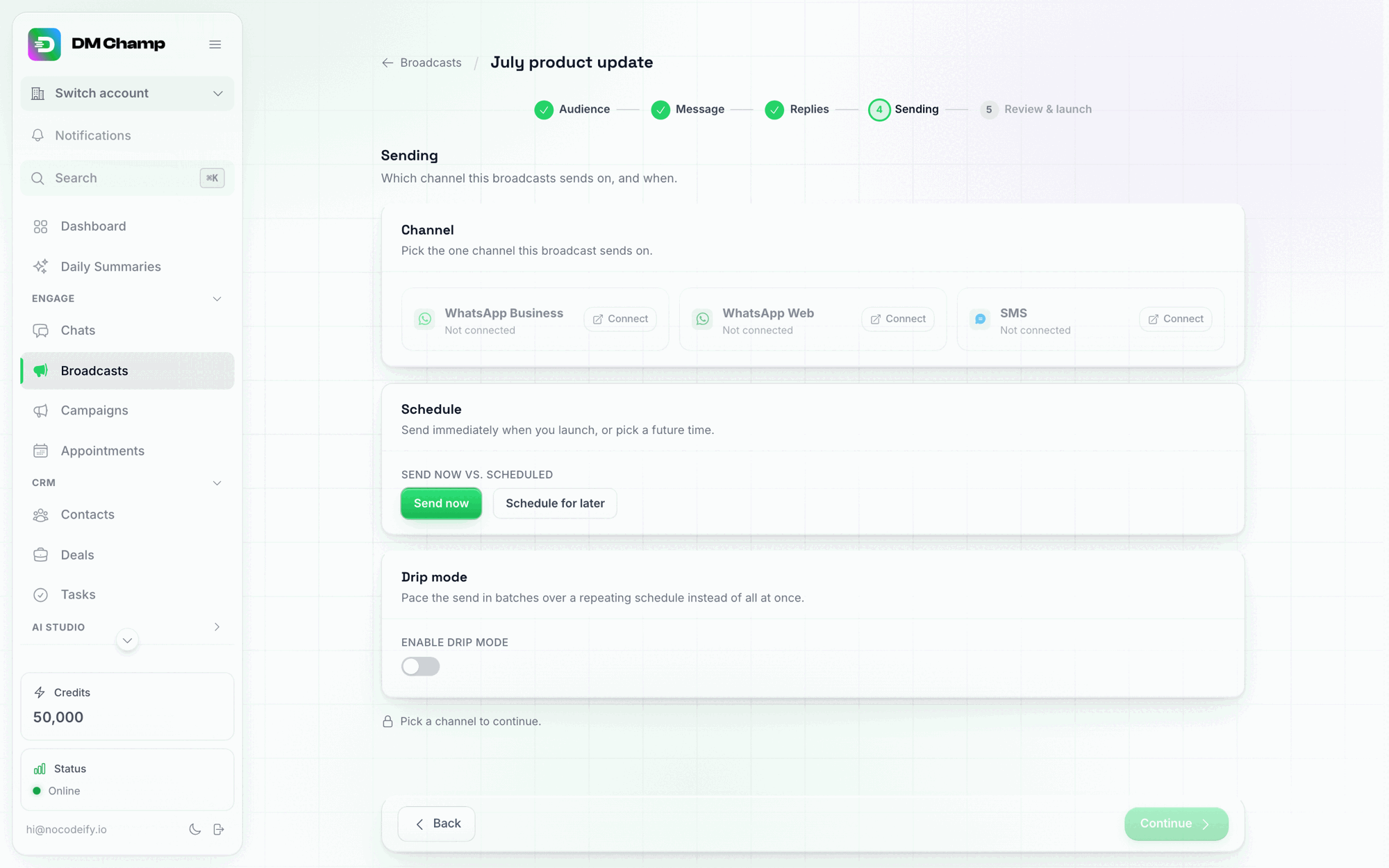
ブロードキャストごとに1つのチャネルを選択し、即時送信またはスケジュール設定を行います。大規模なリストの場合はドリップモードで送信ペースを調整できます。
5. 確認と開始
確定する前に、対象者数とコストの見積もりを確認してください。見積もりは、このステップに到達すると 自動的に読み込まれます。ボタンを押す必要はなく、戻って対象者を変更すると更新されます。連絡先数、国、チャネル、メッセージの長さが考慮されます。ブロードキャストを開始 をクリックして、スケジュール設定または送信を開始します。
WhatsApp Webでは、「確認」ステップで送信開始前に送信番号のウォームアップ状況もチェックされます。リスト内の連絡先に対して、その番号でその日に十分な新規会話を開始できない場合、新規連絡先の数、その番号でその日に開始可能な新規会話の残り数(および現在のウォームアップ日数)、そして対処法(そのまま開始して許容量が回復した時点で再開させる、番号に十分な実績がある場合は「チャネル」ページでウォームアップ日数を引き上げる、またはよりウォームアップされた番号を接続する)を警告として表示します。すでにチャットしたことのある連絡先は新規会話とはみなされず、制限の対象にはなりません。この警告によって開始ボタンがブロックされることはありません。送信ステップのチャネル選択画面でも、番号がウォームアップ中の間は同様の情報(ウォームアップ日数と、その日に送信可能な新規連絡先の残り数)が簡潔に表示されます。
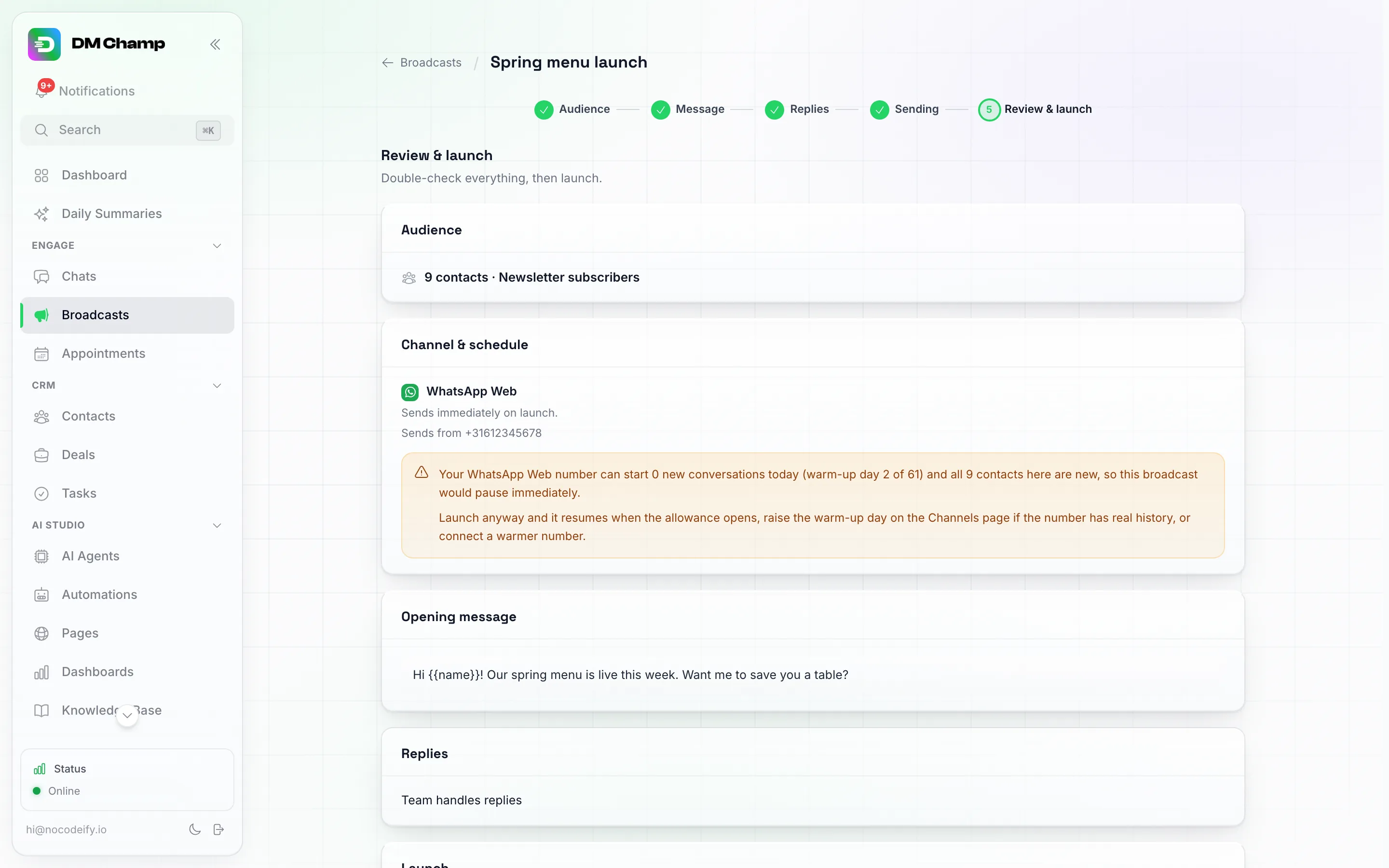
警告には「WhatsApp Web番号では本日0件の新規会話を開始できます(ウォームアップ期間2日目/61日中)。ここに含まれる9件の連絡先はすべて新規のため、このブロードキャストは直ちに一時停止されます」と表示され、その後にオプションが続きます。開始は引き続き利用可能です。
見積もりに何が表示されるかは、メッセージの請求先によって異なります。
- 当社で購入された番号、または当社が管理するお客様ご自身の番号については、国別の内訳とともにクレジットの合計が表示されます。
- 当社のMetaアプリまたはお客様ご自身のMetaアプリを経由した接続については、メッセージ料金がクレジットから支払われるわけではないため、クレジットの合計は表示されません。送信先の連絡先数と国別の内訳が表示され、それらの料金はMetaからWhatsApp Businessアカウントに請求される旨の注記が表示されます。WhatsAppのコストと2026年10月の変更を参照してください。
いずれの場合も、見積もりは最初のメッセージ送信分を対象としています。返信に対するAIの応答は、これまで通り別途クレジットで課金されます。
選択したリストが、別のブロードキャストや従来のキャンペーンから新しいメンバーに自動的にメッセージを送信するように設定されている場合、このステップでは警告が表示されます。これにより、今後そのリストに追加される連絡先には、1通ではなく2通の開始メッセージが送信される可能性があることを確認できます。これはあくまで注意喚起であり、ブロックではありません。意図した通りであれば、そのままLaunch(開始)を実行できます。
起動の代わりに「支払い方法を追加」と表示される場合
WhatsApp番号を独自のWhatsApp Businessアカウントで運用しており、Metaがそのアカウントで支払いに関する問題を検知した場合、Launchは送信前に停止し、MetaのWhatsApp Managerで支払い方法を追加するよう促されます。これは意図的な仕様です。有効な支払い方法がない場合、Metaはビジネス主導の会話をブロックするため、送信しても連絡先ごとに失敗し、リストに対する最初の印象を無駄に損なうことになるからです。
WhatsApp Managerで問題を修正してください。番号を所有するWhatsApp Businessアカウントの支払い方法を追加または更新してから、再度起動してください。詳細については、WhatsAppのコストと2026年10月の変更を参照してください。
WhatsAppテンプレートの承認
これはWhatsApp Business APIにのみ適用されます。 WhatsApp Webで送信する場合、承認ステップは一切ありません。最初のメッセージは、ご自身のWhatsAppアカウントから通常のメッセージとして送信され、ご自身で入力した場合と全く同じように扱われます。Metaへの送信や審査はなく、待ち時間も発生しません。これはSMSやその他のすべてのチャネルでも同様です。
WhatsApp Business APIでは、会話の最初のメッセージに事前承認済みのテンプレートを使用することが企業に義務付けられているため、WhatsApp Businessのブロードキャストは送信前に以下の追加ステップを経る必要があります。
- テンプレートを作成し、承認のために送信 します。
- WhatsAppが審査を行います。これは完全にWhatsApp側で行われ、数分から数日かかる場合がありますが、ほとんどのテンプレートは1時間以内に審査されます。
- 承認されると、将来の日付でスケジュールされたブロードキャストは 自動的に準備が完了 し、予定通りに送信されます。再度戻って操作を行う必要はありません。即時送信に設定されたブロードキャストは、承認が下り次第、開始可能な状態になります。
テンプレートが拒否された場合、ブロードキャストは下書きに戻り、その理由が通知されます。そのため、設定を続けるからメッセージを調整して再送信することができます。
承認済みのテンプレートをお持ちですか?待ち時間をスキップ
テンプレートライブラリにWhatsAppが承認済みのテンプレートが既に保存されている場合は、新しく申請する必要はありません。メッセージステップで、承認済みテンプレートを使用(承認のために送信の横)をクリックし、リストから選択します。承認済みで送信可能なテンプレートのみが表示されます。テンプレートのテキストがブロードキャストにコピーされ、新たな審査なしですぐに開始できます。
知っておくべき2つのこと:
- 選択後にテキストを編集すると、承認済みのテンプレートと一致しなくなるため、新しいテンプレートと同様に編集したバージョンを承認のために送信する必要があります。プラットフォームが管理する番号に写真や動画を追加する場合も同様です。添付ファイルを追加するということは、常に新しい申請を意味します。当社のMetaアプリまたはお客様独自のMetaアプリ経由で接続された番号の場合は、代わりに動画または画像ヘッダーを持つテンプレートを選択し、ファイルを添付してください。写真や動画の添付を参照してください。
- これは、別の申請が審査中で保留されている間も機能します。承認済みのテンプレートを選択すると保留中のテンプレートが置き換わるため、審査の遅延によって送信が妨げられることはありません。
- ブロードキャスト内から送信したテンプレートは、そのブロードキャストに属します。テンプレートライブラリには表示されず、承認ステータスはブロードキャストの「メッセージ」ステップに表示されます。承認済みテンプレートを使用ピッカーには、「テンプレート」ページで作成されたテンプレートのみが一覧表示されます。
ブロードキャストの監視
ブロードキャストを開くと、ステータスと進捗状況を一目で確認できます。対象者、送信済み、返信済み、使用クレジット のタイルに加え、使用される開始メッセージと返信設定が表示されます。各メッセージが配信されたか、開封されたかは、タイルではなく受信者リストの各連絡先ごとに表示されます。
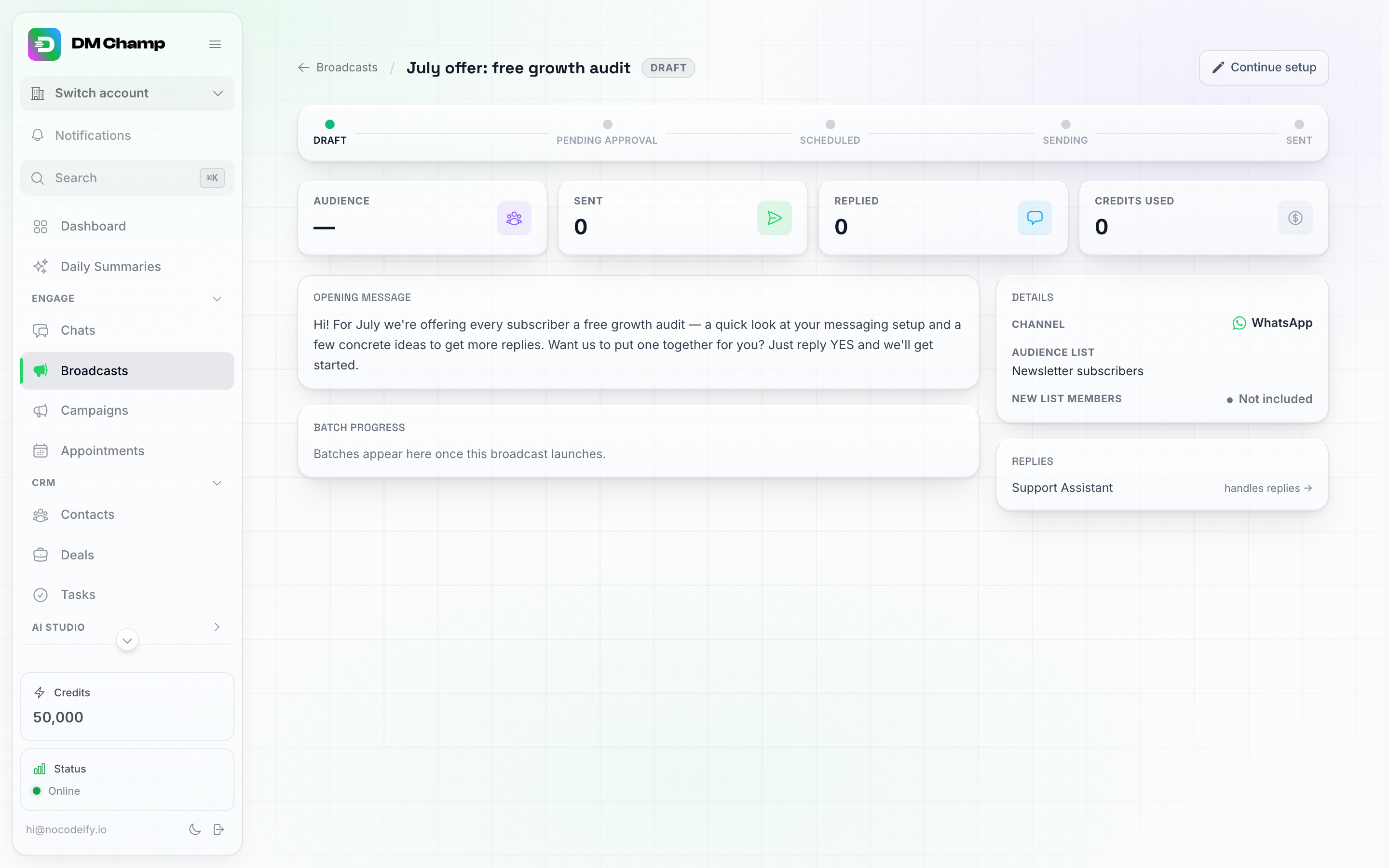
すべてのブロードキャストには、ライブ統計、上部のステータスタイムライン、開始メッセージ、および返信担当者が表示される専用のページがあります。
ブロードキャストは以下の段階を経て進行します:
| ステータス | 意味 |
|---|---|
| 下書き | 設定中です。まだ何も送信されていません。WhatsAppテンプレートが拒否されたブロードキャストも「下書き」に戻るため、メッセージを修正して再送信できます。 |
| 承認待ち | WhatsAppテンプレートがWhatsAppの審査を待機しています。 |
| 予約済み | 承認済み(WhatsAppの場合)で、送信時間を待機しています。 |
| 送信中 | 送信が進行中です。ドリップ設定がオンの場合はバッチ単位で送信されます。 |
| 一時停止 | 送信が中断されています。原因は、ユーザーによる操作、低エンゲージメント保護、送信元番号の日次制限、WhatsApp Webの同一オープナー保護(同じ開始メッセージが一度に多数の新規連絡先に送信された場合)、または送信に使用する番号が接続されていない(接続されたWhatsApp Web電話がない、またはSMSブロードキャスト用のTwilio SMS番号がない)などです(後者の場合、ブロードキャストはしばらくの間再試行を続けます)。番号が接続されていない場合は番号を接続してから 再開 をクリックしてください。ブロードキャストのページに原因が表示されます。WhatsApp Webの制限による一時停止の場合は、番号のウォームアップ日数、本日開始可能な新規会話数、ブロードキャスト内の新規連絡先数、および再開予定時刻が表示されます。日次制限による一時停止のみ自動的に再開されますが、それ以外の一時停止はユーザーによる操作が必要です。特に同一オープナーによる一時停止は、日次リセット後であっても自動的に再開されることはありません。同じテキストが再度送信されてしまうためです。メッセージを編集 で開始メッセージにバリエーションを持たせ(実行中のブロードキャストのメッセージを変更するを参照)、再開 をクリックしてください。すでにブロックされていた連絡先は失敗のままとなります。ブロードキャスト内で送信可能なものがない場合を除き、いつでも 再開 できます(送信可能なものがない場合、再開 はグレーアウトされます)。 |
| 送信済み | すべてのメッセージが送信されました。配信に失敗したメッセージがある場合、ブロードキャストのページにその数が表示されます。 |
| 失敗 | 送信は完了しましたが、メッセージの半分以上が配信されませんでした。失敗したブロードキャストは再開できません。複製 を使用して再度送信してください。 |
ブロードキャストのページから、進行中の送信を一時停止したり、後で再開したりできます。また、送信先連絡先数、返信数、ブロードキャストで使用したクレジット数などのライブ分析を確認することも可能です。
ドリップがオンの状態では、一時停止はドリップを変更するタイミングでもあります。一時停止中にバッチサイズ、送信日、または送信時間帯を編集し、再開すると、まだ受け取っていないすべてのユーザーに新しい設定で送信されます。すでに送信済みのバッチはそのまま維持されます。ブロードキャストが長時間一時停止され、予定されていたバッチの期限が過ぎている場合、再開時に最初のバッチが送信され、残りは一度にすべて送信されるのではなく、スケジュールに従って送信されます。
実行中のブロードキャストのメッセージを変更する
スケジュール済み、送信中、または一時停止中のブロードキャストであっても、新しい開始メッセージを設定できます。ブロードキャストを開き、開始メッセージの下にあるメッセージを編集をクリックしてテキストを変更し、メッセージを保存をクリックします。
- 新しいテキストが送信される対象: ブロードキャストの対象者のうち、まだメッセージを受け取っていない全員です。これには、ブロードキャストが新しいリストメンバーにも送信される場合に、後からリストに追加されたユーザーも含まれます。すでに送信済みのメッセージは変更されません。
- バリエーションの維持: WhatsApp WebまたはSMSブロードキャストでメッセージにバリエーション(
{Hi|Hello|Hey}など)がある場合、新しいテキストにもそれらを含める必要があります。バリエーション内の名前や文章を変更することは問題ありません。 - WhatsApp Business APIの例外: WhatsApp Business APIでは、開始メッセージはWhatsAppによって一言一句承認されたテンプレートであるため、ブロードキャスト開始後に変更することはできません。ブロードキャストを複製し、コピーした方でメッセージを変更して、新しいテンプレートが承認されたら開始してください。
下書きは引き続きセットアップを続けるから編集し、従来のキャンペーンはブロードキャストを編集(下記参照)から編集します。
誰が受信し、誰が受信しなかったか、誰が返信したかを確認する
統計タイルの下にある受信者テーブルには、ブロードキャスト内のすべての連絡先が以下のようにリスト表示されます。
- ステータス: 保留中(未送信)、送信済み、配信済み、既読、または失敗。
- 失敗の理由: WhatsAppまたは通信事業者からのコードとともに、失敗の理由が平易な言葉で表示されます。WhatsAppメッセージを受信できない番号など、メッセージが送信された後にのみ報告される失敗もここに表示されます。
- 返信: 連絡先から返信があったかどうか。
- 送信日時: メッセージが送信された日時。
テーブルの上にあるすべて、失敗、返信済みを使用してフィルタリングできます。それぞれに、含まれる連絡先の数が表示されます。連絡先をクリックすると、そのチャットが開きます。長いリストは25件ずつページ分割されます。
WhatsAppブロードキャストを再開する際は、開始時と同じチェックが実行されます。現在WhatsApp番号から送信できない場合や、Metaがお客様のWhatsApp Businessアカウントで支払いに関する問題を検知した場合は、ブロードキャストは再開されず、その理由が通知されます。問題を修正してから、再度再開してください。
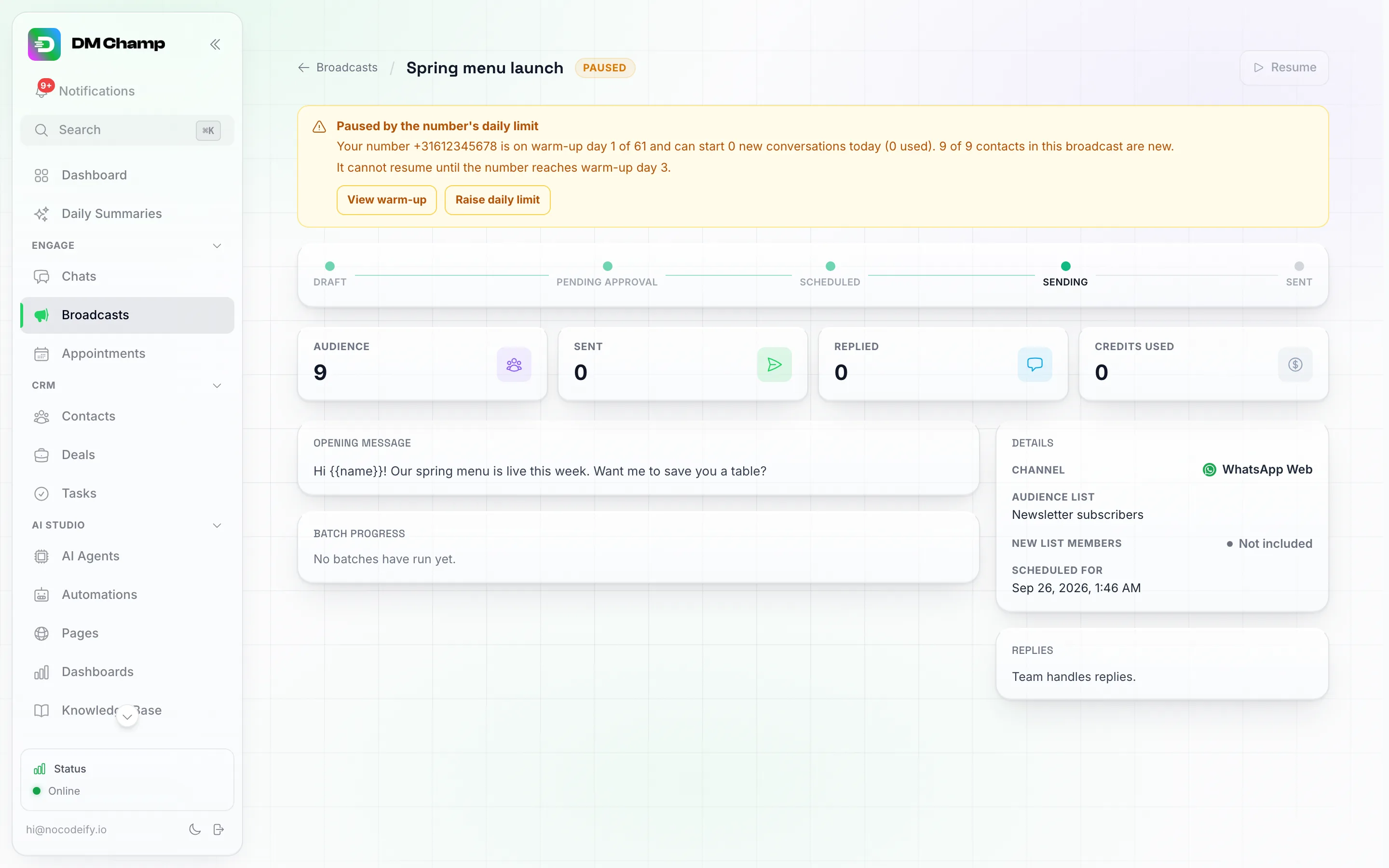
「番号の1日あたりの制限により一時停止」には、番号のウォームアップ期間、本日の許容数、および新規連絡先の数が表示されます。ここでは番号がウォームアップ期間1日目であるため、バナーには「番号がウォームアップ期間3日目に達するまで再開できません。」と表示され、再開はグレーアウトしています。
「送信中」のまま数字が動かない場合
ブロードキャストのステータスが送信中のままで、送信数がしばらく同じ数字で止まっている場合、それはほとんどの場合、バッチ間の待機状態であり、停止しているわけではありません。
最初のバッチ送信後、約3時間待機し、それ以降の各バッチ送信後には約1時間待機してから次のバッチを開始します。この待機期間中に、直前のバッチに対して何人が返信したかを確認します。この返信率こそが、送信を継続しても安全かどうかを判断する基準となるためです。反応がない状態で送信を強行し続けることは、番号がフィルタリングされたりブロックされたりする最も速い原因となります。
ブロードキャストのページで現在の状況を確認できます。待機中には、まだキューに入っている連絡先の数と次のバッチの予定時刻が表示され、リスト内の各バッチにも個別の次バッチ開始時刻が表示されます。再起動や再送信の必要はありません。次のバッチは自動的に開始されます。
知っておくべき2つのこと:
- 番号の1日あたりの制限は、緊急送信時にも適用されます。 緊急送信は自動ペース調整をスキップしますが、その番号の1日あたりの許容量を超える送信はできません。WhatsApp Webにおいて、リストがその番号の現在のウォームアップ許容量を超える新規会話を必要とする場合、送信可能な分だけ送信して一時停止します。その際、ブロードキャストのページには、番号のウォームアップ日数、その日の新規会話の許容量、残りの連絡先のうち新規の数、および「チャネル」ページの番号のメーターへのウォームアップを表示と1日あたりの制限を引き上げるリンクが表示されます。許容量が回復すると(1日のリセット後、または番号が次のウォームアップ日数に達した時点で)自動的に再開されます。すでにチャットしたことのある連絡先は新規会話としてカウントされないため、即座に送信されます。ウォームアップ1日目の番号のみ、新規会話を開始するために3日目まで待つ必要があります。
- 返信率が低すぎる場合、次のバッチは開始されません。 代わりにブロードキャストが自動的に一時停止し、その理由が表示されます。これは以下に説明する保護機能によるものです。
ブロードキャストは、返信がほとんどない場合に自動的に一時停止されます。詳細についてはWhatsAppアウトリーチを安全にスケールするを参照してください。その場合、ブロードキャストのページに理由が表示され、番号へのリスクを承知の上で送信を継続するためのとにかく続行ボタンが表示されます。
ブロードキャストにおける従来のキャンペーン
メッセージを送信する(つまり、開始メッセージと宛先リストを持つ)従来のキャンペーンはすべて、自動的に「ブロードキャスト」ページに表示され、従来のキャンペーンタグが付けられます。このために特別な操作は必要ありません。受信メッセージのみを処理する(送信側を持たない)キャンペーンはここには表示されません。それらは代わりにエージェントとエントリーポイントによって管理されます。
従来のキャンペーンエディターは廃止されたため、現在は「ブロードキャスト」ページでこれらのエントリを管理します。ほとんどの機能は他のブロードキャストと同様に動作しますが、一部の項目はロックされています。
- 編集: 「ブロードキャスト」ページからオーディエンス、メッセージ、スケジュールを編集できます。エントリを開き、右上にあるブロードキャストを編集をクリックします。これは送信中かどうかにかかわらず利用できるため、実行中のブロードキャストの開始メッセージを変更でき、それ以降にリストに追加された連絡先には新しいテキストが送信されます。
- 一時停止と再開: 「ブロードキャスト」ページから直接操作できます。
- 開始: まだ送信されていないブロードキャストをここから開始することはできません。「開始」ボタンの代わりに、このブロードキャストを実行するエージェントを開くというリンクが表示され、そのエージェントのエディターが開きます。送信を実行したい場合は、エントリを複製(下記参照)して、そのコピーを開始してください。
- 削除: 従来のキャンペーンエントリを「ブロードキャスト」から削除することはできません。他のエントリと一緒に選択してもスキップされます。
- 複製: 複製すると、完全に独立した新しいブロードキャストが作成されます。オーディエンス、メッセージ、スケジュール、チャネル、返信エージェントのすべてが編集可能で、通常通り開始できます。これが、実績のある送信を新しいシステムに移行する方法です。
- チャネルと返信エージェントは表示されますが、これらのエントリではロックされており、実行しているエージェントへのリンクが表示されます。これらを変更するには、エントリを複製し、コピー側で設定してください。
これにより、新規および従来のすべての送信を1か所で監視・管理し、現在使用しているものを一度に1つずつ新しいシステムに移行できます。
ブロードキャストの複製
ブロードキャストを複製すると、その宛先、メッセージ、設定のコピーから新しいブロードキャストを開始できます。同じブロードキャストを別のチャネルで送信したい場合も、この方法で行います。複製してから、コピーした方のチャネルを変更してください。
複数の配信を一度に操作する
「配信」ページの各行にはチェックボックスがあり、ヘッダーのチェックボックスですべての表示項目を選択できます。必要な項目を選択すると画面下部にバーが表示され、削除ボタンが現れます。確認を行うと、選択した項目が一括で削除されます。現在送信中または予約済みの配信、および従来のキャンペーンエントリーはこの方法では削除できません。これらが選択に含まれている場合はスキップされ、それ以外の項目のみが削除されます。選択を解除するには、Escapeキーを押してください。
次のステップ
- AIエージェント — ブロードキャストの返信に対応するペルソナを設定します。
- エントリポイント — ブロードキャスト経由ではない会話のルーティングルールを設定します。
- キャンペーンからブロードキャスト&エージェントへの移行 — 旧キャンペーン設定の現在の場所を確認できます。
- WhatsAppメッセージテンプレート — 審査を迅速に通過するテンプレートの作成方法について詳しく説明します。