代理店アカウント
代理店アカウントとは?
エージェンシーアカウントを使用すると、単一のダッシュボードから複数のクライアントアカウントを管理できます。クライアントごとに別々のアカウントにログインする代わりに、サブアカウントの作成、AIエージェントの監視、クレジットの割り当て、クライアント間の即時切り替えが可能な一元管理ビューを利用できます。
これは、複数の企業に代わってアプリを管理するマーケティングエージェンシー、コンサルタント、およびリセラー向けに設計されています。
Prefer to see it? Click through the whole flow:
これを実現する2つのページ(サブアカウントとSaaSモード)は、設定内に隠されるのではなく、それぞれサイドバーに独自の場所が設けられています。このページは概要であり、日常的な操作についてはサブアカウント管理で説明しています。
共有クレジットシステム
代理店アカウントと通常のアカウントの主な違いの1つは、クレジットの仕組みです。
- クレジットは共有されます:エージェンシーアカウントとすべてのサブアカウント間でクレジットが共有されます。
- サブアカウントがクレジット(AIの応答、ブロードキャストなど)を使用すると、その分がエージェンシーの残高から差し引かれます。
- サブアカウントにはクレジット残高は表示されず、自身の使用量のみが表示されます。エージェンシーであるあなたが、クレジットプール全体を管理します。
例: エージェンシーアカウントに1,000クレジットがあるとします。クライアントAのAIエージェントがブロードキャストに対して50件の返信を行い(50クレジット消費)、クライアントBのAIボットが30件の会話に応答した(30クレジット消費)場合、残高は920クレジットになります。
サブアカウントの作成

サブアカウントページ:上部に統計タイル(右側の2つは、クレジットプールがクライアントの制限によってすでに消費されている分と、まだ利用可能な分に分割されています)、アカウント追加ボタン、およびSaaSモードへのショートカットがあります。
- メインサイドバーの サブアカウント をクリックします。これは 設定 のすぐ上にある専用ページです。
- 右上の緑色の アカウントを追加 ボタンをクリックします。
- 3ステップのモーダルで、アカウント(名前、メールアドレス)、ビジネス(ビジネス名、住所、説明)、機能の順に顧客の詳細を入力します。

サブアカウント追加モーダル。3つのステップ:アカウント → ビジネス → 機能。入力したメールアドレスがクライアントのログインアドレスになります。
- アカウントを作成 をクリックします。
確認画面に生成されたログインパスワードが表示されます。閉じる前にコピーしてください。クライアントにもメールで通知するかどうかは任意です。機能設定ステップの「アカウント情報をサブアカウントに送信」トグル(「ウェルカムメール」の下)はデフォルトでオンになっており、クライアントにログイン情報をメールで送信します。これをオフにすると、パスワードはあなただけにメールおよび画面上で一度だけ通知されるため、直接手渡すことができます。詳細な手順については、サブアカウント管理 — サブアカウントの作成をご覧ください。
見込み顧客へのライブデモの提示
顧客がサインアップする前に、相手側のインストール作業なしで、顧客自身のWebサイト上で動作するチャットアシスタントのライブプレビューを見せることができます。クライアントデモリンクを使用してください。
仕組み: クライアントのウェブサイトアドレスを貼り付けると、プラットフォームが共有可能なリンクを生成します。クライアントがそのリンクを開くと、自分のウェブサイトの上にあなたのチャットウィジェットが浮かんでいる状態が表示され、すぐにチャットを開始できます。実際のウェブサイトには何も変更は加わらず、コードを触る必要もありません。プレビューはすべてそのリンク上で完結します。
アクセス方法: 設定 → チャネル → チャネル を開き、ウェブサイトチャットウィジェットカードの 管理 をクリックします。チャネルと埋め込みまでスクロールし、クライアントデモリンクフィールドにクライアントのウェブサイトアドレス(例: theirbusiness.com)を入力または貼り付けて、リンクを作成をクリックします。リンクがコピーされ、フィールドの下のリストに追加されます。その後、メール、WhatsApp、メッセージなど、お好きな方法でそのリンクをクライアントに送信してください。
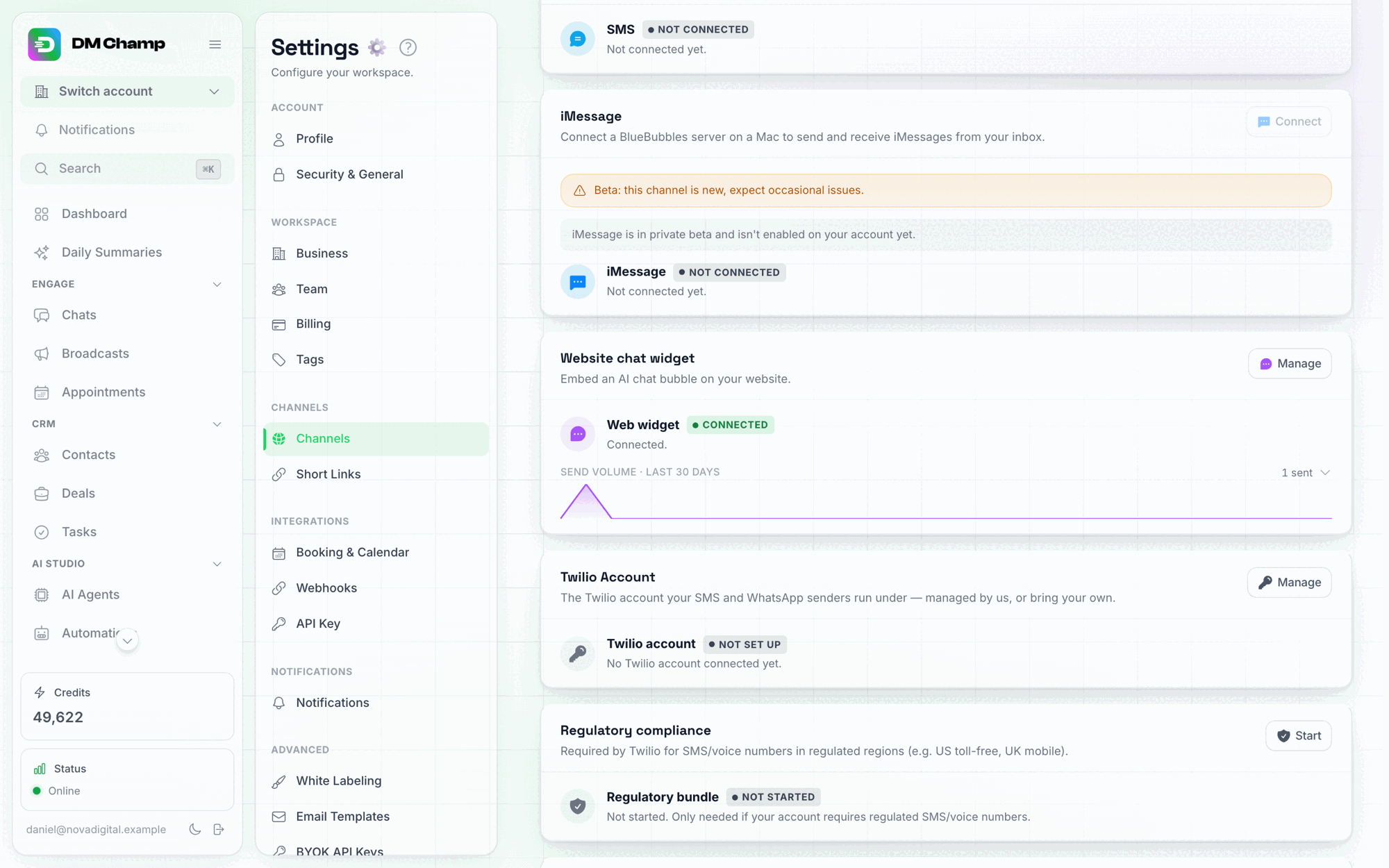
設定 → チャネル → チャネル:ウェブサイトチャットウィジェットカードが、ウィジェット設定への入り口です。

クライアントデモリンクフィールドは、管理パネルの「チャネルと埋め込み」セクション、インストールスニペットの下にあります。クライアントのアドレスを入力すると、その下に共有可能なリンクが表示されます。
いくつか知っておくべきこと:
- 一部のウェブサイトでは、別のページ内での表示が許可されていません(サイト側のセキュリティ設定によるものです)。その場合でもデモリンクは機能します。ウェブサイトのアドレスが表示されたクリーンなプレビューフレームが表示され、チャットアシスタントはそのまま完全に利用可能です。会話の体験は同一であり、異なるのはウェブサイトの背景のみです。
- デモでは実際のウィジェット設定が使用されるため、テスト中にクライアントが送信したメッセージは、他のチャットウィジェットの会話と同様にあなたのもとに届きます。
- デモリンクはエージェントを記憶しません。リンクはあなたのチャットウィジェットに紐付いており、デモチャットは常にその時点でウィジェットのデフォルトに設定されているエージェントに送信されます。複数のリンクを同時に有効にすることもできますが、すべて同じエージェントが表示されるため、デフォルトを変更すると開いているすべてのデモに反映されます。同時に2つの異なるデモを行いたい場合は、サブアカウントで2つ目を作成してください。デモエージェントを削除しても、リンクは無効になりません。
- デモが終了したら、リスト内のリンクの横にある Turn off をクリックしてください。それ以降にリンクを開いたユーザーには、リンクが無効になった旨が表示されるページが表示されます。また、あなたのウィジェットは他の場所では引き続き正常に動作します。2026年9月25日より前にコピーされたリンクはリストに含まれていません。リストの下にある Turn those off をクリックすると、それらすべてを一括で無効にできます。
クライアントのログイン情報
サブアカウントを作成すると、以下のようになります。
- クライアントには、独自のホワイトラベルサインインページから自身のアカウントにログインするためのメールアドレスとパスワードが提供されます。
- クライアントにログインアクセス権を与えるかどうかは任意です。必要に応じて、あなたがすべてを代行管理することも可能です。
- クライアントがログインすると、自身のAIエージェント、連絡先、チャットが表示されるダッシュボードを確認できます。エージェンシーダッシュボードや他のサブアカウントは表示されません。
- クレジット残高は、あなたが共有クレジットプールを管理するため、サブアカウントには表示されません。
サブアカウントの切り替え
クライアントのアカウントに切り替えるには2つの方法があります:
どこからでも可能なアカウント切り替え:
- サイドバーの上部にある アカウントの切り替え をクリックします。
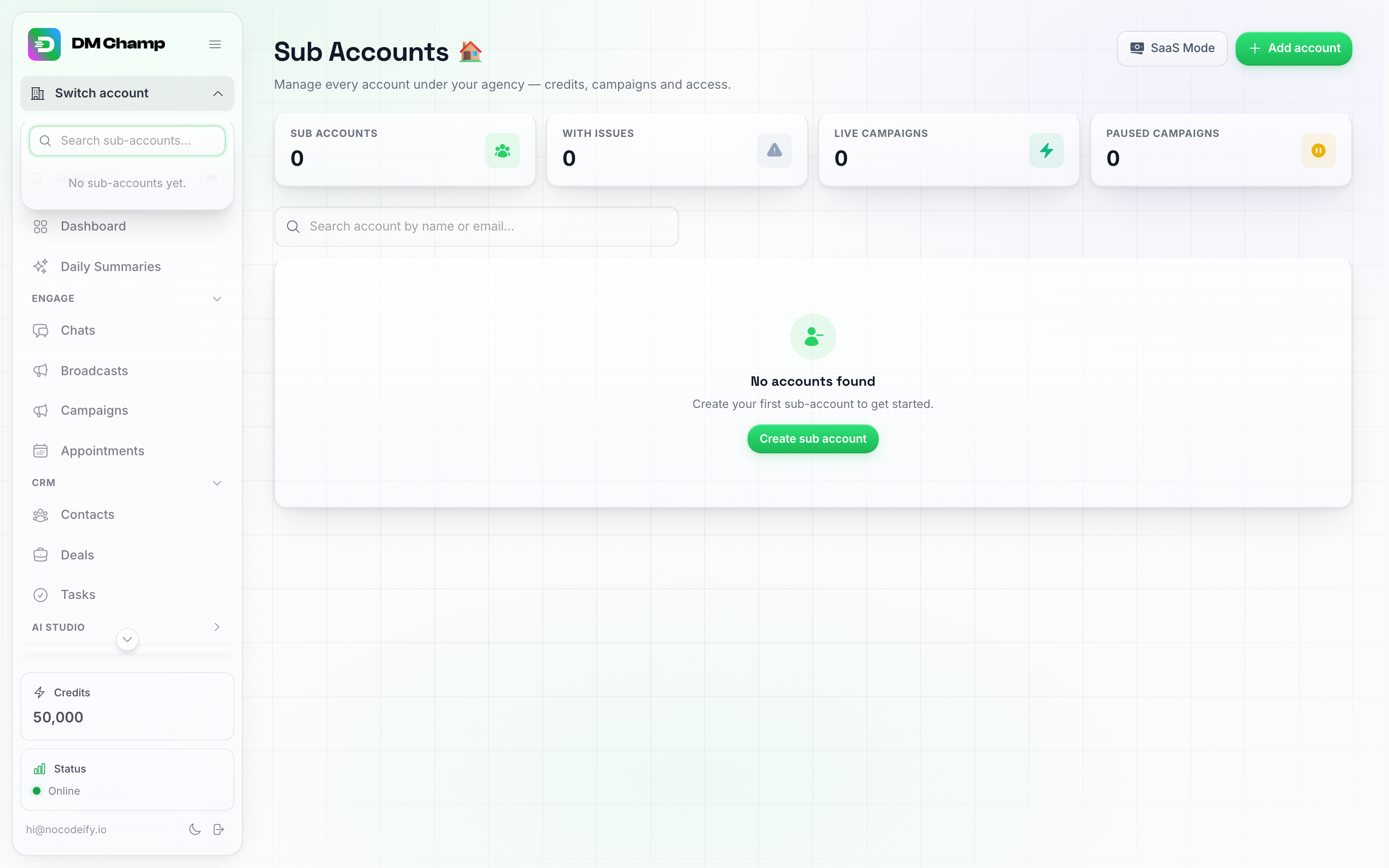
サイドバーのどこからでも開けるアカウント切り替えドロップダウンです。このエージェンシーにはまだサブアカウントがないためリストは空ですが、作成するとここに表示され、名前やメールアドレスで検索できるようになります。
- 名前またはメールアドレスでサブアカウントを検索するか、リストをスクロールします。
- クリックします。ダッシュボードがそのサブアカウントのIDで再読み込みされます。
「サブアカウント」ページから:
- サイドバーのサブアカウントをクリックします。
- リストからサブアカウントを見つけます。その行の右端にある詳細メニュー(3点アイコン)をクリックします。
- ユーザーとしてサインインをクリックします。
いずれの場合も、サブアカウント内にいる間はサイドバーのスイッチャーピルが琥珀色になり、Assisting:
クライアントが二要素認証を有効にしている場合、コードの入力を求められることはありません。あなたはすでに自分自身としてサインインしており、コードはあなたではなくクライアントに送信されるためです。
クレジット使用状況の追跡
代理店として、すべてのサブアカウント全体でクレジットがどのように消費されているかを追跡できます:
- サブアカウントページの統計タイル:クライアントエージェントの稼働状況や、問題が発生しているサブアカウントの数を確認できます。
- サブアカウントごとの追跡:各サブアカウントが使用しているクレジット数を、該当行の詳細メニューから確認できます。
- クレジット使用状況の詳細:購入済みクレジット、消費済みクレジット、残高、理由別の使用状況、トップエージェントの消費リスト、フィルタリング可能なトランザクションテーブルを表示する、サブアカウント専用のビューです。
サブアカウントページ上部の統計タイルは、稼働中および停止中のクライアントAIエージェントの数と、クライアントの利用制限によってすでに消費されているクレジットプールの量(クライアント割り当て済み / 未割り当て)を全体的に把握できます。各行の詳細メニュー(表示されていません — 少なくとも1つのサブアカウントが必要です)には、アカウントごとのクレジット追跡とクレジット使用状況の詳細があります。
この可視性により、コストを把握し、使用量の多いクライアントを特定し、サービスに対して適切な価格を設定するのに役立ちます。
クレジット再販(SaaSモード)
クレジット再販(Credit reselling)機能を使用すると、サブアカウントに対して独自の価格でクレジットを販売でき、代理店としての収益源を構築できます。この機能は、サイドバーの「SaaSモード」という専用ページで管理されます。これは、業界標準の名称である「クレジット再販」として知られている機能と同じものです。この機能は**代理店(Agency)**プランで利用可能であり、ホワイトラベル機能フラグによって制限されています。ホワイトラベル機能が含まれているプラン(ホワイトラベルが記載されているすべてのライフタイムディールティアなど)であれば、再販機能はすでに利用可能です。クライアントのためにアプリを管理するだけでなく、独自のブランド、独自の価格で、StripeやPayPalを通じてプランを販売できます。追加の購入は不要です。
仕組み
- SaaSモードを開く — メインサイドバーの項目(メニュー下部のサブアカウントの横にあります)をクリックするか、サブアカウントページ上部のSaaSモードピルをクリックします。
- サブアカウントのクレジット再販を有効にする — サブアカウントの編集モーダル(サブアカウントページ → 行のその他メニュー → 編集 → クレジット管理)で、モードを「手動」から「再販」に切り替えます。再販機能は、代理店プランでホワイトラベルが有効になっている場合にのみ提供されます。
- 価格を設定する — サブアカウントがクレジットを購入する際に表示されるクレジットパッケージと、クレジット単価を定義します。
- 最低価格の適用 — プラットフォーム全体で持続可能な価格設定を維持するため、最低クレジット価格が適用されます。
- サブアカウントによるクレジット購入 — 接続した決済プロバイダー(Stripe、PayPal、またはその両方)を利用したカスタムチェックアウトを通じて購入されます。支払いは、そのプロバイダーのあなたのアカウントに直接入金されます。
- クレジットの自動付与 — 購入後、クレジットは自動的にサブアカウントに配信されます。クレジットはクライアントの購入済み残高に追加され、同数のクレジットが代理店プールから差し引かれます。この差し引き分が販売コストとなり、クライアントの支払額があなたの決済アカウントに入金されます。
クレジットの経済性
クライアントがクレジットを購入すると、そのクレジットはクライアント自身の購入残高に追加され、同時に同数のクレジットがエージェンシーのプールから差し引かれます。クライアントからの支払いはあなたのStripeアカウントに入金され、プールからの差し引き分がこの販売におけるプラットフォームのコストとなります。あなたの利益は、設定した価格とクレジットのコストとの差額です。これが、クレジットあたりの最低価格が存在する理由でもあります(プラットフォーム自体のクレジットコストを下回る価格でパックを設定することはできません)。
プールを常に満たしておいてください:チェックアウトを行うには、エージェンシーのプールに購入されるパックと同数以上のクレジットが必要です。公開サインアップリンクについても同様です。1,000クレジットを付与するプランは、プールに1,000クレジット以上ある場合にのみ販売されます(無料トライアル付きのプランの場合は、トライアル分のクレジットが必要です)。不足している場合、購入者には「サインアップは一時的に利用できません。購入を完了するには(貴社名)までご連絡ください。」と表示され、課金は行われません。設定 → 請求からクレジットをチャージすれば、同じリンクが再び機能するようになります。購入者やクライアントがこの理由で利用できなかった場合、購入に必要なクレジット数と現在の残高を知らせるアラートが、メール、アプリ内通知、プッシュ通知で送信されます(最大6時間に1回)。これにより、次の購入者が来る前にチャージしたり、自動リチャージを有効にしたりできます。支払い時にプールが購入分をカバーできない場合、プラットフォームは自動的にエージェンシーの登録済みカードに課金してチャージを行います。この自動課金が失敗した場合、クライアントの支払いは返金され、クレジットは付与されません。
例: 150クレジットを25ドルで販売する場合。150クレジットがクライアントの購入残高に追加され、25ドルがあなたのStripeアカウントに入金され、150クレジットがエージェンシーのプールから差し引かれます。もしそのプールクレジットのコストが15ドルであれば、この販売による利益は10ドルとなります。
購入されたクレジットは、クライアントが消費するすべてのもの(AIの返信、ツール、フォローアップ、およびAI以外のWhatsAppコスト(番号のレンタル料や、2026年10月1日以降のメッセージごとの通信事業者料金))をカバーします。これらはすべて、まずクライアントが購入した残高から差し引かれます。エージェンシーのプールは、その残高で不足する場合にのみ使用されます。WhatsAppのコストは、クライアントごとにマークアップを設定しない限り、原価で請求されます。サブアカウントの編集 → アクション価格設定セクションにあるWhatsApp料金のマークアップ行は、それらのコストに対する乗数であり、その差額はエージェンシーのプールにクレジットとして戻されます(クライアントのWhatsAppコストのマークアップを参照)。クライアントレートフィールドは別個のものであり、MaxおよびMini AIアクションの価格設定のみを変更します。SMSはこれに含まれません。SMSは常にクライアント自身が接続するTwilioアカウントで実行されるため、Twilioから直接請求され、クレジットは関与しません。
クライアントの残高がゼロになった場合
再販クライアントの利用料は、月間許容量がゼロである限り、そのクライアントが購入したクレジットの範囲内に制限されます。許容量がない場合、購入した残高がゼロになった瞬間に、そのサブアカウントのAIボットは応答を停止します。エージェンシーのプールに切り替わることはありません。クライアントが利用を再開するには、チェックアウトを通じて別のプランやクレジットパックを購入する必要があります。これが、あるクライアントの利用によってエージェンシーの残高が枯渇するのを防ぐための厳格な制限です。
サブアカウントに月間許容量が設定されている場合(クレジット管理モードを参照)、その許容量は毎月付与され、手動モードと同様にエージェンシーのプールから消費されるため、クライアントは購入したクレジットがなくなった後も利用を継続できます。純粋な従量課金制(pay-to-play)にしたい場合は、サブアカウントの編集モーダルで許容量をゼロに設定してください。(SMSはいずれの場合もTwilioから直接請求されるため、クレジットの消費は発生しません。)
セルフサービスでのサインアップフロー
クレジット再販の目的は、お客様が手動でサインアップを管理しなくて済むようにすることです。フローは以下のようになります:
- 支払いリンクを公開します(メール、ウェブサイト、広告など)。
- 新規クライアントがそのリンクをクリックして支払うと、サブアカウントが自動的に作成されます。(プランに無料トライアルがある場合、支払いは発生せずトライアルが開始されます。トライアル終了時に自動的に課金されます。)
- クライアントに仮パスワードが記載されたログイン案内メールが届きます。
- クライアントがサインインし、オンボーディングを完了して利用を開始します。
お客様が介入するのは、クライアントがサポートを必要とする場合のみです。請求の追加購入や支払いの再試行などはすべて自動で行われます。
これを接続するには、Stripe(推奨、完全に組み込み済み)、PayPal(同じく組み込み済み、Stripeが利用できない場合の一般的な選択肢)、またはカスタム決済プロバイダー(すでに使用しているその他のシステム。統合作業が少し必要)の3つの方法があります。
クレジット再販の設定
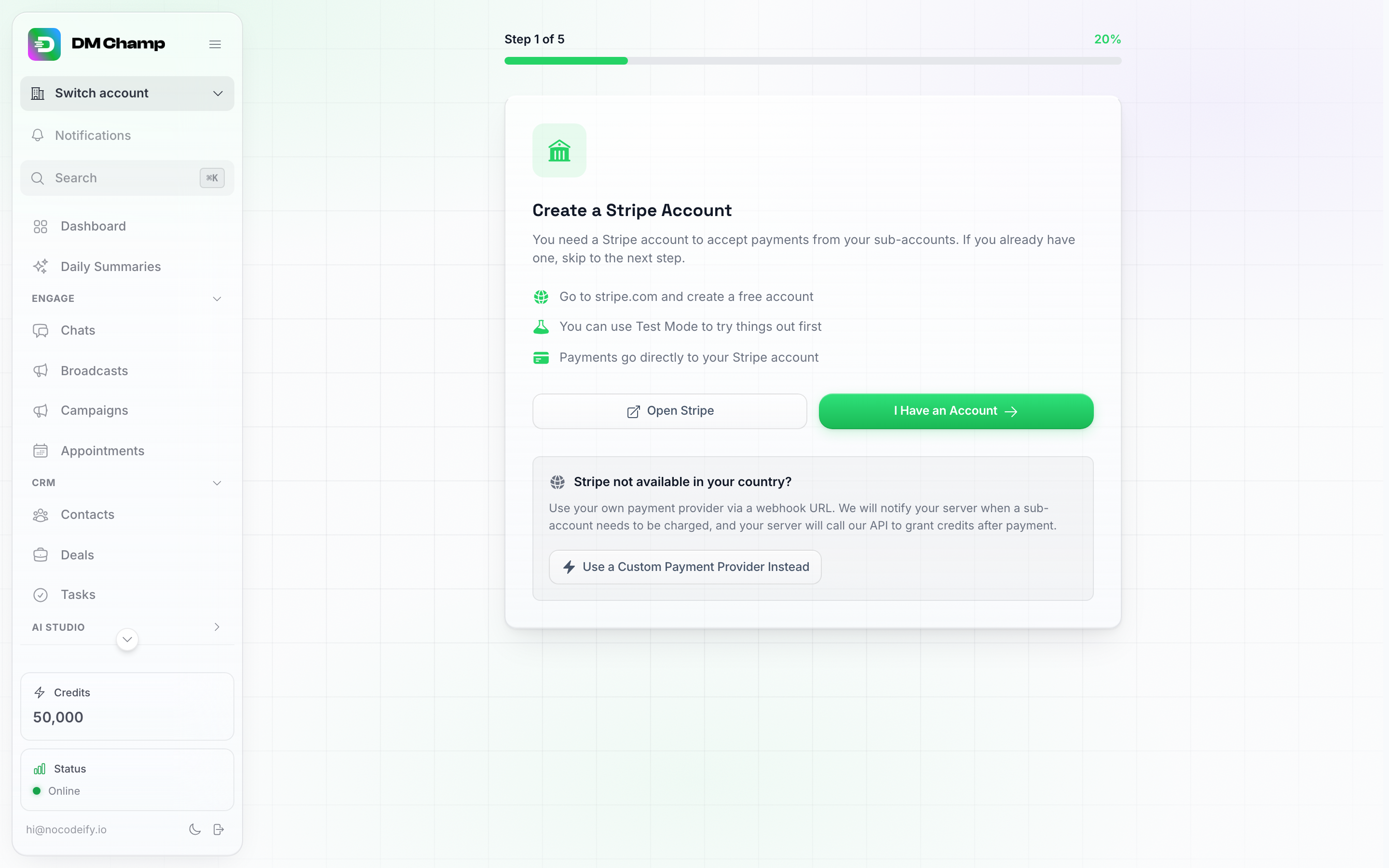
SaaSモード設定ウィザード(全5ステップ中のステップ1)。Stripeが標準的な経路です。下部のボックスは、お住まいの国でStripeが利用できない場合のカスタム決済プロバイダー経路を提供します。
- メインサイドバーのSaaSモードをクリックします。
- 初めてアクセスした場合は、セットアップウィザードが表示されます。以下の3つのパスから1つを選択してください。
- アカウントをお持ちの方 / Stripeを接続 — 推奨。以下のオプション1:Stripeを接続を参照してください。
- 代わりにカスタム決済プロバイダーを使用 — 独自の決済プロバイダーを使用する場合。以下のオプション2:カスタム決済プロバイダーを参照してください。
- 代わりにPayPalを接続 — Stripeと同様に組み込み済みで、PayPalビジネスアカウントに入金されます。以下のオプション3:PayPalを接続を参照してください。
Stripeが最も手軽な方法です。お住まいの国でStripeが利用できない場合や、クライアントがPayPalを希望する場合は、PayPalを接続してください。これも同様に組み込み済みで、統合作業は不要です。カスタム決済プロバイダーのルートは、すでに利用していて今後も使い続けたい請求システム(Mollie、Paddle、GoCardless、独自のバックエンドなど)がある場合のために残しておいてください。
StripeとPayPalを同時に接続できます。その場合、クライアントにはそれぞれのボタンが表示され、好きな方を選択できます。
オプション1:Stripeを接続
これが推奨されるパスです。プラットフォームがチェックアウト、アカウント作成、クレジット付与を代行するため、お客様はStripeのキーを設定するだけです。
ステップ1 — 制限付きStripe APIキーを作成する
- SaaSモードウィザードで、Stripeシークレットキーの入力を求められます。
- 新しいタブでStripeダッシュボードを開き、開発者 → APIキー → 制限付きキーを作成の順に進みます。
- キーに名前(例: DM Champ Reselling)を付け、以下の権限を付与します。
- Checkoutセッション → 書き込み
- プロダクト → 書き込み
- 価格 → 書き込み
- サブスクリプション → 書き込み(各クライアントのサブスクリプションにタグ付けを行うことで、更新時や無料トライアルから有料プランへの移行時に正しいアカウントへクレジットが付与されます。また、削除前にアクティブなサブスクライバーがいるかどうかをプラットフォームが確認できるようになります)
- 顧客 → 書き込み、Setup Intents → 読み取り、および カスタマーポータル → 書き込み(クライアントが自動チャージ用にカードを保存したり、サブスクリプションを管理したりする際に使用されます)
- アカウント → 読み取り
- Webhookエンドポイント → 書き込み(Webhookが適切なイベントで登録されているかをプラットフォームが確認し、登録されていない場合に自動修正するために使用されます。以下のWebhookヘルスチェックを参照してください)
- キーを作成をクリックし、キーをコピーします。
すでに少ない権限で接続済みの場合 新しいキーは不要です。Stripeで開発者 → APIキーを開き、既存の制限付きキーをクリックして、不足している権限にチェックを入れて保存してください。次回の要求時にプラットフォームが自動的に認識します。サブスクリプション権限が不足している場合の典型的な症状として、価格ティアを削除しようとすると “Could not verify if this tier has active subscribers” というエラーが表示されます。
- ウィザードに貼り付け、保存して続行をクリックします。
後で別のStripeアカウントに切り替えますか? 新しいアカウントのキーを同じ方法(SaaSモード → 再設定ウィザード)で保存し、新しいアカウントでWebhookを登録して、そこでプランを再作成してください。切り替え前に購入したクライアントのクレジットとプランステータスはここに保持されますが、請求記録や自動リチャージ用に保存されたカード情報は古いStripeアカウントに存在していたため、自動的に破棄されます。そのため、次回の購入時には新しいアカウントで新規顧客として作成され、自動リチャージ設定中のクライアントには再度カード情報の保存が求められます。一度も購入履歴のないクライアントには影響ありません。
ステップ2 — Stripe Webhookを登録する
- ウィザードにWebhook URLが表示されます。これをコピーしてください。
- Stripeで、開発者 → Webhook → イベント送信先を作成(古いStripeダッシュボードではエンドポイントを追加)の順に進みます。Stripeからエンドポイントタイプを尋ねられたら、連結アカウントではなく自分のアカウント(アカウントエンドポイント)を選択してください。自分のStripeアカウントを接続しているため、Connectアプリケーションは関与しません。
- Webhook URLをエンドポイントURLとして貼り付けます。
- イベントについては、
checkout.session.completed(初回購入)、invoice.paid(更新、および無料トライアル終了後の最初の課金。これがないと、クライアントの更新はStripeで課金されますが、クレジットが補充されません)、customer.subscription.updated(Stripeカスタマーポータルで行われたプラン変更。これがないと、アップグレードしたクライアントは手動で修正するまで古い許容量のままになります)、および**customer.subscription.deleted**(キャンセル。これがないと、Stripeでキャンセルしたクライアントがこちらではサブスクライブ中のまま表示されます)を選択してください。 - ペイロードスタイル(またはペイロード形式)には、ThinではなくSnapshotを選択してください。Thinの送信先はイベントへの参照のみを送信し、購入詳細が含まれないため、プラットフォームのWebhookチェックからは認識されません。その結果、ウィザードはWebhookエンドポイントが見つからないと警告し、クライアントの購入がクレジットされなくなります。すでにThinを作成してしまった場合は、それを削除し、Snapshotで新しい送信先を作成してください。
- Stripeに新しいWebhookの署名シークレットが表示されます。これをコピーしてウィザードに貼り付け、保存して続行をクリックします。
テストモードは無視されます
Stripeはテストモードのイベントを同じエンドポイントに送信しますが、プラットフォームはそれらをすべて無視します。テストのチェックアウトではクライアントアカウントは作成されず、クレジットも付与されず、クレジットプールから料金が差し引かれることもありません。独自のサインアップフローをエンドツーエンドで試すには、代わりに100%オフのクーポンを使用してライブモードで実行してください。
Webhookヘルスチェック
署名シークレットを保存した直後、およびその後1日1回、プラットフォームはStripeキーを使用して、Webhookエンドポイントが有効であり、4つすべてのイベントにサブスクライブされていることを確認します。イベントが不足しており、キーに Webhook Endpoints → Write 権限がある場合は、自動的に追加されます。プラットフォームで修正できない場合(エンドポイントが見つからない、エンドポイントが無効になっている、キーに権限がない、またはキーの期限切れや取り消しによりStripeがキーを拒否した場合)、SaaSモードのダッシュボードに 「Webhook needs attention(Webhookの対応が必要です)」 という警告が表示され、具体的な対処法が示されます。警告が表示されている間は、クライアントの更新料金はStripeで請求されますが、クレジットは補充されません。速やかに修正してください。
ダッシュボードを開かなくても確認できます。同様の問題に加え、プラットフォーム上のどこかでStripeキーが拒否された場合や、ウェブフックが応答しなくなった場合(Stripeが更新やチェックアウトを送信したにもかかわらず届いていない場合)にも、問題ごとに1日最大1回、メールおよび通知ベルの下に Stripe接続の問題 というアラートが送信されます。通知を参照してください。
ステップ 3 — 料金プランを設定する
- クライアントが購入できるクレジットパッケージを定義します(最大20ティアまで。例:Starter — 1,000クレジット / $29、Pro — 5,000クレジット / $99)。オプションで、各ティアで利用可能になる機能も設定できます。ティアに含まれない開発者向けアイテム(APIアクセス、MCPサーバー、Webhook、CRM & ERP連携)は、クライアントの「設定」画面から非表示になるため、クライアントは自分のプランに含まれる機能のみを確認できます。CRM & ERP連携のチェックを外すと、そのプランのクライアントは「設定」→「CRM & ERP」を表示できなくなり、Odooなどのビジネスシステムを接続できなくなります。このオプションが存在する前に作成されたプランでは、デフォルトでオンになっているため、チェックを外すまでは現在のクライアントに変更はありません。
- 「独自のAPIキーを使用(Bring Your Own API Key)」を含める場合、プランのクレジットを0に設定できます。 プランの機能で**「独自のAPIキーを使用」にチェックを入れ、クレジットを0**に設定してください。クライアントはプラットフォームのプラン料金を支払い、AIはクライアント自身が設定画面で追加した独自のAPIキーで動作するため、プランがあなたのクレジットプールを消費することはありません。AIの返信は、そのキーが追加された後にのみ開始されます。「独自のAPIキーを使用」を含まないプランでは、クレジットは最低1以上である必要があり、0で保存しようとするとエラーが表示されます。0クレジットのプランの支払いリンクやプラン一覧には、クレジットの行は表示されず、価格のみが表示されます。
- 同じプランを2つの請求サイクル(例:月払いと年払い)で提供したい場合: 一度設定した後、再度作成するのではなく、ティアのゴミ箱アイコンの横にある**「複製」アイコンをクリックしてください。コピーには、クレジット、価格、機能、制限、トライアルなど、元のプランのすべての設定が引き継がれ、ラベルに (copy) が追加されます。この時点ではまだ公開されていません。「請求」を「年払い」に変更し、価格とラベルを調整して保存すると、独自のStripe商品と価格が生成されます。コピーは意図的にプランリストの最後**に追加されます。支払いリンクや埋め込みコードはリスト内の位置に基づいてプランを指定するため(ステップ4 — 支払いリンクを共有するを参照)、すでにWebサイトに配置したものが移動することはありません。
- 「請求」セレクターでプランの請求方法(月払い、年払い、またはN週間ごと)を選択します。月払いの場合、変更はありません。入力した価格が毎月請求されます。年払いの場合、入力した価格は1年分の価格ですが、「月間クレジット」フィールドは文字通り、クライアントが1ヶ月あたりに受け取るクレジットを意味します。つまり、1,000クレジット / $290 / 年払い の場合、クライアントは年に一度$290を支払い、毎月1,000クレジットを受け取ります。クレジットは1ヶ月ごとに付与されます(購入した最初の月、その後は毎月自動的に付与され、年次の更新時にカウントがリセットされます)。初日に12ヶ月分が付与されるわけではありません。これはあなたのプールにとって重要です。年払いの販売によって、1年分のクレジットが一度にプールから消費されることはありません。クライアントが解約した場合、月次の付与は停止します。「N週間ごと」はその他のサイクル用です。これを選択し、「支払い間隔(週)」(1〜52)を入力してください(例:4週間ごととすると、年12回ではなく13回の支払いになります)。週単位のプランでは、価格とクレジットの両方が請求期間ごとに適用されます。1,000クレジット / $29 / 4週間ごと のプランでは、4週間ごとに$29が請求され、4週間ごとに1,000クレジットが付与されます。保存済みのプランの請求サイクルを変更すると、Stripeで新しい価格が作成されるため、既存のサブスクライバーは契約時の条件のままとなります。
- 必要に応じて、プランに無料トライアルを設定します。「無料トライアル(日数)」には1〜90の数値を入力します(トライアルなしの場合は0のままにします)。「トライアルクレジット」は、クライアントが開始時に持つクレジット数を設定します(デフォルトはプランの月間クレジット数ですが、最小1まで減らすことができます。クレジットがまったくないトライアルアカウントではセットアップを完了できないためです)。トライアルを設定すると、新規クライアントはサインアップ時に課金されません。初日にトライアルクレジットが付与され、すぐにプランを利用できます。トライアル期間が終了すると、Stripeが自動的にプラン料金を請求し、クライアントはそれ以降、通常の月間付与分に移行します。いくつか留意点があります:
- トライアルクレジットは、他のプランクレジットと同様に、あなたのエージェンシープールから消費されます。 クライアントが消費するたびにプールから引き落とされるのではなく、トライアル開始時に差し引かれ、クライアントの残高に加算されます(有料プランのクレジットも支払いごとに同様です)。広く宣伝するプランで寛大なトライアルを提供することは実際のコストとなるため、月間付与分をそのままにするのではなく、意図的に数値を設定してください。
- トライアルは新規サインアップが対象です。 支払いリンクや埋め込みチェックアウトからのサインアップには、プランで設定された通りのトライアルが適用されます。すでに存在するサブアカウント(あなたが作成したもの、以前購読していたもの、すでにトライアル済みのアカウント)が自身の「請求」ページから購入した場合は、即座に課金され、2回目のトライアルはありません。トライアル中に解約したクライアントには課金されず、残っているトライアルクレジットはそのまま保持されます。
- トライアル終了後も、未使用のトライアルクレジットは残ります。 トライアル後の最初の請求時に、プランの月間クレジットが、残っているトライアルクレジットに上乗せされます。残高はリセットされません。唯一の例外は、**「未使用クレジット」**制限(以下の項目9)があるプランで、その場合は更新時と同様に、最初の請求時に持ち越し残高が調整されます。
- カードの要否は選択可能です。 デフォルトでは、トライアル開始時にカード情報の入力を求められ、トライアル終了時にStripeが課金します。**「トライアル開始時にカードを必須にする」**をオフにすると、チェックアウトでカード入力が完全にスキップされ、メールアドレスのみで開始できます。トライアル終了までにカードが追加されていない場合、プランは単純に終了します。サブアカウントは「解約」とマークされ、クレジットの付与は停止し、残っているトライアルクレジットはそのまま保持されます。カード不要のトライアルは、カード登録ありのトライアルよりも自動的な継続率が低いため、終了前にカードを追加するようクライアントにリマインドすることをお勧めします。
- トライアル後の強制期限切れ — 未使用クレジットを回収する。 カードスイッチの横にある**「トライアル後の強制期限切れ」をオンにすると、アップグレードなしでトライアルが終了した場合、未使用のトライアルクレジットがあなたのプールに戻り、クライアントのアカウントは購読するまでロックされます。 オフ(デフォルト)のままにすると、上記の段落から変更はありません。プランは解約され、クレジットの付与は停止しますが、クライアントは残りのトライアルクレジットを保持するため、それがなくなるまでAIは回答し続けます。オンにすると、アップグレードなしでトライアルが終了した瞬間に、未使用のトライアルクレジットがあなたのエージェンシープールに戻り**、クライアントのアカウントはロックされます。送信やAIの返信は停止し、クライアントには*「無料トライアルが終了しました。継続するにはプロバイダーに連絡してください。」と表示されます。消費されなかった分のみが戻ります。実際に使用されたトライアル分はあなたのコストとなります。ロックはクライアントがプランを購入すると自動的に解除されます。また、サブアカウントの*「編集」モーダルから、支払いが滞ったクライアントに対するものと同じブロックコントロールを使用して、あなた自身で解除や変更を行うこともできます(手動で設定したブロックは、これによって影響を受けることはありません。あなたの判断が優先されます)。強制期限切れは、カード必須・不要の両方のトライアルで機能します。カード不要のトライアルの場合、チェックアウト時に、支払い方法を追加しない限りトライアル終了後にプランおよび**残りのトライアルクレジットが自動的に終了することが購入者に通知されます。
- 「チャネル」グループには、プランの「チャネル制限」が含まれます。これはトグルではなく数値であり、チームシートやAIエージェント制限とまったく同じように機能します。「設定なし」(デフォルト。プランは数を管理せず、アカウントの既存の数が維持されます)、「無制限」、または**「カスタム」(このプランのクライアントが一度に接続できるメッセージングチャネルの正確な数。あなたがチャネルを接続・管理するプランの場合は0**も可)から選択します。制限はクライアントが購読した時に適用され、更新のたびにリフレッシュされます。特定のサブアカウントに対して手動で設定した制限(編集モーダル内)は、更新によって上書きされることはありません。これはどのチャネルかではなく、いくつのチャネルかを制御します(どのチャネルかは次のグループで設定します)。カウントはチャネルタイプごとではなく、接続ごとです。すべてのWhatsApp番号は(WhatsApp WebとBusiness APIを問わず)それぞれ1つのスロットを占有し、InstagramとMessengerは同じMetaページの接続を通じて提供されるため、合わせて1つのスロットを占有します。制限に達したクライアントが別のチャネルを接続しようとすると、明確なメッセージが表示されます。すでに接続済みのチャネルを再接続することはブロックされません。
- 各ティアの機能リスト内には、クライアントに提供できるチャネルタイプをリストアップした**「チャネルタイプ」**グループもあります(チャットウィジェット、WhatsApp Business API、WhatsApp Web、Instagram、Facebook Messenger、Telegram、LINE、Viber、Email、SMS、iMessage)。チャネルタイプはオフにしない限りデフォルトでオンになっているため、特定のチャネルを上位ティア専用にすることができます(例:スタータープランはウィジェットのみ、Proティア以上でWhatsApp Business APIを利用可能にするなど)。チャネルが含まれていないティアのクライアントには、チャネルページでそのチャネルがロックされ、アップグレードを促す注記が表示されます。
- 機能リストには**「チーム」グループもあり、各プランでチームシートの許容量を定義できます。「チームシート」という1つのピッカーで、プランのクライアントがチームメンバーを招待できるかどうか、およびその人数を決定します。「含まれない」(デフォルト。このプランのクライアントはチームメイトを招待できません)、プリセット(3 / 5 / 10 / 無制限)、または「カスタム」(正確な人数。スターターは3シート、プロフェッショナルは10、エンタープライズは無制限など、価格設定に合わせて設定)から選択します。許容量はクライアントが購読した時に自動的に適用され、更新のたびにリフレッシュされるため、クライアントごとに手動で設定する必要はありません。2点知っておくべきことがあります。「設定なし」はチームメンバーが含まれているがプランでは数を管理しないことを意味し(アカウントの既存のシート制限はそのまま維持されます)、特定のサブアカウントに対して手動で設定したシート制限(編集モーダル内またはAPI経由)は更新によって上書きされないため、例外的な設定は請求サイクルをまたいで維持されます。また、上位プラン専用にしたい場合は、「生産性」グループ(タスク、日次サマリー、AIメディアライブラリ)も利用できます。同じグループには、2つのクライアントアシスタントスイッチがあります。「クライアントアシスタント」はプランのクライアントにあなたのブランドのアシスタントを表示し、「クライアントアシスタントによる変更を許可」**はクライアントが確認した後にアシスタントがアカウントを変更できるようにします。どちらもデフォルトではオフです。
- 「連絡先とAIエージェント」グループには、プランの「AIエージェント制限」が含まれます。これはトグルではなく数値であり、チームシートとまったく同じように機能します。「設定なし」(デフォルト。プランは数を管理せず、アカウントの既存の数が維持されます)、「無制限」、または**「カスタム」(このプランのクライアントが持てるAIエージェントの正確な数。あなたがエージェントを作成・管理し、クライアント自身には作成させないプランの場合は0**も可)から選択します。制限はクライアントが購読した時に適用され、更新のたびにリフレッシュされます。特定のサブアカウントに対して手動で設定した制限(編集モーダル内)は、更新によって上書きされることはありません。制限に達したクライアントがエージェントを作成または複製しようとすると、明確なメッセージが表示されます。エージェンシー側からサブアカウントにエージェントをコピーすることは、この制限によってブロックされることはありません。
- AIエージェント制限の下にある同じ**「連絡先とAIエージェント」グループには、プランのクライアントがエージェントを実行できるAIモデルを決定する「AIモデル」行があります。「Pro」、「Max」、「Mini」のスイッチがあり、これらはサブアカウントの編集モーダルにある「このクライアントが使用できるAIモデル」行と同じ3つです。すべてのスイッチをオフ(デフォルト)にすると、プランはモデルを管理せず、クライアントはアカウントで許可されている任意のモデルを選択できます。1つ以上をオンにすると、そのプランのすべてのクライアントはそれらのモデルのみに固定されます。これは購読時に適用され、更新のたびにリフレッシュされるため、クライアントごとに手動で設定する必要はありません。オフにしたモデルはクライアントの「AI品質」カードから消え、単に非表示になるだけでなく、システム側でロックが強制されます。特定のサブアカウントに対して手動で設定したロック(編集モーダル内またはAPI経由)は、プランによって上書きされることはありません。ほとんどのエージェンシーは「Max」と「Mini」**のみをオンにします。ProはMaxの0.25クレジットに対して1クレジットを消費しますが、回答の質は変わらないため、価格リストを品質ランキングと解釈するクライアントは反射的にProを選んでしまいます。クライアントを1つのAIモデルに固定するを参照してください。
- **「未使用クレジット」グループは、プラン更新時にクライアントの残りのクレジットをどうするかを決定します。「最大保持数」は、このプランのクライアントが持ち越せる月間付与分の月数です。更新のたびに、未使用残高は月間付与分のその倍数までにトリミングされ、その上に新しいクレジットが加算されます。
1は1ヶ月分、0.5は0.5ヶ月分を保持し、0は持ち越しなしとなります。「未使用クレジットの有効期限」**は日数です。その期間未使用のままだったクレジットは、その期間に達した後の最初の更新時に削除されます。消費は常に最も古いクレジットから行われるため、毎月付与分を使い切るクライアントがクレジットを失うことはありません。両方を空(デフォルトであり、現在販売中のすべてのプランの設定)にすると、上限や有効期限は設定されません。これらは、製品をほとんど使用しないクライアントが、あなたのプールが負担する残高を蓄積してしまうような、安価なプランやトライアル価格のプランで設定する価値があります。特定のサブアカウントで設定された値はプランの設定よりも優先されるため、単一のクライアントに対して例外を作ることも可能です。持ち越し上限を設定するを参照してください。 - **「クレジット単価」**を設定します。これは、クライアントがアドホックで追加購入する際の価格です。
- **「保存して続行」**をクリックします。
連絡先は数値ではなく、オン/オフの機能です。 同じ 連絡先とAIエージェント グループに 無制限の連絡先 がシンプルなオン/オフ項目として含まれており、連絡先数を入力するフィールドは意図的に設けられていません。オフにしても連絡先の上限を設定できるようになるわけではないため、特別な理由がない限りオンのままにしてください。実際に数値として指定できる3つの制限は、チャネル制限、AIエージェント制限、チームシートであり、それぞれ「未設定 / 無制限 / カスタム」から選択できます。
クライアントが独自の構築をすることなく、あなたが構築したものを使用できるようにします。 「連絡先とAIエージェント」グループには、「オートメーションの作成と編集」、「一斉送信」、**「スマートリストの作成」という3つのスイッチもあります。これら3つはデフォルトでオンになっており、既存のすべてのプランとクライアントに適用されているため、スイッチをオフにするまでは何も変更されません。スイッチをオフにしても、そのプランのクライアントは、あなたが設定したもの(スナップショット、保存されたパッケージ、またはエージェンシーAPIから)を引き続き表示および使用でき、それらは実行され続けます。ただし、新しい作成、編集、削除はできなくなります。一斉送信の場合、開始、一時停止、再開、複製もできなくなります。スマートリストの場合、通常のリストは引き続き許可され、スマートリストの名前変更も可能ですが、ルールの変更はできません。クライアントには、そのプランには含まれていないというメッセージが表示されます。あなた自身が制限されることはありません。クライアントのアカウント内(アシスト機能またはクライアントとしてログイン)で作業する場合、またはエージェンシーAPIキーを使用する場合は、引き続きこれら3つすべてを構築および変更できます。これは、クライアントから「オートメーション」セクション全体を非表示にする「オートメーション」スイッチとは異なります。プラン全体ではなく特定のクライアントに対して設定するには、そのクライアントの「編集」**モーダルにある同じスイッチを使用するか、エージェンシーAPIの機能エンドポイントを使用してください。
ブロードキャストにプランごとの上限はありません。 スターターティアを小さく抑えたい場合は、エージェント数を制限してください。上記のAIエージェント制限を使用します。
ティアはサブスクリプションであり、一度限りの購入ではありません。 各価格ティアは継続的なサブスクリプションであり、Billingセレクターの設定に応じて毎月、年1回、またはN週間ごとに課金され、クライアントが解約するまで継続します。月払いおよび年払いプランでは毎月クレジットが付与され、週単位のプランでは請求期間ごとに付与されます。一度限りの追加購入には、クレジット単価に基づいたカスタム金額オプションを使用してください。ティアは有効なサブスクリプションであるため、購読者が残っているティアを削除することはできません。削除する前に、該当するクライアントを解約または移行させてください。
⚠️ 更新時には常にティアの機能リストが優先されます。 クライアントがティアにサブスクライブした際、および更新のたびに、機能はティアに含まれる内容にリセットされます。そのため、サブアカウントの編集から特定のクライアントに機能を追加した場合は、そのティアにも追加してください。そうしないと、次回の更新時に機能が外れてしまいます。(一回限りのカスタムクレジット購入は機能に影響しません。)
特定のホワイトラベルドメインでプランを販売する
複数のホワイトラベルドメインを運用している場合、各ティアに販売先の選択項目が表示されます(ドメインが2つ以上ある場合にのみ表示されます)。メインドメインのままにしておけば、何も変更されません。他のドメイン(例:Lead Finderドメイン)を選択すると、以下のようになります。
- そのティアのチェックアウト画面にはそのドメインのブランディングが適用され、購入者は支払い完了後、メインドメインではなくそのドメインにリダイレクトされます。
- 購入者のサブアカウントは自動的にそのドメインに割り当てられるため、メールやログイン画面のブランディングは初日からそのドメインに従うようになります(サブアカウントのホワイトラベル設定で手動で割り当てるものと同じです)。
- そのドメインでサインインしているクライアントの「クレジット」ページには、そこで販売されているプランのみが記載されたプランカードが表示され、アップグレードボタンも表示されます。そのため、Lead Finderドメインを利用しているクライアントは、メインブランドを一度も目にすることなくサブスクリプションに登録できます。
メインドメインで販売されたプランが他のドメインに表示されることはなく、その逆も同様です。
後から別のドメインをメインドメインに変更した場合、メインドメインに設定されていたすべてのプランは、実際に販売が行われていたドメインに固定されるため、そこで購入するクライアントに影響はありません。
「設定完了!」画面が表示され、チェックリスト(Stripeアカウント接続済み、価格ティア設定済み、Webhook登録済み)と、Stripeのテストカード 4242 4242 4242 4242 を使用したテストのヒントが確認できます。そこからダッシュボードを表示をクリックすると、SaaSモードのダッシュボードに移動します。
クライアントのプラン変更
クライアントがStripeカスタマーポータルから自身のサブスクリプションを管理できるようにしている場合、クライアントは自分でプランを変更できます。その際、クレジットには以下の影響があります。
- 期間中のアップグレードでは、即座にクレジットが補充されます。 Starterプラン(月間100クレジット)のクライアントが10日目にProfessionalプラン(月間1,000クレジット)に変更した場合、その差額である900クレジットが即座に付与され、次回の更新時からは1,000クレジットが付与されます。Stripeは残りの期間分の差額を請求します。クレジットは通常通り、あなたのプールから差し引かれます。
- ダウングレードでクレジットが回収されることはありません。 クライアントにすでに付与されたクレジットはそのまま保持され、あなたのプールに戻ることはありません。より少ない許容量は、次回の更新時から適用されます。
- プランの変更を繰り返しても、許容量を二重に獲得することはできません。 プラットフォームは、クライアントの現在の期間ですでに付与された最大の許容量を記憶しているため、1か月以内に「Starter → Professional → Starter → Professional」と変更しても、900クレジットの差額が付与されるのは1回のみです。
- プランの機能、シート数、制限は、アップグレード・ダウングレードを問わず、即座に新しいプランの内容が適用されます。
Stripeカスタマーポータルの設定で正しく行うべき3つのポイント(Stripeダッシュボード → 設定 → 請求 → カスタマーポータル):
- 「サブスクリプションをキャンセル」を有効にして、ポータル設定を必ず保存する。 Stripeは、ダッシュボードで設定が保存されて初めてカスタマーポータルを提供します。それまでは、クライアントの請求ページにある請求ポータルを開くボタンをクリックしても*「請求ポータルを開けませんでした」*というエラーになります。また、キャンセルオプションを有効にせずに保存すると、クライアントはプランを終了できなくなります。詳細はクライアントがプランをキャンセルする方法を参照してください。
- 「顧客が数量を変更できる」をオフにしておく。 数量を変更すると請求額は倍増しますが、付与されるクレジットは増えません。数量を3に設定したクライアントは、3倍の料金を支払うことになりますが、受け取れるプランの許容量は1つ分のみです。
- ダウングレードを請求期間の終了時にスケジュール設定するのが、金銭面で賢明なデフォルト設定です。 即時に有効となるダウングレードを行うと、クライアントはすでに高い料金を支払った期間に対して、より小さなプランが適用されることになり、すでに付与されたクレジットが返還されることもありません。
ステップ 4 — 支払いリンクを共有する
ダッシュボードの Payments(支払い)タブには、支払いリンクの一覧が表示されます。メインのアプリのアドレスから開いた場合、リンクと埋め込みコードは、接続済みでアクセス可能な状態であれば、独自のホワイトラベルドメインを使用します。特定のドメインで販売されたプランはそのドメインを使用し、それ以外のすべてのプランはメインドメインを使用します。独自のドメインから開いた場合、リンクはそのドメインを使用します。どのドメインにもアクセスできない場合は、サインイン時に使用しているアドレスがリンクに使用されます。チェックアウトページ自体は、常にロゴとブランドを使用したホワイトラベル仕様となります。
同じタブにある埋め込みコードをコピーを使用すると、価格カードを直接お客様のWebサイトに配置することも可能です。
Meta広告を運用していますか?埋め込みコードは、ページのMeta広告クリックID(fbclid)をチェックアウトボタンに転送します。通常の決済リンクでも同様に受け付けます(...&fbclid=...)。ホワイトラベルドメイン上のMetaピクセルIDと組み合わせることで、Metaはサインアップを広告の成果として計測できるようになります。「Meta広告のコンバージョンを追跡する」を参照してください。
クライアントがどのキャンペーンから来たのかを知りたいですか?支払いリンクにUTMタグを追加してください。例:...&utm_source=facebook&utm_medium=paid&utm_campaign=spring_sale(utm_contentやutm_termも同様です)。誰かがそのリンク経由で購入すると、新しいクライアントアカウントはそのタグを保持し、[サブアカウント]ページでクライアントの下に Source: facebook / paid / spring_sale として表示されます。タグは、お客様自身のStripeアカウントのチェックアウトメタデータにも保存されます。埋め込みコードがこれを自動的に処理します。訪問者がUTMタグ付きのアドレスでページにアクセスすると、訪問者がサイト内を回遊してからクリックした場合でも、価格設定ボタンがタグをチェックアウトまで引き継ぎます。これはStripeとPayPalの両方のリンクで機能します。保持されるのはこれら5つのタグのみで、各タグは最大200文字までです。また、これらは新規のクライアントアカウントに対してのみ適用されます。既存のクライアントが再度購入した場合は、最初に登録されたソースが保持されます。
PayPalも接続している場合、各プランにはStripeリンクの横にPayPalリンクが表示され、埋め込みコードは各価格カードに接続された決済方法ごとに1つずつボタンを配置します。
各支払いリンクは、プランリスト内での位置によってプランを指定します(最初のプランは tier=0、2番目は tier=1 となります)。プランを削除すると、それ以降のプランが1つずつ繰り上がります。そのため、プランを削除した後は必ず「支払い」タブからリンクと埋め込みコードを再コピーしてください。そうしないと、Webサイト上のボタンが誤ったプランや存在しないプランを指す可能性があります。プランは、プランリストに表示されている順序で顧客に提示されます。
購入者がチェックアウト時に入力できる情報。 Stripeのチェックアウトページでは、カード情報に加えて、購入者のメールアドレス、電話番号、請求先住所の入力を求めます。また、オプションのビジネス名フィールドや、VAT/税務IDを追加できる**「ビジネスとして購入する」**チェックボックスも提供されます。ビジネス名と税務IDはStripeアカウントの顧客情報に保存されるため、独自の請求書作成時にこれらを取得できます。
電話番号はデフォルトで入力が求められますが、オフにすることも可能です。Payments(支払い)タブの Checkout Fields(チェックアウト項目)で、Ask for a phone number at checkout(チェックアウト時に電話番号を求める)をオフにすると、購入者はメールアドレス、カード情報、請求先住所のみを入力するようになります。この設定は支払いリンクと埋め込みチェックアウトに即座に適用されるため、再コピーの必要はありません。また、この設定をオフにして登録されたアカウントには電話番号が登録されませんが、それ以外の動作には一切影響しません。
購入者の言語でチェックアウト。 ビジネス名フィールドおよび支払いボタンの上の行(「…から購入を完了」とビジネス名)は、Stripeのページの他の部分と同様に、購入者の言語で表示されます。言語は、リンク(例:lang=frを追加)から取得され、次にクライアント自身のアカウント言語、購入者のブラウザ設定、デフォルト言語の順に判定され、いずれも不明な場合は英語が使用されます。
支払いボタンの上に独自のメッセージを表示。 同じ支払いタブのチェックアウトフィールドで、チェックアウトメモを入力してメモを保存をクリックすると、「…から購入を完了」を独自の文章(返金保証など)に置き換えることができます。入力した内容がそのまま表示され、翻訳は行われないため、購入者が使用する言語で記述してください。空欄にするとデフォルトの行に戻ります。プランに無料トライアルがある場合、トライアルに関する文章はメモの後に追加されます。
VATまたは売上税の請求。 同じ支払いタブのチェックアウトフィールドの下にある税金を自動計算するをオンにすると、税金に関する処理がStripeに委ねられます。Stripeは購入者の国と入力された税IDに基づいて適切なVATまたは売上税を算出し、チェックアウトに追加します。また、有効なVAT番号を入力したEUのビジネス購入者にはリバースチャージを適用するため、それらのクライアントはVATなしのプラン価格で支払うことができます。これはオンにしない限りオフになっています。
まず2つのことを正しく設定する必要があります。このスイッチをオンにするには、自身のStripeアカウントでStripe Taxが有効になっている必要があります。有効になっていないとオンにできないため、戻る前にStripeでStripe Taxをセットアップしてください。また、Stripe Tax設定で、プラン価格に税金を上乗せしたい場合は、価格に税金を含めるをいいえに設定してください。その設定はStripeのものであり、私たちの設定ではありません。ユーロでの価格設定において、Stripeはプラン価格にすでに税金が含まれていると見なすため、設定を誤るとあなたの収益が減少してしまいます。
これをオンにすると、新しいチェックアウトのみが変更されます。すでに購読しているクライアントは、現在支払っている金額をそのまま支払い続けます。
購入者に利用規約への同意を求める。 フランスなど一部の国では、支払いの前に購入者が利用規約に同意することを義務付けています。同じ 決済 タブの 利用規約への同意 で、チェックアウト時に利用規約のチェックボックスを必須にする をオンにします。これ以降、すべての Stripe チェックアウトページ(決済リンク、埋め込みチェックアウト、および顧客が自身の請求ページから開始するプランやチャージの購入)にチェックボックスが表示されるようになり、購入者がチェックを入れるまで支払いボタンは機能しません。
このチェックボックスは、お客様の Stripe アカウントに保存されている利用規約の URL にリンクしているため、あらかじめ設定しておく必要があります。Stripe で 設定 を開き、ビジネス、公開情報 の順に進み、利用規約 を入力してください。このスイッチをオンにするには、URL が設定されている必要があります。
デフォルトでは、チェックボックスには購入者のチェックアウト言語で「利用規約に同意します」と表示されます。独自の文言を使用するには、すべての言語のテキスト に入力し、テキストを保存 をクリックします。テキスト内に [Terms and Conditions](https://yoursite.com/terms) のようにリンクを追加できます。言語ごとに異なるテキストを表示するには、言語バージョンを追加 をクリックし、言語を選択してそのバージョンのテキストを入力します(例: フランス語 J'accepte les [Conditions Générales de Vente](https://yoursite.com/cgv) de Votre Agence.)。追加した言語でチェックアウトを行う購入者にはそのバージョンが表示され、それ以外の購入者には「すべての言語のテキスト」が表示されます。
PayPal チェックアウトでは、このチェックボックスは表示されません。
プロモーションと割引コード。 すべてのチェックアウトページ(支払いリンク、埋め込みチェックアウト、およびクライアントが自身の請求ページから開始するプランやチャージの購入)には、プロモーションコードを追加フィールドがあります。コードは独自に作成できます。Stripeダッシュボードの商品カタログ → クーポンで作成してください(金額または割引率を設定し、クライアントが入力できるプロモーションコードを追加します。有効期限や利用回数制限も設定可能です)。作成したコードは自由な方法で共有できます。割引によってクライアントの支払額は変更されますが、クライアントが受け取るクレジットはプランの規定通りであるため、割引プランであっても、プールから差し引かれるコストは定価のプランと同じです。サブスクリプションプランに適用されるクーポンは、Stripeのクーポン期間(1回限り、数ヶ月間、または無期限)に従います。プラットフォーム側での設定は不要です。
⚠️ プラットフォームがStripeアカウント内に作成したプロダクトは削除しないでください。 価格ティアを設定すると、プラットフォームは自動的に対応するStripeプロダクトと価格を作成します。Stripe側でこれらを削除すると、支払いリンクが機能しなくなります。価格設定はStripe内ではなく、SaaSモードのダッシュボードから管理してください。
オプション 2: カスタム決済プロバイダー
Stripeが利用できない場合は、この方法を選択してください。プラットフォームは単一のWebhook URLフィールドを提供します。残りの仕組みはご自身で構築する必要があります。ご自身で接続する必要があるのは以下の2点です。
- 初回登録 — 新規顧客が支払いリンクから支払った際に、プラットフォームのAPIを呼び出してサブアカウントを作成します。
- 自動追加購入 — サブアカウントのクレジットが少なくなった際に、プラットフォームがWebhookを呼び出すので、カードに課金してクレジットを追加します。
ご自身で構築するもの
- プロダクト / 支払いリンク(ご利用の決済プロバイダーにて。Stripe Connect外のStripe、Mollie、Paddle、GoCardless、手動請求など)。
- 支払完了時に実行されるワークフロー。プラットフォームのAPIを呼び出し、以下を行います:
- サブアカウントの作成 (POST
/v1/sub-accounts)。 - 必要に応じて、クライアントに一時パスワードをメールで送信する。
- サブアカウントの作成 (POST
- プラットフォームからの自動リチャージWebhookを処理するワークフロー:保存されたカードに課金し、プラットフォームのAPIを呼び出してクレジットを追加する。
ゼロからコーディングする必要はありません。Zapier、Make、n8nなどのノーコード/ローコードツールを使用して、プラットフォームのREST APIと決済プロバイダーのAPIを順次呼び出すことができます。
ステップ 1 — APIリファレンスを見つける
完全なAPIドキュメントは、help.dmchamp.com → API Reference → Sub Accounts にあります。
ホワイトラベルのドキュメントURLではなく、
help.dmchamp.comを直接開いてください。APIリファレンスはホワイトラベルのドキュメントからは除外されているため、クライアントには表示されません。
「Sub Accounts(サブアカウント)」セクションには、サブアカウント作成エンドポイント、レスポンスの形式(ウェルカムメールで使用できる一時パスワードを含む)、およびアカウント作成時に渡すことができる利用可能な機能フラグが表示されます。
ステップ 2 — 自動リチャージWebhookを設定する
- SaaSモードのウィザードで、代わりにカスタム決済プロバイダーを使用するを選択します。
- Webhook URLを入力します。これは、残高不足イベントを処理するサーバー(またはZapier / Make / n8n)のエンドポイントです。
- テストイベントを送信をクリックして、エンドポイントに到達可能か確認します。結果パネルには、サーバーが返したHTTPステータス、往復レイテンシ、レスポンスボディ、および送信された正確なJSONペイロードが表示されます。これにより、実際のクライアントの残高が不足するのを待たずに、ハンドラーをエンドツーエンドで構築およびデバッグできます。テストイベントのペイロードには
test: trueが含まれているため、サーバーは課金処理をスキップできます。 - Webhook URLを保存をクリックします。
設定が完了すると、サブアカウントのクレジット残高が自動リチャージのしきい値を下回るたびに、以下の処理が行われます。
- プラットフォームが、サブアカウントの詳細と必要なクレジット数をWebhook URLに通知します。
- サーバーは、任意の支払い方法(クライアントのカードへの課金、請求書の作成、プリペイド残高からの差し引きなど)で支払いを処理します。
- 支払いが確認された後、サーバーはAPIを呼び出してサブアカウントにクレジットを付与します。
WebhookペイロードとAPI呼び出しの詳細については、Sub-Account Auto-Recharge (Custom Payment Provider) を参照してください。
オプション3:PayPalを接続
お住まいの国でStripeが利用できない場合や、クライアントがPayPalでの支払いを希望する場合は、このパスを選択してください。Stripeと全く同じように組み込まれており、プラットフォームがチェックアウトを実行し、サブアカウントを作成してクレジットを配信します。支払いはあなたのPayPalビジネスアカウントに直接入金されます。PayPalビジネスアカウントと、その中で作成されたRESTアプリが必要です。構築作業は不要です。
PayPalを接続してもStripeは置き換えられません。両方接続している場合、クライアントの請求ページと価格カードの両方に両方のボタンが表示されます。
ステップ1 — PayPalアプリを接続する
- SaaSモードウィザードで、代わりにPayPalを接続を選択します。
- 新しいタブでPayPal開発者ダッシュボードを開き、ビジネスアカウントでRESTアプリを作成します。
- アプリのクライアントIDとシークレットをコピーし、ウィザードに貼り付けます。
- 環境を選択します。実際の支払いにはLive、PayPalのテスト購入者を使用してフロー全体をテストしたい場合はSandboxを選択します。クライアントIDとシークレットは選択した環境のものを使用する必要があります。Sandboxの支払いは実際のお金ではありません。リンクを共有する前に接続をLiveに切り替えてください。
- 保存して続行をクリックします。プラットフォームがすぐにPayPalで資格情報を確認します。PayPalが拒否した場合、何も保存されず、再度貼り付けることができます。
ステップ2 — PayPal Webhookを登録する
Webhookは、支払いが完了したこと、購読が更新されたこと、または支払いが返金されたことをPayPalアカウントがプラットフォームに通知するための仕組みです。これがないと、クライアントが支払いをしてもクレジットが付与されません。
- ウィザードにWebhook URLが表示されます。これをコピーしてください。
- 同じPayPal RESTアプリで、そのURLを使用してWebhookを追加し、以下のイベントをサブスクライブします。
CHECKOUT.ORDER.APPROVEDPAYMENT.CAPTURE.COMPLETED,PAYMENT.CAPTURE.DENIED,PAYMENT.CAPTURE.REFUNDED,PAYMENT.CAPTURE.REVERSEDPAYMENT.SALE.COMPLETED,PAYMENT.SALE.REFUNDEDBILLING.SUBSCRIPTION.ACTIVATED,BILLING.SUBSCRIPTION.CANCELLED,BILLING.SUBSCRIPTION.SUSPENDED,BILLING.SUBSCRIPTION.EXPIRED,BILLING.SUBSCRIPTION.PAYMENT.FAILEDVAULT.PAYMENT-TOKEN.DELETED
- PayPalから新しいWebhookのIDが発行されます。これをコピーしてウィザードに貼り付け、保存をクリックしてください。
プランはどちらの方法でも同じです。ステップ3 — 料金プランの設定で一度設定すれば、接続しているどの支払い方法からでも販売されます。
クライアントへの表示
- トップアップ — クライアントの請求ページに、カードオプションの横にPayPalで支払うボタンが表示されます。価格は設定したクレジット単価と同じです。
- プラン — 各ティアには、支払いタブのStripeリンクと並んでPayPalチェックアウトリンクが表示されます。また、埋め込みコードをコピーすると、接続されている支払い方法ごとにボタンが生成されるため、Webサイトの料金カードでカードとPayPalを並べて提示できます。
- 自動トップアップ — 下記を参照してください。
PayPalでの自動トップアップ
自動トップアップの請求という1つの設定で、自動トップアップをどの接続済み方法(Stripe、PayPal、または独自のWebhook)で処理するかを決定します。StripeとPayPalの両方を接続している場合でも、一度に処理できるのはそのうちの1つだけです。それ以外の機能(手動トップアップ、プランのチェックアウト)では、引き続き両方が提供されます。
これをPayPalに設定すると、各クライアントは請求ページの自動リチャージカードから、自身のPayPalアカウントを一度だけ接続します。その後、残高がしきい値を下回るたびに、プラットフォームは保存されたPayPalアカウントに設定したクレジット単価でトップアップ料金を請求し、自動的にクレジットを付与します。これはStripeカードのフローと全く同じです。PayPalをまだ接続していないクライアントには請求が行われません。残高がなくなるまで利用し、接続するか手動でクレジットを購入する必要があります。PayPalで支払いが拒否された場合、クレジットは付与されず、次回残高がしきい値を下回ったときにプラットフォームが再試行します。クライアントはいつでも同じカードからPayPalアカウントを削除できます。
後でSaaSモードでPayPalの接続を解除し、それが自動トップアップを処理していた場合、Stripeが接続されていればStripeに、設定されていれば独自のWebhookにフォールバックされます。
PayPalに関する重要な注意点
- プランは、無料トライアル中であっても常にクライアントにPayPalアカウントを要求します。 トライアルは機能しますが(トライアル終了まで課金は発生しません)、PayPalは購入者が事前にアカウントで承認することを要求するため、プランのトライアル開始にカードを必須にするスイッチはPayPalチェックアウトでは機能しません。アカウント不要のトライアルに依存する場合は、そのプランをStripe経由で販売してください。
- 価格は設定通りに請求されます。 PayPalはチェックアウト時に個別の税金行を追加しないため、必要な税金はプランの価格やクレジット単価に含めてください。
- プランの切り替えには、キャンセルと再サブスクライブが必要です。 PayPalサブスクリプションを利用中のクライアントは、その場で別のティアに移行することはできません。現在のプランをキャンセルし、新しいプランのリンクから購入する必要があります。(カードで支払うクライアントは、引き続きStripeカスタマーポータルで切り替え可能です。クライアントによるプランの切り替えを参照してください。)
- 返金してもクレジットは回収されません。 PayPalアカウントからPayPal支払いを返金した場合、返金はここに記録されますが、付与済みのクレジットはクライアントの残高に残ります。これはStripeの場合と同じです。
料金設定
- 料金プラン — クライアントが購入できるクレジットパッケージ(最大20個まで、例:「スターターパック:100クレジットで15ドル」)を定義します。これはSaaSモードのプランタブで設定します。各プランは月払い、年払い、またはN週間ごとに請求されます(年払いでもクレジットは月ごとに付与され、週払い形式のプランでは請求期間ごとに付与されます)。また、1〜90日の無料トライアルを設定でき、独自のトライアルクレジット量を指定可能です。カード情報の事前入力を求めるかどうかも選択でき、強制期限切れ(アップグレードなしでトライアルが終了した場合、未使用のトライアルクレジットをプールに戻し、アカウントをロックする)の設定も可能です。詳細はステップ3 — 料金プランの設定を参照してください。各プランには、支払いタブに専用の支払いリンク(Stripe、PayPal、または接続状況に応じて両方)が発行されます。各プランでは、更新時にクライアントが持ち越せるクレジットに上限を設けることもできます。未使用クレジットグループで最大保持数(保持する月数)と未使用クレジットの有効期限(日数)を設定し、プラン内のすべてのクライアントに適用します。詳細は持ち越し上限の設定を参照してください。これらはすべてコードから管理することも可能です。詳細はAPI経由での料金プラン管理を参照してください。
- クレジット単価 — 柔軟な追加購入のために、クレジットあたりのカスタム価格を設定します。カスタム(アドホック)クレジット購入は、1取引あたり10〜10,000クレジットの間である必要があります。プランのサブスクリプションは固定量をカバーし、カスタム購入はそれ以外の量を処理します。オプションのメモ(最大200文字)を、クライアントの請求ページで価格のすぐ下に表示できます。これは、ある通貨で価格設定し、別の通貨で請求する場合などに便利です(例:「基準レートに基づき1クレジットあたり0.25米ドル」)。価格とメモはコードから読み取りや変更も可能です。詳細はAPI経由でのクレジット単価の設定を参照してください。
- 通貨 — プランおよびクレジット単価は、USD、EUR、GBP、CAD、AUD、CHF、SEK、NOK、DKK、SGD、HKD、MXN、BRL、COP、GTQ、VND、ILS、OMR、THB、MYR、NZD、PLN、PHP、ZAR、AED、KWD、またはQARで設定できます。プランはJPYにも対応しています。クウェート・ディナール(KWD)とオマーン・リアル(OMR)は小数点以下3桁を使用し、これらの通貨でのカード決済は10フィルスまたはバイサ単位の金額しか受け付けないため、価格は0.010単位に丸められます。このリストは、設定 → プロフィール → 設定にある表示通貨とは別のものであり、そちらではより多くのオプションが提供されています。
- 最低クレジット価格 — プラットフォームの持続可能性を維持するため、クレジットあたりの最低価格が設定されています。価格はこの最低額以上に設定してください。
サブアカウントクレジットダッシュボード
各サブアカウントのクレジット使用詳細(サブアカウントページの行にあるその他メニューからアクセス)には、以下が表示されます。
- 購入済みクレジットと合計支出
- 消費済みクレジットと残高
- 理由別およびトップエージェントリスト別の使用傾向の推移
ダッシュボードの表示内容。 サブアカウントが貴社のエージェンシーAPIキーを使用する場合、ダッシュボードにはクレジットの利用状況が表示されますが、基となるドルコストは非表示になります。利用合計には実際に消費されたクレジットのみがカウントされます。プロモーションボーナス、月次更新、プラン調整は除外されるため、「使用済みクレジット」の数値は実際の活動を反映したものとなります。
サブアカウントへのエージェントのコピー
実績のあるAIエージェントを、エージェンシーアカウントから1つまたは複数のサブアカウントへ一度にコピーできます。指示、FAQ、ナレッジベース、カスタム関数、接続ツール、メディア、稼働時間、タグルール、フォローアップ設定などがすべて引き継がれるため、手動で再構築する必要はありません。コピーされたエージェントはオフの状態で追加され、アカウント固有の設定(クライアントのチャネルやWhatsAppテンプレートなど)は各サブアカウントで設定されます。
サブアカウントページから開始します。行の詳細メニューを開いてここにエージェントをコピーを選択するか、AIエージェントページの該当エージェント行にあるこのエージェントをサブアカウントにコピーアイコンを使用してください。単一のエージェントではなく、設定全体を一度にクライアントに渡す場合は、スナップショットを使用します。スナップショットを参照してください。
詳細な手順、コピーされる内容、再設定が必要な内容については、AIエージェントをサブアカウントにコピーするを参照してください。
サインインモード(サブアカウントとして操作)
エージェンシーアカウントから直接、クライアントになりすましてサブアカウントのダッシュボードに入ることができます。これは他のプラットフォームで「アシスト」や「なりすまし」と呼ばれる機能と同じもので、ここではユーザーとしてサインインという名称になっています。
- サイドバーでサブアカウントをクリックします。
- リストからサブアカウントを見つけます。その行の詳細メニュー(右端の3点アイコン)をクリックします。
- ユーザーとしてサインインをクリックします。
- ダッシュボードがそのサブアカウントのものとして再読み込みされ、AIエージェント、連絡先、チャット、設定に完全にアクセスできるようになります。
- 完了したら、サイドバー上部にある琥珀色の**アシスト中:
**ピルをクリックし、エージェンシーに戻るを選択します。
これは、クライアントにログイン情報を共有してもらうことなく、直接的なサポートを提供する際に特に便利です。
サブアカウント機能の管理
エージェンシーのティアに応じて、各サブアカウントがアクセスできる機能を制御できます。機能の割り当ては、サブアカウントごと、および料金プランを通じて管理されます。
サブアカウントの編集モーダルから、個別に詳細な設定が可能です。利用可能な機能の切り替え、サイドメニューや設定からの特定のページの非表示、アラートメールの受信者の選択(通知ルーティングを参照)、独自のAPIキー使用料に対する月間上限の設定、Max AIティアの有効/無効の切り替えなどが行えます。
機能エディターには、クライアントが接続できるメッセージングチャネルを決定するチャネルタイプグループが含まれています(チャットウィジェット、WhatsApp Business API、WhatsApp Web、Instagram、Facebook Messenger、Telegram、LINE、Viber、Email、SMS、iMessage)。チャネルタイプはデフォルトでオンになっていますが、オフにすることも可能です。オフにしたチャネルは、クライアントのチャネルページでロックされた状態で表示され、現在のプランには含まれていない旨の注釈が表示されます。
生産性 グループにある2つのスイッチは、このクライアントに対する クライアントアシスタント を制御します:
- クライアントアシスタント は、ホワイトラベリングでオンにすると、このクライアントのアカウント内にあなたのブランドのアシスタントを表示します。
- クライアントアシスタントは変更を行える は、クライアントが確認した後に、アシスタントがクライアントのアカウント(エージェント、知識、連絡先、設定)を変更できるようにします。これがオフの場合、アシスタントは回答のみを行い、クリックすべき場所を表示するだけです。
クライアントが有料ティアを利用している場合は、その機能もティアに含めてください。 ここで設定したトグルは、クライアントのサブスクリプションが更新されるたびに、そのティア独自の機能リストによって上書きされます。単発の調整には編集モーダルを使用し、クライアントが保持すべき機能には価格ティアを使用してください。
Max AIティアと独自のAPIキー。 エージェンシーが独自のAPIキーで運用している場合、クライアントに対してMaxを有効にすると、そのクライアントのAI利用は「キー経由の無料」から、エージェンシーのプールに請求されるアクションあたり0.25クレジットに変更されます。Maxに含まれるMiniティアについても同様で、アクションあたり0.15クレジットとなり、キーは使用されません。エージェンシーがChampions Circleメンバーシップを保持している場合、プールにはインサイダーレートが適用され、Maxアクションあたり0.20、Miniアクションあたり0.12となります。
ヘルプが必要ですか?
エージェンシーアカウントやサブアカウント管理についてご質問がある場合は、メールサポートまでお問い合わせください。