Toimistotilit
Mitä toimistotilit ovat?
Toimistotilit mahdollistavat useiden asiakastilien hallinnan yhdestä koontinäytöstä. Sen sijaan, että kirjautuisit erikseen jokaiselle asiakastilille, saat keskitetyn näkymän, jossa voit luoda alatilejä, seurata niiden tekoälyagentteja, jakaa krediittejä ja vaihtaa asiakkaiden välillä välittömästi.
Tämä on suunniteltu markkinointitoimistoille, konsulteille ja jälleenmyyjille, jotka hallinnoivat sovellusta useiden yritysten puolesta.
Prefer to see it? Click through the whole flow:
Kaksi tätä toimintoa tukevaa sivua — Alatilit ja SaaS-tila — sijaitsevat kumpikin omassa paikassaan sivupalkissa sen sijaan, että ne olisi piilotettu Asetusten alle. Tämä sivu on yleiskatsaus; päivittäiset toiminnot löytyvät kohdasta Alatilien hallinta.
Jaettu krediittijärjestelmä
Yksi keskeisimmistä eroista toimistotilien ja tavallisten tilien välillä on se, miten krediitit toimivat:
- Krediitit ovat jaettuja toimistotilisi ja kaikkien alatilien kesken.
- Kun alatili käyttää krediittejä (tekoälyvastauksiin, lähetyksiin jne.), krediitit vähennetään toimistosi saldosta.
- Alatilit eivät näe krediittisaldon kokonaismäärää — ne näkevät vain oman käyttönsä. Sinä toimistona hallinnoit yhteistä krediittivarantoa.
Esimerkki: Toimistotililläsi on 1 000 krediittiä. Asiakas A:n tekoälyagentti vastaa 50 viestiin lähetyksessä (50 krediittiä). Asiakas B:n tekoälybotti vastaa 30 keskusteluun (30 krediittiä). Jäljellä oleva saldosi on 920 krediittiä.
Alatilejen luominen

Sub-tilit-sivu: tilastoruudut ylhäällä (kaksi oikeanpuoleista jakavat luottokiintiösi sen mukaan, mitä asiakkaiden rajat jo varaavat ja mikä on vielä vapaana), Lisää tili -painike ja pikavalinta SaaS-tilaan.
- Napsauta Sub Accounts pääsivupalkista — se on oma sivunsa, heti Settings-kohdan yläpuolella.
- Napsauta vihreää Add account -painiketta (oikeassa yläkulmassa).
- Täytä asiakkaasi tiedot kolmivaiheisessa ikkunassa: tili (nimi, sähköposti), yritys (yrityksen nimi, osoite, kuvaus) ja ominaisuudet.

Lisää alatili -ikkuna. Kolme vaihetta: Tili → Yritys → Ominaisuudet. Syöttämäsi sähköpostiosoite toimii asiakkaan kirjautumistunnuksena.
- Napsauta Create Account.
Vahvistusnäytössä näkyy luotu kirjautumissalasana – kopioi se ennen sulkemista. Se, saako asiakas tiedot myös sähköpostitse, on sinun päätettävissäsi: Lähetä tilitiedot alitilille -valitsin Ominaisuudet-vaiheessa (kohdassa Tervetuliaisviesti) on oletuksena päällä, jolloin asiakas saa kirjautumistiedot sähköpostitse. Kytke se pois päältä, niin vain sinä saat salasanan sähköpostitse ja kerran näytöllä, jolloin voit luovuttaa sen itse. Täydellinen ohje: Alitilien hallinta – Alitilin luominen.
Live-demon näyttäminen mahdolliselle asiakkaalle
Ennen kuin asiakas rekisteröityy, voit antaa hänelle live-esikatselun chat-avustajasta hänen omalla verkkosivustollaan – ilman, että hänen tarvitsee asentaa mitään. Käytä Asiakasdemon linkkiä.
Miten se toimii: liität asiakkaan verkkosivuston osoitteen, ja alusta luo jaettavan linkin. Kun asiakas avaa linkin, hän näkee oman verkkosivustonsa, jonka päällä chat-widgetisi leijuu — täysin toimivana ja valmiina keskusteluun. Heidän varsinaisella verkkosivustollaan ei muutu mikään, eikä heidän tarvitse koskea koodiin. Esikatselu toimii kokonaan linkkisi kautta.
Miten pääset sinne: avaa Asetukset → Kanavat → Kanavat, napsauta Hallitse Verkkosivuston chat-widget -kortissa, vieritä kohtaan Kanavat ja upotukset, kirjoita tai liitä asiakkaan verkkosivuston osoite (esimerkiksi theirbusiness.com) Asiakkaan demolinkki -kenttään ja napsauta Luo linkki. Linkki kopioidaan puolestasi ja lisätään kentän alla olevaan luetteloon. Lähetä sitten kyseinen linkki asiakkaalle haluamallasi tavalla – sähköpostitse, WhatsAppilla, viestillä tai missä tahansa.
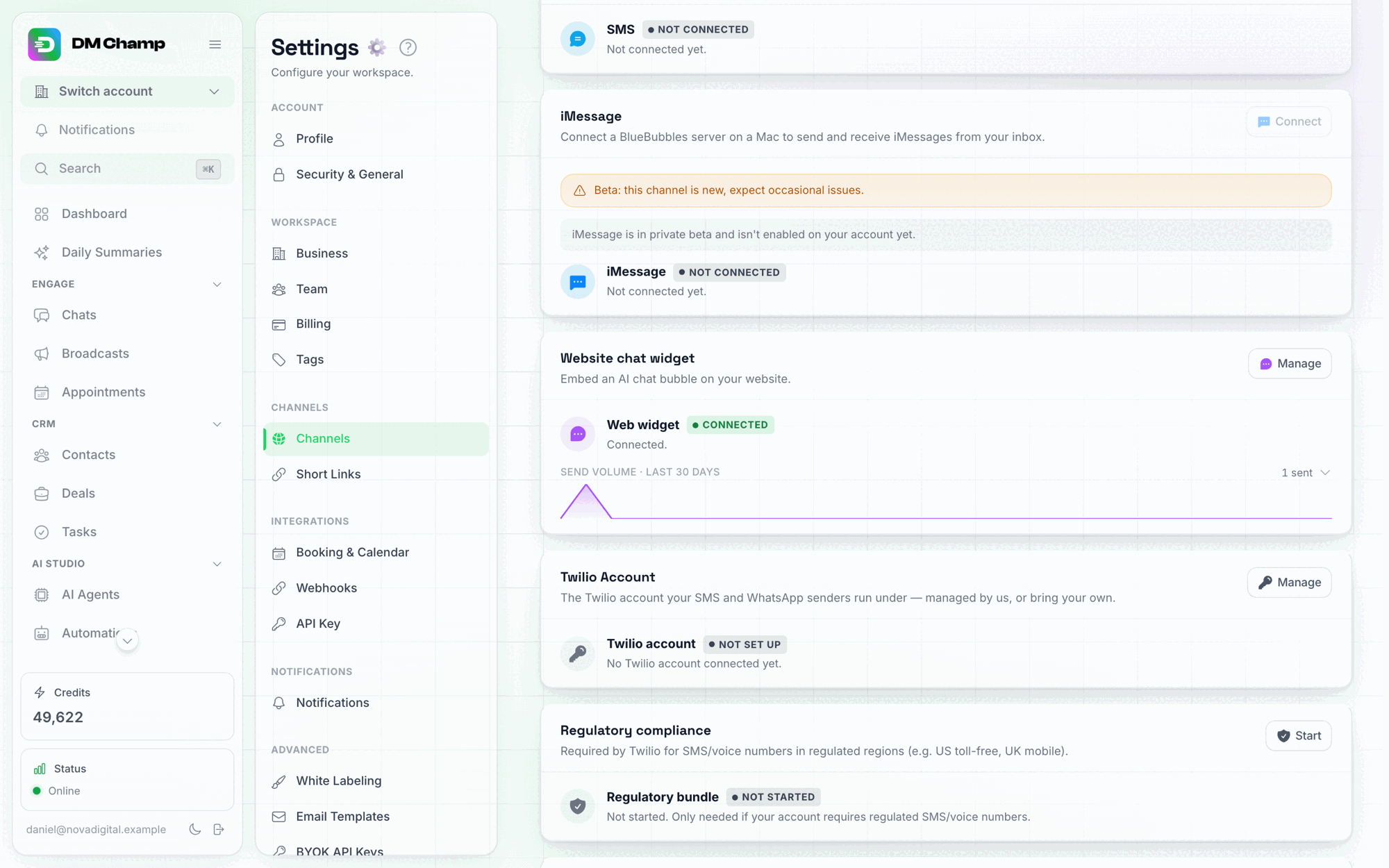
Asetukset → Kanavat → Kanavat: Verkkosivuston chat-widget -kortti on widgetin asetusten aloituspiste.

Asiakkaan demolinkki -kenttä sijaitsee Hallitse-paneelin Kanavat ja upotukset -osiossa asennuskoodinpätkän alla. Kirjoita asiakkaan osoite, niin jaettava linkki ilmestyy sen alapuolelle.
Muutama huomioitava asia:
- Jotkin verkkosivustot eivät salli itseään näytettävän toisen sivun sisällä (tämä on niiden puolella oleva tietoturva-asetus). Kun näin tapahtuu, demolinkki toimii silti – se näyttää selkeän esikatselukehyksen verkkosivuston osoitteella, ja chat-avustaja on täysin käytettävissä kokeilua varten. Keskustelukokemus on identtinen; vain verkkosivuston tausta muuttuu.
- Demo käyttää todellisia widget-asetuksiasi, joten kaikki viestit, jotka asiakas lähettää testauksen aikana, tulevat sinulle perille kuten mikä tahansa muu chat-widget-keskustelu.
- Demolinkki ei muista agenttia: linkki kuuluu chat-widgetillesi, ja demokeskustelut ohjautuvat aina sille agentille, joka on widgetisi oletusarvona kyseisellä hetkellä. Voit pitää useita linkkejä aktiivisena samanaikaisesti, mutta ne kaikki näyttävät saman agentin, joten oletusarvon vaihtaminen muuttaa jokaisen avoimen demon. Jos haluat kaksi räätälöityä demoa samanaikaisesti, luo toinen niistä alitilille. Demoagentin poistaminen ei kytke linkkiä pois päältä.
- Kun demo on ohi, napsauta linkin vieressä olevaa Poista käytöstä -painiketta luettelossa. Jokainen, joka avaa linkin sen jälkeen, näkee sivun, jossa kerrotaan linkin olevan poistettu käytöstä, ja widgetisi toimii edelleen normaalisti kaikkialla muualla. Ennen 25. syyskuuta 2026 kopioidut linkit eivät näy luettelossa; luettelon alla oleva Poista ne käytöstä -painike kytkee ne kaikki kerralla pois päältä.
Asiakkaan kirjautumistiedot
Kun luot alatilin:
- Asiakas saa sähköpostin ja salasanan, joilla hän voi kirjautua omalle tililleen valkoisella merkillä varustetulla kirjautumissivullasi.
- Kirjautumisoikeuden antaminen asiakkaille on vapaaehtoista — voit halutessasi hallinnoida kaikkea heidän puolestaan.
- Jos asiakas kirjautuu sisään, hän näkee oman koontinäyttönsä tekoälyagentteineen, yhteystietoineen ja keskusteluineen. Hän ei näe toimistosi koontinäyttöä tai muita alatilejä.
- Krediittisaldo on piilotettu alatileiltä, koska hallinnoit jaettua krediittivarantoa.
Vaihtaminen alatilien välillä
On kaksi tapaa vaihtaa asiakkaan tilille:
Tilin vaihtaja mistä tahansa:
- Napsauta sivupalkin yläreunassa Switch account.
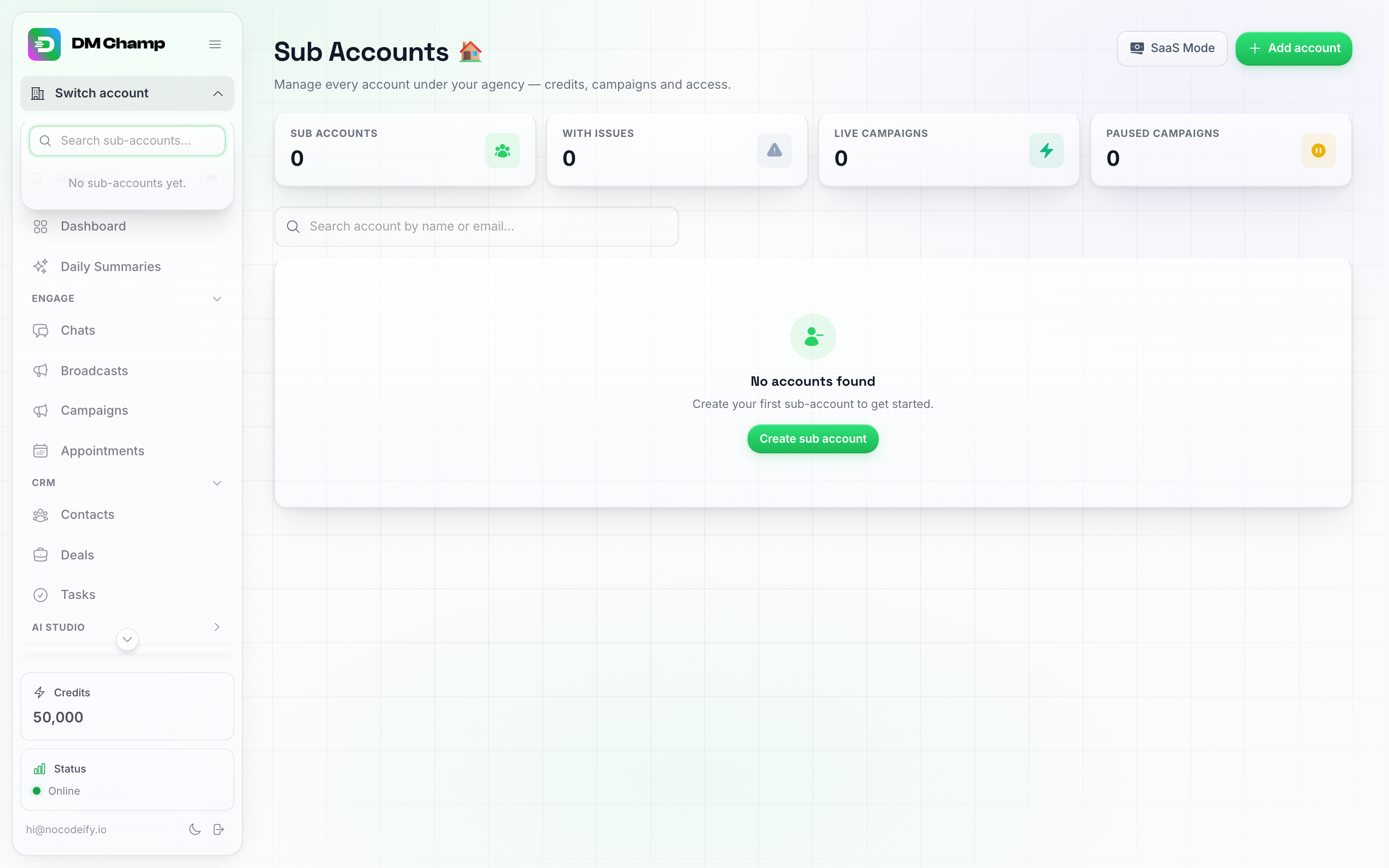
Vaihda tili -pudotusvalikko, joka avataan mistä tahansa sivupalkin kohdasta. Tällä toimistolla ei ole vielä alatilejä, joten luettelo on tyhjä — kun luot sellaisen, se ilmestyy tähän ja on haettavissa nimen tai sähköpostin perusteella.
- Etsi alatiliä nimen tai sähköpostin perusteella tai selaa luetteloa.
- Napsauta sitä. Hallintapaneeli latautuu kyseisen alatilin tunnuksilla.
Alitilit-sivulta:
- Napsauta sivupalkista Alatilit.
- Etsi alatili listasta. Napsauta kyseisen rivin kohdalla Lisää-valikkoa (kolmen pisteen kuvake aivan oikeassa reunassa).
- Napsauta Kirjaudu käyttäjänä.
Joka tapauksessa, kun olet alitilin sisällä, sivupalkin vaihtopainike muuttuu meripihkanväriseksi ja näyttää tekstin Assisting:
Jos asiakkaalla on kaksivaiheinen todennus käytössä, sinulta ei kysytä heidän koodiaan: olet jo kirjautunut sisään omana itsenäsi, ja koodi menisi asiakkaalle, ei sinulle.
Krediittien käytön seuranta
Toimistona voit seurata, miten krediittejä kulutetaan kaikilla alatileillä:
- Tilastoruudut Alatilit-sivulla — kuinka monta asiakasagenttia on päällä tai pois päältä ja kuinka monella alatilillä on ongelmia.
- Alatili-kohtainen seuranta — kuinka monta krediittiä kukin alatili käyttää, kyseisen rivin Lisää-valikosta.
- Krediittien käyttötiedot — erillinen alatili-kohtainen näkymä, joka näyttää ostetut krediitit, kulutetut krediitit, jäljellä olevan saldon, käytön syyn mukaan, Suosituimmat agentit -kulutuslistan sekä suodatettavan tapahtumataulukon.
Sub-tilit-sivun yläreunan tilastoruudut – yleisnäkymä siitä, kuinka monta asiakkaan tekoälyagenttia on päällä ja pois päältä, sekä kuinka paljon luottokiintiöstäsi asiakkaiden kulutusrajat jo varaavat (Allocated to clients / Unallocated). Jokaisen rivin Lisää-valikosta (ei näkyvissä – vaatii vähintään yhden alatilin) löytyvät tilikohtainen luottoseuranta ja luotonkäytön tiedot.
Tämä näkyvyys auttaa sinua ymmärtämään kustannuksiasi, tunnistamaan paljon kuluttavat asiakkaat ja asettamaan palveluillesi sopivan hinnoittelun.
Krediittien jälleenmyynti (eli SaaS-tila)
Luottojen jälleenmyynnin avulla voit myydä krediittejä ala-tileillesi omalla hinnoittelullasi, mikä luo uuden tulovirran toimistollesi. Tämä koko alue sijaitsee omalla sivupalkin sivullaan nimeltä SaaS-tila — sama ominaisuus, jonka saatat tuntea alan standardinimellä “Luottojen jälleenmyynti”. Se on käytettävissä Agency-tilauksessa ja on suojattu white-labeling-ominaisuuslipulla. Jos tilauksesi sisältää white-labeling-ominaisuuden — kuten jokainen elinikäinen tilaustaso, jossa se mainitaan — jälleenmyynti on jo käytettävissäsi: et rajoitu vain sovelluksen hallintaan asiakkaiden puolesta, vaan voit myydä tilauksia omalla brändilläsi, omilla hinnoillasi ja oman Stripe- tai PayPal-tilisi kautta. Mitään muuta ei tarvitse ostaa.
Miten se toimii
- Avaa SaaS-tila — napsauta sen kohtaa pääsivupalkissa (se sijaitsee Ala-tilit-kohdan vieressä, valikon alaosassa) tai napsauta SaaS-tila-painiketta Ala-tilit-sivun yläreunassa.
- Ota luottojen jälleenmyynti käyttöön ala-tilille sen Muokkaa-ikkunassa (Ala-tilit-sivu → rivin Lisää-valikko → Muokkaa → Luottojen hallinta) vaihtamalla tila Manuaalisesta Jälleenmyyntiin. Jälleenmyyntiä tarjotaan vasta, kun toimistosi tilauksessa on white-labeling käytössä.
- Määritä hinnoittelusi — määritä krediittipaketit ja krediittikohtainen hinnoittelu, jonka ala-tilisi näkevät ostaessaan krediittejä.
- Vähimmäishinnoittelun valvonta — alusta valvoo vähimmäiskrediittihintaa varmistaakseen kestävän hinnoittelun koko alustalla.
- Ala-tilit ostavat krediittejä mukautetun kassasi kautta, jota käyttää valitsemasi maksunvälittäjä — Stripe, PayPal tai molemmat. Maksut menevät suoraan omalle tilillesi kyseisen palveluntarjoajan luona.
- Krediitit toimitetaan automaattisesti ala-tilille oston jälkeen. Krediitit päätyvät asiakkaan omaan ostettuun saldoon, ja sama määrä krediittejä vähennetään toimistosi poolista — tuo vähennys on myynnin kustannus, kun taas asiakkaan maksu menee omalle maksutilillesi.
Krediittien taloustiede
Kun asiakas ostaa krediittejä, ne lisätään asiakkaan omaan ostettuun saldoon, ja sama määrä krediittejä vähennetään toimistosi varannosta. Asiakkaan raha menee Stripe-tilillesi; varannon vähennys on alustakustannuksesi myynnistä. Voittosi on asettamasi hinnan ja krediittien kustannusten välinen erotus — tämä on myös syy sille, miksi krediittikohtainen vähimmäishinta on olemassa (et voi hinnoitella pakettia alustan omaa krediittikustannusta alhaisemmaksi).
Pidä poolisi katettuna: kassalla edellytetään, että toimistosi poolissa on vähintään yhtä paljon krediittejä kuin ostettavassa paketissa. Sama koskee julkista rekisteröitymislinkkiäsi: suunnitelma, joka antaa ostajalle 1 000 krediittiä, myy vain silloin, kun poolissasi on vähintään 1 000 krediittiä (suunnitelmassa, jossa on ilmainen kokeilujakso, käytetään kokeilujakson krediittejä). Kun näin ei ole, ostaja näkee viestin “Rekisteröityminen ei ole tilapäisesti käytettävissä. Ota yhteyttä (yrityksesi nimi) ostoksen viimeistelemiseksi.” eikä ketään veloiteta; lisää krediittejä kohdassa Asetukset → Laskutus, niin sama linkki toimii taas. Aina kun ostaja tai joku asiakkaistasi käännytetään pois tällä tavalla, saat hälytyksen sähköpostitse, sovelluksessa ja push-ilmoituksena, jossa kerrotaan, kuinka monta krediittiä ostos vaati ja mikä saldosi oli. Tämä tapahtuu enintään 6 tunnin välein, jotta voit lisätä krediittejä tai ottaa automaattisen latauksen käyttöön ennen seuraavan ostajan saapumista. Jos poolisi ei maksun hetkellä vieläkään kata ostosta, alusta veloittaa automaattisesti toimistosi kortilta sen täydentämiseksi – ja jos tämä automaattinen veloitus epäonnistuu, asiakkaan maksu palautetaan eikä krediittejä toimiteta.
Esimerkki: Myyt 150 krediittiä 25 dollarilla. 150 krediittiä siirtyy asiakkaan ostettuun saldoon, 25 dollaria menee Stripe-tilillesi ja 150 krediittiä vähennetään toimistosi varannosta. Jos kyseiset varannon krediitit maksoivat sinulle 15 dollaria, myyntikatteesi on 10 dollaria.
Ostetut krediitit kattavat kaiken, mitä asiakas käyttää – tekoälyvastaukset, työkalut, seurannat sekä myös muut kuin tekoälyyn liittyvät WhatsApp-kustannukset (numerovuokra ja 1. lokakuuta 2026 alkaen viestikohtaiset operaattorimaksut). Kaikki tämä vähennetään ensin asiakkaan ostetusta saldosta; toimistosi krediittipooli kattaa vain sen, mihin kyseinen saldo ei riitä. WhatsApp-kustannukset veloitetaan omakustannehintaan, ellet lisää niihin katetta asiakaskohtaisesti: alitilin Muokkaa → Toimintojen hinnoittelu -osion WhatsApp-maksun kate -rivi toimii kertoimena näille kuluille, ja erotus hyvitetään takaisin pooliisi (katso Asiakkaan WhatsApp-kustannusten katteen lisääminen). Asiakashinta-kenttä on erillinen ja se muuttaa vain Max- ja Mini-tekoälytoimintojen hintoja. SMS ei kuulu näihin: SMS toimii aina itse yhdistämälläsi Twilio-tilillä, joten Twilio laskuttaa sinua siitä suoraan, eivätkä krediitit liity siihen.
Mitä tapahtuu, kun asiakkaan saldo nähdään nollassa
Jälleenmyyntiasiakkaan kulutus pysyy eristettynä heidän ostamiinsa krediitteihin niin kauan kuin heidän kuukausittainen kiintiönsä on nolla. Kun kiintiötä ei ole, heti kun ostettu saldo nollautuu, tekoälybotti lakkaa vastaamasta kyseiselle alitilille – se ei siirry käyttämään toimistosi yhteistä saldoa – ja asiakkaan on ostettava uusi paketti tai krediittipaketti kassasi kautta jatkaakseen. Tämä on tiukka raja, joka estää yhden asiakkaan käyttöä tyhjentämästä toimistosi saldoa.
Jos alitilille on edelleen asetettu Kuukausittainen kiintiö (katso Krediittien hallintatilat), kyseinen kiintiö myönnetään joka kuukausi ja se veloitetaan toimistosi saldosta täsmälleen samalla tavalla kuin manuaalisessa tilassa, joten asiakas voi jatkaa käyttöä ostettujen krediittien loppumisen jälkeen. Aseta kiintiö nollaksi alitilin Muokkaa-ikkunassa, jos haluat puhtaan maksa-kun-käytät-toimintatavan. (SMS-viestit laskutetaan joka tapauksessa suoraan sinulta Twilion toimesta, joten niistä ei mene krediittejä.)
Itsepalvelurekisteröitymisen kulku
Krediittien jälleenmyynnin tavoitteena on, että sinun ei tarvitse hallinnoida rekisteröitymisiä käsin. Prosessi toimii näin:
- Julkaiset maksulinkin (sähköpostissa, verkkosivustollasi, mainoksessa).
- Uusi asiakas klikkaa sitä, maksaa, ja alitili luodaan automaattisesti. (Jos tilaukseen kuuluu ilmainen kokeilujakso, he aloittavat sen maksamatta mitään — veloitus tapahtuu automaattisesti kokeilujakson päättyessä.)
- Asiakas saa kirjautumissähköpostin, jossa on väliaikainen salasana.
- He kirjautuvat sisään, suorittavat käyttöönoton ja jatkavat siitä eteenpäin.
Puutut asiaan vain, jos he tarvitsevat apua – laskutuksen täydennykset, maksujen uudelleenyritykset jne. toimivat automaattisesti.
Tämän yhdistämiseen on kolme tapaa: Stripe (suositeltu, täysin sisäänrakennettu), PayPal (myös täysin sisäänrakennettu ja yleinen vastaus, kun Stripe ei ole saatavilla alueellasi) tai Mukautettu maksunvälittäjä (mikä tahansa muu järjestelmä, jota jo käytät — vaatii hieman integraatiotyötä).
Krediittien jälleenmyynnin määrittäminen
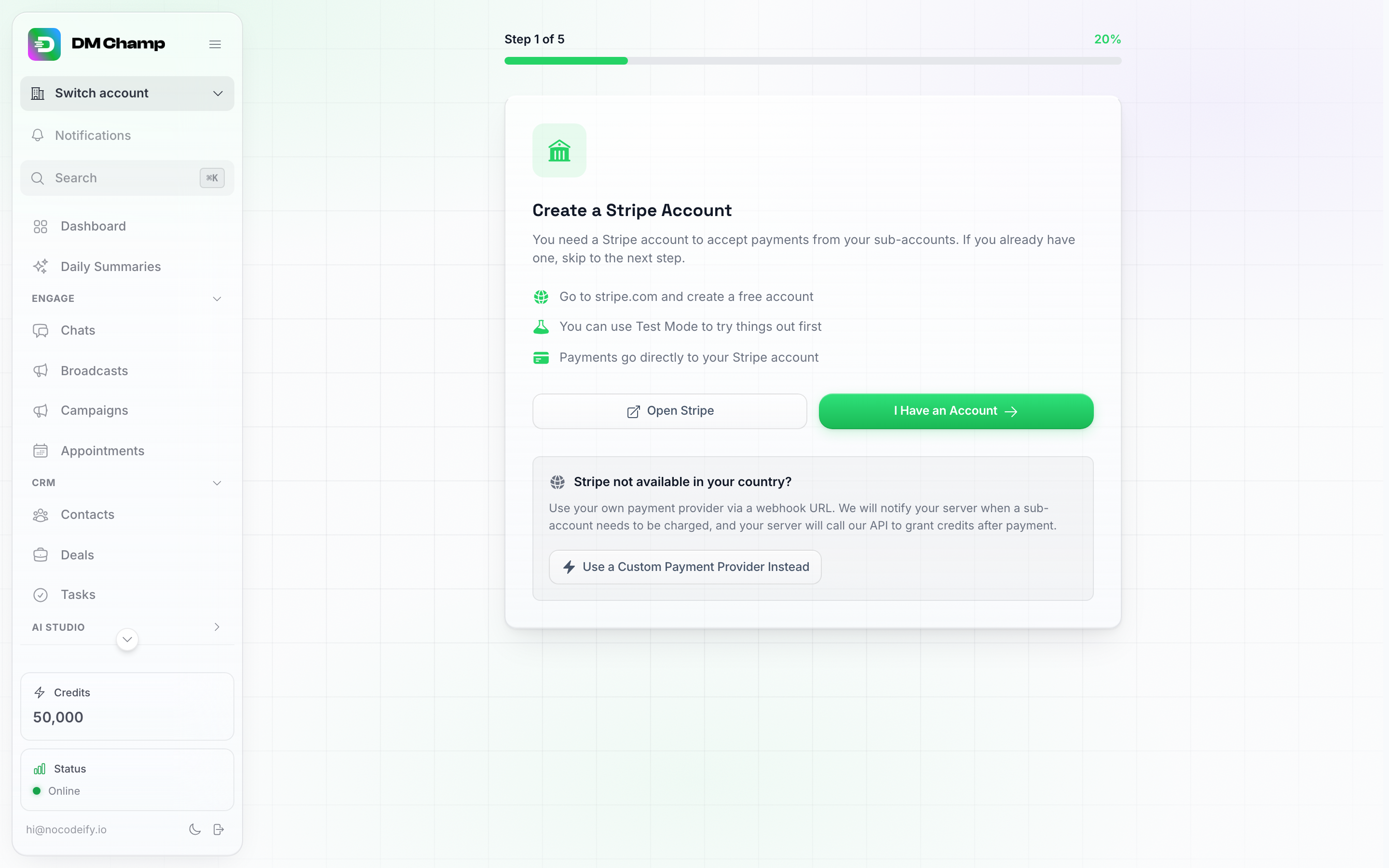
SaaS-tilan asennusohjattu toiminto (vaihe 1/5). Stripe on vakioasetus; alareunan laatikko tarjoaa reitin mukautetulle maksupalveluntarjoajalle, jos Stripe ei ole käytettävissä maassasi.
- Napsauta SaaS-tila pääsivupalkissa.
- Jos olet täällä ensimmäistä kertaa, päädyt ohjattuun asennustoimintoon. Valitse yksi kolmesta polusta:
- Minulla on tili / Yhdistä Stripe — suositeltu. Katso Vaihtoehto 1: Yhdistä Stripe alta.
- Käytä sen sijaan mukautettua maksunvälittäjää — mille tahansa muulle maksunvälittäjälle, jota haluat käyttää itse. Katso Vaihtoehto 2: Mukautettu maksunvälittäjä alta.
- Yhdistä sen sijaan PayPal — sisäänrakennettu kuten Stripe, rahat päätyvät PayPal Business -tilillesi. Katso Vaihtoehto 3: Yhdistä PayPal alta.
Stripe on helpoin reitti. Jos Stripe ei ole saatavilla maassasi tai asiakkaasi suosivat PayPal-palvelua, yhdistä PayPal — se on yhtä lailla sisäänrakennettu eikä vaadi integraatiotyötä. Jätä mukautetun maksunvälittäjän reitti laskutusjärjestelmälle, joka sinulla on jo käytössä ja jonka haluat säilyttää (Mollie, Paddle, GoCardless, oma taustajärjestelmä jne.).
Voit yhdistää Stripen ja PayPalin samanaikaisesti. Asiakkaasi saavat silloin painikkeen molemmille ja voivat valita, kumpaa he suosivat.
Vaihtoehto 1: Yhdistä Stripe
Tämä on suositeltu tapa. Alusta hoitaa kassatoiminnot, tilin luomisen ja krediittien toimittamisen puolestasi – sinun tarvitsee vain antaa Stripelle tarvittavat oikeudet.
Vaihe 1 – Luo rajoitettu Stripe API-avain
- SaaS-tilan ohjatussa toiminnossa sinua pyydetään antamaan Stripe Secret Key.
- Avaa Stripe-hallintapaneelisi uudessa välilehdessä → Developers → API keys → Create restricted key.
- Anna avaimelle nimi (esim. DM Champ Reselling) ja myönnä sille seuraavat käyttöoikeudet:
- Checkout Sessions → Write
- Products → Write
- Prices → Write
- Subscriptions → Write (tunnistaa kunkin asiakkaan tilauksen, jotta uusinnat — ja maksullisiksi muuttuvat ilmaiset kokeilut — hyvitetään oikealle tilille, ja antaa alustan tarkistaa tason aktiivisille tilaajille ennen kuin poistat sen)
- Customers → Write, Setup Intents → Read ja Customer portal → Write (käytetään, kun asiakas tallentaa kortin automaattista latausta varten tai hallinnoi tilaustaan)
- Account → Read
- Webhook Endpoints → Write (antaa alustan tarkistaa, että webhookisi on rekisteröity oikeilla tapahtumilla, ja korjata sen puolestasi, jos näin ei ole — katso Webhookin kunnon tarkistus alta)
- Napsauta Create key ja kopioi avain.
Onko yhteys jo muodostettu suppeammilla käyttöoikeuksilla? Et tarvitse uutta avainta. Avaa Stripessä Developers → API keys, napsauta olemassa olevaa rajoitettua avainta, valitse puuttuvat käyttöoikeudet ja tallenna — alusta tunnistaa ne seuraavassa pyynnössä. Selkeä merkki siitä, että avaimelta puuttuu Subscriptions-oikeus, on virheilmoitus “Could not verify if this tier has active subscribers”, kun yrität poistaa hinnoittelutason.
- Liitä se ohjattuun toimintoon ja napsauta Save & Continue.
Vaihdatko myöhemmin toiseen Stripe-tiliin? Tallenna uuden tilin avain samalla tavalla (SaaS-tila → uudelleenmääritysohjattu toiminto), rekisteröi webhook uudelle tilille ja luo suunnitelmasi uudelleen siellä. Asiakkaat, jotka ostivat sinulta ennen vaihtoa, säilyttävät hyvityksensä ja suunnitelmansa tilan täällä, mutta heidän laskutustietonsa ja mahdolliset automaattista latausta varten tallennetut korttinsa olivat vanhalla Stripe-tililläsi, joten ne unohtuvat automaattisesti: heidän seuraava ostoksensa luo uuden asiakkaan uudelle tilille, ja automaattista latausta käyttävää asiakasta pyydetään tallentamaan kortti uudelleen. Asiakkaat, jotka eivät ole koskaan ostaneet mitään, eivät vaikuta tähän.
Vaihe 2 – Rekisteröi Stripe-webhook
- Ohjattu toiminto näyttää sinulle webhook-URL-osoitteen. Kopioi se.
- Siirry Stripeen → Developers → Webhooks → Create an event destination (vanhemmissa Stripen hallintapaneeleissa tämä on Add endpoint). Kun Stripe kysyy päätepisteen tyyppiä, valitse Your account (Account-päätepiste), ei Connected accounts: olet yhdistänyt oman Stripe-tilisi, joten Connect-sovellusta ei käytetä.
- Liitä webhook-URL-osoite kohtaan Endpoint URL.
- Valitse tapahtumiksi
checkout.session.completed(alkuperäiset ostot),invoice.paid(uusimiset ja ensimmäinen veloitus ilmaisen kokeilujakson päättymisen jälkeen – ilman tätä asiakkaan uusiminen veloitetaan Stripessä, mutta heidän krediittejään ei täydennetä),customer.subscription.updated(Stripe-asiakasportaalissa tehdyt tilausmuutokset – ilman tätä päivittävä asiakas säilyttää vanhan käyttöoikeutensa, kunnes korjaat sen käsin) jacustomer.subscription.deleted(peruutukset – ilman tätä Stripe-palvelussa peruutuksen tehnyt asiakas näkyy täällä edelleen tilattuna). - Valitse Payload style (tai payload-muoto) -kohdasta Snapshot, älä Thin. Ohut (thin) kohde lähettää vain viittauksen tapahtumaan ilman ostotietoja, eikä se näy alustan webhook-tarkistuksessa: ohjattu toiminto varoittaa tällöin, ettei webhook-päätepistettä löytynyt, eikä asiakkaiden ostoja hyvitetä. Jos olet jo luonut ohuen kohteen, poista se ja luo uusi kohde käyttäen Snapshot-asetusta.
- Stripe näyttää uuden webhookin allekirjoitussalaisuuden (signing secret). Kopioi se ja liitä se ohjattuun toimintoon, ja napsauta sitten Save & Continue.
Testitilaa ei huomioida
Stripe lähettää testitilan tapahtumat samaan päätepisteeseen, ja alusta jättää ne kaikki huomioimatta: testikassan kautta tehty tilaus ei luo asiakastiliä, ei myönnä krediittejä eikä maksa sinulle mitään krediittivarannostasi. Jos haluat kokeilla omaa rekisteröitymisprosessiasi päästä päähän, suorita se live-tilassa käyttämällä 100 % alennuskuponkia.
Webhookin kunnon tarkistus
Heti kun tallennat allekirjoitussalaisuuden, ja sen jälkeen kerran päivässä, alusta käyttää Stripe-avaintasi tarkistaakseen, että webhook-päätepisteesi on käytössä ja tilannut kaikki neljä tapahtumaa. Jos tapahtumia puuttuu ja avaimellasi on Webhook Endpoints → Write -oikeus, ne lisätään puolestasi automaattisesti. Jos alusta ei voi korjata tilannetta (päätepistettä ei löydy, päätepiste on poistettu käytöstä, avaimelta puuttuu oikeus tai Stripe hylkää avaimen, koska se on vanhentunut tai peruutettu), SaaS Mode -hallintapaneelissa näkyy “Webhook needs attention” -varoitus, joka kertoo tarkalleen, mitä sinun tulee tehdä. Korjaa tilanne viipymättä: varoituksen ollessa näkyvissä asiakkaidesi uusimiset veloitetaan edelleen Stripessa, mutta heidän saldoaan ei täydennetä.
Sinun ei tarvitse avata hallintapaneelia saadaksesi tietää: samat ongelmat, sekä hylätty Stripe-avain missä tahansa alustalla ja hiljentynyt webhook (Stripe on lähettänyt uusimisia tai kassoja, jotka eivät koskaan saapuneet), lähettävät sinulle myös Stripe-yhteysongelmat -hälytyksen sähköpostitse ja ilmoituskellon alle, enintään kerran päivässä per ongelma. Katso Ilmoitukset.
Vaihe 3 — Määritä hinnoittelutasot
- Määritä luottopaketit, joita asiakkaasi voivat ostaa (enintään 20 tasoa — esim. Starter — 1 000 krediittiä / 29 $, Pro — 5 000 krediittiä / 99 $), ja valinnaisesti ominaisuudet, jotka kukin taso avaa. Kehittäjäkohteet, jotka taso jättää pois (API-käyttöoikeus, MCP-palvelimet, Webhooks ja CRM- ja ERP-integraatiot), piilotetaan asiakkaan asetuksista, joten asiakas näkee vain sen, mitä hänen tilauksensa sisältää. Poista valinta kohdasta CRM- ja ERP-integraatiot, niin kyseisen tilauksen asiakkaat eivät enää näe kohtaa Asetukset → CRM & ERP, johon yritysjärjestelmät, kuten Odoo, yhdistetään. Ennen tämän vaihtoehdon olemassaoloa luomissasi tilauksissa se on päällä, joten nykyisille asiakkaillesi ei tapahdu mitään muutoksia, ellet poista valintaa.
- Tilauksella voi olla 0 krediittiä, jos se sisältää Bring Your Own API Key -vaihtoehdon. Valitse tilauksen ominaisuuksista Bring Your Own API Key ja aseta krediittien määräksi 0: asiakas maksaa alustasta tilauksesi hinnan ja heidän tekoälynsä toimii heidän omalla API-avaimellaan, jonka he lisäävät omiin asetuksiinsa, joten tilaus ei kuluta krediittivarantoasi. Heidän tekoälyvastauksensa alkavat vasta, kun kyseinen avain on lisätty. Kaikissa tilauksissa, joissa ei ole Bring Your Own API Key -vaihtoehtoa, krediittien on oltava vähintään 1, ja 0:n tallentaminen aiheuttaa virheen. 0 krediitin tilauksen maksu-linkissä ja tilausluettelossa näkyy vain hinta ilman krediittiriviä.
- Tarvitsetko saman tilauksen kahdella laskutusvälillä — esimerkiksi kuukausittain ja vuosittain? Määritä se kerran ja napsauta sitten Kopioi-kuvaketta (tason roskakorikuvakkeen vieressä) sen sijaan, että rakentaisit sen uudelleen. Kopio sisältää alkuperäisen kaikki asetukset — krediitit, hinnan, ominaisuudet, rajoitukset, kokeilujakson — ja sen nimeen on lisätty (kopio). Sitä ei ole vielä julkaistu: vaihda sen Laskutus-asetukseksi Vuosittain, säädä hintaa ja nimeä, ja tallenna se, jolloin se saa oman Stripe-tuotteen ja -hinnan. Kopio lisätään tarkoituksella tilausluettelosi loppuun: maksu-linkkisi ja upotuskoodisi osoittavat tilauksiin niiden luettelossa olevan sijainnin perusteella (katso Vaihe 4 — Jaa maksu-linkkisi), joten mikään, mitä olet jo lisännyt verkkosivustollesi, ei siirry.
- Valitse, miten tilaus laskutetaan Laskutus-valitsimella: Kuukausittain, Vuosittain tai Joka N. viikko. Kuukausittain-vaihtoehdossa mikään ei muutu — syöttämäsi hinta veloitetaan joka kuukausi. Vuosittain-vaihtoehdossa syöttämäsi hinta on koko vuoden hinta, kun taas Krediittejä kuukaudessa -kenttä tarkoittaa edelleen juuri sitä — krediittejä, jotka asiakas saa kuukaudessa. Joten 1 000 krediittiä / 290 $ / Vuosittain tarkoittaa, että asiakas maksaa sinulle 290 $ kerran vuodessa ja saa 1 000 krediittiä joka kuukausi. Heidän kiintiönsä myönnetään kuukausittain — ensimmäinen kuukausi ostohetkellä, sitten automaattisesti joka kuukausi sen jälkeen, ja määrä nollautuu jokaisen vuosittaisen uusimisen yhteydessä — sen sijaan, että 12 kuukauden krediitit annettaisiin kerralla ensimmäisenä päivänä. Sillä on merkitystä varannollesi: vuosittainen myynti ei vie vuoden krediittejä kerralla. Jos asiakas peruuttaa, kuukausittaiset myönnöt loppuvat. Joka N. viikko on tarkoitettu muille laskutusväleille: valitse se ja syötä Viikkoja maksujen välillä (1–52) — esimerkiksi joka 4. viikko, mikä tarkoittaa 13 maksua vuodessa 12 sijaan. Viikoittaisessa tilauksessa hinta ja krediitit pätevät laskutusjaksoa kohden: 1 000 krediittiä / 29 $ / joka 4. viikko -tilaus veloittaa 29 $ neljän viikon välein ja myöntää 1 000 krediittiä neljän viikon välein. Tallennetun tilauksen laskutusvälin muuttaminen luo uuden hinnan Stripe-tilillesi, joten nykyiset tilaajat pysyvät siinä, mihin he ovat alun perin tilanneet.
- Anna tilaukselle ilmainen kokeilujakso, jos haluat. Ilmainen kokeilujakso (päivinä) hyväksyy luvun 1–90 — jätä se 0:ksi, jos et halua kokeilujaksoa — ja Kokeilukrediitit määrittää, kuinka monta krediittiä asiakas saa alussa (oletusarvona on tilauksen kuukausittaiset krediitit, ja voit pienentää sitä — vähintään 1:een, koska kokeilutili ilman krediittejä ei voisi suorittaa omaa käyttöönottoaan). Kun kokeilujakso on asetettu, uutta asiakasta ei veloiteta rekisteröitymisen yhteydessä: he saavat kokeilukrediitit ensimmäisenä päivänä ja voivat käyttää tilausta heti. Kun kokeilujakso päättyy, Stripe veloittaa tilauksen hinnan automaattisesti ja asiakas siirtyy täyteen kuukausittaiseen kiintiöön siitä eteenpäin. Muutama huomioitava asia:
- Kokeilukrediitit tulevat toimistosi varannosta, aivan kuten muutkin tilauskrediitit: ne vähennetään heti, kun kokeilujakso alkaa, ja ne päätyvät asiakkaan saldoon, sen sijaan että ne vähennettäisiin varannostasi asiakkaan kuluttaessa niitä (sama pätee maksullisen tilauksen krediitteihin jokaisen maksun yhteydessä). Antelias kokeilujakso laajasti mainostamassasi tilauksessa on todellinen kustannus, joten aseta määrä harkiten sen sijaan, että jättäisit sen täyteen kuukausittaiseen kiintiöön.
- Kokeilujakso on tarkoitettu uusille rekisteröitymisille. Maksu-linkkisi tai upotetun kassan kautta tapahtuva rekisteröityminen saa kokeilujakson juuri sellaisena kuin se on tilaukselle määritetty. Alitili, joka on jo olemassa — sinun luomasi, aiemmin tilattu tai jo kokeilujakson käyttänyt — joka ostaa omalta Laskutus-sivultaan, veloitetaan heti, ei toista kokeilujaksoa. Asiakasta, joka peruuttaa kokeilujakson aikana, ei koskaan veloiteta, ja hän pitää jäljellä olevat kokeilukrediitit.
- Käyttämättömät kokeilukrediitit säilyvät, kun kokeilujakso muuttuu maksulliseksi. Ensimmäinen veloitus kokeilujakson jälkeen lisää tilauksen täydet kuukausittaiset krediitit asiakkaan jäljellä olevien kokeilukrediittien päälle; saldoa ei nollata. Yksi poikkeus on tilaus, jossa on Käyttämättömien krediittien rajoitus (kohta 9 alla), joka leikkaa siirtyvän saldon ensimmäisen veloituksen yhteydessä aivan kuten jokaisen uusimisen yhteydessä.
- Kortti vai ei — sinun päätöksesi. Oletusarvoisesti kokeilujakso pyytää asiakkaalta korttia rekisteröitymisen yhteydessä, ja Stripe veloittaa sen kokeilujakson päättyessä. Poista valinta kohdasta Vaadi kortti kokeilujakson aloittamiseksi, niin kassa ohittaa kortin kokonaan: asiakas aloittaa vain sähköpostilla. Jos he eivät ole lisänneet korttia kokeilujakson päättyessä, tilaus yksinkertaisesti päättyy — heidän alitilinsä merkitään peruutetuksi, krediittejä ei enää myönnetä, ja he pitävät jäljellä olevat kokeilukrediitit. Kortiton kokeilujakso muuttuu automaattisesti harvemmin kuin kortillinen, joten on kannattavaa muistuttaa asiakasta lisäämään korttinsa ennen loppua.
- Tiukka vanheneminen kokeilujakson jälkeen — ota käyttämättömät krediitit takaisin. Korttivalinnan vieressä on Tiukka vanheneminen kokeilujakson jälkeen: kun kokeilujakso päättyy ilman päivitystä, käyttämättömät kokeilukrediitit palaavat varantoosi ja asiakkaan tili lukitaan, kunnes he tilaavat. Jätä se pois päältä (oletus), niin mikään ei muutu edellisestä kappaleesta — tilaus peruutetaan, krediittejä ei enää myönnetä, ja asiakas pitää jäljellä olevat kokeilukrediitit, joten heidän tekoälynsä jatkaa vastaamista, kunnes ne loppuvat. Kytke se päälle, niin heti kun kokeilujakso päättyy ilman päivitystä, käyttämättömät kokeilukrediitit menevät takaisin toimistosi varantoon ja asiakkaan tili lukitaan: lähettäminen ja tekoälyvastaukset pysähtyvät ja he näkevät tekstin “Ilmainen kokeilujaksosi on päättynyt. Ota yhteyttä palveluntarjoajaasi jatkaaksesi.” Vain se, mitä he eivät käyttäneet, palaa — kokeilujakso, jota he todella käyttivät, maksaa sinulle sen, mitä he käyttivät. Lukitus poistuu itsestään heti, kun he ostavat minkä tahansa tilauksen, ja voit poistaa tai muuttaa sen itse alitilin Muokkaa-ikkunasta käyttämällä samoja lohkon hallintatyökaluja kuin asiakkaalle, joka on jäänyt jälkeen maksuista. (Käsin asettamaasi lohkoa ei mikään tästä koskaan kosketa — syysi sille on tärkeämpi kuin meidän.) Tiukka vanheneminen toimii sekä korttia vaativissa että kortittomissa kokeilujaksoissa; kortittomassa kokeilujaksossa kassa kertoo ostajalle etukäteen, että heidän tilauksensa ja kaikki jäljellä olevat kokeilukrediitit päättyvät automaattisesti kokeilujakson jälkeen, elleivät he lisää maksutapaa.
- Kanavat-ryhmä sisältää tilauksen Kanavarajoituksen — luvun, ei kytkintä, joka toimii täsmälleen kuten tiimipaikat ja tekoälyagenttien rajoitus. Valitse Ei asetettu (oletus — tilaus ei hallitse määrää, joten se, mitä tilillä jo on, pysyy ennallaan), Rajoittamaton tai Mukautettu ja se tarkka määrä viestintäkanavia, joita tämän tilauksen asiakkailla voi olla yhdistettynä samanaikaisesti — mukaan lukien 0, tilauksille, joissa yhdistät ja hallitset kanavia itse. Rajoitus otetaan käyttöön, kun asiakas tilaa, ja se päivitetään jokaisen uusimisen yhteydessä. Käsin asettamaasi rajoitusta tietylle alitilille (sen Muokkaa-ikkunassa) ei koskaan ylikirjoiteta uusimisen yhteydessä. Se ohjaa kuinka monta kanavaa, ei mitä kanavia — se on seuraava ryhmä. Laskenta tapahtuu yhteyden, ei kanavatyypin mukaan: jokainen WhatsApp-numero vie yhden oman paikan (sekä WhatsApp Web että Business API), kun taas Instagram ja Messenger tulevat saman Meta-sivun yhteyden kautta ja vievät yhdessä yhden paikan. Asiakas, joka on saavuttanut rajoituksensa, näkee selkeän viestin yrittäessään yhdistää toista kanavaa; jo yhdistetyn kanavan uudelleenyhdistämistä ei koskaan estetä.
- Kunkin tason ominaisuusluettelosta löydät myös Kanavatyypit-ryhmän, joka listaa kanavatyypit, joita asiakkaalle voidaan antaa — Chat-widget, WhatsApp Business API, WhatsApp Web, Instagram, Facebook Messenger, Telegram, LINE, Viber, Sähköposti, SMS ja iMessage. Kanavatyypit ovat oletusarvoisesti päällä, ellet kytke joitakin pois päältä, joten voit varata tietyt kanavat korkeammille tasoille — esimerkiksi vain widgetin sisältävä aloitustilaus ja WhatsApp Business API Pro-tasosta ylöspäin. Asiakkaat, joiden taso ei sisällä kanavaa, näkevät sen lukittuna Kanavat-sivullaan ja saavat kehotteen päivittää tilaus.
- Ominaisuusluettelossa on myös Tiimi-ryhmä, joten jokainen tilaus voi määrittää oman tiimipaikkojen kiintiönsä. Yksi valitsin, Tiimipaikat, päättää sekä sen, saavatko tilauksen asiakkaat tiimin jäseniä lainkaan, että kuinka monta: valitse Ei sisälly (oletus — tämän tilauksen asiakkaat eivät voi kutsua tiimin jäseniä), jokin esiasetuksista (3 / 5 / 10 / Rajoittamaton) tai Mukautettu ja mikä tahansa tarkka määrä — Starter 3 paikalla, Professional 10 paikalla, Enterprise rajoittamattomalla määrällä tai mikä tahansa hinnoitteluusi sopiva. Kiintiö otetaan käyttöön automaattisesti, kun asiakas tilaa, ja se päivitetään jokaisen uusimisen yhteydessä, joten mitään ei tarvitse asettaa käsin asiakaskohtaisesti. Kaksi asiaa, jotka on hyvä tietää: Ei asetettu tarkoittaa, että tiimin jäsenet sisältyvät, mutta tilaus ei hallitse määrää — tilillä jo oleva paikkamäärä pysyy ennallaan — ja käsin asettamaasi paikkamäärää tietylle alitilille (sen Muokkaa-ikkunassa tai API:n kautta) ei koskaan ylikirjoiteta uusimisen yhteydessä, joten kertaluonteiset poikkeukset säilyvät laskutusjaksojen yli. Saatavilla on myös Tuottavuus-ryhmä (Tehtävät, Päivittäiset yhteenvedot, Tekoälymediakirjasto), jos haluat varata ne korkeammille tilauksille. Samassa ryhmässä on kaksi asiakasavustajan kytkintä: Asiakasavustaja näyttää brändätyn avustajasi tilauksen asiakkaille, ja Asiakasavustaja voi tehdä muutoksia antaa sen myös muuttaa heidän tiliään heidän puolestaan heidän vahvistettuaan muutokset. Molemmat ovat oletusarvoisesti pois päältä.
- Yhteystiedot ja tekoälyagentit -ryhmä sisältää tilauksen Tekoälyagenttien rajoituksen — luvun, ei kytkintä, joka toimii täsmälleen kuten tiimipaikat. Valitse Ei asetettu (oletus — tilaus ei hallitse määrää, joten se, mitä tilillä jo on, pysyy ennallaan), Rajoittamaton tai Mukautettu ja se tarkka määrä tekoälyagentteja, joita tämän tilauksen asiakkailla voi olla — mukaan lukien 0, tilauksille, joissa rakennat ja hallitset agentteja itse ja asiakkaiden ei pitäisi luoda omiaan. Rajoitus otetaan käyttöön, kun asiakas tilaa, ja se päivitetään jokaisen uusimisen yhteydessä. Käsin asettamaasi rajoitusta tietylle alitilille (sen Muokkaa-ikkunassa) ei koskaan ylikirjoiteta uusimisen yhteydessä. Asiakas, joka on saavuttanut rajoituksensa, näkee selkeän viestin yrittäessään luoda tai kopioida agentin; agentin kopioimista alitilille toimistosi puolelta ei koskaan estetä.
- Tekoälyagenttien rajoituksen alla samassa Yhteystiedot ja tekoälyagentit -ryhmässä on Tekoälymallit-rivi, joka päättää, millä tekoälymalleilla tilauksen asiakkaat voivat käyttää agenttejaan: Pro-, Max- ja Mini-kytkimet, samat kolme kuin alitilin Muokkaa-ikkunan Tekoälymallit, joita tämä asiakas voi käyttää -rivillä. Jätä kaikki kytkimet pois päältä (oletus), niin tilaus ei hallitse malleja: asiakkaat valitsevat minkä tahansa mallin, jonka heidän tilinsä sallii. Kytke yksi tai useampi päälle, niin jokainen tilauksen asiakas lukitaan juuri niihin malleihin. Tämä otetaan käyttöön, kun he tilaavat, ja päivitetään jokaisen uusimisen yhteydessä, joten mitään ei tarvitse asettaa käsin asiakaskohtaisesti. Mallit, jotka jätät pois päältä, katoavat asiakkaan Tekoälyn laatu -korteista, ja lukitus toteutetaan meidän puolellamme, ei vain piiloteta. Käsin asettamaasi lukitusta tietylle alitilille (sen Muokkaa-ikkunassa tai API:n kautta) tilaus ei koskaan ylikirjoita. Useimmat toimistot kytkevät päälle vain Max- ja Mini-mallit: Pro maksaa 1 krediitin per vastaus verrattuna 0,25 krediittiin Max-mallilla ilman, että se vastaa paremmin, ja asiakas, joka lukee hinnaston laatujärjestyksenä, valitsee sen refleksinomaisesti. Katso Asiakkaan lukitseminen yhteen tekoälymalliin.
- Käyttämättömät krediitit -ryhmä päättää, mitä asiakkaan jäljelle jääneille krediiteille tapahtuu, kun tilaus uusiutuu. Pidä enintään on se määrä kuukausittaisia kiintiöitä, jonka tämän tilauksen asiakas voi säilyttää: jokaisen uusimisen yhteydessä heidän käyttämätön saldonsa leikataan enintään kyseiseen määrään kuukausittaista kiintiötä, ja sitten uudet krediitit lisätään päälle —
1pitää yhden kuukauden määrän,0.5puolen kuukauden,0ei siirrä mitään. Vanhenna käyttämättömät krediitit päivien kuluttua on päivien määrä: krediitit, jotka ovat olleet käyttämättöminä niin kauan, poistetaan ensimmäisessä uusimisessa sen jälkeen, kun ne saavuttavat kyseisen iän. Koska kulutus vähennetään aina ensin vanhimmista krediiteistä, asiakas, joka käyttää kiintiönsä joka kuukausi, ei koskaan menetä mitään. Jätä molemmat tyhjiksi — oletusarvo ja se, mitä jokainen myymäsi tilaus säilyttää — niin mitään ei rajoiteta tai vanhenneta. Ne kannattaa asettaa halvassa tai kokeiluhintaisessa tilauksessa, jossa asiakas, joka tuskin käyttää tuotetta, kerryttää saldoa, josta varantosi on vastuussa. Tietylle alitilille asetettu arvo ohittaa tilauksen arvon, joten voit silti tehdä poikkeuksen yhdelle asiakkaalle. Katso Siirtyvän saldon rajoittaminen. - Aseta krediittikohtainen hinta — tätä asiakkaat maksavat ad-hoc-lisäyksistä.
- Napsauta Tallenna ja jatka.
Yhteystiedot ovat kyllä/ei-ominaisuus, eivät numero. Sama Yhteystiedot ja tekoälyagentit -ryhmä sisältää Rajoittamattomat yhteystiedot yksinkertaisena päälle/pois-valintana, eikä siinä ole tarkoituksella kenttää yhteystietojen määrän syöttämistä varten. Sen poistaminen käytöstä ei anna asetettavaa yhteystietorajaa – joten ellet tarvitse sitä erityisestä syystä, pidä se päällä. Kolme rajaa, jotka voit määrittää lukuna, ovat Kanajaraja, Tekoälyagenttien raja ja Tiimipaikat, joista jokaisella on vaihtoehdot Ei asetettu / Rajoittamaton / Mukautettu.
Anna asiakkaiden käyttää rakentamiasi asioita ilman, että heidän tarvitsee rakentaa omiaan. Yhteystiedot ja tekoälyagentit -ryhmässä on myös kolme kytkintä: Luo ja muokkaa automaatioita, Lähetä tiedotteita ja Luo älykkäitä listoja. Kaikki kolme ovat oletusarvoisesti päällä, ja jokainen jo olemassa oleva tilaus ja asiakas on saanut ne, joten mikään ei muutu, ennen kuin kytket jonkin niistä pois päältä. Kun kytkin on pois päältä, kyseisessä tilauksessa olevat asiakkaat voivat edelleen nähdä ja käyttää kaikkea, mitä olet heille määrittänyt (tilannevedoksesta, tallennetusta paketista tai toimiston API:sta), ja se toimii edelleen. He eivät vain voi luoda uusia, muokata niitä tai poistaa niitä. Tiedotteiden osalta tämä tarkoittaa myös sitä, etteivät he voi käynnistää, keskeyttää, jatkaa tai kopioida niitä. Älykkäiden listojen kohdalla tavalliset listat pysyvät sallittuina, samoin älykkään listan nimeäminen uudelleen; sen sääntöjen muuttaminen ei ole sallittua. Asiakas näkee viestin, jonka mukaan heidän tilauksensa ei sisällä tätä ominaisuutta. Sinua itseäsi ei koskaan rajoiteta: työskennellessäsi asiakkaan tilillä (avustamalla tai kirjautumalla sisään asiakkaana) tai toimiston API-avaimesi kautta voit edelleen rakentaa ja muuttaa kaikkia kolmea. Tämä eroaa Automaatiot-kytkimestä, joka piilottaa koko Automaatiot-osion asiakkaalta. Jos haluat määrittää tämän yhdelle asiakkaalle koko tilauksen sijaan, käytä samoja kytkimiä kyseisen asiakkaan Muokkaa-ikkunassa tai toimiston API:n features-päätepisteessä.
Lähetyksille ei ole suunnitelmakohtaista ylärajaa. Agentit ovat se asia, jota kannattaa rajoittaa, jos haluat pitää aloitustason pienenä — käytä yllä olevaa Tekoälyagenttien raja -asetusta.
Tasot ovat tilauksia, eivät kertaluonteisia ostoja. Jokainen hinnoittelutaso on toistuva tilaus — veloitetaan joka kuukausi, kerran vuodessa tai joka N. viikko Laskutus-valitsimesta riippuen — ja se on voimassa, kunnes asiakas peruuttaa sen. Kuukausittaiset ja vuosittaiset tilaukset myöntävät luottokiintiön joka kuukausi; viikoittainen tilaustyyppi myöntää sen joka laskutusjakso. Käytä kertaluonteisiin lisäostoihin luottokohtaista mukautetun summan vaihtoehtoa. Koska tasot ovat aktiivisia tilauksia, tasoa, jolla on vielä aktiivisia tilaajia, ei voi poistaa — peruuta tai siirrä kyseiset asiakkaat ensin.
⚠️ Tason ominaisuuslista voittaa jokaisessa uusimisessa. Kun asiakas tilaa tason, ja aina kun se uusiutuu, heidän ominaisuutensa palautetaan täsmälleen siihen, mitä kyseinen taso sisältää. Joten jos kytket lisäominaisuuden päälle yhdelle asiakkaalle kohdasta Edit Sub Account, lisää se myös heidän tasoonsa — muuten se poistuu seuraavan uusimisen yhteydessä. (Mukautetut kertaluonteiset krediittiostot eivät vaikuta ominaisuuksiin.)
Tilauksen myyminen tietyssä white label -verkkotunnuksessa
Jos käytät useampaa kuin yhtä white label -verkkotunnusta, jokaiselle tasolle tulee Myyty kohteessa -valitsin (se näkyy vasta, kun sinulla on vähintään kaksi verkkotunnusta). Jätä se asetukseen Pääverkkotunnus, niin mikään ei muutu. Valitse jokin muu verkkotunnuksistasi – esimerkiksi Lead Finder -verkkotunnuksesi – niin:
- Kyseisen tason kassasivulla käytetään verkkotunnuksen brändäystä, ja maksun jälkeen ostaja ohjataan kyseiseen verkkotunnukseen, ei pääverkkotunnukseesi.
- Ostajan alitili määritetään kyseiseen verkkotunnukseen automaattisesti, joten heidän sähköpostinsa ja kirjautumisbrändäyksensä noudattavat sitä heti ensimmäisestä päivästä alkaen (sama määritys, jonka voit tehdä käsin alitilin White label -valitsimella).
- Kyseiseen verkkotunnukseen kirjautuneet asiakkaat näkevät Tilaukset-kortin Krediitit-sivullaan, jossa luetellaan vain kyseisessä verkkotunnuksessa myytävät tilaukset, sekä päivityspainikkeen – joten Lead Finder -verkkotunnuksessasi oleva asiakas voi tilata palvelun näkemättä pääbrändiäsi.
Pääverkkotunnuksessasi myydyt tilaukset eivät koskaan näy muissa verkkotunnuksissasi, ja päinvastoin.
Jos myöhemmin teet toisesta verkkotunnuksesta pääverkkotunnuksesi, jokainen Pääverkkotunnus-kohdassa ollut tilaus kiinnitetään siihen verkkotunnukseen, jolla se todellisuudessa myytiin, joten asiakkaille ei tapahdu mitään muutoksia.
Päädyt Kaikki on valmista! -näyttöön, jossa on tarkistuslista (Stripe-tili yhdistetty, hinnoittelutasot määritetty, webhook rekisteröity) ja vinkki testaukseen Stripen testikortilla 4242 4242 4242 4242. Sieltä Näytä hallintapaneeli vie sinut SaaS-tilan hallintapaneeliin.
Asiakkaiden tilausmuutokset
Jos annat asiakkaiden hallinnoida tilaustaan itse Stripe-asiakasportaalin kautta, he voivat vaihtaa tilaustasojaan itse. Tässä on kerrottu, mitä se tarkoittaa heidän krediittiensä kannalta.
- Päivittäminen kesken kauden lisää krediittejä välittömästi. Asiakas, jolla on Starter-tilaus (100 krediittiä kuukaudessa) ja joka siirtyy Professional-tilaukseen (1 000 krediittiä kuukaudessa) 10. päivänä, saa erotuksen – 900 krediittiä – heti, ja täydet 1 000 krediittiä seuraavasta uusimisesta alkaen. Stripe veloittaa hintaeron loppukaudelta; krediitit tulevat tuttuun tapaan omasta poolistasi.
- Tason alentaminen ei koskaan vie krediittejä takaisin. Kaikki, mitä asiakkaalle on jo annettu, pysyy heillä, eikä mitään palaa pooliisi. Pienempi kiintiö astuu voimaan seuraavasta uusimisesta alkaen.
- Tason edestakainen vaihtaminen ei kerrytä kiintiötä kahdesti. Alusta muistaa suurimman kiintiön, jolla asiakkaan nykyinen kausi on jo rahoitettu, joten Starter → Professional → Starter → Professional yhden kuukauden sisällä antaa 900 krediitin erotuksen vain kerran, ei kahdesti.
- Tilaustason ominaisuudet, paikat ja rajoitukset päivittyvät uuden tason mukaisiksi välittömästi, molempiin suuntiin.
Kolme asiaa, jotka on syytä varmistaa Stripen asiakasportaalin asetuksissa (Stripe-hallintapaneeli → Asetukset → Laskutus → Asiakasportaali):
- Tallenna portaalin asetukset ja ota “Peruuta tilaukset” -toiminto käyttöön. Stripe tarjoaa asiakasportaalin vasta, kun sen asetukset on tallennettu hallintapaneeliin. Sitä ennen asiakkaiden laskutussivulla oleva Avaa laskutusportaali -painike antaa virheen “Couldn’t open the billing portal”, ja ilman peruutusvaihtoehtoa tallennettu portaali ei anna asiakkaille mahdollisuutta lopettaa tilaustaan – katso Kuinka asiakas peruuttaa tilauksensa.
- Pidä “asiakkaat voivat muuttaa määrää” -asetus pois päältä. Määrä kertoo asiakkaalta veloitettavan summan, mutta ei koskaan asiakkaan saamia krediittejä – asiakas, joka asettaa määräksi 3, maksaa kolminkertaisen hinnan, mutta saa silti vain yhden tilauksen mukaiset edut.
- Tilauksen tason alentamisen ajoittaminen laskutuskauden loppuun on järkevä oletusarvo taloudellisesta näkökulmasta. Heti voimaan tuleva tason alentaminen siirtää asiakkaan pienempään tilaukseen ajanjaksolla, josta hän on jo maksanut korkeamman hinnan, eikä jo myönnettyjä krediittejä palauteta sinulle.
Vaihe 4 — Jaa maksulinkkisi
Kojelaudan Maksut-välilehti listaa maksu-linkkisi. Kun linkit ja upotuskoodi avataan sovelluksen pääosoitteesta, ne käyttävät omaa white-label-verkkotunnustasi heti, kun se on yhdistetty ja tavoitettavissa: tietylle verkkotunnukselle myyty tilaus käyttää kyseistä verkkotunnusta, ja kaikki muut tilaukset käyttävät pääverkkotunnustasi. Kun linkit avataan jostakin omasta verkkotunnuksestasi, ne käyttävät kyseistä verkkotunnusta. Jos mikään verkkotunnuksistasi ei ole tavoitettavissa, linkit käyttävät osoitetta, jolla olet kirjautunut sisään. Itse kassasivu on aina white-label-muotoinen logollasi ja brändilläsi.
Samalla välilehdellä on myös Kopioi upotuskoodi, jos haluat lisätä hinnoittelukortit suoraan omalle verkkosivustollesi.
Pyöritätkö Meta-mainoksia? Upotuskoodi välittää myös Metan mainoksen klikkaustunnisteen (fbclid) sivultasi kassapainikkeisiin, ja tavallinen maksulinkki hyväksyy sen myös (...&fbclid=...). Yhdessä white-label-verkkotunnuksellasi olevan Meta Pixel ID:n kanssa tämä mahdollistaa sen, että Meta voi kohdistaa rekisteröitymisen mainokseen. Katso Meta-mainosten konversioiden seuranta.
Haluatko tietää, mistä kampanjasta asiakas tuli? Lisää UTM-tunnisteet maksulinkkiin, esimerkiksi ...&utm_source=facebook&utm_medium=paid&utm_campaign=spring_sale (myös utm_content ja utm_term). Kun joku ostaa kyseisen linkin kautta, uusi asiakastili säilyttää tunnisteet, ja Alitilit-sivulla ne näkyvät asiakkaan kohdalla muodossa Source: facebook / paid / spring_sale. Tunnisteet tallentuvat myös kassan metatietoihin omalla Stripe-tililläsi. Upotuskoodi hoitaa tämän puolestasi: kun vierailija saapuu sivullesi osoitteessa olevien UTM-tunnisteiden kanssa, hinnoittelupainikkeet välittävät ne kassalle, vaikka vierailija klikkailisi sivustollasi ensin. Tämä toimii sekä Stripen että PayPalin linkeillä. Vain nämä viisi tunnisteetta säilytetään, kukin enintään 200 merkkiä pitkänä, ja vain täysin uudella asiakastilillä; olemassa oleva asiakas, joka ostaa uudelleen, säilyttää alkuperäisen lähteen, josta hän alun perin tuli.
Jos olet yhdistänyt myös PayPalin, jokaisessa suunnitelmassa on PayPal-linkki Stripen rinnalla, ja upotuskoodi lisää yhden painikkeen kutakin yhdistettyä maksutapaa kohden jokaiselle hinnoittelukortille.
Jokainen maksulinkki osoittaa tilaussuunnitelmaan sen sijainnin perusteella tilaussuunnitelmaluettelossasi (ensimmäinen suunnitelma on tier=0, toinen tier=1 ja niin edelleen). Jos poistat suunnitelman, sen jälkeiset suunnitelmat siirtyvät yhden paikan ylöspäin – kopioi siis linkit ja upotuskoodi uudelleen Maksut-välilehdeltä suunnitelman poistamisen jälkeen, muuten verkkosivustosi painike voi päätyä osoittamaan väärään suunnitelmaan tai suunnitelmaan, jota ei ole enää olemassa. Suunnitelmat näytetään asiakkaillesi siinä järjestyksessä, jossa ne näkyvät tilaussuunnitelmaluettelossasi.
Mitä ostajat voivat syöttää kassalla. Korttitietojen lisäksi Stripen kassasivu pyytää ostajan sähköpostiosoitetta, puhelinnumeroa ja laskutusosoitetta, ja tarjoaa valinnaisen Yrityksen nimi -kentän sekä “Ostan yrityksenä” -valintaruudun, johon he voivat lisätä ALV- tai verotunnisteensa. Yrityksen nimi ja verotunniste tallennetaan asiakastietoihin Stripe-tililläsi, joten voit noutaa ne omaa laskutustasi varten.
Puhelinnumeroa kysytään oletusarvoisesti, ja voit kytkeä sen pois päältä. Siirry Maksut-välilehdelle, valitse Kassakentät ja kytke pois päältä asetus Kysy puhelinnumeroa kassalla, jolloin ostajat syöttävät vain sähköpostiosoitteensa, korttitietonsa ja laskutusosoitteensa. Tämä koskee välittömästi maksulinkkejäsi ja upotettua kassaasi – mitään ei tarvitse kopioida uudelleen – ja tileillä, jotka rekisteröityvät asetuksen ollessa pois päältä, ei yksinkertaisesti ole puhelinnumeroa tiedoissaan, mikä ei muuta mitään muuta niiden toiminnassa.
Kassatoiminto ostajan kielellä. Yrityksen nimi -kenttä ja maksupainikkeen yläpuolella oleva rivi (“Suorita ostoksesi yritykseltä” ja yrityksesi nimi) näytetään ostajan kielellä, yhdessä muun Stripen sivun kanssa. Kieli määräytyy linkin (lisää lang=fr, esimerkiksi), sitten asiakkaan oman tilin kielen, sitten ostajan selaimen, sitten oletuskielesi ja lopuksi englannin mukaan, jos mikään näistä ei ole tiedossa.
Oma rivisi maksupainikkeen yläpuolella. Samalla Maksut-välilehdellä, kohdassa Kassakentät, täytä Kassan huomautus ja napsauta Tallenna huomautus korvataksesi tekstin “Suorita ostoksesi yritykseltä…” omalla lauseellasi, esimerkiksi rahat takaisin -takuulla. Se näytetään täsmälleen kirjoittamassasi muodossa eikä sitä käännetä, joten kirjoita se kielellä, jota ostajasi käyttävät. Jätä se tyhjäksi palataksesi oletusriviin. Jos suunnitelmaan kuuluu ilmainen kokeilujakso, kokeilulause lisätään edelleen huomautuksesi jälkeen.
ALV:n tai myyntiveron veloittaminen. Samalla Maksut-välilehdellä, Kassakentät-kohdassa, Laske vero automaattisesti siirtää verokysymyksen Stripen hoidettavaksi: se laskee oikean ALV:n tai myyntiveron jokaiselle ostajalle heidän maansa ja syöttämänsä verotunnisteen perusteella, lisää sen kassasivulle ja soveltaa käänteistä verovelvollisuutta EU-yritysostajille, jotka antavat voimassa olevan ALV-numeron, joten nämä asiakkaat maksavat suunnitelman hinnan ilman lisättyä ALV:ta. Se on pois päältä, ellet kytke sitä päälle.
Kaksi asiaa on hoidettava ensin kuntoon. Kytkin vaatii Stripe Tax -palvelun aktivoimisen omalla Stripe-tililläsi, eikä se suostu kytkeytymään päälle ennen kuin näin on, joten määritä Stripe Tax Stripen puolella ennen kuin palaat. Aseta Stripe Tax -asetuksissasi Sisällytä vero hintoihin -asetukseksi Ei, jos haluat veron lisättävän suunnitelman hinnan päälle. Tämä asetus on Stripen, ei meidän, ja eurohinnoissa Stripe käsittelee suunnitelmasi hintaa muuten verollisena, mikä laskee hiljaisesti sitä, mitä sinulle jää käteen.
Sen päälle kytkeminen muuttaa vain uusia kassatapahtumia. Jo tilanneet asiakkaat jatkavat tismalleen nykyisen hintansa maksamista.
Ostajien saaminen hyväksymään käyttöehdot. Jotkin maat (esimerkiksi Ranska) vaativat, että ostajat hyväksyvät ehdot ennen maksamista. Ota samalla Maksut-välilehdellä kohdassa Ehtojen hyväksyminen käyttöön valinta Vaadi ehtojen hyväksymisen valintaruutu kassalla. Tästä eteenpäin jokaisella Stripen kassasivulla (maksulinkit, upotettu kassa sekä asiakkaan omalta laskutussivulta aloittamat tilaus- ja täydennysohjelmat) näkyy valintaruutu, eikä maksu-painike toimi ennen kuin ostaja on valinnut sen.
Valintaruutu linkittyy Stripe-tilillesi tallennettuun käyttöehtojen URL-osoitteeseen, joten lisää se sinne ensin: avaa Stripessä Asetukset, sitten Yritys, sen jälkeen Julkiset tiedot ja täytä Käyttöehdot. Kytkin tarkistaa tämän eikä salli käyttöönottoa ennen kuin URL-osoite on lisätty.
Oletusarvoisesti valintaruudussa lukee “Hyväksyn käyttöehdot” ostajan kassan kielellä. Jos haluat käyttää omaa sanamuotoasi, kirjoita se kohtaan Teksti kaikille kielille ja napsauta Tallenna teksti. Voit lisätä tekstiin linkin näin: [Terms and Conditions](https://yoursite.com/terms). Jos haluat näyttää eri tekstin eri kielillä, napsauta Lisää kieliversio, valitse kieli ja kirjoita kyseinen versio, esimerkiksi ranskaksi: J'accepte les [Conditions Générales de Vente](https://yoursite.com/cgv) de Votre Agence. Ostaja, jonka kassa on kielellä, jonka olet lisännyt, näkee kyseisen version; kaikki muut näkevät tekstin kaikille kielille.
PayPal-kassat eivät näytä tätä valintaruutua.
Kampanjat ja alennuskoodit. Jokaisella kassasivulla (maksulinkit, upotettu kassa sekä tilauksen ja täydennyksen ostot, jotka asiakas aloittaa omalta laskutussivultaan) on Lisää kampanjakoodi -kenttä. Koodit ovat omiasi: luo ne Stripen hallintapaneelissa kohdassa Tuoteluettelo → Kupongit (määritä alennuksen määrä tai prosenttiosuus, lisää sitten kampanjakoodi, jonka asiakas voi kirjoittaa, ja halutessasi vanhenemispäivä tai lunastusraja) ja jaa koodi haluamallasi tavalla. Alennus muuttaa summan, jonka asiakas maksaa sinulle; heidän saamansa krediitit pysyvät täsmälleen suunnitelman mukaisina, joten alennettu tilaus maksaa sinulle samalla tavalla kuin täysihintainenkin. Tilaussuunnitelman kuponki noudattaa Stripen kupongin kestoa (kerran, tietty määrä kuukausia tai ikuisesti). Alustan puolella ei tarvitse määrittää mitään.
⚠️ Älä poista tuotteita, jotka alusta luo Stripe-tilillesi. Kun määrität hinnoittelutasoja, alusta luo automaattisesti vastaavat Stripe-tuotteet ja -hinnat. Niiden poistaminen Stripessa rikkoo maksu-linkkisi. Hallitse hinnoittelua SaaS-tilan hallintapaneelista, älä Stripen sisältä.
Vaihtoehto 2: Mukautettu maksupalveluntarjoaja
Valitse tämä polku, jos Stripe ei ole vaihtoehto. Alusta antaa sinulle yhden webhook URL -kentän — olet itse vastuussa muusta toteutuksesta. Sinun on yhdistettävä itse kaksi asiaa:
- Alkuperäinen rekisteröityminen — kun uusi asiakas maksaa maksulinkkisi kautta, kutsut alustan API-rajapintaa alitilin luomiseksi.
- Automaattiset lisäykset — kun alitilin krediitit ovat vähissä, alusta kutsuu webhookiasi, jotta voit veloittaa korttia ja myöntää lisää krediittejä.
Mitä rakennat itse
- Tuotteet / maksulinkit omassa maksupalveluntarjoajassasi (Stripe Stripe Connectin ulkopuolella, Mollie, Paddle, GoCardless, manuaalinen laskutus jne.).
- Työnkulku, joka suoritetaan onnistuneen maksun yhteydessä ja joka kutsuu alustan API-rajapintaa seuraavasti:
- Luo alitili (POST
/v1/sub-accounts). - Lähetä asiakkaalle valinnaisesti sähköpostitse väliaikainen salasana.
- Luo alitili (POST
- Työnkulku, joka käsittelee alustan automaattisia lataus-webhookeja: veloita tallennettua korttia ja kutsu sitten alustan API-rajapintaa krediittien lisäämiseksi.
Sinun ei tarvitse koodata tätä tyhjästä — Zapier, Make, n8n tai mikä tahansa low-code-työkalu voi kutsua alustan REST API -rajapintaa ja maksupalveluntarjoajasi API-rajapintaa peräkkäin.
Vaihe 1 — Etsi API-viite
Täydellinen API-dokumentaatio löytyy osoitteesta help.dmchamp.com → API Reference → Sub Accounts.
Avaa
help.dmchamp.comsuoraan, älä white-label-dokumentaatiosi URL-osoitetta. API-viite on suodatettu pois white-label-dokumentaatiosta, jotta asiakkaasi eivät näe sitä.
Sub Accounts -osio näyttää create-sub-account-päätepisteen, vastauksen rakenteen (mukaan lukien väliaikaisen salasanan, jota voit käyttää tervetuliaisviestissäsi) sekä käytettävissä olevat ominaisuusliput (feature flags), jotka voit välittää tiliä luodessasi.
Vaihe 2 — Määritä automaattisen latauksen webhook
- Valitse SaaS-tilan ohjatussa toiminnossa Käytä sen sijaan mukautettua maksupalveluntarjoajaa.
- Syötä webhook-URL-osoitteesi — palvelimesi (tai Zapierin / Maken / n8n:n) päätepiste, joka käsittelee alhaisen saldon tapahtumat.
- Klikkaa Lähetä testitapahtuma varmistaaksesi, että päätepiste on tavoitettavissa. Tulospaneeli näyttää palvelimesi palauttaman HTTP-tilan, viiveen, vastausrungon ja tarkan JSON-hyötykuorman — joten voit rakentaa ja debugata käsittelijäsi päästä päähän odottamatta, että oikean asiakkaan saldo laskee. Testitapahtumissa on
test: truehyötykuormassa, jotta palvelimesi voi keskeyttää toiminnon ennen kuin ketään laskutetaan. - Klikkaa Tallenna webhook-URL.
Kun määritys on tehty, aina kun alitilin krediittisaldo laskee automaattisen latauksen kynnyksen alapuolelle:
- Alusta lähettää ilmoituksen webhook URL-osoitteeseesi alitilin tiedoilla ja tiedolla siitä, kuinka monta krediittiä he tarvitsevat.
- Palvelimesi käsittelee maksun haluamallasi tavalla (veloita asiakkaan korttia, luo lasku, vähennä prepaid-saldosta jne.).
- Kun maksu on vahvistettu, palvelimesi kutsuu API:a myöntääkseen krediitit alitilille.
Tekniset tiedot webhook-hyötykuormasta ja API-kutsusta löytyvät kohdasta Sub-Account Auto-Recharge (Custom Payment Provider).
Vaihtoehto 3: Yhdistä PayPal
Valitse tämä polku, jos Stripe ei ole saatavilla maassasi tai jos asiakkaasi maksaisivat mieluummin PayPalilla. Se on sisäänrakennettu täsmälleen kuten Stripe — alusta hoitaa kassatoiminnot, luo ala-tilin ja toimittaa krediitit — ja rahat menevät suoraan omaan PayPal Business -tiliisi. Tarvitset PayPal Business -tilin, jossa on luotuna REST-sovellus; mitään ei tarvitse rakentaa.
PayPalin yhdistäminen ei korvaa Stripeä. Jos sinulla on molemmat, asiakkaasi saavat molemmat painikkeet, sekä Laskutus-sivullaan että hinnoittelukorteillasi.
Vaihe 1 — Yhdistä PayPal-sovelluksesi
- SaaS-tila-ohjatussa toiminnossa valitse Yhdistä sen sijaan PayPal.
- Avaa uudessa välilehdessä PayPal-kehittäjäpaneelisi ja luo REST-sovellus Business-tilillesi.
- Kopioi sovelluksen Client ID ja Secret ja liitä ne ohjattuun toimintoon.
- Valitse ympäristö: Live oikeita maksuja varten tai Sandbox, jos haluat testata koko kulkua ensin PayPalin testiasiakkailla. Client ID:n ja Secretin on oltava samasta ympäristöstä, jonka valitset, ja Sandbox-maksut eivät ole oikeaa rahaa — vaihda yhteys Live-tilaan ennen kuin jaat linkkisi.
- Napsauta Tallenna & Jatka. Alusta tarkistaa tunnistetiedot PayPalin kanssa heti; jos PayPal hylkää ne, mitään ei tallenneta ja voit liittää ne uudelleen.
Vaihe 2 — Rekisteröi PayPal-webhook
Webhook on tapa, jolla PayPal-tilisi kertoo alustalle, että maksu on suoritettu, tilaus on uusiutunut tai maksu on palautettu. Ilman sitä asiakkaasi maksavat, mutta heidän krediittejään ei toimiteta.
- Ohjattu toiminto näyttää sinulle webhook-URL-osoitteen. Kopioi se.
- Lisää samassa PayPal REST -sovelluksessa webhook kyseisellä URL-osoitteella ja tilaa se seuraaviin tapahtumiin:
CHECKOUT.ORDER.APPROVEDPAYMENT.CAPTURE.COMPLETED,PAYMENT.CAPTURE.DENIED,PAYMENT.CAPTURE.REFUNDED,PAYMENT.CAPTURE.REVERSEDPAYMENT.SALE.COMPLETED,PAYMENT.SALE.REFUNDEDBILLING.SUBSCRIPTION.ACTIVATED,BILLING.SUBSCRIPTION.CANCELLED,BILLING.SUBSCRIPTION.SUSPENDED,BILLING.SUBSCRIPTION.EXPIRED,BILLING.SUBSCRIPTION.PAYMENT.FAILEDVAULT.PAYMENT-TOKEN.DELETED
- PayPal antaa uudelle webhookille tunnisteen (ID). Kopioi se, liitä se ohjattuun toimintoon ja napsauta Tallenna.
Tilauksesi ovat samat joka tapauksessa – määritä ne kerran kohdan Vaihe 3 – Hinnoittelutasojen määrittäminen mukaisesti, niin ne myydään valitsemiesi maksutapojen kautta.
Mitä asiakkaasi näkevät
- Lisätäydennykset — Maksa PayPalilla -painike heidän laskutussivullaan korttivaihtoehdon vieressä, samalla krediittikohtaisella hinnalla, jonka olet asettanut.
- Tilaukset — jokainen taso saa PayPal-kassalinkin Stripe-linkin rinnalle Maksut-välilehdellä, ja Kopioi upotuskoodi luo yhden painikkeen kutakin yhdistettyä maksutapaa kohden, joten verkkosivustosi hinnoittelukortti voi tarjota kortin ja PayPalin rinnakkain.
- Automaattiset lisätäydennykset — katso alta.
Automaattiset lisätäydennykset PayPalilla
Yksi asetus, Automaattisten lisätäydennysten veloitus, päättää, mikä yhdistetyistä tavoistasi hoitaa automaattiset lisätäydennykset: Stripe, PayPal tai oma webhookisi. Vain yksi niistä voi tehdä tämän kerrallaan, vaikka sinulla olisi sekä Stripe että PayPal yhdistettynä – kaikki muu (manuaaliset lisätäydennykset, tilausten kassatoiminnot) tarjoaa edelleen molempia.
Aseta se tilaan PayPal, niin jokainen asiakas yhdistää oman PayPal-tilinsä kerran laskutussivunsa Automaattinen lataus -kortista. Tästä eteenpäin, aina kun heidän saldonsa laskee kynnyksen alapuolelle, alusta veloittaa kyseistä tallennettua PayPal-tiliä lisätäydennyksestä asettamallasi krediittikohtaisella hinnalla ja toimittaa krediitit automaattisesti, aivan kuten Stripen korttiveloituksessa. Asiakasta, joka ei ole vielä yhdistänyt PayPalia, ei yksinkertaisesti veloiteta – heidän saldonsa kuluu loppuun, kunnes he yhdistävät tilin tai ostavat krediittejä käsin. Jos PayPal hylkää veloituksen, krediittejä ei toimiteta ja alusta yrittää uudelleen seuraavan kerran, kun saldo laskee kynnyksen alapuolelle. Asiakkaat voivat poistaa PayPal-tilinsä samasta kortista milloin tahansa.
Jos katkaiset myöhemmin PayPalin yhteyden SaaS-tilassa ja se oli automaattisia lisätäydennyksiä hoitava menetelmä, ne palautuvat Stripen käyttöön, jos olet yhdistänyt sen, tai omaan webhookiisi, jos olet määrittänyt sellaisen.
Hyvä tietää PayPalista
- Tilaus pyytää asiakkaalta aina PayPal-tiliä, jopa ilmaisessa kokeilussa. Kokeilut toimivat edelleen – mitään ei veloiteta ennen kuin kokeilu päättyy – mutta PayPal vaatii ostajaa hyväksymään tilin etukäteen, joten tilauksen Vaadi kortti kokeilun aloittamiseksi -kytkimellä ei ole vaikutusta PayPal-kassalla. Jos luotat kokeiluihin ilman tiliä, myy kyseinen tilaus Stripen kautta.
- Hinnat veloitetaan täsmälleen asettamiesi hintojen mukaisesti. PayPal ei lisää erillistä veroriviä kassalla, joten sisällytä tarvittavat verot tilaustesi hintaan ja krediittikohtaiseen hintaan.
- Tilauksen vaihtaminen tarkoittaa peruuttamista ja uudelleentilaamista. PayPal-tilauksessa oleva asiakas ei voi vaihtaa tasoa suoraan: he peruuttavat nykyisen ja ostavat uuden tilauksen sen oman linkin kautta. (Kortilla maksavat asiakkaat voivat edelleen vaihtaa tilausta Stripen asiakasportaalissa – katso Asiakkaiden tilauksen vaihtaminen.)
- Hyvitys ei palauta krediittejä. Jos hyvität PayPal-maksun PayPal-tililtäsi, hyvitys kirjataan tänne, mutta jo toimitetut krediitit pysyvät asiakkaan saldossa – aivan kuten Stripen kohdalla.
Hinnoittelun määritys
- Hinnoittelutasot — määritä krediittipaketit, joita asiakkaasi voivat ostaa (enintään 20, esim. “Aloituspaketti: 100 krediittiä 15 dollarilla”), jotka määritetään SaaS-tilan Suunnitelmat-välilehdellä. Jokainen suunnitelma laskutetaan kuukausittain, vuosittain tai N viikon välein (vuosihinta myöntää krediitit kuukausittain; viikoittainen suunnitelma myöntää ne jokaisella laskutusjaksolla) ja se voi sisältää ilmaisen kokeilujakson (1–90 päivää) omalla kokeilukrediittimäärällään, joko korttitietojen kysymisellä tai ilman, sekä tiukalla vanhentumisella tai ilman (käyttämättömät kokeilukrediitit palautuvat pooliisi, tili lukitaan, jos kokeilujakso päättyy ilman päivitystä). Katso Vaihe 3 — Hinnoittelutasojen määrittäminen. Jokainen suunnitelma saa oman maksu-linkin Maksut-välilehdellä – Stripe-linkin, PayPal-linkin tai molemmat, riippuen siitä, mitä olet yhdistänyt. Jokainen suunnitelma voi myös rajoittaa sitä, mitä asiakas kantaa mukanaan uusintojen välillä: Käyttämättömät krediitit -ryhmä asettaa kohdat Pidä enintään (kuukausien sallittu määrä) ja Vanhenna käyttämättömät krediitit jälkeen (päivää), joita sovelletaan jokaiseen suunnitelman asiakkaaseen – katso Siirtyvien krediittien rajoittaminen. Voit myös hallita kaikkea tätä koodin kautta – katso Hinnoittelutasojen hallinta API:n kautta.
- Krediittikohtainen hinnoittelu — aseta mukautettu hinta per krediitti joustavia lisälatauksia varten. Mukautettujen (ad-hoc) krediittiostosten on oltava 10–10 000 krediittiä per tapahtuma. Tilaustasot kattavat kiinteät määrät; mukautettu määrä hoitaa kaiken siltä väliltä. Valinnainen huomautus (enintään 200 merkkiä) näytetään asiakkaille suoraan hinnan alapuolella heidän Laskutus-sivullaan – hyödyllinen, kun hinnoittelet yhdessä valuutassa mutta veloitat toisessa, esim. “USD 0,25 per krediitti viitekurssillamme”. Hinta ja huomautus voidaan myös lukea ja muuttaa koodin kautta – katso Krediittikohtaisen hinnan asettaminen API:n kautta.
- Valuutat — suunnitelmat ja krediittikohtainen hinta voidaan asettaa valuutoissa USD, EUR, GBP, CAD, AUD, CHF, SEK, NOK, DKK, SGD, HKD, MXN, BRL, COP, GTQ, VND, ILS, OMR, THB, MYR, NZD, PLN, PHP, ZAR, AED, KWD tai QAR. Suunnitelmat hyväksyvät myös JPY:n. Kuwaitin dinaari (KWD) ja Omanin rial (OMR) käyttävät 3 desimaalia, ja niiden hinnat pyöristetään lähimpään 0,010:een, koska korttimaksut näissä valuutoissa hyväksyvät vain 10 filsin tai baisan askelin. Tämä luettelo on erillinen Asetukset → Profiili → Asetukset -kohdan näyttövaluutasta, joka tarjoaa enemmän vaihtoehtoja.
- Krediittien vähimmäishinnoittelu — alusta valvoo krediittien vähimmäishintaa alustan kestävyyden ylläpitämiseksi. Voit asettaa hintasi tälle vähimmäistasolle tai sen yläpuolelle.
Alitilin krediittien hallintapaneeli
Kunkin ala-tilin Luottojen käyttötiedot (Ala-tilit-sivun rivin Lisää-valikosta) näyttävät:
- Ostetut krediitit ja kokonaiskulutus
- Kulutetut krediitit ja jäljellä oleva saldo
- Käyttötrendit ajan myötä, eriteltynä syyn mukaan ja Suosituimmat agentit -listan mukaan
Mitä hallintapaneeli näyttää. Kun alitili käyttää toimistosi API-avainta, hallintapaneeli näyttää heidän krediittien käytön, mutta piilottaa taustalla olevat dollarikustannukset. Käyttösummat laskevat vain todellisuudessa kulutetut krediitit — kampanjabonukset, kuukausittaiset uusimiset ja suunnitelmien muutokset on jätetty pois, jotta “käytetyt krediitit” -luku heijastaa todellista toimintaa.
Agentin kopioiminen alatileille
Voit kopioida toimivaksi todetun tekoälyagentin toimistotililtäsi yhdelle tai useammalle alatilille kerralla. Sen ohjeet, UKK ja tietokanta, mukautetut toiminnot ja yhdistetyt työkalut, media, aktiiviset tunnit, tunnistesäännöt ja jatkotoimenpideasetukset siirtyvät kaikki mukana, joten sinun ei tarvitse rakentaa sitä käsin uudelleen. Kopio saapuu pois päältä kytkettynä, ja muutamat tili-kohtaiset asiat (asiakkaan kanavat ja WhatsApp-mallit) määritetään jokaisella alatilillä.
Aloita Alatilit-sivulta: avaa rivin Lisää-valikko ja valitse Kopioi agentti tähän, tai käytä Kopioi tämä agentti alatilille -kuvaketta agentin rivillä Tekoälyagentit-sivulla. Jos haluat antaa asiakkaalle koko asetelman kerralla yksittäisen agentin sijaan, käytä Tilannekuvaa (Snapshot). Katso Tilannekuvat.
Täydelliset vaiheittaiset ohjeet siitä, mitä kopioidaan ja mitä on tehtävä uudelleen, löydät kohdasta Kopioi tekoälyagentti alatilille.
Kirjautumistila (toimiminen alatilinä)
Voit siirtyä alitilin hallintapaneeliin suoraan toimistotililtäsi, aivan kuin olisit asiakas itse. Tämä on sama ominaisuus, jota jotkut alustat kutsuvat nimellä “assist” tai “impersonate” – täällä toiminto on nimetty Kirjaudu käyttäjänä.
- Napsauta sivupalkissa Alatilit.
- Etsi alatili luettelosta. Napsauta kyseisellä rivillä Lisää-valikkoa (kolmen pisteen kuvake aivan oikeassa reunassa).
- Napsauta Kirjaudu käyttäjänä.
- Koontinäyttö latautuu kyseisenä alatilinä — täysi pääsy heidän tekoälyagentteihinsa, yhteystietoihinsa, keskusteluihinsa ja asetuksiinsa.
- Kun olet valmis, napsauta keltaista Avustetaan:
-pilleriä sivupalkin yläosassa ja valitse Takaisin toimistotililleni.
Tämä on erityisen hyödyllistä, kun haluat tarjota asiakkaille käytännön tukea ilman, että heidän tarvitsee jakaa kirjautumistietojaan.
Alatilien ominaisuuksien hallinta
Toimistotilisi tasosta riippuen voit hallita, mihin ominaisuuksiin kullakin alitilillä on pääsy. Ominaisuuksien jakamista hallitaan alitilikohtaisesti ja hinnoittelutasojesi kautta.
Alitilin Muokkaa-ikkunasta voit hienosäätää sitä yksilöllisesti: valita käytössä olevat ominaisuudet, piilottaa tiettyjä sivuja sen sivuvalikosta ja asetuksista, valita kuka vastaanottaa sen hälytyssähköpostit (katso Ilmoitusten reititys), asettaa kuukausittaisen ylärajan sen omalle API-avainkulutukselle sekä kytkeä sen Max AI -tason päälle tai pois päältä.
Ominaisuuseditori sisältää Kanavatyypit-ryhmän, joka päättää, mitkä viestintäkanavat asiakas voi yhdistää – Chat-widget, WhatsApp Business API, WhatsApp Web, Instagram, Facebook Messenger, Telegram, LINE, Viber, sähköposti, SMS ja iMessage. Kanavatyypit ovat oletusarvoisesti käytössä, ellet poista joitakin niistä käytöstä; kanava, jonka olet poistanut käytöstä, näkyy lukittuna asiakkaan Kanavat-sivulla huomautuksella, että se ei sisälly heidän nykyiseen pakettiinsa.
Kaksi kytkintä Tuottavuus-ryhmässä ohjaavat asiakasavustajaasi tälle asiakkaalle:
- Asiakasavustaja näyttää brändätyn avustajasi tämän asiakkaan tilin sisällä, kun olet kytkenyt sen päälle White Labeling -asetuksista.
- Asiakasavustaja voi tehdä muutoksia antaa avustajalle mahdollisuuden muuttaa asiakkaan tiliä heidän puolestaan (agentit, tietämys, yhteystiedot, asetukset) heidän vahvistettuaan muutokset. Ilman tätä avustaja vastaa ja näyttää, mitä klikata.
Jos asiakkaalla on maksullinen taso, lisää ominaisuus myös kyseiselle tasolle. Tässä asettamasi valinnat korvautuvat tason omalla ominaisuuslistalla aina, kun asiakkaan tilaus uusiutuu. Käytä Muokkaa-ikkunaa kertaluonteisiin muutoksiin ja hinnoittelutasoa kaikkeen, minkä asiakkaan tulisi säilyttää.
Max AI -taso ja oma API-avain. Jos toimistosi käyttää omaa API-avainta, Max-tason käyttöönotto asiakkaalle muuttaa kyseisen asiakkaan tekoälyn käytön “ilmaisesta avainkauttasi” 0,25 krediittiin per toiminto, joka laskutetaan toimistosi saldosta. Sama koskee Mini-tasoa, joka sisältyy Max-tasoon: 0,15 krediittiä per toiminto, ei koskaan avainkauttasi. Jos toimistollasi on Champions Circle -jäsenyys, saldostasi veloitetaan Insider-hinta: 0,20 per Max-toiminto ja 0,12 per Mini-toiminto.
Tarvitsetko apua?
Jos sinulla on kysyttävää toimistotileistä tai alitilien hallinnasta, ota yhteyttä sähköpostitukemme kautta.