Bureaukonti
Hvad er bureaukonti?
Bureau-konti lader dig administrere flere klientkonti fra ét enkelt dashboard. I stedet for at logge ind på separate konti for hver klient, får du en centraliseret oversigt, hvor du kan oprette underkonti, overvåge deres AI-agenter, tildele kreditter og skifte mellem klienter øjeblikkeligt.
Dette er designet til marketingbureauer, konsulenter og forhandlere, der administrerer appen på vegne af flere virksomheder.
Prefer to see it? Click through the whole flow:
De to sider, der får dette til at fungere — Underkonti og SaaS-tilstand — har hver deres plads i sidepanelet i stedet for at være gemt væk under Indstillinger. Denne side er overblikket; den daglige drift foregår under Administration af underkonti.
Delt kreditsystem
En af de vigtigste forskelle mellem bureaukonti og almindelige konti er, hvordan kreditter fungerer:
- Kreditter deles mellem din bureau-konto og alle underkonti.
- Når en underkonto bruger kreditter (til AI-svar, udsendelser osv.), trækkes kreditterne fra dit bureaus saldo.
- Underkonti kan ikke se kreditsaldoen — de ser kun deres eget forbrug. Du, som bureauet, administrerer den samlede kreditpulje.
Eksempel: Du har 1.000 kreditter på din bureau-konto. Klient A’s AI-agent besvarer 50 svar på en udsendelse (50 kreditter). Klient B’s AI-bot svarer på 30 samtaler (30 kreditter). Din resterende saldo er 920 kreditter.
Oprettelse af underkonti

Siden Underkonti: statusfelter øverst (de to til højre opdeler din kreditpulje i, hvad klienternes grænser allerede kræver, og hvad der stadig er ledigt), en Tilføj konto-knap og en genvej til SaaS-tilstand.
- Klik på Sub Accounts i hovedsidepanelet — det er sin egen side, lige over Settings.
- Klik på den grønne Add account-knap (øverst til højre).
- Udfyld kundens oplysninger i modalvinduet med 3 trin: konto (navn, e-mail), virksomhed (virksomhedsnavn, adresse, beskrivelse) og funktioner.

Modalen Tilføj underkonto. Tre trin: Konto → Virksomhed → Funktioner. Den e-mail, du indtaster, bliver kundens login-adresse.
- Klik på Create Account.
En bekræftelsesskærm viser det genererede login-adgangskode — kopiér det, før du lukker. Om klienten også modtager det via e-mail, er op til dig: Send kontooplysninger til underkontoen-kontakten i trinnet Funktioner (under Velkomst-e-mail) er aktiveret som standard og sender klientens login via e-mail. Slå den fra, så er det kun dig, der får adgangskoden via e-mail og én gang på skærmen, så du selv kan give den videre. Fuld gennemgang: Håndtering af underkonti — Oprettelse af en underkonto.
Visning af en live-demo til en potentiel kunde
Inden en kunde tilmelder sig, kan du give dem en live-forhåndsvisning af chatassistenten kørende på deres egen hjemmeside – uden at de behøver at installere noget. Brug Kunde-demolinket.
Sådan fungerer det: Du indsætter kundens webstedsadresse, og platformen genererer et link, der kan deles. Når kunden åbner linket, ser de deres eget websted med din chat-widget svævende ovenpå — fuldt aktiv og klar til at chatte. Intet ændres på deres faktiske websted, og de behøver ikke røre ved nogen kode. Eksemplet findes udelukkende via dit link.
Sådan kommer du dertil: åbn Indstillinger → Kanaler → Kanaler, klik på Administrer på kortet Website chat-widget, rul ned til Kanaler & Integrering, skriv eller indsæt kundens webstedsadresse (f.eks. theirbusiness.com) i feltet Klient-demolink, og klik på Opret link. Linket kopieres til dig og tilføjes til listen under feltet. Send derefter linket til kunden, som du ønsker — via e-mail, WhatsApp, en besked eller hvor som helst.
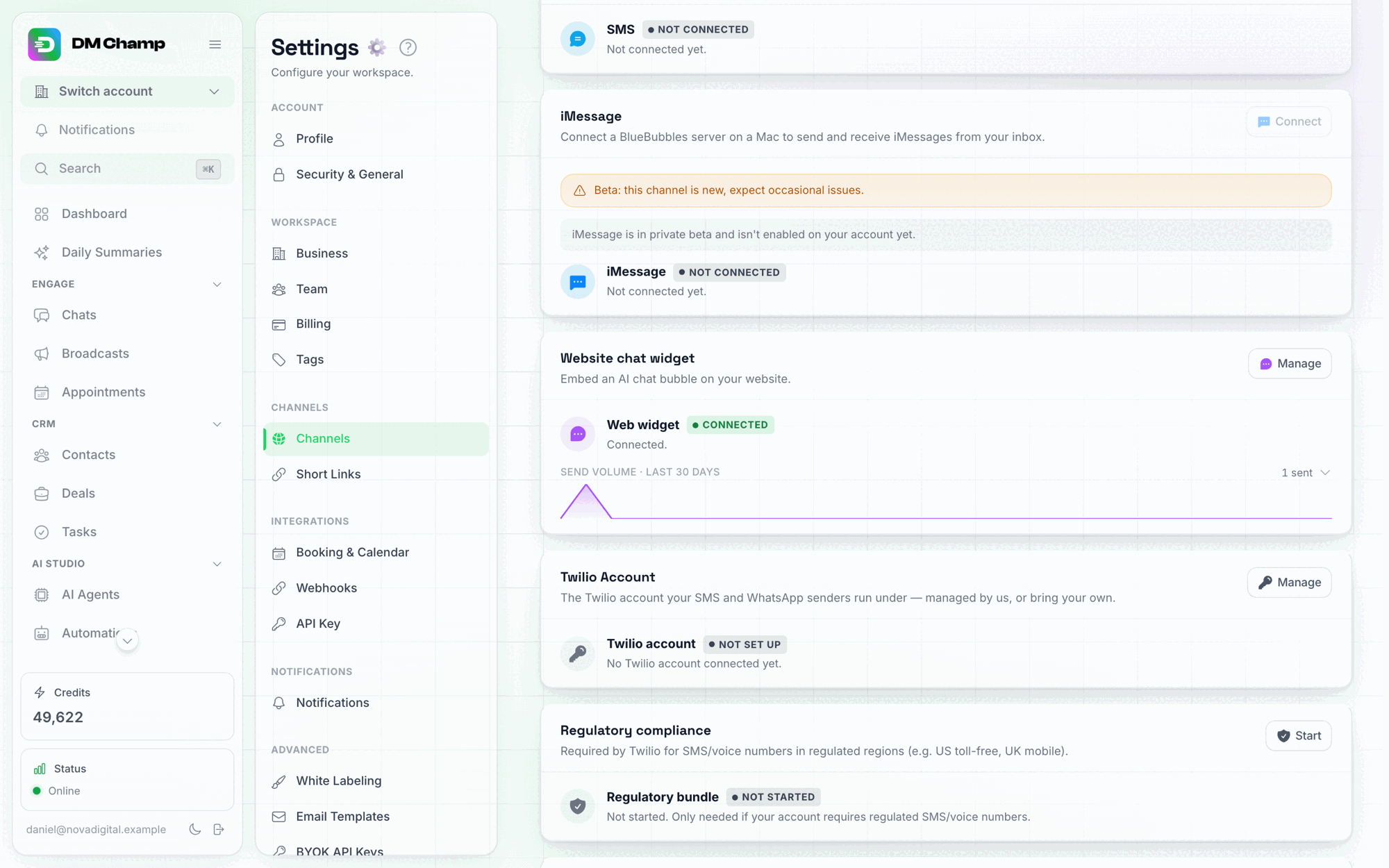
Indstillinger → Kanaler → Kanaler: kortet Chat-widget til websted er indgangspunktet til opsætning af widgeten.

Feltet Klient-demolink findes i sektionen Kanaler & Integrering i panelet Administrer, under installations-snippetten. Indtast kundens adresse, hvorefter det delbare link vises nedenunder.
Et par ting, du bør vide:
- Nogle websteder tillader ikke at blive vist inde på en anden side (en sikkerhedsindstilling hos dem). Når det sker, virker demolinket stadig — det viser en ren forhåndsvisningsramme med webstedets adresse, og chatassistenten er stadig fuldt aktiv og klar til brug. Samtaleoplevelsen er identisk; kun webstedets baggrund varierer.
- Demoen bruger din faktiske widget-konfiguration, så alle beskeder, som klienten sender under test, kommer igennem til dig ligesom enhver anden chat-widget-samtale.
- Et demolink husker ikke en agent: linket tilhører din chat-widget, og demo-chats går altid til den agent, der er din widgets standard på det pågældende tidspunkt. Du kan have flere links aktive på samme tid, men de viser alle den samme agent, så ændring af standarden ændrer alle åbne demoer. For at have to skræddersyede demoer på samme tid, skal du oprette den anden i en underkonto. Sletning af en demo-agent slår ikke et link fra.
- Når demoen er slut, skal du klikke på Slå fra ud for linket på listen. Alle, der åbner det derefter, vil se en side, der fortæller, at linket er blevet slået fra, og din widget fortsætter med at fungere alle andre steder. Links kopieret før 25. september 2026 er ikke på listen; Slå dem fra under listen slår dem alle fra på én gang.
Klient-loginoplysninger
Når du opretter en underkonto:
- Klienten modtager en e-mail og adgangskode, som de kan bruge til at logge ind på deres egen konto på din white-labeled login-side.
- Det er valgfrit at give klienter login-adgang — du kan administrere alt på deres vegne, hvis du foretrækker det.
- Hvis klienten logger ind, ser de deres eget dashboard med deres AI-agenter, kontakter og chats. De ser ikke dit bureau-dashboard eller andre underkonti.
- Kreditsaldoen er skjult for underkonti, da du administrerer den delte kreditpulje.
Skift mellem underkonti
Der er to måder at skifte til en kundes konto på:
Kontoskifteren, fra hvor som helst:
- Øverst i sidepanelet skal du klikke på Switch account.
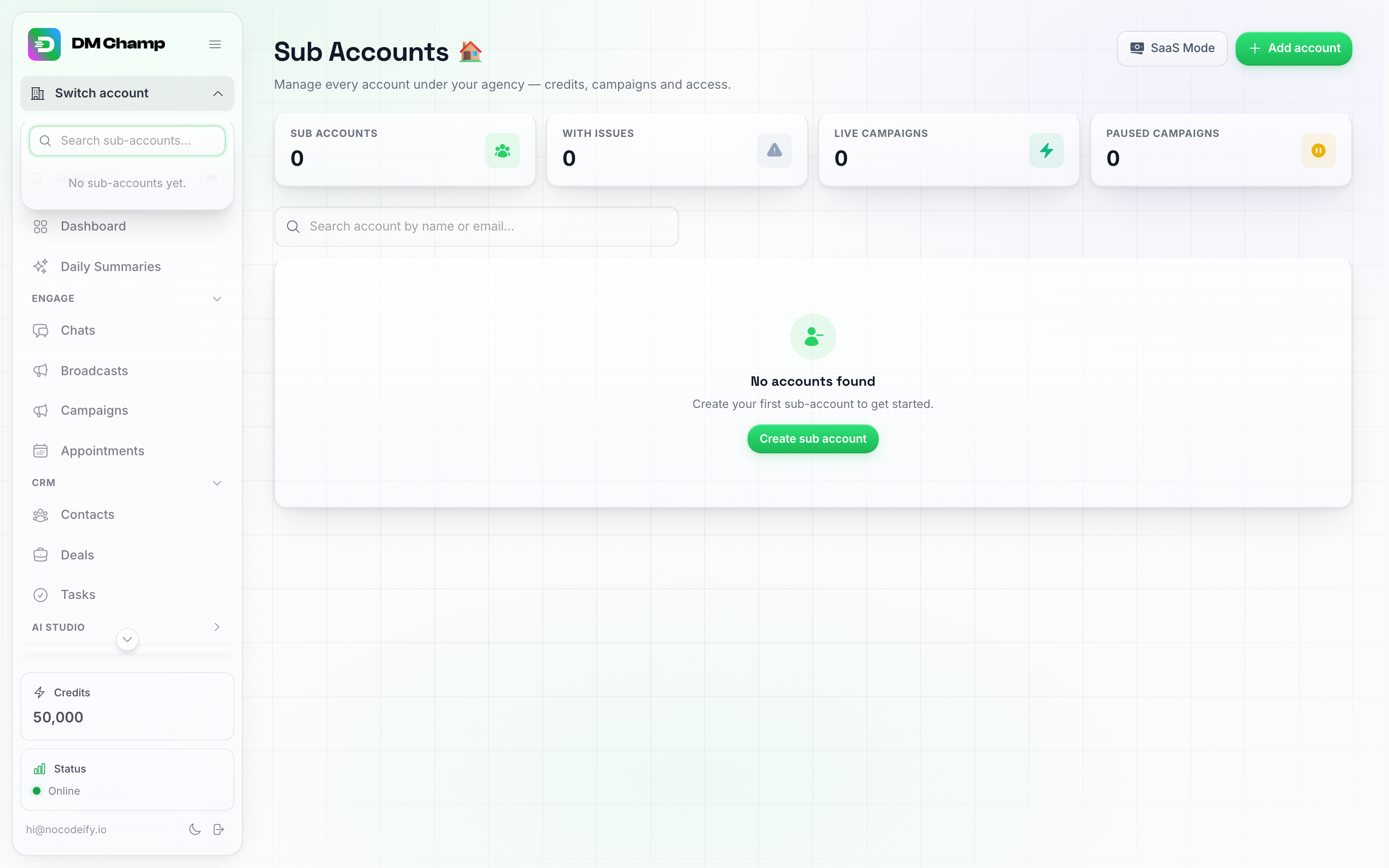
Rullemenuen Skift konto, der kan åbnes fra hvor som helst i sidepanelet. Dette bureau har endnu ingen underkonti, så listen er tom — når du opretter en, vises den her, og den kan søges frem via navn eller e-mail.
- Søg efter underkontoen via navn eller e-mail, eller rul gennem listen.
- Klik på den. Betjeningspanelet genindlæses under den pågældende underkontos identitet.
Fra siden Underkonti:
- Klik på Underkonti i sidepanelet.
- Find underkontoen på listen. På den række skal du klikke på Mere-menuen (ikonet med tre prikker helt til højre).
- Klik på Log ind som bruger.
Uanset hvad, så skifter skifte-pillen i sidepanelet til ravfarvet, mens du er inde i en underkonto, og viser Assisterer:
Hvis klienten har to-faktor-godkendelse slået til, bliver du ikke bedt om deres kode: Du er allerede logget ind som dig selv, og koden ville blive sendt til klienten, ikke til dig.
Sporing af kreditforbrug
Som bureau kan du spore, hvordan kreditter forbruges på tværs af alle underkonti:
- Statistik-felter på siden Underkonti — hvor mange klientagenter der er tændt og slukket, og hvor mange underkonti der har problemer.
- Sporing pr. underkonto — hvor mange kreditter hver underkonto bruger, via rækkens Mere-menu.
- Detaljer om kreditforbrug — en dedikeret visning pr. underkonto, der viser købte kreditter, forbrugte kreditter, resterende saldo, forbrug fordelt på årsag, listen over Topagenter efter forbrug samt en filtrerbar transaktionstabel.
Statusfelterne øverst på siden Underkonti — en oversigt over hele flåden af, hvor mange klient-AI-agenter der er tændt og slukket, plus hvor meget af din kreditpulje klienternes forbrugsgrænser allerede kræver (Allokeret til klienter / Ikke-allokeret). Mere-menuen på hver række (ikke vist — kræver mindst én underkonto) er der, hvor kreditsporing pr. konto og detaljer om kreditforbrug findes.
Denne synlighed hjælper dig med at forstå dine omkostninger, identificere klienter med højt forbrug og fastsætte passende priser for dine tjenester.
Kredit-videresalg (også kendt som SaaS-tilstand)
Kreditsalg giver dig mulighed for at sælge kreditter til dine underkonti til dine egne priser, hvilket skaber en indtægtskilde for dit bureau. Hele dette område findes under sin egen side i sidepanelet kaldet SaaS-tilstand — den samme funktion, som du måske kender som “Kreditsalg” under dens branchestandardnavn. Den er tilgængelig på Bureau-planen og er låst bag white-labeling-funktionsflaget. Hvis din plan inkluderer white-labeling — hvilket alle lifetime-aftaler, der nævner det, gør — er videresalg allerede dit: Du er ikke begrænset til at administrere appen for kunder, du kan sælge planer under dit eget brand, til dine egne priser, gennem din egen Stripe eller PayPal. Intet ekstra at købe.
Sådan fungerer det
- Åbn SaaS-tilstand — klik på dens indgang i hovedsidepanelet (den sidder ved siden af Underkonti, nær bunden af menuen), eller klik på SaaS-tilstand-pillen øverst på siden Underkonti.
- Slå kreditsalg til for en underkonto i dens Rediger-modal (siden Underkonti → række Mere-menu → Rediger → Kreditstyring) ved at skifte tilstanden fra Manuel til Videresalg. Videresalg tilbydes kun, når dit bureau har white-labeling på sin plan.
- Angiv dine priser — definer kreditpakker og priser pr. kredit, som dine underkonti ser, når de køber kreditter.
- Håndhævelse af minimumspris — platformen håndhæver en minimumspris for kreditter for at sikre bæredygtige priser på tværs af platformen.
- Underkonti køber kreditter gennem dit brugerdefinerede checkout, drevet af den betalingsudbyder, du forbinder — Stripe, PayPal eller begge. Betalinger går direkte til din egen konto hos den pågældende udbyder.
- Kreditter leveres automatisk til underkontoen efter købet. Kreditterne lander på kundens egen købte saldo, og det samme antal kreditter trækkes fra din bureau-pulje — det fradrag er din omkostning ved salget, mens kundens betaling går til din egen betalingskonto.
Kreditøkonomi
Når en kunde køber kreditter, tilføjes disse kreditter til kundens egen købte saldo, og det samme antal kreditter trækkes fra din bureau-pulje. Kundens penge går til din Stripe-konto; puljefradraget er din platformomkostning for salget. Din fortjeneste er forskellen mellem den pris, du har fastsat, og hvad disse kreditter koster dig — hvilket også er grunden til, at minimumsprisen pr. kredit eksisterer (du kan ikke prissætte en pakke under platformens egen kreditomkostning).
Hold din pulje dækket: Ved betaling kræves det, at din bureau-pulje indeholder mindst lige så mange kreditter, som den pakke der købes. Det samme gælder for dit offentlige tilmeldingslink: en plan, der giver køberen 1.000 kreditter, sælges kun, så længe din pulje indeholder mindst 1.000 (for en plan med en gratis prøveperiode, gælder prøveperiodens kreditter). Når den ikke gør det, ser køberen “Tilmeldingsmuligheder er midlertidigt utilgængelige. Kontakt venligst (dit virksomhedsnavn) for at gennemføre dit køb.”, og ingen bliver opkrævet; fyld dine kreditter op under Indstillinger → Fakturering, så virker linket igen. Hver gang en køber eller en af dine klienter afvises på denne måde, får du en advarsel via e-mail, i appen og som en push-meddelelse, der fortæller, hvor mange kreditter købet krævede, og hvad din saldo var, højst én gang hver 6. time, så du kan nå at fylde op eller aktivere automatisk genopfyldning, før den næste køber ankommer. Hvis din pulje ved betalingstidspunktet stadig ikke kan dække købet, opkræver platformen automatisk dit bureaus registrerede kort for at fylde op – og hvis denne automatiske opkrævning fejler, refunderes klientens betaling, og ingen kreditter leveres.
Eksempel: Du sælger 150 kreditter for $25. De 150 kreditter lander på kundens købte saldo, de $25 går til din Stripe-konto, og 150 kreditter trækkes fra din bureau-pulje. Hvis disse puljekreditter koster dig $15, er din margin på salget $10.
Købte kreditter dækker alt, hvad klienten bruger — AI-svar, værktøjer, opfølgninger og også de ikke-AI-relaterede WhatsApp-omkostninger (nummerleje og, fra 1. oktober 2026, gebyrer pr. besked fra operatøren). Alt dette trækkes først fra klientens købte saldo; din bureau-pulje dækker kun det, som saldoen ikke kan dække. WhatsApp-omkostningerne videregives til kostpris, medmindre du tilføjer et tillæg pr. klient: rækken WhatsApp-gebyrtillæg i en underkontos Rediger → Handlingspriser-sektion er en multiplikator for disse, og forskellen krediteres tilbage til din pulje (se Tilføjelse af tillæg til en klients WhatsApp-omkostninger). Feltet Klienttakst er separat og justerer kun prisen for Max- og Mini AI-handlinger. SMS er ikke inkluderet her: SMS kører altid via en Twilio-konto, som du selv forbinder, så Twilio fakturerer dig direkte for det, og der er ingen kreditter involveret.
Hvad sker der, når en klients saldo når nul
En videresælgende klients forbrug forbliver isoleret til de kreditter, de har købt, så længe deres månedlige godtgørelse er nul. Uden en godtgørelse stopper AI-botten med at svare for den underkonto, så snart deres købte saldo når nul — den falder ikke tilbage på din bureau-pulje — og klienten køber en ny plan eller kreditpakke via dit checkout for at fortsætte. Det er den hårde grænse, der forhindrer én klients forbrug i at dræne din bureau-saldo.
Hvis underkontoen stadig har en Månedlig godtgørelse indstillet (se Kreditstyringstilstande), vil denne godtgørelse fortsat blive tildelt hver måned og blive brugt fra din pulje præcis som i manuel tilstand, så klienten fortsætter, efter deres købte kreditter er opbrugt. Sæt godtgørelsen til nul i underkontoens Rediger-modal, hvis du ønsker den rene betal-for-brug-adfærd. (SMS faktureres under alle omstændigheder direkte til dig af Twilio, så der er ingen kreditafgift involveret.)
Selvbetjenings-tilmeldingsflowet
Målet med videresalg af kreditter er, at du ikke skal administrere tilmeldinger manuelt. Flowet ser således ud:
- Du publicerer et betalingslink (i en e-mail, på din hjemmeside, i en annonce).
- En ny klient klikker på det, betaler, og en underkonto oprettes automatisk. (Hvis planen har en gratis prøveperiode, starter de den uden at betale noget — opkrævningen sker automatisk, når prøveperioden udløber.)
- Klienten modtager en e-mail med loginoplysninger og en midlertidig adgangskode.
- De logger ind, gennemgår onboarding og tager den derfra.
Du griber kun ind, hvis de har brug for hjælp — fakturering, genopfyldning, betalingsforsøg osv. kører alt sammen på autopilot.
Der er tre måder at forbinde dette på: Stripe (anbefales, fuldt indbygget), PayPal (også fuldt indbygget, og det sædvanlige svar, når Stripe ikke er tilgængelig, hvor du er), eller en Brugerdefineret betalingsudbyder (ethvert andet system, du allerede bruger — kræver lidt integrationsarbejde).
Opsætning af videresalg af kreditter
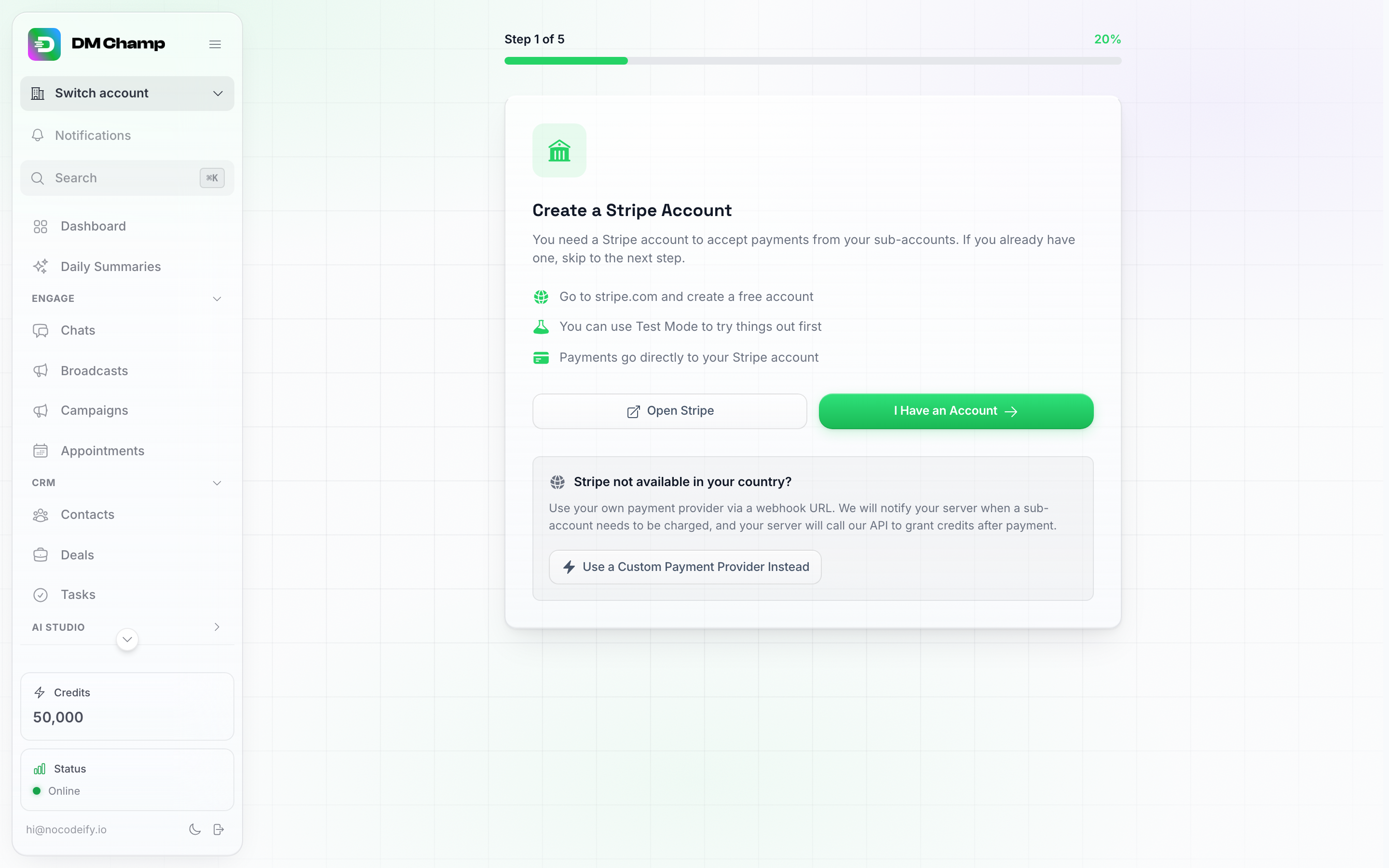
Opsætningsguiden til SaaS-tilstand (trin 1 af 5). Stripe er standardvejen; feltet nederst tilbyder ruten med en tilpasset betalingsudbyder, hvis Stripe ikke er tilgængelig i dit land.
- Klik på SaaS-tilstand i hovedsidepanelet.
- Hvis det er første gang, du er her, lander du i opsætningsguiden. Vælg en af de tre stier:
- Jeg har en konto / Forbind Stripe — anbefales. Se Mulighed 1: Forbind Stripe nedenfor.
- Brug en brugerdefineret betalingsudbyder i stedet — til enhver anden betalingsudbyder, du selv vil styre. Se Mulighed 2: Brugerdefineret betalingsudbyder nedenfor.
- Forbind PayPal i stedet — indbygget ligesom Stripe, hvor pengene lander på din PayPal Business-konto. Se Mulighed 3: Forbind PayPal nedenfor.
Stripe er vejen med mindst modstand. Hvis Stripe ikke er tilgængelig i dit land, eller dine kunder blot foretrækker PayPal, så forbind PayPal — det er lige så indbygget og kræver intet integrationsarbejde. Gem ruten med brugerdefineret betalingsudbyder til et faktureringssystem, du allerede har og ønsker at beholde (Mollie, Paddle, GoCardless, din egen backend osv.).
Du kan forbinde Stripe og PayPal på samme tid. Dine kunder får derefter en knap til hver og vælger, hvad de foretrækker.
Mulighed 1: Forbind Stripe
Dette er den anbefalede vej. Platformen håndterer checkout, kontooprettelse og kreditoverførsel for dig — du skal blot give Stripe nøglerne.
Trin 1 — Opret en begrænset Stripe API-nøgle
- I guiden til SaaS-tilstand bliver du bedt om din Stripe Secret Key.
- Åbn dit Stripe-dashboard i en ny fane → Developers → API keys → Create restricted key.
- Giv nøglen et navn (f.eks. DM Champ Reselling) og tildel disse tilladelser:
- Checkout Sessions → Write
- Products → Write
- Prices → Write
- Subscriptions → Write (markerer hver klients abonnement, så fornyelser — og gratis prøveperioder, der konverteres til betalte — krediterer den rigtige konto, og lader platformen tjekke et niveau for aktive abonnenter, før du sletter det)
- Customers → Write, Setup Intents → Read og Customer portal → Write (bruges når en klient gemmer et kort til automatisk genopfyldning eller administrerer sit abonnement)
- Account → Read
- Webhook Endpoints → Write (lader platformen tjekke, at din webhook er registreret med de rigtige hændelser og rette den for dig, hvis den ikke er — se Webhook-helbredstjek nedenfor)
- Klik på Create key, og kopiér derefter nøglen.
Allerede forbundet med færre tilladelser? Du behøver ikke en ny nøgle. I Stripe skal du åbne Developers → API keys, klikke på din eksisterende begrænsede nøgle, markere de manglende tilladelser og gemme — platformen registrerer dem ved næste anmodning. Det tydelige tegn på, at en nøgle mangler Subscriptions, er fejlen “Could not verify if this tier has active subscribers”, når du forsøger at slette et prisniveau.
- Indsæt den i guiden og klik på Save & Continue.
Skifter du til en anden Stripe-konto senere? Gem den nye kontos nøgle på samme måde (SaaS-tilstand → konfigurationsguiden), registrer webhooken på den nye konto og opret dine planer der. Kunder, der har købt hos dig før skiftet, beholder deres kreditter og deres planstatus her, men deres faktureringsoplysninger og eventuelle kort, de har gemt til automatisk genopladning, lå på din gamle Stripe-konto, så disse glemmes automatisk: deres næste køb opretter en ny kunde på den nye konto, og en klient med automatisk genopladning bliver bedt om at gemme et kort igen. Kunder, der aldrig har købt noget, påvirkes ikke.
Trin 2 — Registrer Stripe-webhooken
- Guiden viser dig en webhook-URL. Kopiér den.
- I Stripe → Developers → Webhooks → Create an event destination (ældre Stripe-dashboards kalder dette Add endpoint). Når Stripe spørger om endpoint-typen, skal du vælge Your account (et Account-endpoint), ikke Connected accounts: du har forbundet din egen Stripe-konto, så der er ingen Connect-applikation involveret.
- Indsæt webhook-URL’en som Endpoint URL.
- For begivenhederne skal du vælge
checkout.session.completed(førstegangskøb),invoice.paid(fornyelser og den første betaling efter en gratis prøveperiode udløber — uden denne bliver en kundes fornyelse opkrævet i Stripe, men deres kreditter bliver ikke opfyldt),customer.subscription.updated(plan-skift foretaget i Stripe-kundeportalen — uden denne beholder en kunde, der opgraderer, sin gamle kvote, indtil du retter det manuelt) ogcustomer.subscription.deleted(annulleringer — uden denne vil en kunde, der annullerer i Stripe, stadig fremstå som abonnent her). - For Payload style (eller payload-format), vælg Snapshot, ikke Thin. En thin-destination sender kun en reference til begivenheden uden købsdetaljerne og er ikke synlig for platformens webhook-tjek: guiden advarer derefter om, at intet webhook-endpoint blev fundet, og kundekøb bliver ikke krediteret. Hvis du allerede har oprettet en thin-destination, skal du slette den og oprette en ny destination med Snapshot.
- Stripe viser en signing secret for den nye webhook. Kopiér den og indsæt den i guiden, og klik derefter på Save & Continue.
Testtilstand ignoreres
Stripe sender hændelser i testtilstand til det samme slutpunkt, og platformen ignorerer hver eneste af dem: en test-betaling opretter ingen kundekonto, giver ingen kreditter og koster dig intet fra din kreditpulje. For at afprøve dit eget tilmeldingsflow fra start til slut, skal du køre det i live-tilstand med en 100% rabatkupon i stedet.
Webhook-helbredstjek
Så snart du gemmer signeringshemmeligheden, og derefter én gang om dagen, bruger platformen din Stripe-nøgle til at kontrollere, at dit webhook-endepunkt er aktiveret og abonnerer på alle fire hændelser. Hvis hændelser mangler, og din nøgle har tilladelsen Webhook Endpoints → Write, tilføjes de automatisk for dig. Hvis platformen ikke kan løse det (intet endepunkt fundet, endepunkt deaktiveret, nøglen mangler tilladelsen, eller Stripe afviser nøglen, fordi den er udløbet eller tilbagekaldt), viser SaaS Mode-dashboardet en “Webhook needs attention”-advarsel, der fortæller dig præcis, hvad du skal gøre. Løs det hurtigst muligt: mens advarslen vises, bliver dine kunders fornyelser stadig opkrævet i Stripe, men deres kreditter bliver ikke fyldt op.
Du behøver ikke at åbne dashboardet for at finde ud af det: de samme problemer, plus en afvist Stripe-nøgle et hvilket som helst sted på platformen og en webhook, der er blevet tavs (Stripe har sendt fornyelser eller betalinger, der aldrig er ankommet), sender dig også en Stripe-forbindelsesproblemer-advarsel via e-mail og under notifikationsklokken, højst én gang om dagen pr. problem. Se Notifikationer.
Trin 3 — Opsæt prisniveauer
- Definer de kreditpakker, dine kunder kan købe (op til 20 niveauer — f.eks. Starter — 1.000 credits / $29, Pro — 5.000 credits / $99), og eventuelt de funktioner, hvert niveau låser op for. De udvikler-elementer, et niveau udelader (API-adgang, MCP-servere, Webhooks og CRM & ERP-integrationer), skjules fra kundens Indstillinger, så en kunde kun ser, hvad deres abonnement inkluderer. Fjern markeringen af CRM & ERP-integrationer, og kunder på det abonnement kan ikke længere se Indstillinger → CRM & ERP, hvor forretningssystemer som Odoo forbindes. Abonnementer, du har oprettet, før denne valgmulighed eksisterede, har den slået til, så intet ændrer sig for dine nuværende kunder, før du fjerner markeringen.
- Et abonnement kan have 0 credits, hvis det inkluderer Bring Your Own API Key. Markér Bring Your Own API Key i abonnementets funktioner og sæt credits til 0: kunden betaler din abonnementspris for platformen, og deres AI kører på deres egen API-nøgle, som de tilføjer i deres egne indstillinger, så abonnementet tager intet fra din kreditpulje. Deres AI-svar starter først, når den nøgle er tilføjet. På ethvert abonnement uden Bring Your Own API Key skal credits være mindst 1, og lagring af 0 viser en fejl. Et 0-credit-abonnements betalingslink og abonnementsliste viser kun prisen uden en kreditlinje.
- Har du brug for det samme abonnement på to faktureringsintervaller — f.eks. månedligt og årligt? Opsæt det én gang, og klik derefter på Dupliker-ikonet (ved siden af skraldespandsikonet på niveauet) i stedet for at bygge det igen. Kopien bærer alle indstillinger fra originalen — credits, pris, funktioner, grænser, prøveperiode — med (kopi) tilføjet til navnet, og den er endnu ikke udgivet: skift dens Fakturering til Årlig, juster prisen og navnet, og gem derefter, så får den sit eget Stripe-produkt og pris. Kopien tilføjes altid bevidst til slutningen af din abonnementsliste: dine betalingslinks og indlejringskode peger på abonnementer ud fra deres placering på listen (se Trin 4 — Del dine betalingslinks), så intet, du allerede har placeret på din hjemmeside, flytter sig.
- Vælg hvordan abonnementet faktureres med Fakturering-vælgeren: Månedlig, Årlig eller Hver N. uge. Ved Månedlig ændres intet — den pris, du indtaster, opkræves hver måned. Ved Årlig er den pris, du indtaster, prisen for et helt år, mens feltet Credits pr. måned stadig betyder præcis det — de credits, kunden får pr. måned. Så 1.000 credits / $290 / Årligt betyder, at en kunde betaler dig $290 én gang om året og modtager 1.000 credits hver måned. Deres tildeling gives måned for måned — den første måned, når de køber, derefter automatisk hver måned efter, hvor tælleren nulstilles ved hver årlig fornyelse — frem for at tolv måneders credits gives på dag ét. Det betyder noget for din pulje: et årligt salg tager ikke et års forbrug af credits ud af den på én gang. Hvis kunden annullerer, stopper de månedlige tildelinger. Hver N. uge er til ethvert andet interval: vælg det og indtast Uger mellem betalinger (1 til 52) — hver 4. uge, for eksempel, hvilket er 13 betalinger om året i stedet for 12. På et ugentligt abonnement gælder prisen og credits begge pr. faktureringsperiode: et 1.000 credits / $29 / hver 4. uge-abonnement opkræver $29 hver fjerde uge og giver 1.000 credits hver fjerde uge. Ændring af et gemt abonnements faktureringsinterval opretter en ny pris i din Stripe, så eksisterende abonnenter forbliver på det, de tilmeldte sig.
- Giv abonnementet en gratis prøveperiode, hvis du ønsker det. Gratis prøveperiode (dage) tager alt fra 1 til 90 — lad den stå på 0 for ingen prøveperiode — og Prøve-credits indstiller, hvor mange credits kunden starter med (den bruger som standard abonnementets månedlige credits, og du kan sænke det — til minimum 1, da en prøvekonto uden credits slet ikke kunne fuldføre sin egen opsætning). Med en prøveperiode indstillet bliver en ny kunde ikke opkrævet ved tilmelding: de får prøve-credits på dag ét og kan bruge abonnementet med det samme. Når prøveperioden slutter, opkræver Stripe automatisk abonnementsprisen, og kunden går derefter over til den fulde månedlige tildeling. Et par ting at huske på:
- Prøve-credits kommer fra din bureau-pulje, præcis som alle andre abonnements-credits: de trækkes i det øjeblik, prøveperioden starter, og lander på kundens saldo, frem for at blive trukket fra din pulje, efterhånden som kunden bruger dem (det samme gælder for et betalt abonnements credits ved hver betaling). En generøs prøveperiode på et abonnement, du promoverer bredt, er en reel omkostning, så sæt antallet bevidst i stedet for at lade det stå på den fulde månedlige tildeling.
- En prøveperiode er til nye tilmeldinger. En tilmelding via dit betalingslink eller indlejrede checkout får prøveperioden præcis som konfigureret på abonnementet. En underkonto, der allerede eksisterer — oprettet af dig, tidligere abonnent eller allerede har haft prøveperiode — der køber fra sin egen Faktureringsside, opkræves med det samme, ingen anden prøveperiode. En kunde, der annullerer i løbet af prøveperioden, bliver aldrig opkrævet og beholder de resterende prøve-credits.
- Ubrugte prøve-credits bliver, når prøveperioden konverteres. Den første betaling efter prøveperioden tilføjer abonnementets fulde månedlige credits oven i de prøve-credits, kunden har tilbage; saldoen nulstilles ikke. Den eneste undtagelse er et abonnement med en Ubrugte credits-grænse (punkt 9 nedenfor), som trimmer den overførte saldo ved den første betaling, præcis som den gør ved hver fornyelse.
- Kort eller intet kort — dit valg. Som standard beder prøveperioden stadig kunden om et kort ved tilmelding, og Stripe opkræver det, når prøveperioden slutter. Slå Kræv kort for at starte prøveperiode fra, og checkout springer kortet helt over: kunden starter kun med en e-mail. Hvis de ikke har tilføjet et kort, når prøveperioden udløber, slutter abonnementet blot — deres underkonto markeres som annulleret, der gives ikke flere credits, og de beholder, hvad der er tilbage af prøve-credits. En prøveperiode uden kort konverterer mindre automatisk end en med kort, så det kan betale sig at minde kunden om at tilføje deres kort inden udløb.
- Hård udløb efter prøveperiode — tag de ubrugte credits tilbage. Ved siden af kort-kontakten sidder Hård udløb efter prøveperiode: når prøveperioden slutter uden en opgradering, kommer ubrugte prøve-credits tilbage til din pulje, og kundens konto låses, indtil de abonnerer. Lad den være slået fra (standard), og intet ændrer sig fra afsnittet ovenfor — abonnementet annulleres, der gives ikke flere credits, og kunden beholder de resterende prøve-credits, så deres AI fortsætter med at svare, indtil de løber tør. Slå den til, og i det øjeblik en prøveperiode slutter uden en opgradering, går de ubrugte prøve-credits tilbage til din bureau-pulje, og kundens konto låses: afsendelse og AI-svar stopper, og de ser “Din gratis prøveperiode er slut. Kontakt din udbyder for at fortsætte.” Kun det, de ikke brugte, kommer tilbage — en prøveperiode, de faktisk brugte, koster dig det, de brugte. Låsen løftes af sig selv, så snart de køber et abonnement, og du kan selv løfte eller ændre den fra underkontoens Rediger-modal ved hjælp af de samme blokeringskontroller som for en kunde, der er bagud med betalinger. (En blokering, du allerede har placeret manuelt, bliver aldrig berørt af dette — din årsag til den rangerer højere end vores.) Hård udløb fungerer på både prøveperioder med og uden kort; ved en prøveperiode uden kort fortæller checkout køberen på forhånd, at deres abonnement og eventuelle resterende prøve-credits automatisk slutter efter prøveperioden, medmindre de tilføjer en betalingsmetode.
- Kanaler-gruppen bærer abonnementets Kanalgrænse — et tal, ikke en kontakt, der fungerer præcis som team-pladser og AI Agent-grænsen. Vælg Ikke angivet (standard — abonnementet administrerer ikke antallet, så hvad kontoen allerede har, forbliver som det er), Ubegrænset eller Brugerdefineret med det præcise antal beskedkanaler, kunder på dette abonnement kan have forbundet på én gang — inklusive 0, for abonnementer hvor du selv forbinder og administrerer kanalerne. Grænsen anvendes, når en kunde abonnerer, og opdateres ved hver fornyelse, og en grænse, du har sat manuelt på en specifik underkonto (i dens Rediger-modal), bliver aldrig overskrevet af en fornyelse. Den styrer hvor mange kanaler, ikke hvilke — det er den næste gruppe. Optællingen er pr. forbindelse, ikke pr. kanaltype: hvert WhatsApp-nummer tager én plads for sig selv (både WhatsApp Web og Business API), mens Instagram og Messenger ankommer gennem den samme Meta-sideforbindelse og optager tilsammen en enkelt plads. En kunde, der har nået sin grænse, ser en klar besked, når de forsøger at forbinde en anden kanal; genforbindelse af en, de allerede har, blokeres aldrig.
- Inde i hvert niveaus funktionsliste finder du også en Kanaltyper-gruppe, der viser de kanaltyper, en kunde kan få — Chat Widget, WhatsApp Business API, WhatsApp Web, Instagram, Facebook Messenger, Telegram, LINE, Viber, E-mail, SMS og iMessage. Kanaltyper er som standard slået til, medmindre du slår nogle fra, så du kan reservere specifikke kanaler til højere niveauer — f.eks. et starter-abonnement kun med widget og WhatsApp Business API fra dit Pro-niveau og op. Kunder på et niveau, der udelukker en kanal, ser den låst på deres Kanalside med en note om at opgradere.
- Funktionslisten bærer også en Team-gruppe, så hvert abonnement kan definere sin egen team-plads-tildeling. Én vælger, Team-pladser, afgør både om kunder på abonnementet overhovedet får teammedlemmer, og hvor mange: vælg Ikke inkluderet (standard — kunder på dette abonnement kan ikke invitere teammedlemmer), en af forudindstillingerne (3 / 5 / 10 / Ubegrænset) eller Brugerdefineret med et præcist antal — Starter med 3 pladser, Professional med 10, Enterprise ubegrænset, eller hvad der passer til din prissætning. Tildelingen anvendes automatisk, når en kunde abonnerer, og opdateres ved hver fornyelse, så der er intet at indstille manuelt pr. kunde. To ting at vide: Ikke angivet betyder, at teammedlemmer er inkluderet, men abonnementet administrerer ikke antallet — uanset hvilken pladsgrænse kontoen allerede har, lades den være i fred — og en pladsgrænse, du har sat manuelt på en specifik underkonto (i dens Rediger-modal eller via API’et), bliver aldrig overskrevet af en fornyelse, så engangs-undtagelser overlever faktureringscyklusser. Der er også en Produktivitet-gruppe (Opgaver, Daglige resuméer, AI-mediebibliotek), hvis du vil reservere dem til højere abonnementer. Den samme gruppe bærer de to klientassistent-kontakter: Klientassistent viser din brandede assistent til kunder på abonnementet, og Klientassistent kan foretage ændringer lader den også ændre deres konto for dem, efter de har bekræftet. Begge er slået fra som standard.
- Kontakter & AI-agenter-gruppen bærer abonnementets AI-agentgrænse — et tal, ikke en kontakt, der fungerer præcis som team-pladser. Vælg Ikke angivet (standard — abonnementet administrerer ikke antallet, så hvad kontoen allerede har, forbliver som det er), Ubegrænset eller Brugerdefineret med det præcise antal AI-agenter, kunder på dette abonnement kan have — inklusive 0, for abonnementer hvor du selv bygger og administrerer agenterne, og kunder ikke bør oprette deres egne. Grænsen anvendes, når en kunde abonnerer, og opdateres ved hver fornyelse, og en grænse, du har sat manuelt på en specifik underkonto (i dens Rediger-modal), bliver aldrig overskrevet af en fornyelse. En kunde, der har nået sin grænse, ser en klar besked, når de forsøger at oprette eller duplikere en agent; kopiering af en agent til en underkonto fra din bureau-side blokeres aldrig af den.
- Under AI-agentgrænsen bærer den samme Kontakter & AI-agenter-gruppe en AI-modeller-række, der bestemmer, hvilke AI-modeller kunder på abonnementet må køre deres agenter på: Pro, Max og Mini-kontakter, de samme tre som rækken AI-modeller denne klient må bruge i en underkontos Rediger-modal. Lad alle kontakter være slået fra (standard), og abonnementet administrerer ikke modeller: kunder vælger enhver model, deres konto tillader. Slå en eller flere til, og hver kunde på abonnementet er låst til præcis de modeller, anvendt når de abonnerer og opdateret ved hver fornyelse, så der er intet at indstille manuelt pr. kunde. De modeller, du lader være slået fra, forsvinder fra kundens AI-kvalitet-kort, og låsen håndhæves på vores side, ikke bare skjult. En lås, du har sat manuelt på en specifik underkonto (i dens Rediger-modal eller via API’et), bliver aldrig overskrevet af abonnementet. De fleste bureauer slår kun Max og Mini til: Pro koster 1 credit pr. svar mod 0,25 på Max uden at svare bedre, og en kunde, der læser prislisten som en kvalitetsrangering, vil vælge den pr. refleks. Se Låsning af en klient til én AI-model.
- Ubrugte credits-gruppen bestemmer, hvad der sker med en kundes resterende credits, når abonnementet fornyes. Behold højst er hvor mange måneders tildeling en kunde på dette abonnement må overføre: ved hver fornyelse trimmes deres ubrugte saldo til højst det antal gange den månedlige tildeling, og derefter lander de nye credits ovenpå —
1beholder én måneds forbrug,0.5en halv måneds,0overfører intet. Udløb ubrugte credits efter er et antal dage: credits, der har ligget ubrugt så længe, slettes ved den første fornyelse, efter de når den alder, og fordi forbrug altid trækkes fra de ældste credits først, mister en kunde, der bruger sin tildeling hver måned, aldrig noget. Lad begge stå tomme — standarden, og hvad ethvert abonnement, du allerede sælger, beholder — og intet begrænses eller udløber. De er værd at indstille på et billigt eller prøve-prissat abonnement, hvor en kunde, der knap bruger produktet, ellers opbygger en saldo, din pulje hæfter for. En værdi sat på en specifik underkonto slår abonnementets, så du stadig kan lave en undtagelse for en enkelt kunde. Se Begrænsning af hvad der overføres. - Indstil prisen pr. credit — dette er, hvad kunder betaler for ad-hoc opfyldninger.
- Klik på Gem & Fortsæt.
Kontakter er en ja/nej-funktion, ikke et tal. Den samme Kontakter & AI-agenter-gruppe indeholder Ubegrænsede kontakter som et simpelt tænd/sluk-element, og der er bevidst ikke noget felt til at indtaste et kontaktantal. Hvis du slår det fra, får du ikke en kontaktgrænse, der skal angives – så medmindre du har en specifik grund til det, bør du lade den være slået til. De tre grænser, du kan angive som et faktisk tal, er Kanalgrænse, AI-agentgrænse og Teampladser, som hver især har indstillingerne Ikke angivet / Ubegrænset / Brugerdefineret.
Lad kunder bruge det, du bygger, uden at de selv skal bygge det. Gruppen Kontakter & AI-agenter indeholder også tre kontakter: Opret & rediger automatiseringer, Send udsendelser og Opret smarte lister. Alle tre er aktiveret som standard, og alle planer og kunder, du allerede har, har fået dem tildelt, så intet ændrer sig, før du slår en af dem fra. Når en kontakt er slået fra, kan kunder på den plan stadig se og bruge alt det, du har opsat for dem (fra et snapshot, en gemt pakke eller bureau-API’et), og det fortsætter med at køre. De kan blot ikke oprette nye, redigere dem eller slette dem. For udsendelser betyder det også, at de ikke kan starte, sætte på pause, genoptage eller duplikere dem. For smarte lister er almindelige lister stadig tilladt, ligesom det er tilladt at omdøbe en smart liste; det er dog ikke tilladt at ændre dens regler. Kunden ser en besked om, at deres plan ikke inkluderer dette. Du er aldrig selv begrænset: Når du arbejder inde i kundens konto (via assist eller ved at logge ind som kunden) eller via din bureau-API-nøgle, kan du stadig bygge og ændre alle tre. Dette er anderledes end kontakten Automatiseringer, som skjuler hele sektionen Automatiseringer for kunden. For at indstille det for én kunde i stedet for hele planen, skal du bruge de samme kontakter i kundens Rediger-modal eller features endpoint i bureau-API’et.
Der er ingen grænse for udsendelser pr. plan. Agenter er det, du skal begrænse, hvis du vil holde et startniveau lille — brug AI-agentgrænsen ovenfor.
Niveauer er abonnementer, ikke engangskøb. Hvert prisniveau er et tilbagevendende abonnement — opkrævet hver måned, én gang om året eller hver N. uge afhængigt af dets Fakturering-vælger — og det kører, indtil klienten annullerer. Månedlige og årlige planer tildeler kreditkvoten hver måned; en ugentlig plan tildeler den hver faktureringsperiode. Til engangsopfyldninger skal du bruge muligheden for brugerdefineret beløb pr. credit i stedet. Da niveauer er aktive abonnementer, kan et niveau, der stadig har aktive abonnenter, ikke slettes — annullér eller migrer disse klienter først.
⚠️ Niveauets funktionsliste vinder ved hver fornyelse. Når en klient abonnerer på et niveau, og igen hver gang det fornyes, nulstilles deres funktioner til præcis det, som det niveau inkluderer. Så hvis du slår en ekstra funktion til for én klient fra Edit Sub Account, skal du også tilføje den til deres niveau — ellers forsvinder den ved deres næste fornyelse. (Brugerdefinerede engangskøb af kreditter rører ikke ved funktioner.)
Salg af en plan på et specifikt white label-domæne
Hvis du kører mere end ét white label-domæne, får hvert niveau en Solgt på-vælger (den vises kun, når du har to eller flere domæner). Lad den stå på Hoveddomæne, så ændres intet. Vælg et af dine andre domæner — f.eks. dit Lead Finder-domæne — og:
- Det pågældende niveaus betalingsside bærer domænets branding, og efter betaling lander køberen på det domæne, ikke dit hoveddomæne.
- Køberens underkonto tildeles automatisk til det domæne, så deres e-mails og login-branding følger det fra dag ét (den samme tildeling, som du manuelt kan indstille i underkontoens White label-vælger).
- Kunder, der er logget ind på det domæne, ser et Planer-kort på deres Credits-side, som kun viser de planer, der sælges der, med en opgraderingsknap — så en kunde på dit Lead Finder-domæne kan abonnere uden nogensinde at se dit hovedbrand.
Planer, der sælges på dit hoveddomæne, vises aldrig på dine andre domæner, og omvendt.
Hvis du senere gør et andet domæne til dit primære, bliver alle abonnementer, der var på Primært domæne, låst til det domæne, de rent faktisk blev solgt på, så intet ændrer sig for de kunder, der køber der.
Du lander på en Du er klar!-skærm med en tjekliste (Stripe-konto forbundet, prisniveauer konfigureret, webhook registreret) og et tip til at teste med Stripes testkort 4242 4242 4242 4242. Derfra fører Se dashboard dig til SaaS-tilstand-dashboardet.
Kunder, der skifter plan
Hvis du lader kunder administrere deres eget abonnement fra Stripe-kundeportalen, kan de selv skifte mellem dine planer. Her er, hvad det betyder for deres kreditter.
- Opgradering midt i en periode giver dem straks flere kreditter. En kunde på Starter (100 kreditter om måneden), der skifter til Professional (1.000 om måneden) på dag 10, modtager forskellen – 900 kreditter – med det samme, og de fulde 1.000 fra deres næste fornyelse og frem. Stripe opkræver prisforskellen for resten af perioden; kreditterne kommer som altid fra din pulje.
- Nedgradering tager aldrig kreditter tilbage. Hvad kunden allerede har fået, beholder de, og intet vender tilbage til din pulje. Den mindre kvote gælder fra deres næste fornyelse.
- Gentagne skift op og ned kan ikke give kvoten to gange. Platformen husker den højeste kvote, som kundens nuværende periode allerede er blevet finansieret med, så Starter → Professional → Starter → Professional inden for én måned giver kun forskellen på 900 kreditter én gang, ikke to.
- Plan-funktioner, pladser og begrænsninger følger den nye plan med det samme, i begge retninger.
Tre ting, du skal have styr på i dine Stripe-kundeportalindstillinger (Stripe-dashboard → Indstillinger → Fakturering → Kundeportal):
- Gem portalindstillingerne, med “Annuller abonnementer” aktiveret. Stripe viser kun en kundeportal, når indstillingerne er blevet gemt i dit dashboard. Indtil da vil knappen Åbn faktureringsportal på dine kunders faktureringsside fejle med “Kunne ikke åbne faktureringsportalen”, og en portal, der er gemt uden annulleringsmuligheden, efterlader kunderne uden mulighed for at afslutte deres plan — se Hvordan en kunde annullerer sin plan.
- Hold “kunder kan ændre antal” slået fra. Antal ganger det beløb, kunden bliver opkrævet, men aldrig de kreditter, de modtager — en kunde, der sætter antallet til 3, betaler tre gange prisen og får stadig kun én plans tildeling.
- Planlægning af nedgraderinger til slutningen af faktureringsperioden er den fornuftige standard rent økonomisk. En nedgradering, der træder i kraft med det samme, placerer kunden på en mindre plan for en periode, de allerede har betalt den højere pris for, og ingen af de allerede tildelte kreditter kommer tilbage til dig.
Trin 4 — Del dine betalingslinks
Fanen Betalinger på betjeningspanelet viser dine betalingslinks. Når de åbnes fra hovedapplikationens adresse, bruger linksene og indlejringskoden dit eget white-label-domæne, så snart det er tilsluttet og tilgængeligt: en plan, der sælges på et specifikt domæne, får det domæne, mens alle andre planer får dit hoveddomæne. Når de åbnes fra et af dine egne domæner, bruger linksene det pågældende domæne. Hvis ingen af dine domæner er tilgængelige, bruger linksene den adresse, du er logget ind på. Selve betalingssiden er altid white-labeled med dit logo og brand.
Der er også Kopier indlejringskode på samme fane, hvis du vil placere priskortene direkte på din egen hjemmeside.
Kører du Meta-annoncer? Embed-koden videresender også Metas annonce-klik-ID (fbclid) fra din side til betalingsknapperne, og et almindeligt betalingslink accepterer det også (...&fbclid=...). Sammen med et Meta Pixel ID på dit white-label-domæne gør det Meta i stand til at tilskrive tilmeldingen til annoncen. Se Sporing af konverteringer fra Meta-annoncer.
Vil du vide, hvilken kampagne en klient kom fra? Tilføj UTM-tags til et betalingslink, for eksempel ...&utm_source=facebook&utm_medium=paid&utm_campaign=spring_sale (også utm_content og utm_term). Når nogen køber gennem det link, beholder den nye klientkonto tagsene, og siden Underkonti viser dem under klienten som Kilde: facebook / paid / spring_sale. Tagsene lander også i betalingssidens metadata på din egen Stripe-konto. Integreringskoden gør dette for dig: når en besøgende ankommer til din side med UTM-tags i adressen, overfører prisknapperne dem til betalingen, selvom den besøgende klikker rundt på din side først. Det fungerer på både Stripe- og PayPal-links. Kun disse fem tags gemmes, hver op til 200 tegn, og kun på en helt ny klientkonto; en eksisterende klient, der køber igen, beholder den kilde, de oprindeligt kom fra.
Hvis du også har PayPal forbundet, bærer hver plan et PayPal-link ved siden af sit Stripe-link, og indlejringskoden placerer én knap pr. forbundet betalingsmetode på hvert priskort.
Hvert betalingslink peger på en plan baseret på dens placering på din liste over planer (den første plan er tier=0, den anden tier=1, og så videre). Hvis du sletter en plan, rykker planerne efter den én plads op — så kopiér dine links og indlejringskode fra fanen Betalinger igen, efter du har slettet en plan, ellers kan en knap på din hjemmeside ende med at pege på den forkerte plan eller en, der ikke længere eksisterer. Planer vises til dine kunder i den rækkefølge, de optræder på din liste over planer.
Hvad købere kan indtaste ved kassen. Udover kortet beder Stripes betalingsside om køberens e-mail, telefonnummer og faktureringsadresse, og tilbyder et valgfrit felt til Virksomhedsnavn samt et “Jeg køber som virksomhed”-afkrydsningsfelt, hvor de kan tilføje deres moms- / skatte-id. Virksomhedsnavnet og skatte-id’et gemmes på kunden i din Stripe-konto, så du kan hente dem til din egen fakturering.
Telefonnummeret bliver som standard efterspurgt, men du kan slå det fra. På fanen Betalinger under Checkout-felter skal du deaktivere Spørg efter telefonnummer ved checkout, hvorefter købere kun skal indtaste deres e-mail, kortoplysninger og faktureringsadresse. Det gælder med det samme for dine betalingslinks og din integrerede checkout — der er ingen grund til at kopiere noget igen — og konti, der oprettes med funktionen slået fra, har ganske enkelt ikke noget telefonnummer registreret, hvilket ikke ændrer noget andet ved deres funktionalitet.
Betaling på køberens sprog. Feltet Virksomhedsnavn og linjen over betalingsknappen (“Gennemfør dit køb fra” og dit virksomhedsnavn) vises på køberens sprog sammen med resten af Stripes side. Sproget bestemmes af linket (tilføj lang=fr, for eksempel), derefter klientens egen kontosprog, derefter køberens browser, derefter dit standardsprog, og engelsk når ingen af disse er kendt.
Din egen linje over betalingsknappen. På den samme Betalinger-fane, under Betalingsfelter, skal du udfylde Betalingsnote og klikke på Gem note for at erstatte “Gennemfør dit køb fra …” med din egen sætning, for eksempel en tilfredshedsgaranti. Den vises præcis, som du skriver den, og bliver ikke oversat, så skriv den på det sprog, dine købere bruger. Lad den stå tom for at vende tilbage til standardlinjen. Hvis planen har en gratis prøveperiode, tilføjes prøveperiodesætningen stadig efter din note.
Opkrævning af moms eller salgsafgift. På den samme Betalinger-fane, under Checkout-felter, overlader Beregn moms automatisk momsspørgsmålet til Stripe: den finder den rigtige moms eller salgsafgift for hver køber ud fra det land, de befinder sig i, og det momsnummer, de indtaster, tilføjer det til checkout og anvender omvendt betalingspligt for EU-virksomhedskøbere, der angiver et gyldigt momsnummer, så disse klienter betaler planprisen uden moms oveni. Den er slået fra, medmindre du slår den til.
To ting skal være på plads først. Kontakten kræver, at Stripe Tax er aktiv på din egen Stripe-konto, og den nægter at blive slået til, før det er tilfældet, så opsæt Stripe Tax i Stripe, før du kommer tilbage. Og i dine Stripe Tax-indstillinger skal du indstille Inkluder moms i priser til Nej, hvis du vil have moms lagt oven i din planpris. Den indstilling er Stripes, ikke vores, og for priser i euro behandler Stripe ellers din planpris som allerede indeholdende momsen, hvilket i stilhed sænker det, du beholder.
At slå den til ændrer kun nye checkouts. Klienter, der allerede abonnerer, fortsætter med at betale præcis det, de betaler nu.
Få købere til at acceptere dine vilkår og betingelser. Nogle lande (f.eks. Frankrig) kræver, at købere accepterer dine vilkår, før de betaler. På den samme Betalinger-fane, under Accept af vilkår, skal du aktivere Kræv et afkrydsningsfelt for vilkår ved betaling. Fra det øjeblik vil hver Stripe-betalingsside (betalingslinks, integreret betaling samt køb af abonnementer og påfyldninger, som en kunde starter fra deres egen faktureringsside) vise et afkrydsningsfelt, og betalingsknappen fungerer ikke, før køberen har markeret det.
Afkrydsningsfeltet linker til den URL for servicevilkår, der er gemt på din egen Stripe-konto, så tilføj den der først: I Stripe skal du åbne Indstillinger, derefter Virksomhed, så Offentlige oplysninger, og udfylde Servicevilkår. Kontakten kontrollerer dette og nægter at blive aktiveret, før URL’en er til stede.
Som standard står der “Jeg accepterer servicevilkårene” i køberens betalingssprog i afkrydsningsfeltet. Hvis du vil bruge din egen ordlyd, skal du skrive den under Tekst for alle sprog og klikke på Gem tekst. Du kan tilføje et link i teksten på denne måde: [Terms and Conditions](https://yoursite.com/terms). Hvis du vil vise en anden tekst pr. sprog, skal du klikke på Tilføj en sprogversion, vælge sproget og skrive den version, f.eks. fransk: J'accepte les [Conditions Générales de Vente](https://yoursite.com/cgv) de Votre Agence. En køber, hvis betalingsside er på et sprog, du har tilføjet, ser den version; alle andre ser teksten for alle sprog.
PayPal-betalinger viser ikke dette afkrydsningsfelt.
Kampagner og rabatkoder. Hver betalingsside (betalingslinks, indlejret betaling samt køb af abonnementer og optankninger, som en kunde starter fra deres egen faktureringsside) har et felt til Tilføj rabatkode. Koderne er dine egne: Opret dem i dit Stripe-dashboard under Produktkatalog → Kuponer (angiv beløbet eller den procentvise rabat, og tilføj derefter en rabatkode, som kunden kan indtaste, med en valgfri udløbsdato eller grænse for indløsning) og del koden, som du vil. Rabatten ændrer, hvad kunden betaler dig; de kreditter, de modtager, forbliver præcis, hvad planen angiver, så en rabatplan koster dig det samme fra din pulje som en plan til fuld pris. En kupon på en abonnementsplan følger Stripes kuponvarighed (én gang, et antal måneder eller for evigt). Der er intet, der skal konfigureres på platformssiden.
⚠️ Slet ikke de produkter, som platformen opretter inde på din Stripe-konto. Når du opsætter prisniveauer, opretter platformen automatisk matchende Stripe-produkter og priser. Hvis du sletter dem i Stripe, vil dine betalingslinks gå i stykker. Administrer dine priser fra SaaS-tilstand-dashboardet, ikke inde fra Stripe.
Mulighed 2: Brugerdefineret betalingsudbyder
Vælg denne vej, hvis Stripe ikke er en mulighed. Platformen giver dig et enkelt webhook URL-felt — du er selv ansvarlig for resten af opsætningen. Der er to ting, du selv skal forbinde:
- Indledende tilmelding — når en ny kunde betaler via dit betalingslink, kalder du platformens API for at oprette underkontoen.
- Automatisk opfyldning — når en underkontos credits er ved at slippe op, kalder platformen din webhook, så du kan opkræve betaling fra kortet og tildele flere credits.
Hvad du selv skal bygge
- Produkter / betalingslinks hos din egen betalingsudbyder (Stripe uden for Stripe Connect, Mollie, Paddle, GoCardless, manuel fakturering osv.).
- En arbejdsgang, der kører ved gennemført betaling, som kalder platformens API for at:
- Oprette underkontoen (POST
/v1/sub-accounts). - Eventuelt sende kundens midlertidige adgangskode via e-mail.
- Oprette underkontoen (POST
- En arbejdsgang, der håndterer webhooks for automatisk genopfyldning fra platformen: opkræv betaling fra det gemte kort, og kald derefter platformens API for at tilføje credits.
Du behøver ikke at kode dette fra bunden — Zapier, Make, n8n eller ethvert low-code værktøj kan kalde platformens REST API og din betalingsudbyders API i rækkefølge.
Trin 1 — Find API-referencen
Den fulde API-dokumentation findes på help.dmchamp.com → API Reference → Sub Accounts.
Åbn
help.dmchamp.comdirekte, ikke din white-label dokumentations-URL. API-referencen er filtreret fra i white-label dokumentationen, så dine kunder ikke kan se den.
Sektionen Sub Accounts viser endpointet til oprettelse af underkonti, svarformatet (inklusive den midlertidige adgangskode, du kan bruge i din velkomstmail) og de tilgængelige feature-flags, du kan sende med, når du opretter en konto.
Trin 2 — Konfigurer webhook til automatisk genopfyldning
- I SaaS-tilstand-guiden skal du vælge Brug en tilpasset betalingsudbyder i stedet.
- Indtast din webhook-URL — endpointet på din server (eller Zapier / Make / n8n), der skal håndtere hændelser med lav saldo.
- Klik på Send testhændelse for at bekræfte, at endpointet kan nås. Resultatpanelet viser den HTTP-status, din server returnerede, round-trip latenstiden, svarteksten og den nøjagtige JSON-nyttelast, der blev sendt — så du kan bygge og debugge din handler fra ende til anden uden at vente på, at en rigtig kunde løber tør for saldo. Testhændelser har
test: truei nyttelasten, så din server kan afbryde processen, før nogen bliver opkrævet. - Klik på Gem webhook-URL.
Når det er konfigureret, vil platformen sende en notifikation til din webhook-URL, hver gang en underkontos kreditsaldo falder under deres tærskel for automatisk genopfyldning:
- Platformen sender en notifikation til din webhook-URL med underkontoens detaljer og hvor mange kreditter, de har brug for.
- Din server behandler betalingen, som du ønsker (opkræv kundens kort, opret en faktura, træk fra en forudbetalt saldo osv.).
- Når betalingen er bekræftet, kalder din server API’et for at tildele kreditterne til underkontoen.
For tekniske detaljer om webhook-nyttelasten og API-kaldet, se Sub-Account Auto-Recharge (Custom Payment Provider).
Mulighed 3: Forbind PayPal
Vælg denne sti, hvis Stripe ikke er tilgængelig i dit land, eller hvis dine kunder hellere vil betale med PayPal. Den er indbygget præcis som Stripe — platformen kører checkout, opretter underkontoen og leverer kreditterne — og pengene går direkte ind på din egen PayPal Business-konto. Du skal bruge en PayPal Business-konto med en REST-app oprettet i den; der er intet at bygge.
At forbinde PayPal erstatter ikke Stripe. Hvis du har begge, får dine kunder begge knapper, på deres Faktureringsside og på dine priskort.
Trin 1 — Forbind din PayPal-app
- I SaaS-tilstand-guiden skal du vælge Forbind PayPal i stedet.
- Åbn dit PayPal-udviklerdashboard i en ny fane, og opret en REST-app på din Business-konto.
- Kopier appens Client ID og Secret og indsæt dem i guiden.
- Vælg miljøet: Live for rigtige betalinger, eller Sandbox, hvis du først vil teste hele flowet med PayPals testkøbere. Client ID og Secret skal komme fra det samme miljø, du vælger, og Sandbox-betalinger er ikke rigtige penge — skift forbindelsen til Live, før du deler dine links.
- Klik på Gem & Fortsæt. Platformen tjekker med det samme legitimationsoplysningerne med PayPal; hvis PayPal afviser dem, gemmes intet, og du kan indsætte dem igen.
Trin 2 — Registrer PayPal-webhooken
Webhooken er måden, din PayPal-konto fortæller platformen på, at en betaling er gået igennem, et abonnement er fornyet, eller en betaling er blevet refunderet. Uden den betaler dine kunder, men deres kreditter leveres ikke.
- Guiden viser dig en webhook-URL. Kopiér den.
- I den samme PayPal REST-app skal du tilføje en webhook med den URL og abonnere på disse hændelser:
CHECKOUT.ORDER.APPROVEDPAYMENT.CAPTURE.COMPLETED,PAYMENT.CAPTURE.DENIED,PAYMENT.CAPTURE.REFUNDED,PAYMENT.CAPTURE.REVERSEDPAYMENT.SALE.COMPLETED,PAYMENT.SALE.REFUNDEDBILLING.SUBSCRIPTION.ACTIVATED,BILLING.SUBSCRIPTION.CANCELLED,BILLING.SUBSCRIPTION.SUSPENDED,BILLING.SUBSCRIPTION.EXPIRED,BILLING.SUBSCRIPTION.PAYMENT.FAILEDVAULT.PAYMENT-TOKEN.DELETED
- PayPal giver den nye webhook et ID. Kopiér det, indsæt det i guiden, og klik på Gem.
Dine planer er de samme uanset hvad — opsæt dem én gang som i Trin 3 — Opsæt prisniveauer, og de sælges gennem de betalingsmetoder, du har tilsluttet.
Hvad dine kunder ser
- Top-ups — en Betal med PayPal-knap på deres faktureringsside, ved siden af kortmuligheden, til den samme pris pr. kredit, som du har angivet.
- Planer — hvert niveau får et PayPal-betalingslink ved siden af sit Stripe-link på fanen Betalinger, og Kopiér indlejringskode genererer én knap pr. tilsluttet betalingsmetode, så et priskort på din hjemmeside kan tilbyde kort og PayPal side om side.
- Automatiske top-ups — se nedenfor.
Automatiske top-ups via PayPal
Én indstilling, Gebyr for automatiske top-ups, bestemmer, hvilken af dine tilsluttede metoder der håndterer automatiske top-ups: Stripe, PayPal eller din egen webhook. Kun én af dem kan gøre det ad gangen, selv når du har både Stripe og PayPal tilsluttet — alt andet (manuelle top-ups, plan-checkout) fortsætter med at tilbyde begge dele.
Indstil den til PayPal, og hver klient tilslutter sin egen PayPal-konto én gang fra kortet Automatisk genopfyldning på deres faktureringsside. Fra da af, når deres saldo falder under deres tærskel, debiterer platformen den gemte PayPal-konto for top-up til din pris pr. kredit og leverer kreditterne automatisk, præcis som Stripe-kortflowet gør. En klient, der endnu ikke har tilsluttet PayPal, bliver simpelthen ikke debiteret — deres saldo løber ned, indtil de tilslutter en konto eller køber kreditter manuelt — og hvis PayPal afviser en betaling, leveres der ingen kreditter, og platformen prøver igen næste gang saldoen falder under tærsklen. Klienter kan fjerne deres PayPal-konto fra det samme kort, når de vil.
Hvis du senere afbryder forbindelsen til PayPal i SaaS-tilstand, og det var den, der håndterede automatiske top-ups, falder de tilbage til Stripe, hvis du har det tilsluttet, eller til din egen webhook, hvis du har konfigureret en.
Godt at vide om PayPal
- En plan beder altid klienten om en PayPal-konto, selv ved en gratis prøveperiode. Prøveperioder fungerer stadig — intet debiteres, før prøveperioden slutter — men PayPal kræver, at køberen godkender med en konto på forhånd, så planens Kræv kort for at starte prøveperiode-kontakt gør ingen forskel ved et PayPal-checkout. Hvis du er afhængig af prøveperioder uden konto, skal du sælge den plan via Stripe.
- Priser debiteres præcis som du har angivet dem. PayPal tilføjer ingen separat skattelinje ved checkout, så indregn den skat, du skylder, i prisen på dine planer og din pris pr. kredit.
- Skift af plan betyder annullering og nyt abonnement. En klient på et PayPal-abonnement kan ikke skifte til et andet niveau direkte: de annullerer det nuværende og køber den nye plan via sit eget link. (Klienter, der betaler med kort, kan stadig skifte i Stripe-kundeportalen — se Klienter der skifter planer.)
- En refusion tager ikke kreditterne tilbage. Hvis du refunderer en PayPal-betaling fra din PayPal-konto, registreres refusionen her, men kreditter, der allerede er leveret, bliver på klientens saldo — det samme som med Stripe.
Priskonfiguration
- Prisniveauer — definer kreditpakker, som dine klienter kan købe (op til 20, f.eks. “Startpakke: 100 kreditter for 15 USD”), konfigureret under SaaS-tilstandens Planer-fane. Hver plan faktureres månedligt, årligt eller hver N. uge (en årlig pris giver stadig sine kreditter måned for måned; en ugentlig plan giver dem hver faktureringsperiode) og kan indeholde en gratis prøveperiode på 1–90 dage med sit eget antal prøvekreditter, med eller uden krav om kort på forhånd, og med eller uden hård udløbsdato (ubrugte prøvekreditter tilbageføres til din pulje, kontoen låses, hvis prøveperioden slutter uden en opgradering). Se Trin 3 — Opsæt prisniveauer. Hver plan får sit eget betalingslink under fanen Betalinger — et Stripe-link, et PayPal-link eller begge dele, afhængigt af hvad du har forbundet. Hver plan kan også begrænse, hvad en klient tager med sig mellem fornyelser: Ubrugte kreditter-gruppen indstiller Behold højst (antal måneder af kvoten der beholdes) og Udløb ubrugte kreditter efter (dage), hvilket gælder for alle klienter på planen — se Begrænsning af overførsel. Du kan også administrere alt dette via kode — se Administrer dine prisniveauer via API’et.
- Prissætning pr. kredit — indstil en brugerdefineret pris pr. kredit for fleksible opfyldninger. Brugerdefinerede (ad-hoc) kreditkøb skal være på mellem 10 og 10.000 kreditter pr. transaktion. Niveau-abonnementer dækker faste beløb; det brugerdefinerede beløb håndterer alt derimellem. En valgfri note (op til 200 tegn) vises direkte til klienter under prisen på deres faktureringsside — nyttigt, når du prissætter i én valuta, men opkræver i en anden, f.eks. “0,25 USD pr. kredit til vores referencekurs”. Prisen og noten kan også læses og ændres via kode — se Indstil din pris pr. kredit via API’et.
- Valutaer — planer og prisen pr. kredit kan indstilles i USD, EUR, GBP, CAD, AUD, CHF, SEK, NOK, DKK, SGD, HKD, MXN, BRL, COP, GTQ, VND, ILS, OMR, THB, MYR, NZD, PLN, PHP, ZAR, AED, KWD eller QAR. Planer accepterer også JPY. Kuwaitiske dinarer (KWD) og omanske rial (OMR) bruger 3 decimaler, og deres priser afrundes til nærmeste 0,010, da kortbetalinger i disse valutaer kun accepterer beløb i trin af 10 fils eller baisa. Denne liste er adskilt fra visningsvalutaen under Indstillinger → Profil → Præferencer, som tilbyder flere muligheder.
- Minimumspris for kreditter — platformen håndhæver en minimumspris pr. kredit for at opretholde platformens bæredygtighed. Du kan indstille din pris til eller over dette minimum.
Dashboard for underkontokreditter
Hver underkontos Detaljer om kreditforbrug (fra rækkens Mere-menu på siden Underkonti) viser:
- Købte kreditter og samlet forbrug
- Forbrugte kreditter og resterende saldo
- Forbrugstendenser over tid, opdelt efter årsag og listen over Topagenter
Hvad dashboardet viser. Når en underkonto bruger dit bureau-API-nøgle, viser dashboardet deres kreditforbrug, men skjuler den underliggende dollar-omkostning. Brugstotaler tæller kun kreditter, der faktisk er forbrugt — salgsfremmende bonusser, månedlige fornyelser og planjusteringer er udelukket, så tallet for “kreditter brugt” afspejler reel aktivitet.
Kopiering af agenter til underkonti
Du kan kopiere en gennemprøvet AI-agent fra din bureau-konto til en eller flere underkonti på én gang. Dens instruktioner, ofte stillede spørgsmål og vidensbase, brugerdefinerede funktioner og tilsluttede værktøjer, medier, aktive timer, tag-regler og opfølgningsindstillinger følger alle med, så du ikke behøver at genopbygge den manuelt. Kopien ankommer i slukket tilstand, og et par kontospecifikke ting (klientens kanaler og WhatsApp-skabeloner) opsættes på hver underkonto.
Start fra siden Underkonti: Åbn en rækkes Mere-menu og vælg Kopiér agent hertil, eller brug ikonet Kopiér denne agent til en underkonto på agentens række på siden AI-agenter. Hvis du vil give en klient et helt setup på én gang i stedet for en enkelt agent, skal du bruge et Snapshot. Se Snapshots.
For den fulde trin-for-trin-vejledning, hvad der kopieres, og hvad der skal gøres igen, se Kopiér en AI-agent til en underkonto.
Log ind-tilstand (agere som en underkonto)
Du kan gå direkte ind på en underkontos dashboard fra din bureaukonto, som om du var kunden. Dette er den samme funktion, som nogle platforme kalder “assist” eller “impersonate” — her er handlingen navngivet Log ind som bruger.
- Klik på Underkonti i sidepanelet.
- Find underkontoen på listen. Klik på Mere-menuen (ikonet med tre prikker helt til højre) på den række.
- Klik på Log ind som bruger.
- Dashboardet genindlæses som den underkonto — med fuld adgang til deres AI-agenter, kontakter, chats og indstillinger.
- Når du er færdig, skal du klikke på den ravgule Assisterer:
-pille øverst i sidepanelet og vælge Tilbage til mit bureau.
Dette er særligt nyttigt til at yde praktisk support til kunder uden at bede dem om at dele deres loginoplysninger.
Håndtering af underkontofunktioner
Afhængigt af dit bureauniveau kan du styre, hvilke funktioner hver underkonto har adgang til. Funktionsallokering administreres pr. underkonto og via dine prisniveauer.
Fra en underkontos Rediger-modal kan du finjustere den individuelt: slå til og fra, hvilke funktioner den har, skjule specifikke sider fra dens sidemenu og indstillinger, vælge hvem der modtager dens advarsels-e-mails (se Notifikationsrutning), sætte et månedligt loft over dens eget API-nøgleforbrug og slå dens Max AI-niveau til eller fra.
Funktionseditoren indeholder en Kanaltyper-gruppe, der afgør, hvilke beskedkanaler klienten kan forbinde — Chat-widget, WhatsApp Business API, WhatsApp Web, Instagram, Facebook Messenger, Telegram, LINE, Viber, E-mail, SMS og iMessage. Kanaltyper er som standard slået til, medmindre du slår nogle fra; en kanal, du har slået fra, vises som låst på klientens Kanalside med en note om, at den ikke er inkluderet i deres nuværende plan.
To kontakter i Produktivitet-gruppen styrer din klientassistent for denne klient:
- Klientassistent viser din brandede assistent inde i denne klients konto, når du har slået den til i White Labeling.
- Klientassistent kan foretage ændringer lader assistenten ændre klientens konto for dem (agenter, viden, kontakter, indstillinger), efter de har bekræftet. Uden den svarer assistenten og viser, hvor man skal klikke.
Hvis klienten er på et betalt niveau, skal funktionen også placeres på det niveau. Tilvalg, du indstiller her, erstattes af niveauets egen funktionsliste, hver gang klientens abonnement fornyes. Brug Rediger-modalen til engangsjusteringer og prisniveauet til alt det, klienten skal beholde.
Max AI-niveau og din egen API-nøgle. Hvis dit bureau kører på sin egen API-nøgle, ændrer aktivering af Max for en klient denne klients AI-forbrug fra “gratis via din nøgle” til 0,25 credits pr. handling, der faktureres til dit bureau-pool. Det samme gælder for Mini-niveauet, som følger med Max: 0,15 credits pr. handling, aldrig via din nøgle. Hvis dit bureau har et Champions Circle-medlemskab, betaler din pool Insider-prisen i stedet: 0,20 pr. Max-handling og 0,12 pr. Mini-handling.
Har du brug for hjælp?
Hvis du har spørgsmål om bureaukonti eller styring af underkonti, kan du kontakte os via vores e-mail-support.