API-adgang
En API (Application Programming Interface) er en måde for forskellige softwaresystemer at tale sammen på. DM Champ API’en lader dig (eller din udvikler) automatisk oprette kontakter, sende beskeder, administrere lister og modtage indgående beskeder fra brugerdefinerede kanaler — alt sammen uden at bruge kontrolpanelet.
Prefer to see it? Click through the whole flow:
Hvorfor bruge API’en? Hvis du vil forbinde appen til et værktøj, der ikke har en indbygget integration, eller hvis du har brug for at automatisere gentagne opgaver i stor skala, er API’en vejen frem.
Bemærk: Denne side er af mere teknisk karakter. Hvis du er virksomhedsejer og ikke udvikler, kan det være en god idé at dele denne side med dit tekniske team eller en freelance-udvikler.
Generering af din API-nøgle
Bemærk: API-adgang er en betalt funktion, der er tilgængelig på kvalificerede abonnementer. Hvis dit abonnement ikke inkluderer det, vil API-anmodninger blive afvist med en 403-svarkode. Tjek dit abonnement eller kontakt support, hvis du er i tvivl om, hvorvidt API-adgang er aktiveret.
- Klik på Indstillinger (tandhjulsikonet) i venstre sidepanel.
- I sidepanelet Indstillinger, under gruppen Integrationer, skal du klikke på API-nøgle.
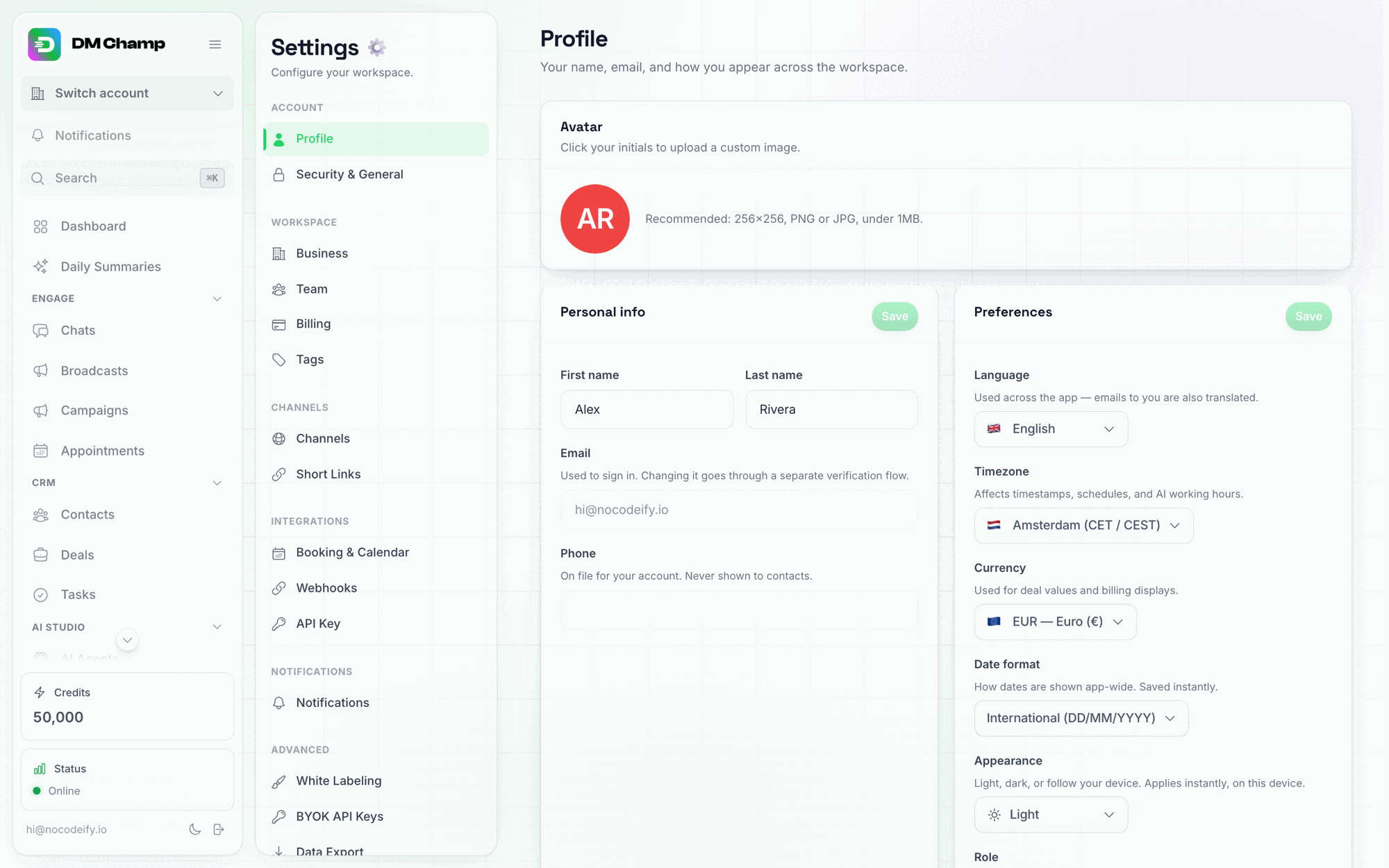
API-nøglen findes under gruppen Integrationer i Indstillinger, ved siden af Webhooks og Booking & Kalender.
- Hvis du endnu ikke har en nøgle, skal du klikke på Generer API-nøgle.
- Hvis du allerede har en, vises den maskeret under Din nøgle. Hvis din nøgle understøtter det, skal du klikke på Vis for at afsløre den, og derefter Kopiér for at kopiere den — du vil se en bekræftelsesmeddelelse.
- Gem nøglen et sikkert sted — du får brug for den til hver API-anmodning.

Din nøgle vises maskeret. Ældre nøgler viser muligvis "Din nøgle kan ikke vises" i stedet for Vis/Kopiér — nøglen virker stadig, du kan bare ikke se klarteksten igen uden at gendanne den. Gendannelseskortet findes længere nede i samme sektion, ikke på en separat side.
Bemærk: Nogle konti ser “Din nøgle kan ikke vises” i stedet for en Vis/Kopiér-kontrol — dette sker for nøgler oprettet, før appen kunne vise dem igen. Nøglen virker stadig normalt; du behøver kun Regenerer (under nøglekortet, i samme sektion), hvis du rent faktisk har brug for at se klarteksten igen. Regenerering gør den gamle nøgle ugyldig med det samme og afbryder enhver integration, der bruger den, indtil du indsætter den nye — opdater dine integrationer umiddelbart efter.
Vigtigt: Din API-nøgle er som en adgangskode — den giver fuld adgang til din konto. Del den ikke offentligt, og post den ikke et sted, hvor andre kan se den. Hvis du mener, at din nøgle er blevet kompromitteret, skal du regenerere den med det samme.
Teammedlemmer: API-nøglen tilhører kontoejeren, så hvis du er logget ind som et inviteret teammedlem (inklusive en administrator), viser sektionen en note i stedet for nøglen. Log ind som kontoejer for at se, kopiere eller gendanne den — dette gælder også for scoped-nøgler.
Bureauer, der arbejder i en klients konto: Når du åbner en klients dashboard fra din bureaukonto, kan du vise, kopiere og gendanne klientens nøgle samt oprette nøgler med begrænset adgang til den, præcis som klienten selv kan. Et teammedlem, hvis adgang til klienter er begrænset til en rolle, vil se nøglens detaljer med Vis, Kopiér, Gendan og Ny nøgle deaktiveret. Du kan også springe klientens nøgle helt over og kalde API’et med din egen bureaunøgle plus
sub_account_id.
Hvor finder du den: API-nøgle er sin egen sektion under Indstillinger → Integrationer, adskilt fra Webhooks. Hvis en vejledning eller en kollega beder dig om at kigge under “Webhooks” efter nøglen, skal du i stedet kigge i sektionen ved siden af.
Scoped keys: ekstra nøgler til en specifik opgave
Din hovednøgle kan alt, så det er ikke den nøgle, du skal give til en rapport, et klient-dashboard eller et separat sandbox- og udviklingsmiljø. Til det formål skal du oprette scoped keys (begrænsede nøgler) i kortet Scoped keys, i samme API Key-sektion under Your key:
- Klik på Ny nøgle.
- Giv den et Navn, som du kan genkende senere, for eksempel “Sandbox” eller “Acme klient-dashboard”.
- Under Hvad den kan se, skal du kun markere de områder, den har brug for. De mest anvendte områder er listet først; åbn Flere områder for at se alle de andre (Agenter, FAQ’er, Vidensbase, Chat-widget, Indgangspunkter, Webhooks og resten) sammen med et søgefelt. Hvert område svarer til en sektion i API-referencen, så markér de sektioner, som dit værktøj kalder. Afsendelse af en besked til en kontakt er Beskeder på alle kanaler, inklusive WhatsApp Web. Bureauer: Underkonti dækker klientkonto-endepunkter (visning og styring af dine underkonti), og Snapshots dækker snapshots; begge er adskilt fra Bureau, så markér den, som dit værktøj kalder.
- Under Hvad den kan gøre, skal du lade Skrivebeskyttet være valgt, medmindre værktøjet skal foretage ændringer. En nøgle, der kan foretage ændringer, kan sende beskeder og redigere din opsætning.
- Bureauer: under Klientkonti, vælg Kun denne konto eller Denne konto og alle klientkonti (alle klientkonti, du administrerer, inklusive dem, du tilføjer senere). Et værktøj, der sender
sub_account_id, har brug for den anden. - Indstil eventuelt Anmodninger pr. minut (dens egen grænse, så den aldrig gør dine andre integrationer langsommere) og en Udløber den-dato.
- Klik på Opret nøgle og kopiér den med det samme. Begrænsede nøgler vises kun én gang; hvis du mister en, skal du tilbagekalde den og oprette en ny.
Du kan oprette så mange, som du har brug for. Hver nøgle på listen viser, hvornår den sidst blev brugt. Rediger ændrer en nøgles navn, områder, skrivebeskyttelsesindstilling og klientkonti uden at ændre selve nøglen, så intet, du har forbundet, behøver en ny nøgle. Tilbagekald nøgle stopper den med at fungere med det samme. Oprettelse, redigering eller tilbagekaldelse af en begrænset nøgle påvirker aldrig din hovednøgle. De fulde muligheder, inklusive nøgler begrænset til en liste over specifikke klientkonti, findes på siden API-nøgler i API-referencen.
Når du forbinder en AI-assistent som f.eks. Claude eller ChatGPT ved at logge ind, vises den på samme liste som en nøgle opkaldt efter appen, for eksempel Claude (logget ind), med fuld adgang til din konto. Tilbagekald den for at afbryde forbindelsen til den pågældende app. Se Forbind AI-assistenter (MCP).
Basis-URL
Alle API-anmodninger bruger følgende webadresse som basis:
https://api.dmchamp.com/v1/
Godkendelse
Hver anmodning skal indeholde din API-nøgle, så platformen ved, at det er dig. Den enkleste måde er at tilføje den til slutningen af webadressen:
https://api.dmchamp.com/v1/contacts?apiKey=YOUR_API_KEY
Du kan også sende nøglen som et anmodningshoved i stedet for i URL’en (anbefales til produktion, så nøglen ikke ender i serverlogfiler):
X-API-Key: YOUR_API_KEY
Authorization: Bearer YOUR_API_KEY
Alle anmodninger skal bruge en sikker forbindelse (HTTPS). Usikre (HTTP) anmodninger afvises.
Leder du efter de fulde udviklervejledninger? Denne side er en hurtig introduktion, der dækker de mest almindelige handlinger. For komplette, trinvise vejledninger — alle ressourcer, med cURL-, JavaScript- og Python-eksempler — se Kom godt i gang med API’en og API-referencen.
Almindelige API-handlinger
Opret en kontakt
Anmodning:
POST https://api.dmchamp.com/v1/contacts?apiKey=YOUR_API_KEY
Content-Type: application/json

{
  "firstName": "Jane",
  "lastName": "Smith",
  "phoneNumber": "+15551234567",
  "email": "[email protected]"
}
Påkrævede felter: et phoneNumber (med landekode) er påkrævet for at oprette en kontakt, og e-mail er valgfri. Den eneste undtagelse er en e-mailkontakt: send "channel": "email" med en gyldig email, og der er ikke brug for et telefonnummer (dette kræver en tilsluttet postkasse).
Svar:
{
  "success": true,
  "data": {
    "message": "Successfully created new contact",
    "contactId": "abc123xyz",
    "listsAdded": []
  }
}
Gem data.contactId — du skal bruge det til “Tilføj en kontakt til en liste”-kaldet.
Bemærk: hvis en kontakt med det samme telefonnummer allerede findes, opretter API’en ikke en ekstra. Den returnerer { "success": false, "error_code": 409, "contactId": "..." } med den eksisterende kontakts ID i contactId (og data.contactId), så du kan fortsætte med at arbejde med den kontakt.
Tilføj en kontakt til en liste
POST https://api.dmchamp.com/v1/contacts/lists?apiKey=YOUR_API_KEY
Content-Type: application/json

{
  "contactId": "abc123xyz",
  "listId": "YOUR_LIST_ID"
}
Find en listes ID i appen under Kontakter → Lister via listens rækkemenu (Kopiér liste-ID).
Opdater en kontakt
PUT https://api.dmchamp.com/v1/contacts/YOUR_CONTACT_ID?apiKey=YOUR_API_KEY
Content-Type: application/json

{
  "customFields": { "company": "Acme Inc" }
}
Kun de felter, du inkluderer, ændres. Dette er også måden at masseindlæse værdier for brugerdefinerede felter efter en import — se Brugerdefinerede felter, kundeemneprofil & noter. Fuldstændige detaljer findes i Kontakt-API’en.
Send en besked (Brugerdefineret kanal)
POST https://api.dmchamp.com/v1/send_custom_channel_message?apiKey=YOUR_API_KEY
Content-Type: application/json

{
  "customData": {
    "fromId": "external-contact-id",
    "customChannel": "my-channel",
    "body": "Hello Jane! Your order has been shipped.",
    "campaignId": "optional-campaign-id",
    "firstName": "Jane",
    "lastName": "Smith"
  }
}
| Felt | Påkrævet | Beskrivelse |
|---|---|---|
customData.fromId |
Ja | Kontaktens ID på din platform |
customData.customChannel |
Ja | Navnet på din brugerdefinerede kanal |
customData.body |
Ja | Beskedteksten, der skal sendes |
customData.campaignId |
Nej | Legacy: placerer kontakten i en gammel kampagne via dens ID. Den accepterer ikke et AI Agent-ID |
customData.firstName |
Nej | Kontaktens fornavn (bruges ved oprettelse af en ny kontakt) |
customData.lastName |
Nej | Kontaktens efternavn |
customData.email |
Nej | Kontaktens e-mailadresse |
Bemærk: dette slutpunkt er til tilpasset kanalbeskeder. På de andre kanaler sendes beskeder ud via AI-agenter; Broadcasts sendes kun via WhatsApp og SMS.
Modtag indgående beskeder (Brugerdefineret kanal)
Modtag beskeder fra eksterne systemer som en brugerdefineret kanal. Det er sådan, integrationer som GoHighLevel sender beskeder ind i DM Champ. Se Brugerdefinerede kanaler for alle detaljer.
POST https://api.dmchamp.com/v1/incoming_custom_channel_message?apiKey=YOUR_API_KEY
Content-Type: application/json

{
  "customData": {
    "messageSid": "unique-message-id",
    "fromId": "external-contact-id",
    "toId": "your-user-id",
    "body": "Customer's message here",
    "channel": "custom",
    "status": "received"
  },
  "messageType": "text"
}
| Felt | Påkrævet | Beskrivelse |
|---|---|---|
customData.messageSid |
Ja | Et unikt ID for denne besked (forhindrer dubletter). Du kan også bruge customData.id. |
customData.fromId |
Ja | Afsenderens ID i dit eksterne system. |
customData.toId |
Ja | Din virksomheds-id. |
customData.body |
Ja | Beskedteksten. |
customData.channel |
Nej | En etiket for kilden (f.eks. "email", "livechat", "custom"). |
customData.status |
Nej | Beskedstatus. Standard er "received". |
messageType |
Nej | "text" for tekstbeskeder, "reaction" for emoji-reaktioner. |
Oversigt over tilgængelige handlinger
| Handling | Metode | Adresse | Beskrivelse |
|---|---|---|---|
| Opret en kontakt | POST |
/contacts |
Tilføj en ny kontakt til din konto |
| Hent kontaktoplysninger | GET |
/contacts?phoneNumber=X eller /contacts?email=X |
Slå en kontakt op via telefonnummer eller e-mail |
| Opdater en kontakt | PUT |
/contacts/{contactId} |
Opdater ethvert felt på en eksisterende kontakt |
| Tilføj kontakt til liste | POST |
/contacts/lists |
Tilføj en eksisterende kontakt til en specifik liste |
| Send en besked | POST |
/send_custom_channel_message |
Send en besked via en brugerdefineret kanal |
| Modtag en besked | POST |
/incoming_custom_channel_message |
Acceptér en besked fra et eksternt system |
Hastighedsbegrænsning (Rate Limiting)
API’en håndhæver hastighedsbegrænsninger for at sikre platformens stabilitet. Hvis du overskrider din grænse, returneres 429 Too Many Requests — hold en pause og prøv igen efter det tidsrum, der er angivet i svarhovederne. Ved brug med høj volumen (bulk-import) skal du bruge den indbyggede importfunktion eller sende en e-mail til [email protected] for at få vejledning.
Bedste praksis
- Opbevar din API-nøgle sikkert — brug en adgangskodeadministrator eller server-side konfiguration, aldrig klient-side kode, som en browserbesøgende kan læse.
- Inkluder altid landekoden i telefonnumre (
+1for USA,+44for Storbritannien,+31for Holland). - Håndter fejl elegant — tjek statuskoder og læs eventuelle fejlmeddelelser, der returneres.
- Håndter dubletter — et duplikeret telefonnummer returnerer
{ "success": false, "error_code": 409 }i stedet for en ny kontakt, med den eksisterende kontakts ID icontactId. - Test med et lille datasæt, før du kører bulk-operationer.
Fejlbeskeder
En fejl returneres med success: false og en error-besked i almindeligt sprog. Mange slutpunkter tilføjer også en kode (en numerisk error_code eller en tekstbaseret code); hvert slutpunkts fejl er angivet i API-referencen.
{
  "success": false,
  "error": "Invalid phone number. Ensure it includes a valid country code and is in the correct format."
}
| Statuskode | Betydning |
|---|---|
200 |
Succes |
201 |
Ressource oprettet |
400 |
Ugyldig anmodning — tjek dine parametre |
401 |
Ikke autoriseret — ugyldig eller manglende API-nøgle |
403 |
Forbudt — din plan inkluderer ikke API-adgang, eller du mangler tilladelse |
404 |
Ressource ikke fundet |
429 |
Hastighedsbegrænsning overskredet |
500 |
Serverfejl — send en e-mail til [email protected], hvis dette fortsætter |
Næste skridt
- Webhooks — modtag notifikationer i realtid fra appen (en separat sektion fra din API-nøgle).
- Forbind AI-assistenter (MCP) — brug den samme API-nøgle til at lade Claude styre din konto.
- Facebook-kundeemneformularer — forbind kundeemneformularer på siden Annoncer, eller send kundeemner ind via en automatiseringsplatform.
- GoHighLevel-integration — et komplet eksempel på en tovejs API-integration.