E-mailsprog & skabeloner
Hver e-mail, som platformen sender på dine vegne — velkomstmails, nulstilling af adgangskode, aftalebekræftelser, kreditadvarsler, teaminvitationer — sendes nu på læserens eget sprog. Og hvis vores formulering ikke er den, du ønsker, kan du selv omskrive enhver af disse e-mails.
To separate ting på to separate sider:
| Hvad du ønsker | Hvor du skal gå hen |
|---|---|
| Skift sproget for de e-mails, du selv modtager | Indstillinger → Profil → Sprog |
| Indstil sproget for en klients allerførste e-mails | Indstillinger → White Labeling → E-mailbranding |
| Omskriv formuleringen af en e-mail | Indstillinger → E-mailskabeloner |
E-mails ankommer på hver persons eget sprog
Du behøver ikke at aktivere dette. Det virker allerede.
Den, der modtager en e-mail, får den på det sprog, der er indstillet på deres konto, ikke din. Hvis en klient har indstillet sin app til nederlandsk, modtager de deres nulstilling af adgangskode på nederlandsk. Hvis et teammedlem bruger spansk, modtager de deres teaminvitation på spansk. Alle, der læser den samme type e-mail, kan læse den på et forskelligt sprog, og ingen behøver at gøre noget.
Hvis nogen endnu ikke har valgt et sprog, modtager de deres e-mails på engelsk.
E-mails sendes på alle de sprog, som appen er tilgængelig på (se Kontoindstillinger for listen). E-mails på arabisk og hebraisk er sat op fra højre mod venstre, præcis som læserne af disse sprog forventer det.
Ændring af det sprog, du modtager e-mails på
- Klik på Indstillinger nederst i venstre sidepanel.
- Åbn Profil (det er det første punkt under Konto).
- I Præferencer-kortet til højre skal du vælge dit Sprog.
- Klik på Gem.
Den indstilling dækker begge dele: det sprog, appen vises på, og det sprog, dine e-mails ankommer på.
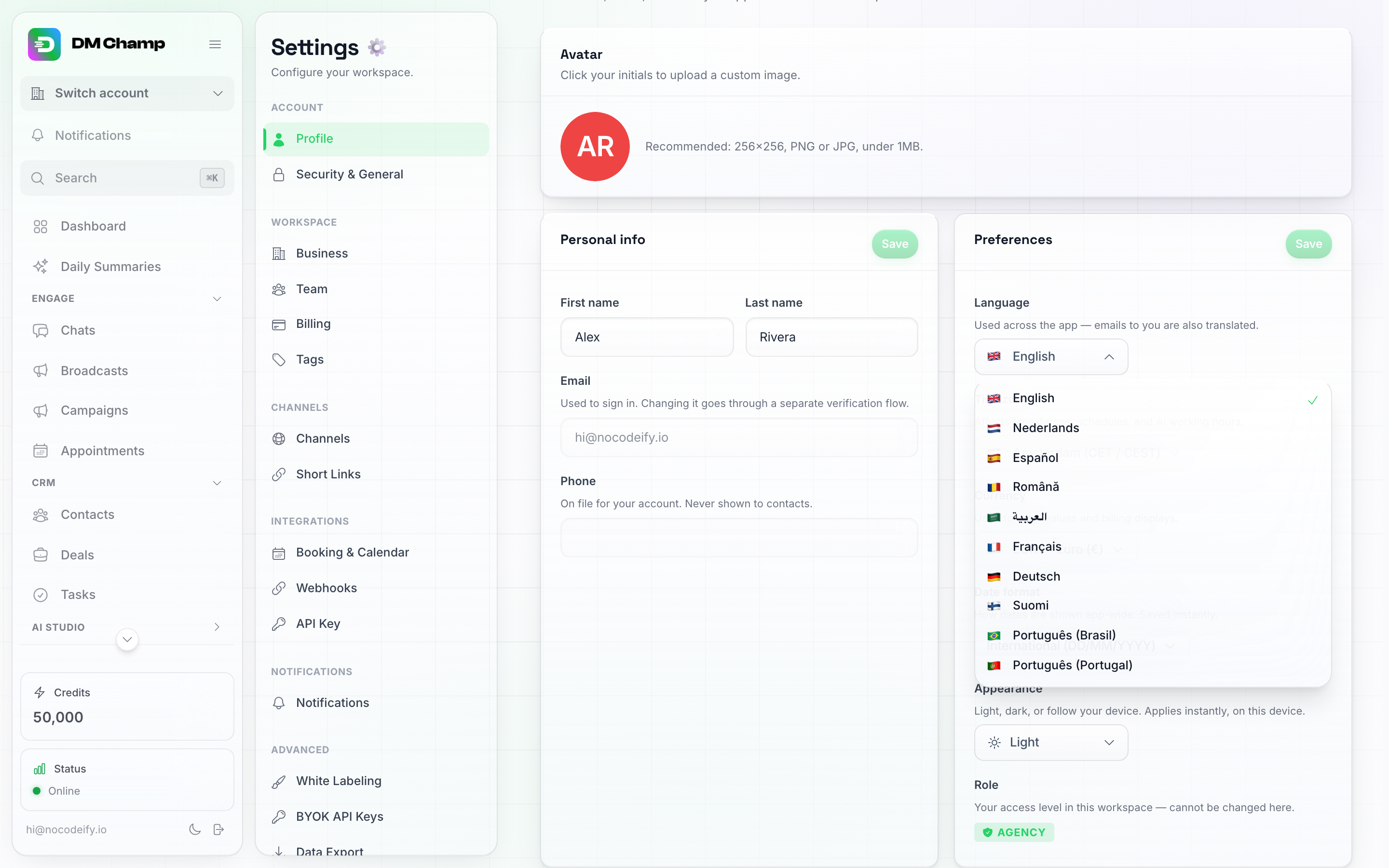
Indstillinger → Profil → Præferencer. Det sprog, du vælger her, er også det sprog, dine e-mails modtages på.
Hver af dine klientsubkonti har den samme indstilling på deres egen profil, så en klient kan selv vælge sit sprog uden at skulle spørge dig.
Din AI’s svar er en anden indstilling. Botten svarer hver kontakt på det sprog, som kontakten skriver på, og en agents eget primære sprog indstilles på selve agenten — se Opsætning af din AI-bot. Ændring af dit e-mailsprog ændrer ikke på, hvordan botten taler til nogen.
De første e-mails, før en klient har valgt et sprog
Der er et hul helt i starten: tilmeldings- og betalings-e-mails sendes ud, før en ny klient nogensinde har åbnet appen, så der er endnu ikke noget sprog på deres konto at følge. Disse falder tilbage på engelsk, medmindre du angiver andet.
Sådan kommer du dertil: Indstillinger → Avanceret-gruppen → White Labeling, og rul derefter til kortet E-mail-branding.
Indstil Standardsprog til det sprog, som dine klienter primært taler, så de første e-mails sendes på det sprog i stedet. Lad den stå på Ingen (engelsk) for at beholde dem på engelsk. Den samme indstilling bestemmer også sproget for dit domænes log-ind-, adgangskode- og tilmeldingssider for besøgende, der endnu ikke har valgt et sprog — se White Labeling.

Standardsprog findes øverst på E-mail-branding-kortet. Det dækker log-ind-sider og de e-mails, der sendes, før en klient har valgt sit eget sprog — derefter tager hver klients egen indstilling over.
Klik på Gem på kortet, når du er færdig. Fra den anden e-mail og frem bruges hver klients eget sprog, så denne indstilling holder stille og roligt op med at betyde noget, når de først er i appen.
Hvis du driver mere end ét branded domæne, får hvert domæne sin egen standard — praktisk, når én butik sælger til et andet land end de andre.
Omskrivning af en e-mail med dine egne ord
Vores ordlyd er fin, men det er ikke din ordlyd. E-mail-skabeloner lader dig erstatte den — for ét sprog eller for dem alle på én gang.
Sådan kommer du dertil: Indstillinger → Avanceret-gruppen → E-mailskabeloner. Dette afsnit er en del af white labeling, så det vises i Agency- og Agency Unlimited-abonnementerne (samt i de AppSumo-niveauer, der inkluderer white labeling).
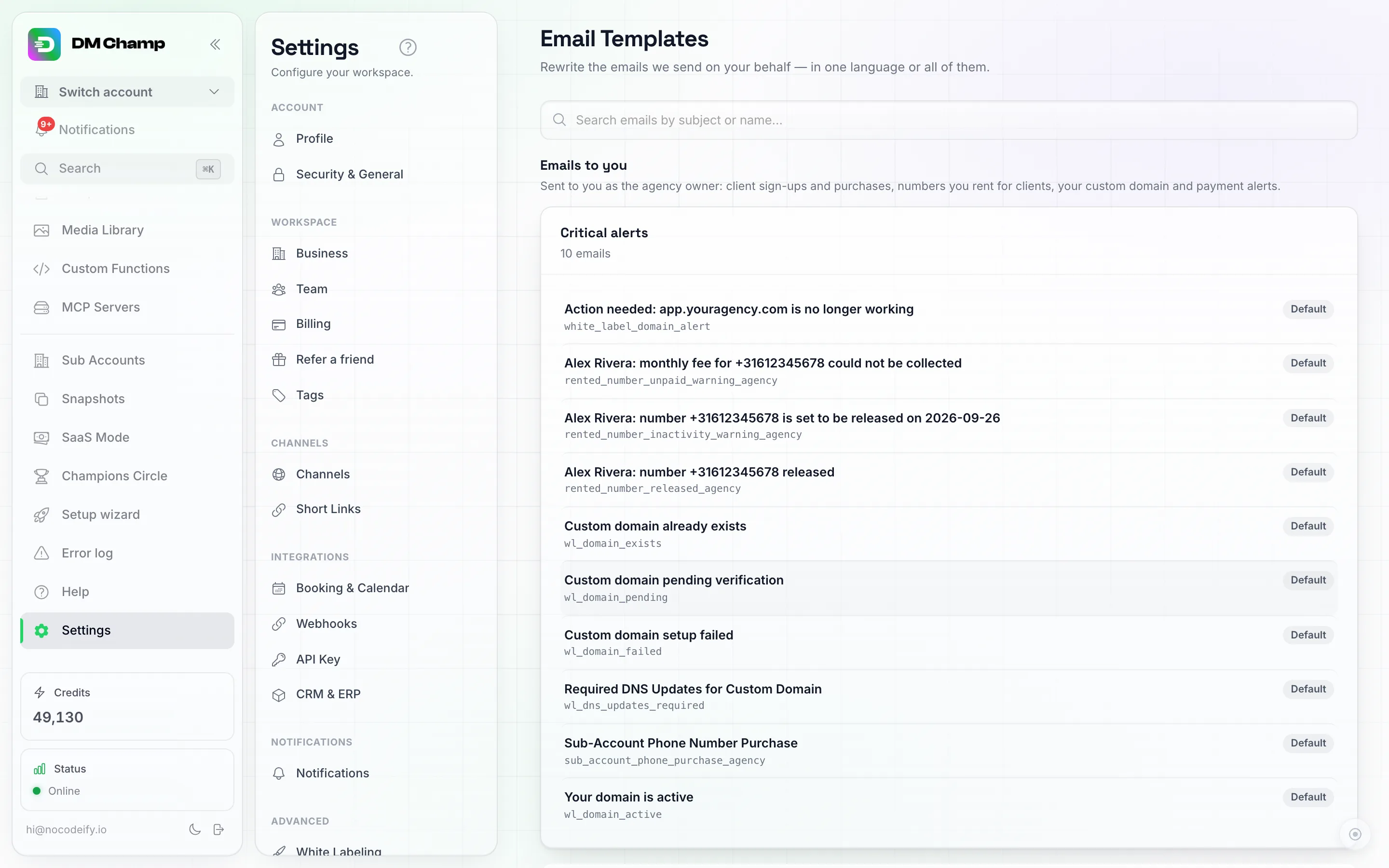
Hver e-mail, du kan omskrive, opdelt i E-mails til dig og E-mails til dine klienter, derefter grupperet efter emne. Et Standard-badge betyder, at e-mailen stadig bruger vores ordlyd.
Listen er opdelt efter, hvem der modtager e-mailen:
- E-mails til dig — dem, der sendes til dig som bureauejer: en klient, der tilmelder sig eller køber via din betalingsside, numre du lejer til en klient, dit eget domæne og betalingsadvarsler fra din Stripe-forbindelse.
- E-mails til dine klienter — alt hvad dine klienters konti modtager, plus de få, der går til deres egne kunder, såsom en bookingbekræftelse.
Inden for hver kategori er e-mails grupperet i kategorier som Kritiske advarsler, Aftaler, Kreditadvarsler og Abonnementsopdateringer, med et antal ud for hver gruppe. Brug søgefeltet øverst til at finde en e-mail via dens emnelinje eller det korte navn nedenunder.
Badget til højre for hver række fortæller dig status:
- Standard — bruger stadig vores ordlyd.
- Tilpasset — du har skrevet din egen version, som bruges til alle sprog.
- Tilpasset (Nederlands) — du har skrevet en version kun til det pågældende sprog.
Alt, hvad du ikke rører ved, fortsætter med at bruge vores ordlyd, oversat til hver læsers sprog som normalt. Du behøver aldrig at gøre det for dem alle.
Skriv din version
Klik på en række for at åbne den.
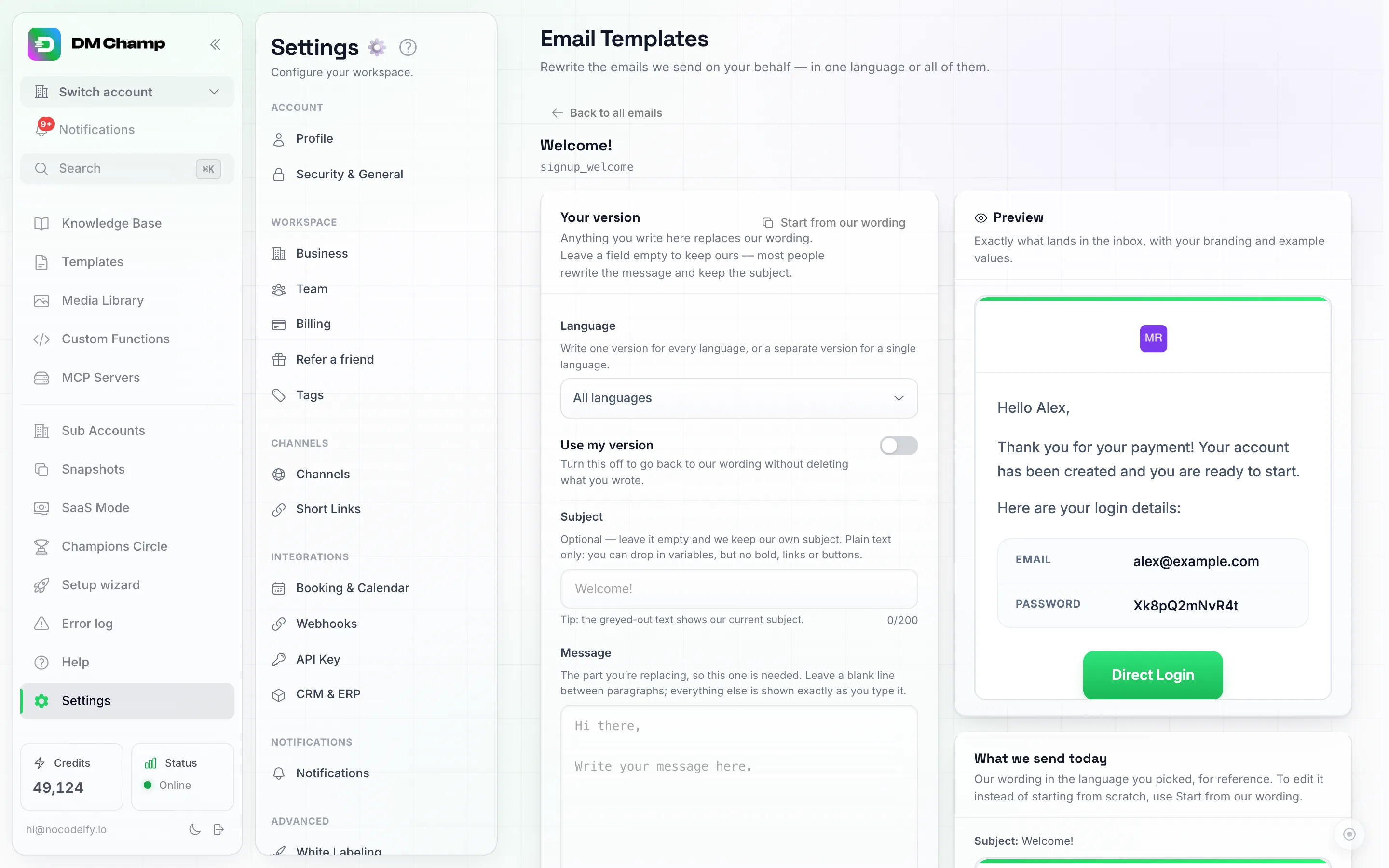
Din version til venstre, et live Eksempel til højre og vores nuværende ordlyd nedenunder til reference.
I det venstre Din version-kort er der, hvor du skriver.
Vil du kun ændre et par ord? Klik på Start med vores ordlyd øverst i kortet. Det kopierer vores nuværende emne og besked for det sprog, du har valgt, over i din version, så du kan ændre ét ord (f.eks. “underkonto” til det navn, du bruger for dine kunder) og beholde alt andet. Knapper og links følger med, som de er. Fremhævede felter og detaljetabeller bliver til almindelige afsnit, der starter med deres etiket i fed skrift, da din version ikke kan tegne felter. Hvis du allerede har skrevet noget, spørger systemet, før det erstatter det, og intet bliver brugt, før du klikker på Gem.
Felterne i kortet:
- Sprog — lad den stå på Alle sprog for at skrive én version, som alle modtager, eller vælg et enkelt sprog for at skrive en version kun til de læsere. En version til et specifikt sprog vinder altid over versionen for alle sprog.
- Brug min version — viser, om din gemte version er i brug for dette sprog. Den er slået fra, indtil du har gemt en version, og slår automatisk til, så snart du begynder at skrive en besked. Slå den fra for at vende tilbage til vores ordlyd uden at slette det, du har skrevet. Praktisk, hvis du vil prøve noget og fortryde det.
- Emne — valgfrit og kun almindelig tekst. Den grå tekst, du ser, er vores nuværende emne: lad feltet stå tomt, så sender vi præcis det, på det sprog læseren modtager. De fleste omskriver beskeden, men beholder emnet.
- Besked — selve brødteksten, og den del du skal skrive. Efterlad en tom linje mellem afsnit; alt andet vises præcis, som du skriver det.
Der er tre knapper under beskedfeltet:
- Tilføj variabel — indsætter en personlig detalje som læserens fornavn eller deres kontosaldo. Hver variabel viser et eksempel på, hvordan det vil se ud, og kun de variabler, som e-mailen faktisk kender til, tilbydes.
- Tilføj link — et link inde i en sætning.
- Tilføj knap — en stor klikbar knap. Indsæt etiketten først, og derefter linket efter
|-tegnet.
Du kan også omslutte ord med ** for at gøre dem fede.
Eksemplet til højre opdateres, mens du skriver – også når du kun har skrevet beskeden og ladet emnet stå, i hvilket tilfælde det viser din besked under vores emne, præcis som det ville blive sendt. Det bruger dit eget logo og dine egne farver med nogle eksempelværdier udfyldt. Nedenunder viser Hvad vi sender i dag vores nuværende ordlyd for det sprog, du har valgt, så du kan sammenligne. Hvis du vil redigere den ordlyd i stedet for at starte fra bunden, skal du bruge Start med vores ordlyd.
Skriv en version til ét sprog
Vælg sproget fra rullemenuen Sprog, før du begynder at skrive. Hvert sprog har sin egen separate version, så du kan omskrive den hollandske velkomst-e-mail uden at ændre den engelske.
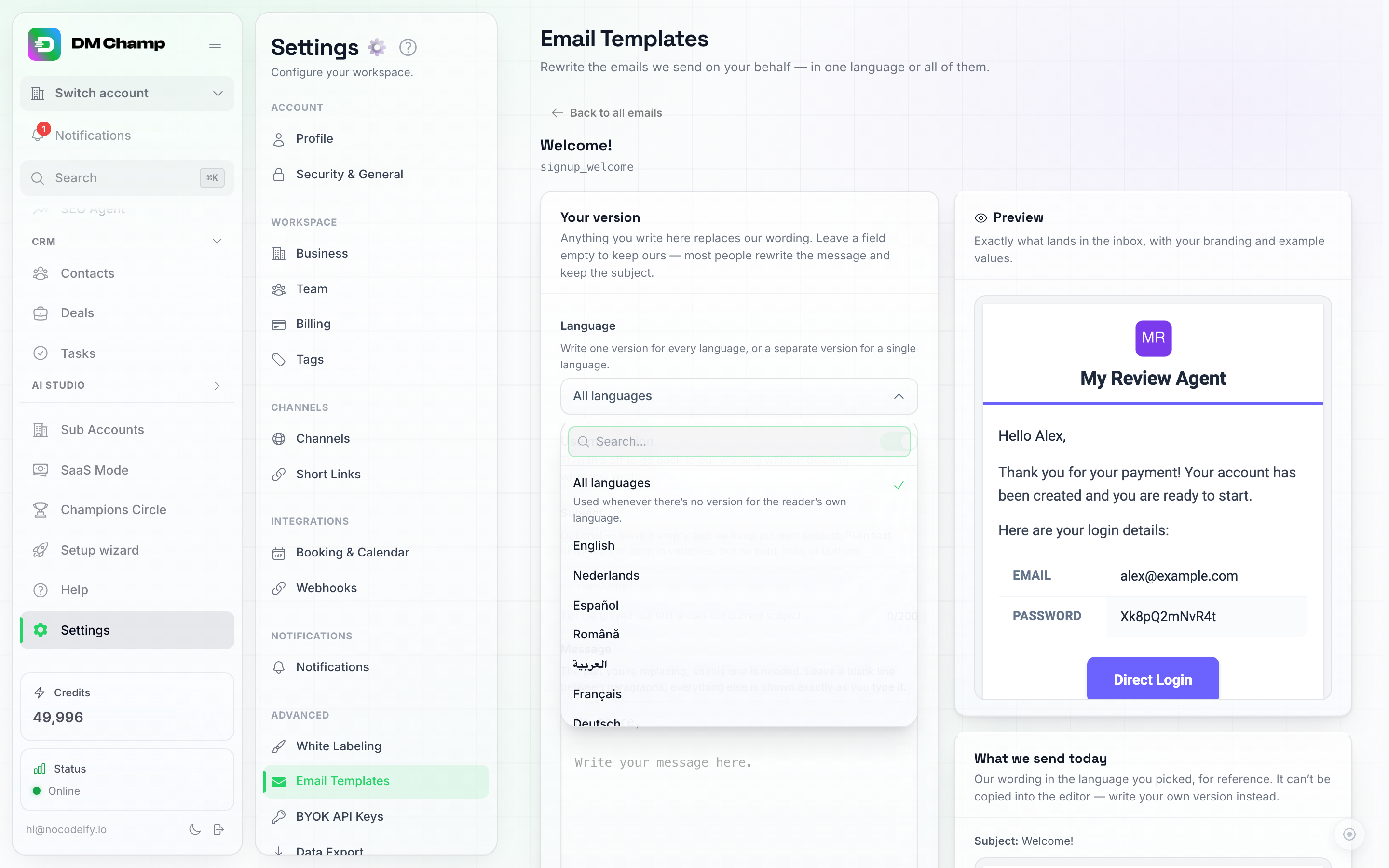
Alle sprog øverst skriver én version til alle. Vælg et enkelt sprog nedenunder for at skrive en version specifikt til de læsere.
Tjek den, før den sendes ud
Intet af det, du ændrer her, inklusive kontakten Brug min version, træder i kraft, før du klikker på Gem; linjen under knapperne fortæller dig, hvornår du har ændringer, der ikke er gemt. Gem forbliver gråtonet, indtil du har skrevet en besked.
Klik på Gem og derefter på Send test-e-mail. Den sender e-mailen til din egen adresse, så du kan se den i en rigtig indbakke i stedet for i et eksempelvindue. Du kan sende 5 af disse i timen.
Ændringer gælder for nye e-mails fra det øjeblik, du gemmer. E-mails, der allerede er sendt, påvirkes ikke.
Tilbage til vores ordlyd
To måder, afhængigt af hvad du ønsker:
- Brug min version, slået fra — beholder alt, hvad du har skrevet, men sender vores ordlyd i mellemtiden.
- Nulstil til standard — sletter din version for det pågældende sprog permanent. Den beder dig først om at bekræfte.
Hvad du ikke kan ændre
Et par e-mails er ikke på listen, og det er bevidst: bekræftelseskoder, bekræftelser på e-mailændringer og andre sikkerhedsmeddelelser. Deres ordlyd er det, der gør dem troværdige og svære at efterligne, så den forbliver, som den er. De bliver stadig oversat til læserens sprog ligesom alt andet.
Har du brug for hjælp?
Hvis en e-mail ikke ankommer på det sprog, du forventer, eller hvis du ønsker hjælp til formuleringen, så kontakt support, så tager vi et kig på det.