Salgspipeline
Hvad er handler?
Med handler kan du spore salgsmuligheder, efterhånden som de bevæger sig fra første kontakt til afsluttet salg. Hver handel repræsenterer et potentielt salg eller forretningsresultat knyttet til en specifik kontakt. Ved at organisere handler i stadier får du et klart overblik over, hvor hver mulighed befinder sig, og hvad der kræver din opmærksomhed næste gang.
Prefer to see it? Click through the whole flow:
Hvorfor bruge en salgspipeline? Uden en er det let at miste overblikket over, hvem du har talt med, hvad du har tilbudt, og hvilke kundeemner der har brug for opfølgning. En pipeline giver dig et visuelt overblik over hele din salgsproces, så intet falder mellem to stole.
Eksempel: Forestil dig, at du driver et marketingbureau. Du chatter med 30 potentielle kunder på tværs af WhatsApp og Instagram. Nogle er helt nye kundeemner, nogle modtog et tilbud i sidste uge, og nogle er klar til at skrive under. Uden en pipeline ville du være nødt til at huske alt det i hovedet. Med handler kan du med et hurtigt blik se, at du har 10 nye kundeemner, 8 med afsendte tilbud og 3 klar til afslutning — og du ved præcis, hvor du skal fokusere din energi.
Hvor finder du handler
I sidepanelet under gruppen CRM skal du klikke på Handler.
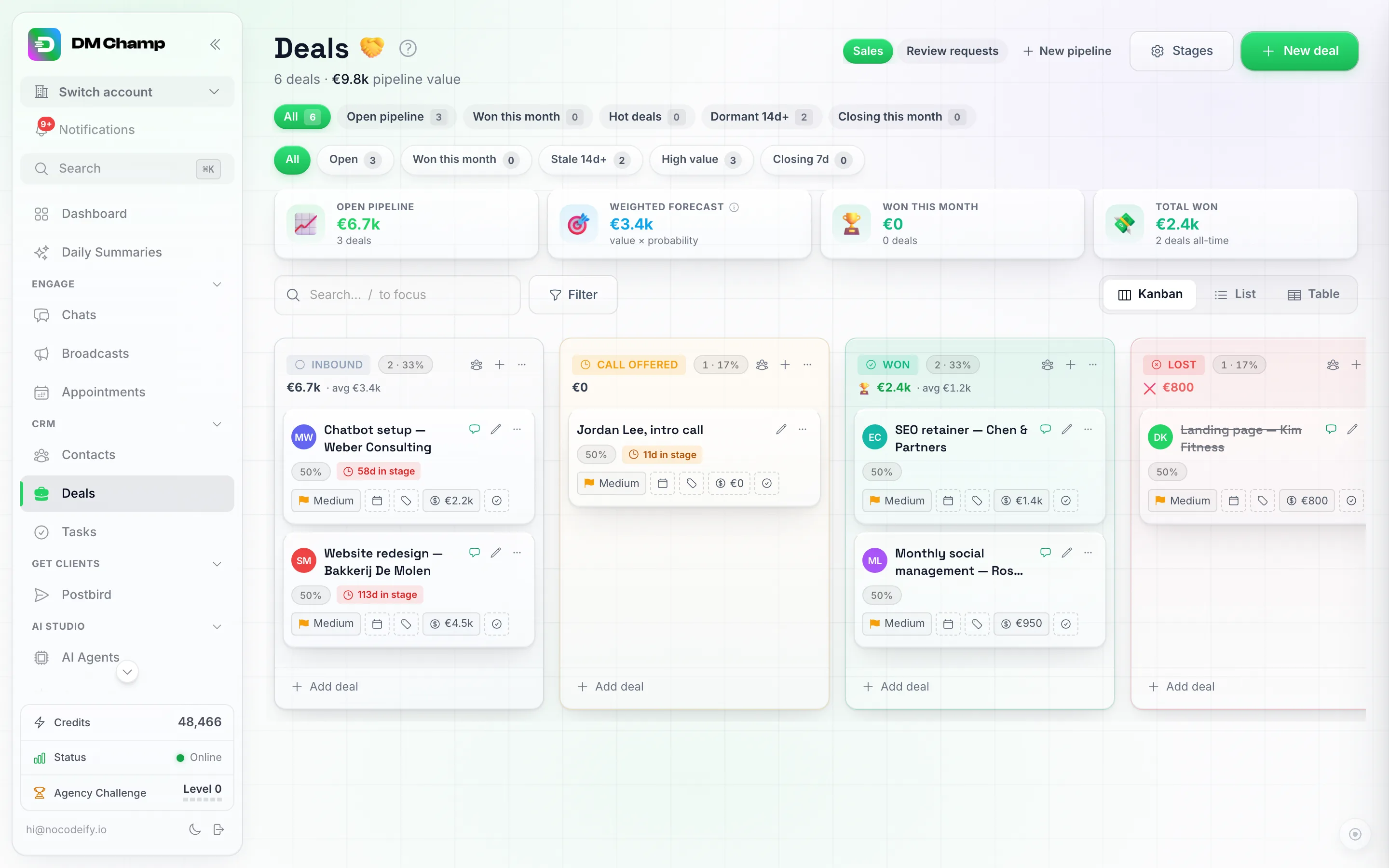
Siden Tilbud på salgspipelinen. Pipeline-pillerne, Stadier og Nyt tilbud findes i overskriften; gemte visninger og smarte filtre findes over de fire oversigtsfelter, som er placeret over selve kanban-tavlen.
Overskriften viser dit antal tilbud og den samlede pipeline-værdi med Ny pipeline, Stadier og Nyt tilbud øverst til højre. Når du har mere end én pipeline, vises en pille for hver af dem ved siden af (se “Flere pipelines” nedenfor).
Opsætning af dine pipelinestadier
I modsætning til rigide systemer med faste stadier lader platformen dig oprette dine egne pipelinestadier, der matcher din præcise salgsproces. Du bestemmer, hvilke stadier der skal bruges, hvilken rækkefølge de skal vises i, og hvilke farver de skal tildeles.
Sådan konfigurerer du pipelinestadier
- Klik på Deals i sidepanelet.
- Klik på Stages øverst på siden for at åbne dialogboksen Edit pipeline (titlen viser navnet på pipelinen, for eksempel “Edit pipeline: Sales”).
- Stadier er grupperet i tre sektioner — Open, Won og Lost — med pipelinens navn til venstre (du kan omdøbe det her). Herfra kan du:
- Tilføje et nyt stadie — Klik på + ud for en sektionsoverskrift og giv stadiet et navn og en farve. Et nyt åbent stadie placeres til sidst i Open-gruppen, så det altid ligger før Won og Lost på tavlen. Hvis du med det samme vil placere det et bestemt sted, skal du åbne ⋯-menuen på det stadie, det skal følge efter, og vælge Add stage below.
- Redigere et eksisterende stadie — Skift navn eller farve på et hvilket som helst stadie direkte; klik på Advanced på en stadierække for at se felterne Trigger tags og Default value (se “Tag-Based Automation” nedenfor).
- Omarrangere stadier — Brug op- og ned-pilene på en stadierække for at flytte den én plads frem eller tilbage på tavlen, eller træk rækken i dens håndtag. Dette virker også på telefon og tablet. Et stadie flyttes inden for sin egen gruppe: åbne stadier bliver før Won og Lost. Den nye rækkefølge gemmes, når du klikker på Apply changes.
- Slette et stadie — Brug stadierækkens menu og vælg Delete.
- Klik på Apply changes, når du er færdig.
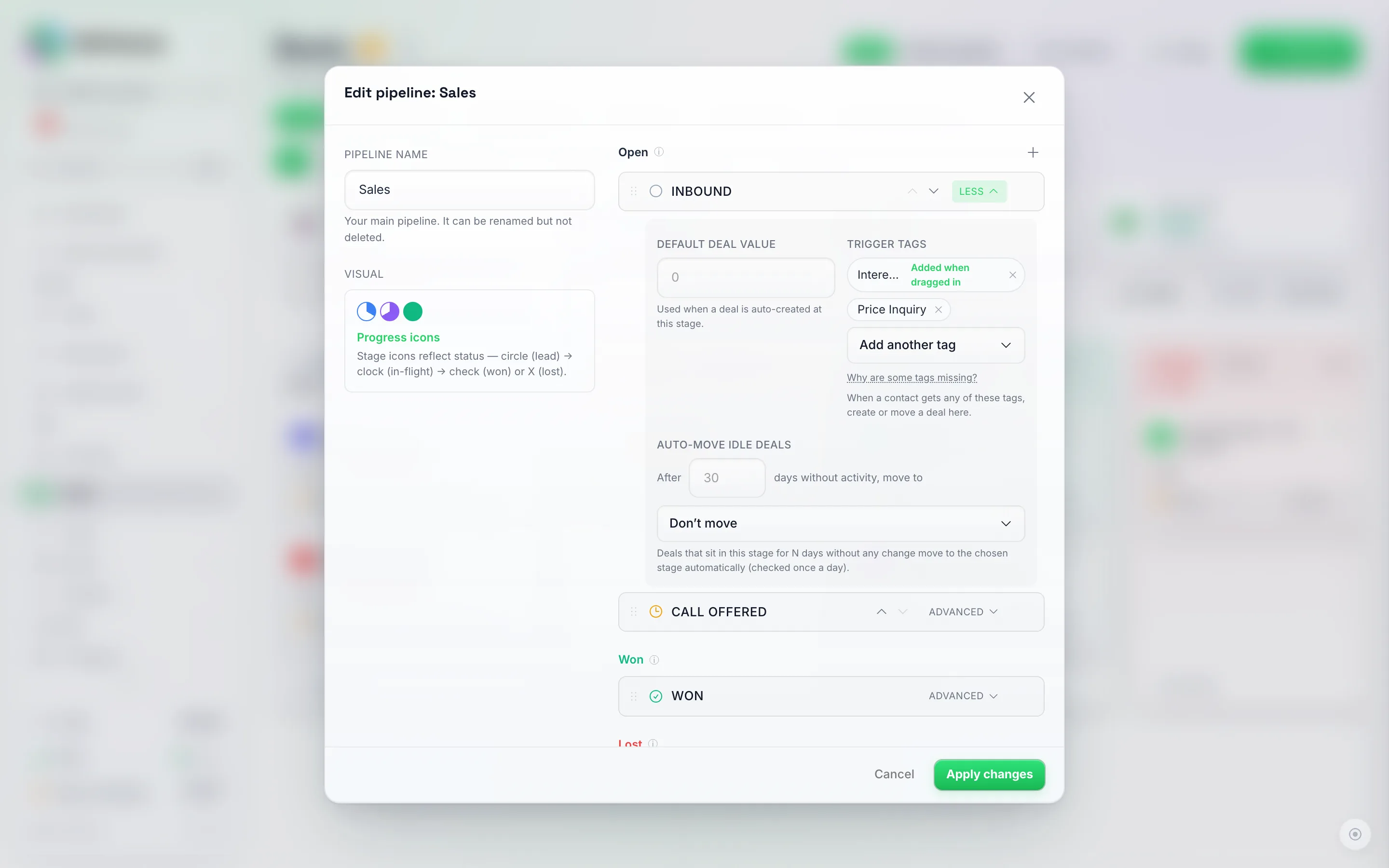
Dialogboksen "Edit pipeline: Sales". Klik på "Advanced" på en stadierække for at indstille dens trigger-tags og standardværdi.
Stadiebegrænsninger og hvad der sker, når du sletter. Hver pipeline kan have op til 20 stadier, og et stadienavn kan være på op til 80 tegn. Når du sletter et stadie, bliver eventuelle deals, der stadig ligger i det, ikke slettet — men de bliver heller ikke flyttet nogen steder hen, så de forsvinder fra boardet — og fra List- og Table-visningerne — indtil du tildeler dem igen. Flyt deals ud af et stadie, før du sletter det. Sletning af et tomt stadie har ingen bivirkninger.
Hvis du endnu ikke har konfigureret nogen stadier, viser siden Handler en tom tilstand, der opfordrer dig til at opsætte dine pipelinestadier, før du kan begynde at oprette handler.
Hvad hvert stadie indeholder
| Egenskab | Hvad den gør |
|---|---|
| Navn | Etiketten vist i Kanban-kolonnen (for eksempel “Nyt lead”, “Forslag sendt”, “Vundet”). |
| Farve | En visuel farve for stadiekolonnen, der gør det nemt at kende forskel på stadier ved et hurtigt blik. |
| Placering | Rækkefølgen af stadiet i din pipeline, fra venstre (tidligst) til højre (senest). |
| Trigger Tags | Op til 10 valgfrie tags, der automatiserer oprettelse og flytning af handler (se “Tag-Based Automation” nedenfor). |
| Standardværdi | Den monetære værdi, der automatisk tildeles enhver handel, som oprettes af en tag-trigger for dette stadie. Hvis du f.eks. indstiller en standardværdi på 1.000 $ for dit “Kvalificeret”-stadie, starter enhver handel, der automatisk oprettes i det stadie, på 1.000 $. |
| Flyt inaktive handler automatisk | Valgfrit. “Efter N dage uden aktivitet, flyt til [stadie]”. En handel, der har ligget i dette stadie i N dage uden nogen ændring, flyttes til det valgte stadie; dette tjekkes én gang om dagen. Praktisk til at flytte forældede leads til en “Kold”- eller “Opfølgning senere”-kolonne, når dit team arbejder manuelt med tavlen. Begge dele er nødvendige: et antal dage (1 til 365) og et mål-stadie. Hvis du fjerner en af delene, deaktiveres reglen. |
Eksempel på pipelines
Marketingbureau: Nyt kundeemne > Opkald om behovsafklaring > Tilbud sendt > Forhandling > Vundet > Tabt
E-handelsbutik: Forespørgsel > Tilbud sendt > Venter på betaling > Betalt > Ekspedieret
Ejendomsmægler: Ny forespørgsel > Fremvisning planlagt > Tilbud afgivet > Under kontrakt > Afsluttet
Konsulentfirma: Første kontakt > Behovsanalyse > Forslag > Kontraktgennemgang > Engageret
Du er ikke begrænset til disse eksempler. Opret de stadier, der giver mening for din virksomhed.
Flere pipelines
Ét board er nok for de fleste teams, men nogle processer hører ikke sammen: en salgspipeline, et flow for anmodning om anmeldelser og et flow for bekræftelse af aftaler har hver brug for deres egne kolonner. Du kan køre op til 10 pipelines på én konto, hver med sine egne stadier, sine egne vundne og tabte kolonner og sin egen tag-automatisering.
Tilføjelse af en pipeline
- På siden Deals skal du klikke på New pipeline i overskriften.
- Giv den et navn. Den åbner med fire startstadier (Lead, Qualified, Won, Lost) — omdøb, omfarv, tilføj eller fjern dem som enhver anden pipeline.
- Klik på Apply changes. Den nye pipeline vises som en knap i overskriften ved siden af din primære.
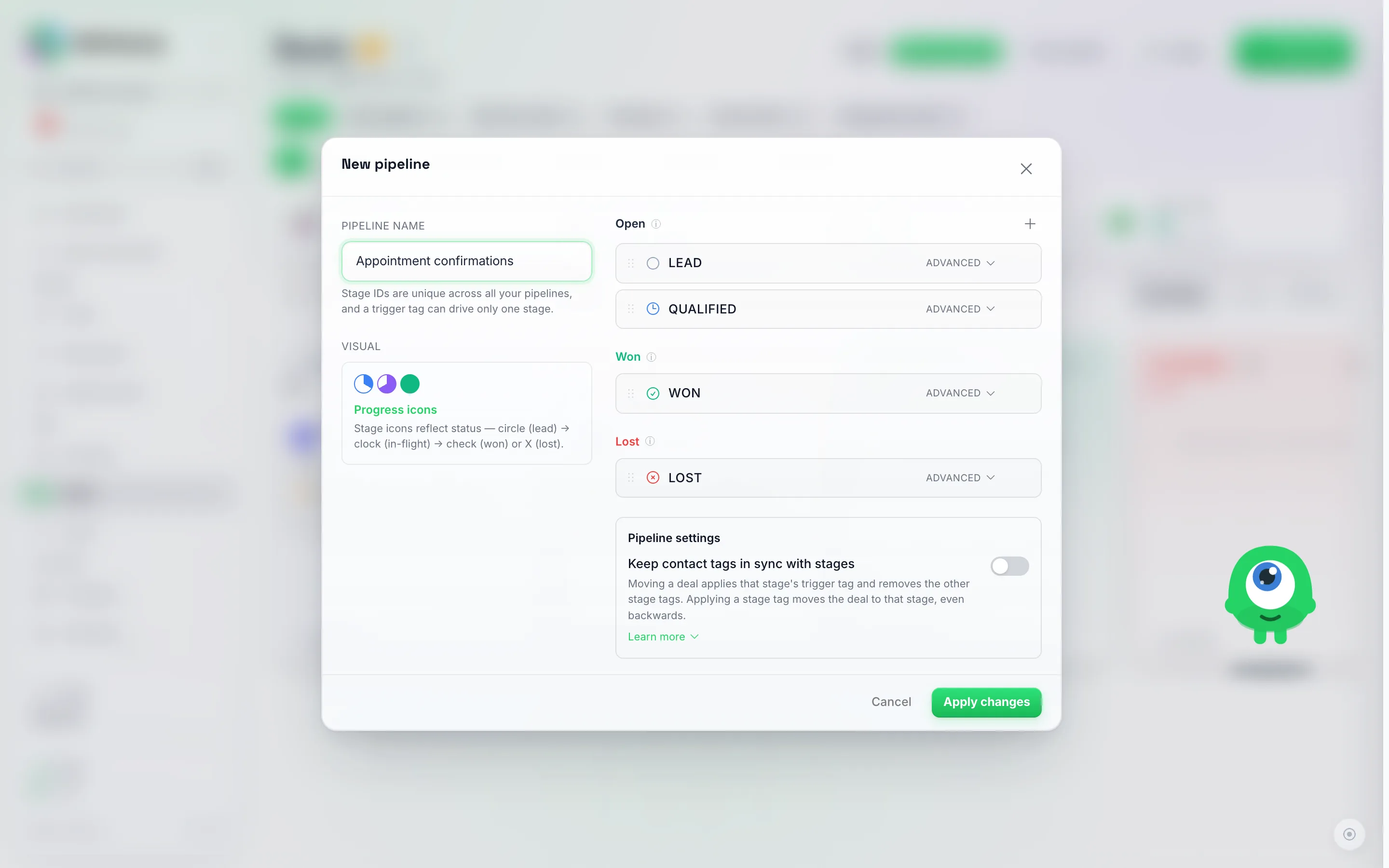
Dialogboksen "Ny pipeline". Navngiv den og juster de fire startstadier, og klik derefter på Anvend ændringer.
Når du har mere end én pipeline, viser overskriften en knap for hver. Klik på en knap for at skifte board; alt på siden — kolonner, hurtig tilføjelse, træk-og-slip, oversigtsfelter, gemte visninger og filtre — følger den pipeline, du har valgt, og valget huskes i denne browser. Deling af et link med ?pipeline= åbner det board direkte.
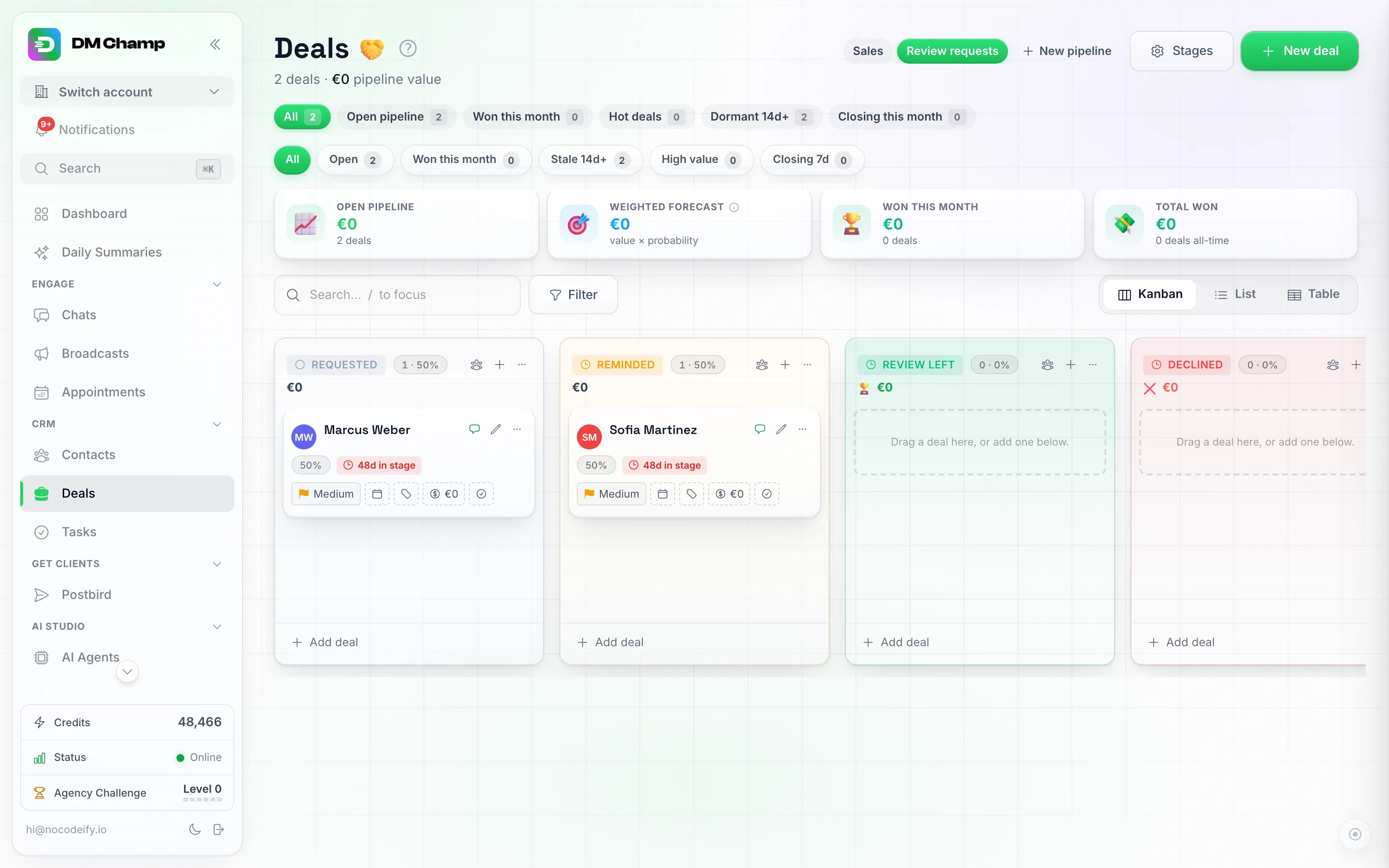
Efter at have klikket på pillen "Anmeldelsesanmodninger" følger hele siden den pipeline: dens egne kolonner, antal tilbud og oversigtsfelter.
Hvilken pipeline tilhører en deal?
En deal tilhører den pipeline, hvis stadie den ligger i. Stadie-ID’er er unikke på tværs af alle dine pipelines, så intet andet behøver at ændre sig: automatiseringer, kontaktlister og API’et bliver ved med at referere til et stadie via dets ID, og dealen følger blot med. Når du opretter en deal og har mere end én pipeline, viser deal-formularen først et Pipeline-felt og derefter den pågældende pipelines stadier; en deal oprettet fra en chat lander på din primære pipeline.
En kontakt kan have én deal i hver pipeline — en LinkedIn-samtale og en salgsmulighed for den samme person er to kort på to boards, og tagging af den ene fjerner aldrig den anden.
Vundet og tabt pr. pipeline
Hver pipeline har sine egne Won- og Lost-kolonner (én af hver). Markering af en deal som vundet fra dens kort, deal-siden eller boardet bruger den vundne kolonne i den pipeline, den befinder sig i.
Omdøbning og sletning af en pipeline
Åbn Stages på det board, du vil ændre: pipelinens navn står til venstre, og ekstra pipelines har en Delete pipeline-knap under det. Din primære pipeline kan omdøbes, men ikke slettes. Sletning af en pipeline, der stadig indeholder deals, beder dig om at bekræfte, og sletter derefter disse deals sammen med den — flyt dem til en anden pipeline først, hvis du vil beholde dem.
Udløsertags på tværs af pipelines
Et trigger-tag kan styre ét stadie på tværs af alle dine pipelines, så tag-vælgeren tilbyder kun tags, som intet andet stadie bruger endnu. Hvis et tag allerede er optaget af en anden pipeline, afvises gemningen, og beskeden nævner den pågældende pipeline. Kontakten Keep tags in sync with stages er pr. pipeline, og synkronisering rører kun ved stadie-tags for den pågældende pipeline.
Oprettelse af handler
Sådan opretter du en ny handel:
- Klik på Deals i sidepanelet.
- Klik på New deal øverst til højre – eller klik på +-knappen øverst i en hvilken som helst kanban-kolonne, hvilket forudvælger kolonnens stadie. Der er også et hurtigtilføjelsesfelt nederst i hver kolonne til at tilføje en handel udelukkende ved hjælp af en titel.
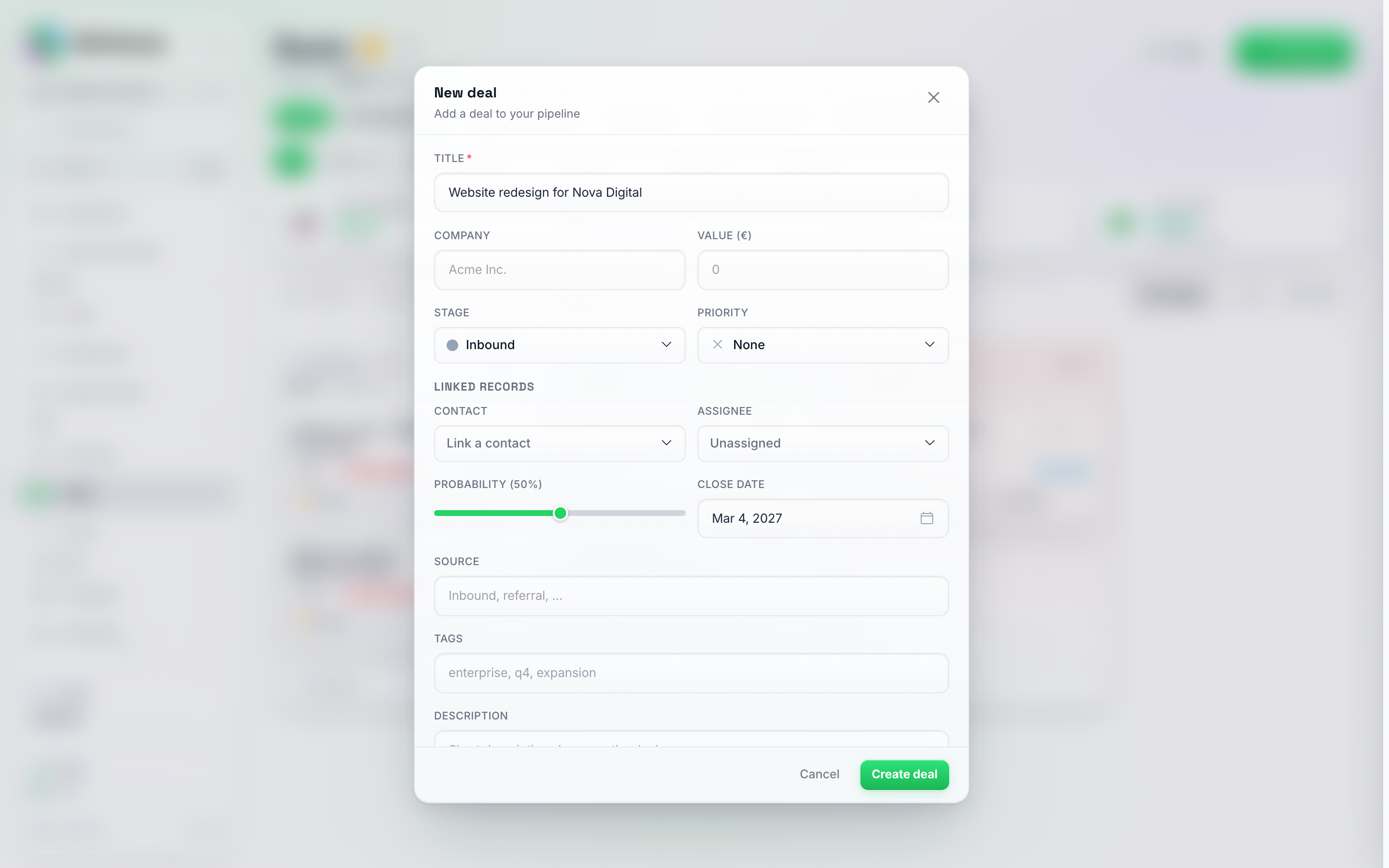
Formularen Ny handel. Kun titlen er påkrævet; sandsynlighedsskyderen er som standard sat til 50 %.
- Udfyld detaljerne for aftalen:
- Titel — Et beskrivende navn for muligheden (f.eks. “Website-redesign - Acme Corp” eller “Månedligt retainer-gebyr - Sarah’s Bakery”).
- Værdi — Den estimerede monetære værdi af aftalen (f.eks. 5.000 $). Dette hjælper dig med at forudsige omsætningen. Værdien bruger din kontovaluta (Indstillinger → Profil → Præferencer → Valuta) og indtastes som et heltal. Hvis du ændrer valutaen senere, ændres kun etiketten på de tal, du allerede har — 5.000 forbliver 5.000 og vises blot med det nye symbol. Intet konverteres, så hvis du skifter, skal du genindtaste alle værdier, der var ment i den gamle valuta.
- Sandsynlighed (%) — Hvor sandsynligt det er, at denne aftale bliver lukket, fra 0 til 100 procent (se “Aftalesandsynlighed og vægtede prognoser” nedenfor).
- Pipeline — Vises kun, når du har mere end én pipeline: det board, som denne aftale tilhører. Den bruger som standard det board, du åbnede formularen fra.
- Stadie — Det nuværende stadie for aftalen i den pågældende pipeline.
- Prioritet — Prioritetsniveauet for aftalen (Lav, Medium eller Høj).
- Kontakt — Vælg den kontakt, som denne aftale er knyttet til.
- Ansvarlig — Det teammedlem, der ejer denne aftale (eller lad den være Ikke tildelt).
- Virksomhed — Den virksomhed eller organisation, som aftalen er knyttet til.
- Lukkedato — Hvornår du forventer, at aftalen lukkes.
- Kilde — Hvor aftalen stammer fra (f.eks. hjemmeside, henvisning, kampagne).
- Tags — Frie etiketter til senere filtrering.
- Beskrivelse — Et resumé af aftalen og enhver kontekst, der er værd at gemme.
- Klik på Opret aftale.
Tip: Opret en handel, så snart en samtale bliver til en reel salgsmulighed. Jo tidligere du begynder at spore, jo mindre er sandsynligheden for, at du glemmer vigtige opfølgninger.
Tilknytning af handler til kontakter
Hver handel er knyttet til en kontakt i appen. Denne forbindelse giver dig stærk kontekst:
- Fuld samtalelov — Chathistorik og kommunikationskontekst er tilgængelig direkte sammen med handelsdetaljerne, så du aldrig mister overblikket over, hvad der er blevet diskuteret.
- Smartere AI-svar — Når din AI-agent interagerer med en kontakt, kan den være opmærksom på handelsstadiet og tilpasse svarene derefter.
For at knytte en handel til en kontaktperson skal du blot vælge kontaktpersonen, når du opretter eller redigerer handlen — eller linke en direkte fra Handel-sektionen i en kontaktpersons chat-kontaktpanel.
Tilføjelse af en opgave til en handel
En opfølgning hører normalt til en handel: “ring til dem i morgen kl. 15 angående tilbuddet”. Du kan oprette denne opgave direkte fra selve handlen, på én linje, uden at skulle åbne den fulde opgaveformular:
- På tavlen — hold musen over et kort og klik på tjek-ikonet i rækken med hurtige handlinger. En lille bjælke dukker op.
- I handelsskuffen — klik på et kort for at åbne dets skuffe; sektionen Opgaver har den samme bjælke, med handelens åbne opgaver listet nedenunder.
- På handelsoptegnelsen — åbn fanen Opgaver for handlen; bjælken er placeret over de tilknyttede opgaver. Knappen Ny opgave er der stadig, når du har brug for den fulde formular (type, stadie, ansvarlig, beskrivelse).
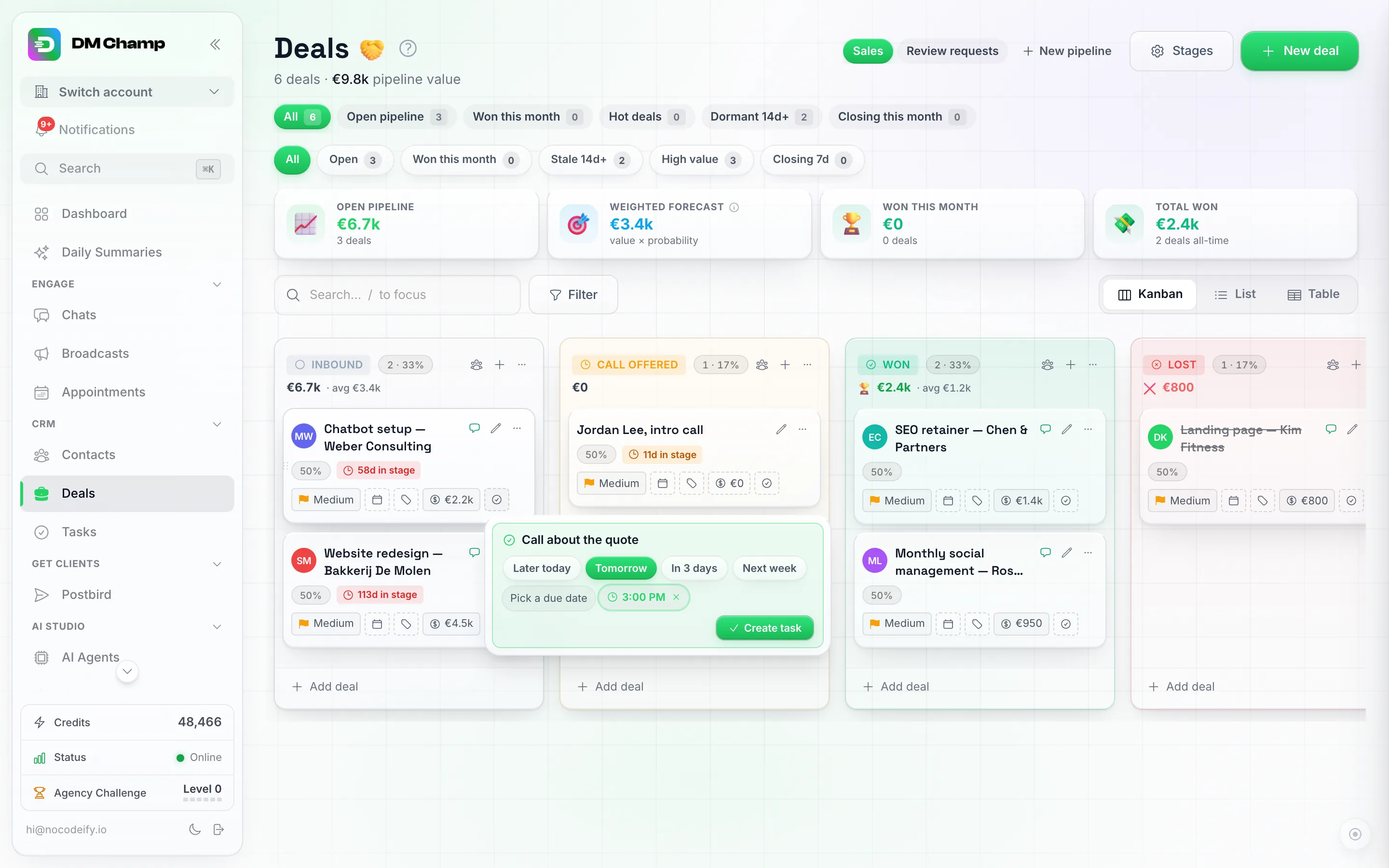
Klik på tjek-ikonet på et kort, og bjælken dukker op: titel, forfaldsdato, tidspunkt, Opret opgave.
Bjælken fungerer ens overalt:
- Titlen er udfyldt for dig — “Opfølgning på hjemmesideredesign” — og du kan overskrive den.
- Vælg en forfaldsdato blandt hurtigvalgene: Senere i dag, I morgen, Om 3 dage eller Næste uge. Eller klik på datoknappen for at vælge din egen. Har du brug for et præcist klokkeslæt? Indstil det i tidsfeltet ved siden af datoen.
- Klik på Opret opgave (eller tryk på Enter i titelfeltet).
Opgaven er en To-do, der er knyttet til handlen og handelens kontaktperson, så den vises på handlen, i kontaktpersonens chatpanel og på siden Opgaver. Det valg af forfaldsdato, du sidst brugte, huskes til næste gang.
Kan du ikke se bjælken? Den vises kun, når Opgaver er aktiveret for din konto, og dine teamtilladelser giver dig mulighed for at redigere kontakter. Se Opgaver.
Visninger og filtrering
To rækker med chips er placeret over tavlen:
- Gemte visninger — hurtige forudindstillinger som Alle, Åben pipeline, Vundet denne måned, Varme handler, Inaktive 14d+ og Afsluttes denne måned, hver med et live-antal. Et enkelt klik skifter hele boardet til det udsnit.
- Smarte filter-chips — skift mellem enhver kombination af Åben, Vundet denne måned, Forældet 14d+, Høj værdi eller Afsluttes 7d oven på en gemt visning for at indsnævre tingene yderligere.
Nedenunder finder du et søgefelt, der finder handler efter titel eller virksomhed, og en Filter-knap åbner en regelbygger, der dækker stadie, prioritet, tags, oprettelsesdato, afslutningsdato, virksomhed, ansvarlig og værdi — inklusive filtrering efter datointerval:
- Oprettelsesdatointerval — Vis kun handler oprettet mellem to datoer. Nyttigt til månedlige eller kvartalsvise gennemgange.
- Slutdatointerval — Vis kun handler med en forventet slutdato inden for et valgt tidsrum. Nyttigt til rapportering af “hvad afsluttes i denne måned?”.
Eksempler:
- “Vis mig alle aftaler oprettet i 1. kvartal, så jeg kan gennemgå min pipeline-opbygning.”
- “Vis mig aftaler oprettet i denne uge, så jeg kan gennemgå mine seneste kundeemner.”
Tip: Datofiltre inkluderer hele dagen. Hvis du vælger den samme start- og slutdato, får du alt, hvad der er oprettet (eller lukker) på den enkelte dag, fra midnat til midnat.
En visningsvælger lader dig skifte mellem Kanban (en tavle med kort sorteret i kolonner, én kolonne pr. stadie), Liste og Tabel for det samme filtrerede sæt af handler.

Tabelvisning: sorterbare kolonner til et regnearkslignende overblik over den valgte pipeline.
Pipeline-styring
- Kanban-tavle — Handler vises som kort organiseret efter stadie i kolonner. Hver kolonne svarer til et af dine tilpassede pipeline-stadier, fra venstre mod højre i den rækkefølge, du har defineret. Du kan se hele din pipeline med et hurtigt blik.
- Træk og slip mellem stadier — Flyt handler mellem stadier ved at trække dem fra en kolonne til en anden. Træk f.eks. en handel fra “Forslag sendt” til “Forhandling”, når kunden begynder at diskutere vilkår.
- Flyt til stadie — Åbn et korts ⋯-menu og vælg Move to stage, og tryk derefter på det ønskede stadie. Handelens sidepanel har den samme valgmulighed under Stage. Dette er den hurtigste måde at flytte en handel på en telefon.
- Træk på en telefon eller tablet — Tryk og hold på et kort, indtil det løfter sig, og træk det derefter. Hold det nær venstre eller højre kant af skærmen, så ruller tavlen til de næste kolonner; slip over den ønskede kolonne. Et hurtigt swipe ruller stadig bare tavlen.
- Flyt en hel kolonne — ⋯-menuen øverst i en kolonne har Move stage left og Move stage right, som ændrer kolonnens placering på tavlen for alle på kontoen, samt Edit stages for at åbne stadie-editoren. Won og Lost bliver altid stående til sidst.
- Skjul en kolonne — Kolonnens ⋯-menu har også Hide column, som fjerner stadiet fra tavlen uden at slette det. En N hidden column(s)-knap vises derefter på tavlen; klik på den for at se de skjulte kolonner og Show en igen. Dette gemmes for hele kontoen. Handler i en skjult kolonne ændres ikke og tæller stadig med i totalerne, og stadiet forbliver i Listevisning, i stadievælgere og i Stages.
- Antal handler og andel pr. kolonne — Hver kolonneoverskrift viser, hvor mange handler der ligger i det stadie, og hvilken andel af pipelinen det udgør, for eksempel 12 · 24%. Hold musen over den for at læse det fuldt ud: “24% af handlerne i denne pipeline er i dette stadie (12 af 50).”
- Træk og slip inden for et stadie — Du kan også omarrangere kort inde i den samme kolonne. Dette er nyttigt for at holde de vigtigste eller mest presserende handler øverst i hvert stadie, så de er det første, du ser. Rækkefølgen gemmes for din konto.
- Opsummeringsfliser — Over tavlen viser fire fliser Open pipeline (samlet værdi af alt, der stadig er aktivt), Weighted forecast (hver åben handels værdi ganget med dens sandsynlighed, derefter lagt sammen — se Deal Probability and Weighted Forecasts), Won this month og Total won.
- Klik på et kort for at åbne dets detaljer — Et sidepanel viser handelens værdi, sandsynlighed, lukkedato, prioritet, kilde, ejer og oprettelsesdato, plus handlingerne Mark won, Edit og Delete.
- Kontaktens foto, i alle visninger — En handel, der er knyttet til en kontakt, viser kontaktens profilfoto: øverst til venstre på kortet på tavlen, i sin egen kolonne i Listevisning og foran titlen i Tabelvisning. En pipeline læses som en liste over personer frem for en liste over titler. Hvor vi ikke har et foto, får du deres initialer i stedet, og en kontakt, vi aldrig har lært navnet på, beholder den almindelige Contact-etiket som før.
- Åbn chatten direkte fra et kort — For enhver handel, der er knyttet til en kontakt, skal du klikke på chat-ikonet øverst til højre på kortet (eller for enden af rækken i Listevisning) for at springe direkte ind i samtalen med den kontakt uden at forlade pipelinen. Ikonet vises kun, når handelen har en tilknyttet kontakt.
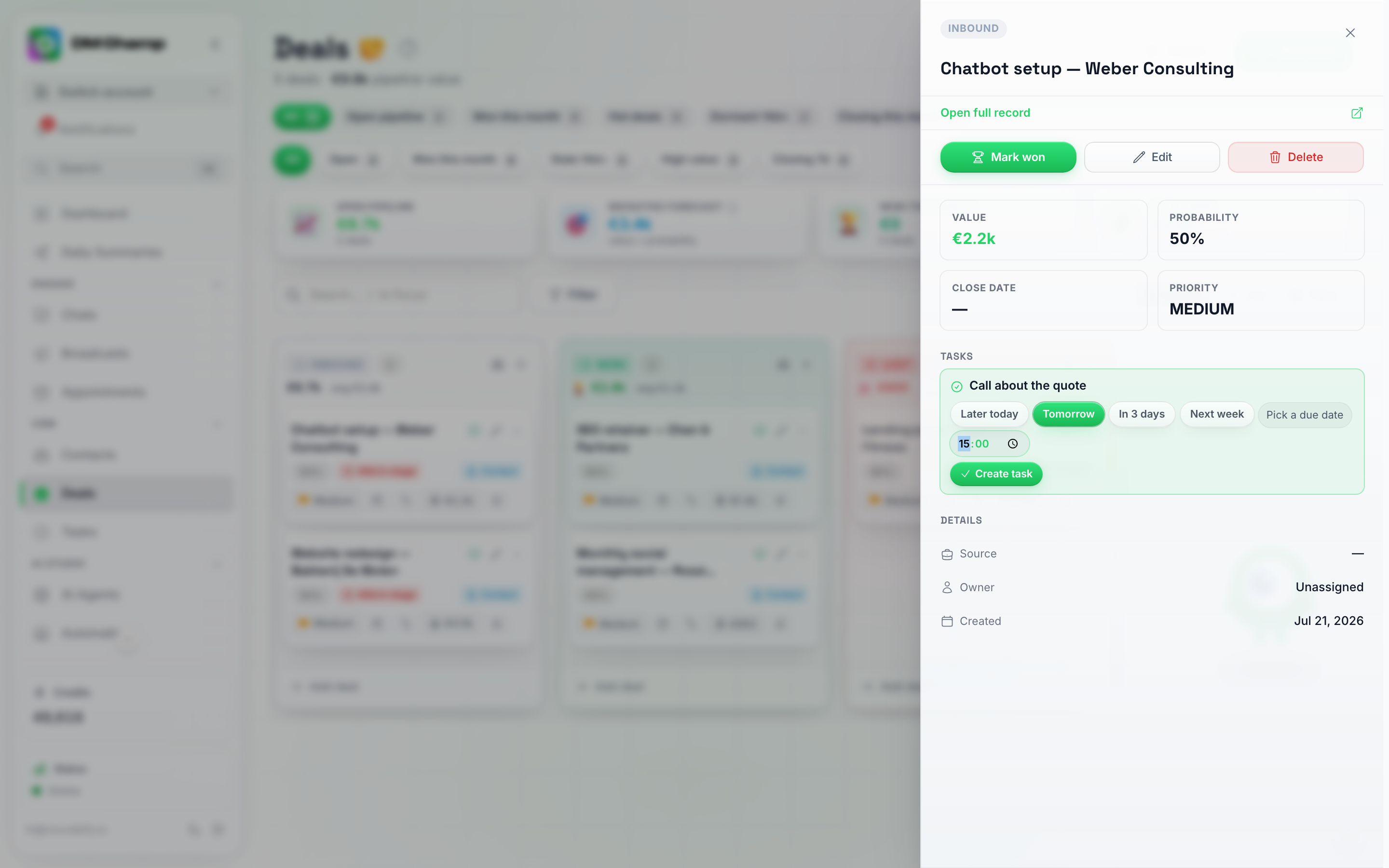
Handelsskuffen med detaljer, åbnet fra et kort på tavlen. Sektionen Opgaver gør det muligt at lave en opfølgning på én linje.
Hvorfor denne visning er vigtig: Pipeline-tavlen hjælper dig med hurtigt at få øje på flaskehalse. Hvis du ser 15 salgsmuligheder, der sidder fast i “Forslag sendt” og ingen, der bevæger sig til “Forhandling”, ved du, at det er tid til at følge op på disse forslag. Hvis din første stadie-kolonne er tom, ved du, at du skal generere flere kundeemner.
Gør en fase til en kontaktliste
At finde flaskehalsen er én ting — at sende besked til alle, der sidder fast i den, er noget andet. Hver kolonneoverskrift har et personikon ved siden af +: Klik på det, og du får en ny smart liste, der allerede er konfigureret med én regel: Handelsfase er en af den pågældende fase. Giv den et navn (den foreslår et baseret på fasen) og gem.
Resultatet er en kontaktliste, der forbliver synkroniseret med kolonnen: Alle, der har en handel i den fase, er på listen, og i det øjeblik en handel trækkes ind eller ud af fasen, tilføjes eller fjernes kontakten automatisk fra listen. Ret en udsendelse mod den, og “følg op på alle i Forslag sendt” bliver til en målgruppe med ét klik — ingen eksport, ingen manuel udvælgelse af kontakter, og næste måned er den samme liste stadig korrekt.
Du kan også udvide reglerne, efter du har oprettet den — åbn listens Rediger regler og tilføj flere faser eller ekstra betingelser som “intet svar i 14 dage”.
Sortering af handler inden for et stadie
Sådan ændrer du rækkefølgen:
- Åbn siden Salgsmuligheder (Kanban-visning).
- Klik og hold på et kort for en salgsmulighed.
- Træk det op eller ned i den samme stadie-kolonne.
- Slip for at placere det på den nye position.
Tips til god brug af sortering:
- Hold dine vigtigste salgsmuligheder øverst i hvert stadie, så du ser dem først.
- Skub stagnerende eller lavprioriterede salgsmuligheder til bunden, så de ikke distraherer dig, men du stadig kan finde dem.
- Nyoprettede salgsmuligheder tilføjes automatisk til toppen af deres stadie, så de nyeste muligheder dukker op med det samme.
- Når du trækker en salgsmulighed ind i et nyt stadie, lander den som standard øverst i det stadie. Du kan derefter ændre rækkefølgen i den kolonne.
Aktivitetshistorik
Fanen Aktivitet på en fuld handelsside viser, hvad der er sket med handlen. Hver redigering får sin egen række med oplysninger om, hvad der er ændret, for eksempel “Stadie: Kvalificeret → Forslag sendt”. Ændringer i titel, stadie, status, prioritet, værdi, sandsynlighed, lukkedato, ansvarlig, tilknyttet kontaktperson og virksomhed vises med den gamle og nye værdi. En redigeret beskrivelse eller noter vises som “redigeret”.
Redigeringer foretaget før 29. september 2026 vises som en enkelt “opdateret” række uden detaljer.
Sandsynlighed for salg og vægtede prognoser
Hver salgsmulighed har et felt for Sandsynlighed, udtrykt som en procentdel fra 0 til 100. Dette repræsenterer, hvor sandsynligt det er, at salgsmuligheden bliver gennemført med succes.
Hvad sandsynlighed betyder:
- 0% — Denne handel er reelt tabt eller umulig.
- 25% — Tidlig interesse, men meget skal stadig gå rigtigt.
- 50% — En reel mulighed, lige chancer.
- 75% — Sandsynligvis afsluttet, kun de sidste detaljer mangler.
- 100% — Handlen er så godt som vundet.
Hvorfor sandsynlighed er vigtig:
Værdien af en handel alene kan være misvisende. En handel på 10.000 $ med 10% sandsynlighed er ikke det samme som en handel på 10.000 $ med 90% sandsynlighed. Sandsynlighed lader dig opbygge en mere ærlig prognose ved at vægte hver handels værdi efter, hvor sandsynligt det er, at den afsluttes — dette er præcis, hvad feltet Vægtet prognose over tavlen viser.
Eksempel:
| Salgsmulighed | Værdi | Sandsynlighed | Vægtet værdi |
|---|---|---|---|
| Acme Corp Website | 5.000 $ | 80% | 4.000 $ |
| Bakery Retainer | 2.000 $ | 50% | 1.000 $ |
| Big Box Co Pilot | 20.000 $ | 10% | 2.000 $ |
| Pipeline total | 27.000 $ | — | 7.000 $ |
Den uvægtede total (27.000 $, svarende til feltet Åben pipeline) viser hovedtallet. Den vægtede total (7.000 $, svarende til feltet Vægtet prognose) viser, hvad du realistisk kan forvente at lande baseret på, hvor sandsynligt det er, at hver handel rent faktisk afsluttes.

De fire oversigtsfelter over tavlen — Vægtet prognose er værdi × sandsynlighed, summeret på tværs af kun åbne handler.
Indstilling af sandsynlighed:
Du kan indstille sandsynligheden, når du opretter en aftale, og redigere den når som helst fra aftaledetaljerne. Mange teams vælger at standardisere sandsynligheden pr. stadie (for eksempel “Afklaring = 25%, Forslag = 50%, Forhandling = 75%”), så prognosen bliver konsistent på tværs af teamet.
Totaler pr. stadie — værdi og antal handler — er også synlige øverst i hver kanban-kolonne og respekterer enhver gemt visning, smart-filter eller Filter-panel-regel, du i øjeblikket har anvendt.
Tag-baseret automatisering
En af de mest kraftfulde funktioner i handelssystemet er tag-baseret automatisering. Hvert pipeline-stadie kan have op til 10 trigger-tags. Når en kontakt får nogen af dem — uanset om det er via AI-agenten, en webhook eller manuelt — gør platformen automatisk følgende:
- Opretter en ny handel for den kontakt i det trigger-stadie, eller
- Flytter en eksisterende handel til det stadie, hvis kontakten allerede har en handel i din pipeline.
Opsætning af tag-triggere
- Gå til Deals i sidepanelet.
- Klik på Stages for at åbne Edit pipeline stages.
- På det stadie, du vil automatisere, skal du klikke på Advanced for at se feltet Trigger tags. Vælg de tags, der skal oprette eller flytte en handel til det stadie, op til 10. Tags, som et andet stadie allerede bruger, tilbydes ikke, fordi et tag kun kan tilhøre ét stadie. Det første tag, du vælger, får mærket Added when dragged in (se “Keeping Tags in Sync With Stages” nedenfor).
- Indstil eventuelt en Default value for stadiet — denne værdi tildeles enhver handel, der automatisk oprettes af tag-triggeren.
- Klik på Apply changes.
Kontakter, der allerede er tagget, bliver også opfanget. Når du knytter et trigger-tag til et stadie (eller flytter et trigger-tag til et andet stadie) og klikker på Apply changes, bliver handler for kontakter, der allerede har det tag, oprettet eller flyttet med det samme — du behøver ikke at tilføje tagget igen.
Manuel flytning af en handel ændrer ikke tags, medmindre du aktiverer tag-synkronisering. Som standard flytter trækning af en handel til en anden kolonne kun selve handelen; kontaktens tags forbliver, som de var. Hvis du vil have, at stadier og tags skal afspejle hinanden, skal du aktivere Keep contact tags in sync with stages (se nedenfor).
Stadier, der er konfigureret med ét tag, fortsætter med at fungere som før. Tilføjelse af flere tags er valgfrit.
Sletning af et tag fjerner det fra dine stadier. Hvis et tag, du sletter, er et af et stadiets trigger-tags, fjernes det fra det stadie i alle pipelines. Vælg et nyt trigger-tag for stadiet i Edit pipeline stages, hvis du stadig vil have det automatiseret.
Hold tags synkroniseret med etaper (valgfrit)
Nederst i dialogboksen Rediger pipeline-etaper findes et Pipeline-indstillinger-kort med kontakten Hold kontakt-tags synkroniseret med etaper. Den er som standard slået fra. Når du slår den til:
- Flytning af en handel anvender stadiets tag. Træk en handel til et stadie, der har trigger-tags, og kontakten får det stadiets første tag (det, der er markeret som Added when dragged in); de andre trigger-tags for stadiet fjernes fra kontakten.
- Anvendelse af et stadie-tag flytter handelen til det stadie, selv baglæns. Uanset om AI-agenten, et teammedlem eller API’et anvender et stadie-trigger-tag, følger handelen det tag, der blev anvendt senest, og de andre trigger-tags for stadiet fjernes. Stadie-tags kan aldrig eksistere samtidigt på én kontakt.
- Stadier uden et trigger-tag påvirkes ikke af nogen af delene.
Lad den være slået fra, hvis du foretrækker standardreglen, hvor en kontakt kan have flere etape-tags, og handlen altid ligger i den etape, der er længst fremme.
Vigtigt før du aktiverer det for en AI-drevet pipeline. Med synkronisering slået til vil en agent, der genanvender et tidligere etape-tag, flytte handlen tilbage til den tidligere etape. Det er formålet med indstillingen, men tjek først din agents instruktioner for tagging.
Eksempel: Din AI-agent markerer kontakter som “interesseret”, når de spørger om priser. Du tildeler “interesseret”-tagget som trigger for din “Kvalificeret”-fase med en standardværdi på $1.000. Nu oprettes der automatisk en aftale til en værdi af $1.000 i “Kvalificeret”-kolonnen i din pipeline, hver gang agenten markerer en kontakt som “interesseret” — intet manuelt arbejde påkrævet.
Hvordan en automatisk oprettet aftale ser ud: En automatisk oprettet aftale navngives efter kontakten (deres navn, eller e-mail/telefonnummer, hvis intet navn er gemt), starter ved 50 % sandsynlighed og medium prioritet, og er markeret med kilden “tag-trigger”. Dens værdi kommer fra stadiets standardværdi (eller 0, hvis du ikke har angivet en). Du kan redigere alle disse efterfølgende.
Hvad sker der, når flere tags tilføjes
Hvis en kontakt modtager flere tags på én gang, der matcher forskellige pipeline-stadier, placerer platformen aftalen i det mest avancerede stadie (det, der er længst fremme i din pipeline). Dette forhindrer, at aftaler oprettes i et tidligere stadie, når et senere stadie allerede er relevant.
Trigger-tags fungerer også omvendt. Hvis du fjerner det sidste trigger-tag fra en kontakt, sletter platformen automatisk kontaktens handel under antagelse af, at de har forladt tragten — dette inkluderer en handel, der blev automatisk oprettet eller allerede flyttet gennem flere stadier, uden mulighed for fortrydelse. Hvis en kontakt nogensinde ender med mere end én handel, beholder systemet den, der er nået længst i din pipeline, og sletter resten. For muligheder, du ikke ønsker skal være automatisk administrerede, skal du oprette handlen manuelt og ikke stole på et trigger-tag.
Kombinering af tag-triggere med AI-agent-tags
Denne funktion fungerer perfekt sammen med din AI-agents automatiske tagging (opsat under agentens Tags-fane). Et typisk workflow ser således ud:
- Opsæt agent-tags med beskrivelser, der fortæller agenten, hvornår de skal anvendes (f.eks. tagget “booket” med beskrivelsen “Kontakt har bekræftet en aftale”).
- Tildel disse tags som triggers på de relevante pipeline-faser.
- Agenten klarer resten — mens den taler med kontakter, anvender den tags baseret på samtalen, og aftaler oprettes og flyttes automatisk gennem din pipeline.
Et salgsscenarie: Det hele samlet
Her er hvordan aftaler fungerer i praksis for et webdesignbureau, der bruger platformen. I dette eksempel har bureauet opsat tilpassede pipeline-stadier: Nyt lead > Discovery-opkald > Forslag sendt > Forhandling > Vundet > Tabt, med trigger-tags på hvert stadie.
-
Mandag: En ny kundeemne ved navn Maria sender dig en besked på WhatsApp og spørger om webdesign. AI-agenten markerer hende som “new-lead,” og en aftale kaldet “Website Redesign - Maria’s Restaurant” oprettes automatisk i Nyt kundeemne-stadiet med en standardværdi på $3.000.
-
Tirsdag: Du har en WhatsApp-samtale om hendes behov og budget. Du trækker aftalen til Opdagelsesopkald, eller agenten markerer hende som “discovery-scheduled,” og aftalen flyttes automatisk.
-
Onsdag: Efter at have bekræftet, at Maria har budgettet og tidsplanen, sender du hende et forslag. Du flytter aftalen til Forslag sendt og opdaterer værdien til $3.500 baseret på det diskuterede omfang.
-
Næste mandag: Maria svarer, at hun er vild med forslaget, men spørger ind til en betalingsplan. Du flytter aftalen til Forhandling.
-
Næste onsdag: Maria accepterer betalingsplanen og bekræfter projektet. Du flytter aftalen til Vundet!
Gennem hele denne proces er hver WhatsApp-samtale knyttet til aftalen, så alle på dit team kan åbne aftalen og se den fulde kontekst af, hvad der blev diskuteret. Og fordi du har opsat trigger-tags, skete meget af flytningen mellem stadier automatisk baseret på AI-agentens samtale med Maria.
Bedste praksis
- Design faser, der matcher din virkelige proces. Kopier ikke en generisk pipeline. Tænk over de faktiske trin, en aftale gennemgår i din virksomhed, og opret faser for hvert enkelt.
- Brug trigger-tags til automatisering. Jo mere du automatiserer med tag-triggers, jo mindre manuelt arbejde skal du udføre. Lad AI-agenten flytte aftaler gennem din pipeline, efterhånden som samtalerne skrider frem.
- Hold aftaler opdateret — Gennemgå din pipeline regelmæssigt (mindst ugentligt) og opdater aftalefaser. Forældede aftaler kan få din pipeline til at se sundere ud, end den reelt er — Stale 14d+ smart-filter-chippen og den gemte visning Dormant 14d+ gør det nemt at finde dem.
- Tilføj noter — Dokumentér vigtige samtaler, beslutninger og næste skridt på hver aftale. Dette er særligt værdifuldt, hvis flere teammedlemmer arbejder på de samme konti.
- Brug realistiske aftaleværdier — Tildel ærlige pengebeløb til aftaler, så dine pipeline-totaler er meningsfulde. Oppustede værdier fører til unøjagtige prognoser.
- Gennemgå tabte aftaler — Se med jævne mellemrum på aftaler, du har tabt, for at identificere mønstre. Mister du aftaler i tilbudsfasen? Måske trænger din prissætning til justering. Bliver leads kolde efter første kontakt? Måske skal timingen af din opfølgning forbedres.
- Kombiner med udsendelser (broadcasts): nå ud til kontakter, der har aktive aftaler. Opret f.eks. en smart-liste over kontakter i din tilbudsfase (reglen Deal stage) og send dem en Broadcast.
- Spor din succesrate — Sammenlign over tid antallet af vundne aftaler med det samlede antal aftaler for at forstå din konverteringsrate. Dette hjælper dig med at sætte realistiske mål og identificere, hvor der er plads til forbedring.
Har du brug for hjælp?
Hvis du har spørgsmål om tilbudsfunktionen eller salgspipelinen, kan du kontakte os via vores e-mailsupport.