Delte kalendere, blokkeret tid og booking i receptionen
Tre ting på siden Aftaler, der styrer din tidsplan uden en ekstern kalender:
- Delt kalender: Begivenhedstyper for den samme person eller det samme lokale deler én kalender, så en booking på den ene blokkerer det tidspunkt på de andre.
- Blokér tid: Luk en ferie, en fridag eller en travl formiddag, så ingen kan booke den.
- Booking i receptionen: Se de ledige tider direkte i kalenderen og book en tid for en opkalder med få klik.
Intet af dette kræver Google Kalender. Hvis du allerede bruger Google Kalender, fortsætter den med at fungere ved siden af disse præcis som før (se Google Kalender-integration).
Delt kalender: Én kalender til flere begivenhedstyper
Hver begivenhedstype har sin egen kalender, medmindre du angiver andet. Det er korrekt, når hver begivenhedstype er sin egen ting, men ikke når to begivenhedstyper er den samme person. Lad os sige, at Dr. Lopez tilbyder et 60-minutters Første besøg og et 30-minutters Opfølgning: Uden en delt kalender kunne begge bookes kl. 10:00.
Hvem er dette til:
- En klinik, hvor én læge foretager første besøg, opfølgninger og tjek.
- En salon, hvor den samme frisør klipper, farver og føntørrer.
- En konsulent, der tilbyder et kort intro-opkald og en lang strategisession.
Opsætning
- Klik på Aftaler i sidepanelet og skift til fanen Begivenhedstyper.
- Åbn den første begivenhedstype (klik på dens række eller på blyanten yderst til højre).
- Under Detaljer skal du finde Delt kalender og skrive et navn til kalenderen, for eksempel
Dr. Lopez. - Klik på Gem begivenhed.
- Åbn den næste begivenhedstype for den samme person, skriv det samme navn under Delt kalender, og gem. Navne, du allerede har brugt, er angivet under feltet (Allerede brugt:), så du kan klikke på et i stedet for at skrive det igen.
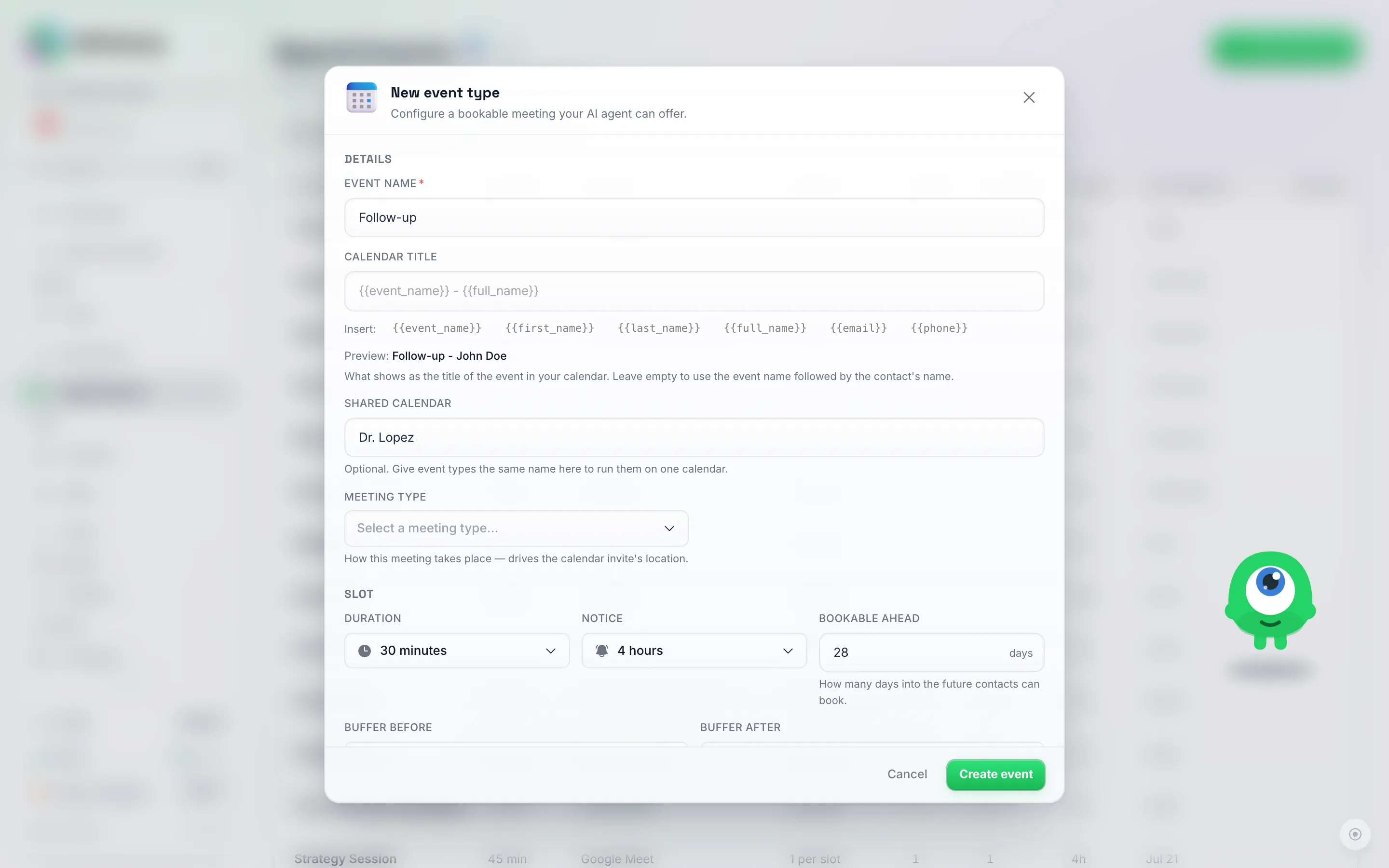
Feltet Delt kalender findes under Detaljer. Giv hver begivenhedstype for den samme person det samme navn, her Dr. Lopez.
Det var det. Fra nu af vil en booking på Første besøg blokere det tidspunkt på Opfølgning, og omvendt.
Hvad den gør
- En booking på én begivenhedstype blokerer det tidspunkt på alle de andre med det samme delte kalendernavn.
- Personale og lokaler matches efter navn. Hvis dine begivenhedstyper har lokaler (et personalemedlem, en stol, et behandlingsrum), tæller et lokale med samme navn på to begivenhedstyper som den samme person eller det samme lokale. Booking af “Anna” til Klipning blokerer Anna til Farvning, men efterlader “Ben” ledig. Sørg for, at stavningen er identisk på hver begivenhedstype.
- En begivenhedstype med et enkelt lokale deler det med de andre begivenhedstyper med ét lokale i den samme kalender. I det sædvanlige tilfælde, én person pr. begivenhedstype, er der ikke andet at indstille.
- Buffere: Hvis begivenhedstyperne har en Buffer før eller Buffer efter, bevares den største af dem mellem bookinger.
- Lad feltet stå tomt, så beholder begivenhedstypen sin egen kalender. Det er sådan, enhver eksisterende begivenhedstype fungerer, indtil du udfylder det.
Det gælder overalt, hvor tider tilbydes eller bookes: din AI-agent i chat og ved taleopkald, vinduet Book aftale, den delbare bookingside og API’et.
Blokér tid: Ferier, fridage og travle formiddage
Brug Blokér tid, når du er væk eller blot ikke tager imod bookinger i et stykke tid: en ferie, en lukkedag, en eftermiddag med træning.
- Klik på Aftaler i sidepanelet.
- Skift Liste / Kalender-kontakten til Kalender.
- Klik på Blokér tid.
- Under Hvornår skal du vælge Fra- og Til-datoer. Lad Hele dagen være slået til for at blokere hele dage, eller slå den fra og indstil et Starttidspunkt og Sluttidspunkt.
- Under Gælder for skal du vælge de begivenhedstyper, der ikke kan bookes i dette tidsrum, eller vælge Alle begivenhedstyper.
- Valgfrit: under Personalemedlem eller lokale kan du blokere kun én person eller ét lokale i stedet for Alle.
- Valgfrit: tilføj en Note, for eksempel “Juleferie”.
- Klik på Blokér tid.
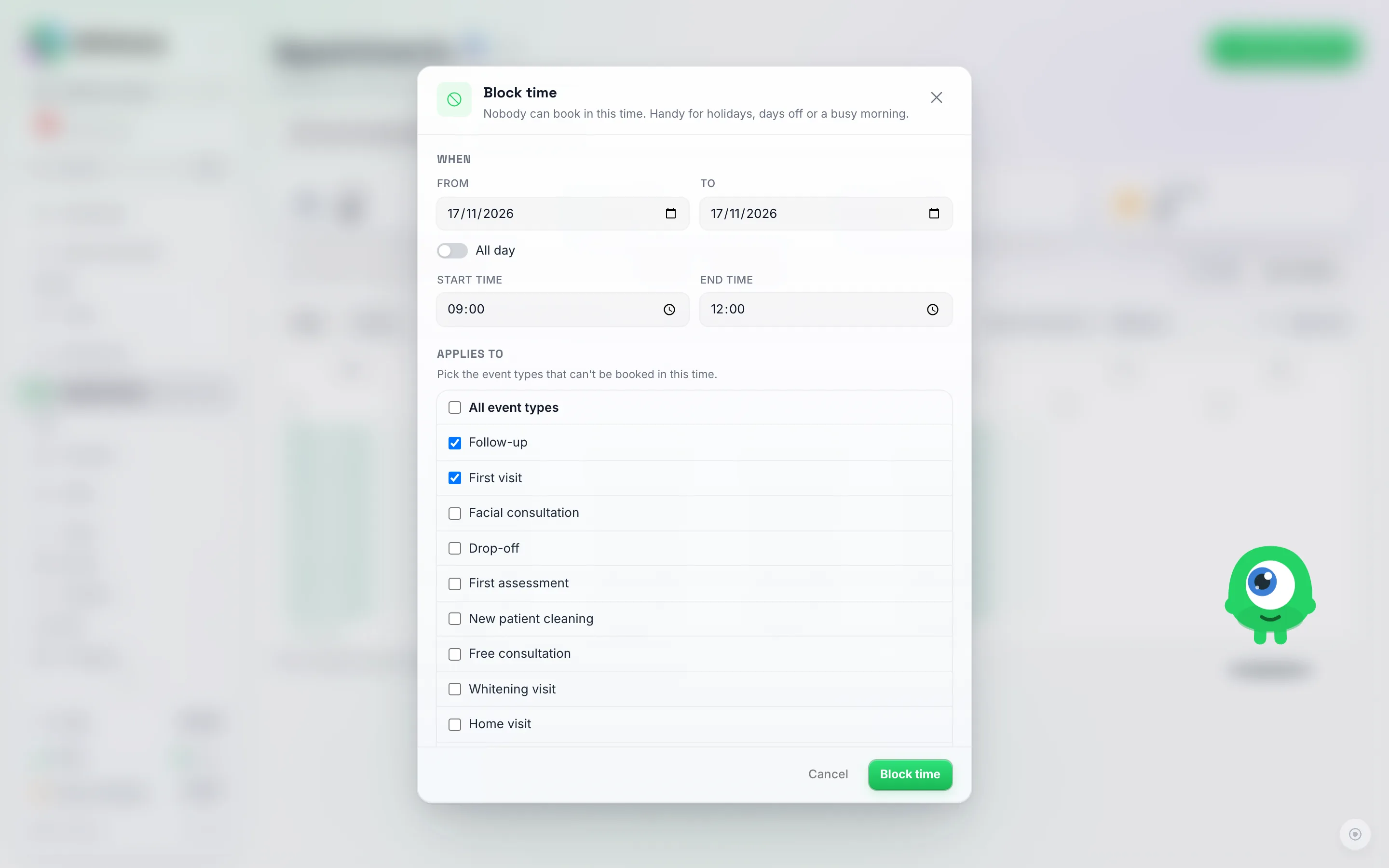
En travl formiddag blokeret: én dato, Hele dagen slået fra, 09:00 til 12:00. Opfølgning og Første besøg deler Dr. Lopez-kalenderen, så begge er markeret under Gælder for.
Tiden vises nu i kalenderen som en gråstribet Blokeret post. For at åbne den igen skal du klikke på posten og vælge Fjern; folk kan med det samme booke i det tidsrum igen.
Hvad blokeret tid gør
- Intet kan bookes i det tidsrum: hverken af AI’en, på bookingsiden eller i vinduet Book aftale.
- En fuldt blokeret dag tæller som lukket. Når nogen spørger efter den dag, siger AI’en, at du har lukket, og tilbyder den næste ledige dag, ligesom på en dag uden ugentlige åbningstider. Den siger ikke, at du har fuldt booket.
- Det er stadig tilladt at flytte en aftale manuelt. Du kan selv flytte en eksisterende aftale til et blokeret tidsrum, på samme måde som du kan flytte en aftale til uden for dine åbningstider. Kun nye bookinger holdes ude.
- Delte kalendere: blokering af tid på én begivenhedstype i en delt kalender blokerer den for alle begivenhedstyper i den kalender.
- Buffere gælder omkring blokeret tid, præcis som de gør omkring en travl begivenhed i en forbundet kalender.
Kun én dato: ugentlige åbningstider gentages hver uge. For en begivenhed på en enkelt dato (en turnering på én lørdag, en enkelt weekend med fotosessioner), skal du indstille de ugentlige åbningstider til den ugedag og lukke de andre datoer med Bloker tid. Én blokering kan dække en hel række datoer, så en blokering før datoen og en efter er nok.
Booking i receptionen fra kalenderen
Når nogen ringer eller kommer forbi, kan du booke dem direkte fra kalenderen.
- Klik på Aftaler i sidepanelet og skift til Kalender.
- Brug Vis ledige tider for og vælg en begivenhedstype.
- I Uge-visning vises de ledige tider for den pågældende begivenhedstype for hver dag. Dette er præcis de tider, som AI’en ville tilbyde. I Måned-visning viser hver dag, hvor mange ledige tider der er.
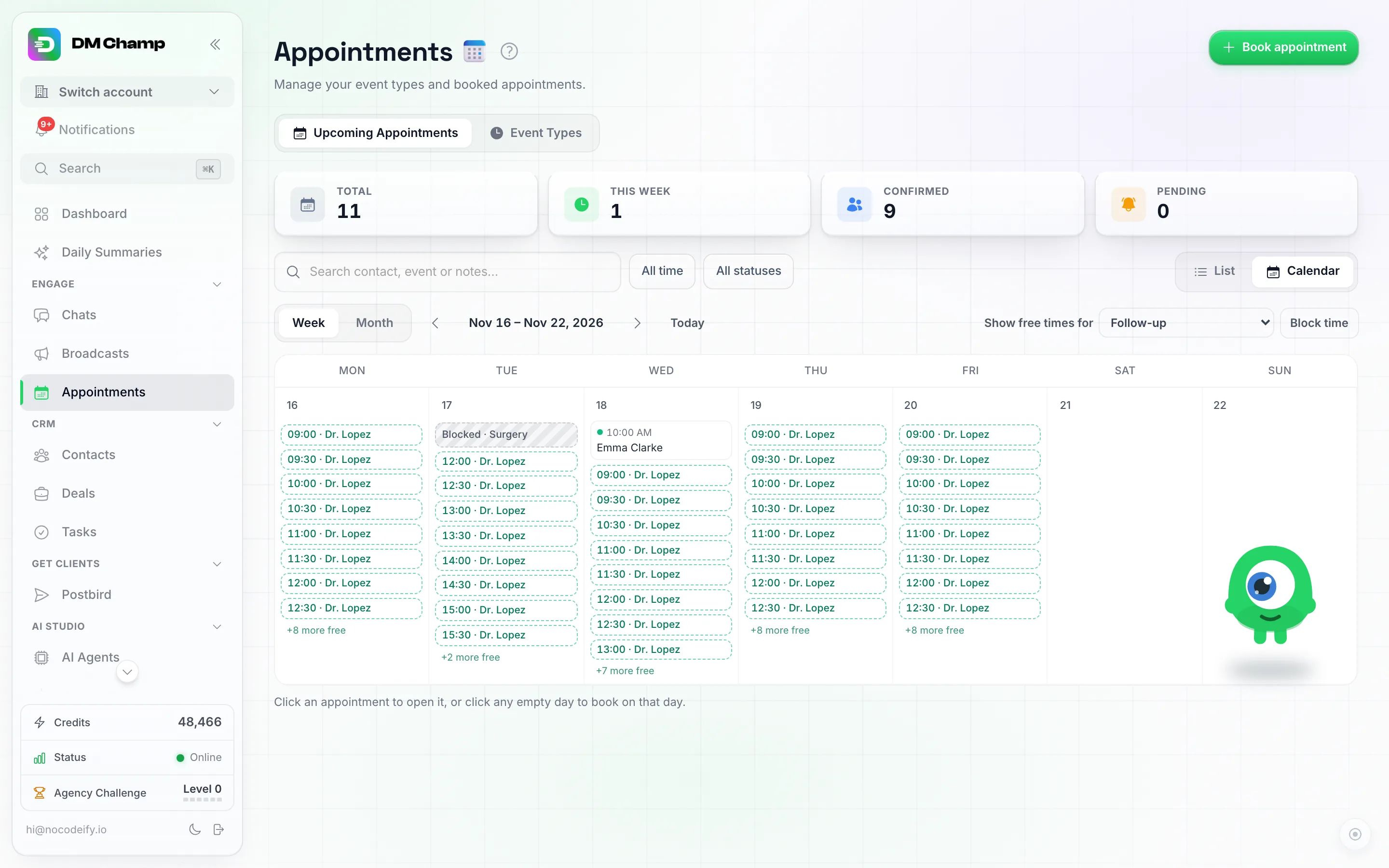
Uge-visning med Vis ledige tider for indstillet til Opfølgning. Hver dag viser sine ledige tider; tirsdag formiddag er blokeret til kirurgi, og bookingen kl. 10:00 om onsdagen tilbydes ikke længere.
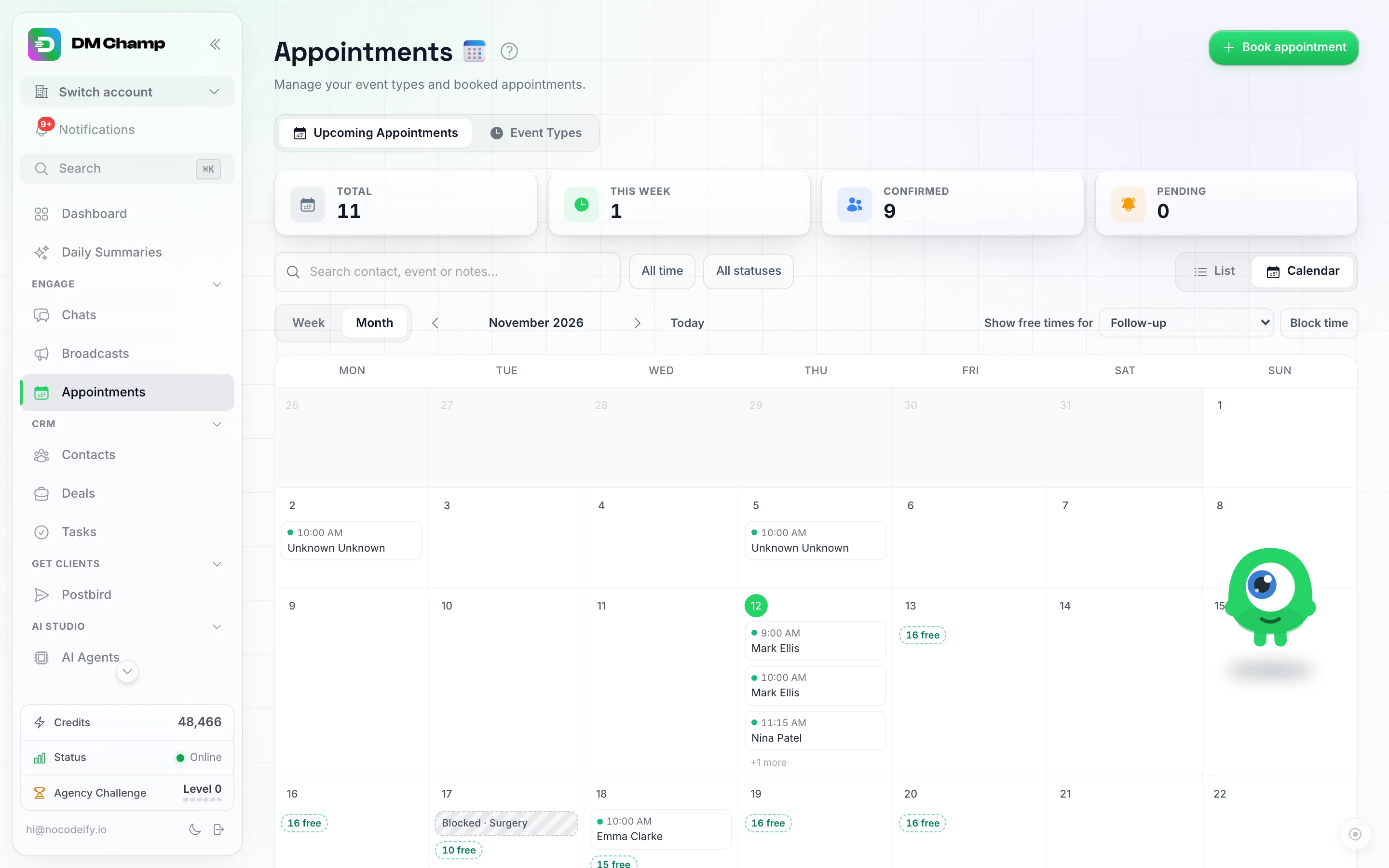
Måned-visning viser, hvor mange ledige tider hver dag har. Klik på et antal for at åbne den pågældende uge.
- Klik på en ledig tid. Vinduet Book aftale åbnes med begivenhedstype, dato og tidspunkt allerede udfyldt.
- Vælg kontakten til sidst. Er det en ny person? Klik på Ny kontakt, indtast navn og telefonnummer, så tilføjes de med det samme.
- Book aftalen.

Åbnet fra den ledige tid kl. 10:00: begivenhedstype, dato og tidspunkt er udfyldt. Ny kontakt tilføjer den, der ringer, med blot et navn og et telefonnummer.
Vil du booke uden at bruge de ledige tider? Knappen Book aftale øverst til højre fungerer stadig på samme måde (se Book selv en aftale).
Har du brug for hjælp?
- Bookingsystem: begivenhedstyper, lokaler, buffere og hvordan AI’en booker.
- Delbar bookingside: lad folk booke sig selv.
- Google Kalender-integration: hvis du også holder styr på din tidsplan i Google Kalender.