التقويمات المشتركة، حظر الوقت، وحجز مكتب الاستقبال
ثلاثة أشياء في صفحة المواعيد تدير جدولك الزمني دون الحاجة إلى أي تقويم خارجي:
- التقويم المشترك: تتشارك أنواع الأحداث لنفس الشخص أو الغرفة في تقويم واحد، بحيث يؤدي الحجز في أحدها إلى حظر ذلك الوقت في الأنواع الأخرى.
- حظر الوقت: أغلق عطلة أو يوم إجازة أو صباحاً مشغولاً حتى لا يتمكن أحد من الحجز فيه.
- حجز مكتب الاستقبال: شاهد الأوقات المتاحة مباشرة في التقويم وقم بحجز وقت للمتصل ببضع نقرات.
لا يتطلب أي من هذا تقويم Google. إذا كنت تستخدم تقويم Google بالفعل، فسيستمر في العمل بجانب هذه الميزات تماماً كما كان من قبل (راجع تكامل تقويم Google).
التقويم المشترك: تقويم واحد لأنواع أحداث متعددة
يحتفظ كل نوع حدث بتقويمه الخاص ما لم تحدد خلاف ذلك. هذا صحيح عندما يكون كل نوع حدث مستقلاً بذاته، ولكن ليس عندما يكون نوعان من الأحداث لنفس الشخص. لنفترض أن الدكتور لوبيز يقدم زيارة أولى مدتها 60 دقيقة ومتابعة مدتها 30 دقيقة: بدون تقويم مشترك، يمكن حجز كليهما في الساعة 10:00.
لمن هذا:
- عيادة حيث يقوم طبيب واحد بإجراء الزيارات الأولى والمتابعات والفحوصات.
- صالون حيث يقوم نفس مصفف الشعر بقص الشعر وتلوينه وتجفيفه.
- مستشار يقدم مكالمة تعريفية قصيرة وجلسة استراتيجية طويلة.
إعداده
- انقر على المواعيد في الشريط الجانبي وانتقل إلى علامة التبويب أنواع الأحداث.
- افتح نوع الحدث الأول (انقر على صفه، أو على قلم التعديل في الطرف الأيمن).
- ضمن التفاصيل، ابحث عن التقويم المشترك واكتب اسماً للتقويم، على سبيل المثال
Dr. Lopez. - انقر على حفظ الحدث.
- افتح نوع الحدث التالي لنفس الشخص، واكتب نفس الاسم ضمن التقويم المشترك، ثم احفظه. الأسماء التي استخدمتها بالفعل مدرجة أسفل الحقل (مستخدمة بالفعل:)، لذا يمكنك النقر على أحدها بدلاً من كتابته مرة أخرى.
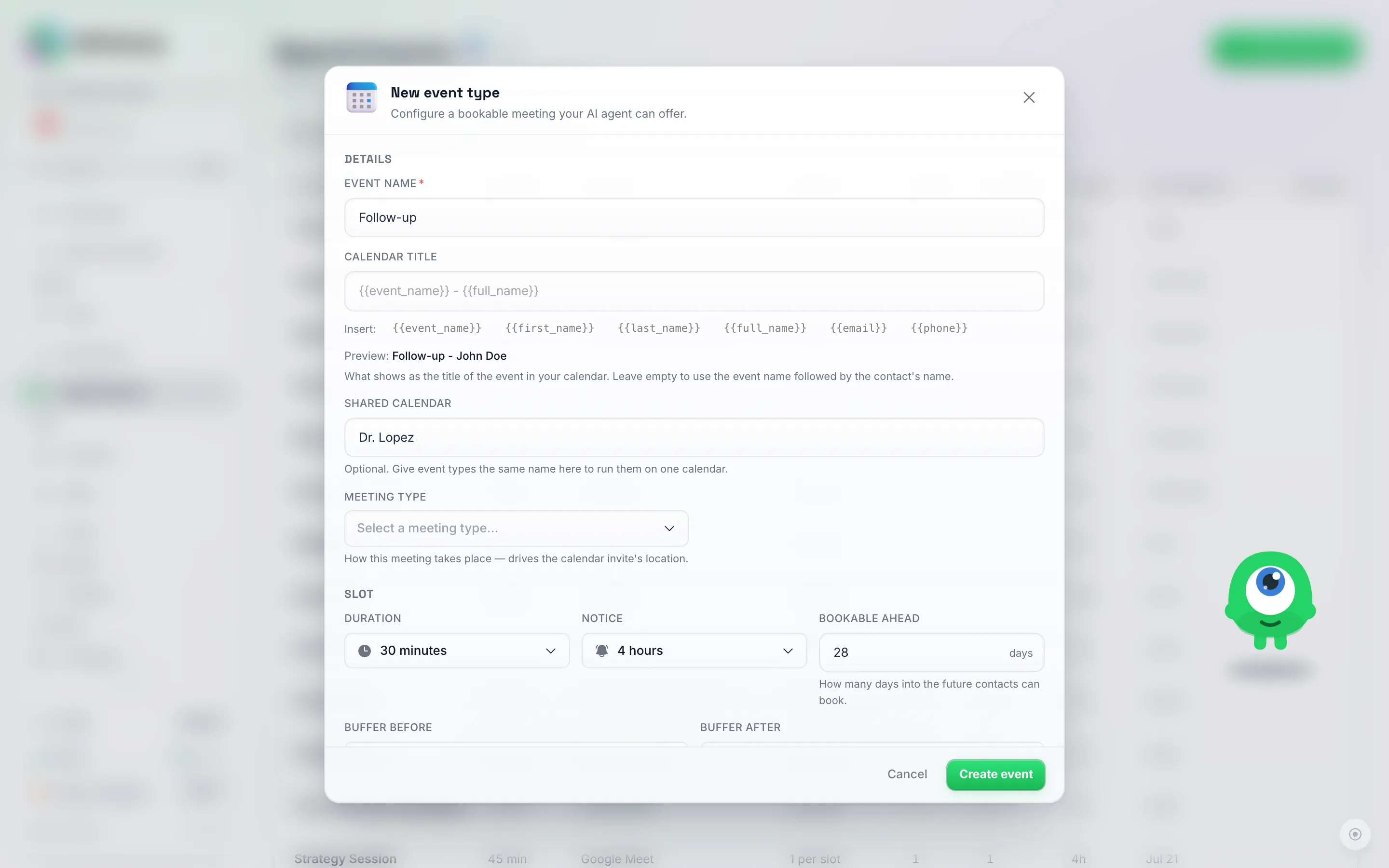
يقع حقل التقويم المشترك (Shared calendar) تحت التفاصيل (Details). امنح كل نوع حدث لنفس الشخص نفس الاسم، هنا د. لوبيز.
هذا كل شيء. من الآن فصاعداً، سيؤدي الحجز في زيارة أولى إلى حظر ذلك الوقت في متابعة، والعكس صحيح.
ماذا يفعل
- الحجز في نوع حدث واحد يحظر ذلك الوقت في جميع الأنواع الأخرى التي تحمل نفس اسم التقويم المشترك.
- يتم مطابقة الموظفين والغرف بالاسم. إذا كانت أنواع أحداثك تحتوي على غرف (عضو فريق، كرسي، غرفة علاج)، فإن الغرفة التي تحمل نفس الاسم في نوعي حدث تُحسب كأنها نفس الشخص أو الغرفة. حجز “آنا” في قص الشعر يحظر آنا في تلوين الشعر، لكنه يترك “بين” متاحاً. حافظ على تطابق التهجئة في كل نوع حدث.
- نوع الحدث الذي يحتوي على غرفة واحدة يتشاركها مع أنواع الأحداث الأخرى ذات الغرفة الواحدة في نفس التقويم. في الحالة المعتادة، شخص واحد لكل نوع حدث، لا يوجد شيء آخر لضبطه.
- الفواصل الزمنية: إذا كانت أنواع الأحداث تحتوي على فاصل زمني قبل أو فاصل زمني بعد، يتم الاحتفاظ بالأطول بين الحجوزات.
- اترك الحقل فارغاً وسيحتفظ نوع الحدث بتقويمه الخاص. هذه هي الطريقة التي يعمل بها كل نوع حدث موجود حتى تقوم بملء هذا الحقل.
ينطبق هذا في كل مكان يتم فيه عرض الأوقات أو حجزها: وكيل الذكاء الاصطناعي الخاص بك في الدردشة والمكالمات الصوتية، ونافذة حجز موعد، وصفحة الحجز القابلة للمشاركة، وواجهة برمجة التطبيقات (API).
حظر الوقت: العطلات، أيام الإجازة، والصباحات المشغولة
استخدم حظر الوقت عندما تكون بعيداً أو ببساطة لا تقبل حجوزات لفترة من الوقت: عطلة، يوم إغلاق، أو فترة تدريب بعد الظهر.
- انقر على المواعيد في الشريط الجانبي.
- قم بتبديل مفتاح القائمة / التقويم إلى التقويم.
- انقر على حظر الوقت.
- ضمن متى، اختر تاريخي من و إلى. اترك طوال اليوم مفعلاً لحظر أيام كاملة، أو قم بإيقافه واضبط وقت البدء و وقت الانتهاء.
- ضمن ينطبق على، اختر أنواع الأحداث التي لا يمكن حجزها في هذا الوقت، أو اختر جميع أنواع الأحداث.
- اختياري: ضمن عضو الفريق أو الغرفة، احظر شخصاً واحداً أو غرفة واحدة فقط بدلاً من الجميع.
- اختياري: أضف ملاحظة، على سبيل المثال “عطلة عيد الميلاد”.
- انقر على حظر الوقت.
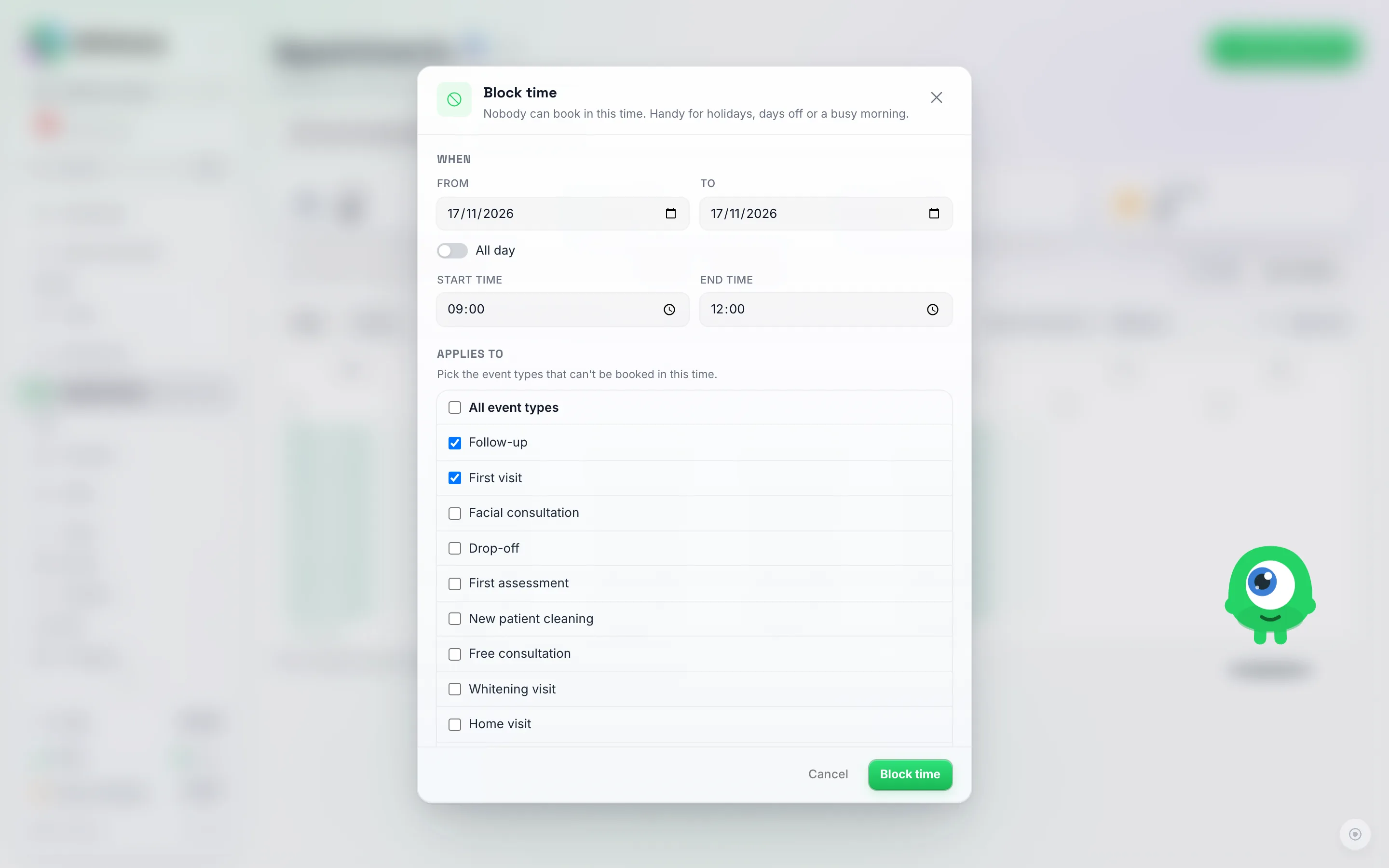
صباح مشغول محجوز: تاريخ واحد، خيار طوال اليوم (All day) معطل، من 09:00 إلى 12:00. يتشارك نوعا "المتابعة" و"الزيارة الأولى" في تقويم د. لوبيز، لذا تم تحديد كلاهما تحت ينطبق على (Applies to).
يظهر الوقت الآن في التقويم كإدخال محظور (Blocked) بخطوط رمادية. لإلغاء الحظر، انقر على الإدخال واختر إزالة (Remove)؛ سيتمكن الأشخاص من حجز ذلك الوقت مرة أخرى على الفور.
ما الذي يفعله الوقت المحظور
- لا يمكن حجز أي شيء خلاله: لا بواسطة الذكاء الاصطناعي، ولا عبر صفحة الحجز، ولا في نافذة حجز موعد (Book appointment).
- يُعتبر اليوم المحظور بالكامل يوم عطلة. عندما يسأل شخص ما عن ذلك اليوم، سيخبره الذكاء الاصطناعي بأنك غير متاح في ذلك الوقت وسيعرض عليه اليوم التالي المتاح، تماماً كما يحدث في الأيام التي لا تملك فيها ساعات عمل أسبوعية. ولا يخبرهم بأنك محجوز بالكامل.
- لا يزال نقل المواعيد يدوياً مسموحاً به. يمكنك إعادة جدولة موعد موجود مسبقاً ضمن الوقت المحظور بنفسك، تماماً كما يمكنك نقل موعد خارج ساعات عملك. الحجوزات الجديدة فقط هي التي يتم منعها.
- التقويمات المشتركة: حظر وقت لنوع حدث معين في تقويم مشترك يؤدي إلى حظره لجميع أنواع الأحداث في ذلك التقويم.
- الفواصل الزمنية (Buffers) تُطبق حول الوقت المحظور تماماً كما تُطبق حول حدث مشغول في تقويم متصل.
تاريخ واحد فقط: تتكرر ساعات العمل أسبوعياً. بالنسبة لحدث في تاريخ واحد (بطولة في يوم سبت واحد، أو عطلة نهاية أسبوع واحدة لجلسات تصوير)، اضبط ساعات العمل الأسبوعية على ذلك اليوم من الأسبوع وأغلق التواريخ الأخرى باستخدام حظر الوقت (Block time). يمكن لحظر واحد أن يغطي نطاقاً كاملاً من التواريخ، لذا يكفي حظر واحد قبل التاريخ وآخر بعده.
حجز مكتب الاستقبال من التقويم
عندما يتصل بك شخص ما أو يحضر شخصياً، يمكنك حجز موعد له مباشرة من التقويم.
- انقر على المواعيد (Appointments) في الشريط الجانبي وانتقل إلى التقويم (Calendar).
- استخدم إظهار الأوقات المتاحة لـ (Show free times for) واختر نوع الحدث.
- في عرض الأسبوع (Week)، تظهر الأوقات المتاحة لنوع الحدث هذا في كل يوم. هذه هي الأوقات التي سيعرضها الذكاء الاصطناعي بالضبط. في عرض الشهر (Month)، يوضح كل يوم عدد الأوقات المتاحة فيه.
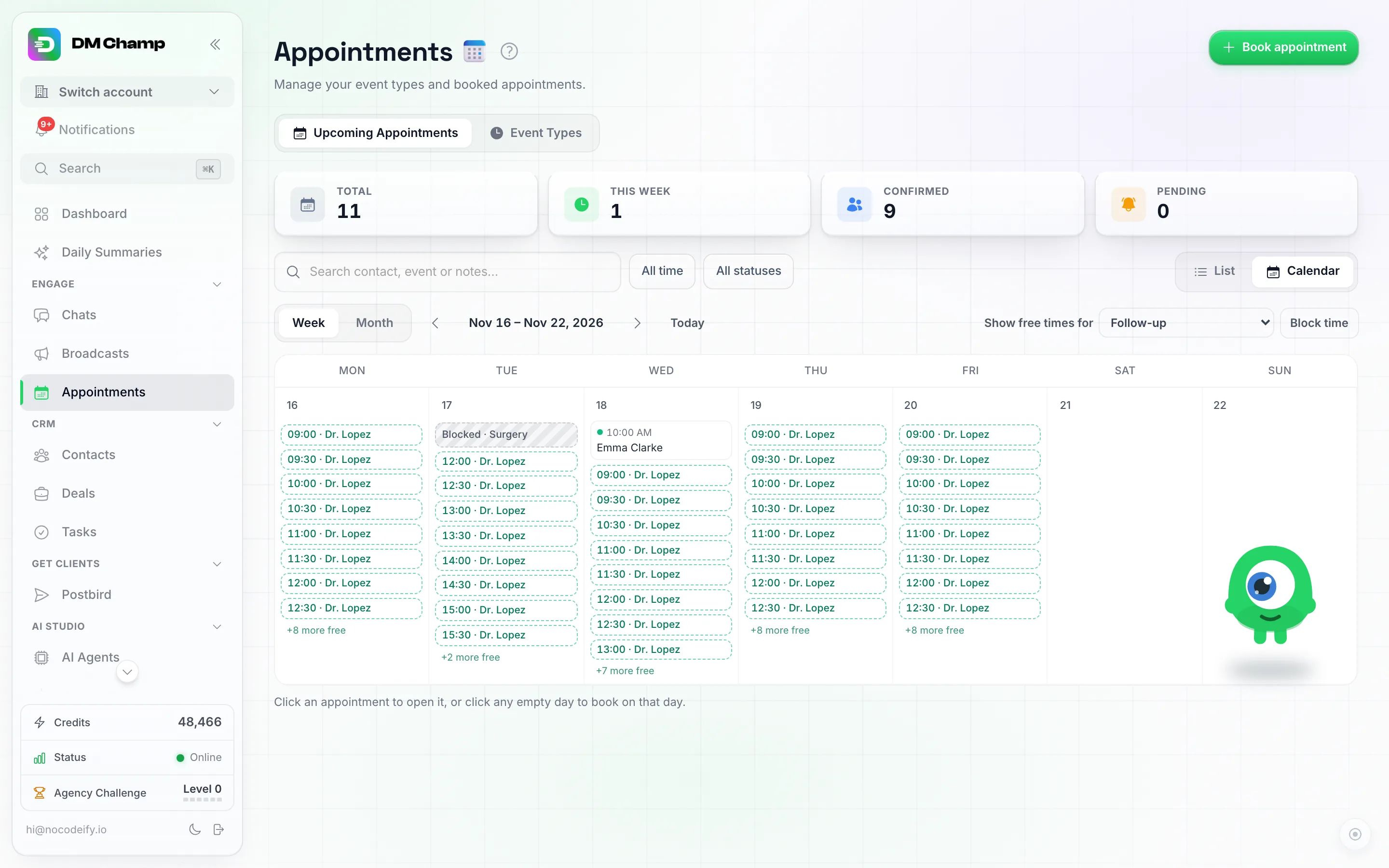
عرض الأسبوع مع ضبط إظهار الأوقات المتاحة لـ على "متابعة". يسرد كل يوم أوقاته المتاحة؛ صباح الثلاثاء محجوز للجراحة، وموعد الساعة 10:00 يوم الأربعاء لم يعد متاحاً للعرض.
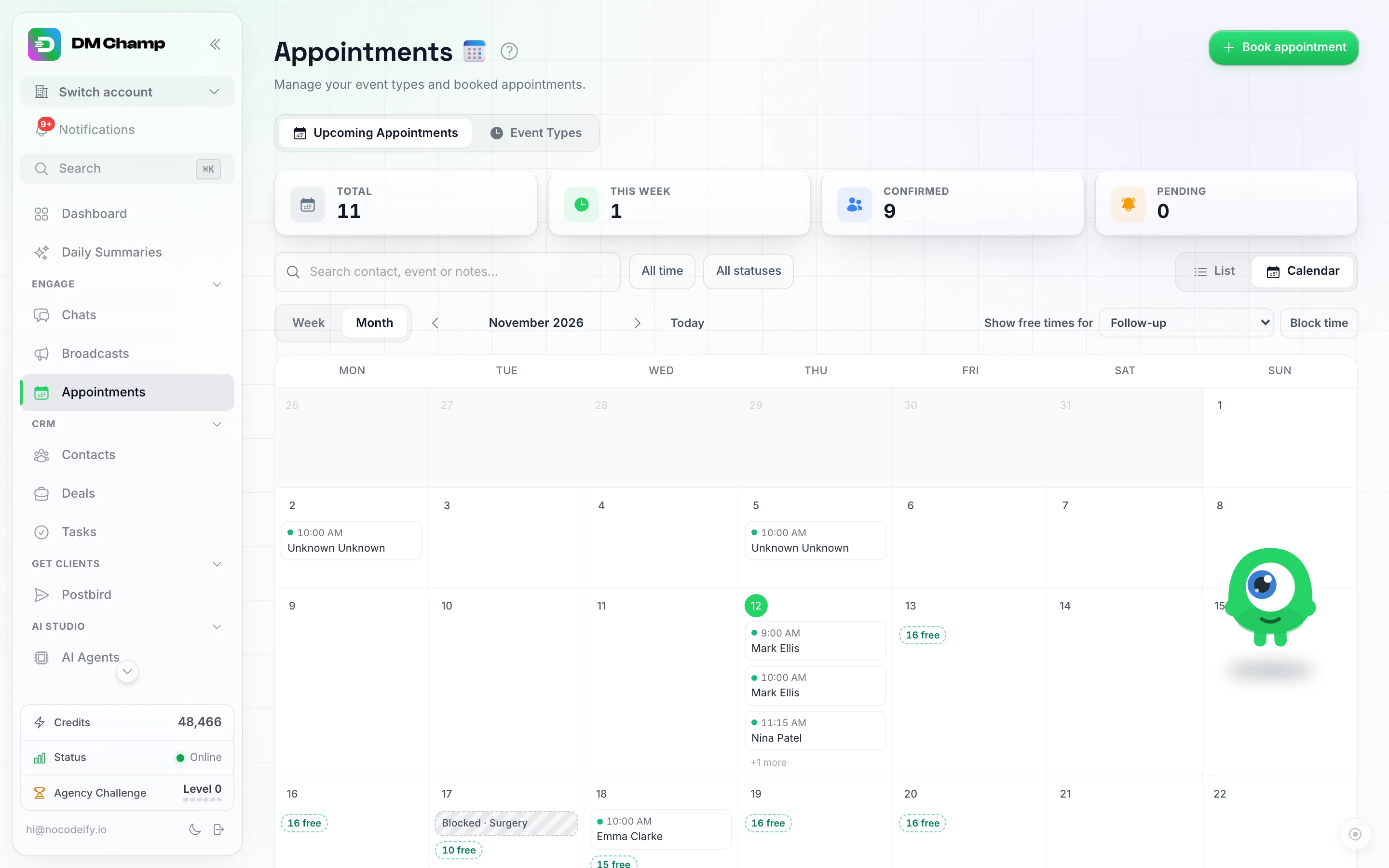
يوضح عرض الشهر عدد الأوقات المتاحة في كل يوم. انقر على العدد لفتح ذلك الأسبوع.
- انقر على وقت متاح. ستفتح نافذة حجز موعد (Book appointment) مع ملء نوع الحدث والتاريخ والوقت مسبقاً.
- اختر جهة الاتصال في النهاية. هل هو شخص جديد؟ انقر على جهة اتصال جديدة (New contact)، واكتب اسمه ورقم هاتفه، وسيتم إضافته مباشرة.
- احجز الموعد.

تم الفتح من وقت متاح في الساعة 10:00: تم ملء نوع الحدث والتاريخ والوقت. تضيف جهة اتصال جديدة المتصل بمجرد إدخال الاسم ورقم الهاتف.
هل ترغب في الحجز دون التقيد بالأوقات المتاحة؟ لا يزال زر حجز موعد (Book appointment) الموجود في أعلى اليمين يعمل بنفس الطريقة (راجع حجز موعد بنفسك).
هل تحتاج إلى مساعدة؟
- نظام الحجز: أنواع الأحداث، الغرف، الفواصل الزمنية، وكيفية قيام الذكاء الاصطناعي بالحجز.
- صفحة الحجز القابلة للمشاركة: اسمح للأشخاص بالحجز بأنفسهم.
- تكامل تقويم Google: إذا كنت تحتفظ بجدولك الزمني في تقويم Google أيضاً.