العلامة البيضاء والنطاقات المخصصة
ما هي العلامة البيضاء (White-Labeling)؟
تتيح لك خاصية العلامة البيضاء (White-labeling) وضع علامتك التجارية الخاصة على المنصة، بحيث يرى عملاؤك اسم شركتك أنت بدلاً من اسمنا. يصل عملاؤك إلى المنصة عبر عنوان الويب الخاص بك (مثل app.youragency.com)، ويرون اسم شركتك وشعارها في كل مكان، ولن يدركوا أنهم يستخدمون منصتنا في الخلفية. هذا مثالي للوكالات والموزعين الذين يرغبون في تقديم منصة مراسلة تحمل علامتهم التجارية بالكامل لعملائهم.
Prefer to see it? Click through the whole flow:
يتم تفعيل ميزة العلامة البيضاء (White-labeling) من خلال ميزة White labeling المتاحة في خطتك، وليس من خلال اسم الخطة. وهي مضمنة في خطتي Agency و Agency Unlimited وفي مستويات AppSumo 3 و 4 و 5 و 6. وهي غير مضمنة في خطة Business أو في مستويات AppSumo 1 و 2. للتحقق، افتح Settings → Billing وابحث عن White labeling تحت قسم What’s included in your plan.
تتيح ميزة العلامة البيضاء (White-labeling) أيضاً الوصول إلى إعادة بيع الرصيد (المعروفة باسم وضع SaaS)، مما يسمح لك ببيع الأرصدة لحساباتك الفرعية بأسعارك الخاصة. راجع حسابات الوكالات للحصول على التفاصيل.
هل أنت جديد هنا؟ هذه الصفحة هي المرجع الكامل لكل إعداد في لوحة العلامة البيضاء. إذا كنت ترغب فقط في دليل خطوة بخطوة يأخذك من “لقد قمت بالترقية إلى وكالة” إلى “أول عميل لي قام بتسجيل الدخول”، فاقرأ دليل البدء السريع للعلامة البيضاء أولاً.
أين تجد ميزة العلامة البيضاء
- في الشريط الجانبي الرئيسي، انقر على الإعدادات (بالقرب من الأسفل، أسفل الحسابات الفرعية).
- في قائمة الإعدادات على اليسار، انتقل إلى مجموعة متقدم.
- انقر على العلامة البيضاء. ستظهر الآن منطقة الإعدادات الرئيسية لوحة العلامة البيضاء.
إذا كنت لا ترى White Labeling تحت قسم Advanced، فهذا يعني أن خطتك لا تتضمن ميزة White labeling — راجع متطلبات الخطة لميزة العلامة البيضاء أدناه.
“أضف نطاقك لتفعيل العلامة البيضاء (White labeling)”
إذا كانت اللوحة تعرض أضف نطاقك لتفعيل العلامة البيضاء بدلاً من البطاقات أدناه، فهذا يعني أن خطتك تتضمن بالفعل ميزة العلامة البيضاء، ولكنك لم تقم بإضافة نطاق بعد، ولا يوجد شيء لتعرضه اللوحة حتى تقوم بذلك. هذه خطوة إعداد وليست ميزة مقفلة، لذا لا يوجد ترقية تحتاج لشرائها.
اكتب النطاق الفرعي الذي تريد تشغيل التطبيق عليه (على سبيل المثال app.yourbrand.com) وانقر على إضافة نطاق. هذا هو كل الإعداد المطلوب: ستظهر البطاقات الموضحة في بقية هذه الصفحة على الفور، وستمنحك بطاقة النطاق المخصص سجل CNAME الذي يجب إضافته لدى مزود خدمة DNS الخاص بك. يمكنك تغيير النطاق لاحقاً، لذا لا يشترط أن يكون نهائياً.
أمران يجب معرفتهما حول النطاق الذي تدخله:
- استخدم نطاقاً فرعياً تتحكم فيه، وليس نطاقاً رئيسياً، وأدخله بمفرده — بدون
https://وبدون شرطة مائلة في النهاية. - يمكن لكل نطاق أن ينتمي إلى حساب واحد فقط. إذا ظهرت لك رسالة هذا النطاق قيد الاستخدام بالفعل، فاختر نطاقاً مختلفاً.
رسالة مختلفة — White labeling isn’t included on your plan — تعني بالفعل أن ميزة White labeling غير مضمنة في خطتك. راجع متطلبات الخطة لميزة العلامة البيضاء أدناه.

بطاقة العلامة التجارية — بطاقة واحدة لكل قسم في هذه اللوحة، ولكل منها زر حفظ خاص بها. يغذي حقلا الرابطين صفحة التسجيل على نطاقك.
يتم حفظ كل بطاقة في هذه اللوحة بشكل مستقل - لا يوجد زر حفظ واحد على مستوى الصفحة بالكامل. قم بتعبئة البطاقة، وانقر على زر حفظ الخاص بها، ثم انتقل إلى التالية.
حالة العلامة البيضاء
في الجزء العلوي من اللوحة، تعرض بطاقة الحالة ما إذا كانت خاصية العلامة البيضاء (white-label) الخاصة بك نشطة (Active)، وتذكرك بأن علامتك التجارية تطبق عبر التطبيق ورسائل البريد الإلكتروني وجميع حساباتك الفرعية. يتم التعامل مع التنشيط نفسه أثناء توفير الخدمة — لا يوجد شيء لتشغيله هنا؛ بمجرد أن تتضمن خطتك ميزة العلامة البيضاء (White labeling)، ستظهر هذه الحالة كـ “نشطة” (Active) وستكون البطاقات أدناه متاحة لك لتهيئة إعداداتها. تعني كلمة “نشطة” هنا فقط أن العلامة البيضاء مفعلة لحسابك. وهذا لا يعني أن نطاقك الخاص قد تم إعداده أو أنه يعمل: فنطاق تطبيقك (على سبيل المثال app.yourdomain.com) لا يعمل إلا بعد إضافته تحت نطاق مخصص وتوجيه سجل CNAME الخاص به إلينا، كما أن نطاق البريد المُدار وإرسال البريد الإلكتروني لكل منهما بطاقته وحالته الخاصة في الأسفل.
العلامة التجارية
بطاقة الإعداد الأولى. سبعة حقول نصية:
| الحقل | وظيفته |
|---|---|
| اسم التطبيق | اسم العلامة التجارية الذي يظهر في العناوين، ورسائل البريد الإلكتروني، وشريط عنوان المتصفح. استخدم اسم العلامة التجارية لوكالتك (على سبيل المثال “YourAgency”)، وليس شعاراً تسويقياً. مطلوب — لن يتم حفظ البطاقة بدونه. إلى أن يتم تعيينه، ستعرض رسائل البريد الإلكتروني وعناوين الصفحات واختصار الشاشة الرئيسية “DM Champ”، وهو عنصر نائب محايد، حتى لا يرى عملاؤك اسمنا أبداً. |
| اسم الشركة | اسم شركتك/اسمك القانوني، ويُستخدم في التذييلات ورسائل البريد الإلكتروني. |
| بريد الدعم الإلكتروني | عنوان الاتصال الذي يراه عملاؤك: وهو عنوان الرد على رسائل البريد الإلكتروني التي يتلقونها من التطبيق، والعنوان الموجود خلف رابط “اتصل بالدعم” في أسفل كل مقالة على نطاق مستنداتك الذي يحمل علامتك التجارية. لا يتم عرض بريد تسجيل الدخول الخاص بك لعملائك أبداً. إذا تركت هذا الحقل فارغاً، فلن يرى العملاء أي عنوان اتصال: لن تصلك الردود على رسائلهم وستعرض مستنداتك عنواناً عاماً، وستظهر بطاقة العلامة التجارية تحذيراً حتى تقوم بإضافة عنوان. أسفل الحقل، سترى العنوان الدقيق الذي سيراه عملاؤك. |
| رابط شروط الخدمة | صفحة الشروط الخاصة بك، المستضافة في أي مكان تفضله (على سبيل المثال terms.yourbrand.com أو صفحة على موقعك الإلكتروني). يرتبط بها صفحة التسجيل على نطاقك من خلال سطر “أوافق على الشروط”. إذا تركتها فارغة، فسيظهر ذلك السطر كنص عادي بدون رابط؛ ولا يتم عرض شروط المنصة الخاصة أبداً على نطاقك. |
| رابط سياسة الخصوصية | صفحة سياسة الخصوصية الخاصة بك، وتخضع لنفس قواعد رابط الشروط. لعرضها في رسائل البريد الإلكتروني أيضاً، أضفها كرابط تذييل ضمن تخصيص البريد الإلكتروني. |
أليس لديك شروط خدمة أو سياسة خصوصية خاصة بك بعد؟ بطاقة الصفحات القانونية الموجودة أسفل “العلامة التجارية” مباشرةً تستضيف شروطاً جاهزة، وسياسة خصوصية، وصفحة أمان بيانات، واتفاقية معالجة بيانات (DPA) للعميل على نطاقك، مملوءة بتفاصيل شركتك، ويمكنها ملء حقلي الرابطين هذين نيابة عنك. راجع الصفحات القانونية المستضافة لعلامتك التجارية البيضاء. | عنوان SEO | عنوان علامة تبويب المتصفح وعنوان معاينة الرابط. اجعله أقل من 60 حرفاً. | | وصف SEO | وصف معاينة الرابط الذي يظهر عند مشاركة الرابط الخاص بك. اجعله أقل من 160 حرفاً. |
انقر على حفظ في بطاقة العلامة التجارية عند الانتهاء.
الشعار والأيقونة المفضلة (Favicon)
أربع خانات للرفع، لكل منها معاينة خاصة وزر رفع (أيقونة سهم لأعلى). يؤدي الرفع إلى استبدال الصورة الحالية فوراً.
| الفتحة | الغرض منها |
|---|---|
| الشعار | شعارك الأفقي الرئيسي. يظهر في الشريط الجانبي وعلى الخلفيات الفاتحة. |
| الشعار (الوضع الداكن) | نسخة من شعارك تظل مقروءة عند استخدام لوحة التحكم في الوضع الداكن. اتركها فارغة وسيتم استخدام شعارك الرئيسي في كل مكان. |
| أيقونة الموقع (Favicon) | الأيقونة الصغيرة في علامة تبويب المتصفح، وعلى لوحة التحكم، وفي موقع مستنداتك ذي العلامة التجارية. تعمل الصورة المربعة (256×256 هي الأفضل) بشكل جيد. سيؤدي استبدالها إلى تحديثها في غضون ساعة. |
| أيقونة التطبيق (مربعة) | علامتك المربعة. تُستخدم عندما يقوم العميل بتثبيت لوحة التحكم على شاشته الرئيسية للهاتف (انظر التثبيت كتطبيق جوال أدناه)، وفي الشريط الجانبي عند تصغيره. تحتفظ الهواتف بالأيقونة التي تم التثبيت بها، لذا يحتاج العميل الذي قام بتثبيت التطبيق قبل قيامك بتحميله أو تغييره إلى إزالته من الشاشة الرئيسية وإضافته مرة أخرى. |
التنسيقات المدعومة: تقبل خانتا الشعار ملفات PNG أو WebP أو SVG أو JPG. بينما تقبل الأيقونة المفضلة (favicon) وأيقونة التطبيق ملفات PNG أو WebP أو SVG فقط — ولا تقبل JPG. الحد الأقصى للحجم: 5 ميجابايت لكل ملف.
لماذا شعاران؟ غالباً ما يختفي الشعار المصمم لخلفية بيضاء عند وضعه على خلفية داكنة. تحميل شعار منفصل للوضع الداكن يحافظ على وضوح علامتك التجارية سواء استخدم العميل الوضع الفاتح أو الداكن.
قم بتحميل أيقونة تطبيق مربعة حتى لو لم يقم أحد بتثبيت التطبيق. الشريط الجانبي المصغر عبارة عن شريط ضيق، لذا يجب تصغير الشعار العريض ليتناسب معه، مما يجعله غير مقروء. عند تحميل أيقونة مربعة، سيعرض الشريط الجانبي المصغر تلك الأيقونة بدلاً من الشعار - تماماً كما تعرض معظم التطبيقات علامة مدمجة. وبدونها، سيتم ضغط شعارك الرئيسي داخل المساحة المتاحة.

فتحات التحميل الأربع، مع حجم الشعار تحتها. يتم تحديث السطر الموجود أسفل شريط التمرير أثناء تحريكه، حتى تعرف دائمًا الحجم الذي سيتم عرضه على كل واجهة — هنا 48 بكسل في القائمة. يظهر الشعار (الوضع الداكن) وأيقونة التطبيق كلمة "لا يوجد": حتى تقوم بتحميل واحدة، يتم استخدام الشعار الرئيسي وأيقونة افتراضية بدلاً منها.
اسم التطبيق في صفحة تسجيل الدخول
يوجد أسفل خانات التحميل مفتاح تبديل بعنوان إظهار اسم التطبيق بجوار الشعار في صفحة تسجيل الدخول. يكون هذا المفتاح معطلاً افتراضياً: حيث تعرض صفحة تسجيل الدخول شعارك بمفرده، لأن معظم الشعارات تتضمن اسم العلامة التجارية بالفعل. قم بتفعيله لإظهار اسم تطبيقك أسفل الشعار. يتم حفظ الإعداد بمجرد تبديل المفتاح. في حال عدم وجود شعار، تعرض صفحة تسجيل الدخول اسم التطبيق دائماً.
حجم الشعار
يوجد أسفل خانات التحميل شريط تمرير لـ حجم الشعار، مع مربع بجانبه إذا كنت تفضل كتابة رقم محدد. يحدد هذا الشريط ارتفاع شعارك في القائمة بالبكسل — من 20 إلى 72، حيث يبلغ الحجم القياسي 34.
تتغير أبعاد كل العناصر الأخرى تلقائياً بناءً عليه، لذا يكفي ضبط رقم واحد ليتبع ذلك بقية العناصر. أثناء تحريك شريط التمرير، تخبرك البطاقة بالضبط بما ستحصل عليه، على سبيل المثال:
- 48 بكسل في قائمة التطبيق — الشريط الجانبي الذي يراه عملاؤك طوال الوقت
- 68 بكسل في صفحات تسجيل الدخول — صفحات تسجيل الدخول، والتسجيل، وصفحات الحجز العامة الخاصة بك
- 56 بكسل في رسائل البريد الإلكتروني — ترويسة كل رسالة بريد إلكتروني يتم إرسالها من علامتك التجارية
- مستندات المساعدة الخاصة بك — إذا قمت بربط نطاق للمستندات، فإن الشعار الموجود في ترويسة وقائمة المستندات سيكبر معها أيضاً
تعرض لك معاينة أسفل شريط التمرير شعارك الخاص بالحجم الذي اخترته، وإذا كنت تستخدم عنوانك الخاص (white-label)، فسيتم تغيير حجم القائمة أثناء السحب حتى تتمكن من تقييم المظهر في مكانه. لا يتم حفظ أي شيء حتى تنقر على حفظ في أعلى البطاقة، ويعيد خيار إعادة التعيين إلى الافتراضي (34 بكسل) الأمور إلى وضعها الأصلي.
ما هو حجم الصورة الذي يجب أن أقوم بتحميله؟ تخبرك البطاقة بذلك أثناء تحريك شريط التمرير — حاول أن تجعل الحجم ضعف الارتفاع الذي يظهر تقريباً، حتى يظل الشعار واضحاً على الشاشات عالية الدقة. للشعار العريض أيضاً حد أقصى للعرض في كل واجهة: بعد نقطة معينة، لن يؤدي زيادة الارتفاع إلى تكبير الشعار لأن العرض ينفد أولاً. إذا كان شعارك يبدو صغيراً حتى عند إعداد كبير، فعادة ما يكون ذلك بسبب عرضه الكبير جداً — لذا فإن قص المساحة الفارغة حوله، أو استخدام نسخة أكثر إحكاماً من علامتك، سيحقق نتائج أفضل مما يمكن لشريط التمرير القيام به.
القائمة المطوية لا تتغير. عندما يقوم العميل بطي الشريط الجانبي إلى شريط ضيق، لا توجد مساحة سوى لمربع صغير، لذا تظل تلك الخانة ثابتة — قم بتحميل أيقونة التطبيق (مربعة) لها في Logo & Favicon.
الألوان
أربعة منتقيات للألوان، بالإضافة إلى ست لوحات ألوان جاهزة يمكنك تطبيقها بنقرة واحدة.
- اللون الأساسي — اللون الرئيسي المستخدم للأزرار والروابط في جميع أنحاء لوحة التحكم. الافتراضي هو لون واتساب الأخضر (
#25D366). - لون التمييز — لون ثانوي يستخدم للإبرازات والتدرجات.
- النجاح — يستخدم للحالات الإيجابية والتأكيدات.
- الخطر — يستخدم للأخطاء والإجراءات التدميرية.
انقر فوق مربع ملون لفتح المنتقي، أو اكتب رمز اللون السداسي (hex code) مباشرة في الحقل المجاور له. انقر فوق حفظ في بطاقة الألوان عند الانتهاء.

بطاقة الألوان: أربع أدوات اختيار بالإضافة إلى إعدادات مسبقة بضغطة واحدة (الأخضر الافتراضي، النيلي، الزمردي، الوردي، السماوي، الأردوازي).
الخطوط
قائمتان منسدلتان — خط العناوين وخط النص الأساسي — اختر من قائمة منسقة من الخطوط الاحترافية، يتم تحميل كليهما تلقائياً (لا يوجد شيء لتثبيته). تظهر معاينة مباشرة في الأسفل توضح بالضبط كيف ستبدو عناوينك ونصوصك الأساسية قبل الحفظ. اترك أياً منهما على الإعداد الافتراضي للمنصة للاحتفاظ بالخط المدمج. انقر فوق حفظ في بطاقة الخطوط للتطبيق في كل مكان.
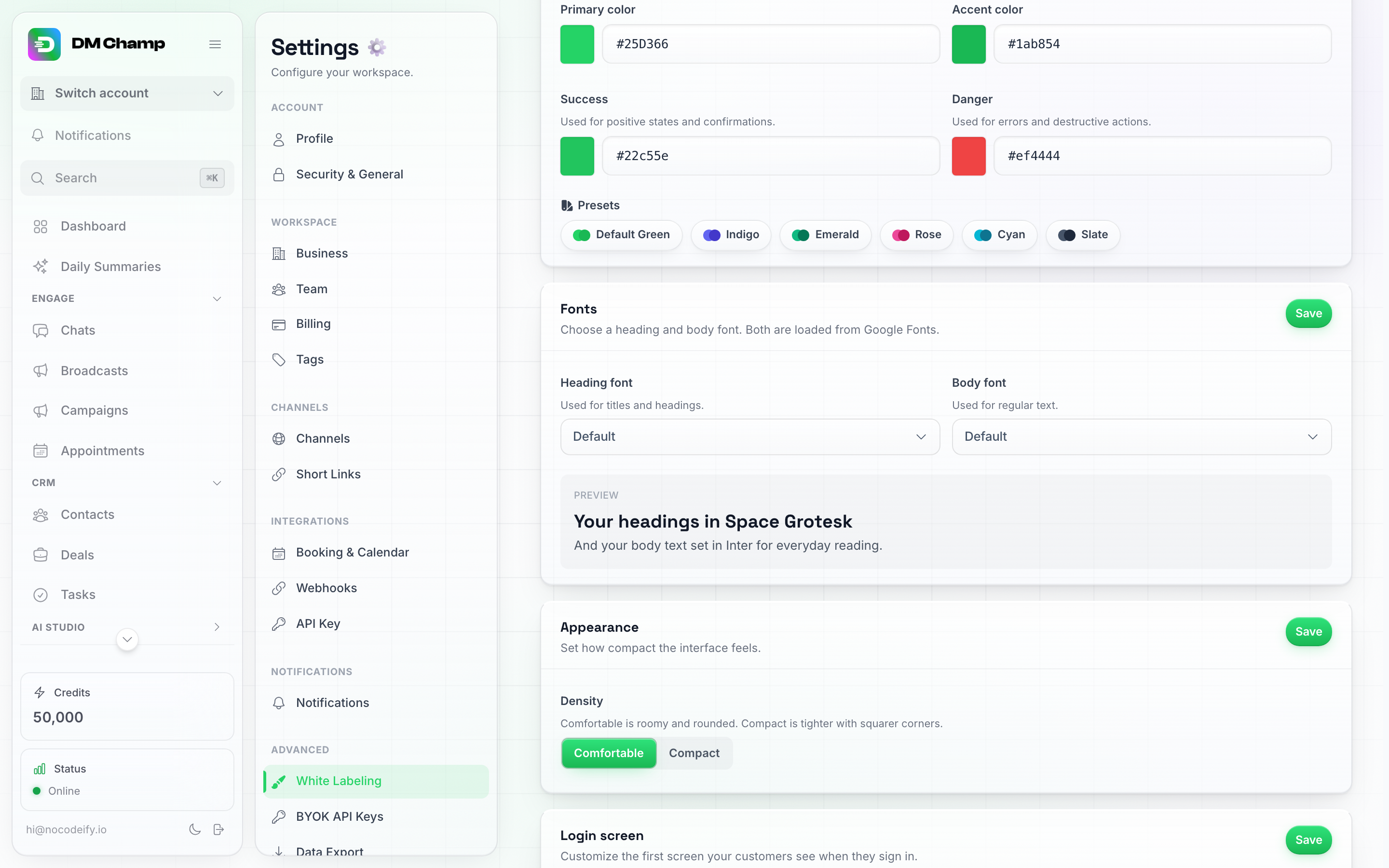
بطاقة الخطوط: قوائم منسدلة للعناوين والنص الأساسي مع معاينة مباشرة في الأسفل.
سمات النمط
مظاهر جاهزة تضبط ألوانك وخطوطك وخلفيتك وبطاقاتك وزواياك دفعة واحدة: Original (الأصلي)، Nebula (السديم)، Bloom (الازدهار)، Ember (الجمر)، Tidal (المد والجزر)، و Mono (أحادي).
انقر على أي سمة وستظهر الصفحة التي تتصفحها بها على الفور، حتى تتمكن من تقييمها بشكل واقعي بدلاً من التخمين. لا يتغير شيء بالنسبة لعملائك بعد - يظهر شريط يحتوي على Apply theme (تطبيق السمة - يحفظها للجميع) و Discard (تجاهل - يعيد كل شيء كما كان). يظل شعارك وصفحة تسجيل الدخول والإعدادات الأخرى دون تغيير في كلتا الحالتين.
إليك بعض الأمثلة على مدى اختلاف شعور كل منها: Nebula يضع اللون النيلي على بطاقات ورقية مرتفعة وناعمة، و Ember هو لون كهرماني دافئ على بطاقات مسطحة ذات حدود جريئة، و Tidal هو خطوط سماوية زرقاء دقيقة على شبكة، و Mono هو أسلوب بسيط باللونين الأبيض والأسود مع زوايا حادة وبدون أي زخرفة في الخلفية على الإطلاق.
السمة (Theme) هي مجرد نقطة بداية: قم بتطبيق واحدة، ثم غيّر أي إعداد فردي تحتها. تظهر بطاقة السمة علامة اختيار على السمة التي تستخدمها حالياً، وتختفي بمجرد تخصيص أي شيء.
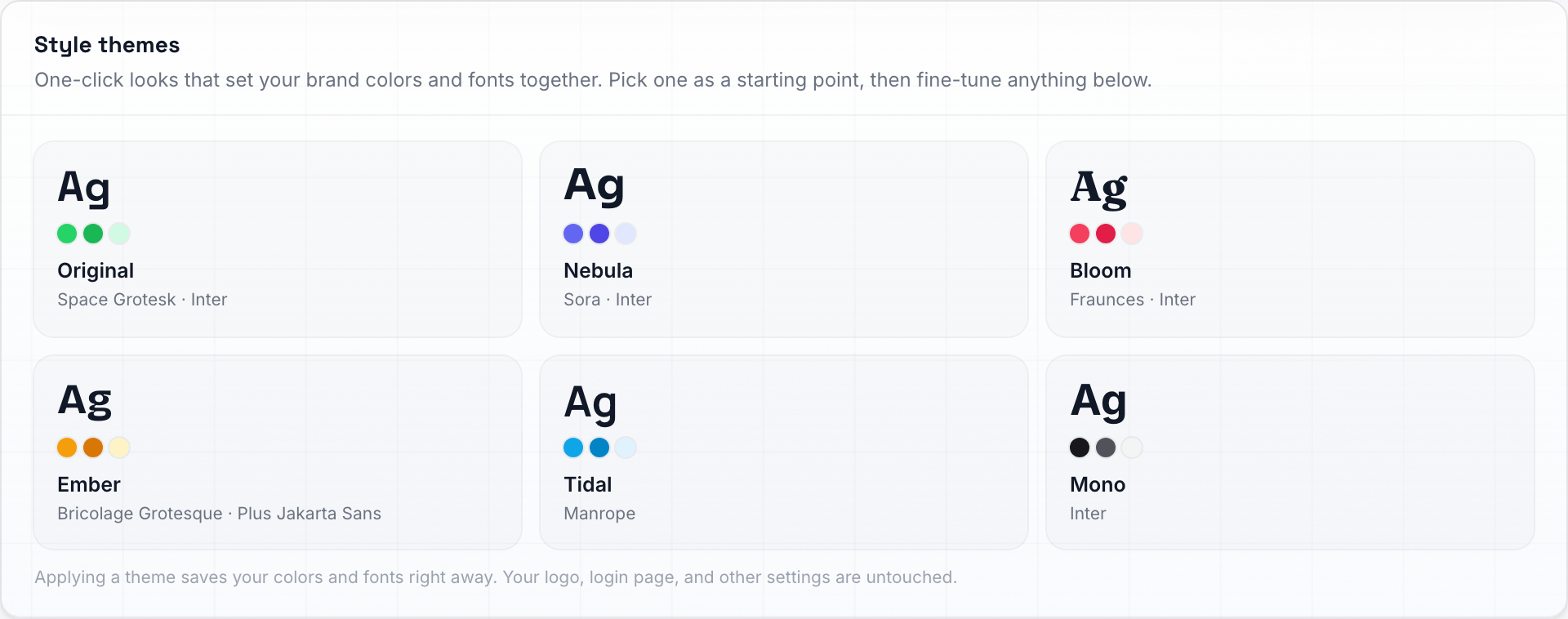
سمات النمط — بضغطة واحدة يتم ضبط ألوانك وخطوطك ومظهرك بالكامل معاً.
المظهر
المظهر العام لتطبيقك الذي يحمل علامتك التجارية. تظهر معاينة لكل خيار على الصفحة بمجرد النقر عليه - انقر على Save (حفظ) لجعله مباشراً للجميع، أو انتقل بعيداً لتجاهل التغييرات.
| الإعداد | وظيفته |
|---|---|
| Page background (خلفية الصفحة) | ما يظهر خلف المحتوى في وضع الإضاءة: Glow + grid (توهج + شبكة - افتراضي)، Glow (توهج)، Bloom (ازدهار)، Top glow (توهج علوي)، Grid (شبكة)، Lines (خطوط)، Zigzag (متعرج)، Dots (نقاط)، Ruled (مسطر)، Grain (حبيبي)، أو Plain (سادة). |
| Background motion (حركة الخلفية) | تنجرف الخلفيات ببطء بشكل افتراضي. أوقفها للحصول على خلفية ثابتة تماماً. |
| Card style (نمط البطاقة) | المادة التي تتكون منها لوحاتك: Glass (زجاج - افتراضي)، Paper (ورق)، Flat (مسطح)، أو Hairline (خط رفيع). |
| Corners (الزوايا) | مدى استدارة اللوحات والأزرار: Rounded (مستديرة - افتراضي)، Soft (ناعمة)، أو Sharp (حادة). |
| Decorations (الزخارف) | الصور التعبيرية المرحة حول التطبيق - الحالات الفارغة، واليد الملوحة على شاشة تسجيل الدخول. اختر Emojis (رموز تعبيرية ثلاثية الأبعاد - افتراضي)، Line icons (أيقونات خطية)، Filled icons (أيقونات مملوءة)، أو Duotone icons (أيقونات ثنائية اللون - جميعها بلون علامتك التجارية)، أو None (لا شيء) لإزالتها تماماً. |
| Density (الكثافة) | Comfortable (مريحة - افتراضي، تباعد واسع) أو Compact (مدمجة - تباعد أضيق، يتسع المحتوى أكثر على الشاشة). |
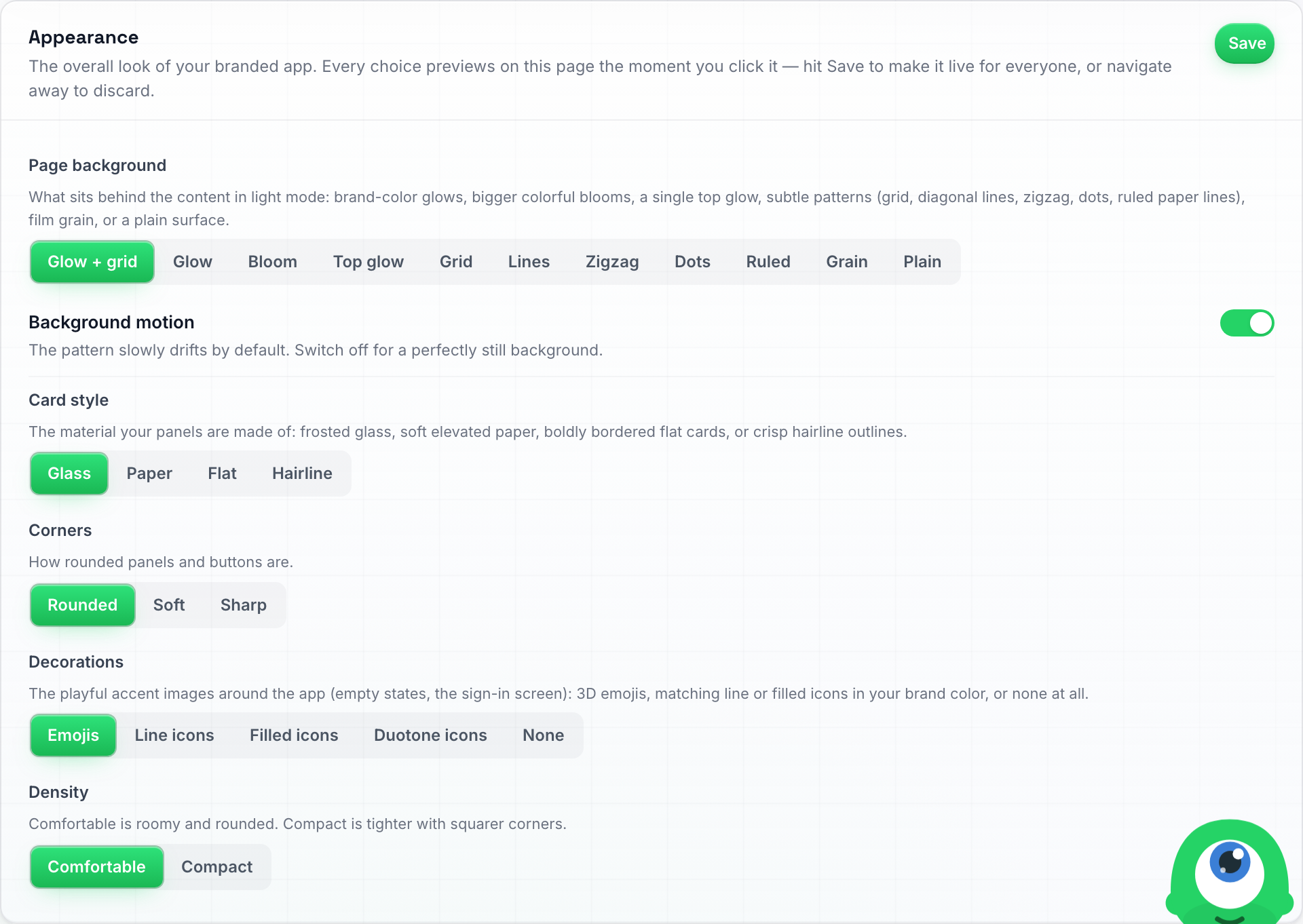
بطاقة المظهر — المظهر الكامل لتطبيقك ذي العلامة التجارية، خيار واحد لكل صف.
لإزالة اليد الملوحة من شاشة تسجيل الدخول الخاصة بك، اضبط Decorations (الزخارف) على None (لا شيء) وانقر على Save (حفظ). سيؤدي ذلك إلى إخفاء كل صورة زخرفية عبر تطبيقك، لجميع عملائك.
يمكن لعملائك أيضاً تجاوز هذا الإعداد لأنفسهم ضمن Settings → Profile → Decorations (الإعدادات ← الملف الشخصي ← الزخارف) - هذا الخيار يؤثر فقط على متصفحهم الخاص، وليس على الإعداد الافتراضي لنطاقك.
شاشة تسجيل الدخول
قم بتخصيص الشاشة الأولى التي يراها عملاؤك عند تسجيل الدخول.
| الإعداد | وظيفته |
|---|---|
| الشعار (Tagline) | سطر قصير يظهر تحت اسمك في شاشة تسجيل الدخول (على سبيل المثال “مرحباً بعودتك”). اتركه فارغاً لاستخدام النص الافتراضي. |
| الخلفية (Background) | اختر افتراضي (Default)، أو تدرج لوني (Gradient)، أو صورة (Image). بالنسبة للتدرج اللوني، الصق كود CSS الخاص بالتدرج (على سبيل المثال linear-gradient(135deg, #4f46e5, #06b6d4)). بالنسبة للصورة، انقر على تحميل صورة (Upload image) واختر ملفاً (PNG أو JPG أو WebP، بحد أقصى 5 ميجابايت) — ستظهر معاينة مباشرة، مع توفر خياري استبدال (Replace) و إزالة (Remove) دائماً. |
| معرف Meta Pixel | معرف Meta (Facebook) Pixel الخاص بك، أرقام فقط. عندما يشترك عميل عبر أحد روابط الدفع الخاصة بك، تقوم صفحة تسجيل الدخول التي يصل إليها بتفعيل هذا البكسل مع حدث تحويل. راجع تتبع تحويلات إعلانات Meta أدناه. اتركه فارغاً لعدم تفعيل أي شيء. |

حقول الشعار اللفظي والخلفية في بطاقة شاشة تسجيل الدخول (تظهر الخلفية هنا عند إعدادها الافتراضي).
انقر على حفظ (Save) في بطاقة شاشة تسجيل الدخول عند الانتهاء.
تتبع تحويلات إعلانات Meta
إذا كنت تدير إعلانات Meta (فيسبوك / إنستغرام) لمنتجك الخاص، فستحتاج إلى معرفة الإعلانات التي تجلب عملاء يدفعون. تتم عملية الاشتراك بالكامل على صفحات لا تستضيفها أنت — رابط الدفع الخاص بك، وصفحة إتمام الدفع، ثم صفحة تسجيل الدخول على نطاقك الخاص — لذا لا يمكنك إضافة بكسل إليها بنفسك. بدلاً من ذلك، الصق معرف البكسل الخاص بك في حقل معرف Meta Pixel، وستقوم صفحة تسجيل الدخول على نطاقك بتفعيله نيابة عنك.
ما الذي يتم تفعيله، ومتى:
- فقط عندما يصل العميل إلى صفحة تسجيل الدخول مباشرة بعد إتمام عملية الدفع عبر أحد روابط الدفع الخاصة بك أو بطاقات الأسعار المضمنة، على Stripe أو PayPal. الزيارة العادية لصفحة تسجيل الدخول لا تفعل أي شيء.
- يتم تفعيل حدث
PageView، ثم حدثStartTrialإذا بدأت الخطة بفترة تجريبية مجانية، أو حدثPurchaseمع المبلغ والعملة إذا قام العميل بالدفع. يتم الإبلاغ عن كل عملية دفع مرة واحدة فقط، حتى لو قام العميل بتحديث الصفحة. - يتم تخزين معرف البكسل الخاص بك فقط. نحن نقوم بتحميل نص البكسل الخاص بـ Meta باستخدام هذا المعرف؛ لا يوجد مكان للصق كود مخصص.
يعمل الإسناد (Attribution) بشكل أفضل عندما يتشارك موقعك التسويقي ونطاقك ذو العلامة البيضاء (white-label) في نفس النطاق (على سبيل المثال youragency.com و app.youragency.com): حينها يتشارك البكسل الموجود على موقعك التسويقي والبكسل الموجود على صفحة تسجيل الدخول نفس ملفات تعريف الارتباط (cookies) الخاصة بالمتصفح، وتقوم Meta بربط التحويل بنقرة الإعلان تلقائياً. علاوة على ذلك، يتم تمرير معرف نقرة الإعلان (fbclid) الذي تضيفه Meta إلى عنوان URL الخاص بصفحتك المقصودة عبر عملية الدفع عندما تقوم صفحتك بتمريره: أضف &fbclid=... إلى رابط الدفع، أو استخدم مقتطف نسخ كود التضمين (Copy Embed Code) من علامة تبويب مدفوعات وضع SaaS، والذي يقوم بتمريره تلقائياً. راجع مشاركة روابط الدفع الخاصة بك.
اعثر على معرف البكسل الخاص بك في مدير أحداث Meta (Meta Events Manager): افتح البكسل الخاص بك (مصدر البيانات) وانسخ الرقم الموجود تحت اسمه. يمكنك التحقق من وصول الأحداث باستخدام علامة تبويب اختبار الأحداث (Test events) في Meta أو إضافة متصفح Meta Pixel Helper عن طريق إجراء عملية دفع تجريبية بنفسك.

ما يراه عملاؤك: صفحة تسجيل الدخول على نطاقك الخاص، مع اسمك وشعارك — دون أي أثر لنا.
CSS مخصص
للحصول على مظهر لا توفره البطاقات أعلاه، تتيح لك بطاقة CSS مخصص استخدام قواعد ورقة الأنماط الخاصة بك. يتم تطبيق هذه القواعد على كل صفحة من صفحات تطبيقك ذي العلامة البيضاء (white-label)، سواء لك أو لكل عميل يقوم بتسجيل الدخول عبر نطاقك.
- افتح الإعدادات ← العلامة البيضاء وانتقل إلى بطاقة CSS مخصص.
- الصق أو اكتب قواعدك، على سبيل المثال
.btn-primary { border-radius: 4px; }. يوضح العداد الموجود أسفل المربع مقدار ما استخدمته من حد الـ 20,000 حرف. - انقر فوق حفظ في البطاقة. أعد تحميل الصفحة لرؤية النتيجة.
ما هو مسموح به:
- الأنماط فقط. يتم رفض النصوص البرمجية، و
@import، وروابطjavascript:، وexpression()، وbehavior:. إذا كان ملف CSS الخاص بك يحتوي على أي منها، فسيتم إيقاف الحفظ وستظهر رسالة تحدد الجزء الذي يجب إزالته. - يتم تجاهل القواعد غير الصالحة ببساطة من قبل المتصفح، لذا لا يمكن لخطأ مطبعي أن يتسبب في تعطل التطبيق.
- لا يمكنك إضافة JavaScript أو HTML خاص بك. لا يمكن حقن نصوص التتبع، أو أدوات الدردشة أو الإعداد، أو مقتطفات مشابهة في التطبيق. لتتبع إعلانات Meta، استخدم حقل معرف Meta Pixel بدلاً من ذلك.
لكل نطاق ذي علامة بيضاء ملف CSS مخصص خاص به، لذا يمكن أن يبدو النطاق الثاني بشكل مختلف. للعودة إلى المظهر القياسي، أفرغ المربع وانقر فوق حفظ.
يمكن أن تتغير أسماء الفئات (Class names) داخل التطبيق عند تحديث الواجهة، لذا حافظ على قواعدك بسيطة وتحقق من نطاقك بعد التحديثات الكبيرة.
العلامة التجارية للبريد الإلكتروني
أسفل إعدادات المظهر، تتحكم بطاقة العلامة التجارية للبريد الإلكتروني في شكل رسائل البريد الإلكتروني التفاعلية التي يتلقاها عملاؤك — مثل إعادة تعيين كلمة المرور، والتنبيهات، وتأكيدات المواعيد، والملخصات اليومية. ينطبق هذا على حسابك الخاص وجميع حساباتك الفرعية.
تستخدم رسائل البريد الإلكتروني الخاصة بك تلقائياً الشعار واللون الأساسي الذي حددته أعلاه — لا يوجد شيء لإعادة إدخاله، ويتم تغيير حجم الشعار وفقاً لـ حجم الشعار الذي اخترته هناك. الإعدادات الخاصة بالبريد الإلكتروني هي اللغة الافتراضية والتذييل:
| الحقل | وظيفته |
|---|---|
| اللغة الافتراضية | اللغة التي يظهر بها نطاقك قبل أن يختار العميل لغته الخاصة: صفحات تسجيل الدخول، وإعادة تعيين كلمة المرور، والتسجيل، بالإضافة إلى رسائل البريد الإلكتروني الأولى (التسجيل وإتمام الشراء). بعد ذلك، يتم استخدام إعدادات كل عميل الخاصة. اتركها على None (English) لإبقاء صفحة تسجيل الدخول وتلك الرسائل الأولى باللغة الإنجليزية. راجع اللغة الافتراضية لصفحة تسجيل الدخول أدناه ولغة وقوالب البريد الإلكتروني. |
| شعار التذييل | سطر قصير يظهر تحت اسم علامتك التجارية في تذييل البريد الإلكتروني — شعارك، على سبيل المثال. اتركه فارغاً إذا كنت لا ترغب في إضافة شعار. |
| روابط التذييل | ما يصل إلى أربعة روابط تظهر في تذييل البريد الإلكتروني (على سبيل المثال “المساعدة” و"الخصوصية"). انقر على Add link، وقم بتسمية كل رابط وأدخل عنوان https:// URL كاملاً. اترك القائمة فارغة إذا كنت لا ترغب في إضافة روابط في التذييل. |
بطاقة العلامة التجارية للبريد الإلكتروني: تذكير بأن الشعار/اللون يأتيان من العلامة التجارية والألوان أعلاه، ثم اللغة الافتراضية للبريد الإلكتروني، وشعار التذييل وروابط التذييل.
انقر على حفظ في بطاقة “العلامة التجارية للبريد الإلكتروني” (Email Branding) عند الانتهاء — يتم حفظ هذا بشكل مستقل عن البطاقات الأخرى. سيستخدم البريد الإلكتروني التالي الذي يرسله حسابك أو أي حساب فرعي العلامة التجارية الجديدة على الفور.
اللغة الافتراضية لصفحة تسجيل الدخول
إذا كان عملاؤك يتحدثون لغة واحدة في الغالب، فقم بتعيين اللغة الافتراضية في بطاقة “العلامة التجارية للبريد الإلكتروني” (Email Branding) على تلك اللغة، وسيقوم نطاقك ذو العلامة التجارية باستقبالهم بتلك اللغة قبل تسجيل دخولهم: صفحة تسجيل الدخول (“مرحباً بعودتك”)، وصفحات إعادة تعيين كلمة المرور وكلمة المرور الجديدة، ومعالج التسجيل. إنه نفس الإعداد الذي يحدد لغة رسائل البريد الإلكتروني الأولى، لذا فإن خياراً واحداً يغطي كليهما.
بضع أشياء يجب معرفتها:
- ينطبق هذا فقط على المتصفحات التي لم يسبق لها اختيار لغة على نطاقك. الشخص الذي قام بتسجيل الدخول من قبل، أو اختار لغة من قائمة الشريط الجانبي أو ملفه الشخصي، يحتفظ بلغته الخاصة في صفحة تسجيل الدخول، ويرى كل عميل مسجل الدخول اللغة الخاصة بملفه الشخصي دائماً.
- لكل نطاق يحمل علامة تجارية إعداد خاص به، لذا يمكن للنطاق الموجه لبلد آخر الترحيب بالزوار بلغة مختلفة.
- إذا كنت تتحقق من نطاقك الخاص وما زلت ترى اللغة الإنجليزية، فمن المرجح أن متصفحك قد حدد لغة خاصة به بالفعل من عمليات تسجيل دخول سابقة. افتح الصفحة في نافذة خاصة لترى ما يظهر للزائر الجديد.
- العميل الذي لم يسبق له اختيار لغته الخاصة يتلقى أيضاً ملخصاته اليومية بهذه اللغة.
- اتركه على بلا (الإنجليزية) وستظل صفحة تسجيل الدخول باللغة الإنجليزية حتى يقوم العميل بتسجيل الدخول.
نصيحة: إذا قمت بربط مزود البريد الإلكتروني الخاص بك (Mailgun أو SMTP — راجع مزود البريد الإلكتروني المخصص)، فإن إعدادات العلامة التجارية هذه لا تزال تطبق فوقه. يتحكم المزود في صندوق البريد الذي يتم إرسال البريد الإلكتروني منه؛ بينما تتحكم “العلامة التجارية للبريد الإلكتروني” في مظهر البريد الإلكتروني.
النطاق المخصص
بطاقة النطاق المخصص (Custom domain) هي المكان الذي تقوم فيه بتوجيه عنوان الويب الخاص بك إلى المنصة.

بطاقة النطاق المخصص. المستندات و API هنا تم التحقق منهما بالفعل — سطر أخضر مكتوب عليه متصل مع العنوان. MCP لم يتم التحقق منه بعد، لذا يظهر حقله: تسمية mcp. ثابتة ولا يمكنك ملء سوى النطاق الأساسي، وهو مملوء مسبقاً من نطاق التطبيق.
إضافة نطاقك
- في حقل نطاق التطبيق (App domain)، اكتب النطاق الذي تريده (على سبيل المثال
app.youragency.com) — بدونhttps://وبدون شرطة مائلة في النهاية. - انقر على حفظ.
توجيه نظام أسماء النطاقات (DNS)
بمجرد الحفظ، تعرض البطاقة سجل CNAME الذي يجب إضافته:
app.youragency.com → tenants.youraiconnector.com
سجّل الدخول إلى مسجل النطاق الخاص بك (GoDaddy، Cloudflare، Namecheap، إلخ)، وابحث عن إعدادات DNS الخاصة به، وأضف سجل CNAME مع جعل نطاقك هو المضيف و tenants.youraiconnector.com هو الهدف. اترك قيمة TTL على الإعداد الافتراضي.
هل تستخدم Cloudflare؟ يمكنك ترك الوكيل (مفتاح السحابة البرتقالية) قيد التشغيل — فعملية التحقق والشهادات تعمل في كلتا الحالتين. ومع ذلك، هناك إعداد واحد مهم: انتقل إلى SSL/TLS → Overview واضبط وضع التشفير على Full (strict)، وليس Flexible. في وضع Flexible، يستمر Cloudflare وخوادمنا في إحالة الزائر إلى بعضهما البعض، مما يؤدي إلى فشل الصفحة مع ظهور خطأ “too many redirects”.
بعد وضع سجل CNAME في مكانه، تكتشفه المنصة تلقائياً، وتتحقق من الملكية، وتوفر شهادة أمان (TLS/SSL) — وهذا ما يمنحك أيقونة القفل و https://. لا تحتاج إلى شراء أو تثبيت أي شيء، ويتم تجديد الشهادات تلقائياً إلى الأبد. يستغرق هذا عادةً من بضع دقائق إلى ساعة؛ وقد يستغرق انتشار DNS أحياناً وقتاً أطول اعتماداً على المسجل الخاص بك.
لا تقم بزيارة نطاقك قبل تفعيله. فتح العنوان في متصفح قبل انتهاء توفير DNS والشهادة قد يؤدي إلى تخزين صفحة معطلة مؤقتاً. إذا حدث ذلك، حاول مرة أخرى في نافذة متصفح خفية/خاصة بمجرد أن يعمل النطاق بشكل طبيعي.
هل يظهر نطاقك صفحة إشعار بدلاً من لوحة التحكم؟ قد لا تزال النطاقات التي تم إعدادها منذ فترة تشير إلى مضيفنا السابق، الذي كان يخدم التطبيق الكلاسيكي — وقد تم إيقاف ذلك التطبيق في 15 أغسطس 2026. العنوان المتروك على المضيف القديم لم يعد يفتح لوحة تحكم لك أو لأي عميل عليه؛ حيث يرى كل من يزوره صفحة إشعار محايدة بدلاً من ذلك. الحل هو نفس سجل CNAME المذكور أعلاه: قم بتوجيه
app.youragency.comإلىtenants.youraiconnector.com. لا شيء آخر يتغير — فالحسابات والبيانات وعمليات تسجيل الدخول تظل كما هي، وسيبدأ العنوان في العمل تلقائياً في غضون دقائق من تفعيل التغيير. لقد أرسلنا بريداً إلكترونياً إلى كل وكالة لا تزال على المضيف القديم مع ذكر النطاق المحدد الذي يجب تغييره.
إذا توقف نطاقك عن التوجيه إلينا
نحن نتحقق من كل تطبيق متصل ونطاق API مرة واحدة كل ساعة. عندما لا يعود أحدهم يصل إلينا (تم حذف سجل DNS أو تغييره، أو انتهت صلاحية النطاق)، يتلقى مالك الحساب بريداً إلكترونياً يذكر النطاق، مع رابط إلى إعدادات العلامة البيضاء. يتم إرسال البريد الإلكتروني مرة واحدة عند بدء المشكلة، وبحد أقصى مرة واحدة في الأسبوع طالما استمرت المشكلة. لا يتم إرسال أي شيء في حالة حدوث خلل قصير: يجب أن يفشل النطاق في فحصين متتاليين.
بينما يكون النطاق معطلاً، تستمر الروابط التي نرسلها إلى عملائك (دعوات الفريق، روابط الدردشة، صفحات الدفع) في استخدام نطاقك. نحن لا نقوم أبداً بتحويلها إلى أحد عناويننا، لأن ذلك سيظهر لعملائك المنصة التي تقف خلف علامتك التجارية. تبدأ تلك الروابط في العمل مرة أخرى بمجرد إصلاح النطاق. لإصلاحه، أعد سجل CNAME للنطاق لدى مسجل النطاق الخاص بك، بحيث يشير إلى tenants.youraiconnector.com، ثم انقر فوق تحقق في بطاقة نطاق مخصص إذا طُلب منك ذلك.
عند انتهاء اشتراكك
لا يعمل نطاق تطبيقك إلا طالما أن حساب الوكالة الخاص بك نشط. إذا تم إلغاء اشتراكك، أو إلغاء تنشيط ترخيصك، أو حظر حسابك بسبب فاتورة غير مدفوعة، سيرى أي شخص يفتح نطاق تطبيقك صفحة “تم إغلاق مساحة العمل هذه” بدلاً من صفحة تسجيل الدخول. سيرى العملاء الذين قاموا بتسجيل الدخول بالفعل نفس الصفحة. لن تظهر علامتك التجارية هناك بعد الآن: تذكر الصفحة اسم المنصة التي تم بناء مساحة العمل الخاصة بك عليها وتوجه عملائك إلى خططها حتى يتمكنوا من المتابعة مباشرة. يتبع نطاق مستنداتك نطاق التطبيق: أي شخص يفتحه يتم توجيهه إلى نفس الصفحة.
لا يتغير شيء فيما يتعلق بنطاقاتك، لذا لن تحتاج إلى إعادة ضبط أي إعدادات DNS. بمجرد الاشتراك مرة أخرى، سيعمل كلا النطاقين على عرض تطبيقك ومستنداتك التي تحمل علامتك التجارية مرة أخرى في غضون دقيقة تقريبًا.
نطاقات المستندات وAPI وMCP
أسفل نطاق التطبيق، تحتوي نفس البطاقة على ثلاثة عناوين إضافية يمكنك تخصيصها لعلامتك التجارية:
- نطاق المستندات (على سبيل المثال
docs.youragency.com) — مركز المساعدة الذي يقرأه عملاؤك. يحمل هذا النطاق اسمك وشعارك في جميع أجزائه، وتتبع المقالات لغة القارئ المختارة. كما تعرض لقطات الشاشة والجولات الإرشادية التفاعلية خطوة بخطوة (مع تعليق صوتي باللغات الإنجليزية والفرنسية والألمانية والإسبانية والبرتغالية والهولندية) علامتك التجارية الخاصة أيضاً: حيث يتم عرض كل شاشة بألوانك وخطوطك وشعارك، بحيث لا يرى عملاؤك واجهتنا أبداً. تظل بعض الشاشات التي لا يمكننا إعادة تصميم علامتها التجارية بعد مخفية على نطاقك بدلاً من إظهار علامتنا التجارية. يحتفظ مربع “هل تحتاج إلى مساعدة؟ اتصل بالدعم” الموجود أسفل كل مقالة بصياغته، ولكن الرابط الموجود خلفه يرسل بريداً إلكترونياً إلى بريد الدعم الإلكتروني الخاص بك من بطاقة العلامة التجارية (أو بريد حسابك الإلكتروني إذا كان هذا الحقل فارغاً). يتم إزالة أي شيء يتعلق بنا كمنصة — مثل مجتمعنا وخططنا وأسعارنا — بدلاً من إعادة صياغته، لذا فإن هذه الصفحات ببساطة لا وجود لها على نطاقك. ما يبقى هو الأشياء التي يراها عملاؤك أيضاً في لوحة تحكمهم الخاصة، مثل مستويات جودة الذكاء الاصطناعي والأرصدة التي يستهلكها كل إجراء. - نطاق واجهة برمجة التطبيقات (API) (على سبيل المثال
api.youragency.com) — عناوين واجهة برمجة التطبيقات وخطافات الويب (webhooks) التي تشير إليها أي أدوات يدمجها عملاؤك. - نطاق MCP (مساعدو الذكاء الاصطناعي) (على سبيل المثال
mcp.youragency.com) — العنوان الذي تقوم أنت أو عملاؤك بلصقه في Claude أو Cursor. راجع ربط مساعدي الذكاء الاصطناعي لمعرفة ما يقوم به هذا الاتصال. تم تصميم عنوان MCP الذي يحمل علامتك التجارية لعملائك: فهو يحمل أدوات الحساب ولكن ليس أدوات الوكالة (إدارة حسابات العملاء، الأسعار، اللقطات، إعدادات العلامة البيضاء). بالنسبة لتلك الأدوات، اتصل باستخدام العنوان القياسي بدلاً من ذلك. عندما يكون لديك أيضاً نطاق مستندات، فإن مستندات المساعدة المدمجة للمساعد على عنوان MCP الخاص بك تقرأ موقع مستنداتك الخاص، تحت علامتك التجارية ومع الميزات المضمنة في خطتك فقط.
يعمل كل منها بنفس الطريقة، ويتم إعداد كل منها بشكل منفصل:
- لدى مسجل النطاقات الخاص بك، أضف سجل CNAME لهذا النطاق الفرعي يشير إلى
tenants.youraiconnector.com— وهو نفس الوجهة الخاصة بنطاق تطبيقك. - تحقق من العنوان في حقل الكتلة وانقر على Verify. جزء
docs./api./mcp.ثابت ويظهر على يسار الحقل — هذه التسمية هي ما يخبرنا بمكان توجيه حركة المرور، لذا لا يمكن تغييرها. أنت تقوم فقط بملء النطاق الذي يليها، ويتم ملؤه مسبقاً من نطاق تطبيقك، لذا إذا كنت تبقي كل شيء تحت علامة تجارية واحدة، فلن تحتاج إلى كتابة أي شيء. يظهر سطر CNAME أسفل الحقل دائماً العنوان الكامل الذي توشك على التحقق منه. - بمجرد التحقق منه، تظهر الكتلة كلمة Connected مع العنوان، بالإضافة إلى زري Change و Remove. هذا السطر الأخضر هو الطريقة التي تعرف بها أن النطاق يعمل — إذا كانت الكتلة لا تزال تظهر حقلاً، فهذا يعني أن العنوان لم يتم إعداده بعد.
إلى أن يتم التحقق من نطاق واجهة برمجة التطبيقات (API) الخاص بك، ستستخدم عناوين API وخطافات الويب (webhooks) التي ينسخها عملاؤك من حساباتهم نطاق تطبيقك بدلاً من ذلك (على سبيل المثال app.youragency.com/api/v1/webhooks/automation/...)، وهي تعمل بشكل صحيح. تعرض كتلة API ملاحظة صفراء طالما أنها غير متصلة. إذا قام عميل بلصق عنوان يبدأ بـ api.youragency.com في مكان ما قبل التحقق من ذلك النطاق، فستفشل الاستدعاءات الموجهة إليه، وعادة ما يظهر خطأ في TLS أو الشهادة مثل “tlsv1 alert internal error”. يمكنك إما التحقق من نطاق api. هنا، أو جعل العميل ينسخ العنوان من حسابه مرة أخرى ويلصقه بدلاً من العنوان القديم.

نطاق فرعي docs. موثق — يرى عملاؤك علامتك التجارية في كل مكان، ولا يرون علامتنا أبداً.
لكل واجهة متجر عناوينها الثلاثة الخاصة. إذا كنت تدير أكثر من علامة تجارية، فقم بالتبديل إلى واجهة المتجر الصحيحة أولاً، ثم قم بالتحقق — يتم تسجيل العنوان لواجهة المتجر التي تستعرضها حالياً.
يحتوي نطاق LinkedIn Outreach على صف نطاق المستندات (Docs domain) وصف نطاق MCP أيضاً، ولكن لا يحتوي على صف لنطاق واجهة برمجة التطبيقات (API): حيث توجد واجهة برمجة التطبيقات الخاصة به على نطاق LinkedIn Outreach نفسه. يقدم نطاق المستندات وثائق مساعدة LinkedIn Outreach تحت العلامة التجارية لذلك النطاق، ونطاق MCP هو العنوان الذي تتصل به مساعدات الذكاء الاصطناعي الخاصة بعملائك من أجل مساحة عمل LinkedIn الخاصة بهم. كلاهما اختياري: فبدونهما، سيظل عملاؤك يحصلون على وثائق المساعدة وعنوان MCP تحت علامتك التجارية، والتي يتم توفيرها تلقائياً. راجع واجهة برمجة التطبيقات (API)، ومساعدات الذكاء الاصطناعي، ووثائق المساعدة لعملائك.
يخدم نطاق واجهة برمجة التطبيقات (API) الخاص بك أيضًا أداة الدردشة. عند نسخ كود التضمين الخاص بالأداة أثناء تفعيل نطاق علامتك التجارية، تشير القصاصة إلى api.youragency.com — وكل ما تحمله الأداة بعد ذلك (الكود الخاص بها، والإعدادات، وصورة الرمز الشخصي والمشغل، وصوت الإشعارات، والرسائل نفسها) يأتي من نفس ذلك العنوان. لا يوجد شيء فيها يشير إلينا، لذا فإن أي عميل يفحص الصفحة لن يرى سوى نطاقك.
ينطبق الأمر نفسه على صفحات الحجز الخاصة بك: رابط الحجز الذي يتم فتحه على نطاق تطبيقك ذي العلامة التجارية يقوم بتحميل توفره من خلال نطاق واجهة برمجة التطبيقات (API) الخاص بك. إذا لم يتم التحقق من هذا العنوان بعد، فستستخدم الصفحة بهدوء عنواننا المشترك المحايد بدلاً من ذلك، بحيث يظل الرابط يعمل — التحقق من api. يجعل كل شيء تحت اسمك الخاص فقط.
تغيير نطاقك لاحقاً
يمكنك نقل علامتك التجارية (white-label) إلى عنوان مختلف في أي وقت — سواء كان ذلك لإعادة تسمية العلامة التجارية، أو استخدام نطاق جديد، أو مجرد نطاق فرعي أفضل.
- أضف سجل CNAME للنطاق الجديد لدى مسجل النطاقات الخاص بك أولاً، وقم بتوجيهه إلى
tenants.youraiconnector.com، تماماً كما فعلت في المرة الأولى. - بالعودة إلى بطاقة النطاق المخصص (Custom domain)، استبدل قيمة نطاق التطبيق (App domain) بالعنوان الجديد وانقر على حفظ (Save).
- انتظر إصدار الشهادة الجديدة — يستغرق الأمر نفس المدة (من بضع دقائق إلى ساعة) كما في المرة الأولى. ستنتقل نطاقات API وDocs وMCP معك أيضاً.
بعض الأمور التي تجدر معرفتها:
- تنتقل جميع إعدادات علامتك التجارية معك. يتم نقل اسم التطبيق، والشعارات، والألوان، والخطوط، وشاشة تسجيل الدخول — لن تحتاج إلى إعادة إدخال أي شيء.
- سيتوقف العنوان القديم عن العمل. سيحتاج أي شخص لديه العنوان السابق في قائمة المفضلة إلى العنوان الجديد، لذا أخبر عملاءك قبل إجراء التغيير.
- لن تتأثر عمليات تسجيل دخول عملائك. نفس الحسابات، ونفس كلمات المرور، ولكن على عنوان جديد.
- لا تقم بإزالة سجل CNAME القديم حتى يصبح النطاق الجديد مفعلاً، لضمان عدم وجود فترة زمنية لا يعمل فيها أي من العنوانين.
تغيير نطاق واجهة برمجة التطبيقات (API) الخاص بك لاحقاً
نطاق واجهة برمجة التطبيقات (API) الخاص بك هو العنوان الوحيد الذي تعرفه الأنظمة الأخرى، لذا فإن تغييره يتطلب جولة قصيرة من التحديثات. تحقق من عنوان api. الجديد أولاً (استخدم نفس CNAME، ونفس زر Verify كما في المرة الأولى)، ثم تابع العمل من خلال هذه القائمة.
خطافات الويب (Webhooks) الخاصة بالدفع. يظل Stripe متصلاً لأنه يعمل باستخدام مفتاحك المقيد، ولا تتأثر أي من خططك أو أسعارك أو اشتراكاتك. ما يحتاج إلى تعديل هو نقطة نهاية خطاف الويب التي قمت بلصقها في Stripe: افتحها في لوحة تحكم Stripe الخاصة بك، واستبدل المضيف بنطاق واجهة برمجة التطبيقات الجديد واحفظ التغييرات. يؤدي تعديل نقطة النهاية إلى الاحتفاظ بسر التوقيع الخاص بها، لذا لا يوجد شيء لإعادة إدخاله من جانبنا. الأمر نفسه ينطبق على PayPal إذا كان متصلاً. حتى تقوم بذلك، ستستمر المدفوعات في المرور ولكن الحساب لن يتلقى إشعارات بشأنها، لذا ستتوقف الأرصدة وتغييرات الخطط عن الوصول.
أي مكان آخر تم لصق عنوان واجهة برمجة التطبيقات القديم فيه. تظل هذه الأماكن محتفظة بالمضيف القديم حتى يقوم شخص ما بتغييرها:
- مقتطفات أداة الدردشة الموجودة بالفعل على مواقع عملائك. الكود الذي تنسخه من صفحة الأداة يشير إلى نطاق واجهة برمجة التطبيقات الخاص بك. ستظل المقتطفات الحالية تشير إلى النطاق القديم، لذا أعد نسخ المقتطف وأرسله إلى العميل، أو اطلب منهم القيام بذلك.
- خطافات الويب الخاصة بمزودي الخدمة التي أعدها عملاؤك بأنفسهم، وهذا يعني رقم Twilio خاص بك للرسائل القصيرة، وWhatsApp عبر واجهة برمجة تطبيقات Meta السحابية، وViber وiMessage. يحتوي كل منها على خطاف ويب أو عنوان URL للرد في وحدة تحكم المزود نفسه، ويحتاج كل منها إلى المضيف الجديد.
لا يوجد شيء للقيام به لهذه الخدمات. ستستمر خدمات Google Calendar وTelegram وWhatsApp Web في العمل دون مشاكل بعد التغيير، لذا اتركها كما هي.
امنح نفسك حوالي نصف ساعة. سيستمر العنوان القديم في الاستجابة لمدة 30 دقيقة تقريباً بعد الحفظ، وهي الفترة المتاحة لك لنقل خطافات الويب قبل أن يبدأ أي شيء في الفشل.
ما يصل إلى ثلاث علامات تجارية (White Labels)
تبدأ صفحة العلامة التجارية (White Labeling) الخاصة بك بـ نطاقات العلامة التجارية الخاصة بك — وهي عبارة عن صف من البطاقات، بطاقة واحدة لكل نطاق يحمل علامتك التجارية، مع مربع إضافة علامة تجارية في النهاية. تمتلك معظم الوكالات نطاقاً واحداً. يمكنك تشغيل ما يصل إلى ثلاثة نطاقات، لكل منها نطاقه الخاص، وعلامته التجارية الخاصة، وإرسال بريده الإلكتروني الخاص — سواء كانت علامة تجارية ثانية لسوق مختلف، أو نطاقاً خاصاً بـ Lead Finder لعملائك.
تأتي نطاقات العلامة التجارية الإضافية (بعد النطاق الأول) مع Champions Circle.
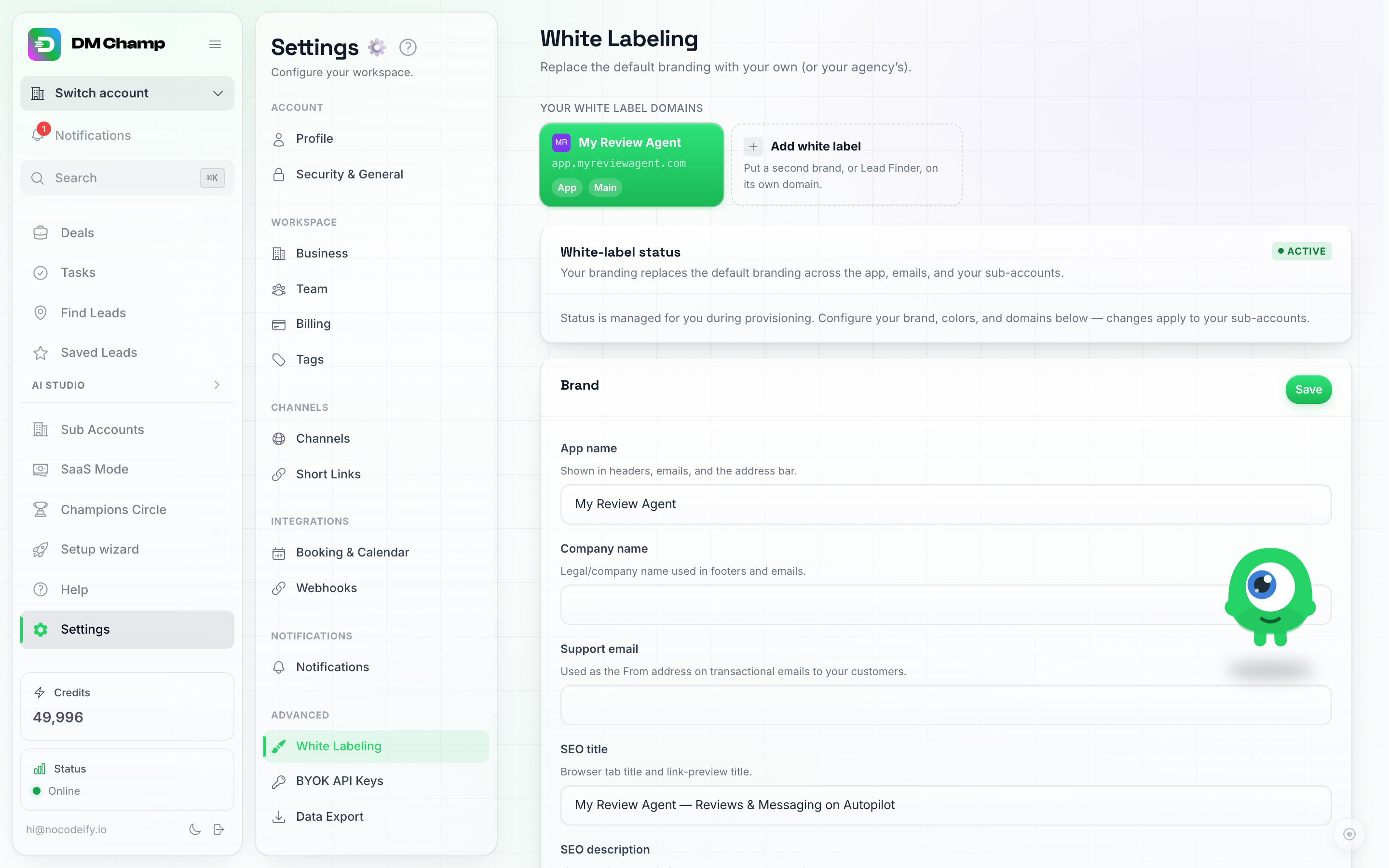
صف النطاق في أعلى العلامة البيضاء: نطاقك الرئيسي، بالإضافة إلى بلاطة إضافة علامة بيضاء لعلامة تجارية ثانية أو Lead Finder.
انقر على أي بطاقة لتعديل ذلك النطاق — كل ما يقع أسفل الصف (العلامة التجارية، الألوان، شاشة تسجيل الدخول، النطاق المخصص، إرسال البريد الإلكتروني) ينطبق على النطاق الذي اخترته. يتم تمييز نطاقك الرئيسي بـ رئيسي وهو دائماً آخر نطاق يمكنك إزالته.
مع وجود نطاقين أو أكثر، ينتمي كل حساب عميل إلى واحد منها. اختر النطاق باستخدام White label عند إنشاء حساب فرعي أو تعديله (راجع الحسابات الفرعية)؛ يبدأ العميل الجديد على العلامة التجارية للنطاق الذي تعمل عليه.
تغيير النطاق الرئيسي
نطاقك الرئيسي هو النطاق الذي يتم استخدامه افتراضيًا لعلامة حسابك التجارية: رسائل البريد الإلكتروني التي يرسلها حسابك، وروابط التطبيق الموجودة فيها، وأي خطة في “وضع SaaS” غير مرتبطة بنطاق محدد. لجعل نطاق آخر هو النطاق الرئيسي، انقر على تعيين كرئيسي (Set as main) في بطاقته ثم قم بالتأكيد.
يحدث أمران عند قيامك بذلك:
- تنتقل شارة الرئيسي (Main) إلى النطاق الجديد، وتتبعها علامتك التجارية الافتراضية.
- يتم تثبيت الخطط في “وضع SaaS” التي كان خيار مباعة على (Sold on) فيها مضبوطاً على النطاق الرئيسي (Main domain) على النطاق الرئيسي القديم، بحيث تستمر الخطط التي تبيعها اليوم في البيع على النطاق الذي أُنشئت من أجله. تخبرك الرسالة التي تظهر بعد التبديل بعدد الخطط التي تم تثبيتها بهذه الطريقة. هل ترغب في بيع إحدى تلك الخطط على النطاق الرئيسي الجديد بدلاً من ذلك؟ افتحها في وضع SaaS وأعد ضبط خيار مباعة على إلى النطاق الرئيسي (Main domain).
تحتفظ حسابات العملاء المخصصة لنطاق معين (يدوياً في الحساب الفرعي، أو من خلال الخطة التي اشتروها) بذلك النطاق. أما حسابات العملاء التي ليس لها تخصيص فتتبع نطاقك الرئيسي، لذا تتحول رسائل البريد الإلكتروني وروابط التطبيق الخاصة بها إلى النطاق الجديد. تظل الحسابات والبيانات وعمليات تسجيل الدخول ونظام أسماء النطاقات (DNS) لكل نطاق كما هي تماماً.
إضافة علامة تجارية أخرى
- انقر على مربع إضافة علامة بيضاء (Add white label).
- اختر ما يعرضه هذا النطاق (what this domain shows). يتم تحديد كل منطقة في التطبيق افتراضيًا — اتركها جميعًا محددة للحصول على التطبيق الكامل مع علامتك التجارية، أو قم بإلغاء تحديد المناطق لتضييق نطاق النطاق. حدد فقط البحث عن عملاء محتملين (Find Leads) وسيكون لديك نطاق خاص بـ Lead Finder؛ أو احتفظ بـ الدردشات وجهات الاتصال، على سبيل المثال، وسيكون لديك صندوق وارد خفيف للعملاء الذين لا يحتاجون إلى بقية الميزات.
- أدخل نطاقًا فرعيًا تتحكم فيه (على سبيل المثال
leads.yourbrand.com) وانقر على إضافة نطاق (Add domain). - أضف سجل CNAME المعروض (نفس الوجهة لنطاقك الرئيسي:
tenants.youraiconnector.com). يتم توفير الشهادة والتوجيه تلقائيًا في غضون دقائق.
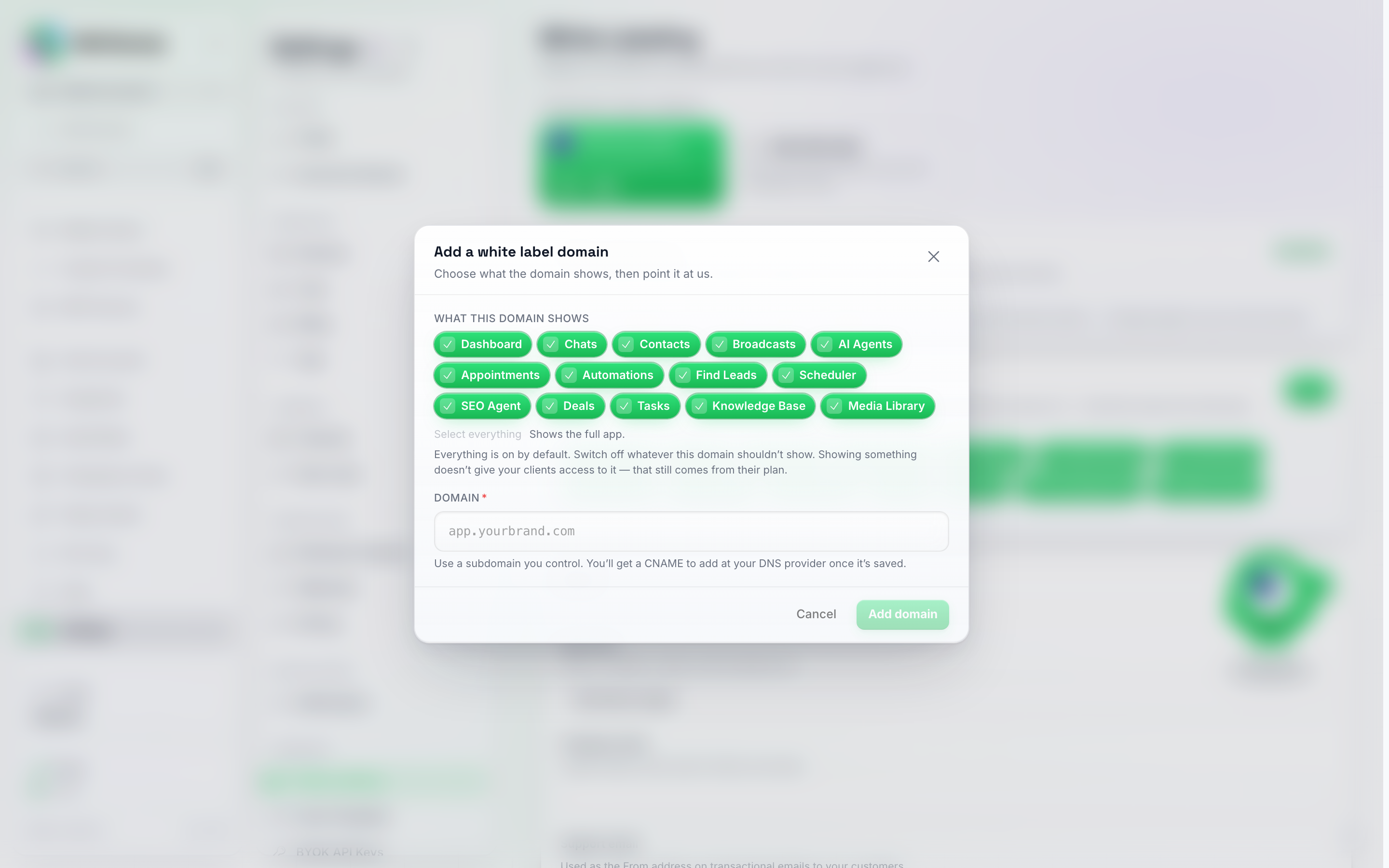
إضافة علامة بيضاء: حدد المناطق التي يجب أن يعرضها النطاق، أدخل النطاق الفرعي، وانتهى الأمر.
ماذا يعني “عرض” منطقة ما
يرى العملاء الذين يسجلون الدخول على نطاق محدود المناطق التي حددتها فقط — التنقل، الصفحات، وكل شيء آخر غير موجود ببساطة. شيئان يجب معرفتهما:
- عرض منطقة ما لا يعني منح الوصول إليها. ما يمكن للعميل استخدامه فعلياً لا يزال يعتمد على ميزات خطته. النطاق يحدد ما هو مرئي، بينما تحدد الخطة ما يعمل.
- يمكنك تغيير ذلك لاحقاً. حدد بطاقة النطاق، وستتيح لك بطاقة ما يعرضه هذا النطاق تحديد أو إلغاء تحديد المناطق في أي وقت. سيرى العملاء التغيير عند تحميل الصفحة في المرة القادمة.
- هذا لا يقلص عرضك الخاص أبداً. أدوات الوكالة الخاصة بك — الحسابات الفرعية، وضع SaaS، اللقطات، دائرة الأبطال — تظل في قائمتك على نطاقك الخاص بغض النظر عما تقوم بإلغاء تحديده هنا. هذه البطاقة تتعلق فقط بعملائك.
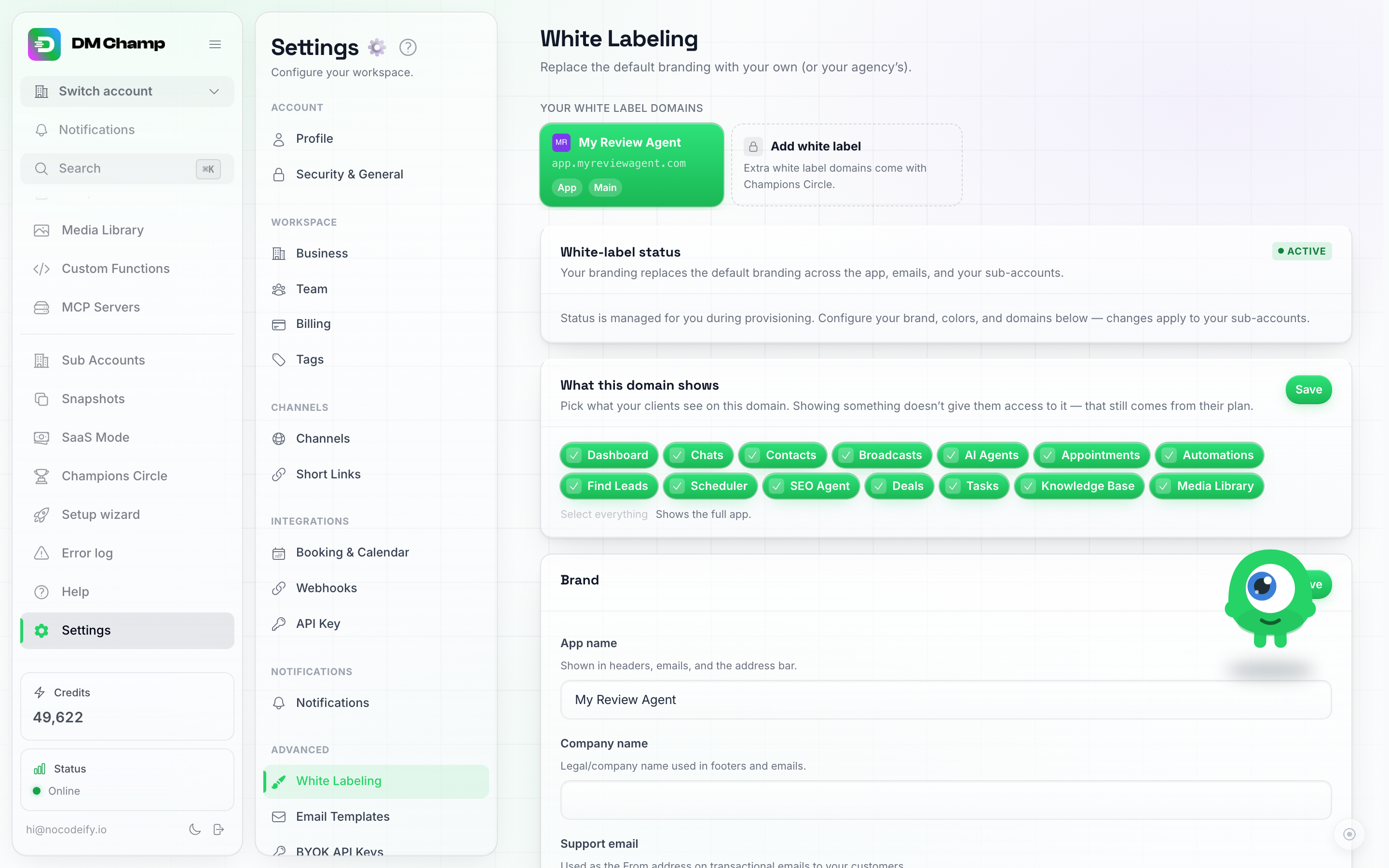
بطاقة 'ما الذي يعرضه هذا النطاق' لنطاق محدد — يمكنك تحديد أو إلغاء تحديد المناطق في أي وقت ثم الضغط على 'حفظ'.
العلامة البيضاء لـ Lead Finder
إذا كان حسابك يحتوي على Lead Finder (من خلال Champions Circle أو منحة Find Leads)، فيمكن لنطاق ما أن يعرض Lead Finder فقط — حيث يقوم عملاؤك بتسجيل الدخول هناك باستخدام حساباتهم الحالية ولا يرون أي شيء آخر: لا محادثات، ولا وكلاء ذكاء اصطناعي. ومع شعاره وألوانه وصفحة تسجيل الدخول الخاصة به، فإنه يظهر كمنتج منفصل تماماً.
أضفه مثل أي علامة بيضاء أخرى (أعلاه)، مع تحديد البحث عن عملاء محتملين (Find Leads) فقط كـ ما يعرضه النطاق. يتم تحرير علامته التجارية بنفس طريقة تحرير نطاقك الرئيسي — حدد بطاقته في صف النطاق أولاً. العلامة التجارية على نطاق واحد لا تؤثر أبدًا على نطاق آخر.
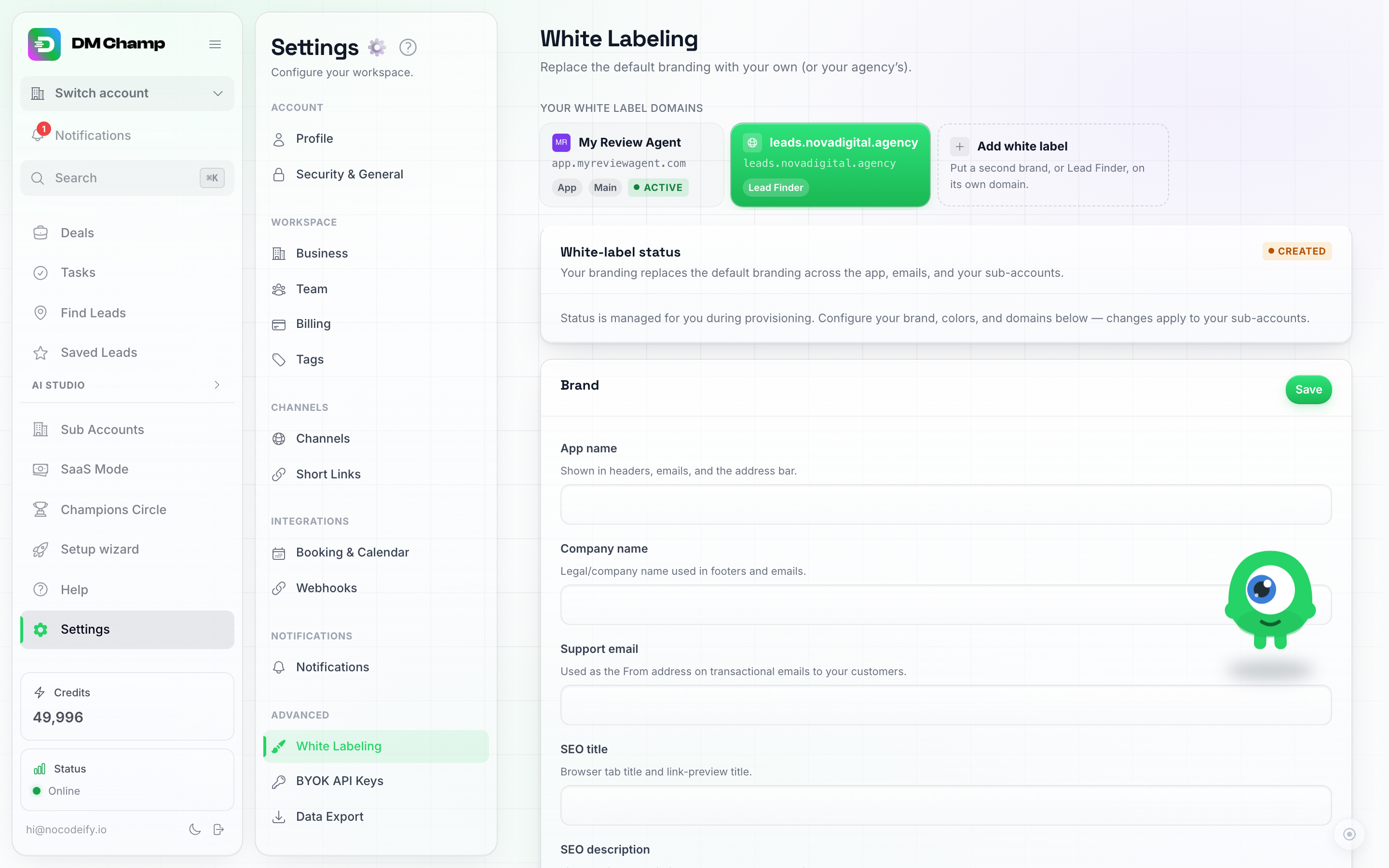
نطاق Lead Finder محدد في الصف: كل شيء أدناه يقوم الآن بتهيئة العلامة التجارية الخاصة بهذا النطاق.
من يمكنه تسجيل الدخول هناك
أي شخص يسجل الدخول على نطاق Lead Finder الخاص بك يحتاج إلى وصول إلى Lead Finder في حسابه. بالنسبة لعملائك، يعني ذلك تفعيل Find Leads لحساباتهم الفرعية (الحسابات الفرعية، تحرير، الميزات) أو تضمينه في إحدى خططك. الحسابات التي ليس لديها وصول يتم إعادتها إلى شاشة تسجيل الدخول.
يمكنك أيضاً بيع الخطط مباشرة على هذا النطاق: قم بتعيين Sold on (مباع على) الخاص بالمستوى إلى نطاق Lead Finder الخاص بك، وسيتبع ذلك عملية الدفع، والعلامة التجارية، وتعيين الحساب الفرعي للمشتري - حيث يرى العملاء هناك تلك الخطط في صفحة الأرصدة (Credits) الخاصة بهم.
بعض الأمور التي تجدر معرفتها:
- توجد العملاء المحتملون والأرصدة في الحساب، وليس النطاق. العملاء المحتملون المحفوظون ورصيد العميل يظلون كما هم سواء سجلوا الدخول عبر نطاقك الرئيسي أو نطاق Lead Finder الخاص بك.
- إزالة النطاق لا تحذف أي شيء. يحتفظ العملاء بحساباتهم، والعملاء المحتملين، والأرصدة — هم فقط لا يستطيعون تسجيل الدخول عبر ذلك العنوان بعد الآن. يمكنك إعداده مرة أخرى لاحقاً.
إرسال البريد الإلكتروني لكل نطاق
لكل نطاق علامة تجارية بطاقة إرسال البريد الإلكتروني الخاصة به: وهي تحدد إعدادات البريد التي يتم من خلالها إرسال رسائل البريد الإلكتروني الخاصة بالمعاملات (الدعوات، إعادة تعيين كلمة المرور، الإشعارات) لهذا النطاق.
- افتراضي (إعدادك الرئيسي) — يتم إرسال رسائل البريد الإلكتروني بالطريقة المعتادة. إذا لم تقم بتوصيل أي شيء، فسيتم إرسالها من خوادمنا مع حمل علامتك التجارية.
- توصيل إعداد بريد — قم بتوصيل Mailgun أو خادم SMTP الخاص بك (أي مزود معاملات يعمل: Postmark، SES، SendGrid، Resend، أو صندوق بريدك الخاص) بحيث يتم إرسال رسائل البريد الإلكتروني من عنوانك الخاص، وبسمعة نطاقك الخاص.
- إعادة الاستخدام عبر النطاقات — امنح الإعداد اسماً واختر نفس الإعداد لأكثر من نطاق إذا كنت تريد مشاركة عنوان المرسل. تُظهر أداة الاختيار أي من نطاقاتك الأخرى تستخدم كل إعداد بالفعل.
يتم تحديد النطاق الذي تتبعه رسائل البريد الإلكتروني الخاصة بالعميل من خلال تعيين العلامة البيضاء (White label) لحسابه الفرعي (راجع الحسابات الفرعية) — فالعملاء المعينون لنطاق Lead Finder الخاص بك يحصلون على العلامة التجارية والمرسل الخاص بذلك النطاق.
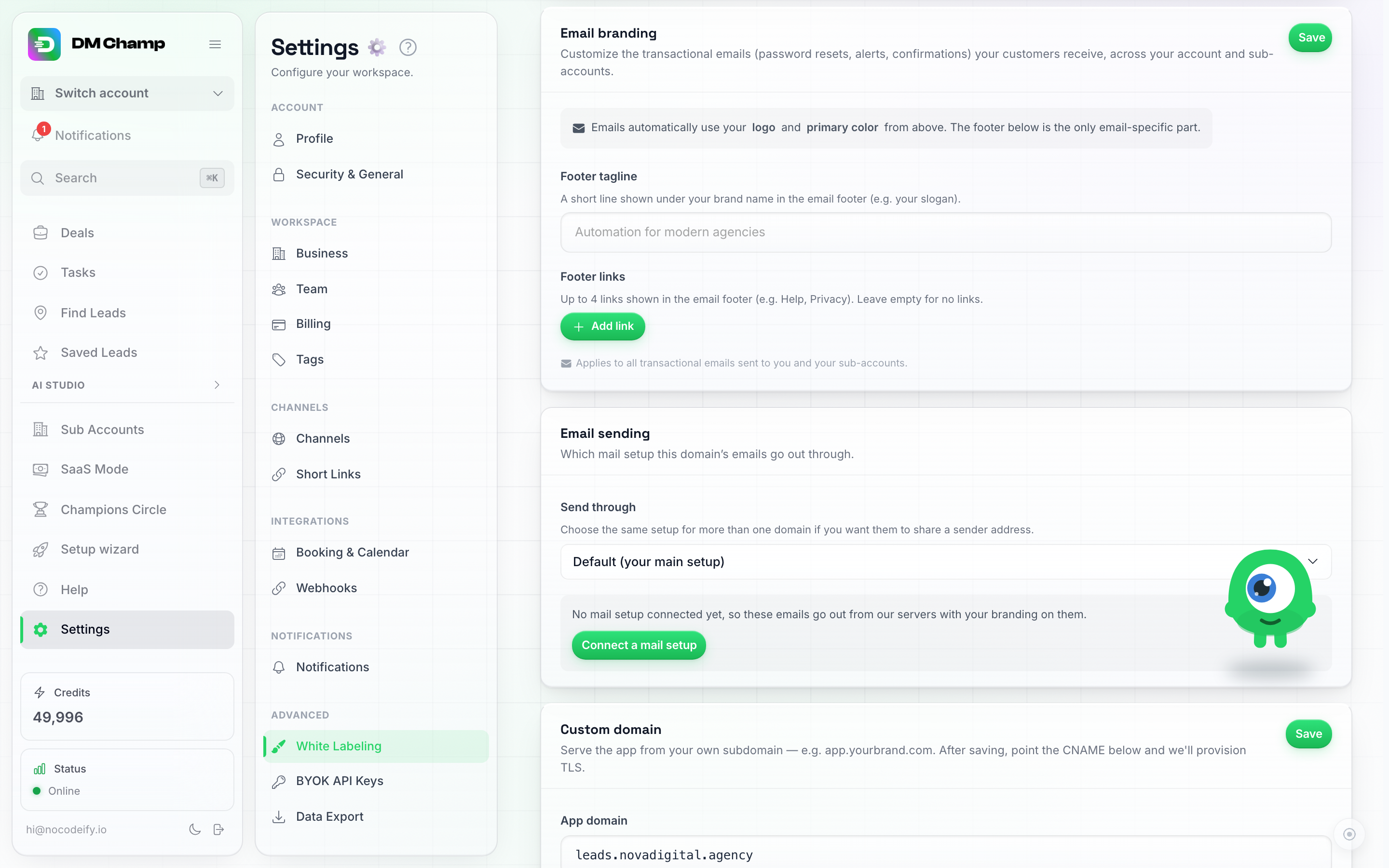
إرسال البريد الإلكتروني، لكل نطاق: استخدم إعدادك الرئيسي، أو قم بتوصيل إعداد جديد، أو شارك إعداداً واحداً بين النطاقات.
نطاق البريد المُدار (قناة البريد الإلكتروني)
يمنح خيار العنوان المُدار في قناة البريد الإلكتروني الحساب صندوق وارد مُجاب عليه بواسطة الذكاء الاصطناعي بشكل فوري دون الحاجة إلى توصيل صندوق بريد — ولكن بشكل افتراضي، يقع هذا العنوان على نطاق البريد المشترك للمنصة، وهو المكان الوحيد الذي قد يظهر فيه إعداد العلامة البيضاء (white label) الخاص بك: فهو موجود في نموذج الاتصال وفي العنوان ذاته الذي يوزعه عملاؤك على عملائهم.
تعمل بطاقة نطاق البريد المُدار (الموجودة مباشرة تحت إرسال البريد الإلكتروني في لوحة كل نطاق علامة بيضاء) على حل هذه المشكلة: قم بتوصيل نطاق بريد خاص بك، وسيتم إنشاء كل صندوق وارد مُدار ينشئه عملاؤك على ذلك النطاق باسم [email protected] بدلاً من ذلك.
هناك طريقتان لإعداده:
- إعادة استخدام إعداد Mailgun الذي قمت بتوصيله بالفعل. إذا كان خيار إرسال البريد الإلكتروني الخاص بك يعمل من خلال Mailgun الخاص بك، فيمكن لنطاق الإرسال نفسه أن يحمل صناديق الوارد المُدارة — نطلب منك فقط إضافة سجلات الاستقبال (MX)، حيث تم التحقق من الإرسال بالفعل.
- استضافته نيابة عنك. أدخل نطاقاً فرعياً جديداً (على سبيل المثال
mail.yourdomain.com) وسنقوم باستضافته على بنيتنا التحتية للبريد باسمك. أنت تضيف سجلات DNS التي تعرضها لك البطاقة — سجل MX للاستقبال، بالإضافة إلى SPF و DKIM لضمان وصول الردود من صناديق الوارد تلك بشكل صحيح.
في كلتا الحالتين، تسرد البطاقة كل سجل DNS مع زر نسخ وعلامة اختيار بمجرد رؤيته، وزر تحقق من السجلات (Verify records) لإعادة التحقق بعد إضافتها لدى مزود خدمة DNS الخاص بك. تعرض البطاقة حالة نشط (Active) بمجرد أن يتحقق مزود البريد من سجلات الإرسال (SPF و DKIM) والتأكد من صحة كل سجل MX للاستقبال، ولا يتم التحقق من ذلك إلا عند النقر على تحقق من السجلات، وليس وفق جدول زمني، لذا فإن أي سجل تقوم بتغييره أو إزالته لاحقاً لن يتم رصده إلا بعد التحقق مرة أخرى. تغطي حالة نشط نطاق البريد المُدار هذا فقط: ومنذ ذلك الحين، تحصل صناديق البريد المُدارة الجديدة التي ينشئها العملاء المعينون لنطاق العلامة البيضاء ذلك على عنوان على نطاقك. ولا يشير هذا إلى نطاق التطبيق الخاص بالعلامة البيضاء (على سبيل المثال app.yourdomain.com)، والذي يتم إعداده بشكل منفصل مع سجل CNAME الخاص به والتحقق الخاص به (راجع نطاق مخصص)، ولا يشير أيضاً إلى بطاقة إرسال البريد الإلكتروني المذكورة أعلاه.
التكلفة. تبلغ تكلفة استضافتنا للنطاق 100 رصيد شهرياً لكل نطاق بريد، يتم خصمها من رصيدك الخاص. ستبدأ الفوترة في 1 أكتوبر 2026، لذا لا يوجد أي مبلغ يجب دفعه قبل ذلك التاريخ. أما تشغيل صناديق البريد المُدارة من خلال حساب Mailgun الخاص بك فيظل مجانياً.
بضع أشياء يجب معرفتها:
- استخدم نطاقاً فرعياً، وليس نطاقك الرئيسي. توجيه سجلات MX لنطاقك الرئيسي إلى هنا سيؤدي إلى إعادة توجيه بريد شركتك العادي. نطاق فرعي مخصص مثل
mail.أوinbox.يترك صناديق بريدك الحالية دون مساس. - تحتفظ صناديق الوارد المُدارة الحالية بعناوينها. يؤدي توصيل نطاق إلى تغيير النطاق الذي يتم إنشاء صناديق الوارد الجديدة عليه؛ أما صندوق الوارد الذي شاركه العميل بالفعل فسيستمر في العمل على عنوانه الأصلي حتى يقوم بفصله.
- إزالة النطاق محظورة طالما أن أي صندوق وارد للعميل لا يزال موجوداً عليه — قم بفصل تلك الصناديق أولاً.
شاشة موافقة تقويم Google
عندما يقوم العميل بربط تقويم Google، تفتح Google نافذة تسجيل دخول تذكر اسم التطبيق الذي يطلب الوصول. افتراضياً، يكون هذا هو تطبيق المنصة نفسه، والذي يحمل الاسم المحايد “DM Champ” بدلاً من أي علامة تجارية خاصة بنا، وهذا ما يراه العميل في نطاقك في تلك اللحظة. تتيح لك بطاقة شاشة موافقة تقويم Google، الموجودة في أسفل صفحة العلامة التجارية البيضاء (White Labeling)، وضع عميل Google OAuth الخاص بك هناك بدلاً من ذلك: بمجرد حفظه، سيظهر اسم مشروعك وشعاره عند كل عملية ربط تقويم في حساب الوكالة الخاص بك وفي جميع حساباتك الفرعية. لا يتغير أي شيء آخر بالنسبة لعملائك — نفس الزر، ونفس المزامنة ثنائية الاتجاه.
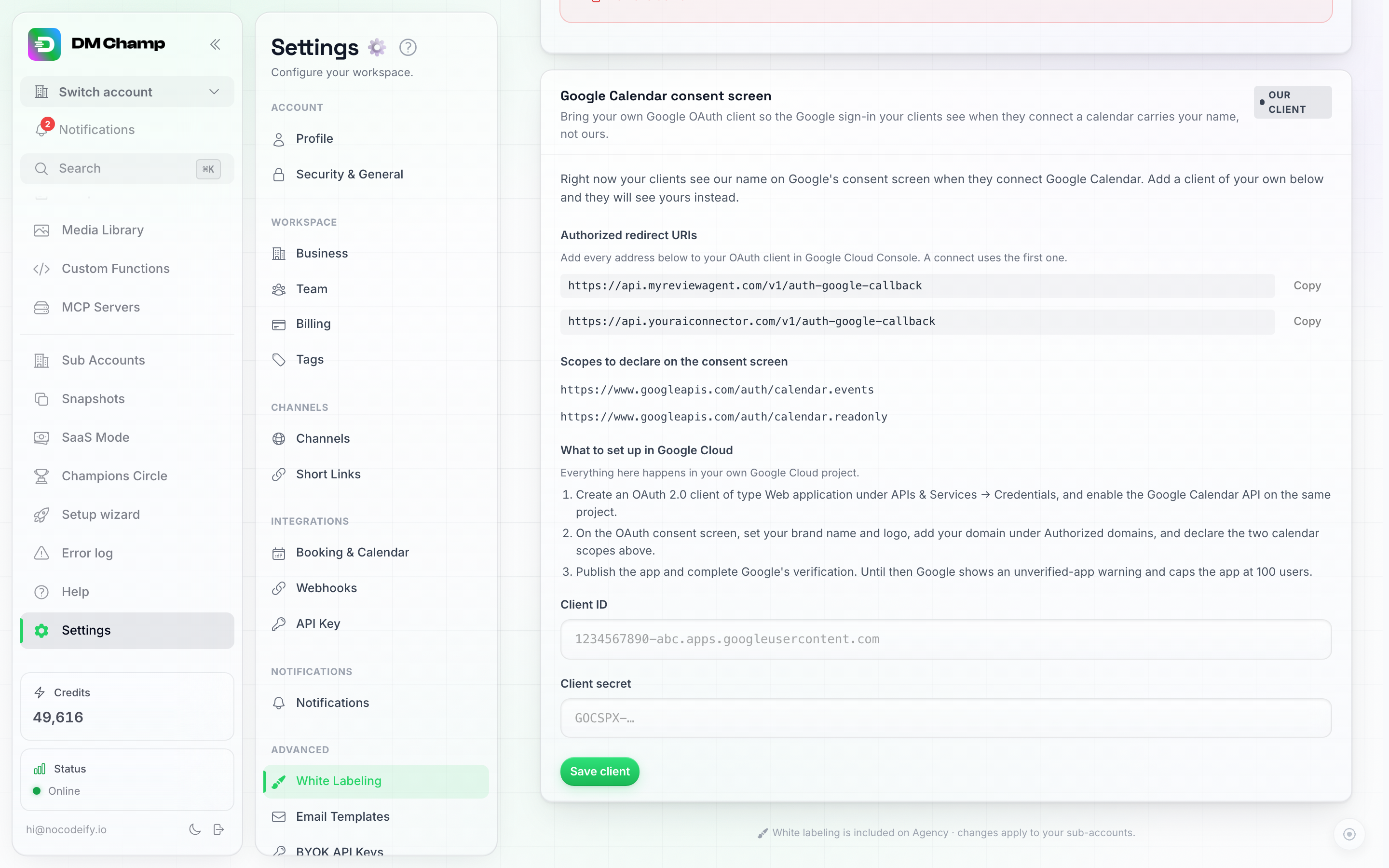
تسرد البطاقة عناوين إعادة التوجيه التي يجب لصقها في Google أولاً، ثم تأخذ معرف العميل والسر الخاصين بك.
تخبرك شارة البطاقة بالعميل المستخدم حاليًا: عميلنا حتى تقوم بإضافة عميل خاص بك، وعميلك بعد ذلك.
إعداده
يتم كل شيء على جانب Google داخل مشروع Google Cloud الخاص بك، وترشدك البطاقة خلال ذلك:
- تحقق من نطاق
api.الخاص بك أولاً (راجع نطاقات المستندات وواجهة برمجة التطبيقات وMCP). لا تتحقق Google إلا من العلامة التجارية التي يقع عنوان إعادة التوجيه الخاص بها على نطاق تمتلكه، لذا يجب أن يعود الاتصال عبرapi.yourdomain.com. إذا كانت البطاقة تعرض عنواننا المحايد فقط، فسيظهر ذلك باللون البرتقالي: أضف وتحقق من نطاقapi.الخاص بك في واجهة المتجر أعلاه، وسيظهر العنوان الذي يحمل علامتك التجارية تلقائياً. - انسخ عناوين إعادة التوجيه. تعرض البطاقة كل عنوان يجب إضافته ضمن عناوين URI لإعادة التوجيه المعتمدة في عميل OAuth الخاص بك، مع وجود زر نسخ بجانب كل منها. العنوان الأول هو العنوان الذي يستخدمه الاتصال.
- في Google Cloud Console، أنشئ عميل OAuth 2.0 من نوع تطبيق ويب ضمن APIs & Services → Credentials، والصق عناوين إعادة التوجيه، وقم بتمكين Google Calendar API في نفس المشروع.
- على شاشة موافقة OAuth (في Google Cloud Console، أصبحت الآن تقع ضمن Google Auth Platform)، قم بتعيين اسم علامتك التجارية وشعارها وأضف نطاقك ضمن النطاقات المعتمدة في علامة التبويب العلامة التجارية، ثم أعلن عن نطاقي التقويم اللذين تدرجهما البطاقة في علامة التبويب الوصول إلى البيانات: انقر على إضافة أو إزالة النطاقات والصق كلا السطرين في إضافة النطاقات يدوياً. لا يتم وضع عناوين إعادة التوجيه هنا؛ فهي تنتمي إلى عميلك (علامة التبويب العملاء، الخطوة 3).
- الصق معرف العميل وسر العميل في البطاقة وانقر على حفظ العميل. نحن نتحقق من الزوج مع Google قبل الحفظ، لذا سيتم رفض أي سر خاطئ أو معرف مكتوب بشكل غير صحيح على الفور مع ذكر السبب من Google.
تحقق Google
يبدأ عميل OAuth الجديد تمامًا في وضع الاختبار الخاص بـ Google: تحمل نافذة تسجيل الدخول تحذير “تطبيق غير موثق” وتضع Google حدًا أقصى قدره 100 مستخدم. للتخلص من كليهما، انشر التطبيق على شاشة الموافقة وأرسله للتحقق. تُعد نطاقات التقويم حساسة، لذا تراجع Google سياسة خصوصية التطبيق، والصفحة الرئيسية، والنطاق الذي يقع عليه عنوان إعادة التوجيه؛ يجب أن يكون هذا النطاق هو الذي يمكنك التحقق منه في Google Search Console، ولهذا السبب تعد الخطوة 1 مهمة. يستغرق التحقق عادةً من بضعة أيام إلى بضعة أسابيع، وهو أمر بينك وبين Google.
معلومات مفيدة
- تستمر الاتصالات الحالية في العمل. تظل التقاويم التي تم ربطها قبل إضافة عميلك على عميلنا وتستمر في المزامنة؛ فقط الاتصالات الجديدة (وإعادة الربط) تمر عبر عميلك.
- إزالة العميل أو استبداله يرسل الاتصالات الجديدة مرة أخرى إلى عميلنا، ولكن التقاويم التي تم ربطها من خلال العميل الذي تمت إزالته تتوقف عن المزامنة: فقط العميل الذي أنشأ الاتصال يمكنه إبقاؤه نشطًا. يرى هؤلاء العملاء مطالبة بإعادة الربط في صفحة الحجز والتقويم الخاصة بهم.
- التقويم فقط. يظل ربط صندوق بريد Gmail لقناة البريد الإلكتروني يستخدم عميلنا.
أسماء عمليات التكامل
تعمل بعض عمليات التكامل على حساب تعيد بيعه تحت علامتك التجارية الخاصة — خطة العلامة البيضاء (white-label) من Trafft، على سبيل المثال، حيث يعرف عملاؤك Trafft كمنتج خاص بك. تتيح لك بطاقة عمليات التكامل (Integrations) إعطاء مثل هذا التكامل اسمك الخاص بحيث لا يظهر اسم البائع لعملائك مطلقاً.
- في بطاقة عمليات التكامل (Integrations)، املأ اسم مزود الحجز (Trafft) — على سبيل المثال اسم منتجك.
- انقر فوق حفظ (Save).
منذ ذلك الحين، سيحل هذا الاسم محل “Trafft” في نطاق علامتك التجارية البيضاء (white-label domain) في كل مكان يراه عملاؤك: البطاقة الموجودة في الحجوزات والتقويم (بما في ذلك مربع حوار الاتصال)، ومُختار مزود الحجز في بطاقة الحجوزات الخاصة بوكيل الذكاء الاصطناعي، وشارة المزود في صفحة المواعيد، ورقائق الأدوات في المحادثات (على سبيل المثال “تم الحجز عبر
معلومات مفيدة:
- ينطبق الاسم على نطاق العلامة البيضاء الخاص بك. على نطاق DM Champ الخاص، يظهر اسم البائع.
- الأسماء محدودة بـ 40 حرفاً. اترك الحقل فارغاً لإظهار اسم البائع مرة أخرى.
- الاتصال نفسه لا يتغير. لا يزال عملاؤك يتصلون باستخدام بيانات اعتماد Trafft الخاصة بهم (انظر Trafft).
- مع تعيين اسم، يطلب مربع حوار الاتصال على نطاقك عنوان
.admin.wlbookings.com— العنوان الذي تمنحه خطة العلامة البيضاء من Trafft لعملائك — بدلاً من.admin.trafft.com. العميل الذي يكتب جزء الشركة فقط، على سبيل المثالacme، يتم توصيله كـacme.admin.wlbookings.com. رسائل الخطأ من الاتصال تستخدم اسمك أيضاً.
رؤية قائمة المساعدة
البطاقة الأخيرة في اللوحة، تحتوي على ثلاثة مفاتيح تبديل:
| مفتاح التبديل | التأثير عند الإيقاف |
|---|---|
| إظهار قائمة المساعدة | يخفي عنصر التنقل “المساعدة” من حساباتك الفرعية. ستظل تراه أنت دائماً. |
| إظهار مرجع API | يخفي صفحة مرجع API ورابط الشريط الجانبي الخاص بها من موقع مستنداتك ذي العلامة التجارية. |
| إظهار سجل التغييرات | يخفي قسم سجل التغييرات من موقع مستنداتك ذي العلامة التجارية. |
تقوم معظم الوكالات بإيقاف الخيارين الأخيرين — فليس على العملاء رؤية خلاصات الميزات الداخلية أو مستندات المطورين. يتم حفظ هذه التبديلات فوراً؛ ولا يوجد زر حفظ منفصل لهذه البطاقة.
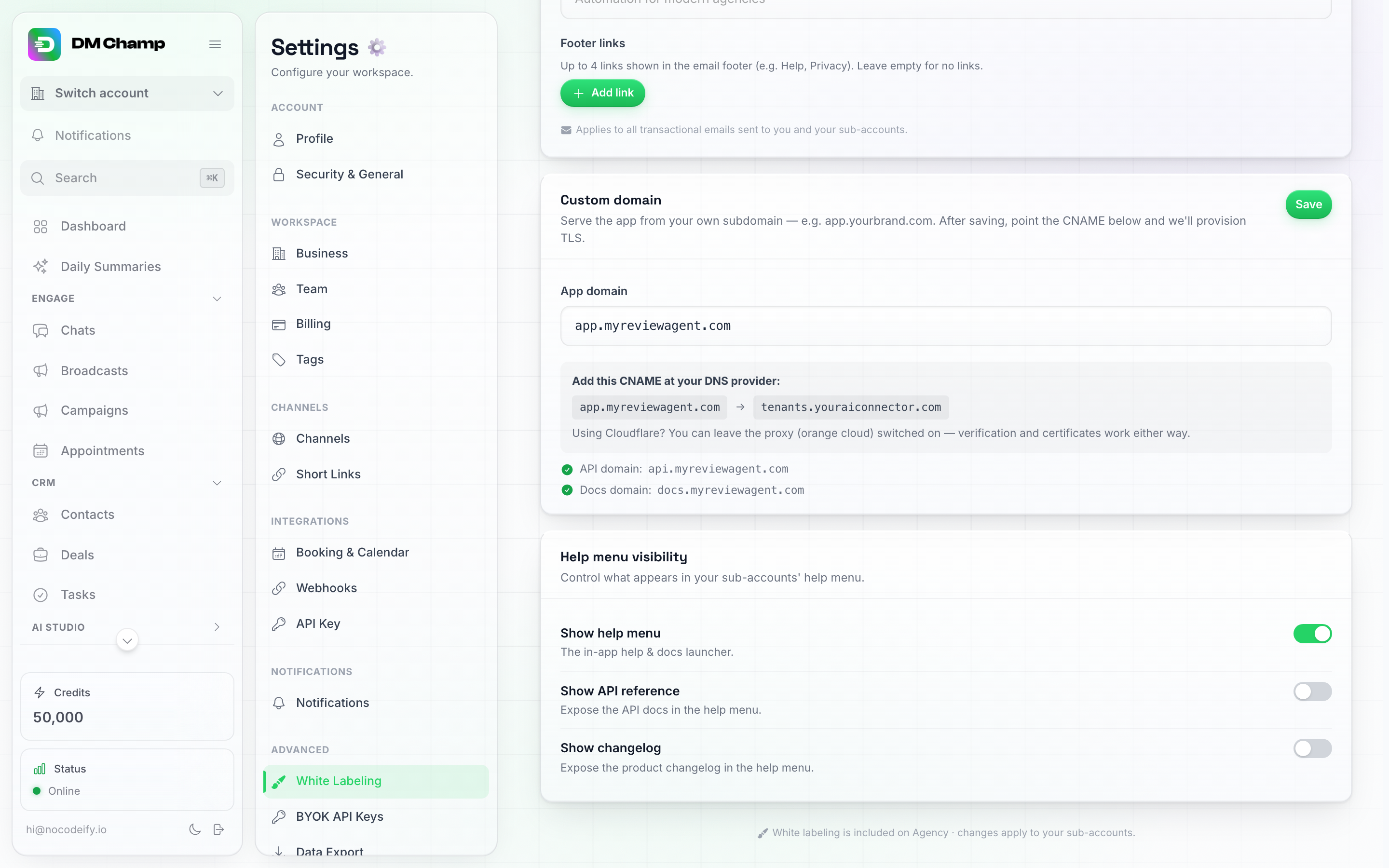
بطاقة 'ظهور قائمة المساعدة' لوكالة مباشرة: قائمة المساعدة مفعلة، ومرجع واجهة برمجة التطبيقات وسجل التغييرات معطلان — وهو الإعداد الشائع.
رابط مخصص
يضيف زرًا خاصًا بك إلى الشريط الجانبي للحسابات الفرعية الخاصة بك. يفتح هذا الزر صفحة من اختيارك، على سبيل المثال بوابة الفوترة الخاصة بك أو منطقة العميل، في علامة تبويب جديدة في المتصفح. مفيد عندما تقوم بفوترة عملائك خارج المنصة وتريد منهم العثور على صفحة شحن الرصيد من داخل التطبيق.
توجد هذه البطاقة مباشرة أسفل خيار “ظهور قائمة المساعدة” وتحتوي على ثلاثة إعدادات:
| الإعداد | وظيفته |
|---|---|
| تسمية الزر | النص الموجود على الزر، بحد أقصى 40 حرفًا. إذا تُرك فارغًا، سيظهر الزر باسم “فتح البوابة”. |
| رابط URL | الصفحة التي يفتحها الزر. يجب أن يبدأ بـ https:// أو http://. اتركه فارغًا لإخفاء الزر. |
| استخدام كرابط فوترة | عند تفعيله، تفتح بطاقة “الرصيد” الموجودة في أسفل الشريط الجانبي للحسابات الفرعية نفس الصفحة بدلاً من صفحة الفوترة داخل التطبيق. |
انقر على حفظ في البطاقة لتطبيق التغييرات.
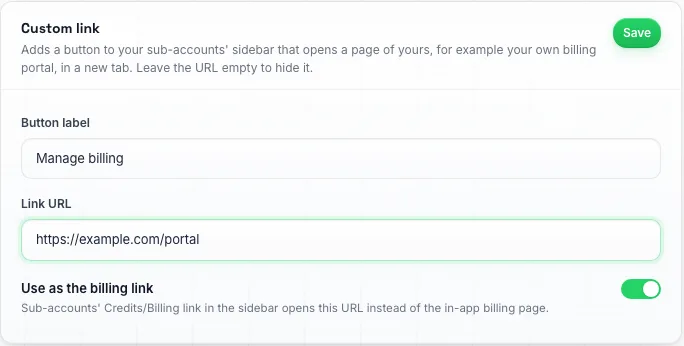
بطاقة الرابط المخصص، تم إعدادها لتوجيه العملاء إلى بوابة الفوترة الخاصة بالوكالة.
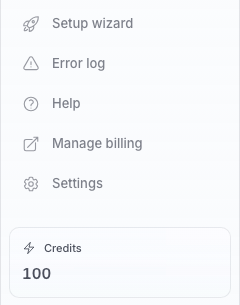
ما يراه الحساب الفرعي: يظهر الزر مباشرة أسفل 'المساعدة' ويفتح في علامة تبويب جديدة.
معلومات مفيدة:
- حساباتك الفرعية فقط هي التي ترى الزر وبطاقة “الرصيد” المعاد توجيهها. أما أنت فترى شريطك الجانبي وصفحة الفوترة الخاصة بك كالمعتاد.
- يظهر الزر على نطاق العلامة البيضاء (white-label) الخاص بك. الحساب الفرعي الذي يسجل الدخول على نطاق DM Champ الخاص لا يراه.
- يظهر الزر مباشرة تحت “المساعدة” في الشريط الجانبي، أو في نهاية القائمة عند إيقاف تشغيل قائمة المساعدة.
- تفعيل خيار “استخدام كرابط فوترة” لا يغير ما يمكن لعملائك القيام به داخل التطبيق. إنه يغير فقط الوجهة التي ترسلهم إليها بطاقة “الرصيد”.
دردشة الدعم لعملائك
تتيح لعملائك مراسلتك من داخل لوحة التحكم الخاصة بهم. يمكنك اختيار إحدى أدوات الدردشة الخاصة بك، وسيراها عملاؤك الفرعيون كفقاعة دردشة في الزاوية اليمنى السفلية من التطبيق على نطاقك ذي العلامة البيضاء. تصل رسائلهم إلى صندوق الوارد الخاص بك، تماماً مثل أي دردشة أخرى على أداتك.
توجد البطاقة مباشرة أسفل الرابط المخصص (Custom Link) وتحتوي على إعداد واحد:
| الإعداد | وظيفته |
|---|---|
| أداة الدردشة | أداة الدردشة التي يراها عملاؤك. اختر أداتك لتفعيلها، أو اختر إيقاف (Off) لإخفائها. تكون الأداة متوقفة حتى تقوم بتفعيلها. |
انقر على حفظ (Save) في البطاقة لتطبيق التغيير. سيرى عملاؤك الفقاعة في المرة التالية التي يفتحون فيها التطبيق أو يقومون بتحديثه.
معلومات مفيدة:
- تحتاج أولاً إلى امتلاك أداة دردشة خاصة بك. إذا لم تكن لديك واحدة بعد، فقم بإنشائها في حسابك ضمن الإعدادات ← القنوات (Settings → Channels)، في بطاقة أداة الدردشة، ثم عد لاختيارها. راجع أداة الدردشة.
- يرى عملاؤك الفرعيون وأعضاء فرقهم الفقاعة فقط، وذلك على نطاقك ذي العلامة البيضاء فقط. لن تراها أنت أبداً، حتى أثناء تسجيل دخولك إلى حساب أحد العملاء.
- عندما يقوم العميل بتسجيل الدخول، يتم ملء اسمه وبريده الإلكتروني في الدردشة تلقائياً، حتى تعرف من الذي يراسل.
- تحتفظ الفقاعة بمظهر وترحيب ووكيل الذكاء الاصطناعي الخاص بأداتك. أي شيء يجيب على الدردشات في أداتك سيجيب على عملائك هنا أيضاً.
- يتم إخفاء الفقاعة في صفحة الدردشات وداخل منشئ الأتمتة، حيث قد تغطي الأزرار الموجودة في نفس الزاوية. وتظهر مجدداً في جميع الصفحات الأخرى.
مساعد العميل لعملائك
يمنح عملائك مساعداً يعمل بالذكاء الاصطناعي داخل حساباتهم الخاصة، يجيب على أسئلتهم حول “كيف أفعل ذلك” باسمك، وألوانك، وشخصيتك المميزة. يعرض المساعد توجيهات في القائمة الجانبية، ويمكنه فتح الصفحات لهم، ويجيب بلغتهم. عندما لا يتمكن من حل مشكلة ما، فإنه يحيلها إليك. يكون المساعد معطلاً حتى تقوم بتفعيله، ولا يتم فرض أي رسوم قبل ذلك.
توجد البطاقة مباشرة بعد “دردشة الدعم لعملائك” وتحتوي على الإعدادات التالية:
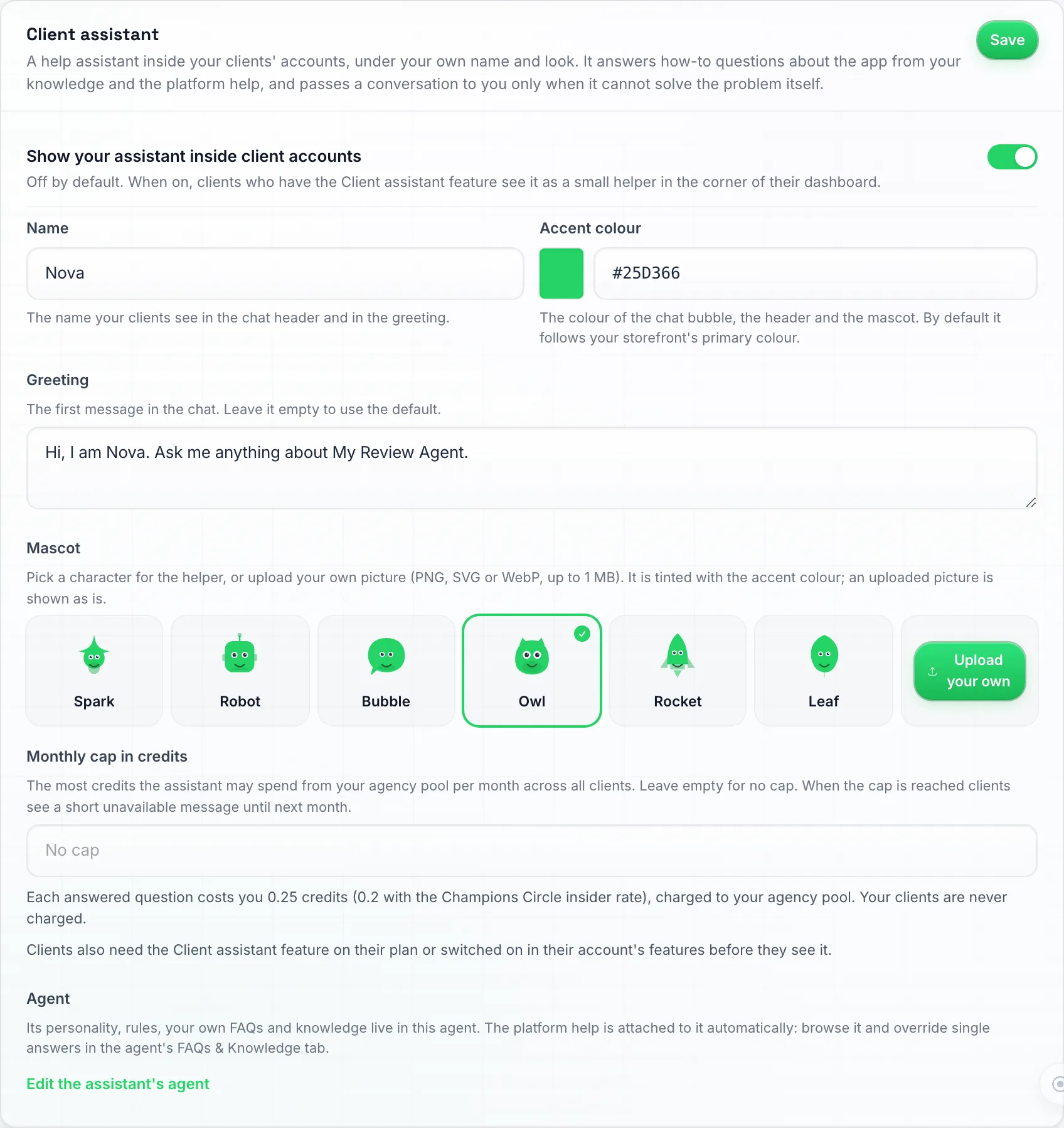
بطاقة مساعد العميل: مفتاح التبديل، الاسم، لون التمييز، الترحيب، التمائم الست المدمجة أو تحميل تميمة خاصة بك، والحد الشهري. يوجد زر حفظ في أعلى اليمين.
| الإعداد | وظيفته |
|---|---|
| إظهار مساعدك داخل حسابات العملاء | يقوم بتشغيل المساعد لواجهة متجرك. يكون معطلاً افتراضياً. |
| الاسم | الاسم الذي يطلقه المساعد على نفسه، بحد أقصى 40 حرفاً. الافتراضي: “Assistant”. |
| الترحيب | الرسالة الأولى التي يراها عملاؤك، بحد أقصى 200 حرف. اتركها فارغة للحصول على ترحيب افتراضي يتضمن الاسم. |
| لون التمييز | لون الفقاعة والرأس والتميمة. الافتراضي: اللون الأساسي لواجهة متجرك. |
| التميمة | اختر واحدة من الشخصيات الست المدمجة (Spark، Robot، Bubble، Owl، Rocket، Leaf)، والتي يتم تلوينها بلون التمييز الخاص بك، أو قم بتحميل صورتك الخاصة (PNG أو SVG أو WebP، بحد أقصى 1 ميجابايت). تظهر الصورة التي يتم تحميلها كصورة ثابتة؛ فقط التمائم المدمجة هي التي تحرك عيونها. |
| الحد الشهري بالرصيد | أقصى ما يمكن للمساعد إنفاقه من رصيدك في الشهر، محسوباً عبر جميع عملائك معاً (حد واحد، وليس حداً لكل عميل). اتركها فارغة لعدم وجود حد. |
| تعديل وكيل المساعد | يفتح وكيل المساعد في حسابك الخاص، حيث يمكنك تشكيل كيفية إجابته. |
انقر على حفظ في البطاقة لتطبيق التغيير.
تشكيل طريقة إجابته
في المرة الأولى التي تحفظ فيها الإعدادات مع تفعيل المفتاح، يتم إنشاء وكيل “مساعد العميل” في حسابك الخاص تحت قسم وكلاء الذكاء الاصطناعي بناءً على قالب محايد. يمكنك تعديله مثل أي وكيل آخر: الشخصية، الهدف، القواعد، طول الرد، متى يتم التحويل إلى شخص بشري، الأسئلة الشائعة الخاصة به ومصادر المعرفة (خططك وأسعارك، خطوات الإعداد، ساعات الدعم). تمر التغييرات بمرحلة المسودة والنشر، مع توفر الإصدارات ودردشة تجريبية.
لا يجيب مساعد العميل إلا داخل حسابات عملائك. فهو لا يجيب أبداً على جهات الاتصال في أي قناة، لذا ليس لديه نقاط دخول ولا يمكن اختياره كقناة أو كوكيل لجهة اتصال. يمكنك تفعيله لكل عميل على حدة من ميزات ذلك الحساب الفرعي، تحت قسم الإنتاجية.
يجيب المساعد بناءً على طبقتين من المعرفة:
- مساعدة المنصة: إجابات إرشادية حول كل جزء من التطبيق، يتم تحديثها لك وتكون للقراءة فقط. يمكنك تصفح والبحث في القائمة داخل محرر الوكيل.
- الأسئلة الشائعة ومصادر المعرفة الخاصة بوكيلك. عندما يجيب كلاهما على نفس السؤال، تكون الأولوية لإجابتك.
لتغيير إجابة واحدة من المنصة، انقر على تجاوز (Override) على ذلك الإدخال في قائمة مساعدة المنصة. سيؤدي ذلك إلى إنشاء سؤال شائع خاص بك بدلاً منه، والذي يمكنك بعد ذلك تعديله. إذا تغيرت إجابة المنصة لاحقاً، سيظهر في تجاوزك تنبيه تغيرت إجابة المنصة منذ أن قمت بتجاوزها، حتى تتمكن من التحقق مما إذا كانت إجابتك لا تزال صالحة.
تفعيله لكل عميل على حدة
مفتاح واجهة المتجر وحده لا يظهر المساعد لأي شخص. يحتاج كل عميل أيضاً إلى ميزة مساعد العميل، والتي يتم ضبطها في ميزات فئة التسعير (مجموعة الإنتاجية) أو في تعديل ← الميزات الخاصة بالعميل. هناك ميزة ثانية، يمكن لمساعد العميل إجراء تغييرات، تتيح للمساعد تغيير حساب العميل نيابة عنه (الوكلاء، المعرفة، جهات الاتصال، الإعدادات) بعد أن يؤكد العميل كل تغيير. بدون هذه الميزة، يجيب المساعد ويوضح للعميل أين ينقر. كلتا الميزتين معطلتان افتراضياً، وتطبق قائمة ميزات الفئة عند الشراء والتجديد مثل أي ميزة أخرى. راجع الحسابات الفرعية.
ما يراه عملاؤك
يظهر المساعد كمساعد عائم يحمل اسمك، وترحيبك، ولونك، وشخصيتك المميزة، داخل حساب العميل على نطاقك الخاص (White-label) فقط. لا يذكر أبداً اسم المنصة التي تدعم التطبيق، ويرتبط فقط بوثائق المساعدة الخاصة بك (نطاق وثائقك، أو موقع المساعدة المحايد إذا لم يكن لديك وثائق). يشرح فقط الميزات التي تتضمنها خطة العميل والصفحات التي تظهر في قائمتهم. عندما يسأل العميل عن شيء خارج خطته، يخبره المساعد بأن هذا ليس جزءاً من خطته ويطلب منه التواصل معك.
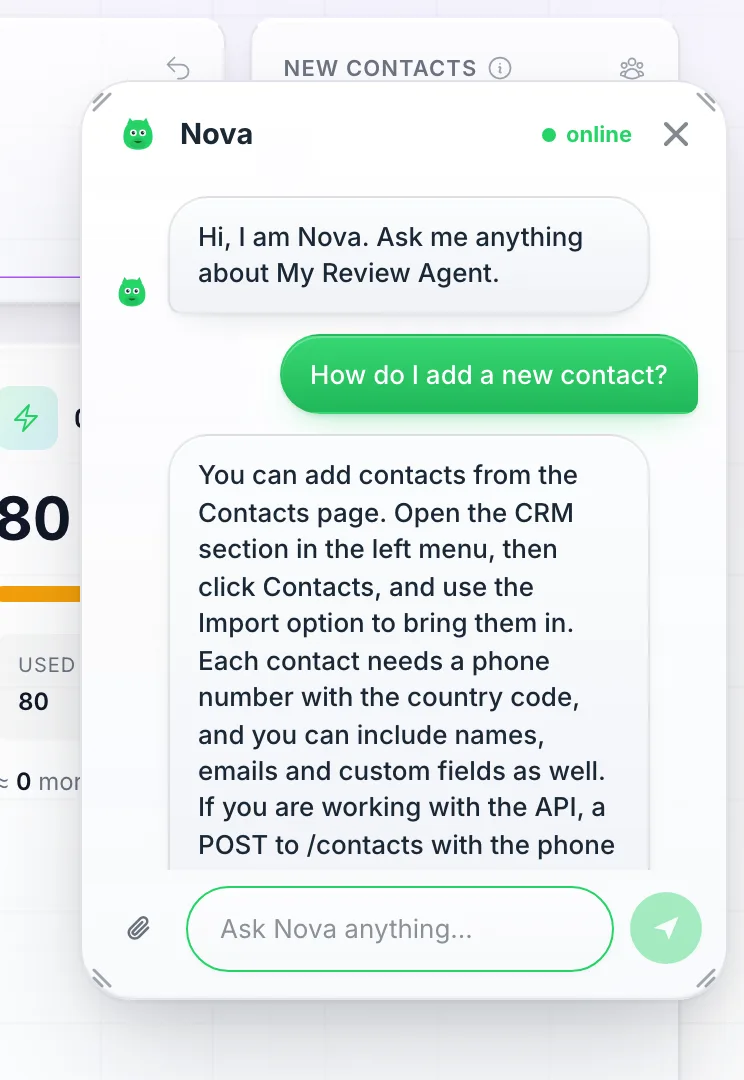
ما يراه العميل: تحمل اللوحة اسم مساعدك وتميمته، وتجيب بتوجيهات داخل قائمتهم وتعرض فتح الصفحة.
عندما يحيلك المساعد إليه
يعمل المساعد على حل المشكلة بنفسه أولاً، حتى عندما يطلب العميل التحدث إلى شخص. وفقط عندما يتعثر بعد محاولة حقيقية، فإنه يعرض على العميل مسارين: ترك ملاحظة لك بينما تظل الدردشة مفتوحة، أو إيقاف الدردشة مؤقتاً حتى يرد شخص من فريقك. وفي كلتا الحالتين، ستكون المحادثة موجودة في صندوق وارد الدردشات الخاص بك كمحادثة عبر أداة الدردشة تحت وكيل مساعد العميل الخاص بك، مسمى باسم العميل، وستتلقى تنبيهاً بشرياً عبر البريد الإلكتروني، أو إشعار دفع، أو داخل التطبيق، وفقاً لإعدادات الإشعارات الخاصة بك. كما تنشئ الملاحظة مهمة في لوحة المهام الخاصة بك. رسالة الانتظار التي يراها عميلك تذكر اسم تطبيقك وبريد الدعم الإلكتروني من العلامة البيضاء ← العلامة التجارية، لذا تأكد من ملئها.
التكلفة
يكلفك كل سؤال تمت الإجابة عليه 0.25 رصيد من مجموع رصيدك، أو 0.2 رصيد لوكالات Champions Circle من خلال سعر المطلعين، والذي يتم تطبيقه تلقائياً. هذه رسوم واحدة لكل سؤال تمت الإجابة عليه. لا يتم فرض رسوم على عملائك أبداً ولا يوجد سعر للعميل مقابل ذلك. تظهر الرسوم في تقرير استخدام الوكالة الخاص بك، لكل عميل، تحت مسمى سؤال مساعد العميل.
يمكن للعملاء أيضاً سحب التميمة إلى جزء من الصفحة للحصول على شرح له. يُحسب كل إفلات كسؤال واحد تمت الإجابة عليه ويتم محاسبته بنفس الطريقة. لا يرى العملاء أبداً رصيد النقاط أو مقدار ما تبقى من حدك الشهري.
عندما ينفد رصيدك أو يتم الوصول إلى الحد الشهري، يرى عملاؤك “مساعدك غير متاح حالياً، يرجى التواصل مع <اسم تطبيقك>” ولا يتم فرض أي رسوم.
معلومات مفيدة:
- عندما يكون المساعد مفعلاً لعميل ما، لا يرى ذلك العميل فقاعة “دردشة الدعم لعملائك”. المساعد هو وسيلة الدخول، وتصل عمليات التحويل الخاصة به إلى نفس صندوق الوارد.
- عندما تنتقل إلى حساب عميل لديه المساعد، سترى المساعد الذي يحمل علامة العميل التجارية، وهو بالضبط ما يراه العميل، وليس Champ. يظل Champ خاصاً بك في حسابك الخاص.
متطلبات الخطة لميزة العلامة البيضاء
يتم تفعيل ميزة العلامة البيضاء (White-labeling) من خلال ميزة White labeling المتاحة في خطتك، وليس من خلال اسم الخطة. وهي مضمنة في خطتي Agency و Agency Unlimited وفي مستويات AppSumo 3 و 4 و 5 و 6. وهي غير مضمنة في خطة Business أو في مستويات AppSumo 1 و 2. للتحقق، افتح Settings → Billing وابحث عن White labeling تحت قسم What’s included in your plan.
إذا كانت خطتك لا تتضمن ميزة White labeling وترغب في استخدام العلامة البيضاء للمنصة:
- في الشريط الجانبي، انقر على Settings.
- في قائمة الإعدادات، انقر على Billing (تحت Workspace).
- انقر على Get Started في مربع Agency أو Agency Unlimited وأكمل عملية الدفع.
- ستظهر الآن White Labeling تحت قسم Advanced في قائمة الإعدادات.
كيف يعمل هذا لعملائك
بمجرد تفعيل العلامة البيضاء:
- يصل عملاؤك إلى المنصة عبر نطاقك المخصص (على سبيل المثال،
app.youragency.com). - سيرون اسم شركتك، والأيقونة المفضلة (favicon)، وعلامتك التجارية في جميع أنحاء الواجهة.
- لن يكون لديهم أي مؤشر على المنصة الأساسية التي تشغل تجربتهم.
- تعمل جميع الوظائف بشكل متطابق — الدردشات، والبث، والمواعيد، وميزات الذكاء الاصطناعي كلها متاحة.
- يمكنك إدارة حساباتهم كحسابات فرعية من صفحة الحسابات الفرعية الخاصة بك.
التثبيت كتطبيق جوال (PWA)
يعمل نطاق العلامة البيضاء الخاص بك كتطبيق جوال يحمل علامتك التجارية بالكامل. يمكن للعملاء تثبيته على الشاشة الرئيسية لهواتفهم ببضع نقرات — دون الحاجة إلى متجر تطبيقات أو ترخيص مطور — وسيفتح كأنه تطبيق أصلي يحمل شعار واسم وكالتك.
💡 تطبيق الجوال هو تطبيق ويب تقدمي (PWA)، وليس تطبيقاً من متجر التطبيقات. لنشر تطبيق حقيقي في متجر التطبيقات (App Store / Play Store) تحت علامتك التجارية الخاصة، ستحتاج إلى دفع رسوم تراخيص المطورين لشركتي Apple و Google وتقديم إصداراتك الخاصة. يعد تثبيت PWA البديل العملي — فهو يوفر 95% من القيمة دون أي متاعب تتعلق بالتراخيص.
قبل البدء
- تأكد من أن نطاقك المخصص متصل ويعمل (راجع النطاق المخصص أعلاه).
- قم بتعيين شعار الوكالة واسم التطبيق في بطاقة العلامة التجارية — فهذا ما يراه عملاؤك على شاشة التثبيت وعلى شاشتهم الرئيسية.
التثبيت على أندرويد (Chrome)
- افتح نطاق العلامة البيضاء الخاص بك (
app.youragency.com) في متصفح Chrome على الهاتف — وليسapp.dmchamp.com. نطاق العلامة البيضاء هو ما يجعل التثبيت يحمل علامتك التجارية. - قد تظهر لك مطالبة بالتثبيت تلقائياً. إذا ظهرت، انقر على تثبيت (Install) وبذلك تكون قد انتهيت.
- إذا لم تظهر أي مطالبة، انقر على القائمة المكونة من ثلاث نقاط في أعلى يمين متصفح Chrome ← إضافة إلى الهاتف (أو تثبيت التطبيق).
- أكد العملية بالنقر على تثبيت (Install) في النافذة السفلية.
- ستظهر الأيقونة الآن على الشاشة الرئيسية بشعار واسم وكالتك.
التثبيت على iPhone (متصفح Safari)
- افتح نطاق العلامة البيضاء (white-label domain) الخاص بك في متصفح Safari — وليس
app.dmchamp.com. - اضغط على زر المشاركة (Share) (المربع الذي يحتوي على سهم لأعلى في أسفل الشاشة).
- قم بالتمرير لأسفل/لليمين في قائمة المشاركة حتى ترى إضافة إلى الشاشة الرئيسية (Add to Home Screen) واضغط عليها.
- أكّد العملية بالضغط على إضافة (Add).
- سيظهر الأيقونة الآن على الشاشة الرئيسية بشعار واسم وكالتك.
تمكين إشعارات الدفع (Push Notifications)
بمجرد تثبيت التطبيق وفتحه من الشاشة الرئيسية، يمكنك تفعيل إشعارات الدفع الأصلية:
- افتح التطبيق المثبت من الشاشة الرئيسية.
- انتقل إلى الإعدادات ← الإشعارات.
- قم بتفعيل إشعارات الويب (Web Push) لأي فئات تريد تلقي إشعارات بشأنها (تنبيهات بشرية، جهات اتصال جديدة، تنبيهات الرصيد، إلخ).
- وافق على طلب إذن المتصفح عند ظهوره.
- انقر على إرسال إشعار تجريبي للتأكد من أنه يعمل. يجب أن تتلقى إشعاراً على شاشة القفل في غضون ثوانٍ قليلة، مع ظهور شعار وكالتك كأيقونة للإشعار.
⚠️ اختبر دائمًا من نطاق العلامة البيضاء، وليس
app.dmchamp.com. ترتبط اشتراكات إشعارات الدفع بالنطاق الذي سجلتها عليه، لذا فإن الاختبار من النطاق الرئيسي لن يؤدي إلى إرسال إشعارات لتطبيق العلامة البيضاء المثبت وقد يظهر أخطاء مضللة.
ما يمكن للعملاء القيام به داخل التطبيق حاليًا
يدعم التطبيق المثبت حاليًا تجربة الدردشة من البداية إلى النهاية (الرد على جهات الاتصال، تسليم المحادثة لروبوت الذكاء الاصطناعي، إشعارات الدفع). يتم إضافة المزيد من الميزات إلى تجربة الهاتف المحمول بمرور الوقت. بالنسبة لكل شيء آخر، لا يزال بإمكان العملاء فتح لوحة التحكم الكاملة على نطاق العلامة البيضاء الخاص بك في أي متصفح.
استكشاف الأخطاء وإصلاحها
نطاقي لا يعمل
- تحقق جيداً من أن سجل CNAME لدى مسجل النطاق الخاص بك يطابق تماماً ما تظهره بطاقة النطاق المخصص (Custom domain) — نفس المضيف، ونفس الهدف (
tenants.youraiconnector.com). - امنح نظام أسماء النطاقات (DNS) بعض الوقت للانتشار — عادة ما يستغرق الأمر أقل من ساعة مع المسجلين الحديثين (Cloudflare، Namecheap)، وأحياناً أطول في أماكن أخرى.
- إذا كان نطاقك على Cloudflare مع تفعيل الوكيل (السحابة البرتقالية)، فهذا جيد — اتركه مفعلاً. ولكن تحقق من SSL/TLS → Overview وتأكد من أن وضع التشفير هو Full (strict). غالباً ما يكون وضع Flexible هو السبب في ظهور خطأ “too many redirects” على نطاق تكون إعدادات DNS الخاصة به صحيحة.
- إذا قمت بزيارة النطاق قبل اكتمال عملية التوفير، فقد يكون متصفحك قد خزن صفحة معطلة مؤقتاً — جرب استخدام نافذة التصفح المتخفي/الخاص.
- هل لا تزال تواجه مشكلة بعد مرور 24 ساعة؟ تواصل مع الدعم الفني مع ذكر اسم النطاق وإرفاق لقطة شاشة لبطاقة النطاق المخصص (Custom domain).
قمت بتغيير نطاقي والآن لا يتم تحميل أي شيء
تحقق من وجود سجل CNAME للعنوان الجديد لدى مسجل النطاقات الخاص بك وأنه يشير إلى tenants.youraiconnector.com — النطاق الذي تمت إعادة تسميته يحتاج إلى سجل خاص به، ولا يتم نقل السجل القديم تلقائياً. إذا كان السجل صحيحاً ولا يزال العنوان لا يُحمل بعد ساعة (ظهور تحذير شهادة، أو صفحة لا تظهر أبداً)، تواصل مع فريق الدعم مع ذكر اسمي النطاق القديم والجديد.
الشعار لا يظهر في صفحة تسجيل الدخول الخاصة بي
قم بتحميل شعار في بطاقة الشعار والأيقونة المفضلة (Logo & Favicon) وقم بتحديث نطاقك المخصص تحديثاً كاملاً (Ctrl+Shift+R / Cmd+Shift+R) — حتى يتم تحميل شعار، تعرض صفحة تسجيل الدخول أيقونة صورة معطلة في مكانها.
رسائل البريد الإلكتروني تقول “DM Champ” بدلاً من اسم علامتي التجارية
حقل اسم التطبيق في بطاقة العلامة التجارية فارغ. ستعرض رسائل البريد الإلكتروني وعناوين الصفحات واختصار الشاشة الرئيسية العنصر النائب المحايد “DM Champ” حتى تقوم بملئه. اكتب اسم علامتك التجارية، وانقر على حفظ في بطاقة العلامة التجارية، وأرسل رسالة بريد إلكتروني تجريبية جديدة من قوالب البريد الإلكتروني — سيتبع اسم المرسل والتذييل والشعار في الوضع الداكن اسم التطبيق.
لا تزال نافذة تسجيل دخول Google تظهر اسم المنصة عندما يقوم العميل بربط تقويم
لم يتم حفظ عميل Google OAuth خاص بك بعد، أو تم ربط العميل قبل إضافتك لعميل خاص بك. أضف عميلك في بطاقة شاشة موافقة تقويم Google في أسفل صفحة العلامة التجارية البيضاء (راجع شاشة موافقة تقويم Google); الاتصالات التي تم إجراؤها قبل ذلك تستمر في استخدام عميلنا حتى يقوم العميل بقطع الاتصال وإعادة الربط.
رأس البريد الإلكتروني يعرض شعاري ولكن التذييل يبدو عاماً
نفس سبب المشكلة أعلاه: حقل اسم التطبيق فارغ. قم بملئه واحفظ بطاقة العلامة التجارية.
هل تحتاج إلى مساعدة؟
إذا كنت بحاجة إلى مساعدة في إعداد العلامة البيضاء أو تكوين نطاقك المخصص، فتواصل معنا عبر دعم البريد الإلكتروني.