البث (Broadcasts)
يُعد البث (Broadcast) رسالة تُرسل لمرة واحدة أو بشكل مستمر إلى قائمة من جهات الاتصال: من يستلمها، وماذا تقول، ومتى يتم إرسالها، واختيارياً، أي وكيل ذكاء اصطناعي يتولى الردود. إنه المكان الجديد المخصص لجانب الإرسال لما كانت تقوم به الحملات سابقاً، كل ذلك في مكان واحد.
يرسل البث الرسالة الافتتاحية؛ بينما يتولى الوكيل التعامل مع الرد.
إذا لم تختر وكيلاً للبث، فستصل الردود إلى صندوق الوارد الخاص بفريقك ليقوم شخص ما بالرد عليها بدلاً من الذكاء الاصطناعي.
Prefer to see it? Click through the whole flow:
أين تجد البث (Broadcasts)
في القائمة الرئيسية على الجانب الأيسر من الشاشة، تحت Engage (التفاعل)، انقر على Broadcasts (البث). (على الهاتف، اضغط على أيقونة القائمة ☰ أولاً، ثم Broadcasts.)
تسرد صفحة البث كل عملية بث في حسابك — تلك الجديدة التي تنشئها هنا، وكل حملة كلاسيكية ترسل رسائل (راجع الحملات الكلاسيكية في البث أدناه).
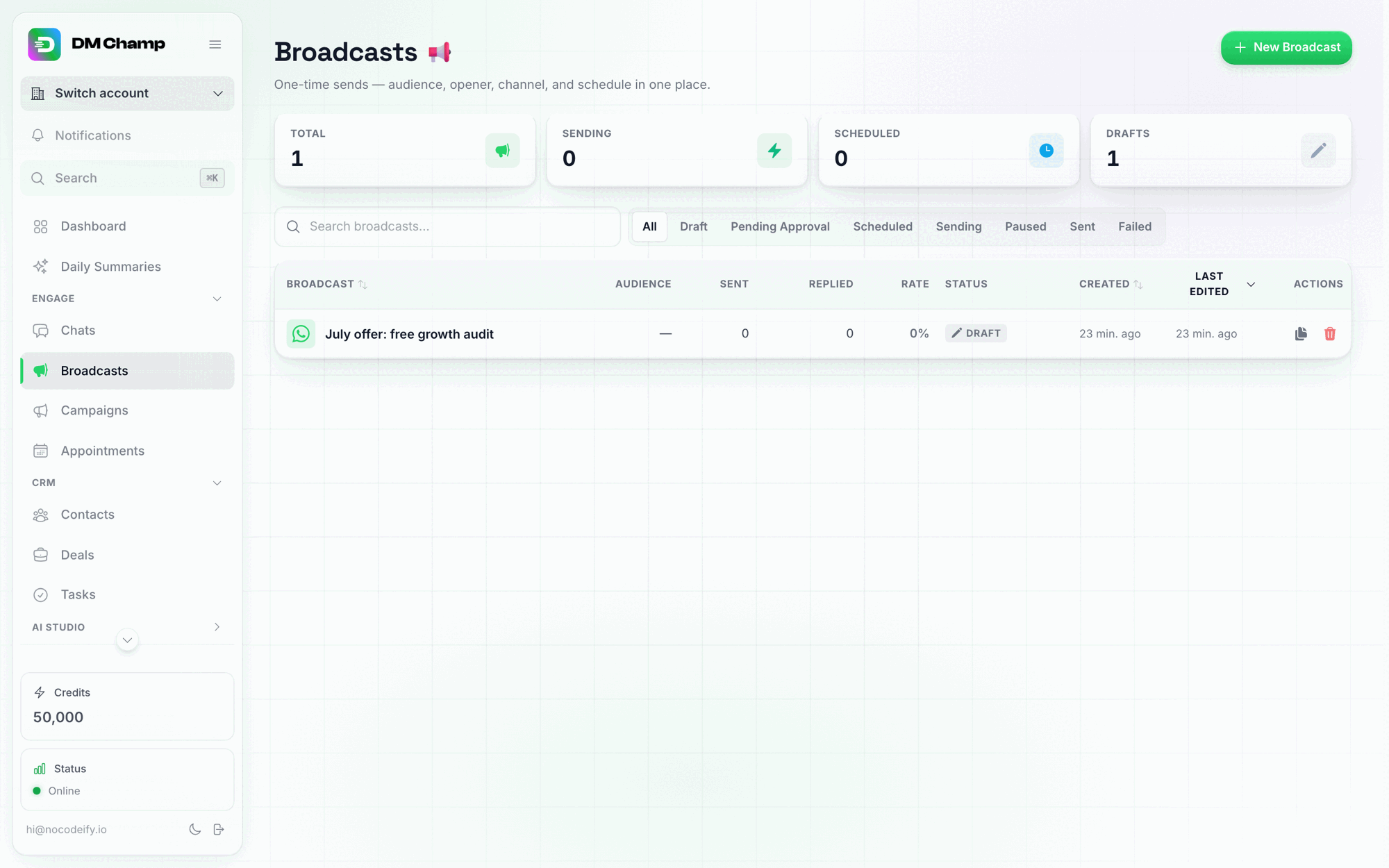
صفحة البث. تظهر الحملات الكلاسيكية هنا أيضاً، مميزة بوسم حملة كلاسيكية.
إنشاء بث
انقر على بث جديد (New Broadcast) لفتح المعالج. سيرشدك عبر خمس خطوات:
1. الجمهور
قم بتسمية البث، واختر القناة التي يتم إرساله عبرها، وحدد من سيتلقاه. يتم إرسال البث عبر قناة واحدة فقط — إذا كنت بحاجة إلى إرسال نفس الرسالة عبر أكثر من قناة، فقم بنسخ البث بعد ذلك واختر قناة مختلفة للنسخة (راجع نسخ بث). في التطبيق، يتم إرسال البث عبر WhatsApp Business API أو WhatsApp Web أو SMS؛ حيث يعرض لك المُختار فقط القنوات التي قمت بربطها. القنوات الأخرى، بما في ذلك البريد الإلكتروني، لا يمكن استخدامها إلا للبث الذي يتم إنشاؤه عبر واجهة برمجة التطبيقات (API). اختيار القناة أولاً يتيح للخطوة التالية عرض ما تحتاجه تلك القناة بالضبط (تبدأ عمليات بث WhatsApp Business API بقالب معتمد مسبقاً؛ بينما تكون رسائل WhatsApp Web وSMS نصية عادية، ولا تتطلب موافقة).
ثم اختر قائمة جهات اتصال موجودة أو أنشئ قائمة جديدة، وقم بتضييق نطاقها باستخدام عوامل تصفية جهات الاتصال أو الاستثناءات إذا لزم الأمر.
يظل زر Continue (متابعة) غير نشط (باللون الرمادي) حتى تكتمل هذه الخطوة بجزأيها: جمهور (قائمة، أو جهات الاتصال التي حددتها) و النقر على مربع قناة ليظهر مميزاً. إذا لم يتم تفعيل زر المتابعة، ستظهر ملاحظة قصيرة بجوار الزر تخبرك بالجزء المفقود — وغالباً ما يكون مربع القناة.
من المفيد معرفة ميزة الإرسال إلى أعضاء القائمة الجدد: عند تفعيلها، يستمر البث في مراقبة القائمة بعد إطلاقه. أي شخص يُضاف إلى تلك القائمة لاحقاً — سواء يدوياً، أو عن طريق الاستيراد، أو عبر أتمتة — يتلقى تلقائياً الرسالة الافتتاحية، ويتولى الوكيل الخاص بها الرد عليه. هكذا يمكنك “إضافة شخص إلى قائمة وسيتلقى رسالة” دون الحاجة إلى إعداد أي شيء آخر.
عندما يستخدم البث إعدادات التقطير (drip settings)، يتبع الأشخاص الذين تمت إضافتهم لاحقاً نفس التقطير: حيث يتم إرسال الرسائل إليهم على دفعات لا تتجاوز حجم الدفعة الذي حددته، وفي الأيام التي اخترتها، وضمن ساعات الإرسال فقط بين، وبعد الدفعات التي خطط لها البث بالفعل، بحيث لا يتم إرسال عملية استيراد كبيرة دفعة واحدة. كما يظهرون في جدول المستلمون، في حالة انتظار حتى موعد إرسال دفعتهم مع حالة التسليم الخاصة بهم بعد ذلك.
إذا تركتها معطلة، فسيكون البث لمرة واحدة: حيث يتم الإرسال إلى من هم موجودون في القائمة وقت الإرسال ويتوقف عند ذلك.
هناك أمران يجب وضعهما في الاعتبار عند تفعيل هذه الميزة:
- كل جهة اتصال تُضاف إلى تلك القائمة من ذلك الحين فصاعداً تستهلك رصيداً، لأن كل واحدة منها تتلقى رسالة حقيقية.
- إذا كان هناك بث مباشر ثانٍ على نفس القائمة يحتوي أيضاً على هذه الميزة، فستتلقى جهة الاتصال الجديدة كلتا الرسالتين الافتتاحيتين، وسيتم محاسبتك عليهما بشكل منفصل، وسيتولى كلا الوكيلين متابعة المحادثة. عند تشغيل مفتاح التبديل، تخبرك الخطوة ما إذا كان هناك بث آخر يراقب تلك القائمة بالفعل، وتوفر لك رابطاً إليه، وتعرض عليك إيقاف تشغيل الإعداد هناك بنقرة واحدة.
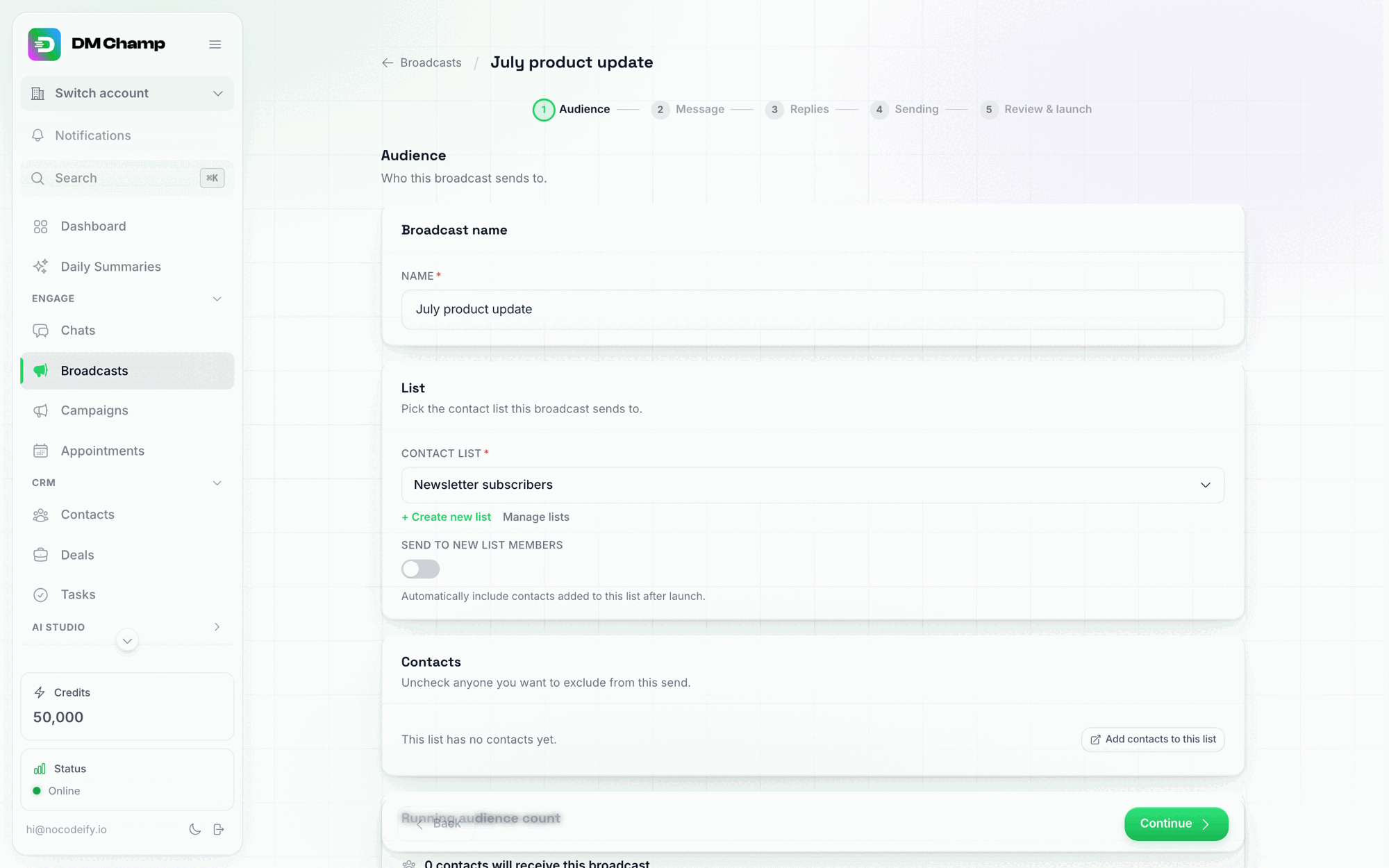
قم بتسمية البث الخاص بك واختر من سيصل إليه. يمكنك إنشاء قائمة جديدة دون مغادرة هذه الخطوة.
2. الرسالة
اكتب الرسالة الافتتاحية:
- WhatsApp يتطلب قالب رسالة معتمداً مسبقاً — راجع اعتماد قالب WhatsApp أدناه.
- WhatsApp Web وSMS تستخدم نصاً عادياً دون الحاجة إلى خطوة اعتماد.
رسالة الافتتاح تحتاج دائماً إلى نص. يتم رفض البث الذي لا يحتوي على رسالة افتتاحية عند الإطلاق (“هذا البث لا يحتوي على رسالة افتتاحية”)، حتى عند إرفاق صورة أو مقطع فيديو، لذا لا يمكنك إرسال صورة بمفردها: احتفظ بسطر نصي قصير على الأقل معها.
استخدم إضافة متغير لتخصيص الرسالة بتفاصيل كل جهة اتصال — تظهر المعاينة المباشرة على اليمين بالضبط كيف ستبدو الرسالة لجهة اتصال نموذجية.
على WhatsApp، يتم تخطي جهة الاتصال التي يظهر متغيرها فارغاً (على سبيل المثال، حقل لم تقم جهة الاتصال بملئه): يرفض WhatsApp القالب الذي يحتوي على قيمة فارغة، لذا يتم تمييز جهة الاتصال هذه على أنها فشلت ولا يتم استخدام أي رصيد لها. يحدث الشيء نفسه لكل جهة اتصال عندما يحتوي القالب على متغير في رأسه أو في زر رابط، لأن البث لا يمكنه ملء هذه المتغيرات. قم بملء الحقل لدى جهات الاتصال تلك، ثم أرسل إليها مرة أخرى.
إرفاق صورة أو مقطع فيديو
أسفل المحرر، يتيح لك قسم المرفقات إرسال صورة أو مقطع فيديو واحد مع رسالة الافتتاح. انقر على تحميل صورة أو فيديو (بحد أقصى 10 ميجابايت) لإضافة ملف، أو اختر من مكتبة الوسائط لاختيار شيء قمت بتحميله مسبقاً لأحد وكلائك. يتلقى كل جهة اتصال المرفق مع الرسالة، ويظهر في محادثتهم تماماً مثل أي صورة أو فيديو آخر ترسله.
تعتمد طريقة الإرسال على القناة:
- WhatsApp Web — يتم إرسال الصورة أو الفيديو مع رسالتك كتعليق توضيحي لها، تماماً مثل إرسال صورة من هاتفك الخاص.
- WhatsApp Business API — بالنسبة للأرقام التي تديرها المنصة، تصبح الصورة أو الفيديو جزءاً من القالب، لذا يتم إرسالها للموافقة عليها مع النص. إذا قمت بتغيير المرفق أو إزالته بعد الموافقة على القالب، فأرسله مرة أخرى — لن يتم إطلاق البث حتى يتطابق القالب المعتمد مع ما تم إرفاقه. بالنسبة للأرقام المتصلة من خلال تطبيق Meta الخاص بنا أو تطبيق Meta الخاص بك، قم بإنشاء القالب برأس فيديو أو صورة في مدير WhatsApp (WhatsApp Manager) أولاً. بمجرد ظهوره كمعتمد في مكتبة القوالب الخاصة بك، قم بإرفاق الفيديو أو الصورة هنا وانقر على استخدام قالب معتمد: مع وجود ملف مرفق، يعرض المُحدد القوالب المعتمدة فقط التي يقبل رأسها هذا النوع من الملفات (رأس فيديو للفيديو، ورأس صورة للصورة)، والملف الذي أرفقته هو الذي يتلقاه كل جهة اتصال في ذلك الرأس. لا يمكن إطلاق قالب برأس فيديو أو صورة بدون ملف مطابق، ولا يمكن لقالب نصي فقط حمل مرفق على هذه الأرقام. البث هو المكان الوحيد في التطبيق الذي يحمل فيه القالب صورة أو فيديو: إرسال قالب في محادثة، أو في إجراءات المحادثة الجماعية، أو في جهة اتصال يرسل نص القالب فقط، لذا لا يمكن إرسال قالب برأس فيديو أو صورة من هناك.
- SMS — نص فقط. لا يظهر قسم المرفقات في بث الرسائل القصيرة (SMS).
يتم إرسال المرفق دائماً مع نص رسالة الافتتاح، وليس بدلاً منه: مسح النص والاحتفاظ بالصورة فقط يمنع إطلاق البث.
لا يؤثر المرفق على تكلفة البث.
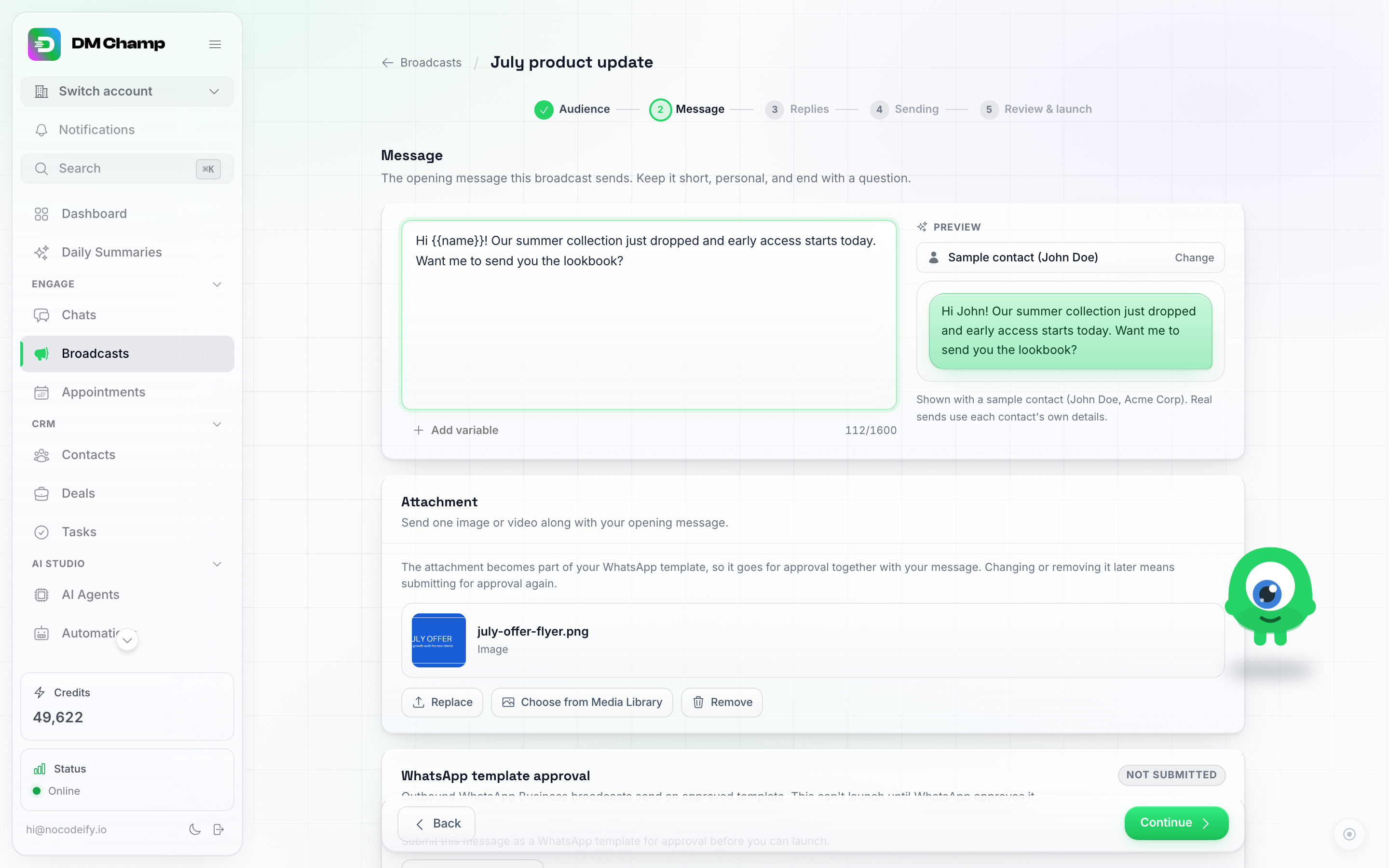
اكتب رسالة الافتتاح مرة واحدة — تعرض المعاينة الرسالة كما تظهر لجهة اتصال حقيقية. يحمل قسم المرفقات الموجود بالأسفل الصورة أو الفيديو الذي يتم إرساله معها.
تنويعات الرسائل (Spintax)
في عمليات البث عبر الرسائل القصيرة (SMS) وWhatsApp Web، يظهر قسم تنوعات الرسالة (Spintax) أسفل المحرر — وفي هاتين القناتين يعد هذا متطلباً وليس مجرد نصيحة. لا يمكن إطلاق عملية بث إلا إذا كانت رسالتها الافتتاحية قادرة على الصدور في أربعة إصدارات مختلفة على الأقل. إن إرسال نص متطابق إلى قائمة من الأشخاص الذين لم يتحدثوا معك من قبل هو النمط الوحيد الذي يؤدي إلى تقييد أرقام WhatsApp، لذا يقوم المعالج بإيقاف ذلك قبل الإرسال بدلاً من حدوثه بعده.
اكتب تنويعات بنفسك باستخدام الأقواس المتعرجة والشرطات العمودية: {Hi|Hello|Hey} there ستظهر كـ “Hi there” أو “Hello there” أو “Hey there”، حيث يتم اختيار إحداها عشوائياً لكل جهة اتصال. أو انقر على إضافة تنويعات باستخدام الذكاء الاصطناعي ليتم دمج التنويعات في رسالتك بالكامل تلقائياً — ستظهر الرسالة المُعاد صياغتها في المحرر حتى تتمكن من مراجعتها وتعديلها قبل الإرسال. يتم دائماً الاحتفاظ بمتغيرات التخصيص مثل {{first_name}} كما هي تماماً. يعرض عداد مباشر أسفل المحرر عدد النسخ المختلفة التي يمكن أن تظهر بها رسالتك.
إلى أن تصل الرسالة إلى أربعة إصدارات، يفتح القسم بتحذير بدلاً من العداد: مطلوب قبل الإطلاق: سيتم إرسال هذه الرسالة كنص متطابق تماماً إلى كل جهة اتصال. هذا هو ما يؤدي إلى تقييد أرقام WhatsApp. يقع زر إضافة تنوعات باستخدام الذكاء الاصطناعي مباشرة أسفله كحل بنقرة واحدة. بمجرد تجاوزك لأربعة إصدارات، يتم استبدال التحذير بالعداد الأخضر المعتاد الذي يخبرك بعدد الإصدارات التي يمكن أن تخرج بها رسالتك.
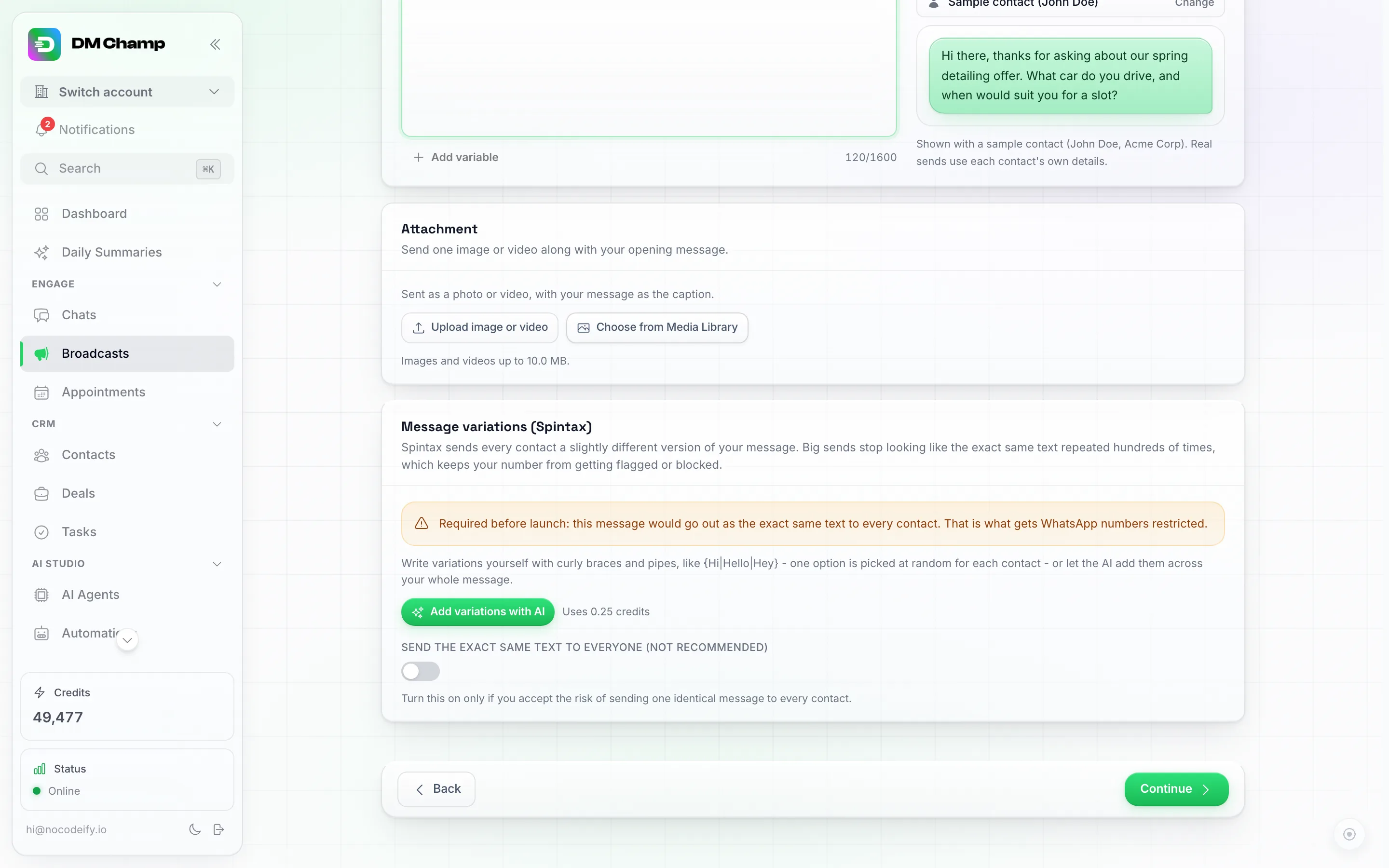
في WhatsApp Web وSMS، يفتح القسم مع ظهور التحذير حتى يمكن إرسال الرسالة بأربعة إصدارات على الأقل. يُعد خيار "إضافة تنويعات باستخدام الذكاء الاصطناعي" هو الحل بضغطة واحدة.
إذا انتقلت إلى الخطوة التالية دون تنويع الرسالة، فستقوم خطوة المراجعة بحظر الإطلاق مع ظهور رسالة تنوعات الرسالة مطلوبة ورابط إصلاح هذا الذي يعيدك إلى خطوة الرسالة. يظل زر إطلاق غير مفعل (باللون الرمادي) حتى يتم تنويع الرسالة الافتتاحية — أو حتى تقوم بإيقاف الحماية بنفسك.
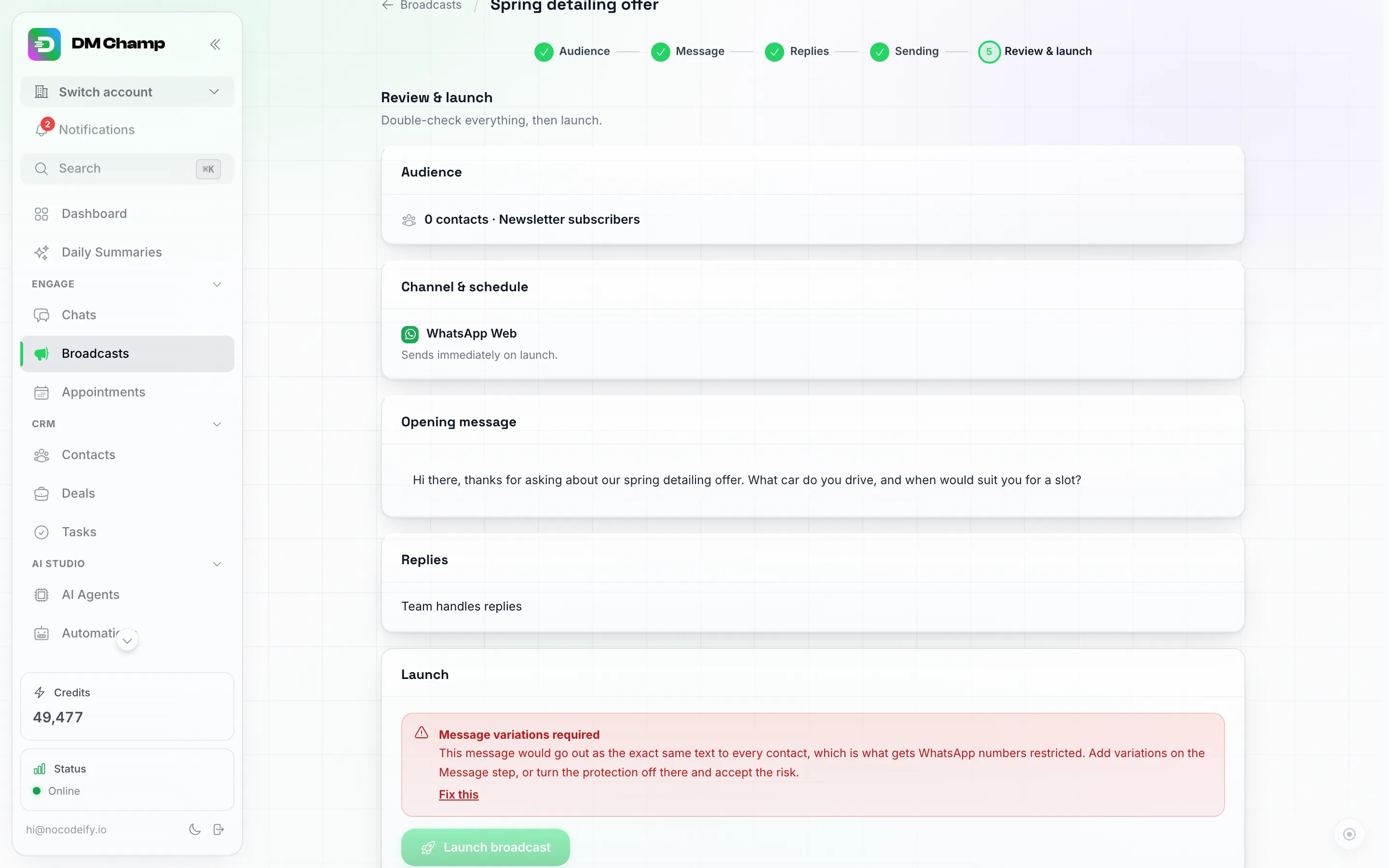
تمنع المراجعة الإطلاق حتى يتم تنويع الرسالة الافتتاحية. يؤدي خيار "إصلاح هذا" إلى العودة لخطوة الرسالة.
إرسال النص المتطابق للجميع على أي حال. أسفل العداد يوجد مفتاح تبديل إرسال نفس النص تماماً للجميع (غير مستحسن). عند تشغيله، سيُطلب منك التأكيد أولاً: “الرسائل المتطابقة للعديد من جهات الاتصال الجديدة هي النمط الذي يقيد WhatsApp الأرقام بسببه. نحن نحظر تلقائياً دفعات الرسائل الافتتاحية المتطابقة، ولكن المخاطرة تقع على عاتقك.” قم بالتأكيد وسيتم إطلاق البث بدون تنوعات، مع استبدال التحذير بسطر هادئ يقول الحماية متوقفة — لقد قبلت المخاطرة مع رابط لإعادة تشغيلها (إعادة تشغيلها لا يتطلب تأكيداً). لا يزال الحارس التلقائي الموصوف في الرسائل الافتتاحية المتطابقة تؤدي إلى تقييد الأرقام سارياً في كلتا الحالتين: يتم إيقاف دفعات الرسائل الافتتاحية المتطابقة لجهات الاتصال الجديدة تماماً حتى عند تشغيل هذا المفتاح.
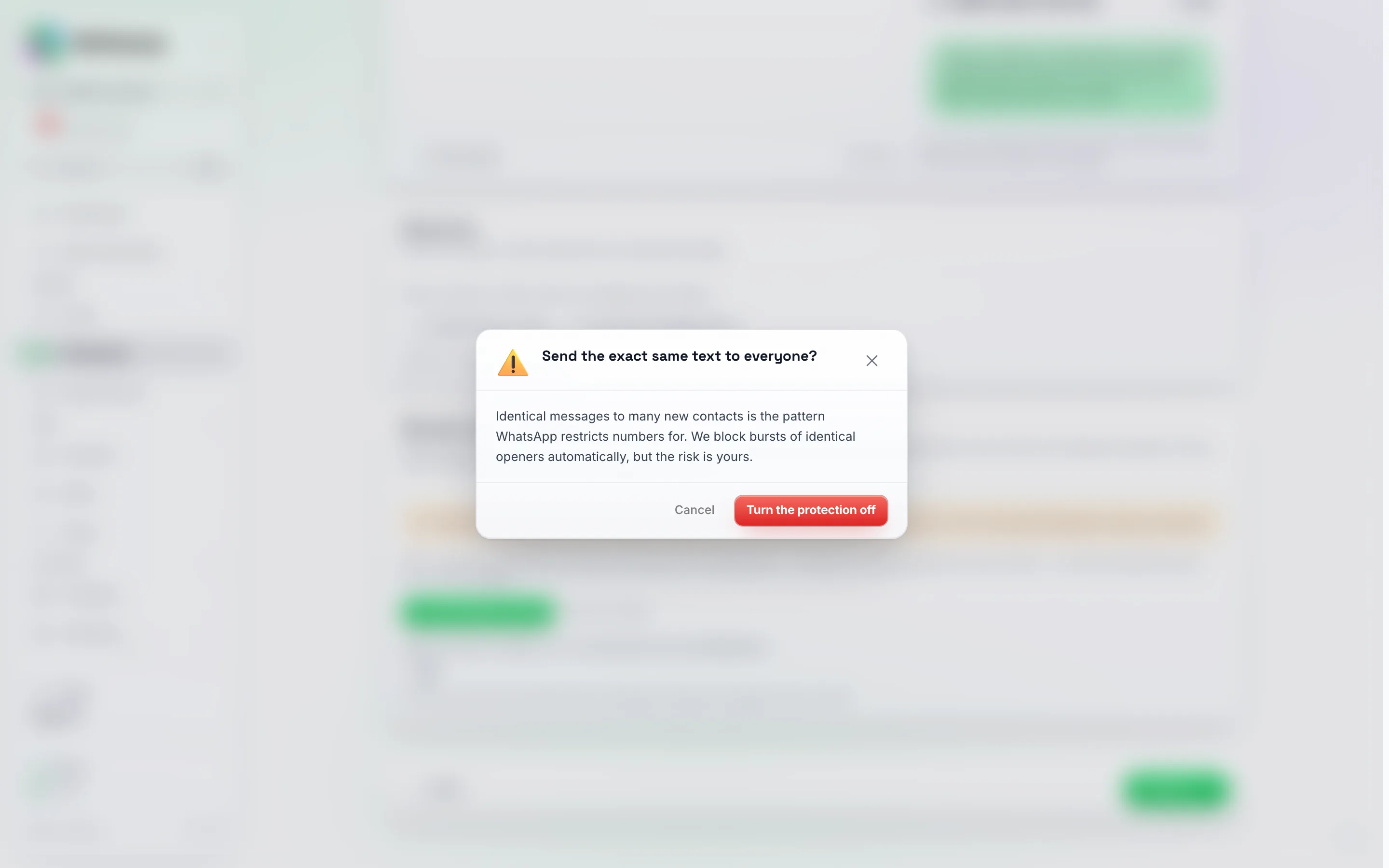
يطلب منك تشغيل المفتاح التأكيد أولاً. يؤدي خيار "إلغاء" إلى إبقاء الحماية قيد التشغيل.
إضافة تنويعات باستخدام الذكاء الاصطناعي تستهلك رصيداً لكل عملية تشغيل، وليس لكل جهة اتصال:
| حسابك | التكلفة لكل تشغيل |
|---|---|
| قياسي | 1 رصيد |
| الحسابات ذات معدل Max/Mini | 0.25 رصيد |
| مفتاح Anthropic الخاص بك (BYOK) متصل | 0 رصيد (مفتاح Anthropic الخاص بك هو من يدفع) |
هذا السعر لا يتبع إعداد جودة الذكاء الاصطناعي (AI Quality) في البث — فعملية إنشاء التباين هي إجراء يتم لمرة واحدة على مستوى الحساب.
يدفع أعضاء Champions Circle 0.20 رصيد لكل تشغيل بدلاً من 0.25.
يظهر هذا القسم فقط للرسائل القصيرة (SMS) وWhatsApp Web. ترسل عمليات البث عبر WhatsApp Business قالباً واحداً معتمداً مسبقاً، لذا فإن التنوعات لكل جهة اتصال غير ممكنة هناك — ولا ينطبق عليها متطلب الإصدارات الأربعة.
اجعل الذكاء الاصطناعي يجري مكالمة بدلاً من إرسال رسالة نصية
في القناة التي قد يقوم أحد أرقامك فيها بإجراء مكالمات عبر الذكاء الاصطناعي، تسألك خطوة الرسالة كيف تريد الوصول إلى الأشخاص؟. اختر اجعل الذكاء الاصطناعي يجري مكالمة بدلاً من إرسال رسالة نصية، وسيقوم وكيل الذكاء الاصطناعي بالاتصال بكل شخص في الجمهور على هذه القناة والتحدث معه، بدلاً من إرسال رسالة افتتاحية.
- ما الذي يجب أن تدور حوله المكالمة؟: سبب اتصالك وما تريد معرفته أو تقديمه. الوكيل الذي تختاره في خطوة الردود هو من يجري المكالمات بصوته ومعرفته الخاصة، لذا اختر وكيلاً مفعلاً لديه خيار الرد على المكالمات.
- من ومتى وبأي سرعة تعمل مثل البث النصي: نفس الجمهور، وساعات الإرسال، وتيرة الإرسال التدريجي، وقواعد رقم الإرسال.
- على WhatsApp Business API يتلقى كل شخص أولاً مطالبة في واتساب للسماح بالمكالمات من نشاطك التجاري، ويتم إجراء المكالمة بمجرد سماحهم بذلك.
- خطوة المراجعة توضح أقصى تكلفة للمكالمة: “ما يصل إلى N رصيد لكل شخص”، بناءً على إعداد أطول مكالمة للوكيل وصوته، بالإضافة إلى رسوم شركة الاتصالات على الأرقام التي نوفرها. المكالمة التي لا يرد عليها أحد لا تكلف أي دقائق ذكاء اصطناعي.
- لا يتصل الذكاء الاصطناعي إلا خلال ساعات النهار المحلية لكل جهة اتصال، ولا يتصل أبداً بجهات الاتصال التي تضع حالة “عدم الإزعاج”، أو التي ألغت الاشتراك، أو التي تكون محادثتها في حالة رعاية الأزمات.
يظهر الخيار فقط عندما يكون رقم الهاتف في القناة مفعلاً لديه خيار السماح للذكاء الاصطناعي بإجراء مكالمات من هذا الرقم (راجع السماح للذكاء الاصطناعي بالاتصال بالأشخاص). تظهر كل مكالمة مكتملة في محادثة جهة الاتصال مع نصها، ويتم تفعيل مشغل الأتمتة انتهت المكالمة مع النتيجة.
3. الردود
اختر ما يحدث عند قيام شخص ما بالرد:
- اختر وكيلاً (Agent) لجعل الذكاء الاصطناعي يواصل المحادثة تلقائياً. يمكنك إنشاء وكيل جديد مباشرة من هذه الخطوة إذا لم يكن لديك واحد مُعد مسبقاً.
- يتولى الفريق الردود — اترك هذا الخيار مفعلاً وستنتقل الردود إلى صندوق الوارد المشترك الخاص بك ليقوم شخص ما بالرد عليها، دون تدخل من الذكاء الاصطناعي.
متابعة الأشخاص الذين لم يردوا
بعد اختيار وكيل (Agent)، يقوم خيار متابعة الأشخاص الذين لم يردوا بإرسال رسائل المتابعة التلقائية المحددة لذلك الوكيل إلى الأشخاص الذين لم يستجيبوا للبث، وذلك بنفس التوقيت وعدد المحاولات المتبع في محادثات الوكيل نفسه. تتوقف المتابعة بمجرد رد أي شخص، ومن تلك اللحظة يواصل الوكيل عمله كالمعتاد.
- يبدأ المفتاح في وضع التشغيل عندما يكون لدى الوكيل متابعات تلقائية مفعلة. عندما لا يكون لديه أي متابعات، يكون المفتاح متوقفاً وغير نشط: قم بتفعيل المتابعات في إعدادات الوكيل أولاً.
- يمكنك تغيير هذا الخيار لاحقاً في صفحة البث حتى ينتهي إرسال البث. ينطبق هذا على الرسائل التي يتم إرسالها بعد قيامك بتفعيل المفتاح.
- عمليات البث التي تم إرسالها قبل وجود هذا المفتاح لا ترسل متابعات بأثر رجعي.
- يتم تخطي جهات الاتصال التي قمت بضبطها على “عدم المتابعة”، وجهات الاتصال الموجودة في وضع “عدم الإزعاج”، والمحادثات التي توليت إدارتها بنفسك، تماماً كما هو الحال في أي مكان آخر.
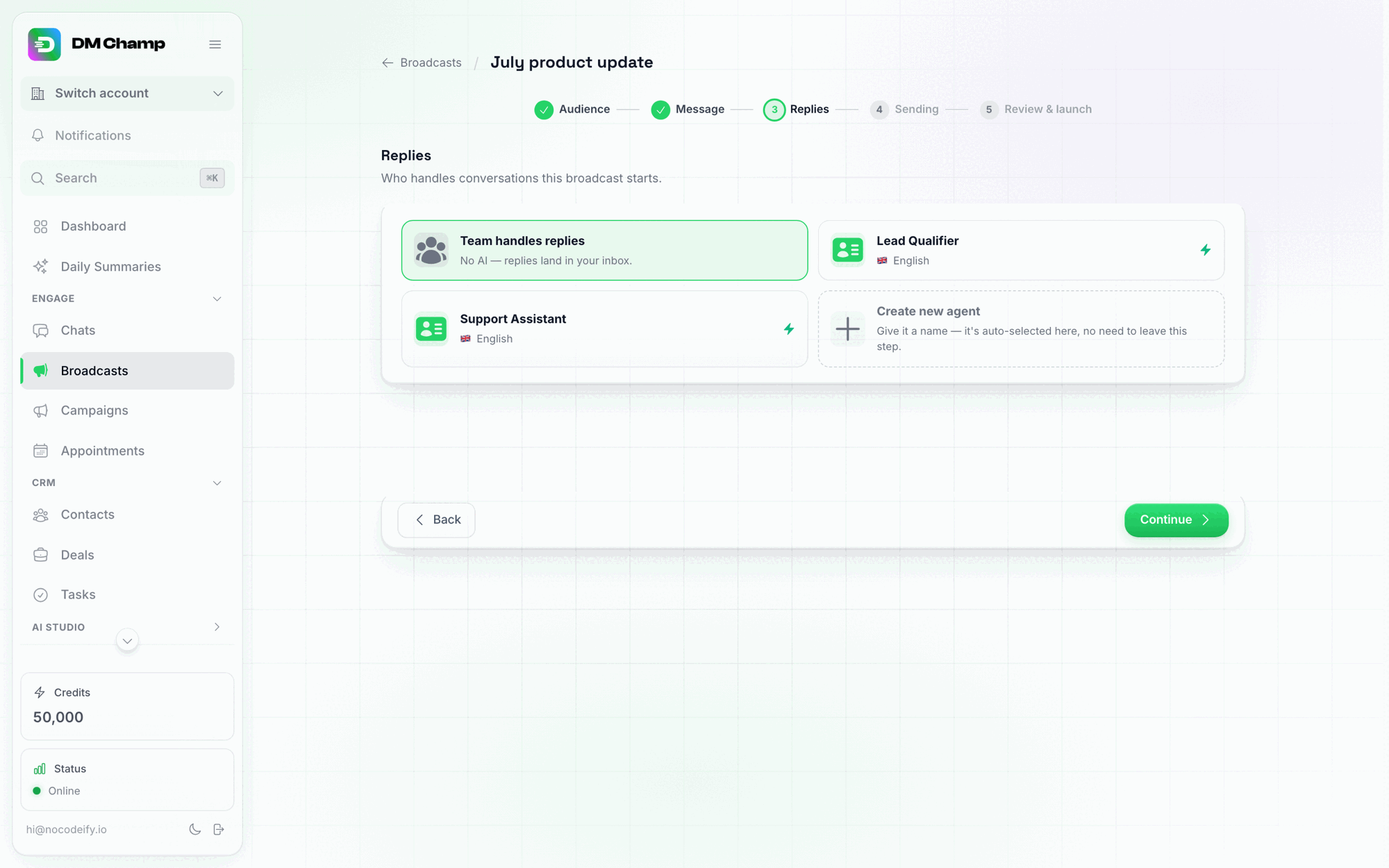
اختر وكيلاً للرد على الرسائل تلقائياً، أو احتفظ بها في صندوق وارد فريقك.
4. الإرسال
حدد الجدول الزمني (تم اختيار القناة نفسها في الخطوة 1):
- إرسال الآن أو جدولة لوقت لاحق واختر التاريخ والوقت.
- وضع التقطير (Drip mode) — قم بتفعيل تمكين وضع التقطير، ثم حدد حجم الدفعة، وعدد مرات تكرارها (التكرار كل) و في هذه الأيام، بحيث يتم إرسال القائمة الكبيرة تدريجياً بدلاً من إرسالها دفعة واحدة. يتكرر التقطير يومياً أو أسبوعياً أو شهرياً في الأيام التي تحددها؛ لا يوجد خيار بالساعة للتقطير، لأن كل دفعة تحتاج إلى يوم إرسال كامل ليتم إرسالها ضمن حدود رقمك. أي بث يحتوي على أكثر من 50 جهة اتصال يتم إرساله تلقائياً على دفعات بمرور الوقت لحماية رقم الإرسال الخاص بك، حتى لو لم تقم بتفعيل وضع التقطير بنفسك.
- إرسال حساس للوقت — قم بتفعيل هذا الخيار عندما تصبح الرسالة بلا قيمة إذا وصلت متأخرة، مثل رابط ندوة عبر الإنترنت يتم إرساله قبل خمس دقائق من بدء المكالمة. يتخطى هذا الخيار التجميع التلقائي الموضح أعلاه ويرسل قائمتك بالكامل دفعة واحدة.
- ساعات الإرسال — قم بتفعيل الإرسال فقط بين واختر وقتين للحفاظ على إرسال البث خلال الساعات التي يفضل جهات اتصالك تلقي الرسائل فيها. انظر أدناه.
- الإرسال من (WhatsApp Web فقط، يظهر عند وجود رقمين أو أكثر متصلين) — وزع البث عبر جميع أرقامك المتصلة، أو حدد الأرقام التي يمكنها إرساله. انظر أدناه.
ساعات الإرسال: الإرسال فقط بين أوقات محددة
ضمن ساعات الإرسال، قم بتفعيل الإرسال فقط بين واختر وقت البدء ووقت الانتهاء (09:00 و 17:00 كبداية). عندها لن يتم إرسال الرسائل إلا ضمن تلك النافذة الزمنية، في كل يوم يعمل فيه البث. مع تفعيل التقطير، يلتزم جهات الاتصال الذين ينضمون إلى القائمة بعد الإطلاق بنفس النافذة الزمنية، وأيام التقطير، وحجم الدفعة.
- الأوقات تكون حسب المنطقة الزمنية لحسابك، وتظهر مباشرة أسفل الأوقات حتى لا يكون هناك أي تخمين.
- العمل خلال الليل متاح أيضاً. اختر وقت بدء متأخر عن وقت الانتهاء، مثل 22:00 و 06:00، وستمتد النافذة طوال الليل حتى صباح اليوم التالي.
- مع إعدادات الإرسال التدريجي (drip)، لا تُفتح النافذة إلا في الأيام التي حددتها لهذا الإرسال.
- الإطلاق خارج النافذة أمر مقبول. تنتظر الرسائل الأولى ببساطة حتى تُفتح النافذة في المرة القادمة، ويظهر البث بحالة مجدول (Scheduled) حتى ذلك الحين. وينطبق الشيء نفسه على وقت البدء المجدول الذي يقع خارج النافذة.
- الدفعة التي تكون قيد الإرسال بالفعل عند إغلاق النافذة ستكتمل. لا يتم قطع أي شيء في منتصف الدفعة؛ وتنتظر الدفعة التالية حتى تُفتح النافذة مرة أخرى.
- تعرض صفحة البث صف ساعات الإرسال (Sending hours) مع النافذة، لذا يمكنك دائماً التحقق مما تم ضبطه.
- تغطي ساعات الإرسال رسائل البث الخاصة به. أما المتابعات للأشخاص الذين لم يردوا (عند تفعيل المتابعة مع الأشخاص الذين لم يردوا) فستحتفظ بتوقيت الوكيل الخاص بها: ساعات العمل (Active Hours) وساعات الهدوء (Quiet Hours). اترك المفتاح في وضع الإيقاف وسيتم إرسال البث في أي ساعة، كما كان من قبل.
ما مدى سرعة إرسال بث WhatsApp Web
لا يتم إرسال بث WhatsApp Web دفعة واحدة أبدًا. بدون وضع التنقيط (drip mode)، يتم الإرسال إلى جهة اتصال واحدة في كل مرة، مع توقف عشوائي يتراوح بين 30 إلى 90 ثانية بين الرسائل، بحيث يبدو الأمر وكأن شخصًا ما يرسل من هاتفه؛ كما يحافظ الإرسال ذو الأهمية الزمنية على هذا التوقف أيضًا. عند تفعيل وضع التنقيط (بما في ذلك التجميع التلقائي للقوائم التي تزيد عن 50 جهة اتصال)، يتم إرسال كل دفعة بالتردد الذي تحدده، ويتم إرسال جهات الاتصال الموجودة داخل الدفعة الواحدة متقاربة في الوقت.
الإرسال من عدة أرقام WhatsApp Web
يمكن لرقم WhatsApp Web بدء عدد محدود فقط من المحادثات الجديدة يومياً، وينمو هذا الحد ببطء أثناء فترة “إحماء” الرقم. إذا قمت بتوصيل أكثر من رقم WhatsApp Web، يمكن لبث واحد استخدامها جميعاً في وقت واحد، ويصبح الحد الأقصى اليومي هو مجموع الأرقام التي ترسل منها: ثلاثة أرقام يمكن لكل منها بدء 50 محادثة يومياً تمنح البث الواحد سعة تصل إلى 150 محادثة.
كيف يعمل ذلك:
- جميع الأرقام المتصلة (All connected numbers) هو الخيار الافتراضي. يتم توجيه كل جهة اتصال جديدة إلى الرقم الذي بدأ أقل عدد من المحادثات اليوم، بحيث يظل الحمل متوازناً.
- اختيار الأرقام (Choose numbers) يتيح لك تحديد الأرقام التي يمكنها إرسال هذا البث، مع عرض المخصص اليومي لكل رقم بجانبه والحد الأقصى المجمع في الأسفل. الرقم الذي لم تقم بتحديده لن يُستخدم أبداً لجهات الاتصال الجديدة في هذا البث.
- الشخص الذي تتحدث معه بالفعل يحتفظ بنفس الرقم. إذا سبق لجهة اتصال التحدث مع أحد أرقامك، فسيتم إرسال البث من ذلك الرقم، حتى لو لم يكن محدداً. إن تبديل الأرقام في منتصف المحادثة سيبدو وكأن شخصاً غريباً يراسلهم، لذا نحن لا نفعل ذلك أبداً.
- كل رقم يحتفظ بحدوده الخاصة وفترة إحمائه. توزيع الإرسال يضاعف سعتك اليومية؛ ولا يزيل الحد الأقصى لأي رقم فردي. عندما ينفد رصيد رقم واحد لهذا اليوم، تستمر الأرقام الأخرى؛ وعندما تنفد جميعها، يتوقف البث ويستأنف تلقائياً في اليوم التالي.
- الرقم غير المتصل أو الذي ينتظر مسح رمز QR جديد لا يمكن استخدامه. إذا حددت رقماً غير متصل عند البدء، سيخبرك المعالج بالرقم الذي يجب إعادة توصيله أو إلغاء تحديده.
لا يظهر هذا القسم في WhatsApp Business API أو الرسائل القصيرة (SMS). في WhatsApp Business API، يحدد القالب المرسل: القالب موجود فقط في حساب WhatsApp Business الذي تم إنشاؤه فيه، لذا يتم إرسال البث من الرقم المرتبط بهذا الحساب. إذا كان لديك رقمان لواجهة برمجة التطبيقات (API) على حسابي WhatsApp Business مختلفين، فاختر قالباً من حساب الرقم الذي تريد الإرسال منه.
متى تستخدم الإرسال الحساس للوقت
يوجد التجميع التلقائي لسبب وجيه: عندما يرسل رقم ما مئات الرسائل فجأة في وقت واحد، تزداد احتمالية قيام شركات الاتصالات ومزودي خدمات المراسلة بوضع علامة عليه أو حظره، وبمجرد حدوث ذلك، تتوقف رسائلك عن الوصول إلى أي شخص. إن تنظيم وتيرة الإرسال يحمي رقمك.
هذه المقايضة تستحق العناء في حالة التواصل البارد (cold outreach). لكنها لا تستحق ذلك عندما يكون جمهورك يتوقع الرسالة بالفعل ويكون توقيتها مهماً في هذه اللحظة. استخدم الإرسال الحساس للوقت مع الجماهير الدافئة التي تنتظر شيئاً محدداً — مثل رابط مكالمة مباشرة، أو بدء حدث، أو تذكير مرتبط بوقت محدد — واتركه معطلاً لكل شيء آخر.
أمران يجب معرفتهما:
- لا يزال الحد اليومي الخاص برقمك سارياً، وهو حد أقصى صارم — لا تتجاوزه أي دفعة إرسال أبداً. هذا الأمر مهم بشكل خاص على WhatsApp Web: فالرقم الذي لا يزال في مرحلة الإحماء لا يمكنه بدء سوى عدد محدود من المحادثات الجديدة تماماً يومياً (ولا يمكنه بدء أي محادثة في يومي الإحماء 1 و2). الرسائل الموجهة إلى أشخاص سبق للرقم التحدث معهم لا تُحتسب ضمن مخصص المحادثات الجديدة. إذا كانت الدفعة تتطلب عدداً أكبر مما يسمح به الرقم اليوم، فسيقوم البث بإرسال ما يتناسب مع الحد المسموح به، ثم يتوقف مؤقتاً، ويوضح لك السبب — ثم يستأنف الإرسال تلقائياً عندما تتوفر سعة إضافية، متابعاً من حيث توقف حتى تكتمل القائمة بأكملها. تحذرك خطوة المراجعة قبل الإطلاق إذا كان الرقم لا يستطيع بدء عدد كافٍ من المحادثات الجديدة اليوم (انظر المراجعة والإطلاق).
- إذا قمت بتهيئة إعدادات الإرسال التدريجي بنفسك، فسيتم اعتمادها. ميزة “حساس للوقت” (Time-critical) تتخطى فقط التجميع التلقائي، ولا تتجاوز أبداً وتيرة الإرسال التي اخترتها عن قصد.
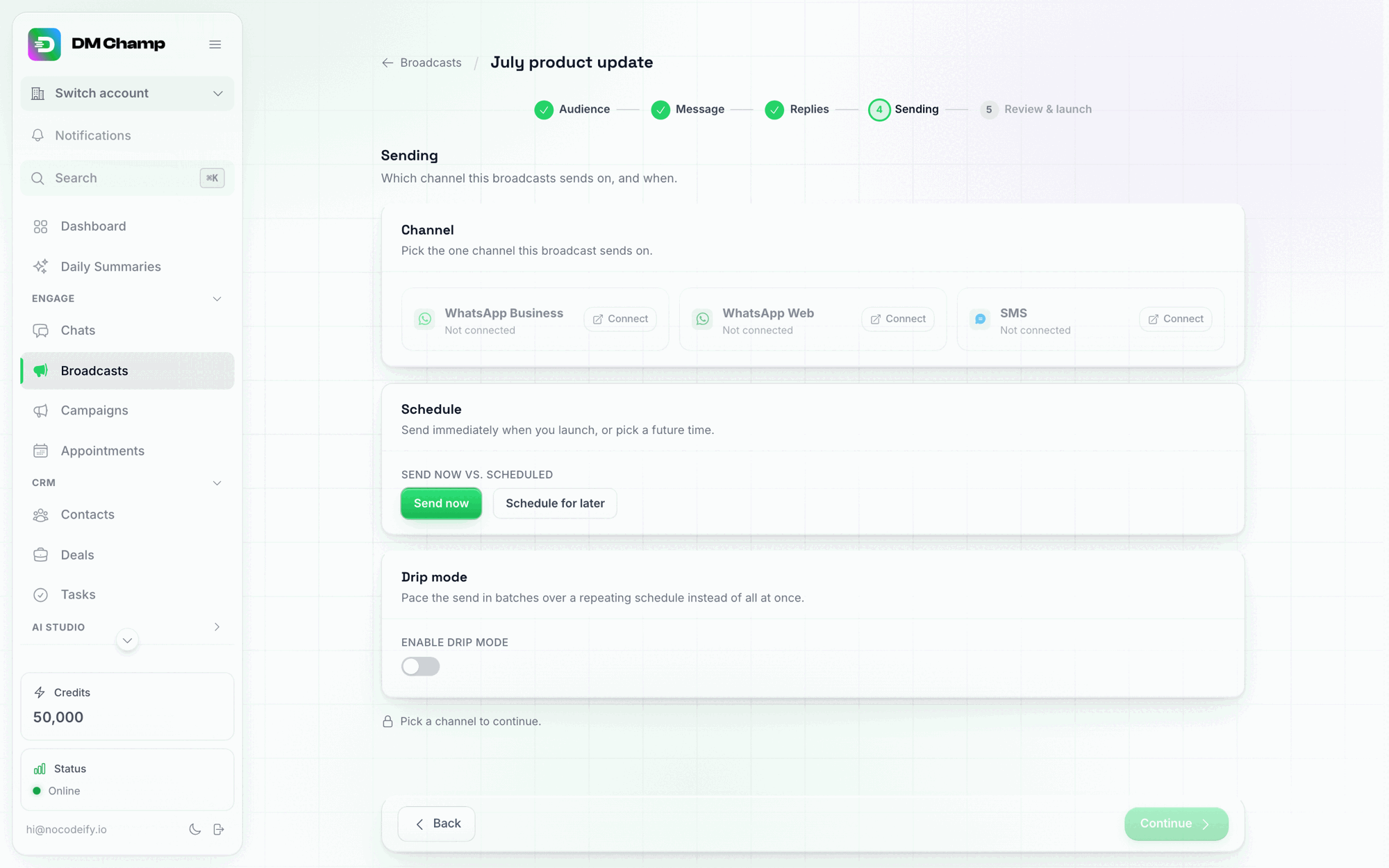
قناة واحدة لكل بث، أرسل الآن أو قم بجدولته، وقم بتنظيم القوائم الكبيرة باستخدام وضع الإرسال المتتابع.
5. المراجعة والإطلاق
راجع عدد جمهورك وتقدير التكلفة قبل الالتزام. يتم تحميل التقدير تلقائياً بمجرد وصولك إلى هذه الخطوة — لا يوجد زر للضغط عليه، ويتم تحديثه إذا عدت وغيرت الجمهور. يأخذ التقدير في الاعتبار عدد جهات الاتصال، والبلد، والقناة، وطول الرسالة. انقر على بدء البث للجدولة أو بدء الإرسال.
على WhatsApp Web، تتحقق خطوة المراجعة أيضاً من إحماء أرقام الإرسال الخاصة بك قبل الإطلاق. إذا كانت الأرقام لا تستطيع بدء عدد كافٍ من المحادثات الجديدة اليوم لجهات الاتصال الموجودة في القائمة، فسيظهر تحذير يوضح لك عدد جهات الاتصال الجديدة، وعدد المحادثات الجديدة التي لا تزال الأرقام قادرة على بدئها اليوم (مع توضيح يوم الإحماء الذي وصلت إليه)، وما يجب عليك فعله: الإطلاق على أي حال والسماح للبث بالاستئناف عندما تتوفر السعة، أو رفع يوم الإحماء في صفحة القنوات إذا كان للرقم سجل حقيقي، أو ربط رقم أكثر إحماءً. جهات الاتصال التي سبق للرقم التحدث معها لا تُعد محادثات جديدة ولا يتم تقييدها. التحذير لا يمنع أبداً زر الإطلاق. يعرض منتقي القنوات في خطوة الإرسال نفس المعلومات بشكل مختصر أثناء استمرار إحماء أرقامك: يوم الإحماء وعدد جهات الاتصال الجديدة المتبقية لهذا اليوم.
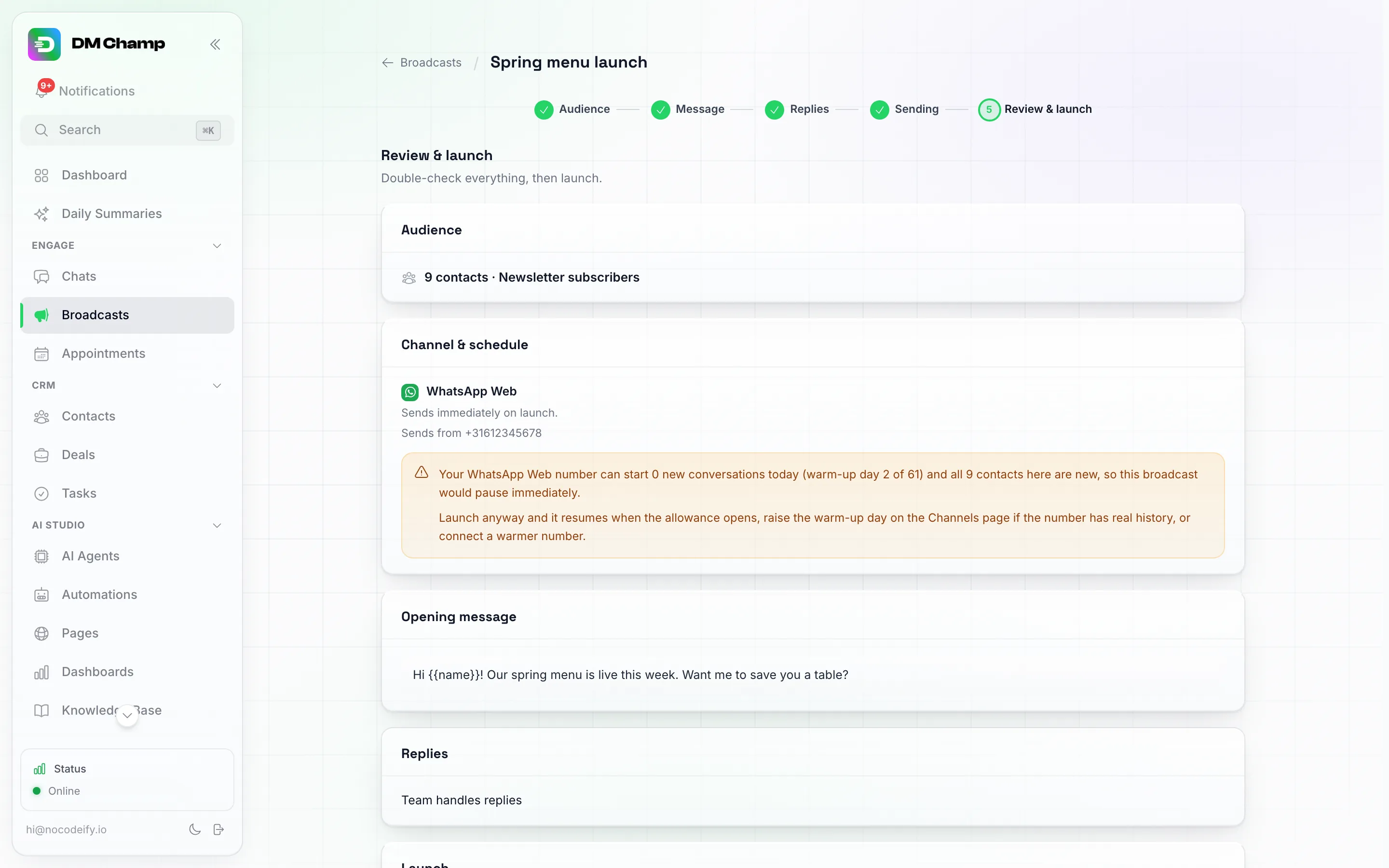
يقرأ التحذير "رقم WhatsApp Web الخاص بك يمكنه بدء 0 محادثات جديدة اليوم (يوم الإحماء 2 من 61) وجميع جهات الاتصال التسع هنا جديدة، لذا سيتوقف هذا البث مؤقتاً على الفور"، متبوعاً بخياراتك. يظل زر Launch متاحاً.
يعتمد ما يظهره التقدير على الجهة التي تحاسبك على الرسائل:
- بالنسبة لرقم اشتريته من هنا، أو رقم خاص بك تديره شركتنا، سترى إجمالي الرصيد مقسماً حسب البلد.
- بالنسبة لاتصال عبر تطبيق Meta الخاص بنا أو تطبيق Meta الخاص بك، لا يوجد إجمالي رصيد ليتم عرضه، لأن رسوم تلك الرسائل لا تُدفع من رصيدك. سترى عدد جهات الاتصال التي ترسل إليها وكيفية تقسيمها حسب البلد، مع ملاحظة أن Meta تفرض تلك الرسوم على حساب WhatsApp Business الخاص بك. راجع تكاليف WhatsApp وتغيير أكتوبر 2026.
في كلتا الحالتين، يغطي التقدير رسالة البدء التي يتم إرسالها. أما ردود الذكاء الاصطناعي على أي شخص يرد، فيتم محاسبتها بشكل منفصل بالنقاط، كالمعتاد.
إذا كانت القائمة التي اخترتها تقوم بالفعل بإرسال رسائل تلقائية للأعضاء الجدد من بث آخر أو حملة كلاسيكية، فستظهر هذه الخطوة تحذيراً حتى تكون على علم بأن جهات الاتصال التي ستنضم إلى القائمة مستقبلاً ستتلقى رسالتي ترحيب بدلاً من واحدة. هذا مجرد تنبيه، وليس حظراً — ستظل ميزة Launch تعمل إذا كان هذا هو ما تقصده.
“إضافة طريقة دفع” بدلاً من الإطلاق
إذا كان رقم WhatsApp الخاص بك يعمل عبر حساب WhatsApp Business الخاص بك وقامت Meta بالإبلاغ عن مشكلة في الدفع، فإن الإطلاق يتوقف قبل إرسال أي شيء ويطلب منك إضافة طريقة دفع في مدير WhatsApp (WhatsApp Manager) الخاص بـ Meta. هذا إجراء مقصود: فبدون طريقة دفع صالحة، تحظر Meta المحادثات التي تبدأها الأنشطة التجارية، لذا سيفشل الإرسال جهة اتصال تلو الأخرى وستضيع الانطباع الأول لقائمتك بلا فائدة.
قم بإصلاح المشكلة في مدير WhatsApp — أضف أو حدّث طريقة الدفع في حساب WhatsApp Business الذي يمتلك الرقم — ثم قم بالإطلاق مرة أخرى. شرح كامل في تكاليف WhatsApp وتغييرات أكتوبر 2026.
الموافقة على قالب WhatsApp
ينطبق هذا على WhatsApp Business API فقط. إذا كنت ترسل عبر WhatsApp Web، فلا توجد خطوة موافقة على الإطلاق: تخرج رسالتك الافتتاحية كرسالة عادية من حساب WhatsApp الخاص بك، تماماً كما لو كنت قد كتبتها بنفسك. لا يتم إرسال أي شيء إلى Meta، ولا تتم مراجعة أي شيء، ولا يوجد انتظار. وينطبق الشيء نفسه على الرسائل القصيرة (SMS) وأي قناة أخرى.
نظراً لأن WhatsApp Business API يتطلب من الشركات استخدام قوالب معتمدة مسبقاً للرسالة الأولى في المحادثة، فإن بث WhatsApp Business يمر بخطوة إضافية قبل أن يتم إرساله:
- اكتب القالب الخاص بك وأرسله للموافقة.
- يراجع WhatsApp القالب — يحدث هذا بالكامل من جانب WhatsApp وقد يستغرق من بضع دقائق إلى عدة أيام، على الرغم من أن معظم القوالب تتم مراجعتها في غضون ساعة.
- بمجرد الموافقة، يصبح البث الذي تمت جدولته لتاريخ مستقبلي جاهزاً تلقائياً ويتم إرساله في الموعد المحدد — لا تحتاج إلى العودة والنقر على أي شيء. يصبح البث الذي تم ضبطه للإرسال الفوري جاهزاً للانطلاق بمجرد الحصول على الموافقة.
إذا تم رفض القالب، ستعود عملية البث إلى حالة مسودة وسيتم إخطارك بالسبب، حتى تتمكن من تعديل الرسالة عبر متابعة الإعداد وإعادة إرسالها.
هل لديك قوالب معتمدة بالفعل؟ تجاوز الانتظار
إذا كانت مكتبة القوالب الخاصة بك تحتوي بالفعل على قوالب اعتمدها WhatsApp، فلن تحتاج إلى إرسال أي شيء جديد. في خطوة الرسالة، انقر على استخدام قالب معتمد (بجانب إرسال للموافقة) واختر واحداً من القائمة — تظهر فقط القوالب المعتمدة والجاهزة للإرسال. يتم نسخ نص القالب إلى البث الخاص بك ويصبح جاهزاً للإطلاق فوراً، دون الحاجة إلى مراجعة جديدة.
أمران يجب معرفتهما:
- إذا قمت بتعديل النص بعد الاختيار، فلن يعود مطابقاً للقالب المعتمد — ستحتاج إلى إرسال النسخة المعدلة للموافقة عليها مثل أي قالب جديد. وينطبق الشيء نفسه على إضافة صورة أو فيديو على رقم تديره المنصة: المرفق يعني دائماً إرسالاً جديداً. بالنسبة للأرقام المتصلة من خلال تطبيق Meta الخاص بنا أو تطبيق Meta الخاص بك، اختر قالباً برأس فيديو أو صورة بدلاً من ذلك وأرفق الملف؛ راجع إرفاق صورة أو فيديو.
- يعمل هذا أيضاً بينما يكون هناك إرسال آخر عالق في المراجعة: اختيار قالب معتمد يحل محل القالب المعلق، لذا لن تؤدي المراجعة البطيئة إلى تأخير إرسالك.
- القالب الذي ترسله من داخل البث يخص ذلك البث. لا يظهر في مكتبة القوالب، وتظهر حالة الموافقة عليه في خطوة الرسالة الخاصة بالبث. يعرض مُحدد استخدام قالب معتمد القوالب التي تم إنشاؤها في صفحة القوالب فقط.
مراقبة البث
افتح أي بث لرؤية حالته وتقدمه في لمحة — مربعات الجمهور، وتم الإرسال، وتم الرد، والرصيد المستخدم، بالإضافة إلى رسالة الافتتاح وإعداد الرد الذي سيستخدمه. تظهر حالة تسليم أو قراءة كل رسالة لكل جهة اتصال في قائمة المستلمين، وليس كمربع.
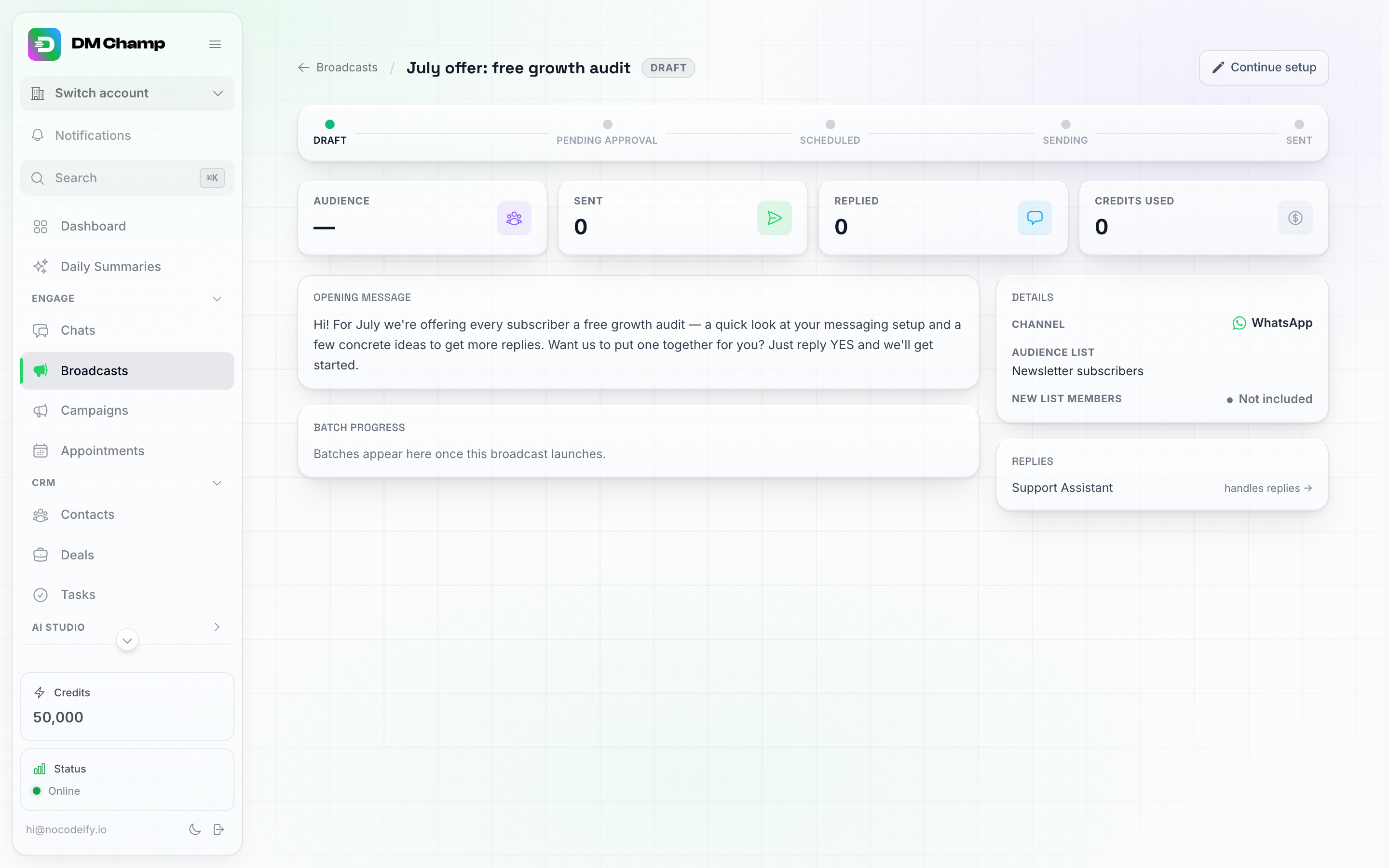
يحتوي كل بث على صفحته الخاصة التي تتضمن إحصائيات مباشرة، وجدولاً زمنياً للحالة في الأعلى، والرسالة الافتتاحية، ومعلومات حول من يتولى الردود.
يمر البث عبر هذه المراحل:
| الحالة | ماذا تعني |
|---|---|
| مسودة | لا يزال قيد الإعداد. لم يتم إرسال أي شيء. تعود الرسالة الجماعية التي يتم رفض قالب WhatsApp الخاص بها إلى حالة “مسودة” أيضًا، حتى تتمكن من إصلاح الرسالة وإعادة إرسالها. |
| بانتظار الموافقة | قالب WhatsApp بانتظار مراجعة WhatsApp. |
| مجدولة | تمت الموافقة (إذا كان WhatsApp) وبانتظار وقت الإرسال. |
| جاري الإرسال | يتم الإرسال حاليًا، على دفعات إذا كانت ميزة الإرسال التدريجي (drip) مفعلة. |
| متوقفة مؤقتًا | توقفت في منتصف الإرسال — بواسطتك، أو بسبب حماية انخفاض التفاعل، أو بسبب الحد اليومي لرقم الإرسال، أو بسبب حماية الرسائل الافتتاحية المتطابقة على WhatsApp Web (تم إرسال نفس الرسالة الافتتاحية إلى عدد كبير جدًا من جهات الاتصال الجديدة في وقت واحد)، أو لأنه لا يوجد رقم متصل للإرسال منه (لا يوجد هاتف متصل بـ WhatsApp Web، أو لا يوجد رقم Twilio SMS لرسالة SMS جماعية؛ تستمر الرسالة الجماعية في إعادة المحاولة لفترة قصيرة أولاً). في الحالة الأخيرة، قم بتوصيل الرقم، ثم اضغط على استئناف. توضح صفحة الرسالة الجماعية السبب، وبالنسبة للتوقف المؤقت بسبب حد WhatsApp Web، فهي تعرض يوم تهيئة الرقم، وعدد المحادثات الجديدة التي يمكنه بدءها اليوم، وعدد جهات الاتصال الجديدة في الرسالة الجماعية، وموعد استئناف الإرسال. وحدها حالة التوقف بسبب الحد اليومي تُستأنف تلقائيًا؛ أما جميع حالات التوقف الأخرى فتنتظر تدخلك. على وجه الخصوص، لا تُستأنف حالة التوقف بسبب الرسالة الافتتاحية المتطابقة تلقائيًا أبدًا، حتى بعد إعادة التعيين اليومي، لأنها ستعيد إرسال نفس النص مرة أخرى: قم بإجراء تغييرات حقيقية على الرسالة الافتتاحية باستخدام تعديل الرسالة (انظر تغيير رسالة بث قيد التشغيل)، ثم اضغط على استئناف. تظل جهات الاتصال التي تم حظرها بالفعل في حالة فشل. يمكنك الاستئناف في أي وقت — باستثناء أن زر استئناف يكون غير نشط (رمادي) طالما لا يمكن إرسال أي شيء في الرسالة الجماعية بعد. |
| تم الإرسال | تم إرسال جميع الرسائل. إذا فشل تسليم بعضها، ستظهر الإحصائيات في صفحة الرسالة الجماعية العدد. |
| فاشلة | انتهت عملية الإرسال، ولكن لم يتم تسليم أكثر من نصف الرسائل. لا يمكن استئناف الرسالة الجماعية الفاشلة؛ استخدم تكرار لإرسالها مرة أخرى. |
من صفحة البث، يمكنك إيقاف عملية إرسال جارية مؤقتاً واستئنافها لاحقاً، وستتمكن من رؤية تحليلات مباشرة: عدد جهات الاتصال التي تم الإرسال إليها، وعدد الردود، وعدد الرصيد الذي استهلكه البث.
عند تفعيل ميزة التنقيط (drip)، تكون فترة الإيقاف المؤقت هي الوقت المناسب لتغيير التنقيط: يمكنك تعديل حجم الدفعة، أو الأيام المحددة للإرسال، أو ساعات الإرسال فقط بين (Only send between) أثناء توقفها، ثم الضغط على استئناف (Resume) ليتم تطبيق الإعدادات الجديدة على كل من لم يتلقَّ الرسالة بعد. أما الدفعات التي تم إرسالها بالفعل فتبقى كما هي. إذا تم إيقاف البث مؤقتًا لفترة كافية جعلت الدفعات المجدولة متأخرة عن موعدها، فسيتم إرسال الدفعة الأولى عند الاستئناف، بينما ستتبع الدفعات المتبقية جدولك الزمني مرة أخرى، بدلاً من إرسالها جميعًا في وقت واحد.
تغيير رسالة بث قيد التشغيل
لا يزال بإمكانك تعيين رسالة افتتاحية جديدة لأي بث في حالة مجدول أو قيد الإرسال أو متوقف مؤقتاً. افتح البث، وانقر على تعديل الرسالة أسفل الرسالة الافتتاحية الخاصة به، ثم قم بتغيير النص وانقر على حفظ الرسالة.
- من يتلقى النص الجديد: كل شخص في البث لم يتم إرسال رسالة إليه بعد، بما في ذلك الأشخاص الذين ينضمون إلى القائمة لاحقاً عندما يتم إرسال البث إلى أعضاء القائمة الجدد أيضاً. أما الرسائل التي تم إرسالها بالفعل فتبقى كما هي.
- تظل الاختلافات مفعلة: إذا كانت الرسالة تحتوي على اختلافات (مثل
{Hi|Hello|Hey}) في بث عبر WhatsApp Web أو الرسائل القصيرة (SMS)، فيجب أن يتضمن النص الجديد هذه الاختلافات أيضاً. لا بأس بتغيير اسم أو جملة بداخلها. - استثناء WhatsApp Business API: في هذه الحالة، تكون الرسالة الافتتاحية عبارة عن قالب وافق عليه WhatsApp حرفياً، لذا لا يمكن تغييرها بمجرد بدء البث. قم بنسخ البث، وتغيير الرسالة في النسخة، ثم إطلاقه بمجرد الموافقة على القالب الجديد.
لا يزال يمكن تعديل المسودة (Draft) باستخدام متابعة الإعداد، أما إدخال الحملة التقليدية فيتم تعديله باستخدام تعديل البث (انظر أدناه).
تعرف على من استلم الرسالة، ومن لم يستلمها، ومن رد عليها
أسفل مربعات الإحصائيات، يسرد جدول المستلمون كل جهة اتصال في البث مع:
- الحالة: قيد الانتظار (لم تُرسل بعد)، تم الإرسال، تم التسليم، تمت القراءة، أو فشل الإرسال.
- سبب الفشل: السبب بكلمات واضحة، مع الرمز الخاص بـ WhatsApp أو شركة الاتصالات بجانبه. تظهر هنا أيضاً حالات الفشل التي يتم الإبلاغ عنها فقط بعد خروج الرسالة من رقمك، مثل رقم لا يمكنه استقبال رسائل WhatsApp.
- الرد: ما إذا كانت جهة الاتصال قد ردت أم لا.
- تاريخ الإرسال: متى تم إرسال الرسالة.
استخدم الكل، فشل، و تم الرد الموجودة فوق الجدول لتصفيته؛ حيث يوضح كل خيار عدد جهات الاتصال التي يتضمنها. انقر على جهة اتصال لفتح محادثتها. يتم تقسيم القوائم الطويلة إلى صفحات تحتوي كل منها على 25 جهة اتصال.
تخضع عملية استئناف بث WhatsApp لنفس عمليات التحقق التي يخضع لها إطلاق البث. إذا كان رقم WhatsApp الخاص بك لا يمكنه الإرسال في الوقت الحالي، أو إذا قامت Meta بوضع علامة على مشكلة في الدفع في حساب WhatsApp Business الخاص بك، فلن يتم استئناف البث وسيتم إبلاغك بالسبب. قم بإصلاح المشكلة، ثم حاول الاستئناف مرة أخرى.
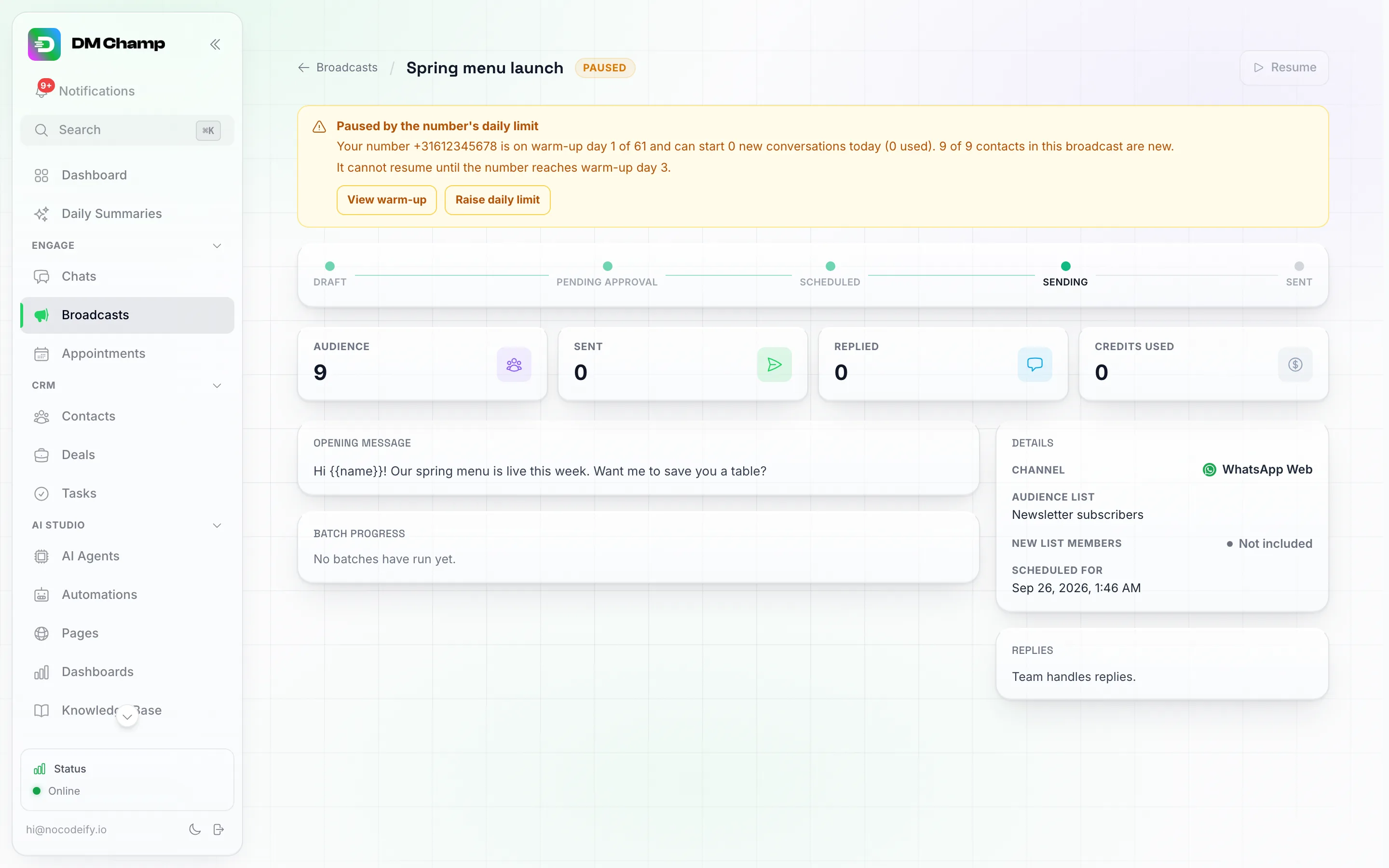
تُظهر عبارة "متوقف مؤقتاً بسبب الحد اليومي للرقم" يوم إحماء الرقم، والمخصص لليوم، وعدد جهات الاتصال الجديدة. هنا، الرقم في يوم الإحماء 1، لذا تقول اللافتة "لا يمكن استئنافه حتى يصل الرقم إلى يوم الإحماء 3." ويكون زر Resume باللون الرمادي.
“جاري الإرسال” ولكن الرقم توقف عن التحرك
إذا كانت حالة البث لا تزال جاري الإرسال وظل عدد الرسائل المرسلة ثابتاً عند نفس الرقم لفترة، فهذا يعني غالباً أنه في حالة انتظار بين الدفعات، وليس عالقاً.
بعد الدفعة الأولى، نتوقف مؤقتاً لمدة ثلاث ساعات تقريباً، ولمدة ساعة واحدة تقريباً بعد كل دفعة تالية، قبل البدء في الدفعة التالية. خلال هذه الفجوة، نراقب عدد الأشخاص الذين ردوا على الدفعة التي تم إرسالها للتو، لأن معدل الرد هذا هو ما يخبرنا ما إذا كان من الآمن الاستمرار. إن الإرسال المستمر في ظل غياب الردود هو أسرع طريقة لتعرض رقمك للتصفية أو الحظر.
تخبرك صفحة البث بمكانك الحالي: أثناء الانتظار، سترى ملاحظة توضح عدد جهات الاتصال التي لا تزال في قائمة الانتظار وموعد جدولة الدفعة التالية، كما تعرض كل دفعة في القائمة وقت الدفعة التالية الخاصة بها. لا يلزم إعادة تشغيل أي شيء أو إعادة إرساله؛ ستبدأ الدفعة التالية من تلقاء نفسها.
أمران يجب معرفتهما:
- ينطبق الحد اليومي لرقمك حتى في حالة الإرسال الحساس للوقت. تتخطى ميزة “حساس للوقت” الوتيرة التلقائية، لكنها لا تستطيع تجاوز الحد المسموح به لرقمك في ذلك اليوم. على WhatsApp Web، إذا كانت القائمة تتطلب محادثات جديدة تماماً أكثر مما يسمح به إحماء الرقم حالياً، فسيقوم البث بإرسال ما يتناسب مع الحد المسموح به ثم يتوقف مؤقتاً. تعرض صفحة البث بعد ذلك يوم إحماء الرقم، ومخصص المحادثات الجديدة لهذا اليوم، وعدد جهات الاتصال المتبقية التي تُعد جديدة، مع روابط عرض الإحماء ورفع الحد اليومي المؤدية إلى عدادات الرقم في صفحة القنوات. يستأنف البث عمله تلقائياً بمجرد توفر السعة (بعد إعادة التعيين اليومي، أو بمجرد وصول الرقم إلى يوم الإحماء التالي) — ويستأنف فوراً لجهات الاتصال التي سبق للرقم التحدث معها، حيث لا تُحتسب تلك أبداً كمحادثات جديدة. الرقم الموجود في يوم الإحماء 1 فقط هو الذي يجب أن ينتظر حتى اليوم الثالث قبل أن يتمكن من بدء محادثة جديدة تماماً.
- إذا كان معدل الرد منخفضاً جداً، فلن تبدأ الدفعة التالية. بدلاً من ذلك، يتوقف البث مؤقتاً من تلقاء نفسه ويوضح لك السبب، وهو إجراء الحماية الموضح أدناه.
يتوقف البث تلقائياً إذا كان عدد جهات الاتصال التي ترد قليلاً جداً — راجع Scaling WhatsApp Outreach Safely. عندما يحدث ذلك، تشرح صفحة البث السبب وتوفر زر المتابعة على أي حال (Continue anyway) إذا كنت تقبل المخاطرة على رقمك.
الحملات التقليدية في البث
أي حملة تقليدية ترسل رسائل — أي أنها تحتوي على رسالة افتتاحية وجمهور — تظهر أيضاً تلقائياً في صفحة البث، مميزة بعلامة حملة تقليدية. لا تحتاج إلى القيام بأي شيء لجعل هذا يحدث، ولن تظهر هنا الحملات التي تتعامل فقط مع الرسائل الواردة (بدون جانب إرسال) — حيث يتم تمثيلها من خلال الوكيل ونقاط الدخول الخاصة بها بدلاً من ذلك.
لقد تم إلغاء محرر الحملات الكلاسيكي، لذا أصبحت صفحة البث (Broadcasts) هي المكان الذي تدير فيه هذه الإدخالات الآن. يعمل معظمها تماماً مثل أي بث آخر؛ لكن هناك بعض الأشياء المقفلة:
- تعديل الجمهور أو الرسالة أو الجدول الزمني من صفحة البث: افتح الإدخال وانقر على تعديل البث (Edit broadcast) (أعلى اليمين). هذا الخيار متاح سواء كان الإرسال قيد التشغيل أم لا، لذا يمكنك تغيير الرسالة الافتتاحية لبث مباشر، وسيحصل أي جهة اتصال تنضم إلى القائمة بعد ذلك على النص الجديد.
- الإيقاف المؤقت والاستئناف يعملان مباشرة من صفحة البث.
- إطلاق بث لم يتم إرساله من قبل غير ممكن من هنا. بدلاً من زر الإطلاق، ستحصل على رابط يقرأ فتح الوكيل الذي يدير هذا البث (Open the agent that runs this broadcast)، والذي يفتح محرر ذلك الوكيل. إذا كنت تريد إرسال البث، قم بـ تكرار (Duplicate) الإدخال بدلاً من ذلك (انظر أدناه) وقم بإطلاق النسخة.
- حذف إدخال الحملة الكلاسيكية غير متاح من صفحة البث، ويتم تخطيه إذا قمت بتحديده مع إدخالات أخرى.
- تكرار (Duplicating) إدخال ينشئ بثاً جديداً ومستقلاً تملكه بالكامل — جمهور جديد، ورسالة، وجدول زمني، وقناة، ووكيل رد، وكلها قابلة للتعديل، ويتم إطلاقه بشكل طبيعي. هذه هي الطريقة لنقل إرسال ناجح إلى النظام الجديد.
- القناة و وكيل الرد معروضان ولكن مقفلان في هذه الإدخالات، مع وجود رابط للوكيل الذي يديرها. لتغيير أي منهما، قم بتكرار الإدخال وتعيينهما في النسخة.
لذلك يمكنك مراقبة وإدارة كل عملية إرسال — جديدة وكلاسيكية — من مكان واحد، ونقل تلك التي لا تزال تستخدمها إلى النظام الجديد نسخة واحدة في كل مرة.
نسخ بث
يمكنك نسخ أي بث لبدء بث جديد من نسخة من جمهوره ورسالته وإعداداته. هذه هي الطريقة أيضاً لإرسال نفس البث على قناة مختلفة: قم بنسخه، ثم قم بتغيير القناة في النسخة.
العمل مع عدة بثوث في وقت واحد
يحتوي كل صف في صفحة البثوث (Broadcasts) على خانة اختيار، ويقوم مربع الاختيار الموجود في الرأس بتحديد كل ما يتم عرضه حالياً. حدد ما تريده وسيظهر شريط في أسفل الشاشة يحتوي على زر حذف (Delete) — قم بالتأكيد مرة واحدة، وسيتم إزالتها معاً. لا يمكن حذف البثوث التي يتم إرسالها حالياً أو المجدولة، وكذلك إدخالات الحملات الكلاسيكية، بهذه الطريقة؛ إذا كانت جزءاً من اختيارك، فسيتم تخطيها ببساطة وإزالة الباقي. اضغط على مفتاح Escape لإلغاء التحديد.
الخطوات التالية
- وكلاء الذكاء الاصطناعي (AI Agents) — إعداد الشخصية التي تجيب على ردود البث الخاصة بك.
- نقاط الدخول (Entry Points) — قواعد توجيه المحادثات التي لا تأتي من بث.
- الانتقال من الحملات إلى البث والوكلاء (Moving from Campaigns to Broadcasts & Agents) — حيث توجد الآن كل إعدادات الحملة القديمة.
- قوالب رسائل واتساب (WhatsApp Message Templates) — المزيد حول إنشاء قوالب تجتاز المراجعة بسرعة.