White-Labeling và Tên miền Tùy chỉnh
White-Labeling là gì?
White-labeling cho phép bạn đặt thương hiệu riêng của mình lên nền tảng, để khách hàng thấy tên công ty CỦA BẠN thay vì tên của chúng tôi. Khách hàng của bạn truy cập nền tảng tại địa chỉ web của riêng bạn (như app.youragency.com), thấy tên và logo công ty của bạn ở khắp mọi nơi và không hề biết họ đang sử dụng nền tảng của chúng tôi bên dưới. Đây là giải pháp lý tưởng cho các đại lý và nhà bán lẻ muốn cung cấp một nền tảng nhắn tin mang thương hiệu đầy đủ cho khách hàng của họ.
Prefer to see it? Click through the whole flow:
White-labeling được mở khóa bởi tính năng White labeling trong gói của bạn, không phải theo tên gói. Tính năng này được bao gồm trong các gói Agency và Agency Unlimited cũng như các cấp độ AppSumo 3, 4, 5 và 6. Nó không được bao gồm trong gói Business hoặc các cấp độ AppSumo 1 và 2. Để kiểm tra, hãy mở Settings → Billing và tìm White labeling trong mục What’s included in your plan.
White-labeling cũng mở quyền truy cập vào bán lại tín dụng (được gắn thương hiệu là Chế độ SaaS), cho phép bạn bán tín dụng cho các tài khoản phụ của mình theo mức giá riêng. Xem Tài khoản Đại lý để biết chi tiết.
Bạn mới sử dụng? Trang này là tài liệu tham khảo đầy đủ cho mọi cài đặt trên bảng White Labeling. Nếu bạn chỉ muốn một hướng dẫn từng bước để đi từ “Tôi đã nâng cấp lên Agency” đến “khách hàng đầu tiên của tôi đã đăng nhập”, hãy đọc Hướng dẫn nhanh về White-Label trước.
Tìm White-Labeling ở đâu
- Trong thanh bên chính, nhấp vào Cài đặt (gần cuối, bên dưới Tài khoản Phụ).
- Trong menu Cài đặt ở bên trái, cuộn xuống nhóm Nâng cao.
- Nhấp vào White Labeling. Khu vực chính bây giờ sẽ hiển thị bảng White Labeling.
Nếu bạn không thấy White Labeling trong phần Advanced, gói của bạn không bao gồm tính năng White labeling — xem Yêu cầu về gói cho White-Labeling bên dưới.
“Thêm tên miền của bạn để bật tính năng white labeling”
Nếu bảng điều khiển hiển thị Thêm tên miền của bạn để bật tính năng white labeling thay vì các thẻ bên dưới, gói của bạn đã bao gồm tính năng white-labeling — bạn chỉ cần thêm tên miền và bảng điều khiển sẽ hiển thị thông tin sau khi bạn hoàn tất. Đây là bước thiết lập, không phải tính năng bị khóa, vì vậy bạn không cần phải mua gói nâng cấp.
Nhập tên miền phụ mà bạn muốn ứng dụng chạy trên đó (ví dụ: app.yourbrand.com) và nhấp vào Thêm tên miền. Đó là toàn bộ quá trình thiết lập: các thẻ được mô tả ở phần còn lại của trang này sẽ xuất hiện ngay lập tức và thẻ Tên miền tùy chỉnh sẽ cung cấp cho bạn bản ghi CNAME để thêm vào nhà cung cấp DNS của bạn. Bạn có thể thay đổi tên miền sau này, vì vậy không nhất thiết phải là tên miền cuối cùng.
Hai điều cần biết về tên miền bạn nhập:
- Sử dụng tên miền phụ mà bạn kiểm soát, không phải tên miền gốc, và chỉ nhập tên miền đó — không bao gồm
https://và không có dấu gạch chéo ở cuối. - Mỗi tên miền chỉ có thể thuộc về một tài khoản. Nếu bạn nhận được thông báo Tên miền đó đã được sử dụng, hãy chọn một tên miền khác.
Một thông báo khác — White labeling isn’t included on your plan — có nghĩa là tính năng White labeling không được bao gồm trong gói của bạn. Xem Yêu cầu về gói cho White-Labeling bên dưới.

Thẻ Thương hiệu — mỗi phần trên bảng này có một thẻ, mỗi thẻ đều có nút Lưu riêng. Hai trường URL sẽ hiển thị trên trang đăng ký trên tên miền của bạn.
Mỗi thẻ trên bảng này được lưu độc lập — không có nút Lưu chung cho toàn trang. Hãy điền vào một thẻ, nhấp vào nút Lưu của thẻ đó, rồi chuyển sang thẻ tiếp theo.
Trạng thái White-Label
Ở đầu bảng điều khiển, một thẻ trạng thái hiển thị liệu white-label của bạn có đang Hoạt động (Active) hay không và nhắc nhở bạn rằng thương hiệu của bạn được áp dụng trên toàn bộ ứng dụng, email và tất cả các tài khoản phụ của bạn. Việc kích hoạt được thực hiện trong quá trình cung cấp dịch vụ — không có gì để bật ở đây; khi gói của bạn bao gồm tính năng White labeling, trạng thái này sẽ hiển thị là Active và các thẻ bên dưới sẽ sẵn sàng để bạn cấu hình. Active ở đây chỉ có nghĩa là white labeling đã được bật cho tài khoản của bạn. Điều đó không có nghĩa là tên miền riêng của bạn đã được thiết lập hoặc đang hoạt động: tên miền ứng dụng của bạn (ví dụ: app.yourdomain.com) chỉ hoạt động sau khi bạn đã thêm nó trong Tên miền tùy chỉnh và bản ghi CNAME của nó trỏ về phía chúng tôi, đồng thời tên miền thư được quản lý và việc gửi email mỗi loại đều có thẻ và trạng thái riêng ở bên dưới.
Thương hiệu
Thẻ cấu hình đầu tiên. Bảy trường văn bản:
| Trường | Chức năng |
|---|---|
| Tên ứng dụng | Tên thương hiệu hiển thị trong tiêu đề, email và thanh địa chỉ trình duyệt. Hãy sử dụng tên thương hiệu của đại lý (ví dụ: “YourAgency”), không phải khẩu hiệu. Bắt buộc — thẻ sẽ không lưu nếu thiếu thông tin này. Cho đến khi được thiết lập, email, tiêu đề trang và lối tắt trên màn hình chính sẽ hiển thị “DM Champ”, một trình giữ chỗ trung lập, để khách hàng của bạn không bao giờ nhìn thấy tên của chúng tôi. |
| Tên công ty | Tên pháp lý/công ty của bạn, được sử dụng trong chân trang và email. |
| Email hỗ trợ | Địa chỉ liên hệ mà khách hàng của bạn nhìn thấy: địa chỉ trả lời (reply-to) trên các email họ nhận được từ ứng dụng và địa chỉ đằng sau liên kết “Liên hệ hỗ trợ” ở cuối mỗi bài viết trên tên miền tài liệu có thương hiệu của bạn. Email đăng nhập của riêng bạn sẽ không bao giờ hiển thị với khách hàng. Nếu bạn để trống trường này, khách hàng sẽ không thấy địa chỉ liên hệ nào: các phản hồi cho email của họ sẽ không đến được với bạn và tài liệu của bạn sẽ hiển thị một địa chỉ chung, đồng thời thẻ Thương hiệu sẽ hiển thị cảnh báo cho đến khi bạn thêm địa chỉ. Bên dưới trường này, bạn sẽ thấy địa chỉ chính xác mà khách hàng của bạn sẽ nhìn thấy. |
| URL điều khoản dịch vụ | Trang điều khoản của riêng bạn, được lưu trữ ở bất cứ đâu bạn muốn (ví dụ: terms.yourbrand.com hoặc một trang trên trang web của bạn). Trang đăng ký trên tên miền của bạn sẽ liên kết đến trang này từ dòng “Tôi đồng ý với các Điều khoản”. Nếu để trống, dòng đó sẽ hiển thị văn bản thuần túy không có liên kết; các điều khoản của chính nền tảng sẽ không bao giờ hiển thị trên tên miền của bạn. |
| URL chính sách bảo mật | Trang chính sách bảo mật của riêng bạn, áp dụng các quy tắc tương tự như liên kết điều khoản. Để hiển thị trang này trong email, hãy thêm nó dưới dạng liên kết chân trang trong phần Email Branding. |
Bạn chưa có điều khoản hoặc chính sách bảo mật riêng? Thẻ Trang pháp lý ngay bên dưới Thương hiệu sẽ lưu trữ các Điều khoản, Chính sách bảo mật, trang Bảo mật dữ liệu và DPA khách hàng được tạo sẵn trên tên miền của bạn, đã điền đầy đủ thông tin công ty của bạn và có thể tự động điền hai trường URL này cho bạn. Xem Trang pháp lý được lưu trữ cho White Label của bạn. | Tiêu đề SEO | Tiêu đề tab trình duyệt và tiêu đề xem trước liên kết. Hãy giữ độ dài dưới 60 ký tự. | | Mô tả SEO | Mô tả xem trước liên kết hiển thị khi URL của bạn được chia sẻ. Hãy giữ độ dài dưới 160 ký tự. |
Nhấp vào Lưu trên thẻ Thương hiệu khi bạn hoàn tất.
Logo & Favicon
Bốn vị trí tải lên, mỗi vị trí có bản xem trước riêng và nút Tải lên (biểu tượng mũi tên hướng lên). Việc tải lên sẽ thay thế hình ảnh hiện tại ngay lập tức.
| Khe cắm | Mục đích sử dụng |
|---|---|
| Logo | Logo ngang chính của bạn. Được hiển thị trong thanh bên và trên các nền sáng. |
| Logo (chế độ tối) | Một phiên bản logo của bạn vẫn giữ được độ rõ nét khi bảng điều khiển ở chế độ tối. Hãy để trống nếu bạn muốn sử dụng logo chính ở mọi nơi. |
| Favicon | Biểu tượng nhỏ trên tab trình duyệt, trên bảng điều khiển và trên trang tài liệu có thương hiệu của bạn. Hình ảnh vuông (256×256 là an toàn) sẽ hoạt động tốt nhất. Việc thay thế nó sẽ cập nhật cả hai trong vòng một giờ. |
| Biểu tượng ứng dụng (hình vuông) | Dấu hiệu hình vuông của bạn. Được sử dụng khi khách hàng cài đặt bảng điều khiển vào màn hình chính của điện thoại (xem Cài đặt dưới dạng Ứng dụng di động bên dưới), và trong thanh bên khi nó được thu gọn. Điện thoại sẽ giữ lại biểu tượng mà chúng đã cài đặt, vì vậy khách hàng đã cài đặt ứng dụng trước khi bạn tải lên hoặc thay đổi biểu tượng cần xóa nó khỏi màn hình chính và thêm lại. |
Các định dạng được hỗ trợ: hai vị trí logo chấp nhận PNG, WebP, SVG hoặc JPG. Favicon và biểu tượng ứng dụng chấp nhận PNG, WebP hoặc SVG — không chấp nhận JPG. Kích thước tối đa: 5 MB mỗi tệp.
Tại sao cần hai logo? Một logo được thiết kế cho nền trắng thường sẽ biến mất trên nền tối. Việc tải lên một logo riêng cho chế độ tối giúp thương hiệu của bạn luôn sắc nét bất kể khách hàng sử dụng chế độ sáng hay tối.
Hãy tải lên một biểu tượng ứng dụng hình vuông ngay cả khi không có ai cài đặt ứng dụng. Thanh bên khi thu gọn là một dải hẹp, vì vậy logo ngang sẽ phải thu nhỏ lại để vừa vặn và trở nên không thể đọc được. Khi bạn đã tải lên một biểu tượng hình vuông, thanh bên thu gọn sẽ hiển thị biểu tượng đó thay thế — giống như cách hầu hết các ứng dụng hiển thị dấu hiệu thu gọn. Nếu không có biểu tượng này, logo chính của bạn sẽ bị ép vào không gian đó.

Bốn vị trí tải lên, với kích thước Logo ở bên dưới. Dòng bên dưới thanh trượt sẽ cập nhật khi bạn di chuyển nó, vì vậy bạn luôn biết mỗi bề mặt sẽ hiển thị ở kích thước nào — ở đây là 48px trong menu. Logo (chế độ tối) và Biểu tượng ứng dụng hiển thị "Không có": cho đến khi bạn tải lên một tệp, logo chính và biểu tượng mặc định sẽ được sử dụng thay thế.
Tên ứng dụng trên trang đăng nhập
Bên dưới các vị trí tải lên là công tắc Hiển thị tên ứng dụng bên cạnh logo trên trang đăng nhập. Theo mặc định, công tắc này ở trạng thái tắt: trang đăng nhập chỉ hiển thị logo của bạn, vì hầu hết các logo đều đã có tên thương hiệu. Hãy bật công tắc này để hiển thị tên ứng dụng của bạn bên dưới logo. Cài đặt sẽ được lưu ngay khi bạn bật. Nếu không có logo, trang đăng nhập sẽ luôn hiển thị tên ứng dụng.
Kích thước logo
Bên dưới các ô tải lên là thanh trượt Kích thước logo, kèm theo một ô bên cạnh nếu bạn muốn nhập chính xác con số. Nó thiết lập chiều cao logo của bạn trên menu, tính bằng pixel — từ 20 đến 72, với 34 là kích thước tiêu chuẩn.
Mọi thành phần khác sẽ tự động điều chỉnh theo kích thước này, vì vậy bạn chỉ cần đặt một con số và các phần còn lại sẽ thay đổi theo. Khi bạn di chuyển thanh trượt, thẻ sẽ cho bạn biết chính xác kết quả bạn sẽ nhận được, ví dụ:
- 48px trong menu ứng dụng — thanh bên mà khách hàng của bạn nhìn thấy cả ngày
- 68px trên các trang đăng nhập — trang đăng nhập, đăng ký và các trang đặt lịch công khai của bạn
- 56px trong email — tiêu đề của mọi email được gửi từ thương hiệu của bạn
- Tài liệu trợ giúp của bạn — nếu bạn đã kết nối tên miền tài liệu, logo trong tiêu đề và menu tài liệu cũng sẽ thay đổi kích thước theo đó
Bản xem trước bên dưới thanh trượt hiển thị logo của chính bạn ở kích thước bạn đã chọn, và nếu bạn đang ở trên địa chỉ white-label của riêng mình, menu sẽ thay đổi kích thước khi bạn kéo để bạn có thể đánh giá trực tiếp. Không có gì được lưu cho đến khi bạn nhấp vào Lưu ở đầu thẻ, và Đặt lại về mặc định (34px) sẽ khôi phục lại cài đặt ban đầu.
Tôi nên tải lên hình ảnh kích thước bao nhiêu? Thẻ sẽ cho bạn biết khi bạn di chuyển thanh trượt — hãy nhắm đến chiều cao gấp đôi kích thước hiển thị để logo luôn sắc nét trên các màn hình có độ phân giải cao. Một logo rộng cũng có giới hạn chiều rộng trên mỗi bề mặt: vượt quá một điểm nhất định, việc làm cho nó cao hơn sẽ không làm nó lớn hơn nữa vì chiều rộng đã hết chỗ. Nếu logo của bạn trông nhỏ ngay cả ở cài đặt lớn, thường là do nó quá rộng — việc cắt bớt khoảng trống xung quanh hoặc sử dụng phiên bản logo gọn gàng hơn sẽ hiệu quả hơn nhiều so với việc dùng thanh trượt.
Menu thu gọn không thay đổi. Khi khách hàng thu gọn thanh bên thành một dải hẹp, chỉ có đủ chỗ cho một hình vuông nhỏ, vì vậy vị trí đó vẫn cố định — hãy tải lên một App icon (square) cho nó trong phần Logo & Favicon.
Màu sắc
Bốn bộ chọn màu, cùng với sáu bảng màu có sẵn mà bạn có thể áp dụng chỉ bằng một cú nhấp chuột.
- Màu chính (Primary Color) — màu chủ đạo được sử dụng cho các nút và liên kết trên toàn bộ bảng điều khiển. Mặc định là màu xanh lá cây của WhatsApp (
#25D366). - Màu nhấn (Accent Color) — màu phụ được sử dụng cho các điểm nổi bật và hiệu ứng chuyển màu.
- Thành công (Success) — được sử dụng cho các trạng thái tích cực và xác nhận.
- Nguy hiểm (Danger) — được sử dụng cho các lỗi và hành động phá hủy.
Nhấp vào một ô vuông màu để mở bộ chọn hoặc nhập trực tiếp mã hex vào trường bên cạnh. Nhấp vào Lưu (Save) trên thẻ Màu sắc khi bạn hoàn tất.

Thẻ Màu sắc: bốn bộ chọn cộng với các cài đặt trước chỉ với một cú nhấp chuột (Mặc định Xanh lá, Chàm, Ngọc lục bảo, Hồng, Lục lam, Đá phiến).
Phông chữ
Hai menu thả xuống — Phông chữ tiêu đề (Heading font) và Phông chữ nội dung (Body font) — chọn từ danh sách các phông chữ chuyên nghiệp được tuyển chọn, cả hai đều được tải tự động (không cần cài đặt gì cả). Bản xem trước trực tiếp bên dưới hiển thị chính xác tiêu đề và nội dung văn bản của bạn sẽ trông như thế nào trước khi bạn lưu. Để lại bất kỳ tùy chọn nào ở mặc định của nền tảng để giữ phông chữ tích hợp sẵn. Nhấp vào Lưu (Save) trên thẻ Phông chữ để áp dụng cho mọi nơi.
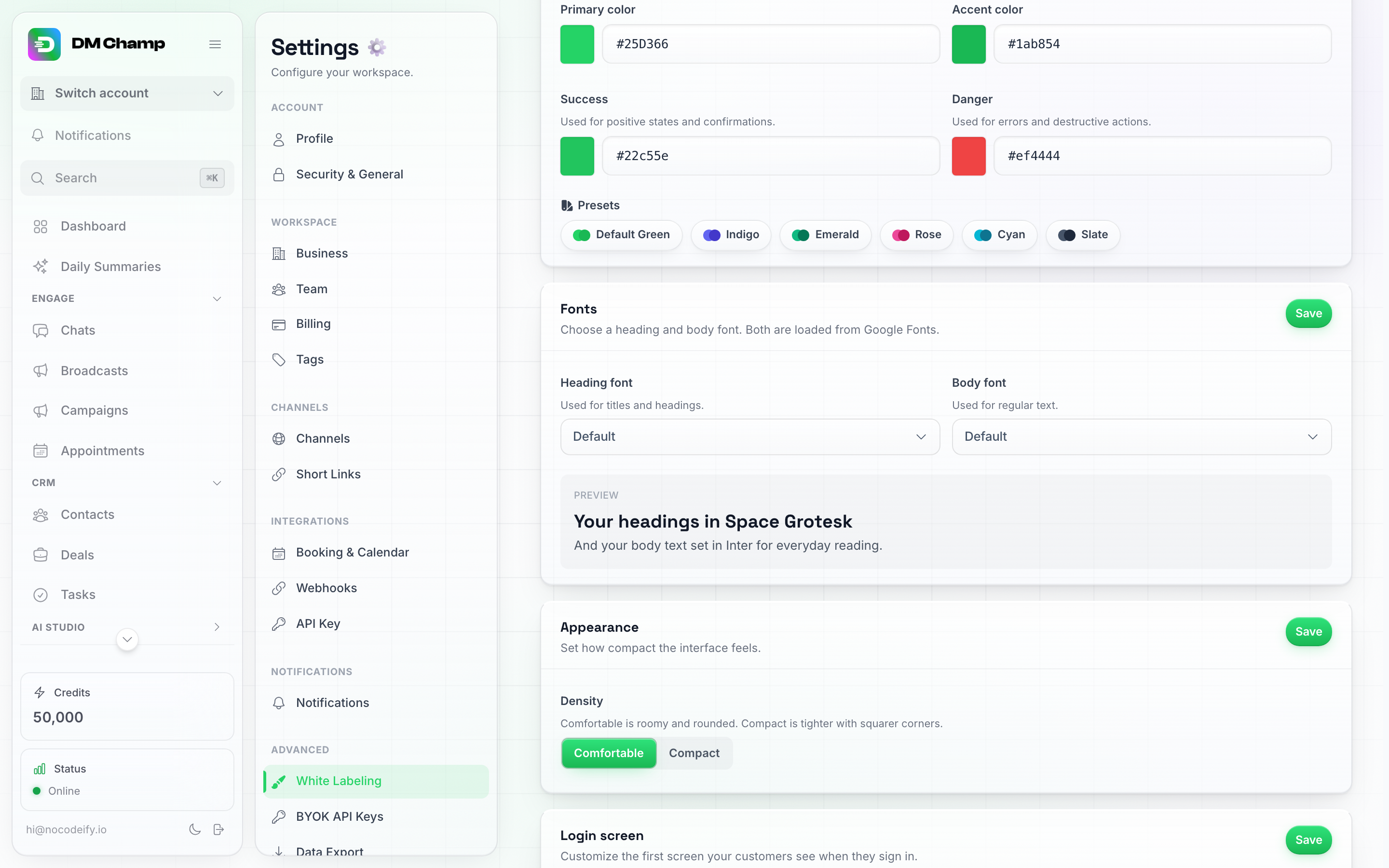
Thẻ Phông chữ: menu thả xuống cho Tiêu đề và Nội dung với bản xem trước trực tiếp bên dưới.
Chủ đề phong cách
Các giao diện có sẵn giúp thiết lập màu sắc, phông chữ, nền, thẻ và góc bo tròn cùng một lúc: Original, Nebula, Bloom, Ember, Tidal và Mono.
Nhấp vào một chủ đề và trang bạn đang xem sẽ hiển thị ngay lập tức, vì vậy bạn có thể đánh giá thực tế thay vì phải đoán. Chưa có gì thay đổi đối với khách hàng của bạn — một thanh công cụ sẽ xuất hiện với tùy chọn Áp dụng chủ đề (lưu cho tất cả mọi người) và Hủy bỏ (khôi phục mọi thứ như cũ). Logo, trang đăng nhập và các cài đặt khác của bạn vẫn không bị ảnh hưởng trong cả hai trường hợp.
Một vài ví dụ về cảm giác khác biệt của chúng: Nebula đặt màu chàm trên các thẻ giấy nổi mềm mại, Ember là màu hổ phách ấm áp trên các thẻ phẳng có đường viền đậm, Tidal là các đường viền mảnh màu xanh da trời sắc nét trên lưới, và Mono là phong cách tối giản đen trắng với các góc sắc nét và hoàn toàn không có trang trí nền.
Chủ đề chỉ là điểm khởi đầu: hãy áp dụng một chủ đề, sau đó thay đổi bất kỳ cài đặt riêng lẻ nào bên dưới nó. Thẻ chủ đề hiển thị dấu kiểm trên chủ đề bạn hiện đang sử dụng và dấu kiểm này sẽ biến mất khi bạn tùy chỉnh bất kỳ thứ gì.
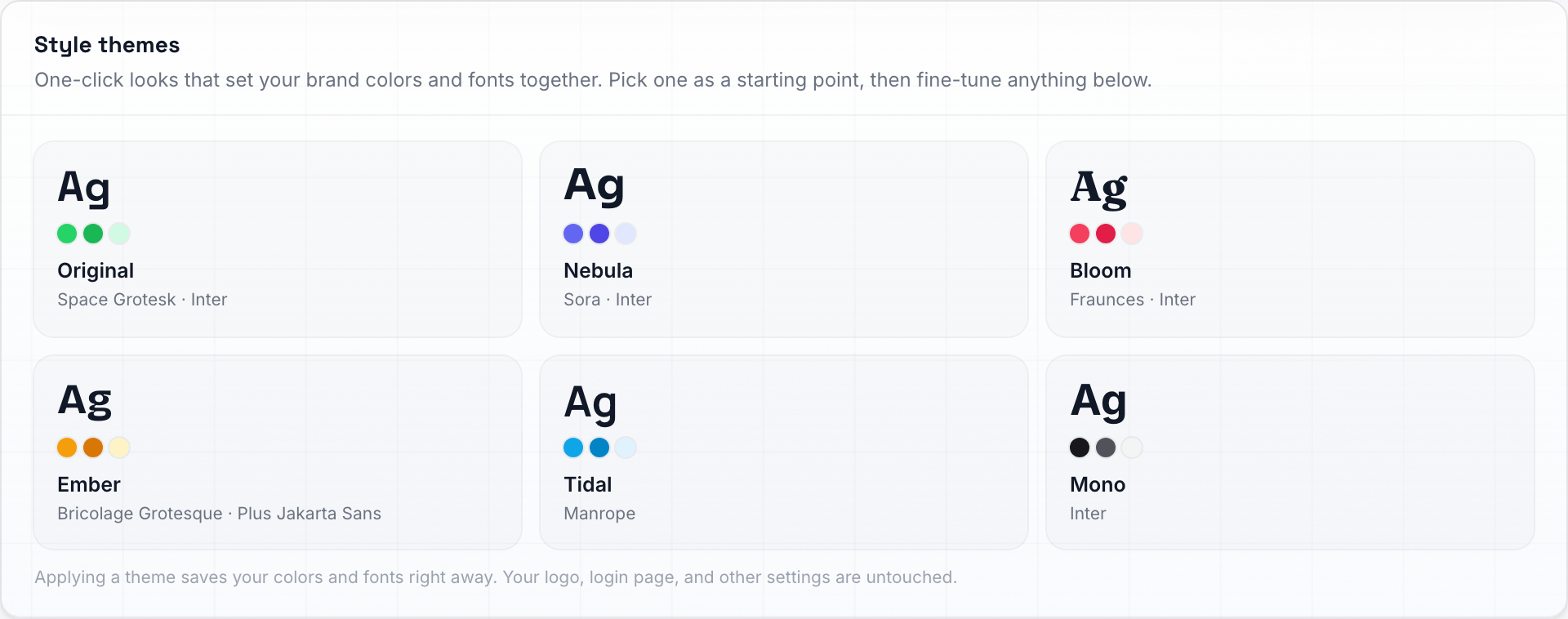
Chủ đề phong cách — chỉ cần một cú nhấp chuột để thiết lập màu sắc, phông chữ và toàn bộ giao diện cùng nhau.
Giao diện
Diện mạo tổng thể của ứng dụng mang thương hiệu của bạn. Mọi lựa chọn đều được xem trước trên trang ngay khi bạn nhấp vào — hãy nhấp vào Lưu để áp dụng cho tất cả mọi người, hoặc chuyển hướng sang trang khác để hủy bỏ.
| Cài đặt | Chức năng |
|---|---|
| Nền trang | Những gì nằm phía sau nội dung ở chế độ sáng: Glow + grid (mặc định), Glow, Bloom, Top glow, Grid, Lines, Zigzag, Dots, Ruled, Grain, hoặc Plain. |
| Chuyển động nền | Theo mặc định, hình nền sẽ trôi chậm. Tắt tùy chọn này để có hình nền tĩnh hoàn toàn. |
| Kiểu thẻ | Chất liệu tạo nên các bảng của bạn: Glass (mặc định), Paper, Flat, hoặc Hairline. |
| Góc bo | Độ bo tròn của các bảng và nút: Rounded (mặc định), Soft, hoặc Sharp. |
| Trang trí | Các hình ảnh điểm nhấn vui nhộn xung quanh ứng dụng — các trạng thái trống và bàn tay vẫy trên màn hình đăng nhập. Chọn Emojis (mặc định là biểu tượng cảm xúc 3D), Line icons, Filled icons hoặc Duotone icons (tất cả đều theo màu thương hiệu của bạn), hoặc None để xóa hoàn toàn. |
| Mật độ | Comfortable (mặc định, khoảng cách rộng rãi) hoặc Compact (khoảng cách hẹp hơn, hiển thị được nhiều nội dung hơn trên màn hình). |
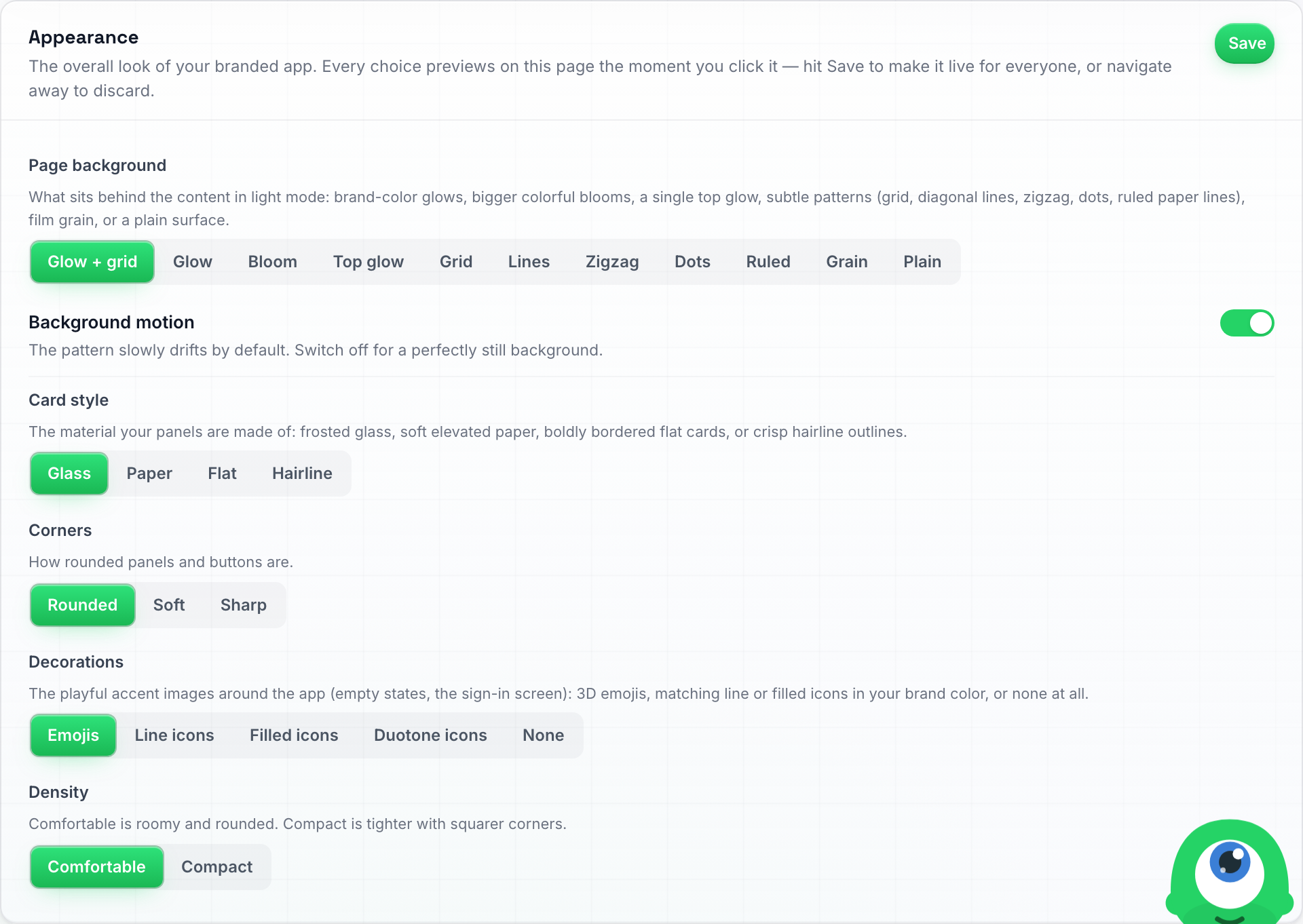
Thẻ Giao diện — diện mạo đầy đủ của ứng dụng mang thương hiệu của bạn, mỗi lựa chọn trên một hàng.
Để xóa bàn tay vẫy khỏi màn hình đăng nhập của bạn, hãy đặt Trang trí thành None và nhấp vào Lưu. Thao tác đó sẽ ẩn mọi hình ảnh trang trí trên khắp ứng dụng của bạn, đối với tất cả khách hàng.
Khách hàng của bạn cũng có thể tự ghi đè cài đặt này trong phần Cài đặt → Hồ sơ → Trang trí — lựa chọn đó chỉ ảnh hưởng đến trình duyệt của riêng họ, không ảnh hưởng đến mặc định trên tên miền của bạn.
Màn hình đăng nhập
Tùy chỉnh màn hình đầu tiên mà khách hàng của bạn nhìn thấy khi họ đăng nhập.
| Cài đặt | Chức năng |
|---|---|
| Khẩu hiệu | Một dòng ngắn hiển thị dưới tên của bạn trên màn hình đăng nhập (ví dụ: “Chào mừng bạn quay lại”). Để trống để sử dụng mặc định. |
| Nền | Chọn Mặc định, Gradient (dải màu), hoặc Hình ảnh. Đối với gradient, hãy dán một CSS gradient (ví dụ: linear-gradient(135deg, #4f46e5, #06b6d4)). Đối với hình ảnh, hãy nhấp vào Tải lên hình ảnh và chọn một tệp (PNG, JPG, hoặc WebP, tối đa 5 MB) — bản xem trước trực tiếp sẽ xuất hiện, với các tùy chọn Thay thế và Xóa luôn khả dụng. |
| Meta Pixel ID | ID Meta (Facebook) Pixel của bạn, chỉ bao gồm các chữ số. Khi khách hàng đăng ký thông qua một trong các liên kết thanh toán của bạn, trang đăng nhập mà họ truy cập sẽ kích hoạt pixel này với một sự kiện chuyển đổi. Xem Theo dõi chuyển đổi quảng cáo Meta bên dưới. Để trống nếu không muốn kích hoạt gì. |

Các trường Khẩu hiệu và Nền của thẻ Màn hình đăng nhập (Nền hiển thị ở đây ở cài đặt mặc định).
Nhấp vào Lưu trên thẻ Màn hình đăng nhập khi bạn hoàn tất.
Theo dõi chuyển đổi quảng cáo Meta
Nếu bạn chạy quảng cáo Meta (Facebook / Instagram) cho sản phẩm của riêng mình, bạn sẽ muốn biết quảng cáo nào mang lại khách hàng trả phí. Toàn bộ quá trình đăng ký diễn ra trên các trang mà bạn không lưu trữ — liên kết thanh toán, trang thanh toán, và sau đó là trang đăng nhập trên tên miền của riêng bạn — vì vậy bạn không thể tự thêm pixel vào đó. Thay vào đó, hãy dán ID Pixel của bạn vào trường Meta Pixel ID và trang đăng nhập trên tên miền của bạn sẽ kích hoạt nó thay cho bạn.
Những gì được kích hoạt, và khi nào:
- Chỉ khi khách hàng truy cập trang đăng nhập trực tiếp từ quá trình thanh toán hoàn tất thông qua một trong các liên kết thanh toán hoặc thẻ giá nhúng của bạn, trên Stripe hoặc PayPal. Một lượt truy cập bình thường vào trang đăng nhập sẽ không kích hoạt gì cả.
- Một sự kiện
PageView, sau đó là sự kiệnStartTrialnếu gói bắt đầu dùng thử miễn phí, hoặc sự kiệnPurchasevới số tiền và loại tiền tệ nếu khách hàng đã thanh toán. Mỗi lần thanh toán chỉ được báo cáo một lần, ngay cả khi khách hàng làm mới trang. - Chỉ ID Pixel của bạn được lưu trữ. Chúng tôi tải tập lệnh pixel của Meta với ID đó; không có chỗ để dán mã tùy chỉnh.
Việc phân bổ hoạt động tốt nhất khi trang tiếp thị và tên miền white-label của bạn chia sẻ cùng một tên miền (ví dụ: youragency.com và app.youragency.com): pixel trên trang tiếp thị và pixel trên trang đăng nhập sau đó sẽ chia sẻ cùng cookie trình duyệt, và Meta tự động liên kết chuyển đổi với lượt nhấp quảng cáo. Hơn nữa, ID nhấp chuột quảng cáo (fbclid) mà Meta thêm vào URL trang đích của bạn sẽ được chuyển qua quá trình thanh toán khi trang của bạn truyền nó đi: thêm &fbclid=... vào liên kết thanh toán, hoặc sử dụng đoạn mã Sao chép mã nhúng từ tab Thanh toán Chế độ SaaS, đoạn mã này sẽ tự động chuyển tiếp nó. Xem Chia sẻ liên kết thanh toán của bạn.
Tìm ID Pixel của bạn trong Trình quản lý sự kiện Meta (Meta Events Manager): mở pixel (nguồn dữ liệu) của bạn và sao chép số bên dưới tên của nó. Bạn có thể kiểm tra xem các sự kiện có đến nơi hay không bằng tab Kiểm tra sự kiện của Meta hoặc tiện ích mở rộng trình duyệt Meta Pixel Helper bằng cách tự thực hiện một lượt thanh toán thử nghiệm.

Những gì khách hàng của bạn nhìn thấy: trang đăng nhập trên tên miền của riêng bạn, với tên và logo của bạn — không có dấu vết của chúng tôi.
CSS tùy chỉnh
Để có giao diện mà các thẻ bên trên không thể mang lại, thẻ CSS tùy chỉnh cho phép bạn sử dụng các quy tắc stylesheet của riêng mình. Chúng sẽ được áp dụng cho mọi trang trong ứng dụng white-label của bạn, cho bạn và cho mọi khách hàng đăng nhập trên tên miền của bạn.
- Mở Cài đặt → White Labeling và cuộn đến thẻ CSS tùy chỉnh.
- Dán hoặc nhập các quy tắc của bạn, ví dụ:
.btn-primary { border-radius: 4px; }. Bộ đếm bên dưới hộp hiển thị dung lượng bạn đã sử dụng trong giới hạn 20.000 ký tự. - Nhấp vào Lưu trên thẻ. Tải lại trang để xem kết quả.
Những gì được phép:
- Chỉ các kiểu (Styles). Các tập lệnh, liên kết
@import,javascript:,expression()vàbehavior:đều bị từ chối. Nếu CSS của bạn chứa một trong số đó, quá trình lưu sẽ dừng lại và thông báo sẽ chỉ ra phần cần xóa. - Các quy tắc không hợp lệ sẽ bị trình duyệt bỏ qua, vì vậy lỗi đánh máy không thể làm hỏng ứng dụng.
- Bạn không thể thêm JavaScript hoặc HTML của riêng mình. Các tập lệnh theo dõi, công cụ trò chuyện hoặc công cụ giới thiệu và các đoạn mã tương tự không thể được chèn vào ứng dụng. Để theo dõi quảng cáo Meta, hãy sử dụng trường Meta Pixel ID thay thế.
Mỗi tên miền white-label có CSS tùy chỉnh riêng, vì vậy tên miền thứ hai có thể có giao diện khác. Để quay lại giao diện tiêu chuẩn, hãy xóa nội dung trong hộp và nhấp vào Lưu.
Tên lớp (class names) bên trong ứng dụng có thể thay đổi khi chúng tôi cập nhật giao diện, vì vậy hãy giữ cho các quy tắc của bạn ngắn gọn và kiểm tra tên miền của bạn sau các bản cập nhật lớn.
Thương hiệu Email
Bên dưới các cài đặt hình ảnh, thẻ Thương hiệu email (Email branding) kiểm soát giao diện của các email giao dịch mà khách hàng của bạn nhận được — đặt lại mật khẩu, cảnh báo, xác nhận cuộc hẹn, tóm tắt hàng ngày. Cài đặt này áp dụng cho cả tài khoản của bạn và tất cả các tài khoản phụ.
Email của bạn tự động sử dụng logo và Màu chủ đạo bạn đã đặt ở trên — không cần nhập lại bất cứ thứ gì, và logo sẽ tự động điều chỉnh theo Kích thước logo mà bạn đã chọn ở đó. Các cài đặt dành riêng cho email bao gồm ngôn ngữ mặc định và chân trang:
| Trường | Chức năng |
|---|---|
| Ngôn ngữ mặc định | Ngôn ngữ mà miền của bạn hiển thị trước khi khách hàng tự chọn ngôn ngữ riêng: các trang đăng nhập, đặt lại mật khẩu và đăng ký, cùng với những email đầu tiên (đăng ký và thanh toán). Sau đó, cài đặt riêng của từng khách hàng sẽ được sử dụng. Hãy để ở chế độ None (English) để giữ trang đăng nhập và các email đầu tiên đó bằng tiếng Anh. Xem Ngôn ngữ mặc định cho trang đăng nhập bên dưới và Ngôn ngữ & Mẫu email. |
| Khẩu hiệu chân trang | Một dòng ngắn hiển thị dưới tên thương hiệu của bạn trong chân trang email — ví dụ như khẩu hiệu của bạn. Để trống nếu không muốn có khẩu hiệu. |
| Liên kết chân trang | Tối đa bốn liên kết hiển thị trong chân trang email (ví dụ: “Trợ giúp” và “Quyền riêng tư”). Nhấp vào Thêm liên kết, đặt nhãn cho từng liên kết và nhập URL đầy đủ https://. Để trống danh sách nếu không muốn có liên kết chân trang. |
Thẻ thương hiệu Email: lời nhắc rằng logo/màu sắc lấy từ Thương hiệu và Màu sắc ở trên, sau đó là ngôn ngữ email mặc định, khẩu hiệu chân trang và các liên kết chân trang.
Nhấp vào Lưu trên thẻ Thương hiệu Email khi bạn hoàn tất — thao tác này lưu độc lập với các thẻ khác. Email tiếp theo mà tài khoản hoặc bất kỳ tài khoản phụ nào của bạn gửi đi sẽ sử dụng thương hiệu mới ngay lập tức.
Ngôn ngữ mặc định cho trang đăng nhập
Nếu khách hàng của bạn chủ yếu nói một ngôn ngữ, hãy đặt Ngôn ngữ mặc định trên thẻ Thương hiệu Email thành ngôn ngữ đó và miền thương hiệu của bạn sẽ chào đón họ bằng ngôn ngữ đó trước khi họ đăng nhập: trang đăng nhập (“Chào mừng trở lại”), các trang đặt lại mật khẩu và mật khẩu mới, cùng trình hướng dẫn đăng ký. Đây là cùng một cài đặt chọn ngôn ngữ cho các email đầu tiên, vì vậy một lựa chọn sẽ áp dụng cho cả hai. Một vài điều cần lưu ý:
- Nó chỉ áp dụng cho các trình duyệt chưa từng chọn ngôn ngữ trên tên miền của bạn. Người đã đăng nhập trước đó, hoặc đã chọn ngôn ngữ từ menu thanh bên hoặc hồ sơ của họ, sẽ giữ nguyên ngôn ngữ của riêng họ trên trang đăng nhập, và mọi khách hàng đã đăng nhập luôn thấy ngôn ngữ từ hồ sơ của chính họ.
- Mỗi tên miền thương hiệu có cài đặt riêng, vì vậy một tên miền nhắm đến quốc gia khác có thể chào đón khách truy cập bằng một ngôn ngữ khác.
- Nếu bạn đang kiểm tra tên miền của chính mình và vẫn thấy tiếng Anh, rất có thể là do trình duyệt của bạn đã có ngôn ngữ riêng từ các lần đăng nhập trước đó. Hãy mở trang trong cửa sổ ẩn danh để xem khách truy cập mới sẽ thấy gì.
- Một khách hàng chưa từng chọn ngôn ngữ cho riêng mình cũng sẽ nhận được bản tóm tắt hàng ngày bằng ngôn ngữ này.
- Hãy để ở chế độ None (English) và trang đăng nhập sẽ giữ nguyên tiếng Anh cho đến khi khách hàng đăng nhập.
Mẹo: Nếu bạn đã kết nối nhà cung cấp email của riêng mình (Mailgun hoặc SMTP — xem Nhà cung cấp Email Tùy chỉnh), các cài đặt thương hiệu này vẫn được áp dụng bên trên. Nhà cung cấp kiểm soát hộp thư nào gửi email đi; Thương hiệu Email kiểm soát giao diện của email.
Tên miền Tùy chỉnh
Thẻ Tên miền tùy chỉnh là nơi bạn trỏ địa chỉ web của riêng mình về nền tảng.

Thẻ Tên miền tùy chỉnh. Tài liệu và API ở đây đã được xác minh — một dòng Đã kết nối màu xanh lá cây cùng địa chỉ. MCP thì chưa, vì vậy nó hiển thị trường của nó: nhãn mcp. là cố định và bạn chỉ cần điền tên miền cơ sở, được điền sẵn từ tên miền ứng dụng.
Thêm tên miền của bạn
- Trong trường Tên miền ứng dụng, nhập tên miền bạn muốn (ví dụ:
app.youragency.com) — không bao gồmhttps://và không có dấu gạch chéo ở cuối. - Nhấp vào Lưu.
Trỏ DNS
Sau khi lưu, thẻ sẽ hiển thị bản ghi CNAME cần thêm:
app.youragency.com → tenants.youraiconnector.com
Đăng nhập vào nhà đăng ký tên miền của bạn (GoDaddy, Cloudflare, Namecheap, v.v.), tìm cài đặt DNS của nó và thêm bản ghi CNAME với tên miền của bạn làm máy chủ (host) và tenants.youraiconnector.com làm đích (target). Để TTL ở giá trị mặc định.
Bạn đang sử dụng Cloudflare? Bạn có thể để nguyên proxy (biểu tượng đám mây màu cam) — xác thực và chứng chỉ vẫn hoạt động bình thường. Tuy nhiên, có một cài đặt quan trọng: hãy truy cập SSL/TLS → Overview và đặt chế độ mã hóa thành Full (strict), không chọn Flexible. Ở chế độ Flexible, Cloudflare và máy chủ của chúng tôi sẽ liên tục chuyển hướng khách truy cập qua lại cho nhau, dẫn đến lỗi “too many redirects” (chuyển hướng quá nhiều).
Sau khi bản ghi CNAME được thiết lập, nền tảng sẽ tự động phát hiện, xác minh quyền sở hữu và cung cấp chứng chỉ bảo mật (TLS/SSL) — đó là thứ mang lại cho bạn biểu tượng ổ khóa và https://. Bạn không cần mua hay cài đặt bất cứ thứ gì, và các chứng chỉ sẽ tự động gia hạn mãi mãi. Quá trình này thường mất từ vài phút đến một giờ; việc lan truyền DNS đôi khi có thể lâu hơn tùy thuộc vào nhà đăng ký của bạn.
Đừng truy cập tên miền của bạn trước khi nó hoạt động. Việc mở địa chỉ trong trình duyệt trước khi DNS và chứng chỉ hoàn tất quá trình cung cấp có thể lưu vào bộ nhớ đệm một trang bị lỗi. Nếu điều đó xảy ra, hãy thử lại trong cửa sổ ẩn danh/riêng tư sau khi tên miền phân giải bình thường.
Tên miền của bạn hiển thị trang thông báo thay vì bảng điều khiển? Các tên miền được thiết lập từ lâu có thể vẫn trỏ đến máy chủ cũ của chúng tôi, nơi từng phục vụ ứng dụng cổ điển — và ứng dụng đó đã bị tắt vào ngày 15 tháng 8 năm 2026. Một địa chỉ còn lại trên máy chủ cũ sẽ không còn mở bảng điều khiển cho bạn hoặc bất kỳ khách hàng nào trên đó nữa; thay vào đó, bất kỳ ai truy cập vào địa chỉ này đều sẽ thấy một trang thông báo trung lập. Cách khắc phục cũng giống như bản ghi CNAME ở trên: trỏ
app.youragency.comđếntenants.youraiconnector.com. Không có gì khác thay đổi — tài khoản, dữ liệu và thông tin đăng nhập vẫn được giữ nguyên, và địa chỉ sẽ tự động hoạt động trở lại trong vòng vài phút sau khi thay đổi có hiệu lực. Chúng tôi đã gửi email cho mọi đại lý vẫn còn trên máy chủ cũ với tên miền chính xác cần thay đổi.
Nếu tên miền của bạn ngừng trỏ về chúng tôi
Chúng tôi kiểm tra mọi ứng dụng được kết nối và tên miền API mỗi giờ một lần. Khi một trong số đó không còn kết nối được với chúng tôi (bản ghi DNS đã bị xóa hoặc thay đổi, hoặc tên miền đã hết hạn), chủ tài khoản sẽ nhận được email nêu tên miền đó, kèm theo liên kết đến cài đặt White Labeling. Email được gửi một lần khi sự cố bắt đầu và tối đa một lần mỗi tuần trong khi sự cố vẫn tiếp diễn. Không có thông báo nào được gửi nếu chỉ là lỗi gián đoạn ngắn: tên miền phải không vượt qua được hai lần kiểm tra liên tiếp.
Trong khi tên miền bị lỗi, các liên kết mà chúng tôi gửi cho khách hàng của bạn (lời mời tham gia nhóm, liên kết trò chuyện, trang thanh toán) vẫn tiếp tục sử dụng tên miền của bạn. Chúng tôi không bao giờ chuyển chúng sang địa chỉ của riêng mình, vì điều đó sẽ cho khách hàng của bạn biết nền tảng nào đứng sau thương hiệu của bạn. Các liên kết đó sẽ hoạt động trở lại ngay khi tên miền được sửa. Để khắc phục, hãy đặt lại bản ghi CNAME cho tên miền tại nhà đăng ký của bạn, trỏ về tenants.youraiconnector.com, sau đó nhấp vào Xác minh trên thẻ Tên miền tùy chỉnh nếu hệ thống yêu cầu.
Khi gói đăng ký của bạn kết thúc
Miền ứng dụng của bạn chỉ hoạt động khi tài khoản đại lý của bạn còn hiệu lực. Nếu gói đăng ký bị hủy, giấy phép bị vô hiệu hóa hoặc tài khoản bị chặn do hóa đơn chưa thanh toán, bất kỳ ai mở miền ứng dụng của bạn sẽ thấy trang “Không gian làm việc này đã đóng” thay vì trang đăng nhập. Những khách hàng đã đăng nhập cũng sẽ thấy trang tương tự. Thương hiệu của bạn sẽ không còn hiển thị ở đó: trang này sẽ nêu tên nền tảng mà không gian làm việc của bạn được xây dựng và hướng khách hàng đến các gói dịch vụ của nền tảng đó để họ có thể tiếp tục trực tiếp. Miền tài liệu của bạn cũng tuân theo miền ứng dụng: bất kỳ ai mở miền đó đều sẽ được chuyển đến cùng một trang này.
Không có gì thay đổi về các miền của bạn, vì vậy bạn không cần phải thực hiện lại bất kỳ cấu hình DNS nào. Ngay khi bạn đăng ký lại, cả hai miền sẽ phục vụ ứng dụng và tài liệu có thương hiệu của bạn trở lại trong vòng khoảng một phút.
Các tên miền Tài liệu, API và MCP
Bên dưới tên miền ứng dụng, cùng một thẻ này chứa thêm ba địa chỉ nữa mà bạn có thể đặt theo thương hiệu của riêng mình:
- Miền tài liệu (ví dụ:
docs.youragency.com) — trung tâm trợ giúp mà khách hàng của bạn đọc. Nó mang tên và logo của bạn xuyên suốt, và các bài viết sẽ tuân theo lựa chọn ngôn ngữ của người đọc. Ảnh chụp màn hình và các hướng dẫn từng bước tương tác (có thuyết minh bằng tiếng Anh, Pháp, Đức, Tây Ban Nha, Bồ Đào Nha và Hà Lan) cũng hiển thị thương hiệu của riêng bạn: mỗi màn hình được hiển thị bằng màu sắc, phông chữ và logo của bạn, vì vậy khách hàng của bạn sẽ không bao giờ nhìn thấy giao diện của chúng tôi. Một vài màn hình mà chúng tôi chưa thể đổi thương hiệu sẽ vẫn bị ẩn trên miền của bạn thay vì hiển thị thương hiệu của chúng tôi. Khối “Cần trợ giúp? Liên hệ Hỗ trợ” ở cuối mỗi bài viết vẫn giữ nguyên cách diễn đạt, nhưng liên kết đằng sau nó sẽ gửi email đến Email hỗ trợ của bạn từ thẻ Thương hiệu (hoặc email tài khoản của bạn nếu trường đó để trống). Bất kỳ nội dung nào về chúng tôi với tư cách là một nền tảng — cộng đồng của chúng tôi, các gói và giá cả của chúng tôi — đều bị xóa thay vì diễn đạt lại, vì vậy các trang đó đơn giản là không tồn tại trên miền của bạn. Những gì được giữ lại là những thứ mà khách hàng của bạn cũng thấy trong bảng điều khiển của riêng họ, chẳng hạn như các cấp độ chất lượng AI và số tín dụng mà mỗi hành động sử dụng. - Miền API (ví dụ:
api.youragency.com) — các địa chỉ API và webhook mà bất kỳ thứ gì khách hàng của bạn tích hợp đều trỏ đến. - Miền MCP (trợ lý AI) (ví dụ:
mcp.youragency.com) — địa chỉ mà bạn hoặc khách hàng của bạn dán vào Claude hoặc Cursor. Xem Kết nối Trợ lý AI để biết kết nối đó thực hiện những gì. Địa chỉ MCP có thương hiệu của bạn được xây dựng cho khách hàng của bạn: nó mang các công cụ tài khoản nhưng không bao gồm các công cụ đại lý (quản lý tài khoản khách hàng, giá cả, ảnh chụp nhanh, cài đặt nhãn trắng). Đối với các công cụ đó, hãy kết nối bằng địa chỉ tiêu chuẩn. Khi bạn cũng có miền tài liệu, các tài liệu trợ giúp tích hợp của trợ lý trên địa chỉ MCP của bạn sẽ đọc trang tài liệu của riêng bạn, dưới thương hiệu của bạn và chỉ với các tính năng mà gói của bạn bao gồm.
Mỗi tên miền hoạt động theo cùng một cách và mỗi tên miền được thiết lập riêng biệt:
- Tại nhà đăng ký tên miền của bạn, hãy thêm một bản ghi CNAME cho tên miền phụ đó trỏ đến
tenants.youraiconnector.com— cùng một đích đến với tên miền ứng dụng của bạn. - Kiểm tra địa chỉ trong trường của khối và nhấp vào Xác minh. Phần
docs./api./mcp.là cố định và được hiển thị ở bên trái của trường — nhãn đó cho chúng tôi biết nơi gửi lưu lượng truy cập, vì vậy nó không thể thay đổi. Bạn chỉ cần điền tên miền sau nó, và nó sẽ được điền sẵn từ tên miền ứng dụng của bạn, vì vậy nếu bạn giữ mọi thứ trên cùng một thương hiệu thì không cần phải nhập gì cả. Dòng CNAME bên dưới trường luôn hiển thị địa chỉ đầy đủ mà bạn sắp xác minh. - Sau khi được xác minh, khối sẽ hiển thị Đã kết nối cùng với địa chỉ, cộng với các nút Thay đổi và Xóa. Dòng màu xanh lá cây đó là cách bạn biết nó đã hoạt động — nếu một khối vẫn hiển thị trường nhập liệu, địa chỉ đó chưa được thiết lập.
Cho đến khi miền API của bạn được xác minh, các địa chỉ API và webhook mà khách hàng sao chép từ tài khoản của họ sẽ sử dụng miền ứng dụng của bạn thay thế (ví dụ: app.youragency.com/api/v1/webhooks/automation/...) và chúng vẫn hoạt động. Khối API sẽ hiển thị một ghi chú màu vàng khi chưa được kết nối. Nếu khách hàng đã dán một địa chỉ bắt đầu bằng api.youragency.com ở đâu đó trước khi miền đó được xác minh, các lệnh gọi đến địa chỉ đó sẽ thất bại, thường là với lỗi TLS hoặc chứng chỉ như “tlsv1 alert internal error”. Bạn hãy xác minh miền api. tại đây, hoặc yêu cầu khách hàng sao chép lại địa chỉ từ tài khoản của họ và dán đè lên địa chỉ cũ.

Một tên miền phụ docs. đã xác minh — khách hàng của bạn sẽ thấy thương hiệu của bạn xuyên suốt, không bao giờ thấy thương hiệu của chúng tôi.
Mỗi cửa hàng có ba địa chỉ riêng. Nếu bạn điều hành nhiều hơn một thương hiệu, hãy chuyển sang đúng cửa hàng trước, sau đó mới xác minh — địa chỉ được đăng ký cho bất kỳ cửa hàng nào bạn đang xem.
Một miền LinkedIn Outreach cũng có hàng Miền tài liệu và Miền MCP, nhưng không có hàng miền API: API của nó nằm ngay trên chính miền LinkedIn Outreach. Miền tài liệu phục vụ các tài liệu trợ giúp của LinkedIn Outreach dưới thương hiệu của miền đó, và miền MCP là địa chỉ mà các trợ lý AI của khách hàng bạn kết nối tới để truy cập không gian làm việc LinkedIn của họ. Cả hai đều là tùy chọn: nếu không có chúng, khách hàng của bạn vẫn nhận được các tài liệu trợ giúp và địa chỉ MCP dưới thương hiệu của bạn, được cung cấp tự động. Xem API, trợ lý AI và tài liệu trợ giúp cho khách hàng của bạn.
Miền API của bạn cũng phục vụ tiện ích trò chuyện. Khi bạn sao chép mã nhúng của tiện ích trong khi miền thương hiệu của bạn đang hoạt động, đoạn mã sẽ trỏ đến api.youragency.com — và mọi thứ mà tiện ích tải sau đó (mã, cài đặt, hình ảnh đại diện và trình khởi chạy, âm thanh thông báo và chính các tin nhắn) đều đến từ cùng một địa chỉ đó. Không có gì trong đó trỏ ngược lại về phía chúng tôi, vì vậy khách hàng khi kiểm tra trang sẽ chỉ thấy miền của bạn.
Điều tương tự cũng áp dụng cho các trang đặt chỗ của bạn: một liên kết đặt chỗ được mở trên miền ứng dụng mang thương hiệu của bạn sẽ tải tình trạng sẵn sàng thông qua miền API của bạn. Nếu địa chỉ đó chưa được xác minh, trang sẽ âm thầm sử dụng địa chỉ dùng chung trung lập của chúng tôi thay thế, vì vậy liên kết vẫn hoạt động — việc xác minh api. chỉ giúp giữ mọi thứ dưới tên miền của riêng bạn.
Thay đổi tên miền của bạn sau này
Bạn có thể chuyển white-label của mình sang một địa chỉ khác bất cứ lúc nào — để đổi thương hiệu, sử dụng tên miền mới hoặc đơn giản là một tên miền phụ tốt hơn.
- Trước tiên, hãy thêm CNAME cho tên miền mới tại nhà đăng ký của bạn, trỏ đến
tenants.youraiconnector.com, giống hệt như cách bạn đã làm lần đầu tiên. - Quay lại thẻ Tên miền tùy chỉnh (Custom domain), thay thế giá trị Tên miền ứng dụng (App domain) bằng địa chỉ mới và nhấp vào Lưu (Save).
- Chờ cấp chứng chỉ mới — mất vài phút đến một giờ giống như lần đầu. Các tên miền API, Tài liệu (Docs) và MCP của bạn cũng sẽ được chuyển sang cùng với nó.
Một vài điều cần lưu ý:
- Tất cả thương hiệu của bạn đều được giữ nguyên. Tên ứng dụng, logo, màu sắc, phông chữ và màn hình đăng nhập đều được chuyển sang — bạn không cần nhập lại bất cứ thứ gì.
- Địa chỉ cũ sẽ ngừng hoạt động. Bất kỳ ai đã đánh dấu trang địa chỉ cũ sẽ cần địa chỉ mới, vì vậy hãy thông báo cho khách hàng của bạn trước khi chuyển đổi.
- Thông tin đăng nhập của khách hàng không bị ảnh hưởng. Vẫn là tài khoản đó, mật khẩu đó, chỉ là địa chỉ mới.
- Đừng xóa CNAME cũ cho đến khi tên miền mới hoạt động, để tránh khoảng thời gian không có địa chỉ nào hoạt động.
Thay đổi tên miền API của bạn sau này
Tên miền API của bạn là địa chỉ duy nhất mà các hệ thống khác đã được thông báo, vì vậy việc di chuyển nó đòi hỏi một khoảng thời gian ngắn để cập nhật lại chúng. Trước tiên, hãy xác minh địa chỉ api. mới (sử dụng cùng CNAME, cùng nút Verify như lần đầu tiên), sau đó thực hiện theo danh sách này.
Các webhook thanh toán của bạn. Stripe vẫn duy trì kết nối vì nó chạy trên khóa hạn chế của riêng bạn, và không có gói, giá hay đăng ký nào của bạn bị ảnh hưởng. Điều cần chỉnh sửa là điểm cuối webhook mà bạn đã dán vào Stripe: hãy mở nó trong bảng điều khiển Stripe của bạn, thay thế máy chủ bằng tên miền API mới và lưu lại. Việc chỉnh sửa điểm cuối sẽ giữ nguyên bí mật ký (signing secret) của nó, vì vậy bạn không cần nhập lại bất cứ thứ gì ở phía chúng tôi. Tương tự với PayPal nếu bạn đã kết nối nó. Cho đến khi bạn thực hiện việc này, các khoản thanh toán vẫn được xử lý nhưng tài khoản sẽ không nhận được thông báo, do đó các khoản tín dụng và thay đổi gói sẽ ngừng cập nhật.
Bất kỳ nơi nào khác mà địa chỉ API cũ của bạn đã được dán vào. Những nơi này vẫn giữ máy chủ cũ cho đến khi có người thay đổi chúng:
- Các đoạn mã widget trò chuyện đã có trên trang web của khách hàng. Mã bạn sao chép từ trang widget trỏ đến tên miền API của bạn. Các đoạn mã hiện có vẫn tiếp tục trỏ đến tên miền cũ, vì vậy hãy sao chép lại đoạn mã và gửi cho khách hàng, hoặc yêu cầu họ thực hiện việc đó.
- Các webhook nhà cung cấp mà khách hàng của bạn tự thiết lập, bao gồm số Twilio riêng cho SMS, WhatsApp thông qua Cloud API của Meta, Viber và iMessage. Mỗi dịch vụ đó đều có một URL webhook hoặc callback trong bảng điều khiển của chính nhà cung cấp, và mỗi cái đều cần máy chủ mới.
Không cần làm gì cho những mục này. Google Calendar, Telegram và WhatsApp Web đều tiếp tục hoạt động bình thường sau khi thay đổi, vì vậy hãy để nguyên chúng.
Hãy dành cho mình khoảng nửa giờ. Địa chỉ cũ vẫn tiếp tục phản hồi trong khoảng 30 phút sau khi bạn lưu, đây là khoảng thời gian để bạn chuyển các webhook trước khi mọi thứ bắt đầu gặp lỗi.
Tối đa ba White Label
Trang White Labeling của bạn bắt đầu bằng Các tên miền white label của bạn — một hàng các thẻ, mỗi thẻ cho một tên miền thương hiệu, với một ô Thêm white label ở cuối. Hầu hết các đại lý đều có một tên miền. Bạn có thể chạy tối đa ba tên miền, mỗi tên miền có thương hiệu, cấu hình gửi email riêng — một thương hiệu thứ hai cho một thị trường khác hoặc một tên miền Lead Finder cho khách hàng của bạn.
Các tên miền white label bổ sung (ngoài tên miền đầu tiên của bạn) đi kèm với Champions Circle.
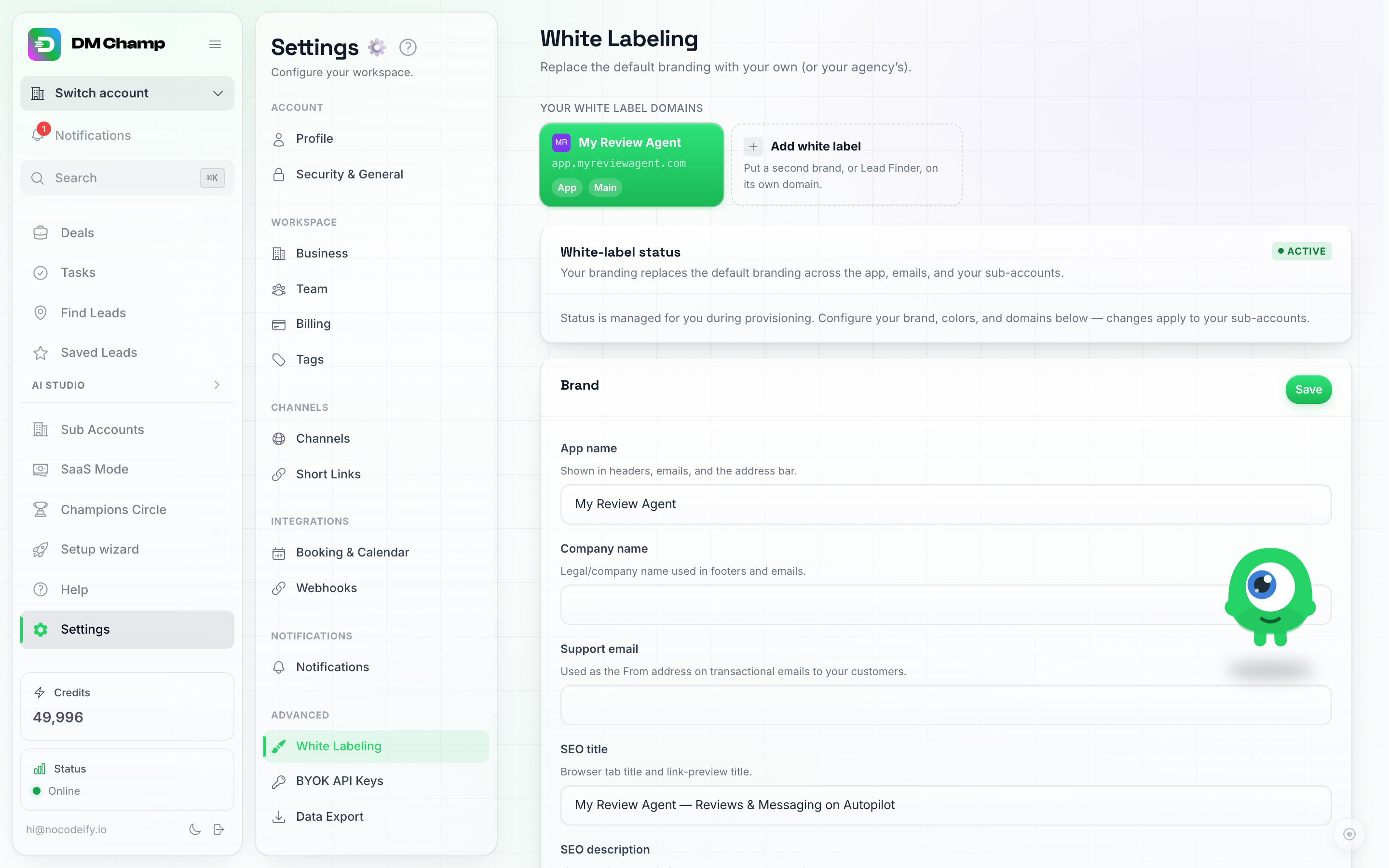
Hàng tên miền ở đầu trang White Labeling: tên miền chính của bạn, cộng với một ô Thêm white label cho thương hiệu thứ hai hoặc Lead Finder.
Nhấp vào bất kỳ thẻ nào để chỉnh sửa tên miền đó — mọi thứ bên dưới hàng (thương hiệu, màu sắc, màn hình đăng nhập, tên miền tùy chỉnh, gửi email) sẽ áp dụng cho tên miền bạn đã chọn. Tên miền chính của bạn được đánh dấu Main và luôn là tên miền cuối cùng mà bạn có thể xóa.
Với hai hoặc nhiều tên miền, mỗi tài khoản khách hàng sẽ thuộc về một trong số đó. Hãy chọn tên miền đó bằng White label khi bạn tạo hoặc chỉnh sửa tài khoản phụ (xem Tài khoản phụ); một khách hàng mới sẽ bắt đầu với thương hiệu của tên miền mà bạn đang làm việc.
Thay đổi tên miền chính
Tên miền chính là tên miền mà tài khoản của bạn sử dụng làm thương hiệu mặc định: các email do tài khoản của bạn gửi, các liên kết ứng dụng trong đó và bất kỳ gói dịch vụ nào ở Chế độ SaaS không gắn với một tên miền cụ thể. Để đặt một tên miền khác làm tên miền chính, hãy nhấp vào Đặt làm chính trên thẻ của tên miền đó và xác nhận.
Hai điều sẽ xảy ra khi bạn thực hiện việc này:
- Huy hiệu Chính sẽ chuyển sang tên miền mới và thương hiệu mặc định của bạn sẽ đi theo tên miền đó.
- Các gói dịch vụ ở Chế độ SaaS có mục Được bán trên là Tên miền chính sẽ được ghim vào tên miền chính cũ, vì vậy các gói bạn bán hôm nay vẫn tiếp tục được bán trên tên miền mà chúng được tạo ra. Thông báo sau khi chuyển đổi sẽ cho bạn biết có bao nhiêu gói đã được ghim theo cách này. Bạn muốn một trong những gói đó được bán trên tên miền chính mới thay thế? Hãy mở gói đó trong Chế độ SaaS và đặt lại bộ chọn Được bán trên về Tên miền chính.
Các tài khoản khách hàng được chỉ định cho một tên miền cụ thể (thủ công trên tài khoản phụ hoặc thông qua gói họ đã mua) sẽ giữ nguyên tên miền đó. Các tài khoản khách hàng không có chỉ định sẽ theo tên miền chính của bạn, vì vậy email và liên kết ứng dụng của họ sẽ chuyển sang tên miền mới. Tài khoản, dữ liệu, thông tin đăng nhập và DNS của mọi tên miền vẫn giữ nguyên như cũ.
Thêm một white label khác
- Nhấp vào ô Thêm nhãn trắng (Add white label).
- Chọn những gì miền này hiển thị. Mọi khu vực của ứng dụng đều được đánh dấu sẵn — hãy để nguyên để có toàn bộ ứng dụng với thương hiệu của bạn, hoặc bỏ chọn các khu vực để thu hẹp phạm vi miền. Chỉ đánh dấu Tìm khách hàng tiềm năng (Find Leads) và bạn sẽ có một miền Tìm khách hàng tiềm năng; giữ lại, ví dụ như Trò chuyện và Danh bạ, bạn sẽ có một hộp thư đến gọn nhẹ cho những khách hàng không cần các tính năng còn lại.
- Nhập miền phụ mà bạn kiểm soát (ví dụ:
leads.yourbrand.com) và nhấp vào Thêm miền (Add domain). - Thêm bản ghi CNAME được hiển thị (cùng mục tiêu với miền chính của bạn:
tenants.youraiconnector.com). Chứng chỉ và định tuyến sẽ được cung cấp tự động trong vòng vài phút.
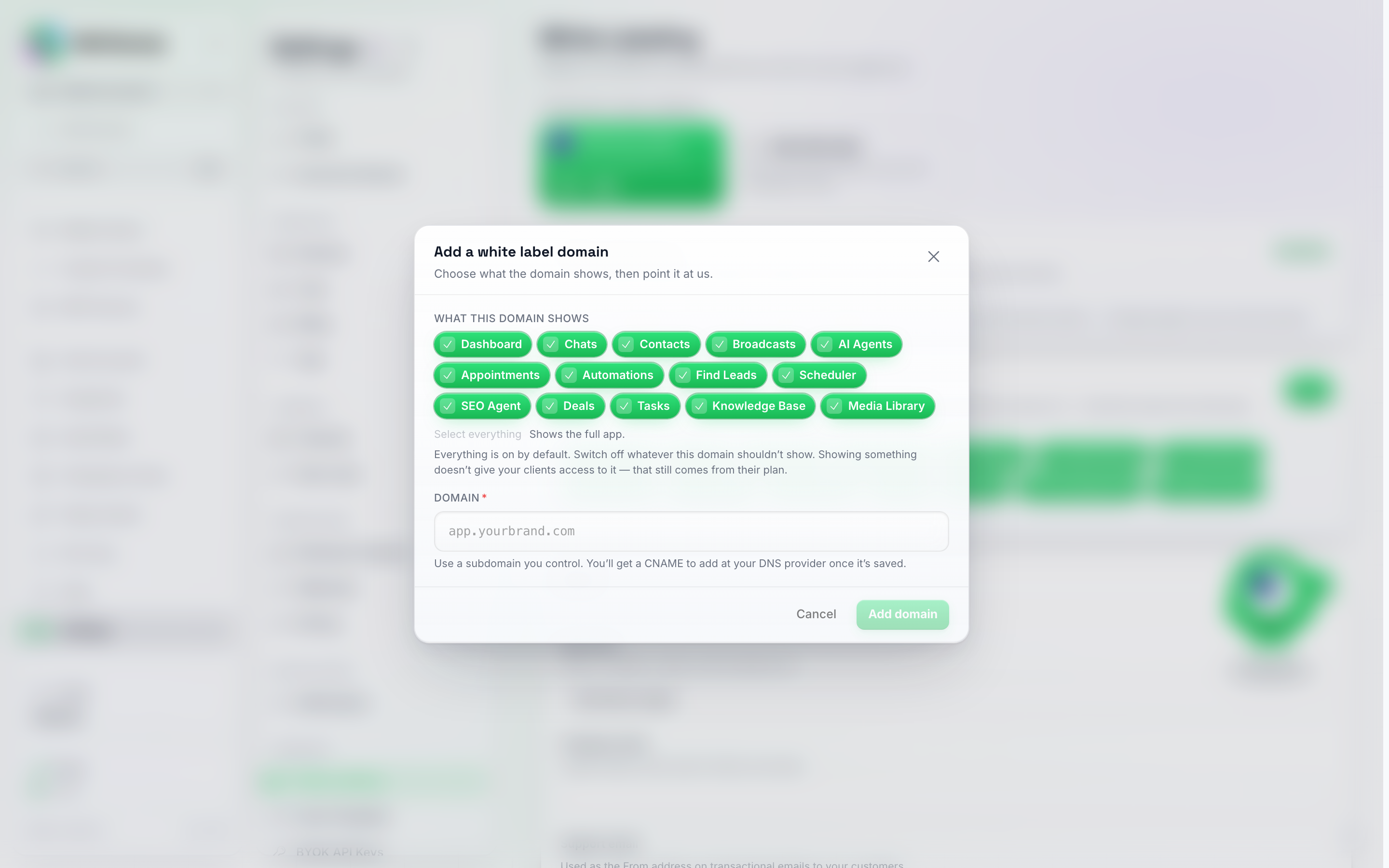
Thêm white label: đánh dấu các khu vực mà tên miền sẽ hiển thị, nhập tên miền phụ, xong.
“Hiển thị” một khu vực nghĩa là gì
Khách hàng đăng nhập trên một miền bị thu hẹp chỉ thấy các khu vực bạn đã đánh dấu — điều hướng, các trang, mọi thứ khác đơn giản là không tồn tại. Hai điều cần biết:
- Việc hiển thị một khu vực không đồng nghĩa với việc cấp quyền truy cập. Những gì khách hàng thực sự có thể sử dụng vẫn được quyết định bởi các tính năng trong gói dịch vụ của họ. Tên miền quyết định những gì hiển thị, còn gói dịch vụ quyết định những gì hoạt động.
- Bạn có thể thay đổi sau. Hãy chọn thẻ của tên miền và thẻ What this domain shows cho phép bạn đánh dấu hoặc bỏ đánh dấu các khu vực bất cứ lúc nào. Khách hàng sẽ thấy thay đổi trong lần tải trang tiếp theo.
- Việc này không bao giờ thu hẹp chế độ xem của riêng bạn. Các công cụ đại lý của bạn — Sub-Accounts, SaaS Mode, Snapshots, Champions Circle — vẫn nằm trong menu trên tên miền của riêng bạn bất kể bạn bỏ chọn mục nào ở đây. Thẻ này chỉ dành cho khách hàng của bạn.
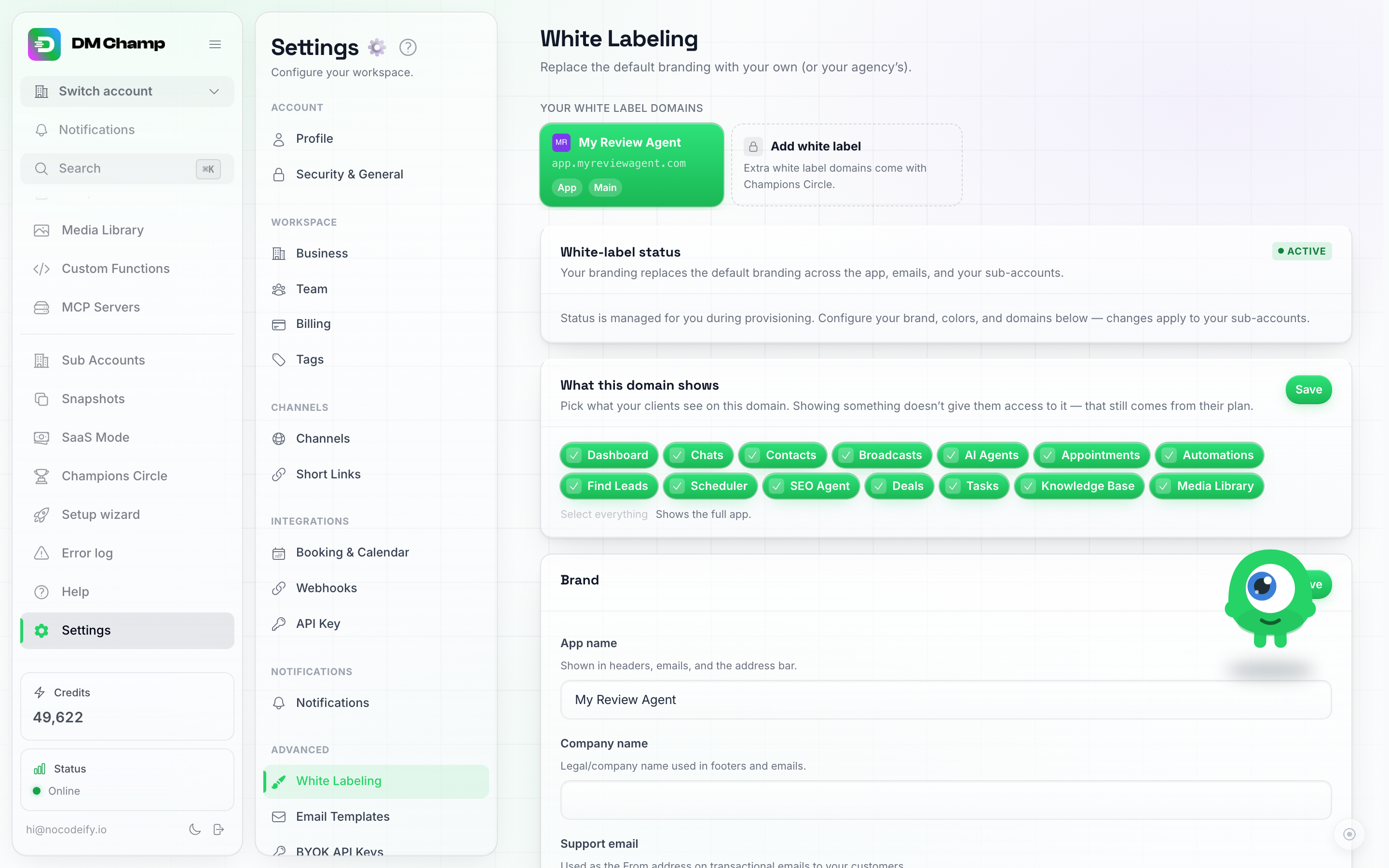
Thẻ What this domain shows trên một tên miền đã chọn — đánh dấu hoặc bỏ đánh dấu các khu vực bất kỳ lúc nào và nhấn Save.
White Label cho Lead Finder
Nếu tài khoản của bạn có Lead Finder (thông qua Champions Circle hoặc gói tài trợ Find Leads), một tên miền có thể hiển thị chỉ Lead Finder — khách hàng của bạn đăng nhập vào đó bằng tài khoản hiện có của họ và không thấy gì khác: không có trò chuyện, không có tác nhân AI. Với logo, màu sắc và trang đăng nhập riêng, nó trông giống như một sản phẩm hoàn toàn tách biệt.
Thêm nó giống như bất kỳ nhãn trắng nào khác (ở trên), chỉ đánh dấu Tìm khách hàng tiềm năng (Find Leads) làm nội dung hiển thị cho miền. Thương hiệu của nó được chỉnh sửa theo cách tương tự như miền chính của bạn — trước tiên hãy chọn thẻ của nó trong hàng miền. Thương hiệu trên một miền không bao giờ ảnh hưởng đến miền khác.
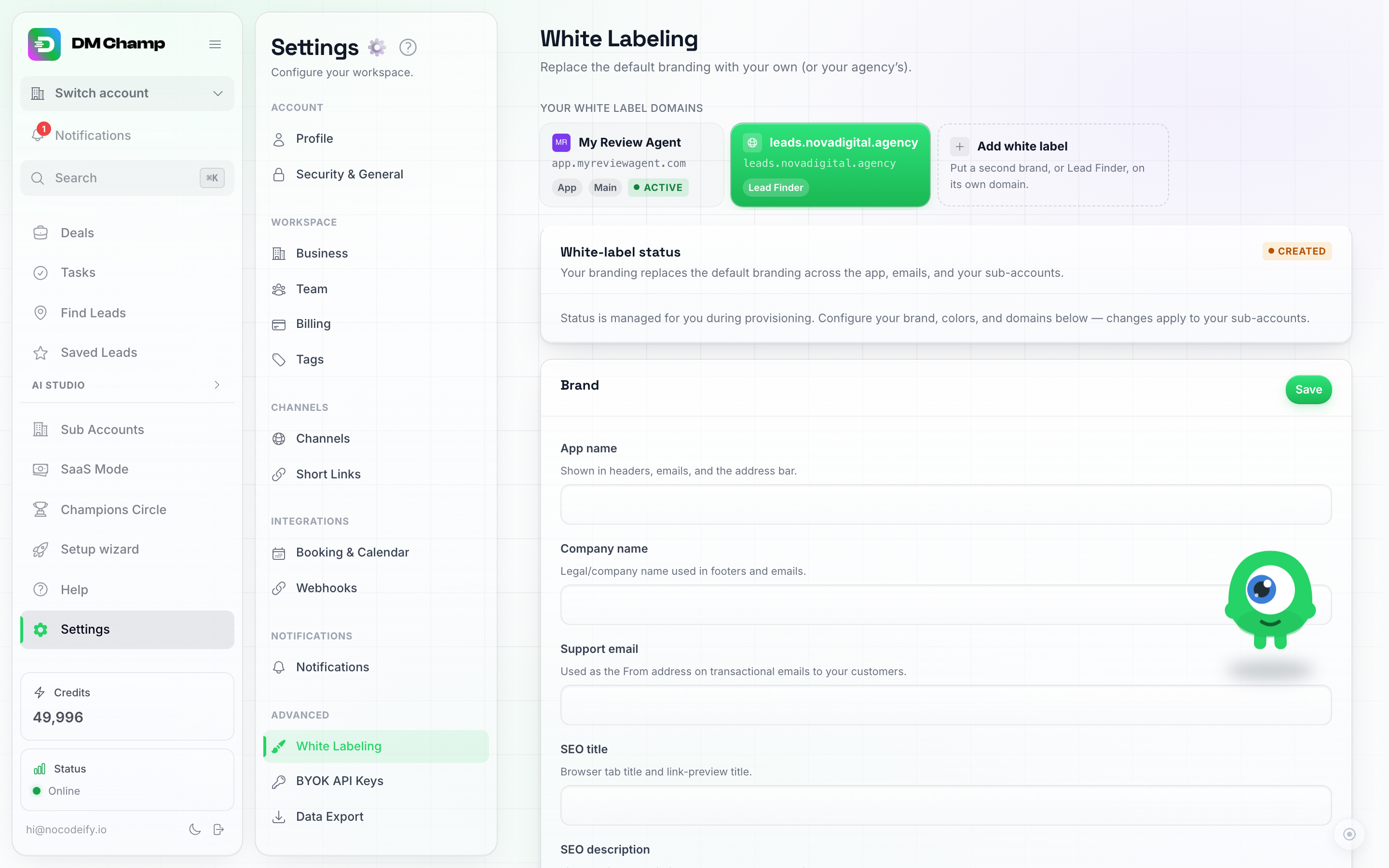
Một tên miền Lead Finder được chọn trong hàng: mọi thứ bên dưới bây giờ sẽ cấu hình thương hiệu riêng cho tên miền đó.
Ai có thể đăng nhập tại đó
Bất kỳ ai đăng nhập trên tên miền Lead Finder của bạn đều cần có quyền truy cập Lead Finder trên tài khoản của họ. Đối với khách hàng của bạn, điều đó có nghĩa là bật Find Leads cho tài khoản phụ của họ (Tài khoản phụ, Chỉnh sửa, Tính năng) hoặc bao gồm nó trong một trong các gói của bạn. Các tài khoản không có quyền truy cập sẽ được chuyển hướng trở lại màn hình đăng nhập.
Bạn cũng có thể bán các gói trực tiếp trên tên miền này: hãy đặt mục Được bán trên (Sold on) của một gói thành tên miền Lead Finder của bạn, khi đó quy trình thanh toán, thương hiệu và việc chỉ định tài khoản phụ cho người mua đều sẽ tuân theo tên miền đó — khách hàng tại đó sẽ thấy các gói này trên trang Tín dụng (Credits) của họ.
Một vài điều cần lưu ý:
- Khách hàng tiềm năng và tín dụng nằm trên tài khoản, không phải trên tên miền. Các khách hàng tiềm năng đã lưu và số dư tín dụng của khách hàng vẫn giữ nguyên dù họ đăng nhập trên tên miền chính hay tên miền Lead Finder của bạn.
- Việc xóa tên miền không xóa bất cứ thứ gì. Khách hàng vẫn giữ tài khoản, khách hàng tiềm năng và tín dụng của họ — họ chỉ không thể đăng nhập tại địa chỉ đó nữa. Bạn có thể thiết lập lại sau.
Gửi Email theo Tên miền
Mỗi tên miền white label có thẻ Gửi email riêng: cấu hình thư nào mà các email giao dịch của tên miền đó (lời mời, đặt lại mật khẩu, thông báo) sẽ được gửi qua.
- Mặc định (thiết lập chính của bạn) — email được gửi theo cách thông thường. Nếu bạn chưa kết nối gì, chúng sẽ được gửi từ máy chủ của chúng tôi mang thương hiệu của bạn.
- Kết nối thiết lập thư — kết nối Mailgun hoặc máy chủ SMTP của riêng bạn (bất kỳ nhà cung cấp giao dịch nào cũng hoạt động: Postmark, SES, SendGrid, Resend hoặc hộp thư của riêng bạn) để email được gửi từ địa chỉ của chính bạn, với uy tín tên miền của riêng bạn.
- Sử dụng lại trên các tên miền — đặt tên cho một thiết lập và chọn cùng một thiết lập đó trên nhiều tên miền nếu chúng cần chia sẻ địa chỉ người gửi. Bộ chọn sẽ hiển thị tên miền nào khác của bạn đang sử dụng thiết lập đó.
Miền mà email của khách hàng tuân theo được quyết định bởi chỉ định White label (Nhãn trắng) của tài khoản phụ của họ (xem Tài khoản phụ) — khách hàng được chỉ định vào miền Lead Finder của bạn sẽ nhận được thương hiệu và người gửi của miền đó.
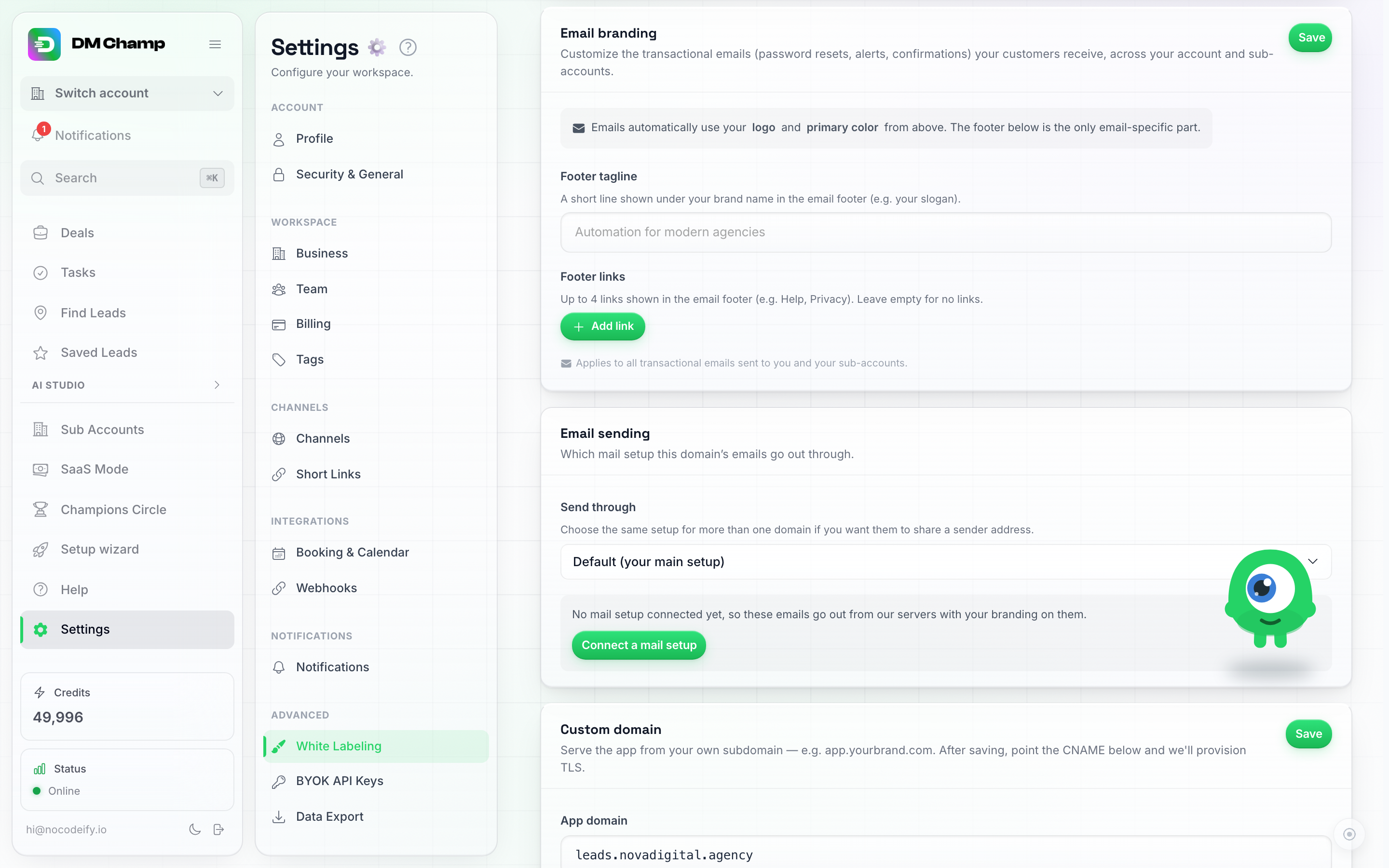
Gửi email, theo từng tên miền: sử dụng thiết lập chính của bạn, kết nối thiết lập mới hoặc chia sẻ một thiết lập giữa các tên miền.
Miền thư được quản lý (Kênh Email)
Tùy chọn địa chỉ được quản lý của kênh Email cung cấp cho tài khoản một hộp thư đến được AI trả lời tức thì mà không cần kết nối hộp thư — nhưng theo mặc định, địa chỉ đó nằm trên miền thư dùng chung của nền tảng, đây là nơi duy nhất mà thiết lập white label của bạn vẫn có thể bị lộ: nó nằm trong biểu mẫu kết nối và chính trong địa chỉ mà khách hàng của bạn cung cấp cho khách hàng của họ.
Thẻ Miền thư được quản lý (ngay bên dưới Gửi email trên bảng điều khiển của mỗi miền white label) sẽ khắc phục điều đó: hãy kết nối miền thư của riêng bạn và mọi hộp thư đến được quản lý mà khách hàng của bạn tạo trên miền đó sẽ được tạo dưới dạng [email protected] thay thế.
Hai cách để thiết lập:
- Sử dụng lại thiết lập Mailgun mà bạn đã kết nối. Nếu thẻ Gửi email của bạn chạy qua Mailgun của riêng bạn, thì cùng một miền gửi đó có thể chứa các hộp thư đến được quản lý — chúng tôi chỉ yêu cầu bạn thêm các bản ghi nhận (MX), vì việc gửi đã được xác minh.
- Lưu trữ cho bạn. Nhập một tên miền phụ mới (ví dụ:
mail.yourdomain.com) và chúng tôi sẽ lưu trữ nó trên cơ sở hạ tầng thư của chúng tôi dưới tên của bạn. Bạn thêm các bản ghi DNS mà thẻ hiển thị cho bạn — MX để nhận, cộng với SPF và DKIM để các thư trả lời từ những hộp thư đến đó được gửi đi đúng cách.
Dù bằng cách nào, thẻ này liệt kê mọi bản ghi DNS kèm theo nút sao chép và dấu kiểm sau khi được phát hiện, cùng với nút Xác minh bản ghi (Verify records) để kiểm tra lại sau khi bạn đã thêm chúng tại nhà cung cấp DNS của mình. Thẻ sẽ hiển thị Active khi nhà cung cấp thư đã xác minh các bản ghi gửi (SPF và DKIM) và mọi bản ghi MX nhận đều hợp lệ. Trạng thái này chỉ được kiểm tra khi bạn nhấp vào Xác minh bản ghi, chứ không phải theo lịch trình, vì vậy bản ghi bạn thay đổi hoặc xóa sau đó sẽ không được cập nhật cho đến khi bạn xác minh lại. Active chỉ bao gồm tên miền thư được quản lý này: kể từ đó trở đi, các hộp thư được quản lý mới do khách hàng tạo được gán cho tên miền white label đó sẽ có địa chỉ trên tên miền của bạn. Nó không đề cập gì đến tên miền ứng dụng white label của bạn (ví dụ: app.yourdomain.com), vốn được thiết lập riêng biệt với bản ghi CNAME và quy trình kiểm tra riêng (xem Tên miền tùy chỉnh), cũng như không đề cập đến thẻ Gửi email ở trên.
Chi phí. Việc để chúng tôi lưu trữ tên miền có chi phí 100 tín dụng mỗi tháng cho mỗi tên miền thư, được trừ từ số dư tín dụng của bạn. Việc thanh toán bắt đầu từ ngày 1 tháng 10 năm 2026, vì vậy bạn không cần phải trả bất kỳ khoản phí nào trước ngày đó. Việc chạy các hộp thư được quản lý thông qua tài khoản Mailgun của riêng bạn vẫn được miễn phí.
Một vài điều cần lưu ý:
- Sử dụng tên miền phụ, không phải miền gốc của bạn. Việc trỏ các bản ghi MX của miền gốc đến đây sẽ định tuyến lại email thông thường của công ty bạn. Một tên miền phụ chuyên dụng như
mail.hoặcinbox.sẽ giữ nguyên các hộp thư hiện có của bạn. - Các hộp thư đến được quản lý hiện có vẫn giữ địa chỉ của chúng. Việc kết nối một miền sẽ thay đổi miền mà các hộp thư đến mới được tạo trên đó; một hộp thư đến mà khách hàng đã chia sẻ vẫn tiếp tục hoạt động trên địa chỉ ban đầu của nó cho đến khi họ ngắt kết nối.
- Việc xóa miền sẽ bị chặn khi vẫn còn bất kỳ hộp thư đến nào của khách hàng tồn tại trên đó — hãy ngắt kết nối các hộp thư đó trước.
Màn hình đồng ý Google Calendar
Khi một khách hàng kết nối Google Calendar, Google sẽ mở một cửa sổ đăng nhập hiển thị tên ứng dụng đang yêu cầu quyền truy cập. Theo mặc định, đó là ứng dụng của nền tảng, mang tên trung lập là “DM Champ” thay vì bất kỳ thương hiệu nào của chúng tôi, vì vậy đó là những gì khách hàng trên miền của bạn nhìn thấy tại thời điểm đó. Thẻ Màn hình đồng ý của Google Calendar, ở cuối trang White Labeling, cho phép bạn đặt ứng dụng khách Google OAuth của riêng mình vào đó: sau khi được lưu, mọi kết nối lịch trên tài khoản đại lý của bạn và trên tất cả các tài khoản phụ của bạn sẽ hiển thị tên và logo dự án của bạn. Không có gì khác thay đổi đối với khách hàng của bạn — vẫn là nút đó, vẫn là tính năng đồng bộ hai chiều đó.
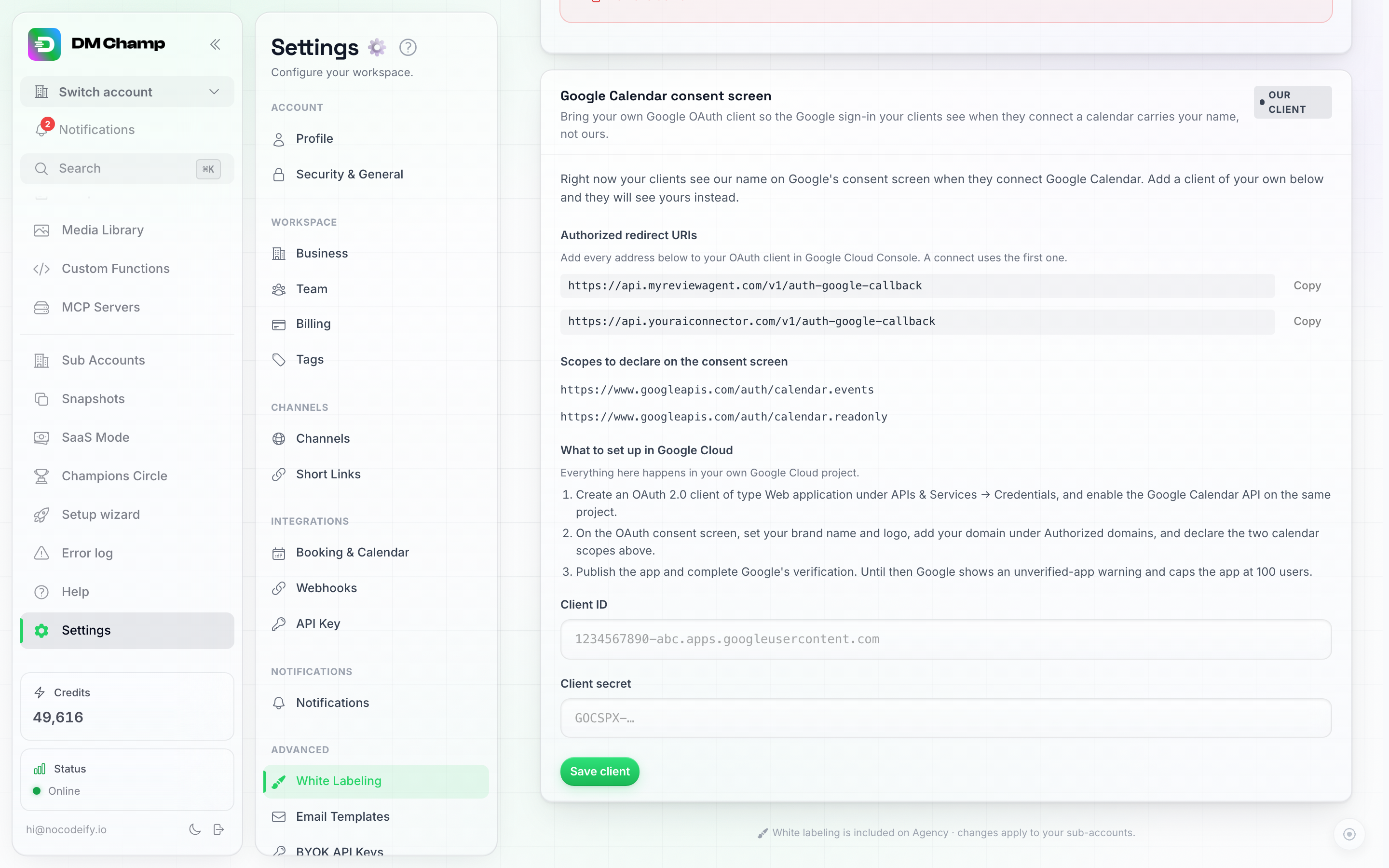
Thẻ này liệt kê các địa chỉ chuyển hướng để dán vào Google trước, sau đó nhận Client ID và secret của bạn.
Huy hiệu trên thẻ cho bạn biết ứng dụng khách nào đang được sử dụng: Ứng dụng của chúng tôi cho đến khi bạn thêm một ứng dụng, Ứng dụng của bạn sau khi đã thêm.
Thiết lập
Mọi thứ phía Google đều diễn ra trong dự án Google Cloud của riêng bạn và thẻ này sẽ hướng dẫn bạn thực hiện:
- Trước tiên, hãy xác minh
api.tên miền của bạn (xem Tài liệu, API và các tên miền MCP). Google chỉ xác minh thương hiệu có địa chỉ chuyển hướng nằm trên tên miền mà bạn sở hữu, vì vậy kết nối phải quay trở lại thông quaapi.yourdomain.com. Nếu thẻ chỉ liệt kê địa chỉ trung lập của chúng tôi, nó sẽ hiển thị bằng màu cam: hãy thêm và xác minh tên miềnapi.của bạn trên cửa hàng ở trên, và địa chỉ thương hiệu sẽ tự động xuất hiện. - Sao chép các địa chỉ chuyển hướng. Thẻ hiển thị mọi địa chỉ cần thêm vào mục Authorized redirect URIs (URI chuyển hướng được ủy quyền) trên ứng dụng khách OAuth của bạn, mỗi địa chỉ đều có nút Copy (Sao chép). Địa chỉ đầu tiên là địa chỉ mà kết nối sử dụng.
- Trong Google Cloud Console, hãy tạo một ứng dụng khách OAuth 2.0 loại Web application (Ứng dụng web) trong mục APIs & Services → Credentials (API & Dịch vụ → Thông tin xác thực), dán các địa chỉ chuyển hướng vào và bật Google Calendar API trên cùng dự án đó.
- Trên màn hình đồng ý OAuth (trong Google Cloud Console, mục này hiện nằm dưới Google Auth Platform), hãy đặt tên thương hiệu và logo của bạn, sau đó thêm tên miền của bạn vào mục Authorized domains (Tên miền được ủy quyền) trên tab Branding (Xây dựng thương hiệu). Tiếp theo, hãy khai báo hai phạm vi lịch (calendar scopes) mà thẻ liệt kê trên tab Data Access (Truy cập dữ liệu): nhấp vào Add or remove scopes (Thêm hoặc xóa phạm vi) và dán cả hai dòng vào mục Manually add scopes (Thêm phạm vi thủ công). Các địa chỉ chuyển hướng không được nhập vào đây; chúng thuộc về ứng dụng khách của bạn (tab Clients, bước 3).
- Dán Client ID (ID khách hàng) và Client secret (Mã bí mật khách hàng) vào thẻ và nhấp vào Save client (Lưu ứng dụng khách). Chúng tôi sẽ kiểm tra cặp thông tin này với Google trước khi lưu, vì vậy nếu mã bí mật sai hoặc ID bị nhập sai, hệ thống sẽ từ chối ngay lập tức kèm theo lý do từ Google.
Xác minh của Google
Một ứng dụng khách OAuth hoàn toàn mới bắt đầu ở chế độ Thử nghiệm của Google: cửa sổ đăng nhập sẽ hiển thị cảnh báo “ứng dụng chưa được xác minh” và Google giới hạn ở mức 100 người dùng. Để loại bỏ cả hai, hãy xuất bản ứng dụng trên màn hình đồng ý và gửi yêu cầu xác minh. Các phạm vi lịch được coi là nhạy cảm, vì vậy Google sẽ xem xét chính sách quyền riêng tư, trang chủ và tên miền nơi chuyển hướng hoạt động; tên miền đó phải là tên miền bạn có thể xác minh trong Google Search Console, đó là lý do tại sao bước 1 lại quan trọng. Việc xác minh thường mất từ vài ngày đến vài tuần và là việc giữa bạn và Google.
Thông tin cần biết
- Các kết nối hiện có vẫn hoạt động. Các lịch được kết nối trước khi bạn thêm ứng dụng khách của mình vẫn nằm trên ứng dụng của chúng tôi và tiếp tục đồng bộ hóa; chỉ các kết nối mới (và kết nối lại) mới đi qua ứng dụng của bạn.
- Việc xóa hoặc thay thế ứng dụng khách sẽ gửi các kết nối mới trở lại ứng dụng của chúng tôi, nhưng các lịch đã được kết nối thông qua ứng dụng khách bị xóa sẽ ngừng đồng bộ hóa: chỉ ứng dụng khách đã tạo kết nối mới có thể duy trì kết nối đó. Những khách hàng đó sẽ thấy lời nhắc kết nối lại trên trang Booking & Calendar của họ.
- Chỉ dành cho Lịch. Việc kết nối hộp thư Gmail cho kênh Email vẫn tiếp tục sử dụng ứng dụng khách của chúng tôi.
Tên tích hợp
Một số tích hợp chạy trên tài khoản mà bạn bán lại dưới thương hiệu của riêng mình — ví dụ như gói white-label của Trafft, nơi khách hàng của bạn biết Trafft là sản phẩm của bạn. Thẻ Tích hợp cho phép bạn đặt tên riêng cho tích hợp đó để tên của nhà cung cấp không bao giờ hiển thị với khách hàng của bạn.
- Trong thẻ Tích hợp, hãy điền vào Tên nhà cung cấp đặt chỗ (Trafft) — ví dụ: tên sản phẩm của bạn.
- Nhấp vào Lưu.
Kể từ đó, trên tên miền white-label của bạn, tên đó sẽ thay thế “Trafft” ở mọi nơi mà khách hàng của bạn nhìn thấy: thẻ trên Booking & Calendar (bao gồm cả hộp thoại Connect), bộ chọn nhà cung cấp dịch vụ đặt lịch trên thẻ Bookings của AI Agent, huy hiệu nhà cung cấp trên trang Appointments, các chip công cụ trong Chats (ví dụ: “Đã đặt qua <tên của bạn>”), và cách AI gọi hệ thống đặt lịch trong cuộc trò chuyện.
Thông tin cần biết:
- Tên này áp dụng trên tên miền white-label của bạn. Trên tên miền riêng của DM Champ, tên của nhà cung cấp sẽ được hiển thị.
- Tên được giới hạn trong 40 ký tự. Để trống trường này để hiển thị lại tên của nhà cung cấp.
- Bản thân kết nối không thay đổi. Khách hàng của bạn vẫn kết nối bằng thông tin đăng nhập Trafft của riêng họ (xem Trafft).
- Khi đã đặt tên, hộp thoại Kết nối trên tên miền của bạn sẽ yêu cầu địa chỉ
.admin.wlbookings.com— địa chỉ mà gói white-label của Trafft cung cấp cho khách hàng của bạn — thay vì.admin.trafft.com. Khách hàng chỉ nhập phần công ty, ví dụacme, sẽ được kết nối dưới dạngacme.admin.wlbookings.com. Các thông báo lỗi từ kết nối cũng sẽ sử dụng tên của bạn.
Hiển thị Menu Trợ giúp
Thẻ cuối cùng trên bảng điều khiển, với ba nút chuyển đổi:
| Nút chuyển đổi | Hiệu ứng khi tắt |
|---|---|
| Hiển thị menu trợ giúp | Ẩn mục điều hướng “Trợ giúp” khỏi các tài khoản phụ của bạn. Bạn vẫn luôn nhìn thấy mục này. |
| Hiển thị tài liệu tham khảo API | Ẩn trang Tài liệu tham khảo API và liên kết thanh bên của nó khỏi trang tài liệu thương hiệu của bạn. |
| Hiển thị nhật ký thay đổi | Ẩn phần Nhật ký thay đổi khỏi trang tài liệu thương hiệu của bạn. |
Hầu hết các đại lý đều tắt hai tùy chọn cuối — khách hàng không cần xem các nguồn cấp tính năng nội bộ hoặc tài liệu dành cho nhà phát triển. Các nút chuyển đổi này lưu ngay lập tức; không có nút Lưu riêng biệt cho thẻ này.
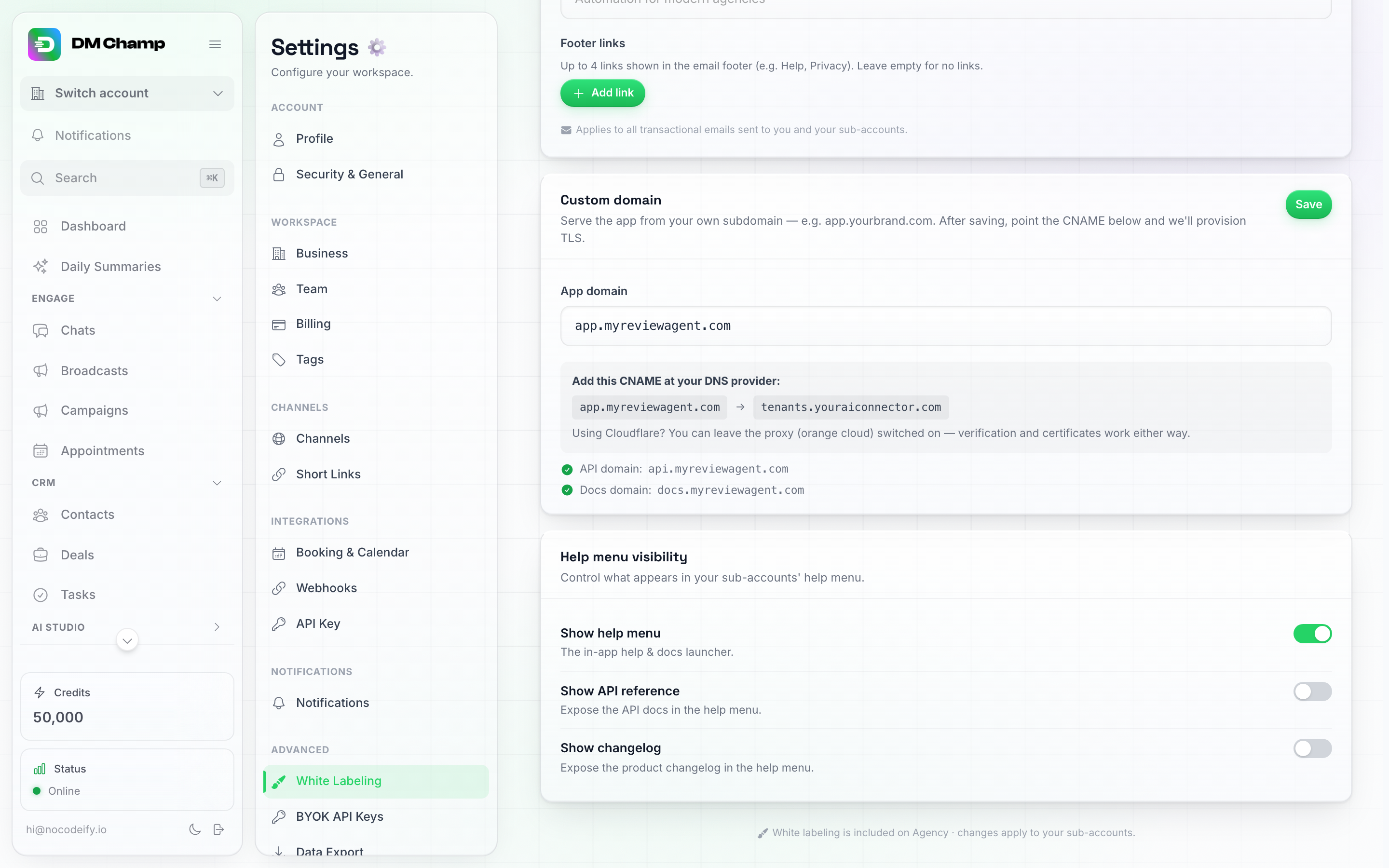
Thẻ Help Menu Visibility của một đại lý đang hoạt động: menu trợ giúp được bật, tài liệu tham khảo API và nhật ký thay đổi được tắt — đây là thiết lập phổ biến.
Liên kết tùy chỉnh
Thêm một nút của riêng bạn vào thanh bên của các tài khoản phụ. Nút này sẽ mở một trang bạn chọn, ví dụ như cổng thanh toán hoặc khu vực khách hàng của riêng bạn, trong một tab trình duyệt mới. Tính năng này hữu ích khi bạn tính phí khách hàng bên ngoài nền tảng và muốn họ tìm thấy trang nạp tiền của bạn từ bên trong ứng dụng.
Thẻ này nằm ngay bên dưới mục Hiển thị Menu Trợ giúp và có ba cài đặt:
| Cài đặt | Chức năng |
|---|---|
| Nhãn nút | Văn bản hiển thị trên nút, tối đa 40 ký tự. Nếu để trống, nút sẽ hiển thị “Mở cổng thông tin”. |
| URL liên kết | Trang mà nút sẽ mở. URL phải bắt đầu bằng https:// hoặc http://. Để trống để ẩn nút. |
| Sử dụng làm liên kết thanh toán | Khi được bật, thẻ Tín dụng ở cuối thanh bên của các tài khoản phụ sẽ mở trang này thay vì trang thanh toán trong ứng dụng. |
Nhấp vào Lưu trên thẻ để áp dụng các thay đổi.
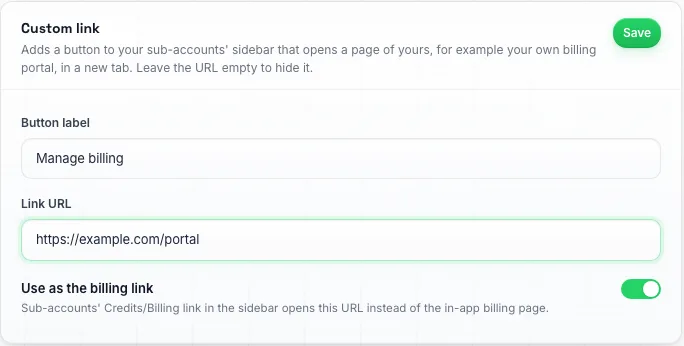
Thẻ Liên kết tùy chỉnh, được thiết lập để chuyển hướng khách hàng đến cổng thanh toán của riêng đại lý.
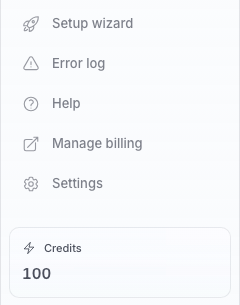
Những gì tài khoản phụ nhìn thấy: nút nằm ngay bên dưới Trợ giúp và mở trong một tab mới.
Thông tin cần biết:
- Chỉ các tài khoản phụ của bạn mới nhìn thấy nút này và thẻ Tín dụng đã được chuyển hướng. Bạn vẫn nhìn thấy thanh bên và trang thanh toán của riêng mình như bình thường.
- Nút này xuất hiện trên tên miền white-label của bạn. Tài khoản phụ đăng nhập trên tên miền riêng của DM Champ sẽ không nhìn thấy nút này.
- Nút nằm ngay dưới mục Trợ giúp trong thanh bên, hoặc ở cuối menu khi bạn đã tắt menu trợ giúp.
- Việc bật “Sử dụng làm liên kết thanh toán” không thay đổi những gì khách hàng có thể làm trong ứng dụng. Nó chỉ thay đổi đích đến của thẻ Tín dụng.
Trò chuyện hỗ trợ cho khách hàng của bạn
Cho phép khách hàng nhắn tin cho bạn ngay từ bên trong bảng điều khiển của họ. Bạn chọn một trong các tiện ích trò chuyện của riêng mình và các tài khoản phụ của bạn sẽ thấy nó dưới dạng bong bóng trò chuyện ở góc dưới bên phải của ứng dụng trên tên miền white-label của bạn. Tin nhắn của họ sẽ đến hộp thư đến của bạn, giống như bất kỳ cuộc trò chuyện nào khác trên tiện ích của bạn.
Thẻ này nằm ngay bên dưới Liên kết tùy chỉnh (Custom Link) và có một cài đặt:
| Cài đặt | Chức năng |
|---|---|
| Tiện ích trò chuyện | Tiện ích trò chuyện mà khách hàng của bạn nhìn thấy. Chọn tiện ích của bạn để bật nó lên, hoặc chọn Tắt để ẩn nó đi. Tiện ích này sẽ ở trạng thái tắt cho đến khi bạn bật lên. |
Nhấp vào Lưu trên thẻ để áp dụng thay đổi. Khách hàng của bạn sẽ thấy bong bóng trò chuyện vào lần tiếp theo họ mở hoặc làm mới ứng dụng.
Thông tin cần biết:
- Trước tiên, bạn cần có tiện ích trò chuyện của riêng mình. Nếu bạn chưa có, hãy tạo nó trong tài khoản của bạn tại Cài đặt → Kênh, trên thẻ Tiện ích trò chuyện, sau đó quay lại đây để chọn. Xem Tiện ích trò chuyện.
- Chỉ các tài khoản phụ của bạn và thành viên nhóm của họ mới thấy bong bóng trò chuyện, và chỉ trên tên miền white-label của bạn. Bạn sẽ không bao giờ tự mình nhìn thấy nó, ngay cả khi bạn đang đăng nhập vào tài khoản của khách hàng.
- Khi khách hàng đăng nhập, tên và email của họ sẽ được tự động điền vào khung trò chuyện, vì vậy bạn sẽ biết ai đang nhắn tin.
- Bong bóng trò chuyện giữ nguyên giao diện, lời chào và tác nhân AI của tiện ích của bạn. Bất cứ thứ gì trả lời các cuộc trò chuyện trên tiện ích của bạn cũng sẽ trả lời khách hàng của bạn tại đây.
- Bong bóng trò chuyện sẽ bị ẩn trên trang Trò chuyện và bên trong trình tạo tự động hóa, nơi nó có thể che mất các nút ở cùng góc đó. Nó sẽ xuất hiện trở lại trên tất cả các trang khác.
Trợ lý khách hàng cho khách hàng của bạn
Cung cấp cho khách hàng của bạn một trợ lý AI ngay trong tài khoản của họ, giúp giải đáp các câu hỏi “làm thế nào” dưới tên, màu sắc và linh vật của bạn. Trợ lý này hiển thị hướng dẫn ở menu bên trái, có thể mở các trang cho họ và trả lời bằng ngôn ngữ của họ. Khi không thể giải quyết vấn đề, trợ lý sẽ kết nối bạn vào. Tính năng này sẽ tắt cho đến khi bạn bật lên và sẽ không có phí nào được tính trước thời điểm đó.
Thẻ này nằm ngay sau Trò chuyện hỗ trợ cho khách hàng của bạn và có các cài đặt sau:
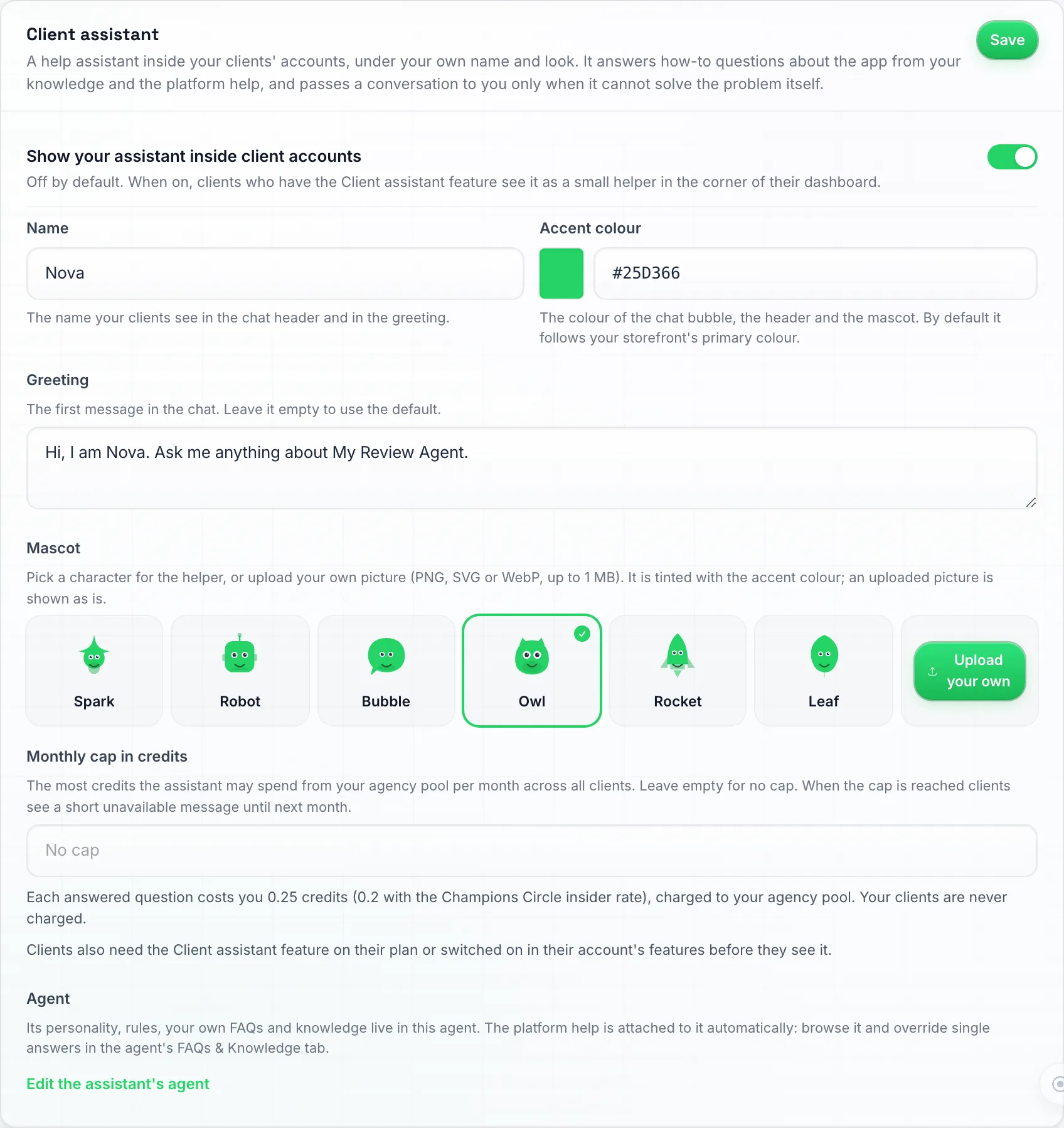
Thẻ Trợ lý khách hàng: công tắc, tên, màu nhấn, lời chào, sáu linh vật có sẵn hoặc linh vật bạn tự tải lên và giới hạn hàng tháng. Nút Lưu nằm ở góc trên bên phải.
| Cài đặt | Chức năng |
|---|---|
| Hiển thị trợ lý trong tài khoản khách hàng | Bật trợ lý cho cửa hàng của bạn. Mặc định là Tắt. |
| Tên | Tên mà trợ lý tự gọi, tối đa 40 ký tự. Mặc định: “Assistant”. |
| Lời chào | Tin nhắn đầu tiên khách hàng nhìn thấy, tối đa 200 ký tự. Để trống để sử dụng lời chào mặc định kèm theo tên. |
| Màu nhấn | Màu của bong bóng chat, tiêu đề và linh vật. Mặc định: màu chủ đạo của cửa hàng bạn. |
| Linh vật | Chọn một trong sáu nhân vật có sẵn (Spark, Robot, Bubble, Owl, Rocket, Leaf), được tô màu nhấn của bạn, hoặc tải lên hình ảnh riêng (PNG, SVG hoặc WebP, tối đa 1 MB). Hình ảnh tải lên sẽ hiển thị dưới dạng ảnh tĩnh; chỉ các linh vật có sẵn mới có thể cử động mắt. |
| Hạn mức tín dụng hàng tháng | Số lượng tối đa trợ lý có thể sử dụng từ quỹ của bạn trong một tháng, tính tổng cho tất cả khách hàng (một hạn mức chung, không phải cho từng khách hàng). Để trống nếu không muốn đặt hạn mức. |
| Chỉnh sửa tác nhân của trợ lý | Mở tác nhân của trợ lý trong tài khoản của bạn, nơi bạn định hình cách nó trả lời. |
Nhấp vào Lưu trên thẻ để áp dụng thay đổi.
Định hình cách trợ lý trả lời
Lần đầu tiên bạn lưu với công tắc được bật, một tác nhân Trợ lý khách hàng sẽ được tạo trong tài khoản của bạn tại mục Tác nhân AI từ một mẫu trung lập. Hãy chỉnh sửa nó như bất kỳ tác nhân nào khác: tính cách, mục tiêu, quy tắc, độ dài câu trả lời, thời điểm chuyển tiếp cho con người, các câu hỏi thường gặp (FAQ) và nguồn kiến thức riêng (các gói và giá của bạn, các bước giới thiệu, giờ hỗ trợ). Các thay đổi sẽ trải qua quá trình nháp và xuất bản, với các phiên bản và trò chuyện thử nghiệm.
Trợ lý Khách hàng chỉ trả lời bên trong tài khoản của khách hàng của bạn. Nó không bao giờ trả lời các liên hệ trên một kênh, vì vậy nó không có điểm truy cập và không thể được chọn làm kênh hoặc tác nhân liên hệ. Bạn bật tính năng này cho từng khách hàng trong các tính năng của tài khoản phụ đó, tại mục Năng suất.
Trợ lý trả lời dựa trên hai lớp kiến thức:
- Trợ giúp nền tảng: các câu trả lời hướng dẫn về mọi phần của ứng dụng, được cập nhật liên tục cho bạn và ở chế độ chỉ đọc. Bạn có thể duyệt và tìm kiếm danh sách này trong trình chỉnh sửa tác nhân.
- Các câu hỏi thường gặp và nguồn kiến thức riêng của tác nhân. Khi cả hai cùng trả lời một câu hỏi, câu trả lời của bạn sẽ được ưu tiên.
Để thay đổi một câu trả lời nền tảng, hãy nhấp vào Ghi đè trên mục đó trong danh sách Trợ giúp nền tảng. Thao tác này sẽ tạo ra một FAQ của riêng bạn để thay thế, sau đó bạn có thể chỉnh sửa nó. Nếu câu trả lời nền tảng thay đổi sau đó, phần ghi đè của bạn sẽ hiển thị Câu trả lời nền tảng đã thay đổi kể từ khi bạn ghi đè, để bạn có thể kiểm tra xem câu trả lời của mình còn phù hợp hay không.
Bật tính năng cho từng khách hàng
Chỉ riêng công tắc ở cửa hàng sẽ không hiển thị trợ lý cho bất kỳ ai. Mỗi khách hàng cũng cần có tính năng Trợ lý khách hàng, được thiết lập trong các tính năng của gói giá (nhóm Năng suất) hoặc trong phần Chỉnh sửa → Tính năng của khách hàng. Một tính năng thứ hai, Trợ lý khách hàng có thể thực hiện thay đổi, cho phép trợ lý thay đổi tài khoản của khách hàng thay cho họ (tác nhân, kiến thức, liên hệ, cài đặt) sau khi khách hàng xác nhận từng thay đổi. Nếu không có tính năng này, trợ lý chỉ trả lời và chỉ cho khách hàng nơi cần nhấp chuột. Cả hai tính năng đều mặc định tắt, và danh sách tính năng của một gói sẽ được áp dụng khi mua và gia hạn giống như mọi tính năng khác. Xem Tài khoản phụ.
Những gì khách hàng của bạn nhìn thấy
Trợ lý xuất hiện dưới dạng một công cụ hỗ trợ nổi với tên, lời chào, màu sắc và linh vật của bạn, bên trong tài khoản của khách hàng chỉ trên tên miền white-label của bạn. Nó không bao giờ nêu tên nền tảng đứng sau ứng dụng và chỉ liên kết đến các tài liệu trợ giúp của riêng bạn (tên miền tài liệu của bạn, hoặc trang trợ giúp trung lập nếu bạn không có). Nó chỉ giải thích các tính năng có trong gói của khách hàng và các trang bạn hiển thị trong menu của họ. Khi khách hàng hỏi về điều gì đó nằm ngoài gói của họ, nó sẽ thông báo rằng đó không phải là một phần trong gói của họ và yêu cầu họ liên hệ với bạn.
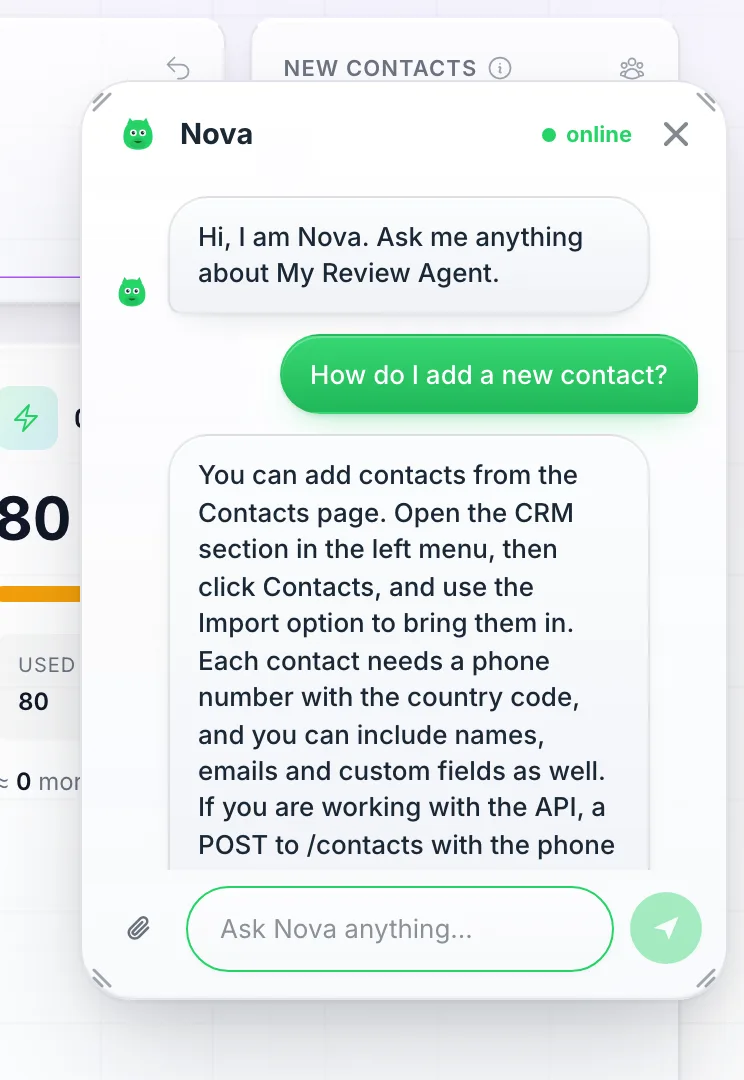
Những gì khách hàng nhìn thấy: bảng điều khiển hiển thị tên và linh vật trợ lý của bạn, đưa ra câu trả lời kèm hướng dẫn trong menu của họ và đề nghị mở trang tương ứng.
Khi nào trợ lý sẽ kết nối bạn vào
Trợ lý sẽ tự mình giải quyết vấn đề trước, ngay cả khi khách hàng yêu cầu gặp người thật. Chỉ khi gặp bế tắc sau khi đã thực sự cố gắng, trợ lý mới đề xuất cho khách hàng hai lựa chọn: để lại ghi chú cho bạn trong khi cửa sổ trò chuyện vẫn mở, hoặc tạm dừng trò chuyện cho đến khi có người từ nhóm của bạn phản hồi. Dù chọn cách nào, cuộc hội thoại cũng sẽ nằm trong hộp thư Chats của bạn dưới dạng một cuộc hội thoại widget trò chuyện thuộc tác nhân trợ lý khách hàng, được đặt tên theo khách hàng đó, và bạn sẽ nhận được thông báo về Người thật qua email, thông báo đẩy hoặc trong ứng dụng, tùy theo cài đặt thông báo của bạn. Một ghi chú cũng sẽ tạo ra một tác vụ trên bảng tác vụ của bạn. Tin nhắn chờ mà khách hàng của bạn nhìn thấy sẽ hiển thị tên ứng dụng và email hỗ trợ từ phần White Labeling → Brand, vì vậy hãy đảm bảo bạn đã điền đầy đủ thông tin này.
Chi phí
Mỗi câu hỏi được trả lời sẽ tiêu tốn 0,25 tín dụng từ quỹ của bạn, hoặc 0,2 tín dụng đối với các đại lý thuộc Champions Circle thông qua mức giá ưu đãi, được áp dụng tự động. Đó là một khoản phí cho mỗi câu hỏi được trả lời. Khách hàng của bạn sẽ không bao giờ bị tính phí và không có mức giá dành cho khách hàng đối với tính năng này. Các khoản phí này sẽ hiển thị trong báo cáo sử dụng của đại lý, theo từng khách hàng, dưới mục Client assistant question.
Khách hàng cũng có thể kéo linh vật vào một phần của trang để được giải thích. Mỗi lần thả được tính là một câu hỏi đã trả lời và được tính phí tương tự. Khách hàng sẽ không bao giờ thấy số dư tín dụng hoặc hạn mức còn lại của bạn.
Khi quỹ của bạn hết hoặc đạt đến giới hạn hàng tháng, khách hàng của bạn sẽ thấy thông báo “Trợ lý của bạn hiện không khả dụng, vui lòng liên hệ <tên ứng dụng của bạn>” và sẽ không có khoản phí nào được tính.
Thông tin cần biết:
- Khi trợ lý được bật cho một khách hàng, khách hàng đó sẽ không nhìn thấy bong bóng Trò chuyện Hỗ trợ cho Khách hàng của bạn. Trợ lý chính là lối vào, và các cuộc hội thoại được chuyển giao sẽ nằm trong cùng một hộp thư đến.
- Khi bạn chuyển sang tài khoản khách hàng có sử dụng trợ lý, bạn sẽ thấy trợ lý mang thương hiệu của khách hàng đó, chính xác là những gì họ thấy, chứ không phải Champ. Champ vẫn là của bạn trong tài khoản riêng của bạn.
Yêu cầu về gói cho White-Labeling
White-labeling được mở khóa bởi tính năng White labeling trong gói của bạn, không phải theo tên gói. Tính năng này được bao gồm trong các gói Agency và Agency Unlimited cũng như các cấp độ AppSumo 3, 4, 5 và 6. Nó không được bao gồm trong gói Business hoặc các cấp độ AppSumo 1 và 2. Để kiểm tra, hãy mở Settings → Billing và tìm White labeling trong mục What’s included in your plan.
Nếu gói của bạn không bao gồm White labeling và bạn muốn white-label nền tảng này:
- Trong thanh bên, nhấp vào Settings.
- Trong menu Settings, nhấp vào Billing (bên dưới Workspace).
- Nhấp vào Get Started trên ô Agency hoặc Agency Unlimited và hoàn tất thanh toán.
- White Labeling bây giờ sẽ xuất hiện bên dưới mục Advanced trong menu Settings.
Cách thức hoạt động đối với khách hàng của bạn
Khi white-labeling được kích hoạt:
- Khách hàng của bạn truy cập nền tảng tại tên miền tùy chỉnh của bạn (ví dụ:
app.youragency.com). - Họ thấy tên công ty, favicon và thương hiệu của bạn xuyên suốt giao diện.
- Họ không thấy bất kỳ dấu hiệu nào về nền tảng cơ bản đang vận hành trải nghiệm của họ.
- Tất cả các chức năng hoạt động giống hệt nhau — trò chuyện, phát tin, cuộc hẹn và các tính năng AI đều khả dụng.
- Bạn quản lý tài khoản của họ dưới dạng tài khoản phụ từ trang Tài khoản phụ của bạn.
Cài đặt dưới dạng Ứng dụng Di động (PWA)
Tên miền white-label của bạn cũng đóng vai trò như một ứng dụng di động được gắn nhãn trắng hoàn toàn. Khách hàng có thể cài đặt ứng dụng này vào màn hình chính điện thoại chỉ với vài lần chạm — không cần App Store, không cần giấy phép nhà phát triển — và ứng dụng sẽ mở ra như một ứng dụng gốc với logo và tên agency của bạn.
💡 Ứng dụng di động này là một Ứng dụng Web Tiến bộ (PWA), không phải ứng dụng trên App Store. Để xuất bản một ứng dụng thực thụ trên App Store / Play Store dưới thương hiệu của riêng bạn, bạn sẽ cần trả phí cho giấy phép nhà phát triển của Apple và Google cũng như tự gửi bản dựng của mình. Cài đặt PWA là giải pháp thay thế thiết thực — mang lại 95% giá trị mà không gặp rắc rối về cấp phép.
Trước khi bắt đầu
- Đảm bảo tên miền tùy chỉnh của bạn đã được kết nối và hoạt động (xem phần Tên miền tùy chỉnh ở trên).
- Thiết lập logo đại lý và tên ứng dụng của bạn trong thẻ Thương hiệu — đây là những gì khách hàng của bạn nhìn thấy trên màn hình cài đặt và trên màn hình chính của họ.
Cài đặt trên Android (Chrome)
- Mở tên miền white-label của bạn (
app.youragency.com) trong Chrome trên điện thoại — không phảiapp.dmchamp.com. Tên miền white-label là yếu tố giúp việc cài đặt mang thương hiệu của bạn. - Bạn có thể thấy lời nhắc cài đặt xuất hiện tự động. Nếu có, hãy nhấn Cài đặt và bạn đã hoàn tất.
- Nếu không có lời nhắc nào xuất hiện, hãy nhấn vào menu ba chấm ở góc trên bên phải của Chrome → Thêm vào điện thoại (hoặc Cài đặt ứng dụng).
- Xác nhận bằng cách nhấn Cài đặt ở bảng điều khiển phía dưới.
- Biểu tượng hiện đã xuất hiện trên màn hình chính với logo và tên agency của bạn.
Cài đặt trên iPhone (Safari)
- Mở tên miền white-label của bạn trong Safari — không phải
app.dmchamp.com. - Nhấn vào nút Chia sẻ (hình vuông có mũi tên hướng lên ở cuối màn hình).
- Cuộn bảng chia sẻ xuống/sang phải cho đến khi bạn thấy Thêm vào Màn hình chính và nhấn vào đó.
- Xác nhận bằng cách nhấn Thêm.
- Biểu tượng hiện đã xuất hiện trên màn hình chính với logo và tên đại lý của bạn.
Bật Thông báo đẩy
Sau khi ứng dụng được cài đặt và mở từ màn hình chính, bạn có thể bật thông báo đẩy gốc:
- Mở ứng dụng đã cài đặt từ màn hình chính.
- Đi tới Cài đặt → Thông báo.
- Bật Thông báo đẩy trên web cho bất kỳ danh mục nào bạn muốn nhận thông báo (Cảnh báo con người, Liên hệ mới, Cảnh báo tín dụng, v.v.).
- Chấp thuận lời nhắc cấp quyền của trình duyệt khi nó xuất hiện.
- Nhấp vào Gửi thông báo thử nghiệm để xác nhận nó hoạt động. Bạn sẽ nhận được thông báo đẩy trên màn hình khóa trong vòng vài giây, với logo đại lý của bạn làm biểu tượng thông báo.
⚠️ Luôn kiểm tra từ tên miền white-label, không phải
app.dmchamp.com. Các đăng ký thông báo đẩy được gắn với tên miền mà bạn đã đăng ký, vì vậy việc kiểm tra từ tên miền chính sẽ không kích hoạt thông báo đẩy cho ứng dụng white-label đã cài đặt và có thể hiển thị các lỗi gây hiểu lầm.
Những gì khách hàng có thể làm trong ứng dụng hiện nay
Ứng dụng đã cài đặt hiện hỗ trợ trải nghiệm trò chuyện từ đầu đến cuối (trả lời liên hệ, chuyển giao bot AI, thông báo đẩy). Nhiều tính năng hơn đang được triển khai vào trải nghiệm di động theo thời gian. Đối với mọi thứ khác, khách hàng vẫn có thể mở bảng điều khiển đầy đủ tại tên miền white-label của bạn trong bất kỳ trình duyệt nào.
Khắc phục sự cố
Tên miền của tôi không hoạt động
- Kiểm tra kỹ bản ghi CNAME tại nhà đăng ký tên miền của bạn xem có khớp chính xác với những gì hiển thị trên thẻ Custom domain không — cùng host, cùng target (
tenants.youraiconnector.com). - Hãy đợi một chút để DNS cập nhật — thường mất dưới một giờ với các nhà đăng ký hiện đại (Cloudflare, Namecheap), đôi khi lâu hơn ở những nơi khác.
- Nếu tên miền của bạn đang sử dụng Cloudflare với proxy (đám mây màu cam) được bật, điều đó hoàn toàn ổn — hãy cứ để nguyên. Nhưng hãy kiểm tra SSL/TLS → Overview và đảm bảo chế độ mã hóa là Full (strict). Flexible thường là nguyên nhân gây ra lỗi “too many redirects” trên một tên miền có cấu hình DNS chính xác.
- Nếu bạn đã truy cập tên miền trước khi quá trình cung cấp hoàn tất, trình duyệt của bạn có thể đã lưu bộ nhớ đệm của trang bị lỗi — hãy thử mở bằng cửa sổ ẩn danh/riêng tư.
- Vẫn gặp sự cố sau 24 giờ? Hãy liên hệ với bộ phận hỗ trợ kèm theo tên miền và ảnh chụp màn hình của thẻ Custom domain.
Tôi đã thay đổi tên miền và bây giờ không có gì tải được
Kiểm tra xem CNAME cho địa chỉ mới đã tồn tại tại nhà đăng ký của bạn và trỏ đến tenants.youraiconnector.com chưa — một tên miền được đổi tên cần có bản ghi riêng, bản ghi cũ không tự động chuyển sang. Nếu bản ghi đã chính xác mà địa chỉ vẫn không tải được sau một giờ (cảnh báo chứng chỉ hoặc trang không bao giờ xuất hiện), hãy liên hệ với bộ phận hỗ trợ kèm theo tên miền cũ và mới của bạn.
Logo không hiển thị trên trang đăng nhập của tôi
Tải lên logo trong thẻ Logo & Favicon và làm mới cứng tên miền tùy chỉnh của bạn (Ctrl+Shift+R / Cmd+Shift+R) — cho đến khi logo được tải lên, trang đăng nhập sẽ hiển thị biểu tượng hình ảnh bị hỏng tại vị trí của nó.
Email hiển thị “DM Champ” thay vì thương hiệu của tôi
Trường Tên ứng dụng trên thẻ Thương hiệu đang để trống. Email, tiêu đề trang và lối tắt màn hình chính sẽ hiển thị trình giữ chỗ trung lập “DM Champ” cho đến khi bạn điền thông tin vào đó. Hãy nhập tên thương hiệu của bạn, nhấp vào Lưu trên thẻ Thương hiệu và gửi một email kiểm tra mới từ Mẫu email — tên người gửi, chân trang và logo chế độ tối đều sẽ tuân theo Tên ứng dụng.
Cửa sổ đăng nhập của Google vẫn hiển thị tên của nền tảng khi khách hàng kết nối lịch
Chưa có ứng dụng khách Google OAuth nào của riêng bạn được lưu, hoặc ứng dụng khách đã được kết nối trước khi bạn thêm ứng dụng của mình. Hãy thêm ứng dụng khách của bạn trên thẻ Màn hình đồng ý Google Calendar ở cuối trang White Labeling (xem Màn hình đồng ý Google Calendar); các kết nối được thực hiện trước đó vẫn tiếp tục sử dụng ứng dụng của chúng tôi cho đến khi khách hàng ngắt kết nối và kết nối lại.
Tiêu đề email hiển thị logo của tôi nhưng chân trang trông chung chung
Nguyên nhân tương tự như trên: trường Tên ứng dụng đang để trống. Hãy điền thông tin và lưu thẻ Thương hiệu.
Cần trợ giúp?
Nếu bạn cần hỗ trợ thiết lập white-label hoặc cấu hình tên miền tùy chỉnh, hãy liên hệ qua email hỗ trợ của chúng tôi.