Kết nối Facebook và Instagram
Kết nối Trang Facebook và tài khoản Instagram của bạn với nền tảng để bạn có thể quản lý các cuộc hội thoại trên Messenger và Instagram DM từ một bảng điều khiển duy nhất — với tùy chọn tự động hóa bằng AI.
Trang này chỉ bao gồm kết nối Meta chính thức. Nó đi qua Facebook và yêu cầu tài khoản Instagram Doanh nghiệp hoặc Người sáng tạo — tài khoản Instagram cá nhân không thể được kết nối theo cách này. Tài khoản Doanh nghiệp hoặc Người sáng tạo không có Trang Facebook sẽ kết nối bằng Kết nối với Instagram (xem Instagram DMs); Facebook Messenger vẫn cần một Trang. Đối với tài khoản cá nhân, hãy xem Instagram (Cá nhân), tài khoản này được kết nối bằng cách đăng nhập bằng tên người dùng và mật khẩu Instagram của bạn thay vì cách trên.
Prefer to see it? Click through the whole flow:
Tại sao nên kết nối Facebook và Instagram?
Bằng cách kết nối các tài khoản của mình, bạn có thể quản lý tất cả các cuộc trò chuyện trên Facebook Messenger và Instagram DM tại một nơi thay vì phải chuyển đổi giữa các ứng dụng. Bạn cũng có thể để AI Agent tự động trả lời tin nhắn, bình luận và thu thập khách hàng tiềm năng. AI sẽ trả lời những người nhắn tin hoặc bình luận trước; nó không chủ động bắt đầu cuộc trò chuyện với những người chưa từng liên hệ.
Điều kiện tiên quyết
Trước khi bắt đầu, hãy đảm bảo bạn đã chuẩn bị những điều sau:
- Một Trang Facebook cho doanh nghiệp của bạn (không hỗ trợ hồ sơ cá nhân).
- Một tài khoản Instagram Doanh nghiệp hoặc Nhà sáng tạo được liên kết với Trang Facebook đó. Nếu tài khoản Instagram của bạn vẫn đang ở chế độ “Cá nhân”, hãy chuyển sang Doanh nghiệp hoặc Nhà sáng tạo trong cài đặt Instagram trước.
- Một tài khoản Meta Business (trước đây là Facebook Business Manager) sở hữu hoặc có quyền quản trị đối với Trang đó.
- Quyền quản trị đối với cả Trang Facebook và tài khoản Instagram.
- Đã bật quyền truy cập tin nhắn trong Instagram. Trong ứng dụng Instagram, hãy đi tới Cài đặt và quyền riêng tư → Tin nhắn và phản hồi tin (story) → Công cụ được kết nối và bật Cho phép truy cập tin nhắn. Cách diễn đạt chính xác trong menu có thể khác nhau tùy theo loại tài khoản và phiên bản ứng dụng — trên một số thiết bị, mục này nằm trong Công cụ và điều khiển dành cho doanh nghiệp hoặc Công cụ và điều khiển dành cho nhà sáng tạo. Nếu tắt mục này, Instagram sẽ không chuyển tin nhắn trực tiếp (DM) của bạn cho bất kỳ công cụ bên ngoài nào, vì vậy kết nối có thể trông như đã hoàn tất nhưng không có tin nhắn nào được gửi đến.
Mẹo: Nếu bạn không chắc liệu tài khoản Instagram của mình đã được liên kết với Trang Facebook hay chưa, hãy mở cài đặt Trang Facebook và tìm “Tài khoản được liên kết” hoặc “Instagram” trong thanh bên.
Kết nối tài khoản của bạn
- Trong thanh bên trái, nhấp vào Settings (Cài đặt) ở gần cuối.
- Trong thanh điều hướng bên trái của Settings, dưới mục Channels (Kênh), nhấp vào Channels.
- Tìm thẻ Instagram & Messenger và nhấp vào Connect (Kết nối).
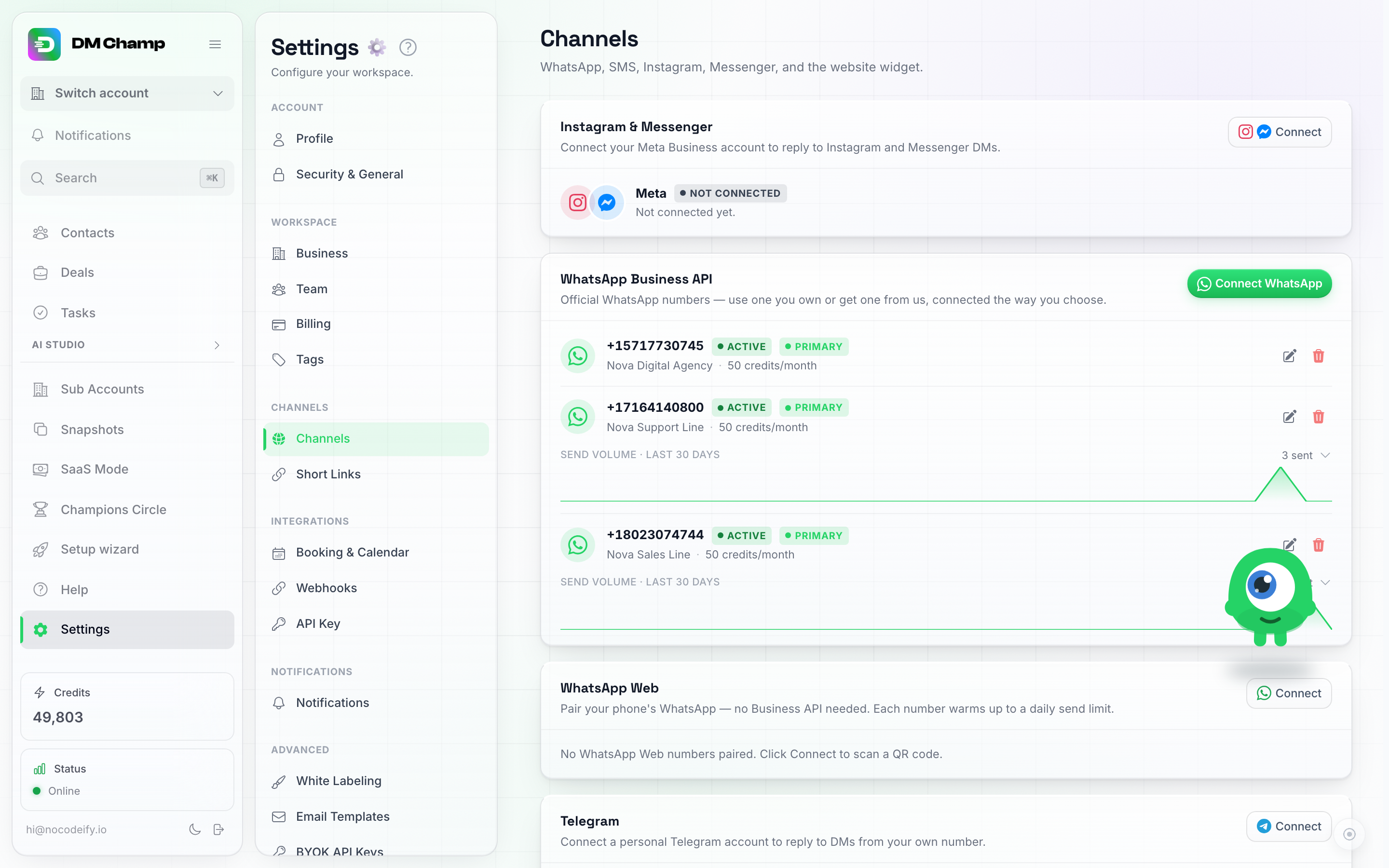
Một thẻ, một quy trình kết nối cho cả Instagram DM và Facebook Messenger. Nhấp vào Kết nối sẽ mở cửa sổ đăng nhập của Meta, cửa sổ này không được hiển thị ở đây.
- Một cửa sổ đăng nhập Facebook sẽ mở ra trong tab mới và ứng dụng sẽ hiển thị một lời nhắc trên màn hình: “Continue in the Meta window. Once it connects, pick a page below.” (Tiếp tục trong cửa sổ Meta. Sau khi kết nối, hãy chọn một trang bên dưới). Đăng nhập bằng tài khoản Facebook có quyền quản trị đối với tài khoản Meta Business và Trang của bạn (không phải hồ sơ chỉ theo dõi Trang).
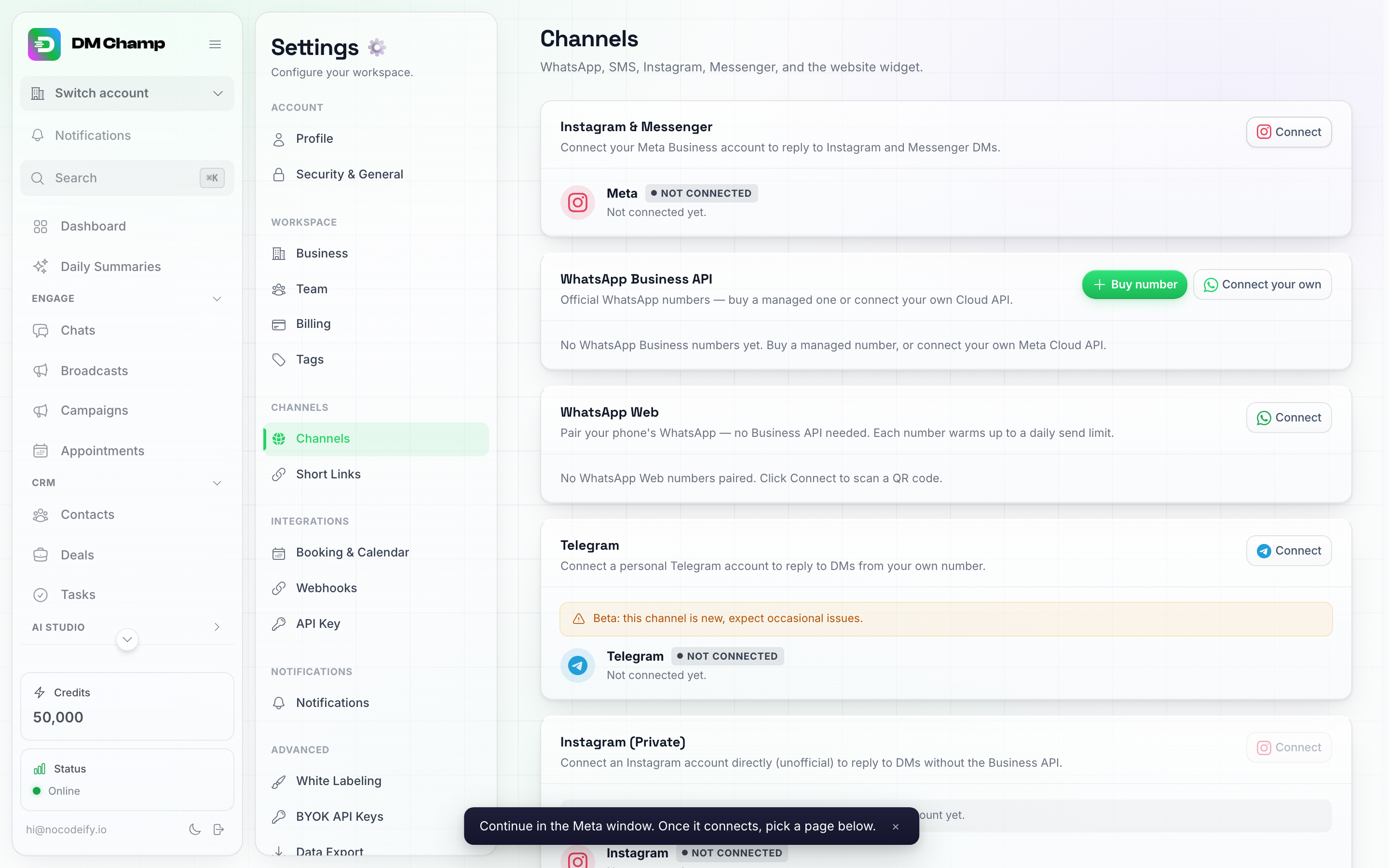
Ngay sau khi bạn nhấp vào Kết nối, trước khi cửa sổ của Meta tải xong — ứng dụng đã cho bạn biết cần làm gì tiếp theo.
- Chọn Business portfolio (Danh mục doanh nghiệp) của bạn khi được nhắc.
- Chọn Facebook Page (Trang Facebook) bạn muốn kết nối.
- Chọn Instagram profile (Hồ sơ Instagram) được liên kết với Trang đó.
Xử lý lời nhắc “Tạo tập dữ liệu sự kiện”
Trong quá trình kết nối, Facebook có thể hiển thị lời nhắc yêu cầu bạn “tạo tập dữ liệu sự kiện”. Đây là yêu cầu tiêu chuẩn của Meta. Chỉ cần nhấp vào Continue (Tiếp tục) để thực hiện — bạn không cần thực hiện thêm cấu hình nào khác.
Xử lý lỗi
Nếu bạn thấy thông báo lỗi như “đã xảy ra lỗi”:
- Quay lại một bước trong hộp thoại kết nối và thử lại.
- Nếu lỗi vẫn tiếp diễn, hãy đóng hoàn toàn cửa sổ kết nối và bắt đầu lại quy trình từ Settings → Channels → Channels → Instagram & Messenger → Connect.
- Đảm bảo trình duyệt của bạn không chặn cửa sổ bật lên (pop-up) từ Facebook.
- Xóa bộ nhớ đệm và cookie trình duyệt của bạn cho Facebook nếu sự cố vẫn tiếp diễn.
Chọn Trang để sử dụng
Sau khi bạn đăng nhập bằng Facebook, nền tảng sẽ tải tất cả các Trang Facebook mà bạn có quyền truy cập. Sau đó, bạn cần chọn Trang nào sẽ được sử dụng để nhắn tin.
Trên thẻ Instagram & Messenger, hãy chọn Trang bạn muốn — thẻ sẽ hiển thị dấu tích sau khi được chọn.
- Nếu bạn chỉ có một Trang, nó sẽ được tự động chọn cho bạn.
- Nếu bạn có nhiều hơn một Trang, bạn phải tự chọn một Trang — cho đến khi bạn thực hiện, thẻ sẽ hiển thị Chọn một trang, và Facebook Messenger cũng như Instagram sẽ không khả dụng khi bạn xây dựng luồng hội thoại, mặc dù kết nối đã thành công.
- Nếu thẻ hiển thị Không có trang nào được chia sẻ, Facebook đã không cấp quyền truy cập vào bất kỳ Trang nào cho nền tảng trong quá trình đăng nhập. Hãy nhấp vào Kết nối lại và trên màn hình Facebook, hãy đánh dấu vào Trang của bạn (và tài khoản Instagram của nó). Nếu thẻ hiển thị Không tải được trang, việc tải các Trang của bạn đã thất bại: hãy nhấp vào Kết nối lại để thử lại.
Quan trọng: Instagram chỉ hoạt động nếu Trang Facebook bạn chọn có tài khoản Instagram Business hoặc Creator được liên kết với nó. Một Trang không có tài khoản Instagram liên kết vẫn có thể được sử dụng cho Facebook Messenger, nhưng Instagram DM sẽ không khả dụng cho Trang đó. Thẻ sẽ thông báo trực tiếp cho bạn điều này ngay bên cạnh tên Trang: “No Instagram on this page.” (Không có Instagram trên trang này).
Để sử dụng Instagram, hãy chọn một Trang đã liên kết Instagram hoặc liên kết tài khoản chuyên nghiệp Instagram của bạn với Trang này trong cài đặt Meta, sau đó nhấp vào Reconnect (Kết nối lại).
Các chế độ xử lý tin nhắn
Sau khi kết nối, bạn có thể kiểm soát cách nền tảng xử lý tin nhắn từ Facebook Messenger và Instagram DM. Có hai phương pháp chính.
Tự động hóa hoàn toàn
Ai là người trả lời một cuộc hội thoại Messenger hoặc Instagram DM mới được thiết lập trên trang AI Agents, trong bảng Who answers new conversations. Nếu bạn chỉ có đúng một AI Agent đang hoạt động, nó sẽ tự động trả lời mọi kênh được kết nối (bảng hiển thị đó là “your only agent”), trừ khi bạn thiết lập một kênh thành No one’s answering. Với hai hoặc nhiều Agent đang hoạt động, sẽ không có gì được chọn sẵn cho bạn: hãy chọn Agent cho từng kênh trong bảng đó hoặc thêm một Entry Point. Một kênh không có cả hai tùy chọn này sẽ không nhận được phản hồi tự động.
Đây là tùy chọn đơn giản nhất — kết nối và để AI thực hiện phần còn lại.
Tự động hóa có chọn lọc
Nếu bạn muốn tự xử lý hầu hết các cuộc trò chuyện nhưng vẫn sử dụng nền tảng làm hộp thư đến của mình:
- Mở trang AI Agents và mở rộng mục Who answers new conversations.
- Đặt kênh Instagram hoặc Messenger của bạn thành No one’s answering.
Tất cả tin nhắn sẽ xuất hiện trong Chats (Trò chuyện), nhưng AI sẽ không tự động phản hồi. Bạn có thể trả lời thủ công bất cứ lúc nào.
Chạy nhiều luồng
Bạn có thể có nhiều hơn một Tác nhân xử lý cùng một kết nối Facebook/Instagram: các Điểm truy cập (Entry Points) của bạn sẽ quyết định Tác nhân nào trả lời mỗi cuộc hội thoại mới (ví dụ: quy tắc từ khóa cho một ưu đãi và một Tác nhân chung cho mọi thứ khác), và bạn có thể tắt AI cho một cuộc trò chuyện bất kỳ lúc nào.
Các chương trình phát sóng (Broadcasts) không được gửi trên Facebook hoặc Instagram. Chúng chỉ được gửi qua WhatsApp (Business API và WhatsApp Web) và SMS. Xem Tác nhân AI và Chuyển từ Chiến dịch sang Phát sóng & Tác nhân để biết cách các Tác nhân, Phát sóng và Điểm truy cập kết hợp với nhau.
Duy trì kết nối
Nền tảng tự động giữ cho kết nối Facebook và Instagram của bạn luôn hoạt động ở chế độ nền. Bạn không cần phải kết nối lại tài khoản định kỳ. Nếu kết nối bị ngắt đột ngột (ví dụ: nếu bạn thay đổi mật khẩu Facebook), nền tảng sẽ thông báo cho bạn và nhắc bạn kết nối lại.
Khắc phục sự cố
| Vấn đề | Giải pháp |
|---|---|
| Kết nối thất bại trong khi đăng nhập Facebook | Đảm bảo rằng cửa sổ bật lên (pop-up) được cho phép. Hãy thử trình duyệt khác hoặc chế độ ẩn danh. |
| Tài khoản Instagram không xuất hiện | Xác nhận rằng tài khoản Instagram của bạn được đặt là Doanh nghiệp hoặc Người sáng tạo và được liên kết với Trang Facebook bạn đã chọn. |
| Tin nhắn không đến ứng dụng | Kiểm tra xem Trang đúng đã được kết nối trên thẻ Instagram & Messenger. Xác minh rằng bạn có Tác nhân hoặc Điểm truy cập đang hoạt động được gán cho kênh. Nếu thẻ hiển thị huy hiệu Instagram bị chặn, hãy sử dụng hàng bên dưới. Lưu ý rằng điều ngược lại không phải là sự đảm bảo: Instagram không phải lúc nào cũng cho chúng tôi biết lý do tại sao họ giữ lại tin nhắn, vì vậy tin nhắn trực tiếp (DM) vẫn có thể không đến trong khi thẻ trông có vẻ bình thường. Nếu điều đó xảy ra, hãy bật cả hai công tắc truy cập tin nhắn (Cho phép truy cập tin nhắn trong Công cụ được kết nối trong ứng dụng Instagram và Cho phép truy cập tin nhắn Instagram trong Hộp thư đến trong phần Tài khoản được liên kết của Trang trên facebook.com), sau đó kết nối lại từ đầu: ngắt kết nối thẻ, xóa ứng dụng đã kết nối trong phần Tích hợp doanh nghiệp của Trang trên facebook.com và kết nối lại. Facebook phải hiển thị màn hình cấp quyền trong quá trình kết nối lại đó; nếu nó bỏ qua và chuyển thẳng đến trình chọn Trang, quyền cũ đã được sử dụng lại. Vẫn không được sau đó? Hãy liên hệ với bộ phận hỗ trợ. |
| Thẻ hiển thị Instagram bị chặn | Chúng tôi đã nhận được xác nhận từ Instagram rằng họ từ chối kết nối của chúng tôi đối với tài khoản đó, vì vậy tin nhắn trực tiếp sẽ không đến. Huy hiệu nêu rõ lý do. Nếu nó chỉ ra vấn đề truy cập tin nhắn, hãy bật Cho phép truy cập tin nhắn trong Công cụ được kết nối trong ứng dụng Instagram. Nếu nó cho biết kết nối đã hết hạn, hãy nhấp vào Kết nối lại tại đây và đăng nhập lại bằng Facebook. |
| Thẻ hiển thị Instagram không gửi được | Không có tin nhắn trực tiếp Instagram nào đến ứng dụng cho tài khoản này kể từ khi nó được kết nối (Messenger được kiểm tra riêng). Cảnh báo chỉ xóa khi tin nhắn Instagram thực đầu tiên đến; chỉ kết nối lại thôi thì không xóa được cảnh báo. Hãy gửi một tin nhắn trực tiếp thử nghiệm đến tài khoản Instagram từ một hồ sơ Instagram khác: nếu nó xuất hiện trong Trò chuyện, cảnh báo sẽ tự biến mất. Nếu không, hãy bật Cho phép truy cập tin nhắn trong Công cụ được kết nối trong ứng dụng Instagram, trên chính tài khoản Instagram đó và kiểm tra công tắc Tài khoản được liên kết của Trang trên facebook.com. Khi bạn kết nối lại, hãy đăng nhập bằng hồ sơ Facebook quản lý Trang đó; nếu trình chọn Trang không liệt kê nó, thông tin đăng nhập đó không có quyền truy cập vào Trang. |
| Không thể chọn Instagram hoặc Messenger khi xây dựng luồng | Bạn chưa chọn Trang. Hãy đi đến thẻ Instagram & Messenger và nhấp vào Trang bạn muốn sử dụng. Với nhiều Trang, không có gì được chọn tự động. |
| Vẫn không thể chọn Instagram sau khi chọn Trang | Trang bạn đã chọn không có tài khoản Instagram nào được liên kết với nó. Thẻ sẽ hiển thị “Không có Instagram trên trang này.” Hãy liên kết tài khoản Instagram Doanh nghiệp hoặc Người sáng tạo với Trang đó trong cài đặt Meta của bạn và nhấp vào Kết nối lại, hoặc chọn một Trang khác đã có liên kết Instagram. Messenger hoạt động trong cả hai trường hợp. |
| Cài đặt hiển thị Instagram đã kết nối nhưng tôi không thể chọn nó ở nơi khác | Nguyên nhân giống như trên — Trang đã chọn không có tài khoản Instagram được liên kết. Hãy làm theo bước trên để liên kết Instagram hoặc chuyển đổi Trang. |
| Tác nhân AI không phản hồi | Kiểm tra xem Điểm truy cập đã bật có bao phủ kênh Facebook hoặc Instagram không, sau đó xác nhận Tác nhân đang Hoạt động, không phải Tạm dừng, trong danh sách Tác nhân AI. Tác nhân mới trả lời ngay từ thời điểm nó được tạo; chỉ những chỉnh sửa sau đó đối với hướng dẫn hoặc cài đặt trả lời của nó mới cần đợi Xuất bản trực tiếp. |
| AI đã trả lời lúc đầu, sau đó im lặng trong một cuộc trò chuyện | Việc bạn tự trả lời cuộc trò chuyện đó từ ứng dụng Instagram hoặc Messenger (hoặc hộp thư đến Meta Business Suite) sẽ tạm dừng AI trên cuộc trò chuyện đó để nó không nói đè lên bạn. Mở cuộc trò chuyện trong Trò chuyện và bật lại nút gạt AI ở trên cùng — nó hiển thị “AI đã tạm dừng” khi AI đang tắt. |
| Lỗi “Đã xảy ra lỗi” | Quay lại một bước và thử lại. Nếu lỗi vẫn tiếp diễn, hãy đóng cửa sổ và bắt đầu lại. Xóa bộ nhớ đệm trình duyệt nếu cần. |
| Nhiều hồ sơ và hồ sơ sai được chọn | Nếu bạn quản lý nhiều Trang hoặc tài khoản Instagram, hãy đảm bảo bạn chọn đúng hồ sơ trong quá trình kết nối. Bạn có thể ngắt kết nối và kết nối lại để thay đổi lựa chọn. |
| “Trang Meta này đã được kết nối với một tài khoản khác” | Trang (hoặc tài khoản Instagram được liên kết với nó) đã được kết nối với một tài khoản khác. Hãy đăng nhập vào tài khoản đó và ngắt kết nối Trang trước (Cài đặt → Kênh → Kênh → Instagram & Messenger → Ngắt kết nối), sau đó kết nối tại đây. Điều này thường xảy ra khi chuyển Trang giữa các tài khoản. |
Các bước tiếp theo
- Instagram DMs và Facebook Messenger — hướng dẫn đầy đủ về kênh.
- AI Agents — định cấu hình tính cách và hành vi của AI Agent của bạn.
- Giao diện trò chuyện — nơi các cuộc hội thoại đã kết nối xuất hiện.