Menghubungkan Facebook dan Instagram
Hubungkan Halaman Facebook dan akun Instagram Anda ke platform agar Anda dapat mengelola percakapan Messenger dan DM Instagram dari satu dasbor — dengan otomatisasi AI opsional.
Halaman ini hanya mencakup koneksi Meta resmi. Ini melalui Facebook, dan memerlukan akun Instagram Bisnis atau Kreator — akun Instagram pribadi tidak dapat dihubungkan dengan cara ini. Akun Bisnis atau Kreator tanpa Halaman Facebook dihubungkan dengan Hubungkan dengan Instagram (lihat DM Instagram); Facebook Messenger tetap memerlukan Halaman. Untuk akun pribadi, lihat Instagram (Pribadi), yang Anda hubungkan dengan masuk menggunakan nama pengguna dan kata sandi Instagram Anda sebagai gantinya.
Prefer to see it? Click through the whole flow:
Mengapa Menghubungkan Facebook dan Instagram?
Dengan menghubungkan akun Anda, Anda dapat mengelola semua percakapan Facebook Messenger dan DM Instagram Anda di satu tempat alih-alih berpindah-pindah aplikasi. Anda juga dapat membiarkan Agen AI membalas pesan dan komentar secara otomatis serta mendapatkan prospek. AI menjawab orang yang mengirim pesan atau berkomentar terlebih dahulu; AI tidak memulai percakapan dengan orang yang belum melakukannya.
Prasyarat
Sebelum memulai, pastikan Anda telah menyiapkan hal-hal berikut:
- Halaman Facebook untuk bisnis Anda (profil pribadi tidak didukung).
- Akun Instagram Bisnis atau Kreator yang ditautkan ke Halaman Facebook tersebut. Jika akun Instagram Anda masih diatur ke “Pribadi,” ubah terlebih dahulu ke Bisnis atau Kreator di pengaturan Instagram Anda.
- Akun Meta Business (sebelumnya Facebook Business Manager) yang memiliki atau memiliki akses admin ke Halaman tersebut.
- Akses admin ke Halaman Facebook dan akun Instagram.
- Akses pesan diaktifkan di dalam Instagram. Di aplikasi Instagram, buka Pengaturan dan privasi → Pesan dan balasan cerita → Alat yang terhubung dan aktifkan Izinkan akses ke pesan. Kata-kata menu yang tepat bervariasi menurut jenis akun dan versi aplikasi — pada beberapa akun, menu ini terletak di bawah Alat dan kontrol bisnis atau Alat dan kontrol kreator. Jika dimatikan, Instagram tidak akan meneruskan DM Anda ke alat pihak luar mana pun, sehingga koneksi di sini mungkin terlihat lengkap padahal tidak ada pesan yang masuk.
Tips: Jika Anda tidak yakin apakah akun Instagram Anda tertaut ke Halaman Facebook Anda, buka pengaturan Halaman Facebook Anda dan cari “Akun Tertaut” atau “Instagram” di bilah sisi.
Menghubungkan Akun Anda
- Di bilah sisi kiri, klik Settings di dekat bagian bawah.
- Di rel kiri Settings, di bawah Channels, klik Channels.
- Temukan kartu Instagram & Messenger dan klik Connect.
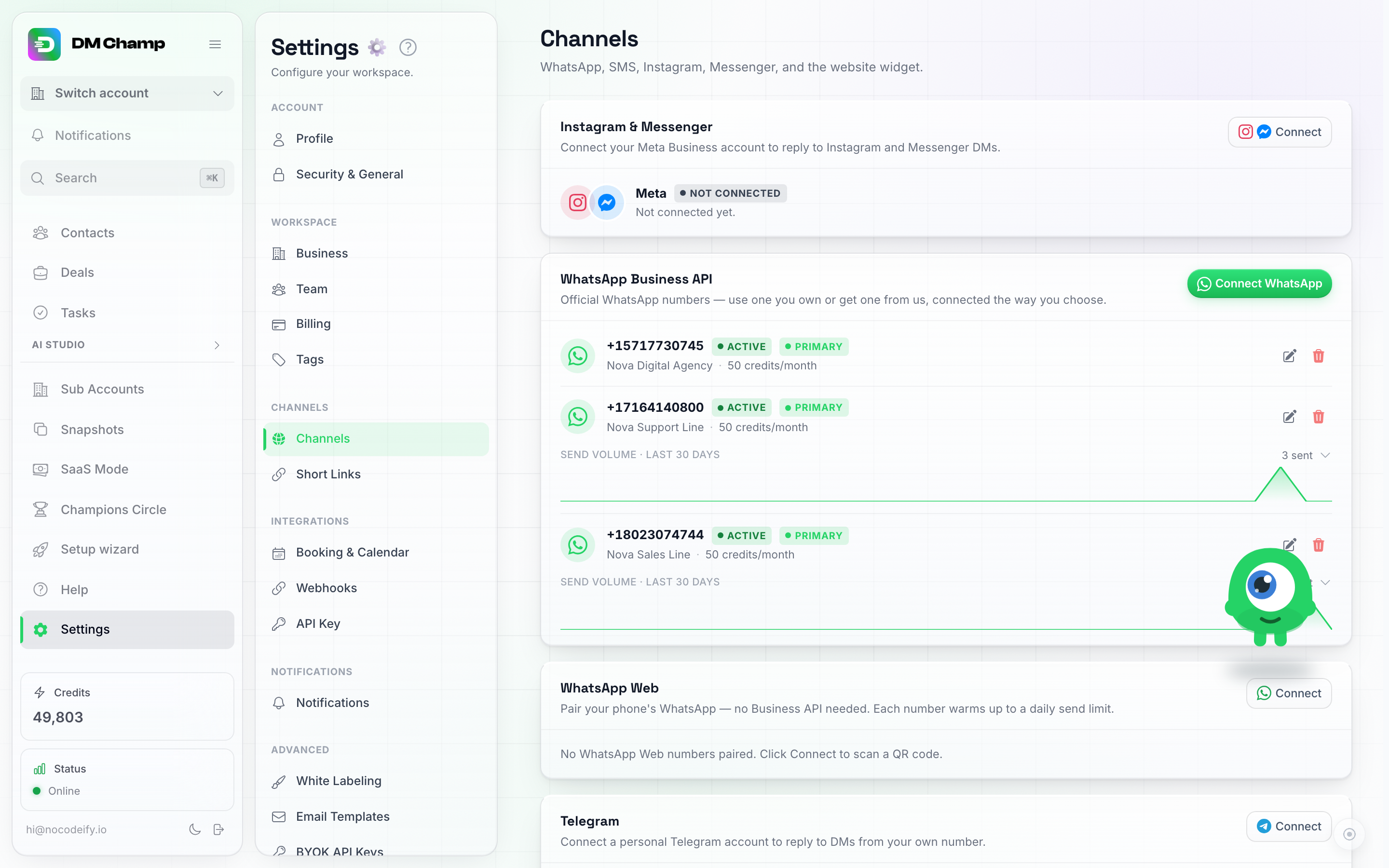
Satu kartu, satu alur hubungkan, untuk DM Instagram dan Facebook Messenger. Mengeklik Hubungkan akan membuka jendela masuk milik Meta, yang tidak ditampilkan di sini.
- Jendela login Facebook akan terbuka di tab baru, dan aplikasi akan menampilkan pengingat yang tetap ada di layar: “Continue in the Meta window. Once it connects, pick a page below.” Masuklah dengan akun Facebook yang memiliki akses admin ke akun Meta Business dan Halaman Anda (bukan profil yang hanya mengikuti Halaman tersebut).
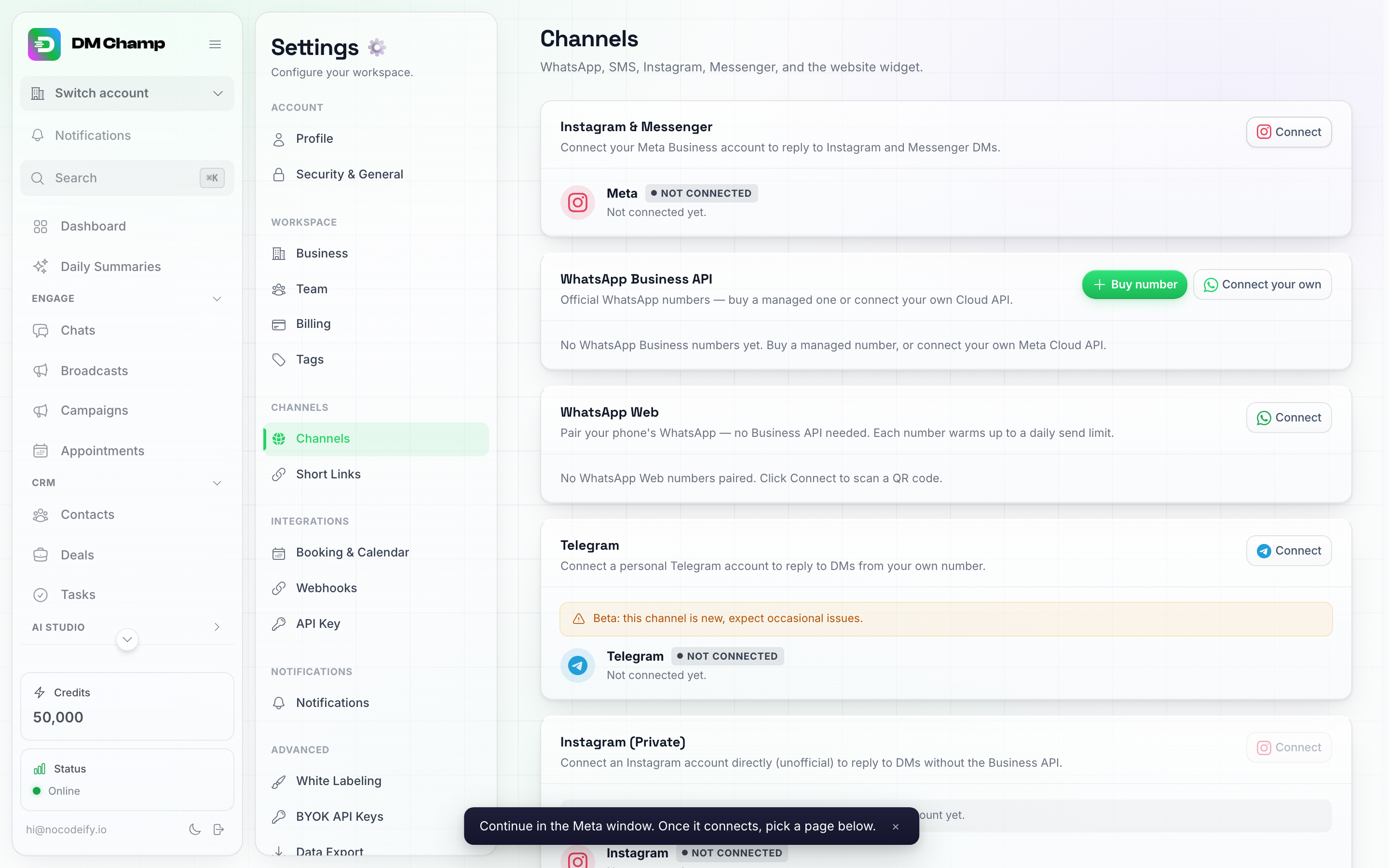
Tepat setelah Anda mengeklik Hubungkan, sebelum jendela milik Meta selesai dimuat — aplikasi sudah memberi tahu Anda apa yang harus dilakukan selanjutnya.
- Pilih Business portfolio Anda saat diminta.
- Pilih Facebook Page yang ingin Anda hubungkan.
- Pilih Instagram profile yang ditautkan ke Halaman tersebut.
Menangani Perintah “Buat Kumpulan Data Peristiwa”
Selama proses koneksi, Facebook mungkin menampilkan perintah yang meminta Anda untuk “membuat set data acara” (create an event data set). Ini adalah persyaratan standar Meta. Cukup klik Continue untuk melanjutkan — tidak diperlukan konfigurasi tambahan dari pihak Anda.
Penanganan Kesalahan
Jika Anda melihat pesan kesalahan seperti “terjadi kesalahan”:
- Kembali satu langkah di dialog koneksi dan coba lagi.
- Jika kesalahan berlanjut, tutup jendela koneksi sepenuhnya dan mulai ulang proses dari Settings → Channels → Channels → Instagram & Messenger → Connect.
- Pastikan browser Anda tidak memblokir pop-up dari Facebook.
- Bersihkan cache dan cookie browser Anda untuk Facebook jika masalah terus berlanjut.
Memilih Halaman yang Akan Digunakan
Setelah Anda masuk dengan Facebook, platform akan memuat semua Halaman Facebook yang dapat Anda akses. Anda kemudian perlu menentukan Halaman mana yang akan digunakan untuk pengiriman pesan.
Pada kartu Instagram & Messenger, pilih Halaman yang Anda inginkan — kartu tersebut akan menampilkan tanda centang setelah dipilih.
- Jika Anda hanya memiliki satu Halaman, Halaman tersebut akan dipilih secara otomatis untuk Anda.
- Jika Anda memiliki lebih dari satu Halaman, Anda harus memilih satu sendiri — sampai Anda melakukannya, kartu akan menampilkan Pilih halaman, dan Facebook Messenger serta Instagram tidak akan tersedia saat Anda membuat alur percakapan, meskipun koneksinya sendiri berhasil.
- Jika kartu menampilkan Tidak ada halaman yang dibagikan, Facebook tidak memberikan akses platform ke Halaman mana pun selama masuk. Klik Hubungkan kembali dan, di layar Facebook, centang Halaman Anda (dan akun Instagram-nya). Jika menampilkan Halaman tidak dimuat, pemuatan Halaman Anda gagal: klik Hubungkan kembali untuk mencoba lagi.
Penting: Instagram hanya berfungsi jika Facebook Page yang Anda pilih memiliki akun Instagram Business atau Creator yang ditautkan ke halaman tersebut. Halaman tanpa akun Instagram yang ditautkan masih dapat digunakan untuk Facebook Messenger, namun Instagram DM tidak akan tersedia untuk Halaman tersebut. Kartu akan memberi tahu Anda secara langsung, tepat di sebelah nama Halaman: “No Instagram on this page.”
Untuk menggunakan Instagram, pilih Halaman yang sudah memiliki Instagram yang ditautkan, atau tautkan akun profesional Instagram Anda ke Halaman ini di pengaturan Meta Anda, lalu klik Reconnect.
Mode Penanganan Pesan
Setelah terhubung, Anda dapat mengontrol bagaimana platform menangani pesan dari Facebook Messenger dan DM Instagram. Ada dua pendekatan utama.
Otomatisasi Penuh
Siapa yang menjawab percakapan DM Messenger atau Instagram baru diatur di halaman Agen AI, pada panel Siapa yang menjawab percakapan baru. Jika Anda memiliki tepat satu Agen AI aktif, agen tersebut akan menjawab setiap saluran yang terhubung secara otomatis (panel menampilkannya sebagai “satu-satunya agen Anda”), kecuali jika Anda mengatur saluran ke Tidak ada yang menjawab. Dengan dua Agen aktif atau lebih, tidak ada yang dipilihkan untuk Anda: pilih Agen untuk setiap saluran di panel tersebut, atau tambahkan Titik Masuk. Saluran yang tidak memiliki keduanya tidak akan mendapatkan balasan otomatis.
Ini adalah opsi termudah — hubungkan dan biarkan AI melakukan sisanya.
Otomatisasi Selektif
Jika Anda ingin menangani sebagian besar percakapan secara manual namun tetap menggunakan platform sebagai kotak masuk Anda:
- Buka halaman AI Agents dan perluas Who answers new conversations.
- Atur saluran Instagram atau Messenger Anda ke No one’s answering.
Semua pesan akan muncul di Chats, tetapi AI tidak akan merespons secara otomatis. Anda dapat membalas secara manual kapan saja.
Menjalankan Beberapa Alur
Anda dapat memiliki lebih dari satu Agen yang menangani koneksi Facebook/Instagram yang sama: Titik Masuk (Entry Point) Anda menentukan Agen mana yang menjawab setiap percakapan baru (misalnya, aturan kata kunci untuk satu penawaran dan Agen umum untuk hal lainnya), dan Anda dapat mematikan AI untuk obrolan tertentu kapan saja.
Siaran (Broadcast) tidak dikirim di Facebook atau Instagram. Siaran hanya dikirim melalui WhatsApp (API Bisnis dan WhatsApp Web) dan SMS. Lihat Agen AI dan Beralih dari Kampanye ke Siaran & Agen untuk mengetahui bagaimana Agen, Siaran, dan Titik Masuk saling berkaitan.
Tetap Terhubung
Platform secara otomatis menjaga koneksi Facebook dan Instagram Anda tetap aktif di latar belakang. Anda tidak perlu menghubungkan kembali akun Anda secara berkala. Jika koneksi terputus secara tidak terduga (misalnya, jika Anda mengubah kata sandi Facebook Anda), platform akan memberi tahu Anda dan meminta Anda untuk menghubungkan kembali.
Pemecahan Masalah
| Masalah | Solusi |
|---|---|
| Koneksi gagal saat login Facebook | Pastikan pop-up diizinkan. Coba browser lain atau mode penyamaran (incognito). |
| Akun Instagram tidak muncul | Pastikan akun Instagram Anda diatur ke Bisnis atau Kreator dan ditautkan ke Halaman Facebook yang Anda pilih. |
| Pesan tidak masuk ke aplikasi | Periksa apakah Halaman yang benar terhubung pada kartu Instagram & Messenger. Pastikan Anda memiliki Agen atau Titik Masuk aktif yang ditetapkan ke saluran tersebut. Jika kartu menampilkan lencana Instagram diblokir, gunakan baris di bawah ini. Perhatikan bahwa kebalikannya tidak menjamin: Instagram tidak selalu memberi tahu kami mengapa mereka menahan pesan, jadi DM bisa saja gagal masuk meskipun kartu terlihat normal. Jika itu terjadi, aktifkan kedua sakelar akses pesan (Izinkan akses ke pesan di bawah Alat yang terhubung di aplikasi Instagram, dan Izinkan akses ke pesan Instagram di Kotak Masuk di bawah Akun tertaut Halaman di facebook.com), lalu hubungkan kembali dari awal: putuskan sambungan kartu, hapus aplikasi yang terhubung di bawah Integrasi bisnis Halaman di facebook.com, dan hubungkan kembali. Facebook harus menampilkan layar izinnya selama penyambungan ulang tersebut; jika langsung melompat ke pemilih Halaman, izin lama digunakan kembali. Masih tidak berhasil? Hubungi dukungan. |
| Kartu bertuliskan Instagram diblokir | Kami mendapat konfirmasi positif dari Instagram bahwa mereka menolak koneksi kami untuk akun tersebut, sehingga DM tidak akan masuk. Lencana tersebut menyebutkan alasannya. Jika mengarah pada akses pesan, aktifkan Izinkan akses ke pesan di bawah Alat yang terhubung di aplikasi Instagram. Jika tertulis koneksi kedaluwarsa, klik Hubungkan kembali di sini dan masuk dengan Facebook lagi. |
| Kartu bertuliskan Instagram tidak mengirimkan | Tidak ada DM Instagram yang mencapai aplikasi untuk akun ini sejak dihubungkan (Messenger diperiksa secara terpisah). Peringatan hanya hilang saat pesan Instagram asli pertama masuk; menghubungkan kembali saja tidak akan menghapusnya. Kirim DM uji coba ke akun Instagram tersebut dari profil Instagram lain: jika muncul di Obrolan, peringatan akan hilang dengan sendirinya. Jika tidak, aktifkan Izinkan akses ke pesan di bawah Alat yang terhubung di aplikasi Instagram, pada akun Instagram yang tepat tersebut, dan periksa sakelar Akun tertaut Halaman di facebook.com. Saat Anda menghubungkan kembali, masuk dengan profil Facebook yang mengelola Halaman tersebut; jika pemilih Halaman tidak mencantumkannya, login tersebut tidak memiliki akses ke Halaman itu. |
| Instagram atau Messenger tidak dapat dipilih saat membuat alur | Anda belum memilih Halaman. Buka kartu Instagram & Messenger dan klik Halaman yang ingin Anda gunakan. Dengan beberapa Halaman, tidak ada yang dipilih secara otomatis. |
| Instagram tetap tidak dapat dipilih setelah memilih Halaman | Halaman yang Anda pilih tidak memiliki akun Instagram yang ditautkan. Kartu akan bertuliskan “Tidak ada Instagram di halaman ini.” Tautkan akun Instagram Bisnis atau Kreator ke Halaman tersebut di pengaturan Meta Anda dan klik Hubungkan kembali, atau pilih Halaman lain yang sudah memiliki Instagram tertaut. Messenger tetap berfungsi dengan cara apa pun. |
| Pengaturan menunjukkan Instagram terhubung tetapi saya tidak dapat memilihnya di tempat lain | Penyebabnya sama seperti di atas — Halaman yang dipilih tidak memiliki akun Instagram tertaut. Ikuti langkah di atas untuk menautkan Instagram atau beralih Halaman. |
| Agen AI tidak merespons | Periksa apakah Titik Masuk yang diaktifkan mencakup saluran Facebook atau Instagram, lalu pastikan Agen Aktif, bukan Dijeda, pada daftar Agen AI. Agen baru menjawab sejak saat dibuat; hanya pengeditan instruksi atau pengaturan balasan selanjutnya yang menunggu Publikasikan ke live. |
| AI menjawab pada awalnya, lalu diam dalam percakapan | Membalas percakapan itu sendiri dari aplikasi Instagram atau Messenger (atau kotak masuk Meta Business Suite) akan menjeda AI di percakapan tersebut, sehingga AI tidak memotong pembicaraan Anda. Buka obrolan di Obrolan dan aktifkan kembali tombol AI di bagian atas — tombol tersebut bertuliskan “AI dijeda” saat AI mati. |
| Kesalahan “Terjadi kesalahan” | Kembali satu langkah dan coba lagi. Jika masih berlanjut, tutup jendela dan mulai dari awal. Bersihkan cache browser jika perlu. |
| Beberapa profil dan profil yang salah dipilih | Jika Anda mengelola beberapa Halaman atau akun Instagram, pastikan Anda memilih yang benar selama alur koneksi. Anda dapat memutuskan dan menghubungkan kembali untuk mengubah pilihan. |
| “Halaman Meta ini sudah terhubung ke akun lain” | Halaman (atau akun Instagram yang ditautkan) terhubung ke akun yang berbeda. Masuk ke akun tersebut dan putuskan sambungan Halaman terlebih dahulu (Pengaturan → Saluran → Saluran → Instagram & Messenger → Putuskan sambungan), lalu hubungkan di sini. Umum terjadi saat memindahkan Halaman antar akun. |
Langkah Selanjutnya
- DM Instagram dan Facebook Messenger — panduan saluran lengkap.
- Agen AI — konfigurasikan kepribadian dan perilaku Agen AI Anda.
- Antarmuka Obrolan — tempat percakapan yang terhubung muncul.