Kalender Bersama, Blokir Waktu, dan Pemesanan Resepsionis
Tiga hal di halaman Janji Temu yang menjalankan jadwal Anda tanpa kalender luar apa pun:
- Kalender bersama: jenis acara untuk orang atau ruangan yang sama berbagi satu kalender, sehingga pemesanan di satu acara akan memblokir waktu tersebut di acara lainnya.
- Blokir waktu: tutup hari libur, hari libur kerja, atau pagi yang sibuk agar tidak ada yang bisa memesan.
- Pemesanan resepsionis: lihat waktu luang langsung di kalender dan pesan untuk penelepon hanya dengan beberapa klik.
Semua ini tidak memerlukan Google Kalender. Jika Anda sudah menggunakan Google Kalender, kalender tersebut akan tetap berfungsi di samping fitur ini seperti sebelumnya (lihat Integrasi Google Kalender).
Kalender Bersama: Satu Kalender untuk Beberapa Jenis Acara
Setiap jenis acara memiliki kalendernya sendiri kecuali Anda menentukan sebaliknya. Hal ini tepat jika setiap jenis acara adalah hal yang terpisah, tetapi tidak jika dua jenis acara dilakukan oleh orang yang sama. Katakanlah Dr. Lopez menawarkan Kunjungan pertama selama 60 menit dan Tindak lanjut selama 30 menit: tanpa kalender bersama, keduanya bisa dipesan pada pukul 10:00.
Untuk siapa ini:
- Klinik tempat satu dokter melakukan kunjungan pertama, tindak lanjut, dan pemeriksaan.
- Salon tempat penata rambut yang sama melakukan potong, warna, dan blow-dry.
- Konsultan yang menawarkan panggilan perkenalan singkat dan sesi strategi yang panjang.
Menyiapkannya
- Klik Janji Temu di bilah sisi dan beralih ke tab Jenis Acara.
- Buka jenis acara pertama (klik barisnya, atau pensil di ujung kanan).
- Di bawah Detail, temukan Kalender bersama dan ketik nama untuk kalender tersebut, misalnya
Dr. Lopez. - Klik Simpan acara.
- Buka jenis acara berikutnya untuk orang yang sama, ketik nama yang sama di bawah Kalender bersama, lalu simpan. Nama yang sudah Anda gunakan tercantum di bawah kolom (Sudah digunakan:), jadi Anda bisa mengeklik salah satunya alih-alih mengetiknya lagi.
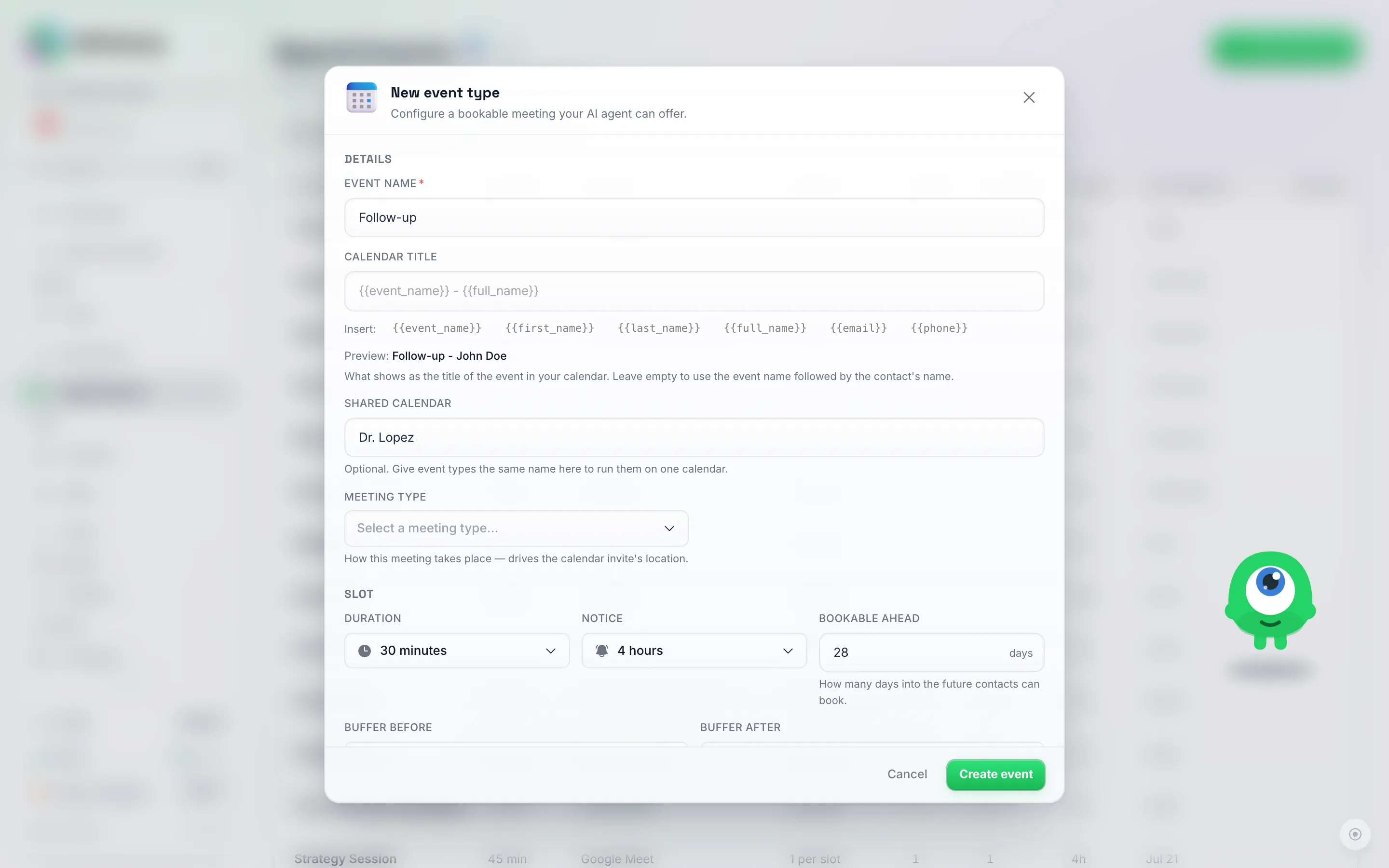
Kolom Kalender bersama terletak di bawah Detail. Berikan nama yang sama untuk setiap tipe acara bagi orang yang sama, dalam hal ini Dr. Lopez.
Selesai. Mulai sekarang, pemesanan pada Kunjungan pertama akan memblokir waktu tersebut pada Tindak lanjut, dan sebaliknya.
Apa fungsinya
- Pemesanan pada satu jenis acara akan memblokir waktu tersebut pada semua jenis acara lainnya dengan nama kalender bersama yang sama.
- Staf dan ruangan dicocokkan berdasarkan nama. Jika jenis acara Anda memiliki ruangan (anggota staf, kursi, ruang perawatan), ruangan dengan nama yang sama pada dua jenis acara dihitung sebagai orang atau ruangan yang sama. Memesan “Anna” pada Potong akan memblokir Anna pada Warna, tetapi membiarkan “Ben” bebas. Pastikan ejaan identik pada setiap jenis acara.
- Jenis acara dengan satu ruangan membaginya dengan jenis acara satu ruangan lainnya pada kalender yang sama. Untuk kasus umum, satu orang per jenis acara, tidak ada lagi yang perlu diatur.
- Penyangga (Buffer): jika jenis acara memiliki Penyangga sebelum atau Penyangga sesudah, yang lebih besar akan dipertahankan di antara pemesanan.
- Biarkan kolom kosong dan jenis acara tersebut akan tetap menggunakan kalendernya sendiri. Begitulah cara kerja setiap jenis acara yang ada sampai Anda mengisinya.
Ini berlaku di mana pun waktu ditawarkan atau dipesan: agen AI Anda dalam obrolan dan panggilan suara, jendela Buat janji temu, halaman pemesanan yang dapat dibagikan, dan API.
Blokir Waktu: Hari Libur, Hari Libur Kerja, dan Pagi yang Sibuk
Gunakan Blokir waktu saat Anda pergi atau tidak menerima pemesanan untuk sementara waktu: hari libur, hari tutup, sore pelatihan.
- Klik Janji Temu di bilah sisi.
- Ubah tombol Daftar / Kalender ke Kalender.
- Klik Blokir waktu.
- Di bawah Kapan, pilih tanggal Dari dan Sampai. Biarkan Sepanjang hari aktif untuk memblokir hari penuh, atau matikan dan atur Waktu mulai dan Waktu selesai.
- Di bawah Berlaku untuk, pilih jenis acara yang tidak dapat dipesan pada waktu ini, atau pilih Semua jenis acara.
- Opsional: di bawah Anggota staf atau ruangan, blokir hanya satu orang atau ruangan alih-alih Semua orang.
- Opsional: tambahkan Catatan, misalnya “Libur Natal”.
- Klik Blokir waktu.
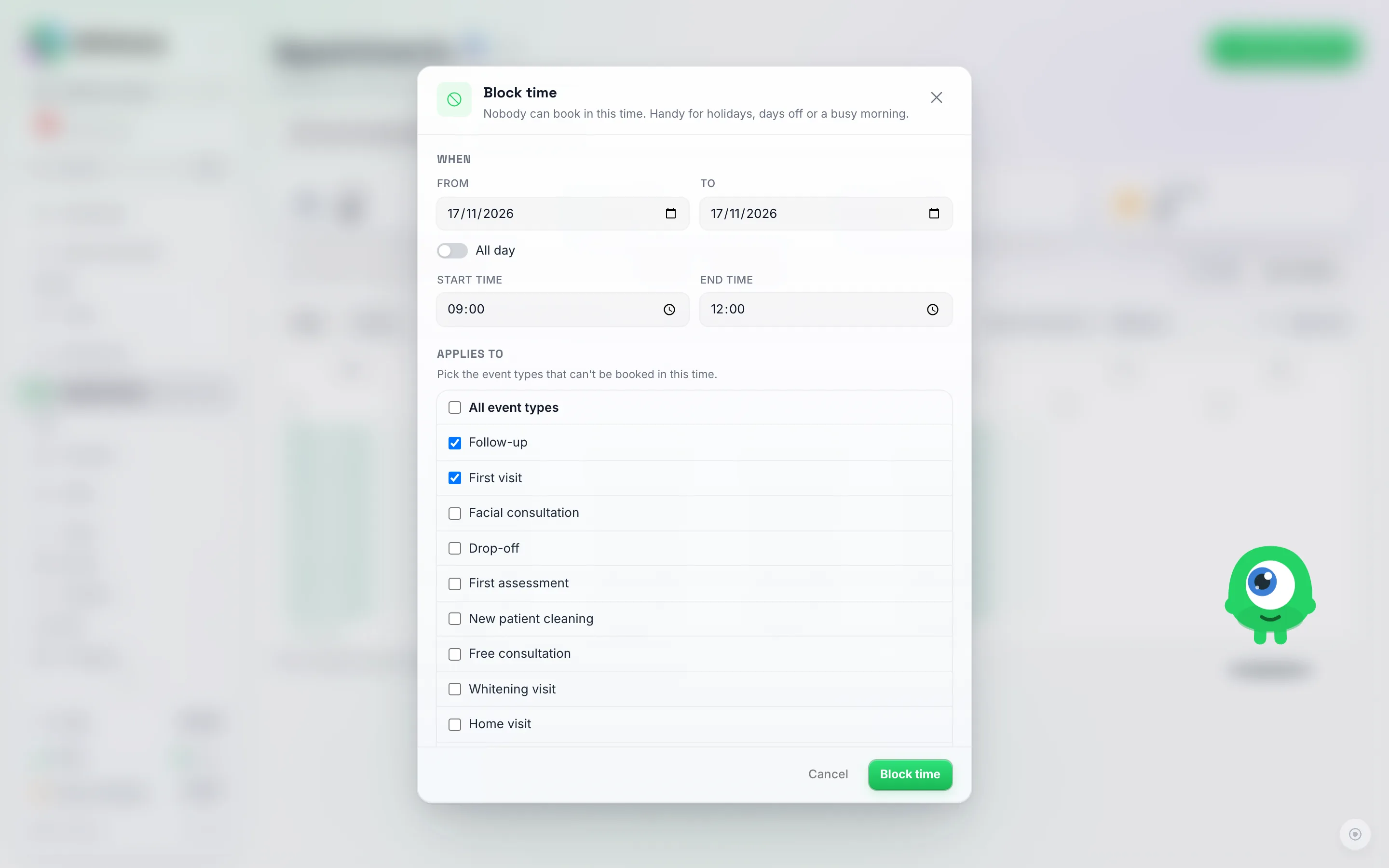
Pagi hari yang sibuk diblokir: satu tanggal, Sepanjang hari dimatikan, 09:00 hingga 12:00. Follow-up dan First visit berbagi kalender Dr. Lopez, jadi keduanya dicentang di bawah Berlaku untuk.
Waktu tersebut sekarang ditampilkan di kalender sebagai entri Diblokir dengan garis abu-abu. Untuk membukanya kembali, klik entri tersebut dan pilih Hapus; orang-orang dapat langsung memesan waktu tersebut lagi.
Apa fungsi waktu yang diblokir
- Tidak ada yang bisa dipesan di dalamnya: baik oleh AI, di halaman pemesanan, maupun di jendela Buat janji temu.
- Satu hari yang diblokir sepenuhnya dihitung sebagai tutup. Saat seseorang menanyakan hari tersebut, AI akan mengatakan Anda tutup pada hari itu dan menawarkan hari buka berikutnya, sama seperti hari tanpa jam kerja mingguan. AI tidak akan mengatakan Anda sudah penuh dipesan.
- Memindahkan janji temu secara manual tetap diizinkan. Anda dapat menjadwalkan ulang janji temu yang sudah ada ke waktu yang diblokir sendiri, sama seperti Anda dapat memindahkan janji temu ke luar jam kerja Anda. Hanya pemesanan baru yang tidak diperbolehkan.
- Kalender bersama: memblokir waktu pada satu jenis acara di kalender bersama akan memblokirnya untuk setiap jenis acara di kalender tersebut.
- Buffer berlaku di sekitar waktu yang diblokir sama seperti yang berlaku di sekitar acara sibuk di kalender yang terhubung.
Satu tanggal saja: jam kerja mingguan berulang setiap minggu. Untuk acara pada satu tanggal tertentu (turnamen pada satu hari Sabtu, satu akhir pekan sesi foto), atur jam kerja mingguan ke hari kerja tersebut dan tutup tanggal lainnya dengan Blokir waktu. Satu blok dapat mencakup seluruh rentang tanggal, jadi satu blok sebelum tanggal tersebut dan satu blok setelahnya sudah cukup.
Pemesanan Resepsionis dari Kalender
Saat seseorang menelepon atau datang langsung, pesanlah untuk mereka langsung dari kalender.
- Klik Janji temu di bilah sisi dan beralih ke Kalender.
- Gunakan Tampilkan waktu luang untuk dan pilih tipe acara.
- Dalam tampilan Minggu, waktu luang untuk tipe acara tersebut muncul di setiap hari. Ini adalah waktu yang tepat yang akan ditawarkan oleh AI. Dalam tampilan Bulan, setiap hari menunjukkan berapa banyak waktu luang yang tersedia.
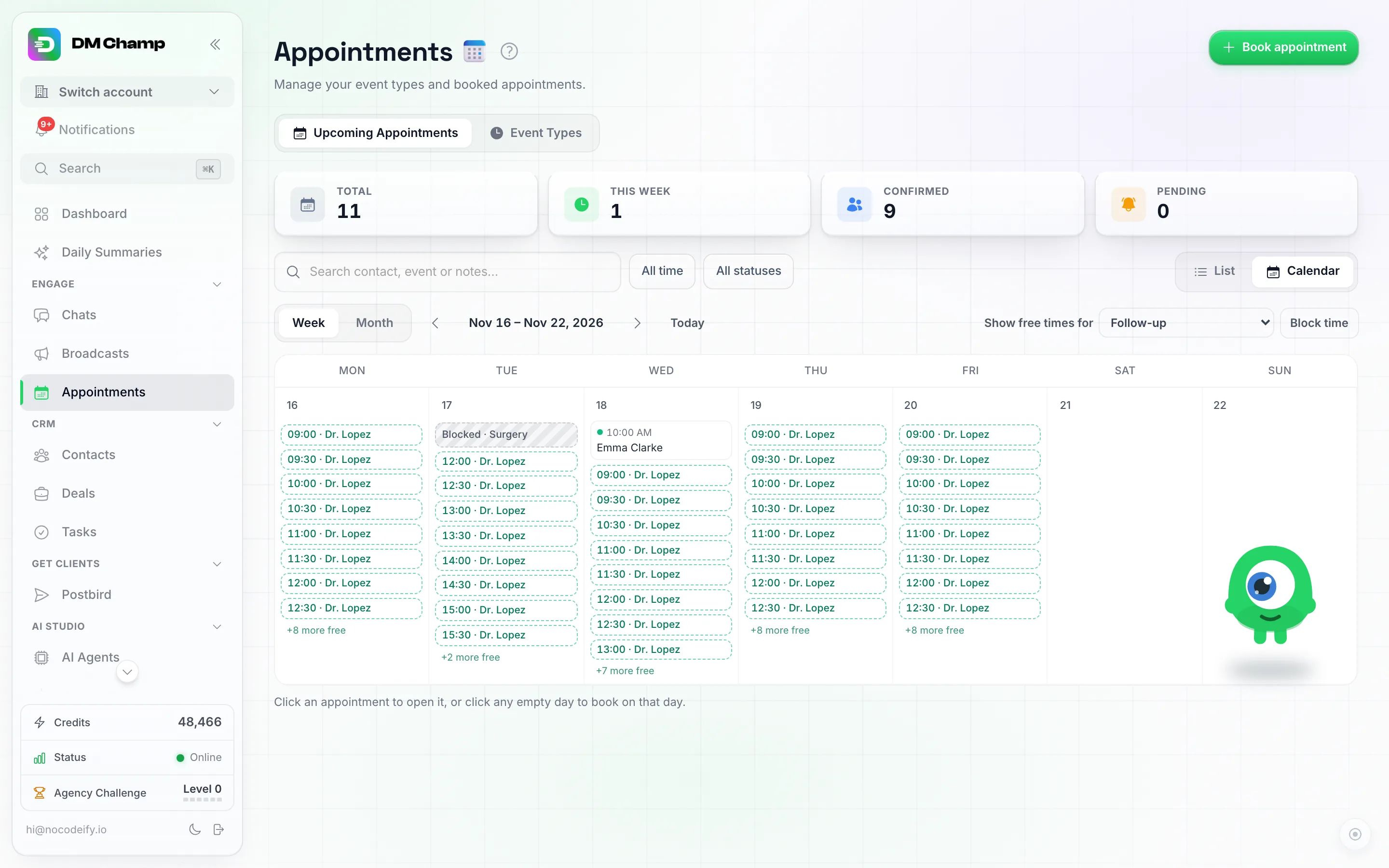
Tampilan minggu dengan Tampilkan waktu luang untuk diatur ke Follow-up. Setiap hari mencantumkan waktu luangnya; Selasa pagi diblokir untuk bedah, dan pemesanan pukul 10:00 pada hari Rabu tidak lagi ditawarkan.
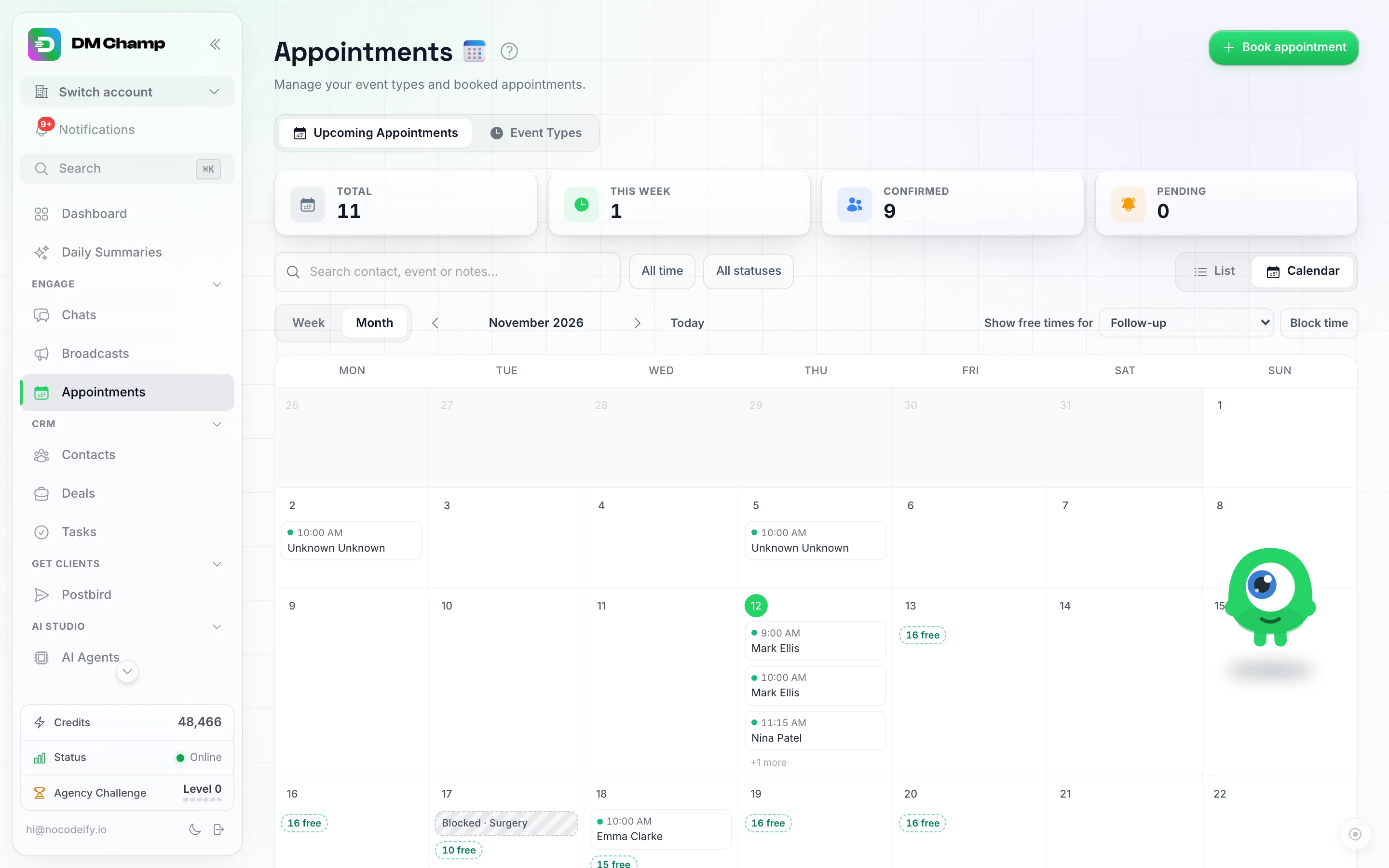
Tampilan bulan menunjukkan berapa banyak waktu luang yang dimiliki setiap hari. Klik jumlah untuk membuka minggu tersebut.
- Klik waktu luang. Jendela Pesan janji temu terbuka dengan tipe acara, tanggal, dan waktu yang sudah terisi.
- Pilih kontak terakhir. Seseorang yang baru? Klik Kontak baru, ketik nama dan nomor telepon mereka, dan mereka akan langsung ditambahkan di sana.
- Pesan janji temu tersebut.

Dibuka dari waktu luang pukul 10:00: tipe acara, tanggal, dan waktu sudah terisi. Kontak baru menambahkan penelepon hanya dengan nama dan nomor telepon.
Ingin memesan tanpa melihat waktu luang? Tombol Buat janji temu di kanan atas tetap berfungsi dengan cara yang sama (lihat Memesan janji temu sendiri).
Butuh Bantuan?
- Sistem Pemesanan: jenis acara, ruangan, buffer, dan cara AI melakukan pemesanan.
- Halaman Pemesanan yang Dapat Dibagikan: biarkan orang memesan sendiri.
- Integrasi Google Kalender: jika Anda juga menyimpan jadwal Anda di Google Kalender.