Calendare partajate, blocarea timpului și rezervări la recepție
Trei funcționalități pe pagina Programări care îți gestionează programul fără a fi nevoie de un calendar extern:
- Calendar partajat: tipurile de evenimente pentru aceeași persoană sau cameră partajează un singur calendar, astfel încât o rezervare pe unul dintre ele blochează acel interval orar pentru celelalte.
- Blocare timp: închide o zi de sărbătoare, o zi liberă sau o dimineață ocupată, astfel încât nimeni să nu poată face rezervări.
- Rezervare la recepție: vizualizează intervalele libere direct în calendar și rezervă unul pentru un apelant în doar câteva clicuri.
Niciuna dintre aceste funcții nu necesită Google Calendar. Dacă folosești deja Google Calendar, acesta va continua să funcționeze alături de acestea exact ca înainte (vezi Integrare Google Calendar).
Calendar partajat: Un singur calendar pentru mai multe tipuri de evenimente
Fiecare tip de eveniment își păstrează propriul calendar, cu excepția cazului în care specifici altfel. Acest lucru este corect atunci când fiecare tip de eveniment este o entitate separată, dar nu și atunci când două tipuri de evenimente reprezintă aceeași persoană. De exemplu, Dr. Lopez oferă o Primă vizită de 60 de minute și o Revenire de 30 de minute: fără un calendar partajat, ambele ar putea fi rezervate la ora 10:00.
Pentru cine este util:
- O clinică unde un medic efectuează prime vizite, reveniri și controale.
- Un salon unde același stilist efectuează tuns, vopsit și coafat.
- Un consultant care oferă un apel introductiv scurt și o sesiune lungă de strategie.
Configurarea
- Dă clic pe Programări în bara laterală și treci la fila Tipuri de evenimente.
- Deschide primul tip de eveniment (dă clic pe rândul său sau pe creionul din partea dreaptă).
- Sub Detalii, găsește Calendar partajat și introdu un nume pentru calendar, de exemplu
Dr. Lopez. - Dă clic pe Salvează evenimentul.
- Deschide următorul tip de eveniment pentru aceeași persoană, introdu același nume sub Calendar partajat și salvează. Numele pe care le-ai folosit deja sunt listate sub câmp (Folosite deja:), astfel încât poți da clic pe unul în loc să îl introduci din nou.
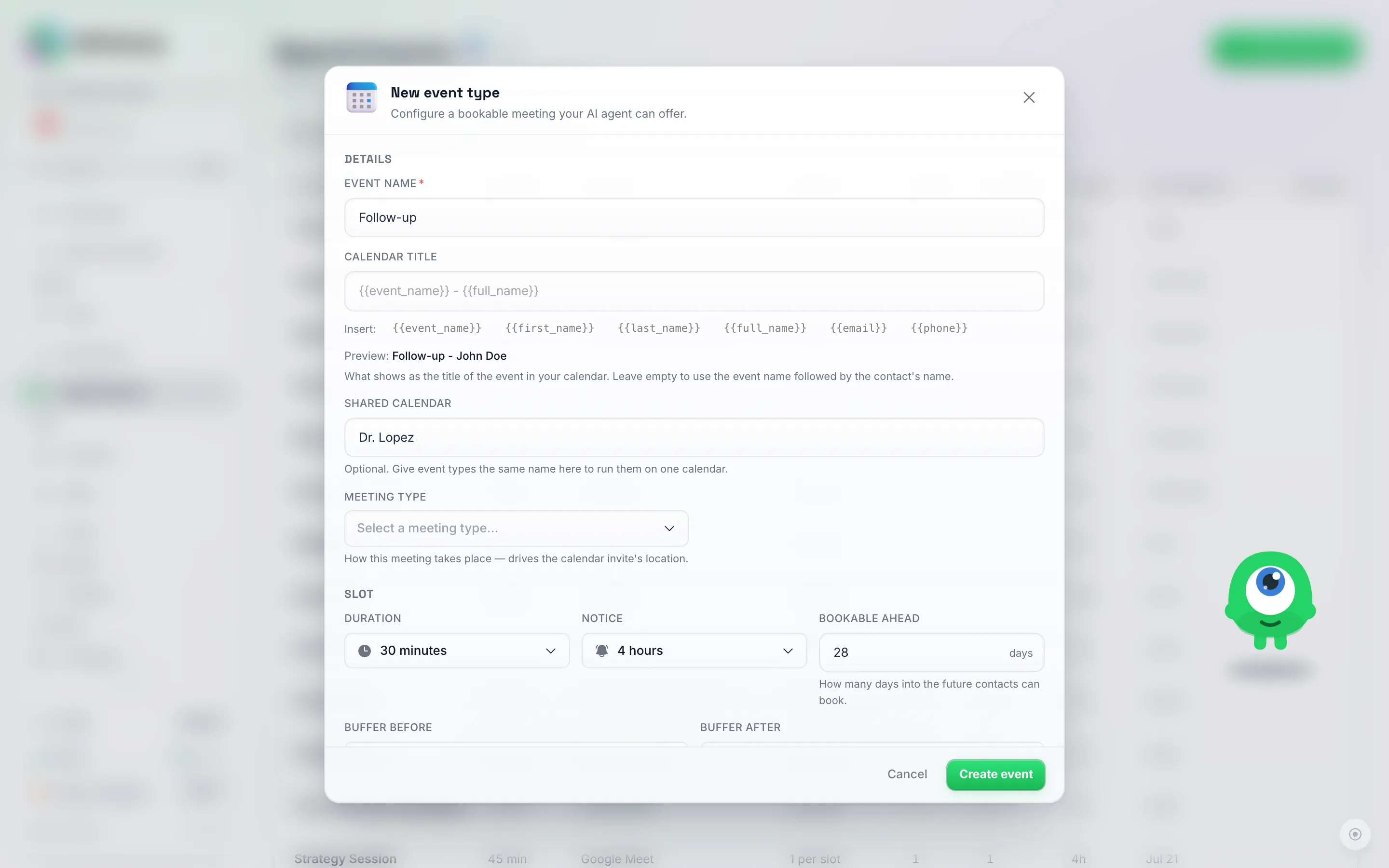
Câmpul Shared calendar se află sub Details. Folosiți același nume pentru fiecare tip de eveniment al aceleiași persoane, în acest caz Dr. Lopez.
Asta este tot. De acum înainte, o rezervare pentru Primă vizită blochează acel interval orar pentru Revenire și invers.
Ce face această funcție
- O rezervare pe un tip de eveniment blochează acel interval orar pe toate celelalte care au același nume de calendar partajat.
- Personalul și camerele sunt identificate prin nume. Dacă tipurile tale de evenimente au camere (un membru al personalului, un scaun, o cameră de tratament), o cameră cu același nume pe două tipuri de evenimente contează ca fiind aceeași persoană sau cameră. Rezervarea „Anna” pentru Tuns blochează Anna pentru Vopsit, dar îl lasă pe „Ben” liber. Păstrează ortografia identică pentru fiecare tip de eveniment.
- Un tip de eveniment cu o singură cameră o partajează cu celelalte tipuri de evenimente cu o singură cameră din același calendar. Pentru cazul obișnuit, o persoană per tip de eveniment, nu mai este nimic de configurat.
- Buffer-e: dacă tipurile de evenimente au un Buffer înainte sau Buffer după, cel mai mare dintre ele este păstrat între rezervări.
- Lasă câmpul gol și tipul de eveniment își va păstra propriul calendar. Așa funcționează fiecare tip de eveniment existent până când completezi acest câmp.
Se aplică peste tot unde intervalele orare sunt oferite sau rezervate: agentul tău AI în chat și în apelurile vocale, fereastra Rezervă programare, pagina de rezervare partajabilă și API-ul.
Blocare timp: Sărbători, zile libere și dimineți ocupate
Folosește Blocare timp atunci când ești plecat sau pur și simplu nu accepți rezervări pentru o perioadă: o vacanță, o zi închisă, o după-amiază de formare.
- Dă clic pe Programări în bara laterală.
- Comută butonul Listă / Calendar pe Calendar.
- Dă clic pe Blocare timp.
- Sub Când, alege datele De la și Până la. Lasă activat Toată ziua pentru a bloca zile întregi sau dezactivează-l și setează o Oră de început și o Oră de sfârșit.
- Sub Se aplică pentru, alege tipurile de evenimente care nu pot fi rezervate în acest interval sau alege Toate tipurile de evenimente.
- Opțional: sub Membru al personalului sau cameră, blochează doar o persoană sau o cameră în loc de Toată lumea.
- Opțional: adaugă o Notă, de exemplu „Vacanță de Crăciun”.
- Dă clic pe Blocare timp.
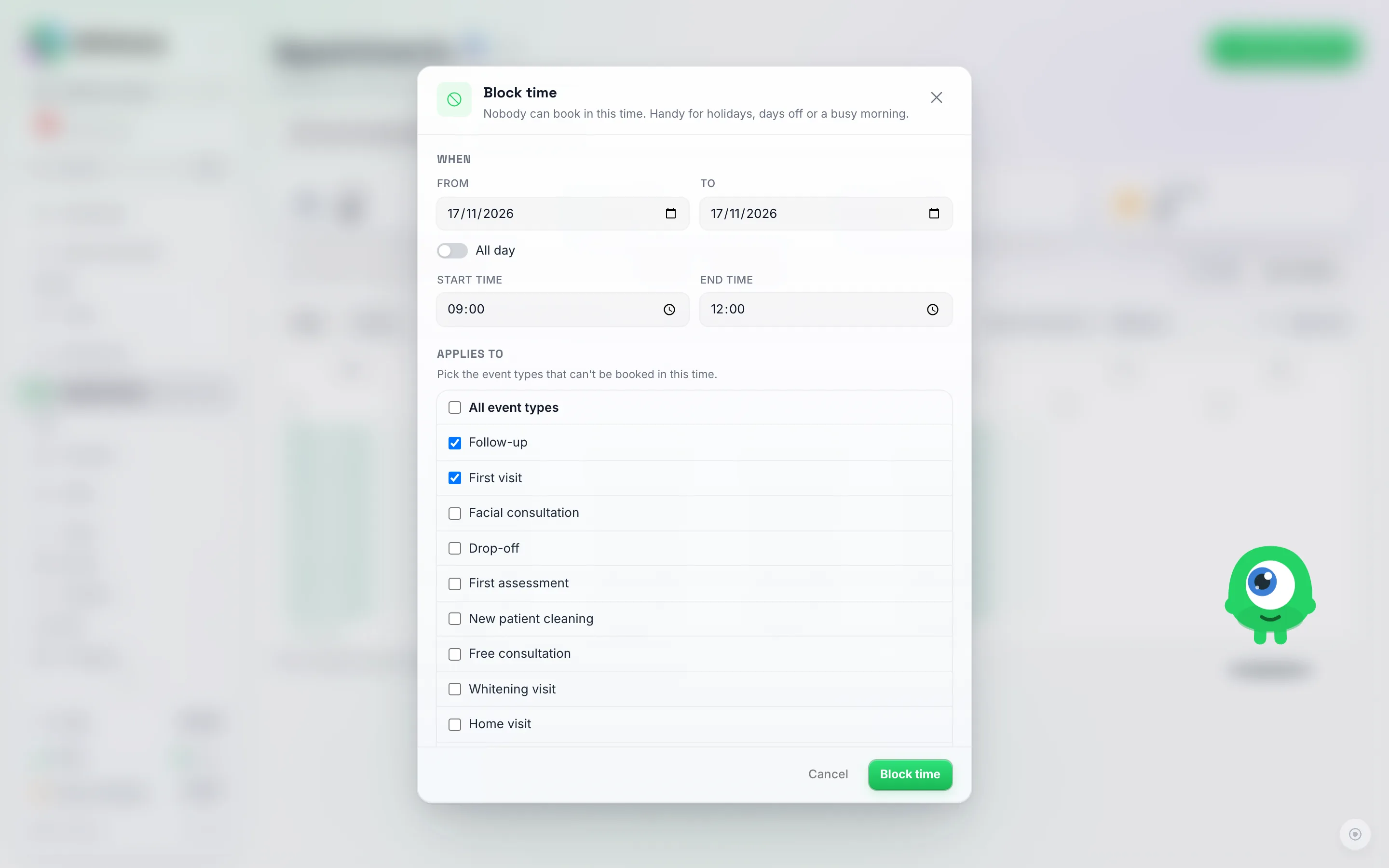
O dimineață ocupată blocată: o singură dată, All day dezactivat, între 09:00 și 12:00. Follow-up și First visit partajează calendarul Dr. Lopez, deci ambele sunt bifate sub Applies to.
Ora apare acum în calendar ca o intrare gri cu dungi, marcată drept Blocat. Pentru a o debloca, faceți clic pe intrare și alegeți Eliminare; persoanele pot rezerva din nou acel interval orar imediat.
Ce face timpul blocat
- Nimic nu poate fi rezervat în acel interval: nici de către AI, nici pe pagina de rezervări, nici în fereastra Rezervă programare.
- O zi complet blocată este considerată închisă. Când cineva solicită acea zi, AI-ul va spune că sunteți închis și va oferi următoarea zi disponibilă, la fel ca în cazul unei zile fără program săptămânal. Nu va spune că sunteți complet ocupat.
- Mutarea manuală a unei programări este în continuare permisă. Puteți reprograma singur o programare existentă în timpul blocat, la fel cum puteți muta una în afara orelor de program. Doar rezervările noi sunt restricționate.
- Calendare partajate: blocarea timpului pentru un tip de eveniment dintr-un calendar partajat îl blochează pentru toate tipurile de evenimente din acel calendar.
- Intervalele tampon se aplică în jurul timpului blocat la fel ca în jurul unui eveniment ocupat dintr-un calendar conectat.
O singură dată: orele săptămânale se repetă în fiecare săptămână. Pentru un eveniment la o singură dată (un turneu într-o sâmbătă, un singur weekend de sesiuni foto), setați orele săptămânale pentru acea zi a săptămânii și închideți celelalte date cu Blocare timp. Un bloc poate acoperi o întreagă gamă de date, deci un bloc înainte de dată și unul după sunt suficiente.
Rezervări la recepție din calendar
Când cineva sună sau vine personal, rezervați-i direct din calendar.
- Faceți clic pe Appointments în bara laterală și comutați la Calendar.
- Folosiți Show free times for și alegeți un tip de eveniment.
- În vizualizarea Week, intervalele libere pentru acel tip de eveniment apar în fiecare zi. Acestea sunt exact momentele pe care le-ar oferi AI-ul. În vizualizarea Month, fiecare zi arată câte intervale libere are.
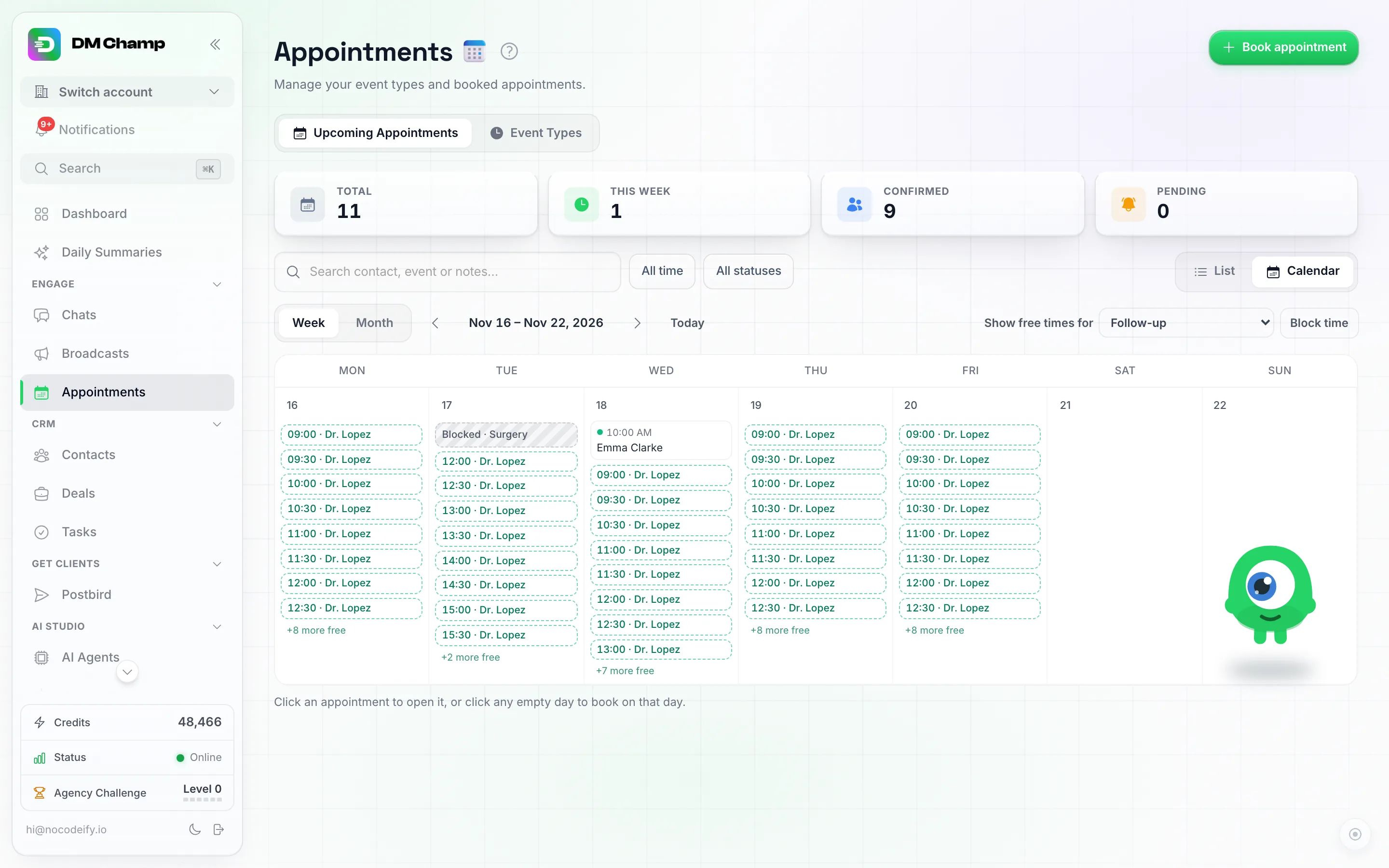
Vizualizarea Week cu Show free times for setat pe Follow-up. Fiecare zi listează intervalele libere; marți dimineața este blocată pentru operație, iar programarea de la ora 10:00 de miercuri nu mai este oferită.
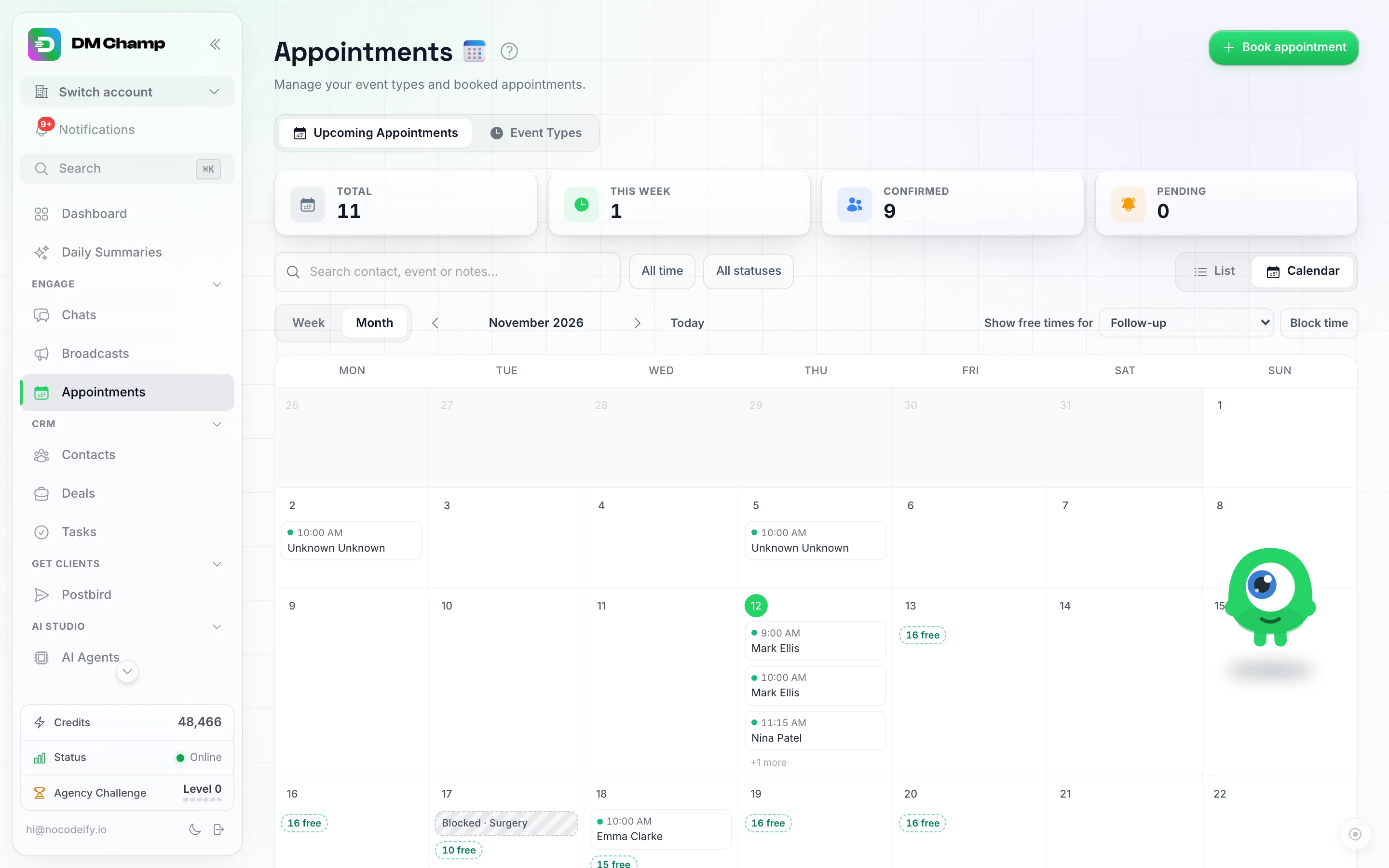
Vizualizarea Month arată câte intervale libere are fiecare zi. Faceți clic pe un număr pentru a deschide acea săptămână.
- Faceți clic pe un interval liber. Se deschide fereastra Book appointment cu tipul de eveniment, data și ora deja completate.
- Alegeți contactul la final. Este o persoană nouă? Faceți clic pe New contact, introduceți numele și numărul de telefon, și aceștia sunt adăugați pe loc.
- Programați întâlnirea.

Deschisă din intervalul liber de la ora 10:00: tipul de eveniment, data și ora sunt completate. New contact adaugă apelantul doar cu un nume și un număr de telefon.
Doriți să rezervați fără a folosi intervalele libere? Butonul Rezervă programare din dreapta sus funcționează în continuare la fel (consultați Rezervarea unei programări de către dumneavoastră).
Ai nevoie de ajutor?
- Sistem de rezervări: tipuri de evenimente, săli, intervale tampon și modul în care AI-ul efectuează rezervările.
- Pagină de rezervări partajabilă: permiteți oamenilor să își facă singuri rezervări.
- Integrare Google Calendar: dacă vă păstrați programul și în Google Calendar.