Notificări
Platforma vă poate notifica despre evenimente importante prin mai multe canale, astfel încât să nu ratați niciodată o actualizare critică — un contact nou, un sold de credit scăzut sau un mesaj care necesită atenția unui operator uman.
Prefer to see it? Click through the whole flow:
Unde găsiți notificările
Cum ajungeți acolo: Setări → grupul Notificări → Notificări.
Deschideți Setări (pictograma roată de lângă partea de jos a barei laterale stângi), apoi faceți clic pe Notificări în meniul Setări. Pe telefon, atingeți mai întâi pictograma de meniu (☰).
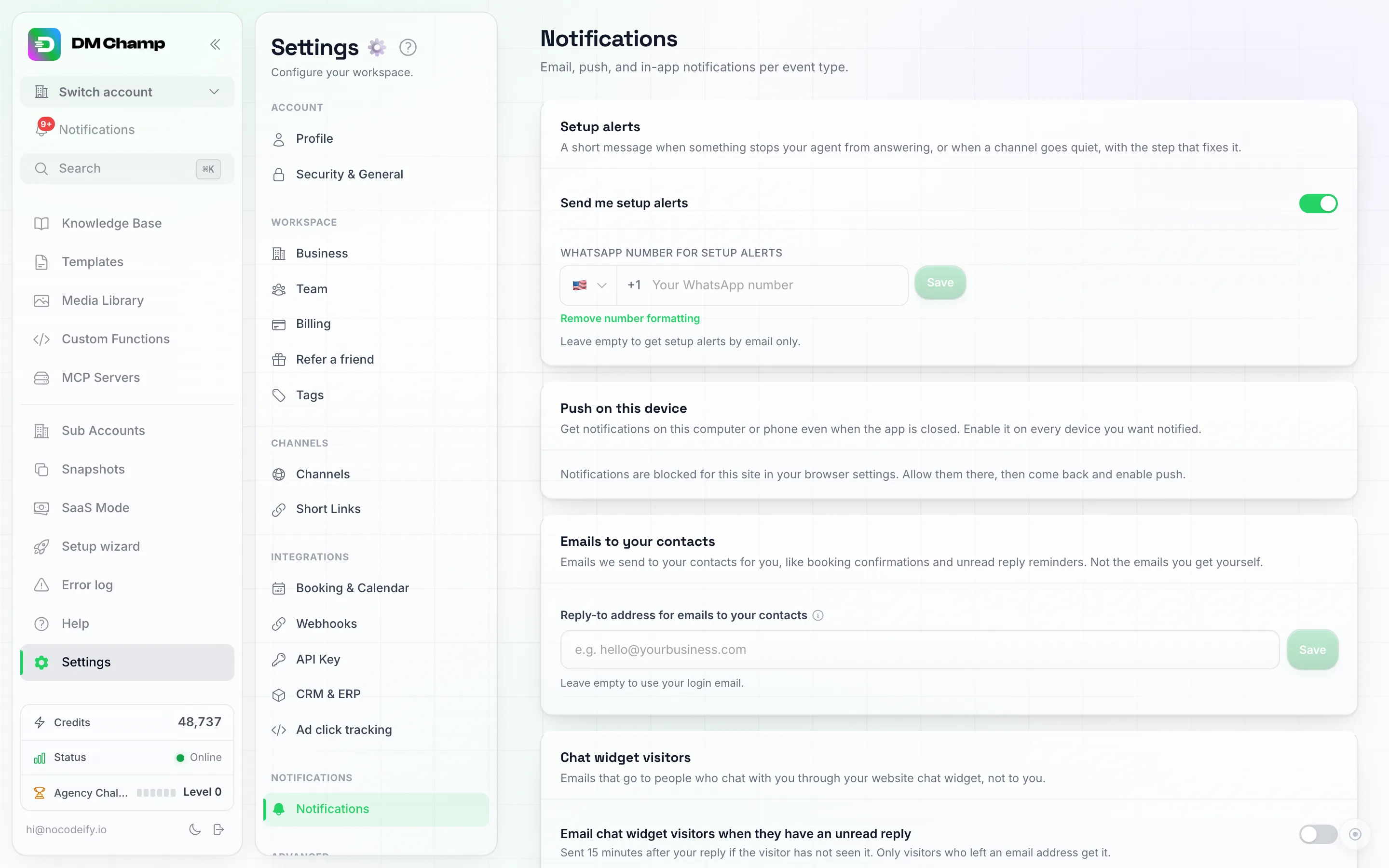
Alertele de configurare se află în partea de sus, urmate de notificările push pentru dispozitivul pe care îl folosești și adresa de răspuns pentru emailurile către contactele tale. Tabelul per eveniment se află mai jos pe pagină.
În partea de sus a paginii se află un card Configurare alerte cu un comutator Trimite-mi alerte de configurare și un câmp Număr WhatsApp pentru alerte de configurare (lasă-l gol pentru a primi alerte de configurare doar prin email). Sub acesta se află cardul Push pe acest dispozitiv pentru activarea notificărilor push în browser pentru dispozitivul pe care îl utilizezi, cardul Emailuri către contactele tale și cardul Vizitatori widget chat. Urmează un tabel, Preferințe per eveniment: fiecare rând reprezintă o categorie de evenimente, cu un comutator Activat și trei coloane pentru canale — Email, Push și În aplicație. Mai jos se află un card pentru gestionarea destinatarilor suplimentari de email.
Canale de notificare
| Canal | Descriere |
|---|---|
| Trimis la adresa de e-mail a contului dvs. (și la orice destinatari suplimentari verificați pe care îi adăugați mai jos). | |
| În aplicație | Alerte colectate sub pictograma clopoțel din bara laterală stângă. |
| Push | Notificări push native ale browserului, inclusiv pe telefon odată ce aplicația este instalată pe ecranul de pornire. Funcționează chiar și atunci când fila nu este deschisă, atâta timp cât browserul rulează. |
De asemenea, puteți direcționa evenimentele către un sistem extern — CRM-ul dvs., un canal Slack, WhatsApp, Discord — prin intermediul unui webhook. Configurați acest lucru separat în Webhooks; nu este una dintre cele trei coloane cu comutatoare de pe această pagină.
Ce vă indică fiecare alertă: fiecare e-mail de notificare are un buton Deschidere care vă direcționează direct către chatul, sarcina sau setarea la care se referă, pe adresa propriei aplicații. În cazul conturilor gestionate de o agenție, subiectul e-mailului și titlul notificării push încep cu numele contului între paranteze, de exemplu [Acme Dental] WhatsApp necesită o reconectare rapidă, astfel încât să puteți identifica dintr-o privire despre ce client este vorba. Când un mesaj nu reușește să fie trimis, alerta explică motivul (de exemplu, faptul că fereastra de răspuns de 24 de ore s-a închis) și oferă un link către conversație.
Activarea notificărilor Push: notificările push sunt activate per dispozitiv din cardul Push pe acest dispozitiv din partea de sus a paginii. Dă clic pe Activează pe acest dispozitiv și aprobă solicitarea de permisiune a browserului — de atunci înainte, orice categorie cu comutatorul Push activat va trimite notificări pe acel dispozitiv. Odată activat, cardul afișează un buton Trimite notificare de test pentru a confirma că funcționează și un buton Dezactivează pe acest dispozitiv pentru a opri notificările doar pe acel dispozitiv. Repetă pasul de activare pe fiecare computer sau telefon pe care dorești să primești notificări. Dacă cardul indică faptul că notificările sunt blocate, permite-le mai întâi pentru site în setările browserului tău.
Push pe Brave: Brave dezactivează notificările push web în mod implicit, așa că Activează pe acest dispozitiv eșuează cu mesajul „Nu s-au putut activa notificările push pe acest dispozitiv.” Deschide brave://settings/privacy, activează Folosește serviciile Google pentru mesagerie push, repornește Brave și activează din nou notificările push.
Membrii echipei care lucrează în mai mult de un cont: notificările aparțin contului în care au loc, nu persoanei. Clopoțelul afișează doar alertele pentru contul deschis în prezent în selector, dar notificările push sunt trimise pe dispozitiv indiferent de contul care este deschis. Prin urmare, un membru al echipei care lucrează în mai multe conturi ar trebui să activeze notificările push din acest card odată ce se află în fiecare cont (și să fie adăugat ca destinatar de e-mail în fiecare dintre acestea) pentru a fi alertat cu privire la toate. Butonul Trimite notificare de test din fiecare cont confirmă că funcționează.
Notificări push pe Android: deschideți aplicația în Chrome, atingeți meniul → Adăugați la telefon (sau Instalați aplicația), deschideți-o de pe ecranul de pornire, apoi activați notificările push din același card. Veți primi notificări push native pe ecranul de blocare, fără a fi nevoie de un magazin de aplicații.
Notificări push pe iPhone sau iPad (iOS 16.4 sau o versiune ulterioară): un iPhone livrează notificări push doar către o aplicație aflată pe ecranul de pornire, niciodată către o filă de browser.
- Deschideți aplicația în Safari sau Chrome, atingeți butonul Partajare, apoi Adăugați la ecranul de pornire.
- Închideți browserul și deschideți aplicația din noua sa pictogramă de pe ecranul de pornire. Notificările push trebuie activate din interiorul acelei pictograme, nu din fila browserului.
- Conectați-vă, accesați Setări → Notificări și atingeți Activați pe acest dispozitiv, apoi Permiteți.
- Atingeți Trimiteți notificare de test, apoi blocați telefonul. Testul ar trebui să apară pe ecranul de blocare în câteva secunde.
Dacă nu primiți nimic pe un iPhone:
- Aplicația nu este listată în Configurări → Notificări pe iPhone: notificările push nu au fost niciodată permise pentru o aplicație de pe ecranul principal. iOS listează aplicația acolo doar după ce atingeți Permite în interiorul acesteia. Verificați dacă pictograma se deschide pe tot ecranul, fără bara de adrese Safari sau Chrome. Dacă se deschide ca o filă de browser, ștergeți pictograma, adăugați-o din nou din Safari (Partajare → Adăugare la ecranul principal), deschideți-o din noua pictogramă, conectați-vă și activați notificările push de acolo.
- Deschideți Configurări → Notificări pe iPhone, găsiți aplicația după numele pictogramei sale de pe ecranul principal și verificați dacă Permite notificările, Ecran blocat și Sunete sunt activate.
- Verificați dacă un mod Concentrare (Nu deranjați, Somn, Lucru) nu o reduce la tăcere.
- Tot nu funcționează: pe card, atingeți Dezactivați pe acest dispozitiv, apoi Activați pe acest dispozitiv din nou. Dacă ați șters și ați adăugat din nou pictograma de pe ecranul principal, activați din nou notificările push din noua pictogramă: fiecare pictogramă primește propria înregistrare.
Clopoțelul de notificări
Alertele din aplicație se află sub pictograma clopoțel din bara laterală stângă (bara de sus pe mobil). Un contor arată câte sunt necitite.
- Dă clic pe o notificare pentru a accesa direct pagina unde poți interveni — o alertă despre configurarea AI deschide Agentul AI vizat, o alertă de deconectare a unui canal deschide Canale. Deschiderea acesteia o marchează ca citită.
- Un mesaj, o alertă. Un singur mesaj primit poate îndeplini criteriile pentru mai multe categorii simultan (de exemplu, un contact marcat cu stea al cărui AI este întrerupt se potrivește atât cu Mesaje de la contacte importante, cât și cu Mesaje de la contacte întrerupte). Primești o singură intrare în clopoțel și o singură notificare push pentru acesta, nu una pentru fiecare categorie: prima alertă câștigă și poartă contextul, astfel încât alerta pentru un contact marcat cu stea va afișa „Mesaj nou de la Jane (bot întrerupt)” atunci când AI-ul este întrerupt pentru acesta. Alertele prin e-mail sunt separate și își păstrează propriile setări de frecvență.
- Alertele despre același contact se șterg împreună. O conversație poate genera mai multe alerte (un mesaj în timp ce botul este întrerupt, o alertă umană, o confirmare de citire), așa că sunt tratate ca un singur element de citit: dând clic pe oricare dintre ele, toate sunt marcate ca citite, iar deschiderea chatului acelui contact le șterge pe toate — inclusiv orice notificări push din browser care sunt încă pe ecran pentru acea persoană. Nu trebuie niciodată să bifezi aceeași conversație de două ori.
- Alertele necitite rămân în partea de sus. Tot ce nu ai deschis încă stă deasupra alertelor pe care le-ai citit deja, cele mai noi fiind primele în cadrul fiecărui grup, astfel încât o alertă necitită nu va fi niciodată împinsă în jos de altele mai noi pe care le-ai rezolvat deja. Deschide-o (sau marcheaz-o ca citită) și va reveni în cronologie.
- Marchează ca citită fără a o deschide. Treci cu cursorul peste o notificare și dă clic pe bifa din dreapta: este marcată ca citită acolo unde se află, contorul scade și rămâi pe pagina pe care te afli. Alertele despre același contact se șterg împreună și aici.
- Marchează totul ca citit șterge contorul dintr-un singur clic.
- Scrisă în limba ta. Alertele din clopoțel și cele push folosesc limba contului (cea setată în Setări cont), la fel ca e-mailurile de notificare. Alertele care erau deja în clopoțel își păstrează limba în care au fost scrise.
- Vezi toate notificările din partea de jos a clopoțelului deschide pagina completă de notificări, care are o filă Memento-uri — memento-urile de sarcini pe care le-ai solicitat, într-un singur loc, separat de orice altceva din flux.
- Respinge o notificare cu X-ul de lângă bifă pentru a o elimina definitiv.
Alertele despre ceva care a eșuat — o deconectare a canalului, o cheie API invalidă, o alertă critică — sunt, de asemenea, păstrate în Jurnalul de erori, împreună cu codul și soluția, astfel încât să le poți consulta mult timp după ce notificarea a dispărut.
Evenimentele care apar sub clopoțel respectă setările dvs. pe categorii de mai jos: coloana În aplicație controlează acest lucru pentru fiecare categorie, independent de Email și Push.
Categorii de notificări
Fiecare categorie este listată în tabelul de mai jos, plus Subcont nou, care există doar în conturile de agenție. Câteva categorii apar doar atunci când funcția de care aparțin este activată. Fiecare categorie are propriul comutator Pornit/Oprit (categoriile marcate mai jos ca Întotdeauna pornit, inclusiv Subcont nou, sunt blocate pe activat) și, când sunt pornite, comutatoare per canal pentru Email, Push și În aplicație.
Într-un subcont de agenție, aceste comutatoare guvernează și copia pe care o primește agenția: când coloana E-mail este oprită pentru o categorie, agenția nu va primi nici ea e-mail pentru aceasta (vezi Rutarea notificărilor).
Câteva alerte critice rămân mereu activate (afișate cu o pictogramă de lacăt în loc de un comutator): actualizări de abonament, alerte de credit, reîncărcare automată, programări, alerte umane, erori de cheie API și alerte critice. Acestea nu pot fi dezactivate, astfel încât să nu pierzi niciodată ceva care ar putea întrerupe serviciul sau te-ar putea costa bani.
Lista completă a categoriilor:
| Categorie | Ce acoperă |
|---|---|
| Alerte umane | AI-ul marchează o conversație pentru atenția unui om — un contact cere să vorbească cu o persoană sau botul întâmpină ceva ce nu poate gestiona. Îți trimite întotdeauna un e-mail (pe adresa contului tău și către orice destinatari verificați), apare sub pictograma clopoțel și — dacă Push este activat pentru această categorie — ca notificare push în browser, fiecare trimițând direct la chat-ul care are nevoie de tine. |
| Contacte noi | Un lead nou sosește prin orice canal de intrare — un mesaj WhatsApp sau SMS, un DM pe Instagram sau Messenger, un comentariu la una dintre postările tale care inițiază o conversație DM sau un vizitator al widget-ului de chat de pe site. Nu se declanșează pentru contactele adăugate manual, importate dintr-un fișier, create prin API sau pentru un mesaj pe care Filtrul de Spam îl marchează ca spam. |
| Mesaje importante de la contacte | Un contact pe care l-ai marcat ca important trimite un mesaj nou. Marchează chat-urile din inbox (steluța de pe rândul chat-ului sau din antetul conversației) pentru ca clienții cheie și lead-urile fierbinți să nu fie niciodată trecute cu vederea — vezi Marcarea chat-urilor și mesajelor ca importante. Livrat doar către clopoțel și Push, niciodată prin e-mail, iar mesajele repetate de la același contact într-un interval de câteva minute sunt grupate într-o singură alertă. |
| Alocări de lead-uri | Un lead este alocat unui membru al echipei (manual sau prin alocare automată de tip round-robin). Trimis doar către cel alocat, nu către întreaga listă de destinatari — trimis prin e-mail la adresa lor de autentificare și afișat sub clopoțelul lor și ca notificare push în browser dacă au activat Push pentru această categorie, fiecare trimițând direct la chat-ul alocat. Nu se declanșează când îți aloci un lead ție însuți. |
| Chat-uri redeschise | O conversație anterior rezolvată sau suspendată primește un mesaj nou. |
| Mesaje citite | Contactele îți citesc mesajele, pe canalele care suportă confirmări de citire (WhatsApp, Instagram, Messenger). Livrat doar către clopoțel și Push, niciodată prin e-mail — un inbox plin de confirmări de citire ar acoperi tot restul — iar citirile repetate în același chat într-un interval scurt sunt grupate într-o singură alertă. Este o alertă doar pentru tine: nu activează sau dezactivează niciodată confirmările de citire (bifele albastre). |
| Programări | Rezervări noi, anulări sau modificări prin sistemul de rezervări. |
| Stare trimitere în masă | O trimitere în masă începe, se suspendă sau se termină. |
| Automatizare eșuată | O rulare de automatizare eșuează, de exemplu pentru că aplicația unui pas a respins cererea sau o valoare necesară a fost goală. Alerta numește automatizarea, arată eroarea și trimite direct la acea rulare în istoricul de rulări al automatizării. Dacă aceeași automatizare continuă să eșueze, primești cel mult o alertă la fiecare 6 ore (și cel mult 10 alerte de automatizare pe zi în total), astfel încât o automatizare care rulează în buclă să nu îți inunde inbox-ul. Primești una și atunci când o automatizare este oprită automat pentru că se declanșa singură într-o buclă. Rulările de test pe care le pornești din editor nu trimit niciodată această alertă. |
| Stare difuzare | O difuzare termină trimiterea unui lot, se finalizează sau este suspendată — astfel încât să știi că o trimitere programată progresează fără a urmări pagina. |
| Rezumat chat-uri | AI-ul a scris o recapitulare automată a unei conversații (nu rezumatul zilnic — acela se află la Rezumat zilnic). O conversație este rezumată după ce a fost inactivă timp de 48 de ore; cu această categorie activată, rezumatul este scris în acel moment. Activează E-mail pentru a primi rezumatul complet prin e-mail (pe adresa contului tău și către orice destinatari verificați); clopoțelul și Push conțin un scurt fragment și un link către chat. Conversațiile foarte scurte (mai puțin de aproximativ 30 de mesaje) nu sunt rezumate. |
| Mesaje suspendate de AI | AI-ul se suspendă într-o conversație și are nevoie de revizuire umană. Alerta arată ce a spus contactul și trimite direct la acel chat. |
| Mesaje de la contacte suspendate | Un contact al cărui bot este deja suspendat trimite un mesaj nou — deoarece AI-ul rămâne tăcut în timp ce este suspendat, acest lucru prinde mesajele care altfel ar trece neobservate fără răspuns. Alerta arată ce a spus contactul, astfel încât să poți vedea de pe ecranul de blocare dacă ai nevoie să intervii chiar acum. |
| Nu deranjați | Un contact cere să nu mai fie contactat — de exemplu, răspunzând cu STOP sau cerând AI-ului să îi elimine din listă. Mesajele către acel contact se suspendă automat, iar alerta îți spune cine a renunțat și de ce. Livrat doar către clopoțel și Push. |
| Contact dezarhivat | Un contact anterior arhivat trimite un mesaj nou. |
| Sarcini | Activitatea sarcinilor CRM — alocate ție, cu termen limită apropiat sau mutate într-o altă etapă. Aceasta este și categoria pe care sosesc mementourile de termen limită pentru sarcini (setează o oră limită și o opțiune Amintește-mi pentru sarcină); mementoul sosește în limba contului tău, cu ora limită în fusul tău orar, iar formularea sa poate fi rescrisă în Setări → Șabloane e-mail, la fel ca celelalte e-mailuri despre sarcini. O sarcină pe care o creezi manual nu îți trimite o alertă de sarcină nouă (ai fost acolo când a fost creată) decât dacă o aloci unui alt membru al echipei; sarcinile create de AI, de o automatizare, de API sau de o alertă umană trimit în continuare. O alertă de sarcină nouă se șterge singură în momentul în care deschizi sarcina sau o finalizezi, astfel încât să nu fie nevoie să o bifezi în clopoțel, iar finalizarea unei sarcini nu trimite o notificare separată. Necesită funcția Sarcini (activată implicit). |
| Alerte de credit | Soldul tău de credite este scăzut. Întotdeauna activat. |
| Reîncărcare automată | O reîncărcare automată se declanșează pentru a-ți completa soldul. Întotdeauna activat. |
| Actualizări abonament | Reînnoiri, schimbări de plan, eșecuri de plată, expirări. Întotdeauna activat. |
| Aprobări șabloane | Un șablon WhatsApp este aprobat, respins sau necesită modificări din partea Meta. |
| Schimbări stare WhatsApp | Starea conexiunii tale WhatsApp se schimbă — o sesiune WhatsApp Web se deconectează sau starea Business API se actualizează. Această categorie conține și două alerte de siguranță la trimitere: un număr a atins limita zilnică de mesaje (cel mult una pe număr pe zi; mesajele ulterioare de la acesta, inclusiv răspunsurile AI, așteaptă până când limita se resetează la miezul nopții UTC) și mesajele de deschidere identice către contacte noi au fost blocate pe un număr WhatsApp Web sau au fost trimise de pe telefonul însuși (cel mult una pe număr la 24 de ore). |
| Erori instrumente | Un instrument server MCP sau o funcție personalizată a eșuat de 3 ori în 24 de ore în timp ce agentul tău AI conversa. O alertă pe instrument pe zi, numind instrumentul, ultima eroare și chat-urile afectate. |
| Rezumat de dimineață Autopilot | Afișat doar când autopilotul de e-mailuri reci este activat pentru contul tău. Un e-mail în jurul orei 08:00 în fusul tău orar, în diminețile de după ce autopilotul a fost ocupat: câte e-mailuri au fost trimise ieri, cine a răspuns (până la 10 lead-uri, fiecare cu o previzualizare de un rând și un link direct către conversație), ce răspunsuri par interesate și orice căsuță poștală de trimitere care are nevoie de atenție, de exemplu una suspendată pentru că prea multe e-mailuri au primit bounce. Nu se trimite nimic după o zi liniștită. Doar prin e-mail. |
| Erori cheie API | Conexiunile automate la contul tău eșuează — de exemplu, propria ta cheie de furnizor AI nu mai funcționează (cu Revenire la credite activat, boții tăi continuă să ruleze pe creditele platformei între timp; cu ea dezactivată, răspunsurile AI se opresc până când cheia este reparată). Îți trimite întotdeauna un e-mail și apare și sub clopoțel și prin Push dacă este activat, astfel încât o cheie defectă să nu se poată ascunde în inbox-ul tău. Întotdeauna activat. |
| Alerte critice | Notificări importante la nivel de cont care nu se încadrează în nicio altă categorie. Întotdeauna activat. |
Conturile de agenție primesc, de asemenea, o alertă de Sub-cont nou atunci când un sub-cont este creat sau se înregistrează. Întotdeauna activat.
Conturile de agenție primesc, de asemenea, Probleme de conexiune Stripe atunci când facturarea clienților tăi prin Stripe nu mai funcționează: cheia ta Stripe este respinsă (expirată, revocată sau ștearsă), endpoint-ul tău webhook lipsește sau este dezactivat, sau Stripe a trimis evenimente care nu au ajuns niciodată la noi. Cât timp durează acest lucru, reînnoirile și completările clienților tăi sunt în continuare taxate în Stripe, dar creditele și schimbările de plan nu sunt înregistrate, așa că alerta îți spune exact ce trebuie să repari și trimite către setările tale de Mod SaaS. Este verificată o dată pe zi și ori de câte ori un apel Stripe eșuează, și se repetă cel mult o dată pe zi cât timp problema persistă. Întotdeauna activ.
Alerte de configurare
Separat de categoriile de mai sus, cardul Alerte de configurare de pe această pagină îți trimite un scurt mesaj WhatsApp sau e-mail atunci când ceva împiedică agentul tău AI să răspundă, cum ar fi lipsa unui canal conectat sau un agent care nu răspunde nimănui, împreună cu pasul care rezolvă problema. Are propriul său comutator. Vezi Alerte de configurare.
E-mailuri către contactele tale
Unele e-mailuri merg către contactele tale în loc să ajungă la tine: confirmarea pe care o primește un contact când programează o întâlnire, mementoul pe care îl primește un vizitator al widgetului de chat despre un răspuns necitit și transcrierea unui chat pe care o trimiți prin e-mail unui contact. Când un contact răspunde la unul dintre acestea, răspunsul merge implicit la e-mailul tău de autentificare.
Pentru a trimite acele răspunsuri în altă parte, cum ar fi un inbox partajat precum [email protected], introdu-l în Adresa de răspuns pentru e-mailurile către contactele tale din cardul E-mailuri către contactele tale de pe această pagină și dă clic pe Salvare. Trebuie să fie o singură adresă de e-mail. Șterge câmpul și salvează pentru a reveni la e-mailul tău de autentificare.
Aceasta schimbă doar locul unde ajung răspunsurile contactelor tale. E-mailurile pe care le primești tu nu sunt afectate.
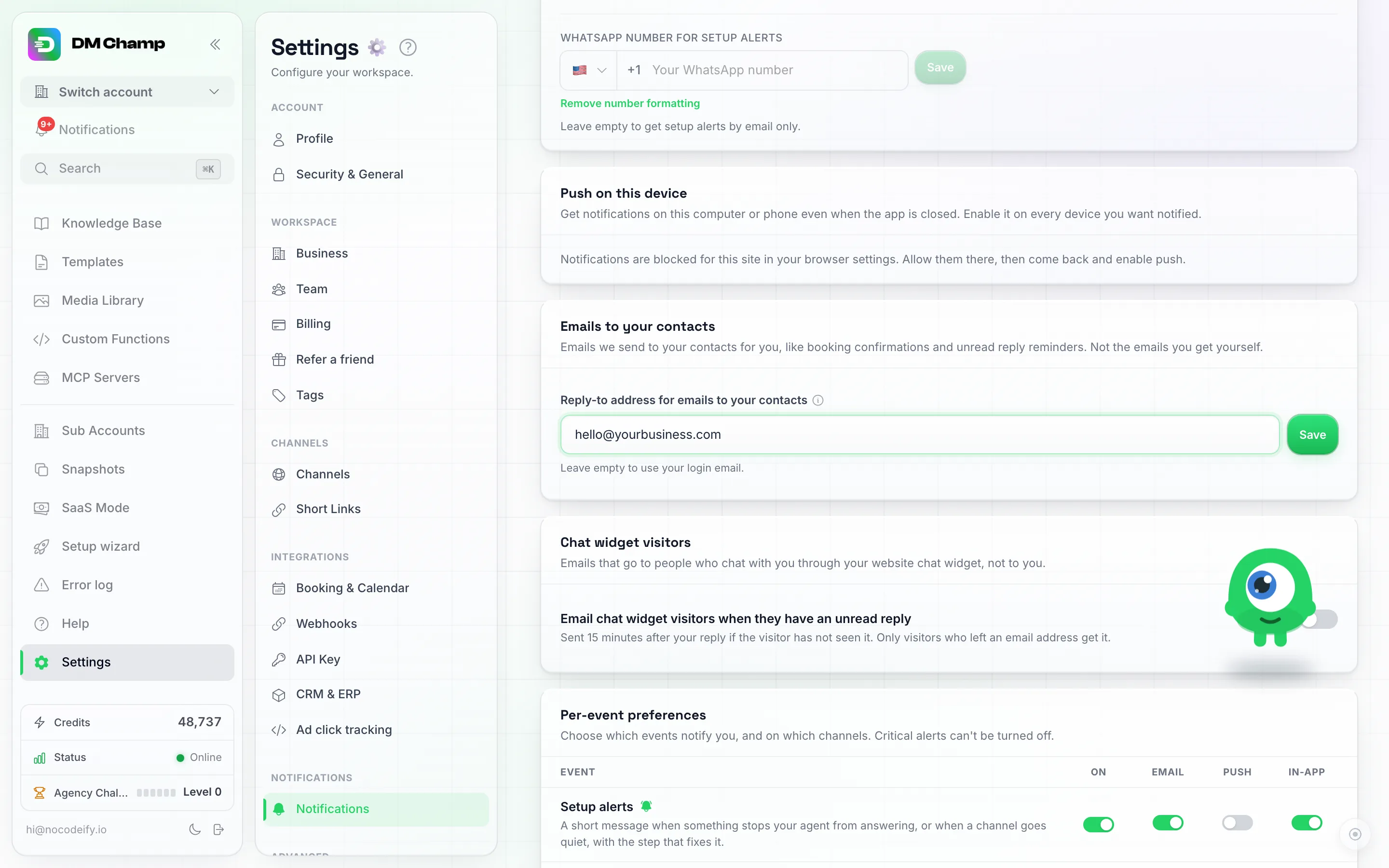
Introdu adresa la care ar trebui să ajungă răspunsurile contactelor tale și dă clic pe Salvare. Las-o goală pentru a folosi e-mailul tău de autentificare.
E-mailuri către vizitatorii widgetului de chat
Atunci când tu sau AI-ul tău răspundeți cuiva pe widgetul de chat de pe site-ul vostru, iar vizitatorul a părăsit pagina, acesta poate primi un e-mail cu răspunsul necitit și un buton Vizualizare chat. Butonul deschide conversația pe o pagină de chat dedicată, pe orice dispozitiv, astfel încât vizitatorul să poată citi întregul istoric al chatului și să răspundă de acolo. În cazul unui cont white-label cu propriul domeniu API, pagina de chat se deschide pe acel domeniu. E-mailul este trimis la 15 minute după răspunsul tău, doar dacă vizitatorul nu a văzut mesajul până atunci și a furnizat o adresă de e-mail. Vizitatorii identificați prin vizitatori autentificați primesc e-mailul fără buton, deoarece chatul lor se deschide doar acolo unde sunt autentificați pe site-ul tău.
Acest e-mail merge către vizitatorul tău, nu către tine, deci are propriul comutator în cardul Vizitatori widget chat de pe această pagină: Trimite e-mail vizitatorilor widgetului de chat când au un răspuns necitit. Dezactivează-l și vizitatorii nu îl vor mai primi niciodată; propriile tale alerte nu sunt afectate.
Până când atingi acel comutator, acesta urmează rândul Citirea mesajelor, care este modul în care acest e-mail era controlat anterior, deci nimic nu se schimbă pentru tine până când nu îl setezi.
Destinatari notificări prin e-mail
În mod implicit, notificările sunt trimise la adresa de e-mail a contului tău. Adaugă mai mulți destinatari pentru ca și alte persoane să primească aceleași alerte de difuzare.
Membrii echipei nu sunt adăugați aici automat. Invitarea cuiva în echipa ta nu îi abonează la alerte de difuzare precum Contacte noi. Aceștia primesc automat propriile e-mailuri de Alocare lead-uri pentru lead-urile alocate specific lor. Adaugă adresa lor mai jos dacă dorești să primească și alertele mai generale.
E-mailurile de actualizare a produsului (anunțuri despre funcționalități) sunt trimise, de asemenea, doar titularului contului. Activați Actualizări produs pe rândul destinatarului unui membru al echipei dacă doriți ca și acesta să le primească (consultați Actualizări produs pentru un destinatar).
Adăugarea unui destinatar
- În pagina Notificări, găsește cardul destinatarilor și dă clic pe Adaugă e-mail.
- Introdu adresa de e-mail.
- Trimitem un cod de verificare din 6 cifre (valabil 30 de minute) la acea adresă.
- Introdu codul lângă e-mailul lor în aplicație — aceștia vor începe să primească notificări odată ce au fost verificați. Dacă codul expiră, dă clic din nou pe Adaugă e-mail pentru a-l retrimite.
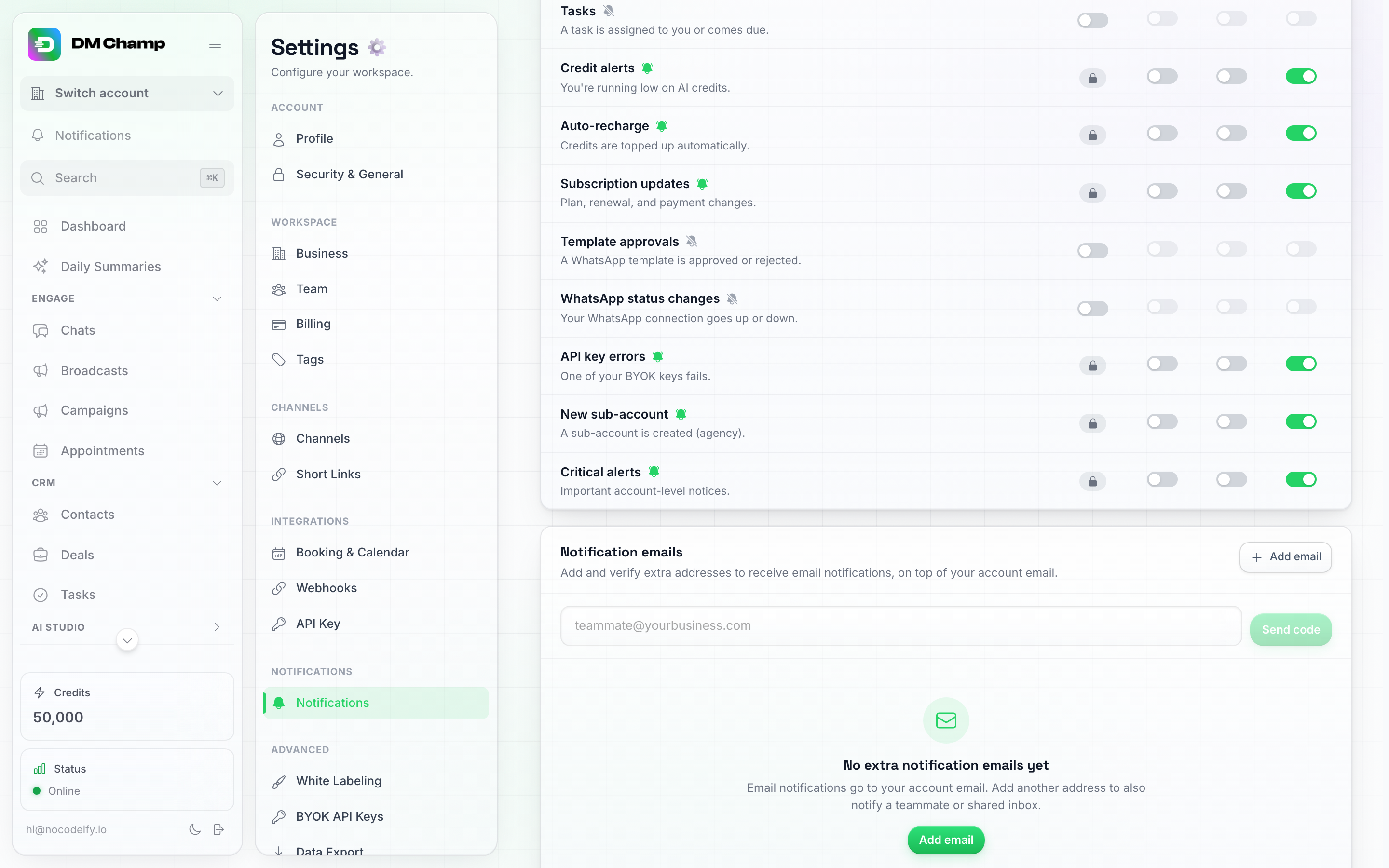
Dă clic pe Adaugă e-mail pentru a deschide acest câmp, introdu adresa și dă clic pe Trimite cod — pasul de verificare are loc chiar pe această pagină.
Poți adăuga mai mulți destinatari. Fiecare are propriul set de abonamente la categorii, ajustabile din butonul Categorii de lângă rândul lor, odată ce au fost verificați.
Actualizări produs pentru un destinatar
E-mailurile de notificare sunt alerte despre propriul cont. Știrile despre produs (funcționalități noi și modificări aduse DM Champ) reprezintă un e-mail separat care, în mod normal, este trimis doar titularului contului. Pentru a-l trimite și către o altă adresă, activați Actualizări produs pe rândul acelui destinatar după ce a fost verificat.
- Urmează contul dumneavoastră: destinatarul primește aceleași anunțuri pe care le primiți și dumneavoastră, în limba contului dumneavoastră, atât timp cât contul este activ.
- Dacă dezactivați opțiunea sau eliminați destinatarul, anunțurile vor înceta pentru acea adresă. Alertele nu sunt afectate în niciun caz.
- Destinatarul se poate dezabona de la actualizările produsului folosind linkul din partea de jos a oricărui anunț. Reactivarea opțiunii nu reabonează o persoană care s-a dezabonat.
- Comutatorul nu este afișat pentru propria adresă de e-mail de conectare (primiți deja actualizări), iar o adresă care reprezintă datele de conectare pentru un cont separat primește actualizări prin intermediul acelui cont.
Eliminarea unui destinatar
Faceți clic pe pictograma coș de gunoi de lângă un destinatar pe care l-ați adăugat pentru a nu-i mai trimite notificări. Adresa de e-mail a contului dvs. nu se află în această listă și nu poate fi eliminată. Pentru a opri e-mailurile către aceasta, dezactivați comutatorul E-mail pentru fiecare categorie pe care nu doriți să o primiți prin e-mail în Preferințe per eveniment (câteva categorii, cum ar fi Alerte umane și Erori cheie API, vor trimite întotdeauna e-mailuri către adresa de e-mail a contului dvs.).
Activează sau dezactivează totul
Fiecare categorie are propriul comutator Pornit. Nu există un singur buton de „dezactivare totală” — comută categoriile individual sau lasă-le pe cele critice (care sunt întotdeauna activate indiferent de setări) ca plasă de siguranță în perioadele de liniște, cum ar fi vacanța.
Sfaturi
- Începe cu atenție în timp real pentru Alerte umane și Alerte de credit pentru a putea răspunde rapid.
- Adaugă echipa de suport ca destinatari de e-mail pentru Alertele umane, astfel încât cineva să fie mereu disponibil.
- Direcționează Alertele umane către un webhook dacă echipa ta folosește Slack, Discord sau WhatsApp în loc de e-mail — o notificare de chat este observată mai repede decât un inbox care este deja plin. Vezi Webhooks.
- Păstrează Contactele noi doar pe În aplicație dacă nu vrei ca fiecare să ajungă în inbox-ul tău. (Citirea mesajelor nu îți trimite oricum e-mailuri.)
Pașii următori
- Setări cont — Gestionează-ți profilul și securitatea.
- Alerte de configurare: mesaje atunci când ceva împiedică agentul tău să răspundă.
- Webhooks — Direcționează evenimentele către Slack, Discord, WhatsApp sau propriile tale sisteme.
- Numere de telefon — Gestionează-ți canalele de mesagerie.