Notificações
A plataforma pode notificá-lo sobre eventos importantes através de vários canais, para que nunca perca uma atualização crítica — um novo contacto, um saldo de crédito baixo ou uma mensagem que necessite de atenção humana.
Prefer to see it? Click through the whole flow:
Onde encontrar as notificações
Como chegar lá: Definições → grupo Notificações → Notificações.
Abra as Definições (ícone de engrenagem perto da parte inferior da barra lateral esquerda) e, em seguida, clique em Notificações no menu Definições. Num telemóvel, toque primeiro no ícone de menu (☰).
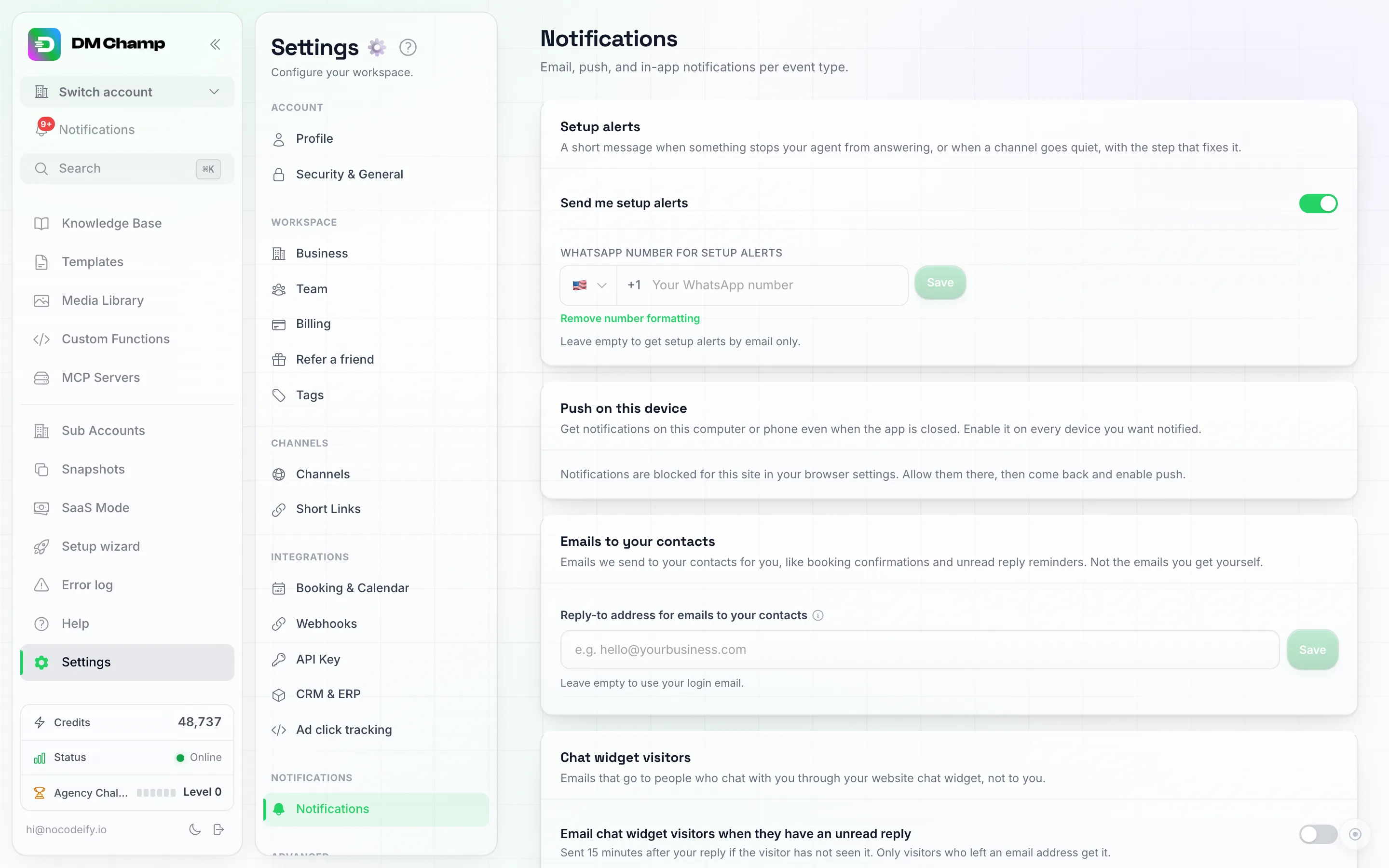
Os alertas de configuração encontram-se no topo, seguidos pelas notificações push para o dispositivo que está a utilizar e o endereço de resposta para e-mails enviados aos seus contactos. A tabela por evento encontra-se mais abaixo na página.
No topo da página encontra-se um cartão de Configurar alertas com um interruptor Enviar-me alertas de configuração e um campo de Número de WhatsApp para alertas de configuração (deixe-o vazio para receber alertas de configuração apenas por e-mail). Abaixo, encontra-se o cartão Notificações push neste dispositivo para ativar as notificações push do navegador no dispositivo que está a utilizar, o cartão E-mails para os seus contactos e o cartão Visitantes do widget de chat. Segue-se uma tabela, Preferências por evento: cada linha representa uma categoria de evento, com um interruptor Ligado e três colunas de canal — E-mail, Push e Na aplicação. Abaixo, encontra-se um cartão para gerir destinatários de e-mail adicionais.
Canais de Notificação
| Canal | Descrição |
|---|---|
| Enviado para o email da sua conta (e quaisquer destinatários verificados adicionais que adicione abaixo). | |
| Na Aplicação | Alertas recolhidos sob o sino de notificação na barra lateral esquerda. |
| Push | Notificações push nativas do navegador, incluindo no seu telemóvel assim que a aplicação for instalada no seu ecrã inicial. Funciona mesmo quando o separador não está aberto, desde que o seu navegador esteja em execução. |
Também pode encaminhar eventos para um sistema externo — o seu CRM, um canal do Slack, WhatsApp, Discord — através de um webhook. Configure isso separadamente em Webhooks; não é uma das três colunas de seleção nesta página.
O que cada alerta lhe indica: cada e-mail de notificação tem um botão Abrir que o leva diretamente para a conversa, tarefa ou definição a que se refere, no endereço da sua própria aplicação. Em contas geridas por uma agência, o assunto do e-mail e o título da notificação push começam com o nome da conta entre parênteses retos, por exemplo [Acme Dental] O WhatsApp precisa de uma rápida reconexão, para que possa identificar rapidamente a que cliente se refere. Quando o envio de uma mensagem falha, o alerta indica o motivo (por exemplo, que a janela de resposta de 24 horas expirou) e inclui uma ligação para a conversa.
Ativar o Push: o push é ativado por dispositivo a partir do cartão Push neste dispositivo no topo da página. Clique em Ativar neste dispositivo e aprove o pedido de permissão do navegador — a partir desse momento, qualquer categoria com o seu alternador de Push ligado notificará esse dispositivo. Uma vez ativado, o cartão mostra um botão Enviar notificação de teste para que possa confirmar que está a funcionar, e um botão Desativar neste dispositivo para parar as notificações apenas nesse dispositivo. Repita o passo de ativação em cada computador ou telemóvel que pretenda que seja notificado. Se o cartão indicar que as notificações estão bloqueadas, permita-as primeiro para o site nas definições do seu navegador.
Push no Brave: O Brave desativa as notificações push da web por predefinição, pelo que Ativar neste dispositivo falha com a mensagem “Couldn’t enable push notifications on this device.” Abra o brave://settings/privacy, ative a opção Utilizar serviços Google para mensagens push, reinicie o Brave e ative novamente as notificações push.
Membros da equipa que trabalham em mais do que uma conta: as notificações pertencem à conta onde ocorrem, não à pessoa. O sino apenas mostra alertas para a conta atualmente aberta no seletor, mas as notificações push são enviadas para o dispositivo independentemente da conta que estiver aberta. Assim, um membro da equipa que trabalhe em várias contas deve ativar as notificações push a partir deste cartão, uma vez dentro de cada conta (e ser adicionado como destinatário de e-mail em cada uma delas), para ser alertado sobre todas. O botão Enviar notificação de teste em cada conta confirma que o sistema está a funcionar.
Push no Android: abra a aplicação no Chrome, toque no menu → Adicionar ao telemóvel (ou Instalar aplicação), abra-a a partir do ecrã inicial e, em seguida, ative as notificações push no mesmo cartão. Receberá notificações push nativas no ecrã de bloqueio, sem necessidade de uma loja de aplicações.
Push no iPhone ou iPad (iOS 16.4 ou posterior): um iPhone apenas envia notificações push para uma aplicação no Ecrã Inicial, nunca para um separador do navegador.
- Abra a aplicação no Safari ou Chrome, toque no botão Partilhar e, em seguida, em Adicionar ao Ecrã Inicial.
- Feche o navegador e abra a aplicação a partir do seu novo ícone no Ecrã Inicial. As notificações push devem ser ativadas a partir desse ícone, e não do separador do navegador.
- Inicie sessão, vá a Definições → Notificações e toque em Ativar neste dispositivo e, depois, em Permitir.
- Toque em Enviar notificação de teste e bloqueie o telemóvel. O teste deverá aparecer no ecrã de bloqueio dentro de alguns segundos.
Se não receber nada no iPhone:
- A aplicação não aparece em Definições → Notificações do iPhone: as notificações push nunca foram autorizadas a partir de uma aplicação do Ecrã Principal. O iOS só lista a aplicação aí depois de tocar em Permitir dentro da mesma. Verifique se o ícone abre em ecrã completo, sem a barra de endereços do Safari ou Chrome. Se abrir como um separador do navegador, elimine o ícone, adicione-o novamente a partir do Safari (Partilhar → Adicionar ao Ecrã Principal), abra-o a partir do novo ícone, inicie sessão e ative as notificações push aí.
- Abra Definições → Notificações do iPhone, encontre a aplicação pelo nome do seu ícone no Ecrã Principal e verifique se Permitir Notificações, Ecrã Bloqueado e Sons estão ativados.
- Verifique se um modo de Foco (Não Incomodar, Repouso, Trabalho) não está a silenciar as notificações.
- Continua sem funcionar: no cartão, toque em Desativar neste dispositivo e, em seguida, em Ativar neste dispositivo novamente. Se eliminou e voltou a adicionar o ícone do Ecrã Principal, ative as notificações push novamente a partir do novo ícone: cada ícone obtém o seu próprio registo.
O Sino de Notificações
Os alertas na aplicação encontram-se sob o ícone de sino na barra lateral esquerda (barra superior no telemóvel). Um contador mostra quantos não foram lidos.
- Clique numa notificação para saltar diretamente para a página onde pode agir sobre ela — um alerta sobre a sua configuração de IA abre o Agente de IA a que se refere, um alerta de desconexão de canal abre os Canais. Abrir a notificação marca-a como lida.
- Uma mensagem, um alerta. Uma única mensagem recebida pode qualificar-se para mais do que uma categoria ao mesmo tempo (por exemplo, um contacto com estrela cuja IA está em pausa corresponde tanto a Mensagens de Contactos Importantes como a Mensagens de Contactos em Pausa). Recebe uma entrada no sino e uma notificação push para a mesma, não uma por categoria: o primeiro alerta ganha e transporta o contexto, pelo que o alerta de um contacto com estrela diz “Nova mensagem de Jane (bot em pausa)” quando a IA está em pausa para esse contacto. Os alertas por e-mail são separados e mantêm as suas próprias definições de frequência.
- Os alertas sobre o mesmo contacto são eliminados em conjunto. Uma conversa pode gerar vários alertas (uma mensagem enquanto o bot está em pausa, um alerta humano, um recibo de leitura), pelo que são tratados como uma única coisa a ler: clicar em qualquer um deles marca-os a todos como lidos, e abrir a conversa desse contacto também os elimina a todos — incluindo quaisquer notificações push do navegador que ainda estejam no ecrã para essa pessoa. Nunca tem de marcar a mesma conversa duas vezes.
- Os alertas não lidos mantêm-se no topo. Tudo o que ainda não abriu fica acima dos alertas que já leu, com os mais recentes primeiro dentro de cada grupo, para que um alerta não lido nunca desapareça ao deslizar sob outros mais recentes com os quais já lidou. Abra-o (ou marque-o como lido) e ele regressa à linha cronológica.
- Marque um alerta como lido sem o abrir. Passe o rato sobre uma notificação e clique no visto à direita: é marcado como lido onde está, o contador diminui e permanece na página em que se encontra. Os alertas sobre o mesmo contacto também são eliminados em conjunto aqui.
- Marcar tudo como lido limpa o contador com um clique.
- Escrito no seu idioma. Os alertas do sino e push utilizam o idioma da conta (o definido em Definições da Conta), o mesmo que os seus e-mails de notificação. Os alertas que já estavam no sino mantêm o idioma em que foram escritos.
- Ver todas as notificações na parte inferior do sino abre a página completa de notificações, que tem um separador Lembretes — os lembretes de tarefas que solicitou, num só lugar, separados de tudo o resto no feed.
- Dispensar uma notificação com o X ao lado do visto para a remover permanentemente.
Os alertas sobre algo que falhou — uma desconexão de canal, uma chave de API inválida, um alerta crítico — também são guardados no Registo de Erros, com o código e a correção, para que possa consultá-los muito tempo depois de a notificação ter desaparecido.
Os eventos que aparecem sob o sino seguem as suas definições por categoria abaixo: a coluna Na Aplicação controla-o por categoria, independentemente do Email e Push.
Categorias de Notificação
Todas as categorias estão listadas na tabela abaixo, além de Nova Subconta, que apenas existe em contas de agência. Algumas categorias só aparecem quando a funcionalidade a que pertencem está ativada. Cada categoria tem o seu próprio interruptor Ligado/Desligado (as categorias marcadas como Sempre ligado abaixo, incluindo Nova Subconta, estão bloqueadas como ligadas) e, quando ativadas, interruptores por canal para E-mail, Push e Na Aplicação.
Numa subconta de agência, estes seletores também regem a cópia que a agência recebe: quando a coluna E-mail está desligada para uma categoria, a agência também não recebe e-mails sobre a mesma (ver Encaminhamento de Notificações).
Alguns alertas críticos permanecem sempre bloqueados (apresentados com um ícone de cadeado em vez de um interruptor): atualizações de subscrição, alertas de crédito, carregamentos automáticos, marcações, alertas humanos, erros de chave de API e alertas críticos. Estes não podem ser desativados, para que nunca perca algo que possa interromper o seu serviço ou custar-lhe dinheiro.
A lista completa de categorias:
| Categoria | O que abrange |
|---|---|
| Alertas Humanos | A IA sinaliza uma conversa para atenção humana — um contacto pede para falar com uma pessoa ou o bot encontra algo que não consegue processar. Envia sempre um e-mail (para o e-mail da sua conta e para quaisquer destinatários verificados), aparece também no ícone do sino e — se o Push estiver ativado para esta categoria — como uma notificação push no navegador, cada uma com uma ligação direta para a conversa que precisa de si. |
| Novos Contactos | Um novo potencial cliente chega através de qualquer canal de entrada — uma mensagem de WhatsApp ou SMS, uma mensagem direta (DM) no Instagram ou Messenger, um comentário numa das suas publicações que inicia uma conversa por DM ou um visitante do widget de chat do site. Não é acionado para contactos que adiciona manualmente, importa de um ficheiro ou cria através da API, nem para mensagens que o Filtro de Spam marca como spam. |
| Mensagens de Contactos Importantes | Um contacto que marcou como importante envia uma nova mensagem. Marque as conversas como importantes a partir da caixa de entrada (a estrela na linha da conversa ou no cabeçalho da conversa) para que os clientes-chave e potenciais clientes importantes nunca fiquem esquecidos — veja Marcar Conversas e Mensagens como Importantes. Entregue apenas no sino e via Push, nunca por e-mail, e as mensagens repetidas do mesmo contacto num intervalo de poucos minutos são agrupadas num único alerta. |
| Atribuições de Potenciais Clientes | Um potencial cliente é atribuído a um membro da equipa (manualmente ou por atribuição automática rotativa). Enviado apenas para o responsável, não para toda a lista de destinatários — enviado por e-mail para o seu endereço de início de sessão e também mostrado no seu sino e como uma notificação push no navegador se tiver ativado o Push para esta categoria, cada uma com uma ligação direta para a conversa atribuída. Não é acionado quando atribui um potencial cliente a si próprio. |
| Conversas Reabertas | Uma conversa anteriormente resolvida ou pausada recebe uma nova mensagem. |
| Leituras de Mensagens | Os contactos leem as suas mensagens, em canais que suportam recibos de leitura (WhatsApp, Instagram, Messenger). Entregue apenas no sino e via Push, nunca por e-mail — uma caixa de entrada cheia de recibos de leitura abafaria tudo o resto — e as leituras repetidas na mesma conversa num curto espaço de tempo são agrupadas num único alerta. É apenas um alerta para si: nunca ativa ou desativa os recibos de leitura (os vistos azuis). |
| Marcações | Novas marcações, cancelamentos ou modificações através do sistema de agendamento. |
| Estado de envio em massa | Um envio em massa começa, pausa ou termina. |
| Falha na Automatização | A execução de uma automatização falha, por exemplo, porque a aplicação de um passo rejeitou o pedido ou um valor obrigatório estava vazio. O alerta indica o nome da automatização, mostra o erro e liga diretamente para essa execução no histórico de execuções da automatização. Se a mesma automatização continuar a falhar, receberá no máximo um alerta a cada 6 horas (e no máximo 10 alertas de automatização por dia no total), para que uma automatização em ciclo não inunde a sua caixa de entrada. Também recebe um alerta quando uma automatização é desligada automaticamente por se estar a acionar a si própria num ciclo. As execuções de teste que inicia a partir do editor nunca enviam este alerta. |
| Estado da Transmissão | Uma transmissão termina de enviar um lote, é concluída ou é pausada — para que saiba que um envio agendado está a progredir sem ter de observar a página. |
| Resumos de Conversas | A IA escreveu um resumo automático de uma conversa (não o resumo diário — esse é o Resumos Diários). Uma conversa é resumida assim que fica inativa durante 48 horas; com esta categoria ativada, o resumo é escrito nesse momento. Ative o E-mail para receber o resumo completo por e-mail (para o e-mail da sua conta e quaisquer destinatários verificados); o sino e o Push contêm um pequeno excerto e uma ligação para a conversa. Conversas muito curtas (menos de cerca de 30 mensagens) não são resumidas. |
| Mensagens com IA Pausada | A IA pausa numa conversa e precisa de revisão humana. O alerta mostra o que o contacto disse realmente e liga diretamente para essa conversa. |
| Mensagens de Contactos Pausados | Um contacto cujo bot já está pausado envia uma nova mensagem — como a IA permanece em silêncio enquanto pausada, isto deteta mensagens que, de outra forma, passariam despercebidas sem resposta. O alerta mostra o que o contacto disse, para que possa saber a partir do ecrã de bloqueio se precisa de si nesse momento. |
| Não Incomodar | Um contacto pede para não ser contactado — por exemplo, respondendo STOP ou pedindo à IA para o remover da sua lista. O envio de mensagens para esse contacto é pausado automaticamente e o alerta informa-o de quem optou por sair e porquê. Entregue apenas no sino e via Push. |
| Contacto Desarquivado | Um contacto anteriormente arquivado envia uma nova mensagem. |
| Tarefas | Atividade de tarefas de CRM — atribuídas a si, com prazo próximo ou mudança de fase. Esta é também a categoria onde chegam os seus lembretes de prazo de tarefas (defina uma hora de conclusão e uma opção Lembrar-me na tarefa); o lembrete chega no idioma da sua conta com a hora de conclusão no seu fuso horário, e a sua redação pode ser alterada em Definições → Modelos de E-mail, tal como os outros e-mails de tarefas. Uma tarefa que cria manualmente não lhe envia um alerta de nova tarefa (já estava presente quando foi criada), a menos que a atribua a outro membro da equipa; as tarefas criadas pela IA, por uma automatização, pela API ou por um alerta humano enviam. Um alerta de nova tarefa limpa-se automaticamente no momento em que abre a tarefa ou a conclui, pelo que nunca tem de a marcar no sino, e concluir uma tarefa não envia uma notificação separada. Requer a funcionalidade Tarefas (ativa por predefinição). |
| Alertas de Crédito | O seu saldo de créditos está baixo. Sempre ativo. |
| Recarregamento Automático | Um recarregamento automático é acionado para aumentar o seu saldo. Sempre ativo. |
| Atualizações de Subscrição | Renovações, alterações de plano, falhas de pagamento, expirações. Sempre ativo. |
| Aprovações de Modelos | Um modelo de WhatsApp é aprovado, rejeitado ou precisa de alterações por parte da Meta. |
| Alterações de Estado do WhatsApp | O estado da sua ligação ao WhatsApp altera-se — uma sessão do WhatsApp Web desliga-se ou o estado da sua API Business é atualizado. Esta categoria também inclui dois alertas de segurança de envio: um número atingiu o seu limite diário de mensagens (no máximo um por número por dia; mensagens subsequentes, incluindo respostas da IA, aguardam até que o limite seja reposto à meia-noite UTC) e mensagens de abertura idênticas para novos contactos foram bloqueadas num número WhatsApp Web ou foram enviadas a partir do próprio telemóvel (no máximo uma por número a cada 24 horas). |
| Erros de ferramentas | Uma ferramenta de servidor MCP ou função personalizada falhou 3 vezes num período de 24 horas enquanto o seu agente de IA estava a conversar. Um alerta por ferramenta por dia, indicando a ferramenta, o último erro e as conversas afetadas. |
| Resumo matinal do Autopilot | Mostrado apenas quando o autopilot de e-mail a frio está ativo na sua conta. Um e-mail por volta das 08:00 no seu fuso horário, nas manhãs após o autopilot ter estado ativo: quantos e-mails foram enviados ontem, quem respondeu (até 10 potenciais clientes, cada um com uma pré-visualização de uma linha e uma ligação direta para a conversa), que respostas parecem interessadas e qualquer caixa de correio de envio que precise de atenção, por exemplo, uma pausada porque demasiados e-mails foram devolvidos. Nada é enviado após um dia sem atividade. Apenas por e-mail. |
| Erros de Chave API | As ligações automatizadas à sua conta falham — por exemplo, a sua própria chave de fornecedor de IA deixa de funcionar (com o Fallback para créditos ativado, os seus bots continuam a funcionar com créditos da plataforma entretanto; com esta opção desativada, as respostas da IA param até que a chave seja corrigida). Envia sempre um e-mail e também aparece no sino e via Push, se ativado, para que uma chave inválida não possa esconder-se na sua caixa de entrada. Sempre ativo. |
| Alertas Críticos | Avisos importantes ao nível da conta que não se enquadram em nenhuma outra categoria. Sempre ativo. |
As contas de agência também recebem um alerta de Nova Subconta quando uma subconta é criada ou se regista. Sempre ativo.
As contas de agência também recebem Problemas de Ligação Stripe quando a faturação do seu cliente através do Stripe deixa de funcionar: a sua chave Stripe é rejeitada (expirada, revogada ou eliminada), o seu endpoint de webhook está em falta ou desativado, ou o Stripe enviou eventos que nunca nos chegaram. Enquanto isso durar, as renovações e carregamentos dos seus clientes continuam a ser cobrados no Stripe, mas os seus créditos e alterações de plano não são registados, pelo que o alerta lhe diz exatamente o que corrigir e liga para as suas definições de Modo SaaS. É verificado uma vez por dia e sempre que uma chamada Stripe falha, e repete-se no máximo uma vez por dia enquanto o problema persistir. Sempre ativo.
Alertas de Configuração
Separado das categorias acima, o cartão Alertas de configuração nesta página envia-lhe uma curta mensagem de WhatsApp ou e-mail quando algo impede o seu agente de IA de responder, como nenhum canal ligado ou um agente que não responde a ninguém, com o passo que resolve o problema. Tem o seu próprio interruptor. Veja Alertas de Configuração.
E-mails para os seus contactos
Alguns e-mails são enviados para os seus contactos em vez de para si: a confirmação que um contacto recebe quando marca uma reunião, o lembrete que um visitante do widget de chat recebe sobre uma resposta não lida e a transcrição de um chat que envia por e-mail a um contacto. Quando um contacto responde a um destes, a resposta é enviada, por predefinição, para o seu e-mail de início de sessão.
Para enviar essas respostas para outro local, como uma caixa de entrada partilhada (ex: [email protected]), introduza-o em Endereço de resposta para e-mails para os seus contactos no cartão E-mails para os seus contactos nesta página e clique em Guardar. Tem de ser um único endereço de e-mail. Limpe o campo e guarde para voltar ao seu e-mail de início de sessão.
Isto altera apenas o destino das respostas dos seus contactos. Os e-mails que recebe pessoalmente não são afetados.
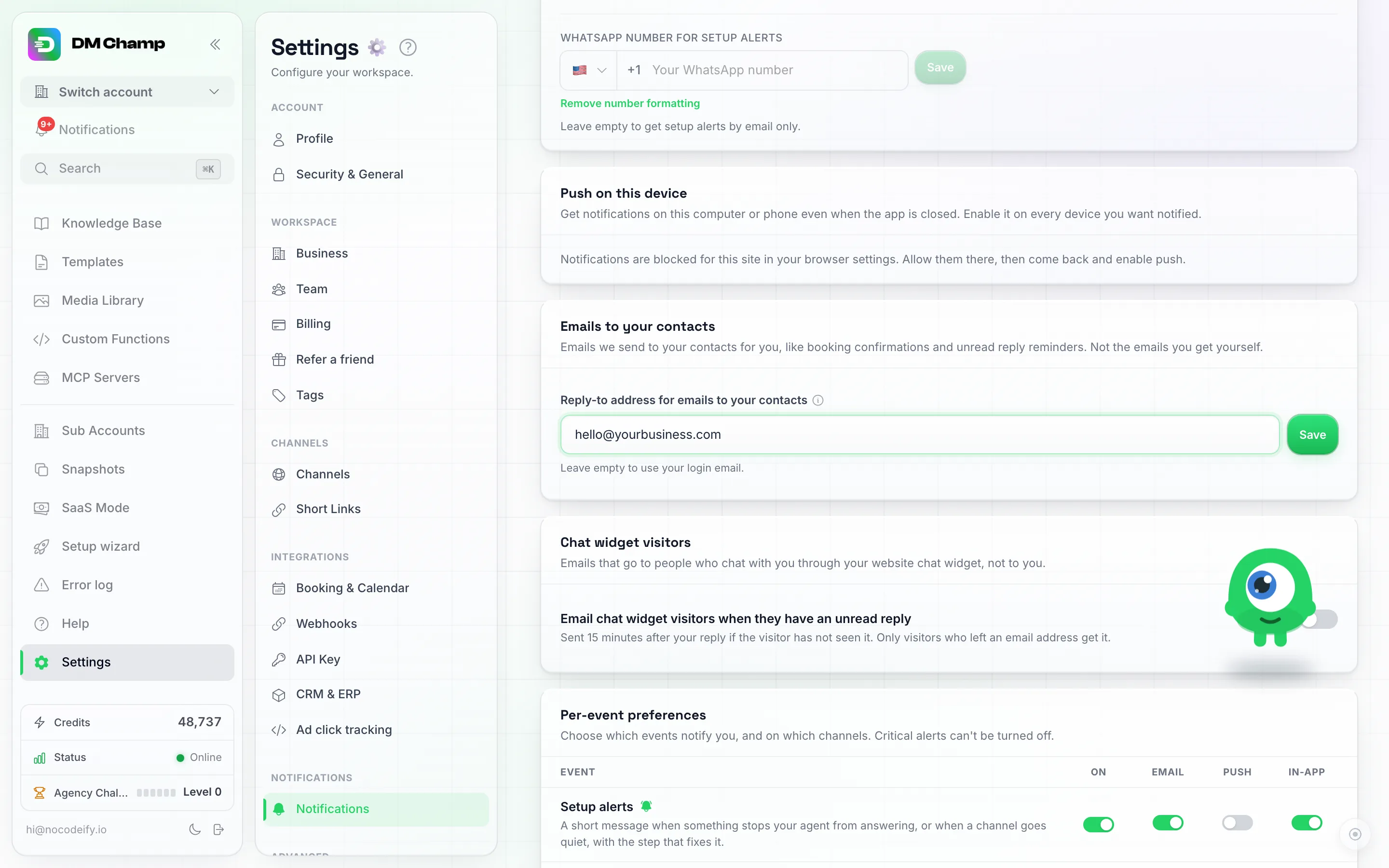
Introduza o endereço para o qual as respostas dos seus contactos devem ser enviadas e clique em Guardar. Deixe em branco para utilizar o seu email de início de sessão.
E-mails para visitantes do widget de chat
Quando você ou a sua IA respondem a alguém no widget de chat do seu site e essa pessoa já saiu da página, o visitante pode receber um e-mail com a resposta que ainda não leu e um botão Ver Conversa. O botão abre a conversa numa página de chat própria, em qualquer dispositivo, para que o visitante possa ler toda a conversa e responder a partir daí. O e-mail é enviado 15 minutos após a sua resposta, e apenas se o visitante ainda não a tiver visto e tiver deixado um endereço de e-mail. Os visitantes que identifica com Visitantes com sessão iniciada recebem o e-mail sem o botão, porque o chat deles abre apenas onde iniciaram sessão no seu site.
Este e-mail vai para o seu visitante, não para si, por isso tem o seu próprio interruptor no cartão Visitantes do widget de chat nesta página: Enviar e-mail aos visitantes do widget de chat quando tiverem uma resposta não lida. Desligue-o e os visitantes nunca o receberão; os seus próprios alertas não são afetados.
Até tocar nesse interruptor, segue a sua linha de Leituras de Mensagens, que era a forma como este e-mail era controlado, pelo que nada muda para si até que o defina.
Destinatários de Notificações por E-mail
Por predefinição, as notificações são enviadas para o endereço de e-mail da sua conta. Adicione mais destinatários para que outras pessoas recebam os mesmos alertas de difusão.
Os membros da equipa não são adicionados aqui automaticamente. Convidar alguém para a sua equipa não os subscreve a alertas de difusão como Novos Contactos. Eles recebem automaticamente os seus próprios e-mails de Atribuição de Leads para leads atribuídos especificamente a eles. Adicione o endereço deles abaixo se quiser que também recebam os alertas mais abrangentes.
Os e-mails de atualização de produto (anúncios de funcionalidades) também são enviados apenas para o titular da conta. Ative as Atualizações de produto na linha de destinatário de um membro da equipa se pretender que este também as receba (consulte Atualizações de Produto para um Destinatário).
Adicionar um Destinatário
- Na página de Notificações, encontre o cartão de destinatários e clique em Adicionar e-mail.
- Introduza o endereço de e-mail.
- Enviamos um código de verificação de 6 dígitos (válido por 30 minutos) para esse endereço.
- Introduza o código junto ao e-mail deles na aplicação — eles começam a receber notificações assim que forem verificados. Se o código expirar, clique em Adicionar e-mail novamente para reenviar.
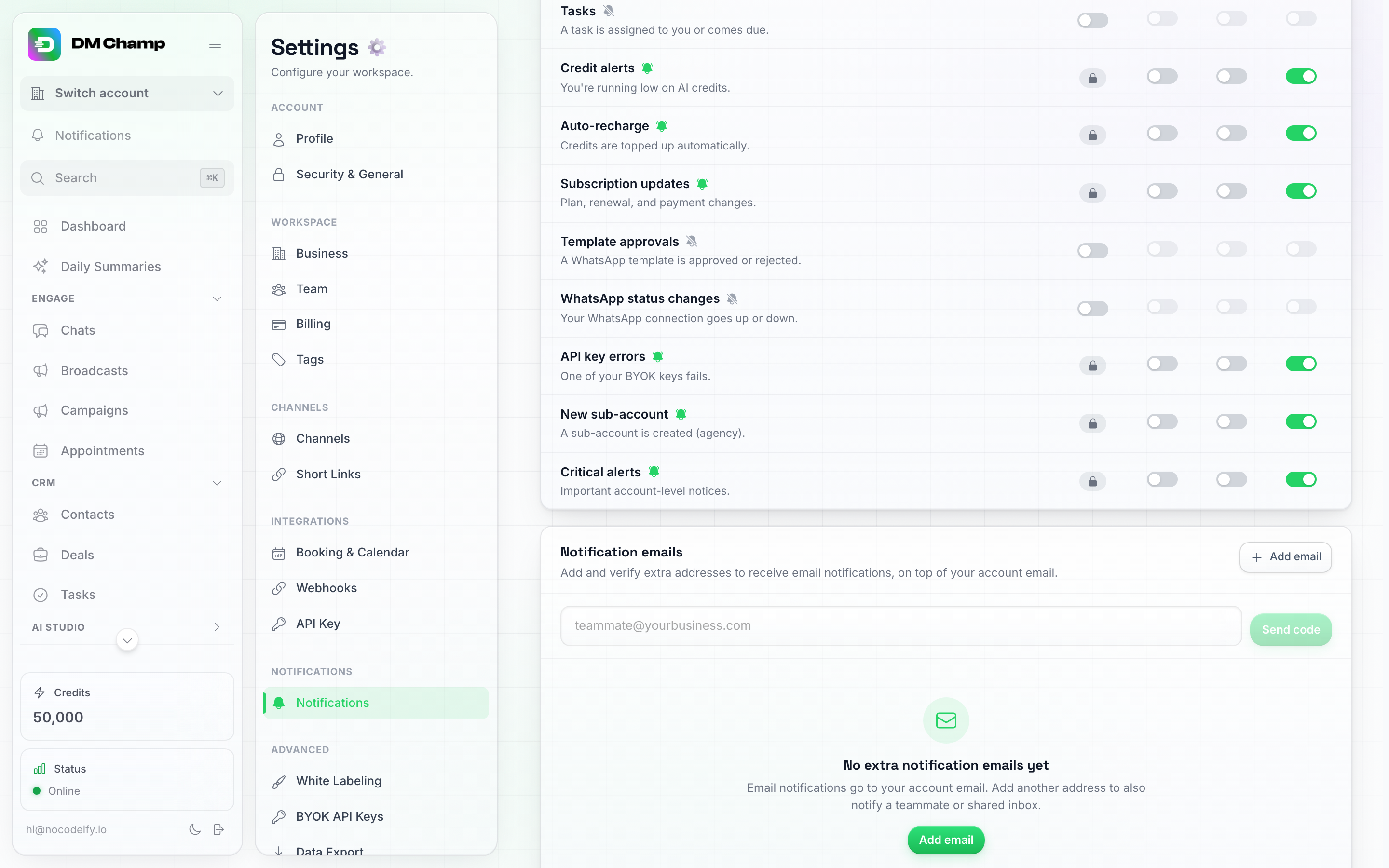
Clique em Adicionar e-mail para abrir este campo, escreva o endereço e clique em Enviar código — o passo de verificação acontece diretamente nesta página.
Pode adicionar vários destinatários. Cada um tem o seu próprio conjunto de subscrições de categorias, ajustável a partir do botão Categorias junto à sua linha, após a verificação.
Atualizações de Produto para um Destinatário
Os e-mails de notificação são alertas sobre a sua própria conta. As novidades sobre o produto (novas funcionalidades e alterações ao DM Champ) são um e-mail separado que, normalmente, é enviado apenas para o titular da conta. Para o enviar também para outro endereço, ative as Atualizações de produto na linha desse destinatário, uma vez verificado.
- Segue a sua conta: o destinatário recebe os mesmos anúncios que você recebe, no idioma da sua conta, enquanto a sua conta estiver ativa.
- Se desativar a opção ou remover o destinatário, os anúncios deixam de ser enviados para esse endereço. Os alertas não são afetados em nenhum dos casos.
- O destinatário pode cancelar a subscrição das atualizações de produto através da ligação na parte inferior de qualquer anúncio. Voltar a ativar a opção não subscreve novamente alguém que tenha cancelado a subscrição.
- O interruptor não é apresentado para o seu próprio e-mail de início de sessão (já recebe as atualizações) e um endereço que seja o início de sessão de uma conta separada recebe as atualizações através dessa conta.
Remover um Destinatário
Clique no ícone do lixo junto a um destinatário que adicionou para deixar de lhe enviar notificações. O e-mail da sua conta não consta nesta lista e não pode ser removido. Para deixar de receber e-mails nesse endereço, desative o interruptor E-mail para cada categoria que não pretende receber por e-mail em Preferências por evento (algumas categorias, como Alertas Humanos e Erros de Chave de API, enviam sempre e-mails para o e-mail da sua conta).
Ativar ou Desativar Tudo
Cada categoria tem o seu próprio interruptor de Ligar. Não existe um botão único para “desativar tudo” — alterne as categorias individualmente, ou deixe as críticas (que estão sempre ativadas independentemente disso) como a sua rede de segurança durante um período de descanso, como umas férias.
Dicas
- Comece com atenção em tempo real aos Alertas Humanos e Alertas de Crédito para que possa responder rapidamente.
- Adicione a sua equipa de suporte como destinatários de e-mail para os Alertas Humanos, para que alguém esteja sempre a acompanhar.
- Encaminhe os Alertas Humanos para um webhook se a sua equipa utiliza Slack, Discord ou WhatsApp em vez de e-mail — um aviso de chat é notado mais rapidamente do que uma caixa de entrada que já está cheia. Veja Webhooks.
- Mantenha os Novos Contactos apenas na Aplicação se não quiser que todos cheguem à sua caixa de entrada. (As Leituras de Mensagens nunca enviam e-mails, para começar.)
Próximos Passos
- Definições da Conta — Gere o seu perfil e segurança.
- Alertas de Configuração: mensagens quando algo impede o seu agente de responder.
- Webhooks — Encaminhe eventos para o Slack, Discord, WhatsApp ou os seus próprios sistemas.
- Números de Telefone — Gere os seus canais de mensagens.