Caixa de entrada
A Caixa de entrada mostra os comentários que as pessoas deixam nas publicações da sua marca, provenientes de todos os canais ligados que o permitem, num único local. Cada comentário e as respostas abaixo dele formam uma conversa, para que possa ler e responder sem ter de abrir cada rede social.
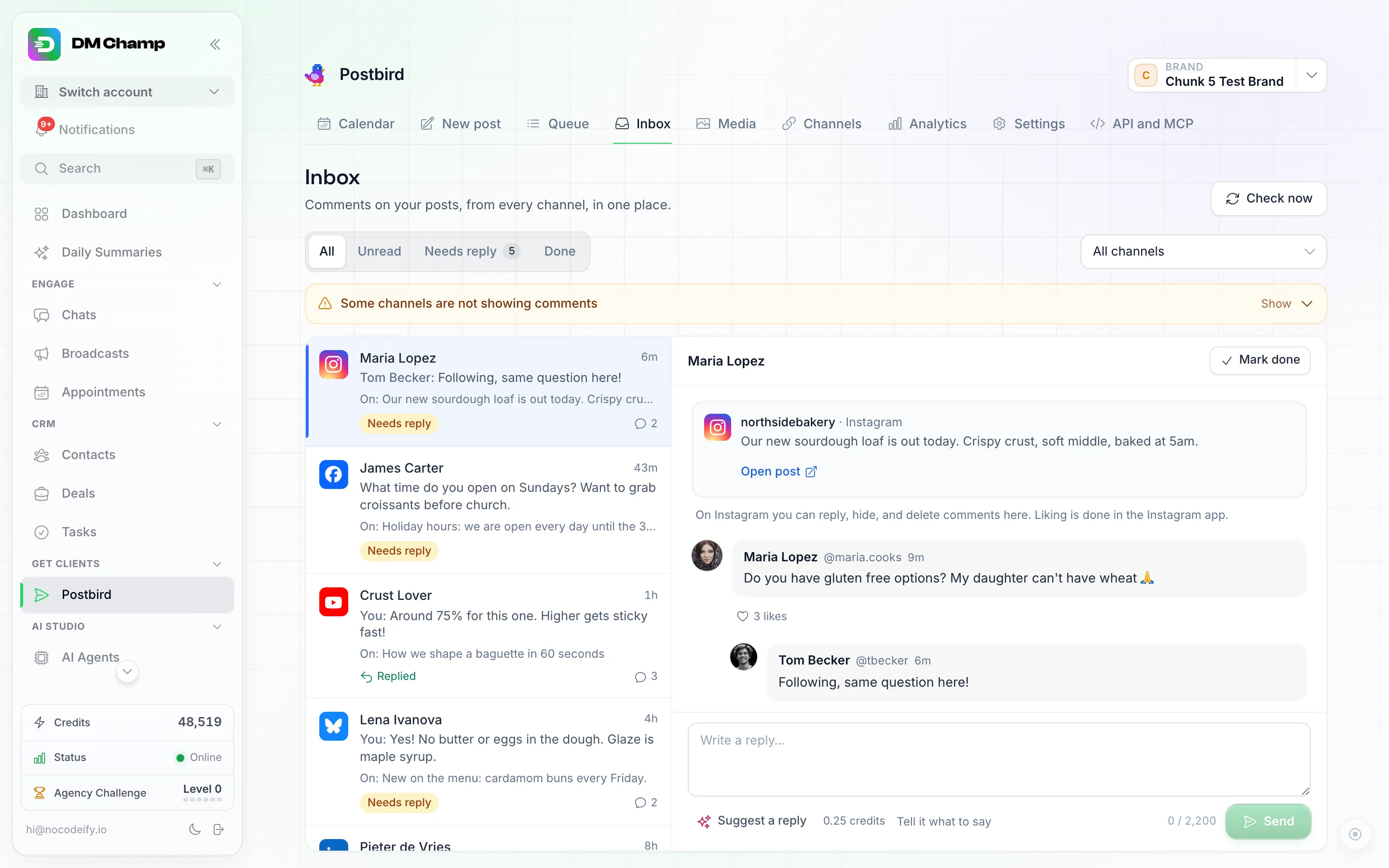
Caixa de entrada: todos os comentários nas suas publicações como uma conversa, com a publicação em que se encontram e uma caixa de resposta.
Ler e responder a comentários
- Clique em Caixa de entrada no menu (entre Fila e Multimédia) e verifique a marca no topo.
- Utilize Mostrar para escolher Todos, Não lidos, Precisa de resposta (o comentário mais recente é de outra pessoa) ou Concluído, e Canal para ver um canal específico ou Todos os canais.
- Clique numa conversa. Esta abre-se com a publicação em que se encontra (Abrir publicação mostra-a na rede social) e todas as respostas abaixo do comentário.
- Escreva a sua resposta na caixa de resposta e clique em Enviar. A resposta é publicada como a sua marca abaixo do primeiro comentário; para responder a uma resposta em particular, clique primeiro em Responder abaixo da mesma. Ctrl ou Cmd com Enter também envia.
- Utilize Gostar, Ocultar ou Eliminar num comentário, sempre que a rede social o permita. Um comentário oculto pode ser mostrado novamente com Mostrar novamente; um comentário eliminado não pode ser recuperado.
- Clique em Marcar como concluído quando terminar. A conversa é movida para Concluído e um novo comentário volta a abri-la. Reabrir traz a conversa de volta manualmente.
Os novos comentários aparecem automaticamente. Verificar agora procura novos comentários de imediato.
Sugerir uma resposta
Sugerir uma resposta escreve uma resposta ao comentário com IA, como a sua marca e no idioma do comentário. Apenas preenche a caixa de resposta: verifique, altere o que desejar e clique em Enviar. Nada é publicado até que o faça.
Clique primeiro em Diga-lhe o que dizer se quiser orientar a IA, por exemplo, “agradeça-lhes e mencione a oferta de fim de semana”. Se já tiver escrito algo na caixa de resposta, a sugestão substitui o texto após confirmar.
Quanto custa
Cada sugestão custa 0,25 créditos do seu saldo, o mesmo que uma ronda de rascunhos de publicações por IA. Só paga quando uma sugestão é devolvida. Se a sua conta utilizar a sua própria chave de IA, as sugestões são executadas com essa chave e não são deduzidos créditos.
O que pode fazer em cada rede social
| Rede social | Ver comentários | Responder | Gostar | Ocultar | Eliminar |
|---|---|---|---|---|---|
| Facebook Pages | Sim | Sim | Sim | Sim | Sim |
| Instagram (contas profissionais e de criador) | Sim | Sim | Não | Sim | Sim |
| YouTube | Sim | Sim | Não | Sim | Sim |
| Bluesky | Sim | Sim | Sim | Não | Apenas as suas próprias respostas |
| Mastodon | Respostas públicas | Sim | Não | Não | Apenas as suas próprias respostas |
| LinkedIn através de um lugar de SDR Pilot | Sim | Sim | Não | Não | Não |
| Threads | Disponível assim que o Threads o aprovar | ||||
| Páginas de empresa do LinkedIn | Disponível assim que o LinkedIn o aprovar | ||||
| Perfis pessoais do LinkedIn ligados diretamente | Indisponível: o LinkedIn não partilha estes comentários. Utilize um lugar de SDR Pilot em vez disso |
Outros canais não mostram comentários. O que uma rede social não permite é feito na própria aplicação dessa rede; a conversa indica isso mesmo.
Receber notificações e automatizar
Notificações. Os novos comentários enviam-lhe uma notificação. Ative ou desative esta opção em Definições, Notificações, Novos comentários sociais.
Automatizações. O acionador Novo comentário numa publicação social (em Aplicações no seletor de acionadores) inicia uma automatização para cada novo comentário, por exemplo, para alertar a sua equipa ou registar o comentário numa folha de cálculo. Deixe as suas definições vazias para ouvir todos os comentários, ou restrinja-o a um ID de Marca, algumas Redes, alguns IDs de Canal, comentários que contenham uma das suas Palavras-chave, e se Incluir respostas a comentários também conta as respostas sob um comentário. Consulte acionadores de automatização.
A partir do seu assistente de IA ou da API
Um assistente de IA ligado através do endereço MCP pode ler as conversas, responder, gostar, ocultar ou eliminar, marcá-las como lidas ou concluídas, e sugerir uma resposta, tal como na Caixa de Entrada. Peça-lhe, por exemplo, “responde aos comentários do Instagram que precisam de uma resposta”. As ferramentas são postbird_list_comments, postbird_get_comment_thread, postbird_mark_comments_read, postbird_mark_comment_done, postbird_reply_to_comment, postbird_like_comment, postbird_hide_comment, postbird_delete_comment, postbird_draft_comment_reply e postbird_check_comments_now, e cada uma é também um pedido web simples com a sua chave de API.
É bom saber
- Os comentários deixados antes de ligar um canal aparecem como já lidos e não iniciam automatizações.
- Os comentários em publicações que fez fora do Postbird também aparecem no Facebook, Instagram, YouTube, Bluesky, Mastodon e LinkedIn através de um lugar de SDR Pilot.
- No Facebook, o nome de quem comenta só aparece quando o Facebook o partilha; caso contrário, diz Utilizador do Facebook.
- No YouTube, ocultar um comentário retém-no para revisão.
- Se uma rede recusar uma resposta, o motivo aparece por baixo, com um botão Tentar novamente que coloca o seu texto de volta na caixa de resposta.
- Se a Caixa de Entrada disser que um canal precisa de ser ligado novamente, clique em Ligar novamente, ou ligue-o na página Canais.
- As mensagens diretas não fazem parte da Caixa de Entrada.
- Qualquer pessoa da sua equipa que possa ver a marca pode ler a sua Caixa de Entrada. Responder, gostar, ocultar, eliminar, marcar como concluído e sugerir requer uma função que possa publicar: o proprietário, Administradores e Editores. Consulte Funções da equipa.