Boîte de réception
La Boîte de réception affiche les commentaires laissés par les utilisateurs sur les publications de votre marque, depuis tous les canaux connectés qui le permettent, au même endroit. Chaque commentaire et les réponses associées forment une seule conversation, ce qui vous permet de les lire et d’y répondre sans avoir à ouvrir chaque réseau.
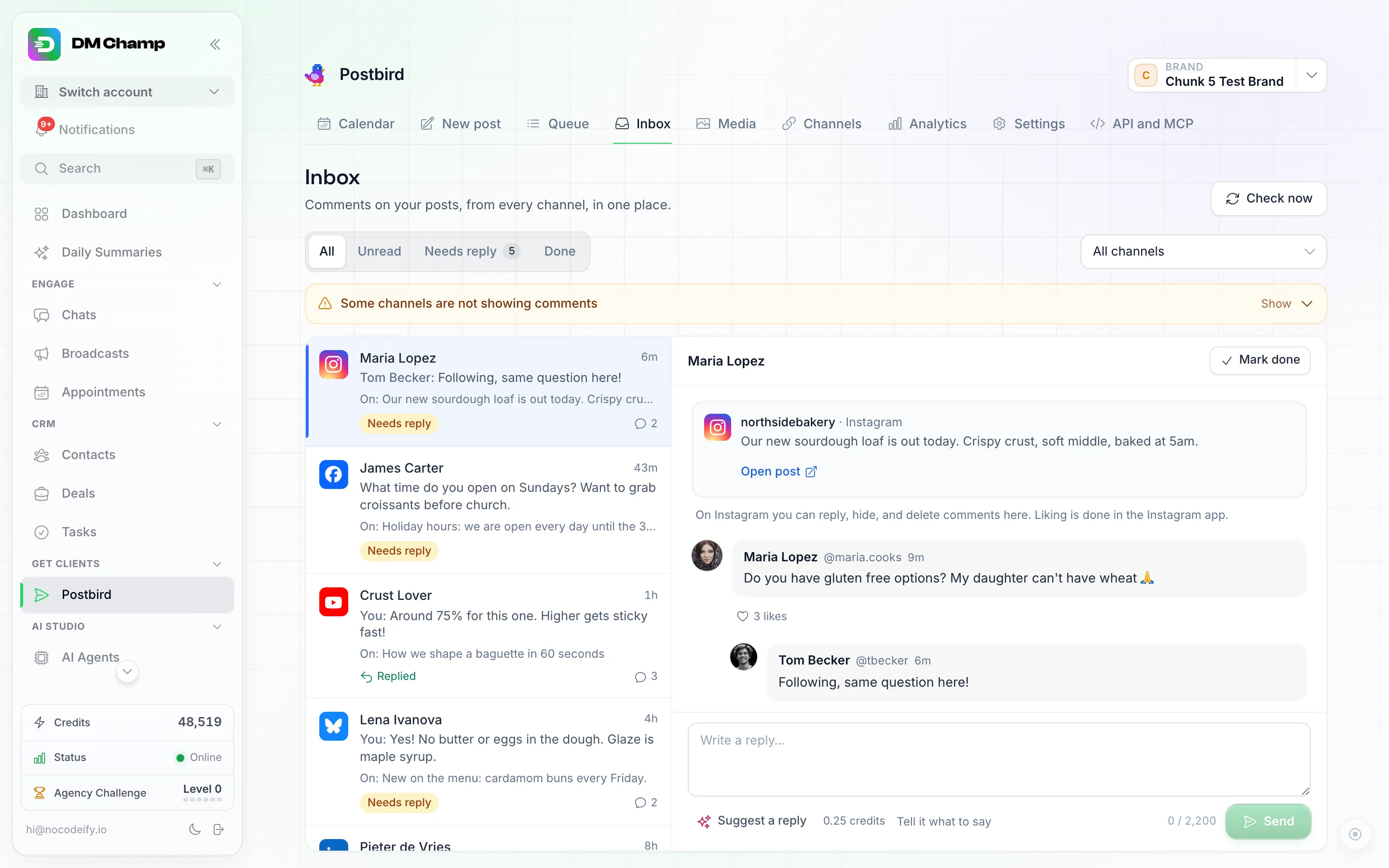
Boîte de réception : chaque commentaire sur vos publications sous forme de conversation, avec la publication associée et une zone de réponse.
Lire et répondre aux commentaires
- Cliquez sur Boîte de réception dans le menu (entre File d’attente et Média) et vérifiez la marque en haut.
- Utilisez Afficher pour choisir Tout, Non lu, Nécessite une réponse (le commentaire le plus récent provient de quelqu’un d’autre) ou Terminé, et Canal pour voir un canal spécifique ou Tous les canaux.
- Cliquez sur une conversation. Elle s’ouvre avec la publication associée (Ouvrir la publication permet de la voir sur le réseau) et toutes les réponses sous le commentaire.
- Rédigez votre réponse dans la zone de réponse et cliquez sur Envoyer. Elle sera publiée au nom de votre marque sous le premier commentaire ; pour répondre à une réponse en particulier, cliquez d’abord sur Répondre en dessous. Ctrl ou Cmd avec Entrée permet également d’envoyer.
- Utilisez Aimer, Masquer ou Supprimer sur un commentaire lorsque le réseau le permet. Un commentaire masqué peut être affiché à nouveau avec Afficher à nouveau ; un commentaire supprimé ne peut pas être récupéré.
- Cliquez sur Marquer comme terminé lorsque vous avez fini. La conversation est déplacée vers Terminé, et un nouveau commentaire la rouvrira. Rouvrir permet de la ramener manuellement.
Les nouveaux commentaires arrivent automatiquement. Vérifier maintenant recherche les nouveaux commentaires immédiatement.
Suggérer une réponse
Suggérer une réponse rédige une réponse au commentaire avec l’IA, au nom de votre marque et dans la langue du commentaire. Cela remplit uniquement la zone de réponse : vérifiez-la, modifiez ce que vous souhaitez, puis cliquez sur Envoyer. Rien n’est publié tant que vous ne le faites pas.
Cliquez d’abord sur Dites-lui quoi dire si vous souhaitez orienter la réponse, par exemple “remerciez-les et mentionnez l’offre du week-end”. Si vous avez déjà tapé quelque chose dans la zone de réponse, la suggestion la remplacera après confirmation.
Coûts
Chaque suggestion coûte 0,25 crédit de votre solde de crédits, tout comme une série de brouillons de publication IA. Vous ne payez que lorsqu’une suggestion est générée. Si votre compte utilise sa propre clé IA, les suggestions seront exécutées avec cette clé et aucun crédit ne sera déduit.
Ce que vous pouvez faire sur chaque réseau
| Réseau | Voir les commentaires | Répondre | Aimer | Masquer | Supprimer |
|---|---|---|---|---|---|
| Facebook Pages | Oui | Oui | Oui | Oui | Oui |
| Instagram (comptes professionnels et créateurs) | Oui | Oui | Non | Oui | Oui |
| YouTube | Oui | Oui | Non | Oui | Oui |
| Bluesky | Oui | Oui | Oui | Non | Vos propres réponses uniquement |
| Mastodon | Réponses publiques | Oui | Non | Non | Vos propres réponses uniquement |
| LinkedIn via un siège Pilote SDR | Oui | Oui | Non | Non | Non |
| Threads | Arrive dès que Threads l’approuvera | ||||
| Pages d’entreprise LinkedIn | Arrive dès que LinkedIn l’approuvera | ||||
| Profils personnels LinkedIn connectés directement | Non disponible : LinkedIn ne partage pas ces commentaires. Utilisez plutôt un siège Pilote SDR |
Les autres canaux n’affichent pas les commentaires. Ce qu’un réseau ne permet pas doit être effectué dans l’application propre à ce réseau ; la conversation l’indique.
Recevoir des notifications et automatiser
Notifications. Les nouveaux commentaires vous envoient une notification. Activez-la ou désactivez-la sous Paramètres, Notifications, Nouveaux commentaires sociaux.
Automatisations. Le déclencheur Nouveau commentaire sur une publication sociale (sous Applications dans le sélecteur de déclencheurs) lance une automatisation pour chaque nouveau commentaire, par exemple pour alerter votre équipe ou enregistrer le commentaire dans une feuille de calcul. Laissez ses paramètres vides pour recevoir tous les commentaires, ou restreignez-les à un ID de marque, certains Réseaux, certains ID de canaux, aux commentaires contenant l’un de vos Mots-clés, et déterminez si Inclure les réponses aux commentaires doit également comptabiliser les réponses sous un commentaire. Voir déclencheurs d’automatisation.
Depuis votre assistant IA ou l’API
Un assistant IA connecté via l’adresse MCP peut lire les conversations, répondre, aimer, masquer ou supprimer, marquer comme lu ou terminé, et suggérer une réponse, tout comme la boîte de réception. Demandez-lui, par exemple, de « répondre aux commentaires Instagram qui nécessitent une réponse ». Les outils sont postbird_list_comments, postbird_get_comment_thread, postbird_mark_comments_read, postbird_mark_comment_done, postbird_reply_to_comment, postbird_like_comment, postbird_hide_comment, postbird_delete_comment, postbird_draft_comment_reply et postbird_check_comments_now, et chacun est également une requête web simple avec votre clé API.
Bon à savoir
- Les commentaires laissés avant que vous ne connectiez un canal apparaissent comme déjà lus et ne déclenchent pas d’automatisations.
- Les commentaires sur les publications que vous avez faites en dehors de Postbird apparaissent également sur Facebook, Instagram, YouTube, Bluesky, Mastodon et LinkedIn via un poste SDR Pilot.
- Sur Facebook, le nom d’un commentateur ne s’affiche que lorsque Facebook le partage ; sinon, il est indiqué Utilisateur Facebook.
- Sur YouTube, masquer un commentaire le place en attente de révision.
- Si un réseau refuse une réponse, la raison s’affiche en dessous, avec un bouton Réessayer qui remet votre texte dans la zone de réponse.
- Si la boîte de réception indique qu’un canal doit être reconnecté, cliquez sur Reconnecter, ou reconnectez-le sur la page Canaux.
- Les messages directs ne font pas partie de la boîte de réception.
- Toute personne de votre équipe pouvant voir la marque peut lire sa boîte de réception. Répondre, aimer, masquer, supprimer, marquer comme terminé et suggérer nécessitent un rôle autorisé à publier : le propriétaire, les administrateurs et les éditeurs. Voir Rôles d’équipe.