受信トレイ
受信トレイでは、ブランドの投稿に対して寄せられたコメントを、対応しているすべての接続済みチャネルから一か所にまとめて表示します。各コメントとその返信は一つの会話としてまとめられるため、各ネットワークを開くことなく、すべてを確認して返信できます。
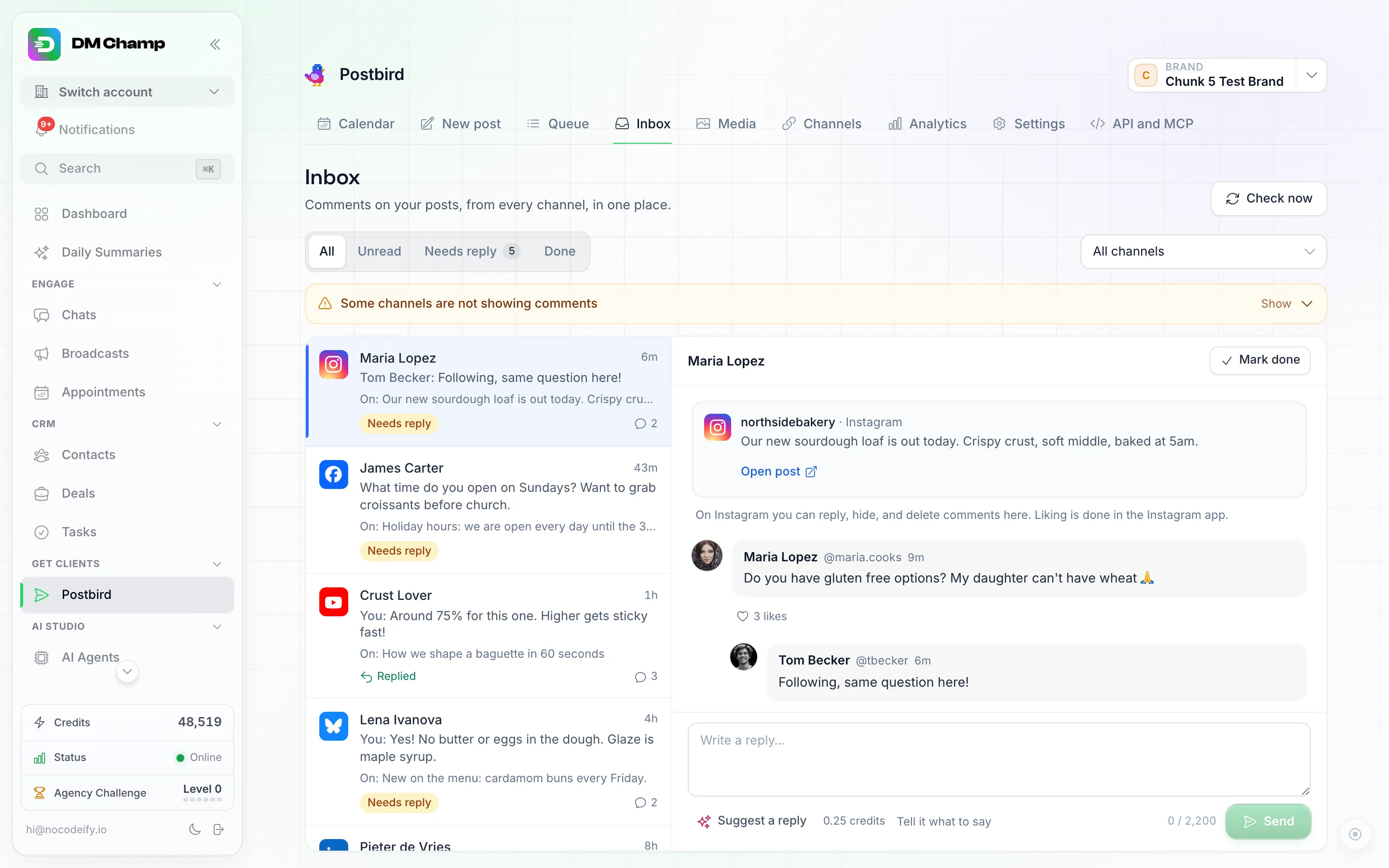
受信トレイ:投稿へのすべてのコメントを会話として表示し、元の投稿と返信ボックスも備えています。
コメントの確認と返信
- メニューの受信トレイ(予約投稿とメディアの間)をクリックし、上部でブランドを確認します。
- 表示を使用してすべて、未読、返信が必要(最新のコメントが相手からのもの)、または完了を選択します。また、チャネルを使用して特定のチャネルまたはすべてのチャネルを表示します。
- 会話をクリックします。投稿元の投稿(投稿を開くでネットワーク上の投稿を表示可能)と、コメントに対するすべての返信が表示されます。
- 返信ボックスに回答を入力し、送信をクリックします。最初のコメントに対してブランドとして投稿されます。特定の返信に回答する場合は、その下の返信を先にクリックしてください。CtrlまたはCmdキーを押しながらEnterキーを押しても送信できます。
- ネットワークが許可している場合、コメントに対していいね、非表示、または削除を実行できます。非表示にしたコメントは再表示で元に戻せますが、削除したコメントは元に戻せません。
- 完了したら完了にするをクリックします。会話は完了に移動し、新しいコメントが来ると再び開かれます。再開で手動で戻すことも可能です。
新しいコメントは自動的に受信されます。今すぐ確認をクリックすると、すぐに新しいコメントを確認できます。
返信を提案
返信を提案機能は、AIを使用してブランドのトーンで、コメントの言語に合わせて回答を作成します。返信ボックスに内容が入力されるだけなので、内容を確認・編集してから送信をクリックしてください。操作を行うまで何も投稿されません。
AIに指示を出したい場合(例:「感謝を伝え、週末のオファーについて言及して」など)は、先に指示を入力をクリックしてください。返信ボックスにすでに何か入力されている場合、提案内容を確認すると既存のテキストが置き換わります。
料金について
各提案には、AI投稿ドラフトと同様に、クレジット残高から0.25クレジットが消費されます。提案が返された時点で課金されます。アカウントで独自のAIキーを使用している場合は、そのキーで提案が実行されるため、クレジットは消費されません。
各ネットワークで可能なこと
| ネットワーク | コメント表示 | 返信 | いいね | 非表示 | 削除 |
|---|---|---|---|---|---|
| Facebookページ | はい | はい | はい | はい | はい |
| Instagram(ビジネスおよびクリエイターアカウント) | はい | はい | いいえ | はい | はい |
| YouTube | はい | はい | いいえ | はい | はい |
| Bluesky | はい | はい | はい | いいえ | 自分の返信のみ |
| Mastodon | 公開返信のみ | はい | いいえ | いいえ | 自分の返信のみ |
| LinkedIn(SDRパイロットシート経由) | はい | はい | いいえ | いいえ | いいえ |
| Threads | Threadsの承認待ち | ||||
| LinkedIn企業ページ | LinkedInの承認待ち | ||||
| LinkedIn個人プロフィール(直接接続) | 利用不可:LinkedInがコメントを共有していません。SDRパイロットシートをご利用ください |
その他のチャネルではコメントが表示されません。ネットワークが許可していない操作は、そのネットワークの公式アプリで行う必要があります。会話内にその旨が表示されます。
通知と自動化
通知:新しいコメントが届くと通知が送信されます。設定 > 通知 > 新しいソーシャルコメントからオン/オフを切り替えられます。
自動化。 ソーシャル投稿への新しいコメントトリガー(トリガーピッカーのアプリ内にあります)は、新しいコメントごとに自動化を開始します。たとえば、チームに通知したり、コメントをシートに記録したりできます。すべてのコメントを対象にする場合は設定を空のままにするか、特定のブランドID、いくつかのネットワーク、いくつかのチャンネルID、特定のキーワードを含むコメントに絞り込むことができます。また、コメントへの返信を含めるかどうかで、コメント下の返信をカウントするかどうかも設定できます。自動化トリガーを参照してください。
AIアシスタントまたはAPIから
MCPアドレスを通じて接続されたAIアシスタントは、受信トレイと同様に、会話の読み取り、返信、いいね、非表示、削除、既読・完了マークの付与、返信の提案を行うことができます。たとえば、「返信が必要なInstagramのコメントに回答して」と指示してみてください。使用可能なツールは postbird_list_comments、postbird_get_comment_thread、postbird_mark_comments_read、postbird_mark_comment_done、postbird_reply_to_comment、postbird_like_comment、postbird_hide_comment、postbird_delete_comment、postbird_draft_comment_reply、postbird_check_comments_now であり、それぞれAPIキーを使用した単純なWebリクエストとしても利用可能です。
知っておくべきこと
- チャンネルを接続する前に投稿されたコメントは、すでに既読として表示され、自動化は開始されません。
- Postbird以外で投稿したコメントも、SDR Pilotシートを通じてFacebook、Instagram、YouTube、Bluesky、Mastodon、LinkedInで表示されます。
- Facebookでは、コメント投稿者の名前はFacebookが共有した場合のみ表示されます。それ以外の場合はFacebookユーザーと表示されます。
- YouTubeでは、コメントを非表示にするとレビュー待ちの状態になります。
- ネットワークが返信を拒否した場合、その下に理由が表示され、再試行ボタンでテキストを返信ボックスに戻すことができます。
- 受信トレイでチャンネルの再接続が必要と表示された場合は、再接続をクリックするか、チャンネルページで再接続してください。
- ダイレクトメッセージは受信トレイには含まれません。
- ブランドを表示できるチームメンバーは誰でもその受信トレイを閲覧できます。返信、いいね、非表示、削除、完了マークの付与、提案を行うには、公開権限を持つロール(オーナー、管理者、編集者)が必要です。チームのロールを参照してください。