コンタクトのエクスポート
連絡先はいつでもファイルとしてダウンロードできます。記録用、他のツールでの利用、またはバックアップとしてご活用ください。
Prefer to see it? Click through the whole flow:
コンタクトのエクスポート方法
- 左側のサイドバーにある Contacts(連絡先)をクリックします。
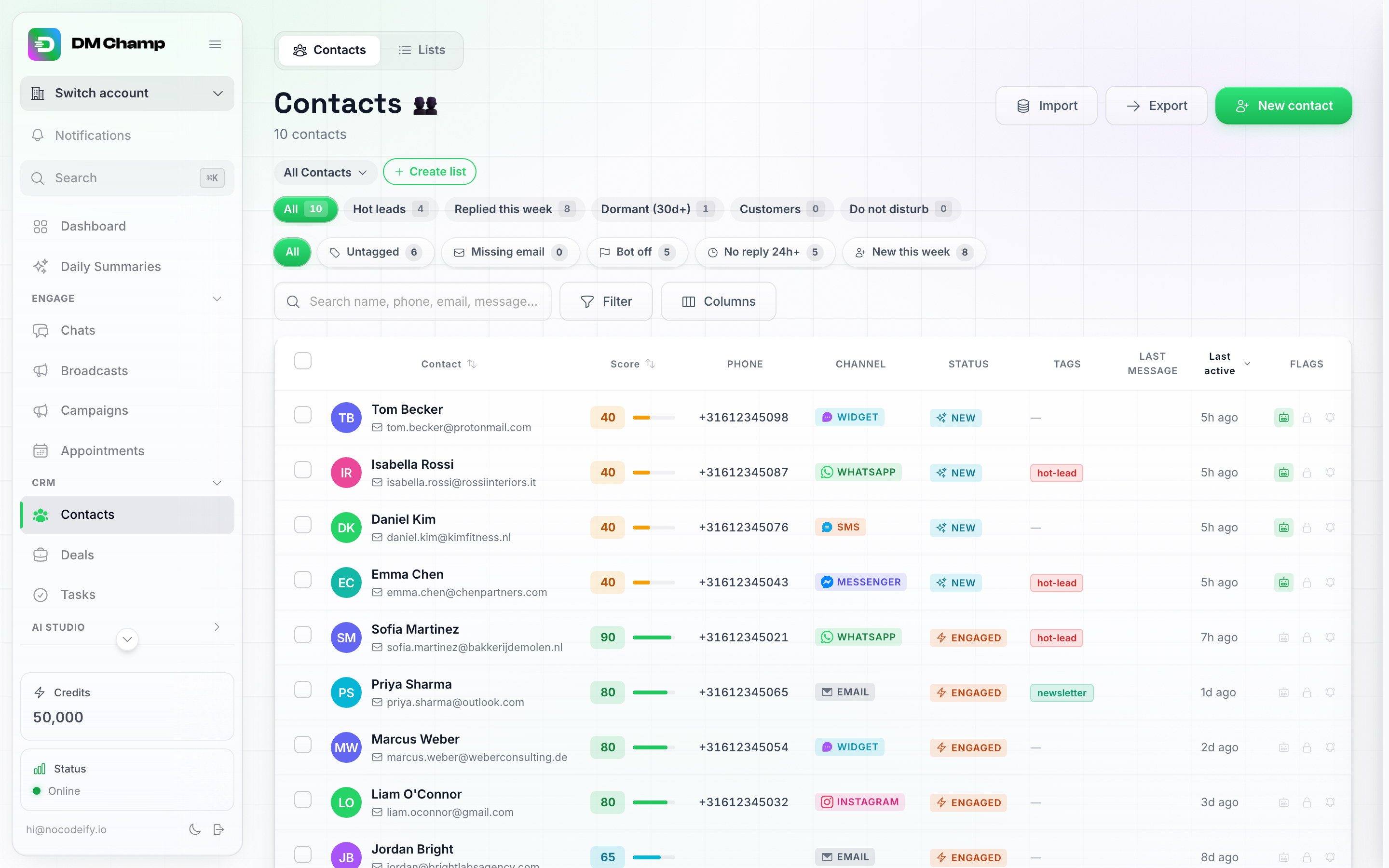
「エクスポート」ボタンは、連絡先ページ上部のツールバーにあり、「インポート」ボタンの隣に配置されています。
ここからエクスポートする方法は2つあり、どちらも現在画面に表示されている内容が反映されます。
オプションA:現在のビューをエクスポートする
- ページ上部の Export ボタンをクリックします。現在アクティブな状態(選択中のリスト、保存されたビュー、スマートフィルターチップ、検索ボックス)に一致するすべての連絡先をダウンロードすることを確認するダイアログが開きます。アカウント内のすべての連絡先をエクスポートするには、まずリスト、フィルター、検索をすべて解除して「All Contacts(すべての連絡先)」が表示されている状態にしてから、Export をクリックしてください。
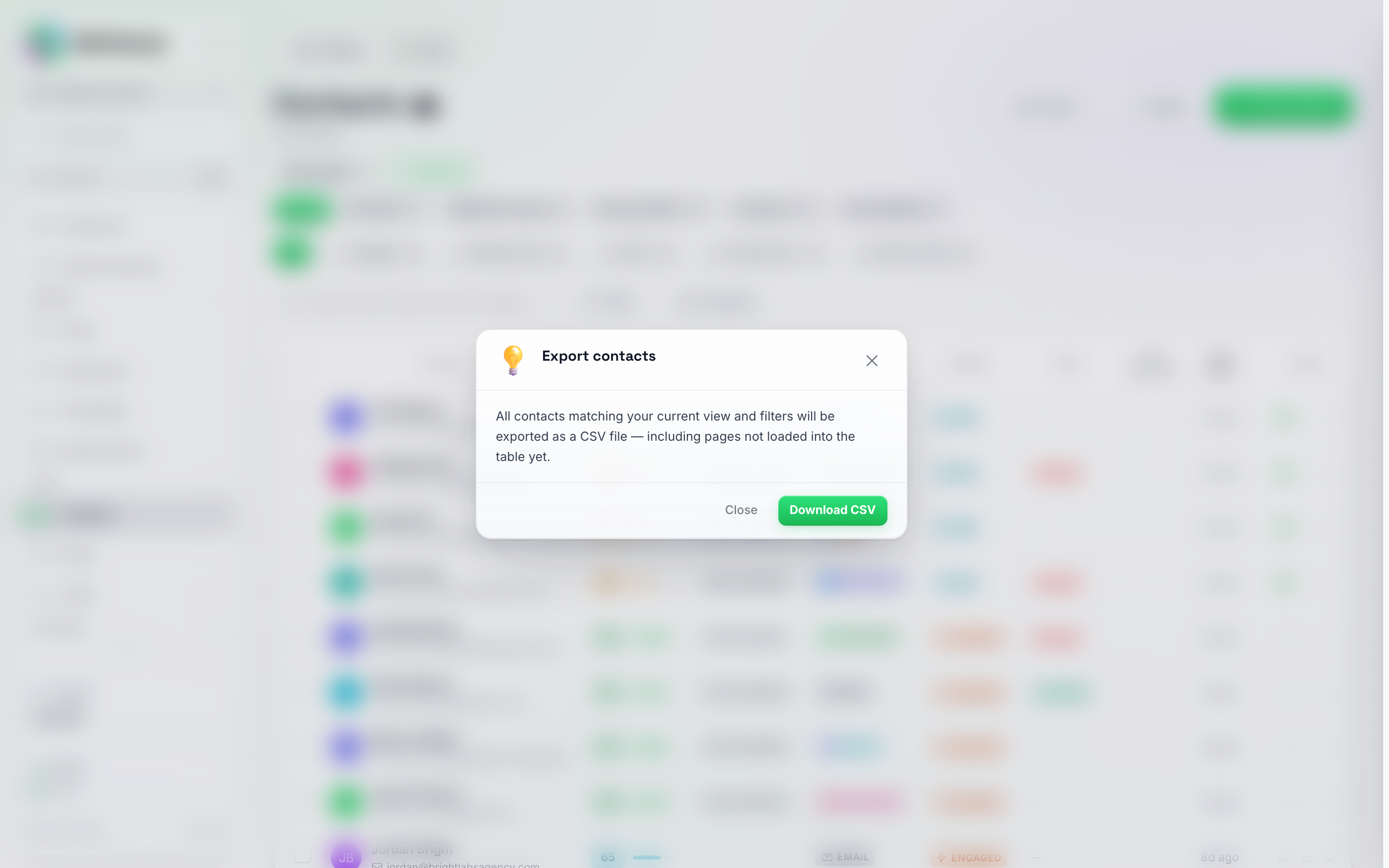
「エクスポート」をクリックするとこの確認画面が開きます。「CSVをダウンロード」をクリックしてファイルを取得してください。
- Download CSV をクリックして確定します。ファイルがすぐにダウンロードされ、画面下部に短い確認メッセージが表示されます。
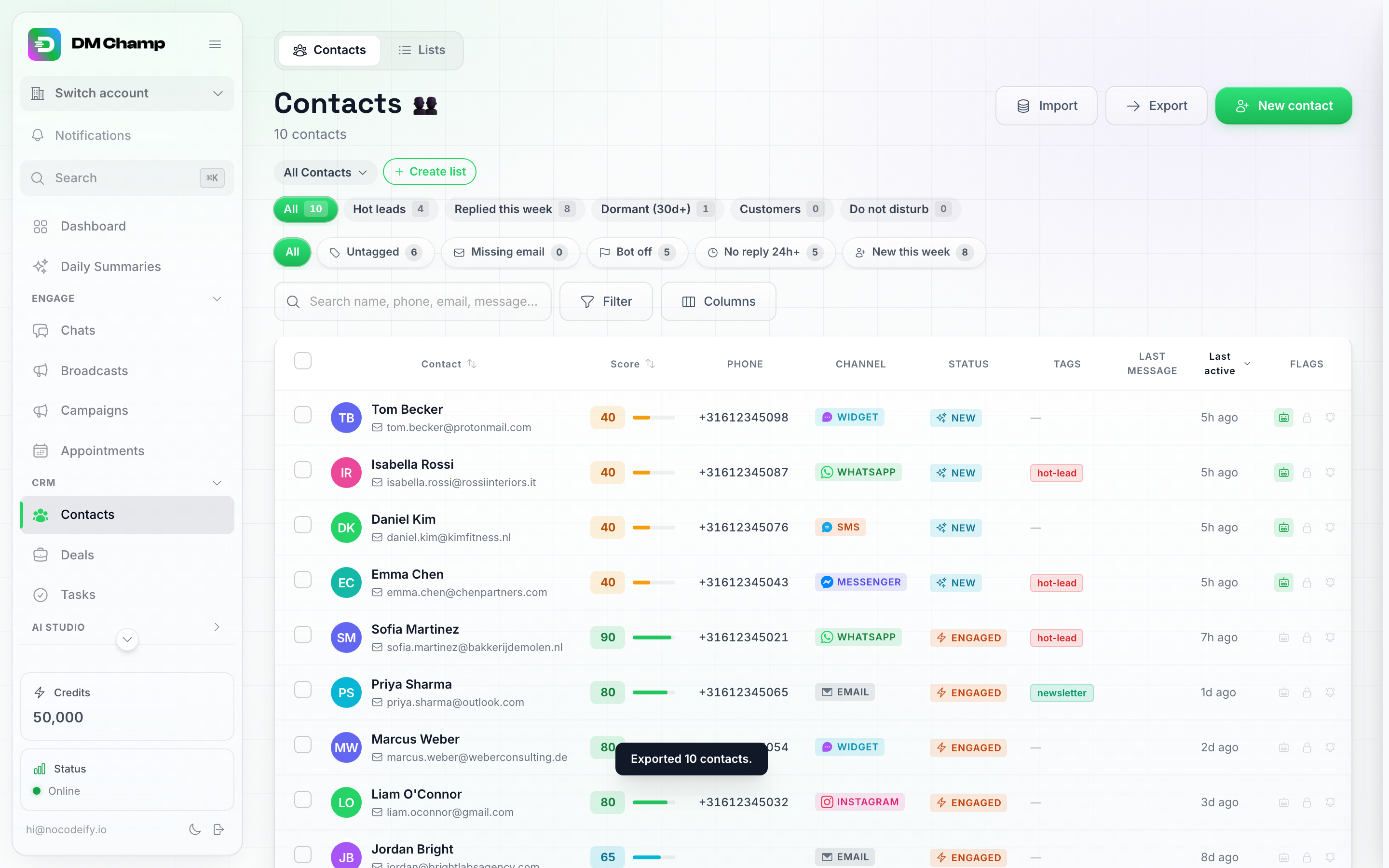
エクスポートされた連絡先の件数を示す短い確認メッセージが表示されます。
オプションB:選択した項目をエクスポートする
- エクスポートしたい連絡先の横にあるチェックボックスにチェックを入れます。画面下部に一括操作用のフローティングアクションバーが表示され、その中に Export が含まれています。
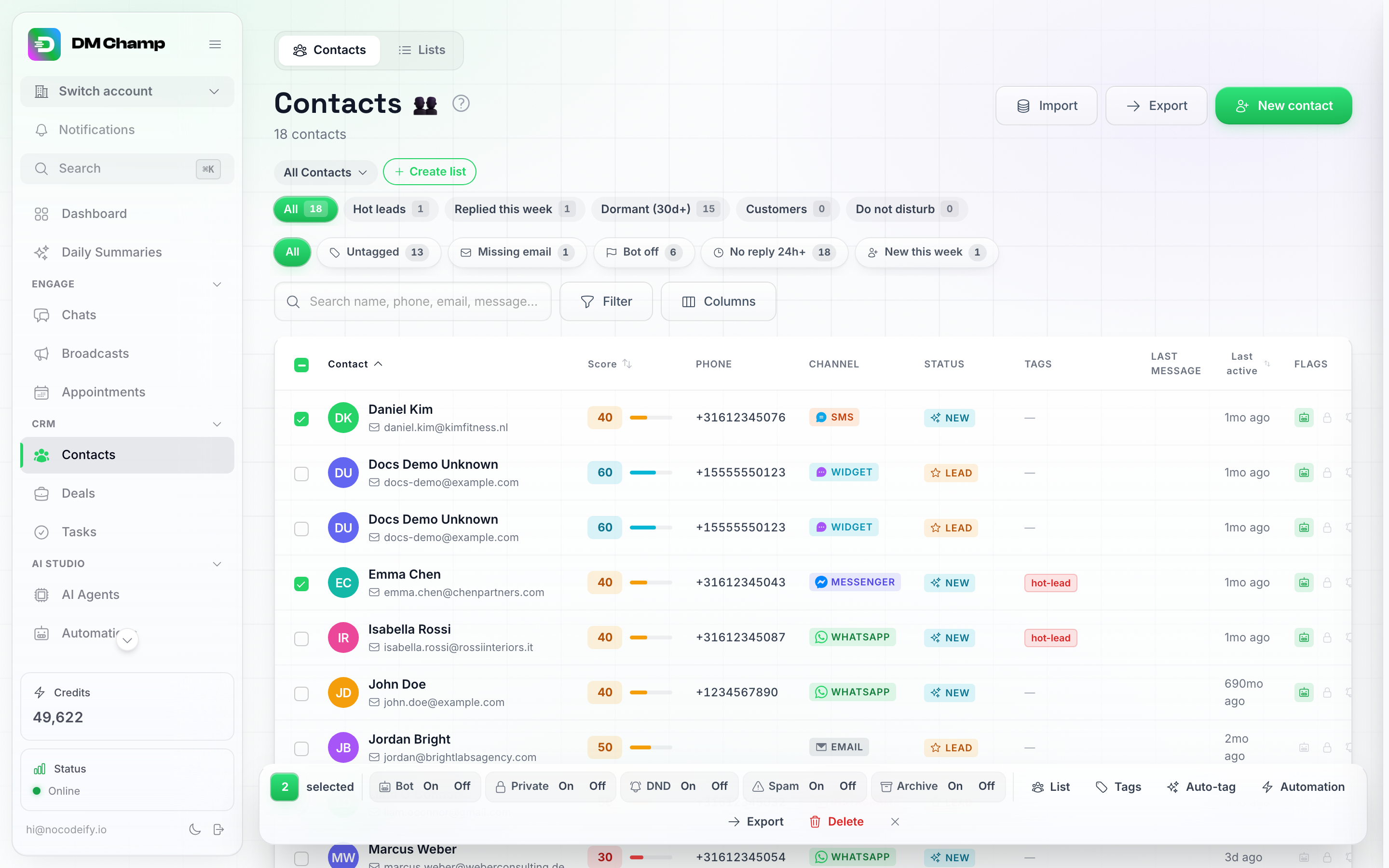
連絡先を選択するとフローティングアクションバーが開きます。「エクスポート」は一括操作の一つです。
- そのバーにある Export をクリックします。選択した項目のみを対象とした、同じ確認ダイアログが開きます。
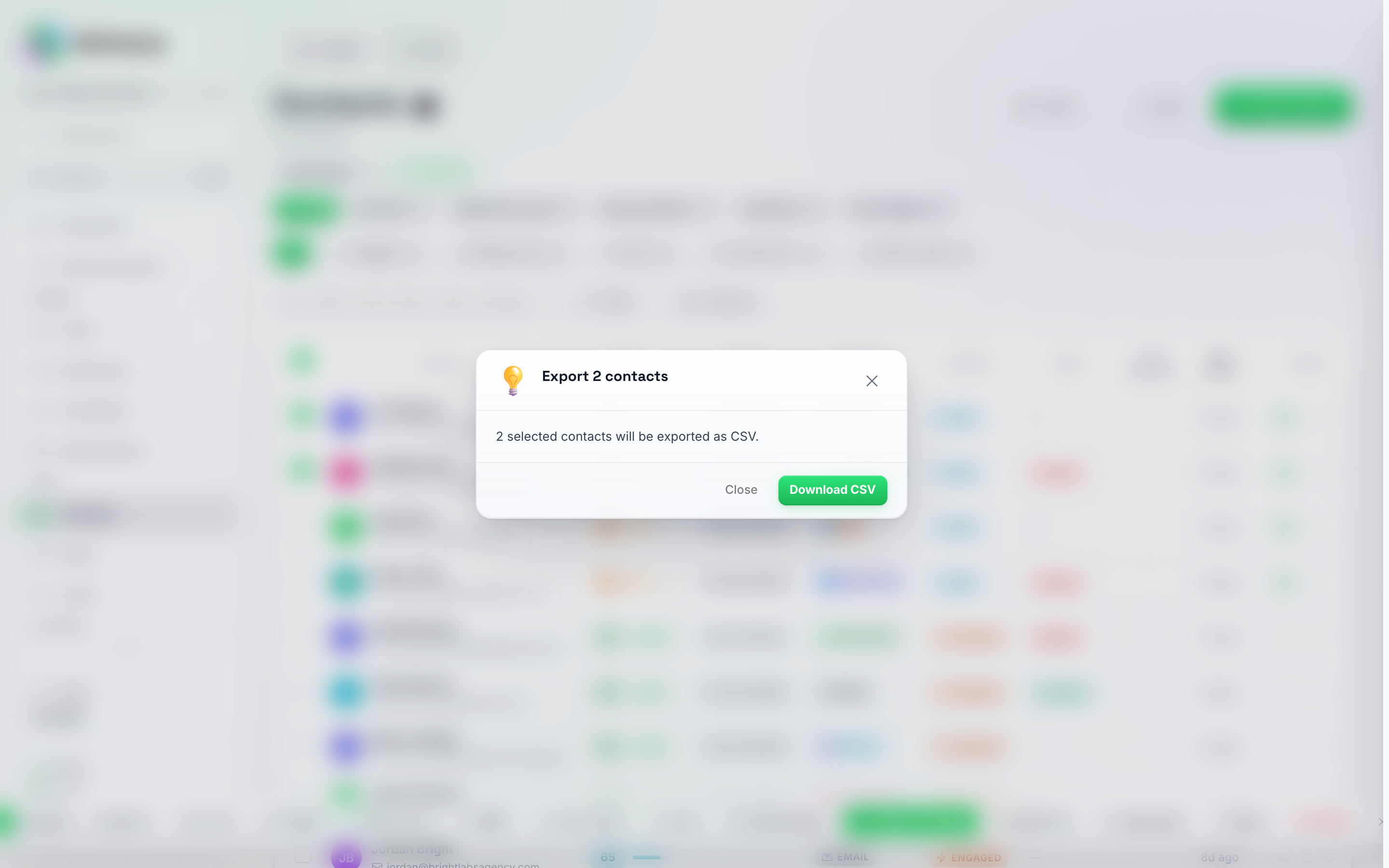
選択した項目をエクスポートする場合、ダイアログのタイトルと本文に正確な件数が表示されます。
- Download CSV をクリックして確定します。
エクスポートされるファイルの内容
エクスポートには、各連絡先について以下が含まれます:
- コンタクトID(APIで使用されるIDと同じ。後のエクスポートやAPI更新時に行単位で照合可能)
- 名および姓
- 電話番号
- メールアドレス
- チャネル
- ステータス
- タグ
- リードスコア
- ボット有効
- おやすみモード
- プライベート
- リードプロフィール(アプリのコンタクトレコードで「メモ」とラベル付けされているフィールドと同じ。詳細はカスタムフィールド、リードプロフィール、メモを参照)
- 最終アクティビティ
- 作成日
- カスタムフィールドごとに1列。フィールドのキー(
location、service_dateなど)が見出しになります。アカウントで設定されたフィールドが最初に表示され、アカウントのカスタムフィールドリストと同じ順序で並ぶため、エクスポートされたコンタクトに値がない場合でも、日次エクスポートでは常に同じ列が維持されます。一部のコンタクトにのみ存在するキーは、その後にアルファベット順で続きます。はい/いいえフィールドはyesまたはnoで表示され、日付はYYYY-MM-DDのままとなり、リストや値のグループとして保存された値(通常はAPI連携によって書き込まれたもの)はJSONテキストとして表示されます。値がないコンタクトのセルは空になります。 - AI要約: 生成済みの場合は、そのコンタクトの最新の会話要約が表示されます。要約がないコンタクトのセルは空になります。エクスポートによって新しい要約が生成されたり、クレジットが消費されたりすることはありません。会話を表示できない権限のチームメンバーがファイルをダウンロードした場合、この列は含まれず、その理由が注記されます。
読み込めなかった要約: ファイル作成中に一部の要約の読み込みに失敗した場合でも、ファイルはダウンロードされます。空のセルがいくつあったかを示す警告が表示されるため、「要約なし」と誤認することはありません。
=、+、-、または@で始まるセルには先頭にアポストロフィが追加されます。これにより、ExcelやGoogleスプレッドシートでファイルを開いた際に、名前や要約が数式として実行されるのを防ぎます。電話番号や単純な数値はそのまま保持されます。
ファイル内にメッセージテキストがありません。 個々のメッセージの単語を含む列が存在しません。「最終アクティビティ」はタイムスタンプであり、AI要約は会話の短い要約であって、トランスクリプト(書き起こし)ではありません。
ファイルはCSV形式であり、Excel、Googleスプレッドシート、またはその他のスプレッドシートアプリで開くことができます。
次のステップ
- ファイルから連絡先をインポートする — スプレッドシートから連絡先をアップロードします。
- リストと連絡先を整理する — 連絡先リストを管理します。