Exportar os seus contactos
Pode transferir os seus contactos como um ficheiro a qualquer momento — para os seus registos, para utilizar noutra ferramenta ou como cópia de segurança.
Prefer to see it? Click through the whole flow:
Como exportar contactos
- Clique em Contactos na barra lateral esquerda.
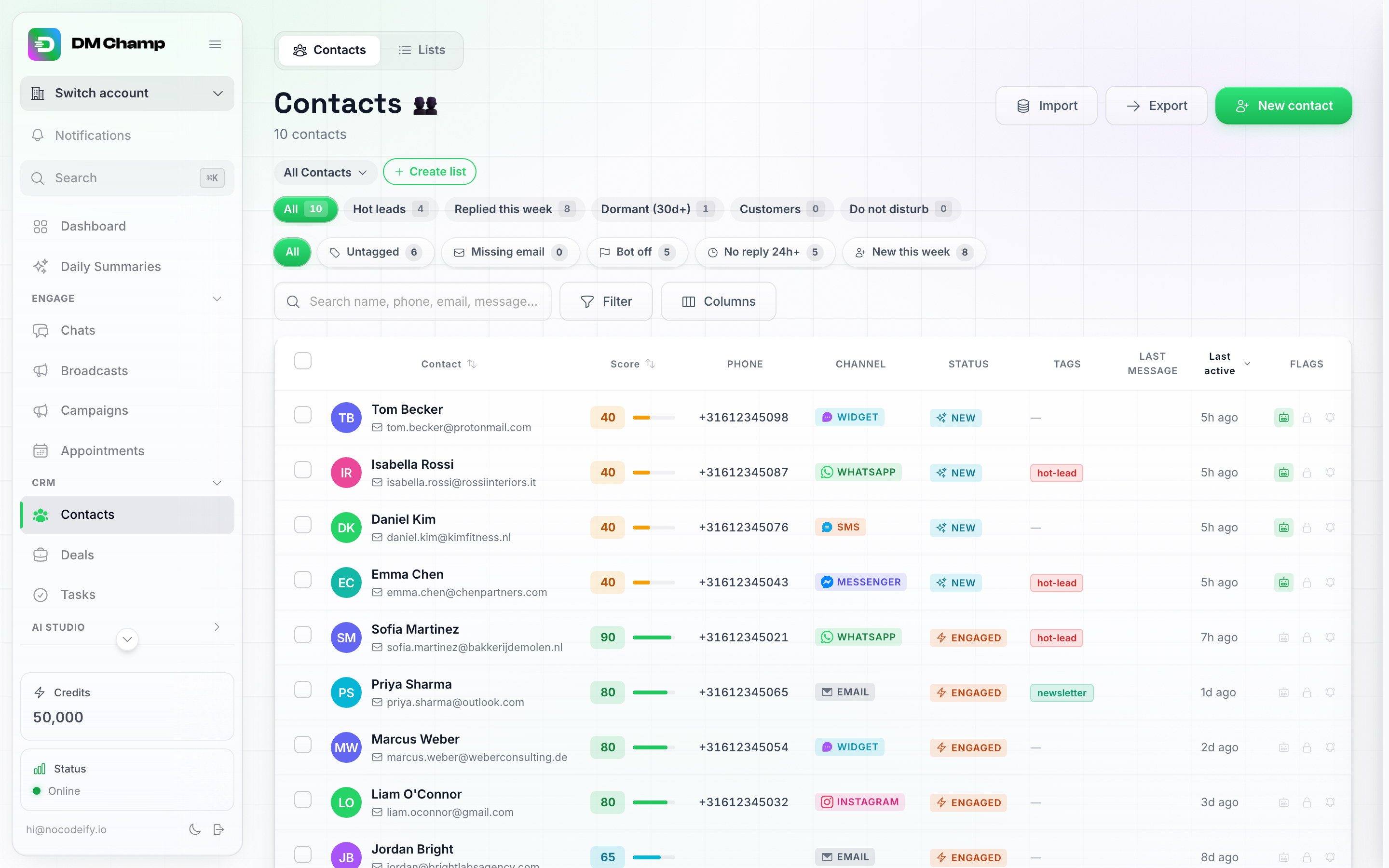
O botão Exportar encontra-se na barra de ferramentas no topo da página Contactos, ao lado de Importar.
Existem duas formas de exportar a partir daqui, e ambas respeitam o que tem atualmente no ecrã:
Opção A: Exportar a vista atual
- Clique no botão Exportar no topo da página. Isto abre uma caixa de diálogo a confirmar o que está prestes a ser transferido — todos os contactos que correspondem ao que está atualmente ativo: a lista selecionada, a vista guardada, os filtros inteligentes e a caixa de pesquisa. Para exportar toda a sua conta, limpe primeiro qualquer lista/filtro/pesquisa para que “Todos os Contactos” seja apresentado e, em seguida, clique em Exportar.
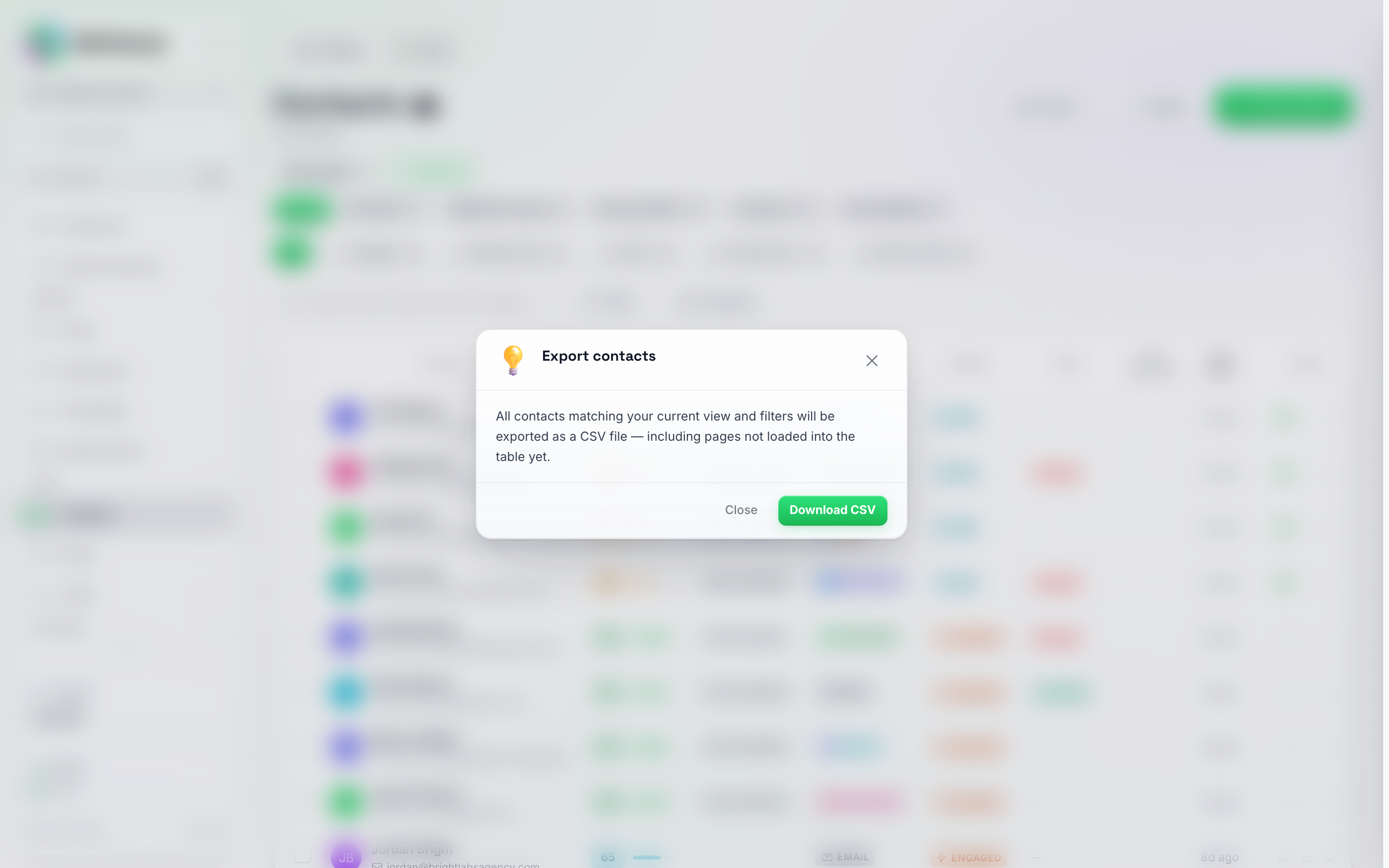
Clicar em Exportar abre esta confirmação — clique em Transferir CSV para obter o ficheiro.
- Clique em Transferir CSV para confirmar. O ficheiro é transferido imediatamente e uma confirmação aparece brevemente na parte inferior do ecrã.
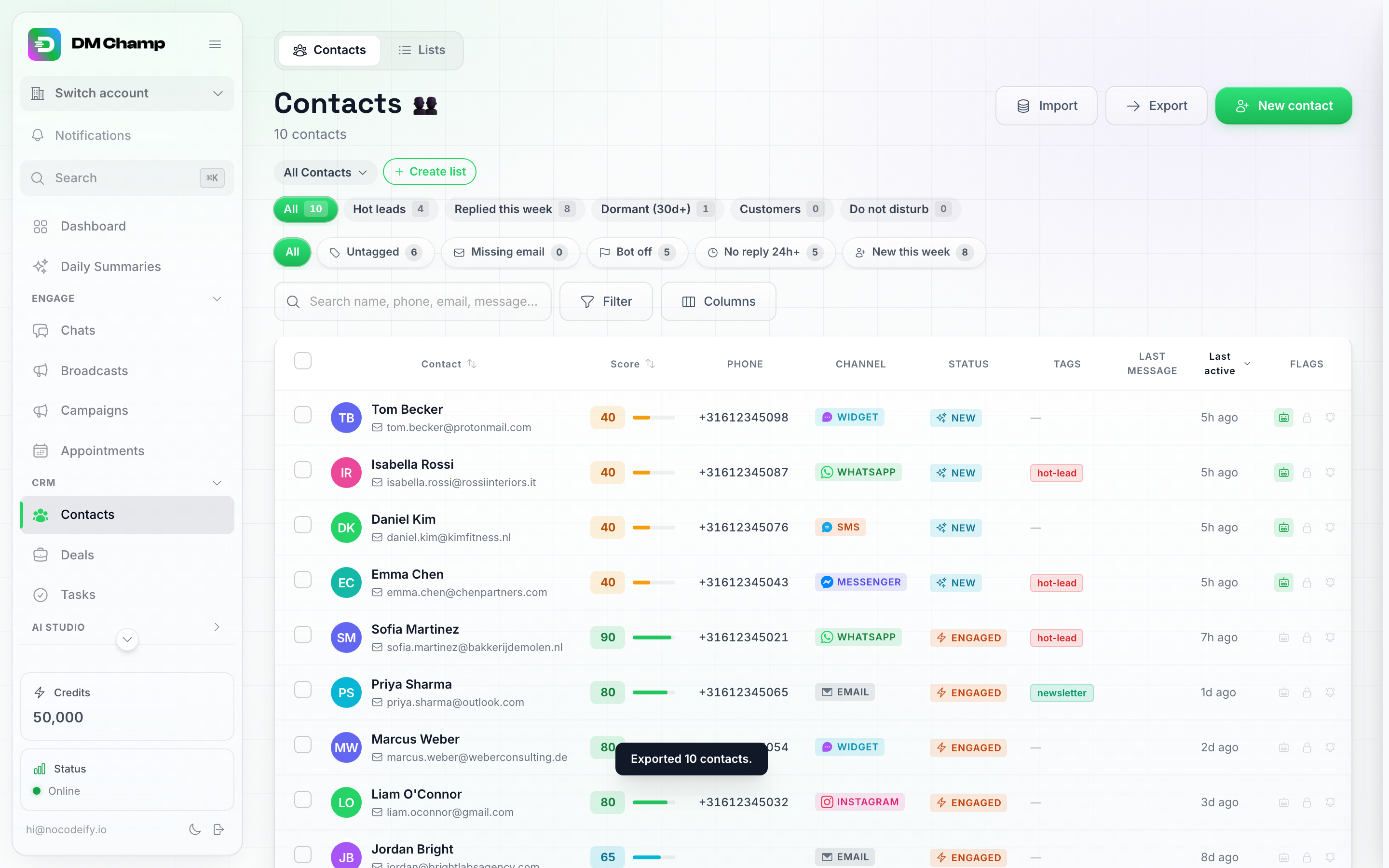
Uma breve confirmação mostra quantos contactos foram exportados.
Opção B: Exportar uma seleção
- Selecione as caixas de verificação junto aos contactos que pretende. Uma barra de ações flutuante aparece na parte inferior do ecrã com ações em massa, incluindo Exportar.
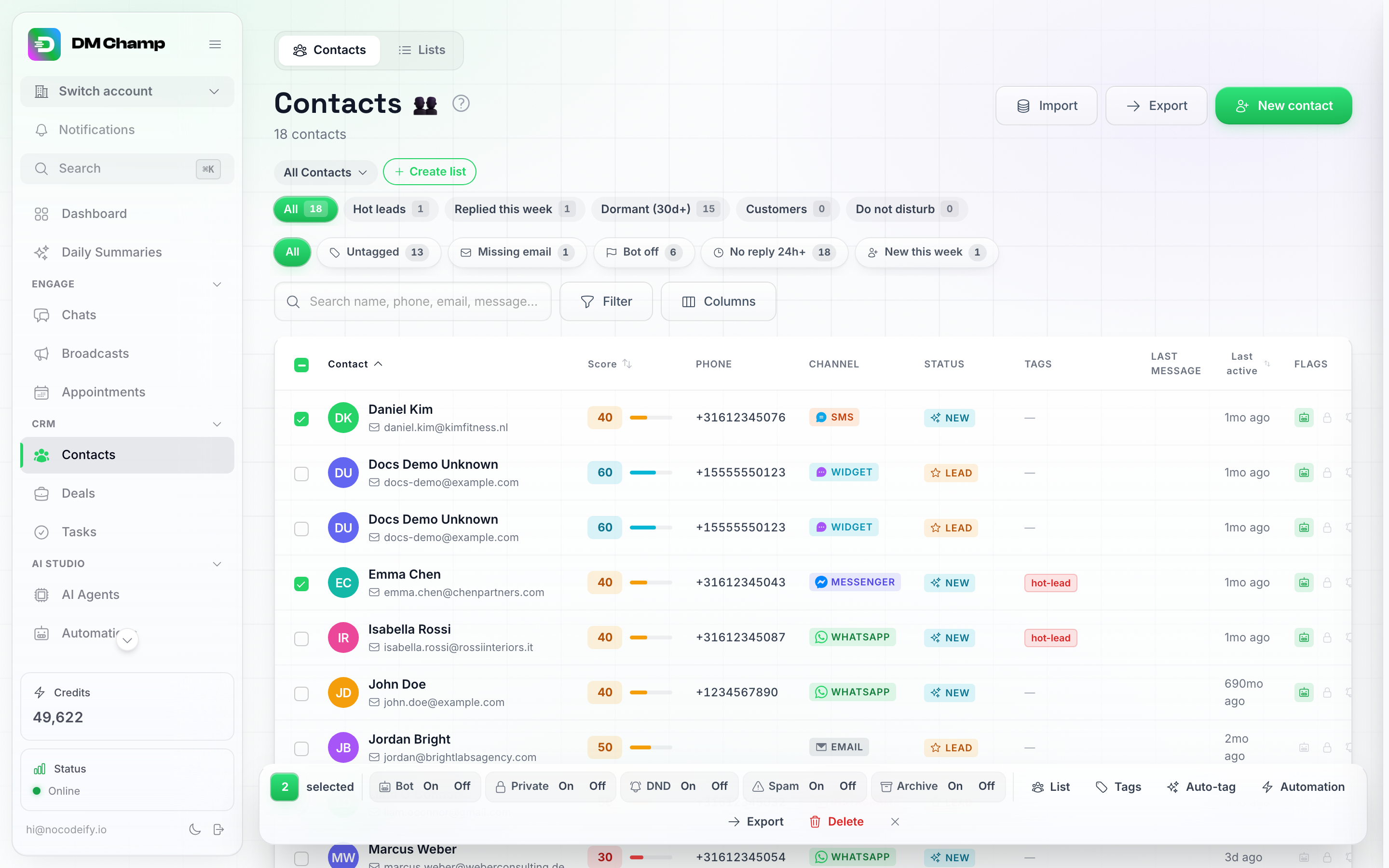
Selecionar contactos abre a barra de ações flutuante — Exportar é uma das ações em massa.
- Clique em Exportar nessa barra. Abre-se a mesma caixa de diálogo de confirmação, limitada apenas à sua seleção.
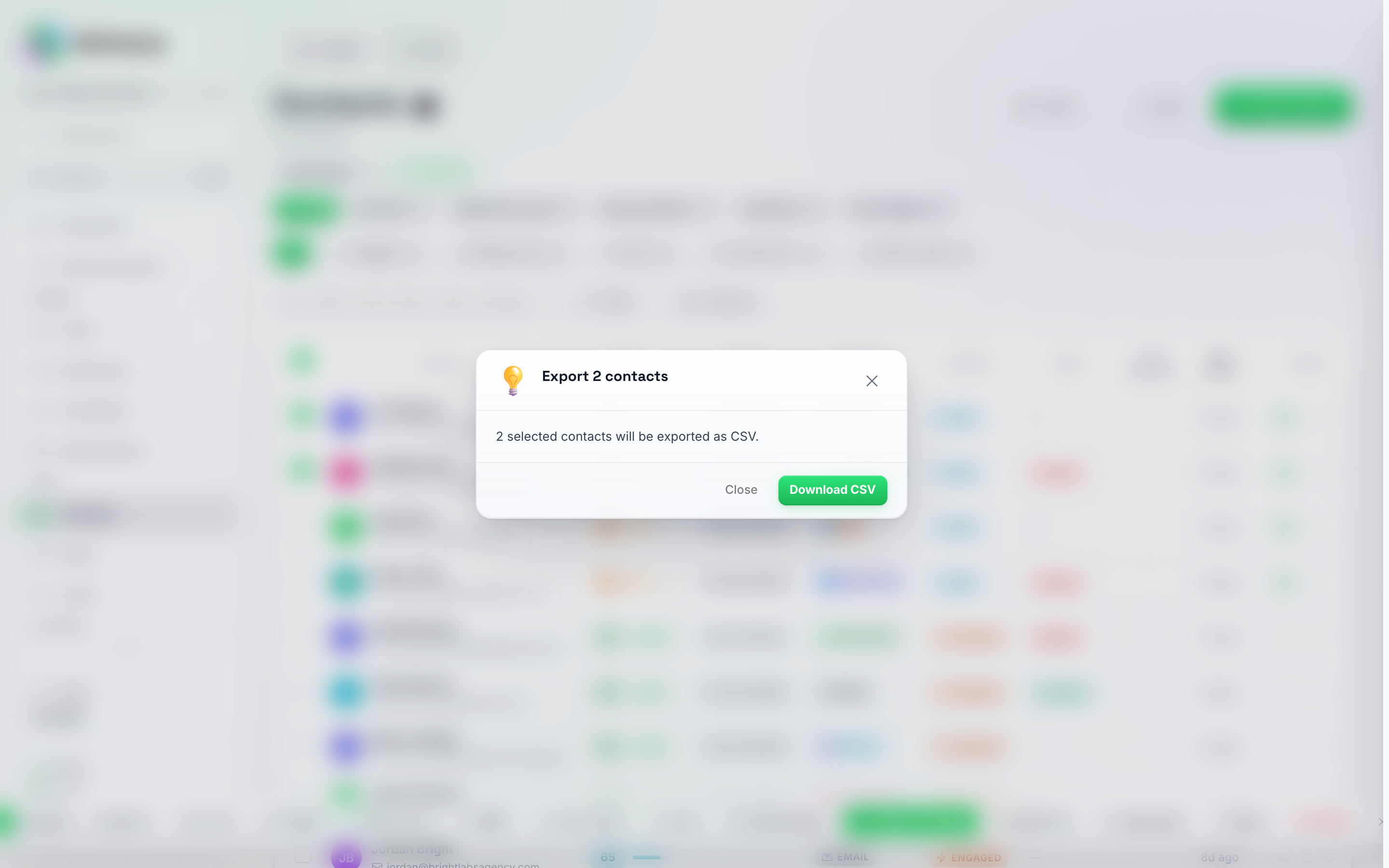
A exportação de uma seleção mostra a contagem exata no título e no corpo da caixa de diálogo.
- Clique em Transferir CSV para confirmar.
O que contém o ficheiro exportado
A exportação inclui, por contacto:
- ID do contacto (o mesmo ID que a API utiliza, para que uma exportação posterior ou uma atualização via API possa ser correspondida linha a linha)
- Nome próprio e apelido
- Telefone
- Canal
- Estado
- Etiquetas
- Pontuação de lead
- Bot ativo
- Não incomodar
- Privado
- Perfil de lead (o mesmo campo que a aplicação designa como “Notas” no registo do contacto — ver Campos Personalizados, Perfil de Lead e Notas)
- Última atividade
- Criado
- Uma coluna por campo personalizado, com o cabeçalho da chave do campo (
location,service_datee assim sucessivamente). Os campos configurados na sua conta aparecem primeiro, pela mesma ordem da lista de campos personalizados da sua conta, para que uma exportação diária tenha sempre as mesmas colunas, mesmo num dia em que nenhum contacto exportado tenha um valor num deles. Uma chave que apenas existe em alguns contactos segue-se, por ordem alfabética. Os campos de sim/não apresentamyesouno, as datas mantêm-seYYYY-MM-DD, um valor guardado como uma lista ou um grupo de valores (normalmente escrito por uma integração via API) aparece como texto JSON, e um contacto sem valor recebe uma célula vazia. - Resumo de IA: o resumo da conversa mais recente do contacto, quando este tiver sido gerado. Os contactos sem resumo recebem uma célula vazia. Nada de novo é gerado e não são utilizados créditos ao exportar. Um membro da equipa cujo cargo não permita visualizar conversas recebe o ficheiro sem esta coluna, acompanhado de uma nota explicativa.
Resumos que não puderam ser carregados: se alguns resumos falharem ao carregar enquanto o ficheiro está a ser criado, o ficheiro é descarregado na mesma e um aviso indica quantas células ficaram vazias, para que uma célula vazia nunca seja confundida com “sem resumo” sem que o saiba.
As células que começam com
=,+,-ou@recebem um apóstrofo inicial, para que um nome ou resumo não seja executado como uma fórmula quando o ficheiro é aberto no Excel ou no Google Sheets. Os números de telefone e números simples permanecem inalterados.
Sem texto de mensagem no ficheiro. Não existe nenhuma coluna que contenha as palavras das mensagens individuais: “Última atividade” é um carimbo de data/hora e o resumo da IA é uma breve recapitulação da conversa, não uma transcrição.
O ficheiro é um CSV, que abre no Excel, Google Sheets ou em qualquer aplicação de folha de cálculo.
Próximos Passos
- Importar Contactos de um Ficheiro — carregue contactos a partir de uma folha de cálculo.
- Organizar Listas e Contactos — gira as suas listas de contactos.