Tarefas
O Tasks é um gestor de tarefas integrado ao estilo CRM (o software CRM é o que as empresas utilizam para acompanhar os seus contactos e tarefas num único local). Utilize-o para acompanhar tarefas, seguimentos, chamadas, e-mails, relatórios de erros e quaisquer outros itens de ação que surjam das suas conversas ou do trabalho diário da sua equipa. As tarefas podem ser criadas manualmente, automaticamente pela IA ou através da API — uma forma de outros softwares se ligarem à sua conta e criarem tarefas automaticamente.
Prefer to see it? Click through the whole flow:
Como abrir as Tarefas. Na barra lateral, sob o grupo CRM, clique em Tarefas. (Num telemóvel, o menu está oculto — toque primeiro no ícone de menu ☰ no canto superior e, em seguida, toque em Tarefas.)
Ativar ou desativar as Tarefas. As Tarefas estão ativadas por predefinição para todas as contas. Se não as vir na sua barra lateral, é porque foram desativadas para o seu espaço de trabalho: volte a ativá-las em Definições → Perfil → Funcionalidades (consulte Funcionalidades opcionais). Com as Tarefas desativadas, o quadro, os separadores de Tarefas nos contactos e negócios, a lista de tarefas do Painel de Controlo e todos os atalhos de criação de tarefas são ocultados em conjunto. Em contas geridas, o interruptor pode estar disponível junto do seu fornecedor — peça-lhe para ativar as Tarefas caso o cartão de Funcionalidades não as apresente.
Onde a encontrar
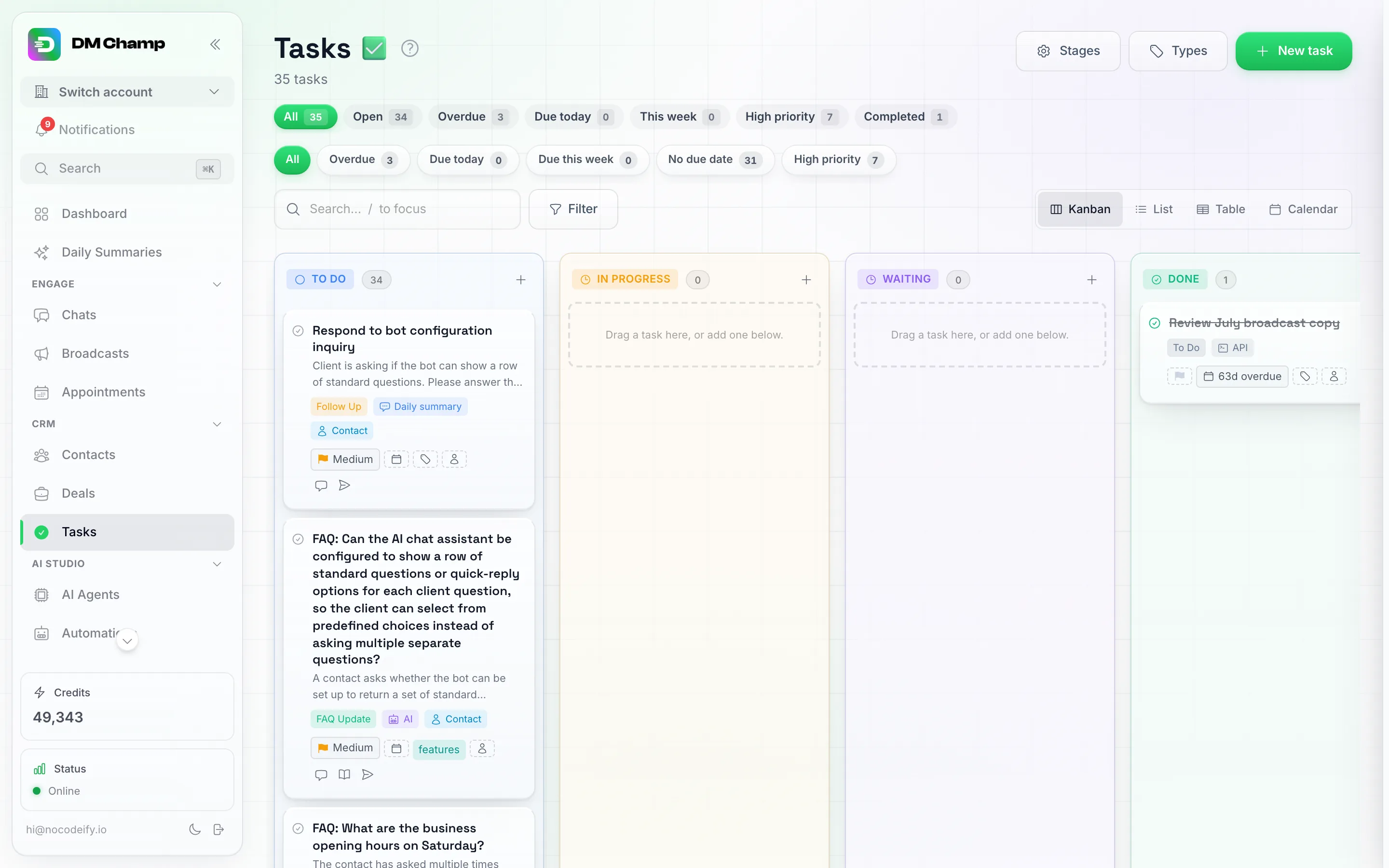
O quadro de Tarefas. Um cartão mostra o seu título completo, independentemente do seu comprimento, o seu tipo e etiquetas de origem, prioridade, data de conclusão, todas as etiquetas associadas e uma linha de ações de um clique ao longo da parte inferior. As duas linhas de separadores acima do quadro são as vistas guardadas e os filtros inteligentes (ver "Vistas e Filtragem" abaixo).
O cabeçalho mostra a contagem total de tarefas, com os botões Etapas e Nova tarefa no canto superior direito.
O que as Tarefas podem fazer por si
- Acompanhe tudo num só lugar — Tarefas, chamadas, e-mails, seguimentos, relatórios de erros e pedidos de funcionalidades de toda a sua equipa
- Associe tarefas a contactos, negócios ou mensagens de chat específicas — Para saber sempre a que se refere uma tarefa e poder voltar à conversa de origem
- Várias vistas — Vistas de quadro Kanban (cartões organizados em colunas, uma coluna por fase), lista, tabela e calendário. Escolha a que melhor se adapta ao trabalho.
- Tarefas criadas por IA — Quando o bot precisa de atenção humana, pode criar automaticamente uma tarefa (não atribuída) para que um colega de equipa a possa assumir
- Integração Webhook + API — As tarefas disparam webhooks na criação/atualização para que ferramentas externas se mantenham sincronizadas, e pode criar ou consultar tarefas através da API pública
Tipos de Tarefa
As tarefas vêm com um conjunto predefinido de tipos e pode adicionar os seus próprios. Cada tipo tem o seu próprio ícone e cor para que possa analisar um quadro rapidamente.
| Tipo Predefinido | Para que serve |
|---|---|
| A Fazer | Tarefas gerais que não se enquadram noutras categorias |
| Chamada | Chamadas telefónicas a efetuar ou para seguimento |
| Emails de saída a enviar | |
| Seguimento | Lembrete para voltar a contactar alguém |
| Atualização de FAQ | Nota de que uma FAQ deve ser atualizada com base numa conversa real |
| Alerta Humano | Criado automaticamente quando a IA sinaliza uma conversa para atenção humana. Conclui-se automaticamente assim que alguém da sua equipa responde nessa conversa (a partir da caixa de entrada ou da aplicação ligada), e concluí-lo manualmente limpa o sinal de atenção da conversa |
| Feedback do Utilizador | Feedback de clientes para triagem |
| Relatório de Erro | Erros reportados pelos seus clientes |
| Pedido de Funcionalidade | Ideias de funcionalidades de clientes ou da equipa |
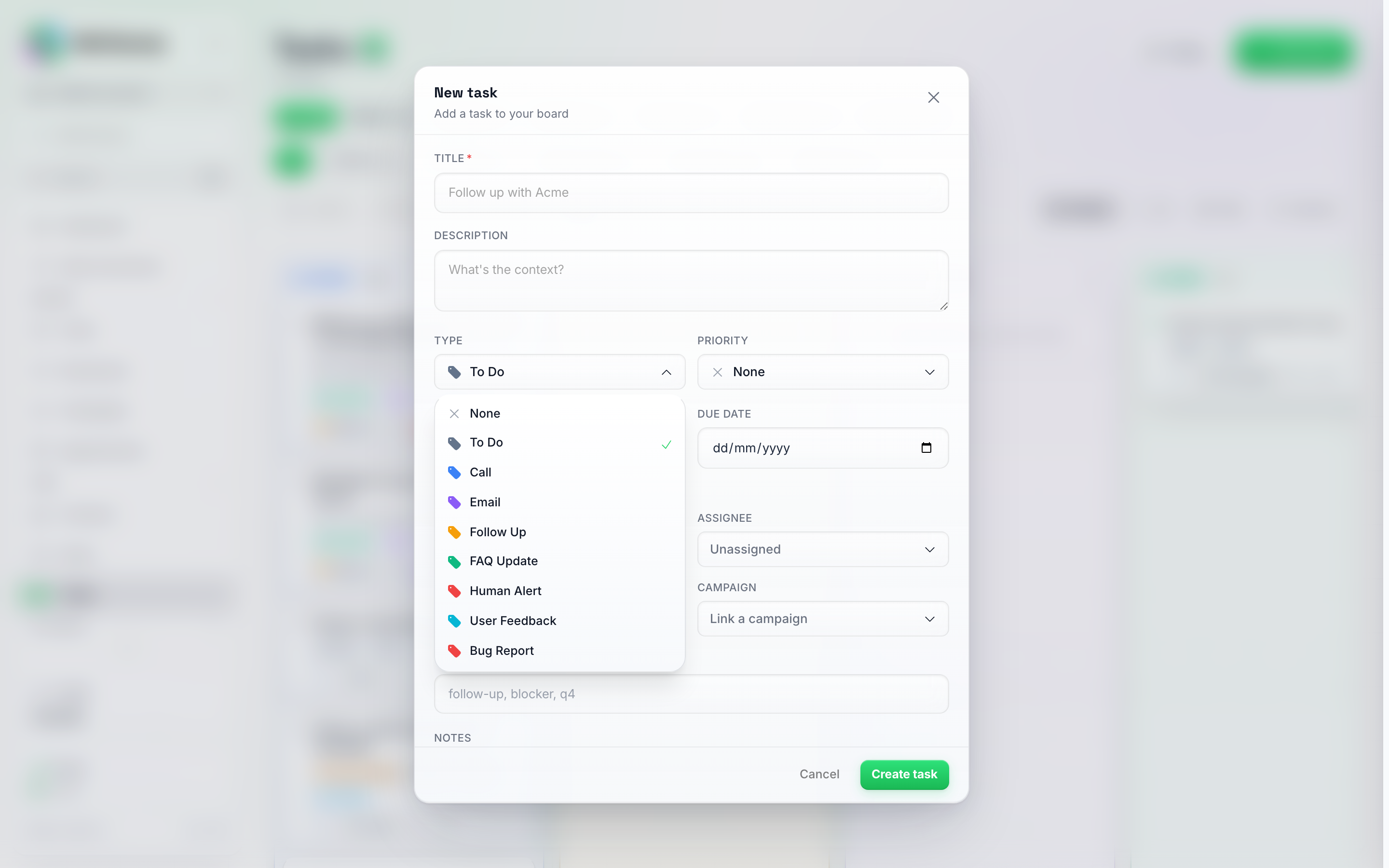
O seletor de Tipo no formulário de Nova tarefa — cada tipo tem o seu próprio ícone colorido.
Pode adicionar um tipo de tarefa personalizado rapidamente a partir do campo Tipo do formulário Nova Tarefa (ou do formulário de edição de tarefa) — abra o seletor de Tipo e escolha + Criar novo tipo na parte inferior da lista, depois atribua-lhe um nome. O tipo é criado exatamente onde o está a utilizar.
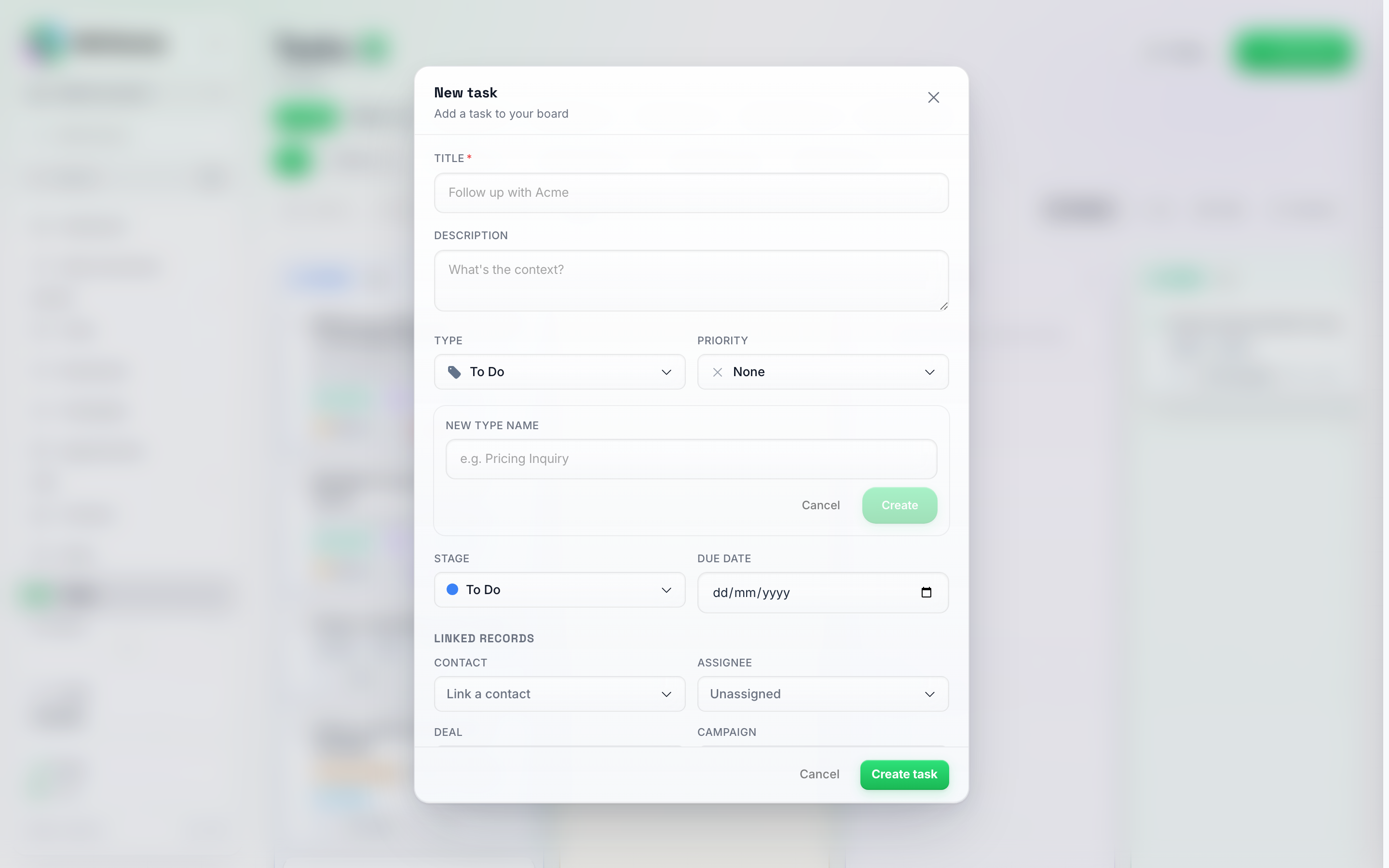
Escolher "+ Criar novo tipo" abre um campo de nome em linha — o tipo é criado (com uma cor atribuída automaticamente) no momento em que clica em Criar.
Editar, reordenar e eliminar tipos
Para mudar o nome, a cor, reordenar ou remover tipos, abra Tarefas e clique em Tipos no topo do quadro (junto a Etapas). Isto abre a caixa de diálogo Editar tipos de tarefa: mude o nome de um tipo escrevendo diretamente na sua linha, clique no ícone de etiqueta para escolher uma nova cor, arraste a pega para reordenar, utilize + para adicionar um tipo e utilize o menu da linha para Eliminar um. Nada é guardado até clicar em Aplicar alterações.
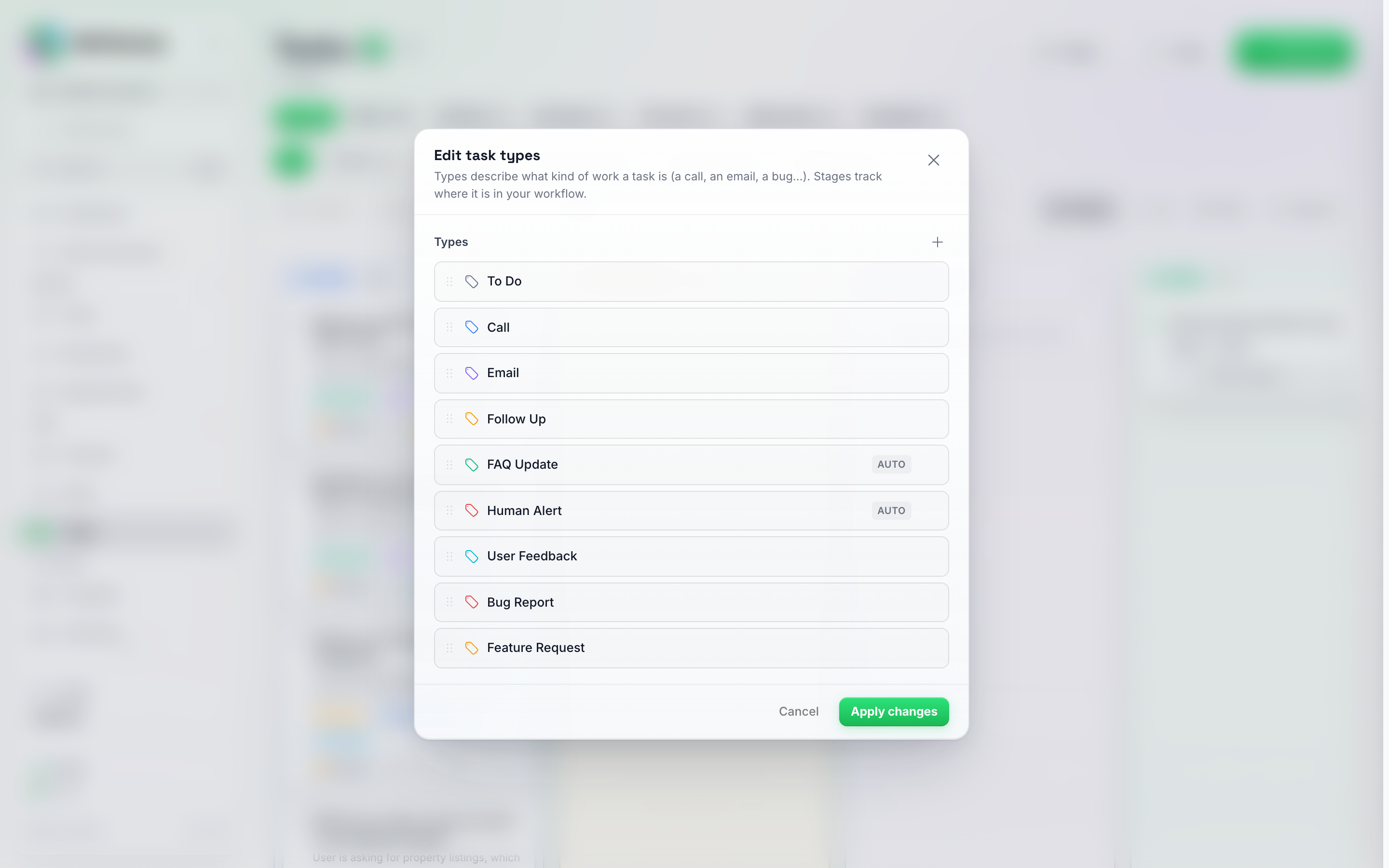
A caixa de diálogo Tipos. Escreva numa linha para mudar o nome, clique no ícone de etiqueta para mudar a cor, arraste a pega para reordenar.
Algumas coisas a saber:
- Eliminar um tipo não elimina as suas tarefas. As tarefas que tinham esse tipo perdem simplesmente a sua etiqueta de tipo; abra-as e escolha outro tipo sempre que desejar. Se um tipo ainda estiver atribuído a alguma tarefa, a caixa de diálogo indica-lhe quantas antes de confirmar.
- Dois tipos são criados pela IA e não podem ser eliminados — Atualização de FAQ e Alerta Humano (marcados como Auto na caixa de diálogo). A IA cria tarefas destes tipos por si própria e voltaria a criar o tipo no seu próximo alerta, por isso permanecem; ainda pode mudar-lhes o nome e a cor.
- Mantenha pelo menos um tipo. Se a lista fosse esvaziada, o conjunto predefinido voltaria automaticamente.
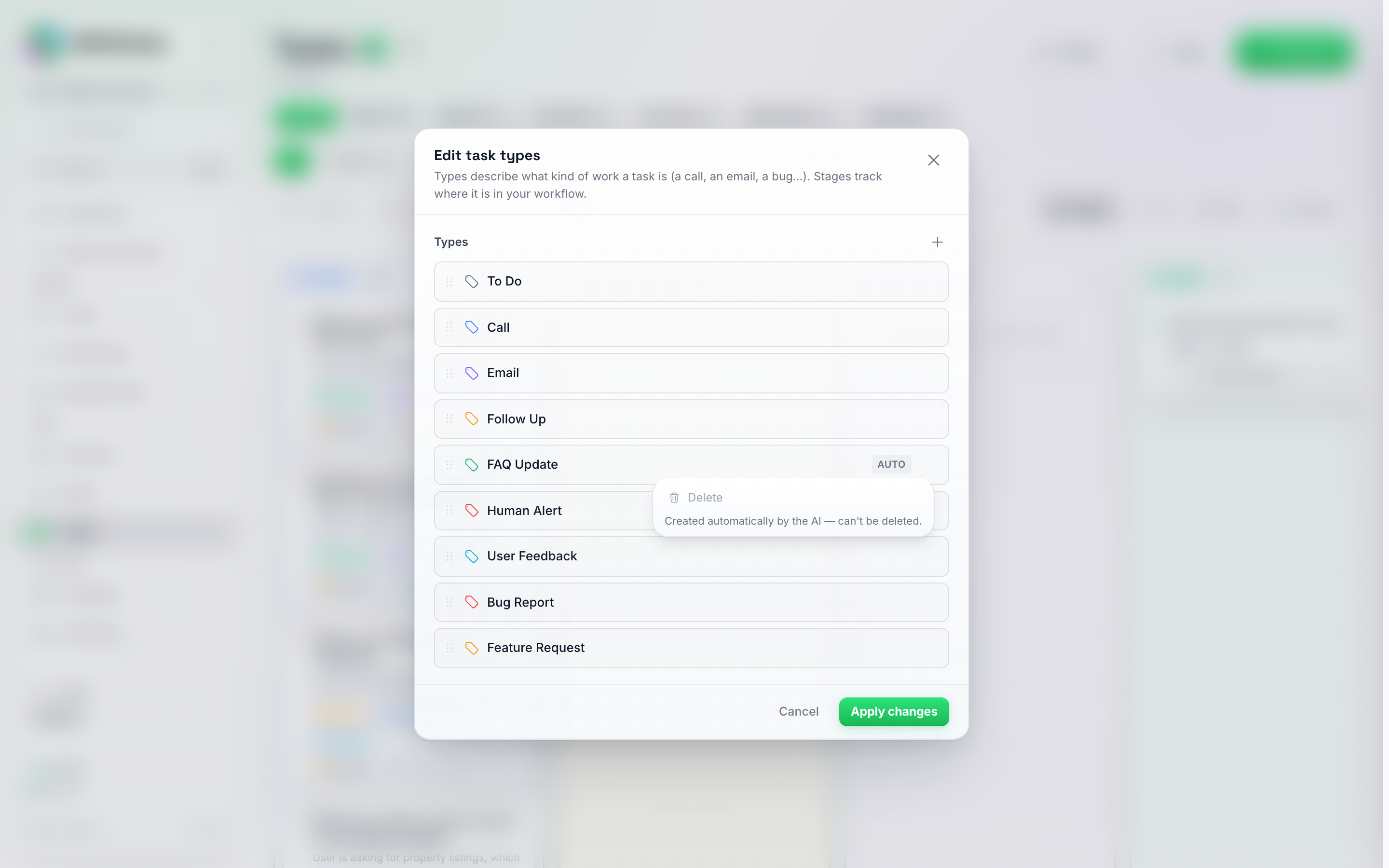
O menu de um tipo Automático — Eliminar está a cinzento, mas mudar o nome e a cor ainda funciona.
Fases da Tarefa (Quadro Kanban)
Cada tarefa percorre etapas — as colunas no seu quadro kanban, cada uma com o seu próprio ícone de estado colorido e uma contagem em tempo real. As predefinições são normalmente algo como “A Fazer”, “Em Curso”, “Concluído”, mas pode mudar o nome, a cor, reordenar, adicionar e remover etapas para se adequar ao seu fluxo de trabalho.
Também pode criar modelos de quadro com conjuntos de fases pré-construídos para que diferentes equipas ou casos de utilização tenham o seu próprio quadro.
Para configurar as fases, abra Tarefas e clique em Fases na parte superior do quadro. Isto abre a caixa de diálogo Editar estados das tarefas, com os estados divididos em dois grupos — Ativo e Concluído — além de um seletor de modelos de estado (Geral, Vendas, Apoio ou Personalizado) à esquerda. Mude o nome de um estado escrevendo diretamente na sua linha, utilize as setas para cima e para baixo (ou arraste a pega) para reordená-lo dentro do seu grupo, clique no ponto de cor para alterar a cor e utilize o menu da linha para mover um estado entre Ativo/Concluído ou eliminá-lo. Nada é guardado até clicar em Aplicar alterações.
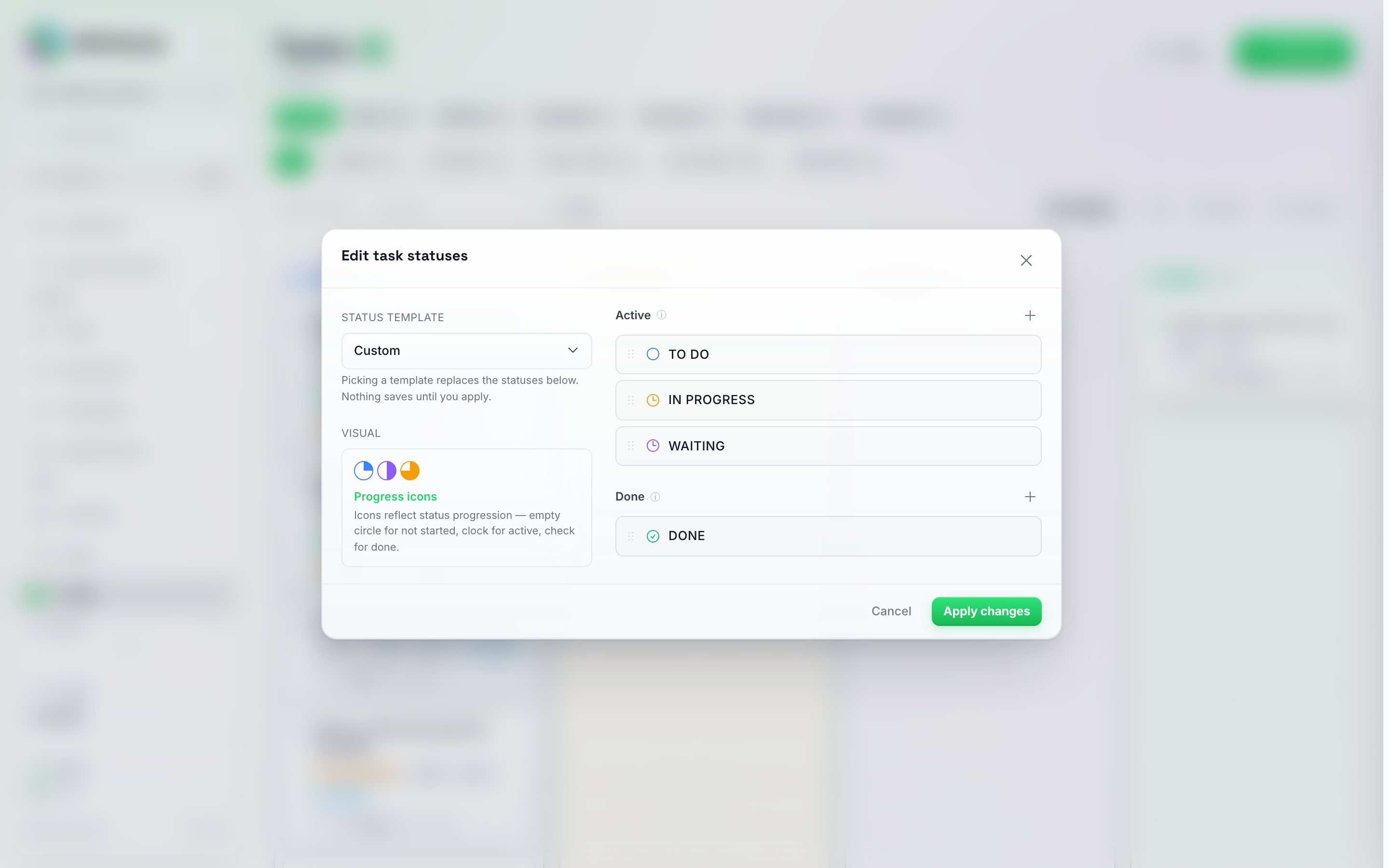
A caixa de diálogo Fases. Eliminar um estado não elimina as tarefas nele contidas — elas simplesmente deixam de aparecer no quadro até serem movidas para um estado que ainda exista.
Pode ter mais do que um estado Concluído — “Concluído” e “Negócio fechado”, por exemplo. Ambos contam como terminados: as tarefas em qualquer um deles aparecem com o título rasurado e a contagem em cada coluna é independente. Quando tem vários, a ação Marcar como concluído nomeia cada um, para que possa escolher a que se refere em vez de a tarefa cair no primeiro que aparecer.
Vistas e Filtragem
Duas linhas de chips situam-se acima do quadro:
- Vistas guardadas — Todas, Abertas, Em atraso, Para hoje, Esta semana, Prioridade alta, Concluídas e As minhas tarefas, e um clique altera todo o quadro para essa secção. As tarefas abrem em Abertas, para que as tarefas terminadas não atrapalhem e a página carregue apenas o que ainda falta fazer. Enquanto estiver em Abertas ou Em atraso, apenas essas duas mostram uma contagem; mude para Todas (ou qualquer outra vista) para carregar todas as tarefas e ver todas as contagens. As minhas tarefas lista as suas tarefas privadas (consulte Tarefas privadas abaixo).
- Filtros inteligentes — ative qualquer combinação de Em atraso, Para hoje, Para esta semana, Sem data de conclusão ou Prioridade alta sobre uma vista guardada para restringir ainda mais os resultados.
Abaixo disso, uma caixa de pesquisa, um botão Filtro para criar as suas próprias regras e um seletor de vista entre Kanban, Lista, Tabela e Calendário (uma grelha mensal que mostra as tarefas na sua data de conclusão).
A vista de Tabela abre ordenada por Criada, com a tarefa mais recente no topo; clique em qualquer cabeçalho de coluna para ordenar por essa coluna. Também possui uma coluna de Resposta rápida: um campo de texto e um botão de envio em cada linha. Numa tarefa de Atualização de FAQ, aceita a resposta (publicada na sua base de conhecimento e enviada para o contacto); em qualquer outra tarefa com um contacto, aceita uma instrução de seguimento em linguagem simples. É a forma mais rápida de limpar uma fila de questões — escreva, prima Enter, passe para a linha seguinte. Numa linha de Atualização de FAQ, existe também um pequeno ícone de livro que abre a caixa de diálogo completa Resolver FAQ, para quando preferir verificar se já tem uma resposta em vez de escrever uma nova. Utilize o botão Colunas para ocultar toda a coluna se preferir não a ver.
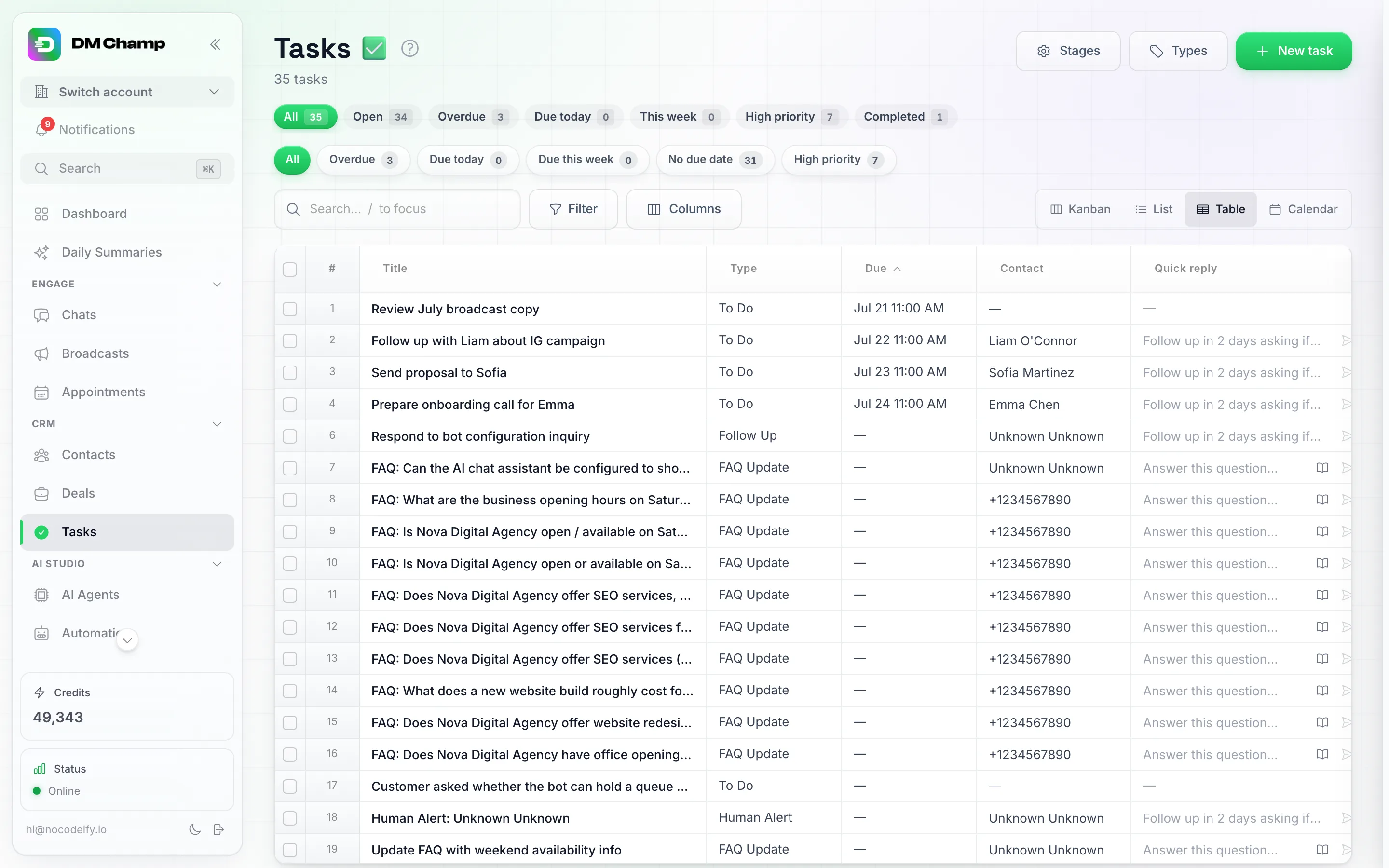
Vista de tabela. A coluna Resposta rápida situa-se no final de cada linha: uma resposta numa linha de Atualização de FAQ, uma instrução de seguimento em qualquer linha com um contacto. O pequeno ícone de livro abre a caixa de diálogo completa Resolver FAQ. Utilize Colunas para ocultar as colunas de que não necessita, como aqui.
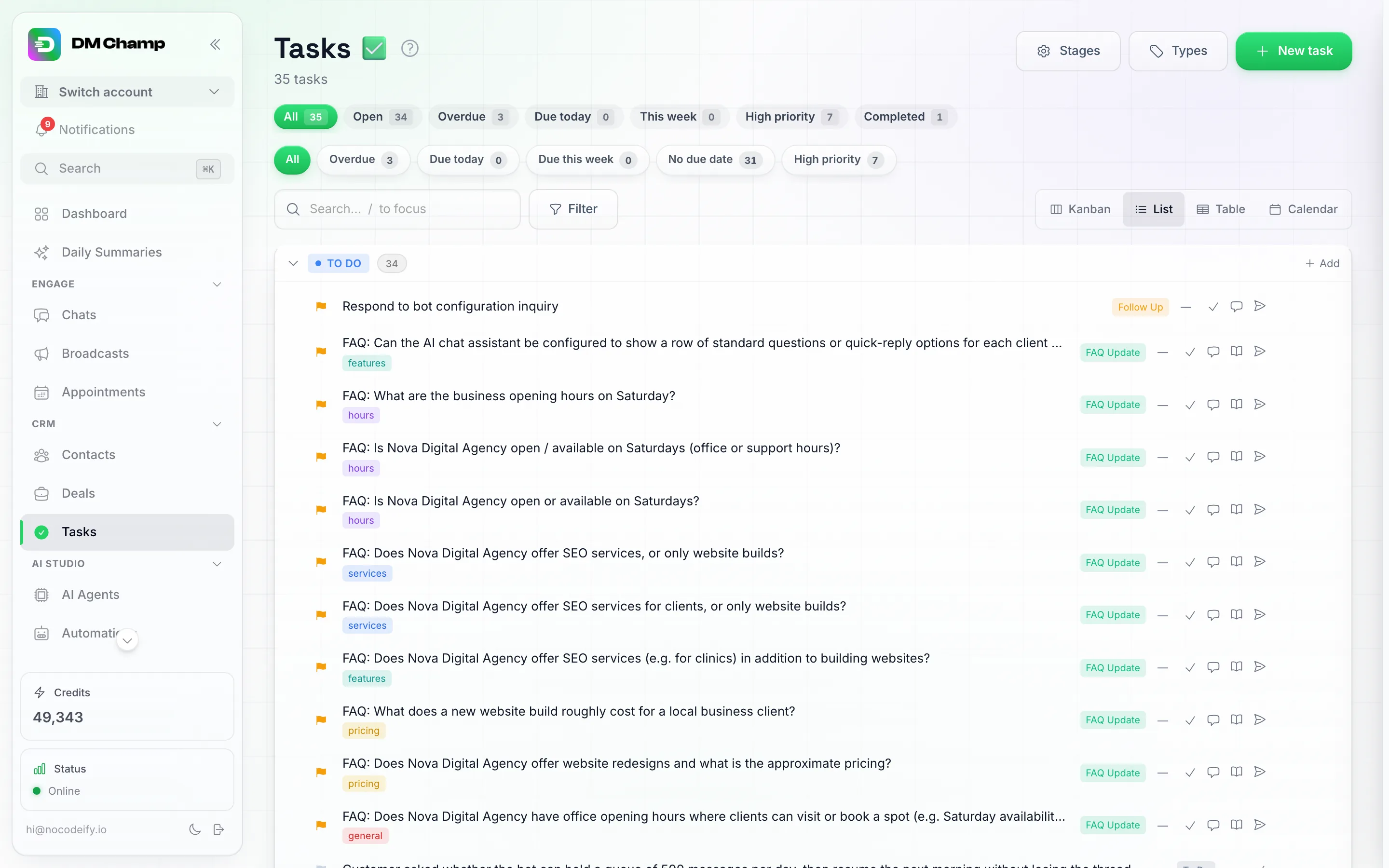
A vista de lista agrupa as tarefas por fase em linhas, cada uma contendo as mesmas ações rápidas que um cartão de quadro.
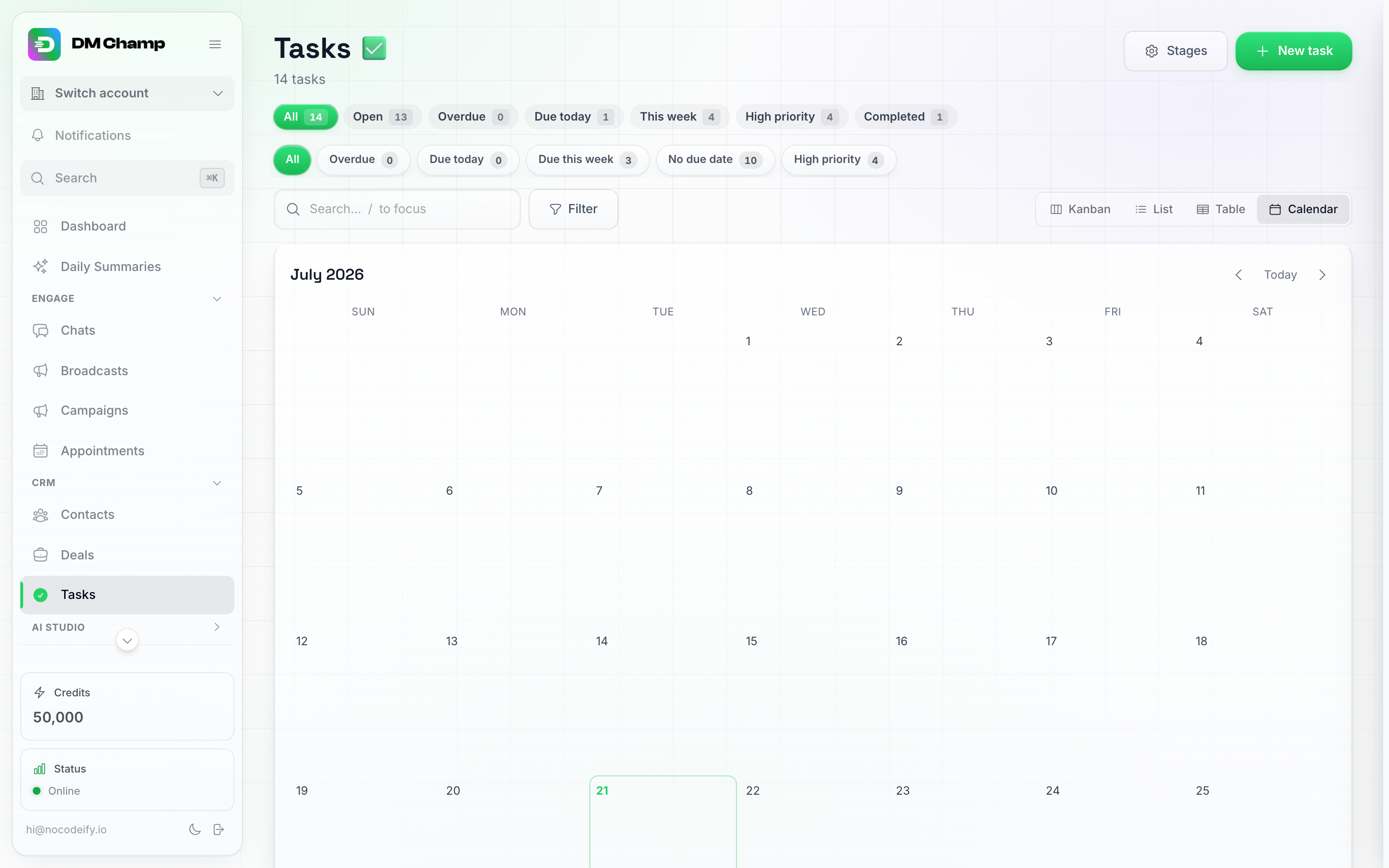
Vista de Calendário — clique num dia para ver as tarefas pendentes para esse dia.
Pode filtrar por tipo, etapa, prioridade, origem, responsável (consulte “Atribuir Tarefas aos Membros da Equipa” abaixo) e contacto associado. Também pode filtrar por:
- Canal — Mostre apenas as tarefas de um canal de mensagens específico (WhatsApp, WhatsApp Web, SMS, Instagram, Messenger, Telegram, LINE, E-mail, Widget de Chat, etc.). O canal é retirado do contacto associado à tarefa.
Cada regra que cria tem um interruptor É / Não é junto ao campo, para que possa excluir com a mesma facilidade com que inclui — Prioridade não é Baixa, ou Tipo não é Seguimento. Cada menu pendente tem também uma opção Nenhum para tarefas que não tenham nada definido para esse campo. Tipo → Nenhum encontra as tarefas sem tipo definido, o que inclui qualquer tarefa que tenha perdido a sua etiqueta porque eliminou o tipo em que se encontrava.
Os filtros de Contacto e Canal só aparecem quando as suas tarefas atuais têm algo por onde filtrar, para que a barra de ferramentas se mantenha organizada. Combinam-se com os outros filtros e com a pesquisa, por isso escolha um canal e uma prioridade em conjunto para restringir os resultados rapidamente. Os filtros aplicam-se a todas as vistas (kanban, lista, tabela, calendário) e às contagens de tarefas em cada fase.
O Quadro
Cada coluna representa uma das suas etapas de tarefa. Um cartão de tarefa mostra o seu título completo (títulos longos são quebrados em vez de cortados) e uma breve descrição, etiquetas coloridas para o seu tipo (como Atualização de FAQ ou Seguimento) e origem (uma etiqueta de IA para tarefas criadas pelo bot, ou Alerta Humano para conversas sinalizadas pelo bot), além de um sinalizador de prioridade, data de conclusão, todas as suas etiquetas e um ícone de responsável na parte inferior.
Arraste um cartão entre colunas para o mover através do seu fluxo de trabalho, ou dentro de uma coluna para o reordenar. O + no topo de uma coluna abre o formulário completo de Nova Tarefa pré-definido para essa fase; o campo de adição rápida na parte inferior de cada coluna adiciona uma tarefa apenas pelo título. Clique num cartão para abrir os seus detalhes.
Ações rápidas
Ao longo da parte inferior de cada cartão — e em cada linha nas vistas de Lista e Tabela — encontra-se uma pequena linha de ações de um clique. Quais aparecem depende da tarefa:
- Marcar como concluída — move a tarefa para o seu estado de concluída sem a abrir. Num cartão de quadro, este é o círculo junto ao título; numa linha de Lista ou Tabela, situa-se com as outras ações. Se tiver mais do que um estado de conclusão (por exemplo, Concluída e Negócio fechado), perguntar-lhe-á qual deles, em vez de escolher por si.
- Abrir chat — abre a conversa do contacto associado diretamente, para que possa ler o que foi dito sem sair do quadro. Só aparece quando a tarefa tem um contacto.
- Adicionar a FAQ — abre uma pequena caixa com um campo Resposta e um botão Publicar e enviar. Escreva a resposta, publique, e a FAQ será adicionada à sua base de conhecimentos, a tarefa será marcada como concluída e a resposta será enviada de volta para o contacto. Mais opções, à esquerda desse botão, abre a caixa de diálogo completa Resolver FAQ (sugestões de FAQ semelhantes, navegação na sua biblioteca) se preferir associar uma resposta existente, e transporta a resposta que já escreveu para lá. Só aparece em tarefas de Atualização de FAQ.
- Enviar seguimento — abre uma pequena caixa onde descreve o seguimento em linguagem simples (“fazer seguimento em 2 dias perguntando se tiveram oportunidade de ver”). A IA calcula o tempo e a redação e agenda-o no chat do contacto. Só aparece quando a tarefa tem um contacto.
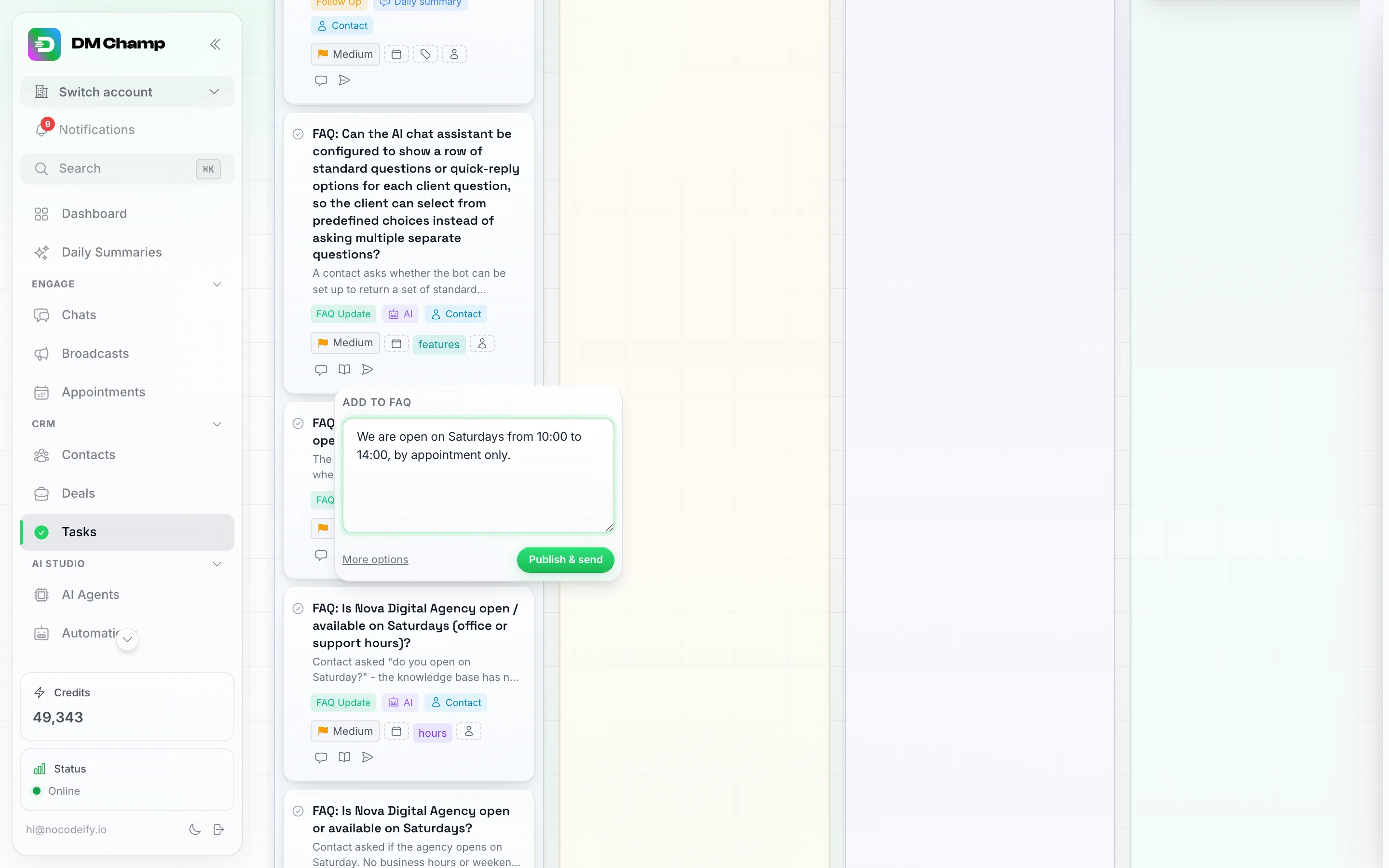
Adicionar a FAQ num cartão: escreva a resposta, prima Publicar & enviar, e a FAQ será guardada, a tarefa concluída e a resposta enviada de volta para o contacto. Mais opções abre a caixa de diálogo completa Resolver FAQ com o que escreveu já lá inserido.
Criar Tarefas
Manualmente
- Na página Tarefas, clique em Nova tarefa no canto superior direito (ou utilize o + / adição rápida numa coluna, como acima).
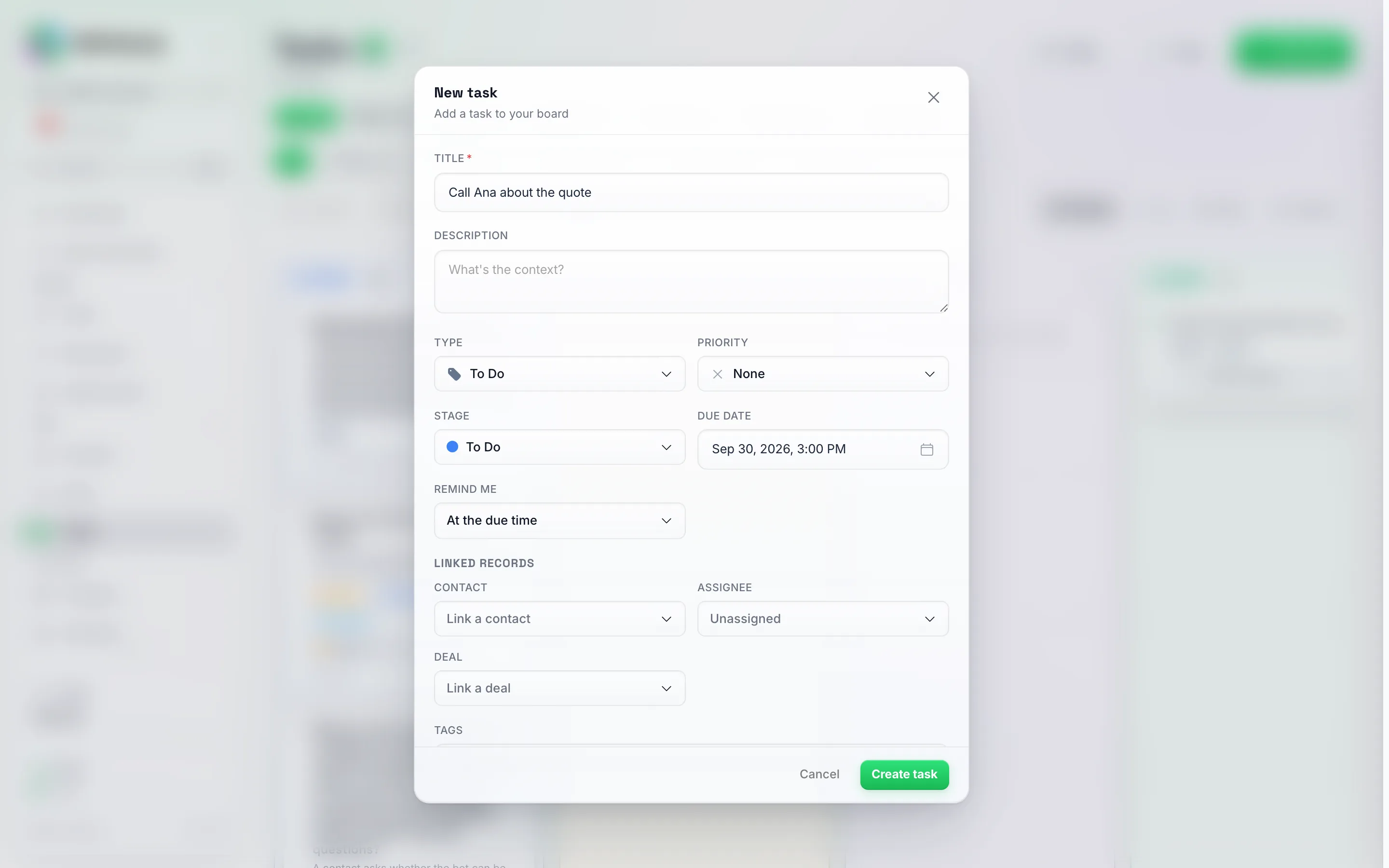
O formulário de Nova tarefa. Apenas o título é obrigatório — tudo o resto é contexto opcional. A Data de conclusão aceita uma hora além de uma data, e escolher uma revela Lembrar-me por baixo.
- Preencha:
- Título (obrigatório)
- Descrição — notas de formato livre
- Tipo — escolha a partir dos seus tipos de tarefa
- Prioridade — Nenhuma / Baixa / Média / Alta / Urgente
- Fase — em que coluna começa
- Data de conclusão — opcional, e aceita uma hora além da data, para que possa definir “ligar às 15:00” em vez de apenas “algures na terça-feira”. O seletor de hora segue a definição do seu relógio (12 horas com AM/PM, ou 24 horas) a partir das Definições de Conta
- Lembrete — aparece assim que define uma data de conclusão, e começa em, definido para Na hora de conclusão. Isto é válido onde quer que adicione a data de conclusão: neste formulário, no painel de detalhes da tarefa ou no painel lateral de contacto de um chat. Altere para 15 minutos antes, 1 hora antes, 1 dia antes ou Sem lembrete se preferir não ser notificado. Quando o momento chega, recebe uma notificação (o sino, o e-mail e as notificações push seguem as suas definições de notificação de Tarefas, por isso, se desativou essa categoria, não receberá nada). É escrito no idioma da sua conta e mostra a hora de conclusão no seu próprio fuso horário; as agências podem reescrever o texto do e-mail de lembrete em Definições → Modelos de E-mail (consulte Idioma e Modelos de E-mail). Reagendar a tarefa move o seu lembrete com ela, e as tarefas que arrasta para uma coluna de concluídas deixam de enviar lembretes.
- Responsável — que membro da equipa é o proprietário da tarefa. Toque no campo para abrir o seletor de membros da equipa (o mesmo utilizado para atribuir chats), escolha um membro ou deixe como Não atribuído.
- Contacto / negócio associado: opcional, mas muito útil para que a tarefa tenha contexto
- Etiquetas — etiquetas de formato livre para filtrar mais tarde
- Privado, visível apenas para mim — desativado por predefinição. Ative-o para uma tarefa pessoal que mais ninguém na equipa deva ver (consulte Tarefas privadas abaixo)
- Clique em Criar tarefa.
A partir de uma Conversa
A maioria das tarefas surge de uma conversa, por isso pode criar uma sem sair das Conversas. Existem quatro formas de o fazer:
- O cabeçalho da conversa — o ícone de verificação junto à estrela, no cabeçalho da conversa aberta.
- Uma linha de conversa — passe o rato sobre uma linha na lista de conversas e clique no ícone de verificação na extremidade direita.
- O painel de contacto — Adicionar tarefa na secção Tarefas do painel à direita de uma conversa.
- A caixa de mensagem — a forma mais rápida. Ative o pequeno botão a fazer junto à caixa de mensagem, dê um título à tarefa (é-lhe sugerido um — “Fazer seguimento com a Ana”), uma data de conclusão a partir das opções rápidas (Mais tarde hoje, Amanhã, Daqui a 3 dias, Próxima semana ou uma data à sua escolha) e, se desejar, uma hora exata e um negócio (associe o negócio aberto do contacto ou crie um com a tarefa). Depois, clique em Criar tarefa — ou envie uma resposta como habitualmente e a tarefa será criada à medida que a mensagem é enviada.
As três primeiras opções abrem o mesmo formulário de Nova tarefa que o quadro, com o contacto já associado e o tipo definido como A Fazer. Tudo o resto funciona exatamente da mesma forma aqui.
Uma tarefa criada a partir da caixa de mensagem durante o envio de uma resposta fica também associada à mensagem que foi enviada, pelo que abrir a tarefa mais tarde levá-lo-á diretamente ao que foi dito. (As tarefas podem referenciar uma ou mais mensagens desta forma — as tarefas automáticas da IA utilizam a mesma ligação.)
A secção Tarefas do painel de contacto lista as tarefas pendentes desse contacto com as respetivas datas de conclusão, sendo as que estão em atraso apresentadas a vermelho; clicar numa tarefa abre-a aqui na página de Tarefas.
Os botões de Tarefas só aparecem nas Conversas quando as Tarefas estão ativadas para a sua conta e as permissões da sua equipa lhe permitem editar contactos — consulte Permissões abaixo.
Para uma explicação completa da parte das conversas, consulte Interface de Conversa.
A partir de um Negócio
Quando o seguimento pertence a um negócio, crie a tarefa a partir do negócio: o ícone de verificação na linha de ações rápidas de um cartão no quadro, a secção Tarefas da gaveta do negócio, ou o separador Tarefas do registo do negócio. Cada um apresenta uma faixa de uma linha — título, data de conclusão rápida, hora exata, Criar tarefa — e a tarefa é criada associada ao negócio e ao respetivo contacto. Consulte Adicionar uma Tarefa a um Negócio.
Automaticamente
As tarefas podem ser criadas automaticamente através de:
- Alertas humanos — Quando o bot de IA sinaliza uma conversação para atenção humana, cria uma tarefa de alta prioridade
Human Alertassociada a essa conversação na primeira coluna do seu quadro (não atribuída — assuma-a ou atribua-a a partir do quadro). - Chamadas de ferramentas de IA — A IA pode criar tarefas durante uma conversação quando determina que é necessária uma ação (por exemplo, “agendar uma chamada de seguimento com este contacto na próxima semana”). As tarefas que pede ao assistente na aplicação para criar, ou que um cliente de IA ligado através do servidor MCP cria, possuem a mesma etiqueta IA.
- API — Sistemas externos podem criar tarefas através da API pública
A origem de cada tarefa é registada para que possa filtrar de acordo com a sua proveniência.
Atribuir Tarefas aos Membros da Equipa
Cada tarefa pode ser atribuída a um membro da equipa (ou deixada sem responsável), exatamente como a atribuição de uma conversa. O responsável aparece como um pequeno avatar na tarefa, para que toda a equipa possa ver rapidamente quem é o responsável por quê.
Existem duas formas de atribuir ou reatribuir:
- A partir da própria tarefa — Abra uma tarefa (ou o formulário de Nova Tarefa) e utilize o campo Responsável para abrir o seletor de membros da equipa. Escolha um membro ou selecione Não atribuído.
- Diretamente a partir do quadro — Cada cartão de tarefa tem uma ação de atribuição rápida. Clique nela para abrir o mesmo seletor e reatribuir num só passo, sem abrir a tarefa. Isto funciona nas vistas de kanban, lista e tabela.
O seletor apenas lista o proprietário da conta e os membros da equipa ativos, para que não possa atribuir acidentalmente uma tarefa a alguém que tenha sido removido ou suspenso.
O filtro de responsável só aparece quando a sua conta tem mais do que um membro na equipa.
Tarefas Privadas
Algumas tarefas são apenas suas: um lembrete para cobrar uma fatura, uma nota para se preparar para uma chamada. Ative Privada, visível apenas para mim no formulário de Nova tarefa (ou ao editar uma tarefa) e a tarefa torna-se pessoal.
- Apenas você a vê. Uma tarefa privada é visível apenas para a pessoa que a criou. Isto inclui o proprietário da conta: se um membro da equipa criar uma tarefa privada, o proprietário não a vê no quadro, na pesquisa ou em qualquer vista.
- Apenas você pode alterar a opção. Numa tarefa existente, a pessoa que a criou é a única que pode ativar ou desativar a opção Privada. Qualquer outra pessoa vê a opção bloqueada, com a nota “Apenas a pessoa que criou esta tarefa pode alterar isto.”
- Um cadeado identifica-a. Um pequeno ícone de cadeado aparece antes do título de uma tarefa privada no quadro, nas vistas de Lista e Tabela e no painel de detalhes da tarefa, para que saiba sempre quais as tarefas que ninguém mais pode ver.
- Encontre-as num só lugar. A vista As minhas tarefas acima do quadro lista as suas próprias tarefas privadas.
- Tarefas de antes desta opção existir contam como sendo do proprietário da conta. Nada mudou quanto a quem as podia ver.
Uma tarefa privada mantém-se fora de tudo o que é partilhado:
- Os agentes de IA não veem tarefas privadas quando falam com os seus contactos.
- As tarefas privadas não acionam webhooks de tarefas e não enviam notificações de Nova tarefa.
- Os lembretes pendentes são enviados para os canais de notificação do proprietário da conta, pelo que um lembrete para a tarefa privada de um membro da equipa não é enviado. As tarefas privadas do próprio proprietário enviam lembretes normalmente.
- As chaves de API e as ferramentas de IA ligadas atuam como o proprietário da conta, pelo que veem e criam tarefas exatamente como o proprietário faria, incluindo as tarefas privadas do proprietário, mas não as de um membro da equipa.
- Uma exportação de dados inclui todas as tarefas privadas na conta, incluindo as de um membro da equipa. As tarefas na conta são dados do proprietário da conta, pelo que a exportação do proprietário contém todas elas.
Tarefas de Atualização de FAQ
Quando a IA encontra uma lacuna na sua base de conhecimento a meio de uma conversa — uma pergunta que não consegue responder com confiança — cria uma tarefa de Atualização de FAQ em vez de adivinhar. Abra a tarefa e verá a pergunta exata que o contacto fez, além da nota sobre a lacuna de conhecimento, com ações rápidas para Marcar como concluída, Adicionar à FAQ e Enviar seguimento.
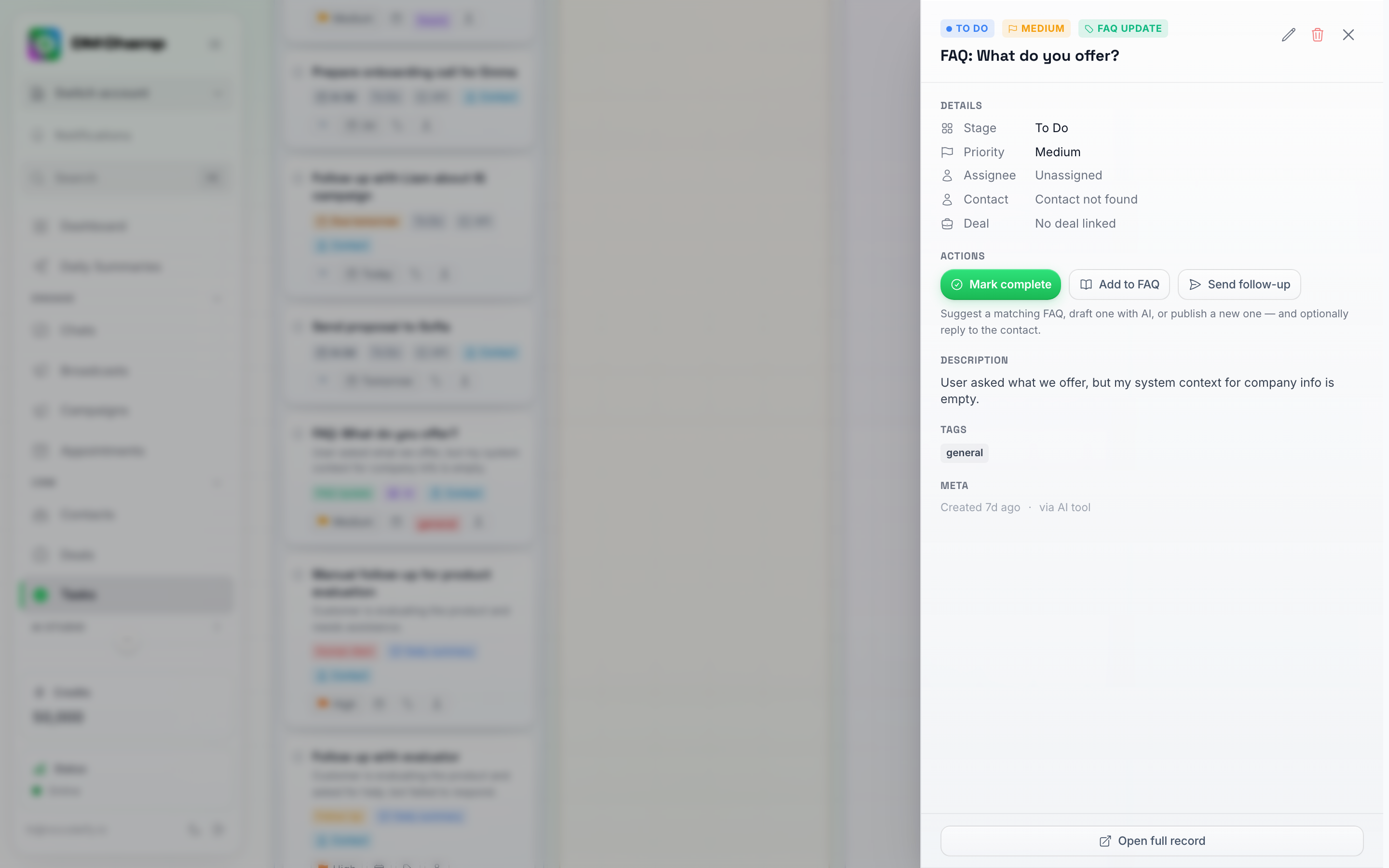
Uma tarefa de Atualização de FAQ — a descrição é a lacuna de conhecimento que a IA encontrou, não uma resposta.
As mesmas três ações situam-se no cartão da tarefa no quadro e na sua linha nas vistas de Lista e Tabela, para que não tenha de abrir a tarefa de todo (ver “Ações rápidas” acima). A partir do quadro, Adicionar a FAQ dá-lhe um campo de Resposta no momento; Mais opções ao lado do botão abre a caixa de diálogo completa descrita abaixo.
Clique em Adicionar à FAQ na gaveta da tarefa para a resolver com o fluxo completo. Isto abre uma única caixa de diálogo Resolver FAQ com tudo o que precisa:
- Se já existir uma FAQ semelhante — a caixa de diálogo verifica a sua base de conhecimento à procura de correspondências próximas e apresenta as principais com um botão Usar esta, para que possa associar a tarefa a uma FAQ existente com um clique, em vez de voltar a escrever a resposta. Também pode clicar em Procurar FAQs existentes para pesquisar na biblioteca completa por si próprio e usar Associar FAQ selecionada e concluir.
- Publicar como uma nova FAQ — escreva a resposta no campo Resposta. A nova FAQ é guardada na base de conhecimento do seu agente de IA, para que a IA lide corretamente com a mesma pergunta da próxima vez. Quando a tarefa tem um contacto associado, aparece um botão Enviar a resposta ao contacto agora — está ativo por predefinição, pelo que a IA responde à pergunta original do contacto assim que publicar; desative-o primeiro se preferir atualizar a base de conhecimento discretamente. Clique em Publicar FAQ e concluir.
Qualquer uma destas três ações (associar uma correspondência sugerida, associar uma FAQ pesquisada ou publicar uma nova) marca a tarefa como concluída automaticamente.
O envio da resposta não ativa a IA para essa conversa. Se tinha pausado a IA no contacto, esta envia apenas esta resposta e permanece pausada; se estava ativa, permanece ativa.
Se a tarefa estiver associada a um contacto, Abrir chat no cartão (ou na linha) salta diretamente para a conversa original numa janela modal, para que possa ver o que foi dito e decidir a partir daí. O mesmo está disponível através de Abrir registo completo na gaveta da tarefa, e depois Abrir Chat na página completa da tarefa.
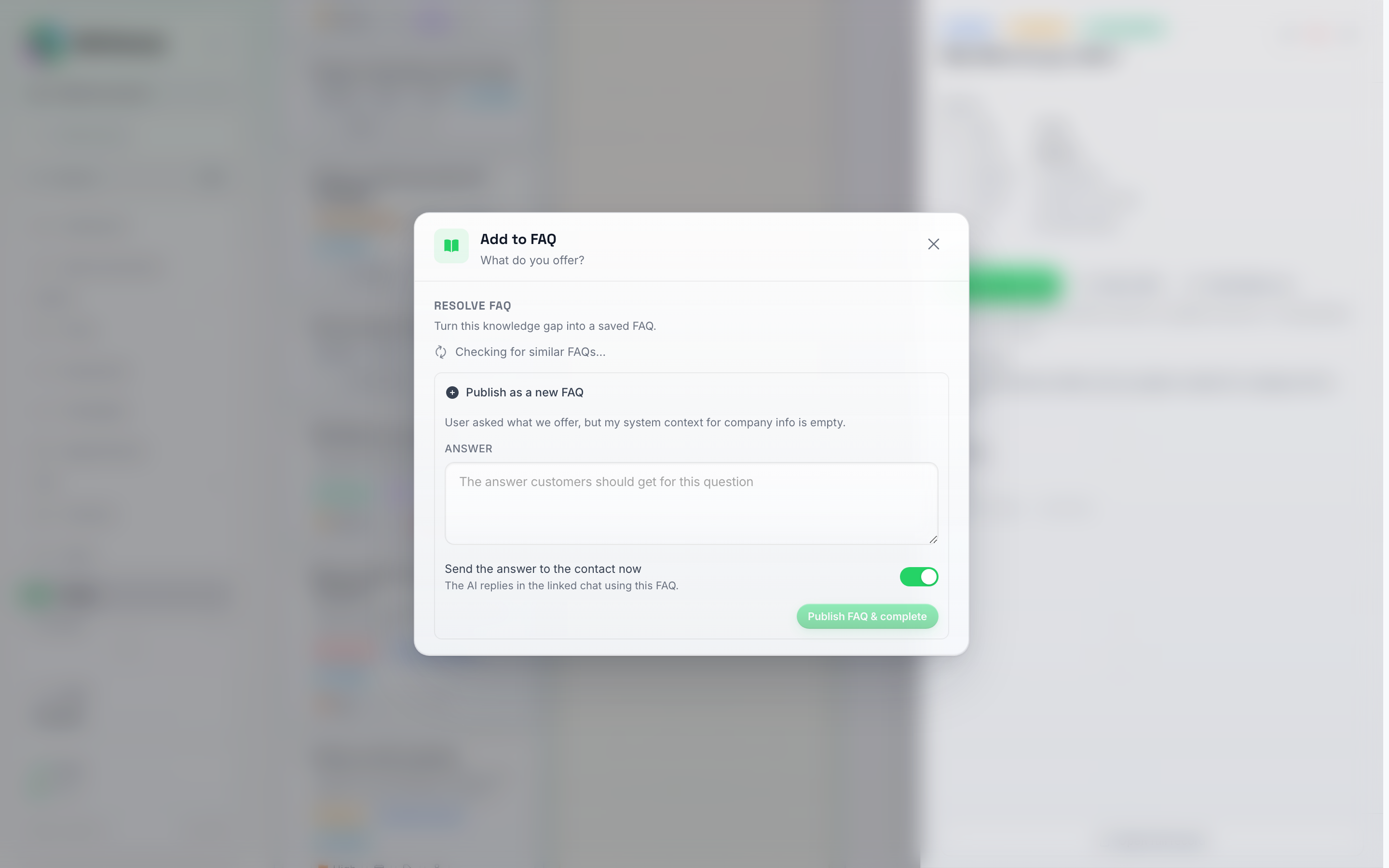
A caixa de diálogo Resolver FAQ. O botão de alternância "Enviar a resposta ao contacto agora" está ativado por predefinição quando a tarefa tem um contacto associado.
Histórico de Atividade
O separador Atividade na página completa de uma tarefa lista o que aconteceu com a mesma. Cada edição tem a sua própria linha com o que foi alterado, por exemplo “Fase: A fazer → Em curso”, “Prioridade: Baixa → Alta” ou “Data de conclusão: 2 out → 4 out”. As alterações ao título, fase, prioridade, tipo, data de conclusão, responsável, contacto ou negócio associado e conclusão são listadas com o valor antigo e o novo. Uma descrição ou notas editadas aparecem como “editado”. Mover um cartão dentro da mesma coluna não é listado.
As edições feitas antes de 29 de setembro de 2026 aparecem como uma única linha “atualizado” sem detalhes.
Permissões
O acesso às tarefas utiliza a permissão de Contactos da sua equipa (não existe uma permissão de Tarefas separada). Os membros com a permissão de Contactos definida como Editar ou Total podem criar, editar, mover, eliminar e atribuir tarefas; os membros com a permissão Ver podem ver o quadro, mas não podem alterar nada; os membros com a permissão Nenhuma não têm acesso às Tarefas. Todos os que podem ver Tarefas veem todas as tarefas dos contactos a que têm acesso, exceto as tarefas privadas de outras pessoas (consulte Tarefas privadas acima). Para dar a alguém apenas as tarefas que lhe foram atribuídas, defina a sua Visibilidade de tarefas como Apenas tarefas atribuídas a eles (consulte Limitar um membro às suas próprias tarefas). Também pode restringir o quadro a uma única pessoa com o filtro Responsável (consulte “Atribuir tarefas aos membros da equipa” acima). Ajuste as permissões em Definições → Equipa.
Webhooks e API
Nos planos que incluem webhooks e acesso à API, as Tarefas integram-se totalmente:
- Eventos de Webhook são acionados em tarefa criada, atualizada e concluída (3 eventos). As tarefas privadas nunca os acionam. Reatribuir ou mover uma tarefa aciona Tarefa Atualizada; mover uma tarefa para uma etapa de conclusão aciona Tarefa Concluída.
- Endpoints de API permitem-lhe criar, ler, atualizar e eliminar tarefas programaticamente
- Consulte Webhooks e a Referência da API para obter os detalhes técnicos (a secção da API é partilhada — aplica-se a ambas as interfaces)
Melhores práticas
- Não tente usar as Tarefas para tudo desde o primeiro dia. Comece com um tipo de tarefa que corresponda a um problema real (por exemplo, seguimentos). Familiarize-se. Adicione mais.
- Associe tarefas a contactos. As tarefas sem um contacto associado perdem rapidamente o contexto. Associe sempre que houver uma pessoa relevante.
- Use etiquetas para filtros transversais. As fases dizem-lhe “em que ponto estou no fluxo de trabalho”; as etiquetas dizem-lhe “que tipo de tarefa é esta”. Não as confunda.
- Deixe a IA criar tarefas por si. O objetivo principal é eliminar o trabalho repetitivo. Se o bot conseguir detetar “este lead pediu um contacto para terça-feira às 14h”, deixe-o criar a tarefa.
- Reveja diariamente a fila de alertas humanos. Tudo o que a IA não conseguiu processar acaba aqui. Se o mesmo tipo de questão continuar a aparecer, resolva-o ao nível das FAQ ou das instruções para que a IA o processe da próxima vez.