Gestão de Subcontas
Visão geral
As subcontas são contas de cliente individuais geridas pela sua agência. Cada subconta funciona como uma conta totalmente funcional com os seus próprios agentes de IA, contactos, conversas e definições — enquanto mantém a supervisão e o controlo a partir do seu painel de agência.
Prefer to see it? Click through the whole flow:
Quem pode gerir subcontas? O proprietário da agência pode sempre. Os membros da equipa também podem, desde que tenham mudado para a conta da agência (utilizando o controlo Mudar de conta no topo da barra lateral). Por predefinição, isto significa membros com acesso de Gestão de Equipa — a função de Administrador, ou uma substituição personalizada que a conceda; outros membros não veem a página Subcontas. Também pode conceder a um membro específico acesso a algumas ou a todas as suas contas de cliente sem o tornar Administrador — consulte Conceder acesso a membros da equipa a contas de cliente.
Pode uma subconta ter as suas próprias subcontas?
Não. Existe apenas um nível. Cada conta de cliente situa-se diretamente abaixo da sua agência, e uma subconta nunca pode criar as suas próprias subcontas.
Se um dos seus clientes revende serviços a empresas próprias, crie essas contas para eles a partir da sua página de Subcontas. Pode colocar esse cliente no seu próprio domínio white label (consulte Até Três White Labels), e com o Modo SaaS, eles compram os seus créditos ao preço por crédito que definir (consulte Contas de Agência).
Onde encontrar as Subcontas
Clique em Subcontas na barra lateral principal — encontra-se isolada, logo acima de Definições, perto da parte inferior do menu. Não precisa de ser aberta a partir das Definições e só é visível em contas com a função de agência.

A página de Subcontas: mosaicos de estatísticas no topo (os dois à direita dividem o seu conjunto de créditos entre o que os limites dos clientes já reclamam e o que ainda está livre), um botão Adicionar conta e um atalho para o Modo SaaS.
No topo da página encontrará seis mosaicos de estatísticas — Subcontas (com a sua franquia do plano por baixo), Com problemas, Agentes ligados, Agentes desligados (quantos Agentes de IA dos seus clientes estão ligados e desligados neste momento, em todas as contas), Alocado a clientes e Não alocado (os dois últimos são o seu conjunto de créditos dividido entre o que os limites de gastos dos seus clientes já reclamam e o que ainda está livre — veja Quanto do meu conjunto está comprometido?) — uma caixa de pesquisa (Pesquisar conta por nome ou e-mail…) e dois botões à direita: um botão que salta diretamente para o Modo SaaS (veja Contas de Agência) e o botão verde Adicionar conta.
Duas formas de integrar uma Subconta
Antes de criar a sua primeira subconta, decida que modelo de integração se adequa à relação. Existem dois modos distintos, e comportam-se de forma muito diferente a jusante:
Modo gerido
Cria a subconta diretamente a partir da página de Subcontas, define o limite de crédito mensal e partilha uma palavra-passe temporária com o cliente. A faturação ocorre fora da plataforma — fatura o cliente através da sua configuração de faturação existente (transferência bancária, a sua própria ferramenta de contabilidade, o que quer que já utilize). O cliente nunca vê um seletor de planos ou uma página de pagamento na plataforma.
Ideal para:
- Agências em países onde o Stripe não opera.
- Agências com infraestrutura de faturação existente que pretendem continuar a utilizar.
- Configurações “chave na mão” onde o cliente nunca deve ter de pensar na seleção de planos ou carregamentos.
Modo de revenda
Ligado ao Stripe, via Modo SaaS. O cliente inscreve-se por si próprio através de uma ligação de pagamento, paga através da sua conta Stripe ligada (com a sua margem de lucro aplicada automaticamente) e é encaminhado diretamente para o processo de integração assim que o pagamento é processado. Não precisa de intervir em cada nova inscrição, e um cliente que se inscreva através do seu checkout é criado automaticamente em modo de revenda, pelo que a sua página de Faturação mostra os seus planos e recargas desde o primeiro dia. Os planos podem ser faturados mensal ou anualmente e, se o plano incluir um período experimental gratuito, o cliente começa sem pagar nada e é cobrado automaticamente quando o período experimental termina — veja Executar um período experimental gratuito.
Ideal para:
- Self-service em escala.
- Pacotes de produtos onde cada cliente recebe a mesma oferta.
- Estratégias de SaaS “white-label” onde a experiência do cliente deve parecer um produto independente.
Escolha o modo correto desde o início. Apenas você pode mudar uma subconta de um modo para o outro (a definição de Gestão de Crédito no seu modal Editar, ou
creditManagementModeatravés da API); o cliente não o pode fazer. Um minuto de reflexão agora poupa um pedido de suporte mais tarde.
Executar um período experimental gratuito
A forma mais simples de executar um período experimental é adicioná-lo ao próprio plano. Cada plano em SaaS Mode → Pricing Tiers tem um campo Free trial (days) — qualquer valor de 1 a 90, ou 0 para não ter período experimental — e um montante de Trial credits que, por predefinição, corresponde aos créditos mensais do plano.
Assim que um plano tem um período experimental, todo o processo é de autosserviço e não precisa de intervir:
- O cliente inscreve-se através da sua ligação de pagamento ou checkout incorporado e escolhe o plano. O checkout apresenta-o como “X dias de avaliação gratuita, depois $…” com um botão Iniciar avaliação gratuita.
- Não é efetuada qualquer cobrança. A sua subconta é criada, recebem os créditos de avaliação no primeiro dia e podem utilizar o plano imediatamente. Por predefinição, o checkout solicita o cartão (ainda não é cobrado nada); desative Exigir cartão para iniciar avaliação no plano e o cartão será ignorado — o cliente começa apenas com um e-mail.
- Quando a avaliação termina, o Stripe cobra automaticamente o preço do plano e o cliente passa a ter direito à totalidade dos créditos mensais a partir desse momento. Não é necessário alterar nada manualmente. Numa avaliação sem cartão, isto só acontece se o cliente tiver adicionado um cartão até lá; caso contrário, o plano termina, a subconta é marcada como cancelada e não são concedidos mais créditos (mantêm o que resta dos créditos de avaliação, a menos que o plano tenha a opção Expiração rígida após avaliação ativada — ver abaixo).
Algumas coisas que vale a pena saber antes de definir o número:
- Os créditos de avaliação saem do seu pool de agência, exatamente como quaisquer outros créditos de plano. Uma avaliação que promove amplamente representa um custo real — defina o montante deliberadamente em vez de o deixar no subsídio mensal completo.
- Uma avaliação destina-se a novas inscrições. Uma inscrição através do seu link de pagamento ou checkout incorporado aplica a avaliação conforme configurado no plano. Uma subconta que já existe — uma que criou pessoalmente a partir da página de Subcontas, uma que já teve uma subscrição consigo ou uma que já utilizou uma avaliação — é cobrada imediatamente quando subscreve a partir da sua própria página Definições → Faturação; não existe uma segunda avaliação.
- Cancelar durante a avaliação não custa nada ao cliente. Nunca são cobrados e mantêm quaisquer créditos de avaliação que ainda estejam na conta — a menos que o plano tenha a expiração rígida ativada, caso em que os não utilizados regressam ao seu pool quando a avaliação termina (ver o ponto seguinte).
- Escolhe o que acontece aos créditos de avaliação não utilizados. Por predefinição, uma avaliação que termina sem uma atualização deixa o cliente cancelado, mas ainda com quaisquer créditos de avaliação que restem, pelo que a sua IA continua a responder até que estes se esgotem. Ative a Expiração rígida após a avaliação no plano (fica ao lado de Exigir cartão para iniciar a avaliação) e acontece o oposto: os créditos de avaliação não utilizados regressam ao seu pool de agência no momento em que a avaliação termina e a conta do cliente é bloqueada — o envio e as respostas da IA param e eles veem “A sua avaliação gratuita terminou. Contacte o seu fornecedor para continuar.” Apenas o que não gastaram regressa. Qualquer número de telefone que o cliente tenha alugado através da plataforma durante a avaliação é libertado no mesmo momento, pelo que o seu aluguer mensal para — o cliente e você são ambos notificados por e-mail sobre isso, e um número libertado não pode ser recuperado (ver Números de Telefone de um Cliente). Comprar qualquer plano desbloqueia a conta automaticamente, e pode levantar ou alterar o bloqueio pessoalmente a partir do modal Editar da subconta (ver Bloquear / Pausar uma Subconta). Defina-o por plano em Passo 3 — Configurar níveis de preços.
- Num plano com preço de avaliação ou barato, limite o que transita. Um cliente que mal utiliza o produto continua a receber o seu subsídio todos os meses e, com a transição, este acumula-se contra o seu pool indefinidamente. Defina Manter no máximo ou Expirar créditos não utilizados após no plano (ou nesse cliente específico) para que o saldo não fuja ao controlo — ver Limitar o que transita.
- Assim que começam a pagar, a lista de funcionalidades do plano torna-se autoritária: quaisquer funcionalidades extra que concedeu manualmente durante a avaliação são repostas para a lista do plano na renovação seguinte.
O período experimental gerido manualmente (gestão → revenda)
Se preferir gerir o período experimental por si próprio — para dar a um potencial cliente específico um período mais longo ou um montante de crédito diferente — ainda o pode fazer combinando os dois modos. Nada expira automaticamente aqui; é você quem decide quando o período experimental termina.
- Crie a subconta você mesmo a partir da página de Subcontas ou através da API. Não há qualquer pagamento envolvido; começa no modo manual, gastando a partir do seu saldo de agência dentro da tolerância e limite de gastos que definir. O mesmo fluxo funciona para clientes com serviço completo: crie a conta, aplique um snapshot e construa o agente antes mesmo de o cliente iniciar sessão.
- Quando decidir que o período experimental terminou, abra o modal Editar da subconta e altere a Gestão de Crédito para revenda (através da API:
PUT /v1/subaccounts/{uid}/limitscom{"creditManagementMode": "reselling"}). - Peça ao cliente para subscrever — eles podem escolher um plano diretamente na sua própria página Definições → Faturação (ver O que o cliente vê na sua página de Faturação), ou pode enviar-lhes o seu link de pagamento (ou incorporar o checkout) a partir de Modo SaaS → Pagamentos.
Duas coisas têm de acontecer pela ordem correta:
Mude a conta para revenda antes de o cliente pagar. Um pagamento efetuado através do seu checkout enquanto a subconta ainda está em modo manual não pode ser processado: a plataforma não atribuirá o plano ou os seus créditos a uma conta em modo manual, nada é reembolsado automaticamente, e a subscrição do cliente permanece ativa na sua conta Stripe, pelo que continuará a ser cobrado até que a cancele ou reembolse lá. Mude o modo primeiro, depois envie o link.
- O cliente deve pagar com o mesmo endereço de e-mail que a sua subconta de teste utiliza. O mesmo e-mail = a subscrição atualiza essa conta existente, e eles mantêm os seus canais, contactos e histórico de chat. Um e-mail diferente cria uma subconta nova e vazia. (Um e-mail que pertença a uma conta fora da sua agência é recusado e automaticamente reembolsado.)
- Não existe um link de checkout associado a um ID de subconta e nenhuma chamada de API que coloque uma conta num plano. O endereço de e-mail é o que liga o pagamento à conta existente, por isso utilize uma das duas vias no passo 3.
O que o plano altera numa subconta existente:
- Os créditos transitam. Os créditos do plano são adicionados ao saldo que a conta já possui; nada é reiniciado. Cada renovação adiciona novamente os créditos do plano.
- A sua tolerância mensal mantém-se. Uma tolerância mensal que definiu manualmente continua a ser atribuída todos os meses a partir do seu saldo de agência, para além do plano. Defina-a como zero no modal Editar se o plano deve ser a única fonte de créditos.
- As funcionalidades são adicionadas, não substituídas. A lista de funcionalidades do plano é ativada, e as funcionalidades que concedeu manualmente permanecem ativas.
- Os limites do plano prevalecem. Os limites de utilizadores da equipa, agentes e canais do plano substituem os limites que definiu manualmente no momento da compra.
Um aspeto a ter em conta: o período experimental integrado num plano destina-se apenas a novas inscrições através da sua hiperligação de pagamento ou checkout. Uma subconta que criou pessoalmente nunca recebe o período experimental gratuito do plano quando subscreve a partir da sua página de Faturação — já teve o seu período experimental gerido manualmente — pelo que é cobrada imediatamente. Se um cliente com um período experimental gerido manualmente demorar a subscrever, pode bloquear a subconta com uma mensagem de bloqueio personalizada até que escolham um plano.
Criar uma Subconta
Clique no botão verde Adicionar conta (no canto superior direito da página de Subcontas — ou Criar subconta a partir do estado vazio, se ainda não tiver nenhuma). Abre-se uma janela modal de 3 passos:

O modal Adicionar subconta. Três passos: Conta → Empresa → Funcionalidades. O e-mail que introduzir torna-se o endereço de início de sessão do cliente.
Passo 1 — Conta
- Nome próprio e Apelido.
- Endereço de e-mail — este torna-se o e-mail de início de sessão da subconta. Um e-mail só pode ser proprietário de uma conta, pelo que um cliente com várias localizações necessita de um endereço diferente por localização. Os endereços com sinal de mais são a forma mais fácil:
[email protected]e[email protected]vão parar à mesma caixa de entrada no Gmail e no Microsoft 365, mas cada um conta como um início de sessão próprio. As pessoas que gerem efetivamente as localizações são então convidadas para cada conta como membros da equipa em Definições → Equipa com o seu endereço real, e alternam entre localizações a partir do seletor de contas na barra lateral (ver Gestão de Equipas).
Clique em Continuar.
Passo 2 — Empresa
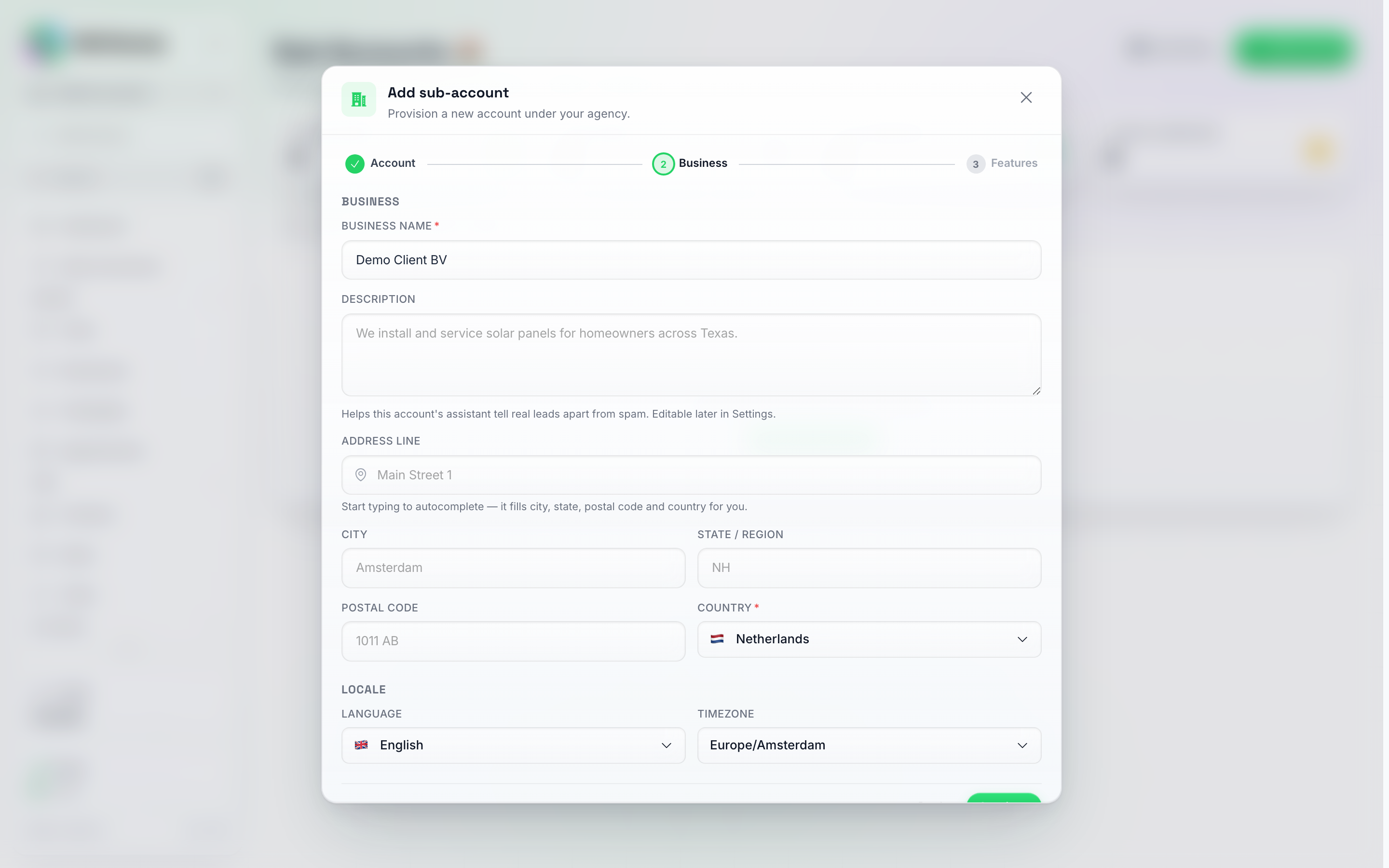
O passo Empresa: o preenchimento automático de morada preenche a cidade, estado, código postal e país por si; todos os campos permanecem editáveis manualmente.
- Nome da empresa (obrigatório).
- Descrição (opcional).
- Morada — comece a escrever e selecione a partir das sugestões de preenchimento automático; a cidade, o estado, o código postal e o país são preenchidos automaticamente. Todos os campos podem ser editados manualmente.
- País (obrigatório) — lista pesquisável com bandeiras; isto define a moeda e as predefinições da conta.
- Idioma e Fuso horário da conta.
Clique em Continuar.
Passo 3 — Funcionalidades
Se guardou pacotes, o passo abre-se com um seletor de Pacote que preenche este passo por si.
Se tiver snapshots, segue-se a secção Modelo. Esta seleciona o snapshot a partir do qual este cliente começa: os seus agentes de IA, conhecimentos, ferramentas, automatizações, pipelines e campos personalizados são copiados logo após a criação da conta. O seu snapshot predefinido está marcado como (predefinido) e selecionado automaticamente. Escolha outro snapshot para dar a este cliente uma configuração diferente, por exemplo, um por nicho, ou Sem modelo para criar a conta vazia.
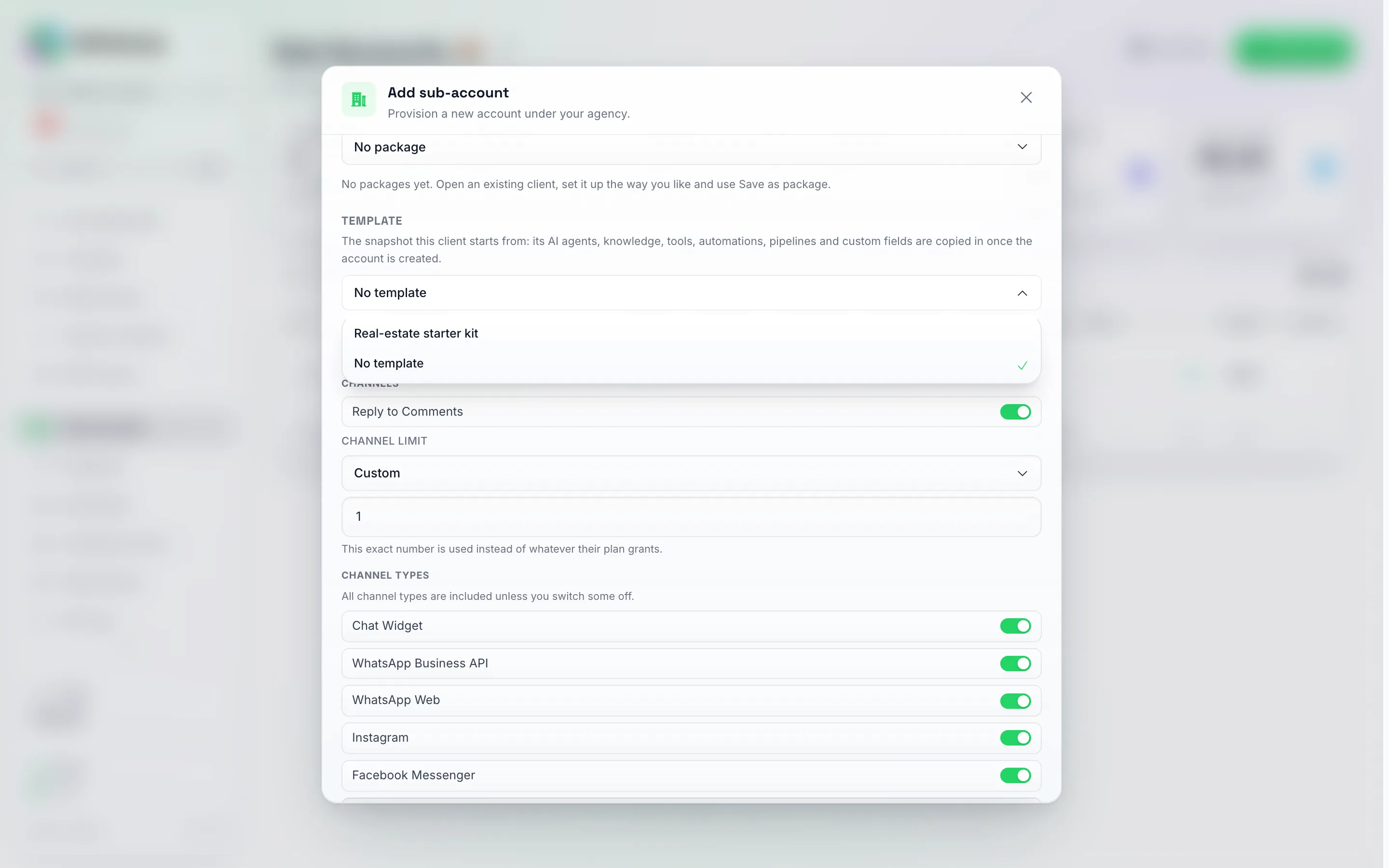
O passo Funcionalidades, no topo: o seletor de Modelo lista os seus snapshots mais a opção Sem modelo, com o seletor de limite de Canal e os interruptores de Tipos de Canal por baixo. Ao descer, revela a compreensão de IA, funcionalidades de IA e Contactos e Agentes de IA. A maioria das predefinições começa ativada.
- Um editor de funcionalidades por categoria — o mesmo conjunto de funcionalidades que os seus próprios níveis de plano utilizam (canais, contactos e agentes de IA, compreensão de IA, funcionalidades de programador, tamanho do contexto do agente de IA, lugares de equipa, e assim por diante). Cada subconta começa com um pacote predefinido sensato já ativado; desative tudo o que não pretenda que este cliente tenha. O grupo Contactos e Agentes de IA também contém o Limite de Agentes de IA da conta — um número em vez de um interruptor: deixe-o como Não definido, escolha Ilimitado ou introduza o número exato de agentes de IA que este cliente pode ter. Um limite definido aqui conta como uma substituição manual, pelo que se mantém após as renovações do plano. O mesmo grupo contém Criar e Editar Automatizações, Enviar Transmissões e Criar Listas Inteligentes: desative um e o cliente continua a utilizar o que criou para ele, mas não pode criar, editar ou eliminar as suas próprias (consulte Configurar níveis de preços).
- O grupo Produtividade contém os dois interruptores do assistente de cliente. Assistente de cliente mostra o seu assistente com a sua marca dentro da conta deste cliente. O assistente de cliente pode efetuar alterações também lhe permite alterar a conta do cliente por ele após a confirmação; sem isto, o assistente responde e mostra onde clicar. Ambos começam desativados.
- O grupo Canais contém o Limite de canais da conta — um número, tal como o limite de Agentes de IA: quantos canais de mensagens este cliente pode ter ligados ao mesmo tempo. Começa em 1 para uma nova subconta; escolha Ilimitado ou introduza qualquer contagem exata (incluindo 0, para clientes cujos canais gere inteiramente por si). O limite controla quantos, não quais — um cliente limitado a um canal continua a ver o menu completo de canais e a escolher qual ligar. Conta as ligações, não os tipos de canal: cada número de WhatsApp é um espaço próprio, enquanto o Instagram e o Messenger partilham o espaço da sua ligação de página Meta. Quando atingem o limite, ligar outro canal mostra uma mensagem clara a indicar o limite; voltar a ligar um canal que já possuem (voltar a ler um código QR do WhatsApp, por exemplo) nunca é bloqueado. Um limite definido aqui conta como uma substituição manual, pelo que se mantém após as renovações do plano.
- O grupo Tipos de Canal nessa lista decide que canais de mensagens este cliente pode ligar — Widget de Chat, WhatsApp Business API, WhatsApp Web, Instagram, Facebook Messenger, Telegram, LINE, Viber, E-mail, SMS e iMessage. Os tipos de canal estão ativados por predefinição, a menos que desative alguns; um canal desativado aparece como bloqueado na página Canais do cliente com uma nota para atualizar o seu plano.
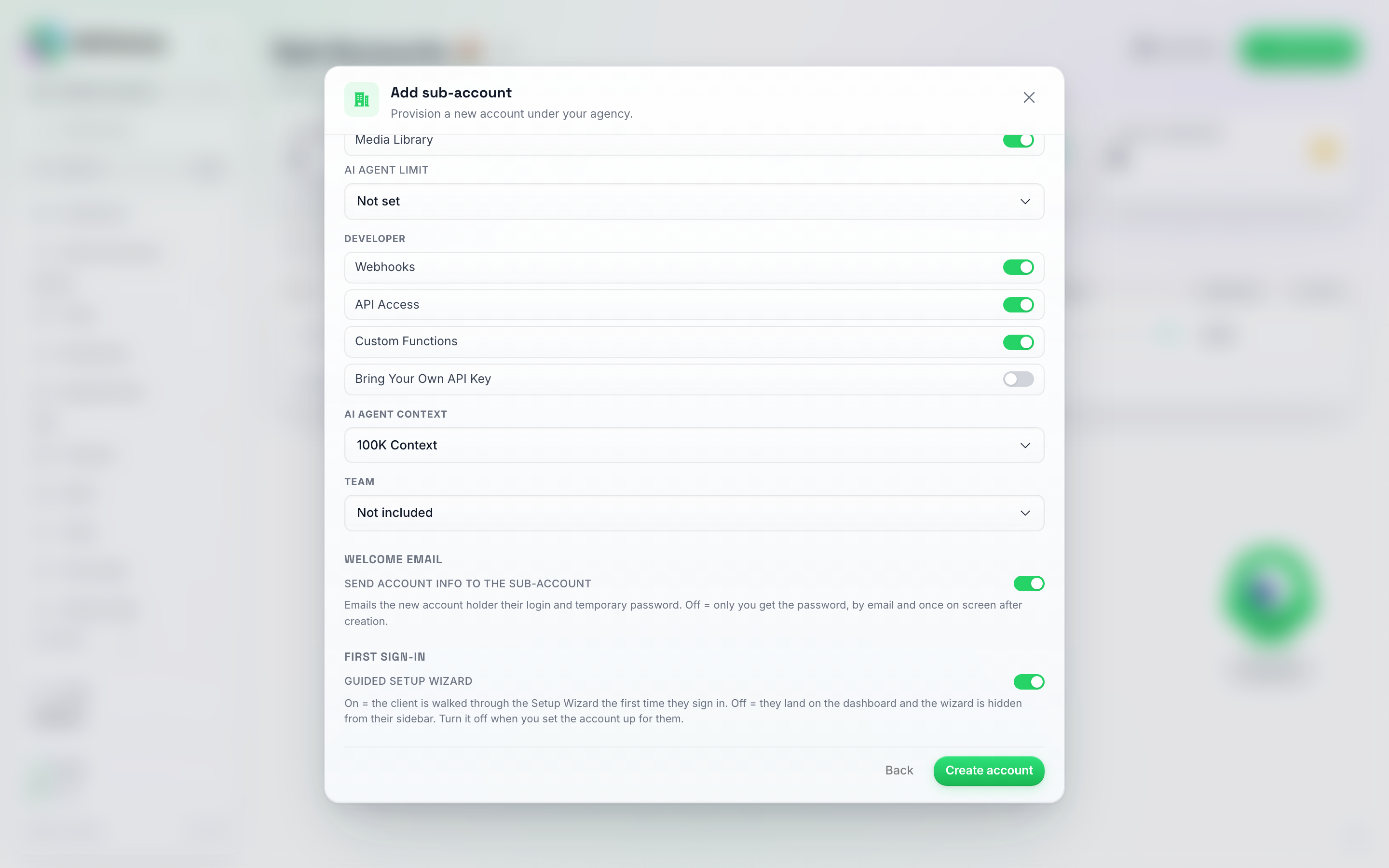
A parte inferior do passo Funcionalidades: o final de Contactos e Agentes de IA (Resumos Diários, Biblioteca de Multimédia, o seletor de limite de Agentes de IA), seletores de Programador, seletores de Contexto de Agente de IA / nível de Equipa, e os seletores de e-mail de boas-vindas e assistente de configuração logo acima de Criar conta.
- White label — apenas apresentado quando utiliza mais do que um domínio white label. Escolhe a qual das suas marcas este cliente pertence: o logótipo, o nome e o domínio em que iniciam sessão, os e-mails que recebem (enviados através da configuração de e-mail desse domínio) e as suas hiperligações curtas. Começa na marca do domínio em que está a trabalhar, pelo que um cliente que crie enquanto tem sessão iniciada no domínio da sua segunda marca pertence a essa marca; em qualquer outro endereço, começa em Principal, que segue o domínio que for o seu principal. Pode alterá-lo mais tarde a partir do ecrã Editar da subconta, onde a mesma opção se encontra em White label.
- Enviar informações da conta para a subconta — ativado por predefinição. O cliente recebe um e-mail de boas-vindas com os seus próprios dados de início de sessão, o que é normalmente o que pretende: a palavra-passe pertence à pessoa a quem a conta se destina. A sua própria notificação de “nova subconta” confirma apenas que a conta foi criada, sem repetir a palavra-passe. Desative esta opção se preferir entregar as credenciais pessoalmente — a palavra-passe é então enviada para si por e-mail e também apresentada uma vez no ecrã.
- Assistente de configuração guiada — ativado por predefinição. Quando ativado, o cliente é guiado através do Assistente de Configuração na primeira vez que inicia sessão. Desative esta opção e o cliente será direcionado para o ecrã inicial normal — o dashboard num computador, as suas conversas num telemóvel — com a entrada Assistente de Configuração oculta da sua barra lateral (ver Desativar o assistente de configuração).
Clique em Criar conta.
O que acontece a seguir
- Um ecrã de confirmação mostra a palavra-passe temporária gerada — clique em Copiar palavra-passe agora, não a voltará a ver. Clique em Concluído para fechar.
- O cliente recebe um e-mail com as suas credenciais de início de sessão e um botão Iniciar sessão que o leva diretamente para a sua página de início de sessão com marca branca (o seu próprio domínio, totalmente personalizado — não a aplicação DM Champ). Se desativou a opção Enviar informações da conta para a subconta, este e-mail não é enviado de todo — a palavra-passe chega-lhe a si, na sua própria notificação de “nova subconta criada” e no ecrã de confirmação acima.
- A subconta aparece imediatamente na lista de Subcontas, com um limite de gastos de 100 créditos para que o cliente possa experimentar respostas de IA e transmissões imediatamente sem esperar que os carregue. Nada é retirado do seu saldo de agência para configurar isto — consulte O limite de gastos é um teto, não uma carteira. Ajuste o limite de gastos a qualquer momento a partir do modal Editar dessa subconta — consulte Alocação e Gestão de Créditos.
Quando o cliente inicia sessão pela primeira vez com as suas credenciais enviadas por e-mail, é direcionado para o Assistente de Configuração, que o guia na criação do seu primeiro agente de IA e na ligação aos seus canais. Podem reabri-lo a qualquer momento a partir da entrada Assistente de Configuração perto da parte inferior da sua própria barra lateral.
Desativar o assistente de configuração
Mantenha o Assistente de configuração guiada ativado para clientes que irão configurar a sua própria conta — é o caminho mais rápido desde o primeiro acesso até a um agente de IA funcional, e é o que a maioria das subcontas deve ter.
Desative-a para clientes com serviço completo, onde cria o agente de IA, liga os canais e carrega a base de conhecimentos antes mesmo de o cliente iniciar sessão. Esses clientes abrem o painel de controlo numa conta concluída, em vez de lhes ser pedido que configurem algo que já fez.
Com o assistente desativado:
- O primeiro início de sessão vai diretamente para o painel de controlo.
- A entrada Assistente de Configuração fica oculta da barra lateral desse cliente.
- Nada mais muda — as mesmas funcionalidades, os mesmos créditos, tudo igual.
Pode reativar o assistente para um cliente a qualquer momento: abra a janela Editar da subconta, encontre a lista de visibilidade do menu e volte a mostrar o item Assistente de Configuração. O cliente poderá executá-lo por si próprio sempre que desejar.
Pacotes: reutilizar uma configuração de cliente
Se a maioria dos seus clientes tiver a mesma configuração, guarde-a uma vez como pacote e selecione-a quando adicionar o cliente seguinte, em vez de configurar cada interruptor manualmente de cada vez. Apenas as contas de agência podem guardar pacotes, e pode manter até 20.
Guardar um pacote
- Abra a janela Editar de uma subconta e configure-a da forma que pretende que o pacote apresente.
- Clique em Guardar como pacote, logo acima de Guardar.
- Escreva um nome e confirme.
O pacote assume as definições apresentadas na janela nesse momento, incluindo alterações que ainda não guardou:
- créditos mensais e o modo de crédito (manual ou revenda)
- funcionalidades
- os limites de lugares da equipa, agentes de IA e canais
- os modelos de IA que este cliente pode utilizar e o interruptor Permitir nível máximo de IA
- que itens do menu estão ocultos
- que widgets do painel estão ocultos e a sua ordem
Junto ao nome, também pode escolher um modelo para o pacote: Modelo predefinido (qualquer que seja o seu snapshot predefinido quando adiciona o cliente), Sem modelo, ou um dos seus snapshots. Escolher o pacote em Adicionar subconta seleciona então esse modelo também. Se esse snapshot tiver sido eliminado entretanto, o seu modelo predefinido é selecionado em alternativa e é apresentada uma nota a indicar isso mesmo.
Guardar com um nome que já utilizou atualiza esse pacote.
Utilizar um pacote num novo cliente
Em Adicionar subconta, o passo Funcionalidades abre-se com uma secção Pacote: Sem pacote mais todos os pacotes que guardou. Selecionar um pacote preenche imediatamente as funcionalidades e limites nesse passo, e uma linha abaixo lista o que mais é aplicado assim que a conta é criada: créditos, modo de crédito, modelos de IA, o nível Máximo e itens de menu ocultos.
Depois de clicar em Criar conta, essas definições adicionais são aplicadas ao novo cliente. Se uma delas não puder ser aplicada, a conta é criada na mesma e o ecrã de sucesso apresenta um aviso sobre essa parte; abra a janela Editar do cliente e configure-a lá.
Sem pacote funciona exatamente como antes: configura tudo manualmente.
O modo de revenda necessita de white label. Um pacote definido para o modo de revenda só pode mudar um novo cliente para revenda quando a sua agência tiver o white labeling configurado. Caso contrário, essa parte não é aplicada e o ecrã de sucesso apresenta um aviso sobre a mesma.
Eliminar um pacote
Selecione o pacote na secção Pacote do passo Funcionalidades e clique em Eliminar pacote ao lado do mesmo, depois confirme. Os clientes já criados com esse pacote mantêm as suas definições.
Sem pacotes guardados, a secção Pacote mostra uma sugestão que o encaminha para Guardar como pacote no modal Editar.
Automatize o que acontece às contas de cliente
As contas de cliente podem iniciar uma Automatização na sua conta de agência, para que a parte rotineira da integração e acompanhamento aconteça sem si. O formato é sempre o mesmo: o gatilho Subconta criada, seguido de tudo o que faria manualmente para cada novo cliente.
- Na sua conta de agência, vá a AI Studio → Automatizações → Nova automatização, clique no gatilho na tela e depois em Alterar gatilho.
- Abra Agência e selecione Subconta criada.
- Adicione os passos que desejar. Uma ação de Atualizar subconta já aponta para a conta que acabou de ser criada, por isso só precisa de preencher os valores que pretende alterar e deixar o resto vazio. Guarde e, em seguida, ative o botão Ativado.
Não existe uma sequência de e-mails de integração incorporada para clientes: uma nova conta recebe um e-mail de boas-vindas com os seus detalhes de início de sessão e o Assistente de Configuração no primeiro acesso. Se pretender uma sequência automática (drip), crie-a aqui: Sub-account created, depois um passo Email (your mail server) para o e-mail do cliente (insira-o a partir do acionador com o botão +), um Delay de um ou dois dias, o e-mail seguinte, e assim sucessivamente.
O que colocar no passo 3 depende de si: dar as boas-vindas à pessoa de contacto do cliente, informar a sua equipa, definir o plafond mensal da conta ou configurar o seu quadro e etiquetas (consulte Exemplo: configurar o pipeline e etiquetas de uma nova conta de cliente).
Um exemplo, se se adequar à sua forma de vender: as novas contas de cliente chegam com um limite de gastos de 100 créditos, por isso um passo de Atualizar subconta com o Limite de gastos definido para 0 mantém cada nova conta sem gastos até que os aumente pessoalmente. Isto é opcional, e muitas agências preferem deixar o limite inicial como está para que o cliente possa experimentar o produto no momento em que inicia sessão.
Mais duas combinações que valem dez minutos cada: Atividade da subconta em Créditos baixos para uma mensagem no Slack ou um e-mail para si, para que saiba que um cliente está a ficar sem saldo antes de ele próprio o saber (defina o Limiar de crédito baixo do acionador para o saldo sobre o qual deseja ser notificado e adicione uma Condição em Recarregamento automático ativado como falso para ignorar os clientes que fazem recarregamentos automáticos); e o mesmo acionador em Canal desligado para um passo de Alertar humano, para que uma ligação ao WhatsApp que caia seja resolvida no próprio dia, em vez de esperar pela próxima vez que o cliente se queixar.
A Tabela de Subcontas
Assim que tiver contas, a página mostra uma tabela com estas colunas: ID, Conta, Estado, Criado, Última reposição, Créditos restantes, Mensal, Utilizado, Utilização, BYOK (apenas quando pelo menos uma conta traz a sua própria chave de IA), Agentes e Ações.
Estado indica-lhe rapidamente que clientes estão a funcionar e quais não estão, sem ter de abrir cada conta:
- Ativo — a conta está em utilização normal. Para uma conta gerida (faturada por si fora da plataforma), este é o estado normal; um cliente de revenda apresenta-o enquanto a sua subscrição consigo estiver paga.
- Experimental — um cliente de revenda ainda dentro do período experimental gratuito do seu plano.
- Problema de pagamento — um cliente de revenda cujo último pagamento falhou ou está em atraso e o Stripe está a tentar cobrar novamente.
- Cancelado — um cliente de revenda cuja subscrição consigo terminou. Não são concedidos novos créditos mensais; bloqueie a conta se esta dever parar por completo.
- Em pausa — definiu a conta como Bloqueio suave: o envio está desligado, a IA continua a responder a mensagens recebidas.
- Bloqueado — definiu a conta como Bloqueio total (ou um período experimental expirado fê-lo): o envio e as respostas da IA estão desligados e o cliente vê o ecrã de bloqueio.
Passe o rato sobre um botão para ver a explicação numa linha. Em pausa e Bloqueado provêm do Estado da conta que definiu na janela modal Editar (veja Bloquear / Pausar uma Subconta); os outros quatro seguem a subscrição do cliente consigo.
Agentes mostra quantos Agentes de IA do cliente estão ligados e quantos estão desligados (rascunhos que nunca foram concluídos não são contabilizados; passe o rato por cima para os ver). Nenhum significa que o cliente ainda não tem agentes. O emblema Com problemas na mesma célula sinaliza uma conta que precisa de atenção; passe o rato por cima para saber porquê. Numa conta com agentes, isto provém da pontuação de prontidão dos agentes ligados: um canal que está configurado mas offline (à espera de uma leitura de QR code, por exemplo), um agente que não consegue funcionar (sem instruções, reservas prometidas mas não configuradas, apenas encaminhado em canais que não estão ligados, como o Instagram ou o Messenger após a desconexão da Meta), ou a ausência de qualquer agente ligado a um ponto de entrada. Os agentes que estão desligados nunca geram este aviso, porque desligá-los é uma escolha sua. Numa conta que ainda utiliza campanhas clássicas e não tem agentes, a célula mostra as contagens das campanhas, e o emblema sinaliza campanhas pausadas ou paradas.
Um cliente que se inscreveu através de uma ligação de pagamento com etiquetas UTM apresenta uma linha de Origem abaixo do seu e-mail, por exemplo Origem: facebook / medium / spring_sale (origem / meio / campanha; passe o rato por cima para ver também as etiquetas de conteúdo e termo). Os cartões mostram a mesma linha. Consulte Partilhe as suas ligações de pagamento para saber como etiquetar uma ligação. A API devolve as mesmas etiquetas no campo acquisition da subconta.
As linhas são ordenadas alfabeticamente pelo nome da empresa (o nome da empresa do passo Negócio; o nome da pessoa de contacto aparece por baixo). A barra de paginação na parte inferior tem um seletor de Linhas por página (12, 25, 50 ou 100; a página memoriza a sua escolha) e, se os seus clientes estiverem distribuídos por mais do que uma marca de marca branca, um menu pendente Marca junto à caixa de pesquisa restringe a lista a um domínio.
A coluna Ações de cada linha contém um menu Mais com três pontos com:
- Ver conversas — uma caixa de entrada apenas de leitura para essa subconta.
- Detalhes de utilização de créditos — um resumo detalhado da utilização.
- Editar — o modal completo de Editar Subconta (créditos, notificações, funcionalidades, visibilidade do menu, acesso).
- Copiar agente para aqui — copie um dos seus Agentes de IA para esta subconta. Consulte Copiar um Agente de IA para uma Subconta.
- Iniciar sessão como utilizador — entre diretamente no painel de controlo da subconta.
- Eliminar conta — remova permanentemente a subconta e tudo o que nela contém.
Vista de cartões
Prefere analisar os seus clientes em vez de ler uma tabela? Utilize os dois pequenos botões na extremidade direita da barra de pesquisa para alternar entre a Vista de tabela e a Vista de cartões. A página memoriza a opção que escolheu.
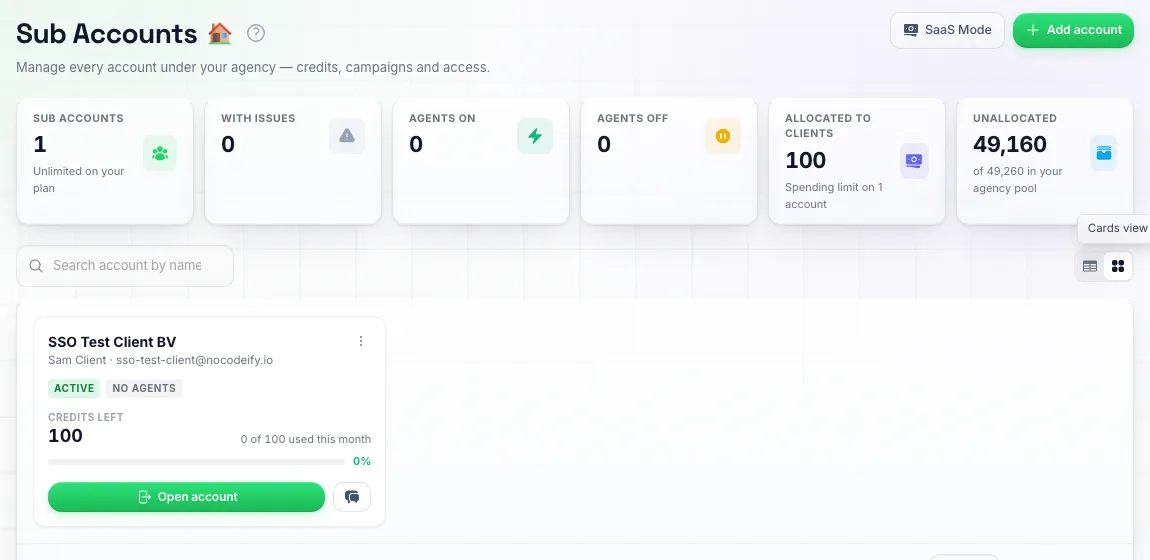
Vista de cartões: cada cliente num cartão, com Abrir conta para aceder diretamente ao mesmo.
Cada cartão apresenta o nome e contacto do cliente, as mesmas etiquetas de Estado e Agentes da tabela, os créditos restantes com a barra de utilização do mês atual e o gasto BYOK quando o cliente utiliza a sua própria chave de IA. Um cliente que necessite de atenção apresenta um contorno vermelho e os seus problemas descritos no cartão, para que possa ver o que está errado sem ter de passar o rato por cima.
Existem dois botões na parte inferior de cada cartão:
- Abrir conta inicia sessão como esse cliente (o mesmo que Iniciar sessão como utilizador).
- O botão de conversas abre as conversas do cliente, apenas em modo de leitura.
O menu de três pontos no canto do cartão contém todas as outras ações da tabela.
Se os seus clientes estiverem distribuídos por mais do que uma marca de marca branca e não estiver selecionada nenhuma marca na lista pendente Marca, os cartões são agrupados sob um cabeçalho por domínio de marca, com o número de clientes ao lado. Selecione uma marca na lista pendente para ver apenas os clientes dessa marca.
Ver as conversas de uma Subconta
Clique no menu Mais da linha → Ver conversas para abrir uma caixa de entrada apenas de leitura para essa subconta — pesquise as suas conversas por contacto e, em seguida, abra uma para ler o tópico completo (com um botão Carregar mais antigas para históricos longos). Nada aqui pode ser editado ou respondido; serve para verificar um cliente sem sair do painel da sua agência. Para responder efetivamente como o cliente, utilize Iniciar sessão como utilizador.
Demonstrar que uma conta de cliente está ativa, sem partilhar conversas: não existe uma exportação apenas de registos (a exportação da transcrição do chat e a transferência completa de dados incluem o texto das mensagens). Uma captura de ecrã da linha do cliente na tabela Subcontas (Estado, Créditos restantes, Utilizado, Utilização, Agentes) ou do seu painel de controlo através de Iniciar sessão como utilizador resolve o assunto.
Gerir o Acesso à Subconta
Início de sessão do cliente
Cada subconta inclui credenciais de acesso. Pode:
- Partilhe as credenciais com o cliente para que ele gira a sua própria conta.
- Mantenha as credenciais para si e gira tudo em nome dele.
- Utilize o modo Iniciar Sessão para entrar na subconta a partir do seu próprio painel como se fosse o cliente, sem precisar das credenciais dele — veja Modo Iniciar Sessão (atuar como subconta).
Modo Sign In (atuar como subconta)
O modo Iniciar Sessão permite-lhe aceder a uma subconta diretamente — como se fosse o cliente — sem precisar das credenciais de acesso dele. (Algumas outras plataformas chamam a isto “assistir” ou “impersonar”.) Existem duas formas de o fazer:
A partir da página de Subcontas:
- Clique em Subcontas na barra lateral.
- Encontre a subconta na lista. Nessa linha, clique no menu Mais (três pontos, na extrema direita).
- Clique em Iniciar sessão como utilizador.
A partir de qualquer lugar, através do seletor de conta:
- No topo da barra lateral, clique em Mudar de conta.
- Procure a subconta pelo nome ou e-mail, ou percorra a lista.
- Clique na subconta.
De qualquer forma, o painel de controlo recarrega com a identidade dessa subconta — acesso total aos seus agentes de IA, contactos, conversas e definições. Enquanto estiver dentro de uma subconta, a pílula de alternância fica âmbar e mostra A assistir:
O modo Iniciar Sessão mostra-lhe mais do que o seu cliente vê. Para que possa corrigir qualquer coisa sem ter de ligar e desligar definições, o Iniciar Sessão ignora deliberadamente os interruptores de Visibilidade do Menu — cada barra lateral oculta e item de definições reaparece durante a sua sessão. Os itens desligados em Funcionalidades permanecem desligados, porque esses são direitos reais e não uma definição de visualização. Se estiver a verificar o que um cliente vê realmente, avalie-o a partir do seu próprio início de sessão, não a partir do modo Iniciar Sessão.
Alterar o e-mail de início de sessão de um cliente
O ecrã Editar da subconta não altera o seu e-mail. Em vez disso, faça-o a partir do interior da conta: utilize Iniciar sessão como utilizador (acima), abra Definições → Segurança e Geral e clique em Alterar e-mail (consulte Definições da conta). É enviado um código de confirmação para o endereço atual da conta e um segundo código para o novo endereço; por isso, se não conseguir aceder à caixa de entrada atual do cliente, peça-lhe o primeiro código. Apenas o proprietário da agência pode efetuar esta operação; um membro da equipa com sessão iniciada na conta do cliente não o pode fazer.
Conceder acesso a membros da equipa a contas de cliente
O seu próprio pessoal — um gestor de conta, um agente de apoio, um redator — precisa normalmente de trabalhar dentro de várias contas dos seus clientes. Existem duas formas de organizar isto, e escolher a correta poupa muito trabalho administrativo:
- Conceda-lhes contas de cliente a partir da página da sua equipa de agência. Uma definição no seu lugar de agência, que abrange tantos clientes quantos desejar. Esta é a escolha certa para o seu próprio pessoal.
- Convide-os diretamente para uma subconta de cliente, como membro dessa conta. Esta é a escolha certa para o próprio pessoal do cliente — consulte Quando convidar alguém para uma conta de cliente.
Configurar uma concessão
Como chegar lá: mude para a sua conta de agência, vá a Definições → Equipa e clique no ícone de seletores na linha do membro. O editor de Permissões tem uma secção de Contas de cliente (só aparece em contas de agência).
Escolha uma das quatro opções:
| Opção | O que o membro obtém |
|---|---|
| Predefinição (apenas administradores) | Nenhuma alteração em relação à forma como as coisas sempre funcionaram: os membros com acesso de Gestão de Equipa acedem a todas as contas de cliente, todos os outros não acedem a nenhuma. |
| Todos os clientes | Todas as suas contas de cliente, incluindo as que criar mais tarde. |
| Clientes selecionados | Apenas as contas que selecionar na lista. Pesquise por nome ou e-mail — útil quando tem muitos clientes. |
| Sem acesso | Nenhuma conta de cliente, mesmo que o membro seja Administrador na sua agência. Utilize para manter um gestor totalmente afastado do trabalho do cliente. |
Depois, defina Atua dentro das contas de cliente — Administrador, Editor ou Visualizador. Esta é a função que o membro tem uma vez dentro de uma conta de cliente concedida, e funciona exatamente como as funções na sua própria equipa (consulte Funções). Uma concessão de Visualizador, por exemplo, significa que a pessoa pode ler as conversas e agentes de IA de todos os clientes concedidos, mas não pode alterar nada em lado nenhum.
Clique em Guardar permissões. A linha do membro mostra então quantos clientes lhe foram concedidos.
O que o membro vê
- As contas de cliente concedidas aparecem no seu controlo Mudar de conta no topo da barra lateral, juntamente com a sua conta de agência.
- Clicar numa leva-os diretamente para dentro — sem convite para aceitar, sem início de sessão separado, nada para o cliente aprovar.
- Lá dentro, trabalham com a função que escolheu. As áreas que a sua função não abrange estão ocultas ou apenas de leitura, tal como na sua própria equipa.
- A própria página Subcontas continua a pertencer ao acesso de Gestão de Equipa. Um membro que apenas tem uma concessão acede aos seus clientes através do seletor de conta; um membro que tem ambos também pode gerir os clientes que lhe foram concedidos a partir da página.
Algumas coisas que vale a pena saber:
- As concessões não consomem os lugares da equipa do seu cliente. A pessoa está na equipa da sua agência; nada é adicionado à lista de membros do cliente.
- A remoção de uma concessão entra em vigor imediatamente. Desmarque um cliente, mude o membro para Sem acesso, ou suspenda ou remova-o da sua equipa de agência, e o seu acesso a essas contas é encerrado imediatamente — incluindo uma sessão que já tenham aberta.
- As concessões são por membro. Dois gestores de conta podem ter listas de clientes completamente diferentes, com funções diferentes.
- A criação de contas de cliente ainda requer acesso de Gestão de Equipa. Uma concessão permite que alguém trabalhe nos clientes que lhe entregou; não lhes permite adicionar novos.
Quando convidar alguém para uma conta de cliente
Uma concessão serve para o seu pessoal aceder aos seus clientes. Convide uma pessoa diretamente para uma subconta (a partir de dentro dessa conta, Definições → Equipa) quando:
- Pertencem ao cliente, não a si. O gestor ou agente do próprio cliente deve ser membro da conta do cliente, para que o seu acesso sobreviva independentemente da equipa da sua agência e se mantenha caso entregue a conta.
- Precisa de ajustar uma pessoa dentro de um cliente. Uma adesão direta pode incluir substituições por área e a sua própria visibilidade de chat e contactos — por exemplo, o agente de um cliente que apenas deve ver as conversas que lhe foram atribuídas. Uma concessão define uma função em todas as contas que abrange.
- O cliente deve manter as suas próprias FAQs atualizadas sem tocar no bot. Convide-o para a sua subconta, abra as suas permissões (o ícone dos cursores na sua linha em Definições → Equipa), defina FAQs para Editar e Agentes de IA para Ver, e guarde. Eles podem adicionar e editar FAQs na página da Base de Conhecimento e no passo FAQs e Conhecimento do agente, enquanto as instruções e definições do agente permanecem apenas de leitura para eles. Consulte Personalizar Permissões.
Ambos podem coexistir. Se alguém tiver a conta concedida e for também membro da mesma, a sua própria adesão a essa conta prevalece enquanto estiver dentro dela — por isso, um convite direto é também a forma de dar a uma pessoa um nível de acesso diferente num cliente específico.
Um cliente com vários negócios
Por vezes, um único cliente gere mais do que um negócio e quer que cada um seja mantido separado (contactos, agentes de IA e números separados) sem ter de iniciar e terminar sessão o dia todo. Pode dar-lhes um único início de sessão que acede a todos eles:
- Crie uma subconta para cada negócio, cada uma com o seu próprio endereço de e-mail (consulte Criar uma subconta acima).
- Dentro de cada subconta, aceda a Definições > Gestão de equipa e convide o e-mail pessoal do cliente como membro da equipa com a função de Administrador. Repita o processo para cada negócio.
- O cliente aceita cada convite a partir dos e-mails que recebe.
A partir desse momento, o cliente inicia sessão uma vez com o seu e-mail pessoal e terá um seletor de conta perto do topo da barra lateral esquerda com a lista de todos os seus negócios. Ao selecionar um, é direcionado diretamente para o mesmo, sem necessidade de terminar sessão.
Dois aspetos a ter em conta:
- Utilize um e-mail que ainda não tenha a sua própria conta. Assim que um e-mail é membro de uma equipa num local, o início de sessão direciona sempre para a conta a que pertence; por isso, um e-mail que também seja proprietário de uma conta separada pode acabar por não conseguir aceder a essa conta.
- Cada negócio permanece como a sua própria subconta para efeitos de faturação, créditos e limites. O seletor é uma conveniência para a pessoa, não uma fusão dos negócios.
As funções, permissões e o fluxo de convites são abordados na totalidade em Gestão de equipa.
Este é o início de sessão do próprio cliente, por isso os convites são a ferramenta certa aqui. Para o seu próprio pessoal que trabalha com vários clientes, não os convide para cada conta — conceda-lhes as contas a partir da página da equipa da sua agência (ver Dar aos Membros da Equipa Acesso às Contas dos Clientes).
Um número de WhatsApp para todas as marcas, ou um por marca?
O fator decisivo é o que o potencial cliente vê, não a tecnologia. No WhatsApp, o nome de exibição e o perfil da empresa estão associados ao número: todos os que enviam mensagens para ele veem o mesmo nome, logótipo e perfil, e cada conversa vai parar ao mesmo fio de chat no seu telemóvel — por isso, um número partilhado apresenta sempre uma identidade pública única, mesmo que separe as marcas internamente.
- Um número funciona quando as marcas são, na verdade, uma única empresa com várias ofertas. Mantenha-o numa única conta e separe as ofertas com um Agente de IA por marca, encaminhado por Pontos de Entrada de Palavras-chave (as regras de palavras-chave são verificadas antes do canal predefinido) e hiperligações curtas por origem com diferentes mensagens de abertura preenchidas. Etiquetas, listas e campos personalizados mantêm os contactos segmentados.
- Uma subconta com o seu próprio número por marca é a estrutura correta no momento em que as marcas precisam de identidades públicas distintas — o seu próprio nome de exibição, perfil e os seus próprios modelos de mensagem aprovados. Cada subconta mantém então os seus próprios contactos, chats, agentes, plafond de crédito e acesso da equipa, para que os relatórios e os limites de gastos se mantenham organizados por marca.
Planeie tendo em conta duas restrições: cada conta ou subconta precisa da sua própria Conta WhatsApp Business do lado da Meta (uma WABA só pode ser ligada a uma conta de cada vez — veja WhatsApp Business API), e cada número acarreta a sua própria renda mensal, pelo que números por marca custam mais infraestrutura em troca da separação clara.
Bloquear / Suspender uma Subconta
Se um cliente se atrasar nos pagamentos ou se precisar de pausar temporariamente a sua conta, bloqueie o acesso de uma subconta sem eliminar nada. Nada é perdido. Os agentes de IA, contactos e histórico de conversas permanecem exatamente como estão, e pode desbloquear a qualquer momento.
- Abra o modal Editar da subconta (menu Mais da linha → Editar).
- Desloque-se até à secção Acesso e escolha um Estado da conta:
- Ativo — acesso normal.
- Bloqueio suave — impede a subconta de enviar mensagens (transmissões, envios manuais, seguimentos). O seu bot de IA continua a responder às mensagens recebidas normalmente, e o cliente ainda pode iniciar sessão e utilizar a aplicação.
- Bloqueio rígido — impede o envio e impede o bot de IA de responder. O cliente ainda pode iniciar sessão, mas vê uma mensagem de bloqueio em ecrã inteiro em vez da aplicação, com um botão Terminar sessão como única opção.
- Opcionalmente, adicione uma mensagem de bloqueio que o cliente verá (num bloqueio rígido) ou que explica a situação.
- Clique em Guardar. Ativar um bloqueio pede-lhe primeiro para confirmar, uma vez que é uma ação destrutiva de acesso.
Algumas coisas que vale a pena saber:
- O fim da sua própria subscrição bloqueia todas as subcontas e encerra-as. Se a sua subscrição de agência for cancelada, todas as suas subcontas são automaticamente bloqueadas de forma definitiva no momento em que o cancelamento entra em vigor — os seus envios e respostas de IA param e estas visualizam o ecrã de bloqueio. Os seus números de telefone, canais e Agentes de IA são mantidos durante 30 dias: subscreva novamente dentro desse período e cada subconta desbloqueia-se automaticamente com tudo no seu lugar. Após 30 dias, cada subconta é encerrada da mesma forma que a sua própria conta: qualquer número de telefone alugado através da plataforma é libertado para que o seu aluguer pare (um número libertado não pode ser recuperado, veja Números de Telefone de um Cliente), a sua ligação ao Instagram e Messenger é desligada e os seus Agentes de IA em execução são parados. Contactos, conversas, agentes e definições permanecem. Subscrever novamente após esse período ainda levanta o bloqueio em cada subconta automaticamente; os canais terão então de ser ligados novamente e os agentes reativados.
- Pausar a sua própria subscrição congela os reabastecimentos e o aluguer de números dos seus clientes. Enquanto a sua subscrição de agência estiver em pausa, o plafond mensal de créditos das contas dos seus clientes não é reabastecido e os números que estes alugam através de nós não são cobrados nem libertados. O reabastecimento ocorre automaticamente pouco depois de a pausa terminar, e o aluguer é retomado nessa altura também.
- O cliente não é notificado automaticamente por e-mail. Se quiser que saibam que foram bloqueados e porquê, informe-os você mesmo — isto fica ao seu critério, uma vez que muitas agências utilizam o seu próprio “white-label” no serviço.
- É totalmente reversível. Alterar o estado de volta para Ativo restaura o acesso total imediatamente.
- Um cliente em pausa deixa de contar para o seu plano. Uma subconta definida como Bloqueio definitivo não ocupa uma das suas contas de cliente incluídas e não lhe é cobrada a taxa de conta extra por ela. A alteração é taxada ao dia: pause uma conta extra no dia 10 e altere-a de volta para Ativo no dia 20, e pagará apenas por esses dez dias. Portanto, rodar clientes é perfeitamente aceitável — só paga pelos que estão em funcionamento. Bloqueio temporário é diferente: a sua IA continua a responder, pelo que a conta permanece na contagem. Nada mais sobre a sua própria subscrição muda quando bloqueia um cliente, e o que cobra a eles é inteiramente entre si e eles.
- Nunca fica bloqueado a si próprio. O ecrã de bloqueio destina-se ao início de sessão do cliente. Quando abre uma subconta com bloqueio definitivo a partir da sua agência (Iniciar sessão como utilizador), obtém a aplicação completa com a barra A assistir no topo, para que possa verificar definições, exportar contactos ou corrigir o seu plano, e Voltar à conta principal leva-o diretamente de volta para os desbloquear ou atribuir créditos.
- A faturação e o início de sessão permanecem sempre abertos. Mesmo num bloqueio definitivo, o cliente ainda pode aceder aos ecrãs de faturação e início/fim de sessão — nunca ficam completamente bloqueados da própria conta.
- Uma avaliação expirada define este bloqueio para si. Se um plano tiver Expiração definitiva após avaliação ativada e a avaliação de um cliente terminar sem que este subscreva, a sua conta é bloqueada definitivamente de forma automática com a mensagem “O seu período de avaliação gratuito terminou. Contacte o seu fornecedor para continuar.” — e desbloqueada novamente no momento em que compram um plano. Pode ainda alterar ou limpar isto aqui como qualquer outro bloqueio. Um bloqueio que colocou manualmente nunca é substituído ou limpo por isso, pelo que a sua própria razão prevalece sempre. Uma expiração definitiva também liberta qualquer número que o cliente tenha alugado através da plataforma; um bloqueio que coloque manualmente não o faz — liberte-o a partir da secção Números de telefone do mesmo modal se quiser que desapareça (veja Números de Telefone de um Cliente). Veja Executar uma avaliação gratuita.
- Também pode pausar e retomar através da API.
POST /v1/subaccounts/{subAccountUid}/pausecoloca o bloqueio definitivo (com uma mensagem opcional para o ecrã de bloqueio do cliente) ePOST /v1/subaccounts/{subAccountUid}/unpauselevanta-o — útil quando um cliente suspende a sua subscrição no seu próprio sistema de faturação e pretende que a pausa siga automaticamente. As mesmas duas ações estão disponíveis comopause_subaccount/unpause_subaccountno servidor MCP. Veja API para Agências. - Quer um temporizador? Crie-o como uma Automatização a partir da sua conta de agência. No AI Studio → Automatizações, crie uma com um gatilho de Execução manual, um passo de Atraso (por exemplo, 30 dias) e um passo de Pedido HTTP: método
POST, endereçohttps://api.dmchamp.com/v1/subaccounts/{subAccountUid}/pause, cabeçalhoX-API-Keycom a sua chave de API de agência (Definições → API). Clique em Executar a sério no dia em que o acesso do cliente começa e a conta bloqueia-se definitivamente quando o atraso terminar. Como a automatização reside na sua conta, o cliente nunca a vê e não a pode remover — o{subAccountUid}é a coluna ID na página de Subcontas. Uma segunda automatização a chamar/unpausefaz o inverso.
Números de Telefone de um Cliente
Todos os números ligados à conta de um cliente estão listados na secção Números de telefone do modal Editar da subconta (menu Mais da linha → Editar), para que possa libertar um sem ter de iniciar sessão como o cliente:
- Um número que o cliente alugou através da plataforma apresenta um botão Libertar. Libertá-lo interrompe o seu aluguer mensal, devolve o número à operadora e não pode ser desfeito; o mesmo número não pode ser recomprado durante 7 dias.
- Um número que o cliente trouxe pessoalmente (a sua própria Conta WhatsApp Business, aplicação Meta ou conta Twilio) e uma ligação WhatsApp Web apresentam Remover em vez disso: a linha é apenas removida aqui e permanece com o seu fornecedor.
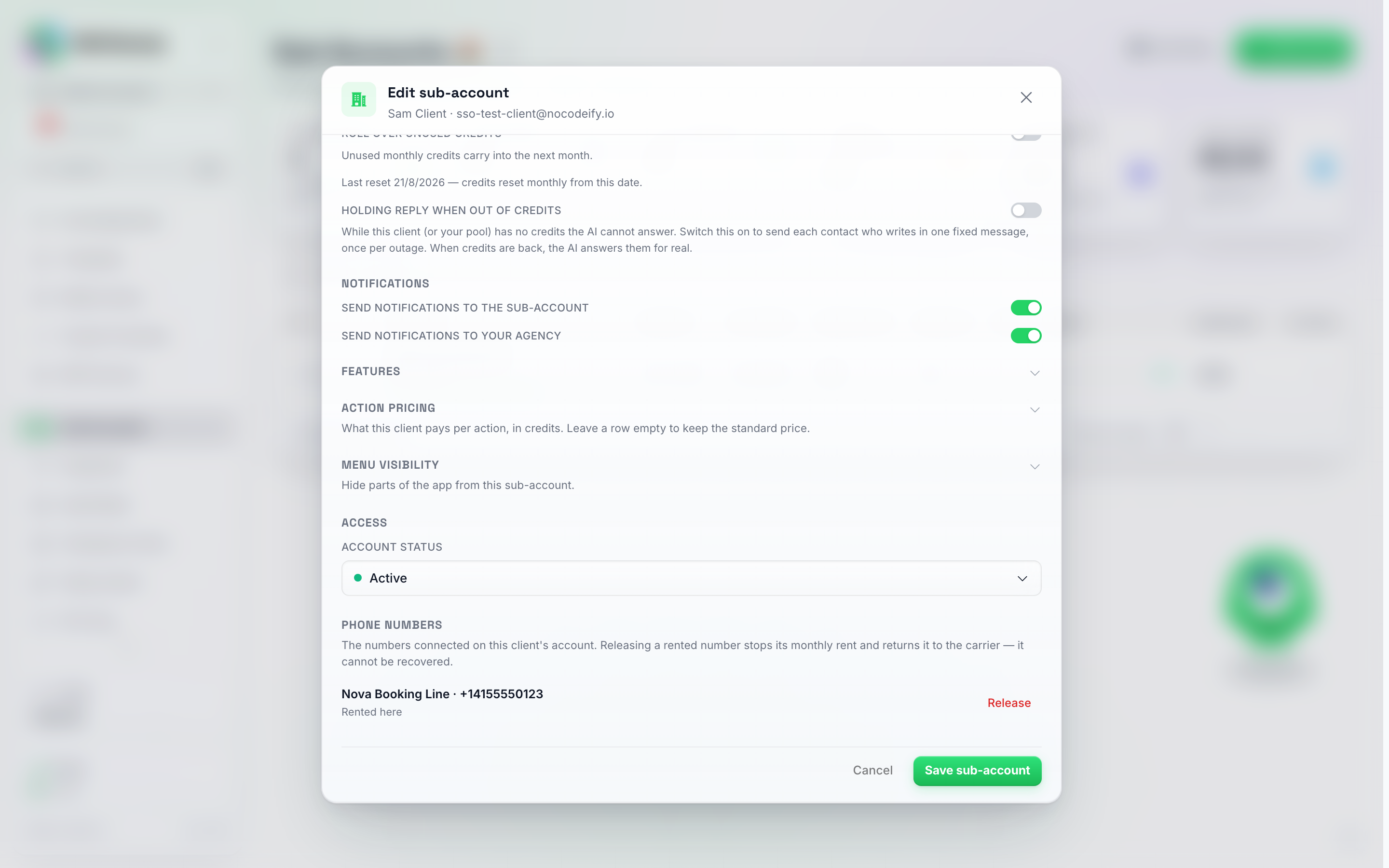
A secção Números de telefone situa-se abaixo de Acesso no modal Editar — um número alugado através da plataforma obtém um botão Libertar, um número que o cliente trouxe obtém Remover.
Duas coisas acontecem por si próprias, para que um número alugado nunca continue a custar aluguer numa conta que não pode pagar por ele:
- Uma avaliação com expiração rígida liberta os seus números alugados. Quando um plano com Expiração rígida após a avaliação termina sem uma atualização, cada número que o cliente alugou é libertado no momento em que a conta é bloqueada. O cliente e você recebem ambos um e-mail com o nome do número.
- O aluguer que não pode ser cobrado durante dois meses seguidos liberta o número. Se o saldo de um cliente for demasiado baixo para o aluguer mensal de um número, o aluguer é ignorado e ambos recebem um e-mail de aviso. Se o saldo continuar demasiado baixo na tentativa mensal seguinte, cerca de um mês depois, o número é libertado e ambos recebem um e-mail novamente. Carregar o saldo do cliente antes disso mantém o número.
Um bloqueio que coloca pessoalmente nunca liberta nada — um cliente pausado mantém os seus números até que você ou eles os libertem.
As taxas de ligação mensais para números do WhatsApp Web, Telegram e WhatsApp Business ligados através da aplicação Meta da plataforma funcionam de forma diferente: quando o saldo do cliente é demasiado baixo no dia em que a taxa é devida, esse mês é ignorado para o cliente e a sua parte também não é cobrada. O mesmo se aplica inversamente: se o seu próprio saldo não cobrir a sua parte, o cliente não é cobrado nesse mês. De qualquer forma, tenta-se novamente o mês cerca de 30 dias depois, um mês ignorado nunca é cobrado posteriormente e a ligação permanece ativa.
Encaminhamento de Notificações
Quando algo acontece numa subconta que justifica um alerta — um contacto precisa de um humano, um bot atinge o seu limite de mensagens, um modelo de WhatsApp é aprovado ou rejeitado, uma transmissão termina o envio das suas mensagens iniciais — a plataforma pode enviar um e-mail tanto para si (a agência) como para o próprio utilizador da subconta. Decide quem recebe estes alertas por subconta.
Abra o modal Editar da subconta e encontre dois interruptores em Notificações:
- Enviar notificações para a subconta — quando ativado, o próprio utilizador da subconta recebe estes e-mails de alerta. Desative se o seu cliente não deve ser incomodado com alertas operacionais e prefere tratar de tudo sozinho.
- Enviar notificações para a sua agência — quando ativado, você (a agência) recebe estes e-mails de alerta para esta subconta. Desative para clientes que não pretendem ser contactados e sobre os quais não quer ser alertado.
Ambos os interruptores estão ligados por predefinição, pelo que uma subconta nova notifica ambos os lados até que os altere. Os dois são independentes: direcione os alertas apenas para a subconta, apenas para a sua agência, para ambos ou para nenhum.
A cópia da agência também segue as definições de canal por categoria da própria subconta. Se a coluna E-mail estiver desativada para uma categoria na página de Notificações da subconta (por exemplo, Mensagens de Contactos Pausados ou Mensagens Pausadas por IA), nem a subconta nem a agência receberão e-mails sobre isso, mesmo com a opção Enviar notificações para a sua agência ativada. Os alertas críticos sempre ativos (créditos, faturação, marcações, alertas humanos, erros de chave de API) chegam sempre à agência, independentemente disso.
Desative ambos e ninguém receberá esse e-mail. Se ambos os interruptores estiverem desativados, os e-mails de alerta da subconta são totalmente suprimidos — nem você nem o cliente serão notificados. Deixe pelo menos um ativado se estes alertas forem importantes para si.
Estes dois interruptores controlam apenas os e-mails de alerta da subconta — um contacto a precisar de um humano, um bot a atingir o seu limite de mensagens, um modelo de WhatsApp aprovado ou rejeitado, uma transmissão a terminar as suas mensagens iniciais. Não alteram o comportamento na aplicação, alertas de faturação ou a notificação de “nova subconta criada” que recebe como agência (essa é sempre enviada).
Ocultar Páginas de uma Subconta
Por predefinição, todas as subcontas podem ver a barra lateral completa e o menu de Definições. Se um cliente não dever ter acesso a determinadas páginas — Faturação, por exemplo, ou um canal que gere em nome dele —, abra a sua janela modal Editar, expanda Visibilidade do Menu e desative qualquer item da Navegação Lateral ou da Navegação de Definições que pretenda ocultar. Todos os interruptores começam ligados, o que significa que o cliente vê esse item; um interruptor desligado oculta-o. Os itens ocultos desaparecem simplesmente dos menus dessa subconta; nada muda quanto aos seus dados ou permissões subjacentes.
Um item oculto é puramente cosmético para uma funcionalidade a que a subconta já tem acesso — não concede acesso a algo que o seu conjunto de funcionalidades não inclua. Se uma funcionalidade estiver desativada em Funcionalidades, ocultar ou mostrar a sua entrada no menu não faz diferença; continua inacessível de qualquer forma.
Devido a isso, uma linha da Navegação Lateral cuja página necessita de uma funcionalidade que o cliente ainda não possui — Automatizações, Tarefas ou Resumos Diários — aparece a cinzento, com uma nota a indicar qual a funcionalidade que deve ativar primeiro. Selecione essa funcionalidade em Funcionalidades e a linha é desbloqueada imediatamente, antes mesmo de guardar.
Funcionalidades vs visibilidade do menu
O modal Editar dá-lhe dois controlos separados sobre o que um cliente encontra na sua conta, e não são intercambiáveis:
- Funcionalidades — a que a conta tem direito. Desligar uma remove a capacidade, e qualquer página que exista apenas para a configurar desaparece com ela. Traga a Sua Própria Chave API (BYOK) reside aqui: deixe-o desligado e o cliente nunca verá a página Definições → Avançadas → Chaves API BYOK, no seu próprio início de sessão ou no modo Iniciar Sessão.
- Visibilidade do Menu — que entradas da barra lateral e das definições são mostradas, para capacidades que a conta ainda possui. Use-o para organizar a navegação de um cliente, não para ocultar algo: é uma definição de visualização e não se aplica enquanto estiver no modo Iniciar Sessão.
Portanto, se quiser que um cliente nunca toque numa parte do produto, desative a funcionalidade. Se apenas quiser que o seu menu seja mais curto, utilize a visibilidade do menu.
Widgets do painel
Também pode escolher que painéis um cliente vê no seu Painel principal e em que ordem. Uma utilização comum é ocultar a Utilização de créditos, para que os clientes não vejam o painel de créditos.
- Abra a janela modal Editar da subconta (menu Mais da linha → Editar).
- Encontre a secção Widgets do painel.
- Desative qualquer widget que o cliente não deva ver. Todos os interruptores começam ligados.
- Utilize as setas para cima e para baixo junto a um widget para o mover para cima ou para baixo no painel do cliente.
- Clique em Guardar.
Os widgets que pode mostrar, ocultar e mover são Cartões de KPI, Desempenho ao longo do tempo, Utilização de créditos, Funil de conversão, Instantâneo da caixa de entrada, Resultados da conversão, Estado do canal, Custo da IA, IA vs humano, Horas de maior atividade, Principais agentes, Contactos por país, Atividade recente e Tarefas e negócios.
Informações úteis:
- Os widgets ocultos desaparecem simplesmente e os restantes movem-se para cima, para que o painel não tenha espaços vazios.
- Alguns widgets só aparecem quando se aplicam, independentemente do que definir aqui. Por exemplo, o Custo da IA só é apresentado em contas que utilizam a sua própria chave de IA, o Instantâneo da caixa de entrada necessita de acesso aos contactos e os Resultados da conversão ficam ocultos enquanto um filtro de etiqueta estiver ativo.
- As suas definições aplicam-se ao início de sessão do próprio cliente e aos membros da sua equipa. O painel da sua própria agência não é afetado.
- No modo de Início de Sessão, todos os widgets são apresentados, tal como os itens de menu ocultos, para que possa verificar tudo. Para ver o que o cliente vê, utilize o seu próprio início de sessão.
- O cliente vê a alteração na próxima vez que a sua página for carregada.
- Guardar a subconta como um pacote também guarda as definições dos widgets do seu painel.
Alocação e Gestão de Créditos
O limite de gastos é um teto, não uma carteira
O Limite de gastos que define numa subconta é um teto sobre a quantidade do seu saldo de créditos que esse cliente pode gastar. Não é um pote separado de créditos entregue ao cliente. Cada ação de IA retira um crédito do limite do cliente e a mesma quantia do saldo da sua agência, no momento em que é utilizada.
Disso decorrem três aspetos que apanham as agências desprevenidas:
- Um cliente pode apresentar um limite saudável e, ainda assim, deixar de funcionar. Se o saldo da sua agência estiver vazio, o limite não pode ser gasto e o bot do cliente para com um erro de créditos insuficientes, independentemente do valor ser elevado. O saldo da sua agência é o que deve monitorizar.
- Alterar o limite não move créditos. Aumentá-lo não retira nada do seu saldo; reduzi-lo não devolve nada. Não existe transferência em nenhuma das direções, pelo que nada se perde ao reduzir um limite — defina-o novamente para o valor que desejar, sem qualquer custo. Intencionalmente, não existe nenhuma ação de “mover créditos de volta para a agência”, porque não há nada para mover.
- Eliminar uma subconta também não lhe custa nada. O que quer que restasse no seu limite nunca saiu do seu saldo, pelo que continua na sua conta de agência após a eliminação.
Pense nisto como um cartão de empresa que emitiu ao cliente: o limite indica quanto do seu dinheiro eles podem gastar, e o dinheiro permanece na sua conta até que eles o gastem.
Que parte do meu fundo está comprometida?
Como os limites nunca saem do seu saldo, o número na sua página de Faturação não lhe diz quanto dele já está prometido aos clientes. Os dois mosaicos de estatísticas à direita no topo da página de Subcontas fazem-no:
- Alocado a clientes — o limite de gastos atual de cada cliente somado, em todas as suas subcontas. A linha por baixo indica quantas contas estão incluídas nessa soma.
- Não alocado — o saldo da sua agência menos esse total: a parte do seu fundo que nenhum cliente pode tocar ainda, e o número a consultar antes de aumentar um limite ou integrar outro cliente.
Se os limites dos seus clientes somados ultrapassarem o seu saldo, o Não alocado torna-se negativo e fica vermelho. Nada está avariado quando isso acontece — significa apenas que, se cada cliente gastasse até ao seu limite, o fundo esgotar-se-ia primeiro. Carregue o saldo em Definições > Faturação, ou reduza alguns limites, até que volte a ficar verde.
Os créditos que um cliente comprou através do seu próprio checkout (modo de revenda) são excluídos de Alocado a clientes: esses foram pagos quando foram comprados e nunca mais retiram do seu fundo. Apenas a parte do saldo de um cliente de revenda que provém da sua franquia mensal é contabilizada.
Para tornar essa relação visível, a secção Gestão de Crédito da janela modal Editar mostra o Saldo da sua agência logo acima do seletor de modo: o conjunto disponível a partir do qual este cliente consome. Se o cliente precisar de mais margem, aumente o seu Limite de gastos; se o saldo do próprio conjunto estiver baixo, esse número é o seu indicador para carregar saldo em Definições > Faturação. Não existe nenhum passo de “transferência” intermédio, porque os créditos nunca saem da sua conta até que o cliente os utilize.
Mantenha o saldo da agência financiado. Uma vez que cada subconta gasta a partir do seu saldo, a solução para um cliente que deixou de ter créditos é quase sempre carregar a conta da sua agência, e não aumentar o limite do cliente. Ative o Recarregamento Automático em Definições > Faturação na conta da sua agência para que o saldo seja reposto antes que os clientes comecem a perder mensagens. Numa licença vitalícia ou AppSumo, não existe uma dotação mensal de créditos, pelo que o saldo só é reposto quando compra créditos ou quando o recarregamento automático é acionado.
Isto descreve o modo manual, a predefinição. No modo de revenda, os créditos comprados pelo cliente são retirados do seu saldo no momento da compra — veja Modos de gestão de créditos.
Modos de gestão de créditos
Cada subconta utiliza um de dois modos de crédito, definido a partir do seu modal Editar, em Gestão de Créditos:
Modo manual (predefinição):
- Os créditos são partilhados a partir do seu saldo de agência.
- Quando uma subconta utiliza créditos (respostas de IA, transmissões, etc.), a dedução é feita a partir do seu saldo de agência.
- As subcontas não veem o saldo de créditos — simplesmente utilizam a plataforma e o utilizador gere o saldo.
- Defina a Abono mensal, ajuste o Limite de gastos diretamente e escolha se um abono não utilizado transita para o mês seguinte.
As compras de créditos pelo cliente e o portal de faturação do cliente só funcionam no modo de revenda. Enquanto uma subconta estiver no modo manual (a predefinição), não pode comprar os seus próprios créditos nem abrir um portal de faturação — em vez disso, gere o seu saldo a partir do modal Editar. Mude primeiro para o modo de revenda se pretender que o cliente trate das suas próprias compras.
Modo de revenda de créditos:
- Apenas oferecido quando a sua agência tem marca branca no seu plano (ou a subconta já está em modo de revenda).
- As subcontas compram os seus próprios créditos através da sua página de checkout personalizada (configurada em Modo SaaS).
- Os créditos comprados são rastreados separadamente por subconta e deduzidos do seu saldo de créditos de agência no momento da compra.
- Todas as operações (respostas de IA, transmissões, taxas de WhatsApp, etc.) consomem primeiro os créditos comprados antes de recorrerem ao seu saldo de agência.
- Os pagamentos são processados através de Stripe ou através de um webhook para o seu próprio fornecedor de pagamentos personalizado — consulte Contas de Agência — Fornecedor de Pagamentos Personalizado.
O abono mensal continua a aplicar-se no modo de revenda. Mudar uma subconta para revenda adiciona uma forma de o cliente comprar os seus próprios créditos — não desativa o abono mensal que a conta já tinha. Todos os meses, o abono continua a chegar como créditos novos, e tudo o que o cliente gasta a partir dele continua a sair do seu saldo de agência, exatamente como no modo manual. Apenas os créditos comprados pelo cliente estão protegidos: esses já foram deduzidos do seu saldo quando foram comprados, pelo que gastá-los nunca mais toca no seu saldo. Para alterar ou colocar o abono a zero, abra o modal Editar da subconta — o campo Abono mensal é apresentado em ambos os modos. Se o definir para zero e o cliente não tiver créditos comprados, as suas respostas de IA param até que compre créditos através do seu checkout.
A sua chave BYOK de agência NÃO torna a IA da subconta gratuita. A BYOK é definida por área de trabalho. Uma chave ligada à conta da agência é utilizada para executar a IA para subcontas que não possuem a sua própria chave, mas essas subcontas continuam a gastar créditos à taxa normal. Uma subconta só obtém IA com custo zero de créditos quando a sua própria chave Anthropic é ligada nessa subconta. A chave própria de uma subconta tem sempre prioridade sobre a chave da agência. Para adicionar uma, utilize Iniciar sessão como utilizador (menu da linha ou alternador de conta) para entrar na subconta e, em seguida, vá a Definições → Avançadas → Chaves API BYOK. Isto apanha muitas agências desprevenidas, por isso planeie a alocação de créditos para qualquer subconta que não tenha a sua própria chave. Se preferir não gerir uma chave por cliente, o escalão Max AI (ativado por predefinição para cada subconta quando o seu próprio plano inclui o Max, e comutável por subconta no modal Editar → Funcionalidades; num plano sem Max, o interruptor não é oferecido e os seus clientes permanecem no Pro) mantém o custo o mais baixo possível: 0,25 créditos por ação, e traz consigo o escalão Mini a 0,15 para Agentes que não necessitam da precisão total do Max (com uma adesão ao Champions Circle, o seu conjunto paga 0,20 e 0,12; consulte Definir a taxa de um cliente para ações de IA Max e Mini). Para saber como funciona a própria BYOK, consulte Modelo de IA e BYOK.
Quando o plafond mensal é renovado
O campo Dia de renovação na janela Editar da subconta → Gestão de Crédito define o dia do mês em que o Plafond mensal do cliente é atribuído, de 1 a 31. Num mês mais curto, o dia que não existe é renovado no último dia desse mês, pelo que o dia 31 é renovado a 28 de fevereiro. Deixe em branco para manter o dia em que a conta já é renovada.
- A renovação ocorre à meia-noite UTC desse dia. Num fuso horário atrás de UTC, isso corresponde à noite anterior no seu relógio: uma conta que renova no dia 1 é renovada às 21:00 do último dia do mês anterior em São Paulo, por exemplo. A coluna Última reposição na tabela de Subcontas mostra a data no seu próprio fuso horário.
- Com a opção Transitar créditos não utilizados desativada, o saldo é definido para o valor do plafond: um cliente com 10 créditos restantes e um plafond de 100 começa o novo mês com 100. Os créditos que o cliente comprou através do seu checkout são mantidos adicionalmente.
- Com a opção Transitar créditos não utilizados ativada, o plafond é adicionado: o mesmo cliente começa com 110, sujeito aos limites abaixo.
- O montante utilizado este mês volta a zero em qualquer um dos casos.
Limitar o que transita
A transição por si só não tem teto. Um cliente que mal utiliza o produto continua a acumular subsídio sobre subsídio, e cada um desses créditos continua a ser seu para cobrir sempre que finalmente forem gastos — o que torna um plano barato ou com preço de avaliação caro mais tarde. Dois campos colocam um limite nisso, e situam-se logo abaixo do interruptor Transitar créditos não utilizados no modal Editar da subconta → Gestão de Créditos (ambos são apresentados no modo manual e no modo de revenda):
- Manter no máximo — quantos meses de subsídio este cliente pode transitar. Em cada renovação, o seu saldo não utilizado é reduzido para, no máximo, esse número de vezes o subsídio que essa renovação concede, e depois os créditos do novo período são adicionados. 1 mantém o equivalente a um mês, 0,5 meio mês, 0 significa que nada transita. Deixe vazio para não haver limite.
- Expirar créditos não utilizados após — um número de dias. Os créditos que estiveram não utilizados durante esse período são eliminados na primeira renovação após atingirem essa idade. O gasto é sempre deduzido dos créditos mais antigos primeiro, pelo que um cliente que utiliza o seu subsídio todos os meses nunca perde nada: apenas os créditos que genuinamente não foram utilizados durante todo o período são eliminados. Deixe vazio e nada expira.
Os mesmos dois campos existem num plano, no grupo Créditos não utilizados do editor de planos (ver Passo 3 — Configurar níveis de preços), onde se aplicam a todos os clientes nesse plano. Um valor no cliente prevalece sobre o do plano — preencha um campo na subconta e é isso que se aplica a eles; deixe vazio e eles seguem o que o plano diz.
Algumas coisas que vale a pena saber antes de definir qualquer um deles:
- Uma renovação é o que o aciona. Isso significa a reposição do subsídio mensal quando a transição está ativa, ou uma renovação de plano — incluindo uma avaliação que converte para um plano pago, e a concessão de crédito mensal num plano anual. Nada acontece entretanto, e um cliente sem subsídio e sem plano nunca é afetado. Mover um cliente para um plano diferente a meio do período também não o aciona; a sua próxima renovação fá-lo-á.
- Os carregamentos nunca são afetados. Apenas os créditos recorrentes — o subsídio mensal e os créditos de um plano — estão sujeitos ao limite e à expiração. Os créditos que o cliente comprou como carregamento, um carregamento automático, ou créditos que adicionou manualmente ou através da API permanecem no saldo durante o tempo que for necessário para os utilizar, e são gastos por último, pelo que os créditos recorrentes são sempre gastos primeiro.
- Cada redução fica registada. Aparece na lista de utilização na página Definições → Faturação do cliente como Ajuste de Crédito de Limite de Transição ou Ajuste de Crédito de Créditos Expirados, e nunca conta como utilização.
- Os créditos já presentes no saldo quando ativa um limite são tratados como se tivessem sido concedidos na última renovação do cliente, pelo que essa é a data a partir da qual a janela de expiração é contada.
Definir a taxa de um cliente para ações de IA Máxima e Mínima
As ações de IA Máxima e Mínima numa subconta têm dois preços: o que o saldo de créditos do cliente consome por ação e o que o seu saldo de agência paga efetivamente por ela. A diferença é a sua margem, integrada na plataforma.
- O que paga: 0,25 créditos por ação Max e 0,15 por ação Mini — ou 0,2 e 0,12 automaticamente em todas as subcontas se a sua agência tiver uma adesão ao Champions Circle (a Tarifa Insider aplica-se agora ao seu saldo para todos os seus clientes, sem necessidade de ativar nada).
- O que o cliente consome: a tarifa da plataforma por predefinição (0,25 em Max, 0,15 em Mini), ou o preço que definir para esse cliente na secção Preço da ação da janela Editar da subconta (consulte Um preço por ação, independentemente do modelo que responda abaixo). Defina um valor superior ao seu custo para incluir uma margem de lucro, por exemplo, 0,5 créditos por resposta de IA enquanto o seu saldo paga 0,2, ou exatamente ao seu custo para aplicar a sua tarifa diretamente. Também pode definir um valor abaixo do seu próprio custo: a aplicação pede-lhe primeiro para confirmar e pagará a diferença em cada ação. Limpe o preço para voltar à tarifa padrão da plataforma.
As contas mais antigas ainda podem ter uma tarifa de cliente única para Max. Antes da tabela de Preço da ação, uma subconta tinha um campo, Tarifa de cliente por ação de IA Max, que também se aplicava a Mini porque Mini fatura na mesma ramificação. Esse campo foi removido da janela Editar. Um cliente que ainda tenha uma tarifa antiga apresenta um emblema de Tarifa legada na tabela: continua a aplicar-se a todas as ações Max e Mini cuja linha deixe vazia, e qualquer preço que escreva numa linha substitui-o para essa ação.
Um preço por ação, independentemente do modelo que responda
Um preço que escreva numa linha de ação em Preço da ação é um preço fixo por ação. O cliente é cobrado exatamente por esse montante sempre que a ação ocorre, independentemente do modelo de IA que respondeu: Mini, Pro ou Max. Se introduzir 0,6 para uma resposta de IA, o cliente paga 0,6 créditos por resposta em Mini e 0,6 em Max.
- A coluna O seu custo é apenas do seu lado. Apresenta um intervalo porque o que o saldo da sua própria agência paga difere consoante o modelo (Mini é mais barato para si do que Max). Esse intervalo nunca altera o que o cliente paga; a coluna Margem mostra o que retém no pior cenário, calculado com base no modelo que lhe custa mais.
- Uma linha vazia significa o preço padrão do modelo que foi executado. Deixe uma linha em branco e o cliente paga o preço de plataforma do modelo que respondeu, pelo que uma resposta Max custa-lhes mais do que uma resposta Mini.
- Um preço numa linha prevalece sobre a tarifa Max antiga. Quando um cliente ainda tem uma Tarifa legada, o preço da linha aplica-se a essa ação em todos os modelos, e a tarifa legada apenas cobre as linhas que deixou vazias.
As perguntas ao seu assistente de cliente são cobradas ao seu saldo à mesma tarifa Max (0,25, ou 0,2 com Champions Circle) e não têm tarifa de cliente: o cliente nunca é cobrado por elas. O histórico de utilização da sua página de faturação mostra ambos os lados por ação: o que o cliente consumiu e o que o seu saldo pagou.
O que o cliente vê segue o preço que definiu: os cartões de Qualidade de IA no editor de agentes do cliente indicam o seu preço por ação para cada nível (nunca a taxa da plataforma ou o seu desconto), e o cartão Quanto custa cada ação na página de Faturação lista os seus preços sem a sua margem de lucro — uma margem de lucro sobre a taxa do WhatsApp aparece aí como uma taxa por mensagem que varia consoante o país, e não como um múltiplo da taxa da operadora.
Bloquear um cliente a um modelo de IA
Por predefinição, cada cliente escolhe o seu próprio modelo de IA nos cartões de Qualidade de IA do editor de agentes, e um cliente que mude para um modelo mais caro consome o seu saldo de créditos mais rapidamente. Se preferir tomar essa decisão por eles, abra o modal Editar da subconta → Funcionalidades → Modelos de IA que este cliente pode utilizar e ative os modelos que eles podem selecionar. Um modelo ativado fica disponível para eles, um modelo desativado não; a nota abaixo dos interruptores confirma que o cliente está limitado aos que foram ativados.
- Deixe todos os interruptores desligados e não haverá bloqueio — o cliente escolhe qualquer modelo incluído no seu plano. É assim que todas as subcontas começam.
- Ative exatamente um (por exemplo, Max) e o cliente ficará fixado a esse modelo. Os outros modelos desaparecem dos seus cartões de Qualidade da IA. A única exceção é um modelo que o cliente já estivesse a utilizar quando definiu o bloqueio: esse cartão permanece visível para que possam continuar a ver qual o modelo que o seu agente está a utilizar.
- Ative mais do que um para lhes dar uma lista restrita em vez de um único modelo.
O bloqueio é aplicado do nosso lado, não apenas ocultado na interface. Um cliente não consegue contorná-lo editando um agente a partir de um ecrã diferente, da aplicação móvel ou através da API — a gravação é recusada com a mensagem “Este modelo de IA não está disponível no seu plano. Contacte o seu fornecedor de conta.”
Ativar Max ou Mini aqui também ativa Permitir nível de IA Max acima, porque um cliente não pode ser fixado a um modelo que a sua conta não tem permissão para ver. Desativar Permitir nível de IA Max remove novamente o Max e o Mini do bloqueio. Ambos os interruptores só aparecem quando o seu próprio plano inclui o Max e o Mini; num plano sem eles, não pode ser atribuído a um cliente nenhum dos níveis.
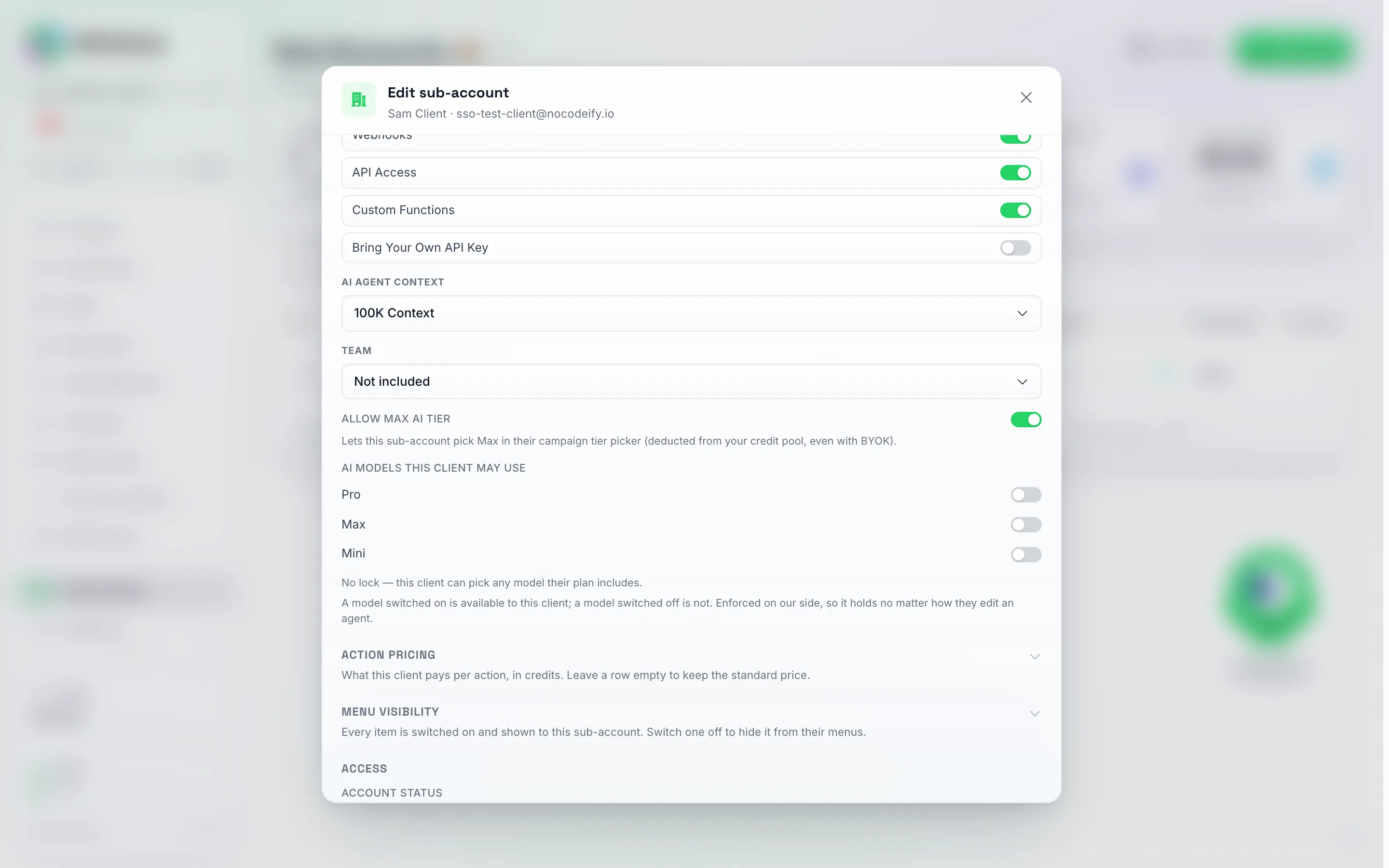
A linha Modelos de IA que este cliente pode utilizar, diretamente abaixo de Permitir nível de IA Max. Cada interruptor desativado, como aqui, significa sem limite: a linha abaixo indica-lhe em que estado se encontra.
Defina uma vez no plano em vez de por cliente. Se vender planos através do Modo SaaS, os mesmos três interruptores encontram-se na lista de funcionalidades de cada plano como a linha Modelos de IA do grupo Contactos & Agentes de IA (Passo 3 — Definir níveis de preços). O que ativar aí é aplicado a cada cliente no momento em que subscreve e renovado a cada renovação, pelo que uma nova inscrição nunca precisa de um bloqueio manual. O modal Editar mostra Definido pelo plano do cliente sob a linha para esse cliente; altere um interruptor aí e o seu bloqueio manual assume o controlo para esse cliente e nunca mais será substituído pelo plano.
Bloquear um cliente que já escolheu outra coisa não interrompe os seus agentes. Um agente que utilize um modelo que bloqueou posteriormente continua a responder — simplesmente passa a funcionar num dos modelos que permitiu. O seu cartão antigo permanece visível no editor, com uma nota a informar o cliente de que já não está disponível e para escolher um dos modelos que permitiu. Podem continuar a editar e a publicar esse agente entretanto; nada deixa de funcionar e nenhuma conversação é perdida.
Definir margens de lucro nos custos de WhatsApp de um cliente
O mesmo modal tem uma secção de Preços de Ação (recolhida por predefinição, logo abaixo de Modelos de IA que este cliente pode utilizar) com uma linha de Margem de lucro da taxa do WhatsApp. É um multiplicador sobre o que o WhatsApp nos custa efetivamente para esse cliente — o aluguer mensal do número (50 créditos para um número padrão) e, a partir de 1 de outubro de 2026, as taxas de operador por mensagem num número gerido, incluindo modelos e a taxa sobre cada mensagem recebida. Introduza 1.5 e o cliente consome 1,5x o nosso custo em cada uma dessas cobranças, enquanto o seu saldo paga apenas o custo; a diferença é creditada de volta no seu saldo à medida que cada cobrança é efetuada, exatamente como a taxa de cliente Max. Não pode ser inferior a 1 (nunca pode cobrar a um cliente menos do que a taxa lhe custa), e limpar este campo aplica os custos do WhatsApp ao preço de custo. Aplica-se quer o cliente gaste créditos comprados ou a sua dotação, e um reembolso (um modelo que nunca foi enviado, por exemplo) devolve ao cliente a cobrança total, enquanto o seu saldo recebe apenas o que pagou.
A mesma secção também tem uma linha de ligação ao WhatsApp Web, créditos por 30 dias: um preço fixo para cada número de WhatsApp Web que o cliente liga, em vez da margem de lucro. Introduza 0 para incluir a ligação no que já cobra, 50 para a repercutir ao preço de custo, ou qualquer montante até 2.500. O seu pool paga sempre 50 por número a cada 30 dias, independentemente do que definir, pelo que qualquer valor acima de 50 é a sua margem. Quando esta linha é preenchida, substitui a margem de lucro para os números de WhatsApp Web (os dois nunca se acumulam); deixe-a vazia e a taxa de ligação seguirá a margem de lucro como anteriormente. O cliente paga o seu preço quando o número é faturado pela primeira vez e em cada renovação de 30 dias, e o preço é o que o ecrã de emparelhamento e o cartão do número lhe mostram.
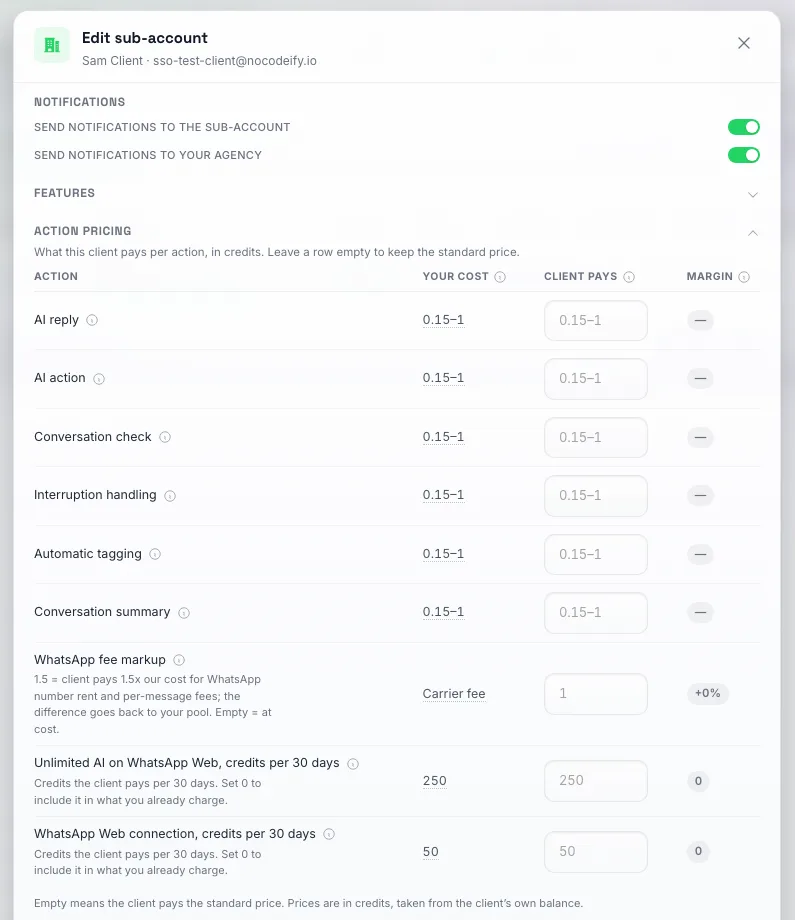
A secção Preços de Ação, expandida. Cada linha corresponde ao que é cobrado a este cliente por essa ação; deixe uma linha vazia e a faturação será feita ao preço padrão, sendo que qualquer valor acima do que o seu conjunto paga constitui a sua margem.
Não tem de preencher isto por cliente. Modo SaaS → Preço da ação padrão para novos clientes é a mesma tabela ao nível da agência: tudo o que introduzir aí é copiado para cada nova subconta no momento em que é criada, quer a adicione a partir da página de Subcontas, a crie através da API, ou o cliente se registe através da sua ligação de pagamento ou checkout incorporado. Os clientes existentes não são reajustados quando altera as predefinições; mantêm os preços já existentes na sua conta até que os edite aqui. Uma predefinição que preencha funciona da mesma forma que um preço no cliente: um preço fixo por ação independentemente do modelo que responda, e uma linha vazia mantém os novos clientes no preço padrão do modelo que foi executado.
A tarifa altera a rapidez com que a alocação de créditos do cliente é esgotada, não a origem final dos créditos — o gasto da subconta é sempre suportado pelo seu pool de agência. Para clientes que compram créditos através do seu checkout (modo de revenda), a margem é creditada de volta no seu pool à medida que cada crédito pré-pago é gasto, além da margem que já definiu no seu preço de crédito.
Vender IA Ilimitada no WhatsApp Web
Um número de WhatsApp Web pode ser faturado como uma taxa fixa de 250 créditos por 30 dias em vez da taxa mensal de 50 créditos, sendo que cada resposta de IA nesse número não tem qualquer custo. Pode transmitir isto a um cliente e definir o seu próprio preço.
São necessárias duas definições na janela modal Editar da subconta, e ambas só são disponibilizadas quando a sua própria conta de agência é membro do Champions Circle:
- Funcionalidades → IA Ilimitada no WhatsApp Web. Ative esta opção para que o cliente veja a escolha ao emparelhar um número de WhatsApp Web, bem como o interruptor no cartão de cada número. Se a deixar desativada, o cliente não verá nada sobre isto.
- Preço da ação → IA Ilimitada no WhatsApp Web. O número de créditos que é cobrado ao cliente por 30 dias, por cada número que este adicione. O valor predefinido é 250, pode ir até 2.500, e 0 significa que o inclui sem custos adicionais. O seu saldo paga sempre 250, independentemente do que definir, por isso qualquer valor acima disso é a sua margem e qualquer valor abaixo disso é deduzido do seu saldo.
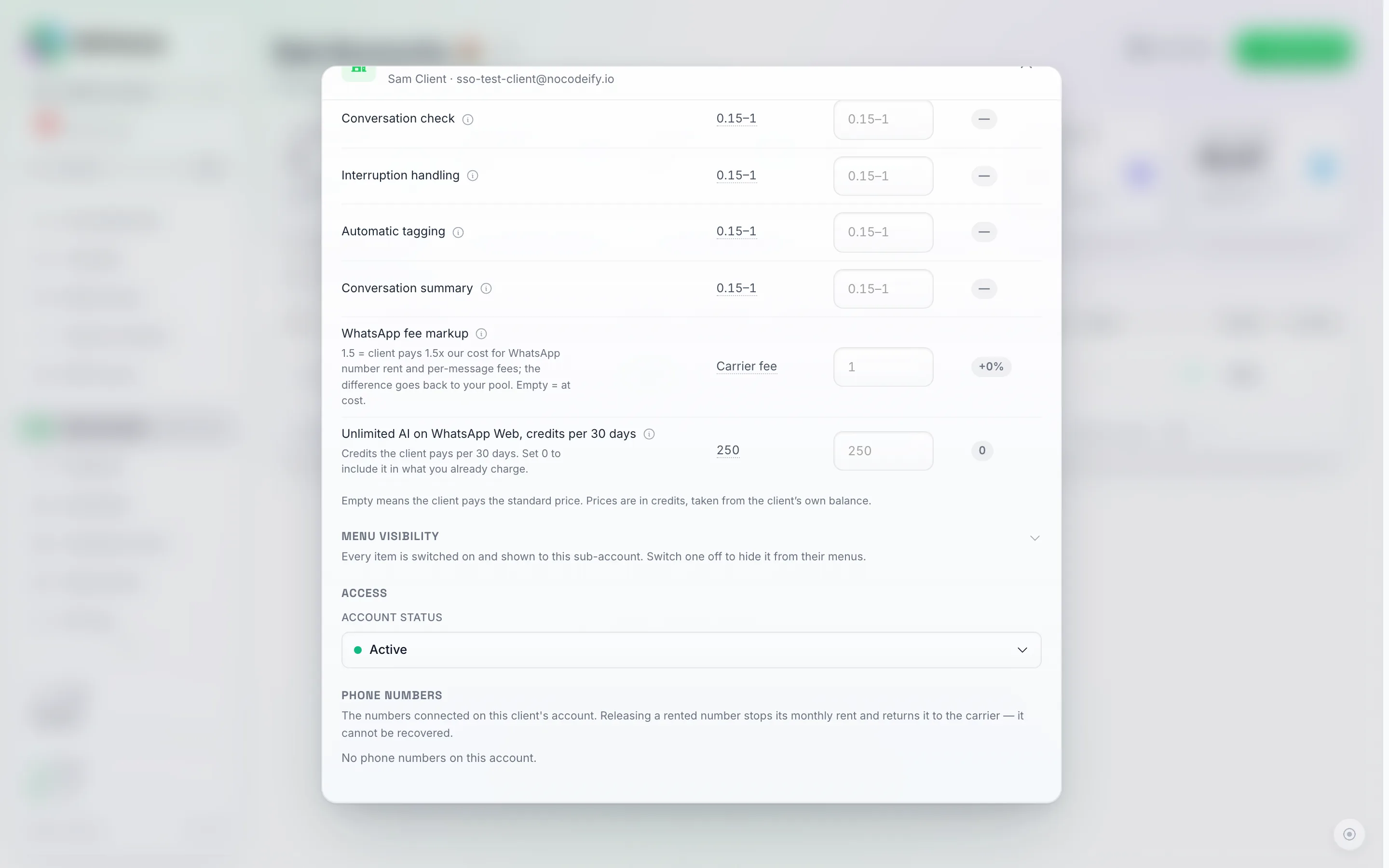
A linha "Unlimited AI no WhatsApp Web, créditos por 30 dias" em Preço da ação. A sua dica diz "Créditos que o cliente paga por 30 dias. Defina 0 para incluir no que já cobra." Deixe o campo vazio para cobrar os 250 padrão.
A mesma divisão aplica-se à renovação a cada 30 dias e ao reembolso quando um cliente remove um número: o cliente recebe de volta o que pagou, pro-rata, e o seu saldo recebe de volta o que o seu saldo pagou. Se uma renovação não puder ser financiada, o número volta à taxa de 50 créditos por utilização e tanto o cliente como o utilizador recebem um e-mail; nada é desligado.
Consulte IA Ilimitada num número de WhatsApp Web para saber o que o modo abrange e quanto custa uma alteração.
Quando um cliente fica sem créditos
A primeira vez que a IA de um cliente ignora uma mensagem por falta de créditos (o seu limite de gastos foi atingido ou o seu saldo está vazio), recebe um e-mail a identificar a conta do cliente: “Your AI stopped replying: no credits left”. É enviado uma vez por interrupção, não uma vez por mensagem, e é reativado assim que a IA voltar a responder. O cliente recebe o mesmo alerta com a sua marca apenas quando a opção Enviar notificações para a subconta está ativa no modal Editar da subconta → Notificações.
Uma resposta de espera quando um cliente fica sem créditos
Quando o limite de gastos de um cliente é atingido (ou o seu próprio saldo está vazio), a IA não consegue responder e o contacto não recebe nada: a conversa na caixa de entrada apresenta um marcador de limite de crédito e nenhuma mensagem é enviada. Se preferir que o contacto receba uma resposta, abra o modal Editar da subconta → Créditos e ative a opção Resposta de espera quando sem créditos, depois escreva a mensagem na caixa Mensagem de espera que aparece (até 500 caracteres, enviada exatamente como escrita em todos os canais).
- Cada contacto que escreva durante a interrupção recebe a mensagem de espera uma vez. Uma segunda ou terceira mensagem do mesmo contacto enquanto o saldo continuar vazio não recebe nada adicional, para que ninguém seja alvo de spam.
- A mensagem aparece na conversa como qualquer outro balão de saída, marcada como enviada pela IA, e não consome créditos.
- Assim que os créditos forem repostos (um carregamento, a atribuição mensal ou um limite de gastos mais elevado), a IA retoma essas conversas e responde de forma real, da mesma forma que já faz para conversas interrompidas durante uma falha de crédito. Um contacto a quem um membro da equipa tenha respondido manualmente entretanto não será incomodado.
- Desativar a resposta mantém o texto que escreveu, para que possa voltar a ativá-la mais tarde sem ter de o escrever novamente.
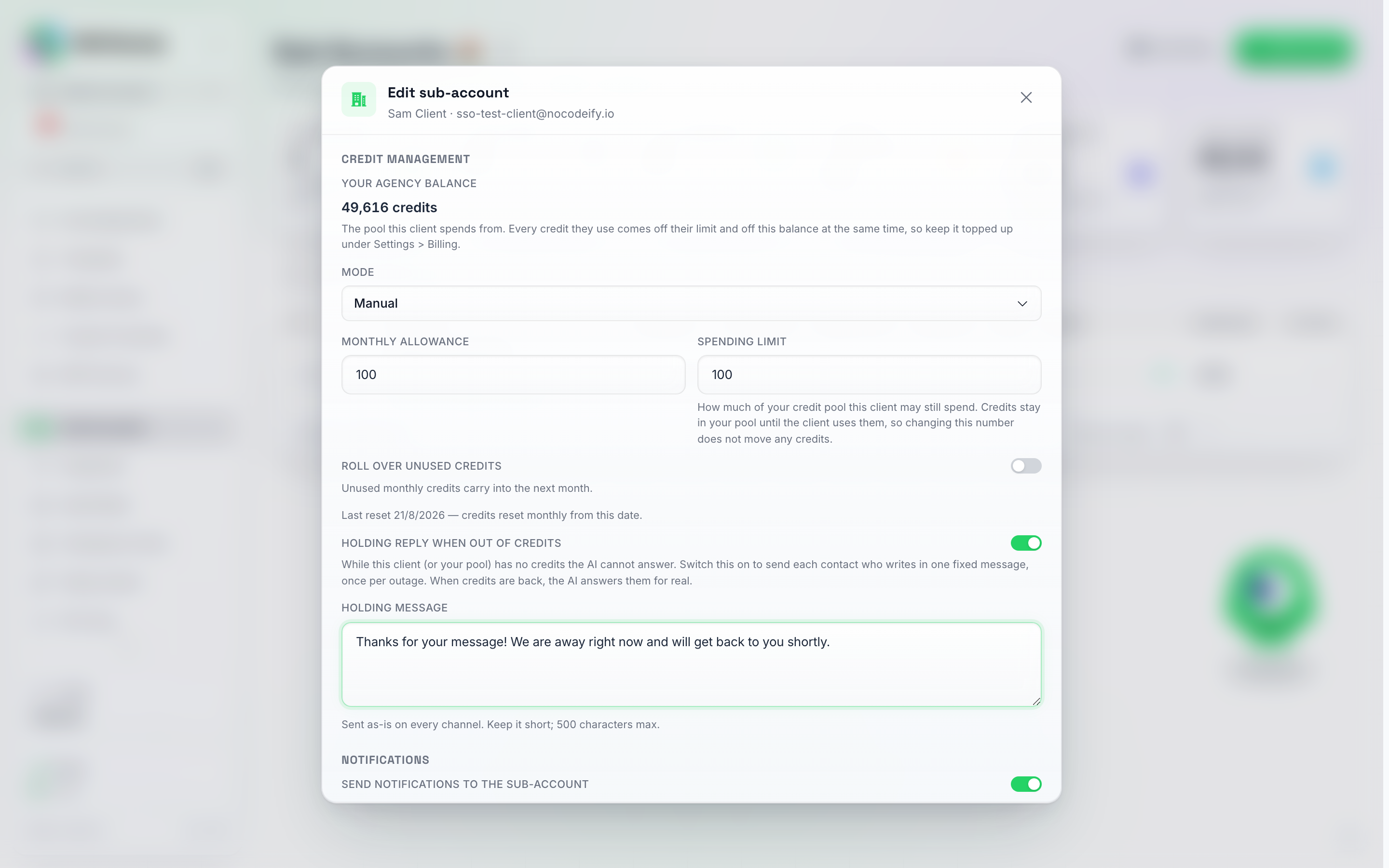
O interruptor Resposta de espera quando sem créditos encontra-se abaixo de Transitar créditos não utilizados; ativá-lo revela a caixa Mensagem de espera. Nada é enviado até que clique em Guardar.
O mesmo interruptor está disponível através da API para agências: PUT /v1/subaccounts/{subAccountUid}/zero-credit-reply com { "enabled": true, "message": "…" }.
Monitorizar a utilização
- Detalhes de utilização de créditos (menu Mais da linha) — um detalhe por subconta: total de créditos utilizados, custo em USD (oculto quando a subconta utiliza a sua chave BYOK), um gráfico de utilização por motivo, a lista de gastos dos Principais agentes e uma tabela filtrável por intervalo de datas de cada cobrança e reembolso individual. Cada linha de cobrança mostra o modelo a que foi faturado (Pro, Economy, Max ou Mini) e, nas linhas onde redefiniu o preço da ação para esse cliente, uma linha Faturado ao cliente mostra o que foi cobrado ao saldo do cliente ao lado do que o seu saldo de agência pagou efetivamente.
- Mosaicos de estatísticas no topo da página de Subcontas — quantos agentes de clientes estão ativos e inativos, e quantas subcontas têm problemas atualmente.
Valor de gastos BYOK por subconta
Se revender BYOK (a sua própria chave de fornecedor de IA) a subcontas, defina um valor de gastos mensal — em dólares americanos — por subconta, para que possa acompanhar quanto cada cliente está a gastar na sua chave. Defina ou limpe-o a partir do modal Editar dessa subconta (apenas mostrado quando a subconta tem uma chave BYOK ou já tem um limite definido); deixe em branco para não definir nenhum valor. O valor é reposto no início de cada mês de faturação.
Este é um indicador de orçamento, não um limite rígido. Ajuda-o a manter-se atento ao que cada cliente está a gastar — não interrompe automaticamente uma subconta quando esta ultrapassa o valor definido.
Faturação de Subcontas
Checkout personalizado da agência
Se configurou a revenda de créditos no Modo SaaS, existem duas formas de processar pagamentos:
Stripe (predefinição): ligue a sua conta Stripe no assistente de configuração do Modo SaaS, configure os níveis de preços e as subcontas são direcionadas para o seu checkout com a sua marca quando precisam de créditos. Os pagamentos vão para a sua conta Stripe e os créditos são entregues automaticamente.
Webhook (fornecedor de pagamentos personalizado): introduza um URL de webhook no Modo SaaS em vez de ligar o Stripe. Quando os créditos de uma subconta descem abaixo do seu limite de recarregamento automático, a plataforma envia os detalhes para o seu URL de webhook; o seu servidor processa o pagamento e chama a API para conceder créditos. Consulte Recarregamento Automático de Subconta para obter os detalhes técnicos.
O que o cliente vê na sua página de Faturação
Assim que uma subconta está em modo de revenda, a página Definições → Faturação do próprio cliente (no seu domínio white-label) mostra tudo o que precisam para lhe pagar diretamente — não é necessário qualquer link de checkout. Os seus planos encontram-se mais abaixo na página, abaixo do seu saldo e utilização, pelo que, quando vende planos nesse domínio, um botão Escolher o seu plano no topo da página leva o cliente diretamente até eles (passa a dizer Alterar o seu plano assim que subscrevem):
- Os seus planos — os planos que configurou no Modo SaaS, aos seus preços, com um botão Subscrever que abre o seu checkout Stripe personalizado. Os créditos do plano renovam-se mensalmente. Um plano que definiu com faturação anual é rotulado como “por ano · N créditos por mês”, para que o cliente possa ver que paga uma vez por ano e continua a receber a sua quota mensal. Um plano com um período experimental gratuito aparece como “X dias de período experimental gratuito, depois $…” com um botão Iniciar período experimental gratuito em vez de um botão de preço — a mesma redação que a sua ligação de pagamento e o checkout incorporado utilizam. Um período experimental é apenas para novas inscrições, pelo que uma subconta que já exista (criada por si, subscrita anteriormente ou que já tenha usufruído de um período experimental) é cobrada imediatamente — consulte Executar um período experimental gratuito. Assim que o cliente adere a um dos seus planos, esse plano é marcado como Plano atual e os outros mostram Mudar de plano, o que abre o portal de faturação — um cliente nunca pode abrir uma segunda subscrição paralelamente à que já possui. No topo da página, o primeiro mosaico transforma-se em Créditos do plano e mostra os créditos que o seu plano adiciona a cada período de faturação (estes acumulam, ao contrário de uma quota mensal), e Cartão registado lê Sim assim que um cartão é guardado no checkout.
- Comprar créditos adicionais — um carregamento único ao seu preço por crédito, com a nota que definiu por baixo (se existir — por exemplo, um preço de referência noutra moeda). Isto funciona de forma independente: um cliente não precisa de um plano antes de comprar créditos, e os créditos comprados acumulam.
- Recarregamento automático — o cliente pode guardar um método de pagamento e ter os créditos carregados automaticamente sempre que o seu saldo descer abaixo de um limite definido por si.
- Gerir faturação — após a sua primeira compra, um botão de portal onde pode ver faturas, atualizar o seu cartão e gerir a sua subscrição.
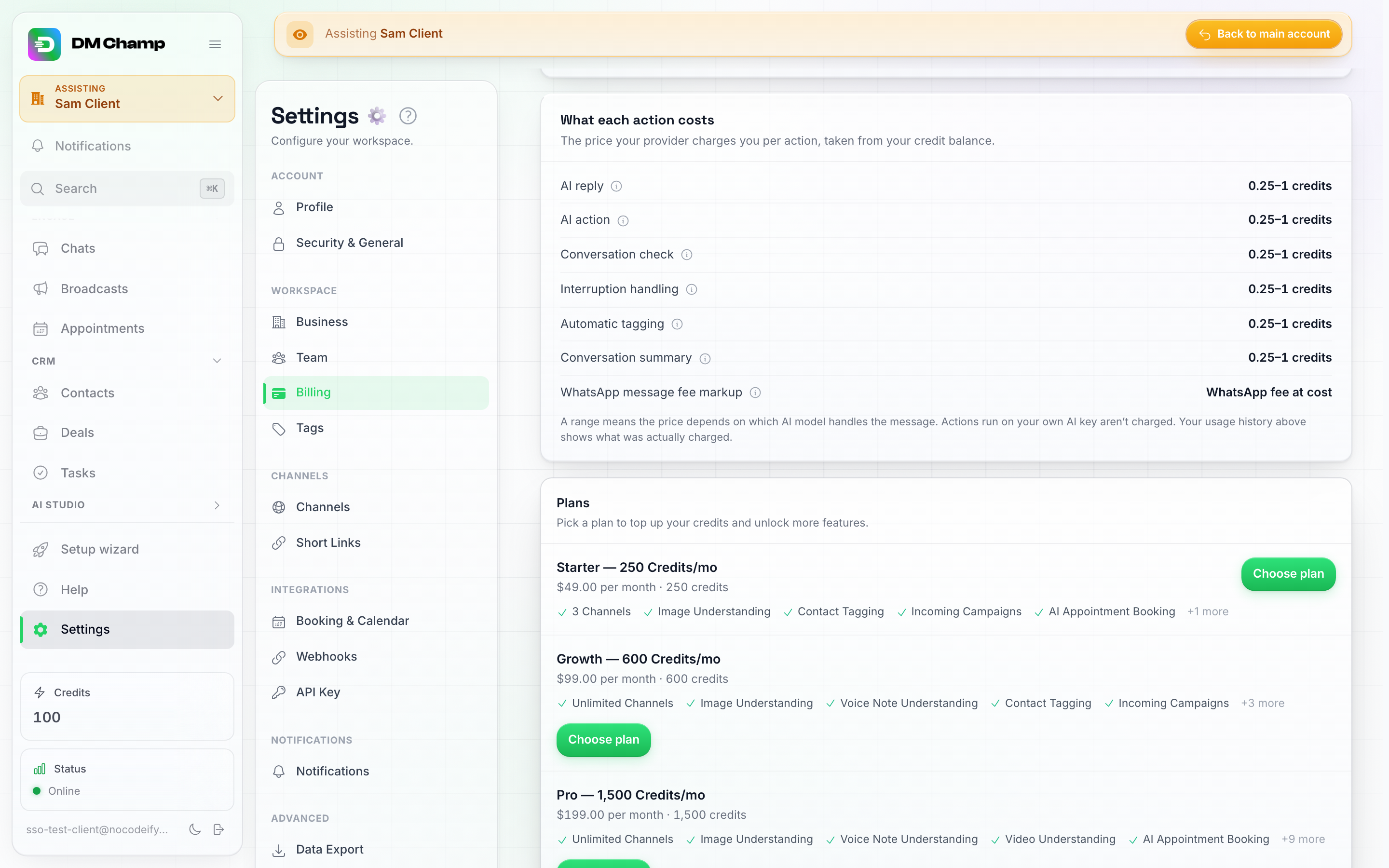
A página de Faturação do cliente no modo de revenda: os seus planos, aos seus preços, cada um com um botão Escolher plano que abre o seu checkout.
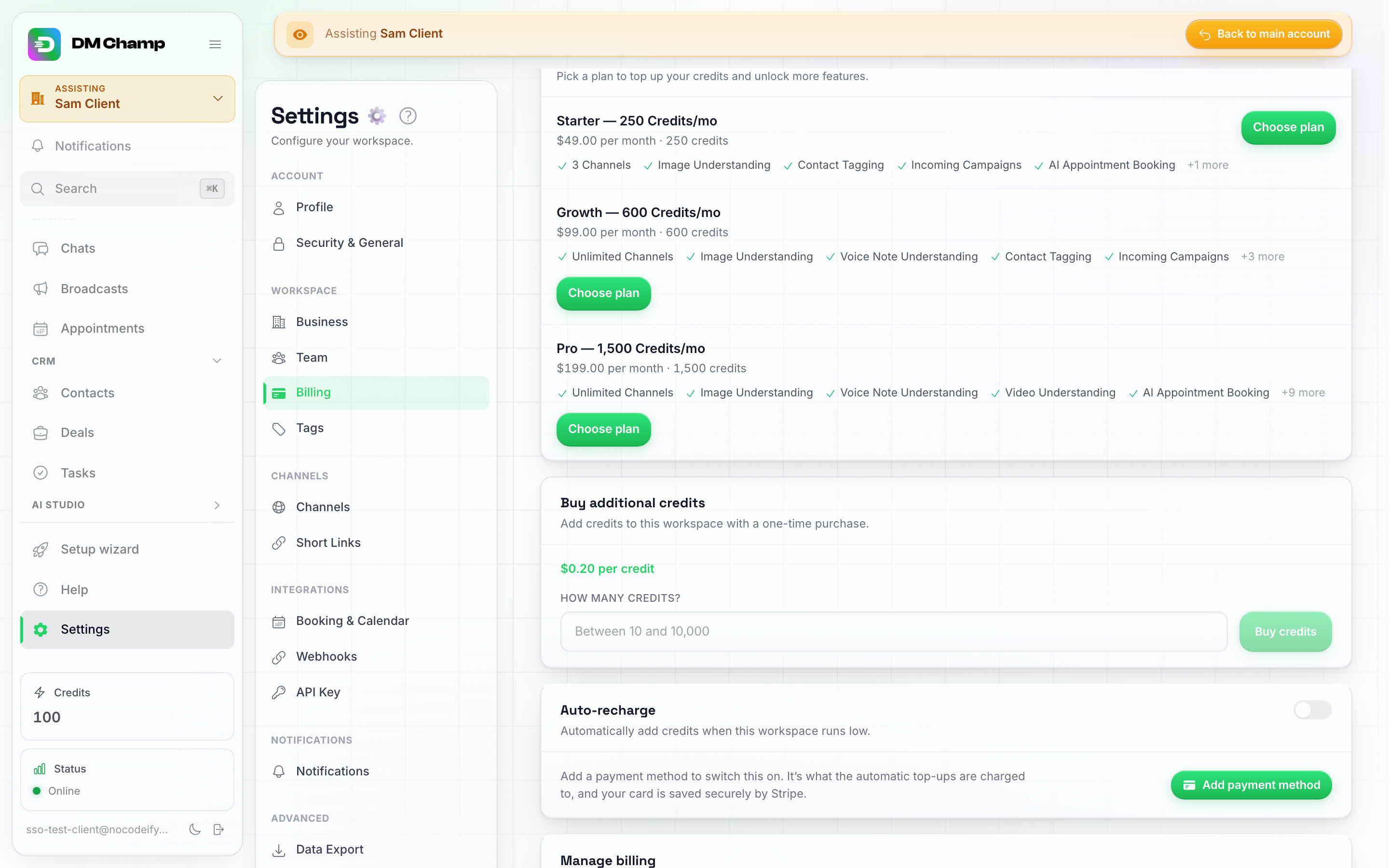
Comprar créditos adicionais funciona sem qualquer plano — compras únicas ao seu preço por crédito. A Recarga automática é ativada assim que o cliente adiciona um método de pagamento.
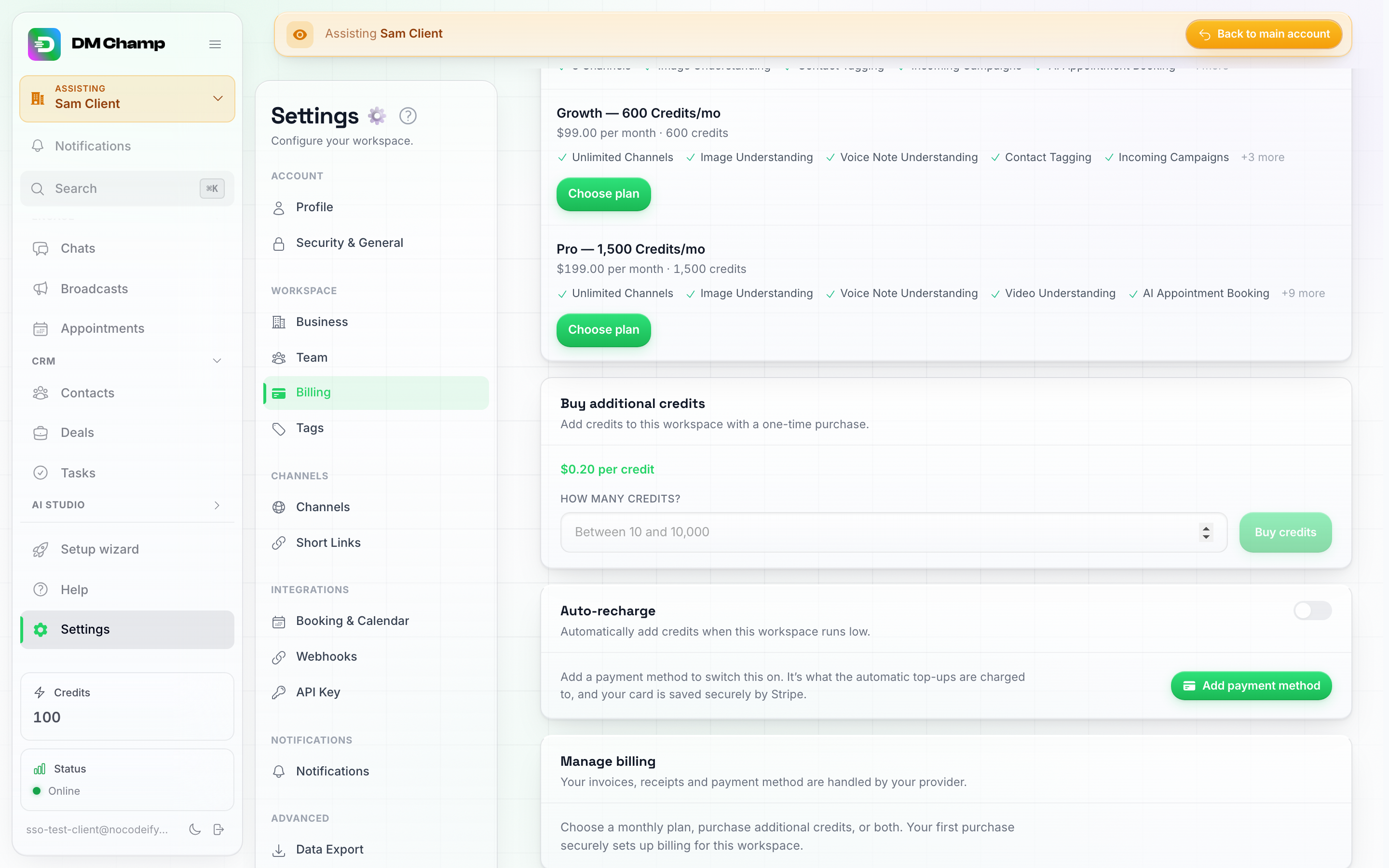
Antes da primeira compra, Gerir faturação explica que qualquer compra configura a faturação; depois, torna-se um botão de portal para faturas e alterações de cartão.
Isto aplica-se igualmente a contas que criou manualmente: altere uma subconta manual existente para o modo de revenda a partir do seu modal Editar e a sua página de Faturação ganhará tudo o que foi referido acima. Nada mais na conta é alterado — a sua configuração, canais e histórico de conversas permanecem exatamente como estavam, e a primeira compra do cliente liga a sua faturação nos bastidores. Os membros da equipa da subconta com permissão de faturação também podem fazer compras para a área de trabalho — a compra associa-se sempre à área de trabalho, não à pessoa que efetua o pagamento.
Portal de faturação do cliente
O portal de faturação do cliente só está disponível para subcontas no modo de revenda. Uma subconta que ainda esteja no modo manual não pode abrir um portal — em vez disso, gere o seu saldo a partir do modal Editar.
As subcontas que efetuaram uma compra através da sua agência podem abrir o portal de faturação a partir da sua própria página Definições → Faturação para ver o histórico de faturação, atualizar métodos de pagamento e gerir a sua subscrição. Também pode gerar uma ligação para este portal a partir do Modo SaaS e partilhá-la com o cliente.
Como é que um cliente cancela o seu plano
Não existe um botão de cancelamento dentro da própria aplicação — o cancelamento é feito no seu portal de cliente Stripe, o mesmo local onde o cliente atualiza o seu cartão:
- O cliente abre Definições → Faturação no seu domínio e desloca-se até ao cartão Gerir faturação na parte inferior.
- Abrir portal de faturação abre o seu portal de cliente Stripe num novo separador.
- Aí, escolhem Cancelar plano (terminologia da Stripe). O plano permanece ativo até ao final do período já pago e, depois, termina; a subconta é marcada como cancelada na sua página de Subcontas e não são concedidos mais créditos.
O portal tem de ser ativado primeiro na sua conta Stripe. A Stripe só disponibiliza um portal de cliente depois de guardar as suas definições: no seu painel de controlo Stripe, abra Definições → Faturação → Portal do cliente, certifique-se de que Cancelar subscrições está ativado em Subscrições e clique em Guardar. Até que isso seja feito, o botão Abrir portal de faturação falhará com a mensagem “Não foi possível abrir o portal de faturação” e um portal guardado sem a opção de cancelamento mostrará ao cliente as suas faturas e cartão, mas sem forma de cancelar. As outras definições do portal que importam encontram-se em Clientes a mudar de plano.
Também pode cancelar o plano de um cliente a partir do seu painel do Stripe (Customers → o cliente → a sua subscrição → Cancel subscription). Como o seu webhook contém customer.subscription.deleted, a subconta é marcada como cancelada aqui no momento em que o Stripe a processa. Os reembolsos também são da sua responsabilidade, a partir do mesmo ecrã do Stripe. A plataforma só reembolsa um cliente em seu nome num caso, descrito a seguir.
Um cliente que já tem um plano compra outro
Os cartões de plano na sua aplicação enviam um cliente que já tem um plano para o portal de faturação para que este possa mudar. A sua ligação pública de checkout e a API de checkout não podem verificar isso primeiro, porque só ficam a saber quem é o comprador depois de o Stripe recolher o e-mail. Quando um cliente que já tem uma subscrição ativa conclui uma segunda, a nova subscrição é cancelada imediatamente no seu Stripe e o respetivo pagamento é reembolsado automaticamente. O cliente mantém o plano que já tinha, não são adicionados créditos e nada é retirado do seu conjunto de agência. O cliente recebe um e-mail a informar sobre isso, e você recebe um com ambos os IDs de subscrição. Se o reembolso automático falhar, o seu e-mail indicará isso e o reembolso ficará pendente para que o possa realizar no Stripe.
Eliminar uma subconta cancela o seu plano
Quando elimina uma subconta que lhe paga através de um plano, a sua subscrição na sua conta Stripe é cancelada ao mesmo tempo, sem fatura de prorrogação, pelo que o cliente não volta a ser cobrado. Decidir se deve reembolsar parte do período atual cabe-lhe a si, a partir do seu painel do Stripe. Os créditos que o cliente comprou não são devolvidos ao seu conjunto. Se a sua chave Stripe tiver mudado desde que o cliente subscreveu (por exemplo, de uma chave de teste para uma chave real, ou para uma conta Stripe diferente), a subscrição antiga não pode ser acedida com a nova chave: cancele-a você mesmo na conta Stripe em que foi criada.
Copiar um Agente de IA para uma Subconta
Passou uma semana a configurar um Agente de IA para responder exatamente como pretende? Copie-o para uma ou mais das suas subcontas em vez de o reconstruir manualmente na conta de cada cliente.
Como copiar
Existem dois pontos de entrada e ambos abrem a mesma janela com campos diferentes pré-preenchidos:
- A partir da página Agentes de IA, na linha do agente, clique no ícone de duas setas ao lado de Duplicar — a sua descrição diz Copiar este agente para uma subconta. O agente já está selecionado; escolha o(s) destino(s).
- A partir da página Subcontas, abra o menu Mais de uma linha e selecione Copiar agente para aqui. O destino já está selecionado; escolha o agente a copiar.
A janela solicita então:
- Agente (se ainda não estiver selecionado) — uma lista pendente dos seus agentes.
- Alternador de FAQs e conhecimentos (ativado por predefinição) — copia as FAQs, ficheiros carregados e fontes de conhecimento do agente para a conta de destino.
- Alternador de funções personalizadas e ferramentas ligadas (desativado por predefinição) — copia as funções personalizadas e as ferramentas de servidor MCP do agente. Desativado por predefinição porque estes contêm normalmente detalhes específicos da conta (chaves API, endpoints) que pertencem à sua conta e não à do cliente.
- Novo nome do agente (opcional) — deixe em branco para manter o nome original.
- Subcontas — uma lista onde pode selecionar tantas entradas quantas desejar, para que uma cópia possa ser enviada para várias contas de cliente ao mesmo tempo.
Clique no botão de copiar e um ecrã de resultados confirmará cada conta como copiada, ou indicará o erro caso alguma não tenha sido concluída.
O que é copiado
Tudo o que o agente precisa para funcionar na conta do cliente:
- As suas Instruções de IA — persona, objetivo, contexto empresarial, regras, escalonamento, ritmo de resposta, limites de mensagens e idioma principal.
- As suas FAQs e base de conhecimentos (quando o alternador está ativado), incluindo ficheiros carregados e fontes web ligadas.
- As suas funções personalizadas e ferramentas ligadas (quando o alternador está ativado).
- Os seus multimédia — as imagens, vídeos, GIFs, notas de voz e documentos que pode enviar.
- As suas horas ativas, regras de etiquetas e definições de seguimento, incluindo a redação das mensagens de seguimento.
O que precisará de fazer na subconta
- Ligar os canais do cliente. As ligações de canal nunca são copiadas — a cópia não tem número de telefone, caixa de entrada ou página própria até que a aponte para um.
- Recriar modelos de mensagens WhatsApp. Os modelos pertencem à configuração de WhatsApp de cada conta, pelo que os modelos de seguimento precisam de ser gerados e submetidos novamente para aprovação na conta do cliente.
- Os contactos nunca são copiados.
A cópia chega desligada. Aterra na conta do cliente como um agente em pausa, pelo que nada responde a ninguém até que o tenha revisto, ligado os canais e o tenha ativado pessoalmente.
Uma cópia que encontra problemas não deixa nada para trás. Se algo falhar a meio do processo — um ficheiro de conhecimento que não é transferido, por exemplo — a cópia completa para essa conta é anulada em vez de deixar um agente parcialmente construído para encontrar mais tarde. A cópia para várias contas ao mesmo tempo é avaliada por conta: uma falha não anula as que funcionaram.
Limites de Subcontas
O seu plano determina quantas subcontas pode criar. As subcontas estão incluídas nos planos Agency e Agency Unlimited, e são desbloqueadas progressivamente nos planos AppSumo.
Onde verificar o que utilizou: o mosaico Subcontas no topo da página de Subcontas mostra quantas tem atualmente, com o seu limite por baixo — ou de {limit} no seu plano, ou Ilimitado no seu plano se não existir um teto máximo. Se disser Ilimitado, não existe um total a partir do qual contar e não atingirá um limite, independentemente de quantas adicionar. A sua lista completa de direitos também aparece em Definições → Faturação em O que está incluído no seu plano.
Planos atuais:
| Plano | Limite de Subcontas |
|---|---|
| Business | 0 |
| Agency | 10 incluídas, depois $27 por mês por cada uma adicional |
| Agency Unlimited | Ilimitado, sem taxa por conta |
Nota: os planos Starter, Growth, Pro e Agency em que algumas contas ainda se encontram foram descontinuados em agosto de 2026 e já não representam os preços atuais. Os subscritores existentes mantêm o plano em que se encontram, incluindo a quota de subcontas.
Clientes pausados não contam. Uma subconta definida como Bloqueio definitivo é excluída do total, pelo que não consome uma das suas contas incluídas nem lhe custa a taxa de conta extra enquanto estiver pausada. A faturação segue o critério diário, pelo que um cliente pausado durante dez dias apenas é excluído durante esses dez dias. Uma conta com Bloqueio suave continua a contar, porque a sua IA continua a responder. Veja Bloquear / Pausar uma Subconta.
Planos vitalícios AppSumo:
| Plano AppSumo | Limite de Subcontas |
|---|---|
| Plano 1 | 0 |
| Plano 2 | 3 |
| Plano 3 | 10 |
| Plano 4 | 20 |
| Plano 5 | 100 |
| Plano 6 | Ilimitado |
Se atingir o seu limite e precisar de mais subcontas, mude para o plano Agency ou Agency Unlimited em dmchamp.com/pricing, ou contacte o apoio ao cliente sobre um acordo personalizado. A oferta vitalícia do AppSumo terminou a 14 de agosto de 2026, pelo que as alterações de escalão através do AppSumo já não estão disponíveis.
Uma subconta é um espaço de trabalho separado, não um único agente de IA. Dentro de qualquer conta ou subconta, pode criar múltiplos Agentes de IA, e cada um funciona de forma independente. Portanto, um Plano 4 com 20 subcontas pode executar dezenas de agentes distintos no total.
Perguntas Frequentes
Não vejo a página Subcontas na minha barra lateral. A gestão de subcontas é uma funcionalidade do plano de Agência. Se a sua conta não tiver a função de agência, não há nada para mostrar — verifique o seu plano em Definições → Espaço de trabalho → Faturação, ou pergunte ao proprietário da conta.
Posso dar a um membro da equipa acesso apenas a alguns dos meus clientes? Sim — abra o editor de Permissões na página da equipa da sua agência, defina Contas de cliente para Clientes selecionados e selecione aqueles a que devem ter acesso, depois escolha a função que desempenham dentro deles. Ver Dar aos Membros da Equipa Acesso às Contas dos Clientes.
Posso alternar entre subcontas sem ter de voltar à lista sempre? Sim — o controlo Mudar de conta no topo da barra lateral funciona a partir de qualquer lugar na aplicação, não apenas na página Subcontas, e é pesquisável.
Eliminei a subconta errada. A eliminação é permanente e remove todos os chats, contactos e agentes de IA dessa conta — existe um passo de confirmação precisamente porque não pode ser anulada. Se isto acontecer, contacte o suporte imediatamente; não espere.
Os créditos de uma subconta esgotaram-se e o bot parou de responder. Verifique primeiro o saldo da sua agência — no modo manual, o cliente gasta a partir do seu saldo, pelo que um saldo vazio para todas as subcontas, independentemente de quão alto seja o seu Limite de gastos (porquê). Carregue a conta da sua agência em Definições > Faturação e aumente o limite do cliente em Editar → Gestão de Créditos se for isso que os está a limitar. No modo de revenda, o cliente precisa de comprar mais através do seu checkout, ou pode configurar o recarregamento automático para que aconteça automaticamente.
Melhores práticas
- Configure o carregamento automático na sua conta de agência (via Modo SaaS) para que as subcontas nunca percam a funcionalidade de IA devido ao esgotamento de créditos.
- Utilize a cópia de agentes para integrar novos clientes rapidamente com configurações que já funcionam.
- Monitorize a utilização de créditos regularmente através dos Detalhes de utilização de créditos de cada subconta para detetar picos inesperados antes que esgotem o seu saldo.
- Mantenha o modo de Início de Sessão para suporte — em vez de partilhar as credenciais da agência, utilize Iniciar sessão como utilizador para ajudar os clientes diretamente a partir do seu painel.
- Configure a revenda de créditos no Modo SaaS se pretender que as subcontas paguem pela sua própria utilização, criando uma fonte de receita para a sua agência.
- Escolha o modo de crédito certo por cliente — manual para clientes que gere de ponta a ponta, revenda para clientes que devem gerir as suas próprias compras de crédito.
Precisa de ajuda?
Se tiver dúvidas sobre a gestão de subcontas, contacte-nos através do nosso apoio por e-mail.