ניהול תת-חשבונות
סקירה כללית
חשבונות משנה הם חשבונות לקוח אישיים המנוהלים תחת הסוכנות שלך. כל חשבון משנה פועל כחשבון מתפקד במלואו עם סוכני AI, אנשי קשר, צ’אטים והגדרות משלו — בעוד שאתה שומר על פיקוח ושליטה מלוח הבקרה של הסוכנות שלך.
Prefer to see it? Click through the whole flow:
מי יכול לנהל תת-חשבונות? בעל הסוכנות תמיד יכול. גם חברי צוות יכולים, כל עוד הם עברו לחשבון הסוכנות (באמצעות פקד החלפת חשבון בראש סרגל הצד). כברירת מחדל, המשמעות היא חברים בעלי הרשאת ניהול צוות — תפקיד מנהל (Admin), או הגדרה מותאמת אישית המעניקה זאת; חברים אחרים לא יראו את דף תת-חשבונות. באפשרותך גם להעניק לחבר צוות ספציפי גישה לחלק מחשבונות הלקוחות שלך או לכולם מבלי להפוך אותו למנהל — ראה מתן גישה לחברי צוות לחשבונות לקוחות.
האם לחשבון משנה יכולים להיות חשבונות משנה משלו?
לא. קיימת רמה אחת בלבד. כל חשבון לקוח נמצא ישירות תחת הסוכנות שלך, וחשבון משנה לעולם אינו יכול ליצור חשבונות משנה משלו.
אם אחד הלקוחות שלך מוכר שירותים לעסקים משלו, עליך ליצור עבורו את החשבונות הללו מתוך דף חשבונות המשנה שלך. באפשרותך להציב לקוח כזה תחת דומיין White Label משלו (ראה עד שלושה White Labels), ובעזרת מצב SaaS הם רוכשים את הקרדיטים שלהם במחיר לקרדיט שקבעת (ראה חשבונות סוכנות).
היכן למצוא חשבונות משנה
לחץ על חשבונות משנה בסרגל הצד הראשי — הוא מופיע בפני עצמו, ממש מעל הגדרות, ליד תחתית התפריט. אין צורך לפתוח אותו מתוך ההגדרות, והוא גלוי רק בחשבונות בעלי תפקיד סוכנות.

דף חשבונות המשנה: משבצות נתונים בחלק העליון (שתי המשבצות מימין מחלקות את מאגר הקרדיטים שלך למה שכבר מוקצה למכסות של לקוחות ומה שנותר פנוי), כפתור הוספת חשבון, וקיצור דרך ל-מצב SaaS.
בראש הדף תמצא שש משבצות נתונים — חשבונות משנה (עם מכסת התוכנית שלך מתחתיה), עם בעיות, סוכנים פעילים, סוכנים כבויים (כמה מסוכני ה-AI של הלקוחות שלך מופעלים וכבויים כרגע, בכל החשבונות), מוקצה ללקוחות ו-לא מוקצה (שתי האחרונות הן מאגר הקרדיטים שלך מחולק למה שמכסות ההוצאה של הלקוחות שלך כבר תפסו ומה שנותר פנוי — ראה כמה מהמאגר שלי כבר מוקצה?) — תיבת חיפוש (חיפוש חשבון לפי שם או אימייל…), ושני כפתורים מימין: כפתור שקופץ ישירות ל-מצב SaaS (ראה חשבונות סוכנות), וכפתור הוספת חשבון הירוק.
שתי דרכים לצירוף חשבון משנה
לפני שתיצור את תת-החשבון הראשון שלך, החלט איזה מודל צירוף מתאים למערכת היחסים. קיימים שני מצבים נפרדים, והם מתנהגים בצורה שונה מאוד בהמשך הדרך:
מצב מנוהל
אתה יוצר את חשבון המשנה ישירות מדף חשבונות המשנה, מגדיר את מכסת האשראי החודשית ומשתף סיסמה זמנית עם הלקוח. החיוב מתבצע מחוץ לפלטפורמה — אתה מחייב את הלקוח דרך מערכת החיוב הקיימת שלך (העברה בנקאית, כלי הנהלת חשבונות משלך, או כל מה שאתה כבר משתמש בו). הלקוח לעולם לא רואה בורר תוכניות או דף תשלום בפלטפורמה.
טוב עבור:
- סוכנויות במדינות ש-Stripe אינה משרתת.
- סוכנויות עם תשתית חשבוניות קיימת שהן רוצות להמשיך להשתמש בה.
- הגדרות “עשוי עבורך” (Done-for-you) שבהן הלקוח לא צריך לחשוב על בחירת תוכנית או טעינת יתרה.
מצב מכירה חוזרת (Reselling)
מחובר ל-Stripe, באמצעות מצב SaaS. הלקוח נרשם בעצמו דרך קישור תשלום, משלם דרך חשבון ה-Stripe המחובר שלך (עם תוספת המחיר שלך שחלה באופן אוטומטי), ומועבר ישירות לתהליך הקליטה (onboarding) ברגע שהתשלום מאושר. אינך צריך לטפל בכל הרשמה חדשה, ולקוח שנרשם דרך עמוד התשלום שלך נוצר אוטומטית במצב מכירה חוזרת (reselling mode), כך שדף החיוב שלו מציג את התוכניות והטעינות שלך מהיום הראשון. ניתן לחייב תוכניות על בסיס חודשי או שנתי, ואם התוכנית כוללת תקופת ניסיון בחינם, הלקוח מתחיל ללא תשלום כלל ומחויב אוטומטית בסיום תקופת הניסיון — ראה הרצת תקופת ניסיון בחינם.
טוב עבור:
- שירות עצמי בהיקף רחב.
- חבילות מוצר שבהן כל לקוח מקבל את אותה הצעה.
- פתרונות SaaS במיתוג לבן (White-labelled) שבהם חוויית הלקוח צריכה להרגיש כמו מוצר עצמאי.
בחר את המצב הנכון מראש. רק אתה יכול להעביר חשבון משנה ממצב אחד לשני (הגדרת ניהול אשראי בתיבת ה-עריכה שלו, או
creditManagementModeדרך ה-API); הלקוח אינו יכול לעשות זאת. דקה של מחשבה כעת תחסוך פנייה לתמיכה בהמשך.
הרצת תקופת ניסיון בחינם
הדרך הפשוטה ביותר להריץ תקופת ניסיון היא להגדיר אותה בתוכנית עצמה. לכל תוכנית ב-SaaS Mode → Pricing Tiers יש שדה Free trial (days) — כל ערך מ-1 עד 90, או 0 ללא תקופת ניסיון — וסכום Trial credits שברירת המחדל שלו היא כמות הקרדיטים החודשית של התוכנית.
ברגע שלתוכנית יש תקופת ניסיון, כל התהליך מתבצע בשירות עצמי ואינך צריך להתערב בו:
- הלקוח נרשם דרך קישור התשלום שלך או דרך עמוד התשלום המוטמע ובוחר את התוכנית. עמוד התשלום מציג זאת כ-“X ימי ניסיון בחינם, לאחר מכן $…” עם כפתור התחל תקופת ניסיון בחינם.
- הלקוח לא מחויב. חשבון המשנה שלו נוצר, הוא מקבל את נקודות הניסיון ביום הראשון, והוא יכול להשתמש בתוכנית באופן מיידי. כברירת מחדל, עמוד התשלום עדיין מבקש את כרטיס האשראי שלו (שום דבר לא מחויב עדיין); ניתן לכבות את דרוש כרטיס אשראי כדי להתחיל תקופת ניסיון בתוכנית, ואז הלקוח ידלג על שלב הכרטיס לחלוטין — הוא יתחיל עם כתובת אימייל בלבד.
- כשתקופת הניסיון מסתיימת, Stripe מחייבת את מחיר התוכנית באופן אוטומטי והלקוח עובר לקבלת מכסת הנקודות החודשית המלאה מאותו רגע ואילך. אין צורך לבצע העברות ידניות. בתקופת ניסיון ללא כרטיס אשראי, זה קורה רק אם הלקוח הוסיף כרטיס עד לאותו מועד; אחרת, התוכנית מסתיימת, חשבון המשנה מסומן כמבוטל ולא מוענקות נקודות נוספות (הוא שומר את מה שנותר מנקודות הניסיון, אלא אם כן מופעלת בתוכנית האפשרות תפוגה קשיחה לאחר תקופת ניסיון — ראו להלן).
כמה דברים שכדאי לדעת לפני שקובעים את המספר:
- זיכויי ניסיון מגיעים ממאגר הסוכנות שלך, בדיוק כמו כל זיכוי אחר בתוכנית. תקופת ניסיון שאתה מקדם באופן נרחב היא עלות אמיתית — הגדר את הסכום בשיקול דעת במקום להשאיר אותו על מלוא ההקצבה החודשית.
- תקופת ניסיון מיועדת להרשמות חדשות. הרשמה דרך קישור התשלום שלך או דרך תהליך התשלום המוטמע מחילה את תקופת הניסיון כפי שהוגדרה בתוכנית. חשבון משנה שכבר קיים — כזה שיצרת בעצמך מדף חשבונות המשנה, כזה שכבר היה לו מנוי איתך, או כזה שכבר השתמש בתקופת ניסיון — יחויב מיד כאשר יירשם כמנוי מדף הגדרות ← חיוב שלו; אין תקופת ניסיון שנייה.
- ביטול במהלך תקופת הניסיון לא עולה ללקוח דבר. הם לעולם לא יחויבו, והם שומרים על כל זיכויי הניסיון שעדיין נמצאים בחשבון — אלא אם כן בתוכנית מופעלת תפוגה קשיחה, ובמקרה כזה הזיכויים שלא נוצלו חוזרים למאגר שלך בסיום תקופת הניסיון (ראה את הנקודה הבאה).
- אתה בוחר מה קורה עם זיכויי ניסיון שלא נוצלו. כברירת מחדל, תקופת ניסיון שמסתיימת ללא שדרוג משאירה את הלקוח במצב מבוטל אך עם זיכויי הניסיון שנותרו, כך שה-AI שלהם ממשיך לענות עד שהם נגמרים. הפעל את תפוגה קשיחה לאחר ניסיון בתוכנית (זה נמצא ליד דרוש כרטיס כדי להתחיל ניסיון) ויקרה ההפך: זיכויי הניסיון שלא נוצלו יחזרו למאגר הסוכנות שלך ברגע שתקופת הניסיון תסתיים, וחשבון הלקוח יינעל — שליחת הודעות ותשובות AI ייפסקו, והם יראו את ההודעה “תקופת הניסיון החינמית שלך הסתיימה. צור קשר עם הספק שלך כדי להמשיך.” רק מה שהם לא ניצלו חוזר. כל מספר טלפון שהלקוח שכר דרך הפלטפורמה במהלך תקופת הניסיון משוחרר באותו רגע, כך שהשכירות החודשית שלו נפסקת — הלקוח ואתה תקבלו על כך אימייל, ולא ניתן לשחזר מספר ששוחרר (ראה מספרי הטלפון של לקוח). רכישת כל תוכנית פותחת את החשבון באופן אוטומטי, ואתה יכול להסיר או לשנות את הנעילה בעצמך מחלון ה-עריכה של חשבון המשנה (ראה חסימה / השהיה של חשבון משנה). הגדר זאת לכל תוכנית ב-שלב 3 — הגדרת שכבות תמחור).
- בתוכנית במחיר ניסיון או בתוכנית זולה, הגבל את מה שעובר הלאה. לקוח שכמעט ולא משתמש במוצר עדיין מקבל את ההקצבה שלו בכל חודש, ועם העברה לחודש הבא (roll-over) זה נערם מול המאגר שלך ללא הגבלה. הגדר שמור לכל היותר או פוג תוקף זיכויים שלא נוצלו לאחר בתוכנית (או עבור אותו לקוח ספציפי) כדי שהיתרה לא תצא משליטה — ראה הגבלת מה שעובר לחודש הבא.
- ברגע שהם משלמים, רשימת התכונות של התוכנית הופכת למחייבת: כל תכונה נוספת שהענקת להם ידנית במהלך תקופת הניסיון תתאפס לרשימת התכונות של התוכנית בחידוש הבא.
תקופת ניסיון בניהול ידני (ניהול ← מכירה חוזרת)
אם אתה מעדיף לנהל את תקופת הניסיון בעצמך — כדי לתת ללקוח פוטנציאלי ספציפי תקופה ארוכה יותר, או כמות נקודות שונה — אתה עדיין יכול לעשות זאת על ידי שילוב של שני המצבים. שום דבר לא פג תוקף מעצמו כאן; אתה מחליט מתי תקופת הניסיון מסתיימת.
- צור את חשבון המשנה בעצמך מדף חשבונות המשנה או דרך ה-API. אין מעורבות של תשלום; הוא מתחיל במצב ידני, וצורך מתוך מאגר הסוכנות שלך בהתאם להקצבה ולמגבלת ההוצאות שהגדרת. אותו תהליך עובד עבור לקוחות בשיטת “עשה זאת עבורי”: צור את החשבון, החל תמונת מצב (snapshot) ובנה את הסוכן לפני שהלקוח מתחבר אי פעם.
- כאשר תחליט שהתקופה הניסיונית הסתיימה, פתח את תיבת ה-עריכה של חשבון המשנה והעבר את ניהול האשראי ל-מכירה חוזרת (דרך ה-API:
PUT /v1/subaccounts/{uid}/limitsעם{"creditManagementMode": "reselling"}). - בקש מהלקוח להירשם — הם יכולים לבחור תוכנית ישירות מדף ה-הגדרות ← חיוב שלהם (ראה מה הלקוח רואה בדף החיוב שלו), או שתוכל לשלוח להם את קישור התשלום שלך (או להטמיע את התשלום) מתוך מצב SaaS ← תשלומים.
שני דברים חייבים לקרות בסדר הנכון:
העבר את החשבון למצב מכירה חוזרת לפני שהלקוח משלם. תשלום שבוצע דרך עמוד התשלום שלך בזמן שחשבון המשנה עדיין במצב ידני לא ניתן לביצוע: הפלטפורמה לא תעניק את התוכנית או את נקודות הזכות שלה לחשבון במצב ידני, שום דבר לא יוחזר אוטומטית, והמנוי של הלקוח יישאר פעיל בחשבון ה-Stripe שלך, כך שהם ימשיכו להיות מחויבים עד שתבטל או תזכה אותם שם. שנה את המצב תחילה, ורק אז שלח את הקישור.
- על הלקוח לשלם עם אותה כתובת אימייל שבה משתמש חשבון המשנה הניסיוני שלו. אותה כתובת אימייל = המנוי משדרג את החשבון הקיים, והם שומרים על הערוצים, אנשי הקשר והיסטוריית הצ’אט שלהם. כתובת אימייל שונה תיצור חשבון משנה חדש וריק במקום זאת. (כתובת אימייל השייכת לחשבון מחוץ לסוכנות שלך תידחה ותזוכה אוטומטית.)
- אין קישור תשלום הקשור למזהה חשבון משנה ואין קריאת API ששמה חשבון בתוכנית. כתובת האימייל היא שמחברת את התשלום לחשבון הקיים, לכן השתמש באחד משני הנתיבים בשלב 3.
מה התוכנית משנה בחשבון משנה קיים:
- נקודות זכות עוברות הלאה. נקודות הזכות של התוכנית מתווספות על גבי היתרה שכבר קיימת בחשבון; שום דבר לא מתאפס. כל חידוש מוסיף את נקודות הזכות של התוכנית שוב.
- ההקצבה החודשית שלך נשארת. הקצבה חודשית שהגדרת ידנית תמשיך להגיע בכל חודש ממאגר הסוכנות שלך, בנוסף לתוכנית. הגדר אותה לאפס בתיבת ה-עריכה אם התוכנית צריכה להיות המקור היחיד לנקודות זכות.
- תכונות מתווספות, לא מוחלפות. רשימת התכונות של התוכנית מופעלת, ותכונות שהענקת ידנית נשארות פעילות.
- מגבלות התוכנית קובעות. מגבלות צוות, סוכנים וערוצים של התוכנית מחליפות מגבלות שהגדרת ידנית בעת הרכישה.
דבר אחד שכדאי לתכנן: תקופת הניסיון המובנית בתוכנית מיועדת רק להרשמות חדשות דרך קישור התשלום או עמוד התשלום שלך. חשבון משנה שיצרת בעצמך לעולם לא יקבל את תקופת הניסיון של התוכנית כשהוא נרשם למנוי מדף החיוב שלו — כבר הייתה לו תקופת ניסיון בניהול ידני — לכן הוא מחויב מיד. אם לקוח בתקופת ניסיון בניהול ידני מתעכב עם הרישום למנוי, באפשרותך לחסום את חשבון המשנה עם הודעת נעילה מותאמת אישית עד שיבחר תוכנית.
יצירת חשבון משנה
לחץ על כפתור הוספת חשבון הירוק (בפינה הימנית העליונה של דף חשבונות המשנה — או יצירת חשבון משנה ממצב ריק אם עדיין אין לך כאלה). נפתח חלון בן 3 שלבים:

חלון הוספת חשבון משנה. שלושה שלבים: חשבון ← עסק ← תכונות. כתובת האימייל שתזין תהפוך לכתובת ההתחברות של הלקוח.
שלב 1 — חשבון
- שם פרטי ו-שם משפחה.
- כתובת אימייל — זו הופכת לכתובת ההתחברות של חשבון המשנה. כתובת אימייל אחת יכולה להיות בעלים של חשבון אחד בלבד, לכן לקוח עם מספר מיקומים זקוק לכתובת שונה עבור כל מיקום. כתובות עם סימן פלוס הן הדרך הקלה לעשות זאת:
[email protected]ו-[email protected]יגיעו שתיהן לאותה תיבת דואר נכנס ב-Gmail וב-Microsoft 365, אך כל אחת מהן נחשבת כפרטי התחברות נפרדים. האנשים שמנהלים בפועל את המיקומים מוזמנים לאחר מכן לכל חשבון כחברי צוות תחת הגדרות → צוות עם הכתובת האמיתית שלהם, והם עוברים בין המיקומים באמצעות מחליף החשבונות בסרגל הצד (ראו ניהול צוות).
לחץ על המשך.
שלב 2 — עסק
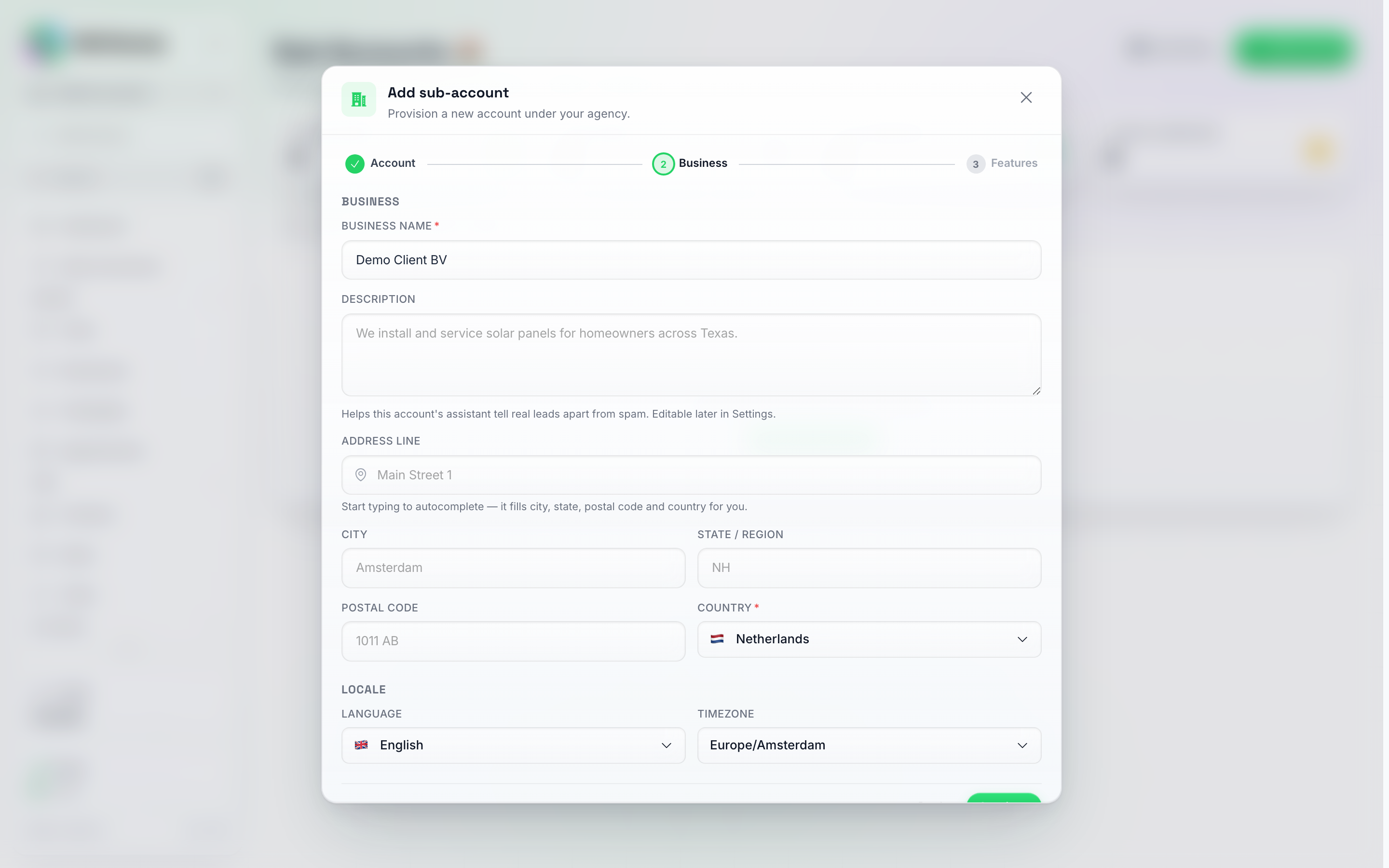
שלב העסק: השלמה אוטומטית של כתובת ממלאת עבורך את העיר, המדינה, המיקוד והארץ; כל שדה נשאר ניתן לעריכה ידנית.
- שם העסק (חובה).
- תיאור (אופציונלי).
- כתובת — התחל להקליד ובחר מתוך הצעות ההשלמה האוטומטית; העיר, המדינה, המיקוד והארץ יתמלאו באופן אוטומטי. ניתן לערוך כל שדה באופן ידני.
- מדינה (חובה) — רשימה הניתנת לחיפוש עם דגלים; בחירה זו קובעת את המטבע של החשבון ואת הגדרות ברירת המחדל.
- שפה ואזור זמן עבור החשבון.
לחץ על המשך.
שלב 3 — תכונות
אם שמרת חבילות, השלב ייפתח עם בורר חבילה שימלא עבורך את פרטי השלב הזה.
אם יש לך snapshots, יופיע לאחר מכן סעיף תבנית (Template). הוא בוחר את ה-snapshot שממנו הלקוח הזה מתחיל: סוכני ה-AI שלו, הידע, הכלים, האוטומציות, הצינורות (pipelines) והשדות המותאמים אישית מועתקים מיד לאחר יצירת החשבון. ה-snapshot המוגדר כברירת מחדל שלך מסומן כ-(default) ונבחר עבורך. בחר snapshot אחר כדי להעניק ללקוח זה הגדרה שונה, למשל אחד לכל נישה, או בחר ב-No template כדי ליצור חשבון ריק.
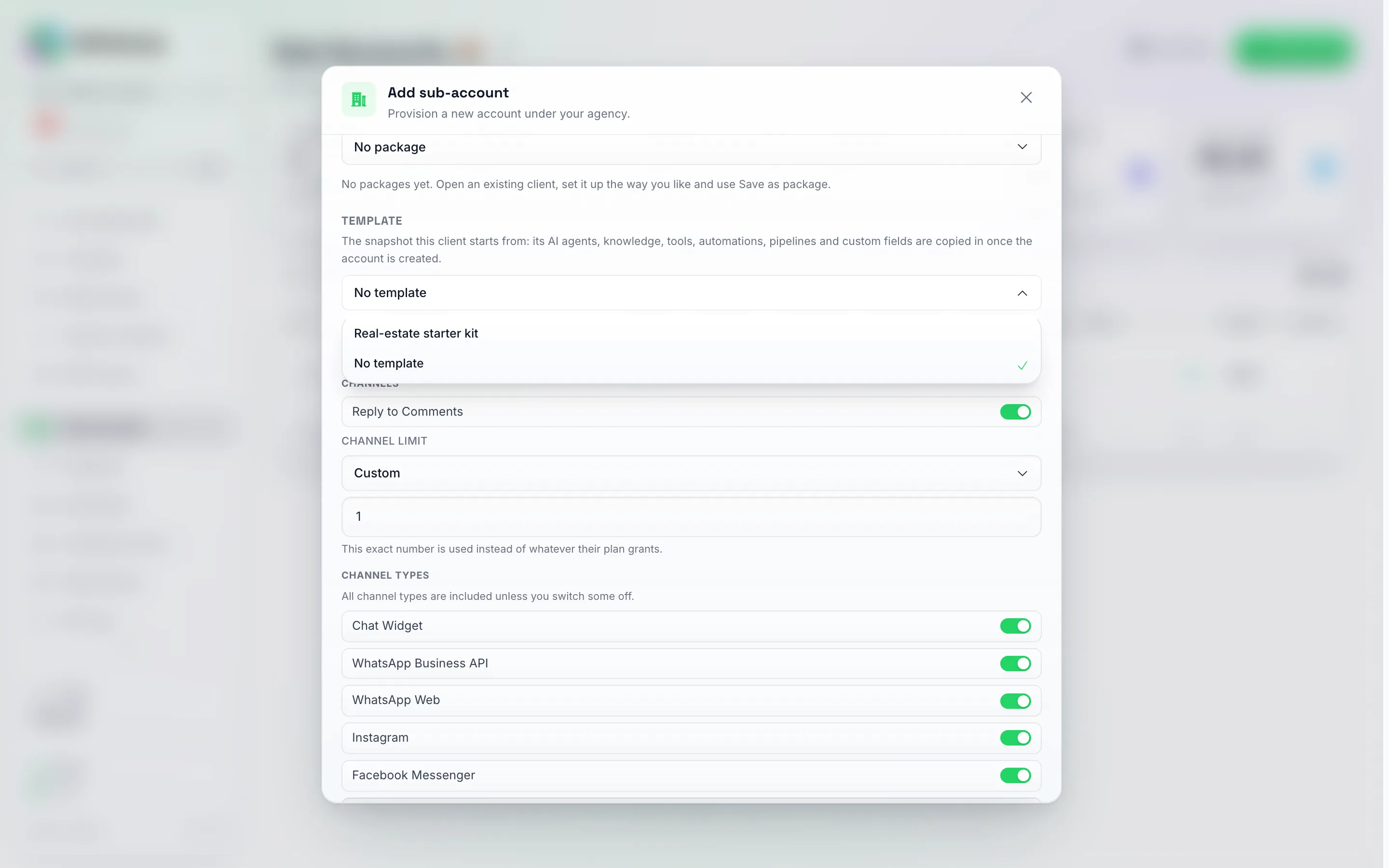
שלב המאפיינים, למעלה: בורר ה-Template מציג את ה-snapshots שלך בתוספת No template, כאשר מתחתיו נמצאים בורר מגבלת הערוצים ומפסקי סוגי הערוצים. גלילה למטה חושפת את הבנת ה-AI, מאפייני ה-AI ואנשי קשר וסוכני AI. רוב ברירות המחדל מופעלות.
- עורך תכונות לפי קטגוריות — אותה קבוצת תכונות שבה משתמשות שכבות התוכנית שלך (ערוצים, אנשי קשר וסוכני AI, הבנת AI, תכונות מפתחים, גודל הקשר של סוכן AI, מושבי צוות, וכן הלאה). כל תת-חשבון מתחיל עם חבילת ברירת מחדל הגיונית שכבר מופעלת; כבה כל דבר שאינך רוצה שללקוח זה תהיה גישה אליו. הקבוצה אנשי קשר וסוכני AI כוללת גם את מגבלת סוכני ה-AI של החשבון — מספר במקום מתג: השאר אותו על לא מוגדר, בחר ללא הגבלה, או הזן את המספר המדויק של סוכני AI שיכולים להיות ללקוח זה. מגבלה שתגדיר כאן נחשבת לעקיפה ידנית, לכן היא נשמרת גם בחידושי תוכנית. אותה קבוצה כוללת גם את יצירה ועריכה של אוטומציות, שליחת שידורים ו-יצירת רשימות חכמות: כבה אחת מהן והלקוח ימשיך להשתמש במה שבנית עבורו אך לא יוכל ליצור, לערוך או למחוק משלו (ראה הגדרת שכבות תמחור).
- הקבוצה פרודוקטיביות כוללת את שני המתגים של עוזר הלקוח. עוזר לקוח מציג את העוזר הממותג שלך בתוך החשבון של לקוח זה. עוזר לקוח יכול לבצע שינויים מאפשר לו גם לשנות את חשבון הלקוח עבורו לאחר אישור; ללא אפשרות זו, העוזר עונה ומראה היכן ללחוץ. שניהם כבויים כברירת מחדל.
- הקבוצה ערוצים כוללת את מגבלת הערוצים של החשבון — מספר, בדומה למגבלת סוכני ה-AI: כמה ערוצי הודעות יכולים להיות ללקוח זה מחוברים בו-זמנית. היא מתחילה ב-1 עבור תת-חשבון חדש; בחר ללא הגבלה או הזן כל מספר מדויק (כולל 0, עבור לקוחות שערוציהם מנוהלים במלואם על ידך). המגבלה שולטת ב-כמה, לא ב-אילו — לקוח המוגבל לערוץ אחד עדיין רואה את תפריט הערוצים המלא ובוחר איזה מהם לחבר. היא סופרת חיבורים, לא סוגי ערוצים: כל מספר WhatsApp הוא משבצת משלו, בעוד ש-Instagram ו-Messenger חולקים את אותה משבצת של חיבור דף ה-Meta שלהם. כשהם מגיעים למגבלה שלהם, חיבור ערוץ נוסף יציג הודעה ברורה המציינת את המכסה; חיבור מחדש של ערוץ שכבר יש להם (סריקה מחדש של קוד QR של WhatsApp, למשל) לעולם לא נחסם. מגבלה שתגדיר כאן נחשבת לעקיפה ידנית, לכן היא נשמרת גם בחידושי תוכנית.
- הקבוצה סוגי ערוצים ברשימה זו קובעת אילו ערוצי הודעות לקוח זה יכול לחבר — ווידג’ט צ’אט, WhatsApp Business API, WhatsApp Web, Instagram, Facebook Messenger, Telegram, LINE, Viber, אימייל, SMS ו-iMessage. סוגי ערוצים מופעלים כברירת מחדל אלא אם תכבה חלק מהם; ערוץ כבוי יופיע כנעול בדף הערוצים של הלקוח עם הערה לשדרוג התוכנית שלו.
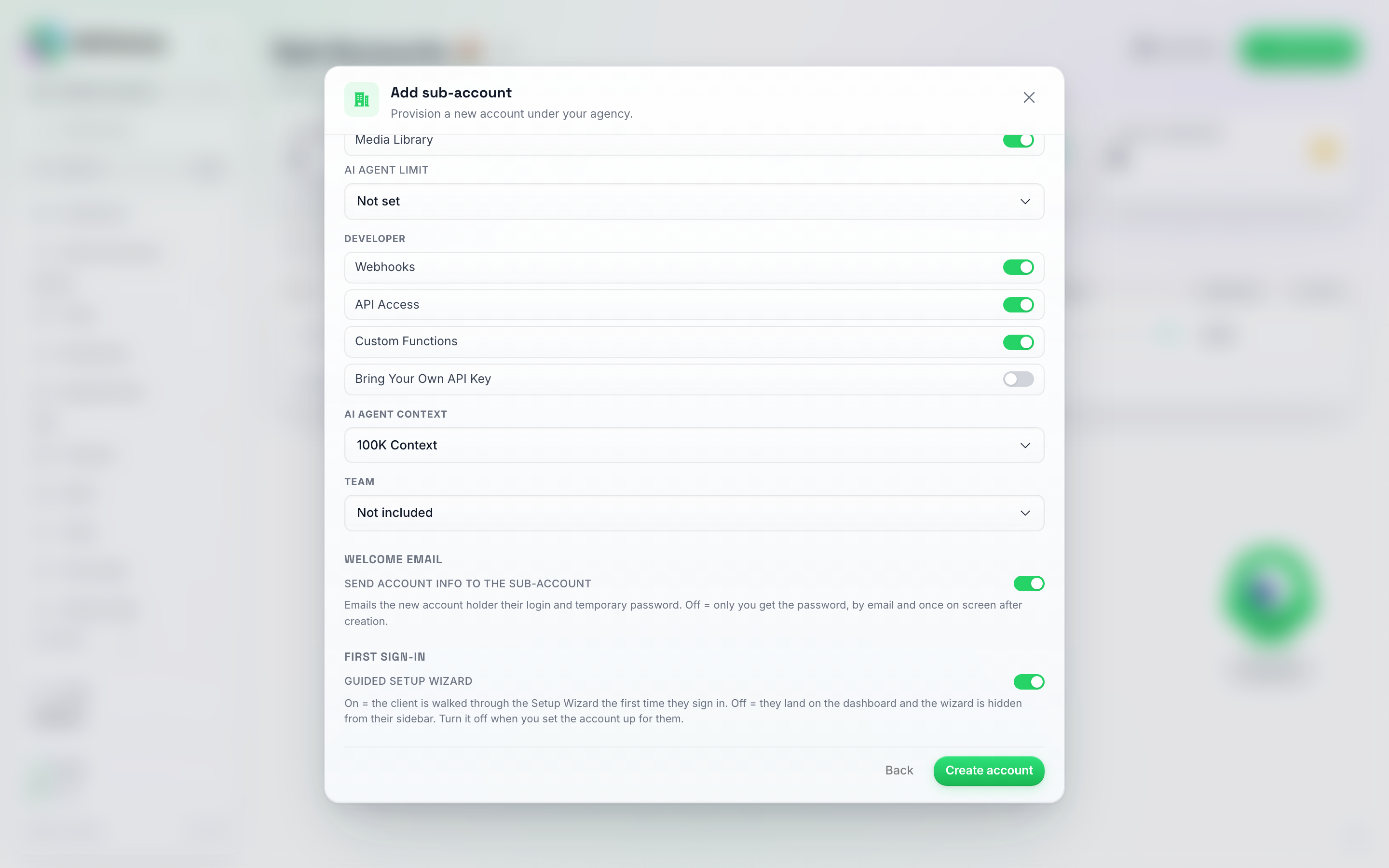
החלק התחתון של שלב התכונות: סוף הקבוצה אנשי קשר וסוכני בינה מלאכותית (סיכומים יומיים, ספריית מדיה, בורר מגבלת סוכני בינה מלאכותית), מתגי מפתחים, בוררי הקשר של סוכן בינה מלאכותית / שכבת צוות, ומתגי אימייל קבלת פנים ואשף הגדרה ממש מעל יצירת חשבון.
- White label — מוצג רק כאשר אתה מפעיל יותר מ-דומיין white label אחד. בוחר לאיזה מהמותגים שלך שייך לקוח זה: הלוגו, השם והדומיין שדרכם הם מתחברים, האימיילים שהם מקבלים (הנשלחים דרך הגדרות האימייל של אותו דומיין) והקישורים הקצרים שלהם. הוא מתחיל במותג של הדומיין שבו אתה עובד, כך שלקוח שאתה יוצר בזמן שאתה מחובר לדומיין של המותג השני שלך שייך לאותו מותג; בכל כתובת אחרת הוא מתחיל ב-Main, שעוקב אחר הדומיין שמוגדר כראשי שלך. תוכל לשנות זאת מאוחר יותר ממסך ה-Edit של תת-החשבון, שבו אותה בחירה נמצאת תחת White label.
- Send account info to the sub-account — מופעל כברירת מחדל. הלקוח מקבל אימייל קבלת פנים עם פרטי ההתחברות שלו, שזה בדרך כלל מה שתרצה: הסיסמה שייכת לאדם שעבורו החשבון מיועד. הודעת ה-“new sub-account” שלך רק מאשרת שהחשבון נוצר, מבלי לחזור על הסיסמה. כבה זאת אם אתה מעדיף למסור את פרטי ההתחברות בעצמך — במקרה זה הסיסמה תישלח אליך באימייל במקום, ותוצג גם פעם אחת על המסך.
- Guided setup wizard — מופעל כברירת מחדל. כאשר הוא מופעל, הלקוח מודרך דרך אשף ההגדרה (Setup Wizard) בפעם הראשונה שהוא מתחבר. כבה זאת והם יגיעו למסך הבית הרגיל במקום — לוח הבקרה במחשב, או הצ’אטים שלהם בטלפון — כאשר הערך Setup Wizard מוסתר מסרגל הצד שלהם (ראה כיבוי אשף ההגדרה).
לחץ על צור חשבון.
מה קורה בהמשך
- מסך אישור מציג את הסיסמה הזמנית שנוצרה — לחץ על העתק סיסמה כעת, לא תראה אותה שוב. לחץ על סיום כדי לסגור.
- הלקוח מקבל אימייל עם פרטי ההתחברות שלו וכפתור התחברות שמוביל אותו ישירות לדף הכניסה הממותג שלך (הדומיין שלך, ממותג במלואו — לא אפליקציית DM Champ). אם כיבית את שלח פרטי חשבון לחשבון המשנה, אימייל זה לא יישלח כלל — הסיסמה תגיע אליך במקום זאת, בהתראה על “חשבון משנה חדש נוצר” ועל מסך האישור שלעיל.
- חשבון המשנה מופיע מיד ברשימת חשבונות המשנה, עם מגבלת הוצאות של 100 קרדיטים כך שהלקוח יוכל לנסות תשובות AI ושידורים מיד מבלי לחכות שתטעין אותו. שום דבר לא נגרע ממאגר הסוכנות שלך כדי להגדיר זאת — ראה מגבלת ההוצאות היא תקרה, לא ארנק. התאם את מגבלת ההוצאות בכל עת מתוך חלון ה-עריכה של חשבון המשנה — ראה הקצאה וניהול קרדיטים.
כאשר הלקוח מתחבר בפעם הראשונה עם פרטי הגישה שנשלחו אליו בדוא"ל, הוא מגיע ל-Setup Wizard (אשף ההגדרה), המדריך אותו בבניית סוכן ה-AI הראשון שלו ובחיבורו לערוצים שלו. הוא יכול לפתוח אותו מחדש בכל עת מתוך הערך Setup Wizard המופיע ליד תחתית סרגל הצד שלו.
כיבוי אשף ההגדרה
השאר את Guided setup wizard (אשף הגדרה מודרך) פעיל עבור לקוחות שיגדירו את החשבון שלהם בעצמם — זו הדרך המהירה ביותר מחיבור ראשוני ועד לסוכן AI פעיל, וזה מה שרוב חשבונות המשנה צריכים לקבל.
כבה זאת עבור לקוחות שאתה מנהל עבורם הכל (Done-for-you), שבהם אתה בונה את סוכן ה-AI, מחבר את הערוצים וטוען את בסיס הידע לפני שהלקוח מתחבר אי פעם. לקוחות אלו פותחים את לוח הבקרה לחשבון מוכן במקום שיתבקשו להגדיר משהו שכבר עשית.
כאשר האשף כבוי:
- הכניסה הראשונה מובילה ישירות ללוח הבקרה.
- הערך אשף הגדרה מוסתר מסרגל הצד של אותו לקוח.
- שום דבר אחר לא משתנה — אותן תכונות, אותם קרדיטים, הכל נשאר אותו דבר.
באפשרותך להחזיר את האשף עבור לקוח בכל עת: פתח את חלון ה-עריכה של חשבון המשנה, מצא את רשימת הנראות של התפריט, והצג מחדש את הפריט אשף הגדרה. הם יוכלו להריץ אותו בעצמם מתי שירצו.
חבילות: שימוש חוזר בהגדרות לקוח
אם רוב הלקוחות שלך מקבלים את אותן הגדרות, שמור אותן פעם אחת כחבילה ובחר אותה בעת הוספת הלקוח הבא, במקום להגדיר כל מתג ידנית בכל פעם. רק חשבונות סוכנות יכולים לשמור חבילות, וניתן לשמור עד 20 חבילות.
שמירת חבילה
- פתח את חלון העריכה של חשבון משנה והגדר אותו כפי שתרצה שהחבילה תיראה.
- לחץ על שמור כחבילה, ממש מעל שמור.
- הקלד שם ואשר.
החבילה לוקחת את ההגדרות המוצגות בחלון באותו רגע, כולל שינויים שטרם שמרת:
- זיכויים חודשיים ומצב הזיכויים (ידני או מכירה חוזרת)
- תכונות
- מגבלות על מושבי צוות, סוכני AI וערוצים
- מודלי ה-AI שלקוח זה רשאי להשתמש בהם, והמתג Allow Max AI tier
- אילו פריטי תפריט מוסתרים
- אילו ווידג’טים בלוח הבקרה מוסתרים, וסדר הופעתם
לצד השם, באפשרותך גם לבחור תבנית (template) עבור החבילה: Default template (כל snapshot שמוגדר כברירת מחדל אצלך בעת הוספת הלקוח), No template, או אחד מה-snapshots שלך. בחירת החבילה ב-Add sub-account בוחרת לאחר מכן גם את אותה תבנית. אם ה-snapshot הזה נמחק מאז, תיבחר במקומו תבנית ברירת המחדל שלך ותופיע הערה המציינת זאת.
שמירה תחת שם שכבר השתמשת בו תעדכן את החבילה הקיימת.
שימוש בחבילה עבור לקוח חדש
בהוסף חשבון משנה, שלב התכונות נפתח עם מקטע חבילה: ללא חבילה בתוספת כל חבילה ששמרת. בחירה בחבילה ממלאת מיד את התכונות והמגבלות באותו שלב, ושורה מתחתיה מפרטת מה עוד יוחל ברגע שהחשבון ייווצר: קרדיטים, מצב קרדיטים, מודלי AI, דרגת המקסימום ופריטי תפריט מוסתרים.
לאחר שתלחץ על צור חשבון, הגדרות נוספות אלו יוחלו על הלקוח החדש. אם לא ניתן להחיל אחת מהן, החשבון עדיין ייווצר ומסך ההצלחה יציג אזהרה לגבי אותו חלק; פתח את חלון העריכה של הלקוח והגדר זאת שם.
ללא חבילה עובד בדיוק כפי שעבד קודם: אתה מגדיר הכל בעצמך.
מצב מכירה חוזרת דורש White Label. חבילה המוגדרת למצב מכירה חוזרת יכולה להעביר לקוח חדש למצב מכירה חוזרת רק כאשר לסוכנות שלך מוגדר White Label. אחרת, חלק זה לא יוחל ומסך ההצלחה יציג אזהרה על כך.
מחיקת חבילה
בחר את החבילה במקטע חבילה בשלב התכונות ולחץ על מחק חבילה לצדה, ולאחר מכן אשר. לקוחות שכבר נוצרו באמצעותה ישמרו על הגדרותיהם.
כאשר לא נשמרו חבילות, מקטע ה-Package מציג רמז המפנה אותך לאפשרות Save as package בתוך חלון העריכה (Edit modal).
אוטומציה של פעולות בחשבונות לקוחות
חשבונות לקוחות יכולים להפעיל אוטומציה בחשבון הסוכנות שלך, כך שהחלק השגרתי של קליטת לקוחות וליווי מתבצע ללא התערבותך. המבנה תמיד זהה: טריגר של חשבון משנה נוצר, ולאחריו כל מה שהיית עושה באופן ידני עבור כל לקוח חדש.
- בחשבון הסוכנות שלך, עבור אל AI Studio → אוטומציות → אוטומציה חדשה, לחץ על הטריגר בקנבס ולאחר מכן על שינוי טריגר.
- פתח את סוכנות ובחר ב-חשבון משנה נוצר.
- הוסף את השלבים הרצויים. פעולת עדכון חשבון משנה כבר מצביעה על החשבון שזה עתה נוצר, לכן עליך רק למלא את הערכים שברצונך לשנות ולהשאיר את השאר ריקים. שמור, ולאחר מכן הפעל את מתג ה-Enabled.
אין רצף הודעות דוא"ל מובנה לקליטת לקוחות (onboarding): חשבון חדש מקבל הודעת דוא"ל אחת של קבלת פנים עם פרטי ההתחברות שלו, ואת אשף ההגדרה (Setup Wizard) בכניסה הראשונה. אם ברצונך לבנות רצף הודעות (drip), בנה אותו כאן: Sub-account created, לאחר מכן שלב Email (your mail server) לכתובת הדוא"ל של הלקוח (הכנס אותה מהטריגר באמצעות כפתור ה-+), Delay של יום או יומיים, הודעת הדוא"ל הבאה, וכן הלאה.
מה שתכניס בשלב 3 תלוי בך: קבלת פנים לאיש הקשר של הלקוח, עדכון הצוות שלך, הגדרת הקצבה חודשית לחשבון, או הגדרת לוח המשימות והתגיות שלו (ראה דוגמה: הגדרת Pipeline ותגיות לחשבון לקוח חדש).
דוגמה אחת, אם זה מתאים לדרך המכירה שלך: חשבונות לקוחות חדשים מגיעים עם מגבלת הוצאה של 100 קרדיטים, לכן שלב עדכון חשבון משנה עם מגבלת הוצאה מוגדרת ל-0 ישאיר כל חשבון חדש על אפס עד שתעלה זאת בעצמך. זה אופציונלי, וסוכנויות רבות מעדיפות להשאיר את מגבלת ההתחלה כפי שהיא כדי שהלקוח יוכל לנסות את המוצר ברגע שהוא מתחבר.
עוד שני שילובים ששווים עשר דקות כל אחד: פעילות תת-חשבון בטריגר יתרת קרדיט נמוכה להודעת Slack או אימייל אליך, כדי שתדע שלקוח עומד לסיים את היתרה לפני שהוא יודע (הגדר את סף קרדיט נמוך בטריגר ליתרה שעליה תרצה לקבל התראה, והוסף תנאי שבו טעינה אוטומטית הוא false כדי לדלג על לקוחות שמטעינים את עצמם); ואותו טריגר ב-ערוץ התנתק לשלב התראה לאדם, כך שחיבור WhatsApp שמתנתק יטופל באותו היום במקום בפעם הבאה שהלקוח יתלונן.
טבלת תת-החשבונות
ברגע שיש לך חשבונות, הדף מציג טבלה עם העמודות הבאות: מזהה, חשבון, סטטוס, נוצר, איפוס אחרון, קרדיטים שנותרו, חודשי, בשימוש, ניצול, BYOK (רק כאשר לפחות חשבון אחד מביא מפתח AI משלו), סוכנים, ו-פעולות.
סטטוס מאפשר לך לדעת במבט חטוף אילו לקוחות פעילים ואילו לא, מבלי לפתוח כל חשבון:
- פעיל — החשבון בשימוש רגיל. עבור חשבון מנוהל (שמחוייב על ידך מחוץ לפלטפורמה) זהו המצב הרגיל; לקוח משווק מציג זאת כל עוד המנוי שלו איתך בתוקף.
- ניסיון — לקוח משווק שעדיין נמצא בתקופת הניסיון החינמית בתוכנית שלך.
- בעיית תשלום — לקוח משווק שהתשלום האחרון שלו נכשל או באיחור ו-Stripe מנסה לחייב שוב.
- מבוטל — לקוח משווק שהמנוי שלו איתך הסתיים. לא מוענקים קרדיטים חודשיים חדשים; חסום את החשבון אם עליו להיפסק לחלוטין.
- מושהה — הגדרת את החשבון ל-חסימה רכה: השליחה כבויה, ה-AI עדיין עונה להודעות נכנסות.
- חסום — הגדרת את החשבון ל-חסימה קשיחה (או שתקופת ניסיון פגה): השליחה ותשובות ה-AI כבויות והלקוח רואה מסך נעילה.
רחף מעל כפתור הסטטוס לקבלת הסבר בשורה אחת. המצבים ‘מושהה’ ו-‘חסום’ נובעים מ-סטטוס החשבון שהגדרת בחלון העריכה (ראה חסימה / השהיה של חשבון משנה); ארבעת האחרים עוקבים אחר המנוי של הלקוח איתך.
סוכנים מציג כמה מסוכני ה-AI של הלקוח מופעלים (on) וכמה כבויים (off; טיוטות שלא הושלמו אינן נספרות; ניתן לרחף מעליהן כדי לראותן). None מציין שללקוח עדיין אין סוכנים. התג With issues באותה עמודה מסמן חשבון שדורש בדיקה; רחפו מעליו כדי להבין מדוע. בחשבון עם סוכנים, הדבר נובע מציון המוכנות של הסוכנים המופעלים: ערוץ שהוגדר אך אינו מקוון (למשל, ממתין לסריקת QR), סוכן שאינו יכול לעבוד (אין הוראות, הובטחו הזמנות אך לא הוגדרו, או שהסוכן מנותב רק לערוצים שאינם מחוברים, כמו אינסטגרם או מסנג’ר לאחר ניתוק Meta), או היעדר סוכן מופעל שמחובר לנקודת כניסה כלשהי. סוכנים כבויים לעולם לא יפעילו התראה זו, מכיוון שכיבוי סוכן הוא בחירה מודעת שלכם. בחשבון שעדיין מריץ קמפיינים קלאסיים ואין בו סוכנים, העמודה מציגה את ספירת הקמפיינים, והתג מסמן קמפיינים מושהים או עצורים.
לקוח שנרשם בעצמו דרך קישור תשלום עם תגיות UTM יציג שורת מקור (Source) מתחת לאימייל שלו, לדוגמה Source: facebook / paid / spring_sale (מקור / אמצעי / קמפיין; רחפו מעל השורה כדי לראות גם את תגיות התוכן והמונח). כרטיסים מציגים את אותה שורה. ראו שיתוף קישורי התשלום שלכם למידע על אופן תיוג קישור. ה-API מחזיר את אותן תגיות בשדה acquisition של חשבון המשנה.
השורות ממוינות לפי סדר אלפביתי של שם העסק (שם החברה משלב העסק; שם איש הקשר מופיע מתחתיו). בסרגל העימוד בתחתית הדף יש בורר שורות בכל עמוד (12, 25, 50 או 100; הדף זוכר את בחירתך), ואם הלקוחות שלך פרוסים על פני יותר ממותג White-label אחד, תפריט נפתח מותג לצד תיבת החיפוש יצמצם את הרשימה לדומיין אחד.
בעמודת פעולות של כל שורה יש תפריט עוד (שלוש נקודות) עם:
- צפייה בצ’אטים — תיבת דואר נכנס לקריאה בלבד עבור חשבון משנה זה.
- פרטי שימוש בקרדיטים — פירוט שימוש מפורט.
- עריכה — חלון העריכה המלא של חשבון המשנה (קרדיטים, התראות, תכונות, נראות תפריט, גישה).
- העתק סוכן לכאן — העתק אחד מסוכני ה-AI שלך לחשבון משנה זה. ראה העתקת סוכן AI לחשבון משנה.
- התחבר כמשתמש — היכנס ללוח הבקרה של חשבון המשנה ישירות.
- מחיקת חשבון — הסר לצמיתות את חשבון המשנה ואת כל מה שבתוכו.
תצוגת כרטיסים
מעדיפים לסרוק את הלקוחות שלכם במקום לקרוא טבלה? השתמשו בשני הכפתורים הקטנים בקצה הימני של שורת החיפוש כדי לעבור בין תצוגת טבלה לתצוגת כרטיסים. הדף זוכר את הבחירה שלכם.
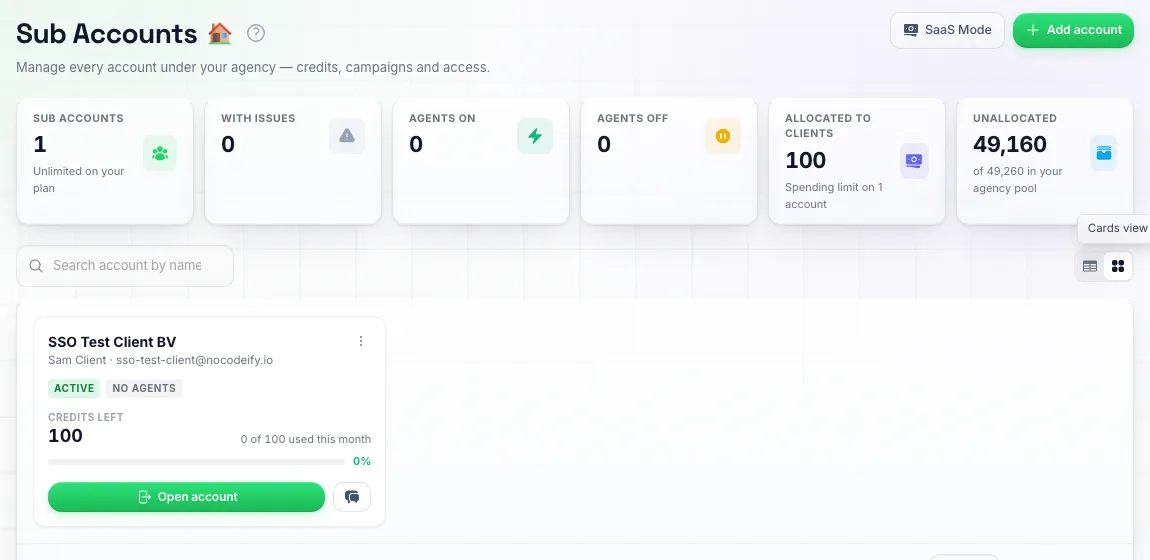
תצוגת כרטיסים: כל לקוח מוצג בכרטיס נפרד, עם אפשרות פתיחת חשבון כדי להיכנס אליו ישירות.
כל כרטיס מציג את שם הלקוח ופרטי הקשר שלו, את אותן תגיות סטטוס וסוכנים שמופיעות בטבלה, את יתרת הקרדיטים עם סרגל שימוש לחודש הנוכחי, ואת הוצאות ה-BYOK כאשר הלקוח משתמש במפתח AI משלו. לקוח שדורש תשומת לב יסומן במסגרת אדומה והבעיות שלו יפורטו על גבי הכרטיס, כך שתוכלו לראות מה לא תקין מבלי להעביר את העכבר מעליו.
בתחתית כל כרטיס מופיעים שני כפתורים:
- פתיחת חשבון מחברת אתכם לחשבון של אותו לקוח (זהה להתחברות כמשתמש).
- כפתור הצ’אט פותח את הצ’אטים של הלקוח, במצב קריאה בלבד.
תפריט שלוש הנקודות בפינת הכרטיס מכיל את כל שאר הפעולות הזמינות בטבלה.
אם הלקוחות שלכם פרוסים על פני יותר ממותג White-label אחד ולא נבחר מותג בתפריט הנפתח מותג, הכרטיסים יקובצו תחת כותרת לפי דומיין המותג, עם מספר הלקוחות לצד כל כותרת. בחרו מותג בתפריט הנפתח כדי לראות רק את הלקוחות של אותו מותג.
צפייה בצ’אטים של תת-חשבון
לחץ על תפריט עוד בשורה ← צפה בצ’אטים כדי לפתוח תיבת דואר נכנס לקריאה בלבד עבור תת-חשבון זה — חפש בשיחות שלהם לפי איש קשר, ולאחר מכן פתח אחת כדי לקרוא את השרשור המלא (עם כפתור טען ישנים יותר עבור היסטוריה ארוכה). לא ניתן לערוך או להשיב לשום דבר כאן; זה נועד לבדיקת הלקוח מבלי לעזוב את לוח הבקרה של הסוכנות שלך. כדי להשיב בפועל בשם הלקוח, השתמש ב-התחבר כמשתמש במקום זאת.
הצגת חשבון לקוח כפעיל, מבלי לשתף שיחות: אין אפשרות לייצוא יומן בלבד (גם ייצוא תמליל הצ’אט וגם הורדת הנתונים המלאה כוללים את טקסט ההודעות). צילום מסך של שורת הלקוח בטבלת חשבונות המשנה (סטטוס, יתרה שנותרה, בשימוש, שימוש, סוכנים) או של לוח הבקרה שלו באמצעות התחברות כמשתמש עושים את העבודה.
ניהול גישה לחשבון משנה
התחברות לקוח
כל חשבון משנה מגיע עם פרטי התחברות. אתם יכולים:
- שתף פרטי התחברות עם הלקוח כדי שהוא ינהל את החשבון שלו בעצמו.
- שמור את פרטי ההתחברות לעצמך ונהל הכל בשמו.
- השתמש במצב התחברות (Sign In mode) כדי להיכנס לתת-החשבון מלוח הבקרה שלך כאילו היית הלקוח, ללא צורך בפרטי ההתחברות שלו — ראה מצב התחברות (פעולה כתת-חשבון).
מצב התחברות (פעולה כחשבון משנה)
מצב התחברות מאפשר לך לגשת לחשבון משנה ישירות — כאילו היית הלקוח — ללא צורך בפרטי ההתחברות שלו. (פלטפורמות אחרות מכנות זאת “סיוע” או “התחזות”.) ישנן שתי דרכים לעשות זאת:
מדף חשבונות המשנה:
- לחץ על חשבונות משנה בסרגל הצד.
- מצא את חשבון המשנה ברשימה. באותה שורה, לחץ על תפריט עוד (שלוש נקודות, בקצה הימני).
- לחץ על התחבר כמשתמש.
מכל מקום, דרך בורר החשבונות:
- בחלק העליון של סרגל הצד, לחץ על החלף חשבון.
- חפש את חשבון המשנה לפי שם או אימייל, או גלול ברשימה.
- לחץ על חשבון המשנה.
כך או כך, לוח הבקרה נטען מחדש תחת הזהות של חשבון המשנה — גישה מלאה לסוכני ה-AI, אנשי הקשר, הצ’אטים וההגדרות שלהם. בזמן שאתה בתוך חשבון משנה, כפתור המעבר הופך לכתום ומציג מסייע ל:
מצב התחברות מציג לך יותר ממה שהלקוח רואה. כדי שתוכל לתקן כל דבר מבלי להפעיל ולכבות הגדרות, מצב התחברות מתעלם במכוון ממתגי נראות תפריט — כל סרגל צד מוסתר ופריט הגדרות חוזרים להופיע למשך הסשן שלך. פריטים שכובו תחת תכונות נשארים כבויים, מכיוון שאלו הרשאות אמיתיות ולא הגדרת תצוגה. אם אתה בודק מה הלקוח רואה בפועל, שפוט זאת מתוך ההתחברות שלו, לא ממצב התחברות.
שינוי כתובת האימייל להתחברות של לקוח
מסך ה-עריכה (Edit) של חשבון המשנה אינו משנה את כתובת האימייל שלו. עליך לבצע זאת מתוך החשבון עצמו: השתמש באפשרות התחבר כמשתמש (Sign in as user) המופיעה למעלה, פתח את הגדרות ← אבטחה וכללי (Settings → Security & General) ולחץ על שינוי אימייל (Change email) (ראה הגדרות חשבון). קוד אימות יישלח לכתובת הנוכחית של החשבון וקוד שני יישלח לכתובת החדשה, לכן אם אין באפשרותך לקרוא את תיבת הדואר הנכנס הנוכחית של הלקוח, בקש ממנו את הקוד הראשון. רק בעל הסוכנות יכול לבצע פעולה זו; חבר צוות המחובר לחשבון הלקוח אינו יכול לעשות זאת.
מתן גישה לחברי צוות לחשבונות לקוחות
הצוות שלך — מנהל חשבון, נציג תמיכה, קופירייטר — צריך בדרך כלל לעבוד בתוך כמה מחשבונות הלקוחות שלך. ישנן שתי דרכים לארגן זאת, ובחירה בדרך הנכונה חוסכת הרבה עבודה אדמיניסטרטיבית:
- הענק להם חשבונות לקוחות מדף צוות הסוכנות שלך. הגדרה אחת במושב הסוכנות שלהם, המכסה כמה לקוחות שתרצה. זו הבחירה הנכונה עבור הצוות שלך.
- הזמן אותם ישירות לתת-חשבון של לקוח, כחברים באותו חשבון. זו הבחירה הנכונה עבור הצוות של הלקוח עצמו — ראה מתי להזמין מישהו לחשבון לקוח במקום זאת.
הגדרת הרשאה
איך מגיעים לשם: עברו לחשבון הסוכנות שלכם, עברו אל הגדרות → צוות, ולחצו על סמל המחוונים בשורה של חבר הצוות. לעורך ההרשאות יש מקטע חשבונות לקוחות (הוא מופיע רק בחשבונות סוכנות).
בחרו אחת מארבע אפשרויות:
| אפשרות | מה החבר מקבל |
|---|---|
| ברירת מחדל (מנהלים בלבד) | אין שינוי באופן שבו הדברים עבדו תמיד: חברים בעלי הרשאת ניהול צוות מגיעים לכל חשבון לקוח, וכל השאר לא מגיעים לאף אחד. |
| כל הלקוחות | כל אחד מחשבונות הלקוחות שלך, כולל אלו שתצור בהמשך. |
| לקוחות נבחרים | רק החשבונות שתסמן ברשימה. ניתן לחפש לפי שם או אימייל — שימושי כשיש לך הרבה לקוחות. |
| ללא גישה | אין גישה לחשבונות לקוחות כלל, גם אם החבר הוא מנהל בסוכנות שלך. השתמש בזה כדי למנוע ממנהל גישה לעבודה מול לקוחות לחלוטין. |
לאחר מכן הגדר פועל בתוך חשבונות לקוח — מנהל, עורך או צופה. זהו התפקיד שיש לחבר הצוות ברגע שהוא בתוך חשבון לקוח מורשה, וזה עובד בדיוק כמו התפקידים בצוות שלך (ראה תפקידים). הרשאת צופה, למשל, אומרת שהאדם יכול לקרוא את הצ’אטים וסוכני ה-AI של כל לקוח מורשה אך לא לשנות דבר בשום מקום.
לחצו על שמור הרשאות. השורה של חבר הצוות תציג אז לכמה לקוחות הוענקה לו גישה.
מה החבר רואה
- חשבונות הלקוחות המורשים מופיעים בפקד החלפת חשבון בראש סרגל הצד, לצד חשבון הסוכנות שלך.
- לחיצה על אחד מהם לוקחת אותם ישירות פנימה — אין הזמנה לאישור, אין התחברות נפרדת, ואין שום דבר שהלקוח צריך לאשר.
- בפנים, הם עובדים בתפקיד שבחרת. אזורים שהתפקיד שלהם לא מכסה מוסתרים או מוגדרים לקריאה בלבד, בדיוק כמו בצוות שלך.
- דף תת-חשבונות עצמו עדיין שייך להרשאת ניהול צוות. חבר שיש לו רק הרשאת גישה מגיע ללקוחות שלו דרך מחליף החשבונות; חבר שיש לו את שניהם יכול לנהל את הלקוחות שהוענקה לו גישה אליהם גם מהדף.
כמה דברים שכדאי לדעת:
- הרשאות לא צורכות את מושבי הצוות של הלקוח שלך. האדם נמצא בצוות הסוכנות שלך; שום דבר לא מתווסף לרשימת החברים של הלקוח.
- הסרת הרשאה נכנסת לתוקף באופן מיידי. בטל את הסימון של לקוח, העבר את החבר לללא גישה, או השעה/הסר אותו מצוות הסוכנות שלך, והדרך שלהם לאותם חשבונות תיחסם מיד — כולל הפעלה שכבר פתוחה להם.
- הרשאות הן לכל חבר. שני מנהלי חשבונות יכולים להחזיק רשימות לקוחות שונות לחלוטין, בתפקידים שונים.
- יצירת חשבונות לקוח עדיין דורשת הרשאת ניהול צוות. הרשאה מאפשרת למישהו לעבוד בלקוחות שהענקת לו; היא לא מאפשרת לו להוסיף חדשים.
מתי להזמין מישהו לחשבון לקוח במקום זאת
הרשאה נועדה לכך שהצוות שלך יגיע ללקוחות שלך. הזמן אדם לתת-חשבון ישירות (מתוך אותו חשבון, הגדרות → צוות) כאשר:
- הם שייכים ללקוח, לא לך. המנהל או הסוכן של הלקוח עצמו צריכים להיות חברים בחשבון של הלקוח, כך שהגישה שלהם תישמר ללא תלות בצוות הסוכנות שלך ותישאר גם אם תעביר את החשבון הלאה.
- עליך לבצע התאמות עדינות עבור אדם אחד בתוך לקוח אחד. חברות ישירה יכולה לכלול עקיפות (overrides) לפי אזור ונראות של צ’אט ואנשי קשר משלה — לדוגמה, סוכן של לקוח שצריך לראות רק את השיחות שהוקצו לו. הרשאה (grant) מגדירה תפקיד אחד לכל החשבונות שהיא מכסה.
- הלקוח צריך לעדכן את השאלות הנפוצות (FAQs) שלו בעצמו מבלי לגעת בבוט. הזמן אותם לחשבון המשנה שלהם, פתח את ההרשאות שלהם (סמל המחוונים בשורה שלהם תחת הגדרות → צוות), הגדר את שאלות נפוצות ל-עריכה ואת סוכני AI ל-צפייה, ושמור. הם יכולים להוסיף ולערוך שאלות נפוצות בדף בסיס הידע ובשלב שאלות נפוצות וידע של הסוכן, בעוד שההנחיות וההגדרות של הסוכן נשארות במצב צפייה בלבד עבורם. ראה התאמת הרשאות.
השניים יכולים להתקיים במקביל. אם מישהו גם קיבל הרשאה לחשבון וגם חבר בו, החברות האישית שלו בחשבון זה גוברת בזמן שהוא נמצא בתוכו — לכן הזמנה ישירה היא גם הדרך להעניק לאדם אחד רמת גישה שונה בלקוח ספציפי.
לקוח אחד עם מספר עסקים
לפעמים לקוח אחד מנהל יותר מעסק אחד ורוצה שכל אחד יישמר בנפרד (אנשי קשר, סוכני AI ומספרים נפרדים) מבלי להתחבר ולהתנתק כל היום. אתה יכול לתת להם התחברות אחת שמגיעה לכולם:
- צור תת-חשבון עבור כל עסק, כאשר לכל אחד כתובת אימייל משלו (ראו ‘יצירת תת-חשבון’ לעיל).
- בתוך כל תת-חשבון, עברו אל הגדרות > ניהול צוות והזמינו את כתובת האימייל האישית של הלקוח כחבר צוות עם תפקיד מנהל (Admin). חזרו על הפעולה עבור כל עסק.
- הלקוח יאשר כל הזמנה מתוך הודעות האימייל שיקבל.
מרגע זה ואילך, הלקוח מתחבר פעם אחת עם כתובת האימייל האישית שלו ומקבל בורר חשבונות ליד החלק העליון של סרגל הצד השמאלי, המציג את כל העסקים שלו. בחירה באחד מהם מעבירה אותו ישירות אליו, ללא צורך בהתנתקות.
שני דברים שיש לקחת בחשבון:
- השתמש בכתובת אימייל שאין לה כבר חשבון משלה. ברגע שכתובת אימייל הופכת לחבר צוות במקום כלשהו, ההתחברות תמיד תוביל לחשבון שהיא שייכת אליו, כך שכתובת אימייל שבבעלותה גם חשבון נפרד עלולה למצוא את עצמה לא מסוגלת להגיע לאותו חשבון.
- כל עסק נשאר חשבון משנה עצמאי לצורכי חיוב, קרדיטים ומגבלות. הבורר הוא אמצעי נוחות עבור האדם, ולא מיזוג של העסקים.
תפקידים, הרשאות ותהליך ההזמנה מכוסים במלואם ב-ניהול צוות.
זהו פרט ההתחברות של הלקוח עצמו, לכן הזמנות הן הכלי הנכון כאן. עבור הצוות שלך שעובד מול מספר לקוחות, אל תזמין אותם לכל חשבון בנפרד — הענק להם גישה לחשבונות מדף צוות הסוכנות שלך במקום זאת (ראה מתן גישה לחברי צוות לחשבונות לקוחות).
מספר WhatsApp אחד לכל המותגים, או אחד לכל מותג?
הגורם המכריע הוא מה שהלקוח הפוטנציאלי רואה, לא הטכנולוגיה. ב-WhatsApp, שם התצוגה והפרופיל העסקי משויכים למספר: כל מי ששולח הודעה למספר רואה את אותו שם, לוגו ופרופיל, וכל שיחה נוחתת באותו שרשור צ’אט בטלפון שלהם — לכן מספר משותף תמיד מציג זהות ציבורית אחת, גם אם אתה מפריד בין המותגים באופן פנימי.
- מספר אחד עובד כאשר המותגים הם באמת עסק אחד עם מספר הצעות. שמור אותו בחשבון אחד והפרד את ההצעות עם סוכן AI אחד לכל מותג, מנותב על ידי נקודות כניסה של מילות מפתח (כללי מילות מפתח נבדקים לפני ברירת המחדל של הערוץ) וקישורים קצרים לפי מקור עם פותחנים שונים שמולאו מראש. תגיות, רשימות ושדות מותאמים אישית שומרים על פילוח אנשי הקשר.
- חשבון משנה עם מספר משלו לכל מותג הוא המבנה הנכון ברגע שהמותגים זקוקים לזהויות ציבוריות נפרדות — שם תצוגה, פרופיל ותבניות הודעות מאושרות משלהם. כל חשבון משנה שומר אז על אנשי הקשר, הצ’אטים, הסוכנים, הקצאת האשראי וגישת הצוות שלו, כך שהדיווח ומכסות ההוצאות נשארים נקיים לכל מותג.
תכנן סביב שתי מגבלות: כל חשבון או חשבון משנה זקוק לחשבון WhatsApp Business משלו בצד של Meta (ניתן לקשר WABA לחשבון אחד בלבד בכל פעם — ראה WhatsApp Business API), וכל מספר נושא דמי שכירות חודשיים משלו, כך שמספרים לכל מותג עולים יותר בתשתית בתמורה להפרדה הנקייה.
חסימה / השהיה של תת-חשבון
אם לקוח מפגר בתשלומים אליך, או שאתה פשוט צריך להשהות את חשבונו באופן זמני, חסום את הגישה של חשבון המשנה מבלי למחוק דבר. שום דבר לא הולך לאיבוד. סוכני AI, אנשי קשר והיסטוריית צ’אטים נשארים בדיוק כפי שהם, ותוכל לבטל את החסימה בכל עת.
- פתח את חלון ה-עריכה של חשבון המשנה (תפריט עוד בשורה → עריכה).
- גלול לסעיף גישה ובחר סטטוס חשבון:
- פעיל — גישה רגילה.
- חסימה רכה — מונע מחשבון המשנה לשלוח הודעות (שידורים, שליחות ידניות, הודעות המשך). בוט ה-AI שלהם ממשיך להשיב להודעות נכנסות כרגיל, והלקוח עדיין יכול להתחבר ולהשתמש באפליקציה.
- חסימה קשה — מפסיק שליחה וגם מונע מבוט ה-AI להשיב. הלקוח עדיין יכול להתחבר, אך רואה הודעת נעילה במסך מלא במקום האפליקציה, עם כפתור התנתקות כאפשרות היחידה שלו.
- אופציונלית, הוסף הודעת חסימה שהלקוח יראה (בחסימה קשה) או שמסבירה את המצב.
- לחץ על שמור. הפעלת חסימה תבקש ממך לאשר תחילה, מכיוון שזו פעולה הרסנית לגישה.
כמה דברים שכדאי לדעת:
- סיום המנוי שלך נועל כל חשבון-משנה ומפסיק את פעילותו. אם מנוי הסוכנות שלך מבוטל, כל חשבונות-המשנה שלך נחסמים אוטומטית ברגע שהביטול נכנס לתוקף — השליחות שלהם ותגובות ה-AI נעצרות והם רואים את מסך הנעילה. מספרי הטלפון, הערוצים וסוכני ה-AI שלהם נשמרים למשך 30 יום: הירשם שוב בתוך חלון זמן זה וכל חשבון-משנה ייפתח מעצמו כשכל התוכן נשאר במקומו. לאחר 30 יום, כל חשבון-משנה מופסק באותו אופן שבו החשבון שלך מופסק: כל מספר טלפון שנשכר דרך הפלטפורמה משוחרר כך שהשכירות שלו נפסקת (לא ניתן לשחזר מספר ששוחרר, ראה מספרי הטלפון של לקוח), החיבורים ל-Instagram ו-Messenger מתנתקים, וסוכני ה-AI הפעילים נעצרים. אנשי קשר, צ’אטים, סוכנים והגדרות נשארים. הרשמה מחדש לאחר מכן עדיין תסיר את הנעילה מכל חשבון-משנה באופן אוטומטי; לאחר מכן יהיה צורך לחבר מחדש את הערוצים ולהפעיל שוב את הסוכנים.
- השהיית המנוי שלך מקפיאה את מילוי הקרדיטים ושכירות המספרים של הלקוחות שלך. בזמן שמנוי הסוכנות שלך מושהה, מכסת הקרדיטים החודשית של חשבונות הלקוחות שלך אינה מתמלאת, ומספרים שהם שוכרים מאיתנו אינם מחויבים בשכירות ואינם משוחררים. המילוי מתבצע מעצמו זמן קצר לאחר סיום ההשהיה, וגם השכירות מתחדשת אז.
- הלקוח לא מקבל הודעת אימייל אוטומטית. אם ברצונך שהם ידעו שהם נחסמו ומדוע, הודע להם בעצמך — זה נתון לשיקול דעתך מכיוון שסוכנויות רבות משתמשות במיתוג לבן (white-label) לשירות שלהן.
- זה הפיך לחלוטין. החלפת הסטטוס חזרה ל-Active משחזרת גישה מלאה באופן מיידי.
- לקוח מושהה מפסיק להיספר בתוכנית שלך. חשבון-משנה שמוגדר כ-Hard blocked (חסום לחלוטין) אינו תופס מקום באחד מחשבונות הלקוח הכלולים שלך, ואינך מחויב בעמלת חשבון נוסף עבורו. השינוי מתומחר לפי יום: השהה חשבון נוסף ב-10 לחודש והחזר אותו ל-Active ב-20 לחודש, ותשלם רק עבור אותם עשרה ימים. לכן, החלפת לקוחות פנימה והחוצה היא בסדר גמור — אתה משלם רק על אלו שפעילים. Soft blocked (חסום חלקית) זה שונה: ה-AI שלהם ממשיך לענות, לכן החשבון נשאר בספירה. שום דבר אחר במנוי שלך לא משתנה כשאתה חוסם לקוח, ומה שאתה גובה מהם הוא עניין שבינך לבינם בלבד.
- אתה לעולם לא ננעל מחוץ למערכת. מסך הנעילה מיועד לכניסה של הלקוח עצמו. כשאתה פותח חשבון-משנה חסום לחלוטין מהסוכנות שלך (Sign in as user), אתה מקבל את האפליקציה המלאה עם סרגל ה-Assisting למעלה, כך שתוכל לבדוק הגדרות, לייצא אנשי קשר או לתקן את התוכנית שלהם, ו-Back to main account מחזיר אותך ישר חזרה כדי לבטל את החסימה או להקצות קרדיטים.
- חיוב וכניסה תמיד נשארים פתוחים. גם בחסימה מלאה, הלקוח עדיין יכול להגיע למסכי החיוב והכניסה/יציאה — הם לעולם לא ננעלים לחלוטין מחוץ לחשבון עצמו.
- תקופת ניסיון שפגה תגדיר עבורך חסימה זו. אם בתוכנית מופעלת האפשרות Hard expiry after trial ותקופת הניסיון של לקוח מסתיימת מבלי שהוא נרשם, החשבון שלו נחסם אוטומטית עם ההודעה “תקופת הניסיון החינמית שלך הסתיימה. צור קשר עם הספק שלך כדי להמשיך.” — והחסימה מוסרת ברגע שהם רוכשים תוכנית. אתה עדיין יכול לשנות או לנקות זאת כאן כמו כל חסימה אחרת. חסימה שביצעת ידנית לעולם לא תידרס או תנוקה על ידי כך, לכן הסיבה שלך תמיד קובעת. תפוגה קשיחה גם משחררת כל מספר שהלקוח שכר דרך הפלטפורמה; חסימה שאתה מבצע בעצמך לא — שחרר אותו מהמקטע Phone numbers באותו מודל אם ברצונך שהוא יוסר (ראה מספרי הטלפון של לקוח). ראה ניהול תקופת ניסיון חינמית.
- ניתן להשהות ולבטל השהיה גם דרך ה-API.
POST /v1/subaccounts/{subAccountUid}/pauseמבצע את החסימה המלאה (עם הודעה אופציונלית למסך הנעילה של הלקוח) ו-POST /v1/subaccounts/{subAccountUid}/unpauseמסיר אותה — שימושי כאשר לקוח משעה את המנוי שלו במערכת החיוב שלך ואתה רוצה שההשהיה תתבצע אוטומטית. אותן שתי פעולות זמינות כ-pause_subaccount/unpause_subaccountב-שרת MCP. ראה API לסוכנויות. - רוצה את זה על טיימר? בנה זאת כאוטומציה מחשבון הסוכנות שלך. ב-AI Studio → Automations, צור אוטומציה עם טריגר Manual run, שלב Delay (למשל 30 יום), ושלב HTTP request: מתודה
POST, כתובתhttps://api.dmchamp.com/v1/subaccounts/{subAccountUid}/pause, כותרתX-API-Keyעם מפתח ה-API של הסוכנות שלך (Settings → API). לחץ על Run for real ביום שבו הגישה של הלקוח מתחילה והחשבון ייחסם אוטומטית כשההשהיה תסתיים. מכיוון שהאוטומציה נמצאת בחשבון שלך, הלקוח לעולם לא רואה אותה ולא יכול להסיר אותה — ה-{subAccountUid}הוא עמודת ה-ID בדף Sub Accounts. אוטומציה שנייה שקוראת ל-/unpauseמבצעת את הפעולה ההפוכה.
מספרי הטלפון של לקוח
כל מספר שמחובר לחשבון של לקוח מופיע בסעיף מספרי טלפון בחלון ה-עריכה של חשבון המשנה (תפריט עוד בשורה ← עריכה), כך שתוכל לשחרר מספר מבלי להתחבר כלקוח:
- מספר שהלקוח שכר דרך הפלטפורמה מציג כפתור שחרור. שחרורו מפסיק את השכירות החודשית שלו, מחזיר את המספר לספק ולא ניתן לביטול; לא ניתן לרכוש מחדש את אותו מספר במשך 7 ימים.
- מספר שהלקוח הביא בעצמו (חשבון WhatsApp Business שלו, אפליקציית Meta או חשבון Twilio) וחיבור WhatsApp Web מציגים הסרה במקום: הקו מוסר רק כאן ונשאר אצל הספק שלו.
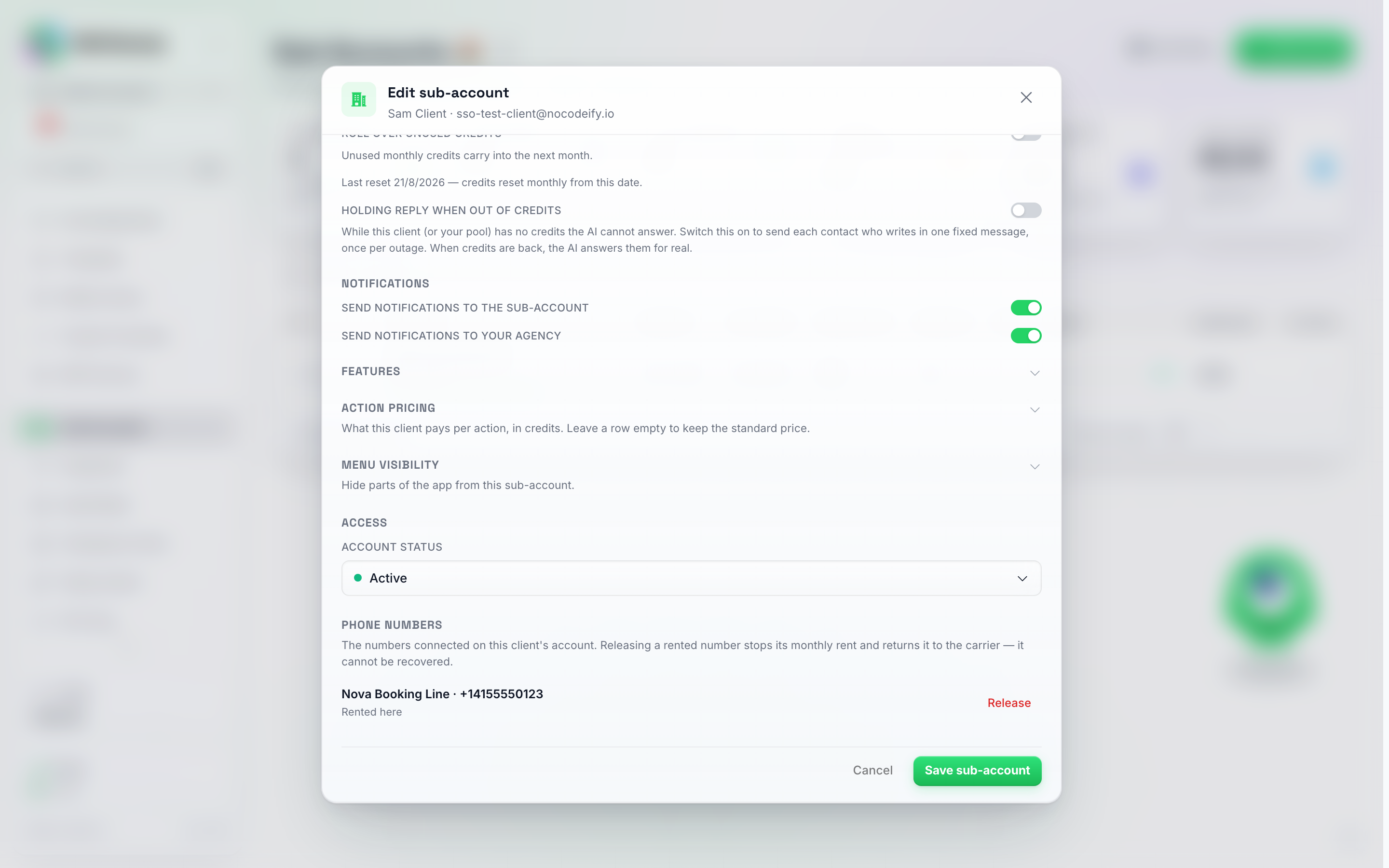
סעיף מספרי טלפון נמצא תחת גישה בחלון העריכה — מספר שנשכר דרך הפלטפורמה מקבל כפתור שחרור, מספר שהלקוח הביא מקבל הסרה.
שני דברים קורים מעצמם, כך שמספר שכור לעולם לא ימשיך לעלות בשכירות בחשבון שלא יכול לשלם עליה:
- תקופת ניסיון שפגה בתפוגה קשיחה משחררת את המספרים השכורים שלה. כאשר תוכנית עם תפוגה קשיחה לאחר ניסיון מסתיימת ללא שדרוג, כל מספר שהלקוח שכר משוחרר ברגע שהחשבון ננעל. הלקוח ואתה מקבלים אימייל המציין את המספר.
- שכירות שלא ניתן לגבות במשך חודשיים ברציפות משחררת את המספר. אם היתרה של לקוח נמוכה מדי עבור השכירות החודשית של מספר, השכירות מדלגת ושניכם מקבלים אימייל אזהרה. אם היתרה עדיין נמוכה מדי בניסיון החודשי הבא, כחודש לאחר מכן, המספר משוחרר ושניכם מקבלים אימייל שוב. הטענת הלקוח לפני כן שומרת על המספר.
חסימה שאתה מציב בעצמך לעולם לא משחררת דבר — לקוח מושהה שומר על המספרים שלו עד שאתה או הם תשחררו אותם.
דמי החיבור החודשיים עבור מספרי WhatsApp Web, Telegram ו-WhatsApp Business המחוברים דרך אפליקציית ה-Meta של הפלטפורמה פועלים בצורה שונה: כאשר היתרה של הלקוח נמוכה מדי ביום שבו חל מועד התשלום, חודש זה מדלג עבור הלקוח וגם החלק שלך אינו נגבה. כך גם לגבי הצד השני: אם היתרה שלך אינה יכולה לכסות את החלק שלך, הלקוח לא יחויב עבור אותו חודש. בכל מקרה, הניסיון לחיוב החודש מתבצע שוב כעבור כ-30 יום, חודש שדולג לעולם לא יחויב בדיעבד, והחיבור נשאר פעיל.
ניתוב התראות
כאשר קורה משהו בחשבון משנה שמצדיק התראה — איש קשר זקוק לאדם, בוט מגיע למכסת ההודעות שלו, תבנית WhatsApp מאושרת או נדחית, שידור מסיים לשלוח את הודעות הפתיחה שלו — הפלטפורמה יכולה לשלוח אימייל גם לך (הסוכנות) וגם למשתמש של חשבון המשנה עצמו. אתה מחליט מי מקבל התראות אלו עבור כל חשבון משנה.
פתח את חלונית ה-עריכה של חשבון המשנה ומצא שני מתגים תחת התראות:
- שלח התראות לחשבון המשנה — כאשר מופעל, המשתמש של חשבון המשנה מקבל את הודעות ההתראה הללו. כבה זאת אם אינך רוצה להטריד את הלקוח שלך בהתראות תפעוליות ואתה מעדיף לטפל בהכל בעצמך.
- שלח התראות לסוכנות שלך — כאשר מופעל, אתה (הסוכנות) מקבל את הודעות ההתראה הללו עבור חשבון משנה זה. כבה זאת עבור לקוחות שאינך רוצה לקבל התראות לגביהם.
שני המתגים מופעלים כברירת מחדל, כך שחשבון משנה חדש לגמרי מתריע לשני הצדדים עד שתשנה זאת. השניים בלתי תלויים: ניתן לנתב התראות לחשבון המשנה בלבד, לסוכנות שלך בלבד, לשניהם, או לאף אחד מהם.
עותק הסוכנות עוקב גם אחר הגדרות הערוץ לפי קטגוריה של חשבון המשנה עצמו. אם עמודת האימייל כבויה עבור קטגוריה בדף התראות של חשבון המשנה (למשל הודעות מאנשי קשר מושהים או הודעות AI מושהות), לא חשבון המשנה ולא הסוכנות יקבלו אימייל על כך, גם אם שלח התראות לסוכנות שלך מופעל. התראות קריטיות שתמיד פעילות (נקודות זכות, חיוב, פגישות, התראות אנושיות, שגיאות מפתח API) עדיין יגיעו לסוכנות ללא קשר.
כבה את שניהם ואף אחד לא יקבל את הודעת הדוא"ל. אם שני המתגים כבויים, הודעות ההתראה של חשבון המשנה יבוטלו לחלוטין — לא אתה ולא הלקוח תקבלו התראה. השאר לפחות אחד מהם מופעל אם התראות אלו חשובות לך.
שני מתגים אלו שולטים רק ב-אימיילים של התראות חשבון המשנה — איש קשר הזקוק לאדם, בוט המגיע למכסת ההודעות שלו, תבנית WhatsApp מאושרת או נדחית, שידור המסיים את הודעות הפתיחה שלו. הם אינם משנים התנהגות בתוך האפליקציה, התראות חיוב, או את ההתראה על “חשבון משנה חדש נוצר” שאתה מקבל כסוכנות (זו תמיד נשלחת).
הסתרת דפים מחשבון משנה
כל חשבון משנה יכול לראות כברירת מחדל את סרגל הצד המלא ואת תפריט ההגדרות. אם לקוח אינו אמור לקבל גישה לדפים מסוימים — למשל חיוב, או ערוץ שאתה מנהל עבורו — פתח את חלון ה-Edit שלו, הרחב את Menu Visibility, וכבה כל פריט ב-Side Nav או ב-Settings Nav שברצונך להסתיר ממנו. כל מתג מתחיל במצב on, מה שאומר שהלקוח רואה את הפריט; מתג במצב off מסתיר אותו. פריטים מוסתרים פשוט נעלמים מהתפריטים של חשבון המשנה הזה; שום דבר בנתונים או בהרשאות שלהם לא משתנה ברקע.
פריט מוסתר הוא קוסמטי בלבד עבור תכונה שלחשבון המשנה כבר יש גישה אליה — הוא אינו מעניק גישה למשהו שאינו כלול בסט התכונות שלו. אם תכונה כבויה תחת Features (תכונות), הסתרה או הצגה של כניסת התפריט שלה לא משנה דבר; היא נשארת בלתי נגישה בכל מקרה.
בשל כך, שורת ניווט צדדי (Side Nav) שדף שלה זקוק לתכונה שעדיין אין ללקוח — אוטומציות, משימות או סיכומים יומיים — מופיעה באפור, עם הערה המציינת איזו תכונה יש להפעיל תחילה. סמן את התכונה תחת תכונות (Features) והשורה תיפתח מיד, עוד לפני שתשמור.
תכונות לעומת נראות תפריט
חלון ה-עריכה נותן לך שני בקרים נפרדים על מה שהלקוח מוצא בחשבונו, והם אינם ניתנים להחלפה:
- תכונות — למה החשבון זכאי. כיבוי אחת מהן מסיר את היכולת, וכל דף שקיים רק כדי להגדיר אותה נעלם יחד איתה. הבא מפתח API משלך (BYOK) נמצא כאן: השאר אותו כבוי והלקוח לעולם לא יראה את דף ה-הגדרות ← מתקדם ← מפתחות API מסוג BYOK, לא בהתחברות שלו ולא במצב התחברות.
- נראות תפריט — אילו ערכי סרגל צד והגדרות מוצגים, עבור יכולות שעדיין קיימות בחשבון. השתמש בזה כדי לסדר את הניווט של הלקוח, לא כדי להסתיר משהו: זו הגדרת תצוגה, והיא לא חלה בזמן שאתה במצב התחברות.
לכן, אם ברצונך שלקוח לעולם לא ייגע בחלק מסוים של המוצר, כבה את ה-תכונה. אם אתה רק רוצה שהתפריט שלו יהיה קצר יותר, השתמש ב-נראות התפריט.
ווידג’טים בלוח הבקרה
ניתן גם לבחור אילו לוחות יוצגו ללקוח בלוח הבקרה הראשי שלו, ובאיזה סדר. שימוש נפוץ הוא הסתרת ניצול זיכויים, כדי שהלקוחות לא יראו את לוח הזיכויים.
- פתח את חלון ה-Edit של חשבון המשנה (תפריט More בשורה → Edit).
- מצא את המקטע Dashboard widgets.
- כבה כל ווידג’ט שהלקוח לא אמור לראות. כל המתגים מתחילים במצב מופעל.
- השתמש בחצים למעלה ולמטה לצד ווידג’ט כדי להזיז אותו גבוה או נמוך יותר בלוח הבקרה שלו.
- לחץ על Save.
הווידג’טים שניתן להציג, להסתיר ולהזיז הם KPI cards, Performance over time, Credit usage, Conversion funnel, Inbox snapshot, Conversation outcomes, Channel health, AI cost, AI vs human, Most active times, Top agents, Contacts by country, Recent activity ו-Tasks & deals.
כדאי לדעת:
- ווידג’טים מוסתרים פשוט נעלמים והשאר עולים למעלה, כך שללוח הבקרה אין רווחים ריקים.
- חלק מהווידג’טים מופיעים רק כשהם רלוונטיים, ללא קשר להגדרות כאן. לדוגמה, AI cost מוצג רק בחשבונות המשתמשים במפתח AI משלהם, Inbox snapshot דורש גישה לאנשי קשר, ו-Conversation outcomes מוסתר כל עוד מסנן תגיות פעיל.
- ההגדרות שלך חלות על ההתחברות של הלקוח ושל חברי הצוות שלו. לוח הבקרה של הסוכנות שלך אינו מושפע.
- במצב Sign In כל הווידג’טים מוצגים, בדיוק כמו פריטי תפריט מוסתרים, כדי שתוכל לבדוק הכל. כדי לראות מה הלקוח רואה, השתמש בפרטי ההתחברות שלו.
- הלקוח יראה את השינוי בטעינה הבאה של הדף שלו.
- שמירת חשבון המשנה כ-חבילה שומרת גם את הגדרות הווידג’טים של לוח הבקרה שלו.
הקצאה וניהול קרדיטים
מגבלת ההוצאה היא תקרה, לא ארנק
מגבלת ההוצאה שאתה מגדיר בחשבון משנה היא תקרה לכמות הקרדיטים מתוך המאגר שלך שהלקוח רשאי להוציא. זהו אינו מאגר נפרד של קרדיטים שמועבר אליו. כל פעולת AI גורעת קרדיט אחד ממגבלת הלקוח וגם את אותה כמות מיתרת הסוכנות שלך, ברגע השימוש.
שלושה דברים נובעים מכך, והם מפתיעים סוכנויות:
- לקוח יכול להציג מכסה תקינה ועדיין להפסיק לעבוד. אם מאגר הסוכנות שלך ריק, לא ניתן להשתמש במכסה והבוט שלהם ייעצר עם שגיאת אשראי לא מספיק, ללא קשר לגובה המספר. יתרת הסוכנות שלך היא זו שצריך לעקוב אחריה.
- שינוי המכסה אינו מעביר אשראי. העלאתה לא מוציאה דבר מהמאגר שלך; הנמכתה לא מחזירה דבר. אין העברה באף אחד מהכיוונים, כך שלא הולך לאיבוד דבר כשמנמיכים מכסה — ניתן להחזיר אותה לכל ערך שתרצה, ללא עלות. בכוונה אין פעולת “החזרת אשראי לסוכנות”, מכיוון שאין מה להעביר.
- מחיקת חשבון משנה גם היא אינה עולה לך דבר. כל מה שנותר במכסה שלו מעולם לא עזב את המאגר שלך, לכן הוא עדיין נמצא ביתרת הסוכנות שלך לאחר המחיקה.
חשוב על זה כעל כרטיס חברה שהנפקת ללקוח: המגבלה קובעת כמה מכספך הם רשאים להוציא, והכסף נשאר בחשבונך עד שהם מוציאים אותו.
כמה מהמאגר שלי כבר מוקצה?
מכיוון שהמגבלות לעולם לא עוזבות את היתרה שלך, המספר בדף החיובים שלך לא מראה לך כמה ממנו כבר מובטח ללקוחות. שתי משבצות הנתונים הימניות בחלק העליון של דף חשבונות המשנה עושות זאת:
- מוקצה ללקוחות — סכום מגבלות ההוצאה הנוכחיות של כל הלקוחות, בכל חשבונות המשנה שלך. השורה מתחת מציינת כמה חשבונות כלולים בסכום זה.
- לא מוקצה — יתרת הסוכנות שלך פחות הסכום הכולל: החלק במאגר שלך שאף לקוח עדיין לא יכול לגעת בו, וזהו המספר שעליך לבדוק לפני שאתה מעלה מגבלה או מצרף לקוח נוסף.
אם המגבלות של הלקוחות שלך יחד מסתכמות ליותר מהיתרה שלך, לא מוקצה הופך לשלילי וצבעו משתנה לאדום. שום דבר לא נשבר כשזה קורה — זה פשוט אומר שאם כל לקוח יוציא עד למגבלה שלו, המאגר יתרוקן לפני כן. בצע טעינה מחדש תחת הגדרות > חיובים, או הנמך כמה מגבלות, עד שהערך יחזור להיות ירוק.
קרדיטים שלקוח רכש דרך התשלום שלך (מצב מכירה חוזרת) אינם נכללים במוקצה ללקוחות: אלו שולמו בעת הרכישה ולעולם לא ימשכו מהמאגר שלך שוב. רק החלק ביתרה של לקוח במכירה חוזרת שמגיע מהמכסה החודשית שלו נספר.
כדי להפוך את הקשר הזה לגלוי, המקטע ניהול אשראי (Credit Management) בתוך חלון ה-עריכה (Edit) מציג את יתרת הסוכנות שלך (Your agency balance) ממש מעל בורר המצבים: המאגר הפעיל שממנו הלקוח מוציא כספים. אם הלקוח זקוק למרווח נוסף, הגדל את מגבלת ההוצאות (Spending limit) שלו; אם המאגר עצמו מתרוקן, המספר הזה הוא הסימן שלך להוסיף יתרה תחת הגדרות > חיוב (Settings > Billing). אין שלב “העברה” באמצע, מכיוון שהאשראי לעולם לא עוזב את החשבון שלך עד שהלקוח משתמש בו.
שמור על מאגר הסוכנות טעון. מכיוון שכל חשבון משנה מוציא מהמאגר שלך, הפתרון ללקוח שהפסיק להשתמש בקרדיטים הוא כמעט תמיד להטעין את חשבון הסוכנות שלך, לא להעלות את מגבלת הלקוח. הפעל טעינה אוטומטית תחת הגדרות > חיוב בחשבון הסוכנות שלך כדי שהמאגר יתמלא לפני שהלקוחות יתחילו לאבד הודעות. ברישיון לכל החיים או AppSumo אין הקצבת קרדיטים חודשית, לכן המאגר מתמלא רק כשאתה קונה קרדיטים או כשהטעינה האוטומטית מופעלת.
זה מתאר את המצב הידני, שהוא ברירת המחדל. במצב מכירה חוזרת (reselling mode), הקרדיטים שרכש הלקוח נגרעים מהמאגר שלך ברגע הרכישה במקום זאת — ראה מצבי ניהול קרדיטים.
מצבי ניהול קרדיטים
כל חשבון משנה משתמש באחד משני מצבי אשראי, המוגדרים מחלון ה-Edit (עריכה) שלו, תחת Credit Management (ניהול אשראי):
מצב ידני (ברירת מחדל):
- קרדיטים משותפים ממאגר הסוכנות שלך.
- כאשר חשבון משנה משתמש בקרדיטים (תשובות AI, שידורים וכו’), הניכוי מגיע מיתרת הסוכנות שלך.
- חשבונות משנה לא רואים את יתרת הקרדיטים — הם פשוט משתמשים בפלטפורמה ואתה מנהל את המאגר.
- הגדר את הקצבה החודשית, התאם את מגבלת ההוצאות ישירות, ובחר אם הקצבה שלא נוצלה עוברת לחודש הבא.
רכישות אשראי של לקוחות ופורטל החיוב של הלקוח עובדים רק במצב מכירה חוזרת (reselling mode). בזמן שחשבון משנה נמצא במצב ידני (ברירת המחדל), הוא אינו יכול לקנות אשראי בעצמו או לפתוח פורטל חיוב — במקום זאת, אתה מנהל את היתרה שלו מחלון העריכה. העבר אותו למצב מכירה חוזרת תחילה אם ברצונך שהלקוח ינהל את הרכישות של עצמו.
מצב מכירה חוזרת (reselling) של אשראי:
- מוצע רק לאחר שלסוכנות שלך יש White-label בתוכנית שלה (או שחשבון המשנה כבר במצב מכירה חוזרת).
- חשבונות משנה רוכשים קרדיטים משלהם דרך דף התשלום המותאם אישית שלך (המוגדר ב-מצב SaaS).
- קרדיטים שנרכשו מנוהלים בנפרד לכל חשבון משנה ומנוכים ממאגר הקרדיטים של הסוכנות שלך בעת הרכישה.
- כל הפעולות (תשובות AI, שידורים, עמלות WhatsApp וכו’) צורכות קרדיטים שנרכשו תחילה לפני שימוש במאגר הסוכנות שלך.
- תשלומים מעובדים דרך Stripe או דרך webhook לספק התשלומים המותאם אישית שלך — ראה חשבונות סוכנות — ספק תשלומים מותאם אישית.
הקצבה החודשית ממשיכה לחול במצב מכירה חוזרת. העברת חשבון משנה למכירה חוזרת מוסיפה דרך ללקוח לקנות קרדיטים משלו — היא לא מכבה את ההקצבה החודשית שכבר הייתה לחשבון. בכל חודש ההקצבה עדיין מגיעה כקרדיטים טריים, וכל מה שהלקוח מוציא ממנה עדיין יוצא ממאגר הסוכנות שלך, בדיוק כמו במצב ידני. רק הקרדיטים שנרכשו על ידי הלקוח מוגנים: אלו כבר נוכו מהמאגר שלך כשנקנו, כך שהוצאתם לעולם לא נוגעת במאגר שלך שוב. כדי לשנות או לאפס את ההקצבה, פתח את חלון ה-עריכה של חשבון המשנה — שדה הקצבה חודשית מוצג בשני המצבים. אם תגדיר אותו לאפס והלקוח לא מחזיק בקרדיטים שנרכשו, תשובות ה-AI שלו ייעצרו עד שיקנה קרדיטים דרך דף התשלום שלך.
מפתח ה-BYOK של הסוכנות שלך אינו הופך את ה-AI בחשבונות המשנה לחינמי. BYOK מוגדר ברמת סביבת העבודה (workspace). מפתח שמחובר לחשבון הסוכנות משמש להפעלת ה-AI עבור חשבונות משנה שאין להם מפתח משלהם, אך חשבונות משנה אלו עדיין צורכים קרדיטים בתעריף הרגיל. חשבון משנה מקבל AI ללא עלות רק לאחר שמפתח Anthropic משלו מחובר לאותו חשבון משנה. למפתח של חשבון משנה יש תמיד עדיפות על פני מפתח הסוכנות. כדי להוסיף מפתח, השתמש ב-היכנס כמשתמש (בתפריט השורה או במחליף החשבונות) כדי להיכנס לחשבון המשנה, ולאחר מכן עבור אל הגדרות → מתקדם → מפתחות API של BYOK. זה מפתיע סוכנויות רבות, לכן תכנן את הקצאת הקרדיטים עבור כל חשבון משנה שאין לו מפתח משלו. אם אינך מעוניין לנהל מפתח לכל לקוח, שכבת ה-Max AI (מופעלת כברירת מחדל עבור כל חשבון משנה כאשר התוכנית שלך כוללת Max, וניתנת להחלפה לכל חשבון משנה בתוך מודל העריכה → תכונות; בתוכנית ללא Max המתג אינו מוצע והלקוחות שלך נשארים ב-Pro) שומרת על העלות נמוכה ככל האפשר: 0.25 קרדיטים לפעולה, והיא מביאה איתה את שכבת ה-Mini ב-0.15 עבור סוכנים שאינם זקוקים לדיוק המלא של Max (עם חברות ב-Champions Circle המאגר שלך משלם 0.20 ו-0.12, ראה הגדרת תעריף לקוח עבור פעולות Max ו-Mini AI). למידע על האופן שבו BYOK עצמו עובד, ראה מודל AI ו-BYOK.
מתי מתבצע חידוש ההקצבה החודשית
השדה יום חידוש (Renewal day) בחלון ה-עריכה של חשבון המשנה ← ניהול אשראי קובע את היום בחודש שבו מתקבלת ההקצבה החודשית של הלקוח, מ-1 עד 31. ביום שאינו קיים בחודשים קצרים, החידוש מתבצע ביום האחרון של אותו חודש, כך שיום 31 מתחדש ב-28 בפברואר. השאר ריק כדי לשמור על היום שבו החשבון מתחדש כעת.
- החידוש מתבצע בחצות לפי שעון UTC באותו יום. באזור זמן המפגר אחרי UTC, מדובר בערב שלפני לפי השעון שלך: חשבון שמתחדש ב-1 לחודש יתחדש בשעה 21:00 ביום האחרון של החודש הקודם בסאו פאולו, לדוגמה. עמודת איפוס אחרון (Last reset) בטבלת חשבונות המשנה מציגה את התאריך לפי אזור הזמן שלך.
- כאשר האפשרות ‘גלגול יתרות שלא נוצלו’ (Roll over unused credits) כבויה, היתרה מתאפסת להקצבה: לקוח שנותרו לו 10 נקודות זכות והקצבה של 100 יתחיל את החודש החדש עם 100. נקודות זכות שהלקוח רכש דרך הקופה שלך נשמרות בנוסף.
- כאשר האפשרות ‘גלגול יתרות שלא נוצלו’ דלוקה, ההקצבה מתווספת: אותו לקוח יתחיל עם 110, בכפוף למגבלות המפורטות להלן.
- הכמות שנוצלה החודש מתאפסת לאפס בכל מקרה.
הגבלת מה שעובר לחודש הבא
להעברה לחודש הבא (roll-over) כשלעצמה אין תקרה. לקוח שכמעט ולא משתמש במוצר ממשיך לצבור הקצבה על גבי הקצבה, וכל אחד מהזיכויים האלה הוא עדיין באחריותך לכסות בכל פעם שהם סוף סוף מנוצלים — וזה מה שהופך תוכנית זולה או במחיר ניסיון ליקרה מאוחר יותר. שני שדות מציבים לזה גבול, והם נמצאים ממש מתחת למתג העבר זיכויים שלא נוצלו בחלון ה-עריכה של חשבון המשנה ← ניהול זיכויים (שניהם מוצגים במצב ידני ובמצב מכירה חוזרת):
- שמור לכל היותר — כמה חודשי הקצבה לקוח זה רשאי להעביר. בכל חידוש, היתרה שלא נוצלה שלהם מצומצמת לכל היותר למספר הפעמים הזה של ההקצבה שהחידוש מעניק, ואז הזיכויים של התקופה החדשה מתווספים מעל. 1 שומר על ערך של חודש אחד, 0.5 חצי חודש, 0 אומר ששום דבר לא עובר הלאה. השאר ריק ללא הגבלה.
- פוג תוקף זיכויים שלא נוצלו לאחר — מספר ימים. זיכויים שלא נוצלו במשך זמן כזה נמחקים בחידוש הראשון לאחר שהם מגיעים לגיל הזה. ניצול תמיד מופחת מהזיכויים הישנים ביותר תחילה, כך שלקוח שמשתמש בהקצבה שלו בכל חודש לעולם לא מאבד דבר: רק זיכויים שבאמת לא נוצלו לאורך כל החלון נמחקים. השאר ריק ושום דבר לא יפוג לעולם.
אותם שני שדות קיימים בתוכנית, בקבוצת זיכויים שלא נוצלו בעורך התוכנית (ראה שלב 3 — הגדרת שכבות תמחור), שם הם חלים על כל לקוח בתוכנית זו. ערך אצל הלקוח גובר על זה של התוכנית — מלא שדה בחשבון המשנה וזה מה שיחול עליהם; השאר אותו ריק והם יפעלו לפי מה שהתוכנית אומרת.
כמה דברים שכדאי לדעת לפני שתגדיר אחד מהם:
- חידוש הוא מה שמפעיל את זה. זה אומר איפוס ההקצבה החודשית כאשר העברה לחודש הבא מופעלת, או חידוש תוכנית — כולל ניסיון שהופך לתוכנית בתשלום, והענקת הזיכוי החודשי בתוכנית שנתית. שום דבר לא קורה באמצע, ולקוח ללא הקצבה וללא תוכנית לעולם לא יושפע. העברת לקוח לתוכנית אחרת באמצע התקופה גם לא מפעילה את זה; החידוש הבא שלהם יפעיל.
- הטענות (Top-ups) לעולם לא מושפעות. רק זיכויים חוזרים — ההקצבה החודשית והזיכויים של תוכנית — כפופים להגבלה ולתפוגה. זיכויים שהלקוח רכש כהטענה, טעינה אוטומטית, או זיכויים שהוספת ידנית או דרך ה-API נשארים ביתרה כל עוד לוקח להשתמש בהם, והם מנוצלים אחרונים, כך שהזיכויים החוזרים תמיד מנוצלים ראשונים.
- כל צמצום מתועד. זה מופיע ברשימת השימוש בדף הגדרות ← חיוב של הלקוח כ-Rollover Cap Credit Adjustment או Expired Credits Credit Adjustment, וזה לעולם לא נחשב כשימוש.
- זיכויים שכבר היו ביתרה כשאתה מפעיל הגבלה מטופלים כאילו הוענקו בחידוש האחרון של הלקוח, ולכן זה התאריך שממנו נספר חלון התפוגה.
הגדרת התעריף של הלקוח עבור פעולות AI מסוג Max ו-Mini
לפעולות AI מסוג Max ו-Mini בתת-חשבון יש שני מחירים: מה שיתרת הקרדיטים של הלקוח צורכת לכל פעולה, ומה שמאגר הסוכנות שלך משלם בפועל עבורה. ההפרש הוא הרווח שלך, המובנה בתוך הפלטפורמה.
- מה שאתה משלם: 0.25 קרדיטים עבור פעולת Max ו-0.15 עבור פעולת Mini — או 0.2 ו-0.12 באופן אוטומטי בכל תת-חשבון אם לסוכנות שלך יש חברות ב-Champions Circle (תעריף ה-Insider חל כעת על המאגר שלך עבור כל הלקוחות שלך, אין צורך להפעיל דבר).
- מה שהלקוח מנצל: תעריף הפלטפורמה כברירת מחדל (0.25 ב-Max, 0.15 ב-Mini), או המחיר שקבעת עבור אותו לקוח בסעיף תמחור פעולות (Action pricing) בתוך חלון ה-Edit של תת-החשבון (ראה מחיר אחד לכל פעולה, ללא קשר למודל שענה להלן). קבע מחיר גבוה מהעלות שלך כדי ליצור מרווח רווח, למשל 0.5 קרדיטים לכל תשובת AI בזמן שהמאגר שלך משלם 0.2, או בדיוק בעלות שלך כדי להעביר את התעריף שלך הלאה. ניתן גם לקבוע מחיר נמוך מהעלות שלך: האפליקציה תבקש ממך אישור תחילה, ואתה תשלם את ההפרש על כל פעולה. נקה את המחיר כדי לחזור לתעריף הפלטפורמה הסטנדרטי.
חשבונות ישנים עשויים עדיין לשאת תעריף לקוח יחיד עבור Max. לפני טבלת תמחור הפעולות, לתת-חשבון היה שדה אחד, תעריף לקוח לכל פעולת AI מסוג Max, שחל גם על Mini מכיוון ש-Mini מחויב באותו ענף. שדה זה הוסר מחלון ה-Edit. לקוח שעדיין יש לו תעריף ישן מציג תג Legacy rate בטבלה: הוא ממשיך לחול על כל פעולת Max ו-Mini שהשורה שלה נשארת ריקה, וכל מחיר שתקליד בשורה יחליף אותו עבור אותה פעולה.
מחיר אחד לכל פעולה, ללא קשר למודל שענה
מחיר שתקליד בשורת פעולה ב-Action pricing הוא מחיר קבוע אחד לכל פעולה. הלקוח מחויב בדיוק בסכום זה בכל פעם שהפעולה מתבצעת, ללא קשר למודל ה-AI שענה עליה: Mini, Pro או Max. אם תזין 0.6 עבור תשובת AI, הלקוח ישלם 0.6 קרדיטים לכל תשובה ב-Mini ו-0.6 ב-Max.
- עמודת ה-Your cost היא הצד שלך בלבד. היא מציגה טווח מכיוון שמה שמאגר הסוכנות שלך משלם אכן משתנה לפי מודל (Mini זול יותר עבורך מאשר Max). טווח זה לעולם לא משנה את מה שהלקוח משלם; עמודת ה-Margin מציגה מה אתה מרוויח במקרה הגרוע ביותר, בהשוואה למודל שעולה לך הכי הרבה.
- שורה ריקה פירושה המחיר הסטנדרטי של המודל שהופעל. השאר שורה ריקה והלקוח ישלם את מחיר הפלטפורמה של המודל שענה, כך שתשובת Max עולה להם יותר מתשובת Mini.
- מחיר בשורה גובר על תעריף ה-Max הישן. במקום שבו ללקוח עדיין יש Legacy rate, מחיר השורה חל על אותה פעולה בכל מודל, ותעריף ה-Legacy מכסה רק את השורות שהשארת ריקות.
שאלות לעוזר הלקוח שלך מחויבות מהמאגר שלך לפי אותו תעריף Max (0.25, או 0.2 עם Champions Circle) ואין להן תעריף לקוח: הלקוח לעולם לא מחויב עליהן. היסטוריית השימוש בדף החיוב שלך מציגה את שני הצדדים לכל פעולה: מה שהלקוח ניצל ומה שהמאגר שלך שילם.
מה שהלקוח רואה תואם למחיר שקבעת: כרטיסי ה-AI Quality בעורך הסוכנים שלו מציגים את המחיר שלך לכל פעולה עבור כל שכבה (לעולם לא את תעריף הפלטפורמה או ההנחה שלך), וכרטיס ה-What each action costs בדף החיוב שלו מציג את המחירים שלך ללא תוספת המחיר שלך — תוספת מחיר עבור הודעת WhatsApp מופיעה שם כעמלה לכל הודעה המשתנה בהתאם למדינה, ולא כמכפלה של עמלת הספק.
נעילת לקוח למודל בינה מלאכותית אחד
כברירת מחדל, כל לקוח בוחר את מודל ה-AI שלו בכרטיסיות AI Quality בעורך הסוכן שלו, ולקוח שעובר למודל יקר יותר מנצל את מאגר הקרדיטים שלך מהר יותר. אם אתה מעדיף לקבל את ההחלטה הזו עבורם, פתח את חלונית ה-Edit (עריכה) של חשבון המשנה → Features (תכונות) → AI models this client may use (מודלי AI שלקוח זה רשאי להשתמש בהם) והפעל את המודלים שהם רשאים לבחור. מודל שמופעל זמין עבורם, ומודל כבוי אינו זמין; הרמז מתחת למתגים מאשר שהלקוח מוגבל לאלו שהופעלו.
- השאר את כל המתגים כבויים ולא תהיה נעילה — הלקוח יבחר בכל מודל שהתוכנית שלו כוללת. כך מתחיל כל חשבון משנה.
- הפעל בדיוק אחד (למשל Max) והלקוח יהיה נעול עליו. שאר המודלים ייעלמו מכרטיסיות איכות ה-AI שלו. החריג היחיד הוא מודל שהלקוח כבר השתמש בו כאשר הגדרת את הנעילה: כרטיסייה זו תישאר גלויה כדי שיוכלו עדיין לראות באיזה מודל הסוכן שלהם משתמש.
- הפעל יותר מאחד כדי לתת להם רשימה מצומצמת במקום מודל יחיד.
הנעילה נאכפת בצד שלנו, ולא רק מוסתרת בממשק. לקוח לא יכול לעקוף זאת על ידי עריכת סוכן ממסך אחר, מהאפליקציה לנייד או דרך ה-API — השמירה תידחה עם ההודעה “מודל AI זה אינו זמין בתוכנית שלך. צור קשר עם ספק החשבון שלך.”
הפעלת Max או Mini כאן מפעילה גם את אפשר שכבת Max AI למעלה, מכיוון שלקוח לא יכול להיות נעול על מודל שהחשבון שלו אינו מורשה לראות. כיבוי של אפשר שכבת Max AI מסיר שוב את Max ו-Mini מהנעילה. שני המתגים מופיעים רק כאשר התוכנית שלך כוללת Max ו-Mini; בתוכנית ללא מודלים אלו, לא ניתן לתת ללקוח אף אחת מהשכבות.
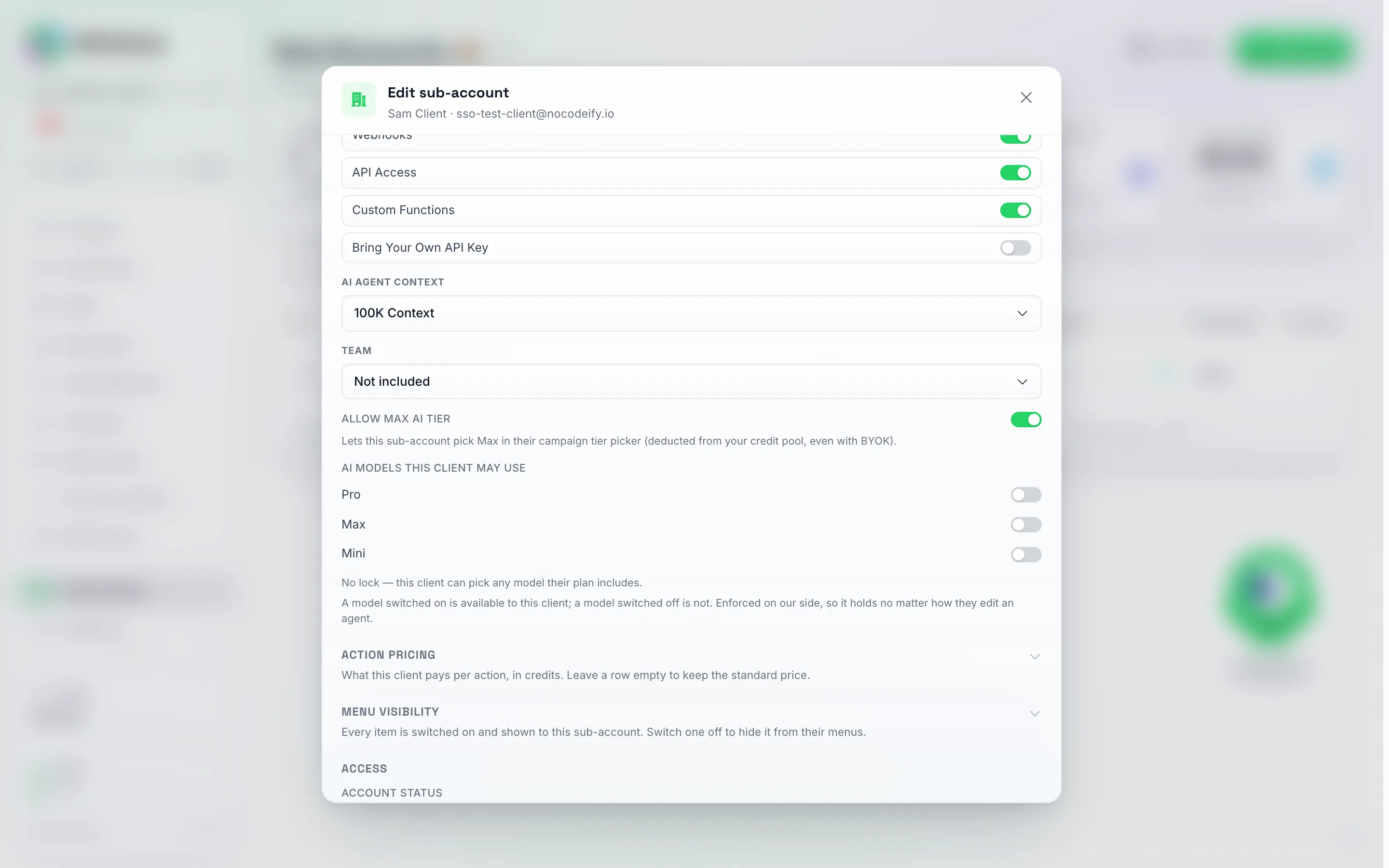
השורה AI models this client may use, ישירות תחת Allow Max AI tier. כל מתג כבוי, כפי שמוצג כאן, משמעותו ללא הגבלה: השורה שמתחת מציינת באיזה מצב אתה נמצא.
הגדר זאת פעם אחת בתוכנית במקום לכל לקוח. אם אתה מוכר תוכניות דרך מצב SaaS, אותם שלושה מתגים נמצאים ברשימת התכונות של כל תוכנית בשורת מודלי AI של קבוצת אנשי קשר וסוכני AI (שלב 3 — הגדרת שכבות תמחור). כל מה שתפעיל שם יחול על כל לקוח ברגע שהוא נרשם ויתרענן בכל חידוש, כך שלעולם אין צורך בנעילה ידנית עבור הרשמה חדשה. ה-Edit modal מציג נקבע על ידי תוכנית הלקוח מתחת לשורה עבור לקוח כזה; הפעל מתג שם והנעילה הידנית שלך תשתלט על אותו לקוח ולא תידרס שוב על ידי התוכנית.
נעילת לקוח שכבר בחר משהו אחר לא משבשת את הסוכנים שלו. סוכן שפועל על מודל שחסמת מאז ימשיך להשיב — הוא פשוט יפעל על אחד המודלים שהתרת במקום זאת. הכרטיסייה הישנה שלו תישאר גלויה בעורך, עם הערה המודיעה ללקוח שהיא אינה זמינה יותר ועליו לבחור באחד המודלים שהתרת. בינתיים, הם יכולים להמשיך לערוך ולפרסם את הסוכן; שום דבר לא מפסיק לעבוד, ואף שיחה לא מתנתקת.
סימון עלויות ה-WhatsApp של לקוח
באותה חלונית יש סעיף Action pricing (תמחור פעולות) (סגור כברירת מחדל, ממש מתחת ל-AI models this client may use) עם שורה של WhatsApp fee markup (תוספת עמלת WhatsApp). זהו מכפיל של העלות בפועל של WhatsApp עבורנו עבור אותו לקוח — דמי השכירות החודשיים של המספר (50 קרדיטים למספר סטנדרטי) והחל מה-1 באוקטובר 2026, עמלות הספק לכל הודעה במספר מנוהל, כולל תבניות והעמלה על כל הודעה נכנסת. הזן 1.5 והלקוח ינצל פי 1.5 מהעלות שלנו על כל אחד מהחיובים הללו, בעוד שהמאגר שלך עדיין ישלם רק את העלות; ההפרש מזוכה בחזרה למאגר שלך עם כל חיוב, בדיוק כמו בתעריף לקוח Max. הערך לא יכול לרדת מתחת ל-1 (לעולם לא תוכל לחייב לקוח פחות מעלות העמלה עבורך), וניקוי השדה מעביר את עלויות ה-WhatsApp כפי שהן. זה חל בין אם הלקוח משתמש בקרדיטים שרכש ובין אם בהקצבה שלך, והחזר (למשל, תבנית שלא נשלחה) מחזיר ללקוח את מלוא החיוב שלו, בעוד שהמאגר שלך מקבל בחזרה רק את מה ששילם.
באותו סעיף קיימת גם שורה של חיבור WhatsApp Web, קרדיטים ל-30 יום: מחיר קבוע עבור כל מספר WhatsApp Web שהלקוח מחבר, במקום תוספת המחיר (markup). הזן 0 כדי לכלול את החיבור במה שאתה כבר גובה, 50 כדי להעביר את העלות כפי שהיא, או כל סכום עד 2,500. המאגר שלך תמיד משלם 50 עבור כל מספר ל-30 יום ללא קשר למה שתגדיר, כך שכל סכום מעל 50 הוא הרווח שלך. כאשר שורה זו מלאה, היא מחליפה את תוספת המחיר עבור מספרי WhatsApp Web (השניים לעולם לא מצטברים); השאר אותה ריקה ודמי החיבור יתבססו על תוספת המחיר כפי שהיה קודם. הלקוח משלם את המחיר שלך בעת חיוב המספר בפעם הראשונה ובכל חידוש של 30 יום, והמחיר הוא מה שמוצג לו במסך הצימוד ובכרטיס המספר.
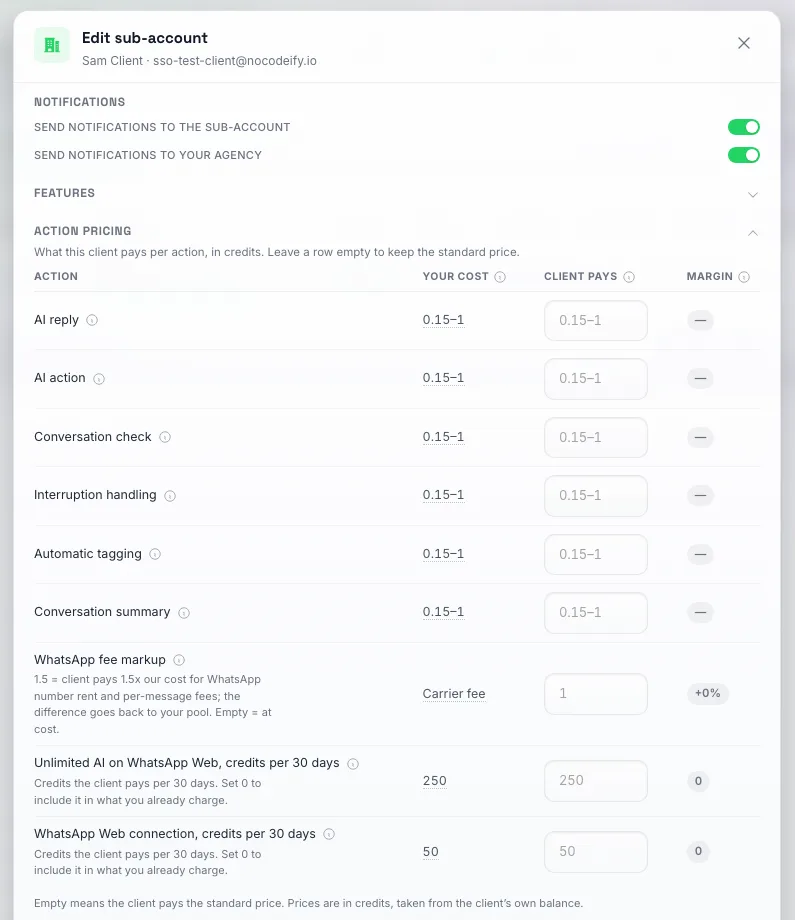
החלק של תמחור פעולות, במצב מורחב. כל שורה מייצגת את מה שלקוח זה מחויב עבור אותה פעולה; השארת שורה ריקה תגרום לחיוב לפי המחיר הסטנדרטי, וכל סכום מעבר למה שמאגר הקרדיטים שלך משלם מהווה את הרווח שלך.
אינך חייב למלא זאת עבור כל לקוח. SaaS Mode → Default action pricing for new clients היא אותה טבלה ברמת הסוכנות: כל מה שתזין שם יועתק לכל תת-חשבון חדש ברגע יצירתו, בין אם תוסיף אותו מדף תתי-החשבונות, תיצור אותו דרך ה-API, או שהלקוח יירשם דרך קישור התשלום שלך או ה-checkout המוטמע. לקוחות קיימים לא מתומחרים מחדש כשאתה משנה את ברירות המחדל; הם שומרים על המחירים שכבר נמצאים בחשבונם עד שתערוך אותם כאן. ברירת מחדל שתמלא עובדת באותו אופן כמו מחיר אצל לקוח: מחיר קבוע אחד לכל פעולה ללא קשר למודל שענה, ושורה ריקה משאירה לקוחות חדשים במחיר הסטנדרטי של המודל שהופעל.
התעריף משנה את המהירות שבה הקצאת הקרדיטים של הלקוח מתרוקנת, לא מאיפה הקרדיטים מגיעים בסופו של דבר — ההוצאות של חשבון המשנה תמיד מגובות על ידי מאגר הסוכנות שלך. עבור לקוחות שקונים קרדיטים דרך עמוד התשלום שלך (מצב מכירה חוזרת), תוספת המחיר מזוכה בחזרה למאגר שלך ככל שכל קרדיט ששולם מראש מנוצל, בנוסף למרווח שכבר הגדרת על מחיר הקרדיט שלך.
מכירת AI ללא הגבלה ב-WhatsApp Web
ניתן לחייב מספר WhatsApp Web בתשלום קבוע של 250 קרדיטים לכל 30 יום במקום בתשלום החודשי של 50 קרדיטים, כאשר כל תשובת AI במספר זה אינה עולה דבר. באפשרותך להעביר זאת ללקוח ולקבוע את המחיר שלך עבור שירות זה.
זה דורש שתי הגדרות בחלון ה-Edit (עריכה) של חשבון המשנה, ושתיהן מוצעות רק כאשר חשבון הסוכנות שלך הוא חבר ב-Champions Circle:
- Features → Unlimited AI on WhatsApp Web. הפעל אפשרות זו והלקוח יראה את הבחירה בעת צימוד מספר WhatsApp Web, וכן את המתג בכל כרטיס מספר. אם תשאיר זאת כבוי, הלקוח לא יראה דבר בנושא.
- Action pricing → Unlimited AI on WhatsApp Web. מספר הקרדיטים שבהם יחויב הלקוח בכל 30 יום, עבור כל מספר שהוא מחיל עליו את השירות. ברירת המחדל היא 250, ניתן להעלות עד 2,500, ו-0 אומר שאתה כולל זאת ללא עלות. המאגר שלך תמיד משלם 250 ללא קשר למה שתגדיר, לכן כל סכום מעל זה הוא הרווח שלך וכל סכום מתחת לזה יקוזז מהמאגר שלך.
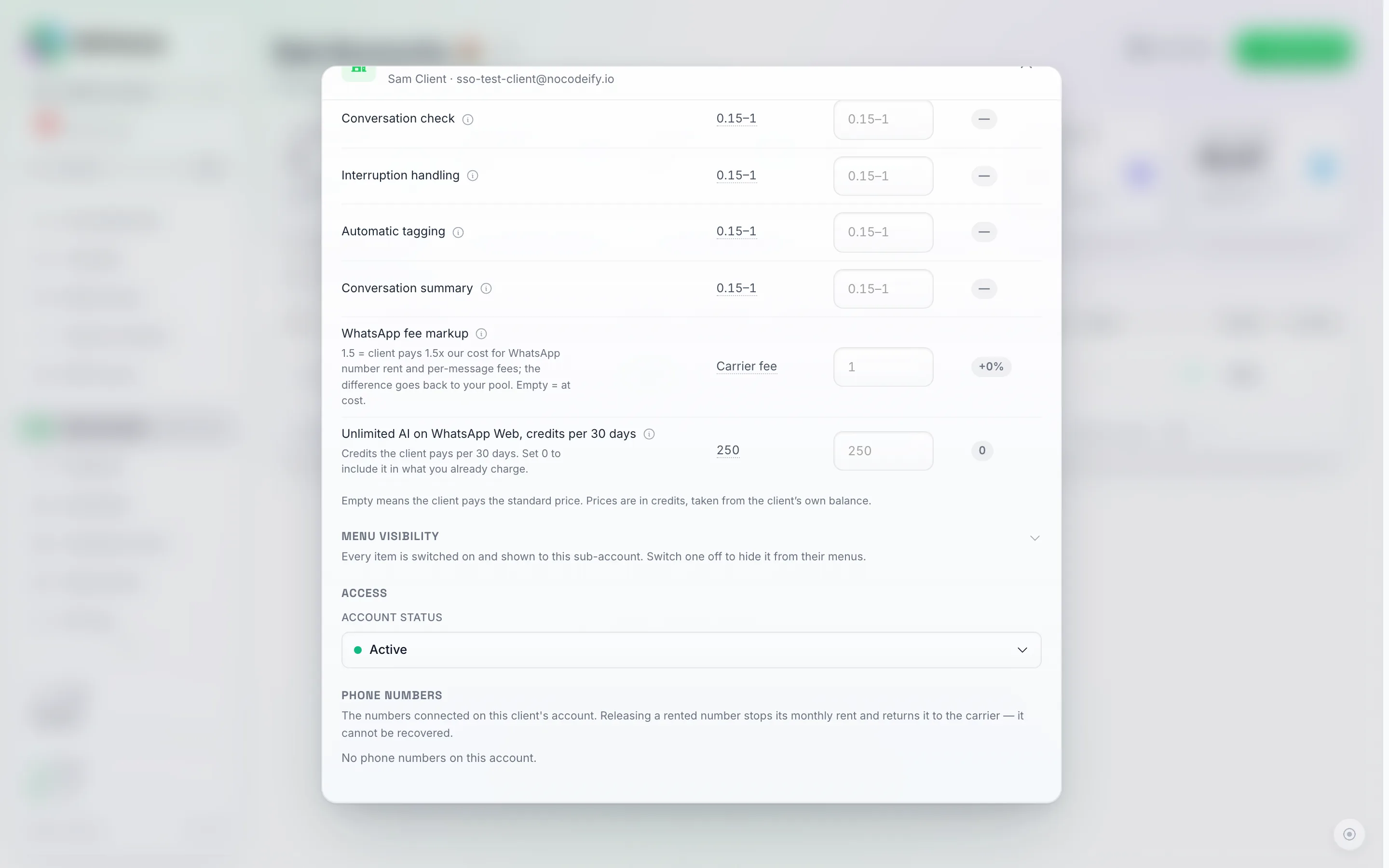
השורה "Unlimited AI on WhatsApp Web, credits per 30 days" תחת תמחור פעולות. הרמז שלה מציין "קרדיטים שהלקוח משלם בכל 30 יום. הגדר 0 כדי לכלול זאת במה שאתה כבר גובה." השאר את השדה ריק כדי לגבות את המחיר הסטנדרטי של 250.
אותו פיצול חל על החידוש בכל 30 יום ועל ההחזר הכספי כאשר לקוח מעביר מספר בחזרה למסלול הרגיל: הלקוח מקבל בחזרה את מה ששילם, באופן יחסי, והמאגר שלך מקבל בחזרה את מה שהמאגר שלך שילם. אם לא ניתן לממן חידוש, המספר חוזר לעמלת 50 הקרדיטים המדודה, וגם אתה וגם הלקוח תקבלו הודעת דוא"ל; דבר לא מתנתק.
עיין ב-Unlimited AI on a WhatsApp Web number כדי לראות מה המצב כולל ומה העלות של הפעלת המתג.
כאשר ללקוח נגמרים הקרדיטים
בפעם הראשונה שה-AI של לקוח מדלג על הודעה עקב חוסר בקרדיטים (מכסת ההוצאות שלו נוצלה, או שמאגר הקרדיטים שלך התרוקן), תקבל אימייל אחד המציין את חשבון הלקוח: “Your AI stopped replying: no credits left”. ההודעה נשלחת פעם אחת לכל תקלה, לא פעם אחת לכל הודעה, והמנגנון מתאפס ברגע שה-AI חוזר להשיב. הלקוח מקבל את אותה התראה במיתוג שלך רק כאשר האפשרות Send notifications to the sub-account מופעלת בתוך חלון ה-Edit של חשבון המשנה תחת Notifications.
תגובת המתנה כאשר ללקוח נגמרו הקרדיטים
כאשר מגבלת ההוצאות של לקוח נוצלה (או כאשר המאגר שלך התרוקן), ה-AI אינו יכול להשיב והפונה אינו מקבל דבר: הצ’אט בתיבת הנכנס מציג סמן של מגבלת קרדיט ולא נשלחת הודעה. אם ברצונך שהפונה יקבל בכל זאת תגובה, פתח את מודל ה-Edit (עריכה) של חשבון המשנה ← Credits (קרדיטים) והפעל את Holding reply when out of credits (תגובת המתנה במקרה של חוסר בקרדיטים), ולאחר מכן הקלד את ההודעה בתיבת ה-Holding message (הודעת המתנה) שמופיעה (עד 500 תווים, נשלחת בדיוק כפי שנכתבה בכל ערוץ).
- כל פונה שכותב במהלך תקופת ההשבתה מקבל את הודעת ההמתנה פעם אחת. הודעה שנייה או שלישית מאותו פונה בזמן שהיתרה עדיין ריקה לא תגרור תגובה נוספת, כדי למנוע ספאם.
- ההודעה מופיעה בצ’אט כמו כל בועת הודעה יוצאת אחרת, מסומנת ככזו שנשלחה על ידי ה-AI, והיא אינה עולה בקרדיטים.
- ברגע שהקרדיטים חוזרים (לאחר טעינה, קבלת ההקצבה החודשית או העלאת מגבלת ההוצאות), ה-AI ימשיך את השיחות הללו וישיב עליהן כראוי, באותו אופן שבו הוא כבר מטפל בצ’אטים שנקטעו במהלך תקופת חוסר בקרדיטים. שיחה שנענתה ידנית על ידי חבר צוות בינתיים תישאר ללא שינוי.
- כיבוי התגובה שומר את הטקסט שהקלדת, כך שתוכל להפעיל אותה שוב מאוחר יותר מבלי להקליד אותה מחדש.
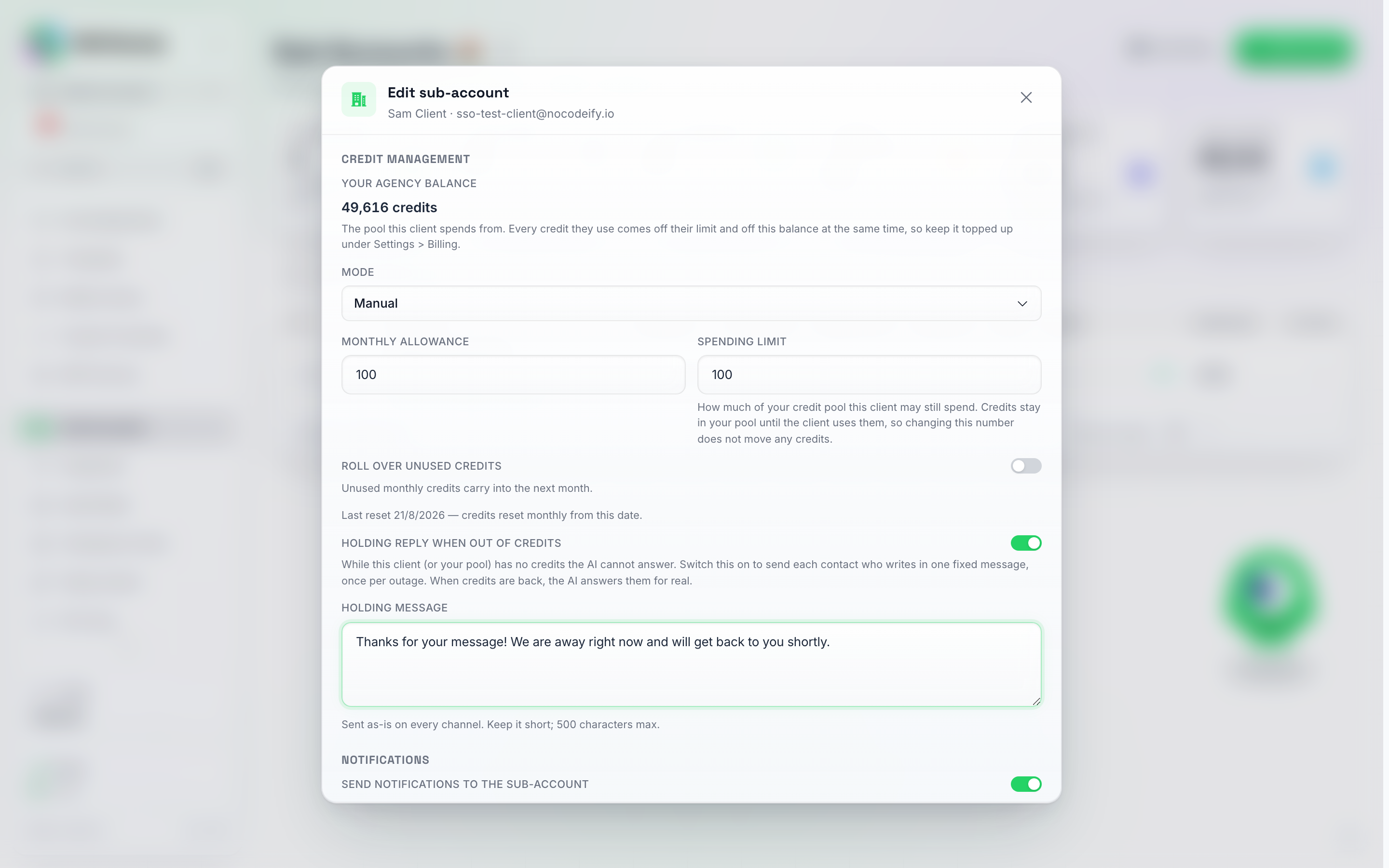
המתג Holding reply when out of credits נמצא תחת Roll over unused credits; הפעלתו חושפת את תיבת ה-Holding message. שום דבר לא יישלח עד שתלחץ על Save.
אותו מתג זמין גם דרך ה-API עבור סוכנויות: PUT /v1/subaccounts/{subAccountUid}/zero-credit-reply עם { "enabled": true, "message": "…" }.
מעקב אחר שימוש
- פרטי ניצול קרדיטים (בתפריט ה-More של השורה) — פירוט לפי חשבון משנה: סך הקרדיטים שנוצלו, עלות בדולרים (מוסתר כאשר חשבון המשנה פועל על מפתח ה-BYOK שלך), תרשים ניצול לפי סיבה, רשימת ה-Top agents לפי הוצאות, וטבלה הניתנת לסינון לפי טווח תאריכים של כל חיוב והחזר בנפרד. כל שורת חיוב מציגה את ה-model שעל פיו חויבת (Pro, Economy, Max, או Mini), ובשורות שבהן תמחרת מחדש את הפעולה עבור אותו לקוח, שורת Client billed מציגה את הסכום שחויב מיתרת הלקוח לצד הסכום שמאגר הסוכנות שלך שילם בפועל.
- אריחי נתונים בראש דף חשבונות המשנה — כמה סוכני לקוחות פעילים וכמה לא, וכמה חשבונות משנה נתקלים כרגע בבעיות.
נתון הוצאות BYOK לכל תת-חשבון
אם אתה מוכר מחדש BYOK (מפתח ספק ה-AI שלך) לחשבונות משנה, הגדר נתון הוצאה חודשי — בדולרים — לכל חשבון משנה, כדי שתוכל לעקוב כמה כל לקוח מוציא על המפתח שלך. הגדר או נקה אותו מחלון ה-Edit (עריכה) של חשבון המשנה (מוצג רק לאחר שלחשבון המשנה יש מפתח BYOK, או שכבר הוגדרה לו מגבלה); השאר ריק ללא הגבלה. הנתון מתאפס בתחילת כל חודש חיוב.
זהו מדד תקציבי, לא חסימה מוחלטת. הוא עוזר לך לעקוב אחר ההוצאות של כל לקוח — הוא אינו עוצר אוטומטית תת-חשבון ברגע שהוא עובר את הסכום.
חיוב תתי-חשבונות
תשלום מותאם אישית לסוכנות
אם הגדרת מכירה חוזרת של אשראי ב-SaaS Mode, ישנן שתי דרכים לטפל בתשלומים:
Stripe (ברירת מחדל): חבר את חשבון ה-Stripe שלך באשף ההגדרה של SaaS Mode, הגדר דרגות תמחור, וחשבונות משנה יופנו לדף התשלום הממותג שלך כאשר הם זקוקים לאשראי. תשלומים עוברים לחשבון ה-Stripe שלך, והאשראי מועבר אוטומטית.
Webhook (ספק תשלומים מותאם אישית): הזן כתובת URL של webhook ב-SaaS Mode במקום לחבר את Stripe. כאשר האשראי של חשבון משנה יורד מתחת לסף הטעינה האוטומטית שלו, הפלטפורמה שולחת את הפרטים לכתובת ה-webhook שלך; השרת שלך מעבד את התשלום וקורא ל-API כדי להעניק אשראי. ראה Sub-Account Auto-Recharge לפרטים טכניים.
מה הלקוח רואה בדף החיוב שלו
ברגע שחשבון משנה נמצא במצב מכירה חוזרת (reselling mode), דף ה-Settings → Billing של הלקוח (בדומיין המיתוג הלבן שלך) מציג את כל מה שהם צריכים כדי לשלם לך ישירות — אין צורך בקישור לתשלום. התוכניות שלך מופיעות בהמשך הדף, מתחת ליתרה ולשימוש שלהם, כך שכאשר אתה מוכר תוכניות בדומיין הזה, כפתור Choose your plan בראש הדף לוקח את הלקוח ישירות אליהן (הוא משתנה ל-Change your plan ברגע שהם רשומים):
- התוכניות שלך — התוכניות שהגדרת במצב SaaS, במחירים שלך, עם כפתור הרשמה הפותח את דף התשלום הממותג שלך ב-Stripe. נקודות זכות של תוכנית מתחדשות מדי חודש. תוכנית שהגדרת לחיוב שנתי מסומנת כ-“לשנה · N נקודות זכות בחודש”, כך שהלקוח יכול לראות שהוא משלם פעם בשנה ועדיין מקבל את ההקצאה שלו בכל חודש. תוכנית עם תקופת ניסיון בחינם מוצגת כ-“X ימי ניסיון בחינם, לאחר מכן $…” עם כפתור התחל תקופת ניסיון בחינם במקום כפתור מחיר — אותו ניסוח שבו משתמשים קישור התשלום ודף התשלום המוטמע שלך. תקופת ניסיון מיועדת רק להרשמות חדשות, לכן חשבון משנה שכבר קיים (שנוצר על ידך, היה רשום בעבר או שכבר ניצל תקופת ניסיון) יחויב באופן מיידי — ראה הרצת תקופת ניסיון בחינם. ברגע שהלקוח נמצא באחת מהתוכניות שלך, תוכנית זו מסומנת כ-תוכנית נוכחית והאחרות מציגות החלף תוכנית, מה שפותח את פורטל החיוב — לקוח לעולם לא יכול לפתוח מנוי שני לצד זה שכבר יש לו. בראש הדף, האריח הראשון הופך ל-נקודות זכות של התוכנית ומציג את נקודות הזכות שהתוכנית שלהם מוסיפה בכל תקופת חיוב (הן עוברות לחודש הבא, בניגוד להקצאה חודשית), ו-כרטיס שמור מציג “כן” ברגע שכרטיס נשמר בדף התשלום.
- קנה נקודות זכות נוספות — תוספת חד-פעמית במחיר לנקודת זכות שקבעת, עם ההערה שהגדרת תחתיה (אם יש כזו — למשל מחיר ייחוס במטבע אחר). זה עובד בפני עצמו: לקוח לא צריך תוכנית לפני רכישת נקודות זכות, ונקודות זכות שנרכשו עוברות לחודש הבא.
- טעינה אוטומטית — הלקוח יכול לשמור אמצעי תשלום ולטעון נקודות זכות באופן אוטומטי בכל פעם שהיתרה שלו יורדת מתחת לסף שהגדיר.
- ניהול חיובים — לאחר הרכישה הראשונה שלהם, כפתור פורטל שבו הם יכולים לצפות בחשבוניות, לעדכן את הכרטיס שלהם ולנהל את המנוי שלהם.
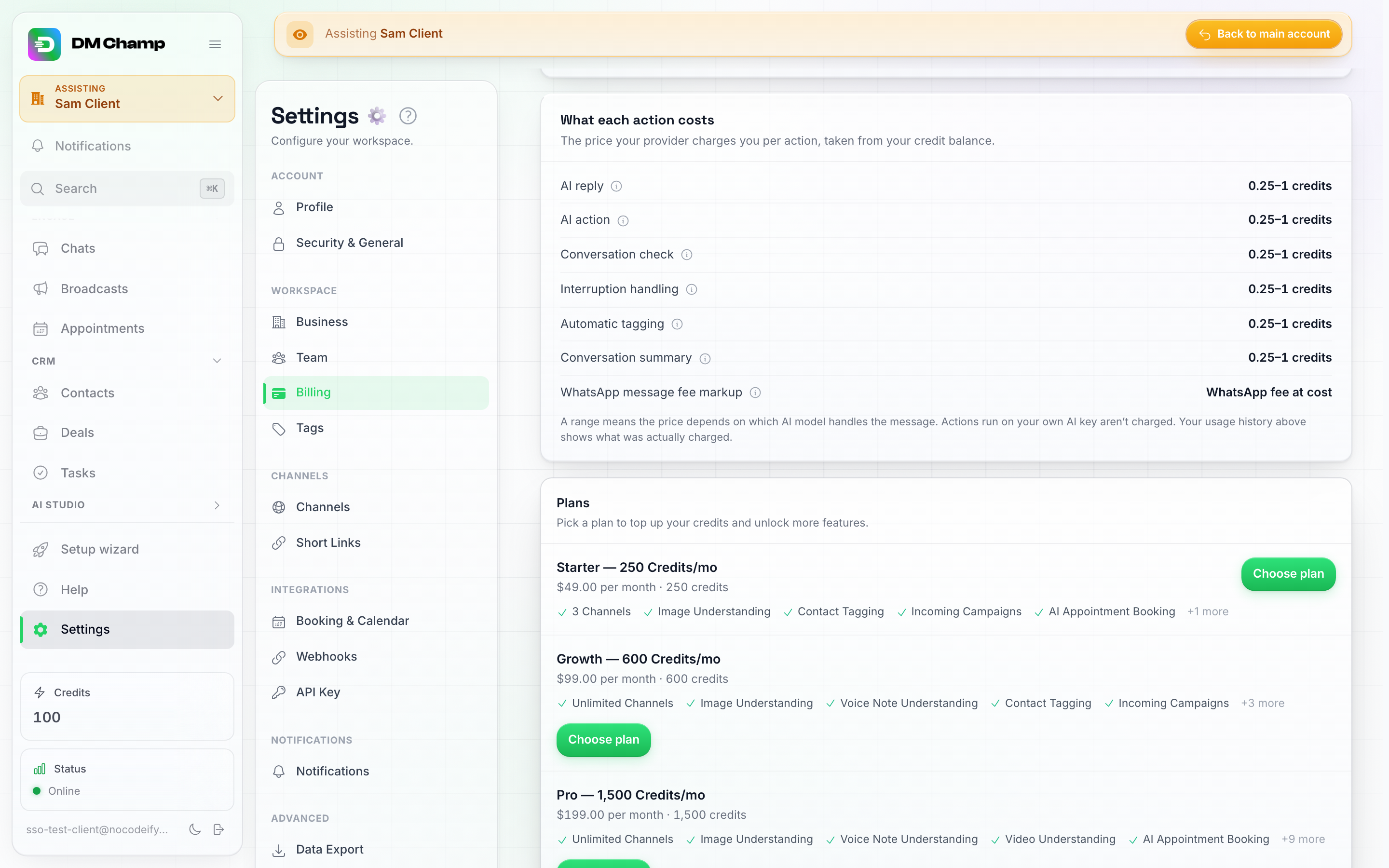
דף ה-Billing (חיוב) של הלקוח במצב מכירה חוזרת: התוכניות שלך, במחירים שלך, כשכל אחת כוללת כפתור Choose plan (בחר תוכנית) הפותח את עמוד התשלום שלך.
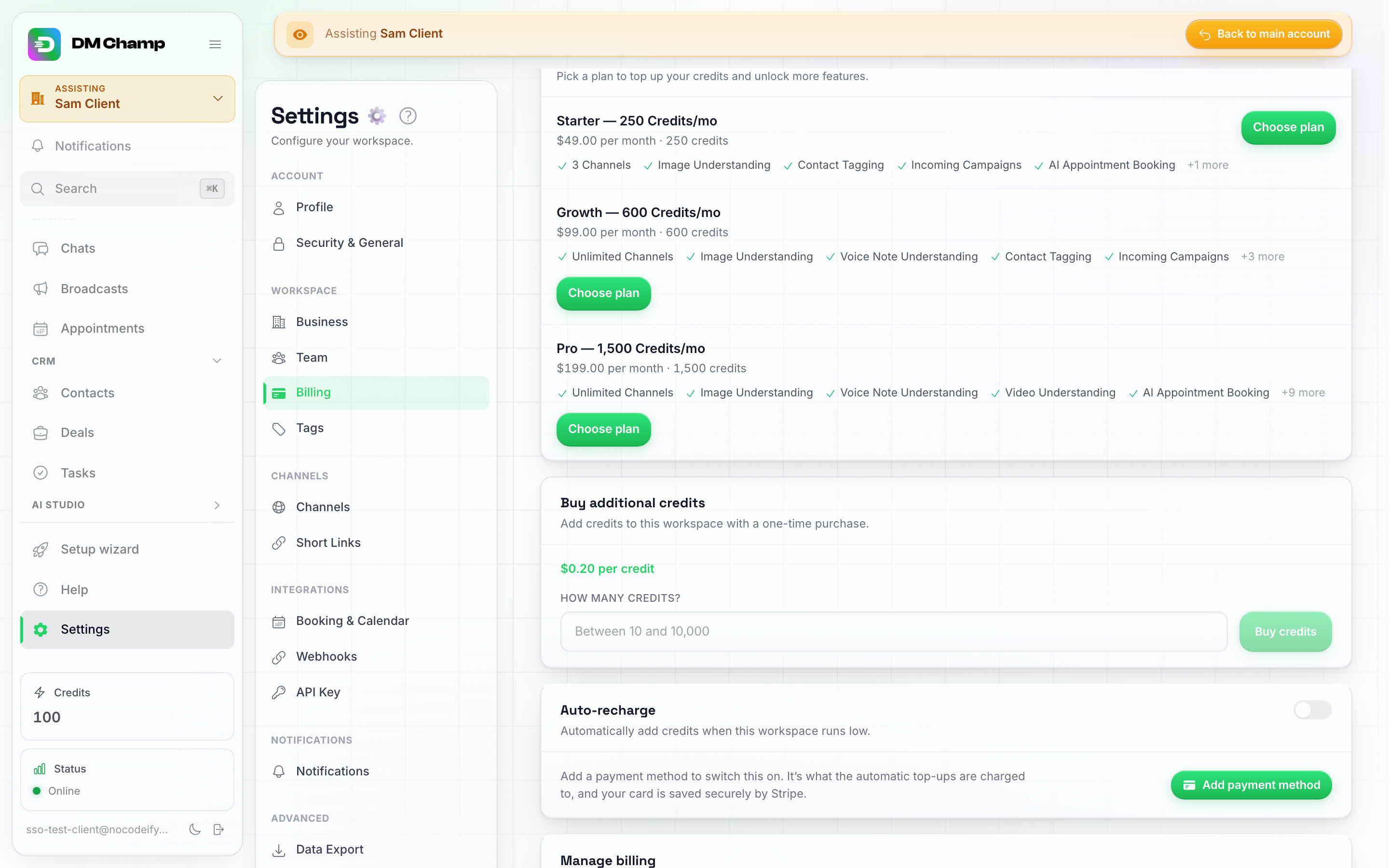
Buy additional credits (קניית קרדיטים נוספים) עובד ללא צורך בתוכנית — רכישות חד-פעמיות לפי המחיר שלך לקרדיט. Auto-recharge (טעינה אוטומטית) מופעל ברגע שהלקוח מוסיף אמצעי תשלום.
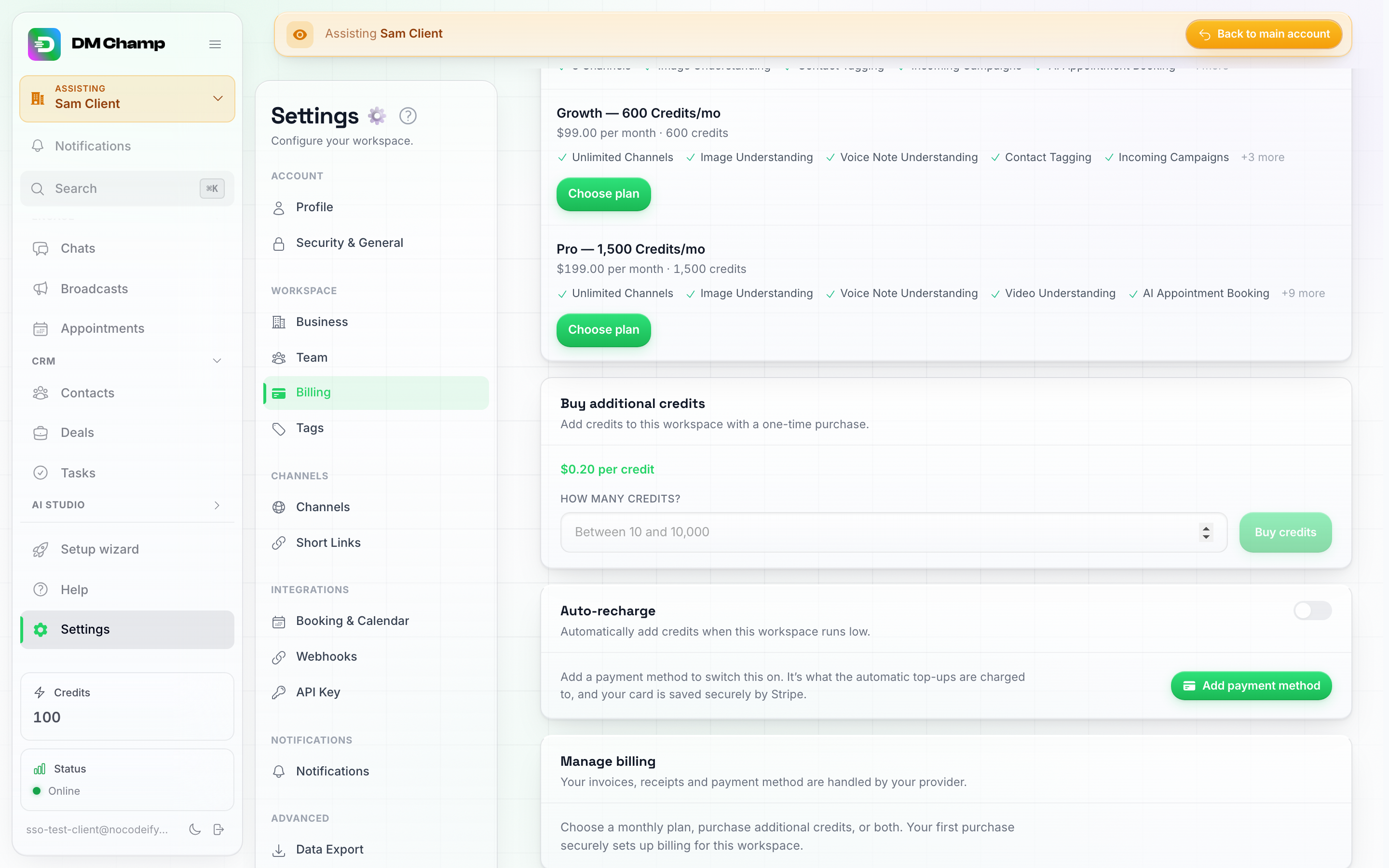
לפני הרכישה הראשונה, Manage billing (ניהול חיובים) מסביר שביצוע רכישה כלשהי מגדיר את החיוב; לאחר מכן הוא הופך לכפתור גישה לחשבוניות ושינוי כרטיסי אשראי.
זה חל באותה מידה על חשבונות שיצרת ידנית: העבר חשבון משנה ידני קיים למצב מכירה חוזרת מחלון ה-Edit (עריכה) שלו, ודף החיוב שלו יקבל את כל האפשרויות שלעיל. שום דבר אחר בחשבון לא משתנה — ההגדרות, הערוצים והיסטוריית השיחות נשארים בדיוק כפי שהיו, והרכישה הראשונה של הלקוח מחברת את החיוב שלו אל מאחורי הקלעים. חברי צוות בחשבון המשנה בעלי הרשאות חיוב יכולים לבצע רכישות עבור סביבת העבודה גם כן — הרכישה תמיד משויכת לסביבת העבודה, לא לאדם המשלם.
פורטל חיוב ללקוחות
פורטל החיוב של הלקוח זמין רק עבור חשבונות משנה במצב reselling mode (מכירה חוזרת). חשבון משנה שעדיין נמצא במצב ידני אינו יכול לפתוח פורטל — במקום זאת, אתה מנהל את היתרה שלו מחלון העריכה.
חשבונות משנה שביצעו רכישה דרך הסוכנות שלך יכולים לפתוח את פורטל החיובים מדף ה-Settings → Billing (הגדרות ← חיוב) שלהם כדי לצפות בהיסטוריית החיובים, לעדכן אמצעי תשלום ולנהל את המנוי שלהם. באפשרותך גם ליצור קישור לפורטל זה מתוך SaaS Mode ולשתף אותו עם הלקוח.
כיצד לקוח מבטל את התוכנית שלו
אין כפתור ביטול בתוך האפליקציה עצמה — הביטול מתבצע בפורטל הלקוחות שלך ב-Stripe, באותו המקום שבו הלקוח מעדכן את כרטיס האשראי שלו:
- הלקוח פותח את הגדרות ← חיוב (Settings → Billing) בדומיין שלך וגולל אל כרטיס ניהול חיובים (Manage billing) בתחתית העמוד.
- פתח פורטל חיובים (Open billing portal) פותח את פורטל הלקוחות שלך ב-Stripe בלשונית חדשה.
- שם הם בוחרים ב-בטל תוכנית (Cancel plan) (הניסוח של Stripe). התוכנית תמשיך לפעול עד סוף התקופה שעבורה כבר שילמו, ולאחר מכן תיעצר; חשבון המשנה יסומן כמבוטל בדף חשבונות המשנה שלך ולא יוענקו זיכויים נוספים.
יש להפעיל את הפורטל בחשבון ה-Stripe שלך תחילה. Stripe מציגה פורטל לקוחות רק לאחר ששמרת את הגדרותיו: בלוח הבקרה של Stripe פתח את הגדרות ← חיוב ← פורטל לקוחות (Settings → Billing → Customer portal), ודא ש-ביטול מנויים (Cancel subscriptions) מופעל תחת מנויים (Subscriptions), ולחץ על שמור (Save). עד שזה יבוצע, כפתור פתח פורטל חיובים ייכשל עם השגיאה “Couldn’t open the billing portal”, ופורטל שנשמר ללא אפשרות הביטול יציג ללקוח את החשבוניות וכרטיס האשראי שלו אך ללא דרך לבטל. הגדרות פורטל נוספות שחשובות נמצאות ב-לקוחות המשנים תוכניות.
ניתן גם לבטל תוכנית של לקוח באופן עצמאי מלוח הבקרה של Stripe (Customers ← הלקוח ← המנוי שלו ← Cancel subscription). מכיוון ש-webhook שלך נושא את customer.subscription.deleted, חשבון המשנה מסומן כמבוטל כאן ברגע ש-Stripe מעבדת זאת. החזרים כספיים הם באחריותך, וניתן לבצעם מאותו מסך ב-Stripe. הפלטפורמה מבצעת החזר כספי ללקוח בשמך רק במקרה אחד, המתואר להלן.
לקוח שכבר יש לו תוכנית רוכש תוכנית נוספת
כרטיסי התוכנית בתוך האפליקציה שלך מפנים לקוח שכבר מנוי לתוכנית לפורטל החיוב כדי לבצע מעבר. קישור התשלום הציבורי שלך ו-API התשלום אינם יכולים לבדוק זאת תחילה, מכיוון שהם מזהים את הקונה רק לאחר ש-Stripe קיבלה את כתובת האימייל. כאשר לקוח שכבר יש לו מנוי פעיל משלים רכישה של מנוי שני שם, המנוי החדש מבוטל מיד ב-Stripe שלך והתשלום עבורו מוחזר אוטומטית. הלקוח שומר על התוכנית שהייתה לו, לא מתווספים זיכויים, ושום דבר לא נגרע ממאגר הסוכנות שלך. הלקוח מקבל אימייל המודיע על כך, ואתה מקבל אימייל עם שני מזהי המנוי. אם ההחזר האוטומטי נכשל, האימייל שלך יציין זאת וההחזר יישאר לביצוע על ידך ב-Stripe.
מחיקת חשבון משנה מבטלת את התוכנית שלו
כאשר אתה מוחק חשבון משנה שמשלם לך דרך תוכנית, המנוי שלו בחשבון ה-Stripe שלך מבוטל בו-זמנית, ללא חשבונית יחסית, כך שהלקוח לא יחויב שוב. ההחלטה האם להחזיר חלק מהתקופה הנוכחית נתונה לשיקול דעתך, מלוח הבקרה של Stripe. זיכויים שהלקוח רכש אינם מוחזרים למאגר שלך. אם מפתח ה-Stripe שלך השתנה מאז שהלקוח נרשם (למשל ממפתח בדיקה למפתח פעיל, או לחשבון Stripe אחר), לא ניתן לגשת למנוי הישן עם המפתח החדש: עליך לבטל אותו בעצמך בחשבון ה-Stripe שבו הוא נוצר.
העתקת סוכן AI לחשבון משנה
השקעת שבוע בכיוונון סוכן AI שיענה בדיוק כפי שאתה רוצה? העתק אותו לאחד או יותר מחשבונות המשנה שלך במקום לבנות אותו מחדש בחשבון של כל לקוח באופן ידני.
איך מעתיקים
קיימות שתי נקודות כניסה, והן פותחות את אותו חלון עם שדות שונים שמולאו מראש:
- מדף סוכני ה-AI, בשורה של הסוכן, לחץ על סמל שני החצים לצד ‘שכפל’ (Duplicate) — תיאור הכלי שלו הוא העתק סוכן זה לחשבון משנה (Copy this agent into a sub-account). הסוכן כבר נבחר; עליך לבחור את היעד/ים.
- מדף חשבונות המשנה, פתח את תפריט עוד (More) בשורה ובחר ב-העתק סוכן לכאן (Copy agent here). היעד כבר נבחר; עליך לבחור איזה סוכן להעתיק.
החלון מבקש לאחר מכן:
- סוכן (אם טרם נבחר) — תפריט נפתח של הסוכנים שלך.
- מתג שאלות נפוצות וידע (מופעל כברירת מחדל) — מעתיק את השאלות הנפוצות של הסוכן, קבצים שהועלו ומקורות ידע לחשבון היעד.
- מתג פונקציות מותאמות אישית וכלים מחוברים (כבוי כברירת מחדל) — מעתיק את הפונקציות המותאמות אישית של הסוכן וכלי שרת MCP. כבוי כברירת מחדל מכיוון שאלו מכילים בדרך כלל פרטים ספציפיים לחשבון (מפתחות API, נקודות קצה) השייכים לחשבון שלך ולא לחשבון הלקוח.
- שם סוכן חדש (אופציונלי) — השאר ריק כדי לשמור על השם המקורי.
- חשבונות משנה — רשימה שבה ניתן לסמן כמה ערכים שתרצה, כך שהעתק אחד יכול להגיע למספר חשבונות לקוח בבת אחת.
לחץ על כפתור ההעתקה ומסך תוצאות יאשר כל חשבון שהועתק, או יציין את השגיאה אם פעולה כלשהי נכשלה.
מה מועתק
כל מה שהסוכן צריך כדי לעבוד בחשבון הלקוח:
- הוראות ה-AI שלו — אישיות, מטרה, הקשר עסקי, חוקים, הסלמה, קצב תגובה, מגבלות הודעות ושפה עיקרית.
- השאלות הנפוצות ומאגר הידע שלו (כשהמתג מופעל), כולל קבצים שהועלו ומקורות אינטרנט מקושרים.
- הפונקציות המותאמות אישית והכלים המחוברים שלו (כשהמתג מופעל).
- המדיה שלו — תמונות, וידאו, קובצי GIF, הודעות קוליות ומסמכים שהוא יכול לשלוח.
- שעות הפעילות, חוקי התיוג והגדרות המעקב שלו, כולל ניסוח הודעות המעקב.
מה תצטרך לעשות בחשבון המשנה
- חבר את הערוצים של הלקוח. חיבורי ערוצים לעולם אינם מועתקים — להעתק אין מספר טלפון, תיבת דואר נכנס או דף משלו עד שתקצה לו אחד כזה.
- צור מחדש תבניות הודעות WhatsApp. תבניות שייכות להגדרות ה-WhatsApp של כל חשבון בנפרד, לכן יש ליצור מחדש תבניות מעקב ולהגישן לאישור שוב בחשבון הלקוח.
- אנשי קשר לעולם אינם מועתקים.
ההעתק מגיע כשהוא כבוי. הוא נוחת בחשבון הלקוח כסוכן מושהה, כך ששום דבר לא מגיב לאף אחד עד שתבדוק אותו, תחבר את הערוצים ותפעיל אותו בעצמך.
העתק שנתקל בבעיות לא משאיר דבר מאחור. אם משהו נכשל באמצע הדרך — קובץ ידע שלא עובר, למשל — כל ההעתקה עבור אותו חשבון מתבטלת במקום להשאיר סוכן חצי בנוי שתצטרך למצוא מאוחר יותר. העתקה למספר חשבונות בבת אחת נשפטת לפי חשבון: כישלון באחד אינו מבטל את אלו שהצליחו.
מגבלות תתי-חשבונות
התוכנית שלך קובעת כמה חשבונות משנה באפשרותך ליצור. חשבונות משנה כלולים בתוכניות Agency ו-Agency Unlimited, ונפתחים בהדרגה בתוכניות AppSumo.
איפה בודקים מה ניצלתם: אריח חשבונות משנה בראש דף חשבונות המשנה מציג כמה יש לכם כרגע, עם המכסה שלכם מתחתיו — או מתוך {limit} בתוכנית שלכם, או ללא הגבלה בתוכנית שלכם אם אין תקרה. אם כתוב “ללא הגבלה”, אין סך כולל לספירה לאחור ולא תגיעו למכסה לא משנה כמה תוסיפו. רשימת הזכאות המלאה שלכם מופיעה גם תחת הגדרות ← חיוב ב-מה כלול בתוכנית שלך.
תוכניות נוכחיות:
| תוכנית | מגבלת תת-חשבון |
|---|---|
| Business | 0 |
| Agency | 10 כלולים, לאחר מכן $27 לחודש עבור כל אחד נוסף |
| Agency Unlimited | ללא הגבלה, ללא עמלה לכל חשבון |
הערה: התוכניות Starter, Growth, Pro ו-Agency שחלק מהחשבונות עדיין מנויים אליהן הופסקו באוגוסט 2026 ואינן מייצגות עוד את התמחור הנוכחי. מנויים קיימים שומרים על התוכנית שבה הם נמצאים, כולל מכסת חשבונות המשנה.
לקוחות מושהים לא נספרים. תת-חשבון שמוגדר כ-Hard blocked מוצא מהספירה הכוללת, כך שהוא לא משתמש באחד מהחשבונות הכלולים שלך ולא עולה לך בעמלת חשבון נוסף בזמן שהוא מושהה. החיוב מחושב לפי ימים, כך שלקוח שהושהה לעשרה ימים מוצא מהספירה רק עבור אותם עשרה ימים. חשבון בסטטוס Soft blocked עדיין נספר, מכיוון שה-AI שלו עדיין עונה. ראה חסימה / השהיה של תת-חשבון.
תוכניות לכל החיים של AppSumo:
| תוכנית AppSumo | מגבלת תתי-חשבונות |
|---|---|
| Plan 1 | 0 |
| Plan 2 | 3 |
| Plan 3 | 10 |
| Plan 4 | 20 |
| Plan 5 | 100 |
| Plan 6 | ללא הגבלה |
אם הגעת למכסה שלך ואתה זקוק לחשבונות משנה נוספים, שדרג לתוכנית Agency או Agency Unlimited בכתובת dmchamp.com/pricing, או צור קשר עם התמיכה בנוגע להסכם מותאם אישית. עסקת ה-lifetime של AppSumo הסתיימה ב-14 באוגוסט 2026, לכן שינויי שכבות (tiers) דרך AppSumo אינם זמינים עוד.
חשבון משנה הוא סביבת עבודה נפרדת, לא סוכן AI בודד. בתוך כל חשבון או חשבון משנה ניתן ליצור מספר סוכני AI, וכל אחד מהם פועל באופן עצמאי. לכן, תוכנית 4 עם 20 חשבונות משנה יכולה להריץ עשרות סוכנים נפרדים בסך הכל.
שאלות נפוצות
אני לא רואה את דף תתי-החשבונות בסרגל הצד שלי. ניהול תתי-חשבונות הוא תכונה של תוכנית סוכנות (Agency). אם לחשבון שלך אין תפקיד סוכנות, אין מה להציג — בדוק את התוכנית שלך תחת הגדרות ← סביבת עבודה ← חיוב, או שאל את בעל החשבון.
האם אני יכול להעניק לחבר צוות גישה רק לחלק מהלקוחות שלי? כן — פתח את עורך ההרשאות שלו בדף צוות הסוכנות שלך, הגדר את חשבונות לקוחות ל-לקוחות נבחרים וסמן את אלו שאליהם צריכה להיות לו גישה, ולאחר מכן בחר את התפקיד שהוא ימלא בתוכם. ראה מתן גישה לחברי צוות לחשבונות לקוחות.
האם אני יכול לעבור בין תתי-חשבונות מבלי לחזור לרשימה בכל פעם? כן — פקד החלפת חשבון בראש סרגל הצד עובד מכל מקום באפליקציה, לא רק מדף תתי-החשבונות, והוא ניתן לחיפוש.
מחקתי את חשבון המשנה הלא נכון. מחיקה היא לצמיתות ומסירה את כל הצ’אטים, אנשי הקשר וסוכני ה-AI של אותו חשבון — קיים שלב אישור בדיוק בגלל שאי אפשר לבטל פעולה זו. אם זה קורה, פנה לתמיכה מיד; אל תחכה.
הקרדיטים של חשבון משנה אזלו והבוט הפסיק לענות. בדוק תחילה את יתרת הסוכנות שלך — במצב ידני הלקוח מוציא מהמאגר שלך, לכן מאגר ריק עוצר כל חשבון משנה ללא קשר לגובה מגבלת ההוצאה שלהם (למה). הטען את חשבון הסוכנות שלך תחת הגדרות > חיוב, והעלה את מגבלת הלקוח תחת עריכה → ניהול קרדיטים אם זה מה שחוסם אותם. במצב מכירה חוזרת, הלקוח צריך לרכוש עוד דרך עמוד התשלום שלך, או שתוכל להגדיר טעינה אוטומטית כדי שזה יקרה באופן אוטומטי.
שיטות עבודה מומלצות
- הגדר טעינה אוטומטית בחשבון הסוכנות שלך (דרך מצב SaaS) כדי שחשבונות משנה לעולם לא יאבדו את פונקציונליות ה-AI עקב התרוקנות קרדיטים.
- השתמש בהעתקת סוכנים כדי לקלוט לקוחות חדשים במהירות עם הגדרות שכבר עובדות.
- עקוב אחר ניצול הקרדיטים באופן קבוע דרך פרטי ניצול קרדיטים של כל חשבון משנה כדי לזהות קפיצות בלתי צפויות לפני שהן מרוקנות את המאגר שלך.
- שמור על מצב התחברות לתמיכה — במקום לשתף את פרטי הגישה של הסוכנות, השתמש ב-Sign in as user כדי לעזור ללקוחות ישירות מלוח הבקרה שלך.
- הגדר מכירה חוזרת של קרדיטים במצב SaaS אם ברצונך שחשבונות משנה ישלמו על השימוש שלהם בעצמם, ובכך ליצור אפיק הכנסה לסוכנות שלך.
- בחר את מצב הקרדיטים המתאים לכל לקוח — ידני עבור לקוחות שאתה מנהל מקצה לקצה, ומכירה חוזרת עבור לקוחות שצריכים לנהל את רכישות הקרדיטים של עצמם.
זקוקים לעזרה?
אם יש לך שאלות לגבי ניהול תתי-חשבונות, צור איתנו קשר דרך תמיכת הדוא"ל שלנו.