לוח הבקרה שלך
לוח הבקרה (Dashboard) הוא הדבר הראשון שרואים כשמתחברים מהמחשב. בטלפון, האפליקציה נפתחת ישירות על הצ’אטים שלך — הקש על לוח בקרה בתפריט (☰) כדי להגיע לכאן. הוא מספק תמונת מצב של ביצועי ההודעות שלך לאורך טווח הזמן שבחרת — כמה הודעות שלחת, כמה נקראו, כמה אנשים השיבו, מה הייתה העלות, ומה עדיין דורש התערבות אנושית — הכל במקום אחד.
Prefer to see it? Click through the whole flow:
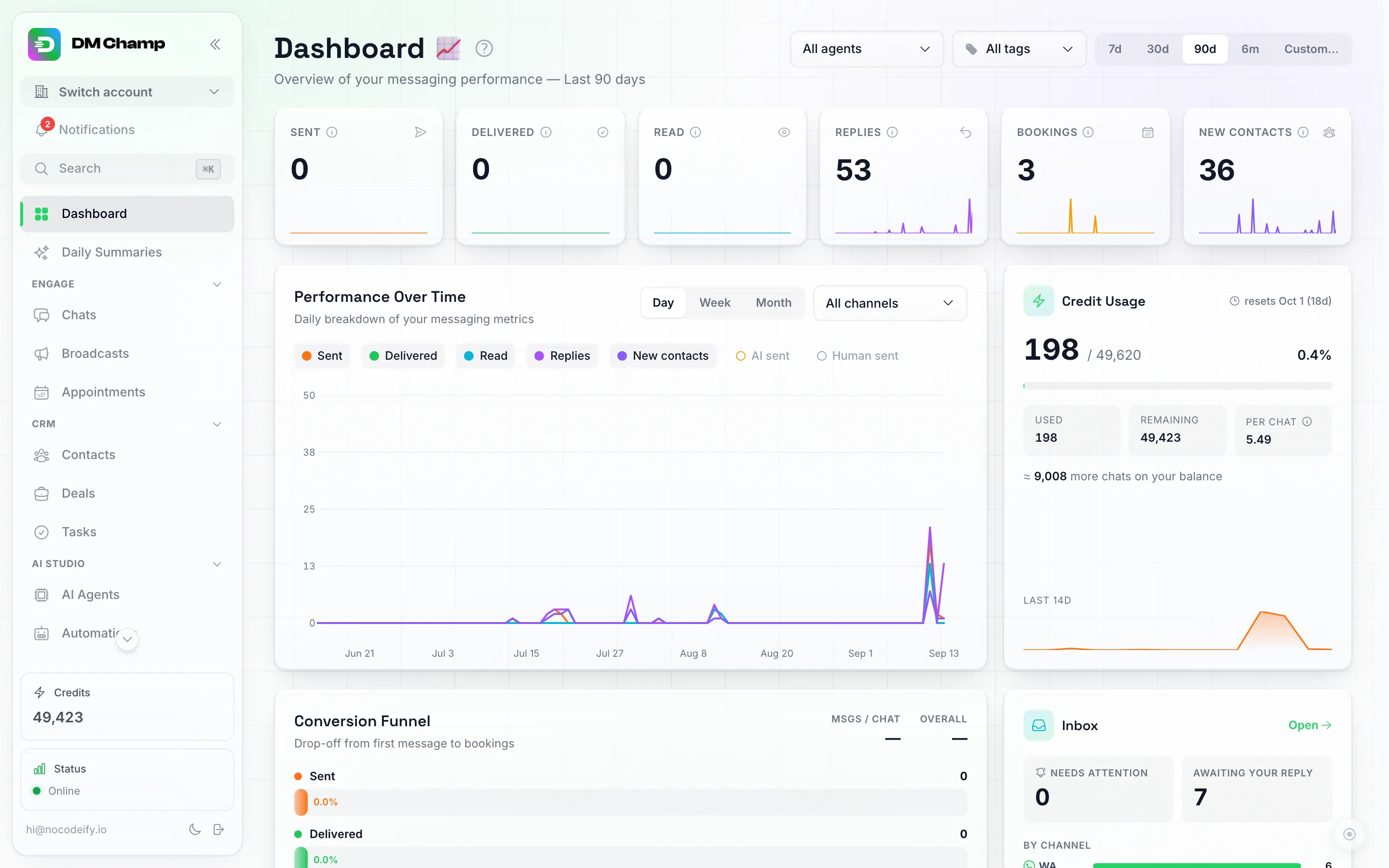
החלק העליון של לוח הבקרה — הנתונים המרכזיים שלך, תרשים ביצועים, ניצול קרדיטים ומה דורש את תשומת לבך. התפריט הנפתח 'כל הסוכנים', כפתור 'כל התגיות' ובורר טווח הזמנים נמצאים בפינה הימנית העליונה.
בחירת טווח תאריכים וסוכן. הפקדים בפינה הימנית העליונה קובעים את טווח הנתונים לכל הדף: בורר טווח תאריכים — 7 ימים, 30 ימים, 90 ימים, 6 חודשים, או מותאם אישית… לכל טווח שתבחר; ולצידו, תפריט נפתח כל הסוכנים המצמצם את לוחות הפעילות לסוכן אחד במקום לכל החשבון שלך. כל מה שמופיע למטה מחושב מחדש עבור כל מה שתבחר כאן.
סינון לפי תגית. לצד טווח הזמנים מופיע כפתור כל התגיות. בחרו שם תגית אחת או יותר של אנשי קשר, וכל נתון בדף — כרטיסי ה-KPI, תרשים הביצועים לאורך זמן, המשפך, בריאות הערוץ, בינה מלאכותית מול אנושי, אנשי קשר לפי מדינה, ופיד הפעילות — יצטמצם לאנשי קשר הנושאים כל אחת מהתגיות שבחרתם (איש קשר עם תגית אחת בלבד מביניהן נספר). זהו אותו כלל “התאמה לכל” שבו משתמש מסנן דף אנשי הקשר, כך ששני הדפים מסונכרנים לגבי מי נכלל. כדי לדרוש את כל התגיות שנבחרו במקום זאת — למשל, אנשי קשר שתויגו גם כ-VIP וגם כ-Expo 2026 — העבירו את התאמה בתחתית התפריט מ-כל אחד ל-הכל; כותרת המשנה תציג אז “אנשי קשר עם כל 2 התגיות שנבחרו”. הכפתור מציג את שם התגית עבור תגית אחת, או 2 תגיות, 3 תגיות… עבור יותר, וכותרת המשנה של הדף מציינת שמסנן תגיות פעיל. תגיות נקראות כפי שהן כעת: תייגו איש קשר היום וההיסטוריה המלאה שלו תיכלל בתצוגת תגית זו, הסירו את התגית והוא יוסר ממנה. שני דברים נשארים ברמת החשבון תחת מסנן תגיות מכיוון שאין להם איש קשר לשיוך: יתרת הקרדיט עצמה, ולוח תוצאות השיחה, שמופיע כלא זמין בזמן שמסנן תגיות פעיל. ניקוי בתוך התפריט מחזיר את הדף לכל אנשי הקשר. המסנן אינו נשמר בין ביקורים, בדיוק כמו טווח הזמנים.
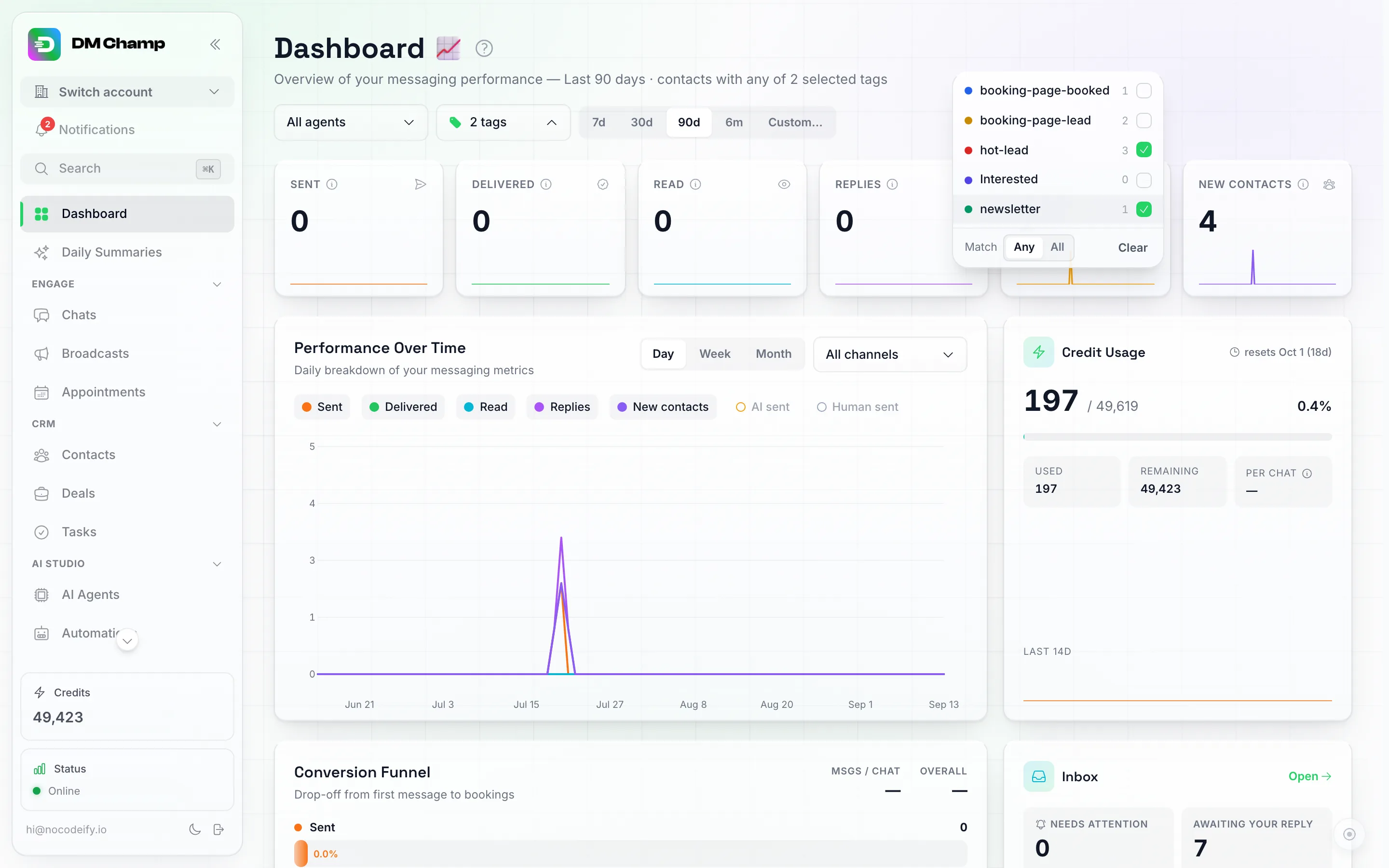
תפריט 'כל התגיות' — סמן את התגיות הרצויות והשתמש ב-התאמה בתחתית כדי לעבור בין אנשי קשר עם כל אחת מהן לבין אנשי קשר עם כל התגיות שנבחרו.
צמצום טווח מותאם אישית לרמת השעה. פתח את Custom… ותקבל לוח שנה: לחץ על היום הראשון בטווח שלך, לאחר מכן על האחרון, וכל מה שביניהם יודגש. מתחת ללוח, שורות From ו-To מציגות את התאריכים שבחרת, כאשר לכל אחד מהם ניתן להוסיף שעה ביום. השאר את השעה על
--וקצה זה יכסה את היום כולו, בדיוק כפי שהיה קודם. מלא אותן והדף יכסה רק את אותו חלון זמן: הזן את אותו תאריך בשתי השורות עם09:00ו-17:00, וכל מספר בלוח הבקרה (Dashboard) ישקף את הפעילות של יום עבודה בודד זה. השעות נקראות לפי הזמן המקומי שלך, והטווח שבחרת מופיע בפירוט מתחת לכותרת הדף ועל הבורר עצמו (2026-08-20 09:00 → 2026-08-20 17:00), כך שתמיד תוכל לראות לאיזה חלון זמן המספרים שייכים.
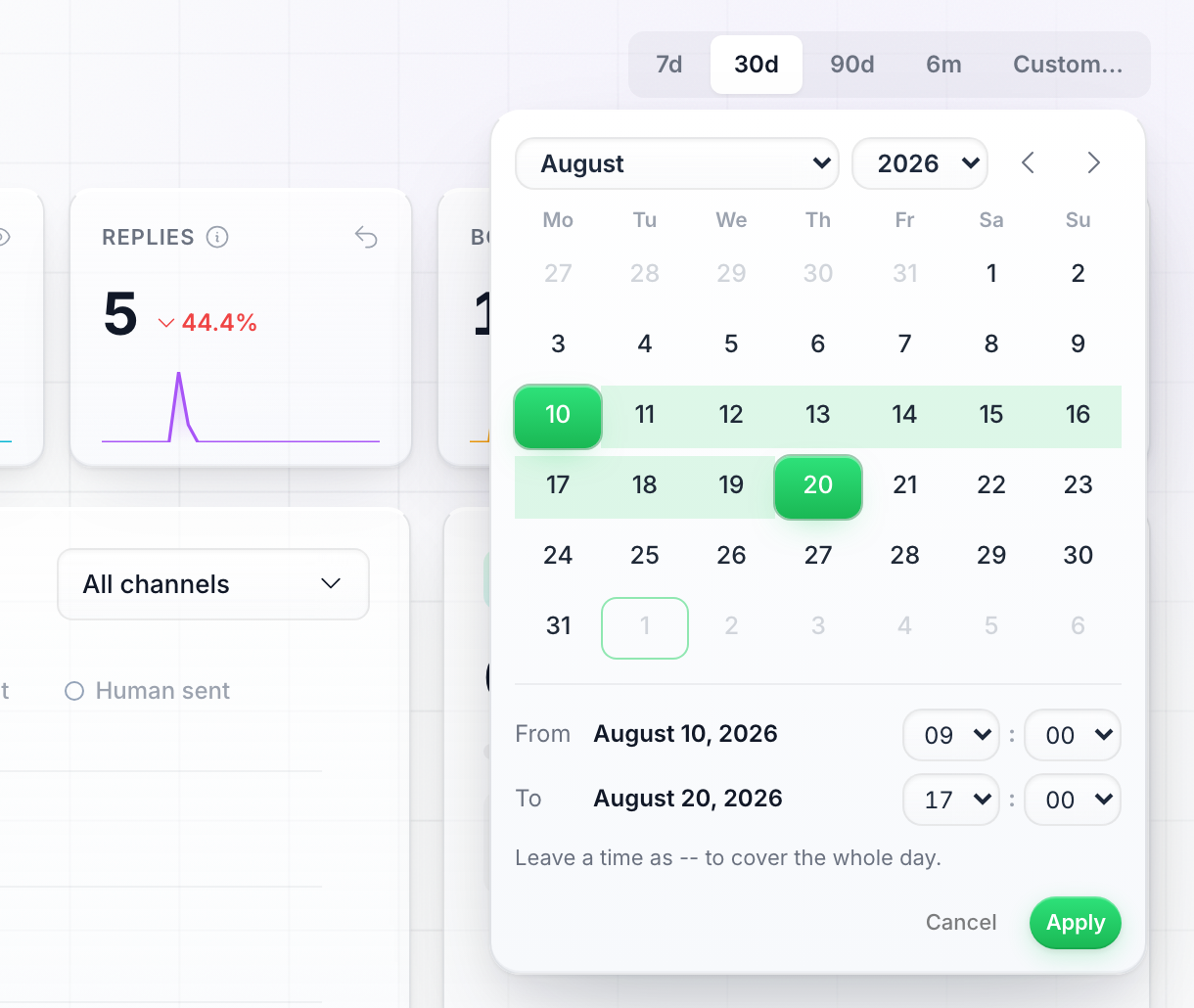
Custom… פותח לוח שנה — לחץ על היום הראשון והאחרון בטווח, והגדר את השעות רק כאשר ברצונך לבחור חלק מיום.
כיצד להגיע ללוח הבקרה
לוח הבקרה נטען אוטומטית כשאתה מתחבר. כדי לחזור אליו מכל מקום באפליקציה, לחץ על לוח בקרה בסרגל הצד השמאלי — זהו הפריט הראשון, ממש מתחת לפעמון ההתראות ושורת החיפוש.
ניווט בסרגל הצד
סרגל הצד השמאלי מקובץ במקום להיות רשימה שטוחה. מלמעלה למטה:
- פעמון התראות
- חיפוש (⌘K)
- לוח בקרה
- סיכומים יומיים
- קבוצת מעורבות: צ’אטים, שידורים, פגישות
- קבוצת CRM: אנשי קשר, עסקאות, משימות
- קבוצת AI Studio: סוכני AI, בסיס ידע, תבניות, ספריית מדיה, פונקציות מותאמות אישית, שרתי MCP
- הגדרות, קרוב לתחתית
כל קבוצה מתחילה כשהיא פתוחה. לחץ על כותרת הקבוצה (Engage, CRM, AI Studio) כדי לקפל אותה כשאינך זקוק לה, ולחץ עליה שוב כדי להחזירה — הבחירה שלך נשמרת. לחץ על כל פריט כדי לעבור לדף זה. פריטים מסוימים מופיעים רק אם התוכנית או התפקיד שלך כוללים אותם, לכן הרשימה שלך עשויה להיות קצרה יותר.
בטלפון או במסך קטן? סרגל הצד מוסתר כברירת מחדל. הקש על סמל התפריט (☰) בפינה העליונה כדי לפתוח אותו, ולאחר מכן הקש על הפריט הרצוי.
זקוקים ליותר מקום? לחצו על החץ הכפול («) בראש סרגל הצד כדי לכווץ אותו לפס סמלים דק. בזמן שהוא מכווץ, הניחו את העכבר על הפס והוא ייפתח זמנית מעל הדף — כך שתוכלו לקרוא את התוויות או ללחוץ על חיפוש — ואז יחליק חזרה כשתזיזו את העכבר. כדי להשאיר אותו פתוח, לחצו על השאר פתוח (סמל ה-☰) בזמן שהוא פתוח בתצוגה מקדימה.
בתחתית סרגל הצד, תמצא שני כרטיסים:
- כרטיס אשראי - כרטיס עדין עם סמל ברק המציג את יתרת האשראי שלך כמספר מודגש וסרגל התקדמות דק המציין כמה מתוך המכסה החודשית שלך ניצלת.
- כרטיס ניסיון - כרטיס עם מעבר צבעים וסמל שעון הסופר לאחור את תקופת הניסיון. תראה אותו רק אם החשבון שלך אכן נמצא בתקופה כזו — תוכנית שהתחלת עם תקופת ניסיון בחינם, או ניסיון ממבצע קודם. הוא נעלם ברגע שתקופת הניסיון הופכת לתוכנית בתשלום.
חיפוש (מעבר לכל דף ללא צורך בלחיצה בתפריט)
לחצו על ⌘K (ב-Mac) או Ctrl+K (ב-Windows) מכל מקום באפליקציה, או לחצו על חיפוש ליד החלק העליון של סרגל הצד. תיבה תיפתח במרכז המסך: התחילו להקליד את שם הדף הרצוי ולחצו על Enter כדי לעבור אליו ישירות. זו הדרך המהירה ביותר להתנייד ברגע שאתם יודעים מה ברצונכם להגדיר, והיא חוסכת את הצורך לפתוח קבוצה בסרגל הצד כדי למצוא משהו בתוכה.
החיפוש כולל יותר מאשר רק דפים:
- דפים — לוח בקרה, צ’אטים, אנשי קשר, עסקאות, משימות, פגישות, שידורים, אוטומציות, סוכני AI, מאגר ידע, תבניות, פונקציות מותאמות אישית, שרתי MCP, סיכומים יומיים, הגדרות, ודפי הסוכנות אם יש לך כאלה.
- מקטעי הגדרות — הקלד את שם ההגדרה שאתה מחפש (חיוב, צוות, Webhooks, ערוצים, התראות, ייצוא נתונים…) והתוצאה תוביל אותך ישירות לאותו מקטע בהגדרות, כך שלא תצטרך לפתוח את ההגדרות ולחפש ברשימה השמאלית. מקטעים שאינם כלולים בתוכנית או בתפקיד שלך לא יופיעו.
- הרשומות שלך — אנשי קשר, עסקאות, משימות וסוכני ה-AI שלך מותאמים לפי שם בזמן ההקלדה, כך שתוכל לקפוץ ישירות לאדם מסוים במקום לפתוח את ‘אנשי קשר’ ולחפש שוב.
- נצפו לאחרונה — מה שפתחת לאחרונה, מופיע ראשון עוד לפני שתקליד דבר מה.
- פעולות מהירות — צור איש קשר, עסקה, משימה, סוכן או אוטומציה חדשים מבלי לעבור לדף הרלוונטי קודם לכן.
השתמשו במקשי החצים כדי לנוע בין התוצאות ולחצו על Enter כדי לפתוח את התוצאה המודגשת. המקש Esc סוגר את החיפוש.
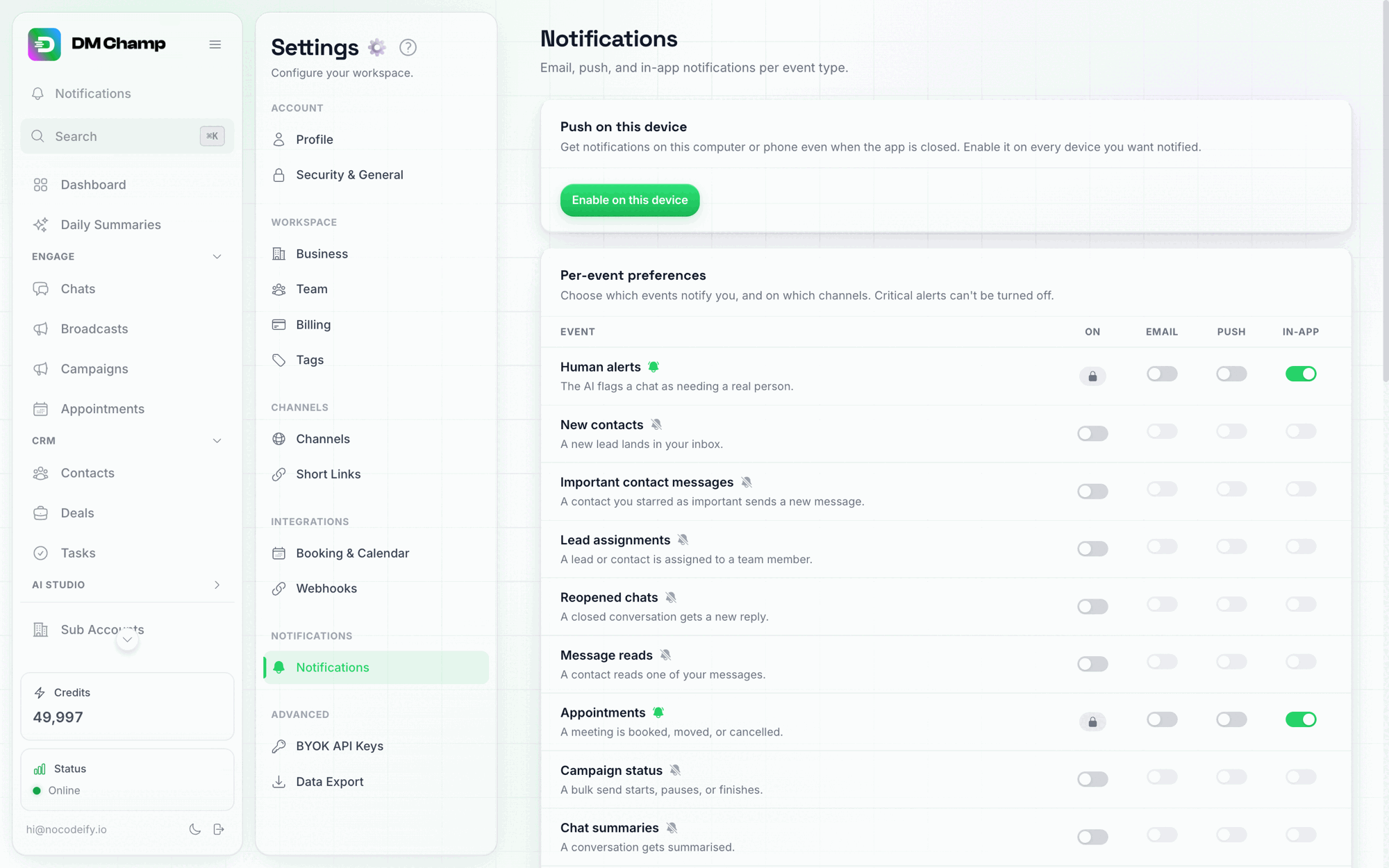
התראות
סמל הפעמון בחלק העליון ביותר של סרגל הצד הוא המקום שבו נמצאות התראות בתוך האפליקציה. לחץ עליו כדי לפתוח חלונית קופצת של ההתראות האחרונות שלך מבלי לעזוב את הדף שבו אתה נמצא.
חלון ההתראות הקופץ — כאן מופיעות התראות בזמן אמת, כמו שידור שהושהה או מספר שנותק.
כשיש לך התראות, הן מופיעות כאן עם הצג את כל ההתראות בתחתית, שמעביר אותך להיסטוריה המלאה שלך. ראה התראות לכל מה שניתן לקבל עליו התראה וכיצד לשלוט באילו ערוצים (אימייל, בתוך האפליקציה, פוש, webhook) כל אחת משתמשת.
הבנת המספרים שלך
לאורך החלק העליון של הדף יש שורה של כרטיסי KPI (KPI פשוט אומר “מספר מפתח ששווה לעקוב אחריו”) — כל אחד עם מספר גדול ותרשים קטן (תרשים קווי זעיר המראה אם המספר עולה או יורד): נשלחו, נמסרו, נקראו, תשובות, ו-אנשי קשר חדשים. כרטיס שישי, פגישות, מופיע גם הוא ברגע שבחשבון שלך יש פגישות שנקבעו בטווח שנבחר — חשבונות שלא משתמשים בתכונת הפגישות לא רואים כרטיס אפס קבוע שמבלגן את השורה.

שורת ה-KPI — כרטיס ההזמנות (Bookings) מופיע רק ברגע שלחשבון שלך יש הזמנה בטווח הזמן שנבחר.
נתוני הודעות
| מדד | מה הוא מציג |
|---|---|
| נשלחו | סך כל ההודעות שנשלחו בכל הסוכנים, השידורים והערוצים שלך. |
| נמסרו | כמה הודעות הגיעו בפועל לנמען. אם מספר זה נמוך משמעותית מ"נשלחו", חלק מההודעות לא נמסרו (למשל, הודעת WhatsApp שנשלחה למישהו שאין לו WhatsApp). |
| נקראו | כמה מההודעות שנמסרו נפתחו על ידי הנמען. זה עובד רק בערוצים המציגים אישורי קריאה, כמו WhatsApp ו-Instagram. |
| תגובות | כמה אנשי קשר השיבו. זהו המדד הטוב ביותר שלך למעורבות. אנשי קשר שסומנו כספאם אינם נספרים, ובאימייל רק אדם שעונה להודעה ששלחת נספר: ניוזלטרים, מבצעים, התראות “אל תשיב” ודואר אוטומטי אחר מוחרגים. |
| הזמנות | פגישות שהוזמנו דרך הפלטפורמה במהלך תקופה זו. גלוי רק ברגע שיש לך לפחות הזמנה אחת בטווח הזמן. |
היסטוריית צ’אטים שהבאת איתך אינה נספרת. כאשר אתה מחבר את WhatsApp Web או Telegram, אתה יכול לייבא את השיחות שכבר נמצאות בטלפון או בחשבון ההוא. הודעות ישנות אלו יושבות בתיבת הדואר הנכנס שלך כך שצ’אט נקרא במלואו, אך הן מושמטות מכל מספר הודעות ותרשים בלוח הבקרה. הן נשלחו לפני שחיברת את החשבון, לעיתים חודשים לפני כן, לכן ספירתן תגרום לקפיצות בימים שבהם לא השתמשת בפלטפורמה כלל. כל מה שמופיע בדף זה הוא מה ששלחת וקיבלת בפועל בזמן שהיית מחובר.
ניוזלטרים וספאם אינם נספרים גם הם. אם תחבר תיבת דואר אלקטרוני, היא תקבל גם ניוזלטרים, מבצעים והתראות אוטומטיות. לוח הבקרה מזהה סוג זה של דואר ומשאיר אותו מחוץ לנתוני התגובות, השיחות והנתונים לפי ערוץ, יחד עם כל דבר שמגיע מאיש קשר שסומן כספאם. הדואר עדיין יגיע לתיבת הנכנס שלך כרגיל.
אנשי קשר חדשים וקרדיטים
| מדד | מה הוא מציג |
|---|---|
| אנשי קשר חדשים | כמה אנשי קשר חדשים צברת — בין אם הוספת אותם ידנית, ייבאת אותם, או שהם שלחו לך הודעה ראשונים. |
| בשימוש (לוח ניצול קרדיטים) | קרדיטים שנוצלו במחזור החיוב הנוכחי שלך (או בחודש קלנדרי זה, כאשר הלוח מציין החודש). נתון זה נשאר זהה ללא קשר לטווח התאריכים שתבחר; הכיתוב הקטן מעל המספר מציין איזו תקופה הוא מכסה. |
| לצ’אט (לוח ניצול קרדיטים) | קרדיטים שבוזבזו בטווח הנבחר חלקי הצ’אטים החדשים באותו טווח: ממוצע הקרדיטים שלך לשיחה, אחד הנתונים השימושיים ביותר, שכן הוא מראה עד כמה הבוט שלך מטפל ביעילות בצ’אט טיפוסי. |
אם ברצונך לקבל נתון עלות לכל איש קשר עבור כל תקופת החיוב, חלק את סך הבשימוש באנשי קשר חדשים עבור אותו טווח — הפלטפורמה לא מציגה את היחס המדויק הזה ככרטיס נפרד, אך שני המספרים נמצאים ממש שם בעמוד.
ביצועים לאורך זמן
מתחת לשורת ה-KPI, תרשים ביצועים לאורך זמן מציג את פעילות ההודעות היומית שלך כחמישה קווים צבעוניים — נשלחו, נמסרו, נקראו, תגובות ואנשי קשר חדשים. לחץ על התווית של כל קו במקרא כדי להציג או להסתיר אותו, כך שתוכל להתמקד רק במדדים שחשובים לך. מתג יום / שבוע / חודש בפינת התרשים משנה את אופן קיבוץ הימים: שבוע מאחד כל שבוע (שני עד ראשון) לנקודה אחת, וחודש מאחד כל חודש קלנדרי; זו התצוגה המומלצת לטווח של 90 יום או 6 חודשים, שבה קו יומי הוא רק רעש ויזואלי. הקיבוץ מתבצע בצורה נכונה ולא על ידי סיכום פשוט של ימים: איש קשר שכתב לך בשלושה ימים שונים באותו שבוע נספר פעם אחת בנקודת האנשי קשר חדשים של אותו שבוע. הבחירה שלך נשמרת עבור כל חשבון. השתמש בזה כדי לזהות ימים עמוסים (בדרך כלל השקות שידורים או מבצעים), ימים שקטים, והאם הנפח שלך נמצא במגמת עלייה, יציבות או ירידה.
שלוש שורות נוספות נמצאות במקרא כשהן כבויות, כדי שהתרשים לא יתחיל עמוס מדי: נשלח על ידי AI, נשלח על ידי אדם ו-אוטומטי. יחד, הן מחלקות את כל מה ששלחת לפי מי ששלח אותו, באותו אופן שבו עושה זאת לוח ה-AI מול אדם שבהמשך: הודעות שה-AI שלך כתב, הודעות שמישהו מהצוות שלך הקליד (בתיבת הדואר הנכנס או בטלפון), ושליחות אוטומטיות כגון הודעות המשך, שידורים, אוטומציות והודעות מאפליקציות שחיברת. לחץ על תווית כדי להציג אותה. זו הדרך המהירה ביותר לראות אם תקופה עמוסה נבעה מכך שה-AI שלך עבד על תיבת הדואר הנכנס, הצוות שלך עשה זאת, או שידור שיצא.
שורה נוספת שניתן להפעיל/לכבות, קרדיטים שנוצלו, מציגה את הקרדיטים שחשבונך הוציא בכל יום, שבוע או חודש בטווח הנבחר. היא בנויה מאותם רישומי הוצאות כמו לוח ניצול הקרדיטים (שתמיד מציג את תקופת החיוב הנוכחית), כך שתוכל לראות אילו ימים צרכו את היתרה שלך ולהשוות אותם לנפח ההודעות שלך. קרדיטים אינם קשורים למספר שליחה, לכן שורה זו מופיעה רק כאשר התרשים מציג כל הערוצים; היא נעלמת מהמקרא כאשר אתה בוחר ערוץ או מספר בודד. אילו שורות שתשאיר מוצגות יישמרו לפעם הבאה.
השתמש בתפריט הנפתח כל הערוצים מעל התרשים כדי להגדיר מחדש את אותם קווים לערוץ בודד או למספר שליחה בודד במקום לכל החשבון שלך — שימושי לבדיקה האם מספר WhatsApp אחד מתנהג אחרת מהשאר.
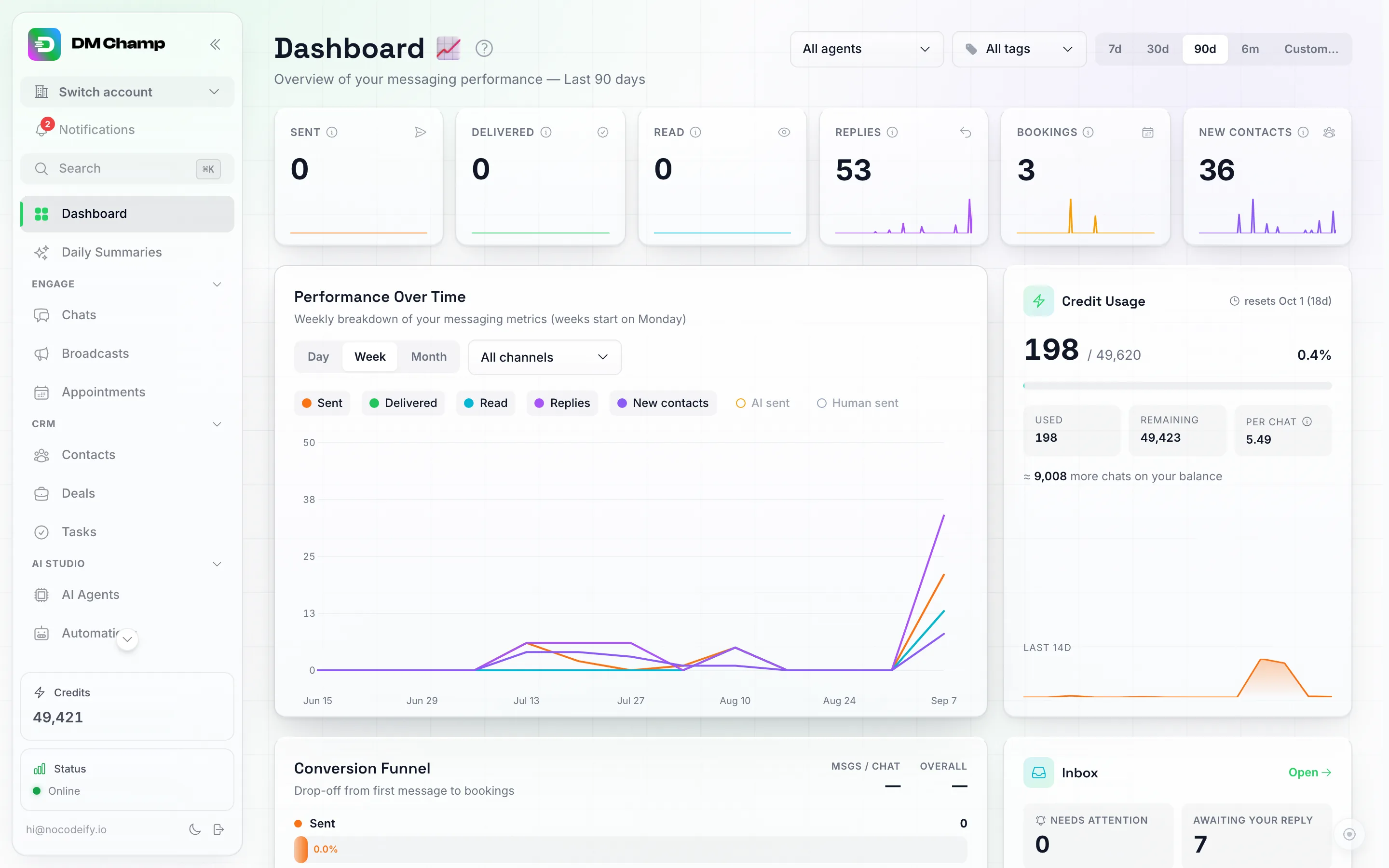
אותו תרשים במצב שבוע לאורך טווח של 90 יום — נקודה אחת לכל שבוע (שני עד ראשון) במקום תשעים נקודות יומיות.
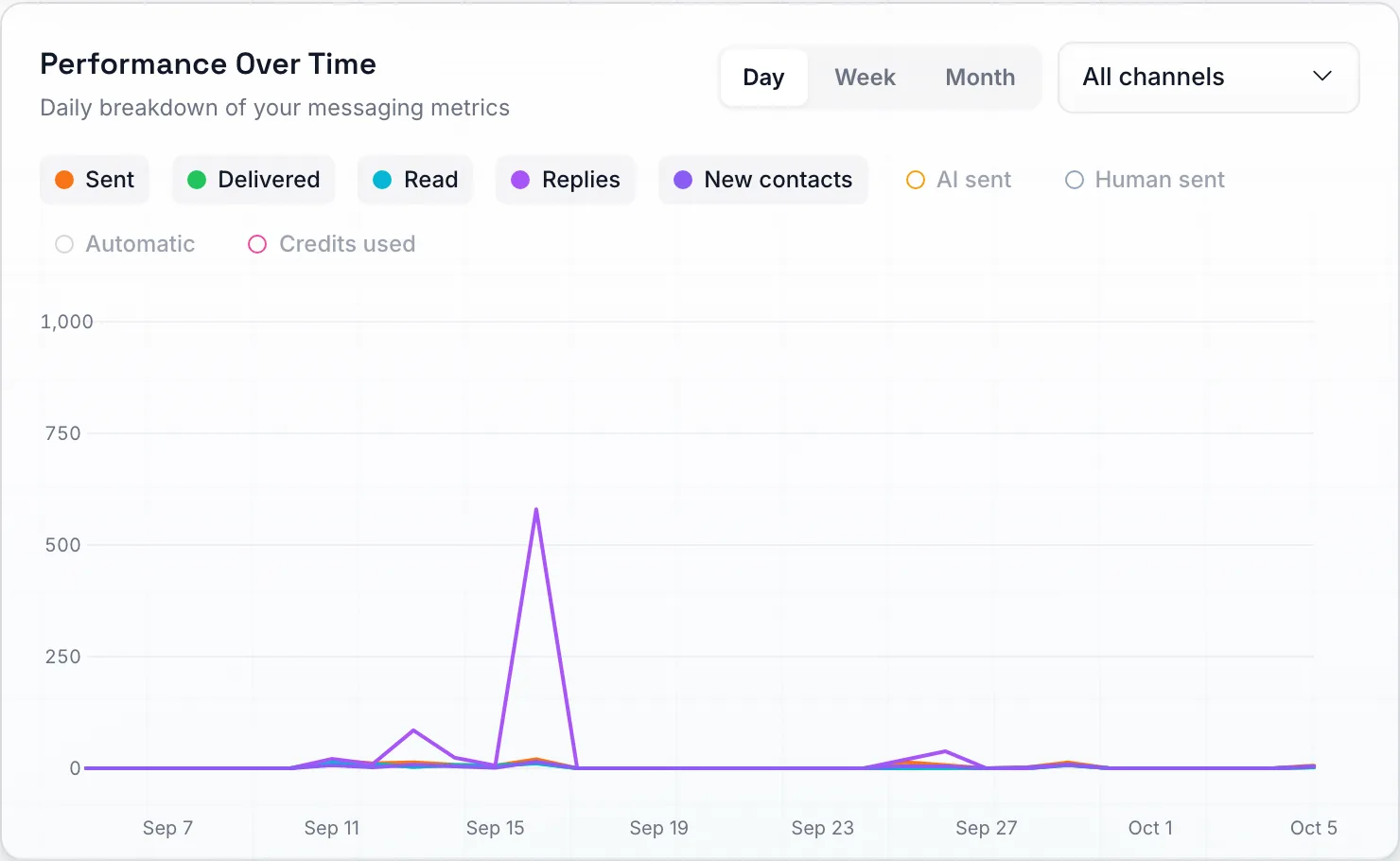
ביצועים לאורך זמן — לחץ על כפתור במקרא כדי להציג או להסתיר את השורה. 'נשלח על ידי AI', 'נשלח על ידי אדם', 'אוטומטי' ו-'קרדיטים שנוצלו' מתחילים כשהם כבויים, ו-'יום / שבוע / חודש' מקבץ מחדש את הנקודות.
ניצול קרדיטים
הלוח לצד התרשים מציג את יתרת הקרדיטים שלך עבור תקופת החיוב הנוכחית: מספר גדול של נוצלו / סך הכל, אחוז, וסרגל התקדמות, בתוספת פירוט לנוצלו, נותרו, ולצ’אט. כיתוב קטן מעל המספר מציין איזו תקופה זו: מחזור חיוב זה (הוא מתחדש בתאריך האיפוס המוצג בפינה) או, עבור חשבונות ללא מחזור חיוב, החודש. נוצלו ונותרו נשארים זהים ללא קשר לטווח התאריכים שתבחר, כך שבחירה בהיום לא תשנה אותם. לצ’אט עוקב אחר הטווח: הקרדיטים שבוזבזו בטווח הנבחר חלקי הצ’אטים החדשים בו. קו המגמה הקטן של 14 ימים אחרונים מציג תמיד את ניצול הקרדיטים היומי שלך במהלך 14 הימים האחרונים עד היום, ללא קשר לטווח שתבחר. זה משקף את כרטיס הקרדיטים בתחתית סרגל הצד, רק עם יותר פירוט. ראה סקירת חיוב למידע על האופן שבו קרדיטים וחיובים עובדים.
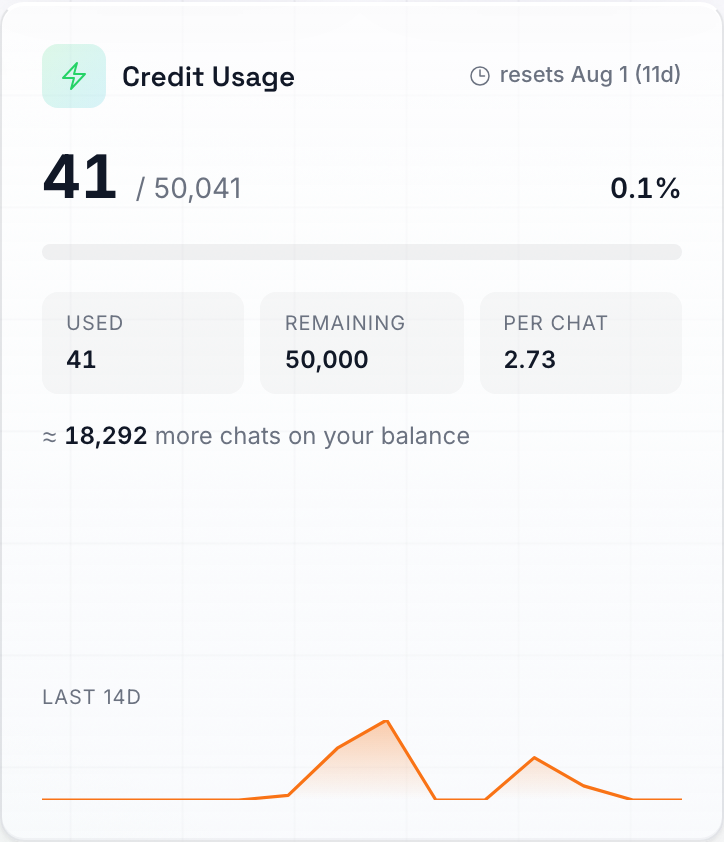
שימוש בקרדיטים — אותו מאזן כמו בכרטיס הקרדיטים בסרגל הצד, עם ממוצע לכל צ'אט ומגמה של 14 ימים.
עלות AI (מפתחות API אישיים בלבד)
אם חיברת מפתח API של Anthropic משלך (ראו מודל AI ו-BYOK), כרטיס עלות AI נוסף יופיע בלוח הבקרה. הוא מציג את הסכום שהוצאת בפועל על המפתח שלך במהלך התקופה שנבחרה, לצד העלות שהייתה נגבית עבור אותה עבודה בדיוק במודלים Max ו-Mini שלנו — חישוב המבוסס על השימוש האמיתי שלך, ולא על הערכה. אם השימוש במודלים Max או Mini היה זול יותר, הכרטיס יציין בכמה; אם המפתח האישי שלך היה זול יותר, הוא יציין זאת גם כן. בעלי סוכנויות מקבלים גם פירוט לפי חשבון משנה. חשבונות ללא מפתח אישי לא יראו כרטיס זה.
משפך המרה
מתחת לתרשים, משפך ההמרה מציג את הנטישה מההודעה הראשונה ועד לתשובות (והזמנות, אם אתה משתמש בהן) — כל שלב מוצג כפס עם הכמות והאחוז שלו, כך שתוכל לראות בדיוק היכן אנשי הקשר מפסיקים ליצור אינטראקציה.
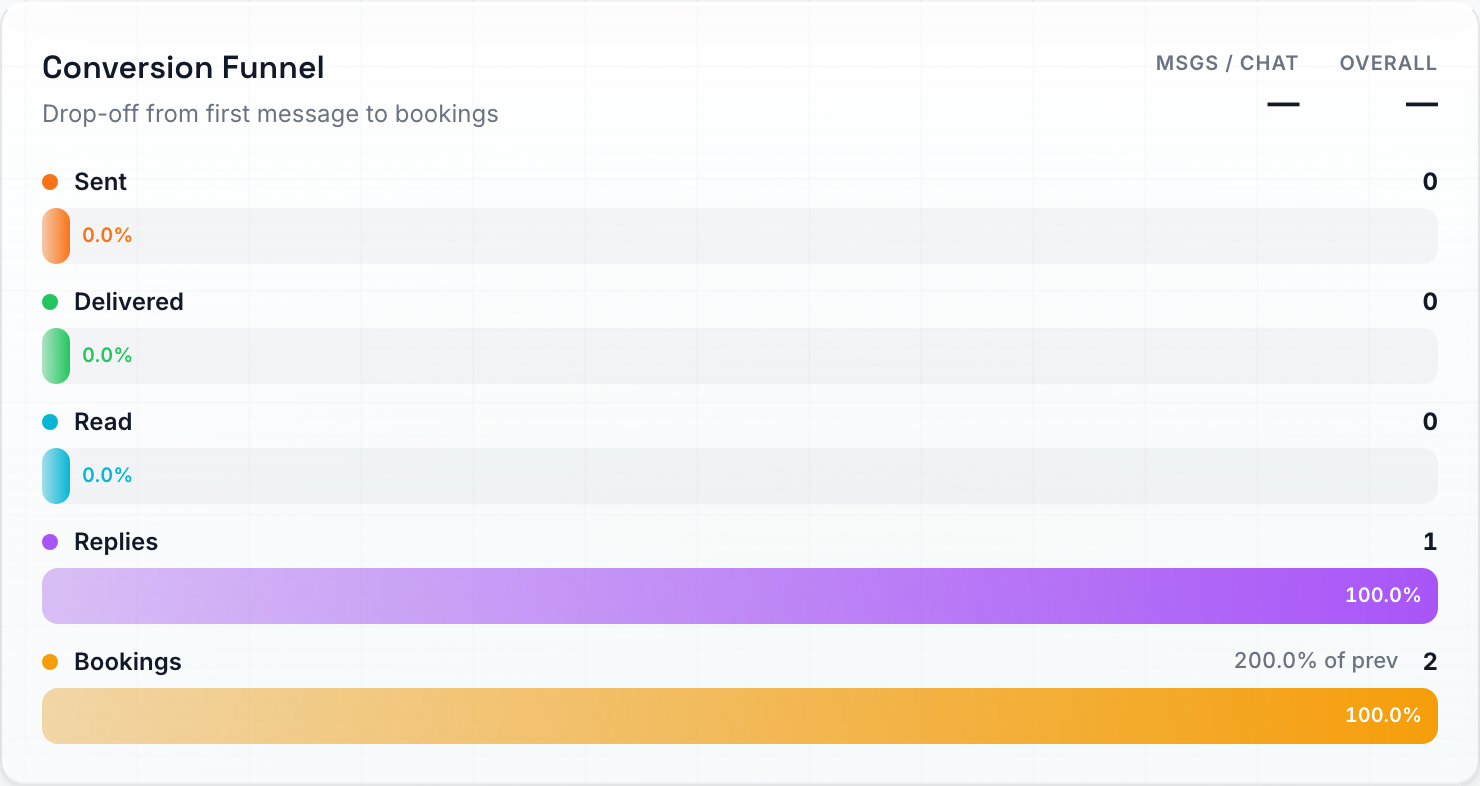
משפך המרה — האחוז בכל פס מייצג את החלק היחסי מהשלב שמעליו, כך שתוכל לראות בדיוק היכן אנשי קשר נושרים.
תיבת הדואר הנכנס במבט חטוף
לוח ה-Inbox הוא רשימת ה-“מה דורש את תשומת ליבי כרגע”. מכיוון שה-AI שלך מטפל ברוב השיחות באופן עצמאי, לוח זה מתמקד בשיחות שזקוקות למענה אנושי, ולא במספר ההודעות הכולל. הוא מציג כמה שיחות מסומנות כ-Needs Attention — שיחות שה-AI סימן עבור נציג אנושי שישתלט עליהן, למשל אם מישהו ביקש לדבר עם אדם או שה-AI לא מצא תשובות מתאימות — וכמה שיחות נמצאות ב-Awaiting Your Reply, שבהן הלקוח שלח את ההודעה האחרונה וממתין לתגובה. פירוט לפי ערוץ מראה לך היכן מתרחשת הפעילות. לחץ על Open כדי לעבור ישירות ל-Chats.
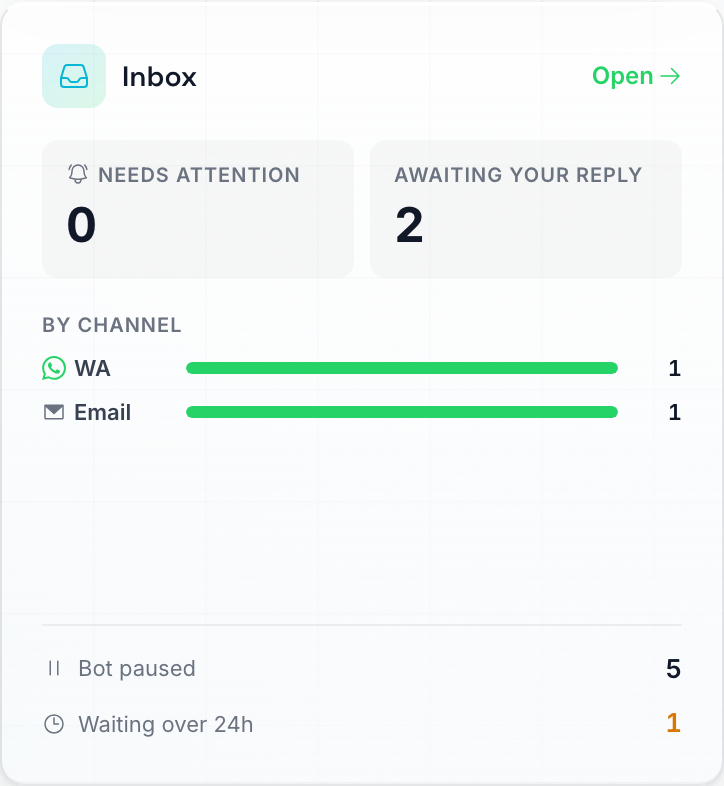
תיבת דואר במבט חטוף — החריגים שה-AI שלך לא הצליח לפתור בעצמו, ולא ספירה גולמית של הודעות.
תוצאות שיחה
ממש מתחת למשפך וללוח תיבת הדואר הנכנס נמצאות תוצאות השיחה: תצוגה אחת של מה שבאמת יצא מהשיחות שלך בטווח שנבחר. היא נבנתה בעקבות הצעה מהקהילה ל"לוח מחוונים פשוט של תובנות" שמראה מה דורש תשומת לב מבלי לקרוא כל סיכום יומי, והיא עוקבת אחר אותו טווח תאריכים כמו שאר הדף.
כל מה שמופיע בה הוא ספירה פשוטה של נתונים שהחשבון שלך כבר מאחסן. שום דבר כאן לא מפעיל את ה-AI, לכן צפייה בנתונים אלו לעולם אינה משתמשת בקרדיטים.
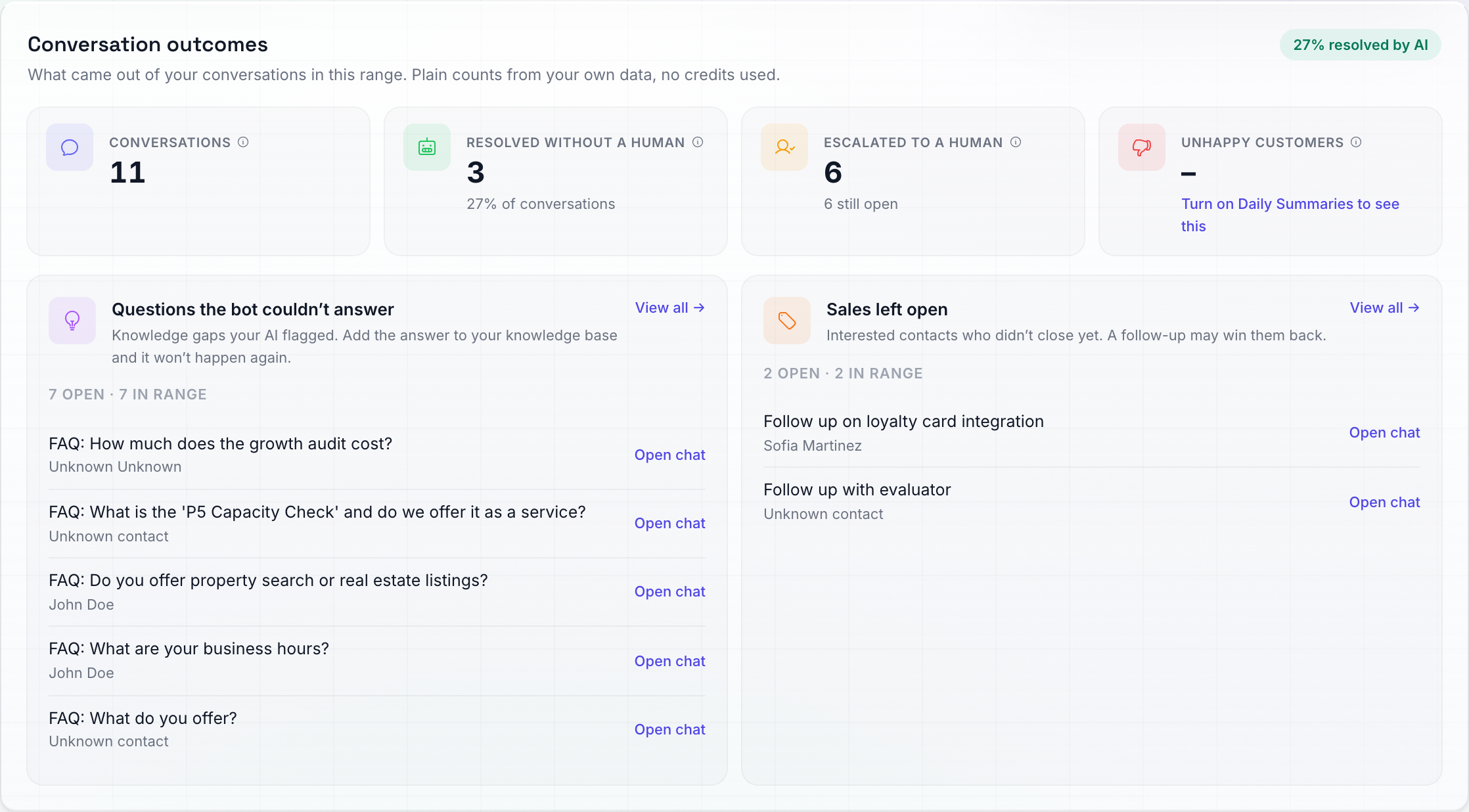
תוצאות שיחה — למה הפכו השיחות שלך, בספירה פשוטה שלעולם אינה משתמשת בקרדיטים.
ארבע אריחים בחלק העליון:
| אריח | מה הוא סופר |
|---|---|
| שיחות | אנשי קשר שכתבו אליך בטווח הזמן שנבחר. היסטוריית צ’אט מיובאת, אנשי קשר שסומנו כספאם והודעות דוא"ל אוטומטיות (ניוזלטרים, מבצעים, התראות מכתובות ללא מענה) אינם נכללים, בדיוק כמו בכל מקום אחר בלוח הבקרה. |
| נפתרו ללא מעורבות אנושית | מתוך אותן שיחות, אלו שהבינה המלאכותית שלך ענתה עליהן מבלי שאף אחד מהצוות שלך התערב ומבלי שהבינה המלאכותית העלתה התראה. רק הודעות שנשלחו על ידי אדם נחשבות להתערבות: תשובה שהוקלדה בתיבת הדואר הנכנס, או הודעה שנשלחה מהטלפון עצמו. הודעות המשך אוטומטיות ושידורים אינם נחשבים. השורה מתחת למספר מציגה זאת כחלק מכלל השיחות, והתווית הירוקה בפינת הפאנל חוזרת על חלק זה ככותרת. |
| הועברו לטיפול אנושי | שיחות שבהן הבינה המלאכותית התריעה בפני הצוות שלך, למשל תלונה, בקשה להחזר כספי, או מישהו שמבקש לדבר עם אדם. השורה שמתחת מציינת כמה מהתראות אלו עדיין פתוחות בלוח המשימות שלך. |
| לקוחות לא מרוצים | לקוחות שסיכומים יומיים שלהם דורגו כשליליים בטווח הזמן שנבחר. לקוח שמדבר איתך במשך מספר ימים נספר פעם אחת, לפי הדירוג העדכני ביותר. השורה שמתחת מציגה כמה דורגו כחיוביים וניטרליים, ומכמה סיכומים המספרים הללו מגיעים. |
האריח של לקוחות לא מרוצים הוא המספר היחיד שמגיע מה-AI, והוא נקרא מתוך סיכומים שכבר יש לך, כך שהוא לא עולה דבר נוסף. אם אינך משתמש עדיין בסיכומים יומיים, האריח יציג מקף וקישור הפעל סיכומים יומיים כדי לראות זאת במקום אפס. סיכומים שנוצרו לפני שהלוח הזה היה קיים אינם נושאים קריאת סנטימנט, לכן הספירה נבנית מהסיכום הראשון שלאחר השקתו.
לחץ על אריח כדי לראות מי עומד מאחורי המספר. נפתרו ללא מעורבות אנושית, הועברו לטיפול אנושי ו-לקוחות לא מרוצים פותחים רשימה ממש מתחת לאריחים, עם קישור פתח צ’אט על כל איש קשר. רשימת ההעברות לטיפול מציגה כל התראה עם תווית ‘פתוח’ או ‘בוצע’, ו-הצג הכל מעביר אותך להתראות אלו בלוח המשימות שלך. לחץ שוב על האריח, או על ה-×, כדי לסגור את הרשימה. הרשימות מציגות את 50 הפריטים האחרונים.
לקוחות לא מרוצים מופיעים ברשימה לפי שם עבור סיכומים יומיים שנוצרו החל מה-28 בספטמבר 2026 ואילך. סיכומים ישנים יותר שמרו רק את סך הכל, לכן עבור ימים אלו האריח עדיין סופר אותם אך לא יכול לציין את שמם.
מתחת לאריחים, שתי רשימות:
- שאלות שהבוט לא הצליח לענות עליהן — פערי הידע שה-AI שלך סימן בטווח הזמן (הם מגיעים ללוח המשימות שלך כמשימות פערי ידע). המונה מציין כמה עדיין פתוחות מתוך כל מה שסומן, והחדשות ביותר שפתוחות מופיעות עם שם איש הקשר. הוסף את התשובה למאגר הידע שלך והשאלה הזו לא תעלה שוב.
- מכירות שנותרו פתוחות — משימות המשך מהטווח שעדיין פתוחות: אנשי קשר מתעניינים שטרם סגרו עסקה. הודעת המשך עשויה להחזיר אותם.
לכל שורה יש קישור פתח צ’אט שלוקח אותך ישירות לאותה שיחה, ו-צפה בהכל → פותח את לוח המשימות שלך כשהוא מסונן כבר לסוג המשימה הזה.
אם לא היה דבר בטווח הזמן, הלוח מציין זאת במקום להציג אפסים, ובמספר קטן של חשבונות שבהם לא ניתן לחשב את הספירות עדיין, הוא מודיע שהן אינן זמינות במקום להעמיד פנים שלא קרה דבר.
בהמשך הדף
גלול מעבר ללוחות שלעיל וה-Dashboard ימשיך עם פרטים נוספים:
בריאות הערוץ וסטטיסטיקות לפי מספר
לוח ה-Channel Health מציג כל ערוץ הודעות שחיברת (WhatsApp Business, WhatsApp Web, SMS, Instagram, Messenger ועוד) עם תווית סטטוס המציינת אם הוא Connected, זקוק ל-Attention (למשל, סשן WhatsApp Web שיש לקשר מחדש), או Not connected. תחת כל ערוץ מחובר תקבל גם סטטיסטיקות הודעות מדויקות לפי מספר או חשבון עבור טווח הזמן שנבחר:
- נכנסות / יוצאות — כמה הודעות אותו מספר קיבל ושלח.
- AI — כמה מההודעות היוצאות נשלחו על ידי בוט ה-AI שלך (השאר נשלחו ידנית או באמצעות שידורים).
- אנשי קשר — עם כמה אנשים שונים אותו מספר שוחח.
- נכשלו — מוצג באדום אם הודעות יוצאות כלשהן לא הצליחו להימסר, כך שמספר בעייתי בולט מיד.
זוהי הדרך המהירה ביותר להשוות בין המספרים והערוצים שלך: אם מספר WhatsApp אחד עושה את כל העבודה בזמן שאחר נותר ללא פעילות, או שמספר מציג פתאום הודעות שנכשלו, תראה זאת כאן במבט חטוף.
AI מול אדם
לצד בריאות הערוץ נמצא AI מול אדם, עם כותרת המשנה “מי טיפל בהודעות היוצאות בטווח זה”. הוא עונה על השאלה שכל חשבון מגיע אליה בסופו של דבר: כמה מזה ה-AI שלי באמת עושה? הוא עוקב אחר אותו טווח זמן כמו שאר הדף ויש לו שני חצאים.
הודעות שנשלחו מפצלות את כל מה שיצא מהחשבון שלך לשלוש שורות, כל אחת עם הספירה שלה והחלק היחסי שלה:
- AI: הודעות שהעוזר ה-AI שלך שלח בעצמו, ללא הקלדה של אף אחד מהצוות שלך.
- הצוות שלך: הודעות שאדם שלח: תשובות שהוקלדו באפליקציה (כולל אלו שאתה כותב לאחר השתלטות על שיחה מה-AI), הודעות מחבר צוות, והודעות שנשלחו מהטלפון עצמו.
- אוטומטי: הודעות שנשלחו באופן אוטומטי ללא הקלדה של אף אחד: הודעות המשך, תפוצה, אוטומציות והודעות מאפליקציות שחיברת.
שלושת החלקים היחסיים תמיד מסתכמים ב-100%.
סרגל בתחתית מציג את היתרה במבט חטוף, והכמוסה בפינת הלוח מציגה את הנתון המרכזי, לדוגמה 50% טופלו על ידי בינה מלאכותית.
שיחות מודדות את אותה תקופה לפי אדם ולא לפי הודעה. איש קשר נספר כאן ברגע שהוא קיבל לפחות הודעה אחת ממך בטווח הזמן, וכל אחד מהם נופל בדיוק לאריח אחד:
| אריח | מה זה אומר |
|---|---|
| AI בלבד | ה-AI טיפל בשיחה מתחילתה ועד סופה. אף אחד מהצוות שלך לא שלח בה דבר. |
| צוות בלבד | רק הצוות שלך השיב. ה-AI לא שלח דבר. |
| שניהם | ה-AI השיב וגם מישהו מהצוות שלך התערב. |
| אוטומטי בלבד | השיחה קיבלה רק הודעות אוטומטיות, כמו הודעת המשך או תפוצה. ה-AI והצוות שלך לא שלחו בה דבר. אריח זה מופיע רק כאשר יש לפחות שיחה אחת כזו בטווח. |
הודעות אוטומטיות לא גורמות לשיחה להיחשב כ-צוות בלבד או שניהם: שליחת הודעת המשך או תפוצה אינה נחשבת להתערבות של הצוות שלך.
זו תמונה כנה יותר של עומס העבודה שלך מאשר פיצול ההודעות לבדו: חשבון יכול להיות 90% AI לפי נפח הודעות ועדיין לערב אדם ברוב השיחות, וזה בדיוק הדבר שכדאי לדעת.
לכל תווית יש סמל מידע קטן. רחף מעליו להסבר בשורה אחת על מה בדיוק המספר הזה סופר.
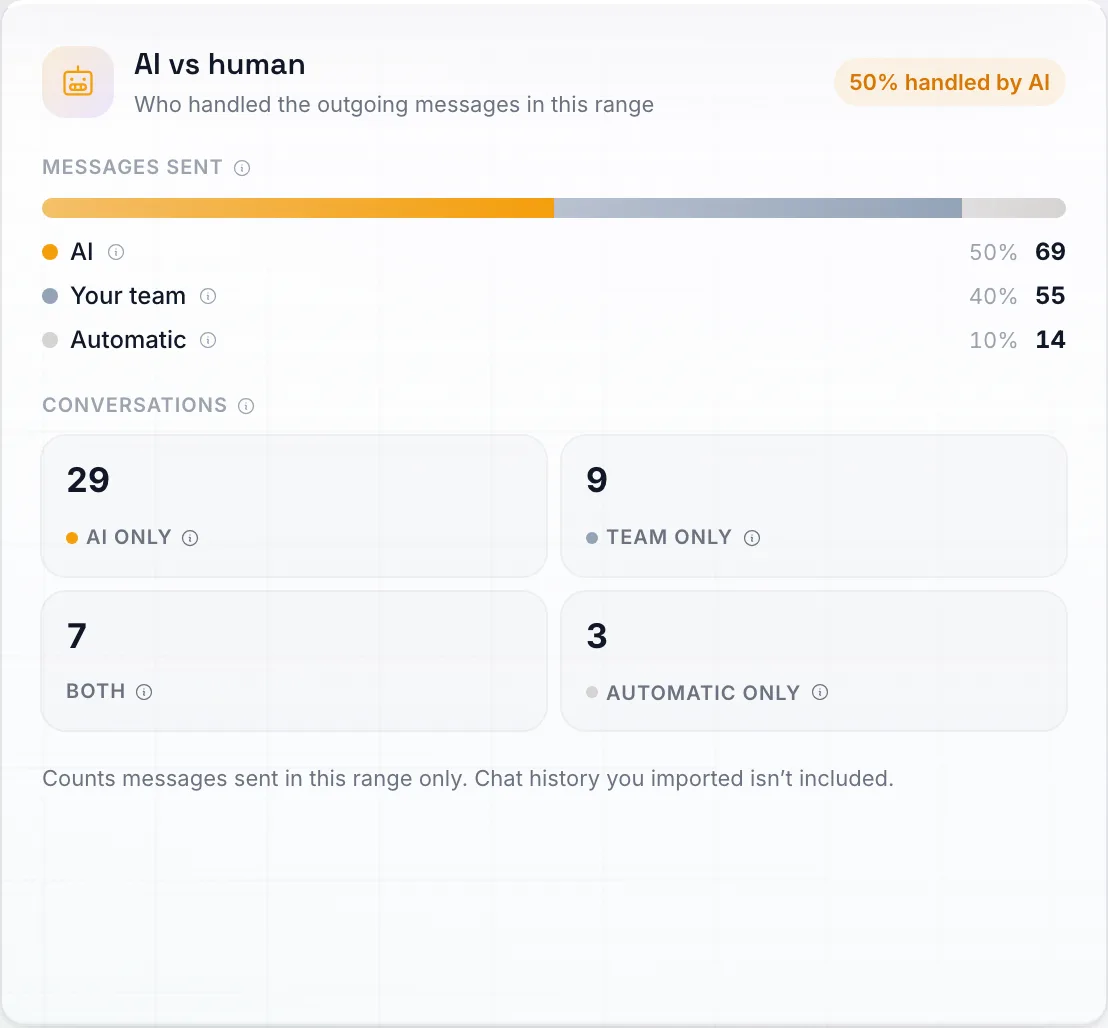
בינה מלאכותית מול אנושי — סרגל השיתוף מחלק את ההודעות היוצאות שלך לשלושה חלקים, והאריחים מחלקים את השיחות לפי מי ששלח בהן הודעות.
שני דברים שכדאי לדעת על מספרים אלו:
- היסטוריית צ’אט מיובאת אינה כלולה, לא כאן ולא בשום מקום אחר בלוח הבקרה. אין דרך לדעת מי כתב הודעה שהתרחשה לפני שהתחברת, לכן ספירה שלה רק תעכיר את החלוקה.
- אם לא נשלח דבר בטווח הזמן, הפאנל יציין זאת במקום להציג רצף של אפסים. במספר קטן של חשבונות לא ניתן לחשב את החלוקה כלל, ובמקרים אלו הפאנל יודיע שהנתונים אינם זמינים עדיין, שוב, במקום להציג אפסים שעלולים להתפרש כ"ה-AI שלך לא עשה כלום".
מפת חום של זמני פעילות שיא
מפת חום המציגה מתי אנשי הקשר שלך שולחים הודעות במהלך השבוע — שימושי לדעת מתי לתזמן פניות או מתי להציב נציג אנושי למענה.
סוכנים מובילים
טבלת מובילים של הסוכנים בעלי הביצועים הטובים ביותר שלך עבור הטווח שנבחר, כך שתוכל לראות במבט חטוף ממי כדאי ללמוד ואת מי צריך לתקן.
אנשי קשר לפי מדינה
כל שורה מציגה את דגל המדינה ושמה, את נתח אנשי הקשר החדשים שהיא מייצגת, ואת המספר המדויק, כאשר המדינות הגדולות ביותר מופיעות בראש הרשימה. הספירות עוקבות אחר אותו טווח זמן כמו שאר ה-Dashboard.
כמה דברים שכדאי לדעת:
- המדינה נקבעת לפי מספר הטלפון של איש הקשר. אנו מסיקים את המדינה מקידומת החיוג הבינלאומית של הטלפון (למשל, מספר המתחיל ב-31+ נספר כהולנד). מספרים המתחילים ב-1+ מוצגים כ-US/CA, מכיוון שארצות הברית וקנדה חולקות את אותה קידומת.
- אנשי קשר ללא מספר טלפון מקובצים תחת “ללא מדינה”. אנשים שהגיעו אליך דרך אינסטגרם, מסנג’ר או טלגרם, או איש קשר בוואטסאפ שלא הצלחנו להתאים למספר טלפון רגיל, הם בעלי מדינה שאיננו יכולים לקרוא. במקום להסתיר אותם, אנו מציגים את הספירה בתחתית הלוח כדי שהסכומים הכוללים שלך תמיד יסתכמו נכון.
עדכון פעילות, משימות ועסקאות
עדכון פעילות חי של אירועים אחרונים בחשבון שלך, בתוספת תצוגה ממוזערת של המשימות והעסקאות הפתוחות המובילות שלך, כך שלא תצטרך לעזוב את לוח הבקרה כדי לראות מה נותר לביצוע.
סקירת סוכנות
אם אתה בחשבון סוכנות, לוח סקירת סוכנות עם הנתונים הסטטיסטיים של חשבונות המשנה שלך יופיע בתחתית הדף.
סיכומים יומיים
סיכומים יומיים נמצאים ממש מתחת ללוח בקרה בסרגל הצד. זהו סיכום שנכתב על ידי בינה מלאכותית של כל מה שקרה בתיבת הדואר הנכנס שלך אתמול — הצלחות, כישלונות, משימות שנוצרו ו-KPIs של היום — כך שתוכל להתעדכן בדקות במקום לגלול בכל צ’אט. עיין בסיכומים יומיים למדריך המלא.
פעולות מהירות
מלוח הבקרה, אתה יכול לקפוץ ישירות למשימות נפוצות:
- יצירת סוכן AI חדש — התחל לבנות סוכן חדש באופן מיידי.
- צפייה בצ’אטים אחרונים — פתח את הצ’אטים כדי לראות את השיחות האחרונות שלך.
- בדיקת יתרת הקרדיטים שלך — ראה כמה קרדיטים נותרו לך בכרטיס הקרדיטים בסרגל הצד, או בקר ב’הגדרות’ ← ‘חיוב’ כדי לנהל את המנוי שלך.
טיפים להפקת המרב מלוח הבקרה שלך
- בדוק זאת מדי יום בזמן ששידורים נשלחים כדי לזהות בעיות מסירה מוקדם.
- השווה בין “נשלחו” ל-“נמסרו” — פער גדול אומר שמשהו לא תקין (מספרי טלפון שגויים, אנשי קשר חסומים או בעיות בערוץ).
- עקוב אחר ממוצע הזיכויים “לצ’אט” בלוח ניצול הזיכויים כדי לשמור על עלויות צפויות. אם מספר זה קופץ פתאום, בדוק את הוראות ה-AI שלך — ייתכן שהבוט מנהל שיחות ארוכות מהנדרש.
- עקוב אחר “תגובות” כמדד ההצלחה העיקרי שלך. שיעור תגובה גבוה אומר שההודעות שלך יוצרות חיבור עם הקהל שלך.
- התחל את היום ב-“תוצאות שיחה”. ההסלמות שעדיין פתוחות והשאלות שהבוט לא הצליח לענות עליהן הן שתי רשימות שהופכות לעבודה: טפל בהתראות והוסף את התשובות החסרות לבסיס הידע שלך.
- השתמש ב-“AI מול אנושי” כדי לראות לאן הולך הזמן של הצוות שלך. ספירת צוות בלבד שרק עולה מעידה בדרך כלל על נושא שה-AI שלך עדיין לא יודע לענות עליו. מצא את השיחות האלה בצ’אטים; הפתרון הוא בדרך כלל הוספת כמה שורות להוראות הסוכן או לבסיס הידע.
- צמצם טווח מותאם אישית לכמה שעות כשאתה מחפש משהו ספציפי, כמו הבוקר שבו יצא שידור או הערב שבו מספר התחיל להיכשל, במקום לקרוא את הסיכומים של יום שלם.
צעדים הבאים
- סוכני AI — בנה את הבוט שעונה לשיחות שלך.
- סקירת חיובים — למד כיצד פועלים קרדיטים וכיצד מתבצע החיוב.
- ממשק צ’אט — קרא והשב לשיחות בודדות.
- התראות — הגדר אילו התראות יגיעו אליך ולאן.