שידורים
שידור (Broadcast) הוא הודעה חד-פעמית או מתמשכת שנשלחת לרשימת אנשי קשר: מי מקבל אותה, מה תוכנה, מתי היא נשלחת, ו—אופציונלית—איזה סוכן בינה מלאכותית מטפל בתשובות. זהו הבית החדש לכל מה שקשור לצד השליחה של מה שקמפיין נהג לעשות, והכל במקום אחד.
שידור שולח את הודעת הפתיחה; סוכן מטפל בתשובה.
אם לא תבחר סוכן עבור שידור, התשובות יגיעו לתיבת הדואר הנכנס של הצוות שלך כדי שאדם יענה עליהן במקום הבינה המלאכותית.
Prefer to see it? Click through the whole flow:
היכן למצוא שידורים
בתפריט הראשי בצד שמאל של המסך, תחת Engage, לחץ על Broadcasts. (בטלפון, הקש תחילה על סמל התפריט ☰, ולאחר מכן על Broadcasts.)
דף השידורים מציג את כל השידורים בחשבון שלך — חדשים שתיצור כאן, וכל קמפיין קלאסי ששולח הודעות (ראה קמפיינים קלאסיים בשידורים להלן).
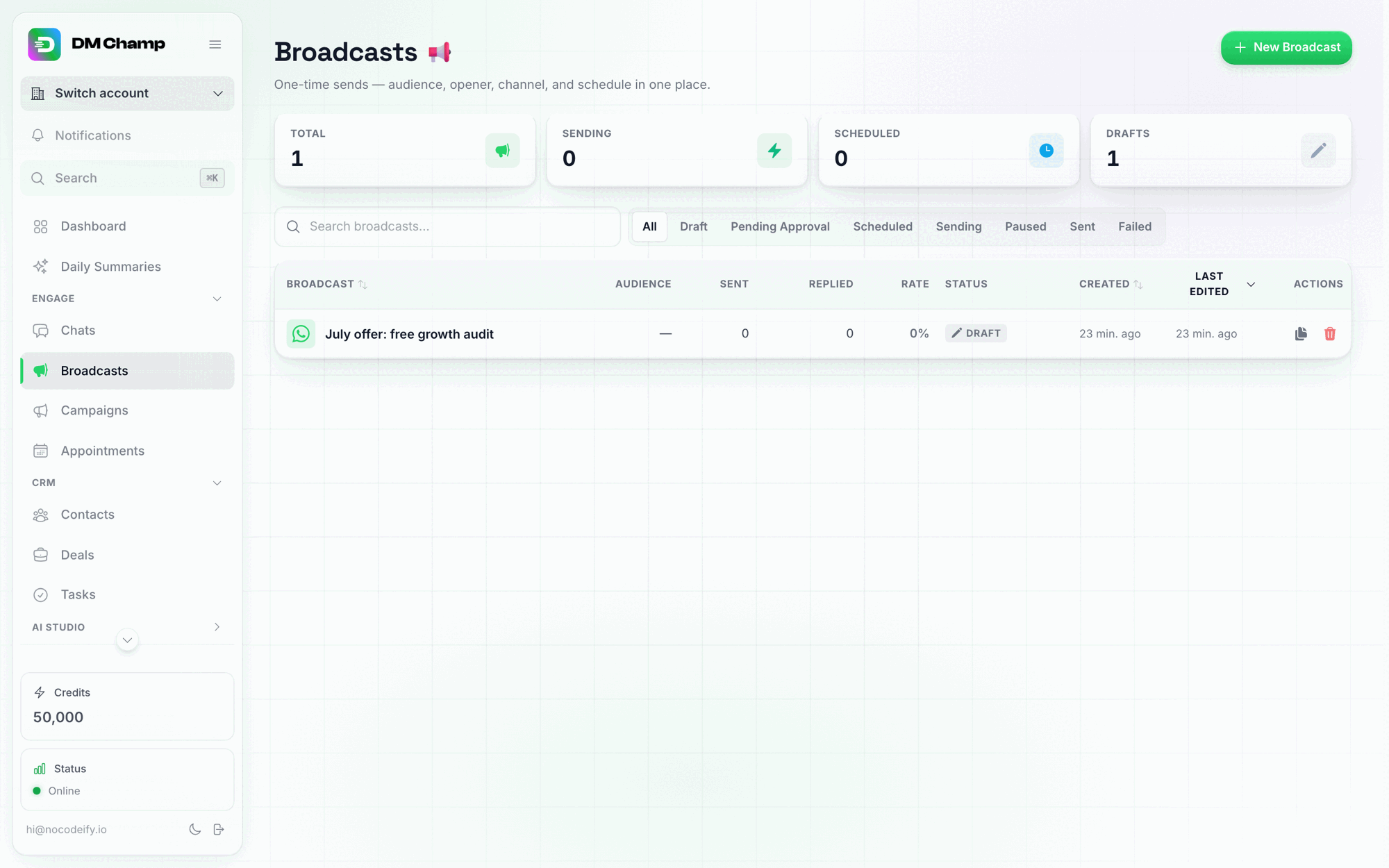
דף השידורים. גם קמפיינים קלאסיים מופיעים כאן, מסומנים בתגית קמפיין קלאסי.
יצירת שידור
לחץ על שידור חדש (New Broadcast) כדי לפתוח את אשף היצירה. הוא מלווה אותך בחמישה שלבים:
1. קהל יעד
תן שם לשידור, בחר את הערוץ שדרכו הוא יישלח, ובחר מי יקבל אותו. שידור נשלח בערוץ אחד בלבד — אם עליך לשלוח את אותה הודעה ביותר מערוץ אחד, שכפל את השידור לאחר מכן ובחר ערוץ אחר עבור העותק (ראה שכפול שידור). באפליקציה, שידור נשלח דרך WhatsApp Business API, WhatsApp Web או SMS; הבורר מציג רק את הערוצים שחיברת. ערוצים אחרים, כולל אימייל, ניתנים לשימוש רק עבור שידור שנוצר דרך ה-API. בחירת הערוץ תחילה מאפשרת לשלב הבא להציג בדיוק את מה שהערוץ הזה דורש (שידורי WhatsApp Business API נפתחים עם תבנית שאושרה מראש; WhatsApp Web ו-SMS הם טקסט פשוט, ללא צורך באישור).
לאחר מכן בחר רשימת אנשי קשר קיימת או צור רשימה חדשה, וצמצם אותה בעזרת מסנני אנשי קשר או החרגות במידת הצורך.
כפתור ה-Continue נשאר אפור עד ששלב זה יכלול את שני חלקיו: קהל יעד (רשימה, או אנשי הקשר שבחרת) וכן אריח ערוץ שנלחץ כך שיוצג מודגש. אם כפתור ה-Continue אינו נדלק, הערה קצרה לצד הכפתור תציין איזה חלק עדיין חסר — לרוב מדובר באריח הערוץ.
שלח לחברי רשימה חדשים היא אפשרות שכדאי להכיר: כשהיא מופעלת, השידור ממשיך לעקוב אחר הרשימה לאחר הפעלתו. כל מי שיתווסף לרשימה זו מאוחר יותר — באופן ידני, באמצעות ייבוא או על ידי אוטומציה — יקבל באופן אוטומטי את הודעת הפתיחה, והסוכן שלה יטפל בתגובתו. כך ניתן להשיג מצב של “הוספת אדם לרשימה והוא מקבל הודעה” מבלי להגדיר שום דבר נוסף.
כאשר השידור משתמש בהגדרות טפטוף (drip), אנשים שנוספו מאוחר יותר עוקבים אחר אותו טפטוף: הם נשלחים בקבוצות שאינן עולות על גודל הקבוצה שהגדרת, בימים שסימנת, בתוך השעות שצוינו ב-Only send between, ואחרי הקבוצות שהשידור כבר תכנן, כך שייבוא גדול לעולם לא יישלח בבת אחת. הם גם מופיעים בטבלת ה-Recipients, כשהם ממתינים עד שהקבוצה שלהם תישלח, ולאחר מכן עם סטטוס המשלוח שלהם.
השאר אותה כבויה והשידור יהיה חד-פעמי: הוא יישלח למי שנמצא ברשימה בזמן השליחה ויעצור שם.
שני דברים שכדאי לזכור כשהאפשרות מופעלת:
- כל איש קשר שיתווסף לרשימה מאותו רגע ואילך יעלה בקרדיטים, מכיוון שכל אחד מהם מקבל הודעה אמיתית.
- אם לשידור חי שני באותה רשימה יש גם כן את האפשרות הזו מופעלת, איש קשר חדש יקבל את שתי הודעות הפתיחה, יחויב בנפרד, ושני הסוכנים ינהלו את השיחה. כאשר אתה מפעיל את המתג, השלב מציג לך אם שידור אחר כבר עוקב אחר אותה רשימה, מקשר אותך אליו ומציע לכבות את ההגדרה שם בלחיצה אחת.
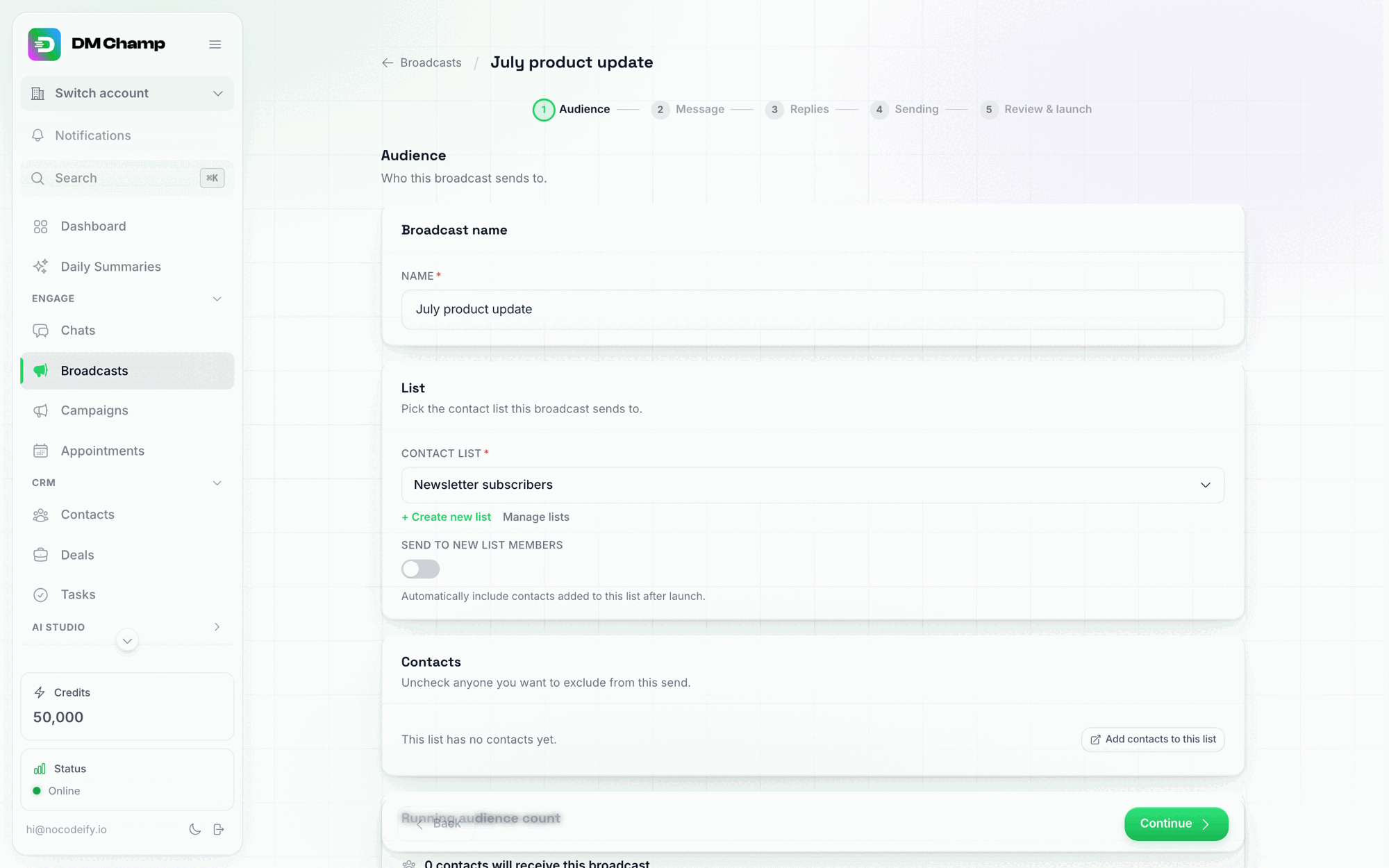
תן שם לשידור שלך ובחר למי הוא יישלח. באפשרותך ליצור רשימה חדשה מבלי לצאת מהשלב.
2. הודעה
כתוב את הודעת הפתיחה:
- WhatsApp דורש תבנית הודעה שאושרה מראש — ראה אישור תבנית WhatsApp להלן.
- WhatsApp Web ו-SMS משתמשים בטקסט פשוט ללא שלב אישור.
הודעת הפתיחה תמיד זקוקה לטקסט. שידור ללא הודעת פתיחה נדחה בעת ההפעלה (“לשידור זה אין הודעת פתיחה”), גם כאשר מצורפת תמונה או סרטון, לכן לא ניתן לשלוח תמונה בלבד: הקפידו לצרף אליה לפחות שורת טקסט קצרה.
השתמש ב-הוסף משתנה כדי להתאים אישית את ההודעה עם הפרטים האישיים של כל איש קשר — התצוגה המקדימה החיה מימין מציגה בדיוק איך היא תיראה עבור איש קשר לדוגמה.
ב-WhatsApp, איש קשר שהמשתנה שלו מתקבל ריק (למשל שדה שאיש הקשר לא מילא) נדלג עליו: WhatsApp דוחה תבנית עם ערך ריק, לכן איש קשר זה מסומן כנכשל ולא נעשה שימוש בקרדיטים עבורו. אותו הדבר קורה עבור כל איש קשר כאשר לתבנית יש משתנה בכותרת שלה או בלחצן קישור, מכיוון ששידור אינו יכול למלא אותם. מלא את השדה עבור אנשי קשר אלו, ולאחר מכן שלח אליהם שוב.
צירוף תמונה או סרטון
מתחת לעורך, סעיף צירוף (Attachment) מאפשר לכם לשלוח תמונה או סרטון אחד יחד עם הודעת הפתיחה. לחצו על העלאת תמונה או סרטון (עד 10 MB) כדי להוסיף קובץ, או על בחירה מתוך ספריית המדיה כדי לבחור פריט שכבר העליתם עבור אחד מהסוכנים שלכם. כל איש קשר מקבל את הקובץ המצורף יחד עם ההודעה, והוא יופיע בצ’אט שלו בדיוק כמו כל תמונה או סרטון אחרים שאתם שולחים.
אופן השליחה תלוי בערוץ:
- WhatsApp Web — התמונה או הסרטון נשלחים עם ההודעה שלך ככיתוב, בדיוק כמו שליחת תמונה מהטלפון האישי שלך.
- WhatsApp Business API — במספר שהפלטפורמה מנהלת, התמונה או הסרטון הופכים לחלק מהתבנית, ולכן הם מוגשים לאישור יחד עם הטקסט. אם תשנה או תסיר את הקובץ המצורף לאחר אישור התבנית, עליך להגיש אותה שוב — השידור לא יופעל עד שהתבנית המאושרת תתאים למה שמצורף. במספרים המחוברים דרך אפליקציית Meta שלנו או עם אפליקציית Meta משלך, צור תחילה את התבנית עם כותרת וידאו או תמונה ב-WhatsApp Manager. ברגע שהיא מופיעה כמאושרת ב-Template Library שלך, צרף כאן את הסרטון או התמונה ולחץ על Use an approved template: עם קובץ מצורף, הבורר מציג רק תבניות מאושרות שהכותרת שלהן מקבלת סוג כזה של קובץ (כותרת וידאו עבור סרטון, כותרת תמונה עבור תמונה), והקובץ שצירפת הוא זה שכל איש קשר מקבל בכותרת זו. תבנית עם כותרת וידאו או תמונה לא יכולה לפעול ללא קובץ תואם, ותבנית טקסט בלבד לא יכולה לשאת קובץ מצורף במספרים אלו. שידור הוא המקום היחיד באפליקציה שבו תבנית נושאת תמונה או סרטון: Send template בצ’אט, בפעולות צ’אט מרובות או באיש קשר שולח את הטקסט של התבנית בלבד, לכן לא ניתן לשלוח משם תבנית עם כותרת וידאו או תמונה.
- SMS — טקסט בלבד. סעיף הקבצים המצורפים אינו מופיע בשידורי SMS.
הקובץ המצורף תמיד נשלח יחד עם הטקסט של הודעת הפתיחה, לעולם לא במקומו: מחיקת הטקסט והשארת התמונה בלבד תמנע מהשידור לצאת לפועל.
קובץ מצורף אינו משנה את עלות השידור.
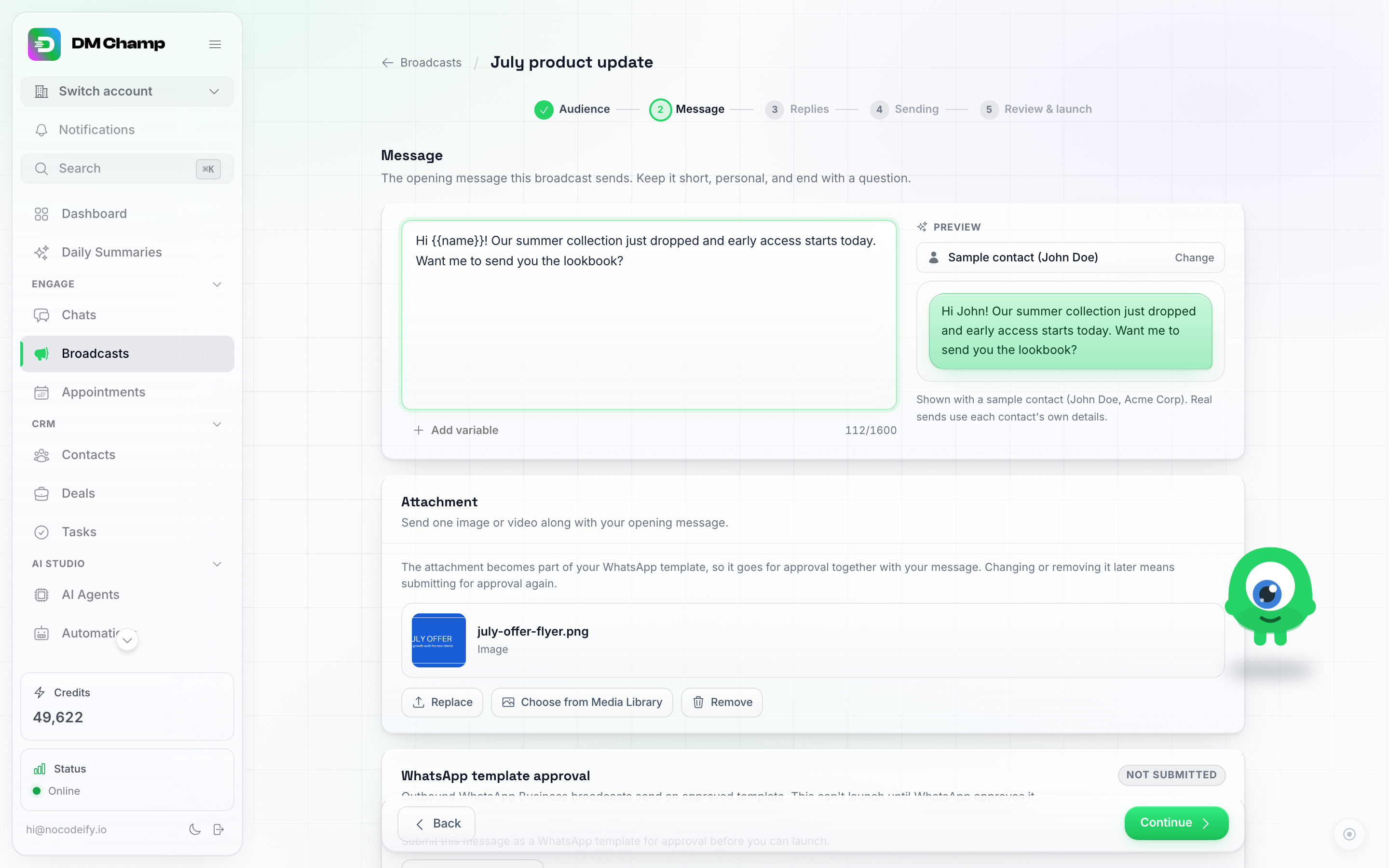
כתבו את הודעת הפתיחה פעם אחת — התצוגה המקדימה מציגה אותה כפי שהיא תיראה עבור איש קשר אמיתי. סעיף הצירוף שמתחתיה מכיל את התמונה או הסרטון שנשלחים יחד איתה.
וריאציות הודעה (Spintax)
בשידורי SMS ו-WhatsApp Web, מופיע מקטע וריאציות הודעה (Spintax) מתחת לעורך — ובשני ערוצים אלו מדובר בדרישה, לא בטיפ. שידור יכול לצאת לדרך רק כאשר הודעת הפתיחה שלו יכולה להישלח בלפחות ארבע גרסאות שונות. שליחת טקסט זהה לרשימת אנשים שמעולם לא דיברו איתך היא הדפוס היחיד שגורם להגבלת מספרי WhatsApp, לכן האשף עוצר זאת לפני השליחה במקום אחריה.
כתבו וריאציות בעצמכם באמצעות סוגריים מסולסלים וקו אנכי: {Hi|Hello|Hey} there יישלח כ-“Hi there”, “Hello there” או “Hey there”, שייבחרו באקראי עבור כל איש קשר. לחלופין, לחצו על הוספת וריאציות באמצעות AI כדי לשלב וריאציות באופן אוטומטי לאורך כל ההודעה שלכם — ההודעה שנכתבה מחדש תופיע בחזרה בעורך, כך שתוכלו לעבור עליה ולערוך אותה לפני השליחה. משתני התאמה אישית כמו {{first_name}} נשמרים תמיד בדיוק כפי שהם. מונה חי מתחת לעורך מציג כמה גרסאות שונות של ההודעה שלכם יכולות להישלח.
עד שההודעה מגיעה לארבע גרסאות, המקטע נפתח עם אזהרה במקום מונה: נדרש לפני ההשקה: הודעה זו תישלח כטקסט זהה לחלוטין לכל איש קשר. זה מה שגורם להגבלת מספרי WhatsApp. כפתור הוסף וריאציות בעזרת AI נמצא ממש מתחתיו כפתרון בלחיצה אחת. ברגע שעברת את ארבע הגרסאות, האזהרה מוחלפת במונה הירוק הרגיל המציין בכמה גרסאות ההודעה שלך יכולה להישלח.
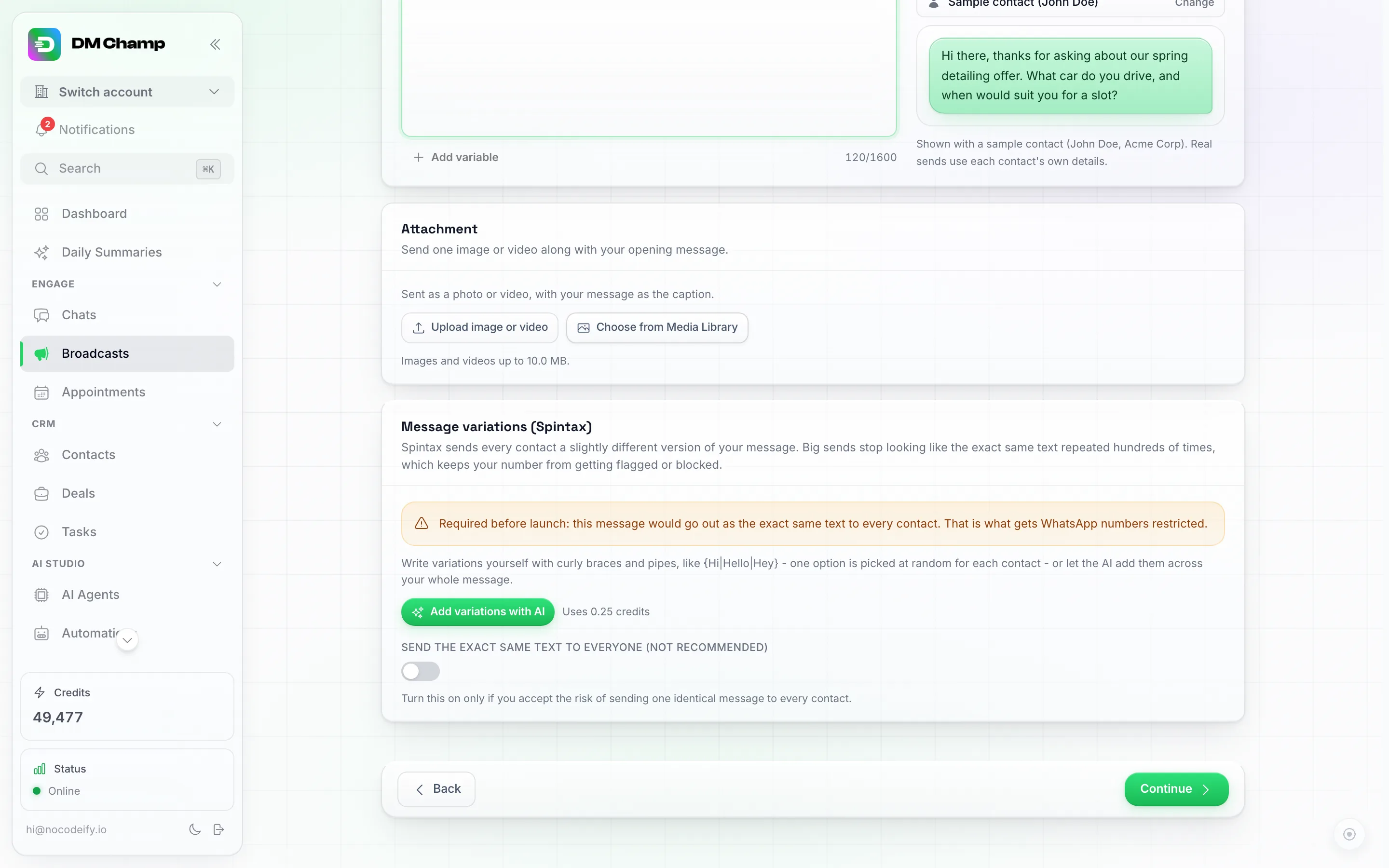
ב-WhatsApp Web וב-SMS הקטע נפתח עם האזהרה עד שההודעה תוכל להישלח לפחות בארבע גרסאות. "הוסף וריאציות באמצעות AI" הוא הפתרון בלחיצה אחת.
אם תמשיך הלאה מבלי לגוון את ההודעה, שלב הסקירה יחסום את ההשקה עם ההודעה נדרשות וריאציות הודעה וקישור תקן זאת שמחזיר אותך לשלב ההודעה. כפתור ההשקה יישאר אפור עד שתוסיף וריאציות להודעת הפתיחה — או עד שתכבה את ההגנה בעצמך.
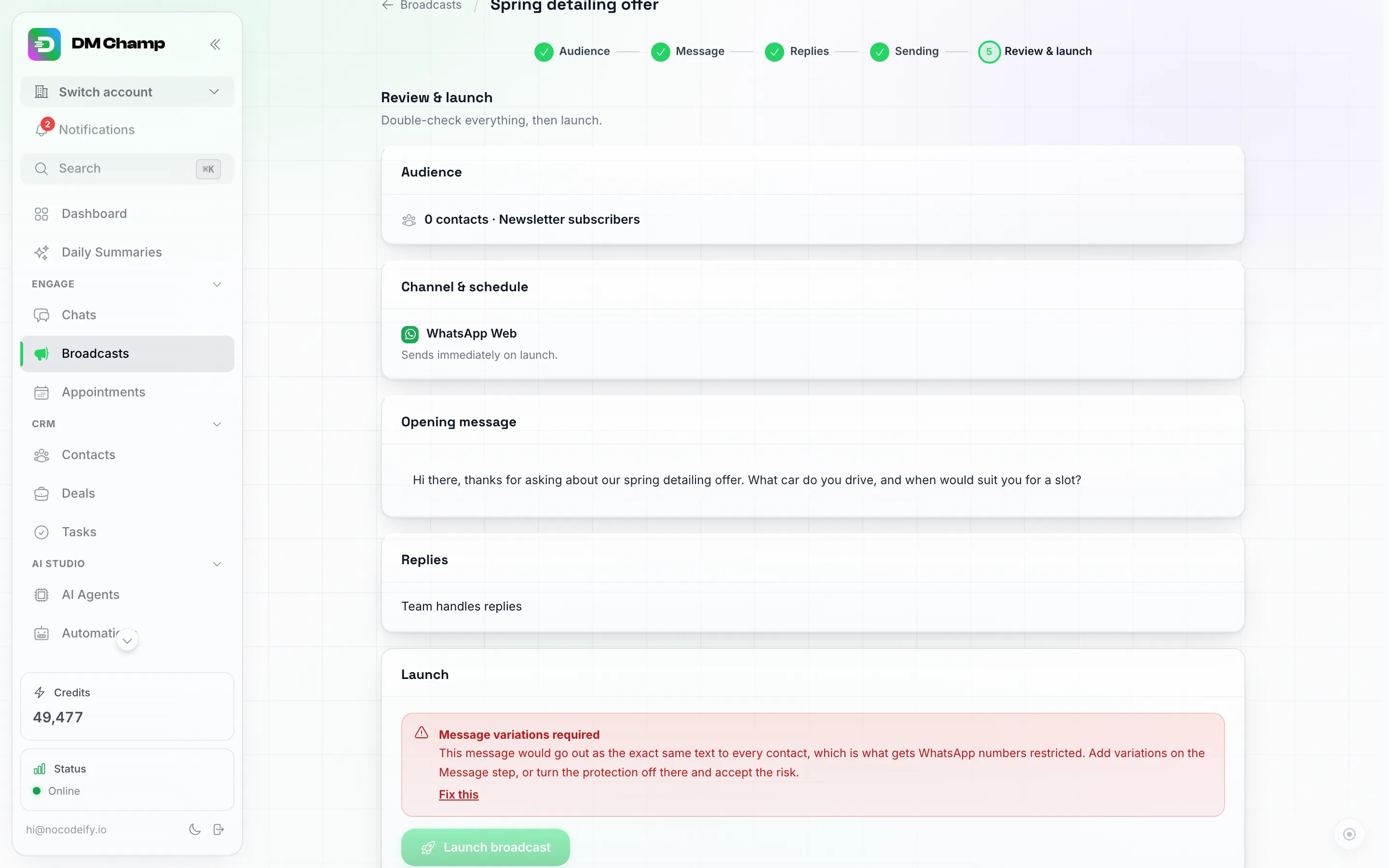
הסקירה חוסמת את ההשקה עד שגיוון הודעת הפתיחה יבוצע. "תקן זאת" מחזיר אותך לשלב ההודעה.
שליחת טקסט זהה לכולם בכל זאת. מתחת למונה ישנו מתג שלח את אותו הטקסט בדיוק לכולם (לא מומלץ). הפעלתו תבקש ממך אישור תחילה: “הודעות זהות לאנשי קשר חדשים רבים הן הדפוס שבגינו WhatsApp מגבילה מספרים. אנו חוסמים אוטומטית התפרצויות של הודעות פתיחה זהות, אך הסיכון הוא עליך.” אשר זאת והשידור יושק ללא וריאציות, כשהאזהרה מוחלפת בשורה שקטה: ההגנה כבויה — קיבלת על עצמך את הסיכון וקישור להפעלתה מחדש (הפעלה מחדש אינה דורשת אישור). מנגנון ההגנה האוטומטי המתואר ב-הודעות פתיחה זהות גורמות להגבלת מספרים עדיין תקף בכל מקרה: התפרצות של הודעות פתיחה זהות לאנשי קשר חדשים לגמרי תיעצר גם כאשר מתג זה מופעל.
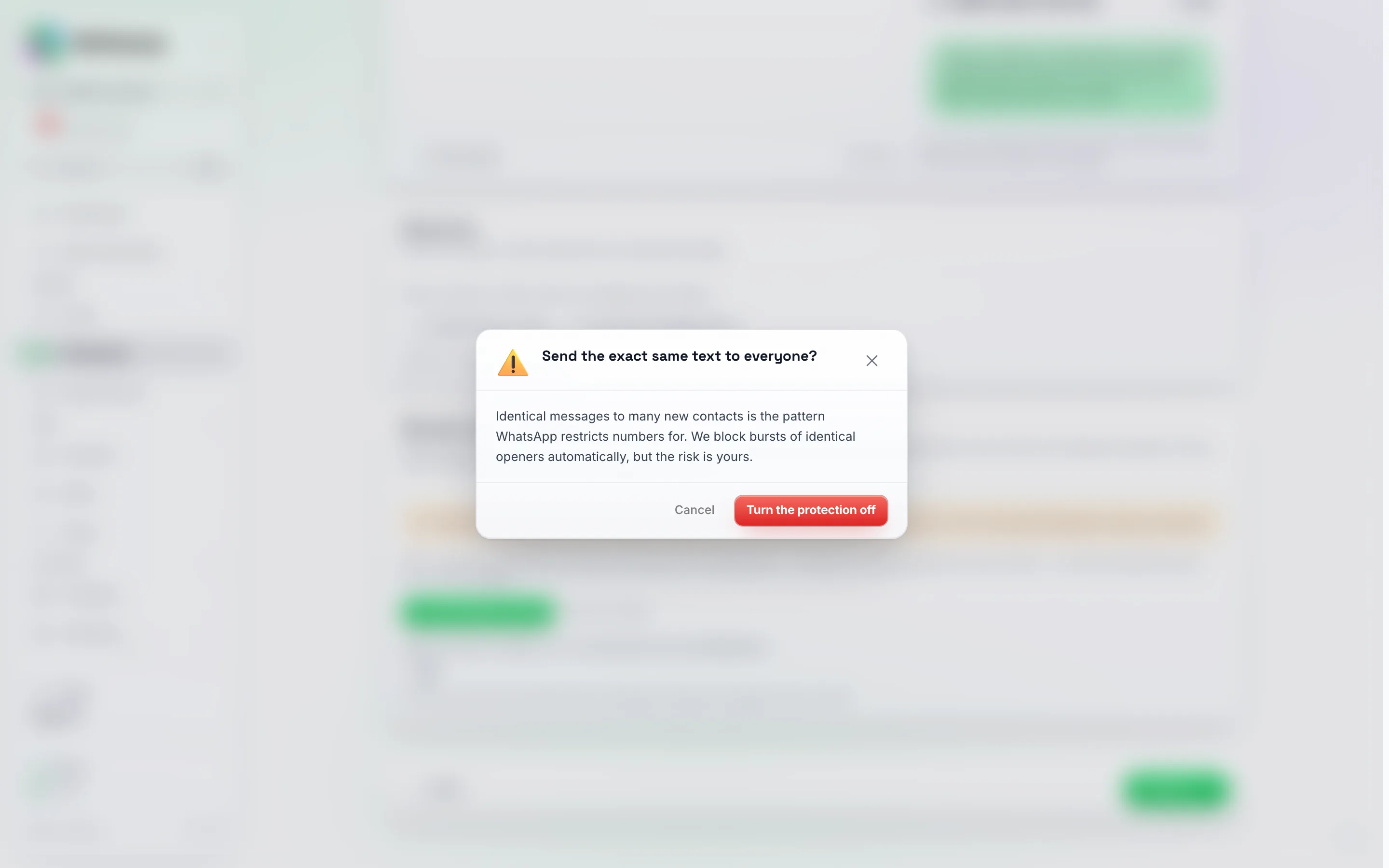
הפעלת המתג תבקש ממך לאשר זאת תחילה. "ביטול" ישאיר את ההגנה פעילה.
הוספת וריאציות באמצעות בינה מלאכותית עולה קרדיטים לכל הרצה, לא לכל איש קשר:
| החשבון שלך | עלות להרצה |
|---|---|
| Standard | 1 קרדיט |
| חשבונות בתעריף Max/Mini | 0.25 קרדיטים |
| מפתח Anthropic משלך (BYOK) מחובר | 0 קרדיטים (מפתח ה-Anthropic שלך משלם) |
מחיר זה אינו עוקב אחר הגדרת איכות ה-AI בשידור — יצירת וריאציות היא פעולה חד-פעמית ברמת החשבון.
חברי Champions Circle משלמים 0.20 קרדיטים להרצה במקום 0.25.
מקטע זה מופיע רק עבור SMS ו-WhatsApp Web. שידור WhatsApp Business שולח תבנית אחת שאושרה מראש, לכן וריאציות לכל איש קשר אינן אפשריות שם — ודרישת ארבע הגרסאות אינה חלה עליו.
3. תשובות
בחר מה יקרה כאשר מישהו משיב:
- בחר סוכן כדי שה-AI ימשיך את השיחה באופן אוטומטי. באפשרותך ליצור סוכן חדש ישירות משלב זה אם עדיין לא הגדרת אחד.
- הצוות מטפל בתשובות — השאר אפשרות זו פעילה והתשובות יגיעו לתיבת הדואר הנכנס המשותפת שלך כדי שאדם יענה עליהן, ללא מעורבות של AI.
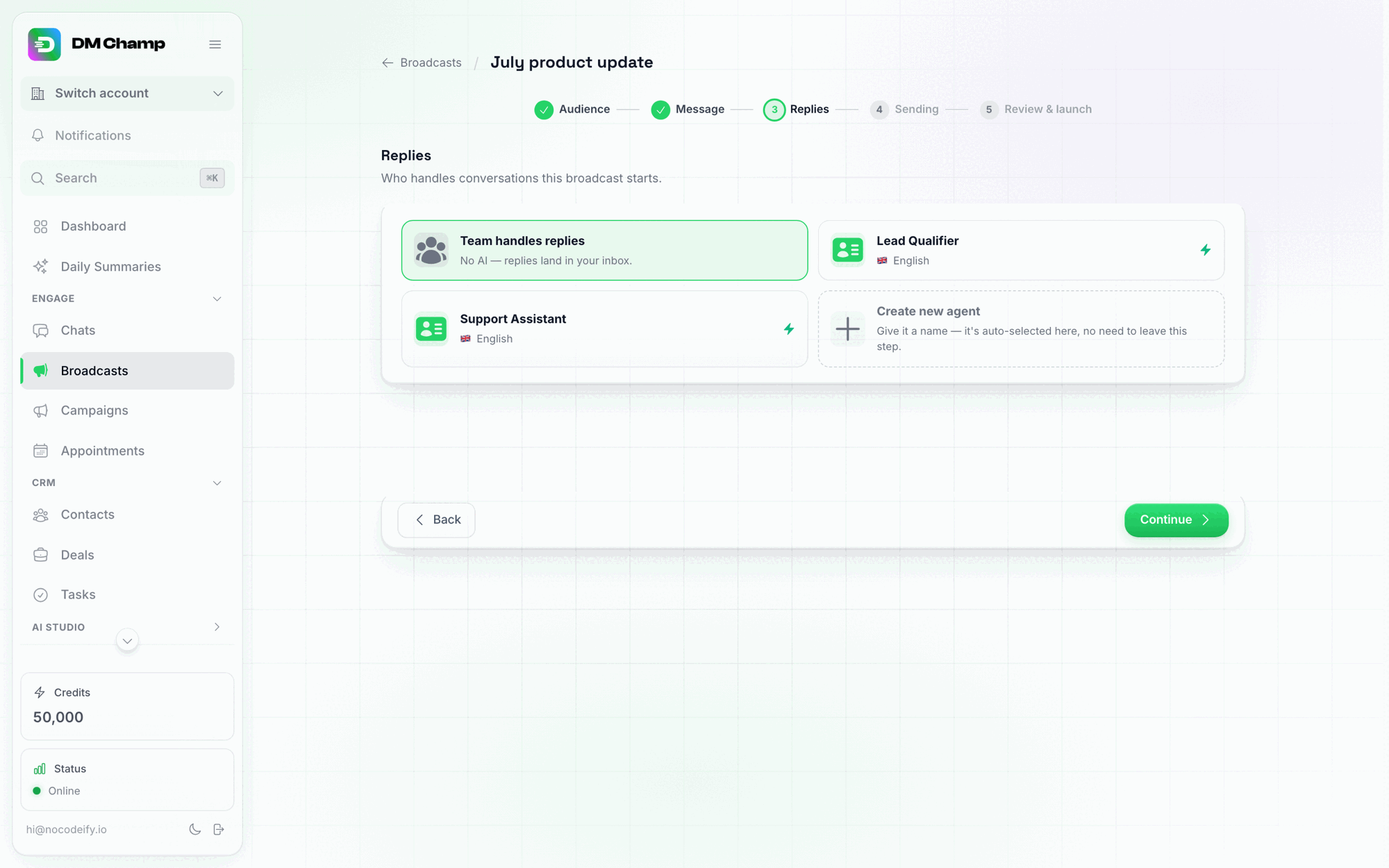
בחר סוכן שיענה על תגובות באופן אוטומטי, או השאר אותן בתיבת הדואר הנכנס של הצוות שלך.
4. שליחה
קבע את לוח הזמנים (הערוץ עצמו נבחר בשלב 1):
- שלח כעת או תזמן למועד מאוחר יותר ובחר תאריך ושעה.
- מצב טפטוף (Drip mode) — הפעל את אפשר מצב טפטוף, לאחר מכן הגדר את גודל הקבוצה, באיזו תדירות היא חוזרת (חזור כל) ו-בימים אלו, כך שרשימה גדולה תישלח בהדרגה במקום בבת אחת. טפטוף חוזר יומי, שבועי או חודשי בימים שתסמן; אין אפשרות לשעתי עבור טפטוף, מכיוון שכל קבוצה זקוקה ליום שליחה מלא כדי להישלח במסגרת המגבלות של המספר שלך. כל שידור עם יותר מ-50 אנשי קשר נשלח אוטומטית בקבוצות לאורך זמן כדי להגן על מספר השליחה שלך, גם אם לא הפעלת את מצב הטפטוף בעצמך.
- שליחה קריטית בזמן — הפעל אפשרות זו כאשר להודעה אין ערך אם היא מגיעה באיחור, כגון קישור לוובינר שנשלח חמש דקות לפני תחילת השיחה. אפשרות זו מדלגת על החלוקה האוטומטית לקבוצות המתוארת לעיל ושולחת את כל הרשימה שלך בפעם אחת.
- שעות שליחה — הפעל את שלח רק בין ובחר שתי שעות כדי להגביל את השידור לשעות שבהן אנשי הקשר שלך מעוניינים לשמוע ממך. ראה להלן.
- שלח מ- (WhatsApp Web בלבד, מוצג כאשר יש לך שני מספרים מחוברים או יותר) — פזר את השידור בין כל המספרים המחוברים שלך, או סמן את אלו שרשאים לשלוח אותו. ראה להלן.
שעות שליחה: שלח רק בין שעות מוגדרות
תחת Sending hours, הפעל את Only send between ובחר שעת התחלה ושעת סיום (למשל 09:00 ו-17:00 כהתחלה). הודעות יישלחו רק בתוך חלון זמן זה, בכל יום שבו השידור פעיל. כאשר הטפטוף מופעל, אנשי קשר שמצטרפים לרשימה לאחר ההשקה כפופים לאותו חלון זמן, ימי טפטוף וגודל קבוצה.
- השעות הן לפי אזור הזמן של החשבון שלך, המוצג ממש מתחת לשעות כך שאין צורך לנחש.
- גם שליחה במהלך הלילה אפשרית. בחר שעת התחלה מאוחרת משעת הסיום, כגון 22:00 ו-06:00, וחלון הזמן יפעל לאורך הלילה עד הבוקר שלמחרת.
- עם הגדרות טפטוף, החלון נפתח רק בימים שסימנת עבור הטפטוף.
- הפעלה מחוץ לחלון הזמן היא תקינה. ההודעות הראשונות פשוט ימתינו עד לפתיחה הבאה של החלון, והשידור יוצג כמתוזמן עד אז. כך גם לגבי שעת התחלה מתוזמנת שנופלת מחוץ לחלון הזמן.
- אצווה שכבר נמצאת בתהליך שליחה כאשר החלון נסגר תסתיים. שום דבר לא נקטע באמצע אצווה; האצווה הבאה תמתין לפתיחה הבאה של החלון.
- דף השידור מציג שורה של שעות שליחה עם חלון הזמן, כך שתמיד תוכל לבדוק מה הוגדר.
- שעות שליחה מכסות את ההודעות של השידור עצמו. הודעות המשך שנשלחות לאחר מכן לאנשים שלא השיבו שומרות על התזמון הרגיל שלהן: שעות פעילות של הסוכן ושעות שקטות.
השאר את המתג כבוי והשידור יישלח בכל שעה, כפי שהיה קודם לכן.
שליחה ממספר מספרי WhatsApp Web
מספר WhatsApp Web יכול להתחיל רק מספר מוגבל של שיחות חדשות ביום, ומגבלה זו גדלה לאט ככל שהמספר מתחמם. אם חיברת יותר ממספר WhatsApp Web אחד, שידור אחד יכול להשתמש בכולם בבת אחת, והתקרה היומית הופכת לסכום המספרים שמהם אתה שולח: שלושה מספרים שכל אחד מהם יכול להתחיל 50 שיחות ביום מעניקים לשידור אחד מקום ל-150.
איך זה עובד:
- כל המספרים המחוברים היא ברירת המחדל. כל איש קשר חדש מועבר למספר שהתחיל את מספר השיחות הקטן ביותר היום, כך שהעומס נשאר מאוזן.
- בחר מספרים מאפשר לך לסמן אילו מספרים רשאים לשלוח שידור זה, כאשר המכסה היומית של כל מספר מופיעה לצדו והתקרה המשולבת מופיעה מתחתיו. מספר שלא סימנת לעולם לא ישמש לאנשי קשר חדשים בשידור זה.
- מישהו שכבר התכתבת איתו שומר על אותו מספר. אם איש קשר שוחח עם אחד המספרים שלך בעבר, השידור ייצא מאותו מספר, גם אם הוא לא מסומן. החלפת מספרים באמצע שיחה תיראה כאילו זר כותב, לכן אנחנו לעולם לא עושים זאת.
- כל מספר שומר על המגבלה והחימום שלו. פיזור שליחה מכפיל את המקום היומי שלך; הוא לא מסיר את המכסה של אף מספר בודד. כאשר מספר אחד מגיע למכסה היומית שלו, האחרים ממשיכים; כאשר כולם מגיעים למכסה, השידור מושהה ומתחדש מעצמו ביום למחרת.
- מספר שנמצא במצב לא מקוון או ממתין לסריקת QR חדשה לא ניתן לשימוש. אם סימנת מספר שאינו מחובר בעת ההפעלה, האשף יגיד לך איזה מספר לחבר מחדש או לבטל את סימונו.
המקטע אינו מופיע ב-WhatsApp Business API או ב-SMS. ב-WhatsApp Business API, התבנית היא שקובעת את השולח: תבנית קיימת רק בחשבון ה-WhatsApp Business שבו היא נוצרה, לכן השידור יוצא מהמספר המקושר לאותו חשבון. אם יש לך שני מספרי API בחשבונות WhatsApp Business שונים, בחר תבנית מהחשבון של המספר שממנו ברצונך לשלוח.
מתי להשתמש בשליחה קריטית בזמן
אצווה אוטומטית קיימת מסיבה טובה: כאשר מספר שולח פתאום מאות הודעות בבת אחת, ספקי שירותי הודעות וספקי תקשורת נוטים יותר לסמן או לחסום אותו, וברגע שזה קורה, ההודעות שלך יפסיקו להגיע לכל אחד. קביעת קצב השליחה מגינה על המספר שלך.
הפשרה הזו משתלמת עבור פנייה קרה (cold outreach). היא אינה משתלמת כאשר הקהל שלך כבר מצפה להודעה והיא רלוונטית רק ברגע זה. השתמש בשליחה קריטית בזמן עבור קהלים חמים הממתינים למשהו ספציפי — קישור לשיחה חיה, תחילת אירוע, תזכורת מוגבלת בזמן — והשאר אותה כבויה עבור כל השאר.
שני דברים שכדאי לדעת:
- המגבלה היומית של המספר שלך עדיין חלה, והיא מהווה תקרה קשיחה — אצווה לעולם לא תעבור אותה. זה משמעותי במיוחד ב-WhatsApp Web: מספר שעדיין נמצא בתהליך חימום יכול להתחיל רק מספר מוגבל של שיחות חדשות לגמרי ביום (אפס שיחות בימים 1 ו-2 לחימום). הודעות לאנשים שהמספר כבר התכתב איתם אינן נספרות במכסת השיחות החדשות. אם אצווה דורשת יותר ממה שהמספר מורשה לשלוח היום, השידור ישלח את מה שמתאפשר, יעצור, יסביר לך מדוע — ואז יתחדש מעצמו כשהמכסה תתפנה, וימשיך מהמקום שבו עצר עד לסיום הרשימה כולה. שלב הסקירה יזהיר אותך לפני ההשקה אם המספר לא יכול להתחיל מספיק שיחות חדשות היום (ראו סקירה והשקה).
- אם הגדרת בעצמך הגדרות טפטוף (drip), הן הקובעות. שליחה דחופה בזמן (Time-critical) רק מדלגת על האצווה האוטומטית, היא לעולם לא עוקפת קצב שבחרת במכוון.
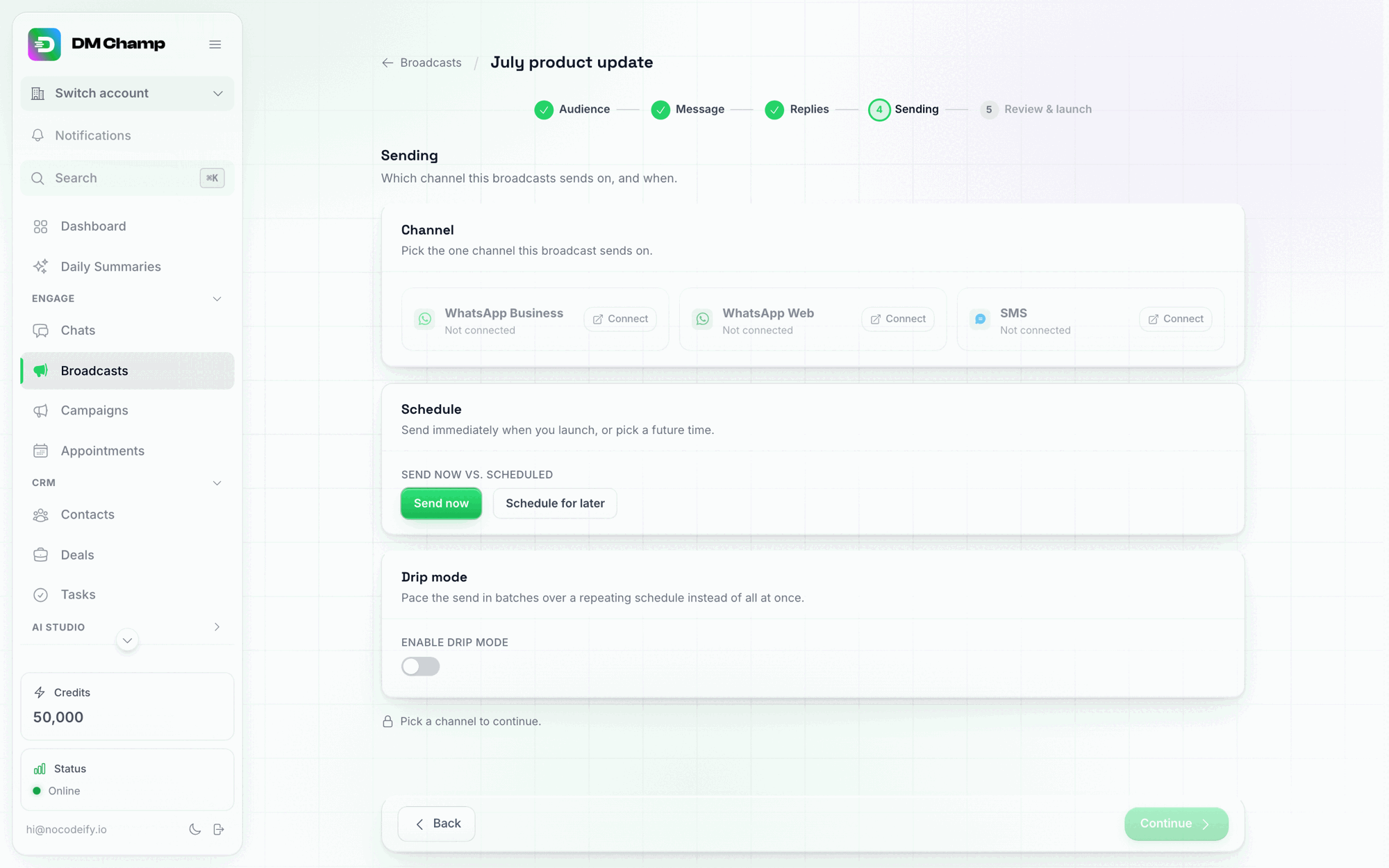
ערוץ אחד לכל שידור, שלח כעת או תזמן, ונהל קצב של רשימות גדולות בעזרת מצב טפטוף.
5. סקירה והפעלה
עיין במספר אנשי הקשר בקהל היעד ובהערכת העלות לפני האישור. ההערכה נטענת מעצמה ברגע שאתה מגיע לשלב זה — אין כפתור ללחיצה, והיא מתרעננת אם תחזור אחורה ותשנה את קהל היעד. היא לוקחת בחשבון את מספר אנשי הקשר, המדינה, הערוץ ואורך ההודעה. לחץ על הפעל שידור כדי לתזמן או להתחיל בשליחה.
ב-WhatsApp Web שלב הסקירה בודק גם את חימום מספרי השליחה שלך לפני ההשקה. אם המספרים לא יכולים להתחיל מספיק שיחות חדשות היום עבור אנשי הקשר ברשימה, אזהרה תציג כמה מאנשי הקשר הם חדשים, כמה שיחות חדשות המספרים עדיין רשאים להתחיל היום (ובאיזה יום חימום הם נמצאים), ומה לעשות: להשיק בכל זאת ולתת לשידור להתחדש כשהמכסה תיפתח, להעלות את יום החימום בדף הערוצים אם למספר יש היסטוריה אמיתית, או לחבר מספר חם יותר. אנשי קשר שהמספר כבר התכתב איתם אינם נחשבים לשיחות חדשות ואינם מעוכבים. האזהרה לעולם לא חוסמת את כפתור ה-Launch. בורר הערוצים בשלב השליחה מציג את אותו המידע בצורה מקוצרת בזמן שהמספרים שלך עדיין בתהליך חימום: יום החימום וכמה אנשי קשר חדשים נותרו להיום.
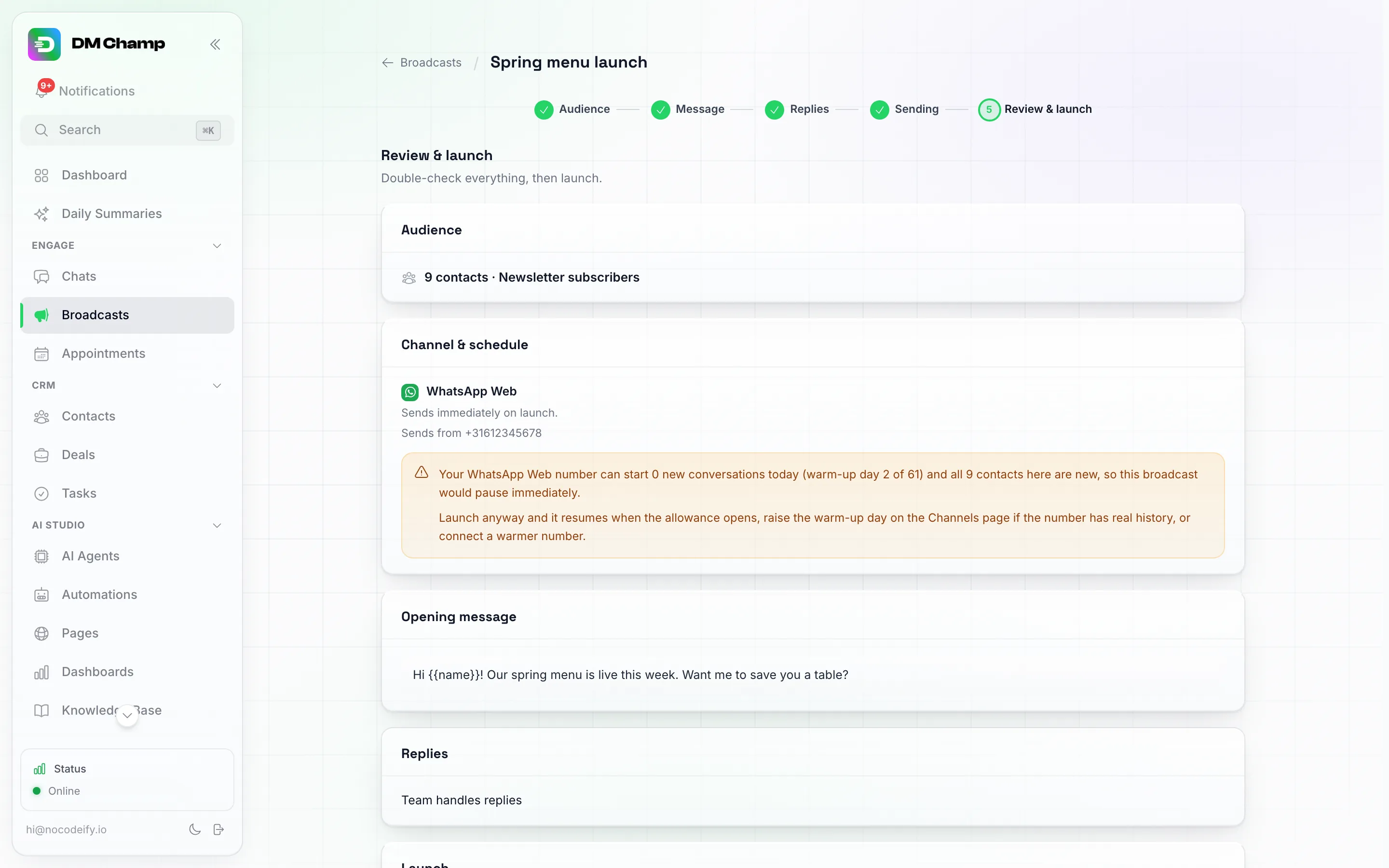
האזהרה קוראת "מספר ה-WhatsApp Web שלך יכול להתחיל 0 שיחות חדשות היום (יום חימום 2 מתוך 61) וכל 9 אנשי הקשר כאן חדשים, לכן שידור זה יושהה מיד", ולאחריה האפשרויות שלך. השקה נשאר זמין.
מה שהאומדן מציג תלוי במי שמחייב אותך עבור ההודעות:
- עבור מספר שרכשת כאן, או מספר משלך המנוהל על ידינו, תראה יתרה כוללת בנקודות זכות, בחלוקה לפי מדינות.
- עבור חיבור דרך אפליקציית Meta שלנו או אפליקציית Meta משלך, אין יתרה כוללת להצגה, כיוון שדמי ההודעות הללו אינם משולמים מנקודות הזכות שלך. תוכל לראות לכמה אנשי קשר אתה שולח הודעות וכיצד הם מתחלקים לפי מדינות, עם הערה ש-Meta מחייבת את חשבון ה-WhatsApp Business שלך בעמלות אלו. ראה עלויות WhatsApp והשינוי של אוקטובר 2026.
כך או כך, האומדן מכסה את הודעת הפתיחה שנשלחת. תשובות AI לכל מי שישיב יחויבו בנפרד בקרדיטים, כרגיל.
אם הרשימה שבחרת כבר שולחת הודעות באופן אוטומטי לחברים חדשים משידור אחר או מקמפיין קלאסי, שלב זה יציג אזהרה כדי שתדע שאנשי קשר שיצטרפו לרשימה מעתה והלאה יקבלו שתי הודעות פתיחה במקום אחת. זוהי התראה בלבד, לא חסימה — ה-Launch עדיין יעבוד אם זו הכוונה שלך.
“הוסף אמצעי תשלום” במקום הפעלה
אם מספר ה-WhatsApp שלך פועל על חשבון ה-WhatsApp Business שלך ו-Meta סימנה בו בעיית תשלום, ההפעלה תיעצר לפני שיישלח דבר מה ותתבקש להוסיף אמצעי תשלום ב-WhatsApp Manager של Meta. זה מכוון: ללא אמצעי תשלום תקף, Meta חוסמת שיחות שיזם העסק, כך שהשליחה תיכשל איש קשר אחר איש קשר ותבזבז את הרושם הראשוני של הרשימה שלך לחינם.
תקן זאת ב-WhatsApp Manager — הוסף או עדכן את אמצעי התשלום בחשבון ה-WhatsApp Business שבבעלותו המספר — ולאחר מכן הפעל שוב. הסבר מלא ב-עלויות WhatsApp והשינוי של אוקטובר 2026.
אישור תבנית WhatsApp
זה חל על WhatsApp Business API בלבד. אם אתה שולח דרך WhatsApp Web, אין כלל שלב אישור: הודעת הפתיחה שלך נשלחת כהודעה רגילה מחשבון ה-WhatsApp שלך, בדיוק כאילו הקלדת אותה בעצמך. שום דבר לא מוגש ל-Meta, שום דבר לא נבדק, ואין זמן המתנה. אותו הדבר נכון לגבי SMS וכל ערוץ אחר.
מכיוון ש-WhatsApp Business API מחייב עסקים להשתמש בתבניות שאושרו מראש עבור ההודעה הראשונה בשיחה, שידור WhatsApp Business עובר שלב נוסף לפני שניתן לשלוח אותו:
- כתוב את התבנית שלך ושלח אותה לאישור.
- WhatsApp בודקת אותה — זה קורה לחלוטין בצד של WhatsApp ויכול לקחת בין מספר דקות למספר ימים, אם כי רוב התבניות נבדקות תוך שעה.
- לאחר האישור, שידור שתוזמן לתאריך עתידי מתחמש אוטומטית ונשלח בדיוק בזמן — אינך צריך לחזור וללחוץ על דבר. שידור שהוגדר להישלח באופן מיידי הופך למוכן להפעלה ברגע שהאישור מתקבל.
אם התבנית נדחית, השידור חוזר למצב טיוטה (Draft) ותקבל הודעה עם הסיבה לכך, כדי שתוכל להתאים את ההודעה באמצעות המשך הגדרה (Continue setup) ולהגיש אותה שוב.
כבר יש לך תבניות מאושרות? דלג על ההמתנה
אם ספריית התבניות שלך כבר מכילה תבניות ש-WhatsApp אישרה, אינך צריך להגיש שום דבר חדש. בשלב ההודעה, לחץ על השתמש בתבנית מאושרת (ליד שלח לאישור) ובחר אחת מהרשימה — רק תבניות שאושרו ומוכנות לשליחה יוצגו. הטקסט של התבנית מועתק לשידור שלך והוא מוכן להפעלה מיידית, ללא צורך בבדיקה חדשה.
שני דברים שכדאי לדעת:
- אם תערוך את הטקסט לאחר הבחירה, הוא כבר לא יתאים לתבנית המאושרת — תצטרך להגיש את הגרסה הערוכה לאישור כמו כל תבנית חדשה. כך גם לגבי הוספת תמונה או סרטון במספר שהפלטפורמה מנהלת: קובץ מצורף תמיד אומר הגשה חדשה. במספרים המחוברים דרך אפליקציית Meta שלנו או אפליקציית Meta משלך, בחר במקום זאת תבנית עם כותרת וידאו או תמונה וצרף את הקובץ; ראה Attaching a photo or video.
- זה עובד גם בזמן שהגשה אחרת תקועה בבדיקה: בחירת תבנית מאושרת מחליפה את זו שממתינה, כך שבדיקה איטית לעולם לא צריכה לעכב את השליחה שלך.
- תבנית שאתה מגיש מתוך שידור שייכת לאותו שידור. היא לא מופיעה ב-Template Library, וסטטוס האישור שלה מוצג בשלב ה-Message של השידור. הבורר Use an approved template מציג רק תבניות שנוצרו בדף ה-Templates.
ניטור שידור
פתח כל שידור כדי לראות את הסטטוס וההתקדמות שלו במבט חטוף — האריחים קהל יעד, נשלח, התקבלו תשובות ו-קרדיטים שנוצלו, בתוספת הודעת הפתיחה והגדרת התשובה שבה ישתמש. האם כל הודעה נמסרה או נקראה מוצג עבור כל איש קשר ברשימת הנמענים, ולא כאריח.
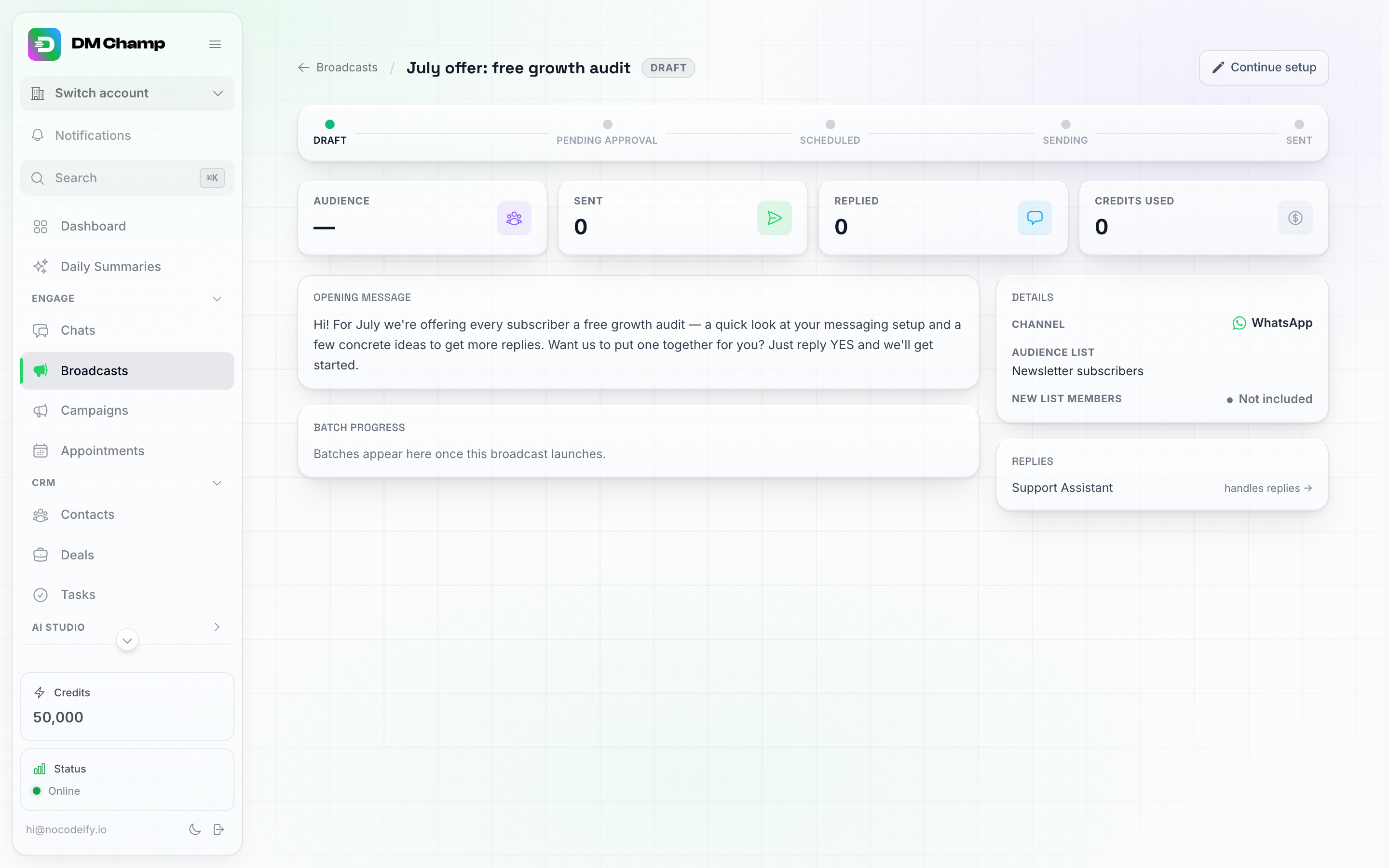
לכל שידור יש דף משלו עם נתונים בזמן אמת, ציר זמן של סטטוס בחלק העליון, הודעת הפתיחה ומי מטפל בתגובות.
שידור עובר דרך השלבים הבאים:
| סטטוס | מה זה אומר |
|---|---|
| טיוטה | עדיין בהגדרות. שום דבר לא נשלח. שידור שתבנית ה-WhatsApp שלו נדחתה חוזר גם הוא לטיוטה, כך שתוכל לתקן את ההודעה ולהגיש אותה שוב. |
| ממתין לאישור | תבנית ה-WhatsApp ממתינה לבדיקה של WhatsApp. |
| מתוזמן | אושר (אם מדובר ב-WhatsApp) וממתין לזמן השליחה שלו. |
| בשליחה | נשלח באופן פעיל, בקבוצות אם מופעלת שליחה מדורגת (drip). |
| מושהה | נעצר באמצע השליחה — על ידך, על ידי הגנת מעורבות נמוכה, על ידי המכסה היומית של מספר השליחה, על ידי הגנת פותח-זהה ב-WhatsApp Web (אותה הודעת פתיחה נשלחה ליותר מדי אנשי קשר חדשים בבת אחת), או בגלל שאין מספר מחובר לשליחה (אין טלפון WhatsApp Web מחובר, או שאין מספר SMS של Twilio עבור שידור SMS; השידור ימשיך לנסות שוב לזמן קצר תחילה). במקרה האחרון, חבר את המספר ואז לחץ על המשך. דף השידור מציין את הסיבה, ועבור השהיית מגבלת WhatsApp Web הוא מציג את יום החימום של המספר, כמה שיחות חדשות הוא עדיין רשאי להתחיל היום, כמה מאנשי הקשר בשידור הם חדשים, ומתי הוא יתחדש. רק השהיית מכסה יומית מתחדשת מעצמה; כל השהיה אחרת מחכה לך. השהיית פותח-זהה במיוחד לעולם לא מתחילה מחדש מעצמה, אפילו לא לאחר האיפוס היומי, מכיוון שהיא רק תשלח את אותו טקסט שוב: תן להודעת הפתיחה וריאציות אמיתיות בעזרת עריכת הודעה (ראה שינוי ההודעה של שידור פעיל), ואז לחץ על המשך. אנשי קשר שכבר נחסמו נשארים במצב נכשל. ניתן להמשיך בכל עת — אלא אם כן כפתור המשך אפור מכיוון ששום דבר בשידור לא יכול להישלח עדיין. |
| נשלח | כל ההודעות יצאו. אם חלקן לא הגיעו ליעדן, הסטטיסטיקה בדף השידור תציג כמה. |
| נכשל | השליחה הסתיימה, אך יותר ממחצית ההודעות לא הצליחו להגיע ליעדן. לא ניתן להמשיך שידור שנכשל; השתמש ב-שכפול כדי לשלוח אותו שוב. |
מדף השידור תוכל להשהות שליחה שנמצאת בעיצומה ולהמשיך אותה מאוחר יותר, ותוכל לראות ניתוח נתונים בזמן אמת: לכמה אנשי קשר נשלחו הודעות, כמה השיבו, וכמה קרדיטים השידור ניצל.
כאשר הטפטוף (drip) מופעל, השהיה היא גם הרגע המתאים לשינוי הטפטוף: ערוך את גודל הקבוצה, הימים שבהם יש לשלוח, או את השעות ב-Only send between בזמן שהקמפיין מושהה, ולאחר מכן בחר ב-Resume כדי להפעיל מחדש את התוכנית עבור כל מי שטרם קיבל אותה עם ההגדרות החדשות. קבוצות שכבר נשלחו יישארו כפי שהיו. אם השידור הושהה זמן רב מספיק כדי שקבוצות מתוזמנות יאחרו, הקבוצה הראשונה תישלח מיד עם החידוש והשאר ימשיכו לפי לוח הזמנים שלך, במקום שכולן יישלחו בבת אחת.
שינוי ההודעה של שידור פעיל
ניתן עדיין להגדיר הודעת פתיחה חדשה עבור שידור שנמצא במצב מתוזמן (Scheduled), נשלח (Sending) או מושהה (Paused). פתחו את השידור, לחצו על עריכת הודעה (Edit message) תחת הודעת הפתיחה (Opening message), שנו את הטקסט ולחצו על שמירת הודעה (Save message).
- מי מקבל את הטקסט החדש: כל מי שנמצא בשידור וטרם קיבל הודעה, כולל אנשים שיצטרפו לרשימה מאוחר יותר כאשר השידור יישלח גם לחברים חדשים ברשימה. הודעות שכבר נשלחו יישארו כפי שהיו.
- וריאציות נשארות פעילות: אם להודעה יש וריאציות (כמו
{Hi|Hello|Hey}) בשידור WhatsApp Web או SMS, גם הטקסט החדש חייב לכלול אותן. שינוי שם או משפט בתוכן הוא תקין. - WhatsApp Business API הוא החריג: שם הודעת הפתיחה היא תבנית ש-WhatsApp אישרה מילה במילה, לכן לא ניתן לשנות אותה לאחר שהשידור החל. שכפלו את השידור, שנו את ההודעה בעותק והפעילו אותו ברגע שהתבנית החדשה תאושר.
טיוטה (Draft) עדיין נערכת באמצעות המשך הגדרה (Continue setup), וכניסה לקמפיין קלאסי באמצעות עריכת שידור (Edit broadcast) (ראו להלן).
ראה מי קיבל, מי לא, ומי השיב
מתחת לאריחי הנתונים, טבלת הנמענים מפרטת כל איש קשר בשידור עם:
- סטטוס: ממתין (טרם נשלח), נשלח, הועבר, נקרא או נכשל.
- מדוע נכשל: הסיבה במילים פשוטות, עם הקוד מ-WhatsApp או מהספק לצדה. כשלים שמדווחים רק לאחר שההודעה עזבה את המספר שלך, כמו מספר שלא יכול לקבל הודעות WhatsApp, מופיעים כאן גם כן.
- השיב: האם איש הקשר השיב.
- נשלח: מתי ההודעה יצאה.
השתמש ב-הכל, נכשל ו-השיב מעל הטבלה כדי לסנן אותה; כל אחד מציג כמה אנשי קשר הוא מכיל. לחץ על איש קשר כדי לפתוח את הצ’אט שלו. רשימות ארוכות מחולקות לדפים של 25.
חידוש שידור WhatsApp מריץ את אותן בדיקות כמו הפעלתו. אם מספר ה-WhatsApp שלך אינו יכול לשלוח הודעות כרגע, או ש-Meta סימנה בעיית תשלום בחשבון ה-WhatsApp Business שלך, השידור לא יחודש ותקבל הסבר על הסיבה לכך. תקן את הבעיה ולאחר מכן נסה לחדש שוב.
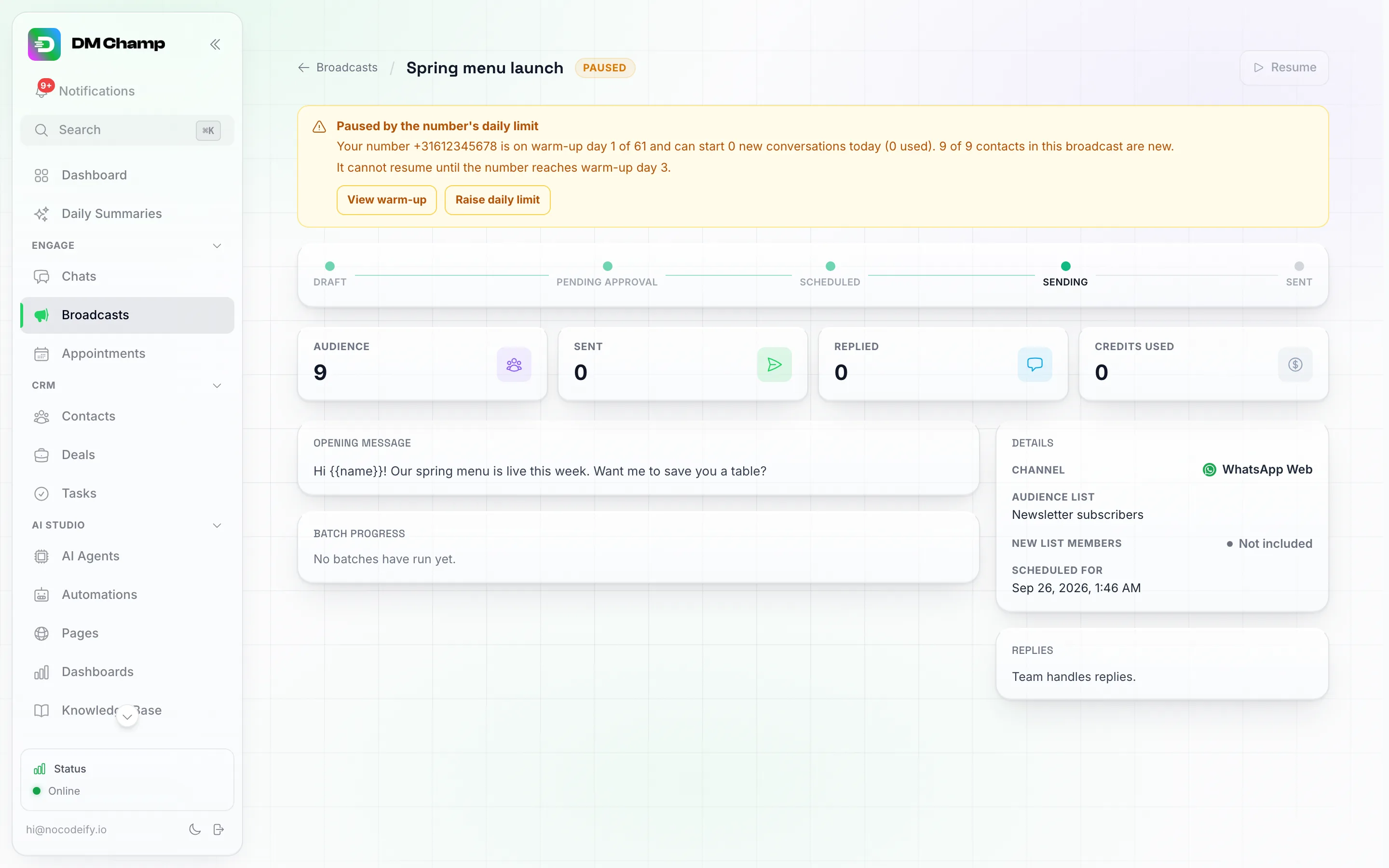
"הושהה על ידי המגבלה היומית של המספר" מציג את יום החימום של המספר, את המכסה להיום וכמה אנשי קשר הם חדשים. כאן המספר נמצא ביום חימום 1, לכן הבאנר אומר "לא ניתן להמשיך עד שהמספר יגיע ליום חימום 3." והכפתור המשך אפור.
“שולח” אך המספר הפסיק להתקדם
אם השידור שלך עדיין מציג שולח ומונה ההודעות שנשלחו לא השתנה מזה זמן מה, כמעט תמיד מדובר בהמתנה בין קבוצות (batches) — ולא בתקיעה.
לאחר הקבוצה הראשונה אנו עוצרים לכשלוש שעות, ולאחר מכן לכשעה אחת לאחר כל קבוצה נוספת, לפני שמתחילים את הבאה בתור. במהלך הפסקה זו אנו בודקים כמה אנשים השיבו לקבוצה שזה עתה נשלחה, מכיוון ששיעור המענה הזה הוא שקובע אם בטוח להמשיך. שליחה שממשיכה להתבצע אל מול שתיקה היא הדרך המהירה ביותר לגרום למספר להיחסם או להיות מסונן.
דף השידור מציג לך את הסטטוס הנוכחי: בזמן ההמתנה תראה הערה המציינת כמה אנשי קשר עדיין נמצאים בתור ומתי מתוזמנת הקבוצה הבאה, וכל קבוצה ברשימה מציגה את זמן השליחה הבא שלה. אין צורך להפעיל מחדש או לשלוח שוב — הקבוצה הבאה תתחיל מעצמה.
שני דברים שכדאי לדעת:
- המגבלה היומית של המספר שלך חלה גם בשליחה דחופה בזמן. שליחה דחופה מדלגת על הקצב האוטומטי, אך היא לא יכולה לעבור את מה שהמספר שלך מורשה לשלוח באותו יום. ב-WhatsApp Web, אם הרשימה דורשת יותר שיחות חדשות לגמרי ממה שחימום המספר מאפשר כרגע, השידור ישלח את מה שמתאפשר ויעצור. דף השידור יציג אז את יום החימום של המספר, את מכסת השיחות החדשות להיום וכמה מאנשי הקשר הנותרים הם חדשים, עם קישורים ל-View warm-up ו-Raise daily limit למדדים של המספר בדף הערוצים. הוא יתחדש מעצמו ברגע שהמכסה תיפתח (לאחר האיפוס היומי, או ברגע שהמספר יגיע ליום החימום הבא) — ומיד עבור אנשי קשר שהמספר כבר התכתב איתם, שכן אלו לעולם לא נספרים כשיחות חדשות. רק מספר ביום חימום 1 צריך לחכות ליום 3 לפני שניתן יהיה להוציא שיחה חדשה לגמרי.
- אם שיעור המענה נמוך מדי, האצווה הבאה לא תתחיל. במקום זאת, השידור יושהה מעצמו ויסביר לך מדוע, וזו ההגנה המתוארת להלן.
שידור מושהה באופן אוטומטי אם מעט מאוד אנשי קשר משיבים — ראה הרחבת טווח ההגעה ב-WhatsApp בצורה בטוחה. כאשר זה קורה, דף השידור מסביר את הסיבה ומציע כפתור המשך בכל זאת אם אתה מקבל על עצמך את הסיכון למספר שלך.
קמפיינים קלאסיים בשידורים
כל קמפיין קלאסי ששולח הודעות — כלומר, יש לו הודעת פתיחה וקהל יעד — מופיע גם הוא באופן אוטומטי בדף השידורים, מסומן בתגית קמפיין קלאסי. אינך צריך לעשות דבר כדי שזה יקרה, וקמפיינים שמטפלים רק בהודעות נכנסות (ללא צד שליחה) לא יופיעו כאן — אלו מיוצגים על ידי הסוכן (Agent) ונקודות הכניסה (Entry Points) שלהם במקום זאת.
עורך הקמפיינים הקלאסי הוסר, לכן דף השידורים הוא המקום שבו אתה מנהל את הערכים האלה כעת. רוב הפעולות עובדות בדיוק כמו כל שידור אחר; כמה דברים נעולים:
- ערוך את הקהל, ההודעה או לוח הזמנים מדף השידורים: פתח את הערך ולחץ על ערוך שידור (בפינה הימנית העליונה). זה זמין בין אם השליחה פועלת ובין אם לא, כך שתוכל לשנות את הודעת הפתיחה של שידור פעיל, וכל איש קשר שיצטרף לרשימה שלו מאותו רגע יקבל את הטקסט החדש.
- השהיה והמשך עובדים ישירות מדף השידורים.
- השקה של שידור שמעולם לא נשלח אינה אפשרית מכאן. במקום כפתור השקה, תקבל קישור שכתוב עליו פתח את הסוכן שמריץ את השידור הזה, אשר פותח את העורך של אותו סוכן. אם ברצונך שהשליחה תצא לפועל, שכפל את הערך במקום זאת (ראה להלן) והשק את העותק.
- מחיקה של ערך קמפיין קלאסי אינה זמינה מתוך השידורים, והיא תדלג עליו אם תבחר בו יחד עם אחרים.
- שכפול של ערך יוצר שידור חדש לגמרי ועצמאי שאתה הבעלים המלא שלו — קהל, הודעה, לוח זמנים, ערוץ וסוכן מענה חדשים, כולם ניתנים לעריכה, והוא מושק כרגיל. זו הדרך להעביר שליחה מוכחת למערכת החדשה.
- הערוץ וסוכן המענה מוצגים אך נעולים בערכים אלה, עם קישור לסוכן שמריץ אותם. כדי לשנות אחד מהם, שכפל את הערך והגדר אותם בעותק.
כך שתוכל לנטר ולנהל כל שליחה — חדשה וקלאסית — ממקום אחד, ולהעביר את אלה שאתה עדיין משתמש בהן למערכת החדשה, שכפול אחד בכל פעם.
שכפול שידור
שכפל כל שידור כדי להתחיל שידור חדש המבוסס על עותק של קהל היעד, ההודעה וההגדרות שלו. זוהי גם הדרך לשלוח את אותו שידור בערוץ אחר: שכפל אותו, ולאחר מכן שנה את הערוץ בעותק.
עבודה עם מספר שידורים בו-זמנית
לכל שורה בדף השידורים יש תיבת סימון, ותיבת הסימון בכותרת בוחרת את כל מה שמוצג כרגע. בחר את השידורים הרצויים ויופיע סרגל בתחתית המסך עם כפתור מחיקה — עליך לאשר פעם אחת, והם יוסרו יחד. לא ניתן למחוק בדרך זו שידורים שנשלחים כעת או מתוזמנים, וכן רשומות של קמפיינים קלאסיים; אם הם חלק מהבחירה שלך, הם פשוט ידלגו עליהם והשאר יוסרו. לחץ על Escape כדי לנקות את הבחירה.
צעדים הבאים
- סוכני AI — הגדר את האישיות שעונה על התשובות לשידור שלך.
- נקודות כניסה — כללי ניתוב לשיחות שלא מגיעות משידור.
- מעבר מקמפיינים לשידורים וסוכנים — היכן נמצאת כעת כל הגדרת קמפיין ישנה.
- תבניות הודעות WhatsApp — מידע נוסף על בניית תבניות שעוברות סקירה במהירות.