Uw Dashboard
Het Dashboard is het eerste wat je ziet wanneer je inlogt op een computer. Op een telefoon opent de app in plaats daarvan je chats — tik op Dashboard in het menu (☰) om hier te komen. Het geeft je een overzicht van hoe je berichtgeving presteert over het door jou gekozen tijdsbestek — hoeveel berichten je hebt verzonden, hoeveel er zijn gelezen, hoeveel mensen hebben geantwoord, wat het je heeft gekost en wat nog menselijke aandacht vereist — allemaal op één plek.
Prefer to see it? Click through the whole flow:
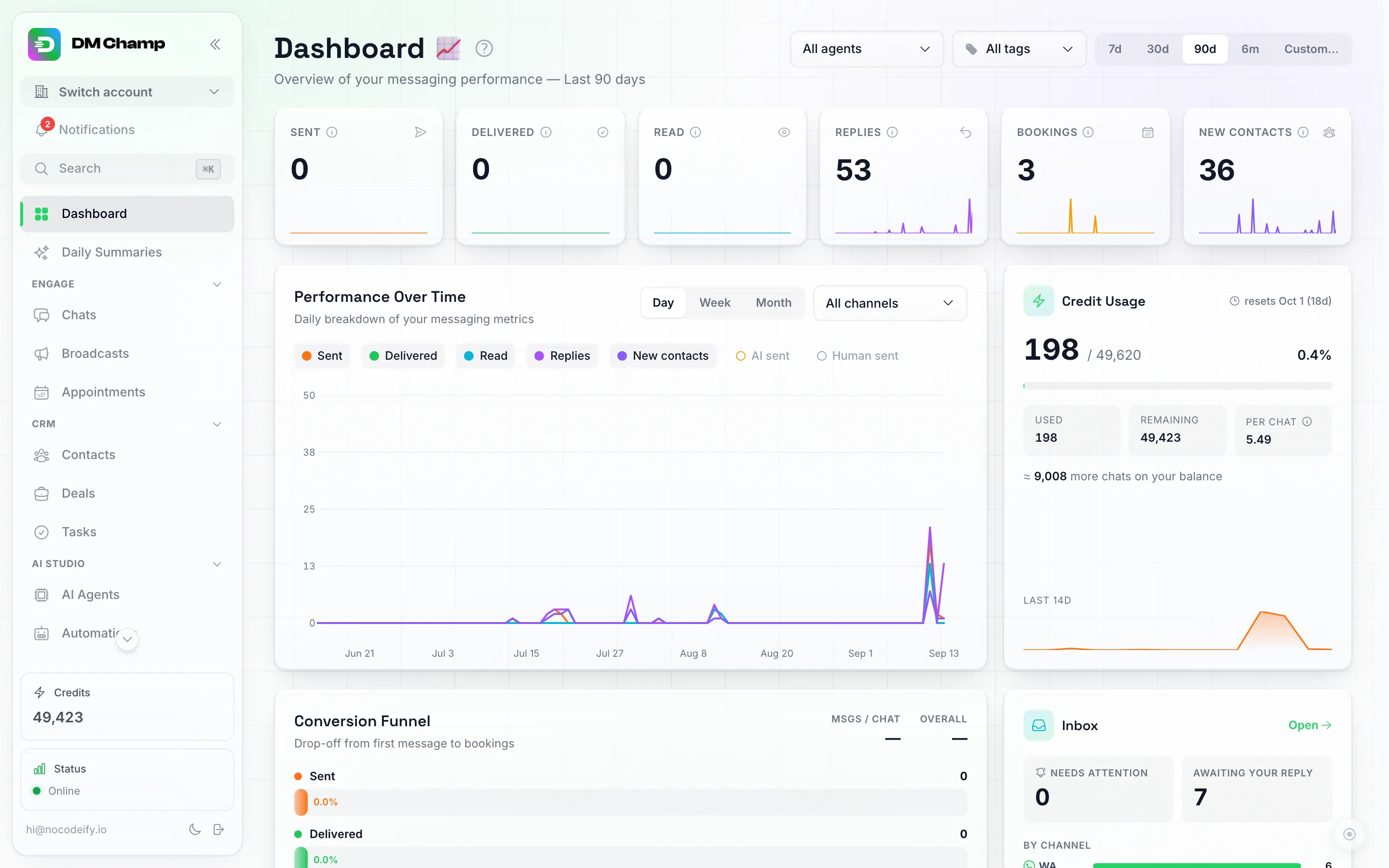
De bovenkant van het dashboard — uw belangrijkste cijfers, een prestatiegrafiek, tegoedgebruik en waar u aandacht aan moet besteden. De vervolgkeuzelijst Alle agenten, de knop Alle labels en het tijdbereik bevinden zich in de rechterbovenhoek.
Een tijdsbereik en agent kiezen. De besturingselementen in de rechterbovenhoek bepalen het bereik van de hele pagina: een tijdsbereik-kiezer — 7d, 30d, 90d, 6m, of Aangepast… voor elk bereik dat je kiest; en daarnaast een Alle agents-vervolgkeuzemenu dat de activiteitenpanelen beperkt tot één agent in plaats van je hele account. Alles hieronder wordt opnieuw berekend voor wat je hier selecteert.
Filteren op tag. Naast het tijdsbereik staat een Alle tags-knop. Kies daar een of meer van je contacttags en elk getal op de pagina — de KPI-kaarten, de grafiek Prestaties in de tijd, de trechter, Kanaalgezondheid, AI vs mens, Contacten per land, de activiteitenfeed — wordt gefilterd op contacten die een van de gekozen tags hebben (een contact met slechts één van deze tags telt mee). Dit is dezelfde “komt overeen met een”-regel die het filter op de Contacten-pagina gebruikt, zodat beide pagina’s dezelfde resultaten tonen. Om alle gekozen tags te vereisen — bijvoorbeeld contacten die zowel als VIP als Expo 2026 zijn getagd — schakel je Overeenkomst onderaan het menu van Een naar Alle; de ondertitel luidt dan “contacten met alle 2 geselecteerde tags”. De knop toont de naam van de tag bij één tag of 2 tags, 3 tags… bij meer, en de ondertitel van de pagina geeft aan dat er een tagfilter actief is. Tags worden gelezen zoals ze nu zijn: tag vandaag een contact en hun volledige geschiedenis wordt opgenomen in het overzicht van die tag; verwijder de tag en deze wordt weer uit het overzicht gehaald. Twee zaken blijven accountbreed onder een tagfilter omdat ze niet aan een specifiek contact gekoppeld zijn: het kredietsaldo zelf en het paneel Gespreksresultaten, dat als niet beschikbaar wordt weergegeven terwijl een tagfilter actief is. Wissen in het menu zet de pagina terug naar alle contacten. Het filter wordt niet onthouden tussen bezoeken, precies zoals het tijdsbereik.
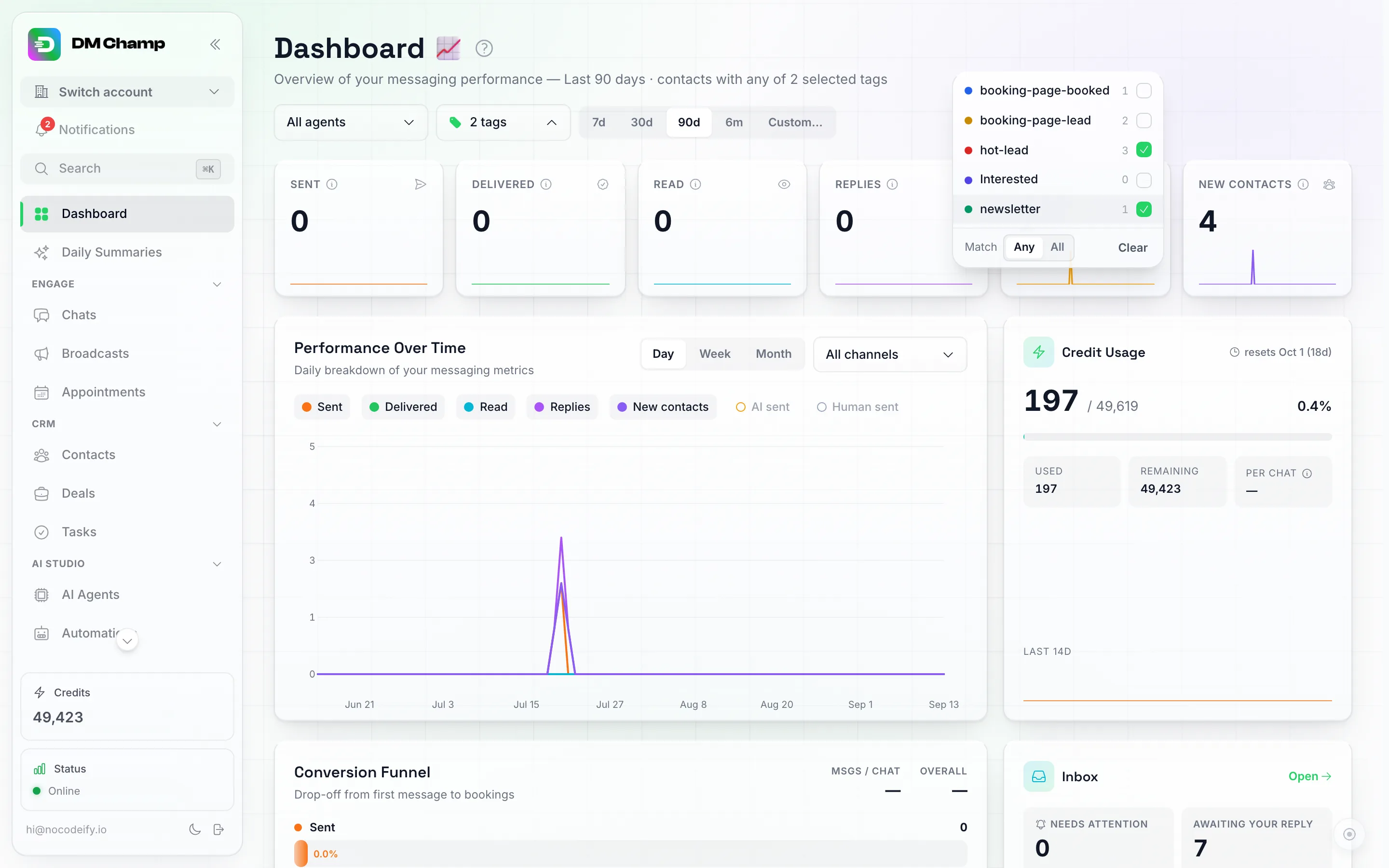
Het menu Alle labels — vink de gewenste labels aan en gebruik Overeenkomen onderaan om te schakelen tussen contacten met Elk van deze labels en contacten met Alle van deze labels.
Een aangepast bereik verfijnen tot op het uur. Open Aangepast… en je krijgt een kalender: klik op de eerste dag van je bereik, dan op de laatste, en alles daartussen wordt gemarkeerd. Daaronder tonen een Van-rij en een Tot-rij de datums die je hebt gekozen, elk met een optioneel tijdstip. Laat een tijdstip op
--staan en dat einde beslaat de hele dag, precies zoals voorheen. Vul ze in en de pagina beslaat alleen dat venster: zet dezelfde datum in beide rijen met09:00en17:00, en elk getal op het Dashboard is de activiteit van die ene werkdag. Tijden worden gelezen in je eigen lokale tijd, en het bereik dat je hebt gekozen wordt uitgeschreven onder de paginatitel en op de kiezer zelf (2026-08-20 09:00 → 2026-08-20 17:00), zodat je altijd kunt zien bij welk venster de cijfers horen.
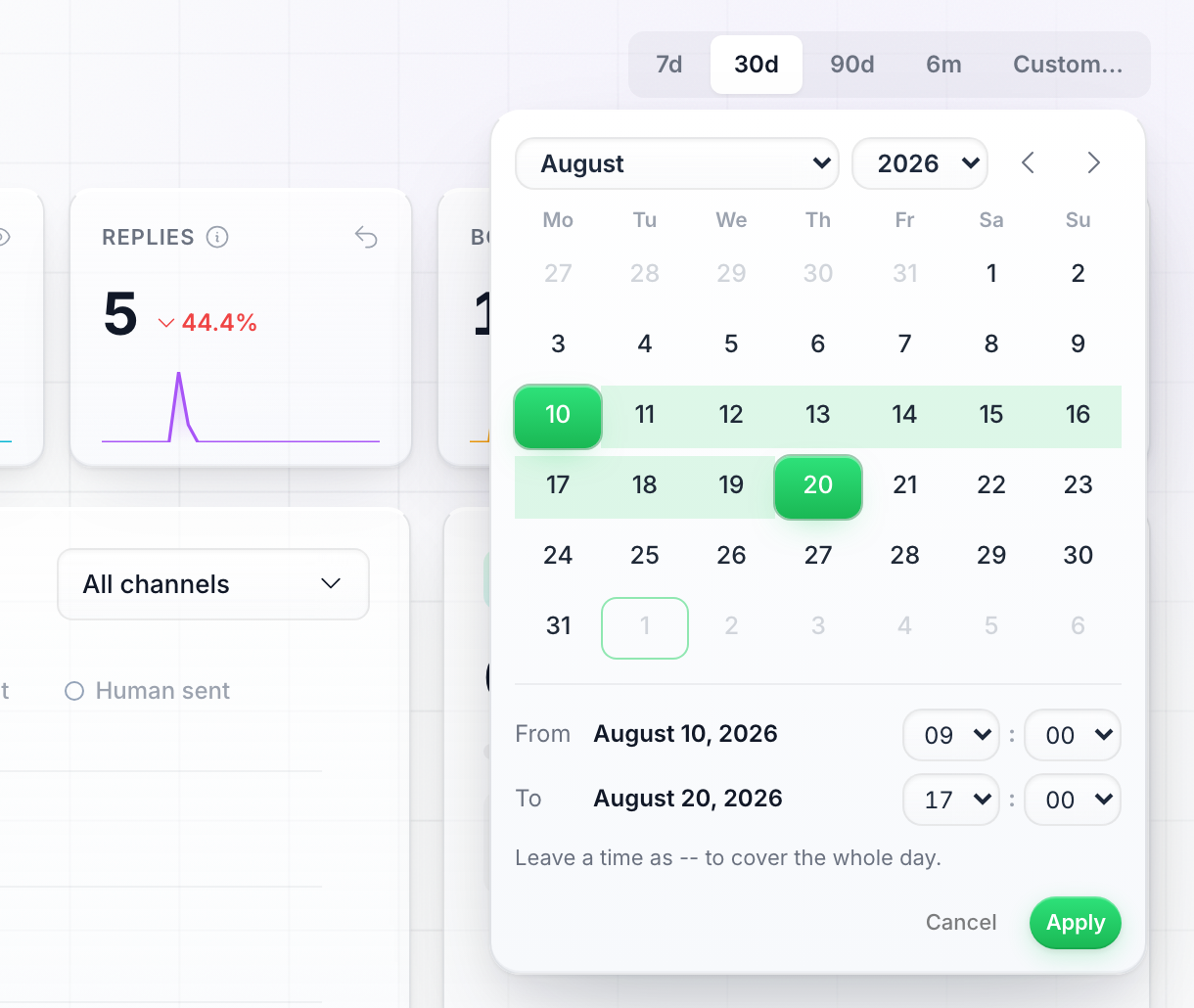
Aangepast… opent een kalender — klik op de eerste en laatste dag van het bereik en stel de tijden alleen in wanneer je een deel van een dag wilt.
Hoe komt u bij het Dashboard
Het Dashboard wordt automatisch geladen wanneer u inlogt. Om er vanaf elke plek in de app naar terug te keren, klikt u op Dashboard in de linkerzijbalk — dit is het eerste item, direct onder het notificatiebelletje en de zoekbalk.
Navigatie in de zijbalk
De linkerzijbalk is gegroepeerd in plaats van een platte lijst. Van boven naar beneden:
- Een meldingsbel
- Zoeken (⌘K)
- Dashboard
- Dagelijkse samenvattingen
- Een Engage-groep: Chats, Uitzendingen, Afspraken
- Een CRM-groep: Contacten, Deals, Taken
- Een AI Studio-groep: AI-agents, Kennisbank, Sjablonen, Mediabibliotheek, Aangepaste functies, MCP-servers
- Instellingen, onderaan
Elke groep begint geopend. Klik op de koptekst van een groep (Engage, CRM, AI Studio) om deze in te klappen wanneer je deze niet nodig hebt, en klik er opnieuw op om deze weer uit te klappen — je keuze wordt onthouden. Klik op een item om naar die pagina te gaan. Sommige items verschijnen alleen als je abonnement of rol deze bevat, dus je lijst kan korter zijn.
Op een telefoon of klein scherm? De zijbalk is standaard verborgen. Tik op het menupictogram (☰) in de bovenhoek om deze te openen en tik vervolgens op het item dat u wilt.
Meer ruimte nodig? Klik op de dubbele pijl («) bovenaan de zijbalk om deze in te klappen tot een smalle iconenbalk. Terwijl deze is ingeklapt, kunt u uw muis op de balk laten rusten om deze tijdelijk over de pagina heen te openen — zodat u de labels kunt lezen of op Zoeken kunt klikken — en deze schuift weer terug wanneer u uw muis weg beweegt. Om de balk open te houden, klikt u op Openhouden (het ☰-icoon) terwijl deze tijdelijk geopend is.
Onderaan de zijbalk vindt u twee kaarten:
- Credits-kaart - Een subtiele kaart met een bliksemschichtpictogram die je kredietsaldo toont als een vetgedrukt getal en een dunne voortgangsbalk die aangeeft hoeveel van je maandelijkse tegoed je hebt verbruikt.
- Proefperiode-kaart - Een kaart met een verloopkleur en een klokpictogram die aftelt tot het einde van een proefperiode. Je ziet deze alleen als je account daadwerkelijk in een proefperiode zit — een abonnement dat je bent gestart met een gratis proefperiode, of een proefperiode uit een eerdere aanbieding. Deze verdwijnt zodra de proefperiode wordt omgezet in een betaald abonnement.
Zoeken (spring naar elke pagina zonder door het menu te klikken)
Druk overal in de app op ⌘K (Mac) of Ctrl+K (Windows), of klik op Zoeken bovenaan de zijbalk. Er opent een venster in het midden van het scherm: begin de naam van de pagina die je wilt bezoeken te typen en druk op Enter om er direct naartoe te gaan. Dit is de snelste manier om te navigeren zodra je weet wat je wilt configureren, en het bespaart je het openen van een groep in de zijbalk om iets te vinden.
Het doorzoekt meer dan alleen pagina’s:
- Pagina’s — Dashboard, Chats, Contacten, Deals, Taken, Afspraken, Uitzendingen, Automatiseringen, AI-agents, Kennisbank, Sjablonen, Aangepaste functies, MCP-servers, Dagelijkse samenvattingen, Instellingen, en de agency-pagina’s als je die hebt.
- Instellingensecties — typ de naam van de instelling die je zoekt (Facturering, Team, Webhooks, Kanalen, Meldingen, Gegevens exporteren…) en het resultaat brengt je direct naar dat gedeelte van Instellingen, zodat je nooit Instellingen hoeft te openen en de lijst aan de linkerkant hoeft te doorzoeken. Secties die niet in je abonnement of rol zijn opgenomen, worden niet weergegeven.
- Je eigen records — contacten, deals, taken en je AI-agents worden op naam gematcht terwijl je typt, zodat je direct naar een persoon kunt springen in plaats van Contacten te openen en opnieuw te zoeken.
- Recent bekeken — wat je als laatste hebt geopend, als eerste vermeld voordat je iets typt.
- Snelle acties — maak een nieuw contact, deal, taak, agent of automatisering aan zonder eerst naar de pagina te gaan.
Gebruik de pijltjestoetsen om door de resultaten te navigeren en druk op Enter om het gemarkeerde resultaat te openen. Met Esc sluit je het venster.
Notificaties
Het bel-icoon helemaal bovenaan de zijbalk is waar in-app meldingen staan. Klik erop om een pop-over met je recente meldingen te openen zonder de pagina waarop je je bevindt te verlaten.
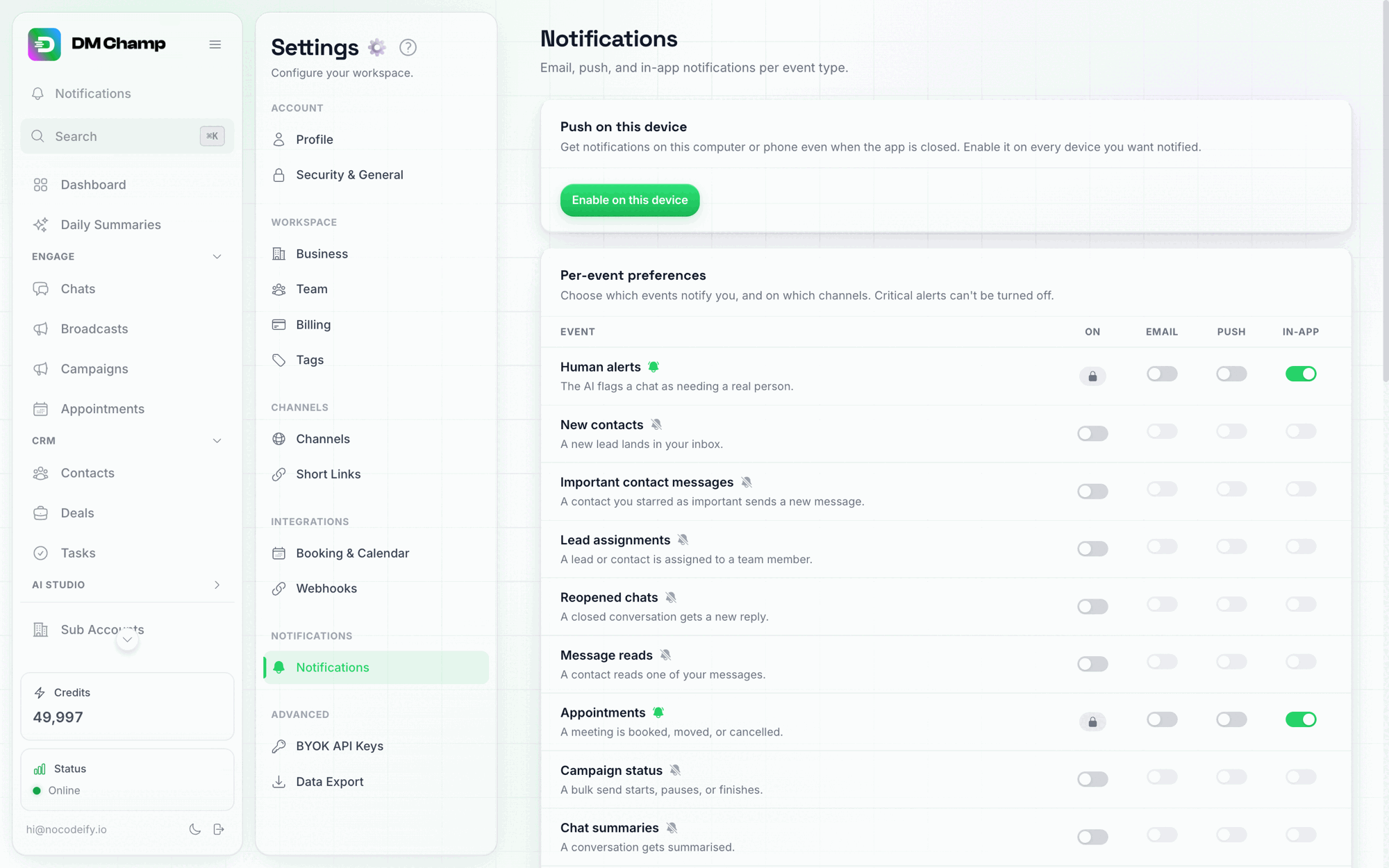
De meldingen-pop-up — dit is waar waarschuwingen zoals een gepauzeerde uitzending of een verbroken nummer verschijnen zodra ze zich voordoen.
Wanneer u waarschuwingen heeft, worden deze hier vermeld met Bekijk alle notificaties onderaan, die u naar uw volledige geschiedenis brengt. Zie Notificaties voor alles waarover u een melding kunt ontvangen en hoe u kunt bepalen welke kanalen (e-mail, in-app, push, webhook) elk daarvan gebruikt.
Uw cijfers begrijpen
Bovenaan de pagina staat een rij met KPI-kaarten (KPI betekent simpelweg “belangrijk cijfer om in de gaten te houden”) — elk met een groot getal en een kleine trend-sparkline (een klein lijndiagram dat laat zien of dat getal stijgt of daalt): Verzonden, Afgeleverd, Gelezen, Antwoorden en Nieuwe contacten. Een zesde kaart, Boekingen, verschijnt ook zodra uw account afspraken heeft geboekt in het geselecteerde bereik — accounts die de boekingsfunctie niet gebruiken, zien geen permanente nul-kaart die de rij onoverzichtelijk maakt.

De KPI-rij — de Boekingen-kaart verschijnt pas zodra je account een boeking binnen het bereik heeft.
Berichtstatistieken
| Metriek | Wat het je vertelt |
|---|---|
| Verzonden | Totaal aantal berichten verzonden via al je agents, broadcasts en kanalen. |
| Afgeleverd | Hoeveel berichten de ontvanger daadwerkelijk hebben bereikt. Als dit getal veel lager is dan “Verzonden”, zijn sommige berichten niet afgeleverd (bijvoorbeeld een WhatsApp-bericht naar iemand die geen WhatsApp heeft). |
| Gelezen | Hoeveel afgeleverde berichten de ontvanger heeft geopend. Dit werkt alleen op kanalen die leesbevestigingen tonen, zoals WhatsApp en Instagram. |
| Antwoorden | Hoeveel contacten hebben teruggestuurd. Dit is je beste graadmeter voor betrokkenheid. Contacten die als spam zijn gemarkeerd, worden niet meegeteld, en bij e-mail telt alleen een persoon die antwoordt op een bericht dat jij hebt gestuurd: nieuwsbrieven, promoties, no-reply-meldingen en andere geautomatiseerde e-mail worden buiten beschouwing gelaten. |
| Boekingen | Afspraken die in deze periode via het platform zijn geboekt. Alleen zichtbaar zodra je ten minste één boeking in de geselecteerde periode hebt. |
Chatgeschiedenis die je hebt meegenomen wordt niet meegeteld. Wanneer je WhatsApp Web of Telegram koppelt, kun je de gesprekken importeren die al op die telefoon of dat account staan. Die oudere berichten staan in je inbox zodat een chat volledig leesbaar is, maar ze worden weggelaten uit elk berichtaantal en elke grafiek op het Dashboard. Ze zijn verzonden voordat je koppelde, vaak maanden daarvoor, dus ze meetellen zou pieken veroorzaken op dagen dat je het platform helemaal niet gebruikte. Alles op deze pagina is wat je daadwerkelijk hebt verzonden en ontvangen terwijl je gekoppeld was.
Nieuwsbrieven en spam worden ook niet meegeteld. Als je een e-mailinbox koppelt, ontvangt deze ook nieuwsbrieven, promoties en automatische meldingen. Het Dashboard herkent dat soort e-mail en laat deze buiten beschouwing bij Antwoorden, Gesprekken en de cijfers per kanaal, samen met alles van een contact dat als spam is gemarkeerd. Het komt nog steeds gewoon in je inbox aan zoals voorheen.
Nieuwe contacten en tegoeden
| Metriek | Wat het je vertelt |
|---|---|
| Nieuwe contacten | Hoeveel nieuwe contacten je hebt gekregen — of je ze nu handmatig hebt toegevoegd, geïmporteerd of dat zij jou als eerste een bericht stuurden. |
| Verbruikt (paneel Creditverbruik) | Credits die zijn verbruikt in je huidige factureringscyclus (of deze kalendermaand, wanneer het paneel Deze maand aangeeft). Dit blijft gelijk ongeacht het datumbereik dat je kiest; het kleine bijschrift boven het getal geeft aan welke periode het beslaat. |
| Per chat (paneel Creditverbruik) | Credits besteed in het geselecteerde bereik gedeeld door de nieuwe chats in datzelfde bereik: je gemiddelde aantal credits per gesprek, een van je meest nuttige getallen, omdat het laat zien hoe efficiënt je bot een typische chat afhandelt. |
Als je een kostenoverzicht per contact wilt voor de gehele factureringsperiode, deel dan het totaal bij Verbruikt door Nieuwe contacten voor hetzelfde bereik — het platform toont die exacte verhouding niet als een eigen kaart, maar beide getallen staan gewoon op de pagina.
Prestaties in de loop van de tijd
Onder de KPI-rij zet de grafiek Prestaties in de loop van de tijd je dagelijkse berichtenactiviteit uit als vijf gekleurde lijnen — Verzonden, Afgeleverd, Gelezen, Antwoorden en Nieuwe contacten. Klik op het label van een lijn in de legenda om deze weer te geven of te verbergen, zodat je je kunt concentreren op de statistieken die voor jou belangrijk zijn. Een Dag / Week / Maand-schakelaar in de hoek van de grafiek verandert hoe de dagen worden gegroepeerd: Week voegt elke week van maandag tot zondag samen tot één punt en Maand elke kalendermaand; dit is de weergave die je moet gebruiken bij een bereik van 90 dagen of 6 maanden, waarbij een dagelijkse lijn alleen maar ruis is. De groepering wordt correct uitgevoerd, niet door dagen op te tellen: een contactpersoon die je op drie dagen van één week heeft geschreven, telt één keer mee in het punt Nieuwe contacten van die week. Je keuze wordt per account onthouden. Gebruik dit om drukke dagen (meestal lanceringen van uitzendingen of promoties) en rustige dagen te herkennen, en om te zien of je volume stijgt, gelijk blijft of daalt.
Er staan nog drie lijnen in de legenda die uitgeschakeld zijn, zodat de grafiek niet meteen overvol is: AI verzonden, Mens verzonden en Automatisch. Samen verdelen ze alles wat je hebt verzonden op basis van wie het heeft verstuurd, op dezelfde manier als het AI vs mens-paneel hieronder: berichten die je AI heeft geschreven, berichten die iemand van je team heeft getypt (in de inbox of via de telefoon), en automatische verzendingen zoals follow-ups, broadcasts, automatiseringen en berichten van apps die je hebt gekoppeld. Klik op een label om het toe te voegen. Dit is de snelste manier om te zien of een drukke periode kwam door je AI die de inbox verwerkte, je team dat aan het werk was, of een broadcast die werd verstuurd.
Nog een uitgeschakelde regel, Verbruikte credits, zet de credits uit die je account heeft besteed in elke dag, week of maand van het bereik. Deze is opgebouwd uit dezelfde uitgavenrecords als het paneel Creditverbruik (dat altijd de huidige factureringsperiode toont), zodat je kunt zien welke dagen je saldo hebben verbruikt en deze kunt vergelijken met je berichtvolume. Credits zijn niet gekoppeld aan een verzendnummer, dus deze regel is alleen aanwezig zolang de grafiek Alle kanalen toont; hij verdwijnt uit de legenda wanneer je een enkel kanaal of nummer kiest. Welke regels je ook laat staan, deze worden onthouden voor de volgende keer.
Gebruik het vervolgkeuzemenu Alle kanalen boven de grafiek om dezelfde lijnen te beperken tot één kanaal of één verzendnummer in plaats van je hele account — handig om te controleren of een WhatsApp-nummer zich anders gedraagt dan de rest.
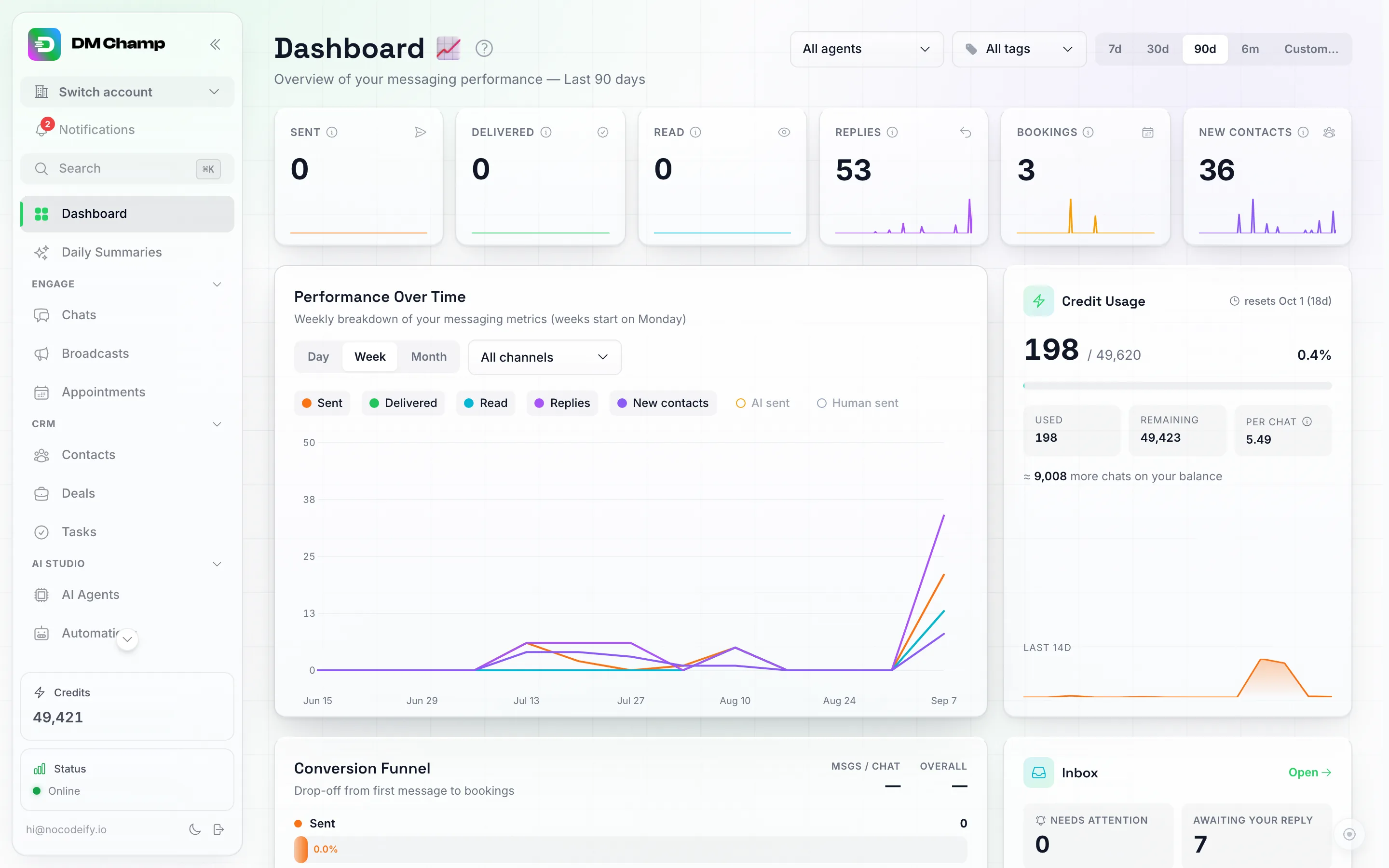
Dezelfde grafiek op Week over een bereik van 90 dagen — één punt per week van maandag tot zondag in plaats van negentig dagelijkse punten.
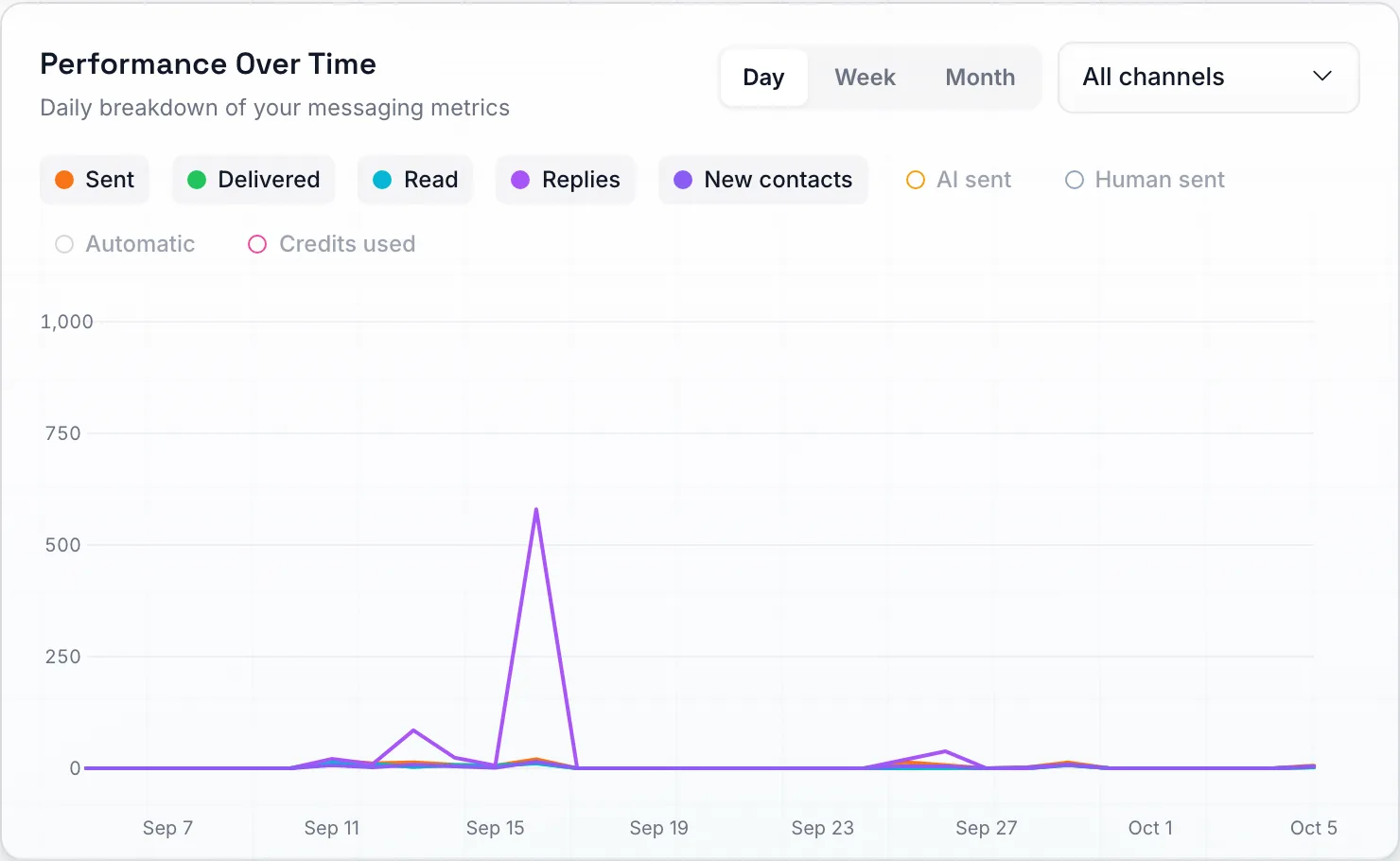
Prestaties in de tijd — klik op een legenda-chip om die lijn weer te geven of te verbergen. AI verzonden, Mens verzonden, Automatisch en Verbruikte credits staan standaard uitgeschakeld, en Dag / Week / Maand groepeert de punten opnieuw.
Creditverbruik
Het paneel naast de grafiek toont je creditsaldo voor de huidige factureringsperiode: een groot verbruikt / totaal getal, een percentage en een voortgangsbalk, plus een uitsplitsing naar Verbruikt, Resterend en Per chat. Een klein bijschrift boven het getal geeft aan om welke periode het gaat: Deze factureringscyclus (deze wordt vernieuwd op de resetdatum die in de hoek wordt getoond) of, voor accounts zonder factureringscyclus, Deze maand. Verbruikt en Resterend blijven gelijk ongeacht het datumbereik dat je kiest, dus het kiezen van Vandaag verandert deze niet. Per chat volgt het bereik: de credits besteed in het geselecteerde bereik gedeeld door de nieuwe chats daarin. De kleine Laatste 14d trendlijn toont altijd je dagelijkse creditverbruik over de laatste 14 dagen tot vandaag, ongeacht het bereik dat je kiest. Dit weerspiegelt de creditkaart onderaan de zijbalk, alleen met meer detail. Zie Factuuroverzicht voor hoe credits en facturering werken.
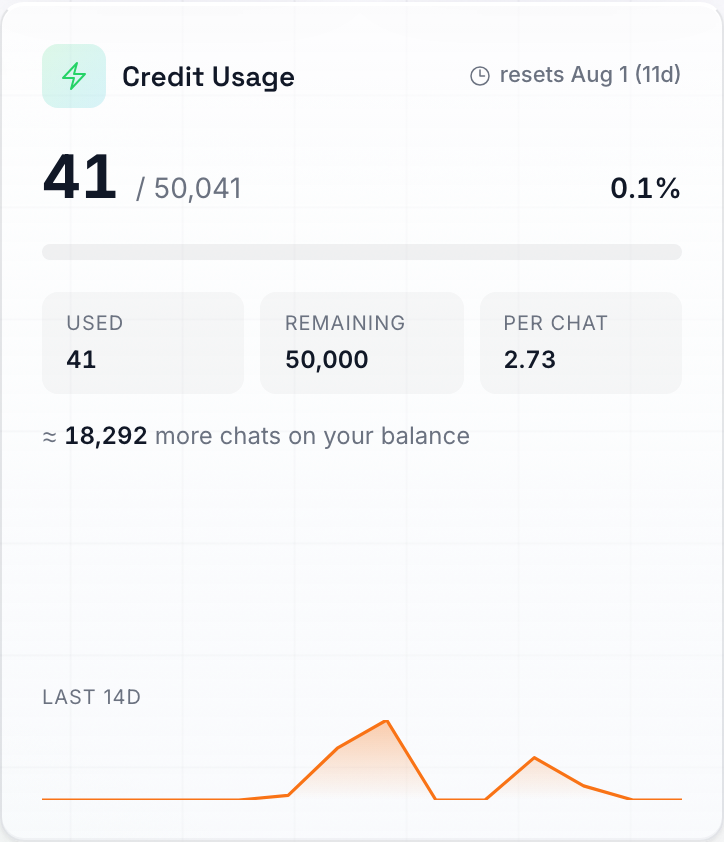
Tegoedgebruik — hetzelfde saldo als de tegoedkaart in de zijbalk, met een gemiddelde per chat en een trend voor 14 dagen.
AI-kosten (alleen eigen API-sleutels)
Als je je eigen Anthropic API-sleutel hebt gekoppeld (zie AI-model & BYOK), verschijnt er een extra AI-kosten-kaart op het dashboard. Deze toont wat je daadwerkelijk hebt uitgegeven met je eigen sleutel over de geselecteerde periode, naast wat exact hetzelfde werk zou hebben gekost met onze Max- en Mini-modellen — berekend op basis van je werkelijke gebruik, niet op een schatting. Als Max of Mini goedkoper zou zijn geweest, geeft de kaart aan met hoeveel; als je eigen sleutel goedkoper was, wordt dat ook vermeld. Bureau-eigenaren krijgen ook een overzicht per subaccount. Accounts zonder eigen sleutel zien deze kaart niet.
Conversietrechter
Onder de grafiek toont de Conversietrechter de uitval vanaf je eerste bericht tot aan antwoorden (en boekingen, als je die gebruikt) — elke fase als een balk met het aantal en percentage, zodat je precies kunt zien waar contacten afhaken.
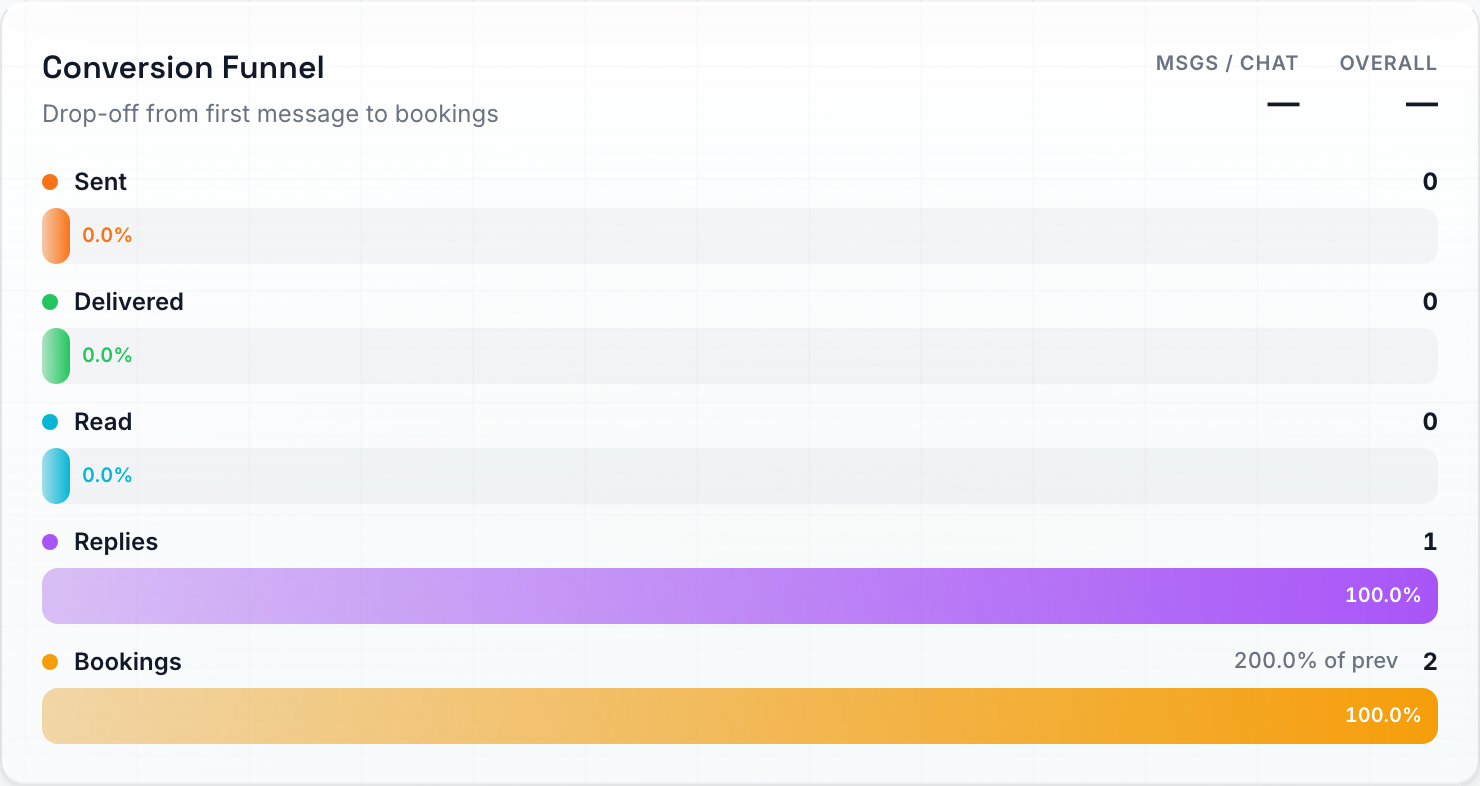
Conversietrechter — het percentage van elke balk is gebaseerd op de fase erboven, zodat je precies kunt zien waar contacten afhaken.
Inbox in één oogopslag
Het Inbox-paneel is je “wat heeft nu mijn aandacht nodig”-lijst. Omdat je AI de meeste gesprekken zelf afhandelt, richt dit paneel zich op de gesprekken die een mens nodig hebben, niet op het aantal ruwe berichten. Het toont hoeveel gesprekken zijn gemarkeerd als Heeft aandacht nodig — gesprekken die je AI heeft gemarkeerd voor een echt persoon om over te nemen, bijvoorbeeld omdat iemand vroeg om met een mens te spreken of omdat de AI geen goede antwoorden meer had — en hoeveel er Wachten op jouw antwoord staan, waarbij de klant het laatste bericht stuurde en wacht op een reactie. Een uitsplitsing daarvan per kanaal laat zien waar de activiteit plaatsvindt. Klik op Openen om direct naar Chats te gaan.
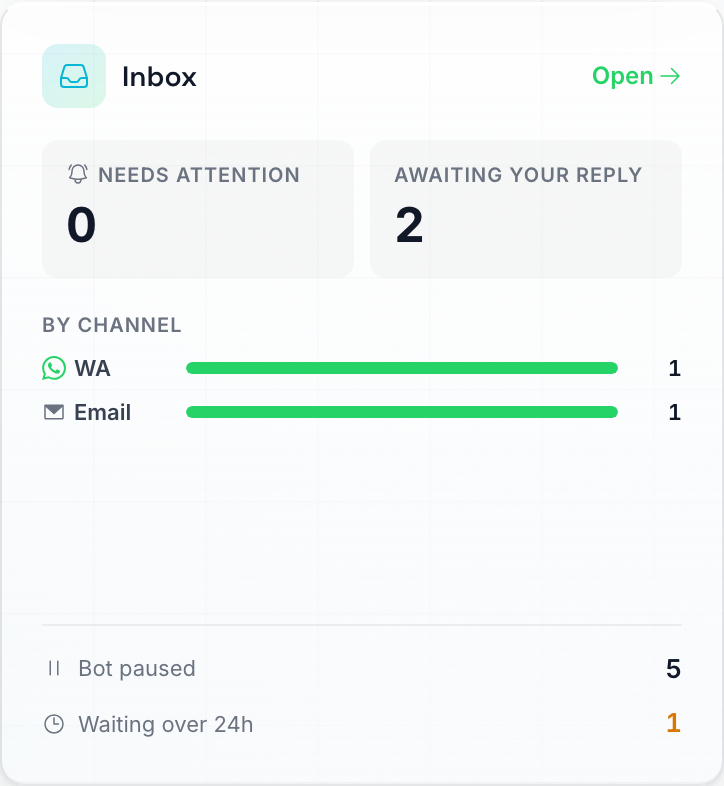
Postvak in één oogopslag — de uitzonderingen die je AI niet zelf kon afhandelen, geen ruw berichtenaantal.
Gespreksresultaten
Direct onder de trechter en het Inbox-paneel bevinden zich de Gespreksresultaten: één overzicht van wat er daadwerkelijk uit je gesprekken in het geselecteerde bereik is gekomen. Het is gebouwd op basis van een suggestie vanuit de community voor “een eenvoudig inzichtendashboard” dat laat zien wat aandacht nodig heeft zonder elke dagelijkse samenvatting te hoeven lezen, en het volgt hetzelfde tijdsbereik als de rest van de pagina.
Alles hierop is een eenvoudige telling van gegevens die je account al opslaat. Niets hier voert de AI uit, dus het bekijken ervan kost nooit credits.
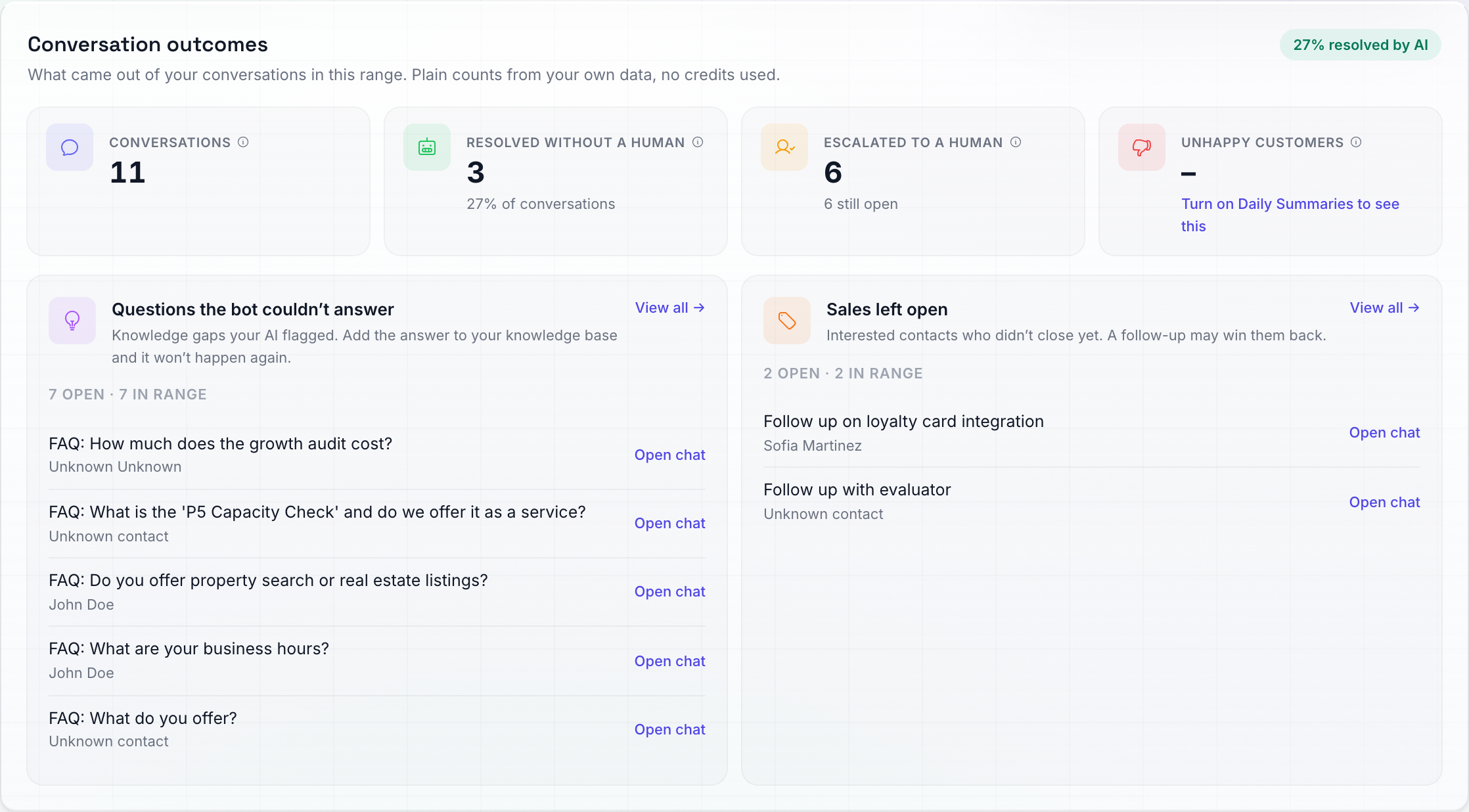
Gespreksresultaten — waar je gesprekken in zijn veranderd, in eenvoudige aantallen waarvoor nooit credits worden gebruikt.
Vier tegels bovenaan:
| Tegel | Wat het telt |
|---|---|
| Gesprekken | Contacten die je in het bereik hebben geschreven. Geïmporteerde chatgeschiedenis, contacten die als spam zijn gemarkeerd en geautomatiseerde e-mail (nieuwsbrieven, promoties, no-reply-meldingen) worden buiten beschouwing gelaten, net als overal elders op het Dashboard. |
| Opgelost zonder menselijke tussenkomst | Van die gesprekken, de gesprekken die je AI heeft beantwoord waarbij niemand van je team is ingesprongen en de AI nooit een waarschuwing heeft gegeven. Alleen berichten die door een persoon zijn verzonden, tellen als ingrijpen: een antwoord getypt in de inbox, of een bericht verzonden vanaf de telefoon zelf. Automatische follow-ups en broadcasts tellen niet mee. De regel onder het getal geeft dit weer als een aandeel van alle gesprekken, en de groene pil in de hoek van het paneel herhaalt dat aandeel als koptekst. |
| Geëscaleerd naar een mens | Gesprekken waarbij de AI je team heeft gewaarschuwd, bijvoorbeeld bij een klacht, een terugbetaling of iemand die om een persoon vraagt. De regel eronder geeft aan hoeveel van die waarschuwingen nog openstaan op je Takenbord. |
| Ontevreden klanten | Klanten die je dagelijkse samenvattingen in het bereik negatief hebben beoordeeld. Een klant die op verschillende dagen met je praat, wordt één keer geteld, op basis van de meest recente beoordeling. De regel eronder laat zien hoeveel er als tevreden en neutraal zijn beoordeeld, en uit hoeveel samenvattingen de cijfers afkomstig zijn. |
De tegel voor ongelukkige klanten is het enige getal dat van de AI komt, en het wordt gelezen uit samenvattingen die je al hebt, dus het kost niets extra’s. Als je nog geen Dagelijkse Samenvattingen gebruikt, toont de tegel een streepje en een Schakel Dagelijkse Samenvattingen in om dit te zien-link in plaats van een nul. Samenvattingen die zijn gegenereerd voordat dit paneel bestond, bevatten geen sentimentmeting, dus de telling bouwt op vanaf de eerste samenvatting nadat het live ging.
Klik op een tegel om te zien wie er achter het getal zit. Opgelost zonder menselijke tussenkomst, Geëscaleerd naar een mens en Ontevreden klanten openen een lijst direct onder de tegels, met een Open chat-link bij elk contact. De escalatielijst toont elke waarschuwing met een label Open of Klaar, en Bekijk alles brengt je naar die waarschuwingen op je Takenbord. Klik nogmaals op de tegel, of op de ×, om de lijst te sluiten. De lijsten tonen de laatste 50.
Ontevreden klanten worden bij naam vermeld voor dagelijkse samenvattingen die zijn gemaakt vanaf 28 september 2026. Oudere samenvattingen bevatten alleen de totalen, dus voor die dagen telt de tegel ze nog wel, maar kan ze niet bij naam noemen.
Onder de tegels staan twee lijsten:
- Vragen die de bot niet kon beantwoorden — de kennishiaten die je AI in het bereik heeft gemarkeerd (ze belanden op je Takenbord als kennishiattaken). De teller zegt hoeveel er nog openstaan van alles wat is gemarkeerd, en de nieuwste openstaande vragen worden vermeld met de naam van het contact. Voeg het antwoord toe aan je kennisbank en die vraag zal niet meer voorkomen.
- Openstaande verkopen — vervolgtaken uit het bereik die nog openstaan: geïnteresseerde contacten die nog niet hebben afgesloten. Een vervolgbericht kan hen misschien alsnog overtuigen.
Elke rij heeft een Open chat-link die je direct naar dat gesprek brengt, en Bekijk alles → opent je Taken-bord dat al gefilterd is op dat taaktype.
Als er niets in het bereik was, zegt het paneel dat in plaats van nullen te tonen, en bij het kleine aantal accounts waar de tellingen nog niet kunnen worden berekend, wordt aangegeven dat ze niet beschikbaar zijn in plaats van te doen alsof er niets is gebeurd.
Verderop op de pagina
Scroll voorbij de bovenstaande panelen en het Dashboard gaat verder met meer details:
Kanaalstatus en statistieken per nummer
Een Kanaalstatus-paneel toont elk berichtkanaal dat je kunt koppelen (WhatsApp Business, WhatsApp Web, SMS, Instagram, Messenger en meer) met een statuslabel dat aangeeft of het Verbonden is, Aandacht nodig heeft (bijvoorbeeld een WhatsApp Web-sessie die opnieuw moet worden gekoppeld) of Niet verbonden is. Onder elk verbonden kanaal krijg je ook exacte berichtstatistieken per nummer of account voor de geselecteerde tijdsperiode:
- In / Uit — Hoeveel berichten dat nummer heeft ontvangen en verzonden.
- AI — Hoeveel van de uitgaande berichten zijn verzonden door je AI-bot (de rest is handmatig of via uitzendingen verzonden).
- Contacten — Met hoeveel verschillende mensen dat nummer heeft gesproken.
- Mislukt — Wordt in het rood weergegeven als uitgaande berichten niet konden worden afgeleverd, zodat een probleemnummer direct opvalt.
Dit is de snelste manier om je nummers en kanalen te vergelijken: als één WhatsApp-nummer al het werk doet terwijl een ander stilstaat, of als een nummer plotseling mislukte berichten vertoont, zie je dat hier in één oogopslag.
AI vs Mens
Naast Kanaalgezondheid staat AI vs mens, met als ondertitel “wie heeft de uitgaande berichten in dit bereik afgehandeld”. Het beantwoordt de vraag waar elk account uiteindelijk op uitkomt: hoeveel hiervan doet mijn AI eigenlijk? Het volgt hetzelfde tijdsbereik als de rest van de pagina en heeft twee helften.
Berichten verzonden splitst alles wat je account heeft verlaten in drie rijen, elk met het aantal en het aandeel:
- AI: berichten die je AI-assistent zelfstandig heeft verzonden, zonder dat iemand van je team heeft getypt.
- Je team: berichten die door een persoon zijn verzonden: antwoorden die in de app zijn getypt (inclusief de berichten die je schrijft nadat je een gesprek van de AI hebt overgenomen), berichten van een teamlid en berichten die vanaf de telefoon zelf zijn verzonden.
- Automatisch: berichten die automatisch zijn verzonden zonder dat iemand ze heeft getypt: follow-ups, uitzendingen, automatiseringen en berichten van apps die je hebt gekoppeld.
De drie aandelen tellen altijd op tot 100%.
Een balk eronder toont in één oogopslag het saldo, en de ‘pill’ in de hoek van het paneel geeft het belangrijkste cijfer weer, bijvoorbeeld 50% afgehandeld door AI.
Gesprekken meet dezelfde periode per persoon in plaats van per bericht. Een contactpersoon telt hier mee zodra deze in de gekozen periode ten minste één bericht van je heeft ontvangen, en elk contact valt in precies één categorie:
| Categorie | Wat het betekent |
|---|---|
| Alleen AI | De AI heeft het gesprek van begin tot eind afgehandeld. Niemand van je team heeft iets verzonden. |
| Alleen team | Alleen je team heeft geantwoord. De AI heeft niets verzonden. |
| Beide | De AI heeft geantwoord en iemand van je team is ook ingesprongen. |
| Alleen automatisch | Het gesprek heeft alleen automatische berichten ontvangen, zoals een follow-up of een uitzending. De AI en je team hebben niets verzonden. Deze categorie verschijnt alleen als er ten minste één dergelijk gesprek in de periode is. |
Automatische berichten zorgen er niet voor dat een gesprek telt als Alleen team of Beide: een follow-up of uitzending die wordt verzonden, betekent niet dat je team is ingesprongen.
Dat is een eerlijker beeld van je werkdruk dan de berichtensplitsing op zichzelf: een account kan voor 90% uit AI bestaan qua berichtvolume en toch nog steeds een persoon betrokken hebben bij de meeste gesprekken, en dat is precies wat de moeite waard is om te weten.
Elk label heeft een klein informatie-icoon. Beweeg eroverheen voor een korte uitleg van precies wat dat getal telt.
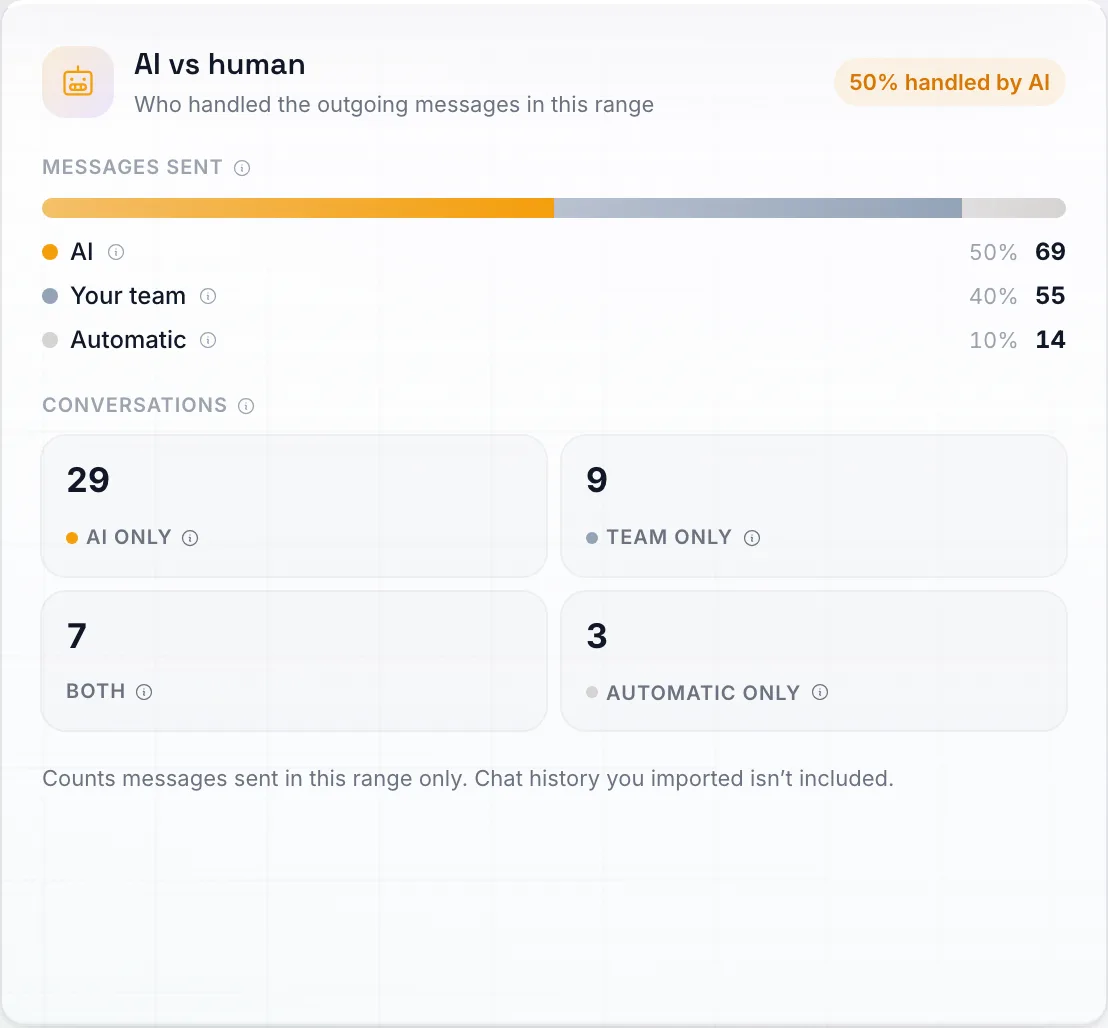
AI vs mens — de aandeelbalk verdeelt uw uitgaande berichten in drieën, en de tegels verdelen de gesprekken op basis van wie de berichten erin heeft verzonden.
Twee dingen die de moeite waard zijn om te weten over deze cijfers:
- Geïmporteerde chatgeschiedenis is niet inbegrepen, hier of waar dan ook op het Dashboard. Er is geen manier om te zien wie een bericht heeft geschreven dat plaatsvond voordat je verbinding maakte, dus het meetellen ervan zou de verdeling alleen maar vertroebelen.
- Als er niets is verzonden in het bereik, geeft het paneel dit aan in plaats van een muur van nullen te tonen. Bij een klein aantal accounts kan de verdeling helemaal niet worden berekend, en daar geeft het paneel aan dat deze nog niet beschikbaar is, wederom in plaats van nullen te tonen die zouden kunnen worden gelezen als “je AI heeft niets gedaan”.
Heatmap van meest actieve tijden
Een heatmap van wanneer je contacten je berichten sturen gedurende de week — handig om te weten wanneer je outreach moet plannen of personeel moet inzetten voor een overdracht aan een mens.
Topagents
Een klassement van je best presterende agents voor het geselecteerde bereik, zodat je in één oogopslag kunt zien van welke je kunt leren en welke je moet verbeteren.
Contacten per land
Elke rij toont de vlag en naam van een land, het aandeel van je nieuwe contacten dat het vertegenwoordigt en het exacte aantal, met de grootste landen bovenaan. De aantallen volgen dezelfde tijdsperiode als de rest van het Dashboard.
Een paar dingen die handig zijn om te weten:
- Het land wordt bepaald op basis van het telefoonnummer van het contact. We leiden het land af van het internationale netnummer van de telefoon (bijvoorbeeld een nummer dat begint met +31 wordt geteld als Nederland). Nummers die beginnen met +1 worden weergegeven als VS/CA, aangezien de Verenigde Staten en Canada dezelfde code delen.
- Contacten zonder telefoonnummer worden gegroepeerd als “geen land”. Mensen die u hebben bereikt via Instagram, Messenger of Telegram, of een WhatsApp-contact dat we niet kunnen koppelen aan een normaal telefoonnummer, hebben geen land dat we kunnen uitlezen. In plaats van ze te verbergen, tonen we het aantal onderaan het paneel zodat uw totalen altijd kloppen.
Activiteitenoverzicht, taken en deals
Een live activiteitenoverzicht van recente gebeurtenissen in je account, plus een miniatuurweergave van je belangrijkste openstaande Taken en Deals, zodat je het Dashboard niet hoeft te verlaten om te zien wat er nog moet gebeuren.
Bureauoverzicht
Als je een bureau-account hebt, verschijnt er onderaan de pagina een Bureauoverzicht-paneel met de statistieken van je sub-accounts.
Dagelijkse samenvattingen
Dagelijkse samenvattingen staat direct onder Dashboard in de zijbalk. Het is een door AI geschreven samenvatting van alles wat er gisteren in je inbox is gebeurd — successen, mislukkingen, aangemaakte taken en de KPI’s van de dag — zodat je in enkele minuten bijgepraat bent in plaats van door elke chat te scrollen. Zie Dagelijkse samenvattingen voor de volledige handleiding.
Snelle acties
Vanaf het Dashboard kun je direct naar veelvoorkomende taken springen:
- Een nieuwe AI-agent maken — begin direct met het bouwen van een nieuwe agent.
- Recente chats bekijken — Open Chats om je laatste gesprekken te zien.
- Je kredietsaldo controleren — Zie hoeveel credits je nog hebt in de kredietkaart in de zijbalk, of ga naar Instellingen → Facturering om je abonnement te beheren.
Tips om het maximale uit je Dashboard te halen
- Controleer het dagelijks terwijl uitzendingen worden verzonden, zodat je afleverproblemen vroegtijdig opmerkt.
- Vergelijk “Verzonden” vs. “Afgeleverd” — een groot gat betekent dat er iets mis is (foutieve telefoonnummers, geblokkeerde contacten of kanaalproblemen).
- Houd je “Per chat”-kredietaverage in de gaten in het paneel Kredietgebruik om kosten voorspelbaar te houden. Als dit getal plotseling stijgt, controleer dan je AI-instructies — de bot voert mogelijk gesprekken die langer zijn dan nodig.
- Volg “Antwoorden” als je belangrijkste successtatistiek. Een hoog antwoordpercentage betekent dat je berichten aanslaan bij je publiek.
- Begin de dag met “Gespreksresultaten”. De nog openstaande escalaties en de vragen die de bot niet kon beantwoorden, zijn de twee lijsten die om actie vragen: handel de waarschuwingen af en voeg de ontbrekende antwoorden toe aan je kennisbank.
- Gebruik “AI vs mens” om te zien waar de tijd van je team naartoe gaat. Een “Alleen team”-telling die blijft stijgen, betekent meestal een onderwerp waar je AI nog geen antwoord op heeft. Zoek die gesprekken in Chats; de oplossing is meestal een paar regels toevoegen aan de instructies of kennisbank van je agent.
- Beperk een aangepast bereik tot een paar uur wanneer je iets specifieks onderzoekt, zoals de ochtend dat een uitzending de deur uitging of de avond dat een nummer begon te falen, in plaats van de totalen van een hele dag te lezen.
Volgende stappen
- AI-agents — Bouw de bot die je gesprekken beantwoordt.
- Overzicht facturering — Leer hoe credits werken en hoe je wordt gefactureerd.
- Chat-interface — Lees en beantwoord individuele gesprekken.
- Meldingen — stel in welke waarschuwingen je bereiken en waar.