Instagram DM’s
Automatiseer je Instagram Direct Messages met het platform. Koppel je Instagram Business- of Creator-account om DM’s te ontvangen in Chats, reageer met een AI-agent en stel op trefwoorden gebaseerde automatiseringen en reactiemonitoring in.
Prefer to see it? Click through the whole flow:
Vereisten
Voordat je Instagram aan het platform koppelt, moet je zorgen dat je beschikt over:
- Een Instagram Business- of Instagram Creator-account (geen persoonlijk account)
- Een Facebook-pagina gekoppeld aan je Instagram-account, of gebruik Verbinden met Instagram hieronder, waarvoor geen Facebook-pagina nodig is
- Een Meta Business-account (business.facebook.com) met beheerdersrechten
- De Facebook-pagina, als je er een gebruikt, moet gepubliceerd zijn (niet in concept/ongepubliceerde status)
Je hebt geen eigen Meta-app of Meta App Review nodig: de Meta-app van het platform heeft al geavanceerde toegang voor de Instagram- en Messenger-berichtmachtigingen, dus elk bedrijf kan zijn eigen account koppelen. Antwoorden en vervolgberichten volgen het 24-uurs berichtenvenster van Meta.
Twee Instagram-kaarten in Instellingen → Kanalen? Dit kanaal is de Instagram & Messenger-kaart (de officiële Meta-verbinding, via een Facebook-pop-up). De afzonderlijke Instagram (Persoonlijk)-kaart is het bèta-kanaal dat wordt beschreven in Instagram (Persoonlijk) — Bèta: deze maakt in plaats daarvan verbinding met je Instagram-gebruikersnaam en -wachtwoord, en is de kaart die je volgerslijst kan zien.
Meer dan één Instagram-account? Deze koppeling verbindt één Facebook-pagina, en het daaraan gekoppelde Instagram-account, per account. Om meerdere zakelijke Instagram-accounts te beheren, zelfs voor hetzelfde bedrijf, plaatst u elk account in een eigen account, bijvoorbeeld één klantaccount (sub-account) per stuk, en kopieert u dezelfde agent naar elk account.
Klantaccounts (sub-accounts) zijn beschikbaar bij de Agency- en Agency Unlimited-abonnementen; het Business-abonnement heeft deze niet. Zie Abonnementsniveaus.
Let op: Persoonlijke Instagram-accounts kunnen niet worden gekoppeld. Als je een persoonlijk account hebt, kun je dit gratis omzetten naar een Business- of Creator-account in je Instagram-app-instellingen onder Account > Overschakelen naar professioneel account. Als je liever direct een persoonlijk account wilt automatiseren, bekijk dan in plaats daarvan Instagram (Persoonlijk) — Bèta.
Je Instagram koppelen aan een Facebook-pagina
Als je Instagram-account nog niet is gekoppeld aan een Facebook-pagina:
- Open Instagram op je telefoon.
- Ga naar je profiel.
- Tik op Profiel bewerken.
- Selecteer onder Pagina een bestaande Facebook-pagina of maak een nieuwe aan.
- Bevestig de koppeling.
Deze link is nodig voor de Verbinden-knop, die je Instagram DM’s bereikt via de Facebook-pagina. Geen pagina? Sla dit over en gebruik Verbinden met Instagram hieronder.
Voordat je verbinding maakt: Aandachtspunten
Een paar instellingen aan de kant van Meta moeten correct staan voordat je verbinding maakt, anders worden AI-antwoorden geblokkeerd, vertraagd of helemaal niet verzonden.
- Schakel alle standaard geautomatiseerde begroetingen of “Afwezigheidsberichten” uit die Meta je laat instellen in je Instagram- en Facebook-pagina-instellingen. Meta staat slechts één app toe om “eigenaar” te zijn van geautomatiseerde berichten op een bepaald account, en de eigen standaardbegroetingen van Meta hebben voorrang op apps van derden. Controleer dit in de Instagram-app onder Instellingen > Bedrijfstools > Opgeslagen antwoorden / Afwezigheidsbericht, en op de gekoppelde Facebook-pagina onder Postvak IN > Automatiseringen, en schakel alle actieve geautomatiseerde antwoorden uit.
- Controleer in Meta Business Manager of zowel de Facebook-pagina als het Instagram-account aan elkaar gekoppeld zijn voordat je verbinding maakt. Open business.facebook.com, ga naar Bedrijfsinstellingen > Accounts > Instagram-accounts, selecteer je Instagram-account en bevestig dat de gekoppelde Facebook-pagina wordt vermeld.
- Schakel tijdens het verbindingsproces “Toegang tot berichten door derden toestaan” in wanneer Meta hierom vraagt. Zonder deze optie kan de integratie wel berichten lezen, maar geen antwoorden namens jou verzenden, waardoor de AI stil zal lijken.
Instagram koppelen aan de app
- Klik in de linkerzijbalk onderaan op Instellingen.
- Klik in de linker kolom van Instellingen onder Kanalen op Kanalen.
- Zoek de kaart Instagram & Messenger en klik op Verbinden.
- Je wordt doorgestuurd naar de inlogpagina van Facebook. Log in met het Facebook-account dat je bedrijfsaccount en Instagram beheert.
- Controleer en verleen de gevraagde machtigingen:
- Instagram-berichten — stelt het platform in staat om Instagram DM’s te lezen en te verzenden
- Pagina-berichten — stelt het platform in staat om Messenger-berichten te lezen en te verzenden (dit koppelt ook Messenger; zie Facebook Messenger)
- Pagina-beheer — stelt het platform in staat om toegang te krijgen tot je paginagegevens
- Selecteer de Facebook-pagina’s en Instagram-accounts die je wilt koppelen.
- Voltooi de autorisatie om de verbinding te voltooien.
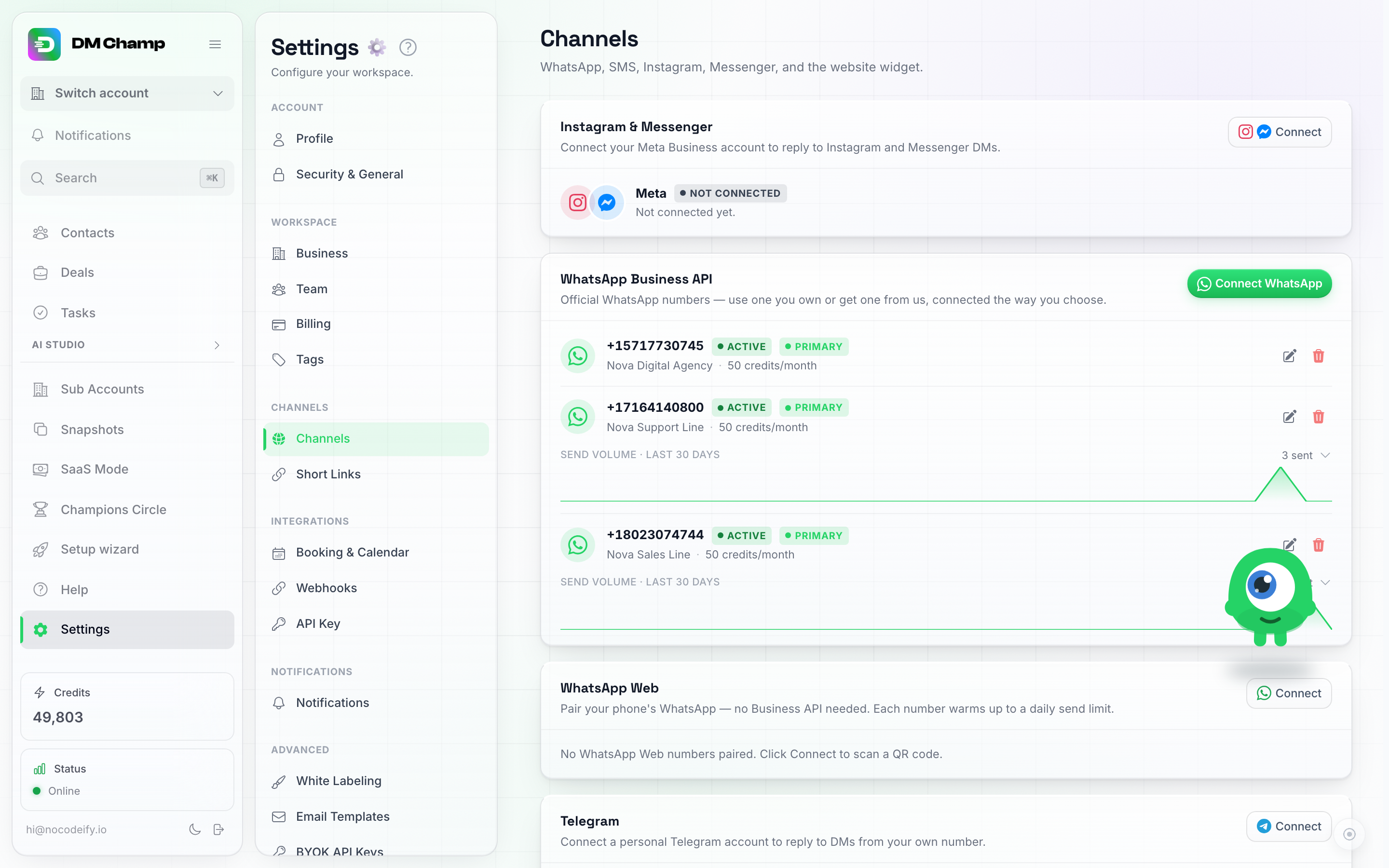
Instagram en Messenger delen één kaart en één verbindingsproces — door een van beide te verbinden, worden ze beide verbonden.
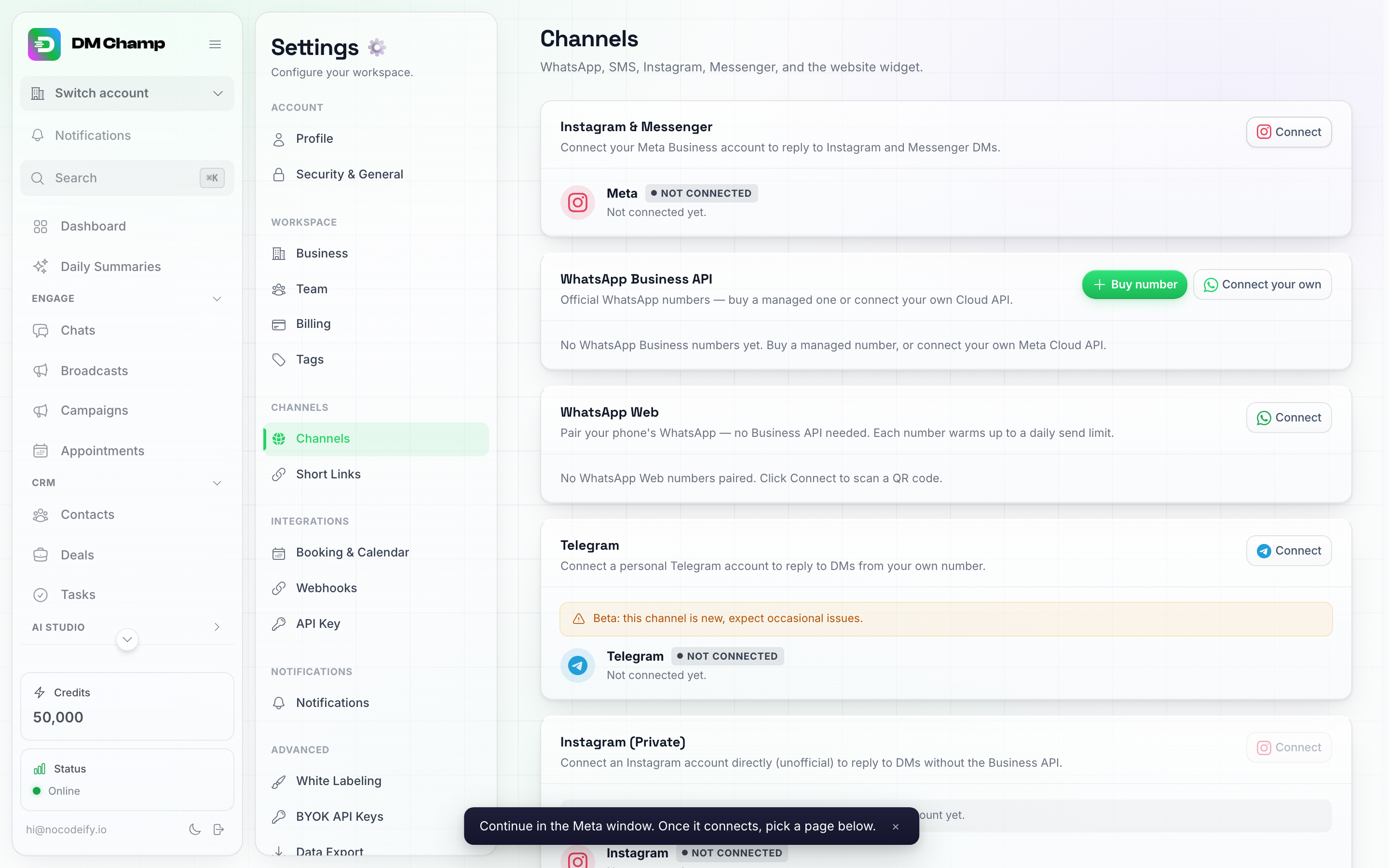
Nadat je op Verbinden hebt geklikt, opent de inlogpagina van Meta in een eigen venster en toont de app deze melding — voltooi het inloggen daar en kom daarna terug om een pagina te kiezen.
Belangrijk: Dit inlogproces koppelt zowel Instagram als Facebook Messenger. Je hoeft dit niet voor elk kanaal afzonderlijk te doorlopen.
Geen Facebook-pagina? Verbinden met Instagram
Als je Instagram Business- of Creator-account geen Facebook-pagina heeft, kun je het afzonderlijk verbinden:
- Ga naar Instellingen → Kanalen en zoek de kaart Instagram & Messenger.
- Klik onder Geen Facebook-pagina? Verbind je Instagram-account direct op Verbinden met Instagram.
- Meld je in het venster dat wordt geopend aan met Facebook en kies je professionele Instagram-account. Er is geen Facebook-pagina vereist.
- Voltooi het aanmelden. De kaart toont nu je @handle met “verbonden zonder Facebook-pagina”.
Je Instagram-DM’s en -reacties komen vervolgens binnen in Chats en je AI-agent beantwoordt ze, net als bij een pagina. Dit verbindt alleen Instagram: voor Facebook Messenger is nog steeds een Facebook-pagina vereist via de knop Verbinden hierboven. Om dit te verwijderen, klik je op Verbinding verbreken naast Opnieuw verbinden op dezelfde regel.
Selecteren welke pagina je wilt gebruiken
Nadat je bent ingelogd, laadt de app elke Facebook-pagina waartoe je toegang hebt. Kies op de kaart Instagram & Messenger de pagina die je wilt gebruiken — deze wordt als geselecteerd weergegeven zodra je deze hebt gekozen.
- Als je slechts één pagina hebt, wordt deze automatisch geselecteerd.
- Elke pagina toont de handle van het Instagram-account dat eraan is gekoppeld (bijvoorbeeld @jouwmerk), zodat twee pagina’s met dezelfde naam van elkaar kunnen worden onderscheiden. Het Instagram-pictogram betekent dat de pagina een Instagram-account heeft dat aan de kant van Facebook is gekoppeld, zelfs als je de Instagram-stap hebt overgeslagen tijdens het aanmelden.
- Als je er meer dan één hebt, moet je er een kiezen — totdat je dit doet, toont de kaart Kies een pagina, en zullen Instagram en Messenger niet beschikbaar zijn wanneer je een gespreksstroom bouwt, ook al is de verbinding geslaagd.
- Als de kaart Geen pagina gedeeld toont, heeft Facebook tijdens het aanmelden geen enkele pagina gedeeld. Klik op Opnieuw verbinden en vink je pagina (en het bijbehorende Instagram-account) aan in het Facebook-scherm. Pagina’s niet geladen betekent dat het laden van je pagina’s is mislukt: klik op Opnieuw verbinden om het opnieuw te proberen.
Belangrijk: Instagram werkt alleen als de Facebook-pagina die je hebt geselecteerd een gekoppeld Instagram Business- of Creator-account heeft. Een pagina zonder gekoppeld Instagram kan nog steeds worden gebruikt voor Facebook Messenger, maar Instagram DM’s zijn dan niet beschikbaar voor die pagina — de kaart geeft dit direct aan.
Hoe inkomende DM’s worden afgehandeld
Wanneer iemand een direct bericht (DM) stuurt naar uw gekoppelde Instagram-account:
- Instagram stelt het platform automatisch op de hoogte van het nieuwe bericht.
- Het platform maakt of werkt het contactrecord voor de afzender bij.
- Het bericht verschijnt in realtime in Chats.
- Als een AI-agent het gesprek afhandelt, genereert en verzendt deze automatisch een antwoord.
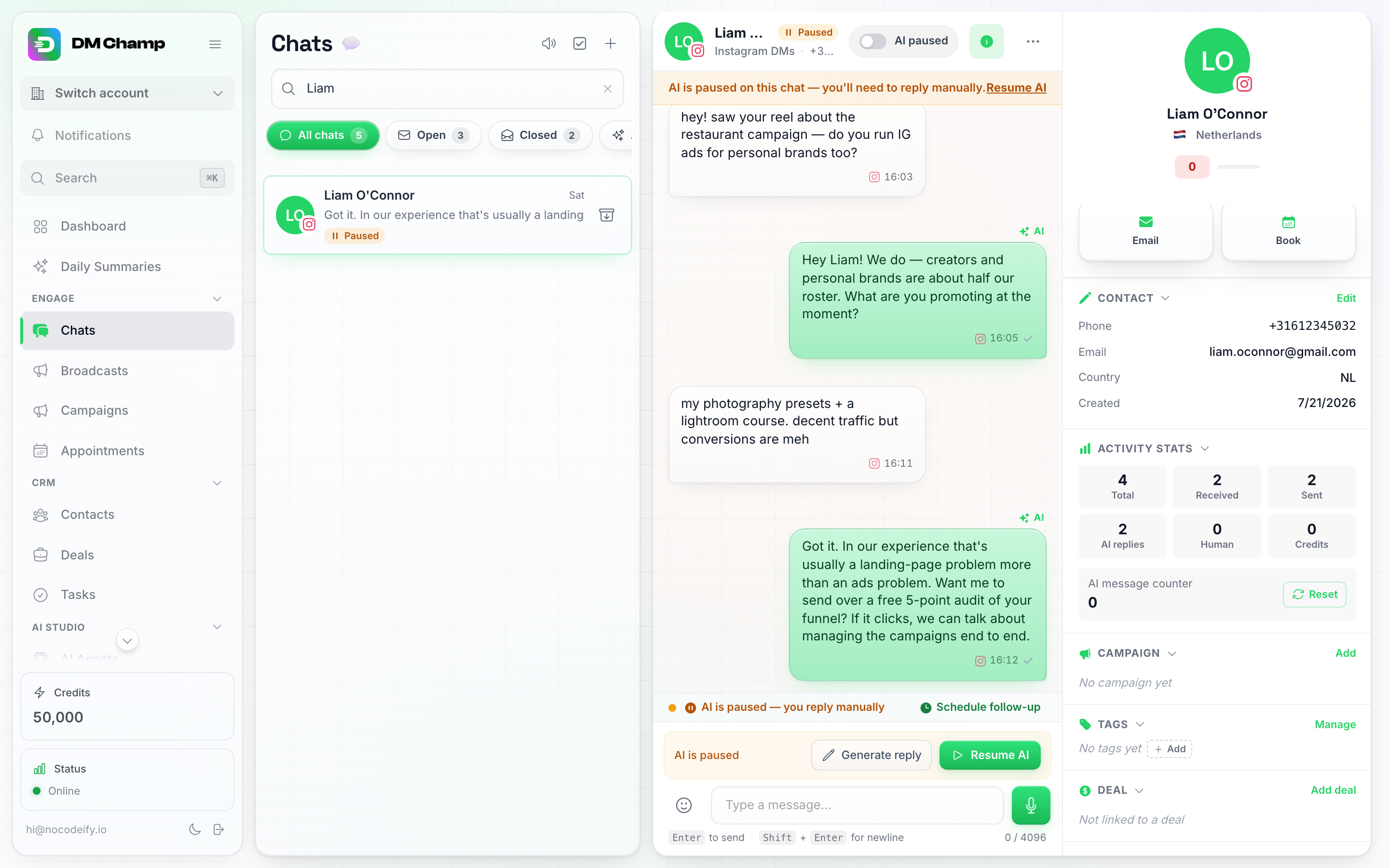
Een Instagram DM-gesprek in Chats — aan het label Instagram DMs onder de naam van de contactpersoon kun je in één oogopslag zien dat het om dit kanaal gaat.
Ondersteunde typen inkomende berichten
| Berichttype | Ondersteund |
|---|---|
| Tekstberichten | Ja |
| Afbeeldingen | Ja — geüpload en veilig opgeslagen |
| Video’s | Ja — geüpload en veilig opgeslagen |
| Spraakberichten | Ja — geüpload en veilig opgeslagen |
| Documenten / Bestanden | Ja — geüpload en veilig opgeslagen |
| Berichtenreacties (emoji) | Erkend maar niet verder verwerkt |
| Story-reacties | Ja — het bericht toont [DE CONTACTPERSOON HEEFT GEREAGEERD OP JE STORY] met de Story zelf bijgevoegd, zodat de AI (en jij) kunnen zien waar ze op reageerden. Zie Story-reacties hieronder. |
| Story-vermeldingen | Ja, getoond als [DE CONTACTPERSOON HEEFT JE VERMELD IN HUN STORY] met de Story bijgevoegd. De AI reageert hierop zoals op elk ander DM-bericht, tenzij je Story-vermeldingen uitschakelt op de agent. Zie Story-vermeldingen hieronder. |
| Gedeelde berichten en Reels | Ja, opgeslagen in de chat zoals elk ander bericht. Als de persoon deelt zonder iets te schrijven, blijft de AI stil, tenzij je antwoorden inschakelt. Zie Instagram-bericht en Reel-shares hieronder. |
| Berichtverwijderingen | Gedetecteerd en weergegeven in het gesprek |
| Leesbevestigingen | Bijgehouden wanneer de contactpersoon je bericht leest. Het openen van een chat in Chats markeert deze niet als gelezen in de Instagram-app of Meta Business Suite |
Let op: Instagram-medialinks verlopen snel. Het platform slaat automatisch kopieën op van alle foto’s, video’s en bestanden, zodat ze langdurig toegankelijk blijven in je inbox. In zeldzame gevallen, als een bestand verloopt voordat het platform het kan opslaan, zal het bericht aangeven dat de media niet beschikbaar is.
Handmatig een gesprek overnemen
Je kunt op elk gewenst moment zelf deelnemen aan een Instagram-gesprek — vanuit Chats of rechtstreeks vanuit de Instagram-app.
- Antwoorden vanuit de Instagram-app (of Meta Business Suite-inbox): zodra je handmatig antwoordt vanuit Instagram zelf, wordt de AI automatisch gepauzeerd voor dat contact. Je antwoord verschijnt ook in Chats, zodat de gespreksgeschiedenis volledig blijft.
- Antwoorden vanuit Chats: gebruik de pauze-actie in het gesprek om de AI te pauzeren voordat of terwijl je antwoordt.
Een paar dingen om te weten:
- Als de AI al bezig was met het opstellen van een antwoord toen je inhaakte, kan dat ene antwoord dat al onderweg was een moment later nog worden bezorgd. Alles daarna blijft gepauzeerd.
- De pauze geldt alleen voor die contactpersoon — de AI blijft normaal werken in al je andere gesprekken.
- De AI blijft gepauzeerd voor die contactpersoon totdat iemand van je team het hervat vanuit de app.
- Berichten die je vanuit de Instagram-app verstuurt voordat iemand je schrijft (een handgeschreven opener, een reactie op hun Story, een automatisch welkomstbericht van een andere tool) worden aan de chat toegevoegd wanneer die persoon je voor het eerst schrijft, zodat de AI leest wat er al is gezegd en vanaf daar verdergaat. Ze pauzeren de AI niet. Als je wilt dat de AI zich niet mengt in gesprekken die je zelf bent gestart, schakel dan Niet antwoorden op mensen met wie je al hebt gesproken voordat je verbinding maakte in op de agent.
DM’s die vanuit een advertentie starten
Wanneer iemand op een Instagram-advertentie klikt die een DM opent (“Click to Instagram Direct”) en je vervolgens een bericht stuurt, vertelt Instagram aan het platform van welke advertentie ze afkomstig zijn. Het platform slaat de advertentie op bij dat contact en geeft de advertentienaam door aan de AI, zodat deze weet dat het gesprek vanuit een specifieke advertentie is gestart.
Je hebt hiervoor geen trefwoord of trigger nodig — vermeld de advertentie simpelweg in de instructies van je AI-agent. Bijvoorbeeld:
- “Als het contact afkomstig is van de ‘Pack Glow’-advertentie, zijn ze geïnteresseerd in het glow-huidverzorgingspakket — begin daarover.”
- “Als het contact afkomstig is van de ‘Zomeruitverkoop’-advertentie, bied dan de zomerkortingscode aan.”
De bot kent de naam van de advertentie (de titel die je eraan hebt gegeven in Meta Ads Manager) en het advertentie-ID, dus gebruik deze in je instructies. Als een contactpersoon je later een bericht stuurt vanuit een andere advertentie, wordt het platform bijgewerkt naar de meest recente advertentie.
Tip: Geef je advertenties duidelijke, beschrijvende namen in Meta Ads Manager (bijvoorbeeld “Pack Glow - Cold Audience”). Die namen zijn precies wat de AI ziet, dus een vage naam zoals “Ad 04” maakt het moeilijker om nuttige instructies te schrijven.
Gepromote berichten: wanneer je een bericht promoot in plaats van een advertentie te maken in Ads Manager, geeft Meta de advertentie automatisch een naam, zoals “Instagram-bericht: de eerste woorden van je bijschrift…” en geen productnaam. De AI weet dan dat het contact afkomstig is van een advertentie, maar niet welk product er werd getoond. Hernoem de advertentie in Ads Manager of vertel de AI waar elke advertentie over gaat door het begin van het bijschrift van het bericht of het advertentie-ID te gebruiken, bijvoorbeeld: “Als het contact afkomstig is van de advertentie ‘Instagram-bericht: Een vleugje glans in je routine’, dan vragen ze naar de glitterpen.”
De advertentie wordt ook getoond bij de contactpersoon in het zijpaneel van de chat, zodat je kunt zien welke advertentie het gesprek heeft gestart.
Een AI-agent instellen voor Instagram
- Klik in de linkerzijbalk onder AI STUDIO op AI Agents.
- Maak een Agent aan of open er een.
- Geef de Agent instructies over de merkstem en hoe deze moet reageren.
- Voeg relevante items toe aan de Knowledge Base zodat de Agent veelgestelde vragen nauwkeurig kan beantwoorden.
- Stel de actieve uren in (24/7 of alleen buiten kantooruren).
- Wijs de Agent toe aan Instagram als Entry Point — dit is wat nieuwe Instagram-gesprekken naar de Agent doorstuurt. Zie Entry Points en Overstappen van Campagnes naar Broadcasts & Agents.
Automatisering op basis van trefwoorden
Je kunt trefwoord-triggers instellen zodat een inkomend DM-bericht dat een specifiek woord bevat, wordt doorgestuurd naar een bepaalde Agent (een Toegangspunt wijst altijd alleen een Agent toe; gebruik voor het uitvoeren van andere stappen op basis van een trefwoord een Automatisering met een trigger voor inkomende berichten):
- Een contactpersoon stuurt een DM met “prijzen” en ontvangt automatisch prijsinformatie.
- Een contactpersoon stuurt een DM met “boeken” en wordt door een afspraakboekingsproces geleid.
- Een contactpersoon stuurt een DM met een specifiek woord uit een story of een call-to-action in een bericht (bijv. “Stuur ons een DM met ‘GRATIS’ voor een kortingscode”).
Configureer trefwoordroutering als een Toegangspunt voor het kanaal — zie Toegangspunten.
Reacties monitoren en automatisch beantwoorden
Het platform kan reacties op je Instagram-berichten monitoren en automatisch reageren via DM. Dit is een geavanceerde functie met een eigen specifieke handleiding — zie Comment-to-DM Automation voor de modus ‘Exacte tekst’ en het volledige overzicht van credits. De onderstaande stappen vormen het specifieke pad voor Instagram.
Abonnementsvereiste. Het beantwoorden van reacties is inbegrepen bij elk abonnement dat momenteel rechtstreeks wordt verkocht. Enkele oude abonnementen en abonnementen via bureaus bieden dit niet; bij die abonnementen worden reacties nog wel in je inbox opgeslagen, maar wordt er niet automatisch een openbare reactie of DM verzonden. Controleer Instellingen → Facturering voor de lijst met functies van je abonnement.
Hoe het werkt
- Een gebruiker plaatst een reactie op een van je Instagram-berichten.
- Het platform detecteert de reactie automatisch.
- Het platform reageert openbaar op de reactie (een korte hint) en opent een DM met de reageerder, waar de AI Agent het overneemt.
Waar het openbare antwoord verschijnt. Het openbare antwoord wordt geplaatst als een reactie op de eigen opmerking van de persoon, niet als een nieuwe opmerking bij het bericht. Instagram groepeert antwoorden onder de opmerking waarop ze reageren. Om ze te zien, opent u de antwoorden onder die opmerking (Antwoorden bekijken).
De openbare reactie is slechts een hint. De openbare reactie is bewust een korte hint (bijvoorbeeld “Ik heb je een DM gestuurd — check je berichten!”) — het echte antwoord wordt gegeven in de DM die volgt.
Voordat je begint
Zorg ervoor dat je Facebook-pagina en Instagram-account aan elkaar zijn gekoppeld in Meta Business Manager (business.facebook.com). Als je er bij het koppelen slechts één ziet, betekent dit dat ze nog niet gekoppeld zijn — open je pagina in Business Manager en gebruik de +-knop om het Instagram-account toe te voegen.
Reactiemonitoring instellen
Commentaarmonitoring is ingesteld op de AI-agent die moet antwoorden, als een Instagram-reactie Toegangspunt:
- Klik in de hoofdnavigatie onder AI Studio op AI Agents.
- Open de Agent die deze gesprekken moet beantwoorden, of maak er een aan.
- Ga naar het tabblad Entry Points van de Agent en klik op New Entry Point.
- Kies Instagram Comment als type. Het kanaal is vergrendeld op Instagram (het moet al als verbonden worden weergegeven — zie Instagram verbinden met de App hierboven).
- Laat onder Which posts de optie All posts geselecteerd om alles wat je publiceert in de gaten te houden, of kies Specific posts, klik op Choose posts en vink de gewenste berichten aan in de lijst — elk bericht toont de thumbnail, het bijschrift en de datum, dus je hoeft niets op te zoeken. Berichten die je kiest verschijnen onder de knop; klik op de x bij een bericht om het te verwijderen. Als een bericht niet in de lijst staat (zeer oude berichten, of een bericht waarvan je alleen de ID hebt), open dan Or paste post IDs en plak de Post ID, één per regel (zie Een Post ID vinden hieronder).
- Voeg een of meer Comment keywords toe (bijvoorbeeld:
checklist). Het platform gebruikt slimme matching, dus één duidelijk trefwoord is voldoende — je hebt geen typefouten of meervoudsvormen nodig. Laat het veld leeg en elke reactie op de gevolgde berichten krijgt een DM. - Kies de First response: AI laat de Agent zowel de openbare reactie als de eerste DM schrijven, of Exact text verstuurt tekst die je zelf schrijft — een Public comment reply en een First DM message, elk in een eigen tekstveld, verstuurd precies zoals geschreven. Exact text kost 0 credits; zie Comment-to-DM Automatisering voor de volledige vergelijking.
- Stel optioneel een vertraging in minuten in voordat de openbare reactie en de DM worden verstuurd, zodat het natuurlijker oogt.
- Klik op Create entry point. De regel wordt ingeschakeld zodra deze is aangemaakt; er is geen aparte opslag- of publicatiestap nodig voor de regel zelf; de schakelaar op de rij in de Entry Points-lijst zet deze aan en uit.
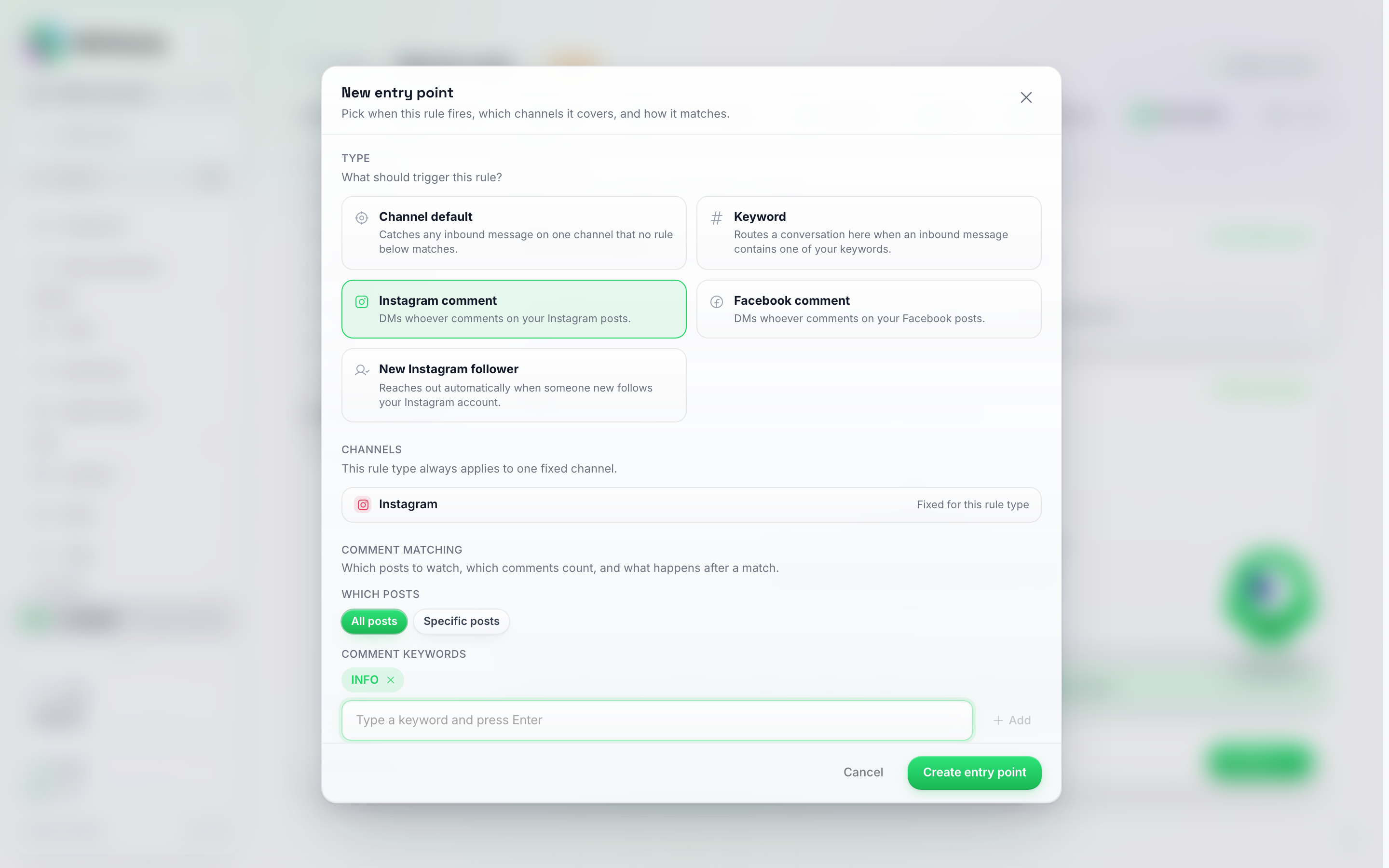
Het Instagram Comment entry point-type — hier worden de targeting per bericht en de vertraging van de reactie ingesteld.
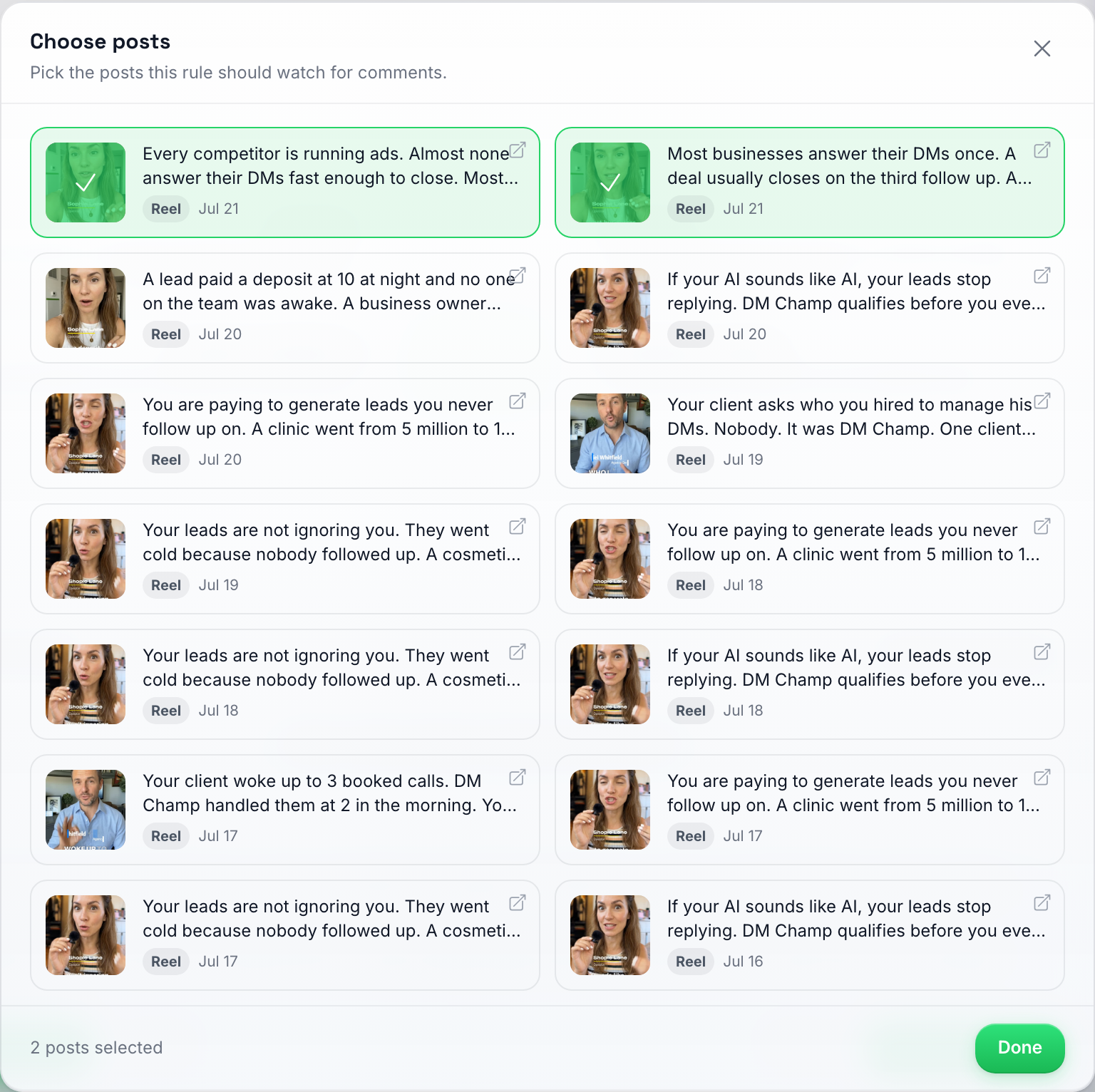
Specifieke berichten → Berichten kiezen: vink de berichten of reels aan die de regel moet volgen. Geen Post-ID's nodig.
Wanneer iemand een van je trefwoorden in een reactie op een gecontroleerd bericht plaatst, reageert het platform openbaar op de reactie en opent het een DM met die persoon — het gesprek gaat daarna verder zoals elke andere Instagram-chat, waarbij de AI-agent de opvolging afhandelt.
Een bericht-ID vinden
Dit heb je alleen nodig als een bericht niet verschijnt in de lijst Choose posts. De Post-ID is niet de URL van het bericht:
- Open Meta Business Suite (
business.facebook.com). - Ga naar Content in de linkerzijbalk.
- Zoek het bericht dat je wilt monitoren en klik op het menu met de drie puntjes.
- Kies Bericht-ID kopiëren en plak dit vervolgens in het invoerveld.
Tip: Comment-to-DM is een van de best converterende groeistrategieën op Instagram. Een typisch bericht zou kunnen zeggen “Reageer met ‘INFO’ om de gratis gids te ontvangen” — het platform reageert op de reactie en stuurt de gids automatisch via DM, en de AI houdt het gesprek gaande en kan vanaf daar zelfs de verkoop afronden.
Betrokkenheid bij Instagram-berichten en -verhalen
Naast standaard DM’s helpt het platform je bij het beheren van interactie op je Instagram-inhoud:
- Berichtreacties — Monitor en reageer op reacties op specifieke berichten.
- Story-reacties — Ontvang Story-reacties als DM’s, met de Story bijgevoegd; de AI beantwoordt deze standaard, en je kunt dit uitschakelen.
- Story-vermeldingen: iemand tagt je bedrijf in hun eigen Story. De AI beantwoordt deze standaard, en je kunt dit uitschakelen.
- Bericht- en Reel-shares: iemand stuurt een van je berichten of Reels naar je DM’s. De AI blijft stil tenzij ze er iets bij schrijven, en je kunt antwoorden inschakelen.
- Berichtreacties (emoji) — Houd bij wanneer gebruikers reageren op je inhoud.
Deze interacties komen terecht in hetzelfde uniforme Chats-overzicht, waardoor je een compleet beeld krijgt van de interactie van elk contact met jouw Instagram-aanwezigheid.
Story-reacties
Wanneer iemand reageert op een van je Stories, levert Instagram dit als een DM af. DM Champ labelt dat bericht als [DE CONTACTPERSOON HEEFT GEREAGEERD OP JE STORY] en voegt de Story-afbeelding of -video zelf toe, zodat de AI weet dat de “😍” of “welke is dit?” over die Story gaat in plaats van een nieuwe vraag, en in context antwoordt. (Stories verlopen na 24 uur; als Instagram de media niet meer aanbiedt tegen de tijd dat de reactie binnenkomt, geeft het bericht aan dat de Story niet beschikbaar is en werkt de AI alleen op basis van de tekst.)
Niet elk bedrijf wil dat de AI reageert op Story-antwoorden — veel daarvan zijn slechts een snelle reactie, en een verkoopgericht antwoord op “🔥” kan opdringerig overkomen. Je kunt dit per agent uitschakelen: open de agent, ga naar het tabblad AI-instructies en schakel Instagram Story-antwoorden uit (dit staat net onder Primaire taal). Dit is een live-instelling — publiceren is niet nodig. Als dit is uitgeschakeld, komen Story-antwoorden nog steeds in je Chats terecht met de Story bijgevoegd en blijft al het andere gewoon werken (tags, automatiseringen, meldingen); de AI reageert simpelweg niet en in het gesprek verschijnt een kleine notitie dat de AI het heeft overgeslagen omdat Story-antwoorden zijn uitgeschakeld. Reageer zelf wanneer je maar wilt — de AI pakt het gesprek bij het volgende normale DM-bericht van de contactpersoon weer op zoals gebruikelijk.
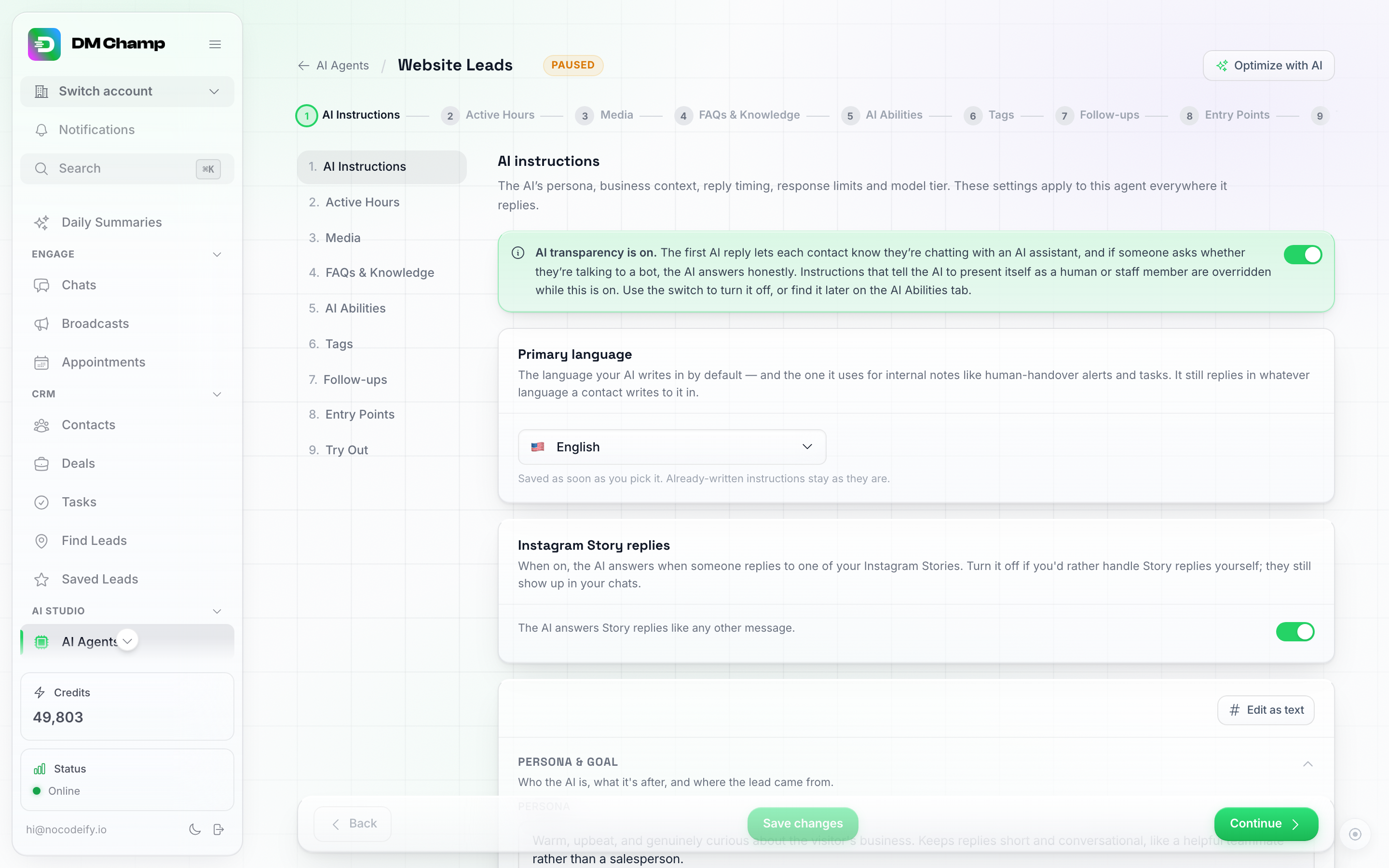
De schakelaar Instagram Story-antwoorden op het tabblad AI-instructies van de agent, net onder Primaire taal. De instelling wordt opgeslagen zodra je de schakelaar omzet — publiceren is niet nodig.
Story-vermeldingen, waarbij iemand je bedrijf tagt in hun eigen Story, hebben hun eigen schakelaar, beschreven onder Story-vermeldingen hieronder.
Via de API is dezelfde schakelaar respond_to_instagram_story_replies op de agent (true standaard, false om het uit te schakelen) — zie de Campaigns API.
Instagram-bericht en Reel-shares
Mensen tikken vaak op het papieren vliegtuigje bij een van je berichten of Reels en sturen dit naar je DM’s zonder een woord te typen. Er is geen vraag in zo’n bericht, dus de AI beantwoordt het niet langer. Dit is hoe elk account standaard werkt.
Als de persoon iets bij de share schrijft, zelfs maar één regel zoals “is dit nog beschikbaar?”, behandelt de AI het als een normaal bericht en antwoordt in de juiste context.
Wanneer de AI stil blijft, verandert er niets anders: de share wordt opgeslagen in het gesprek, de contactpersoon wordt aangemaakt of bijgewerkt, je tags en automatiseringen blijven draaien, en de chat toont een korte notitie waarin wordt uitgelegd dat de AI een share zonder bericht heeft overgeslagen. Je kunt zelf antwoorden wanneer je maar wilt, en de AI pakt het gesprek weer op bij het volgende normale DM-bericht van de persoon.
Wil je dat de AI shares toch beantwoordt? Open de agent, ga naar het tabblad AI-instructies (Bot-instellingen in oudere versies) en schakel Instagram-bericht en Reel-shares in. Het paneel bevindt zich direct onder Instagram Story-reacties. Het wordt opgeslagen zodra je de schakelaar omzet, dus er is geen publicatiestap nodig.
Dit omvat gedeelde berichten en gedeelde Reels. Story-vermeldingen, waarbij iemand je bedrijf tagt in hun eigen Story, hebben hun eigen schakelaar, beschreven onder Story-vermeldingen hieronder, evenals reacties op je Stories, beschreven onder Story-reacties hierboven.

De schakelaar Instagram-bericht en Reel-shares op het tabblad AI-instructies van de agent, direct onder Instagram Story-reacties. Deze staat standaard uit en wordt opgeslagen zodra je hem omzet, zonder publicatiestap.
Via de API is dezelfde schakelaar respond_to_instagram_shares op de agent. Laat deze weg of stel deze in op null om de AI stil te houden bij berichten die alleen uit een share bestaan, of stel deze in op true om de AI te laten antwoorden. Zie de Campaigns API.
Story-vermeldingen
Wanneer iemand je bedrijf tagt in hun eigen Story, stuurt Instagram dit naar je als een DM. Het bericht toont [DE CONTACTPERSOON HEEFT JE VERMELD IN HUN STORY] met hun Story bijgevoegd, en standaard reageert de AI hierop zoals op elk ander DM-bericht, aangezien je taggen meestal een bewuste manier is om contact op te nemen.
Als je liever zelf op vermeldingen reageert, open dan de agent, ga naar het tabblad AI-instructies en schakel Instagram Story-vermeldingen uit. Deze staat bij de schakelaars voor Instagram Story-reacties en Instagram-bericht en Reel-shares en wordt opgeslagen zodra je hem omzet, zonder publicatiestap. Als deze is uitgeschakeld, komt de vermelding nog steeds in je Chats terecht met de Story bijgevoegd, wordt de contactpersoon aangemaakt of bijgewerkt, en worden je tags en automatiseringen nog steeds uitgevoerd; de AI reageert simpelweg niet, en de chat toont een korte notitie dat de AI het heeft overgeslagen omdat Story-vermeldingen zijn uitgeschakeld. De AI pakt het gesprek weer op bij het volgende normale DM-bericht van de persoon.
Via de API is dezelfde schakelaar respond_to_instagram_story_mentions op de agent (true standaard, false om het uit te schakelen). Zie de Campaigns API.
Ondersteunde berichttypen voor uitgaande berichten
| Berichttype | Ondersteund |
|---|---|
| Tekstberichten | Ja |
| Foto’s (JPG, PNG, tot 8 MB) | Ja |
| Video’s (MP4) | Ja |
| Audio- en spraakberichten | Ja, wanneer u ze zelf vanuit de chat verstuurt. De AI-agent verstuurt alleen afbeeldingen en video op Instagram, en de optie voor spraakberichten van de API is alleen voor WhatsApp. Zie Mediabibliotheek. |
| PDF-bestanden | Ja |
| Andere documenten (Word, Excel, enz.) | Nee, Instagram levert deze niet af |
Je kunt deze zelf versturen vanuit een chat met het paperclip-icoon in het berichtvenster. Een bestand en tekst kunnen niet in één Instagram-bericht worden verzonden, dus een bestand wordt apart verstuurd en je getypte tekst blijft in het vak staan om daarna te versturen.
Tekenlimiet. Instagram beperkt uitgaande directe berichten tot 1.000 tekens. Een langer antwoord wordt opgesplitst in meerdere berichten die op volgorde worden verzonden, zodat er niets verloren gaat; korte AI-antwoorden lezen echter prettiger op Instagram.
Let op: Instagram DM-automatisering via de API (de geautomatiseerde verbinding die Instagram geeft aan apps zoals deze om berichten te verzenden en ontvangen) heeft beperkingen in vergelijking met handmatige berichten — je kunt geen nieuwe DM-gesprekken starten, alleen reageren op gebruikers die jou als eerste een bericht hebben gestuurd. Dit is een Meta-beleid om spam te voorkomen.
24-uursvenster. Meta staat je alleen toe om een contactpersoon te berichten tot 24 uur na hun laatste bericht aan jou. Dit geldt ook voor bestaande gesprekken — als er 24 uur voorbijgaan zonder nieuw bericht van de contactpersoon, wordt je volgende antwoord of follow-up niet afgeleverd totdat de contactpersoon je opnieuw een bericht stuurt. Wanneer dit gebeurt, wordt het bericht als mislukt weergegeven met de reden “messaging window expired”.
Probleemoplossing
Instagram-account verschijnt niet na koppeling
- Controleer of je Instagram-account een Bedrijfs- of Creator-account is, geen persoonlijk account.
- Zorg ervoor dat het Instagram-account is gekoppeld aan een Facebook-pagina, of verbind het met Verbinden met Instagram als het geen pagina heeft.
- Controleer of je alle vereiste machtigingen hebt verleend tijdens het inlogproces van Facebook.
- Probeer de verbinding te verbreken en opnieuw te maken via Instellingen → Kanalen → Kanalen → Instagram & Messenger.
De app toont je als verbonden op Facebook, maar Instagram toont “Niet verbonden”
Deze mismatch betekent bijna altijd dat je Instagram-account aan de kant van Meta niet is gekoppeld aan de Facebook-pagina, waardoor de verbinding niets kan ophalen, ook al staat de app als geautoriseerd vermeld op Facebook. Aan de kant van Facebook staat de verbinding vermeld onder de naam van de app die de berichten afhandelt, wat niet overeenkomt met de naam op deze site, dus laat je daardoor niet in de war brengen.
- Open je Facebook-pagina-instellingen en bevestig dat het Instagram-account is gekoppeld aan dezelfde pagina die je hebt verbonden. Als dat niet zo is, koppel het daar dan eerst.
- Ga terug naar de kaart Instagram & Messenger in Instellingen → Kanalen en klik op Opnieuw verbinden — dit vertelt de app om het nieuw gekoppelde Instagram-account op te halen; het synchroniseert de wijziging niet uit zichzelf.
Instagram kan niet worden geselecteerd bij het bouwen van een gespreksstroom
- Je hebt nog geen pagina geselecteerd. Als je meer dan één Facebook-pagina beheert, kiest de app er niet automatisch een voor je — ga naar de kaart Instagram & Messenger en kies de gewenste pagina.
- De geselecteerde pagina heeft geen gekoppeld Instagram-account. De kaart zal zeggen “De geselecteerde Facebook-pagina heeft geen gekoppeld Instagram-account.” Koppel je Instagram-account aan die pagina in je Meta-instellingen en klik op Opnieuw verbinden, of selecteer een andere pagina die al wel een gekoppeld Instagram-account heeft.
- De pagina is al verbonden met een ander account. Eén Facebook-pagina (en het bijbehorende Instagram) kan tegelijkertijd op slechts één account actief zijn. Ga naar de Kanalen-pagina van het andere account en verbreek daar eerst de verbinding, kom dan terug en selecteer de pagina. Bestaande gesprekken blijven in het oude account; nieuwe berichten komen aan in het account waarmee de pagina nu is verbonden.
Instagram wordt als verbonden weergegeven, maar er verschijnen nooit gesprekken
Als Instagram verbonden lijkt, maar de chatlijst leeg blijft en de AI-agent nooit antwoordt, controleer dan de Instagram & Messenger-kaart op deze waarschuwing:
Dit Instagram-account is niet gekoppeld aan je Facebook-pagina als professioneel account, dus Meta stuurt ons de DM’s niet door en er zullen hier geen Instagram-gesprekken verschijnen.
Dit betekent dat Meta je Instagram-account slechts als “verbonden” met de pagina beschouwt in plaats van het te koppelen als een professioneel account. Meta verstuurt alleen DM’s voor een professioneel account dat correct aan de pagina is gekoppeld, dus er bereikt niets DM Champ — en omdat het account nog steeds verschijnt tijdens het verbindingsproces, lijkt de configuratie voltooid terwijl dat niet zo is. Messenger op dezelfde pagina blijft ongewijzigd werken.
Om dit op te lossen:
- Open de Instagram-app, ga naar je profiel en tik op Profiel bewerken.
- Als het account nog geen professioneel account is, schakel dan over: Instellingen > Accounttype en tools > Overschakelen naar professioneel account (Bedrijf of Creator, beide zijn gratis).
- Terug in Profiel bewerken, onder Pagina, selecteer je dezelfde Facebook-pagina die je hebt verbonden met DM Champ en bevestig je dit.
- Keer terug naar de Instagram & Messenger-kaart in Kanalen en klik op Opnieuw verbinden.
De waarschuwing verdwijnt zodra Meta de koppeling als gezond rapporteert. Stuur een test-DM vanaf een ander Instagram-account om te bevestigen dat berichten aankomen.
“Er zijn nog geen berichten van Instagram bij ons binnengekomen”
De Instagram & Messenger-kaart toont deze waarschuwing wanneer Instagram ten minste 6 uur verbonden is geweest en Meta ons nog geen enkel bericht daarvoor heeft gestuurd: geen inkomende DM, en zelfs geen kopie van een antwoord dat je zelf in de Instagram-app hebt getypt. Dat betekent bijna altijd dat Meta de berichten van het account niet mag delen. Als je de verbinding onlangs hebt gemaakt, ontvang je hierover ook een e-mail en een melding in de app.
Om dit op te lossen, schakel je de berichttoegang in op beide plaatsen die hieronder onder Geen inkomende DM’s ontvangen worden vermeld (de Instagram-app en de Facebook-pagina), en verbind je Instagram vervolgens opnieuw vanuit de kaart. De waarschuwing verdwijnt vanzelf zodra het eerste bericht ons bereikt. Stuur jezelf een test-DM vanaf een ander Instagram-account om dit te bevestigen.
Geen inkomende DM’s ontvangen
- Bevestig dat je Agent/Entry Point voor Instagram actief is.
- Controleer of het Instagram-account als verbonden wordt weergegeven in Instellingen.
- Stuur een test-DM vanaf een ander Instagram-account.
- Controleer beide “berichttoegang”-schakelaars, niet alleen die in de Instagram-app. Meta stuurt DM’s alleen door naar een gekoppelde tool wanneer Instagram toestemming heeft om ze te delen, en die toestemming staat op twee plekken:
- Instagram-app: profiel > menu (drie lijnen) > Instellingen en privacy > Berichten en antwoorden op verhalen > Berichtbesturing (of Berichtverzoeken) > Gekoppelde tools > Toegang tot berichten toestaan aan.
- Facebook-pagina: open de pagina op facebook.com > Instellingen > Gekoppelde accounts > Instagram > Toegang tot Instagram-berichten in Postvak IN toestaan aan. In Meta Business Suite staat dit onder Alle tools > Pagina-instellingen > Gekoppelde accounts.
- Heb je een schakelaar aangezet na het koppelen? Koppel opnieuw vanaf nul. De verbinding wordt gemaakt met de rechten die op dat moment bestaan, en een schakelaar die later wordt omgezet, wordt niet altijd opgepikt. Ontkoppel de Instagram & Messenger-kaart in Instellingen → Kanalen, verwijder de gekoppelde app op facebook.com onder Instellingen > Bedrijfsintegraties, koppel daarna opnieuw en kies dezelfde pagina. Het opnieuw koppelen telt alleen als Facebook je opnieuw het inlog- en toestemmingsscherm toont: als je direct weer op de paginakeuzelijst belandt, is de oude toestemming hergebruikt en is er niets veranderd, dus verwijder eerst de gekoppelde app onder Bedrijfsintegraties en probeer het opnieuw. DM’s komen normaal gesproken binnen enkele minuten na een herkoppeling die via het toestemmingsscherm is verlopen weer binnen. Messenger op die pagina pauzeert totdat de herkoppeling is voltooid.
- Controleer of er geen andere chatbot- of automatiseringsapp meer is gekoppeld aan de gekoppelde Facebook-pagina. Meta levert inkomende DM’s slechts aan één app tegelijk af. Verwijder elke andere app op business.facebook.com → Bedrijfsinstellingen → Apps / gekoppelde bedrijfsintegraties voor de pagina. Een duidelijk teken is een algemeen automatisch antwoord dat nog steeds wordt verstuurd en niet overeenkomt met de stem van je AI-agent.
- Ontbreken er een paar DM’s terwijl andere wel aankomen? Wanneer Instagram een DM niet doorgeeft, vult de app dit automatisch aan: ongeveer één keer per uur controleert het de recente gesprekken van het Instagram-account dat aan je Facebook-pagina is gekoppeld en voegt alles van de afgelopen 48 uur toe dat ontbreekt in Chats, inclusief foto’s, video’s en bestanden. De AI reageert niet op een DM die op deze manier is toegevoegd, dus beantwoord deze zelf als er nog een antwoord nodig is. Gedeelde berichten, Reels en antwoorden op verhalen worden op deze manier niet aangevuld.
AI reageert niet
- Controleer of een Entry Point dit kanaal dekt en of uw laatste wijzigingen zijn gepubliceerd. Open de Agent en bevestig dat deze een ingeschakeld Entry Point voor Instagram heeft. Een nieuwe Agent beantwoordt echte DM’s vanaf het moment dat deze wordt aangemaakt, maar latere wijzigingen aan de instructies of antwoordinstellingen blijven in een concept staan dat alleen door de Try Out-chat wordt gebruikt: als de oranje conceptbanner wordt weergegeven, klik dan op Publish to live zodat echte gesprekken deze ontvangen.
- Bevestig dat de Agent actief is en dat de actieve uren de huidige tijd omvatten.
- Controleer of het contact naar de juiste Agent wordt gerouteerd.
- Controleer uw kredietsaldo — AI-antwoorden vereisen credits.
- Heeft u zelf geantwoord vanuit de Instagram-app? Het beantwoorden van een gesprek vanuit Instagram (of vanuit de Meta Business Suite-inbox) pauzeert automatisch de AI in dat specifieke gesprek, zodat deze niet door u heen praat. Open de chat in Chats en gebruik de schakelaar bovenaan — er staat “AI paused” wanneer de AI is uitgeschakeld, en door deze te selecteren wordt de AI weer ingeschakeld.
Media wordt niet weergegeven
- Instagram-media-URL’s kunnen snel verlopen. Het platform downloadt media automatisch, maar bij zeer hoge verkeersvolumes kan dit soms vertragingen veroorzaken.
- Als media als “niet beschikbaar” wordt weergegeven, betekent dit dat het platform het bestand niet kon opslaan voordat de tijdelijke link van Instagram verliep. De tekstinhoud van het bericht blijft wel behouden.
Antwoorden mislukken met “Another app is the primary receiver”
Een andere chatbot of automatiseringsapp is ingesteld als de primaire ontvanger voor Instagram-berichten op je Facebook-pagina, waardoor Instagram elk antwoord dat vanaf hier wordt verzonden, weigert. Het platform probeert het gesprek zelf over te nemen; wanneer Instagram dit niet toestaat, wordt het antwoord gemarkeerd als mislukt, toont het Foutenlogboek APP-1113 en ontvang je hierover één melding. Om dit op te lossen, open je de instellingen van je Facebook-pagina, ga je naar Pagina-instellingen → Geavanceerde berichten → Overdrachtsprotocol, klik je op Configureren naast de Instagram-ontvanger en kies je deze app als de Primaire ontvanger. Antwoorden die daarna worden verzonden, worden normaal verwerkt.
Links komen aan als “example[dot]com”
Wanneer Instagram het delen van links op een zakelijk account beperkt, weigert het elk bericht dat een link bevat. Het platform verstuurt het bericht vervolgens opnieuw waarbij elke punt in de link is geschreven als [dot] (bijvoorbeeld example[dot]com/page), plus een ([dot] = .) regel eronder, zodat de contactpersoon het bericht alsnog ontvangt en het adres met echte punten kan typen. De chat toont het bericht precies zoals de contactpersoon het heeft ontvangen. Instagram heft de beperking na verloop van tijd vanzelf op; minder links versturen in de tussentijd helpt hierbij.
“De volgende bedrijfsassets hebben niet de gevraagde machtigingen gekregen”
Meta toont dit bericht, met een ID-nummer en een foutcode 1349246, wanneer het Facebook-account waarmee je inlogt geen volledig beheer heeft over de Facebook-pagina die het probeert te delen. Dit komt het vaakst voor wanneer je een pagina instelt voor een klant: de klant heeft je toegang gegeven tot hun Instagram-account maar niet tot de pagina, of heeft gedeeltelijke toegang gegeven (alleen Berichten, alleen Advertenties) in plaats van volledig beheer.
Het duidelijke teken is dat Instagram wel doorkomt en de pagina niet. Op facebook.com, onder Instellingen > Bedrijfsintegraties, open je het item voor de gekoppelde app en zie je een sectie Instagram-accounts, geen sectie Pagina’s, en een regel die zegt dat de app geen informatie over het bedrijf kan beheren.
Het ID-nummer in het bericht is de Pagina die Meta heeft geweigerd. Als de asset-kiezer van Meta die Pagina zowel onder Persoonlijk als onder een bedrijfsportfolio toont, is dat één Pagina die twee keer wordt vermeld (je login heeft er direct toegang toe en het portfolio is de eigenaar ervan), niet twee Pagina’s: er valt niets samen te voegen of te verplaatsen, alleen het toegangsniveau van het account dat de verbinding maakt is van belang.
Los het eerst op aan de kant van Meta en maak daarna opnieuw verbinding:
- De eigenaar van de pagina opent business.facebook.com > Instellingen > Bedrijfsassets (of Pagina’s), selecteert de pagina, opent het tabblad Personen, zoekt het account dat de koppeling maakt en zet Volledig beheer aan. Gedeelde toegang is niet voldoende.
- Dat account moet ook in de bedrijfsportfolio zitten die de pagina bezit. Als de eigenaar liever niemand toevoegt, kunnen ze de koppeling zelf maken.
- Nog steeds op facebook.com, open Instellingen > Bedrijfsintegraties, zoek de gekoppelde app en verwijder deze, zodat Meta opnieuw om toestemming vraagt in plaats van de oude te hergebruiken.
- Ga in de app naar Instellingen > Kanalen > Kanalen, klik op Koppelen op de Instagram & Messenger-kaart en vink in het toestemmingsscherm van Meta zowel de Facebook-pagina als het Instagram-account aan.
“Machtigingsfout” bij het koppelen
- Zorg ervoor dat je inlogt met het Facebook-account dat beheerdersrechten heeft voor het bedrijfsaccount.
- Controleer of je Facebook-pagina is gepubliceerd en in goede staat verkeert.
Best practices
- Reageer binnen 24 uur op DM’s. Instagram-gebruikers verwachten snelle reacties en tijdige antwoorden verbeteren de status van je account bij het algoritme.
- Vul je kennisbank grondig in. De AI presteert het best met uitgebreid referentiemateriaal.
- Gebruik comment-to-DM-automatisering om interactie op berichten om te zetten in gesprekken.
- Houd de persoonlijkheid van je AI consistent met je merkstem op Instagram.
- Controleer regelmatig de chats op gesprekken die zijn gemarkeerd voor menselijke beoordeling.
- Spam niet. Instagram controleert actief op spamachtig gedrag. Houd je geautomatiseerde berichten relevant en waardevol.