Agency-accounts
Wat zijn agency-accounts?
Met bureau-accounts kunt u meerdere klantaccounts beheren vanuit één dashboard. In plaats van in te loggen op afzonderlijke accounts voor elke klant, krijgt u een gecentraliseerd overzicht waar u subaccounts kunt aanmaken, hun AI-agents kunt monitoren, credits kunt toewijzen en direct tussen klanten kunt schakelen.
Dit is ontworpen voor marketingbureaus, consultants en wederverkopers die de app beheren namens meerdere bedrijven.
Prefer to see it? Click through the whole flow:
De twee pagina’s die dit mogelijk maken — Subaccounts en SaaS-modus — hebben elk hun eigen plek in de zijbalk in plaats van ondergebracht te zijn in Instellingen. Deze pagina is het overzicht; de dagelijkse handelingen bevinden zich onder Subaccountbeheer.
Gedeeld tegoedsysteem
Een van de belangrijkste verschillen tussen agency-accounts en reguliere accounts is hoe tegoeden werken:
- Credits worden gedeeld tussen uw bureau-account en alle subaccounts.
- Wanneer een subaccount credits verbruikt (voor AI-antwoorden, broadcasts, enz.), worden de credits afgetrokken van het saldo van uw bureau.
- Subaccounts zien het creditsaldo niet — zij zien alleen hun eigen verbruik. U, als bureau, beheert de totale creditpool.
Voorbeeld: U heeft 1.000 credits in uw bureau-account. De AI-agent van Klant A beantwoordt 50 reacties op een broadcast (50 credits). De AI-bot van Klant B reageert op 30 gesprekken (30 credits). Uw resterende saldo is 920 credits.
Sub-accounts aanmaken

De Sub-accounts-pagina: statustegels bovenaan (de twee aan de rechterkant splitsen uw kredietpool in wat de limieten van klanten al claimen en wat nog vrij is), een Account toevoegen-knop en een snelkoppeling naar SaaS-modus.
- Klik op Sub Accounts in de hoofdnavigatiebalk — dit is een eigen pagina, direct boven Settings.
- Klik op de groene knop Add account (rechtsboven).
- Vul de gegevens van uw klant in via de modal met 3 stappen: account (naam, e-mail), bedrijf (bedrijfsnaam, adres, beschrijving) en functies.

Het modaalvenster Sub-account toevoegen. Drie stappen: Account → Bedrijf → Functies. Het e-mailadres dat u invoert, wordt het inlogadres van de klant.
- Klik op Create Account.
Een bevestigingsscherm toont het gegenereerde inlogwachtwoord — kopieer dit voordat u het scherm sluit. Of de klant dit ook per e-mail ontvangt, is aan u: de schakelaar Accountgegevens naar sub-account sturen in de stap Functies (onder Welkomst-e-mail) staat standaard aan en e-mailt de inloggegevens naar de klant. Schakel deze uit als alleen u het wachtwoord wilt ontvangen, per e-mail en eenmalig op het scherm, zodat u het zelf kunt overhandigen. Volledige handleiding: Sub-accountbeheer — Een sub-account aanmaken.
Een live demo tonen aan een potentiële klant
Voordat een klant zich aanmeldt, kun je ze een live voorbeeld geven van de chat-assistent op hun eigen website — zonder dat zij iets hoeven te installeren. Gebruik hiervoor de Klant-demolink.
Hoe het werkt: je plakt het websiteadres van de klant en het platform genereert een deelbare link. Wanneer de klant die link opent, zien ze hun eigen website met jouw chatwidget eroverheen zwevend — volledig live en klaar om te chatten. Er verandert niets aan hun daadwerkelijke website en ze hoeven geen code aan te raken. Het voorbeeld staat volledig op jouw link.
Hoe kom je daar: open Instellingen → Kanalen → Kanalen, klik op Beheren op de kaart Website chatwidget, scrol naar Kanalen & Insluiten, typ of plak het websiteadres van de klant (bijvoorbeeld theirbusiness.com) in het veld Klant-demolink en klik op Link aanmaken. De link wordt voor je gekopieerd en toegevoegd aan de lijst onder het veld. Stuur die link vervolgens op de gewenste manier naar de klant — via e-mail, WhatsApp, een bericht, waar dan ook.
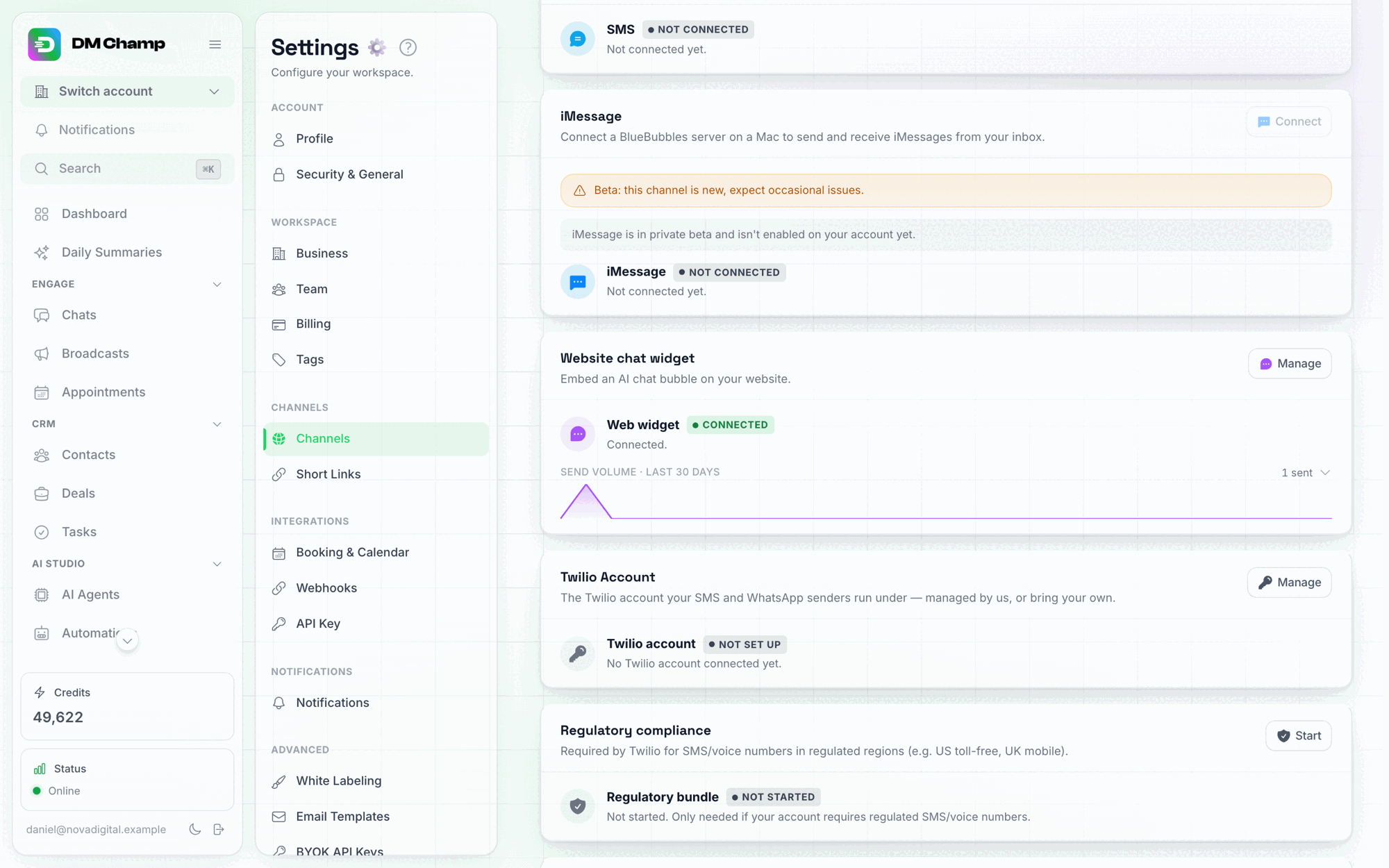
Instellingen → Kanalen → Kanalen: de kaart Website-chatwidget is het startpunt voor de configuratie van de widget.

Het veld Client demo link bevindt zich in de sectie Kanalen & Insluiten van het Beheerpaneel, onder het installatiefragment. Typ het adres van de klant en de deelbare link verschijnt eronder.
Een paar dingen om te weten:
- Sommige websites staan niet toe dat ze in een andere pagina worden getoond (een beveiligingsinstelling van hun kant). Wanneer dat gebeurt, werkt de demo-link nog steeds — deze toont een schoon voorbeeldkader met het websiteadres, en de chat-assistent is nog steeds volledig actief om uit te proberen. De gesprekservaring is identiek; alleen de achtergrond van de website verschilt.
- De demo gebruikt je echte widgetconfiguratie, dus alle berichten die de klant tijdens het testen verstuurt, komen bij jou binnen zoals elk ander chatwidgetgesprek.
- Een demo-link onthoudt geen agent: de link hoort bij je chatwidget en demo-chats gaan altijd naar de agent die op dat moment de standaardinstelling van je widget is. Je kunt meerdere links tegelijk actief hebben, maar ze tonen allemaal diezelfde agent, dus het wijzigen van de standaardinstelling verandert elke openstaande demo. Voor twee op maat gemaakte demo’s tegelijkertijd, maak je de tweede aan in een sub-account. Het verwijderen van een demo-agent schakelt een link niet uit.
- Zodra de demo voorbij is, klik je op Uitschakelen naast de link in de lijst. Iedereen die de link daarna opent, ziet een pagina met de melding dat de link is uitgeschakeld, en je widget blijft overal elders gewoon werken. Links die vóór 25 september 2026 zijn gekopieerd, staan niet in de lijst; Schakel die uit onder de lijst schakelt ze allemaal tegelijk uit.
Inloggegevens van de klant
Wanneer u een sub-account aanmaakt:
- De klant ontvangt een e-mail en wachtwoord waarmee ze kunnen inloggen op hun eigen account, via uw white-labeled inlogpagina.
- Het geven van inlogtoegang aan klanten is optioneel — u kunt alles namens hen beheren als u dat liever heeft.
- Als de klant inlogt, zien zij hun eigen dashboard met hun AI-agents, contacten en chats. Zij zien uw bureau-dashboard of andere subaccounts niet.
- Het creditsaldo is verborgen voor subaccounts, aangezien u de gedeelde creditpool beheert.
Schakelen tussen sub-accounts
Er zijn twee manieren om over te schakelen naar het account van een klant:
De accountwisselaar, vanaf elke locatie:
- Klik bovenaan de zijbalk op Switch account.
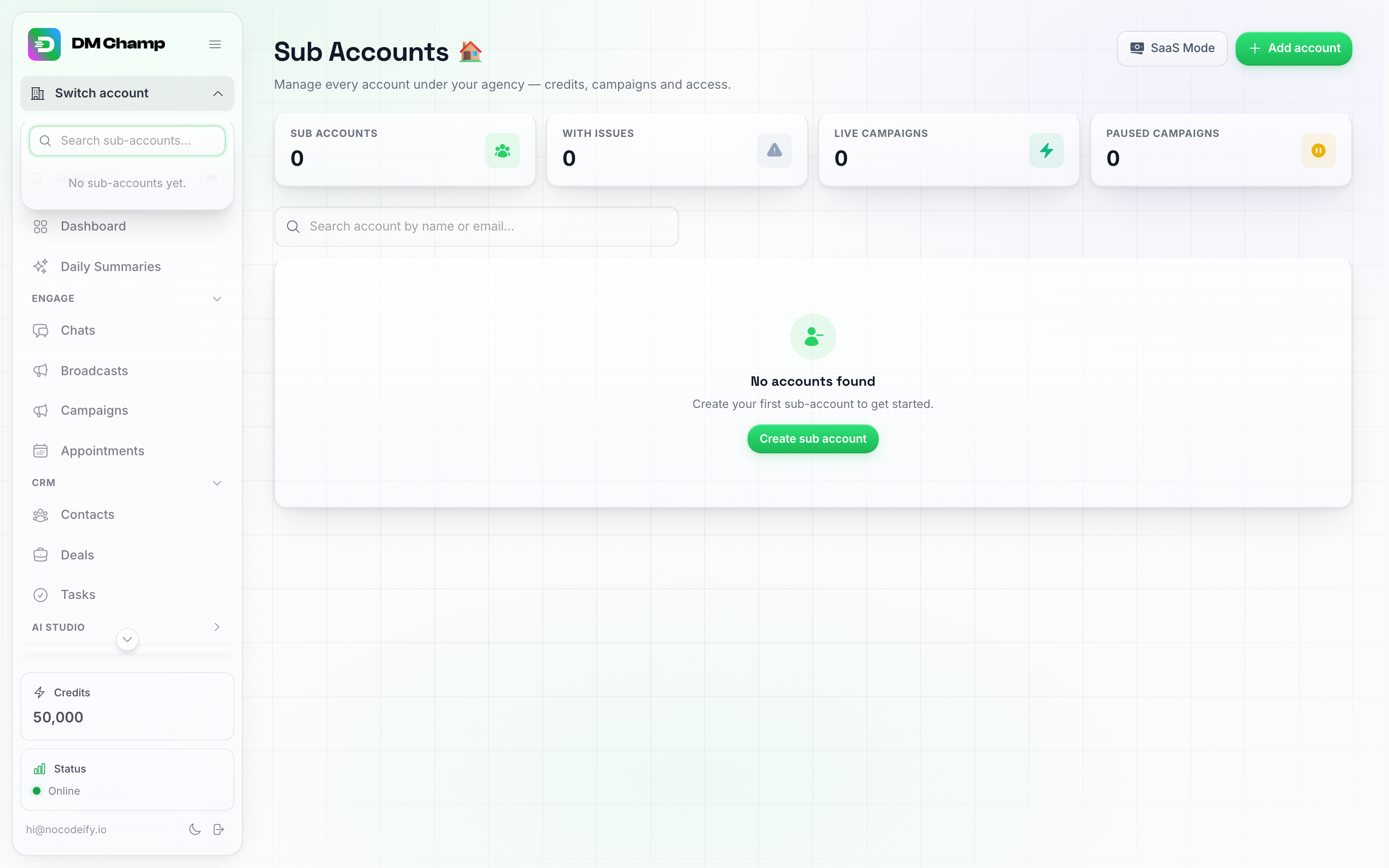
Het vervolgkeuzemenu Account wisselen, geopend vanuit elk punt in de zijbalk. Dit bureau heeft nog geen subaccounts, dus de lijst is leeg — zodra u er een aanmaakt, verschijnt deze hier, doorzoekbaar op naam of e-mailadres.
- Zoek naar het sub-account op naam of e-mailadres, of scrol door de lijst.
- Klik erop. Het dashboard wordt opnieuw geladen onder de identiteit van dat sub-account.
Vanaf de pagina Sub-accounts:
- Klik in de zijbalk op Subaccounts.
- Zoek het subaccount in de lijst. Klik op die rij op het Meer-menu (pictogram met drie stippen uiterst rechts).
- Klik op Inloggen als gebruiker.
Hoe dan ook, terwijl je je in een sub-account bevindt, kleurt de schakelaar in de zijbalk oranje en wordt Assisting:
Als de klant tweefactorauthenticatie heeft ingeschakeld, wordt er niet om hun code gevraagd: je bent al ingelogd als jezelf en de code zou naar de klant gaan, niet naar jou.
Kredietgebruik bijhouden
Als agency kun je bijhouden hoe credits worden verbruikt in alle sub-accounts:
- Statistiektegels op de pagina Subaccounts — hoeveel klant-agents aan en uit staan, en hoeveel subaccounts problemen hebben.
- Tracking per subaccount — hoeveel credits elk subaccount verbruikt, via het Meer-menu van die rij.
- Details van creditverbruik — een specifiek overzicht per subaccount met gekochte credits, verbruikte credits, resterend saldo, verbruik per reden, de lijst met Top-agents qua verbruik, en een filterbare transactietabel.
De statustegels bovenaan de Sub-accounts-pagina — een overzicht van de hele vloot van hoeveel AI-agents van klanten zijn in- en uitgeschakeld, plus welk deel van uw kredietpool al door de bestedingslimieten van klanten wordt geclaimd (Toegewezen aan klanten / Niet toegewezen). Het Meer-menu op elke rij (niet getoond — vereist ten minste één sub-account) is waar het bijhouden van krediet per account en de details over kredietgebruik te vinden zijn.
Dit inzicht helpt je om je kosten te begrijpen, klanten met een hoog verbruik te identificeren en passende prijzen voor je diensten vast te stellen.
Credit-doorverkoop (ook wel SaaS-modus genoemd)
Met credit-reselling kun je credits verkopen aan je sub-accounts tegen je eigen prijzen, wat een inkomstenstroom voor je bureau creëert. Dit hele gedeelte bevindt zich op een eigen zijbalkpagina genaamd SaaS-modus — dezelfde functie die je wellicht kent als “Credit Reselling,” onder de industriestandaardnaam. Het is beschikbaar op het Agency-abonnement en is afgeschermd achter de white-labeling-functie-vlag. Als je abonnement white-labeling bevat — wat bij elk lifetime-deal-niveau dat dit vermeldt het geval is — dan is reselling al van jou: je bent niet beperkt tot het beheren van de app voor klanten, je kunt abonnementen verkopen onder je eigen merk, tegen je eigen prijzen, via je eigen Stripe of PayPal. Niets extra’s om te kopen.
Hoe het werkt
- Open SaaS-modus — klik op het item in de hoofd-zijbalk (het staat naast Sub-accounts, onderaan het menu), of klik op de SaaS-modus-pil bovenaan de pagina Sub-accounts.
- Schakel credit-reselling in voor een sub-account in het Bewerken-venster (pagina Sub-accounts → rij Meer-menu → Bewerken → Creditbeheer) door de modus te wijzigen van Handmatig naar Reselling. Reselling wordt pas aangeboden zodra je bureau white-labeling op zijn abonnement heeft.
- Stel je prijzen in — definieer creditpakketten en prijzen per credit die je sub-accounts zien wanneer ze credits kopen.
- Handhaving van minimumprijzen — het platform hanteert een minimale creditprijs om duurzame prijzen op het hele platform te garanderen.
- Sub-accounts kopen credits via je aangepaste checkout, mogelijk gemaakt door de betalingsprovider die je koppelt — Stripe, PayPal, of beide. Betalingen gaan rechtstreeks naar je eigen account bij die provider.
- Credits worden automatisch geleverd aan het sub-account na aankoop. De credits komen in het eigen aankoopsaldo van de klant terecht, en hetzelfde aantal credits wordt afgetrokken van je bureau-pool — die aftrek is je verkoopkost, terwijl de betaling van de klant naar je eigen betaalrekening gaat.
Kredieteconomie
Wanneer een klant credits koopt, worden die credits toegevoegd aan het eigen aangeschafte saldo van de klant en wordt hetzelfde aantal credits afgetrokken van uw bureau-pool. Het geld van de klant gaat naar uw Stripe-account; de pool-aftrekking is uw platformkost voor de verkoop. Uw winst is het verschil tussen de prijs die u instelt en wat die credits u kosten — wat ook de reden is dat de minimumprijs per credit bestaat (u kunt een pakket niet lager prijzen dan de eigen creditkost van het platform).
Houd uw pool gedekt: voor het afrekenen is vereist dat uw agency-pool ten minste evenveel credits bevat als het pakket dat wordt gekocht. Hetzelfde geldt voor uw openbare aanmeldlink: een abonnement dat de koper 1.000 credits geeft, wordt alleen verkocht als uw pool ten minste 1.000 credits bevat (voor een abonnement met een gratis proefperiode geldt het aantal credits van de proefperiode). Wanneer dit niet het geval is, ziet de koper “Aanmeldingen zijn tijdelijk niet beschikbaar. Neem contact op met (uw bedrijfsnaam) om uw aankoop te voltooien.” en wordt er niemand belast; waardeer uw credits op via Instellingen → Facturering en de link werkt weer. Elke keer dat een koper of een van uw klanten op deze manier wordt afgewezen, ontvangt u een melding per e-mail, in de app en als pushmelding waarin staat hoeveel credits de aankoop vereiste en wat uw saldo was, maximaal één keer per 6 uur, zodat u kunt opwaarderen of automatisch opwaarderen kunt inschakelen voordat de volgende koper arriveert. Als uw pool op het moment van betaling de aankoop nog steeds niet kan dekken, belast het platform automatisch de kaart van uw agency die in het bestand staat om deze op te waarderen — en als die automatische afschrijving mislukt, wordt de betaling van de klant terugbetaald en worden er geen credits geleverd.
Voorbeeld: U verkoopt 150 credits voor $25. De 150 credits komen terecht in het aangeschafte saldo van de klant, de $25 gaat naar uw Stripe-account en 150 credits worden afgetrokken van uw bureau-pool. Als die pool-credits u $15 kosten, is uw marge op de verkoop $10.
Gekochte credits dekken alles wat de klant uitgeeft — AI-antwoorden, tools, follow-ups en ook de niet-AI WhatsApp-kosten (nummerhuur en, vanaf 1 oktober 2026, de carrier-kosten per bericht). Dit alles wordt eerst van het gekochte saldo van de klant afgetrokken; je agency-pool dekt alleen wat dat saldo niet kan dekken. De WhatsApp-kosten worden doorberekend tegen kostprijs, tenzij je ze per klant verhoogt: de rij WhatsApp-tariefopslag in de sectie Bewerken → Actieprijzen van een sub-account is een vermenigvuldiger voor deze kosten, en het verschil wordt bijgeschreven in je pool (zie WhatsApp-kosten van een klant verhogen). Het veld Klanttarief is apart en wijzigt alleen de prijzen voor Max- en Mini AI-acties. SMS valt hier niet onder: SMS verloopt altijd via een Twilio-account dat je zelf koppelt, dus Twilio factureert je hier direct voor en er komen geen credits aan te pas.
Wat gebeurt er wanneer het saldo van een klant nul bereikt
De uitgaven van een doorverkopende klant blijven beperkt tot de credits die zij hebben gekocht zolang hun maandelijkse toelage op nul staat. Zonder toelage stopt de AI-bot op het moment dat het gekochte saldo nul bereikt voor dat sub-account — het valt niet terug op uw agency-pool — en de klant moet een nieuw abonnement of creditpakket kopen via uw checkout om verder te kunnen. Dat is de harde grens die voorkomt dat het verbruik van één klant uw agency-saldo leegtrekt.
Als het sub-account nog een Maandelijkse toelage heeft ingesteld (zie Creditbeheermodi), wordt die toelage elke maand bijgeschreven en verbruikt vanuit uw pool, precies zoals in de handmatige modus, waardoor de klant doorgaat nadat hun gekochte credits op zijn. Zet de toelage op nul in de Bewerken-modal van het sub-account als u het pure ‘pay-to-play’-gedrag wilt. (SMS wordt hoe dan ook direct door Twilio aan u gefactureerd, dus er zijn geen creditkosten bij betrokken.)
Het self-service aanmeldproces
Het doel van credit-reselling is dat u aanmeldingen niet handmatig beheert. Het proces ziet er als volgt uit:
- Je publiceert een betaallink (in een e-mail, op je website, in een advertentie).
- Een nieuwe klant klikt erop, betaalt, en er wordt automatisch een sub-account aangemaakt. (Als het abonnement een gratis proefperiode heeft, starten ze deze zonder iets te betalen — de afschrijving gebeurt automatisch wanneer de proefperiode afloopt.)
- De klant ontvangt een inlog-e-mail met een tijdelijk wachtwoord.
- Ze loggen in, doorlopen de onboarding en gaan vanaf daar verder.
U komt alleen in actie als ze hulp nodig hebben — facturatie-aanvullingen, betalingspogingen opnieuw uitvoeren, enz. verlopen allemaal op de automatische piloot.
Er zijn drie manieren om dit te koppelen: Stripe (aanbevolen, volledig ingebouwd), PayPal (ook volledig ingebouwd, en het gebruikelijke antwoord wanneer Stripe niet beschikbaar is in jouw regio), of een Aangepaste betalingsprovider (elk ander systeem dat je al gebruikt — vereist wat integratiewerk).
Credit-reselling instellen
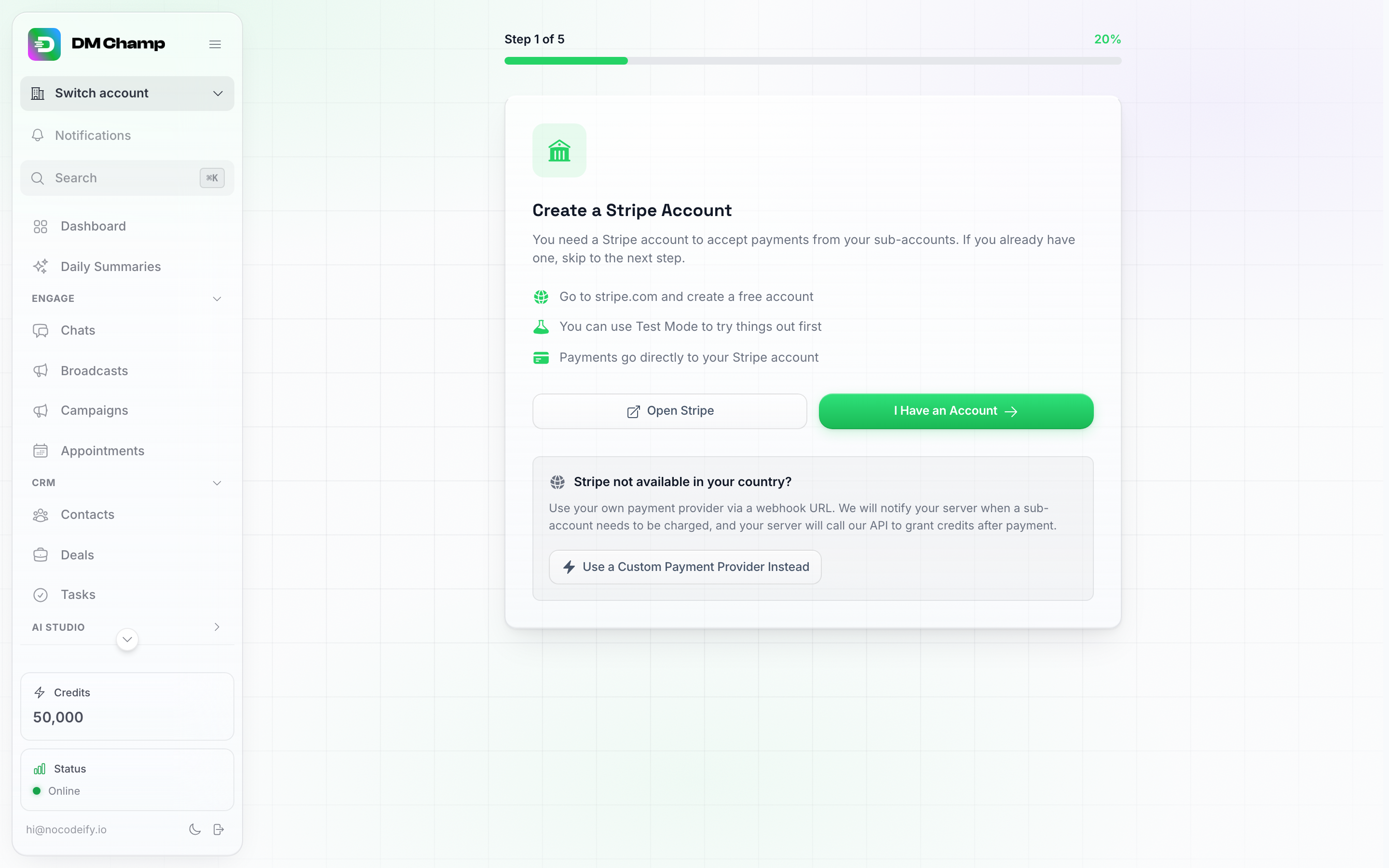
De installatiewizard voor de SaaS-modus (stap 1 van 5). Stripe is de standaardroute; het vak onderaan biedt de route voor een aangepaste betalingsprovider als Stripe niet beschikbaar is in uw land.
- Klik op SaaS-modus in de hoofd-zijbalk.
- Als dit je eerste keer hier is, kom je in de installatiewizard terecht. Kies een van de drie paden:
- Ik heb een account / Verbind Stripe — aanbevolen. Zie Optie 1: Verbind Stripe hieronder.
- Gebruik in plaats daarvan een aangepaste betalingsprovider — voor elke andere betalingsprovider die je zelf wilt aansturen. Zie Optie 2: Aangepaste betalingsprovider hieronder.
- Verbind in plaats daarvan PayPal — ingebouwd zoals Stripe, waarbij het geld op je PayPal Business-account terechtkomt. Zie Optie 3: Verbind PayPal hieronder.
Stripe is de weg van de minste weerstand. Als Stripe niet beschikbaar is in jouw land, of als je klanten simpelweg de voorkeur geven aan PayPal, verbind dan PayPal — het is net zo ingebouwd en vereist geen integratiewerk. Bewaar de route voor een aangepaste betalingsprovider voor een facturatiesysteem dat je al hebt en wilt behouden (Mollie, Paddle, GoCardless, je eigen backend, enz.).
Je kunt Stripe en PayPal tegelijkertijd koppelen. Je klanten krijgen dan een knop voor elk en kiezen degene die ze verkiezen.
Optie 1: Stripe koppelen
Dit is het aanbevolen pad. Het platform regelt de checkout, het aanmaken van accounts en de levering van credits voor u — u geeft Stripe alleen de sleutels.
Stap 1 — Een beperkte Stripe API-sleutel aanmaken
- In de SaaS-moduswizard wordt u gevraagd om uw Stripe Secret Key.
- Open uw Stripe-dashboard in een nieuw tabblad → Developers → API keys → Create restricted key.
- Geef de sleutel een naam (bijv. DM Champ Reselling) en verleen de volgende rechten:
- Checkout Sessions → Write
- Products → Write
- Prices → Write
- Subscriptions → Write (labelt het abonnement van elke klant zodat verlengingen — en gratis proefversies die worden omgezet naar betaald — het juiste account crediteren, en stelt het platform in staat om een niveau voor actieve abonnees te controleren voordat u het verwijdert)
- Customers → Write, Setup Intents → Read en Customer portal → Write (gebruikt wanneer een klant een kaart opslaat voor automatisch opwaarderen of zijn abonnement beheert)
- Account → Read
- Webhook Endpoints → Write (stelt het platform in staat om te controleren of uw webhook is geregistreerd met de juiste gebeurtenissen en dit voor u te herstellen als dat niet zo is — zie Webhook health check hieronder)
- Klik op Create key en kopieer vervolgens de sleutel.
Al verbonden met minder machtigingen? U heeft geen nieuwe sleutel nodig. Open in Stripe Developers → API keys, klik op uw bestaande restricted key, vink de ontbrekende machtigingen aan en sla op — het platform pikt deze op bij het volgende verzoek. Het duidelijke symptoom van een sleutel die Subscriptions mist, is de foutmelding “Could not verify if this tier has active subscribers” wanneer u probeert een prijscategorie te verwijderen.
- Plak deze in de wizard en klik op Save & Continue.
Later overstappen naar een ander Stripe-account? Sla de sleutel van het nieuwe account op dezelfde manier op (SaaS-modus → de herconfiguratiewizard), registreer de webhook op het nieuwe account en maak daar je abonnementen opnieuw aan. Klanten die vóór de overstap bij je hebben gekocht, behouden hier hun tegoeden en hun abonnementsstatus, maar hun factuurgegevens en eventuele kaarten die ze hebben opgeslagen voor automatisch opwaarderen stonden in je oude Stripe-account, dus die worden automatisch vergeten: hun volgende aankoop creëert een nieuwe klant in het nieuwe account, en aan een klant met automatisch opwaarderen wordt gevraagd om opnieuw een kaart op te slaan. Klanten die nooit iets hebben gekocht, worden niet beïnvloed.
Stap 2 — De Stripe-webhook registreren
- De wizard toont je een webhook-URL. Kopieer deze.
- Ga in Stripe naar Developers → Webhooks → Create an event destination (in oudere Stripe-dashboards heet dit Add endpoint). Wanneer Stripe vraagt naar het type endpoint, kies je Your account (een Account-endpoint), niet Connected accounts: je hebt je eigen Stripe-account gekoppeld, dus er is geen Connect-applicatie bij betrokken.
- Plak de webhook-URL als de Endpoint URL.
- Selecteer voor de events
checkout.session.completed(initiële aankopen),invoice.paid(verlengingen en de eerste afschrijving nadat een gratis proefperiode afloopt — zonder dit wordt de verlenging van een klant wel in Stripe in rekening gebracht, maar worden hun credits niet aangevuld),customer.subscription.updated(abonnementwijzigingen gemaakt in het Stripe-klantenportaal — zonder dit behoudt een klant die upgradet zijn oude tegoed totdat je dit handmatig corrigeert) encustomer.subscription.deleted(opzeggingen — zonder dit blijft een klant die opzegt in Stripe hier als geabonneerd staan). - Kies voor de Payload style (of payload-indeling) Snapshot, niet Thin. Een thin-bestemming stuurt alleen een verwijzing naar het event, zonder de aankoopdetails, en is niet zichtbaar voor de webhook-controle van het platform: de wizard waarschuwt dan dat er geen webhook-endpoint is gevonden en aankopen van klanten worden niet bijgeschreven. Als je al een thin-bestemming hebt aangemaakt, verwijder deze dan en maak een nieuwe bestemming aan met Snapshot.
- Stripe toont een signing secret voor de nieuwe webhook. Kopieer deze en plak deze in de wizard, klik daarna op Save & Continue.
Testmodus wordt genegeerd
Stripe verstuurt gebeurtenissen in de testmodus naar hetzelfde eindpunt en het platform negeert ze allemaal: een test-checkout maakt geen klantaccount aan, verleent geen tegoeden en kost je niets van je tegoedpool. Om je eigen aanmeldingsproces van begin tot eind te testen, kun je dit uitvoeren in de live-modus met een kortingsbon van 100%.
Webhook health check
Zodra u het signing secret opslaat, en daarna eenmaal per dag, gebruikt het platform uw Stripe-sleutel om te controleren of uw webhook-endpoint is ingeschakeld en geabonneerd op alle vier de events. Als er events ontbreken en uw sleutel heeft de machtiging Webhook Endpoints → Write, dan worden deze automatisch voor u toegevoegd. Als het platform het probleem niet kan oplossen (geen endpoint gevonden, endpoint uitgeschakeld, de sleutel heeft niet de juiste machtiging, of Stripe weigert de sleutel omdat deze is verlopen of ingetrokken), toont het SaaS Mode-dashboard een waarschuwing “Webhook needs attention” waarin precies staat wat u moet doen. Los dit direct op: zolang de waarschuwing wordt getoond, worden de verlengingen van uw klanten nog wel in Stripe in rekening gebracht, maar worden hun tegoeden niet aangevuld.
Je hoeft het dashboard niet te openen om erachter te komen: dezelfde problemen, plus een geweigerde Stripe-sleutel ergens op het platform en een webhook die stil is geworden (Stripe heeft verlengingen of checkouts verstuurd die nooit zijn aangekomen), sturen je ook een Stripe-verbindingsproblemen-melding per e-mail en onder het notificatiebelletje, maximaal één keer per dag per probleem. Zie Notificaties.
Stap 3 — Prijsniveaus instellen
- Definieer de kredietpakketten die uw klanten kunnen kopen (maximaal 20 niveaus — bijv. Starter — 1.000 credits / $29, Pro — 5.000 credits / $99), en optioneel de functies die elk niveau ontgrendelt. De ontwikkelaarsitems die een niveau weglaat (API-toegang, MCP-servers, Webhooks en CRM & ERP-integraties) worden verborgen in de Instellingen van de klant, zodat een klant alleen ziet wat hun abonnement bevat. Vink CRM & ERP-integraties uit en klanten met dat abonnement zien Instellingen → CRM & ERP niet meer, waar bedrijfssystemen zoals Odoo worden gekoppeld. Abonnementen die u hebt gemaakt voordat deze optie bestond, hebben deze ingeschakeld, dus er verandert niets voor uw huidige klanten totdat u het uitvinkt.
- Een abonnement kan 0 credits hebben als het ‘Bring Your Own API Key’ bevat. Vink Bring Your Own API Key aan bij de functies van het abonnement en stel de credits in op 0: de klant betaalt uw abonnementsprijs voor het platform en hun AI draait op hun eigen API-sleutel, die ze toevoegen in hun eigen instellingen, dus het abonnement neemt niets uit uw kredietpool. Hun AI-antwoorden beginnen pas zodra die sleutel is toegevoegd. Bij elk abonnement zonder ‘Bring Your Own API Key’ moeten de credits minimaal 1 zijn, en 0 opslaan toont een foutmelding. De betalingslink en de lijst met abonnementen van een abonnement met 0 credits tonen alleen de prijs, zonder een kredietregel.
- Heeft u hetzelfde abonnement nodig op twee factureringsfrequenties — zeg maandelijks en jaarlijks? Stel het één keer in en klik vervolgens op het Dupliceren-pictogram (naast het prullenbakpictogram op het niveau) in plaats van het opnieuw op te bouwen. De kopie bevat elke instelling van het origineel — credits, prijs, functies, limieten, proefperiode — met (kopie) toegevoegd aan het label, en is nog niet gepubliceerd: wijzig de Facturering naar Jaarlijks, pas de prijs en het label aan en sla op, waarna het zijn eigen Stripe-product en -prijs krijgt. De kopie wordt bewust altijd aan het einde van uw lijst met abonnementen toegevoegd: uw betalingslinks en insluitcode verwijzen naar abonnementen op basis van hun positie in de lijst (zie Stap 4 — Deel uw betalingslinks), dus niets wat u al op uw website hebt geplaatst, verschuift.
- Kies hoe het abonnement factureert met de Facturering-selector: Maandelijks, Jaarlijks of Elke N weken. Bij Maandelijks verandert er niets — de prijs die u invoert, wordt elke maand in rekening gebracht. Bij Jaarlijks is de prijs die u invoert de prijs voor een heel jaar, terwijl het veld Credits per maand nog steeds precies dat betekent — de credits die de klant per maand krijgt. Dus 1.000 credits / $290 / Jaarlijks betekent dat een klant u één keer per jaar $290 betaalt en elke maand 1.000 credits ontvangt. Hun toelage wordt maand voor maand verleend — de eerste maand wanneer ze kopen, daarna automatisch elke maand, waarbij de telling bij elke jaarlijkse verlenging wordt gereset — in plaats van dat er op dag één twaalf maanden aan credits worden toegevoegd. Dat is belangrijk voor uw pool: een jaarlijkse verkoop haalt niet in één keer een jaar aan credits eruit. Als de klant annuleert, stoppen de maandelijkse toelagen. Elke N weken is voor elke andere frequentie: kies deze en voer de Weken tussen betalingen (1 tot 52) in — elke 4 weken, bijvoorbeeld, wat 13 betalingen per jaar betekent in plaats van 12. Bij een abonnement in wekelijkse stijl zijn de prijs en de credits beide van toepassing per factureringsperiode: een abonnement van 1.000 credits / $29 / elke 4 weken brengt elke vier weken $29 in rekening en verleent elke vier weken 1.000 credits. Het wijzigen van de factureringsfrequentie van een opgeslagen abonnement creëert een nieuwe prijs in uw Stripe, dus bestaande abonnees blijven op wat ze hebben afgesloten.
- Geef het abonnement een gratis proefperiode als u dat wilt. Gratis proefperiode (dagen) accepteert alles van 1 tot 90 — laat het op 0 staan voor geen proefperiode — en Proefcredits stelt in met hoeveel credits de klant begint (standaard is dit de maandelijkse credits van het abonnement, en u kunt dit verlagen — tot minimaal 1, omdat een proefaccount zonder credits de eigen installatie niet zou kunnen voltooien). Met een ingestelde proefperiode wordt een nieuwe klant niet belast bij aanmelding: ze krijgen de proefcredits op dag één en kunnen het abonnement direct gebruiken. Wanneer de proefperiode afloopt, brengt Stripe automatisch de abonnementsprijs in rekening en gaat de klant vanaf dat moment over op de volledige maandelijkse toelage. Een paar dingen om in gedachten te houden:
- Proefcredits komen uit uw agency-pool, precies zoals alle andere abonnementscredits: ze worden afgetrokken op het moment dat de proefperiode begint en komen in het saldo van de klant terecht, in plaats van uit uw pool te worden gehaald terwijl de klant ze uitgeeft (hetzelfde geldt voor de credits van een betaald abonnement bij elke betaling). Een genereuze proefperiode op een abonnement dat u breed promoot, is een echte kostenpost, dus stel het aantal bewust in in plaats van het op de volledige maandelijkse toelage te laten staan.
- Een proefperiode is voor nieuwe aanmeldingen. Een aanmelding via uw betalingslink of ingesloten checkout krijgt de proefperiode precies zoals geconfigureerd op het abonnement. Een subaccount dat al bestaat — door u aangemaakt, eerder geabonneerd of al uitgeprobeerd — en dat koopt vanaf zijn eigen Factureringspagina, wordt direct belast, zonder tweede proefperiode. Een klant die tijdens de proefperiode annuleert, wordt nooit belast en behoudt alle resterende proefcredits.
- Ongebruikte proefcredits blijven behouden wanneer de proefperiode wordt omgezet. De eerste afschrijving na de proefperiode voegt de volledige maandelijkse credits van het abonnement toe bovenop de proefcredits die de klant nog heeft; het saldo wordt niet gereset. De enige uitzondering is een abonnement met een limiet voor Ongebruikte credits (punt 9 hieronder), die het overgedragen saldo bij die eerste afschrijving inkort, precies zoals bij elke verlenging.
- Kaart of geen kaart — uw keuze. Standaard vraagt de proefperiode de klant nog steeds om een kaart bij aanmelding, en Stripe brengt deze in rekening wanneer de proefperiode afloopt. Schakel Kaart vereist om proefperiode te starten uit en de checkout slaat de kaart volledig over: de klant begint alleen met een e-mailadres. Als ze tegen de tijd dat de proefperiode afloopt nog geen kaart hebben toegevoegd, eindigt het abonnement simpelweg — hun subaccount wordt gemarkeerd als geannuleerd, er worden geen credits meer verleend en ze behouden wat er nog over is van de proefcredits. Een proefperiode zonder kaart wordt minder automatisch omgezet dan een met een kaart in het dossier, dus het loont om de klant eraan te herinneren hun kaart toe te voegen voor het einde.
- Hard verloop na proefperiode — neem de ongebruikte credits terug. Naast de kaartschakelaar staat Hard verloop na proefperiode: wanneer de proefperiode eindigt zonder upgrade, komen ongebruikte proefcredits terug naar uw pool en wordt het account van de klant vergrendeld totdat ze zich abonneren. Laat dit uitgeschakeld (de standaard) en er verandert niets ten opzichte van de bovenstaande paragraaf — het abonnement wordt geannuleerd, er worden geen verdere credits verleend en de klant behoudt wat er nog over is van de proefcredits, zodat hun AI blijft antwoorden totdat die op zijn. Schakel het in en op het moment dat een proefperiode eindigt zonder upgrade, gaan de ongebruikte proefcredits terug naar uw agency-pool en wordt het account van de klant vergrendeld: verzenden en AI-antwoorden stoppen en ze zien “Uw gratis proefperiode is beëindigd. Neem contact op met uw aanbieder om door te gaan.” Alleen wat ze niet hebben uitgegeven komt terug — een proefperiode die ze daadwerkelijk hebben gebruikt, kost u wat ze hebben gebruikt. De vergrendeling wordt automatisch opgeheven zodra ze een abonnement kopen, en u kunt deze zelf opheffen of wijzigen vanuit de Bewerken-modal van het subaccount, met behulp van dezelfde blokkeerbesturingselementen als voor een klant die achterloopt met betalingen. (Een blokkering die u al handmatig had geplaatst, wordt hierdoor nooit aangeraakt — uw reden daarvoor weegt zwaarder dan de onze.) Hard verloop werkt zowel bij proefperiodes met als zonder kaart; bij een proefperiode zonder kaart vertelt de checkout de koper vooraf dat hun abonnement en eventuele resterende proefcredits automatisch eindigen na de proefperiode, tenzij ze een betaalmethode toevoegen.
- De Kanalen-groep bevat de Kanaallimiet van het abonnement — een getal, geen schakelaar, dat precies zo werkt als teamleden en de AI Agent-limiet. Kies Niet ingesteld (de standaard — het abonnement beheert het aantal niet, dus wat het account al heeft, blijft zoals het is), Onbeperkt, of Aangepast met het exacte aantal berichtenkanalen dat klanten met dit abonnement tegelijkertijd verbonden kunnen hebben — inclusief 0, voor abonnementen waarbij u de kanalen zelf koppelt en beheert. De limiet wordt toegepast wanneer een klant zich abonneert en ververst bij elke verlenging, en een limiet die u handmatig hebt ingesteld op een specifiek subaccount (in de Bewerken-modal) wordt nooit overschreven door een verlenging. Het regelt hoeveel kanalen, niet welke — dat is de volgende groep. De telling is per verbinding, niet per kanaaltype: elk WhatsApp-nummer neemt één eigen slot in beslag (zowel WhatsApp Web als de Business API), terwijl Instagram en Messenger binnenkomen via dezelfde Meta-paginaverbinding en samen één slot bezetten. Een klant die zijn limiet heeft bereikt, ziet een duidelijke melding wanneer hij probeert een ander kanaal te koppelen; het opnieuw koppelen van een kanaal dat ze al hebben, wordt nooit geblokkeerd.
- In de functielijst van elk niveau vindt u ook een Kanaaltypen-groep met de kanaaltypen die een klant kan krijgen — Chatwidget, WhatsApp Business API, WhatsApp Web, Instagram, Facebook Messenger, Telegram, LINE, Viber, E-mail, SMS en iMessage. Kanaaltypen zijn standaard ingeschakeld, tenzij u er enkele uitschakelt, zodat u specifieke kanalen kunt reserveren voor hogere niveaus — zeg, een starter-abonnement met alleen een widget en WhatsApp Business API vanaf uw Pro-niveau. Klanten op een niveau dat een kanaal uitsluit, zien dit vergrendeld op hun Kanalen-pagina met een opmerking om te upgraden.
- De functielijst bevat ook een Team-groep, zodat elk abonnement zijn eigen toelage voor teamleden kan definiëren. Eén kiezer, Teamleden, bepaalt zowel of klanten met het abonnement überhaupt teamleden krijgen als hoeveel: kies Niet inbegrepen (de standaard — klanten met dit abonnement kunnen geen teamleden uitnodigen), een van de voorinstellingen (3 / 5 / 10 / Onbeperkt), of Aangepast met een exact aantal — Starter met 3 plaatsen, Professional met 10, Enterprise onbeperkt, of wat dan ook bij uw prijsstelling past. De toelage wordt automatisch toegepast wanneer een klant zich abonneert en ververst bij elke verlenging, dus er hoeft niets handmatig per klant te worden ingesteld. Twee dingen om te weten: Niet ingesteld betekent dat teamleden zijn inbegrepen, maar het abonnement beheert het aantal niet — welke limiet voor teamleden het account ook al heeft, blijft ongewijzigd — en een limiet voor teamleden die u handmatig hebt ingesteld op een specifiek subaccount (in de Bewerken-modal of via de API) wordt nooit overschreven door een verlenging, dus eenmalige uitzonderingen overleven factureringscycli. Er is ook een Productiviteit-groep (Taken, Dagelijkse samenvattingen, AI-mediabibliotheek) als u die wilt reserveren voor hogere abonnementen. Dezelfde groep bevat de twee klantassistent-schakelaars: Klantassistent toont uw gebrande assistent aan klanten met het abonnement, en Klantassistent kan wijzigingen aanbrengen laat deze ook hun account voor hen wijzigen nadat ze dit hebben bevestigd. Beide staan standaard uit.
- De Contacten & AI Agents-groep bevat de AI Agent-limiet van het abonnement — een getal, geen schakelaar, dat precies zo werkt als teamleden. Kies Niet ingesteld (de standaard — het abonnement beheert het aantal niet, dus wat het account al heeft, blijft zoals het is), Onbeperkt, of Aangepast met het exacte aantal AI-agents dat klanten met dit abonnement kunnen hebben — inclusief 0, voor abonnementen waarbij u de agents zelf bouwt en beheert en klanten niet hun eigen agents zouden moeten maken. De limiet wordt toegepast wanneer een klant zich abonneert en ververst bij elke verlenging, en een limiet die u handmatig hebt ingesteld op een specifiek subaccount (in de Bewerken-modal) wordt nooit overschreven door een verlenging. Een klant die zijn limiet heeft bereikt, ziet een duidelijke melding wanneer hij probeert een agent aan te maken of te dupliceren; het kopiëren van een agent naar een subaccount vanaf uw agency-kant wordt hierdoor nooit geblokkeerd.
- Onder de AI Agent-limiet bevat dezelfde Contacten & AI Agents-groep een AI-modellen-rij die bepaalt op welke AI-modellen klanten met het abonnement hun agents mogen laten draaien: Pro, Max en Mini-schakelaars, dezelfde drie als de rij AI-modellen die deze klant mag gebruiken in de Bewerken-modal van een subaccount. Laat elke schakelaar uitgeschakeld (de standaard) en het abonnement beheert geen modellen: klanten kiezen elk model dat hun account toestaat. Schakel er een of meer in en elke klant met het abonnement is vergrendeld op precies die modellen, toegepast wanneer ze zich abonneren en ververst bij elke verlenging, dus er hoeft niets handmatig per klant te worden ingesteld. De modellen die u uitgeschakeld laat, verdwijnen van de AI-kwaliteit-kaarten van de klant, en de vergrendeling wordt aan onze kant afgedwongen, niet alleen verborgen. Een vergrendeling die u handmatig hebt ingesteld op een specifiek subaccount (in de Bewerken-modal of via de API) wordt nooit overschreven door het abonnement. De meeste bureaus schakelen alleen Max en Mini in: Pro kost 1 credit per antwoord tegenover 0,25 op Max zonder beter te antwoorden, en een klant die de prijslijst leest als een kwaliteitsrangschikking zal deze uit reflex kiezen. Zie Een klant vergrendelen op één AI-model.
- De Ongebruikte credits-groep bepaalt wat er gebeurt met de resterende credits van een klant wanneer het abonnement wordt verlengd. Behoud maximaal is hoeveel maanden toelage een klant met dit abonnement mag meenemen: bij elke verlenging wordt hun ongebruikte saldo ingekort tot maximaal dat aantal keer de maandelijkse toelage, en daarna komen de nieuwe credits erbij —
1behoudt de waarde van één maand,0.5een halve maand,0neemt niets mee. Laat ongebruikte credits verlopen na is een aantal dagen: credits die zo lang ongebruikt zijn gebleven, worden verwijderd bij de eerste verlenging nadat ze die leeftijd hebben bereikt, en omdat uitgaven altijd eerst van de oudste credits worden afgetrokken, verliest een klant die elke maand zijn toelage gebruikt nooit iets. Laat beide leeg — de standaard, en wat elk abonnement dat u al verkoopt behoudt — en niets wordt gemaximeerd of laat men verlopen. Ze zijn de moeite waard om in te stellen bij een goedkoop of proef-geprijsd abonnement, waarbij een klant die het product anders nauwelijks gebruikt, een saldo opbouwt waarvoor uw pool verantwoordelijk is. Een waarde die op een specifiek subaccount is ingesteld, gaat voor op die van het abonnement, dus u kunt nog steeds een uitzondering maken voor een enkele klant. Zie Wat wordt overgedragen maximaliseren. - Stel de prijs per credit in — dit is wat klanten betalen voor ad-hoc opwaarderingen.
- Klik op Opslaan & Doorgaan.
Contacten zijn een ja/nee-functie, geen getal. Dezelfde groep Contacten & AI-agents bevat Onbeperkte contacten als een eenvoudig aan/uit-item, en er is bewust geen veld om een aantal contacten in te voeren. Het uitschakelen ervan geeft je geen limiet voor contacten om in te stellen — laat het dus aanstaan, tenzij je een specifieke reden hebt om dit niet te doen. De drie limieten die je als een werkelijk getal kunt uitdrukken zijn Kanaallimiet, AI-agentlimiet en Teamzetels, elk met de opties Niet ingesteld / Onbeperkt / Aangepast.
Laat klanten gebruiken wat u bouwt, zonder dat zij het zelf hoeven te bouwen. De groep Contacten & AI-agents bevat ook drie schakelaars: Automatiseringen maken & bewerken, Uitzendingen verzenden en Slimme lijsten maken. Alle drie staan standaard aan en elk abonnement en elke klant die u al heeft, heeft deze gekregen, dus er verandert niets totdat u er een uitschakelt. Als een schakelaar uit staat, kunnen klanten met dat abonnement nog steeds alles zien en gebruiken wat u voor hen heeft ingesteld (vanuit een snapshot, een opgeslagen pakket of de agency-API), en blijft dit gewoon werken. Ze kunnen alleen geen nieuwe items aanmaken, bewerken of verwijderen. Voor uitzendingen betekent dit ook dat ze er geen kunnen starten, pauzeren, hervatten of dupliceren. Voor slimme lijsten blijven gewone lijsten toegestaan, evenals het hernoemen van een slimme lijst; het wijzigen van de regels is echter niet toegestaan. De klant ziet een bericht dat hun abonnement dit niet bevat. U bent zelf nooit beperkt: als u in het account van de klant werkt (via assistentie of door in te loggen als de klant) of via uw agency-API-sleutel, kunt u nog steeds alle drie de onderdelen bouwen en wijzigen. Dit is anders dan de schakelaar Automatiseringen, die de volledige sectie Automatiseringen voor de klant verbergt. Om dit voor één klant in te stellen in plaats van voor het hele abonnement, gebruikt u dezelfde schakelaars in de Bewerken-modal van die klant, of via het features-eindpunt van de agency-API.
Er is geen limiet per abonnement op broadcasts. Agents zijn hetgeen wat u moet beperken als u een startniveau klein wilt houden — gebruik de AI Agent-limiet hierboven.
Niveaus zijn abonnementen, geen eenmalige aankopen. Elk prijsniveau is een terugkerend abonnement — dat elke maand, één keer per jaar of elke N weken in rekening wordt gebracht, afhankelijk van de Facturering-selector — en het loopt totdat de klant opzegt. Maandelijkse en jaarlijkse abonnementen kennen de krediettoelage elke maand toe; een wekelijks abonnement kent deze elke factuurperiode toe. Gebruik voor eenmalige opwaarderingen de optie voor een aangepast bedrag per credit. Omdat niveaus live abonnementen zijn, kan een niveau dat nog actieve abonnees heeft niet worden verwijderd — annuleer of migreer die klanten eerst.
⚠️ De functielijst van het niveau is leidend bij elke verlenging. Wanneer een klant zich abonneert op een niveau, en telkens wanneer dit wordt verlengd, worden hun functies gereset naar precies wat dat niveau bevat. Dus als je een extra functie inschakelt voor één klant via Edit Sub Account, voeg deze dan ook toe aan hun niveau — anders vervalt deze bij de volgende verlenging. (Aangepaste eenmalige credit-aankopen hebben geen invloed op functies.)
Een abonnement verkopen op een specifiek white-label domein
Als je meer dan één white-label domein beheert, krijgt elk niveau een Verkocht op-keuzemenu (dit verschijnt pas zodra je twee of meer domeinen hebt). Laat dit op Hoofddomein staan en er verandert niets. Kies een van je andere domeinen — bijvoorbeeld je Lead Finder-domein — en:
- De checkout van dat niveau krijgt de branding van het domein, en na betaling komt de koper op dat domein terecht, niet op je hoofddomein.
- Het sub-account van de koper wordt automatisch aan dat domein toegewezen, zodat hun e-mails en inlog-branding vanaf dag één dat domein volgen (dezelfde toewijzing die je handmatig kunt instellen via de White label-kiezer van het sub-account).
- Klanten die zijn ingelogd op dat domein zien een Abonnementen-kaart op hun Credits-pagina met alleen de abonnementen die daar worden verkocht, inclusief een upgrade-knop — zo kan een klant op je Lead Finder-domein zich abonneren zonder ooit je hoofdmerk te zien.
Abonnementen die op je hoofddomein worden verkocht, verschijnen nooit op je andere domeinen, en andersom.
Als je later een ander domein als je hoofddomein instelt, wordt elk abonnement dat op het Hoofddomein stond, gekoppeld aan het domein waarop het daadwerkelijk werd verkocht, zodat er niets verandert voor de klanten die daar aankopen doen.
Je komt terecht op een Je bent er klaar voor!-scherm met een checklist (Stripe-account gekoppeld, prijstiers geconfigureerd, webhook geregistreerd) en een tip om te testen met de testkaart van Stripe 4242 4242 4242 4242. Vanaf daar brengt Dashboard bekijken je naar het SaaS-modus-dashboard.
Klanten die van plan wisselen
Als je klanten hun eigen abonnement laat beheren via het Stripe-klantenportaal, kunnen ze zelf tussen je plannen wisselen. Dit is wat dat doet met hun credits.
- Upgraden halverwege de cyclus vult ze direct aan. Een klant op Starter (100 credits per maand) die op dag 10 overstapt naar Professional (1.000 per maand) ontvangt direct het verschil — 900 credits — en vanaf de volgende verlenging de volledige 1.000. Stripe brengt het prijsverschil voor de rest van de periode in rekening; de credits komen zoals altijd uit jouw pool.
- Downgraden neemt nooit credits terug. Alles wat de klant al heeft gekregen, blijft bij hen en er komt niets terug in jouw pool. Het kleinere tegoed geldt vanaf hun volgende verlenging.
- Herhaaldelijk op- en neerschakelen levert niet twee keer het tegoed op. Het platform onthoudt het hoogste tegoed waarmee de huidige periode van de klant al is gefinancierd, dus Starter → Professional → Starter → Professional binnen één maand levert één keer het verschil van 900 credits op, niet twee keer.
- Planfuncties, seats en limieten volgen het nieuwe plan onmiddellijk, in beide richtingen.
Drie zaken die u goed moet instellen in uw Stripe-klantenportaal (Stripe-dashboard → Instellingen → Facturering → Klantenportaal):
- Sla de portaalinstellingen op met “Abonnementen opzeggen” ingeschakeld. Stripe biedt pas een klantenportaal aan zodra de instellingen in uw dashboard zijn opgeslagen. Tot die tijd werkt de knop Factureringsportaal openen op de factureringspagina van uw klanten niet en krijgt u de melding “Kon het factureringsportaal niet openen”. Een portaal dat is opgeslagen zonder de opzegoptie laat klanten bovendien geen manier om hun abonnement te beëindigen — zie Hoe een klant zijn abonnement opzegt.
- Houd “klanten kunnen de hoeveelheid wijzigen” uitgeschakeld. De hoeveelheid vermenigvuldigt wat de klant betaalt, maar nooit de tegoeden die zij ontvangen — een klant die de hoeveelheid op 3 zet, betaalt drie keer de prijs en krijgt nog steeds de toewijzing van één abonnement.
- Het inplannen van downgrades aan het einde van de factureringsperiode is financieel gezien de verstandige standaardinstelling. Een downgrade die onmiddellijk van kracht wordt, plaatst de klant op een kleiner abonnement voor een periode waarvoor ze al de hogere prijs hebben betaald, en geen van de reeds verleende tegoeden komen bij u terug.
Stap 4 — Deel uw betalingslinks
Het tabblad Betalingen van het dashboard bevat uw betalingslinks. Wanneer ze worden geopend vanaf het hoofdadres van de app, gebruiken de links en de insluitcode uw eigen white-label domein zodra dit is gekoppeld en bereikbaar is: een abonnement dat op een specifiek domein wordt verkocht, krijgt dat domein, elk ander abonnement krijgt uw hoofddomein. Wanneer ze worden geopend vanaf een van uw eigen domeinen, gebruiken de links dat domein. Als geen van uw domeinen bereikbaar is, gebruiken de links het adres waarmee u bent ingelogd. De afrekenpagina zelf is altijd white-labeled met uw logo en merk.
Er is ook Insluitcode kopiëren op hetzelfde tabblad als je de prijskaarten rechtstreeks op je eigen website wilt plaatsen.
Meta-advertenties aan het draaien? De embed-code stuurt ook de Meta-advertentieklik-ID (fbclid) van je pagina door naar de afrekenknoppen, en een gewone betalingslink accepteert deze ook (...&fbclid=...). Samen met een Meta Pixel ID op je white-label domein, stelt dit Meta in staat om de aanmelding toe te wijzen aan de advertentie. Zie Conversies van Meta-advertenties bijhouden.
Wil je weten van welke campagne een klant afkomstig is? Voeg UTM-tags toe aan een betaallink, bijvoorbeeld ...&utm_source=facebook&utm_medium=paid&utm_campaign=spring_sale (ook utm_content en utm_term). Wanneer iemand via die link koopt, behoudt het nieuwe klantaccount de tags en toont de pagina Subaccounts deze onder de klant als Bron: facebook / paid / spring_sale. De tags komen ook terecht in de metadata van de checkout in je eigen Stripe-account. De embed-code doet dit voor je: wanneer een bezoeker op je pagina aankomt met UTM-tags in het adres, nemen de prijsknoppen deze mee naar de checkout, zelfs als de bezoeker eerst op je site rondklikt. Dit werkt voor zowel Stripe- als PayPal-links. Alleen deze vijf tags worden bewaard, elk tot 200 tekens, en alleen bij een gloednieuw klantaccount; een bestaande klant die opnieuw koopt, behoudt de bron waar deze oorspronkelijk vandaan kwam.
Als je ook PayPal hebt gekoppeld, bevat elk abonnement een PayPal-link naast de Stripe-link, en de insluitcode plaatst één knop per gekoppelde betalingsmethode op elke prijskaart.
Elke betalingslink verwijst naar een abonnement op basis van de positie in je lijst met abonnementen (het eerste abonnement is tier=0, het tweede tier=1, enzovoort). Als je een abonnement verwijdert, schuiven de daaropvolgende abonnementen één positie op. Kopieer daarom je links en insluitcode opnieuw vanuit het tabblad Betalingen nadat je een abonnement hebt verwijderd; anders kan een knop op je website verwijzen naar het verkeerde abonnement of naar een abonnement dat niet meer bestaat. Abonnementen worden aan je klanten getoond in de volgorde waarin ze in je lijst met abonnementen staan.
Wat kopers kunnen invoeren bij het afrekenen. Naast de kaart vraagt de betaalpagina van Stripe om het e-mailadres, telefoonnummer en factuuradres van de koper, en biedt het een optioneel veld Bedrijfsnaam plus een selectievakje “Ik koop als bedrijf” waar ze hun btw-nummer/fiscaal identificatienummer kunnen toevoegen. De bedrijfsnaam en het btw-nummer worden opgeslagen bij de klant in je Stripe-account, zodat je deze kunt gebruiken voor je eigen facturatie.
Het telefoonnummer wordt standaard gevraagd, maar je kunt dit uitschakelen. Ga naar het tabblad Betalingen, onder Checkout-velden, en schakel Vraag om een telefoonnummer bij het afrekenen uit. Kopers hoeven dan alleen hun e-mailadres, kaartgegevens en factuuradres in te voeren. Dit is direct van toepassing op je betaallinks en je ingesloten checkout — je hoeft niets opnieuw te kopiëren — en accounts die zich aanmelden terwijl dit is uitgeschakeld, hebben simpelweg geen telefoonnummer in hun gegevens, wat verder niets verandert aan de werking ervan.
Afrekenen in de taal van uw koper. Het veld Bedrijfsnaam en de regel boven de betaalknop (“Voltooi uw aankoop bij” en uw bedrijfsnaam) worden getoond in de taal van de koper, samen met de rest van de Stripe-pagina. De taal wordt bepaald door de link (voeg lang=fr toe, bijvoorbeeld), daarna de eigen accounttaal van de klant, vervolgens de browser van de koper, daarna uw standaardtaal, en Engels wanneer geen van deze bekend is.
Uw eigen regel boven de betaalknop. Op hetzelfde Betalingen-tabblad, onder Afrekenvelden, vult u Afrekennotitie in en klikt u op Notitie opslaan om “Voltooi uw aankoop bij …” te vervangen door uw eigen zin, bijvoorbeeld een niet-goed-geld-terug-garantie. Het wordt precies zo getoond als u het typt en wordt niet vertaald, dus schrijf het in de taal die uw kopers gebruiken. Laat het leeg om terug te keren naar de standaardregel. Als het abonnement een gratis proefperiode heeft, wordt de proefperiode-zin nog steeds na uw notitie toegevoegd.
BTW of omzetbelasting in rekening brengen. Op hetzelfde tabblad Betalingen, onder Checkout-velden, geeft Belasting automatisch berekenen de belastingvraag door aan Stripe: het berekent de juiste BTW of omzetbelasting voor elke koper op basis van het land waarin ze zich bevinden en het btw-nummer dat ze invoeren, voegt dit toe aan de checkout en past de verleggingsregeling toe voor zakelijke EU-kopers die een geldig btw-nummer opgeven, zodat die klanten de abonnementsprijs betalen zonder extra BTW. Dit staat uit, tenzij je het inschakelt.
Twee dingen om eerst goed te regelen. De schakelaar vereist dat Stripe Tax actief is in je eigen Stripe-account, en het weigert in te schakelen totdat dat het geval is, dus stel Stripe Tax in Stripe in voordat je terugkomt. En stel in je Stripe Tax-instellingen Belasting in prijzen opnemen in op Nee als je wilt dat belasting bovenop je abonnementsprijs wordt opgeteld. Die instelling is van Stripe, niet van ons, en voor prijzen in euro’s behandelt Stripe je abonnementsprijs anders als inclusief belasting, wat stilletjes verlaagt wat je overhoudt.
Het inschakelen hiervan verandert alleen nieuwe checkouts. Klanten die al geabonneerd zijn, blijven precies betalen wat ze nu betalen.
Zorg dat kopers uw algemene voorwaarden accepteren. Sommige landen (zoals Frankrijk) vereisen dat kopers uw voorwaarden accepteren voordat ze betalen. Schakel op hetzelfde tabblad Betalingen, onder Acceptatie van voorwaarden, de optie Vereis een selectievakje voor voorwaarden bij het afrekenen in. Vanaf dat moment toont elke Stripe-afrekenpagina (betaallinks, ingesloten checkout, en de abonnement- en opwaardeeraankopen die een klant start vanaf zijn eigen factuurpagina) een selectievakje, en werkt de betaalknop pas nadat de koper dit heeft aangevinkt.
Het selectievakje linkt naar de URL van de algemene voorwaarden die is opgeslagen in uw eigen Stripe-account, dus voeg deze daar eerst toe: open in Stripe Instellingen, vervolgens Bedrijf, dan Openbare gegevens, en vul Algemene voorwaarden in. De schakelaar controleert dit en weigert in te schakelen totdat de URL is ingevuld.
Standaard luidt het selectievakje “Ik ga akkoord met de algemene voorwaarden” in de taal waarin de koper afrekent. Om uw eigen bewoordingen te gebruiken, typt u deze onder Tekst voor elke taal en klikt u op Tekst opslaan. U kunt een link in de tekst toevoegen zoals dit: [Terms and Conditions](https://yoursite.com/terms). Om per taal een andere tekst weer te geven, klikt u op Een taalversie toevoegen, kiest u de taal en typt u die versie, bijvoorbeeld Frans: J'accepte les [Conditions Générales de Vente](https://yoursite.com/cgv) de Votre Agence. Een koper wiens checkout in een taal is die u heeft toegevoegd, ziet die versie; alle anderen zien de tekst voor elke taal.
PayPal-checkouts tonen dit selectievakje niet.
Promoties en kortingscodes. Elke afrekenpagina (betalingslinks, ingesloten checkout, en de aankopen van abonnementen en opwaarderingen die een klant start vanaf hun eigen factuurpagina) heeft een veld Promotiecode toevoegen. De codes zijn van jou: maak ze aan in je Stripe-dashboard onder Productcatalogus → Coupons (stel het bedrag of percentage korting in, voeg vervolgens een promotiecode toe die de klant kan typen, met een optionele vervaldatum of inwissellimiet) en deel de code zoals je wilt. De korting verandert wat de klant aan jou betaalt; de tegoeden die zij ontvangen blijven precies wat het abonnement aangeeft, dus een afgeprijsd abonnement kost je vanuit je pool hetzelfde als een abonnement voor de volledige prijs. Een coupon op een abonnement volgt de couponduur van Stripe (eenmalig, een aantal maanden of voor altijd). Er hoeft niets aan de kant van het platform te worden ingesteld.
⚠️ Verwijder niet de producten die het platform aanmaakt in je Stripe-account. Wanneer je prijstiers instelt, maakt het platform automatisch bijbehorende Stripe-producten en -prijzen aan. Deze verwijderen in Stripe zal je betalingslinks verbreken. Beheer je prijzen vanuit het SaaS-modus-dashboard, niet vanuit Stripe.
Optie 2: Aangepaste betalingsprovider
Kies dit pad als Stripe geen optie is. Het platform geeft u één webhook URL-veld — u bent zelf verantwoordelijk voor de rest van de koppeling. Er zijn twee zaken die u zelf moet regelen:
- Initiële aanmelding — wanneer een nieuwe klant via uw betalingslink betaalt, roept u de API van het platform aan om het sub-account aan te maken.
- Automatisch opwaarderen — wanneer de credits van een sub-account bijna op zijn, roept het platform uw webhook aan zodat u de kaart kunt belasten en meer credits kunt toekennen.
Wat u zelf bouwt
- Producten / betalingslinks bij uw eigen betalingsprovider (Stripe buiten Stripe Connect, Mollie, Paddle, GoCardless, handmatige facturatie, enz.).
- Een workflow die draait bij een succesvolle betaling, die de API van het platform aanroept om:
- Het sub-account aan te maken (POST
/v1/sub-accounts). - Optioneel de klant hun tijdelijke wachtwoord te e-mailen.
- Het sub-account aan te maken (POST
- Een workflow die webhooks voor automatisch opwaarderen van het platform afhandelt: belast de opgeslagen kaart in het bestand en roep vervolgens de API van het platform aan om credits toe te voegen.
U hoeft dit niet vanaf nul te programmeren — Zapier, Make, n8n of elke andere low-code tool kan de REST API van het platform en de API van uw betalingsprovider achter elkaar aanroepen.
Stap 1 — Zoek de API-referentie
De volledige API-documentatie staat op help.dmchamp.com → API Reference → Sub Accounts.
Open
help.dmchamp.comrechtstreeks, niet de URL van je white-label documentatie. De API-referentie is gefilterd uit de white-label documentatie zodat je klanten deze niet zien.
De sectie Sub Accounts toont het create-sub-account-eindpunt, de vorm van het antwoord (inclusief het tijdelijke wachtwoord dat je kunt gebruiken in je welkomstmail) en de beschikbare feature flags die je kunt doorgeven bij het aanmaken van een account.
Stap 2 — Configureer de webhook voor automatisch opwaarderen
- Kies in de SaaS-modus-wizard voor Gebruik in plaats daarvan een aangepaste betalingsprovider.
- Voer je webhook-URL in — het eindpunt op je server (of Zapier / Make / n8n) dat gebeurtenissen met een laag saldo zal afhandelen.
- Klik op Testgebeurtenis verzenden om te verifiëren of het eindpunt bereikbaar is. Het resultatenpaneel toont de HTTP-status die je server heeft geretourneerd, de round-trip latentie, de antwoordtekst en de exacte JSON-payload die is verzonden — zodat je je handler volledig kunt bouwen en debuggen zonder te wachten tot een echte klant een laag saldo heeft. Testgebeurtenissen hebben
test: truein de payload, zodat je server kan stoppen voordat er iemand wordt belast. - Klik op Webhook-URL opslaan.
Zodra dit is geconfigureerd, zal het platform, wanneer het kredietsaldo van een sub-account onder de drempelwaarde voor automatisch opwaarderen zakt:
- Een melding naar je webhook URL sturen met de details van het sub-account en het aantal tegoeden dat ze nodig hebben.
- Je server de betaling verwerken zoals jij dat wilt (de kaart van de klant belasten, een factuur aanmaken, aftrekken van een vooruitbetaald saldo, enz.).
- Nadat de betaling is bevestigd, roept je server de API aan om de tegoeden aan het sub-account toe te kennen.
Voor de technische details over de webhook-payload en API-aanroep, zie Sub-Account Auto-Recharge (Custom Payment Provider).
Optie 3: Verbind PayPal
Kies dit pad als Stripe niet beschikbaar is in jouw land, of als je klanten liever met PayPal betalen. Het is precies zoals Stripe ingebouwd — het platform voert de checkout uit, maakt het sub-account aan en levert de credits — en het geld gaat rechtstreeks naar je eigen PayPal Business-account. Je hebt een PayPal Business-account nodig met een REST-app erin aangemaakt; er is niets te bouwen.
Het koppelen van PayPal vervangt Stripe niet. Als je beide hebt, krijgen je klanten beide knoppen, op hun Factureringspagina en op je prijskaarten.
Stap 1 — Verbind je PayPal-app
- Kies in de SaaS-modus-wizard voor Verbind in plaats daarvan PayPal.
- Open in een nieuw tabblad je PayPal-ontwikkelaarsdashboard en maak een REST-app aan op je Business-account.
- Kopieer de Client ID en Secret van de app en plak ze in de wizard.
- Kies de omgeving: Live voor echte betalingen, of Sandbox als je het hele proces eerst wilt testen met PayPal-testkopers. De Client ID en Secret moeten uit dezelfde omgeving komen die je kiest, en Sandbox-betalingen zijn geen echt geld — schakel de verbinding naar Live voordat je je links deelt.
- Klik op Opslaan & Doorgaan. Het platform controleert de inloggegevens direct bij PayPal; als PayPal ze afwijst, wordt er niets opgeslagen en kun je ze opnieuw plakken.
Stap 2 — Registreer de PayPal-webhook
De webhook is hoe je PayPal-account aan het platform vertelt dat een betaling is geslaagd, een abonnement is verlengd of een betaling is terugbetaald. Zonder deze webhook betalen je klanten wel, maar worden hun credits niet geleverd.
- De wizard toont je een webhook-URL. Kopieer deze.
- Voeg in dezelfde PayPal REST-app een webhook toe met die URL en abonneer deze op de volgende events:
CHECKOUT.ORDER.APPROVEDPAYMENT.CAPTURE.COMPLETED,PAYMENT.CAPTURE.DENIED,PAYMENT.CAPTURE.REFUNDED,PAYMENT.CAPTURE.REVERSEDPAYMENT.SALE.COMPLETED,PAYMENT.SALE.REFUNDEDBILLING.SUBSCRIPTION.ACTIVATED,BILLING.SUBSCRIPTION.CANCELLED,BILLING.SUBSCRIPTION.SUSPENDED,BILLING.SUBSCRIPTION.EXPIRED,BILLING.SUBSCRIPTION.PAYMENT.FAILEDVAULT.PAYMENT-TOKEN.DELETED
- PayPal geeft de nieuwe webhook een ID. Kopieer dit, plak het in de wizard en klik op Opslaan.
Je abonnementen blijven in beide gevallen hetzelfde — stel ze eenmalig in zoals beschreven in Stap 3 — Prijstiers instellen en ze worden verkocht via de betaalmethoden die je hebt gekoppeld.
Wat je klanten zien
- Opwaarderingen — een Betalen met PayPal-knop op hun factuurpagina, naast de kaartoptie, tegen dezelfde prijs per credit die je hebt ingesteld.
- Abonnementen — elke tier krijgt een PayPal-betaallink naast de Stripe-link op het tabblad Betalingen, en Embedcode kopiëren genereert één knop per gekoppelde betaalmethode, zodat een prijskaart op je website kaartbetalingen en PayPal naast elkaar kan aanbieden.
- Automatische opwaarderingen — zie hieronder.
Automatische opwaarderingen via PayPal
Eén instelling, Automatische opwaarderingen afschrijven, bepaalt welke van je gekoppelde methoden automatische opwaarderingen afhandelt: Stripe, PayPal of je eigen webhook. Slechts één daarvan kan dit tegelijkertijd doen, zelfs als je zowel Stripe als PayPal hebt gekoppeld — al het andere (handmatige opwaarderingen, abonnementen afrekenen) blijft beide aanbieden.
Stel dit in op PayPal en elke klant koppelt eenmalig zijn eigen PayPal-account via de kaart Automatisch opwaarderen op zijn factuurpagina. Vanaf dat moment, wanneer het saldo onder de drempelwaarde zakt, brengt het platform de opwaardering in rekening bij dat opgeslagen PayPal-account tegen jouw prijs per credit en worden de credits automatisch geleverd, precies zoals bij het Stripe-kaartproces. Een klant die PayPal nog niet heeft gekoppeld, wordt simpelweg niet belast — het saldo loopt af totdat ze een account koppelen of handmatig credits kopen — en als PayPal een betaling weigert, worden er geen credits geleverd en probeert het platform het opnieuw zodra het saldo de volgende keer onder de drempelwaarde zakt. Klanten kunnen hun PayPal-account op elk gewenst moment via dezelfde kaart verwijderen.
Als je PayPal later loskoppelt in de SaaS-modus en dit de methode was die automatische opwaarderingen afhandelde, vallen deze terug op Stripe als je dat hebt gekoppeld, of op je eigen webhook als je die hebt geconfigureerd.
Goed om te weten over PayPal
- Een abonnement vraagt de klant altijd om een PayPal-account, zelfs bij een gratis proefperiode. Proefperiodes werken nog steeds — er wordt niets afgeschreven totdat de proefperiode afloopt — maar PayPal vereist dat de koper vooraf goedkeuring geeft met een account, dus de schakelaar Kaart vereist om proefperiode te starten van het abonnement maakt geen verschil bij een PayPal-betaling. Als je afhankelijk bent van proefperiodes zonder account, verkoop dat abonnement dan via Stripe.
- Prijzen worden precies zo in rekening gebracht als je ze instelt. PayPal voegt geen aparte belastingregel toe bij het afrekenen, dus verwerk de belasting die je verschuldigd bent in de prijs van je abonnementen en je prijs per credit.
- Van abonnement wisselen betekent opzeggen en opnieuw abonneren. Een klant met een PayPal-abonnement kan niet direct overstappen naar een andere tier: ze zeggen het huidige abonnement op en kopen het nieuwe abonnement via de eigen link. (Klanten die met een kaart betalen, kunnen nog steeds wisselen in het Stripe-klantenportaal — zie Klanten die van abonnement wisselen.)
- Een terugbetaling neemt de credits niet terug. Als je een PayPal-betaling terugbetaalt vanuit je PayPal-account, wordt de terugbetaling hier geregistreerd, maar blijven de reeds geleverde credits op het saldo van de klant staan — hetzelfde als bij Stripe.
Prijsconfiguratie
- Prijsniveaus — definieer creditpakketten die uw klanten kunnen kopen (maximaal 20, bijv. “Starterspakket: 100 credits voor $15”), geconfigureerd op het tabblad Abonnementen van de SaaS-modus. Elk abonnement wordt maandelijks, jaarlijks of elke N weken gefactureerd (een jaarlijkse prijs geeft nog steeds maandelijks credits; een wekelijks abonnement geeft ze elke factureringsperiode) en kan een gratis proefperiode van 1–90 dagen bevatten met een eigen aantal proefcredits, met of zonder voorafgaande kaartgegevens, en met of zonder harde vervaldatum (ongebruikte proefcredits terug naar uw pool, account vergrendeld, als de proefperiode eindigt zonder upgrade). Zie Stap 3 — Prijsniveaus instellen. Elk abonnement krijgt zijn eigen betalingslink op het tabblad Betalingen — een Stripe-link, een PayPal-link, of beide, afhankelijk van wat u heeft gekoppeld. Elk abonnement kan ook beperken wat een klant meeneemt tussen verlengingen: de groep Ongebruikte credits stelt Maximaal behouden (maanden aan tegoed behouden) en Ongebruikte credits laten vervallen na (dagen) in, toegepast op elke klant in het abonnement — zie Beperken wat wordt meegenomen. U kunt dit alles ook vanuit de code beheren — zie Uw prijsniveaus beheren via de API.
- Prijs per credit — stel een aangepaste prijs per credit in voor flexibele opwaarderingen. Aangepaste (ad-hoc) credit-aankopen moeten tussen 10 en 10.000 credits per transactie liggen. Abonnementen dekken vaste bedragen; het aangepaste bedrag regelt alles daartussenin. Een optionele notitie (maximaal 200 tekens) wordt direct onder de prijs op de factureringspagina van de klant getoond — handig wanneer u in de ene valuta prijst maar in de andere factureert, bijv. “USD 0,25 per credit tegen onze referentiekoers”. De prijs en de notitie kunnen ook vanuit de code worden gelezen en gewijzigd — zie Uw prijs per credit instellen via de API.
- Valuta’s — abonnementen en de prijs per credit kunnen worden ingesteld in USD, EUR, GBP, CAD, AUD, CHF, SEK, NOK, DKK, SGD, HKD, MXN, BRL, COP, GTQ, VND, ILS, OMR, THB, MYR, NZD, PLN, PHP, ZAR, AED, KWD of QAR. Abonnementen accepteren ook JPY. De Koeweitse dinar (KWD) en de Omaanse rial (OMR) gebruiken 3 decimalen en hun prijzen worden afgerond op de dichtstbijzijnde 0,010 omdat kaartbetalingen in die valuta’s alleen bedragen in stappen van 10 fils of baisa accepteren. Deze lijst staat los van de weergavevaluta in Instellingen → Profiel → Voorkeuren, die meer opties biedt.
- Minimale creditprijs — het platform hanteert een minimumprijs per credit om de duurzaamheid van het platform te waarborgen. U kunt uw prijs op of boven dit minimum instellen.
Dashboard voor sub-account tegoeden
De Creditgebruiksdetails van elk sub-account (via het Meer-menu van de rij op de Sub-accounts-pagina) tonen:
- Gekochte credits en totale uitgaven
- Verbruikte credits en resterend saldo
- Gebruikstrends in de loop van de tijd, uitgesplitst per reden en per Top-agents-lijst
Wat het dashboard toont. Wanneer een sub-account jouw API-sleutel van het bureau gebruikt, toont het dashboard hun tegoedverbruik, maar worden de onderliggende kosten in dollars verborgen. Gebruikstotalen tellen alleen de daadwerkelijk verbruikte tegoeden — promotionele bonussen, maandelijkse verlengingen en planwijzigingen zijn uitgesloten, zodat het cijfer voor “gebruikte tegoeden” de werkelijke activiteit weerspiegelt.
Agents kopiëren naar subaccounts
U kunt een bewezen AI-agent vanuit uw bureau-account kopiëren naar een of meer subaccounts tegelijk. De instructies, FAQ’s en kennisbank, aangepaste functies en gekoppelde tools, media, actieve uren, tagregels en follow-up-instellingen worden allemaal overgenomen, zodat u deze niet handmatig opnieuw hoeft op te bouwen. De kopie komt uitgeschakeld aan en een paar accountspecifieke zaken (de kanalen en WhatsApp-sjablonen van de klant) worden op elk subaccount ingesteld.
Begin op de pagina Subaccounts: open het Meer-menu van een rij en kies Agent hierheen kopiëren, of gebruik het icoon Deze agent naar een subaccount kopiëren op de rij van de agent op de pagina AI-agents. Om een klant in één keer een volledige configuratie te geven in plaats van een enkele agent, gebruikt u een Snapshot. Zie Snapshots.
Voor de volledige stapsgewijze handleiding, wat er wordt gekopieerd en wat u opnieuw moet doen, zie Een AI-agent kopiëren naar een subaccount.
Inlogmodus (handelen als een subaccount)
Je kunt direct vanuit je agency-account het dashboard van een sub-account openen, alsof je de klant bent. Dit is dezelfde functie die sommige platforms “assisteren” of “impersoneren” noemen — hier heet de actie Inloggen als gebruiker.
- Klik in de zijbalk op Subaccounts.
- Zoek het subaccount in de lijst. Klik op die rij op het Meer-menu (icoon met drie puntjes uiterst rechts).
- Klik op Inloggen als gebruiker.
- Het dashboard wordt opnieuw geladen als dat subaccount — volledige toegang tot hun AI-agents, contacten, chats en instellingen.
- Wanneer u klaar bent, klikt u op de oranje pil Assisteren:
bovenaan de zijbalk en kiest u Terug naar mijn bureau.
Dit is vooral handig voor het bieden van praktische ondersteuning aan klanten zonder hen te vragen hun inloggegevens te delen.
Functies van subaccounts beheren
Afhankelijk van je agency-niveau kun je bepalen tot welke functies elk sub-account toegang heeft. Functietoewijzing wordt beheerd per sub-account en via je prijsniveaus.
Vanuit de Bewerken-modal van een sub-account kun je dit individueel verfijnen: schakel in welke functies het heeft, verberg specifieke pagina’s uit het zijmenu en de instellingen, kies wie de waarschuwingsmails ontvangt (zie Notificatierouting), stel een maandelijks limiet in op het verbruik van de eigen API-sleutel en schakel het Max AI-niveau in of uit.
De functie-editor bevat een groep Kanaaltypen die bepaalt welke berichtkanalen de klant kan verbinden — Chatwidget, WhatsApp Business API, WhatsApp Web, Instagram, Facebook Messenger, Telegram, LINE, Viber, E-mail, SMS en iMessage. Kanaaltypen zijn standaard ingeschakeld, tenzij u er enkele uitschakelt; een kanaal dat u hebt uitgeschakeld, wordt als vergrendeld weergegeven op de Kanalen-pagina van de klant, met een melding dat het niet is inbegrepen in hun huidige abonnement.
Twee schakelaars in de groep Productiviteit bedienen uw client assistant voor deze klant:
- Client assistant toont uw gebrandmerkte assistent in het account van deze klant, zodra u deze hebt ingeschakeld in White Labeling.
- Client assistant kan wijzigingen aanbrengen laat de assistent toe om het account van de klant voor hen te wijzigen (agents, kennis, contacten, instellingen) nadat ze dit hebben bevestigd. Zonder deze optie antwoordt de assistent en laat hij zien waar er geklikt moet worden.
Als de klant een betaald abonnement heeft, voeg de functie dan ook toe aan dat abonnement. Schakelaars die u hier instelt, worden elke keer dat het abonnement van die klant wordt verlengd, vervangen door de eigen functielijst van het abonnement. Gebruik het Bewerken-modalvenster voor eenmalige aanpassingen en het prijsniveau voor alles wat de klant moet behouden.
Max AI-niveau en uw eigen API-sleutel. Als uw bureau op een eigen API-sleutel draait, verandert het inschakelen van Max voor een klant het AI-gebruik van die klant van “gratis via uw sleutel” naar 0,25 credits per actie, gefactureerd aan de pool van uw bureau. Hetzelfde geldt voor het Mini-niveau, dat bij Max wordt geleverd: 0,15 credits per actie, nooit via uw sleutel. Als uw bureau een Champions Circle-lidmaatschap heeft, betaalt uw pool in plaats daarvan het Insider-tarief: 0,20 per Max-actie en 0,12 per Mini-actie.
Hulp nodig?
Als je vragen hebt over agency-accounts of het beheer van sub-accounts, neem dan contact op via onze e-mailondersteuning.