Conturi de agenție
Ce sunt conturile de agenție?
Conturile de agenție vă permit să gestionați mai multe conturi de clienți dintr-un singur tablou de bord. În loc să vă conectați la conturi separate pentru fiecare client, obțineți o vedere centralizată de unde puteți crea sub-conturi, monitoriza agenții lor AI, aloca credite și comuta între clienți instantaneu.
Această funcționalitate este concepută pentru agențiile de marketing, consultanți și revânzători care gestionează aplicația în numele mai multor companii.
Prefer to see it? Click through the whole flow:
Cele două pagini care fac acest lucru posibil — Subconturi și Mod SaaS — au fiecare locul lor în bara laterală, în loc să fie ascunse în Setări. Această pagină este prezentarea generală; mecanismele de zi cu zi se află în Gestionarea subconturilor.
Sistem de credite partajat
Una dintre diferențele cheie între conturile de agenție și conturile obișnuite este modul în care funcționează creditele:
- Creditele sunt partajate între contul dvs. de agenție și toate sub-conturile.
- Atunci când un sub-cont utilizează credite (pentru răspunsuri AI, difuzări etc.), creditele sunt deduse din soldul agenției dvs.
- Sub-conturile nu văd soldul de credite — ele văd doar propria utilizare. Dvs., în calitate de agenție, gestionați fondul total de credite.
Exemplu: Aveți 1.000 de credite în contul de agenție. Agentul AI al Clientului A răspunde la 50 de mesaje dintr-o difuzare (50 de credite). Botul AI al Clientului B răspunde la 30 de conversații (30 de credite). Soldul dvs. rămas este de 920 de credite.
Crearea sub-conturilor

Pagina Sub-conturi: casete de stare în partea de sus (cele două din dreapta împart fondul de credite în ceea ce limitele clienților au revendicat deja și ceea ce este încă liber), un buton Adăugare cont și o scurtătură către Modul SaaS.
- Faceți clic pe Sub-conturi (Sub Accounts) în bara laterală principală — este propria sa pagină, chiar deasupra Setărilor (Settings).
- Faceți clic pe butonul verde Adăugare cont (Add account) (dreapta sus).
- Completați detaliile clientului în fereastra modală cu 3 pași: cont (nume, e-mail), afacere (numele afacerii, adresă, descriere) și funcționalități.

Fereastra modală Adăugare sub-cont. Trei pași: Cont → Afacere → Funcționalități. E-mailul pe care îl introduceți devine adresa de autentificare a clientului.
- Faceți clic pe Creare cont (Create Account).
Un ecran de confirmare afișează parola de autentificare generată — copiați-o înainte de a închide. Depinde de dumneavoastră dacă și clientul o primește prin e-mail: comutatorul Trimite informațiile contului către sub-cont din pasul Caracteristici (sub E-mail de bun venit) este activat implicit și trimite clientului datele de autentificare prin e-mail. Dezactivați-l și doar dumneavoastră veți primi parola, prin e-mail și o singură dată pe ecran, astfel încât să o puteți înmâna personal. Ghid complet: Gestionarea sub-conturilor — Crearea unui sub-cont.
Prezentarea unei demonstrații live unui potențial client
Înainte ca un client să se înregistreze, îi puteți oferi o previzualizare live a asistentului de chat care rulează pe propriul său site web — fără a fi necesară nicio instalare din partea sa. Utilizați Linkul de demo pentru client.
Cum funcționează: introduci adresa site-ului web al clientului, iar platforma generează un link partajabil. Când clientul deschide acel link, își vede propriul site web cu widgetul tău de chat suprapus — complet funcțional și gata de utilizare. Nimic nu se schimbă pe site-ul lor real și nu trebuie să modifice niciun cod. Previzualizarea există în întregime la linkul tău.
Cum ajungi acolo: deschide Setări → Canale → Canale, dă clic pe Gestionare pe cardul Widget de chat pentru site-ul web, derulează la Canale și încorporare, tastează sau lipește adresa site-ului web al clientului (de exemplu theirbusiness.com) în câmpul Link demo client și dă clic pe Creează link. Linkul este copiat pentru tine și adăugat în listă sub câmp. Apoi trimite acel link clientului prin orice metodă dorești — e-mail, WhatsApp, un mesaj, oriunde.
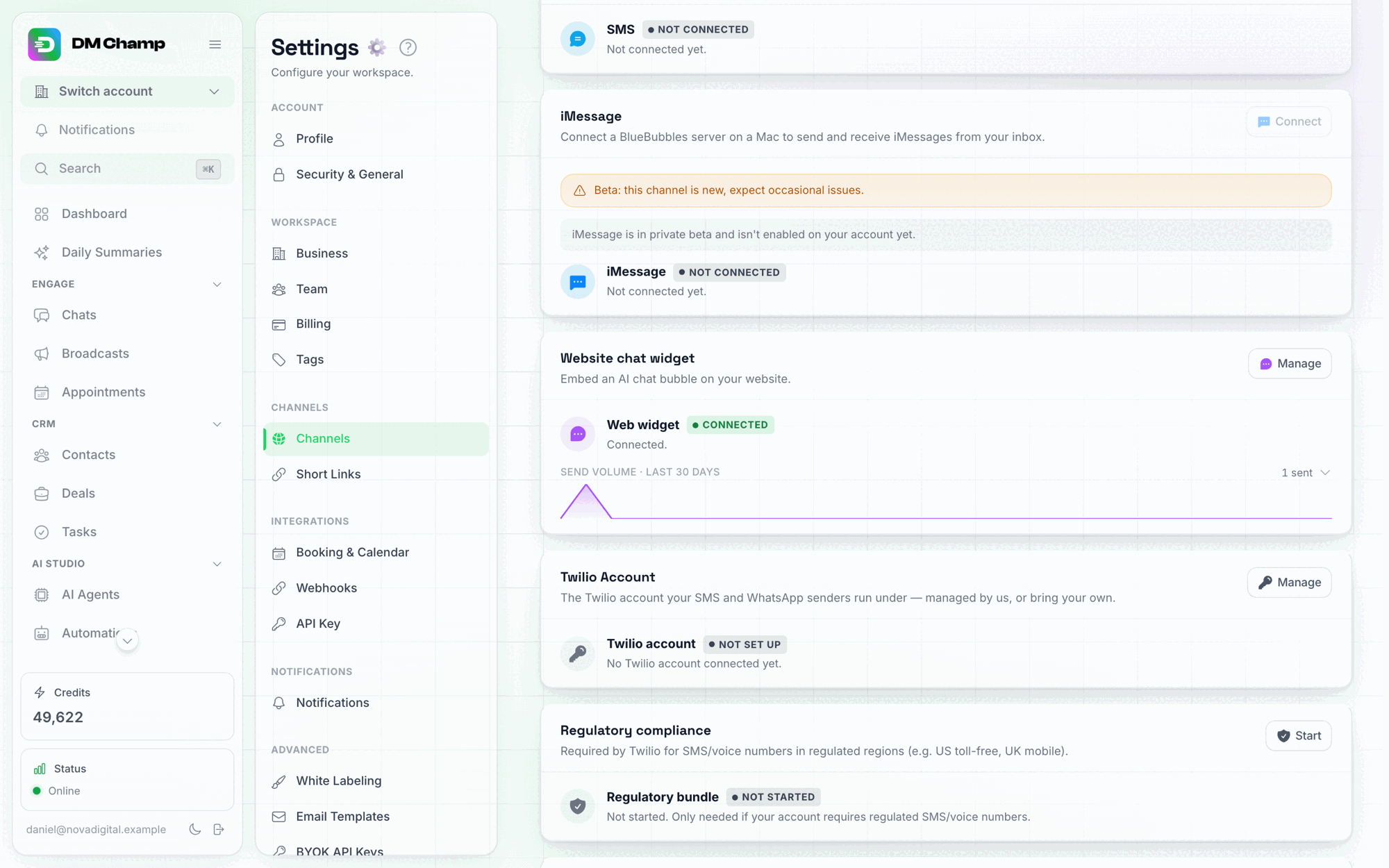
Setări → Canale → Canale: cardul Widget de chat pentru site-ul web este punctul de intrare în configurarea widgetului.

Câmpul Link demo client se află în secțiunea Canale și încorporare a panoului de gestionare, sub fragmentul de instalare. Tastează adresa clientului și linkul partajabil va apărea dedesubt.
Câteva lucruri de știut:
- Unele site-uri web nu permit afișarea lor în interiorul unei alte pagini (o setare de securitate din partea lor). Când se întâmplă acest lucru, linkul demo funcționează în continuare — acesta afișează un cadru de previzualizare curat cu adresa site-ului web, iar asistentul de chat este complet activ pentru a fi testat. Experiența conversației este identică; doar fundalul site-ului web diferă.
- Demo-ul utilizează configurația reală a widgetului tău, astfel încât orice mesaje pe care clientul le trimite în timpul testării ajung la tine ca orice altă conversație prin widgetul de chat.
- Un link demo nu reține un agent: linkul aparține widgetului tău de chat, iar chat-urile demo sunt direcționate întotdeauna către agentul care este setat ca implicit pentru widgetul tău în acel moment. Poți avea mai multe linkuri active simultan, dar toate afișează același agent, deci schimbarea setării implicite modifică fiecare demo deschis. Pentru două demo-uri personalizate în același timp, creează-l pe al doilea într-un sub-cont. Ștergerea unui agent demo nu dezactivează un link.
- Odată ce demo-ul s-a încheiat, dă clic pe Dezactivează lângă linkul din listă. Oricine îl deschide după aceea va vedea o pagină care indică faptul că linkul a fost dezactivat, iar widgetul tău va continua să funcționeze peste tot în altă parte. Linkurile copiate înainte de 25 septembrie 2026 nu se află în listă; opțiunea Dezactivează-le pe toate de sub listă le va dezactiva pe toate simultan.
Datele de autentificare ale clientului
Atunci când creați un subcont:
- Clientul primește un e-mail și o parolă pe care le poate folosi pentru a se conecta la propriul cont, pe pagina dvs. de autentificare white-labeled.
- Oferirea accesului de conectare clienților este opțională — puteți gestiona totul în numele lor, dacă preferați.
- Dacă clientul se conectează, acesta își vede propriul tablou de bord cu agenții săi AI, contactele și chat-urile. Acesta nu vede tabloul de bord al agenției dvs. sau alte sub-conturi.
- Soldul de credite este ascuns pentru sub-conturi, deoarece dvs. gestionați fondul partajat de credite.
Comutarea între sub-conturi
Există două modalități de a trece în contul unui client:
Comutatorul de cont, de oriunde:
- În partea de sus a barei laterale, faceți clic pe Comutare cont (Switch account).
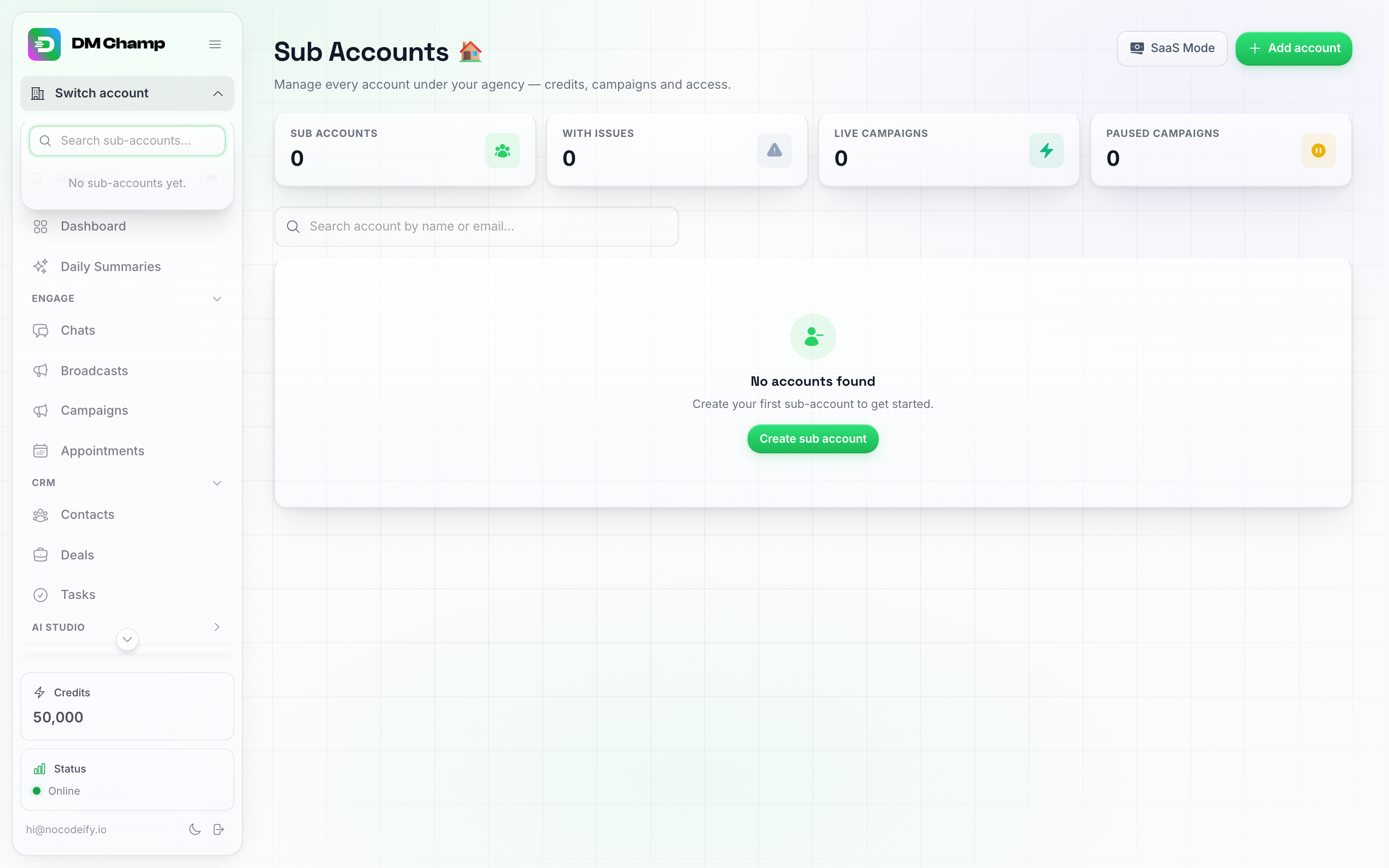
Meniul vertical Comutare cont, deschis de oriunde din bara laterală. Această agenție nu are încă subconturi, deci lista este goală — odată ce creați unul, acesta va apărea aici, putând fi căutat după nume sau e-mail.
- Căutați sub-contul după nume sau e-mail, sau parcurgeți lista.
- Faceți clic pe acesta. Tabloul de bord se reîncarcă sub identitatea acelui sub-cont.
Din pagina Sub Accounts:
- În bara laterală, dă clic pe Subconturi.
- Găsește subcontul în listă. Pe acel rând, dă clic pe meniul Mai multe (pictograma cu trei puncte din extrema dreaptă).
- Dă clic pe Conectează-te ca utilizator.
Oricum ar fi, în timp ce te afli într-un sub-cont, selectorul din bara laterală devine portocaliu și afișează Asistență:
Dacă clientul are activată autentificarea cu doi factori, nu vi se va solicita codul acestuia: v-ați conectat deja ca dumneavoastră, iar codul ar fi trimis clientului, nu dumneavoastră.
Urmărirea utilizării creditelor
În calitate de agenție, poți urmări modul în care creditele sunt consumate în toate sub-conturile:
- Dale statistice pe pagina Sub-conturi — câți agenți ai clienților sunt activi sau inactivi și câte sub-conturi au probleme.
- Urmărire per sub-cont — câte credite utilizează fiecare sub-cont, din meniul Mai multe al rândului respectiv.
- Detalii privind utilizarea creditelor — o vizualizare dedicată per sub-cont care arată creditele achiziționate, creditele consumate, soldul rămas, utilizarea pe motive, lista Top agenți după consum și un tabel de tranzacții care poate fi filtrat.
Casetele de stare din partea de sus a paginii Sub-conturi — o privire de ansamblu asupra numărului de Agenți AI ai clienților care sunt porniți și opriți, plus cât din fondul tău de credite este deja revendicat de limitele de cheltuieli ale clienților (Alocat clienților / Nealocat). Meniul Mai multe de pe fiecare rând (nu este afișat — necesită cel puțin un sub-cont) este locul unde se află monitorizarea creditelor per cont și detaliile privind utilizarea creditelor.
Această vizibilitate te ajută să înțelegi costurile, să identifici clienții cu consum ridicat și să stabilești prețuri adecvate pentru serviciile tale.
Revânzarea creditelor (cunoscută sub numele de Mod SaaS)
Revânzarea creditelor vă permite să vindeți credite sub-conturilor dvs. la propriile prețuri, creând o sursă de venit pentru agenția dvs. Această întreagă zonă se află într-o pagină dedicată în bara laterală numită Mod SaaS — aceeași funcționalitate pe care o cunoașteți sub numele de „Revânzare credite”, conform denumirii standard din industrie. Este disponibilă în planul Agenție și este restricționată de flag-ul de funcționalitate white-labeling. Dacă planul dvs. include white-labeling — lucru valabil pentru fiecare nivel de abonament pe viață care îl listează — revânzarea este deja a dvs.: nu sunteți limitat doar la gestionarea aplicației pentru clienți, puteți vinde planuri sub propriul brand, la propriile prețuri, prin propriul cont Stripe sau PayPal. Nu aveți nimic extra de cumpărat.
Cum funcționează
- Deschideți Modul SaaS — faceți clic pe intrarea sa din bara laterală principală (se află lângă Sub-conturi, aproape de partea de jos a meniului) sau faceți clic pe pastila Mod SaaS din partea de sus a paginii Sub-conturi.
- Activați revânzarea creditelor pentru un sub-cont în fereastra sa de Editare (pagina Sub-conturi → meniul Mai multe al rândului → Editare → Gestionare credite) comutând modul de la Manual la Revânzare. Revânzarea este oferită doar după ce agenția dvs. are activat white-labeling în planul său.
- Stabiliți prețurile — definiți pachetele de credite și prețul per credit pe care sub-conturile dvs. le văd atunci când achiziționează credite.
- Aplicarea prețului minim — platforma impune un preț minim per credit pentru a asigura o structură de prețuri sustenabilă pe întreaga platformă.
- Sub-conturile achiziționează credite prin checkout-ul dvs. personalizat, susținut de orice furnizor de plăți pe care îl conectați — Stripe, PayPal sau ambele. Plățile merg direct în contul dvs. la acel furnizor.
- Creditele sunt livrate automat sub-contului după achiziție. Creditele ajung în soldul achiziționat al clientului, iar același număr de credite este dedus din fondul agenției dvs. — acea deducere reprezintă costul vânzării, în timp ce plata clientului merge în propriul dvs. cont de plăți.
Economia creditelor
Atunci când un client cumpără credite, acele credite sunt adăugate în soldul achiziționat al clientului, iar același număr de credite este dedus din fondul agenției dvs. Banii clientului merg în contul dvs. Stripe; deducerea din fond reprezintă costul platformei pentru vânzare. Profitul dvs. este diferența dintre prețul stabilit și costul acelor credite pentru dvs. — acesta este și motivul pentru care există prețul minim per credit (nu puteți stabili un preț pentru un pachet sub costul propriu al platformei pentru credite).
Păstrați-vă fondul de credite acoperit: finalizarea achiziției necesită ca fondul agenției dvs. să dețină cel puțin atâtea credite câte sunt incluse în pachetul cumpărat. Același lucru este valabil și pentru linkul dvs. public de înscriere: un plan care oferă cumpărătorului 1.000 de credite se vinde doar dacă fondul dvs. deține cel puțin 1.000 (pentru un plan cu perioadă de probă gratuită, creditele aferente perioadei de probă). Când nu este cazul, cumpărătorul vede mesajul „Înscrierile sunt temporar indisponibile. Vă rugăm să contactați (numele afacerii dvs.) pentru a finaliza achiziția.” și nimeni nu este taxat; suplimentați-vă creditele în Setări → Facturare și același link va funcționa din nou. De fiecare dată când un cumpărător sau unul dintre clienții dvs. este refuzat în acest mod, primiți o alertă prin e-mail, în aplicație și ca notificare push care specifică de câte credite a fost nevoie pentru achiziție și care a fost soldul dvs., cel mult o dată la 6 ore, astfel încât să puteți suplimenta sau activa reîncărcarea automată înainte de sosirea următorului cumpărător. Dacă în momentul plății fondul dvs. tot nu poate acoperi achiziția, platforma taxează automat cardul agenției dvs. înregistrat în sistem pentru a-l suplimenta — iar dacă acea taxare automată eșuează, plata clientului este rambursată și nu sunt livrate credite.
Exemplu: Vindeți 150 de credite pentru 25 $. Cele 150 de credite ajung în soldul achiziționat al clientului, cei 25 $ merg în contul dvs. Stripe, iar 150 de credite sunt deduse din fondul agenției dvs. Dacă acele credite din fond v-au costat 15 $, marja dvs. din vânzare este de 10 $.
Creditele achiziționate acoperă tot ceea ce cheltuiește clientul — răspunsurile AI, instrumentele, follow-up-urile și costurile WhatsApp care nu țin de AI (închirierea numerelor și, începând cu 1 octombrie 2026, taxele per mesaj ale operatorilor). Toate acestea sunt deduse mai întâi din soldul achiziționat al clientului; fondul agenției tale acoperă doar ceea ce acel sold nu poate acoperi. Costurile WhatsApp sunt trecute la preț de cost, cu excepția cazului în care aplici o marjă per client: rândul Marjă taxă WhatsApp din secțiunea Editare → Prețuri acțiuni a unui sub-cont reprezintă un multiplicator pentru acestea, iar diferența este creditată înapoi în fondul tău (vezi Aplicarea unei marje la costurile WhatsApp ale unui client). Câmpul Tarif client este separat și recalculează doar prețul acțiunilor AI Max și Mini. SMS-urile nu fac parte din acestea: SMS-urile rulează întotdeauna printr-un cont Twilio pe care îl conectezi tu, deci Twilio te facturează direct pentru ele și nu sunt implicate credite.
Ce se întâmplă când soldul unui client ajunge la zero
Cheltuielile unui client care revinde serviciile rămân izolate de creditele pe care le-a cumpărat atâta timp cât alocația sa lunară este zero. Fără o alocație, în momentul în care soldul achiziționat ajunge la zero, botul AI nu mai răspunde pentru acel sub-cont — acesta nu apelează la fondul agenției tale — iar clientul trebuie să cumpere un alt plan sau pachet de credite prin intermediul sistemului tău de plată pentru a relua activitatea. Aceasta este limita strictă care împiedică utilizarea unui client să epuizeze soldul agenției tale.
Dacă sub-contul are încă setată o Alocație lunară (vezi Moduri de gestionare a creditelor), acea alocație continuă să fie acordată în fiecare lună și este consumată din fondul tău exact ca în modul manual, astfel încât clientul își continuă activitatea după ce creditele achiziționate se epuizează. Setează alocația la zero în fereastra Editare a sub-contului dacă dorești un comportament de tip „plătește pentru a utiliza”. (SMS-urile sunt facturate direct către tine de către Twilio în ambele cazuri, deci nu este implicată nicio taxă de credit.)
Fluxul de înregistrare self-service
Scopul revânzării creditelor este ca tu să nu gestionezi înregistrările manual. Fluxul arată astfel:
- Publicați un link de plată (într-un e-mail, pe site-ul dvs., într-o reclamă).
- Un client nou dă clic pe el, plătește și un sub-cont este creat automat. (Dacă planul are o perioadă de probă gratuită, acesta o începe fără a plăti nimic — taxarea are loc automat când perioada de probă expiră.)
- Clientul primește un e-mail de autentificare cu o parolă temporară.
- Se conectează, trece prin procesul de onboarding și continuă de acolo.
Intervii doar dacă au nevoie de ajutor — reîncărcările de credit, reîncercările de plată etc. rulează toate pe pilot automat.
Există trei moduri de a configura acest lucru: Stripe (recomandat, complet integrat), PayPal (de asemenea complet integrat și răspunsul obișnuit atunci când Stripe nu este disponibil în zona dvs.) sau un Furnizor de plăți personalizat (orice alt sistem pe care îl utilizați deja — necesită puțină muncă de integrare).
Configurarea revânzării creditelor
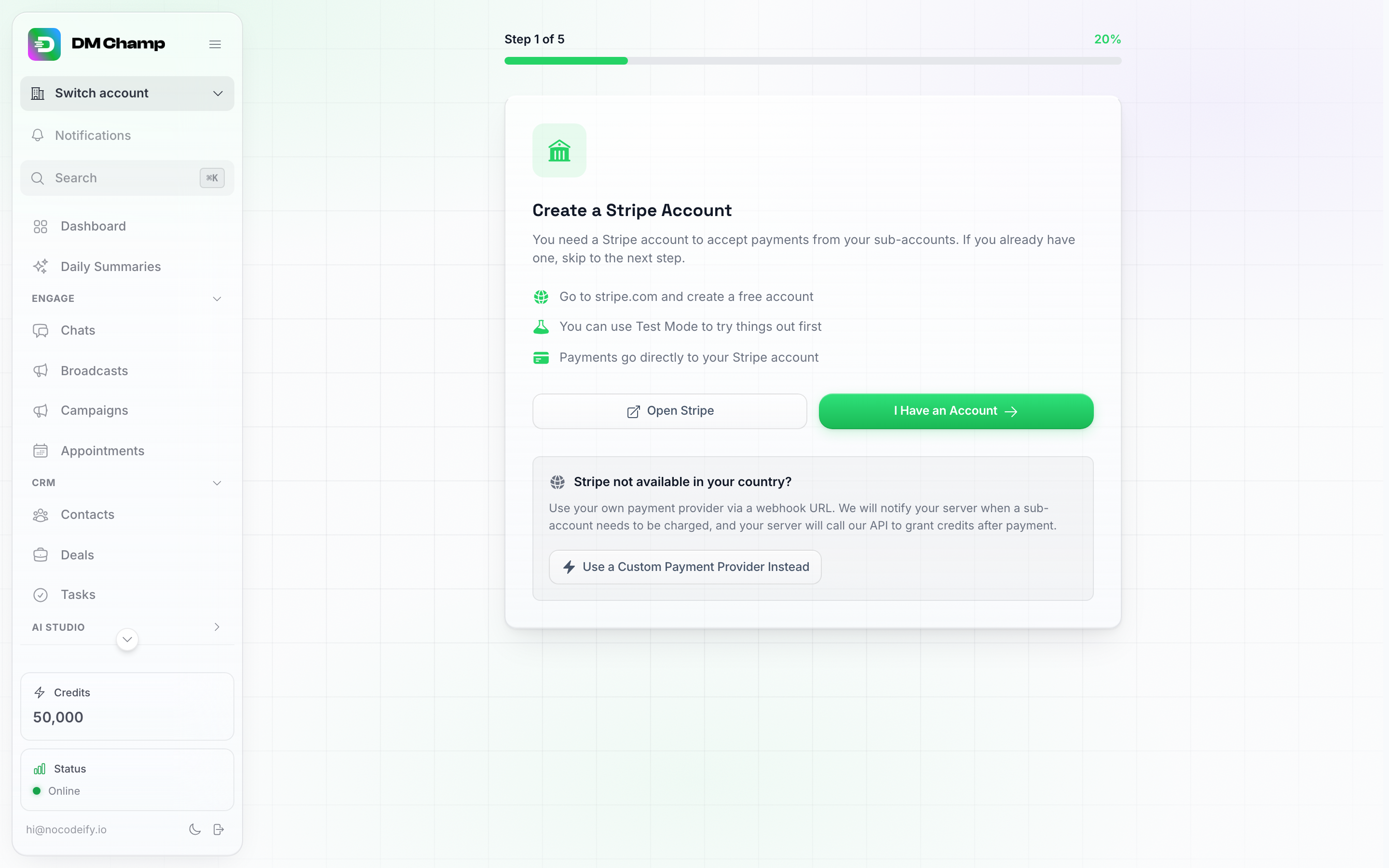
Expertul de configurare Mod SaaS (pasul 1 din 5). Stripe este calea standard; caseta din partea de jos oferă ruta pentru furnizori de plăți personalizați dacă Stripe nu este disponibil în țara dvs.
- Faceți clic pe Mod SaaS în bara laterală principală.
- Dacă este prima dată când accesați această secțiune, veți ajunge în expertul de configurare. Alegeți una dintre cele trei căi:
- Am un cont / Conectare Stripe — recomandat. Consultați Opțiunea 1: Conectare Stripe de mai jos.
- Utilizați un furnizor de plăți personalizat — pentru orice alt furnizor de plăți pe care doriți să îl gestionați singur. Consultați Opțiunea 2: Furnizor de plăți personalizat de mai jos.
- Conectați PayPal în schimb — integrat la fel ca Stripe, cu banii ajungând în contul dvs. PayPal Business. Consultați Opțiunea 3: Conectare PayPal de mai jos.
Stripe este calea cu cea mai mică rezistență. Dacă Stripe nu este disponibil în țara dvs. sau clienții dvs. preferă pur și simplu PayPal, conectați PayPal — este la fel de integrat și nu necesită muncă de configurare. Păstrați ruta furnizorului de plăți personalizat pentru un sistem de facturare pe care îl aveți deja și doriți să îl păstrați (Mollie, Paddle, GoCardless, propriul backend etc.).
Puteți conecta Stripe și PayPal în același timp. Clienții dvs. vor primi apoi un buton pentru fiecare și îl vor alege pe cel pe care îl preferă.
Opțiunea 1: Conectează Stripe
Aceasta este calea recomandată. Platforma se ocupă de finalizarea comenzii, crearea contului și livrarea creditelor pentru tine — tu doar oferi cheile către Stripe.
Pasul 1 — Creează o cheie API Stripe restricționată
- În expertul Mod SaaS, vi se va solicita Cheia secretă Stripe.
- Deschideți tabloul de bord Stripe într-o filă nouă → Developers → API keys → Create restricted key.
- Dați cheii un nume (de exemplu, DM Champ Reselling) și acordați următoarele permisiuni:
- Checkout Sessions → Write
- Products → Write
- Prices → Write
- Subscriptions → Write (etichetează abonamentul fiecărui client, astfel încât reînnoirile — și perioadele de încercare gratuite care se transformă în abonamente plătite — să crediteze contul corect și permite platformei să verifice un nivel pentru abonații activi înainte de a-l șterge)
- Customers → Write, Setup Intents → Read și Customer portal → Write (utilizate atunci când un client salvează un card pentru reîncărcare automată sau își gestionează abonamentul)
- Account → Read
- Webhook Endpoints → Write (permite platformei să verifice dacă webhook-ul dvs. este înregistrat cu evenimentele corecte și să îl corecteze pentru dvs. dacă nu este — consultați Verificarea stării webhook-ului de mai jos)
- Faceți clic pe Create key, apoi copiați cheia.
Sunteți deja conectat cu mai puține permisiuni? Nu aveți nevoie de o cheie nouă. În Stripe, deschideți Developers → API keys, faceți clic pe cheia restricționată existentă, bifați permisiunile lipsă și salvați — platforma le va prelua la următoarea solicitare. Simptomul revelator al unei chei căreia îi lipsesc Subscriptions este eroarea “Could not verify if this tier has active subscribers” atunci când încercați să ștergeți un nivel de preț.
- Lipiți-o în expert și faceți clic pe Save & Continue.
Treci la un alt cont Stripe mai târziu? Salvează cheia noului cont în același mod (Mod SaaS → expertul de reconfigurare), înregistrează webhook-ul în noul cont și recreează-ți planurile acolo. Clienții care au cumpărat de la tine înainte de schimbare își păstrează creditele și starea planului aici, dar istoricul lor de facturare și orice card salvat pentru reîncărcare automată au rămas în vechiul tău cont Stripe, așa că acestea sunt uitate automat: următoarea lor achiziție creează un client nou în noul cont, iar unui client cu reîncărcare automată i se va cere să salveze din nou un card. Clienții care nu au cumpărat niciodată nimic nu sunt afectați.
Pasul 2 — Înregistrează webhook-ul Stripe
- Expertul vă arată un URL de webhook. Copiați-l.
- În Stripe → Developers → Webhooks → Create an event destination (versiunile mai vechi ale tabloului de bord Stripe numesc acest lucru Add endpoint). Când Stripe vă întreabă tipul de endpoint, alegeți Your account (un endpoint de tip Account), nu Connected accounts: v-ați conectat propriul cont Stripe, deci nu este implicată nicio aplicație Connect.
- Lipiți URL-ul webhook-ului în câmpul Endpoint URL.
- Pentru evenimente, selectați
checkout.session.completed(achiziții inițiale),invoice.paid(reînnoiri și prima taxare după încheierea unei perioade de probă gratuită — fără aceasta, reînnoirea unui client este taxată în Stripe, dar creditele sale nu sunt actualizate),customer.subscription.updated(schimbări de plan efectuate în portalul pentru clienți Stripe — fără aceasta, un client care face upgrade își păstrează vechea alocare până când o remediați manual) șicustomer.subscription.deleted(anulări — fără aceasta, un client care anulează în Stripe va apărea în continuare ca abonat aici). - Pentru Payload style (sau formatul payload-ului), alegeți Snapshot, nu Thin. O destinație de tip „thin” trimite doar o referință la eveniment, fără detaliile achiziției, și nu este vizibilă pentru verificarea webhook-ului platformei: expertul va avertiza apoi că nu a fost găsit niciun endpoint de webhook, iar achizițiile clienților nu vor fi creditate. Dacă ați creat deja unul de tip „thin”, ștergeți-l și creați o destinație nouă cu Snapshot.
- Stripe afișează un signing secret pentru noul webhook. Copiați-l și lipiți-l în expert, apoi faceți clic pe Save & Continue.
Modul de testare este ignorat
Stripe trimite evenimente în modul de testare către același endpoint, iar platforma le ignoră pe toate: o finalizare a comenzii de test nu creează niciun cont de client, nu acordă credite și nu vă costă nimic din fondul de credite. Pentru a încerca propriul flux de înregistrare cap-la-cap, rulați-l în modul live cu un cupon de reducere de 100% în schimb.
Verificarea stării webhook-ului
Imediat ce salvați secretul de semnare și o dată pe zi după aceea, platforma utilizează cheia Stripe pentru a verifica dacă endpoint-ul dvs. de webhook este activat și abonat la toate cele patru evenimente. Dacă lipsesc evenimente și cheia dvs. are permisiunea Webhook Endpoints → Write, acestea sunt adăugate automat pentru dvs. Dacă platforma nu poate remedia problema (nu a fost găsit niciun endpoint, endpoint-ul este dezactivat, cheia nu are permisiunea necesară sau Stripe respinge cheia deoarece a expirat sau a fost revocată), tabloul de bord SaaS Mode afișează un avertisment “Webhook needs attention” care vă indică exact ce trebuie să faceți. Remediați problema prompt: cât timp avertismentul este afișat, reînnoirile clienților dvs. sunt în continuare taxate în Stripe, dar creditele lor nu sunt reîncărcate.
Nu trebuie să deschizi tabloul de bord pentru a afla: aceleași probleme, plus o cheie Stripe respinsă oriunde în platformă și un webhook care a devenit inactiv (Stripe a trimis reînnoiri sau finalizări de comandă care nu au ajuns niciodată), îți trimit, de asemenea, o alertă de Probleme de conexiune Stripe prin e-mail și sub pictograma clopoțelului de notificări, cel mult o dată pe zi pentru fiecare problemă. Vezi Notificări.
Pasul 3 — Configurați nivelurile de preț
- Definește pachetele de credite pe care clienții tăi le pot cumpăra (până la 20 de niveluri — de ex. Starter — 1.000 credite / 29 $ , Pro — 5.000 credite / 99 $), și opțional funcționalitățile pe care fiecare nivel le deblochează. Elementele pentru dezvoltatori pe care un nivel le omite (Acces API, servere MCP, Webhooks și integrări CRM & ERP) sunt ascunse din Setările clientului, astfel încât un client vede doar ceea ce include planul său. Debifează integrări CRM & ERP și clienții din acel plan nu vor mai vedea Setări → CRM & ERP, unde sunt conectate sisteme de afaceri precum Odoo. Planurile create înainte de existența acestei opțiuni o au activată, deci nimic nu se schimbă pentru clienții actuali până când nu o debifezi.
- Un plan poate avea 0 credite dacă include opțiunea „Adu-ți propriul cheie API” (Bring Your Own API Key). Bifează Bring Your Own API Key în funcționalitățile planului și setează creditele la 0: clientul plătește prețul planului tău pentru platformă, iar AI-ul lor rulează pe propria cheie API, pe care o adaugă în propriile setări, astfel încât planul nu consumă nimic din fondul tău de credite. Răspunsurile AI-ului lor încep doar după ce acea cheie este adăugată. Pe orice plan fără Bring Your Own API Key, creditele trebuie să fie de cel puțin 1, iar salvarea cu 0 va afișa o eroare. Linkul de plată și lista de planuri pentru un plan cu 0 credite afișează doar prețul, fără o linie pentru credite.
- Ai nevoie de același plan pe două frecvențe de facturare — să zicem lunar și anual? Configurează-l o dată, apoi dă clic pe pictograma Duplicare (lângă pictograma coș de gunoi de pe nivel) în loc să îl construiești din nou. Copia păstrează fiecare setare a originalului — credite, preț, funcționalități, limite, perioadă de probă — cu (copie) adăugat la etichetă, și nu este încă publicată: schimbă Facturarea pe Anual, ajustează prețul și eticheta, apoi salvează, și va primi propriul produs și preț Stripe. Copia este întotdeauna adăugată la sfârșitul listei tale de Planuri în mod intenționat: linkurile tale de plată și codul de încorporare indică planurile după poziția lor în listă (vezi Pasul 4 — Distribuie linkurile tale de plată), deci nimic din ce ai pus deja pe site-ul tău nu se va muta.
- Alege cum se facturează planul cu selectorul Facturare: Lunar, Anual sau La fiecare N săptămâni. Pe Lunar nimic nu se schimbă — prețul introdus este taxat în fiecare lună. Pe Anual, prețul introdus este prețul pentru un an întreg, în timp ce câmpul Credite pe lună înseamnă exact asta — creditele pe care clientul le primește pe lună. Deci 1.000 credite / 290 $ / Anual înseamnă că un client îți plătește 290 $ o dată pe an și primește 1.000 de credite în fiecare lună. Alocația lor este acordată lună de lună — prima lună când cumpără, apoi automat în fiecare lună după, cu numărătoarea resetându-se la fiecare reînnoire anuală — în loc ca douăsprezece luni de credite să fie alocate din prima zi. Acest lucru contează pentru fondul tău: o vânzare anuală nu consumă creditele pe un an întreg dintr-odată. Dacă clientul anulează, alocările lunare încetează. La fiecare N săptămâni este pentru orice altă frecvență: alege-o și introdu Săptămâni între plăți (de la 1 la 52) — la fiecare 4 săptămâni, de exemplu, ceea ce înseamnă 13 plăți pe an în loc de 12. Pe un plan de tip săptămânal, prețul și creditele se aplică pe perioadă de facturare: un plan de 1.000 credite / 29 $ / la fiecare 4 săptămâni taxează 29 $ la fiecare patru săptămâni și acordă 1.000 de credite la fiecare patru săptămâni. Schimbarea frecvenței de facturare a unui plan salvat creează un preț nou în Stripe-ul tău, astfel încât abonații existenți rămân la ceea ce s-au înscris.
- Oferă planului o perioadă de probă gratuită dacă dorești. Perioadă de probă gratuită (zile) acceptă orice valoare de la 1 la 90 — las-o la 0 pentru a nu avea perioadă de probă — iar Credite de probă setează cu câte credite începe clientul (implicit sunt creditele lunare ale planului, și le poți reduce — până la un minim de 1, deoarece un cont de probă fără niciun credit nu și-ar putea finaliza propria configurare). Cu o perioadă de probă setată, un client nou nu este taxat la înscriere: primește creditele de probă în prima zi și poate folosi planul imediat. Când perioada de probă se termină, Stripe taxează automat prețul planului și clientul trece la alocația lunară completă de atunci încolo. Câteva lucruri de reținut:
- Creditele de probă provin din fondul agenției tale, exact ca orice alte credite de plan: sunt deduse în momentul în care începe perioada de probă și ajung în soldul clientului, în loc să fie extrase din fondul tău pe măsură ce clientul le consumă (același lucru este valabil și pentru creditele unui plan plătit la fiecare plată). O perioadă de probă generoasă pe un plan pe care îl promovezi pe scară largă reprezintă un cost real, așa că setează numărul în mod deliberat în loc să îl lași la alocația lunară completă.
- O perioadă de probă este pentru înscrieri noi. O înscriere prin linkul tău de plată sau checkout-ul încorporat primește perioada de probă exact așa cum este configurată pe plan. Un sub-cont care există deja — creat de tine, abonat anterior sau care a mai avut o perioadă de probă — cumpărând din propria pagină de Facturare este taxat imediat, fără o a doua perioadă de probă. Un client care anulează în timpul perioadei de probă nu este niciodată taxat și păstrează creditele de probă rămase.
- Creditele de probă neutilizate rămân când perioada de probă se convertește. Prima taxare după perioada de probă adaugă creditele lunare complete ale planului peste orice credite de probă rămase clientului; soldul nu este resetat. Singura excepție este un plan cu o limită de Credite neutilizate (punctul 9 de mai jos), care ajustează soldul reportat la acea primă taxare exact așa cum face la fiecare reînnoire.
- Card sau fără card — alegerea ta. Implicit, perioada de probă cere în continuare clientului un card la înscriere, iar Stripe îl taxează când perioada de probă se termină. Dezactivează Solicită card pentru a începe perioada de probă și checkout-ul omite cardul complet: clientul începe doar cu un e-mail. Dacă nu au adăugat un card până la expirarea perioadei de probă, planul pur și simplu se termină — sub-contul lor este marcat ca anulat, nu se mai acordă credite și păstrează ce a rămas din creditele de probă. O perioadă de probă fără card se convertește mai puțin automat decât una cu cardul salvat, așa că merită să reamintești clientului să își adauge cardul înainte de final.
- Expirare strictă după perioada de probă — recuperează creditele neutilizate. Lângă comutatorul pentru card se află Expirare strictă după perioada de probă: când perioada de probă se termină fără un upgrade, creditele de probă neutilizate se întorc în fondul tău, iar contul clientului este blocat până când se abonează. Lasă-l dezactivat (implicit) și nimic nu se schimbă față de paragraful de mai sus — planul este anulat, nu se mai acordă credite suplimentare, iar clientul păstrează orice credite de probă rămase, astfel încât AI-ul lor continuă să răspundă până când acestea se epuizează. Activează-l și, în momentul în care o perioadă de probă se termină fără un upgrade, creditele de probă neutilizate se întorc înapoi în fondul agenției tale și contul clientului este blocat: trimiterea și răspunsurile AI încetează și aceștia văd “Perioada ta de probă gratuită s-a încheiat. Contactează furnizorul pentru a continua.” Doar ceea ce nu au consumat se întoarce — o perioadă de probă pe care au folosit-o efectiv te costă ceea ce au folosit. Blocarea se ridică de la sine imediat ce cumpără orice plan, și poți ridica sau schimba singur blocarea din fereastra Editare a sub-contului, folosind aceleași controale de blocare ca pentru un client care întârzie cu plățile. (O blocare pe care ai plasat-o deja manual nu este niciodată atinsă de acest lucru — motivul tău pentru ea are prioritate față de al nostru.) Expirarea strictă funcționează atât pe perioadele de probă cu card obligatoriu, cât și pe cele fără card; la o perioadă de probă fără card, checkout-ul îi spune cumpărătorului din start că planul lor și orice credite de probă rămase se termină automat după perioada de probă, cu excepția cazului în care adaugă o metodă de plată.
- Grupul Canale conține Limita de canale a planului — un număr, nu un comutator, care funcționează exact ca locurile pentru echipă și limita de Agenți AI. Alege Nesetat (implicit — planul nu gestionează numărul, deci orice are deja contul rămâne așa cum este), Nelimitat sau Personalizat cu numărul exact de canale de mesagerie pe care clienții din acest plan le pot avea conectate simultan — inclusiv 0, pentru planurile în care tu conectezi și gestionezi canalele singur. Limita este aplicată când un client se abonează și reîmprospătată la fiecare reînnoire, iar o limită pe care ai setat-o manual pe un anumit sub-cont (în fereastra sa de Editare) nu este niciodată suprascrisă de o reînnoire. Aceasta controlează câte canale, nu pe care — acesta este următorul grup. Numărătoarea este per conexiune, nu per tip de canal: fiecare număr WhatsApp ocupă un slot propriu (atât WhatsApp Web, cât și Business API), în timp ce Instagram și Messenger sosesc prin aceeași conexiune de pagină Meta și ocupă împreună un singur slot. Un client care a atins limita vede un mesaj clar când încearcă să conecteze un alt canal; reconectarea unuia pe care îl au deja nu este niciodată blocată.
- În interiorul listei de funcționalități a fiecărui nivel vei găsi și un grup Tipuri de canale care listează tipurile de canale care pot fi oferite unui client — Widget de chat, WhatsApp Business API, WhatsApp Web, Instagram, Facebook Messenger, Telegram, LINE, Viber, E-mail, SMS și iMessage. Tipurile de canale sunt activate implicit, cu excepția cazului în care dezactivezi unele, astfel încât să poți rezerva canale specifice pentru niveluri superioare — să zicem, un plan starter doar cu widget și WhatsApp Business API de la nivelul Pro în sus. Clienții de pe un nivel care exclude un canal îl văd blocat pe pagina lor de Canale cu o notă de a face upgrade.
- Lista de funcționalități conține și un grup Echipă, astfel încât fiecare plan să își poată defini propria alocație de locuri pentru echipă. Un selector, Locuri pentru echipă, decide atât dacă clienții din plan primesc membri în echipă, cât și câți: alege Neinclus (implicit — clienții din acest plan nu pot invita colegi), una dintre presetări (3 / 5 / 10 / Nelimitat) sau Personalizat cu orice număr exact — Starter cu 3 locuri, Professional cu 10, Enterprise nelimitat sau orice se potrivește prețurilor tale. Alocația este aplicată automat când un client se abonează și reîmprospătată la fiecare reînnoire, deci nu este nimic de setat manual per client. Două lucruri de știut: Nesetat înseamnă că membrii echipei sunt incluși, dar planul nu gestionează numărul — orice limită de locuri are deja contul este lăsată în pace — și o limită de locuri pe care ai setat-o manual pe un anumit sub-cont (în fereastra sa de Editare sau prin API) nu este niciodată suprascrisă de o reînnoire, deci excepțiile unice supraviețuiesc ciclurilor de facturare. Există și un grup Productivitate (Sarcini, Rezumate zilnice, Bibliotecă media AI) dacă vrei să le rezervi pentru planuri superioare. Același grup conține cele două comutatoare pentru asistentul clientului: Asistent client arată asistentul tău cu branding clienților din plan, iar Asistentul clientului poate face modificări îi permite, de asemenea, să modifice contul pentru ei după ce confirmă. Ambele sunt dezactivate implicit.
- Grupul Contacte & Agenți AI conține Limita de agenți AI a planului — un număr, nu un comutator, care funcționează exact ca locurile pentru echipă. Alege Nesetat (implicit — planul nu gestionează numărul, deci orice are deja contul rămâne așa cum este), Nelimitat sau Personalizat cu numărul exact de agenți AI pe care clienții din acest plan îi pot avea — inclusiv 0, pentru planurile în care tu construiești și gestionezi agenții singur și clienții nu ar trebui să își creeze proprii agenți. Limita este aplicată când un client se abonează și reîmprospătată la fiecare reînnoire, iar o limită pe care ai setat-o manual pe un anumit sub-cont (în fereastra sa de Editare) nu este niciodată suprascrisă de o reînnoire. Un client care a atins limita vede un mesaj clar când încearcă să creeze sau să duplice un agent; copierea unui agent într-un sub-cont din partea agenției tale nu este niciodată blocată de aceasta.
- Sub limita de Agenți AI, același grup Contacte & Agenți AI conține un rând Modele AI care decide ce modele AI pot folosi clienții din plan pentru a-și rula agenții: comutatoarele Pro, Max și Mini, aceleași trei ca rândul Modele AI pe care acest client le poate folosi din fereastra de Editare a unui sub-cont. Lasă fiecare comutator dezactivat (implicit) și planul nu gestionează modelele: clienții aleg orice model permite contul lor. Activează unul sau mai multe și fiecare client din plan este blocat exact la acele modele, aplicat când se abonează și reîmprospătat la fiecare reînnoire, deci nu este nimic de setat manual per client. Modelele pe care le lași dezactivate dispar din cardurile Calitate AI ale clientului, iar blocarea este aplicată din partea noastră, nu doar ascunsă. O blocare pe care ai setat-o manual pe un anumit sub-cont (în fereastra sa de Editare sau prin API) nu este niciodată suprascrisă de plan. Majoritatea agențiilor activează doar Max și Mini: Pro costă 1 credit per răspuns față de 0,25 pe Max fără a răspunde mai bine, iar un client care citește lista de prețuri ca pe un clasament al calității îl va alege din reflex. Vezi Blocarea unui client la un singur model AI.
- Grupul Credite neutilizate decide ce se întâmplă cu creditele rămase ale unui client când planul se reînnoiește. Păstrează cel mult reprezintă câte luni de alocație poate reporta un client din acest plan: la fiecare reînnoire, soldul lor neutilizat este ajustat la cel mult de atâtea ori alocația lunară, iar apoi noile credite se adaugă peste —
1păstrează valoarea pe o lună,0.5pe jumătate de lună,0nu reportează nimic. Expiră creditele neutilizate după este un număr de zile: creditele care au rămas neutilizate atât timp sunt eliminate la prima reînnoire după ce ating acea vârstă, și deoarece consumul se scade întotdeauna mai întâi din cele mai vechi credite, un client care își folosește alocația în fiecare lună nu pierde niciodată nimic. Lasă ambele câmpuri goale — implicit, și ceea ce păstrează fiecare plan pe care îl vinzi deja — și nimic nu este plafonat sau expirat. Merită setate pe un plan ieftin sau cu preț de probă, unde un client care abia folosește produsul acumulează un sold pentru care fondul tău este responsabil. O valoare setată pe un anumit sub-cont are prioritate față de cea a planului, deci poți face totuși o excepție pentru un singur client. Vezi Plafonarea a ceea ce se reportează. - Setează prețul per credit — acesta este ceea ce plătesc clienții pentru reîncărcări ad-hoc.
- Dă clic pe Salvează & Continuă.
Contactele sunt o funcție de tip da/nu, nu un număr. Același grup Contacte și Agenți AI conține Contacte nelimitate ca un simplu element activat/dezactivat și, în mod deliberat, nu există niciun câmp în care să introduceți un număr de contacte. Dezactivarea acestei opțiuni nu vă oferă o limită de contacte de setat — așa că, dacă nu aveți un motiv specific, lăsați-o activată. Cele trei limite pe care le puteți exprima ca un număr real sunt Limita de canale, Limita de agenți AI și Locuri în echipă, fiecare având opțiunile Nespecificat / Nelimitat / Personalizat.
Permiteți clienților să utilizeze ceea ce construiți, fără a fi nevoie să construiască ei înșiși. Grupul Contacte și Agenți AI conține, de asemenea, trei comutatoare: Creare și editare automatizări, Trimitere difuzări și Creare liste inteligente. Toate cele trei sunt activate implicit, iar fiecare plan și client pe care îl aveți deja le-a primit, deci nimic nu se schimbă până când nu dezactivați unul dintre ele. Cu un comutator dezactivat, clienții din acel plan pot vedea și utiliza în continuare tot ceea ce ați configurat pentru ei (dintr-un snapshot, un pachet salvat sau API-ul agenției), iar acestea continuă să ruleze. Ei pur și simplu nu pot crea altele noi, nu le pot edita și nici șterge. Pentru difuzări, acest lucru înseamnă, de asemenea, că nu pot lansa, întrerupe, relua sau duplica una. Pentru listele inteligente, listele obișnuite rămân permise, la fel și redenumirea unei liste inteligente; modificarea regulilor acesteia nu este permisă. Clientul vede un mesaj care indică faptul că planul său nu include această funcționalitate. Dumneavoastră nu sunteți niciodată restricționat: lucrând în contul clientului (prin asistență sau conectându-vă ca și client) sau prin cheia API a agenției, puteți în continuare să construiți și să modificați toate cele trei. Acest lucru este diferit de comutatorul Automatizări, care ascunde întreaga secțiune de Automatizări de client. Pentru a seta acest lucru pentru un singur client în loc de întregul plan, utilizați aceleași comutatoare în fereastra Editare a clientului respectiv sau prin endpoint-ul de funcționalități al API-ului agenției.
Nu există o limită per plan pentru difuzări. Agenții sunt elementul de limitat dacă doriți să păstrați un nivel de început mic — utilizați Limita de agenți AI de mai sus.
Nivelurile sunt abonamente, nu achiziții unice. Fiecare nivel de preț este un abonament recurent — taxat în fiecare lună, o dată pe an sau la fiecare N săptămâni, în funcție de selectorul Facturare — și rulează până când clientul anulează. Planurile lunare și anuale acordă alocația de credite în fiecare lună; un plan de tip săptămânal o acordă la fiecare perioadă de facturare. Pentru reîncărcări unice, folosește opțiunea de sumă personalizată per credit. Deoarece nivelurile sunt abonamente active, un nivel care încă are abonați activi nu poate fi șters — anulează sau migrează acei clienți mai întâi.
⚠️ Lista de funcționalități a nivelului prevalează la fiecare reînnoire. Când un client se abonează la un nivel și din nou de fiecare dată când acesta se reînnoiește, funcționalitățile sale sunt resetate exact la ceea ce include acel nivel. Deci, dacă activați o funcționalitate suplimentară pentru un client din Edit Sub Account, adăugați-o și la nivelul său — altfel aceasta va dispărea la următoarea reînnoire. (Achizițiile unice de credite nu afectează funcționalitățile.)
Vânzarea unui plan pe un domeniu white label specific
Dacă gestionezi mai mult de un domeniu white label, fiecare nivel primește un selector Vândut pe (acesta apare doar după ce ai două sau mai multe domenii). Lasă-l pe Domeniul principal și nimic nu se schimbă. Alege unul dintre celelalte domenii ale tale — să spunem, domeniul tău Lead Finder — și:
- Pagina de finalizare a comenzii pentru acel nivel va purta brandingul domeniului respectiv, iar după plată, cumpărătorul va ajunge pe acel domeniu, nu pe cel principal.
- Sub-contul cumpărătorului este atribuit automat acelui domeniu, astfel încât e-mailurile și brandingul de autentificare ale acestuia vor urma domeniul respectiv încă din prima zi (aceeași atribuire pe care o poți seta manual din selectorul White label al sub-contului).
- Clienții autentificați pe acel domeniu vor vedea un card Planuri pe pagina lor de Credite, care listează doar planurile vândute acolo, cu un buton de upgrade — astfel, un client de pe domeniul tău Lead Finder se poate abona fără a vedea vreodată brandul tău principal.
Planurile vândute pe domeniul tău principal nu apar niciodată pe celelalte domenii ale tale și invers.
Dacă ulterior stabilești un alt domeniu ca fiind cel principal, fiecare plan care era pe Domeniul principal este fixat pe domeniul pe care se vindea efectiv, așa că nimic nu se schimbă pentru clienții care cumpără de acolo.
Veți ajunge pe un ecran Totul este gata! cu o listă de verificare (cont Stripe conectat, niveluri de preț configurate, webhook înregistrat) și un sfat pentru a testa cu cardul de test Stripe 4242 4242 4242 4242. De acolo, Vizualizare tablou de bord vă duce la tabloul de bord Mod SaaS.
Clienții care schimbă planurile
Dacă le permiteți clienților să își gestioneze singuri abonamentul din portalul clienților Stripe, aceștia pot trece singuri de la un plan la altul. Iată ce se întâmplă cu creditele lor în acest caz.
- Upgrade-ul în mijlocul ciclului de facturare le suplimentează creditele imediat. Un client pe planul Starter (100 de credite pe lună) care trece la Professional (1.000 pe lună) în ziua 10 primește diferența — 900 de credite — imediat, și cele 1.000 de credite întregi începând cu următoarea reînnoire. Stripe taxează diferența de preț pentru restul perioadei; creditele sunt scăzute din fondul dumneavoastră, ca întotdeauna.
- Downgrade-ul nu retrage niciodată credite. Tot ce a primit deja clientul rămâne la acesta și nimic nu se întoarce în fondul dumneavoastră. Alocarea mai mică se aplică începând cu următoarea reînnoire.
- Schimbarea repetată a planului în sus și în jos nu poate genera alocarea de două ori. Platforma reține cea mai mare alocare cu care a fost deja finanțată perioada curentă a clientului, astfel încât Starter → Professional → Starter → Professional în decursul unei luni oferă diferența de 900 de credite o singură dată, nu de două ori.
- Funcționalitățile planului, locurile și limitele urmează noul plan imediat, în ambele direcții.
Trei lucruri de configurat corect în setările portalului pentru clienți Stripe (Tabloul de bord Stripe → Setări → Facturare → Portal clienți):
- Salvați setările portalului cu opțiunea „Anulare abonamente” activată. Stripe oferă acces la portalul pentru clienți doar după ce setările au fost salvate în tabloul de bord. Până atunci, butonul Deschide portalul de facturare de pe pagina de facturare a clienților va afișa eroarea „Nu s-a putut deschide portalul de facturare”, iar un portal salvat fără opțiunea de anulare nu le va permite clienților să își încheie planul — consultați Cum își anulează un client planul.
- Păstrați opțiunea „clienții pot modifica cantitatea” dezactivată. Cantitatea multiplică suma facturată clientului, dar nu și creditele primite — un client care setează cantitatea la 3 plătește de trei ori prețul și primește în continuare alocarea aferentă unui singur plan.
- Programarea retrogradărilor la sfârșitul perioadei de facturare este setarea implicită recomandată din punct de vedere financiar. O retrogradare care intră în vigoare imediat trece clientul la un plan mai mic pentru o perioadă pentru care a plătit deja prețul mai mare, iar niciunul dintre creditele deja acordate nu revine la dumneavoastră.
Pasul 4 — Partajați linkurile de plată
Tab-ul Plăți din panoul de control listează linkurile tale de plată. Deschise de la adresa principală a aplicației, linkurile și codul de încorporare folosesc propriul tău domeniu white-label odată ce acesta este conectat și accesibil: un plan vândut pe un anumit domeniu primește acel domeniu, orice alt plan îl primește pe cel principal. Deschise de pe unul dintre domeniile tale, linkurile folosesc acel domeniu. Dacă niciunul dintre domeniile tale nu este accesibil, linkurile folosesc adresa pe care ești autentificat. Pagina de checkout este întotdeauna white-labeled cu logo-ul și brandul tău.
Există, de asemenea, Copiere cod încorporat în același tab dacă doriți să plasați cardurile de prețuri direct pe propriul site web.
Rulezi reclame Meta? Codul de încorporare transmite, de asemenea, ID-ul de clic al reclamei Meta (fbclid) de pe pagina ta către butoanele de finalizare a comenzii, iar un link de plată simplu îl acceptă și el (...&fbclid=...). Împreună cu un Meta Pixel ID pe domeniul tău white-label, acest lucru permite Meta să atribuie înregistrarea reclamei respective. Consultă Urmărirea conversiilor reclamelor Meta.
Vrei să știi din ce campanie provine un client? Adaugă etichete UTM la un link de plată, de exemplu ...&utm_source=facebook&utm_medium=paid&utm_campaign=spring_sale (de asemenea utm_content și utm_term). Când cineva cumpără prin acel link, noul cont de client păstrează etichetele, iar pagina Sub Accounts le afișează sub client ca Source: facebook / paid / spring_sale. Etichetele ajung, de asemenea, în metadatele checkout-ului din propriul tău cont Stripe. Codul de încorporare face acest lucru pentru tine: când un vizitator ajunge pe pagina ta cu etichete UTM în adresă, butoanele de preț le transmit către checkout, chiar dacă vizitatorul navighează mai întâi pe site-ul tău. Funcționează atât pe linkurile Stripe, cât și pe cele PayPal. Doar aceste cinci etichete sunt păstrate, fiecare de până la 200 de caractere, și doar pe un cont de client nou; un client existent care cumpără din nou își păstrează sursa din care a venit inițial.
Dacă aveți și PayPal conectat, fiecare plan poartă un link PayPal lângă cel Stripe, iar codul de încorporare pune un buton per metodă de plată conectată pe fiecare card de prețuri.
Fiecare link de plată indică un plan în funcție de poziția acestuia în lista de Planuri (primul plan este tier=0, al doilea tier=1 și așa mai departe). Dacă ștergeți un plan, planurile de după acesta urcă cu o poziție — așadar, copiați din nou linkurile și codul de încorporare din fila Plăți după ștergerea unui plan, altfel un buton de pe site-ul dvs. ar putea ajunge să indice către planul greșit sau către unul care nu mai există. Planurile sunt afișate clienților dvs. în ordinea în care apar în lista de Planuri.
Ce pot introduce cumpărătorii la finalizarea comenzii. Pe lângă card, pagina de checkout Stripe solicită adresa de e-mail, numărul de telefon și adresa de facturare ale cumpărătorului și oferă un câmp opțional Numele companiei, plus o căsuță de bifare „Cumpăr în calitate de companie” unde aceștia pot adăuga codul lor de TVA / identificare fiscală. Numele companiei și codul de identificare fiscală sunt stocate în profilul clientului din contul dvs. Stripe, astfel încât să le puteți prelua pentru propria facturare.
Numărul de telefon este solicitat în mod implicit, dar îl poți dezactiva. În fila Plăți (Payments), sub Câmpuri de finalizare a comenzii (Checkout Fields), dezactivează Solicită un număr de telefon la finalizarea comenzii (Ask for a phone number at checkout), iar cumpărătorii vor introduce doar adresa de e-mail, cardul și adresa de facturare. Această setare se aplică imediat linkurilor de plată și checkout-ului încorporat — nu este nevoie să mai copiezi nimic — iar conturile care se înregistrează cu această opțiune dezactivată pur și simplu nu vor avea un număr de telefon în evidență, ceea ce nu schimbă nimic altceva în modul lor de funcționare.
Finalizarea comenzii în limba cumpărătorului. Câmpul Nume companie și linia de deasupra butonului de plată (“Finalizați achiziția de la” și numele companiei dvs.) sunt afișate în limba cumpărătorului, împreună cu restul paginii Stripe. Limba provine din link (adăugați lang=fr, de exemplu), apoi din limba contului clientului, apoi din browserul cumpărătorului, apoi din limba dvs. implicită și engleza atunci când niciuna dintre acestea nu este cunoscută.
Propria linie deasupra butonului de plată. În aceeași filă Plăți, sub Câmpuri de finalizare a comenzii, completați Notă de finalizare a comenzii și faceți clic pe Salvați nota pentru a înlocui “Finalizați achiziția de la …” cu propria propoziție, de exemplu, o garanție de returnare a banilor. Aceasta este afișată exact așa cum o tastați și nu este tradusă, așa că scrieți-o în limba pe care o folosesc cumpărătorii dvs. Lăsați-o goală pentru a reveni la linia implicită. Dacă planul are o perioadă de încercare gratuită, propoziția despre perioada de încercare este adăugată în continuare după nota dvs.
Taxarea TVA-ului sau a impozitului pe vânzări. În aceeași filă Plăți, sub Câmpuri Checkout, Calculează automat taxa transferă problema taxelor către Stripe: acesta calculează TVA-ul sau impozitul pe vânzări corect pentru fiecare cumpărător în funcție de țara în care se află și de codul fiscal pe care îl introduce, îl adaugă la checkout și aplică taxarea inversă pentru cumpărătorii de afaceri din UE care oferă un număr de TVA valid, astfel încât acei clienți plătesc prețul planului fără TVA suplimentar. Este dezactivat, cu excepția cazului în care îl activezi.
Două lucruri de rezolvat mai întâi. Comutatorul necesită Stripe Tax activ în propriul tău cont Stripe și refuză să se activeze până când acest lucru nu este îndeplinit, așa că configurează Stripe Tax în Stripe înainte de a te întoarce. Iar în setările tale Stripe Tax, setează Include taxa în prețuri la Nu dacă dorești ca taxa să fie adăugată peste prețul planului tău. Acea setare aparține Stripe, nu nouă, iar pentru prețurile în euro, Stripe tratează altfel prețul planului tău ca incluzând deja taxa, ceea ce reduce în mod silențios ceea ce păstrezi.
Activarea acesteia modifică doar noile checkout-uri. Clienții care sunt deja abonați continuă să plătească exact ceea ce plătesc acum.
Determinarea cumpărătorilor să accepte termenii și condițiile. Unele țări (de exemplu, Franța) solicită cumpărătorilor să accepte termenii înainte de a plăti. În aceeași filă Plăți, sub Acceptarea termenilor, activați Solicită o casetă de selectare a termenilor la finalizarea comenzii. De atunci, fiecare pagină de finalizare a comenzii Stripe (linkuri de plată, finalizare încorporată și achizițiile de planuri și reîncărcări pe care un client le inițiază din propria pagină de Facturare) afișează o casetă de selectare, iar butonul de plată nu funcționează până când cumpărătorul nu o bifează.
Caseta de selectare face trimitere la URL-ul Termenilor și condițiilor salvat în propriul cont Stripe, așa că adăugați-l mai întâi acolo: în Stripe, deschideți Setări, apoi Afacere, apoi Detalii publice și completați Termeni și condiții. Comutatorul verifică acest lucru și refuză să se activeze până când URL-ul este prezent.
În mod implicit, caseta de selectare afișează „Sunt de acord cu Termenii și condițiile” în limba de finalizare a comenzii a cumpărătorului. Pentru a utiliza propria formulare, tastați-o sub Text pentru fiecare limbă și faceți clic pe Salvare text. Puteți adăuga un link în text astfel: [Terms and Conditions](https://yoursite.com/terms). Pentru a afișa un text diferit pentru fiecare limbă, faceți clic pe Adăugați o versiune lingvistică, alegeți limba și tastați acea versiune, de exemplu franceză: J'accepte les [Conditions Générales de Vente](https://yoursite.com/cgv) de Votre Agence. Un cumpărător a cărui finalizare a comenzii este într-o limbă pe care ați adăugat-o vede acea versiune; toți ceilalți văd textul pentru fiecare limbă.
Finalizările comenzilor prin PayPal nu afișează această casetă de selectare.
Promoții și coduri de reducere. Fiecare pagină de finalizare a comenzii (linkuri de plată, checkout încorporat și achizițiile de planuri și reîncărcări pe care un client le inițiază din propria pagină de Facturare) are un câmp Adăugați cod promoțional. Codurile sunt ale tale: creează-le în tabloul de bord Stripe la Catalog de produse → Cupoane (setează suma sau procentul de reducere, apoi adaugă un cod promoțional pe care clientul îl poate introduce, cu o dată de expirare opțională sau o limită de utilizare) și distribuie codul așa cum dorești. Reducerea modifică suma pe care clientul ți-o plătește; creditele pe care le primesc rămân exact cele specificate în plan, astfel încât un plan redus te costă la fel din fondurile tale ca unul la preț întreg. Un cupon pentru un plan de abonament respectă durata cuponului Stripe (o singură dată, un număr de luni sau permanent). Nu este nimic de configurat pe partea platformei.
⚠️ Nu ștergeți produsele pe care platforma le creează în contul dvs. Stripe. Când configurați nivelurile de preț, platforma creează automat produse și prețuri Stripe corespondente. Ștergerea lor în Stripe va întrerupe linkurile dvs. de plată. Gestionați prețurile din tabloul de bord Mod SaaS, nu din interiorul Stripe.
Opțiunea 2: Furnizor de plată personalizat
Alegeți această cale dacă Stripe nu este o opțiune. Platforma vă oferă un singur câmp pentru URL-ul webhook — dumneavoastră sunteți responsabil pentru restul infrastructurii. Există două lucruri pe care trebuie să le conectați singur:
- Înregistrarea inițială — când un client nou plătește prin linkul dumneavoastră de plată, apelați API-ul platformei pentru a crea sub-contul.
- Reîncărcări automate — când creditele unui sub-cont scad, platforma apelează webhook-ul dumneavoastră pentru a putea taxa cardul și a acorda mai multe credite.
Ce construiți singur
- Produse / linkuri de plată la propriul furnizor de plăți (Stripe în afara Stripe Connect, Mollie, Paddle, GoCardless, facturare manuală etc.).
- Un flux de lucru care rulează la plata reușită, care apelează API-ul platformei pentru a:
- Crea sub-contul (POST
/v1/sub-accounts). - Trimite opțional clientului parola temporară prin e-mail.
- Crea sub-contul (POST
- Un flux de lucru care gestionează webhook-urile de reîncărcare automată de la platformă: taxați cardul salvat în fișier, apoi apelați API-ul platformei pentru a adăuga credite.
Nu trebuie să codați acest lucru de la zero — Zapier, Make, n8n sau orice instrument low-code poate apela API-ul REST al platformei și API-ul furnizorului dumneavoastră de plăți în secvență.
Pasul 1 — Găsiți referința API
Documentația completă a API-ului se află la help.dmchamp.com → API Reference → Sub Accounts.
Deschideți
help.dmchamp.comdirect, nu URL-ul documentației dvs. white-label. Referința API este eliminată din documentația white-label pentru ca clienții dvs. să nu o vadă.
Secțiunea Sub Accounts prezintă endpoint-ul pentru crearea sub-conturilor, structura răspunsului (inclusiv parola temporară pe care o puteți folosi în e-mailul de bun venit) și flag-urile de funcționalitate disponibile pe care le puteți transmite la crearea unui cont.
Pasul 2 — Configurați webhook-ul de reîncărcare automată
- În expertul Mod SaaS, alegeți Utilizați un furnizor de plăți personalizat.
- Introduceți URL-ul webhook-ului — endpoint-ul de pe serverul dvs. (sau Zapier / Make / n8n) care va gestiona evenimentele de sold scăzut.
- Faceți clic pe Trimiteți eveniment de test pentru a verifica dacă endpoint-ul este accesibil. Panoul de rezultate arată starea HTTP returnată de serverul dvs., latența dus-întors, corpul răspunsului și sarcina utilă JSON exactă trimisă — astfel încât să puteți construi și depana handler-ul cap-la-cap fără a aștepta ca un client real să rămână fără credite. Evenimentele de test au
test: trueîn sarcina utilă, astfel încât serverul dvs. să poată opri procesul înainte de a taxa pe cineva. - Faceți clic pe Salvați URL-ul webhook-ului.
Odată configurat, ori de câte ori soldul de credite al unui sub-cont scade sub pragul de reîncărcare automată:
- Platforma trimite o notificare către URL-ul webhook-ului dvs. cu detaliile sub-contului și numărul de credite de care are nevoie.
- Serverul dvs. procesează plata așa cum doriți (taxați cardul clientului, creați o factură, deduceți dintr-un sold preplătit etc.).
- După confirmarea plății, serverul dvs. apelează API-ul pentru a acorda creditele sub-contului.
Pentru detalii tehnice despre payload-ul webhook-ului și apelul API, consultați Sub-Account Auto-Recharge (Custom Payment Provider).
Opțiunea 3: Conectare PayPal
Alegeți această cale dacă Stripe nu este disponibil în țara dvs. sau dacă clienții dvs. ar prefera să plătească cu PayPal. Este integrat exact ca Stripe — platforma rulează checkout-ul, creează sub-contul și livrează creditele — iar banii merg direct în propriul dvs. cont PayPal Business. Aveți nevoie de un cont PayPal Business cu o aplicație REST creată în acesta; nu este nimic de construit.
Conectarea PayPal nu înlocuiește Stripe. Dacă le aveți pe ambele, clienții dvs. primesc ambele butoane, pe pagina lor de Facturare și pe cardurile dvs. de prețuri.
Pasul 1 — Conectați-vă aplicația PayPal
- În expertul Mod SaaS, alegeți Conectați PayPal în schimb.
- Într-o filă nouă, deschideți tabloul de bord pentru dezvoltatori PayPal și creați o aplicație REST în contul dvs. Business.
- Copiați ID-ul clientului și Secretul aplicației și lipiți-le în expert.
- Alegeți mediul: Live pentru plăți reale sau Sandbox dacă doriți să testați mai întâi întregul flux cu cumpărătorii de test PayPal. ID-ul clientului și Secretul trebuie să provină din același mediu pe care îl alegeți, iar plățile Sandbox nu sunt bani reali — comutați conexiunea la Live înainte de a partaja linkurile.
- Faceți clic pe Salvare și continuare. Platforma verifică imediat acreditările cu PayPal; dacă PayPal le respinge, nimic nu este salvat și le puteți lipi din nou.
Pasul 2 — Înregistrați webhook-ul PayPal
Webhook-ul este modul în care contul dvs. PayPal anunță platforma că o plată a fost efectuată, un abonament a fost reînnoit sau o plată a fost rambursată. Fără acesta, clienții dvs. plătesc, dar creditele lor nu sunt livrate.
- Expertul vă arată un URL de webhook. Copiați-l.
- În aceeași aplicație PayPal REST, adăugați un webhook cu acel URL și abonați-l la aceste evenimente:
CHECKOUT.ORDER.APPROVEDPAYMENT.CAPTURE.COMPLETED,PAYMENT.CAPTURE.DENIED,PAYMENT.CAPTURE.REFUNDED,PAYMENT.CAPTURE.REVERSEDPAYMENT.SALE.COMPLETED,PAYMENT.SALE.REFUNDEDBILLING.SUBSCRIPTION.ACTIVATED,BILLING.SUBSCRIPTION.CANCELLED,BILLING.SUBSCRIPTION.SUSPENDED,BILLING.SUBSCRIPTION.EXPIRED,BILLING.SUBSCRIPTION.PAYMENT.FAILEDVAULT.PAYMENT-TOKEN.DELETED
- PayPal oferă noului webhook un ID. Copiați-l, lipiți-l în expert și faceți clic pe Salvare.
Planurile tale sunt aceleași indiferent de metodă — configurează-le o singură dată ca în Pasul 3 — Configurarea nivelurilor de preț și acestea vor fi vândute prin orice metode de plată ai conectat.
Ce văd clienții tăi
- Reîncărcări — un buton Plătește cu PayPal pe pagina lor de Facturare, lângă opțiunea de card, la același preț per credit pe care l-ai stabilit.
- Planuri — fiecare nivel primește un link de checkout PayPal alături de cel Stripe în fila Plăți, iar Copiere cod încorporat emite un buton per metodă de plată conectată, astfel încât un card de prețuri de pe site-ul tău poate oferi cardul și PayPal unul lângă altul.
- Reîncărcări automate — vezi mai jos.
Reîncărcări automate pe PayPal
O setare, Taxare reîncărcări automate, decide care dintre metodele tale conectate gestionează reîncărcările automate: Stripe, PayPal sau propriul tău webhook. Doar una dintre ele poate face acest lucru la un moment dat, chiar și atunci când ai conectat atât Stripe, cât și PayPal — tot restul (reîncărcări manuale, checkout plan) continuă să le ofere pe ambele.
Setează-l pe PayPal și fiecare client își conectează propriul cont PayPal o singură dată, din cardul Reîncărcare automată de pe pagina lor de Facturare. De atunci, ori de câte ori soldul lor scade sub pragul stabilit, platforma taxează acel cont PayPal salvat pentru reîncărcare la prețul tău per credit și livrează creditele automat, exact ca în fluxul cardului Stripe. Un client care nu și-a conectat încă PayPal pur și simplu nu este taxat — soldul său scade până când conectează unul sau cumpără credite manual — iar dacă PayPal refuză o plată, nu sunt livrate credite și platforma încearcă din nou data viitoare când soldul scade sub prag. Clienții pot elimina contul lor PayPal din același card oricând doresc.
Dacă ulterior deconectezi PayPal în Modul SaaS și acesta era cel care gestiona reîncărcările automate, acestea revin la Stripe dacă îl ai conectat, sau la propriul tău webhook dacă ai configurat unul.
Bine de știut despre PayPal
- Un plan cere întotdeauna clientului un cont PayPal, chiar și în perioada de probă gratuită. Perioadele de probă funcționează în continuare — nu se taxează nimic până la finalizarea perioadei — dar PayPal solicită cumpărătorului să aprobe cu un cont în prealabil, deci comutatorul Necesită card pentru a începe perioada de probă al planului nu face nicio diferență la un checkout PayPal. Dacă te bazezi pe perioade de probă fără cont, vinde acel plan prin Stripe.
- Prețurile sunt taxate exact așa cum le-ai stabilit. PayPal nu adaugă nicio linie separată de taxe la checkout, așa că include orice taxă pe care o datorezi în prețul planurilor tale și în prețul per credit.
- Schimbarea planului înseamnă anulare și reabonare. Un client cu un abonament PayPal nu se poate muta la un alt nivel pe loc: anulează abonamentul curent și cumpără noul plan prin propriul său link. (Clienții care plătesc cu cardul pot schimba în continuare în portalul clienților Stripe — vezi Clienții care schimbă planurile.)
- O rambursare nu retrage creditele. Dacă rambursezi o plată PayPal din contul tău PayPal, rambursarea este înregistrată aici, dar creditele deja livrate rămân în soldul clientului — la fel ca în cazul Stripe.
Configurarea prețurilor
- Niveluri de preț — definiți pachete de credite pe care clienții dvs. le pot achiziționa (până la 20, de exemplu, „Pachet de început: 100 de credite pentru 15 USD”), configurate în fila Planuri din Modul SaaS. Fiecare plan se facturează lunar, anual sau la fiecare N săptămâni (un preț anual acordă creditele lună de lună; un plan de tip săptămânal le acordă la fiecare perioadă de facturare) și poate include o perioadă de probă gratuită de 1–90 de zile cu propria sumă de credite de probă, cu sau fără solicitarea unui card în avans, și cu sau fără expirare strictă (creditele de probă neutilizate se întorc în fondul dvs., contul este blocat, dacă perioada de probă se încheie fără un upgrade). Consultați Pasul 3 — Configurați nivelurile de preț. Fiecare plan primește propriul link de plată în fila Plăți — unul Stripe, unul PayPal sau ambele, în funcție de ceea ce ați conectat. Fiecare plan poate, de asemenea, să limiteze ceea ce un client păstrează între reînnoiri: grupul Credite neutilizate stabilește Păstrați cel mult (luni de alocare păstrate) și Expiră creditele neutilizate după (zile), aplicate fiecărui client din plan — consultați Limitarea a ceea ce se reportează. De asemenea, puteți gestiona toate acestea prin cod — consultați Gestionați nivelurile de preț prin API.
- Preț per credit — setați un preț personalizat per credit pentru suplimentări flexibile. Achizițiile de credite personalizate (ad-hoc) trebuie să fie între 10 și 10.000 de credite per tranzacție. Abonamentele pe niveluri acoperă sume fixe; suma personalizată gestionează orice valoare intermediară. O notă opțională (până la 200 de caractere) este afișată clienților direct sub preț pe pagina lor de Facturare — utilă atunci când stabiliți prețul într-o monedă, dar taxați în alta, de exemplu „0,25 USD per credit la cursul nostru de referință”. Prețul și nota pot fi, de asemenea, citite și modificate prin cod — consultați Setați prețul per credit prin API.
- Monede — planurile și prețul per credit pot fi setate în USD, EUR, GBP, CAD, AUD, CHF, SEK, NOK, DKK, SGD, HKD, MXN, BRL, COP, GTQ, VND, ILS, OMR, THB, MYR, NZD, PLN, PHP, ZAR, AED, KWD sau QAR. Planurile acceptă și JPY. Dinarul kuweitian (KWD) și rialul omanez (OMR) folosesc 3 zecimale, iar prețurile lor sunt rotunjite la cel mai apropiat 0,010, deoarece plățile cu cardul în aceste monede acceptă doar sume în pași de 10 fils sau baisa. Această listă este separată de moneda de afișare din Setări → Profil → Preferințe, care oferă mai multe opțiuni.
- Preț minim per credit — platforma impune un preț minim per credit pentru a menține sustenabilitatea platformei. Puteți seta prețul la sau peste acest minim.
Tabloul de bord pentru creditele sub-conturilor
Detaliile Utilizării creditelor fiecărui sub-cont (din meniul Mai multe al rândului său pe pagina Sub-conturi) arată:
- Credite achiziționate și cheltuieli totale
- Credite consumate și sold rămas
- Tendințe de utilizare în timp, defalcate pe motive și pe lista Top agenți
Ce arată tabloul de bord. Când un sub-cont utilizează cheia API a agenției dvs., tabloul de bord afișează utilizarea creditelor, dar ascunde costul în dolari aferent. Totalurile de utilizare contorizează doar creditele efectiv consumate — bonusurile promoționale, reînnoirile lunare și ajustările de plan sunt excluse, astfel încât cifra “credite utilizate” să reflecte activitatea reală.
Copierea agenților către sub-conturi
Puteți copia un agent AI dovedit din contul de agenție în unul sau mai multe sub-conturi simultan. Instrucțiunile sale, întrebările frecvente și baza de cunoștințe, funcțiile personalizate și instrumentele conectate, conținutul media, orele active, regulile de etichetare și setările de urmărire sunt toate transferate, astfel încât să nu fie nevoie să îl reconstruiți manual. Copia ajunge dezactivată, iar câteva elemente specifice contului (canalele clientului și șabloanele WhatsApp) sunt configurate pe fiecare sub-cont.
Începeți de pe pagina Sub-conturi: deschideți meniul Mai multe al unui rând și alegeți Copiați agentul aici sau utilizați pictograma Copiați acest agent într-un sub-cont de pe rândul agentului de pe pagina Agenți AI. Pentru a oferi unui client o configurare completă dintr-o dată, în loc de un singur agent, utilizați un Snapshot. Consultați Snapshot-uri.
Pentru pașii detaliați, ce anume se copiază și ce trebuie refăcut, consultați Copierea unui agent AI într-un sub-cont.
Modul de conectare (acționând ca un sub-cont)
Poți accesa tabloul de bord al unui sub-cont direct din contul tău de agenție, ca și cum ai fi clientul. Aceasta este aceeași funcționalitate pe care unele platforme o numesc „asistență” sau „impersonare” — aici, acțiunea este etichetată Conectează-te ca utilizator.
- În bara laterală, faceți clic pe Sub-conturi.
- Găsiți sub-contul în listă. Pe acel rând, faceți clic pe meniul Mai multe (pictograma cu trei puncte din extrema dreaptă).
- Faceți clic pe Conectați-vă ca utilizator.
- Tabloul de bord se reîncarcă ca acel sub-cont — acces complet la agenții lor AI, contacte, chat-uri și setări.
- Când ați terminat, faceți clic pe pastila chihlimbarie Asistență:
din partea de sus a barei laterale și alegeți Înapoi la agenția mea.
Acest lucru este util în special pentru a oferi asistență practică clienților fără a le cere să își partajeze datele de autentificare.
Gestionarea funcțiilor sub-conturilor
În funcție de nivelul agenției tale, poți controla la ce funcționalități are acces fiecare sub-cont. Alocarea funcționalităților este gestionată per sub-cont și prin intermediul planurilor tale de prețuri.
Din fereastra Editare a unui sub-cont, îl poți ajusta individual: poți activa sau dezactiva funcționalitățile pe care le are, poți ascunde pagini specifice din meniul lateral și din setări, poți alege cine primește e-mailurile de alertă (vezi Rutarea notificărilor), poți seta o limită lunară pentru cheltuielile efectuate prin propria cheie API și poți activa sau dezactiva nivelul Max AI.
Editorul de funcționalități include un grup Tipuri de canale care decide ce canale de mesagerie poate conecta clientul — Chat Widget, WhatsApp Business API, WhatsApp Web, Instagram, Facebook Messenger, Telegram, LINE, Viber, Email, SMS și iMessage. Tipurile de canale sunt activate implicit, cu excepția cazului în care dezactivezi unele dintre ele; un canal pe care l-ai dezactivat apare ca blocat pe pagina de Canale a clientului, cu o notificare că nu este inclus în planul lor actual.
Două comutatoare din grupul Productivitate controlează asistentul clientului pentru acest client:
- Asistent client afișează asistentul tău cu branding în interiorul contului acestui client, odată ce l-ai activat în White Labeling.
- Asistentul clientului poate face modificări permite asistentului să modifice contul clientului pentru ei (agenți, cunoștințe, contacte, setări) după ce confirmă. Fără aceasta, asistentul răspunde și arată unde să dea clic.
Dacă clientul se află pe un nivel plătit, includeți funcționalitatea și în acel nivel. Comutatoarele pe care le setați aici sunt înlocuite de lista de funcționalități a nivelului respectiv de fiecare dată când abonamentul clientului se reînnoiește. Utilizați fereastra modală Editare pentru ajustări punctuale și nivelul de preț pentru orice ar trebui să păstreze clientul.
Nivelul Max AI și propria cheie API. Dacă agenția ta utilizează propria cheie API, activarea Max pentru un client schimbă utilizarea AI a acelui client de la „gratuit prin cheia ta” la 0,25 credite per acțiune facturate către fondul agenției tale. Același lucru este valabil și pentru nivelul Mini, care vine împreună cu Max: 0,15 credite per acțiune, niciodată prin cheia ta. Dacă agenția ta deține un abonament Champions Circle, fondul tău plătește în schimb Tariful Insider: 0,20 per acțiune Max și 0,12 per acțiune Mini.
Ai nevoie de ajutor?
Dacă ai întrebări despre conturile de agenție sau gestionarea sub-conturilor, contactează-ne prin asistența noastră prin e-mail.