White-Labeling și domenii personalizate
Ce este White-Labeling?
White-labeling-ul vă permite să vă puneți propria marcă pe platformă, astfel încât clienții dvs. să vadă numele companiei DVS. în loc de al nostru. Clienții dvs. accesează platforma la propria adresă web (cum ar fi app.youragency.com), văd numele și logo-ul companiei dvs. peste tot și nu au nicio idee că folosesc platforma noastră în fundal. Aceasta este soluția ideală pentru agenții și revânzători care doresc să ofere clienților lor o platformă de mesagerie complet personalizată.
Prefer to see it? Click through the whole flow:
White-labeling-ul este deblocat de funcția White labeling din planul tău, nu de numele planului. Este inclus în planurile Agency și Agency Unlimited, precum și în nivelurile AppSumo 3, 4, 5 și 6. Nu este inclus în planul Business sau în nivelurile AppSumo 1 și 2. Pentru a verifica, deschide Settings → Billing și caută White labeling sub What’s included in your plan.
White-labeling-ul oferă, de asemenea, acces la revânzarea de credite (marcată sub numele de Mod SaaS), care vă permite să vindeți credite sub-conturilor dvs. la propriile prețuri. Consultați Conturi de agenție pentru detalii.
Sunteți nou aici? Această pagină reprezintă referința completă pentru fiecare setare din panoul White Labeling. Dacă doriți doar un ghid pas cu pas care să vă conducă de la „Am trecut la planul Agency” la „primul meu client s-a autentificat”, citiți mai întâi Ghidul rapid White-Label.
Unde găsiți White-Labeling
- În bara laterală principală, faceți clic pe Setări (aproape de jos, sub Sub-conturi).
- În meniul Setări din stânga, derulați până la grupul Avansat.
- Faceți clic pe White Labeling. Zona principală afișează acum panoul White Labeling.
Dacă nu vezi White Labeling sub Advanced, planul tău nu include funcția White labeling — consultă Cerințele planului pentru White-Labeling de mai jos.
„Adăugați domeniul pentru a activa white labeling”
Dacă panoul afișează Adăugați domeniul pentru a activa white labeling în loc de cardurile de mai jos, planul dumneavoastră include deja funcția de white-labeling — pur și simplu nu ați adăugat încă un domeniu, iar panoul nu are ce să afișeze până nu faceți acest lucru. Acesta este un pas de configurare, nu o funcție blocată, deci nu este necesară nicio achiziție pentru upgrade.
Introduceți subdomeniul pe care doriți să ruleze aplicația (de exemplu app.yourbrand.com) și faceți clic pe Adăugați domeniu. Aceasta este întreaga configurare: cardurile descrise în restul acestei pagini vor apărea imediat, iar cardul Domeniu personalizat vă va oferi înregistrarea CNAME pe care trebuie să o adăugați la furnizorul dumneavoastră DNS. Puteți schimba domeniul ulterior, deci nu trebuie să fie o decizie definitivă.
Două lucruri de știut despre domeniul pe care îl introduceți:
- Folosiți un subdomeniu pe care îl controlați, nu un domeniu principal, și introduceți-l ca atare — fără
https://și fără bară oblică la final. - Fiecare domeniu poate aparține unui singur cont. Dacă primiți mesajul Domeniul este deja utilizat, alegeți unul diferit.
Un mesaj diferit — White labeling isn’t included on your plan — înseamnă că funcția White labeling nu este inclusă în planul tău. Consultă Cerințele planului pentru White-Labeling de mai jos.

Cardul Brand — câte un card pentru fiecare secțiune din acest panou, fiecare cu propriul buton Salvare. Cele două câmpuri URL alimentează pagina de înregistrare de pe domeniul tău.
Fiecare card din acest panou se salvează independent — nu există un singur buton de Salvare pentru întreaga pagină. Completați un card, faceți clic pe Salvare aferent acestuia, apoi treceți la următorul.
Stare White-Label
În partea de sus a panoului, un card de stare arată dacă white-label-ul tău este Activ și îți reamintește că brandingul tău se aplică în întreaga aplicație, în e-mailuri și în toate sub-conturile tale. Activarea propriu-zisă este gestionată în timpul furnizării serviciului — nu există nimic de activat aici; odată ce planul tău include funcția White labeling, aceasta va apărea ca Activă, iar cardurile de mai jos pot fi configurate de tine. Faptul că apare ca Activ aici înseamnă doar că white labeling-ul este activat pentru contul tău. Nu înseamnă că propriul tău domeniu este configurat sau funcțional: domeniul aplicației tale (de exemplu app.yourdomain.com) funcționează doar după ce l-ai adăugat la Domeniu personalizat și înregistrarea sa CNAME indică către noi, iar domeniul de e-mail gestionat și trimiterea de e-mailuri au fiecare propriul card și propria stare mai jos.
Brand
Primul card de configurare. Șapte câmpuri text:
| Câmp | Ce face |
|---|---|
| Numele aplicației | Numele mărcii afișat în anteturi, e-mailuri și bara de adrese a browserului. Folosiți numele mărcii agenției dvs. (de exemplu, “AgențiaDvs”), nu un slogan. Obligatoriu — cardul nu se va salva fără acesta. Până când nu este setat, e-mailurile, titlurile paginilor și comanda rapidă de pe ecranul de pornire afișează “DM Champ”, un substituent neutru, astfel încât clienții dvs. să nu vadă niciodată numele nostru. |
| Numele companiei | Numele dvs. legal/numele companiei, utilizat în subsoluri și e-mailuri. |
| E-mail de asistență | Adresa de contact pe care o văd clienții dvs.: adresa de răspuns pentru e-mailurile pe care le primesc din aplicație și adresa din spatele linkului “Contactați asistența” din partea de jos a fiecărui articol de pe domeniul dvs. de documentație marcat. Adresa dvs. de e-mail de autentificare nu este niciodată afișată clienților. Dacă lăsați acest câmp necompletat, clienții nu vor vedea nicio adresă de contact: răspunsurile la e-mailurile lor nu vor ajunge la dvs., documentația va afișa o adresă generică, iar cardul de marcă va afișa un avertisment până când adăugați una. Sub câmp, puteți vedea adresa exactă pe care o vor vedea clienții dvs. |
| URL Termeni și condiții | Pagina dvs. de termeni și condiții, găzduită oriunde doriți (de exemplu, terms.yourbrand.com sau o pagină de pe site-ul dvs. web). Pagina de înregistrare de pe domeniul dvs. face trimitere la aceasta din linia “Sunt de acord cu Termenii”. Lăsați-l gol și acea linie va afișa text simplu fără link; termenii platformei nu sunt niciodată afișați pe domeniul dvs. |
| URL Politică de confidențialitate | Pagina dvs. de politică de confidențialitate, aceleași reguli ca și pentru linkul către termeni. Pentru a o afișa și în e-mailuri, adăugați-o ca link în subsol sub Branding e-mail. |
Nu aveți încă proprii termeni sau propria politică de confidențialitate? Cardul Pagini legale de chiar sub Brand găzduiește Termeni, o Politică de confidențialitate, o pagină de Securitate a datelor și un DPA pentru clienți gata făcute pe domeniul dvs., completate cu detaliile companiei dvs., și poate completa aceste două câmpuri URL pentru dvs. Consultați Pagini legale găzduite pentru White Label-ul dvs.. | Titlu SEO | Titlul filei browserului și titlul previzualizării linkului. Păstrați-l sub 60 de caractere. | | Descriere SEO | Descrierea previzualizării linkului afișată atunci când URL-ul dvs. este partajat. Păstrați-o sub 160 de caractere. |
Faceți clic pe Salvare pe cardul Brand când ați terminat.
Logo și Favicon
Patru sloturi de încărcare, fiecare cu propria previzualizare și un buton Încărcare (o pictogramă cu săgeată în sus). Încărcarea înlocuiește imediat imaginea curentă.
| Slot | Pentru ce este |
|---|---|
| Logo | Logo-ul tău principal orizontal. Afișat în bara laterală și pe fundaluri deschise la culoare. |
| Logo (mod întunecat) | O versiune a logo-ului tău care rămâne lizibilă atunci când tabloul de bord este în modul întunecat. Lasă-l gol și logo-ul tău principal va fi utilizat peste tot. |
| Favicon | Pictograma mică din fila browserului, din tabloul de bord și de pe site-ul tău de documentație personalizat. O imagine pătrată (256×256 este sigură) funcționează cel mai bine. Înlocuirea acesteia se actualizează în ambele locuri în decurs de o oră. |
| Pictogramă aplicație (pătrată) | Semnul tău pătrat. Utilizat atunci când un client instalează tabloul de bord pe ecranul de pornire al telefonului (vezi Instalare ca aplicație mobilă mai jos) și în bara laterală când aceasta este restrânsă. Telefoanele păstrează pictograma cu care au fost instalate, așa că un client care a instalat aplicația înainte ca tu să o încarci sau să o schimbi trebuie să o elimine de pe ecranul de pornire și să o adauge din nou. |
Formate acceptate: cele două sloturi pentru logo acceptă PNG, WebP, SVG sau JPG. Favicon-ul și pictograma aplicației acceptă PNG, WebP sau SVG — nu JPG. Dimensiune maximă: 5 MB fiecare.
De ce două logo-uri? Un logo conceput pentru un fundal alb dispare adesea pe unul întunecat. Încărcarea unui logo separat pentru modul întunecat vă menține brandul clar, indiferent dacă un client utilizează modul deschis sau întunecat.
Încarcă o pictogramă pătrată pentru aplicație chiar dacă nimeni nu instalează aplicația. O bară laterală restrânsă este o bandă îngustă, așa că un logo lat trebuie să se micșoreze pentru a se potrivi și devine ilizibil. Când ai încărcat o pictogramă pătrată, bara laterală restrânsă o va afișa pe aceasta în schimb — la fel cum majoritatea aplicațiilor afișează un semn compact. Fără una, logo-ul tău principal este înghesuit în acel spațiu.

Cele patru sloturi de încărcare, cu dimensiunea Logo dedesubt. Linia de sub glisor se actualizează pe măsură ce îl miști, astfel încât să știi întotdeauna la ce dimensiune va fi randată fiecare suprafață — aici 48px în meniu. Logo (mod întunecat) și Pictogramă aplicație afișează „Niciunul”: până când încarci unul, se folosesc în schimb logo-ul principal și o pictogramă implicită.
Numele aplicației pe pagina de conectare
Sub sloturile de încărcare se află comutatorul Afișează numele aplicației lângă logo pe pagina de conectare. Acesta este dezactivat în mod implicit: pagina de conectare afișează doar logo-ul, deoarece majoritatea logo-urilor conțin deja numele. Activați-l pentru a afișa numele aplicației sub logo. Setarea se salvează imediat ce comutați butonul. În absența unui logo, pagina de conectare afișează întotdeauna numele aplicației.
Dimensiunea logo-ului
Sub spațiile de încărcare se află un glisor pentru Dimensiunea logo-ului, cu o căsuță alături dacă preferați să introduceți o cifră exactă. Acesta stabilește înălțimea logo-ului în meniu, în pixeli — oriunde între 20 și 72, cu 34 ca dimensiune standard.
Tot restul se scalează odată cu acesta, așa că setați o singură cifră și restul se ajustează automat. Pe măsură ce mișcați glisorul, cardul vă arată exact ce veți obține, de exemplu:
- 48px în meniul aplicației — bara laterală pe care clienții dvs. o văd toată ziua
- 68px pe paginile de conectare — conectare, înregistrare și paginile dvs. publice de rezervare
- 56px în e-mailuri — antetul fiecărui e-mail trimis de la marca dvs.
- Documentația dvs. de ajutor — dacă ați conectat un domeniu pentru documentație, sigla din antetul și meniul documentației se va mări și ea odată cu acesta
O previzualizare sub glisor arată propriul logo la dimensiunea aleasă, iar dacă sunteți pe propria adresă white-label, meniul se redimensionează pe măsură ce trageți de glisor, astfel încât să îl puteți evalua pe loc. Nimic nu este salvat până când nu faceți clic pe Salvare în partea de sus a cardului, iar Resetare la valoarea implicită (34px) îl readuce la setarea inițială.
Ce dimensiune ar trebui să aibă imaginea pe care o încarc? Cardul vă indică acest lucru pe măsură ce mișcați glisorul — încercați să aveți aproximativ dublul înălțimii afișate, astfel încât logo-ul să rămână clar pe ecranele de înaltă rezoluție. Un logo lat are, de asemenea, o limită de lățime pe fiecare suprafață: după un anumit punct, mărirea înălțimii nu îl mai face să pară mai mare, deoarece lățimea este limitată. Dacă logo-ul pare mic chiar și la o setare mare, de obicei este foarte lat — eliminarea spațiului gol din jurul acestuia sau utilizarea unei versiuni mai compacte a semnului dumneavoastră vă va ajuta mai mult decât glisorul.
Meniul restrâns nu se modifică. Când un client restrânge bara laterală la o bandă îngustă, există loc doar pentru un pătrat mic, așa că acel slot rămâne fix — încarcă o App icon (square) pentru acesta în Logo & Favicon.
Culori
Patru selectoare de culoare, plus șase palete gata de utilizare pe care le poți aplica cu un singur clic.
- Culoare primară — culoarea principală utilizată pentru butoane și linkuri în tot tabloul de bord. Implicit este verdele WhatsApp (
#25D366). - Culoare de accent — o culoare secundară utilizată pentru evidențieri și degradeuri.
- Succes — utilizată pentru stări pozitive și confirmări.
- Pericol — utilizată pentru erori și acțiuni distructive.
Dă clic pe un pătrat colorat pentru a deschide selectorul sau introdu un cod hex direct în câmpul de lângă acesta. Dă clic pe Salvare pe cardul Culori când ai terminat.

Cardul Culori: patru selectoare plus presetări cu un singur clic (Verde implicit, Indigo, Smarald, Trandafiriu, Cian, Ardezie).
Fonturi
Două meniuri derulante — Font titluri și Font corp text — alege dintr-o listă selectată de fonturi profesionale, ambele încărcate automat (nu trebuie instalat nimic). O previzualizare live dedesubt arată exact cum vor arăta titlurile și corpul textului înainte de a salva. Lasă oricare dintre ele pe setarea implicită a platformei pentru a păstra fontul încorporat. Dă clic pe Salvare pe cardul Fonturi pentru a aplica peste tot.
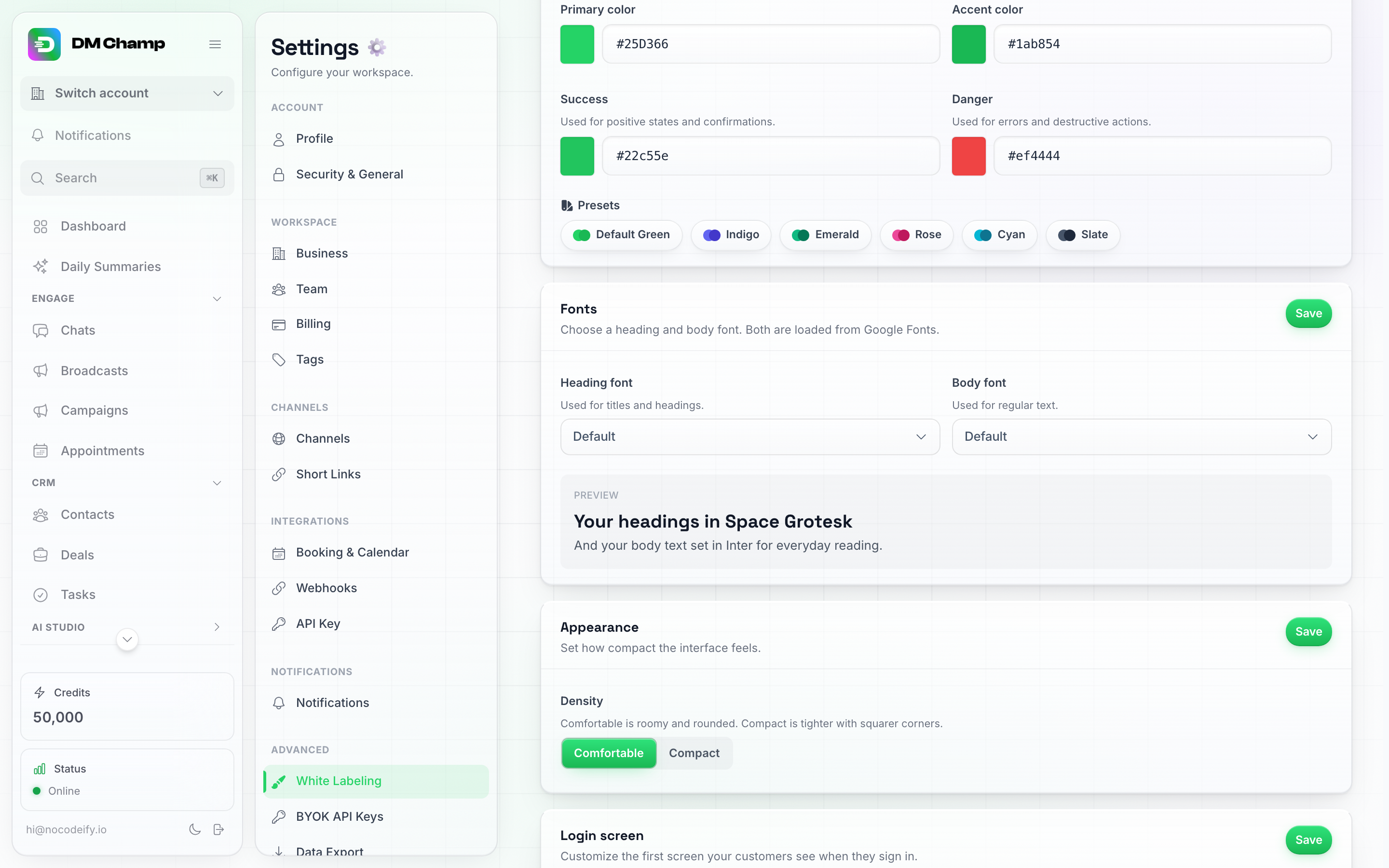
Cardul Fonturi: meniuri derulante pentru Titluri și Corp text cu o previzualizare live dedesubt.
Teme de stil
Aspecte gata pregătite care stabilesc culorile, fonturile, fundalul, cardurile și colțurile dintr-o singură mișcare: Original, Nebula, Bloom, Ember, Tidal și Mono.
Dă clic pe o temă și pagina pe care te afli o va afișa imediat, astfel încât să o poți evalua în mod real în loc să ghicești. Nimic nu se schimbă încă pentru clienții tăi — apare o bară cu Aplică tema (o salvează pentru toată lumea) și Renunță (readuce totul la starea inițială). Logo-ul tău, pagina de autentificare și alte setări rămân oricum neatinse.
Câteva exemple despre cum se simt diferit: Nebula pune indigo pe carduri de hârtie fin ridicate, Ember este chihlimbar cald pe carduri plate cu margini îndrăznețe, Tidal este un albastru ceresc clar cu contururi subțiri pe o grilă, iar Mono este minimalism alb-negru cu colțuri ascuțite și fără nicio decorațiune de fundal.
O temă este doar un punct de plecare: aplicați una, apoi modificați orice setare individuală de sub aceasta. Cardul temei afișează o bifă pe tema pe care o utilizați în prezent, iar aceasta dispare imediat ce personalizați ceva.
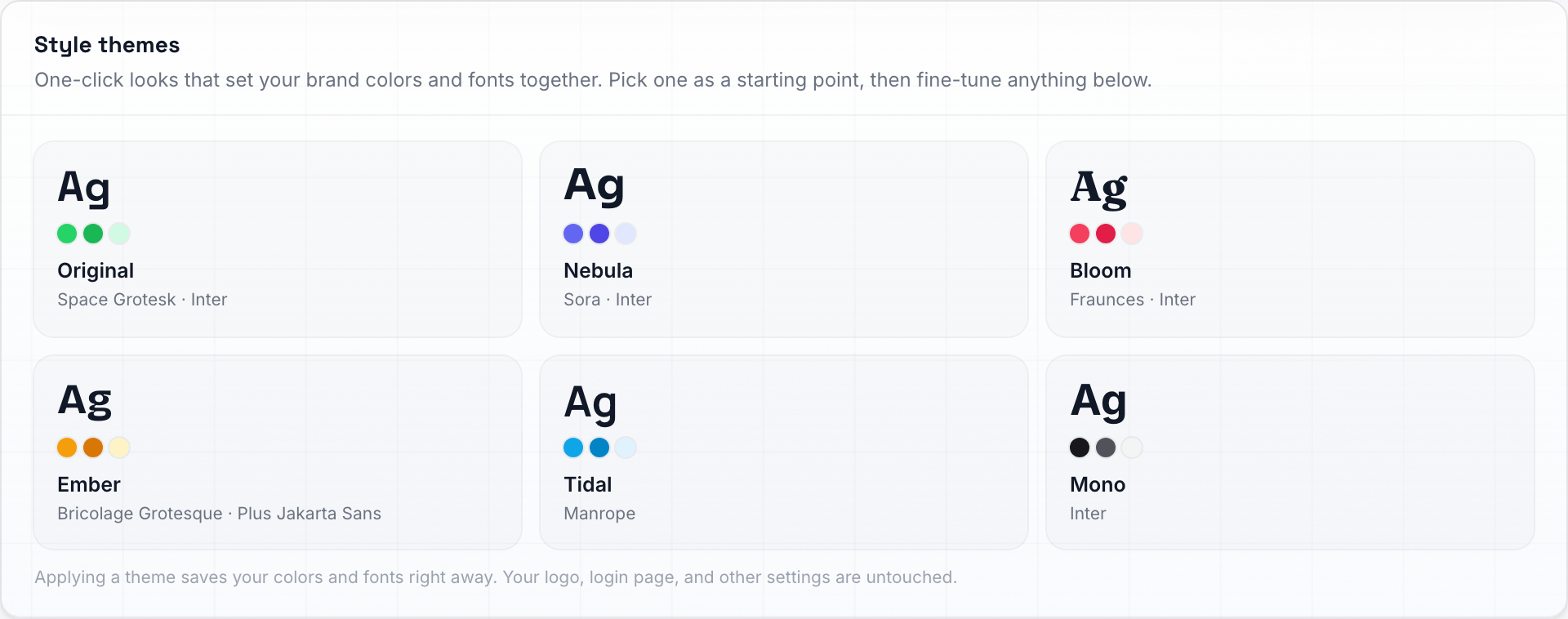
Teme de stil — un singur clic setează culorile, fonturile și întregul aspect împreună.
Aspect
Aspectul general al aplicației tale cu branding. Fiecare alegere este previzualizată pe pagină în momentul în care dai clic pe ea — dă clic pe Salvează pentru a o face activă pentru toată lumea sau navighează în altă parte pentru a renunța.
| Setare | Ce face |
|---|---|
| Fundal pagină | Ce se află în spatele conținutului în modul luminos: Glow + grid (implicit), Glow, Bloom, Top glow, Grid, Lines, Zigzag, Dots, Ruled, Grain sau Plain. |
| Mișcare fundal | Fundalurile se mișcă lent în mod implicit. Dezactivează pentru un fundal perfect static. |
| Stil card | Materialul din care sunt făcute panourile tale: Glass (implicit), Paper, Flat sau Hairline. |
| Colțuri | Cât de rotunjite sunt panourile și butoanele: Rounded (implicit), Soft sau Sharp. |
| Decorațiuni | Imaginile de accent jucăușe din jurul aplicației — stări goale și mâna care salută pe ecranul de conectare. Alege Emojis (emoji-uri 3D implicite), Line icons, Filled icons sau Duotone icons (toate în culoarea brandului tău) sau None pentru a le elimina complet. |
| Densitate | Comfortable (implicit, spațiere generoasă) sau Compact (spațiere mai strânsă, mai mult conținut pe ecran). |
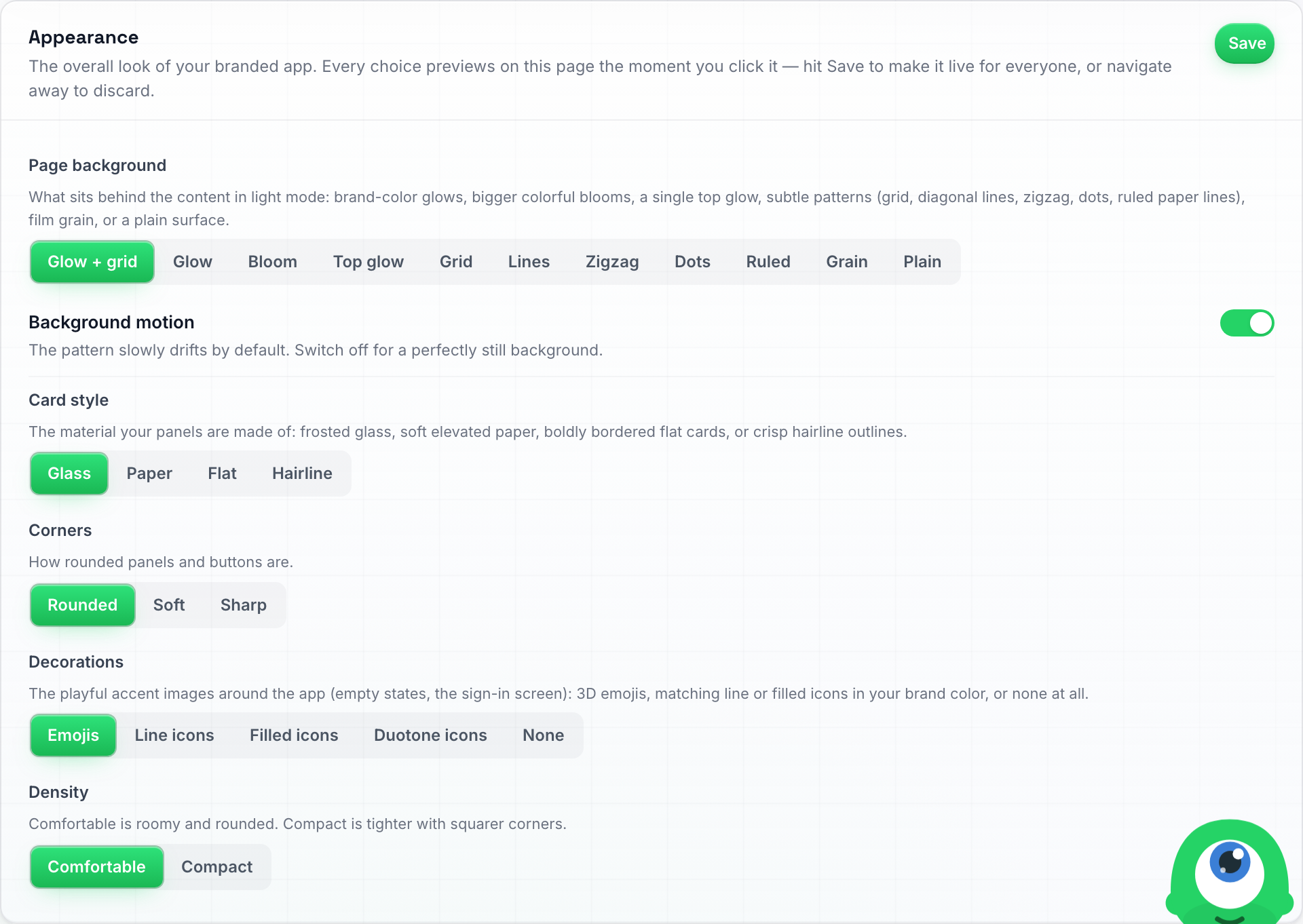
Cardul Aspect — aspectul complet al aplicației tale personalizate, o opțiune pe rând.
Pentru a elimina mâna care salută de pe ecranul de conectare, setează Decorațiuni la None și dă clic pe Salvează. Aceasta ascunde fiecare imagine decorativă din aplicația ta, pentru toți clienții tăi.
Clienții tăi pot, de asemenea, să suprascrie acest lucru pentru ei înșiși din Setări → Profil → Decorațiuni — acea alegere afectează doar propriul lor browser, nu setarea implicită a domeniului tău.
Ecran de autentificare
Personalizează chiar primul ecran pe care îl văd clienții tăi atunci când se conectează.
| Setare | Ce face |
|---|---|
| Slogan | O scurtă linie afișată sub numele tău pe ecranul de conectare (de exemplu, „Bine ai revenit”). Lasă necompletat pentru a utiliza valoarea implicită. |
| Fundal | Alege Implicit, Gradient sau Imagine. Pentru un gradient, lipește un gradient CSS (de exemplu linear-gradient(135deg, #4f46e5, #06b6d4)). Pentru o imagine, dă clic pe Încarcă imagine și alege un fișier (PNG, JPG sau WebP, până la 5 MB) — va apărea o previzualizare live, cu opțiunile Înlocuiește și Elimină mereu disponibile. |
| ID Meta Pixel | ID-ul tău Meta (Facebook) Pixel, doar cifre. Când un client se înregistrează printr-unul dintre linkurile tale de plată, pagina de conectare pe care ajunge declanșează acest pixel cu un eveniment de conversie. Vezi Urmărirea conversiilor din reclamele Meta mai jos. Lasă necompletat pentru a nu declanșa nimic. |

Câmpurile Slogan și Fundal ale cardului Ecran de autentificare (Fundalul este afișat aici la setarea sa implicită).
Dă clic pe Salvare în cardul Ecran de autentificare când ai terminat.
Urmărirea conversiilor din reclamele Meta
Dacă rulezi reclame Meta (Facebook / Instagram) pentru propriul tău produs, vei dori să știi ce reclame aduc clienți plătitori. Întregul proces de înregistrare are loc pe pagini pe care nu le găzduiești tu — linkul tău de plată, pagina de checkout și apoi pagina de conectare de pe propriul tău domeniu — deci nu poți adăuga singur un pixel. Lipește ID-ul tău Pixel în câmpul ID Meta Pixel, iar pagina de conectare de pe domeniul tău îl va declanșa în locul tău.
Ce se declanșează și când:
- Doar atunci când un client ajunge pe pagina de conectare direct dintr-un checkout finalizat prin unul dintre linkurile tale de plată sau cardurile de prețuri încorporate, pe Stripe sau PayPal. O vizită obișnuită pe pagina de conectare nu declanșează nimic.
- Un
PageView, apoi un evenimentStartTrialdacă planul a început o perioadă de probă gratuită, sau un evenimentPurchasecu suma și moneda dacă clientul a plătit. Fiecare checkout este raportat o singură dată, chiar dacă clientul reîncarcă pagina. - Doar ID-ul tău Pixel este stocat. Încărcăm propriul script de pixel Meta cu acel ID; nu există un loc unde să lipești cod personalizat.
Atribuirea funcționează cel mai bine atunci când site-ul tău de marketing și domeniul tău white-label partajează același domeniu (de exemplu youragency.com și app.youragency.com): pixelul de pe site-ul tău de marketing și cel de pe pagina de conectare partajează apoi aceleași cookie-uri de browser, iar Meta leagă conversia înapoi de clic-ul pe reclamă în mod automat. În plus, ID-ul de clic pe reclamă (fbclid) pe care Meta îl adaugă la URL-ul paginii tale de destinație este transmis prin checkout atunci când pagina ta îl transmite mai departe: adaugă &fbclid=... la linkul de plată sau folosește fragmentul Copiază codul de încorporare din fila Plăți SaaS Mode, care îl transmite automat. Vezi Partajează linkurile tale de plată.
Găsește-ți ID-ul Pixel în Meta Events Manager: deschide pixelul (sursa de date) și copiază numărul de sub numele acestuia. Poți verifica dacă evenimentele ajung folosind fila Test events din Meta sau extensia de browser Meta Pixel Helper, efectuând tu însuți un checkout de test.

Ce văd clienții tăi: pagina de autentificare pe propriul tău domeniu, cu numele și sigla ta — nicio urmă a noastră.
CSS personalizat
Pentru un aspect pe care cardurile de mai sus nu vi-l pot oferi, cardul CSS personalizat acceptă propriile reguli de stil. Acestea se aplică fiecărei pagini a aplicației dvs. white-label, pentru dvs. și pentru fiecare client care se conectează pe domeniul dvs.
- Deschideți Setări → White Labeling și derulați până la cardul CSS personalizat.
- Lipiți sau tastați regulile, de exemplu
.btn-primary { border-radius: 4px; }. Contorul de sub casetă arată cât din limita de 20.000 de caractere ați utilizat. - Faceți clic pe Salvare pe card. Reîncărcați pagina pentru a vedea rezultatul.
Ce este permis:
- Doar stiluri. Scripturile,
@import, linkurilejavascript:,expression()șibehavior:sunt refuzate. Dacă CSS-ul dvs. conține unul dintre acestea, salvarea se oprește, iar mesajul indică partea care trebuie eliminată. - Regulile invalide sunt pur și simplu ignorate de browser, deci o greșeală de scriere nu poate strica aplicația.
- Nu puteți adăuga propriul JavaScript sau HTML. Scripturile de urmărire, instrumentele de chat sau de onboarding și fragmentele similare nu pot fi injectate în aplicație. Pentru urmărirea Meta ads, utilizați în schimb câmpul Meta Pixel ID.
Fiecare domeniu white-label are propriul CSS personalizat, astfel încât un al doilea domeniu poate arăta diferit. Pentru a reveni la aspectul standard, goliți caseta și faceți clic pe Salvare.
Numele claselor din interiorul aplicației se pot schimba atunci când actualizăm interfața, așa că păstrați regulile simple și verificați domeniul după actualizări majore.
Branding e-mail
Sub setările vizuale, cardul Branding e-mail controlează aspectul e-mailurilor tranzacționale pe care le primesc clienții tăi — resetări de parolă, alerte, confirmări de programare, rezumate zilnice. Aceasta se aplică atât contului tău, cât și tuturor sub-conturilor.
E-mailurile dumneavoastră utilizează automat logo-ul și Culoarea principală pe care le-ați setat mai sus — nu este nevoie să reintroduceți nimic, iar logo-ul se scalează conform Dimensiunii logo-ului alese acolo. Setările specifice e-mailului sunt limba implicită și subsolul:
| Câmp | Ce face |
|---|---|
| Limbă implicită | Limba pe care o afișează domeniul tău înainte ca un client să o aleagă pe a sa: paginile de conectare, resetare a parolei și înregistrare, plus primele e-mailuri (de înregistrare și finalizare a comenzii). După aceea, se folosește setarea proprie a fiecărui client. Las-o pe None (English) pentru a păstra pagina de conectare și acele prime e-mailuri în engleză. Vezi Limba implicită pentru pagina de conectare de mai jos și Limba și șabloanele e-mailurilor. |
| Slogan subsol | O linie scurtă afișată sub numele brandului tău în subsolul e-mailului — sloganul tău, de exemplu. Lasă necompletat pentru a nu avea niciun slogan. |
| Linkuri subsol | Până la patru linkuri afișate în subsolul e-mailului (de exemplu, „Ajutor” și „Confidențialitate”). Dă clic pe Adaugă link, oferă fiecăruia o etichetă și un URL complet https://. Lasă lista goală pentru a nu avea linkuri în subsol. |
Cardul Branding e-mail: un memento că logo-ul/culoarea provin din Brand și Culori de mai sus, apoi limba implicită a e-mailului, sloganul subsolului și linkurile din subsol.
Dă clic pe Salvează pe cardul de Branding e-mail când ai terminat — acesta se salvează independent de celelalte carduri. Următorul e-mail pe care contul tău sau orice sub-cont îl trimite va folosi imediat noul branding.
Limbă implicită pentru pagina de conectare
Dacă majoritatea clienților tăi vorbesc o singură limbă, setează Limbă implicită pe cardul de Branding e-mail la acea limbă, iar domeniul tău personalizat îi va întâmpina în acea limbă înainte de a se conecta: pagina de conectare („Bine ai revenit”), paginile de resetare a parolei și de setare a unei parole noi, precum și asistentul de înregistrare. Este aceeași setare care alege limba primelor e-mailuri, deci o singură alegere acoperă ambele aspecte.
Câteva lucruri de știut:
- Se aplică doar browserelor care nu au ales niciodată o limbă pe domeniul tău. Cineva care s-a autentificat anterior sau a ales o limbă din meniul lateral ori din profilul său își păstrează propria limbă pe pagina de autentificare, iar fiecare client autentificat vede întotdeauna limba din propriul profil.
- Fiecare domeniu personalizat are propria setare, astfel încât un domeniu destinat unei alte țări poate întâmpina vizitatorii într-o limbă diferită.
- Dacă îți verifici propriul domeniu și tot vezi limba engleză, cel mai probabil este pentru că browserul tău are deja setată o limbă proprie din autentificări anterioare. Deschide pagina într-o fereastră privată pentru a vedea ce vede un vizitator nou.
- Un client care nu și-a ales niciodată o limbă proprie primește, de asemenea, rezumatele zilnice în această limbă.
- Lasă setarea pe None (English) (Niciuna (Engleză)), iar pagina de autentificare va rămâne în limba engleză până când clientul se autentifică.
Sfat: Dacă ți-ai conectat propriul furnizor de e-mail (Mailgun sau SMTP — vezi Furnizor de e-mail personalizat), aceste setări de branding se aplică în continuare peste acesta. Furnizorul controlează din ce căsuță poștală este trimis e-mailul; Brandingul e-mailului controlează cum arată e-mailul.
Domeniu personalizat
Cardul Domeniu personalizat este locul unde direcționezi propria adresă web către platformă.

Cardul Domeniu personalizat. Documentația și API-ul sunt deja verificate aici — o linie verde Conectat cu adresa. MCP nu este încă, deci afișează câmpul său: eticheta mcp. este fixă și doar domeniul de bază trebuie completat de dvs., pre-completat din domeniul aplicației.
Adăugarea domeniului tău
- În câmpul Domeniu aplicație, introdu domeniul dorit (de exemplu
app.youragency.com) — fărăhttps://și fără bară oblică la final. - Dă clic pe Salvează.
Direcționarea DNS
Odată salvat, cardul afișează înregistrarea CNAME de adăugat:
app.youragency.com → tenants.youraiconnector.com
Conectează-te la registratorul tău de domenii (GoDaddy, Cloudflare, Namecheap etc.), găsește setările DNS și adaugă o înregistrare CNAME cu domeniul tău ca gazdă și tenants.youraiconnector.com ca țintă. Lasă TTL la valoarea implicită.
Folosești Cloudflare? Poți lăsa proxy-ul (comutatorul cu norișor portocaliu) activat — verificarea și certificatele funcționează în ambele cazuri. O setare este însă importantă: mergi la SSL/TLS → Overview și setează modul de criptare pe Full (strict), nu pe Flexible. În modul Flexible, Cloudflare și serverele noastre se pasează reciproc vizitatorul, iar pagina va eșua cu o eroare de tip „prea multe redirecționări” (too many redirects).
După ce CNAME este configurat, platforma îl detectează automat, verifică proprietatea și furnizează un certificat de securitate (TLS/SSL) — acesta este cel care îți oferă pictograma cu lacăt și https://. Nu trebuie să cumperi sau să instalezi nimic, iar certificatele se reînnoiesc automat pe termen nelimitat. Acest proces durează de obicei de la câteva minute până la o oră; propagarea DNS în sine poate dura uneori mai mult, în funcție de registratorul tău.
Nu vizita domeniul înainte ca acesta să fie activ. Deschiderea adresei într-un browser înainte ca DNS-ul și certificatul să finalizeze furnizarea poate cauza stocarea în cache a unei pagini nefuncționale. Dacă se întâmplă acest lucru, încearcă din nou într-o fereastră incognito/privată după ce domeniul se rezolvă normal.
Domeniul tău afișează o pagină de notificare în loc de un tablou de bord? Domeniile configurate în urmă cu ceva timp pot indica în continuare către vechea noastră gazdă, care deservea aplicația clasică — iar acea aplicație a fost oprită pe 15 august 2026. O adresă lăsată pe vechea gazdă nu mai deschide un tablou de bord pentru tine sau pentru niciun client de pe aceasta; oricine o vizitează vede în schimb o pagină de notificare neutră. Soluția este aceeași înregistrare CNAME de mai sus: direcționează
app.youragency.comcătretenants.youraiconnector.com. Nimic altceva nu se schimbă — conturile, datele și datele de autentificare rămân intacte, iar adresa începe să funcționeze din nou de la sine în câteva minute de la aplicarea modificării. Am trimis un e-mail fiecărei agenții care se afla încă pe vechea gazdă cu domeniul exact care trebuie modificat.
Dacă domeniul dvs. nu mai indică spre noi
Verificăm fiecare aplicație conectată și domeniu API o dată pe oră. Când unul dintre acestea nu mai ajunge la noi (înregistrarea DNS a fost ștearsă sau modificată, sau domeniul a expirat), proprietarul contului primește un e-mail care menționează domeniul, cu un link către setările White Labeling. E-mailul este trimis o dată când începe problema și cel mult o dată pe săptămână pe durata acesteia. Nu se trimite nimic pentru o scurtă întrerupere: un domeniu trebuie să eșueze la două verificări consecutive.
În timp ce domeniul este nefuncțional, linkurile pe care le trimitem clienților dvs. (invitații de echipă, linkuri de chat, pagini de finalizare a comenzii) continuă să utilizeze domeniul dvs. Nu le vom comuta niciodată pe una dintre adresele noastre, deoarece acest lucru le-ar arăta clienților dvs. a cui platformă se află în spatele brandului dvs. Acele linkuri vor funcționa din nou imediat ce domeniul este reparat. Pentru a-l repara, puneți înapoi înregistrarea CNAME pentru domeniu la registratorul dvs., indicând spre tenants.youraiconnector.com, apoi faceți clic pe Verificare pe cardul Domeniu personalizat dacă vi se solicită acest lucru.
Când se încheie abonamentul tău
Domeniul aplicației tale funcționează doar cât timp contul tău de agenție este activ. Dacă abonamentul este anulat, licența este dezactivată sau contul este blocat din cauza unei facturi neplătite, oricine accesează domeniul aplicației tale va vedea o pagină cu mesajul „Acest spațiu de lucru a fost închis” în loc de pagina de autentificare. Clienții care erau deja autentificați vor vedea aceeași pagină. Brandingul tău nu mai este afișat acolo: pagina menționează platforma pe care a fost creat spațiul tău de lucru și direcționează clienții către planurile acesteia, astfel încât să poată continua direct. Domeniul documentației tale urmează domeniul aplicației: oricine îl accesează este trimis către aceeași pagină.
Nimic nu se schimbă în ceea ce privește domeniile tale, așa că nu trebuie să refaci nicio setare DNS. Imediat ce te abonezi din nou, ambele domenii vor afișa din nou aplicația și documentația ta cu branding personalizat în aproximativ un minut.
Domenii Docs, API și MCP
Sub domeniul aplicației, același card conține încă trei adrese pe care le puteți personaliza cu propriul brand:
- Domeniu documentație (de exemplu
docs.youragency.com) — centrul de ajutor pe care îl citesc clienții tăi. Acesta poartă numele și logo-ul tău peste tot, iar articolele respectă limba aleasă de cititor. Capturile de ecran și ghidurile interactive pas cu pas (cu voce în engleză, franceză, germană, spaniolă, portugheză și olandeză) afișează, de asemenea, propria ta identitate vizuală: fiecare ecran este redat în culorile, fonturile și cu logo-ul tău, astfel încât clienții tăi să nu vadă niciodată interfața noastră. Câteva ecrane pe care nu le putem rebrandui încă rămân ascunse pe domeniul tău, în loc să afișeze brandingul nostru. Blocul „Ai nevoie de ajutor? Contactează asistența” din partea de jos a fiecărui articol își păstrează formularea, dar linkul din spate trimite un e-mail către Adresa de e-mail pentru asistență din cardul Brand (sau adresa de e-mail a contului tău, dacă acel câmp este gol). Tot ce ține de noi ca platformă — comunitatea noastră, planurile și prețurile noastre — este eliminat, nu reformulat, astfel încât acele pagini pur și simplu nu există pe domeniul tău. Ceea ce rămâne sunt elementele pe care clienții tăi le văd și în propriul lor tablou de bord, cum ar fi nivelurile de calitate AI și creditele pe care le consumă fiecare acțiune. - Domeniu API (de exemplu
api.youragency.com) — adresele API și webhook către care indică orice integrare a clienților tăi. - Domeniu MCP (asistenți AI) (de exemplu
mcp.youragency.com) — adresa pe care tu sau clienții tăi o introduceți în Claude sau Cursor. Consultă Conectarea asistenților AI pentru a vedea ce face acea conexiune. Adresa ta MCP personalizată este creată pentru clienții tăi: aceasta conține instrumentele contului, dar nu și instrumentele de agenție (gestionarea conturilor clienților, prețuri, snapshot-uri, setări white-label). Pentru acestea, conectează-te folosind adresa standard. Atunci când ai și un domeniu pentru documentație, documentele de ajutor integrate ale asistentului de pe adresa ta MCP vor citi propriul tău site de documentație, sub brandul tău și doar cu funcțiile incluse în planul tău.
Fiecare funcționează în același mod și fiecare este configurat separat:
- La registratorul dvs., adăugați un CNAME pentru acel subdomeniu care indică spre
tenants.youraiconnector.com— aceeași destinație ca domeniul aplicației dvs. - Verificați adresa din câmpul blocului și faceți clic pe Verificare. Partea
docs./api./mcp.este fixă și afișată în stânga câmpului — acea etichetă ne indică unde să trimitem traficul, deci nu poate fi modificată. Trebuie doar să completați domeniul după aceasta, iar acesta apare precompletat din domeniul aplicației dvs., deci dacă păstrați totul sub același brand, nu aveți nimic de tastat. Linia CNAME de sub câmp afișează întotdeauna adresa completă pe care urmează să o verificați. - Odată verificat, blocul afișează Conectat împreună cu adresa, plus butoanele Modificare și Eliminare. Acea linie verde este modul prin care știți că este activ — dacă un bloc afișează în continuare un câmp, acea adresă nu este încă configurată.
Până când domeniul API este verificat, adresele API și webhook pe care clienții le copiază din conturile lor folosesc în schimb domeniul aplicației tale (de exemplu app.youragency.com/api/v1/webhooks/automation/...), iar acestea funcționează. Blocul API afișează o notă galbenă cât timp nu este conectat. Dacă un client a lipit o adresă care începe cu api.youragency.com undeva înainte ca acel domeniu să fie verificat, apelurile către aceasta vor eșua, de obicei cu o eroare TLS sau de certificat, cum ar fi “tlsv1 alert internal error”. Fie verifică domeniul api. aici, fie roagă clientul să copieze din nou adresa din contul său și să o lipească în locul celei vechi.

Un subdomeniu docs. verificat — clienții tăi văd brandul tău peste tot, niciodată pe al nostru.
Fiecare vitrină (storefront) are propriile sale trei adrese. Dacă gestionați mai mult de un brand, treceți mai întâi la vitrina corectă, apoi verificați — adresa este înregistrată pentru vitrina pe care o vizualizați în acel moment.
Un domeniu LinkedIn Outreach are, de asemenea, un rând pentru domeniul Docs și un rând pentru domeniul MCP, dar nu are un rând pentru domeniul API: API-ul său se află chiar pe domeniul LinkedIn Outreach. Domeniul docs găzduiește documentația de ajutor LinkedIn Outreach sub brandul acelui domeniu, iar domeniul MCP este adresa la care se conectează asistenții AI ai clienților tăi pentru spațiul lor de lucru LinkedIn. Ambele sunt opționale: fără ele, clienții tăi vor primi în continuare documentația de ajutor și o adresă MCP sub brandul tău, furnizate automat. Consultă API, asistenți AI și documentație de ajutor pentru clienții tăi.
Domeniul tău API deservește, de asemenea, widget-ul de chat. Când copiezi codul de încorporare al widget-ului în timp ce domeniul tău personalizat este activ, fragmentul indică către api.youragency.com — și tot ceea ce încarcă widget-ul ulterior (codul său, setările, avatarul și imaginea de lansare, sunetul de notificare și mesajele în sine) provine de la aceeași adresă. Nimic din acesta nu trimite înapoi către noi, astfel încât un client care inspectează pagina vede doar domeniul tău.
Același lucru este valabil și pentru paginile tale de rezervare: un link de rezervare deschis pe domeniul aplicației tale de brand își încarcă disponibilitatea prin domeniul tău API. Dacă acea adresă nu este încă verificată, pagina folosește în mod silențios adresa noastră neutră partajată, astfel încât linkul să funcționeze în continuare — verificarea api. doar păstrează totul sub propriul tău nume.
Modificarea domeniului ulterior
Poți muta white-label-ul tău la o adresă diferită în orice moment — pentru rebranding, un domeniu nou sau pur și simplu un subdomeniu mai bun.
- Adaugă mai întâi CNAME-ul pentru noul domeniu la registrarul tău, indicând către
tenants.youraiconnector.com, exact așa cum ai făcut prima dată. - Înapoi în cardul Domeniu personalizat, înlocuiește valoarea Domeniu aplicație cu noua adresă și dă clic pe Salvare.
- Așteaptă noul certificat — durează la fel, de la câteva minute la o oră, ca prima dată. Domeniile tale API, Docs și MCP se vor muta odată cu acesta.
Câteva lucruri care merită știute:
- Toată identitatea vizuală te însoțește. Numele aplicației, logo-urile, culorile, fonturile și ecranul de autentificare sunt transferate — nu trebuie să reintroduci nimic.
- Vechea adresă nu va mai funcționa. Oricine are domeniul anterior salvat la favorite va avea nevoie de cel nou, așa că anunță-ți clienții înainte de a face schimbarea.
- Autentificările clienților tăi nu sunt afectate. Aceleași conturi, aceleași parole, adresă nouă.
- Nu elimina vechiul CNAME până când noul domeniu nu este activ, astfel încât să nu existe un interval în care nicio adresă să nu funcționeze.
Modificarea ulterioară a domeniului API
Domeniul tău API este adresa pe care o cunosc celelalte sisteme, așa că mutarea acestuia necesită o scurtă etapă de actualizare a acestora. Verifică mai întâi noua adresă api. (același CNAME, același buton Verify ca prima dată), apoi parcurge această listă.
Webhook-urile tale de plată. Stripe rămâne conectat, deoarece rulează pe propria ta cheie restricționată, iar niciunul dintre planurile, prețurile sau abonamentele tale nu sunt afectate. Ceea ce trebuie editat este endpoint-ul webhook pe care l-ai introdus în Stripe: deschide-l în tabloul de bord Stripe, înlocuiește host-ul cu noul tău domeniu API și salvează. Editarea unui endpoint păstrează secretul de semnare, deci nu trebuie să reintroduci nimic de partea noastră. Același lucru este valabil și pentru PayPal, dacă îl ai conectat. Până când nu faci acest lucru, plățile sunt procesate, dar contul nu primește notificări despre ele, așa că creditele și modificările de plan nu vor mai fi înregistrate.
Orice alt loc unde a fost introdusă vechea adresă API. Acestea vor păstra vechiul host până când cineva le va modifica:
- Fragmentele widget-ului de chat deja prezente pe site-urile clienților tăi. Codul pe care îl copiezi din pagina widget-ului indică domeniul tău API. Fragmentele existente vor continua să indice către cel vechi, așa că recopiează fragmentul și trimite-l clientului sau roagă-l pe acesta să o facă.
- Webhook-urile furnizorilor pe care clienții tăi le-au configurat singuri, ceea ce înseamnă un număr Twilio propriu pentru SMS, WhatsApp prin API-ul Cloud de la Meta, Viber și iMessage. Fiecare dintre acestea are un URL de webhook sau callback în consola furnizorului respectiv și fiecare are nevoie de noul host.
Nu trebuie să faci nimic pentru acestea. Google Calendar, Telegram și WhatsApp Web vor continua să funcționeze pe parcursul schimbării, așa că lasă-le așa cum sunt.
Alocă-ți aproximativ o jumătate de oră. Vechea adresă va continua să răspundă timp de aproximativ 30 de minute după ce salvezi, acesta fiind intervalul tău de timp pentru a muta webhook-urile înainte ca orice să înceapă să eșueze.
Până la trei White Label-uri
Pagina ta de White Label începe cu Domeniile tale white label — un rând de carduri, câte unul pentru fiecare domeniu cu branding, cu o dală Adaugă white label la final. Majoritatea agențiilor au unul. Poți rula până la trei, fiecare cu propriul domeniu, propriul branding și propria trimitere de e-mailuri — un al doilea brand pentru o piață diferită sau un domeniu Lead Finder pentru clienții tăi.
Domeniile white label suplimentare (peste primul) sunt disponibile prin Champions Circle.
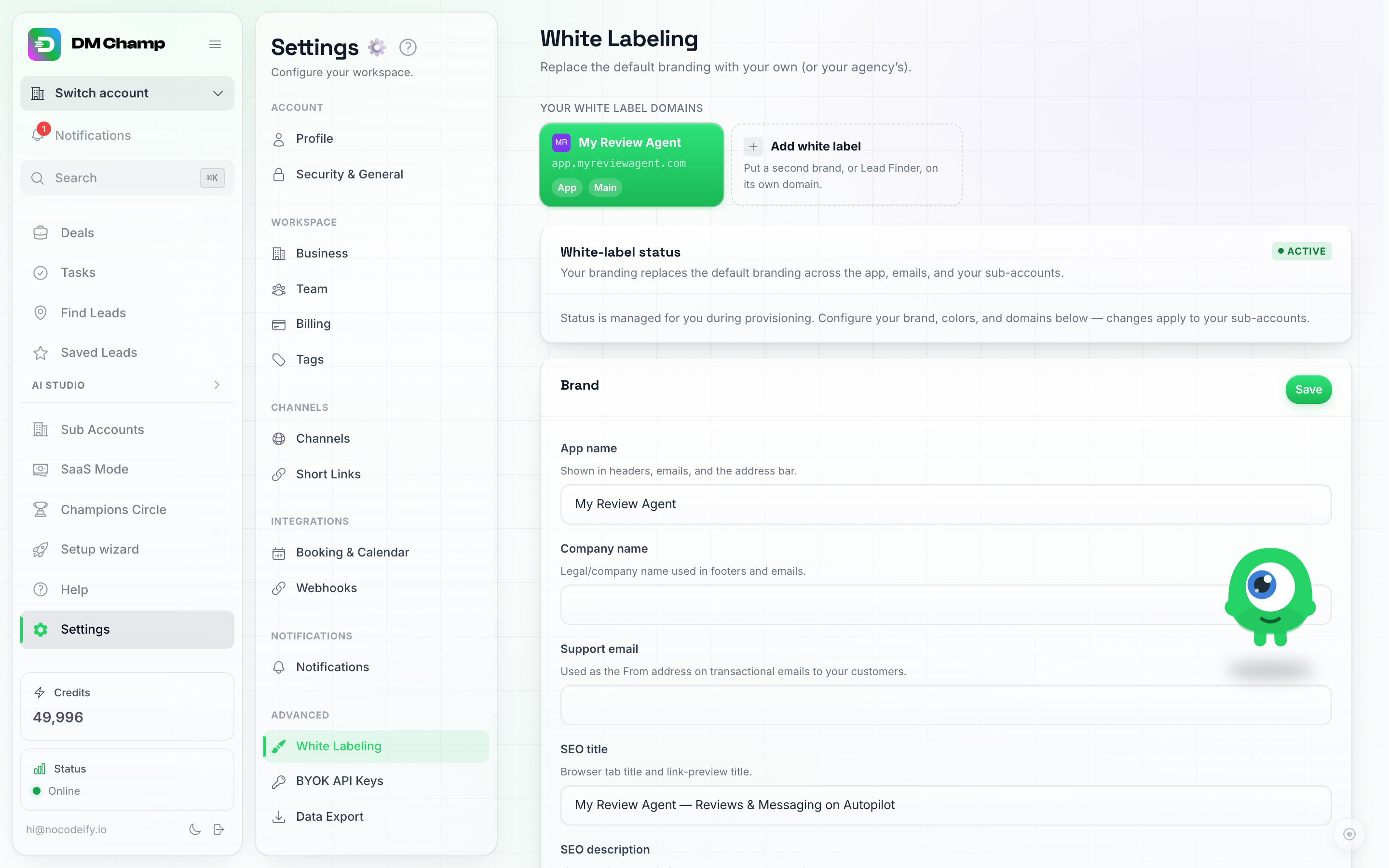
Rândul de domenii din partea de sus a White Labeling: domeniul dvs. principal, plus o dală Adăugare white label pentru un al doilea brand sau Lead Finder.
Dă clic pe orice card pentru a edita acel domeniu — tot ce se află sub rând (brand, culori, ecran de autentificare, domeniu personalizat, trimitere e-mail) se aplică domeniului pe care l-ai selectat. Domeniul tău principal este marcat cu Main și este întotdeauna ultimul pe care îl poți elimina.
Cu două sau mai multe domenii, fiecare cont de client aparține unuia dintre ele. Alegeți-l cu White label atunci când creați sau editați un sub-cont (consultați Sub-conturi); un client nou începe pe brandul domeniului la care lucrați.
Modificarea domeniului principal
Domeniul principal este cel cu care contul tău este marcat în mod implicit: e-mailurile pe care le trimite contul tău, linkurile aplicației din acestea și orice plan în modul SaaS care nu este legat de un anumit domeniu. Pentru a face un alt domeniu principal, dă clic pe Setează ca principal pe cardul acestuia și confirmă.
Două lucruri se întâmplă atunci când faci acest lucru:
- Insigna Principal se mută pe noul domeniu, iar brandingul tău implicit o urmează.
- Planurile în modul SaaS a căror setare Vândut pe era Domeniu principal sunt fixate pe vechiul domeniu principal, astfel încât planurile pe care le vinzi astăzi să continue să fie vândute pe domeniul pentru care au fost create. Mesajul de după comutare îți va spune câte planuri au fost fixate în acest mod. Dorești ca unul dintre acele planuri să fie vândut pe noul domeniu principal? Deschide-l în Modul SaaS și setează selectorul Vândut pe înapoi la Domeniu principal.
Conturile de client care sunt alocate unui anumit domeniu (manual pe sub-cont sau prin planul pe care l-au cumpărat) păstrează acel domeniu. Conturile de client fără o alocare urmează domeniul tău principal, astfel încât e-mailurile și linkurile aplicației lor se vor schimba către cel nou. Conturile, datele, autentificările și DNS-ul fiecărui domeniu rămân exact așa cum sunt.
Adăugarea unui alt white label
- Faceți clic pe dala Adăugare etichetă albă (Add white label).
- Alegeți ce afișează acest domeniu. Fiecare zonă a aplicației începe bifată — lăsați-le pe toate activate pentru aplicația completă cu brandingul dvs. sau debifați zonele pentru a restrânge domeniul. Bifați doar Găsire clienți potențiali (Find Leads) și veți avea un domeniu de tip Lead Finder; păstrați, de exemplu, Chat-uri și Contacte și veți avea o căsuță de primire ușoară pentru clienții care nu au nevoie de restul.
- Introduceți un subdomeniu pe care îl controlați (de exemplu
leads.yourbrand.com) și faceți clic pe Adăugare domeniu. - Adăugați înregistrarea CNAME afișată (aceeași destinație ca domeniul dvs. principal:
tenants.youraiconnector.com). Certificatul și rutarea sunt furnizate automat în câteva minute.
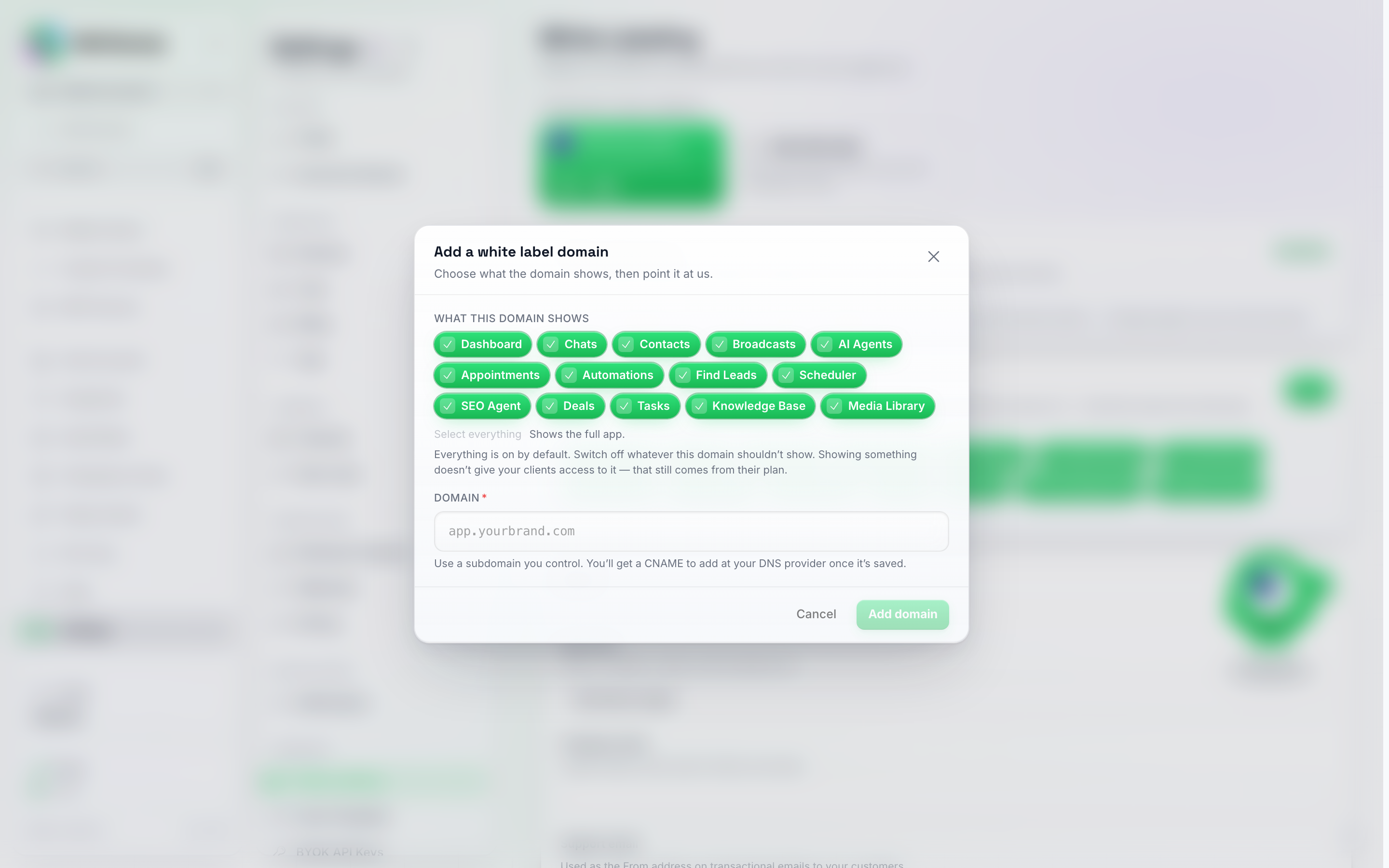
Adăugarea unui white label: bifați zonele pe care ar trebui să le afișeze domeniul, introduceți subdomeniul, gata.
Ce înseamnă „afișarea” unei zone
Clienții care se conectează pe un domeniu restrâns văd doar zonele pe care le-ați bifat — navigarea, paginile, tot restul pur și simplu nu există. Două lucruri de știut:
- Afișarea unei zone nu înseamnă acordarea accesului la aceasta. Ceea ce poate utiliza efectiv un client este decis în continuare de funcționalitățile planului său. Domeniul decide ce este vizibil, planul decide ce funcționează.
- Poți modifica acest lucru ulterior. Selectează cardul domeniului, iar cardul Ce afișează acest domeniu îți permite să bifezi sau să debifezi zone oricând. Clienții vor vedea modificarea la următoarea încărcare a paginii.
- Nu îți restrânge niciodată propria vizualizare. Instrumentele tale de agenție — Sub-conturi, Mod SaaS, Snapshots, Champions Circle — rămân în meniul tău pe propriul domeniu, indiferent de ceea ce debifezi aici. Acest card se referă exclusiv la clienții tăi.
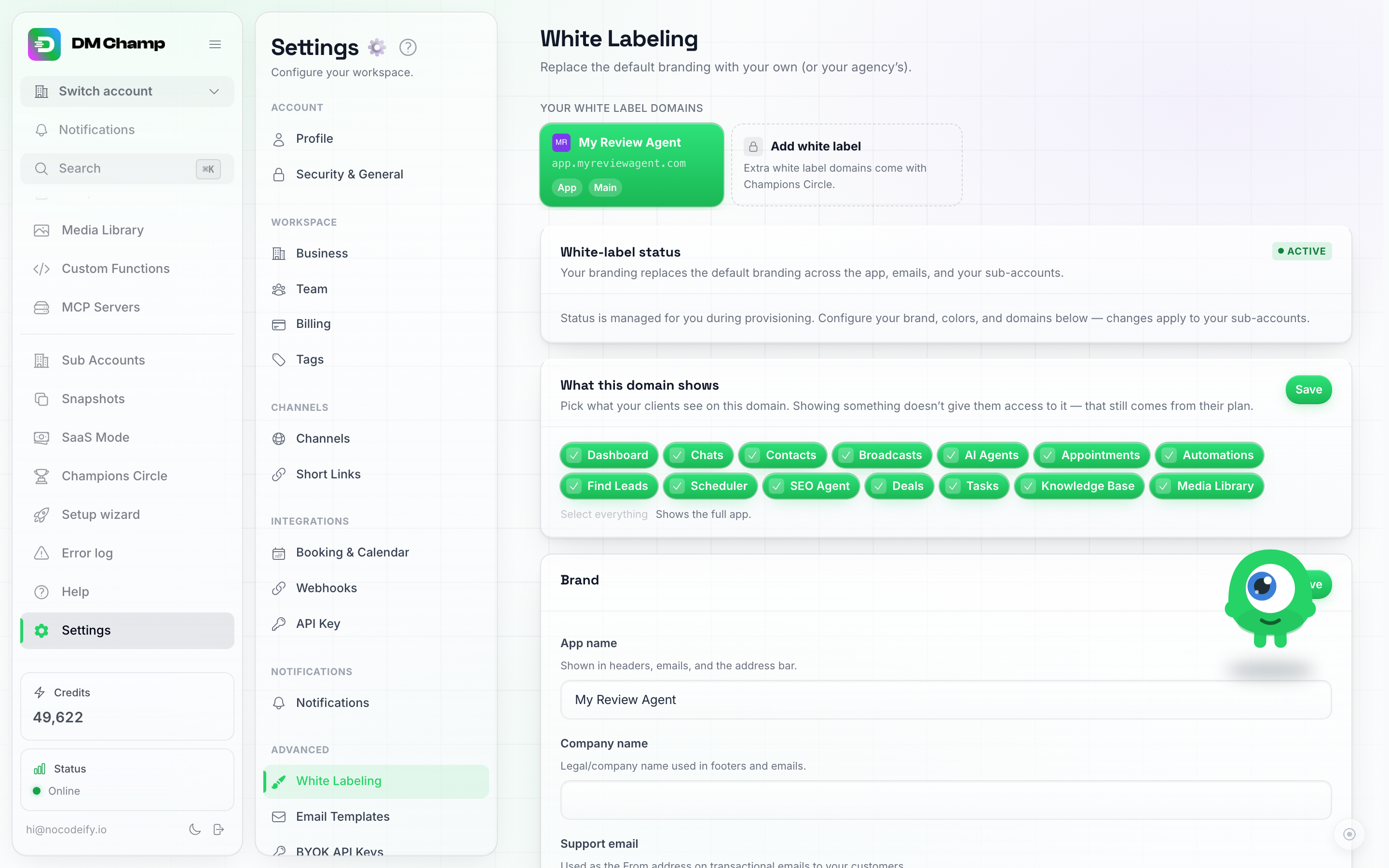
Cardul Ce afișează acest domeniu pe un domeniu selectat — bifați sau debifați zonele oricând și Salvați.
Lead Finder White Label
Dacă contul tău are Lead Finder (prin Champions Circle sau un grant Find Leads), un domeniu poate afișa doar Lead Finder — clienții tăi se conectează acolo cu conturile lor existente și nu văd nimic altceva: fără chat-uri, fără agenți AI. Cu propriul logo, culori și pagină de conectare, acesta apare ca un produs complet separat.
Adăugați-l ca pe orice altă etichetă albă (mai sus), bifând doar Găsire clienți potențiali (Find Leads) ca ceea ce afișează domeniul. Brandingul său este editat în același mod ca al domeniului dvs. principal — selectați mai întâi cardul acestuia în rândul domeniilor. Brandingul de pe un domeniu nu afectează niciodată un altul.
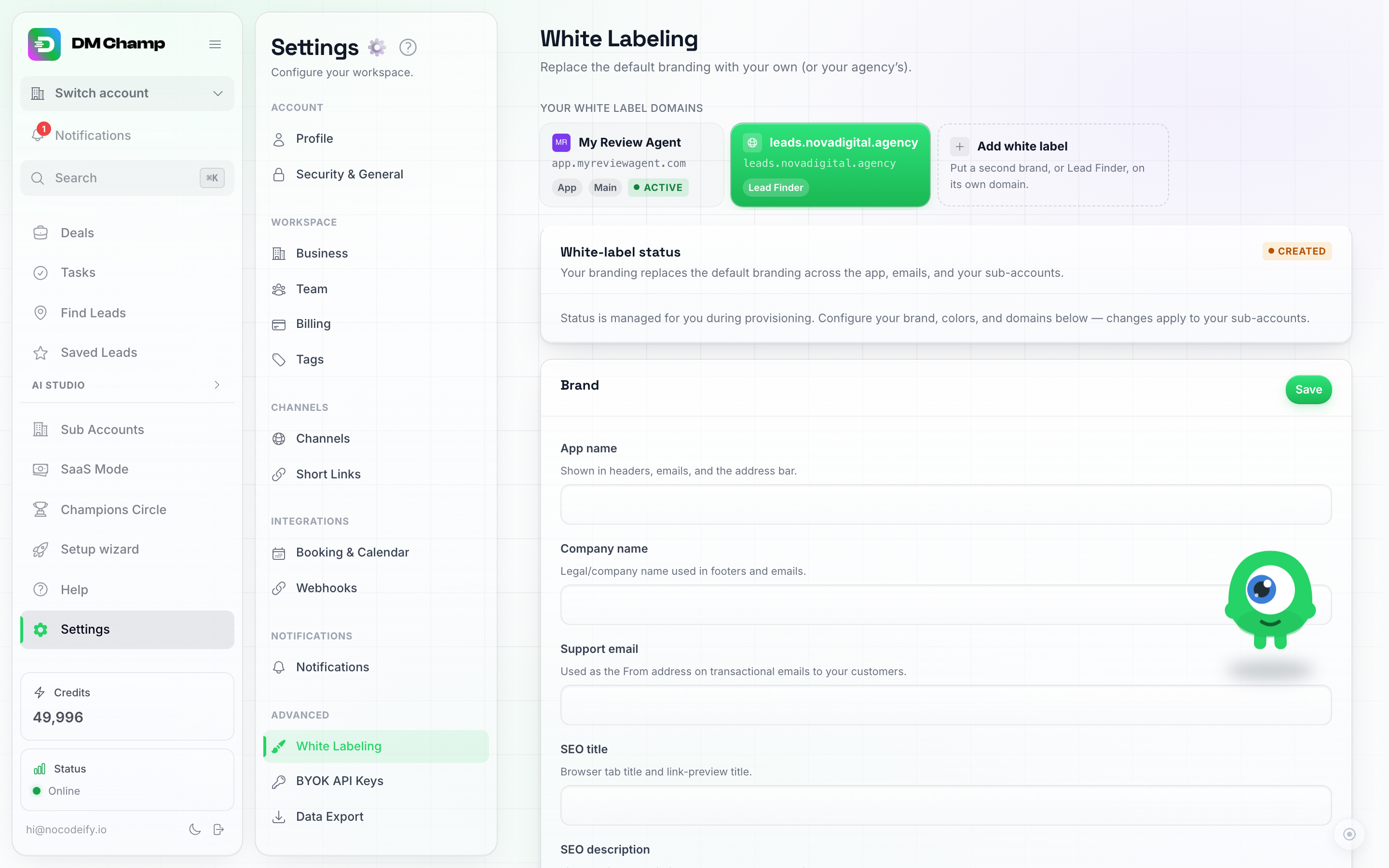
Un domeniu Lead Finder selectat în rând: tot ce este mai jos configurează acum brandingul propriu al acelui domeniu.
Cine se poate conecta acolo
Oricine se conectează pe domeniul tău Lead Finder are nevoie de acces Lead Finder în contul său. Pentru clienții tăi, acest lucru înseamnă activarea Find Leads pentru sub-contul lor (Sub-conturi, Editare, Funcționalități) sau includerea acestuia într-unul dintre planurile tale. Conturile fără acces sunt trimise înapoi la ecranul de conectare.
De asemenea, poți vinde planuri direct pe acest domeniu: setează opțiunea Vândut pe a unui nivel către domeniul tău Lead Finder, iar finalizarea comenzii, brandingul și alocarea sub-contului cumpărătorului vor urma această setare — clienții de acolo vor vedea acele planuri pe pagina lor de Credite.
Câteva lucruri care merită știute:
- Lead-urile și creditele aparțin contului, nu domeniului. Lead-urile salvate și soldul de credite ale unui client sunt aceleași indiferent dacă se conectează pe domeniul tău principal sau pe domeniul tău Lead Finder.
- Eliminarea domeniului nu șterge nimic. Clienții își păstrează conturile, lead-urile și creditele — pur și simplu nu se mai pot conecta la acea adresă. Îl poți configura din nou mai târziu.
Trimiterea de e-mailuri per domeniu
Fiecare domeniu white label are propriul card de Trimitere e-mail: prin ce configurare de e-mail sunt trimise e-mailurile tranzacționale ale acelui domeniu (invitații, resetări de parolă, notificări).
- Implicit (configurarea ta principală) — e-mailurile se trimit așa cum au fost trimise întotdeauna. Dacă nu ai conectat nimic, acestea pleacă de pe serverele noastre purtând brandingul tău.
- Conectează o configurare de e-mail — conectează Mailgun sau propriul tău server SMTP (orice furnizor tranzacțional funcționează: Postmark, SES, SendGrid, Resend sau propria ta căsuță poștală) astfel încât e-mailurile să fie trimise de la propria ta adresă, cu reputația propriului tău domeniu.
- Reutilizare între domenii — dă un nume unei configurări și alege-o pe mai multe domenii dacă acestea ar trebui să partajeze o adresă de expeditor. Selectorul arată care dintre celelalte domenii ale tale folosesc deja fiecare configurare.
Domeniul pe care îl urmează e-mailurile unui client este decis de atribuirea White label a sub-contului său (consultați Sub-conturi) — clienții atribuiți domeniului dvs. Lead Finder primesc brandingul și expeditorul acelui domeniu.
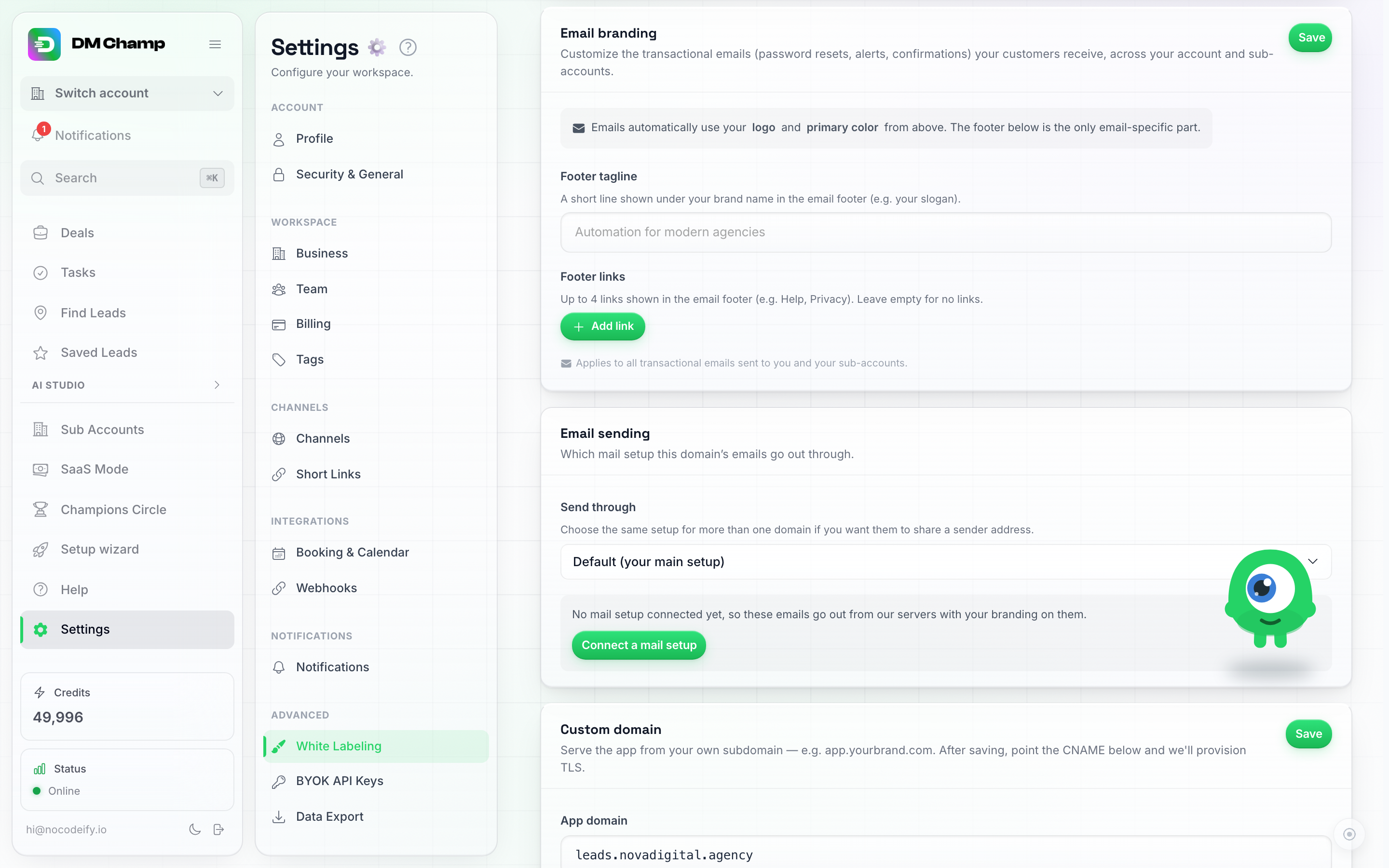
Trimiterea e-mailurilor, per domeniu: utilizați configurarea principală, conectați una nouă sau partajați o singură configurare între domenii.
Domeniu de e-mail gestionat (Canal e-mail)
Opțiunea adresă gestionată a canalului de e-mail oferă unui cont o căsuță de primire cu răspuns AI instantaneu, fără a fi nevoie de conectarea unei căsuțe poștale — însă, în mod implicit, acea adresă se află pe domeniul de e-mail partajat al platformei, care este singurul loc în care configurarea de tip white label ar putea fi încă vizibilă: apare în formularul de conectare și în însăși adresa pe care clienții tăi o oferă clienților lor.
Cardul Domeniu de e-mail gestionat (chiar sub Trimitere e-mail pe panoul fiecărui domeniu white label) rezolvă acest lucru: conectează propriul tău domeniu de e-mail, iar fiecare căsuță de primire gestionată pe care clienții tăi o creează pe acel domeniu va fi generată ca [email protected] în schimb.
Două moduri de configurare:
- Reutilizarea unei configurări Mailgun deja conectate. Dacă cardul tău de trimitere e-mail funcționează prin propriul tău Mailgun, același domeniu de trimitere poate găzdui căsuțele de primire gestionate — îți cerem doar să adaugi înregistrările de primire (MX), deoarece trimiterea a fost deja verificată.
- Găzduire din partea noastră. Introdu un subdomeniu nou (de exemplu
mail.yourdomain.com) și noi îl vom găzdui pe infrastructura noastră de e-mail sub numele tău. Tu adaugi înregistrările DNS pe care ți le arată cardul — MX pentru primire, plus SPF și DKIM, astfel încât răspunsurile din acele căsuțe de primire să fie livrate corect.
Oricum ar fi, cardul listează fiecare înregistrare DNS cu un buton de copiere și o bifă odată ce este detectată, precum și un buton Verifică înregistrările pentru a re-verifica după ce le-ai adăugat la furnizorul tău DNS. Cardul afișează Activ odată ce furnizorul de e-mail a verificat înregistrările de trimitere (SPF și DKIM) și fiecare înregistrare MX de primire este validată; acest lucru este verificat doar când apeși pe Verifică înregistrările, nu conform unui program, așa că o înregistrare pe care o modifici sau o elimini ulterior nu va fi detectată până când nu verifici din nou. Activ acoperă doar acest domeniu de e-mail gestionat: de atunci încolo, noile căsuțe poștale gestionate, create de clienții alocați acelui domeniu white label, vor primi o adresă pe domeniul tău. Acest lucru nu spune nimic despre domeniul aplicației tale white label (de exemplu app.yourdomain.com), care este configurat separat cu propria înregistrare CNAME și propria verificare (vezi Domeniu personalizat), și nici despre cardul Trimitere e-mail de mai sus.
Cât costă. Găzduirea domeniului de către noi costă 100 de credite pe lună per domeniu de e-mail, sumă extrasă din propriul tău sold de credite. Facturarea începe pe 1 octombrie 2026, deci nu trebuie să plătești nimic înainte de această dată. Utilizarea căsuțelor poștale gestionate prin propriul tău cont Mailgun rămâne gratuită.
Câteva lucruri de știut:
- Folosește un subdomeniu, nu domeniul tău rădăcină. Direcționarea înregistrărilor MX ale domeniului tău rădăcină către această locație ar redirecționa e-mailurile obișnuite ale companiei tale. Un subdomeniu dedicat, cum ar fi
mail.sauinbox., lasă căsuțele poștale existente intacte. - Căsuțele de primire gestionate existente își păstrează adresa. Conectarea unui domeniu schimbă domeniul pe care sunt create noile căsuțe de primire; o căsuță de primire pe care un client a partajat-o deja continuă să funcționeze pe adresa sa originală până când acesta o deconectează.
- Eliminarea domeniului este blocată atât timp cât există căsuțe de primire ale clienților pe acesta — deconectează-le mai întâi pe acelea.
Ecranul de consimțământ Google Calendar
Atunci când un client conectează Google Calendar, Google deschide o fereastră de autentificare care numește aplicația ce solicită acces. În mod implicit, aceasta este aplicația platformei, care poartă numele deliberat neutru „DM Champ” în loc de oricare dintre mărcile noastre, astfel încât acesta este numele pe care îl vede un client din domeniul tău în acel moment. Cardul Ecran de consimțământ Google Calendar, din partea de jos a paginii White Labeling, îți permite să introduci în schimb propriul client Google OAuth: odată salvat, fiecare conexiune de calendar din contul tău de agenție și din toate sub-conturile tale va afișa numele și logo-ul proiectului tău. Nimic altceva nu se schimbă pentru clienții tăi — același buton, aceeași sincronizare bidirecțională.
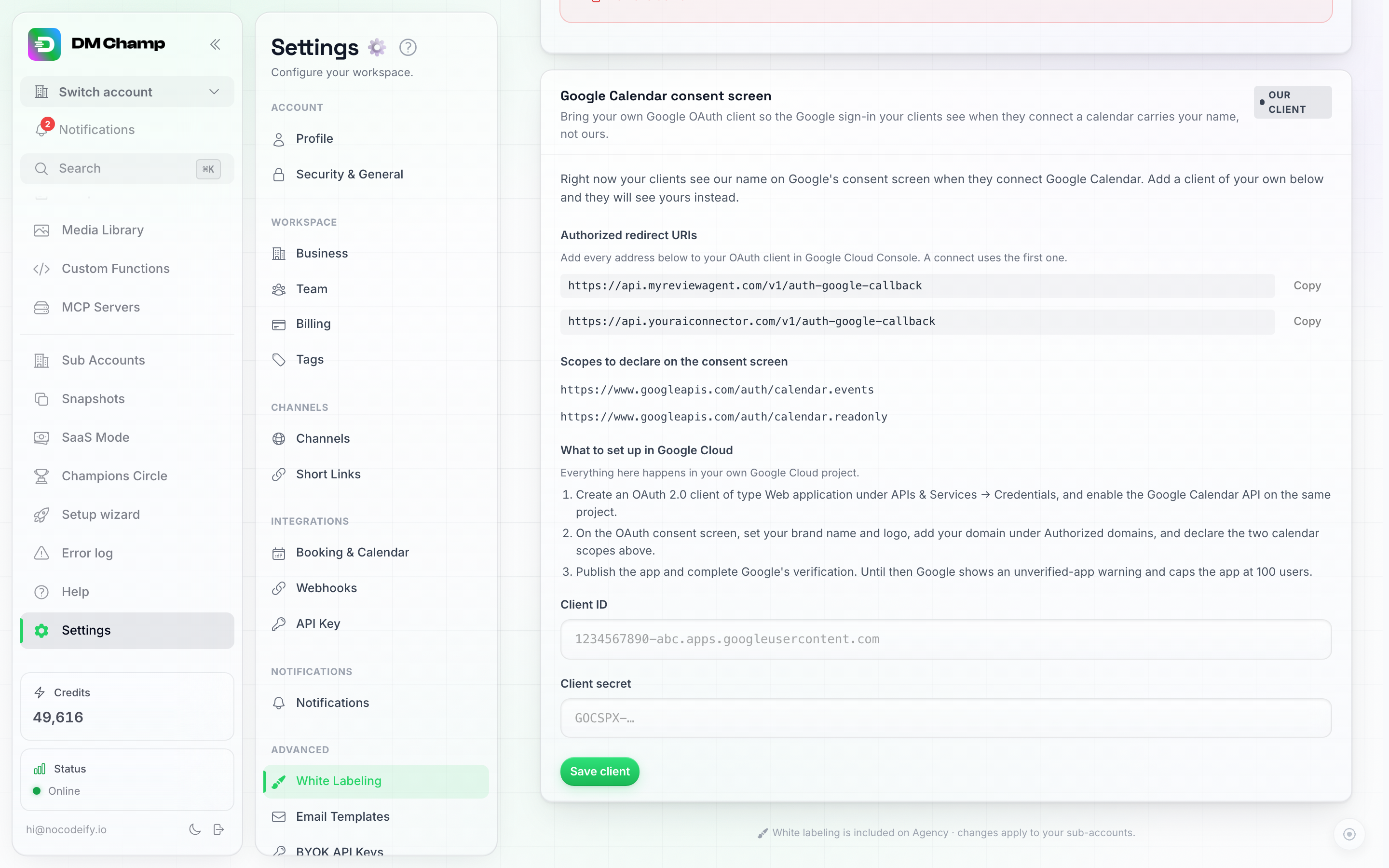
Cardul listează adresele de redirecționare pe care trebuie să le introduci mai întâi în Google, apoi preia ID-ul și secretul clientului tău.
Insigna cardului îți indică ce client este utilizat: Clientul nostru până când adaugi unul, Clientul tău după aceea.
Configurarea
Totul pe partea Google se întâmplă în propriul tău proiect Google Cloud, iar cardul te ghidează prin acest proces:
- Verifică mai întâi domeniul tău
api.(consultă Domenii Docs, API și MCP). Google verifică doar un brand a cărui adresă de redirecționare se află pe un domeniu pe care îl deții, deci conexiunea trebuie să revină prinapi.yourdomain.com. Dacă fișa listează doar adresa noastră neutră, acest lucru este menționat în portocaliu: adaugă și verifică domeniul tăuapi.în magazinul de mai sus, iar adresa de brand va apărea de la sine. - Copiază adresele de redirecționare. Fișa afișează fiecare adresă de adăugat sub URI-uri de redirecționare autorizate în clientul tău OAuth, fiecare având un buton Copiază. Prima este adresa pe care o folosește o conexiune.
- În Google Cloud Console, creează un client OAuth 2.0 de tip Aplicație web sub API-uri și servicii → Credențiale, lipește adresele de redirecționare și activează Google Calendar API în același proiect.
- Pe ecranul de consimțământ OAuth (în Google Cloud Console se află acum sub Platforma Google Auth), setează numele și logo-ul brandului tău și adaugă domeniul sub Domenii autorizate în fila Branding, apoi declară cele două scopuri (scopes) pentru calendar listate pe fișă în fila Acces la date: dă clic pe Adăugați sau eliminați scopuri și lipește ambele linii în Adăugați manual scopuri. Adresele de redirecționare nu se introduc aici; ele aparțin clientului tău (fila Clienți, pasul 3).
- Lipește ID-ul clientului și secretul clientului în fișă și dă clic pe Salvează clientul. Verificăm perechea cu Google înainte de salvare, astfel încât un secret greșit sau un ID tastat incorect va fi refuzat pe loc, împreună cu motivul oferit de Google.
Verificarea Google
Un client OAuth nou-nouț pornește în modul Testare al Google: fereastra de autentificare conține un avertisment de “aplicație neverificată”, iar Google limitează numărul de utilizatori la 100. Pentru a elimina ambele restricții, publică aplicația pe ecranul de consimțământ și trimite-o spre verificare. Domeniile de aplicare (scopes) pentru calendar sunt considerate sensibile, așa că Google va revizui politica de confidențialitate a aplicației, pagina principală și domeniul pe care se află redirecționarea; acel domeniu trebuie să fie unul pe care îl poți verifica în Google Search Console, motiv pentru care pasul 1 este important. Verificarea durează de obicei de la câteva zile la câteva săptămâni și este o chestiune între tine și Google.
Bine de știut
- Conexiunile existente continuă să funcționeze. Calendarele conectate înainte de a adăuga clientul tău rămân pe al nostru și continuă să se sincronizeze; doar conexiunile noi (și reconectările) trec prin al tău.
- Eliminarea sau înlocuirea clientului trimite noile conexiuni înapoi la clientul nostru, dar calendarele care au fost conectate prin clientul eliminat nu se vor mai sincroniza: doar clientul care a stabilit o conexiune o poate menține activă. Acei clienți vor vedea un mesaj de reconectare pe pagina lor de Rezervări și Calendar.
- Doar Calendar. Conectarea unei căsuțe poștale Gmail pentru canalul de E-mail va continua să utilizeze clientul nostru.
Numele integrărilor
Unele integrări rulează pe un cont pe care îl revinzi sub propria marcă — planul white-label al Trafft, de exemplu, unde clienții tăi cunosc Trafft ca fiind produsul tău. Cardul Integrări îți permite să dai unei astfel de integrări propriul nume, astfel încât numele furnizorului să nu apară niciodată pentru clienții tăi.
- În cardul Integrări, completează Numele furnizorului de rezervări (Trafft) — de exemplu, numele produsului tău.
- Dă clic pe Salvare.
De atunci înainte, pe domeniul tău white-label, acel nume înlocuiește „Trafft” peste tot unde clienții tăi l-ar vedea: cardul din Booking & Calendar (inclusiv fereastra de dialog Connect), selectorul furnizorului de rezervări de pe cardul Bookings al unui agent AI, insigna furnizorului de pe pagina Appointments, jetoanele instrumentelor din Chats (de exemplu, „Rezervat prin <numele tău>”) și modul în care AI-ul numește sistemul de rezervări într-o conversație.
Bine de știut:
- Numele se aplică pe domeniul tău white-label. Pe domeniul propriu al DM Champ, este afișat numele furnizorului.
- Numele sunt limitate la 40 de caractere. Lasă câmpul gol pentru a afișa din nou numele furnizorului.
- Conexiunea în sine nu se modifică. Clienții tăi se conectează în continuare cu propriile credențiale Trafft (vezi Trafft).
- Cu un nume setat, dialogul de conectare de pe domeniul tău solicită adresa
.admin.wlbookings.com— cea pe care planul white-label al Trafft o oferă clienților tăi — în loc de.admin.trafft.com. Un client care introduce doar partea de companie, de ex.acme, este conectat caacme.admin.wlbookings.com. Mesajele de eroare de la conexiune folosesc și ele numele tău.
Vizibilitatea meniului de ajutor
Ultimul card din panou, cu trei comutatoare:
| Comutator | Efect când este dezactivat |
|---|---|
| Afișare meniu ajutor | Ascunde intrarea de navigare “Ajutor” din subconturile tale. Tu îl vei vedea întotdeauna. |
| Afișare referință API | Ascunde pagina de Referință API și linkul din bara laterală de pe site-ul tău de documentație personalizat. |
| Afișare jurnal modificări | Ascunde secțiunea Jurnal modificări de pe site-ul tău de documentație personalizat. |
Majoritatea agențiilor dezactivează ultimele două — clienții nu trebuie să vadă fluxurile de funcții interne sau documentația pentru dezvoltatori. Aceste comutatoare se salvează imediat; nu există un buton de Salvare separat pentru acest card.
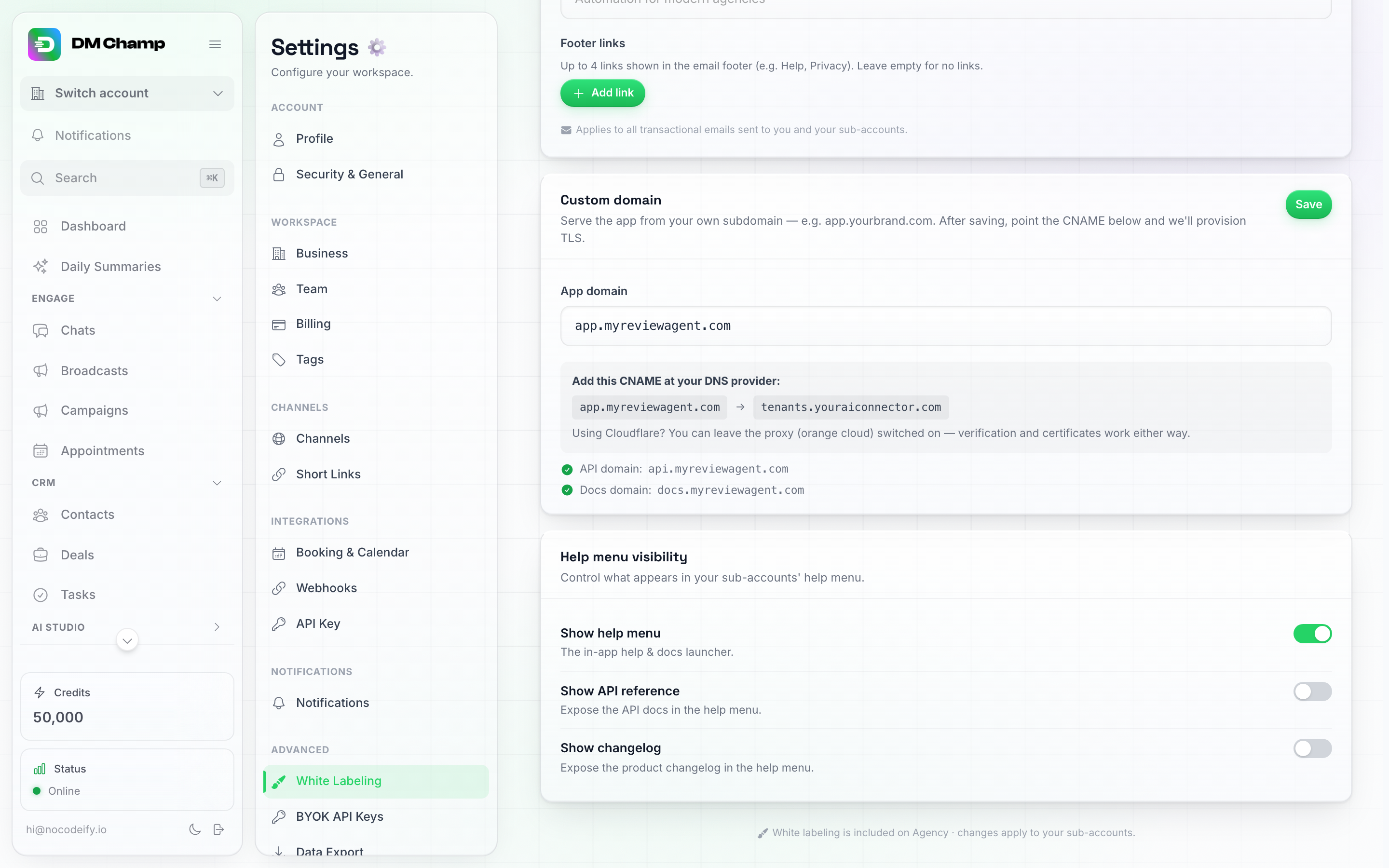
Cardul Vizibilitate meniu ajutor al unei agenții live: meniul de ajutor activat, referința API și jurnalul de modificări dezactivate — configurarea obișnuită.
Link personalizat
Adaugă propriul buton în bara laterală a sub-conturilor tale. Acesta deschide o pagină aleasă de tine, de exemplu propriul portal de facturare sau zona clienți, într-o filă nouă a browserului. Este util atunci când îți facturezi clienții în afara platformei și dorești ca aceștia să găsească pagina de reîncărcare direct din aplicație.
Cardul se află chiar sub Vizibilitatea meniului Ajutor și are trei setări:
| Setare | Ce face |
|---|---|
| Etichetă buton | Textul de pe buton, de până la 40 de caractere. Dacă este lăsat gol, butonul va afișa „Deschide portalul”. |
| URL link | Pagina pe care o deschide butonul. Trebuie să înceapă cu https:// sau http://. Lasă-l gol pentru a ascunde butonul. |
| Folosește ca link de facturare | Când este activat, cardul Credite din partea de jos a barei laterale a sub-conturilor deschide aceeași pagină în loc de pagina de facturare din aplicație. |
Dă clic pe Salvează pe card pentru a aplica modificările.
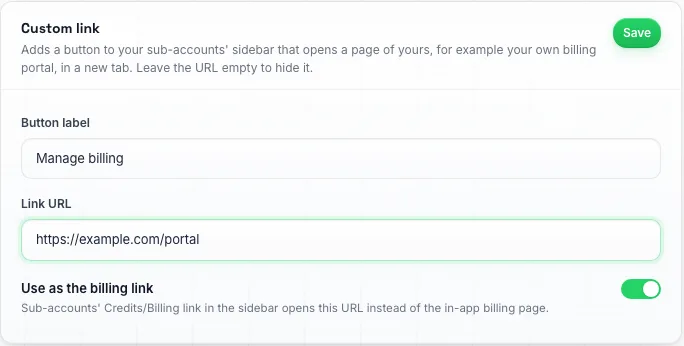
Cardul Link personalizat, configurat pentru a trimite clienții către propriul portal de facturare al agenției.
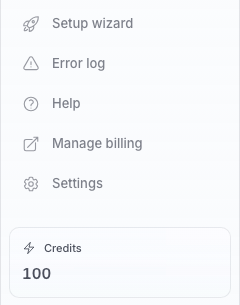
Ce vede un sub-cont: butonul se află chiar sub Ajutor și se deschide într-o filă nouă.
Bine de știut:
- Doar sub-conturile tale văd butonul și cardul Credite redirecționat. Tu vei vedea în continuare propria bară laterală și pagina de facturare ca de obicei.
- Butonul apare pe domeniul tău white-label. Un sub-cont care se conectează pe propriul domeniu al DM Champ nu îl va vedea.
- Butonul se află chiar sub Ajutor în bara laterală sau la sfârșitul meniului atunci când ai dezactivat meniul de ajutor.
- Activarea opțiunii „Folosește ca link de facturare” nu schimbă ceea ce pot face clienții tăi în aplicație. Aceasta modifică doar destinația către care îi trimite cardul Credite.
Chat de asistență pentru clienții tăi
Le permite clienților tăi să îți trimită mesaje direct din tabloul lor de bord. Alegi unul dintre propriile tale widgeturi de chat, iar subconturile tale îl vor vedea ca pe o bulă de chat în colțul din dreapta jos al aplicației, pe domeniul tău white-label. Mesajele lor ajung în propria ta căsuță de primire, la fel ca orice alt chat de pe widgetul tău.
Cardul se află chiar sub Link personalizat și are o singură setare:
| Setare | Ce face |
|---|---|
| Widget de chat | Widgetul de chat pe care îl văd clienții tăi. Alege widgetul tău pentru a-l activa sau Dezactivat pentru a-l ascunde. Este dezactivat până când îl activezi. |
Apasă pe Salvare pe card pentru a aplica modificarea. Clienții tăi vor vedea bula data viitoare când deschid sau actualizează aplicația.
Bine de știut:
- Trebuie să ai mai întâi propriul tău widget de chat. Dacă nu ai unul încă, creează-l în contul tău la Setări → Canale, pe cardul Widget de chat, apoi revino pentru a-l selecta. Vezi Widget de chat.
- Doar subconturile tale și membrii echipelor lor văd bula, și doar pe domeniul tău white-label. Tu nu o vei vedea niciodată, nici măcar când ești conectat în contul unui client.
- Când un client este conectat, numele și adresa sa de e-mail sunt completate automat în chat, astfel încât să știi cine îți scrie.
- Bula păstrează aspectul, mesajul de întâmpinare și agentul AI al widgetului tău. Orice răspunde la chat-urile de pe widgetul tău va răspunde și clienților tăi aici.
- Bula este ascunsă pe pagina de Chat-uri și în interiorul constructorului de automatizări, unde ar acoperi butoanele din același colț. Aceasta reapare pe toate celelalte pagini.
Asistent client pentru clienții tăi
Oferă clienților tăi un ajutor AI în propriul lor cont, care răspunde la întrebările de tip „cum fac asta” în numele tău, folosind culorile și mascota ta. Acesta afișează indicații în meniul din stânga, poate deschide pagini pentru ei și răspunde în limba lor. Când nu poate rezolva ceva, te implică pe tine. Este dezactivat până când îl pornești și nu se percepe nicio taxă înainte de acest moment.
Cardul se află imediat după Chat-ul de asistență pentru clienții tăi și are următoarele setări:
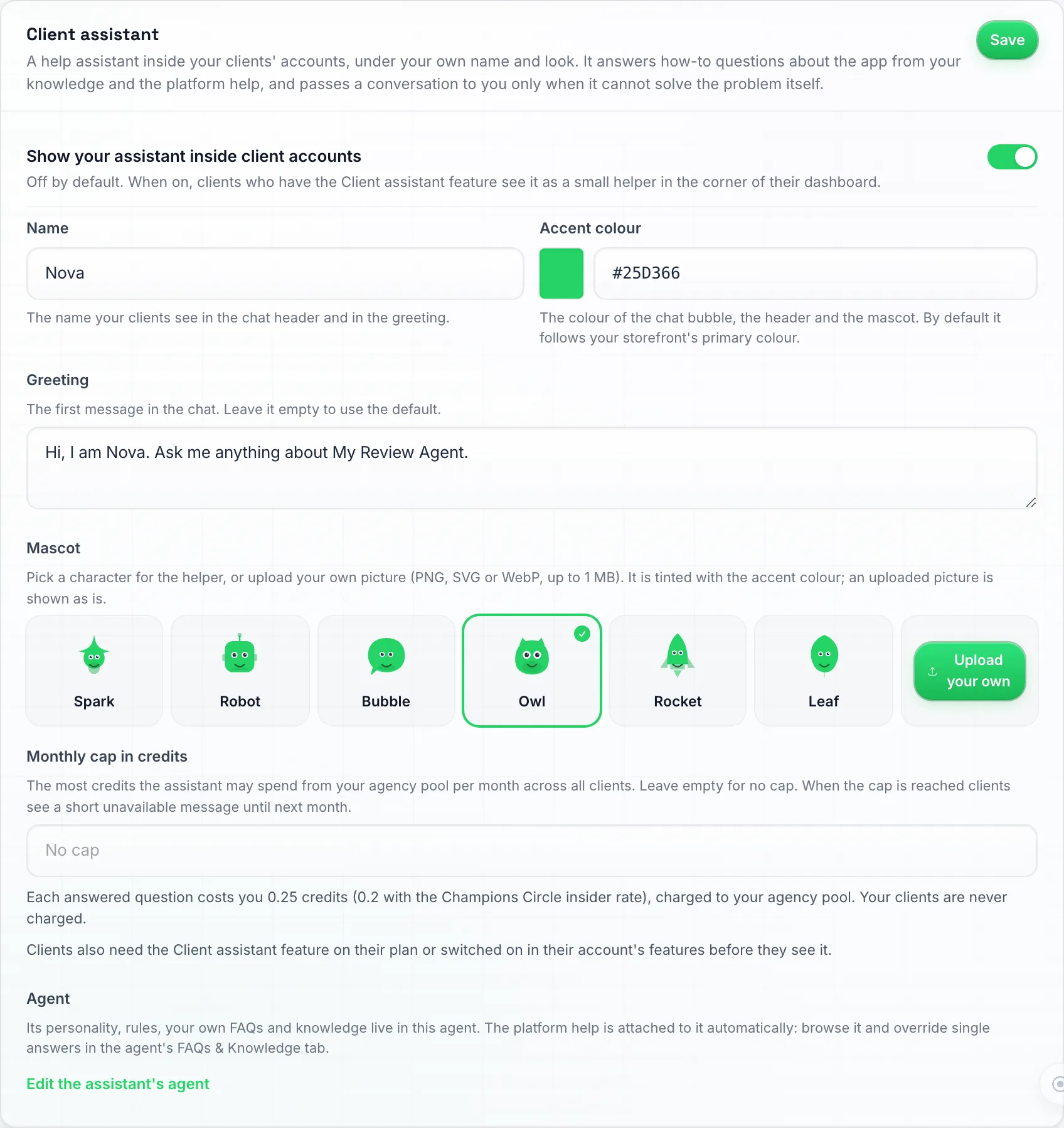
Cardul Asistent client: comutator, nume, culoare de accent, salut, cele șase mascote integrate sau încărcarea propriei mascote și limita lunară. Salvați se află în dreapta sus.
| Setare | Ce face |
|---|---|
| Afișează asistentul în conturile clienților | Activează asistentul pentru vitrina magazinului tău. Dezactivat implicit. |
| Nume | Cum se numește asistentul, până la 40 de caractere. Implicit: “Asistent”. |
| Salut | Primul mesaj pe care îl văd clienții tăi, până la 200 de caractere. Lasă gol pentru un salut implicit cu numele. |
| Culoare de accent | Culoarea bulei, a antetului și a mascotei. Implicit: culoarea primară a vitrinei tale. |
| Mascotă | Alege unul dintre cele șase personaje integrate (Spark, Robot, Bubble, Owl, Rocket, Leaf), nuanțat cu culoarea ta de accent, sau încarcă propria imagine (PNG, SVG sau WebP, până la 1 MB). O imagine încărcată este afișată ca o poză statică; doar mascotele integrate își mișcă ochii. |
| Limită lunară în credite | Suma maximă pe care asistentul o poate cheltui din fondul tău într-o lună, calculată pentru toți clienții tăi la un loc (o singură limită, nu una per client). Lasă gol pentru a nu avea nicio limită. |
| Editează agentul asistentului | Deschide agentul asistentului în propriul tău cont, unde poți configura modul în care acesta răspunde. |
Apasă Salvează pe card pentru a aplica modificarea.
Configurează modul în care răspunde
Prima dată când salvezi cu comutatorul pornit, un agent Asistent client este creat în contul tău la secțiunea Agenți AI dintr-un șablon neutru. Editează-l ca pe orice alt agent: personalitate, obiectiv, reguli, lungimea răspunsului, când să transfere discuția către o persoană, propriile întrebări frecvente (FAQ) și surse de cunoștințe (planurile și prețurile tale, pașii de onboarding, programul de asistență). Modificările trec prin etapele de ciornă și publicare, cu versiuni și un chat de testare.
Asistentul Client răspunde doar în interiorul conturilor clienților tăi. Acesta nu răspunde niciodată contactelor pe un canal, deci nu are puncte de intrare și nu poate fi selectat ca agent de canal sau de contact. Îl activezi pentru fiecare client în funcționalitățile acelui sub-cont, sub Productivitate.
Asistentul răspunde pe baza a două niveluri de cunoștințe:
- Ajutor platformă: răspunsuri de tip „cum să” despre fiecare parte a aplicației, menținute la zi pentru tine și doar pentru citire. Poți naviga și căuta în listă în editorul de agenți.
- Întrebările frecvente și sursele de cunoștințe proprii ale agentului tău. Când ambele răspund la aceeași întrebare, al tău are prioritate.
Pentru a modifica un singur răspuns al platformei, apasă Suprascrie pe acea intrare din lista de Ajutor platformă. Aceasta creează propriul tău FAQ în locul respectiv, pe care îl poți edita ulterior. Dacă răspunsul platformei se schimbă mai târziu, suprascrierea ta va afișa Răspunsul platformei s-a schimbat de când l-ai suprascris, astfel încât să poți verifica dacă al tău este încă valabil.
Pornește-l pentru fiecare client
Comutatorul din vitrină nu afișează asistentul nimănui. Fiecare client are nevoie și de funcționalitatea Asistent client, setată în caracteristicile unui nivel de preț (grupul Productivitate) sau în Editează → Caracteristici al clientului. O a doua funcționalitate, Asistentul client poate face modificări, permite asistentului să modifice contul clientului pentru acesta (agenți, cunoștințe, contacte, setări) după ce clientul confirmă fiecare modificare. Fără aceasta, asistentul răspunde și arată clientului unde să dea clic. Ambele funcționalități sunt dezactivate implicit, iar lista de caracteristici a unui nivel se aplică la achiziție și reînnoire ca orice altă funcționalitate. Vezi Sub-conturi.
Ce văd clienții tăi
Asistentul apare ca un ajutor plutitor cu numele, salutul, culoarea și mascota ta, în interiorul contului clientului, doar pe domeniul tău white-label. Acesta nu menționează niciodată platforma din spatele aplicației și oferă linkuri doar către propriile tale documente de ajutor (domeniul tău de documentație sau site-ul de ajutor neutru, dacă nu ai unul). Explică doar funcționalitățile incluse în planul clientului și paginile pe care le afișezi în meniul acestuia. Când un client întreabă despre ceva din afara planului său, asistentul îi comunică faptul că acel lucru nu face parte din planul său și să te contacteze pe tine.

Ce vede un client: panoul poartă numele și mascota asistentului tău, oferă răspunsuri cu indicații în meniul lor și propune deschiderea paginii respective.
Când asistentul te implică pe tine
Asistentul rezolvă problema singur mai întâi, chiar și atunci când un client cere o persoană. Doar atunci când se blochează după o încercare reală, acesta oferă clientului două rute: să vă lase o notă în timp ce chat-ul rămâne deschis sau să întrerupă chat-ul până când cineva din echipa dumneavoastră răspunde. În ambele cazuri, conversația se află în propria căsuță de primire Chats ca o conversație de tip widget de chat sub agentul dumneavoastră Client assistant, numit după client, și primiți o alertă de tip Human prin e-mail, notificare push sau în aplicație, în conformitate cu setările dumneavoastră de notificare. O notă creează, de asemenea, o sarcină pe panoul dumneavoastră de sarcini. Mesajul de așteptare pe care îl vede clientul dumneavoastră conține numele aplicației și e-mailul de asistență din White Labeling → Brand, așa că asigurați-vă că le completați.
Cât costă
Fiecare întrebare răspunsă vă costă 0,25 credite din fondul dumneavoastră sau 0,2 credite pentru agențiile din Champions Circle prin tariful pentru membri, aplicat automat. Aceasta reprezintă o taxă per întrebare răspunsă. Clienții dumneavoastră nu sunt taxați niciodată și nu există un tarif pentru clienți în acest sens. Taxele apar în raportul de utilizare al agenției dumneavoastră, per client, sub denumirea Client assistant question.
Clienții pot, de asemenea, să tragă mascota peste o parte a paginii pentru a primi explicații. Fiecare acțiune de tip „drag and drop” contează ca o întrebare răspunsă și este taxată în același mod. Clienții nu văd niciodată soldul de credite sau cât a mai rămas din limita ta.
Când fondul dumneavoastră este epuizat sau limita lunară este atinsă, clienții dumneavoastră văd mesajul “Asistentul dumneavoastră nu este disponibil momentan, vă rugăm să contactați <numele aplicației dumneavoastră>” și nu se percepe nicio taxă.
Bine de știut:
- Când asistentul este activat pentru un client, acel client nu vede balonul Support Chat for Your Clients. Asistentul este calea de acces, iar transferurile sale ajung în aceeași căsuță de primire.
- Când treceți la un cont de client care are asistentul, vedeți asistentul personalizat al clientului, exact ceea ce vede și el, nu pe Champ. Champ rămâne al dumneavoastră în propriul cont.
Cerințele planului pentru White-Labeling
White-labeling-ul este deblocat de funcția White labeling din planul tău, nu de numele planului. Este inclus în planurile Agency și Agency Unlimited, precum și în nivelurile AppSumo 3, 4, 5 și 6. Nu este inclus în planul Business sau în nivelurile AppSumo 1 și 2. Pentru a verifica, deschide Settings → Billing și caută White labeling sub What’s included in your plan.
Dacă planul tău nu include White labeling și dorești să utilizezi white-labeling pe platformă:
- În bara laterală, dă clic pe Settings.
- În meniul Settings, dă clic pe Billing (sub Workspace).
- Dă clic pe Get Started pe dala Agency sau Agency Unlimited și finalizează procesul de plată.
- White Labeling apare acum sub Advanced în meniul Settings.
Cum funcționează pentru clienții dvs.
Odată ce white-labeling-ul este activ:
- Clienții dvs. accesează platforma la domeniul dvs. personalizat (de ex.,
app.youragency.com). - Ei văd numele companiei dvs., favicon-ul și branding-ul în întreaga interfață.
- Nu au niciun indiciu despre platforma de bază care le susține experiența.
- Toate funcționalitățile funcționează identic — conversațiile, difuzările, programările și funcțiile AI sunt toate disponibile.
- Vă gestionați conturile acestora ca sub-conturi din pagina Sub-conturi.
Instalare ca aplicație mobilă (PWA)
Domeniul dvs. white-label funcționează și ca o aplicație mobilă complet personalizată. Clienții o pot instala pe ecranul de pornire al telefonului în câteva atingeri — fără App Store, fără a fi nevoie de licență de dezvoltator — și se deschide ca o aplicație nativă, cu logo-ul și numele agenției dvs.
💡 Aplicația mobilă este o Progressive Web App (PWA), nu o aplicație din App Store. Pentru a publica o listare reală în App Store / Play Store sub propriul brand, ar trebui să plătiți licențele de dezvoltator Apple și Google și să trimiteți propriile versiuni. Instalarea PWA este alternativa practică — 95% din valoare, fără bătăile de cap legate de licențiere.
Înainte de a începe
- Asigură-te că domeniul tău personalizat este conectat și activ (vezi Domeniu personalizat mai sus).
- Setează logo-ul agenției și numele aplicației în cardul Brand — acestea sunt ceea ce văd clienții tăi pe ecranul de instalare și pe ecranul lor principal.
Instalare pe Android (Chrome)
- Deschideți domeniul dvs. white-label (
app.youragency.com) în Chrome pe telefon — nuapp.dmchamp.com. Domeniul white-label este cel care face ca instalarea să fie personalizată. - Este posibil să vedeți automat o solicitare de instalare. Dacă apare, atingeți Instalare și ați terminat.
- Dacă nu apare nicio solicitare, atingeți meniul cu trei puncte din colțul din dreapta sus al Chrome → Adăugați pe telefon (sau Instalați aplicația).
- Confirmați cu Instalare în fereastra de jos.
- Pictograma apare acum pe ecranul de pornire cu logo-ul și numele agenției dvs.
Instalare pe iPhone (Safari)
- Deschide domeniul tău white-label în Safari — nu
app.dmchamp.com. - Apasă butonul Partajare (pătratul cu săgeata în sus din partea de jos a ecranului).
- Derulează foaia de partajare în jos/dreapta până când vezi Adăugare la ecranul principal și apasă pe aceasta.
- Confirmă cu Adăugare.
- Pictograma apare acum pe ecranul principal cu logo-ul și numele agenției tale.
Activarea notificărilor push
Odată ce aplicația este instalată și deschisă de pe ecranul principal, poți activa notificările push native:
- Deschide aplicația instalată de pe ecranul principal.
- Mergi la Setări → Notificări.
- Activează Notificări Web Push pentru orice categorii despre care dorești să fii notificat (Alerte umane, Contacte noi, Alerte de credit etc.).
- Aprobă solicitarea de permisiune a browserului când apare.
- Dă clic pe Trimite notificare de test pentru a confirma că funcționează. Ar trebui să primești o notificare pe ecranul de blocare în câteva secunde, cu logo-ul agenției tale ca pictogramă de notificare.
⚠️ Testează întotdeauna de pe domeniul white-label, nu de pe
app.dmchamp.com. Abonamentele push sunt legate de domeniul pe care le-ai înregistrat, așa că testarea de pe domeniul principal nu va declanșa notificări push pentru aplicația white-label instalată și poate afișa erori înșelătoare.
Ce pot face clienții în interiorul aplicației astăzi
Aplicația instalată acceptă în prezent experiența de chat cap-la-cap (răspunsul la contacte, transferul către botul AI, notificări push). Mai multe funcții sunt introduse treptat în experiența mobilă. Pentru orice altceva, clienții pot deschide în continuare tabloul de bord complet pe domeniul tău white-label în orice browser.
Depanare
Domeniul meu nu devine activ
- Verifică din nou dacă înregistrarea CNAME de la registrarul tău corespunde exact cu ceea ce afișează cardul de domeniu personalizat — același host, aceeași țintă (
tenants.youraiconnector.com). - Acordă DNS-ului puțin timp pentru propagare — de obicei sub o oră la registrarii moderni (Cloudflare, Namecheap), uneori mai mult în alte părți.
- Dacă domeniul tău este pe Cloudflare cu proxy-ul (norișor portocaliu) activat, este în regulă — lasă-l activat. Dar verifică SSL/TLS → Overview și asigură-te că modul de criptare este Full (strict). Flexible este cauza obișnuită pentru eroarea „prea multe redirecționări” pe un domeniu al cărui DNS este altfel corect.
- Dacă ai vizitat domeniul înainte ca acesta să termine procesul de configurare, este posibil ca browserul tău să fi salvat în cache o pagină eronată — încearcă într-o fereastră incognito/privată.
- Tot nu ai reușit după 24 de ore? Contactează asistența cu numele domeniului și o captură de ecran a cardului de domeniu personalizat.
Mi-am schimbat domeniul și acum nu se mai încarcă nimic
Verifică dacă CNAME-ul pentru noua adresă există la registrarul tău și indică către tenants.youraiconnector.com — un domeniu redenumit are nevoie de propria înregistrare, cea veche nu se transferă automat. Dacă înregistrarea este corectă și adresa tot nu se încarcă după o oră (o avertizare de certificat sau o pagină care nu apare niciodată), contactează asistența tehnică menționând numele domeniului vechi și al celui nou.
Logo-ul nu apare pe pagina mea de autentificare
Încarcă un logo în cardul Logo & Favicon și reîncarcă forțat domeniul tău personalizat (Ctrl+Shift+R / Cmd+Shift+R) — până când un logo este încărcat, pagina de autentificare afișează o pictogramă de imagine defectă acolo unde ar trebui să fie.
E-mailurile afișează “DM Champ” în loc de brandul meu
Câmpul Numele aplicației de pe cardul Brand este gol. E-mailurile, titlurile paginilor și scurtătura de pe ecranul principal afișează substituentul neutru “DM Champ” până când îl completați. Introduceți numele brandului dvs., faceți clic pe Salvare pe cardul Brand și trimiteți un e-mail de test nou din Șabloane e-mail — numele expeditorului, subsolul și logo-ul pentru modul întunecat vor urma toate Numele aplicației.
Fereastra de autentificare Google afișează în continuare numele platformei atunci când un client conectează un calendar
Nu a fost salvat încă niciun client Google OAuth propriu sau clientul a fost conectat înainte de a adăuga unul. Adaugă clientul tău pe cardul Ecran de consimțământ Google Calendar din partea de jos a paginii White Labeling (vezi Ecranul de consimțământ Google Calendar); conexiunile făcute înainte de acest moment continuă să utilizeze clientul nostru până când clientul se deconectează și se reconectează.
Antetul e-mailului afișează logo-ul meu, dar subsolul arată generic
Aceeași cauză ca mai sus: un Nume al aplicației gol. Completați-l și salvați cardul Brand.
Ai nevoie de ajutor?
Dacă ai nevoie de asistență pentru configurarea white-label sau pentru configurarea domeniului tău personalizat, contactează-ne prin asistență prin e-mail.