Marca blanca y dominios personalizados
¿Qué es la marca blanca?
La marca blanca (white-labeling) le permite poner su propia marca en la plataforma, de modo que sus clientes vean el nombre de SU empresa en lugar del nuestro. Sus clientes acceden a la plataforma a través de su propia dirección web (como app.youragency.com), ven el nombre y el logotipo de su empresa en todas partes y no tienen idea de que están utilizando la plataforma subyacente. Esto es ideal para agencias y revendedores que desean ofrecer una plataforma de mensajería totalmente personalizada a sus clientes.
Prefer to see it? Click through the whole flow:
La marca blanca (white-labeling) se desbloquea mediante la función White labeling de su plan, no por el nombre del plan. Está incluida en los planes Agency y Agency Unlimited y en los niveles 3, 4, 5 y 6 de AppSumo. No está incluida en el plan Business ni en los niveles 1 y 2 de AppSumo. Para comprobarlo, abra Settings → Billing y busque White labeling en What’s included in your plan.
La marca blanca también permite el acceso a la reventa de créditos (denominada Modo SaaS), lo que le permite vender créditos a sus subcuentas con sus propios precios. Consulte Cuentas de agencia para obtener más detalles.
¿Es nuevo aquí? Esta página es la referencia completa para cada configuración en el panel de Marca blanca. Si solo desea una guía paso a paso que lo lleve desde “He actualizado a Agencia” hasta “mi primer cliente inició sesión”, lea primero Inicio rápido de marca blanca.
Dónde encontrar la marca blanca
- En la barra lateral principal, haga clic en Configuración (cerca de la parte inferior, debajo de Subcuentas).
- En el menú de Configuración a la izquierda, desplácese hasta el grupo Avanzado.
- Haga clic en Marca blanca. El área principal ahora muestra el panel de Marca blanca.
Si no ve White Labeling en Advanced, su plan no incluye la función White labeling; consulte Plan Requirements for White-Labeling a continuación.
“Agregue su dominio para activar la marca blanca”
Si el panel muestra Agregue su dominio para activar la marca blanca en lugar de las tarjetas a continuación, su plan ya incluye la marca blanca; simplemente aún no ha agregado un dominio y no hay nada que el panel pueda mostrar hasta que lo haga. Este es un paso de configuración, no una función bloqueada, por lo que no hay ninguna actualización que comprar.
Escriba el subdominio en el que desea que se ejecute la aplicación (por ejemplo, app.yourbrand.com) y haga clic en Agregar dominio. Esa es toda la configuración: las tarjetas descritas en el resto de esta página aparecen de inmediato, y la tarjeta Dominio personalizado le proporciona el CNAME que debe agregar en su proveedor de DNS. Puede cambiar el dominio más adelante, por lo que no tiene que ser definitivo.
Dos cosas que debe saber sobre el dominio que ingresa:
- Utilice un subdominio que controle, no un dominio raíz, e ingréselo solo, sin
https://y sin barra diagonal al final. - Cada dominio solo puede pertenecer a una cuenta. Si recibe el mensaje Ese dominio ya está en uso, elija uno diferente.
Un mensaje diferente — White labeling isn’t included on your plan — significa que la función White labeling no está incluida en su plan. Consulte Plan Requirements for White-Labeling a continuación.

La tarjeta Marca: una tarjeta por sección en este panel, cada una con su propio botón Guardar. Los dos campos de URL alimentan la página de registro en su dominio.
Cada tarjeta en este panel se guarda de forma independiente; no hay un botón Guardar único para toda la página. Rellene una tarjeta, haga clic en su propio botón Guardar y pase a la siguiente.
Estado de la marca blanca
En la parte superior del panel, una tarjeta de estado muestra si su marca blanca está Activa y le recuerda que su marca se aplica en toda la aplicación, los correos electrónicos y todas sus subcuentas. La activación en sí se gestiona durante el aprovisionamiento; no hay nada que activar aquí; una vez que su plan incluye la función de Marca blanca, esto se muestra como Activo y las tarjetas a continuación están listas para que las configure. Activo aquí solo significa que la marca blanca está activada para su cuenta. No significa que su propio dominio esté configurado o funcionando: el dominio de su aplicación (por ejemplo, app.yourdomain.com) solo funciona una vez que lo ha agregado en Dominio personalizado y su registro CNAME apunta hacia nosotros, y el dominio de correo gestionado y el envío de correos electrónicos tienen cada uno su propia tarjeta y estado más abajo.
Marca
La primera tarjeta de configuración. Siete campos de texto:
| Campo | Qué hace |
|---|---|
| Nombre de la aplicación | El nombre de marca que se muestra en los encabezados, correos electrónicos y la barra de direcciones del navegador. Utilice el nombre de marca de su agencia (por ejemplo, “SuAgencia”), no un eslogan. Obligatorio: la tarjeta no se guardará sin él. Hasta que se configure, los correos electrónicos, los títulos de página y el acceso directo a la pantalla de inicio dirán “DM Champ”, un marcador de posición neutral, para que sus clientes nunca vean nuestro nombre. |
| Nombre de la empresa | Su nombre legal o de empresa, utilizado en pies de página y correos electrónicos. |
| Correo electrónico de soporte | La dirección de contacto que ven sus clientes: la dirección de respuesta en los correos electrónicos que reciben de la aplicación y la dirección detrás del enlace “Contactar con soporte” en la parte inferior de cada artículo en su dominio de documentación con marca. Su propio correo electrónico de inicio de sesión nunca se muestra a sus clientes. Si deja esto en blanco, los clientes no verán ninguna dirección de contacto: las respuestas a sus correos electrónicos no le llegarán y su documentación mostrará una dirección genérica, y la tarjeta de Marca mostrará una advertencia hasta que agregue una. Debajo del campo verá la dirección exacta que verán sus clientes. |
| URL de los términos de servicio | Su propia página de términos, alojada donde desee (por ejemplo, terms.yourbrand.com o una página en su sitio web). La página de registro en su dominio enlaza a ella desde su línea “Acepto los Términos”. Déjelo vacío y esa línea mostrará texto sin formato sin enlace; los términos propios de la plataforma nunca se muestran en su dominio. |
| URL de la política de privacidad | Su propia página de política de privacidad, con las mismas reglas que el enlace de los términos. Para mostrarla también en los correos electrónicos, agréguela como un enlace de pie de página en Personalización de correo electrónico. |
¿Aún no tiene sus propios términos o política de privacidad? La tarjeta Páginas legales, justo debajo de Marca, aloja términos, una política de privacidad, una página de seguridad de datos y un DPA para clientes listos para usar en su dominio, completados con los detalles de su empresa, y puede completar estos dos campos de URL por usted. Consulte Páginas legales alojadas para su marca blanca. | Título SEO | Título de la pestaña del navegador y título de vista previa del enlace. Manténgalo por debajo de 60 caracteres. | | Descripción SEO | La descripción de vista previa del enlace que se muestra cuando se comparte su URL. Manténgala por debajo de 160 caracteres. |
Haga clic en Guardar en la tarjeta de Marca cuando haya terminado.
Logotipo y Favicon
Cuatro espacios de carga, cada uno con su propia vista previa y un botón Cargar (un icono de flecha hacia arriba). La carga reemplaza la imagen actual inmediatamente.
| Espacio | Para qué sirve |
|---|---|
| Logotipo | Su logotipo horizontal principal. Se muestra en la barra lateral y sobre fondos claros. |
| Logotipo (modo oscuro) | Una versión de su logotipo que permanece legible cuando el panel de control está en modo oscuro. Déjelo vacío y se utilizará su logotipo principal en todas partes. |
| Favicon | El icono pequeño en la pestaña del navegador, en el panel de control y en su sitio de documentación con marca. Una imagen cuadrada (256×256 es seguro) funciona mejor. Reemplazarlo se actualiza en menos de una hora. |
| Icono de la aplicación (cuadrado) | Su marca cuadrada. Se utiliza cuando un cliente instala el panel de control en la pantalla de inicio de su teléfono (consulte Instalar como aplicación móvil a continuación), y en la barra lateral cuando está contraída. Los teléfonos conservan el icono con el que se instalaron, por lo que un cliente que instaló la aplicación antes de que usted la subiera o cambiara debe eliminarla de la pantalla de inicio y volver a agregarla. |
Formatos admitidos: las dos ranuras para logotipos aceptan PNG, WebP, SVG o JPG. El favicon y el icono de la aplicación aceptan PNG, WebP o SVG; no JPG. Tamaño máximo: 5 MB cada uno.
¿Por qué dos logotipos? Un logotipo diseñado para un fondo blanco a menudo desaparece en uno oscuro. Cargar un logotipo independiente para el modo oscuro mantiene su marca nítida, independientemente de si un cliente utiliza el modo claro u oscuro.
Suba un icono de aplicación cuadrado incluso si nadie instala la aplicación. Una barra lateral contraída es una franja estrecha, por lo que un logotipo ancho tiene que reducirse para encajar y se vuelve ilegible. Cuando ha subido un icono cuadrado, la barra lateral contraída muestra eso en su lugar, de la misma manera que la mayoría de las aplicaciones muestran una marca compacta. Sin uno, su logotipo principal se comprime en el espacio.

Las cuatro ranuras de carga, con el tamaño del logotipo debajo. La línea debajo del control deslizante se actualiza a medida que lo mueve, para que siempre sepa cómo se renderizará cada superficie; aquí 48px en el menú. El logotipo (modo oscuro) y el icono de la aplicación muestran "Ninguno": hasta que cargue uno, se utilizarán el logotipo principal y un icono predeterminado en su lugar.
Nombre de la aplicación en la página de inicio de sesión
Debajo de las ranuras de carga hay un interruptor para Mostrar el nombre de la aplicación junto al logotipo en la página de inicio de sesión. Está desactivado de forma predeterminada: la página de inicio de sesión muestra su logotipo por sí solo, ya que la mayoría de los logotipos ya incluyen el nombre. Actívelo para mostrar el nombre de su aplicación debajo del logotipo. Se guarda tan pronto como lo activa. Sin un logotipo, la página de inicio de sesión siempre muestra el nombre de la aplicación.
Tamaño del logotipo
Debajo de las ranuras de carga hay un control deslizante de Tamaño del logotipo, con una casilla al lado por si prefiere escribir un número exacto. Establece la altura de su logotipo en el menú, en píxeles: desde 20 hasta 72, siendo 34 el tamaño estándar.
Todo lo demás se ajusta proporcionalmente, por lo que usted establece un número y el resto se adapta. A medida que mueve el control deslizante, la tarjeta le indica exactamente lo que obtendrá, por ejemplo:
- 48px en el menú de la aplicación — la barra lateral que sus clientes ven todo el día
- 68px en las páginas de inicio de sesión — inicio de sesión, registro y sus páginas públicas de reserva
- 56px en correos electrónicos — el encabezado de cada correo electrónico enviado desde su marca
- Sus documentos de ayuda — si ha conectado un dominio de documentos, el logotipo en el encabezado y el menú de los documentos también crece con él
Una vista previa debajo del control deslizante muestra su propio logotipo al tamaño que ha elegido, y si está utilizando su propia dirección de marca blanca, el menú cambia de tamaño a medida que arrastra para que pueda evaluarlo en su lugar. No se guarda nada hasta que haga clic en Guardar en la parte superior de la tarjeta, y Restablecer al valor predeterminado (34px) lo devuelve a su estado original.
¿Qué tamaño de imagen debo subir? La tarjeta se lo indica a medida que mueve el control deslizante; intente que sea aproximadamente el doble de la altura que se muestra, para que el logotipo se mantenga nítido en pantallas de alta resolución. Un logotipo ancho también tiene un límite de anchura en cada superficie: a partir de cierto punto, hacerlo más alto deja de hacerlo más grande, porque la anchura se agota primero. Si su logotipo se ve pequeño incluso con un ajuste grande, generalmente es porque es muy ancho; recortar el espacio vacío a su alrededor, o usar una versión más compacta de su marca, aporta más que el control deslizante.
El menú contraído no cambia. Cuando un cliente contrae la barra lateral a una franja estrecha, solo hay espacio para un cuadrado pequeño, por lo que ese espacio permanece fijo; cargue un App icon (square) para él en Logo & Favicon.
Colores
Cuatro selectores de color, además de seis paletas predefinidas que puedes aplicar con un solo clic.
- Color principal — el color principal utilizado para botones y enlaces en todo el panel. El valor predeterminado es el verde de WhatsApp (
#25D366). - Color de acento — un color secundario utilizado para resaltados y degradados.
- Éxito — utilizado para estados positivos y confirmaciones.
- Peligro — utilizado para errores y acciones destructivas.
Haz clic en un cuadrado de color para abrir el selector, o escribe un código hexadecimal directamente en el campo junto a él. Haz clic en Guardar en la tarjeta de Colores cuando hayas terminado.

La tarjeta de Colores: cuatro selectores más ajustes preestablecidos con un solo clic (Verde predeterminado, Índigo, Esmeralda, Rosa, Cian, Pizarra).
Fuentes
Dos menús desplegables — Fuente de encabezado y Fuente de cuerpo — elige de una lista seleccionada de fuentes profesionales, ambas cargadas automáticamente (no hay nada que instalar). Una vista previa en vivo debajo muestra exactamente cómo se verán tus encabezados y el cuerpo del texto antes de guardar. Deja cualquiera en el valor predeterminado de la plataforma para mantener la fuente integrada. Haz clic en Guardar en la tarjeta de Fuentes para aplicar los cambios en todas partes.
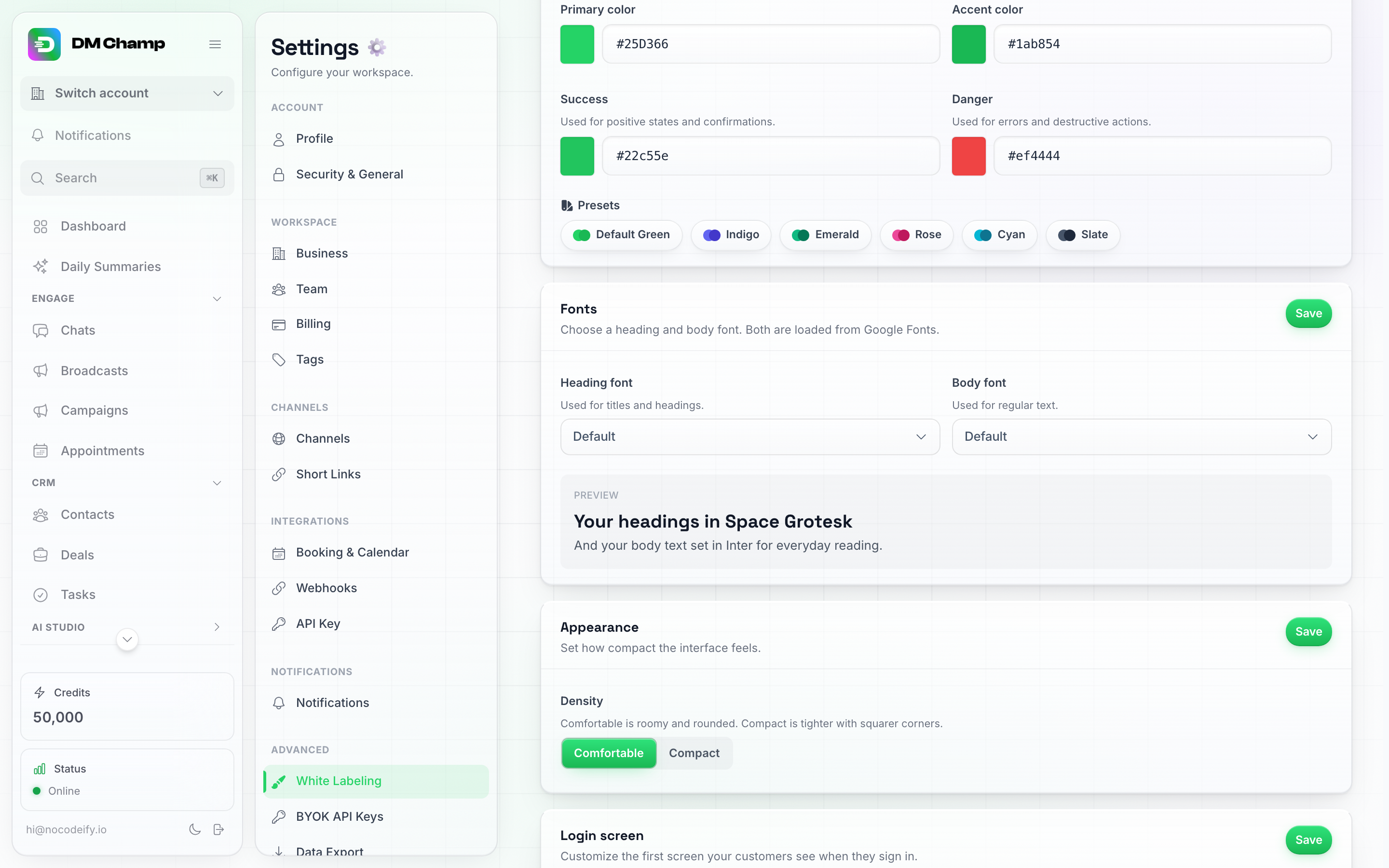
La tarjeta de Fuentes: menús desplegables de Encabezado y Cuerpo con una vista previa en vivo debajo.
Temas de estilo
Aspectos predefinidos que configuran tus colores, fuentes, fondo, tarjetas y esquinas de una sola vez: Original, Nebula, Bloom, Ember, Tidal y Mono.
Haz clic en un tema y la página en la que te encuentras lo mostrará inmediatamente, para que puedas juzgarlo de verdad en lugar de adivinar. Nada cambia para tus clientes todavía: aparece una barra con Aplicar tema (lo guarda para todos) y Descartar (restaura todo). Tu logotipo, página de inicio de sesión y otros ajustes permanecen intactos en cualquier caso.
Algunos ejemplos de cómo se sienten los diferentes estilos: Nebula utiliza índigo sobre tarjetas de papel suave y elevado, Ember es un ámbar cálido sobre tarjetas planas con bordes marcados, Tidal presenta contornos finos de color azul cielo sobre una cuadrícula, y Mono es minimalismo en blanco y negro con esquinas afiladas y sin ninguna decoración de fondo.
Un tema es solo un punto de partida: aplique uno y luego cambie cualquier configuración individual debajo de él. La tarjeta del tema muestra una marca de verificación en el tema que está utilizando actualmente, y esta desaparece una vez que personaliza algo.
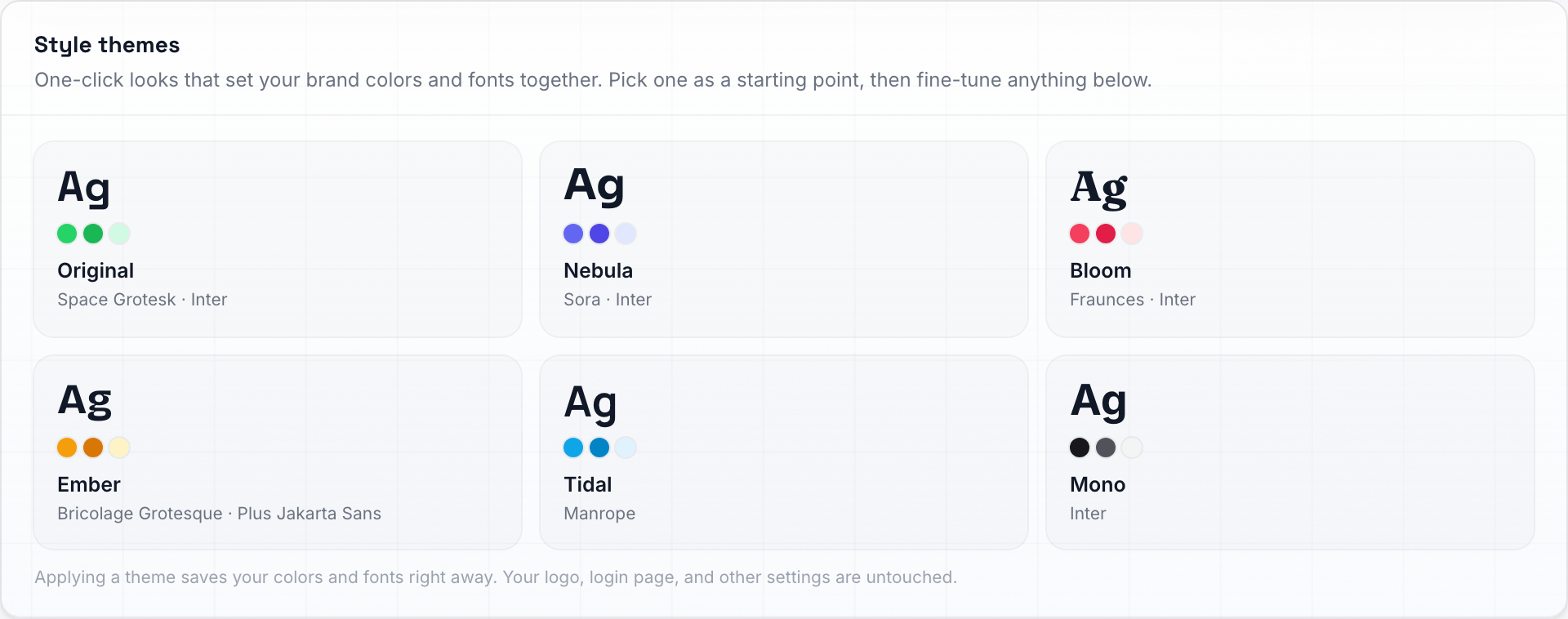
Temas de estilo: un solo clic configura sus colores, fuentes y toda la apariencia a la vez.
Apariencia
El aspecto general de tu aplicación con marca. Cada elección se previsualiza en la página en el momento en que haces clic en ella; haz clic en Guardar para que sea visible para todos, o navega fuera para descartar los cambios.
| Ajuste | Qué hace |
|---|---|
| Fondo de página | Lo que se sitúa detrás del contenido en modo claro: Glow + grid (predeterminado), Glow, Bloom, Top glow, Grid, Lines, Zigzag, Dots, Ruled, Grain o Plain. |
| Movimiento de fondo | Los fondos se desplazan lentamente de forma predeterminada. Desactívalo para obtener un fondo perfectamente estático. |
| Estilo de tarjeta | El material del que están hechos tus paneles: Glass (predeterminado), Paper, Flat o Hairline. |
| Esquinas | Qué tan redondeados están los paneles y botones: Rounded (predeterminado), Soft o Sharp. |
| Decoraciones | Las imágenes de acento divertidas alrededor de la aplicación: estados vacíos y la mano saludando en la pantalla de inicio de sesión. Elige Emojis (emojis 3D predeterminados), Line icons, Filled icons o Duotone icons (todos en el color de tu marca), o None para eliminarlos por completo. |
| Densidad | Comfortable (predeterminado, espaciado amplio) o Compact (espaciado más ajustado, cabe más en pantalla). |
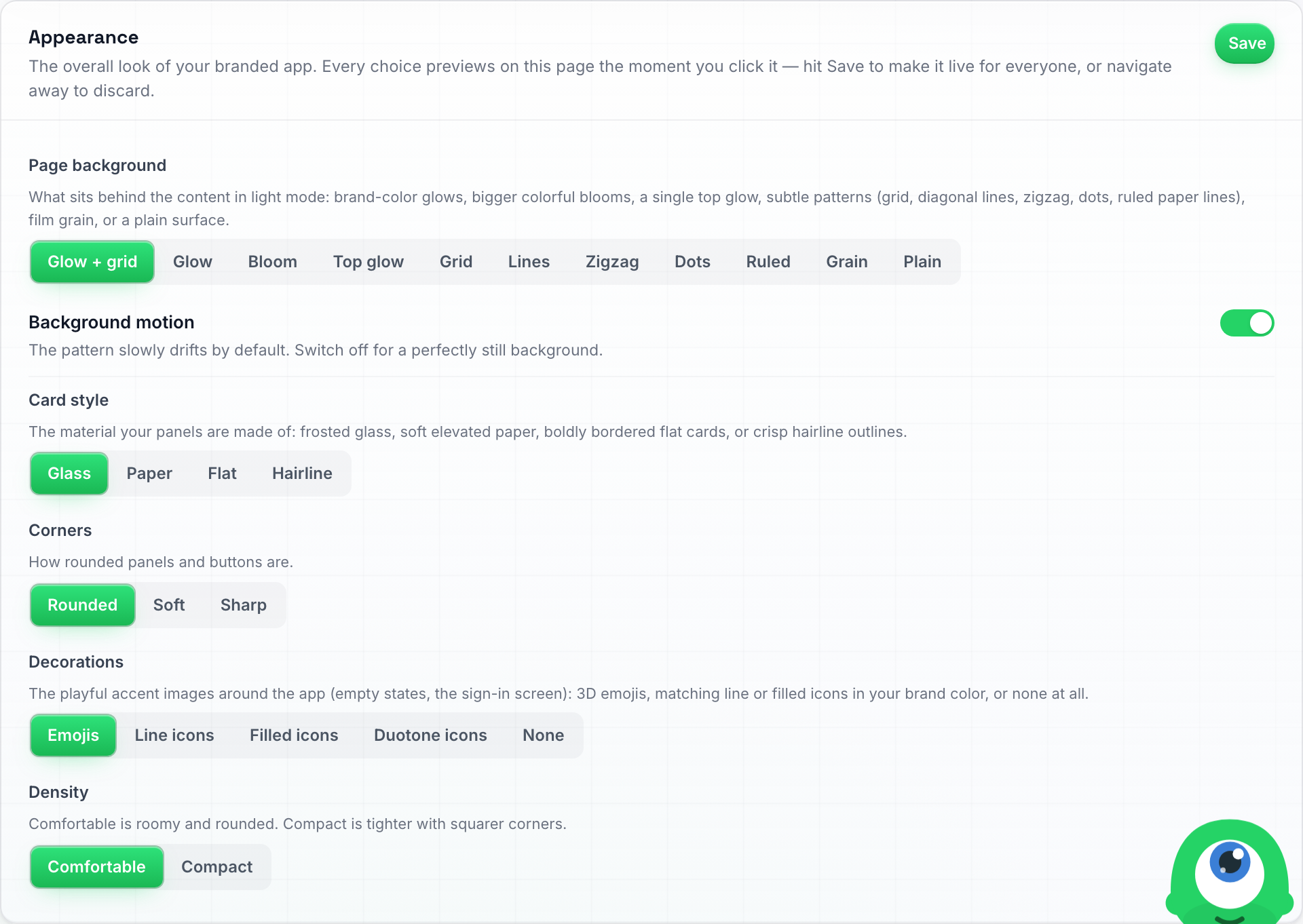
La tarjeta de Apariencia: el aspecto completo de su aplicación con marca personalizada, una opción por fila.
Para eliminar la mano saludando de tu pantalla de inicio de sesión, establece Decoraciones en None y haz clic en Guardar. Eso oculta todas las imágenes decorativas en tu aplicación, para todos tus clientes.
Tus clientes también pueden anular esto por sí mismos en Configuración → Perfil → Decoraciones; esa elección solo afecta a su propio navegador, no al valor predeterminado de tu dominio.
Pantalla de inicio de sesión
Personalice la primera pantalla que ven sus clientes al iniciar sesión.
| Configuración | Qué hace |
|---|---|
| Eslogan | Una línea corta que se muestra debajo de su nombre en la pantalla de inicio de sesión (por ejemplo, “Bienvenido de nuevo”). Déjelo en blanco para usar el valor predeterminado. |
| Fondo | Elija Predeterminado, Degradado o Imagen. Para un degradado, pegue un degradado CSS (por ejemplo, linear-gradient(135deg, #4f46e5, #06b6d4)). Para una imagen, haga clic en Subir imagen y elija un archivo (PNG, JPG o WebP, de hasta 5 MB); aparecerá una vista previa en vivo, con las opciones Reemplazar y Eliminar siempre disponibles. |
| ID de Meta Pixel | Su ID de Meta (Facebook) Pixel, solo dígitos. Cuando un cliente se registra a través de uno de sus enlaces de pago, la página de inicio de sesión a la que llega activa este píxel con un evento de conversión. Consulte Seguimiento de conversiones de anuncios de Meta a continuación. Déjelo en blanco para no activar nada. |

Los campos Eslogan y Fondo de la tarjeta de Pantalla de inicio de sesión (el fondo se muestra aquí en su configuración predeterminada).
Haga clic en Guardar en la tarjeta de Pantalla de inicio de sesión cuando haya terminado.
Seguimiento de conversiones de anuncios de Meta
Si publica anuncios en Meta (Facebook / Instagram) para su propio producto, querrá saber qué anuncios atraen a clientes de pago. Todo el registro ocurre en páginas que usted no aloja (su enlace de pago, la página de pago y luego la página de inicio de sesión en su propio dominio), por lo que no puede agregar un píxel usted mismo. En su lugar, pegue su ID de píxel en el campo ID de Meta Pixel y la página de inicio de sesión en su dominio lo activará por usted.
Qué se activa y cuándo:
- Solo cuando un cliente llega a la página de inicio de sesión directamente desde un pago completado a través de uno de sus enlaces de pago o sus tarjetas de precios integradas, en Stripe o PayPal. Una visita normal a la página de inicio de sesión no activa nada.
- Un evento
PageView, seguido de un eventoStartTrialsi el plan comenzó una prueba gratuita, o un eventoPurchasecon el monto y la moneda si el cliente pagó. Cada pago se informa una vez, incluso si el cliente actualiza la página. - Solo se almacena su ID de píxel. Cargamos el propio script de píxel de Meta con ese ID; no hay lugar para pegar código personalizado.
La atribución funciona mejor cuando su sitio de marketing y su dominio de marca blanca comparten un dominio (por ejemplo, youragency.com y app.youragency.com): el píxel en su sitio de marketing y el de la página de inicio de sesión comparten las mismas cookies del navegador, y Meta vincula la conversión con el clic en el anuncio por sí mismo. Además, el ID de clic del anuncio (fbclid) que Meta agrega a la URL de su página de destino se transfiere durante el pago cuando su página lo transmite: agregue &fbclid=... al enlace de pago, o use el fragmento Copiar código de inserción de la pestaña Pagos del modo SaaS, que lo reenvía automáticamente. Consulte Comparta sus enlaces de pago.
Encuentre su ID de píxel en el Administrador de eventos de Meta: abra su píxel (fuente de datos) y copie el número debajo de su nombre. Puede verificar que los eventos lleguen con la pestaña Probar eventos de Meta o con la extensión de navegador Meta Pixel Helper realizando una prueba de pago usted mismo.

Lo que ven sus clientes: la página de inicio de sesión en su propio dominio, con su nombre y logotipo, sin rastro de nosotros.
CSS personalizado
Para obtener un aspecto que las tarjetas anteriores no pueden ofrecerle, la tarjeta de CSS personalizado acepta sus propias reglas de hoja de estilo. Estas se aplican a todas las páginas de su aplicación de marca blanca, tanto para usted como para cada cliente que inicie sesión en su dominio.
- Abra Configuración → Marca blanca y desplácese hasta la tarjeta de CSS personalizado.
- Pegue o escriba sus reglas, por ejemplo
.btn-primary { border-radius: 4px; }. El contador debajo del cuadro muestra cuánto del límite de 20 000 caracteres ha utilizado. - Haga clic en Guardar en la tarjeta. Recargue la página para ver el resultado.
Qué está permitido:
- Solo estilos. Se rechazan scripts, enlaces
@import,javascript:,expression()ybehavior:. Si su CSS contiene alguno de ellos, el guardado se detendrá y el mensaje indicará la parte que debe eliminar. - Las reglas no válidas son simplemente ignoradas por el navegador, por lo que un error tipográfico no puede romper la aplicación.
- No puede añadir su propio JavaScript o HTML. No se pueden inyectar en la aplicación scripts de seguimiento, herramientas de chat o de incorporación y fragmentos similares. Para el seguimiento de anuncios de Meta, utilice el campo ID de píxel de Meta en su lugar.
Cada dominio de marca blanca tiene su propio CSS personalizado, por lo que un segundo dominio puede tener un aspecto diferente. Para volver al aspecto estándar, vacíe el cuadro y haga clic en Guardar.
Los nombres de las clases dentro de la aplicación pueden cambiar cuando actualizamos la interfaz, así que mantenga sus reglas breves y revise su dominio después de las actualizaciones importantes.
Marca de correo electrónico
Debajo de los ajustes visuales, la tarjeta de Marca de correo electrónico controla el aspecto de los correos electrónicos transaccionales que reciben tus clientes: restablecimientos de contraseña, alertas, confirmaciones de citas, resúmenes diarios. Esto se aplica tanto a tu propia cuenta como a todas tus subcuentas.
Sus correos electrónicos utilizan automáticamente el logotipo y el color principal que estableció anteriormente; no hay nada que volver a introducir, y el logotipo se escala con el Tamaño del logotipo que eligió allí. La configuración específica del correo electrónico es el idioma predeterminado y el pie de página:
| Campo | Qué hace |
|---|---|
| Idioma predeterminado | El idioma que muestra su dominio antes de que un cliente haya elegido el suyo: las páginas de inicio de sesión, restablecimiento de contraseña y registro, además de los primeros correos electrónicos (registro y pago). Después de eso, se utiliza la configuración propia de cada cliente. Déjelo en Ninguno (inglés) para mantener la página de inicio de sesión y esos primeros correos electrónicos en inglés. Consulte Idioma predeterminado para la página de inicio de sesión a continuación y Idioma y plantillas de correo electrónico. |
| Eslogan del pie de página | Una línea corta que se muestra debajo de su nombre de marca en el pie de página del correo electrónico; su eslogan, por ejemplo. Déjelo en blanco si no desea un eslogan. |
| Enlaces del pie de página | Hasta cuatro enlaces que se muestran en el pie de página del correo electrónico (por ejemplo, “Ayuda” y “Privacidad”). Haga clic en Agregar enlace, asígnele a cada uno una etiqueta y una URL completa https://. Deje la lista vacía si no desea enlaces en el pie de página. |
La tarjeta de marca de correo electrónico: un recordatorio de que el logotipo/color provienen de Marca y Colores arriba, luego el idioma predeterminado del correo electrónico, el eslogan del pie de página y los enlaces del pie de página.
Haga clic en Guardar en la tarjeta de Identidad visual del correo electrónico cuando haya terminado; esto se guarda de forma independiente a las otras tarjetas. El siguiente correo electrónico que envíe su cuenta o cualquier subcuenta utilizará la nueva identidad visual de inmediato.
Idioma predeterminado para la página de inicio de sesión
Si sus clientes hablan principalmente un idioma, establezca el Idioma predeterminado en la tarjeta de Personalización de correo electrónico y su dominio personalizado los recibirá en ese idioma antes de que hayan iniciado sesión: la página de inicio de sesión (“Bienvenido de nuevo”), las páginas de restablecimiento de contraseña y nueva contraseña, y el asistente de registro. Es la misma configuración que elige el idioma de los primeros correos electrónicos, por lo que una sola elección cubre ambos. Algunas cosas que debes saber:
- Solo se aplica a los navegadores que nunca han elegido un idioma en su dominio. Alguien que haya iniciado sesión anteriormente, o que haya elegido un idioma desde el menú de la barra lateral o su perfil, mantiene su propio idioma en la página de inicio de sesión, y cada cliente que inicia sesión siempre ve el idioma de su propio perfil.
- Cada dominio de marca tiene su propia configuración, por lo que un dominio dirigido a otro país puede saludar a los visitantes en un idioma diferente.
- Si está comprobando su propio dominio y sigue viendo inglés, lo más probable es que se deba a que su navegador ya tiene un idioma propio de inicios de sesión anteriores. Abra la página en una ventana privada para ver lo que recibe un nuevo visitante.
- Un cliente que nunca ha elegido su propio idioma también recibe sus resúmenes diarios en este idioma.
- Déjelo en Ninguno (Inglés) y la página de inicio de sesión permanecerá en inglés hasta que el cliente inicie sesión.
Consejo: Si ha conectado su propio proveedor de correo electrónico (Mailgun o SMTP; consulte Proveedor de correo electrónico personalizado), estos ajustes de identidad visual seguirán aplicándose sobre él. El proveedor controla desde qué buzón se envía el correo electrónico; la Identidad visual del correo electrónico controla qué aspecto tiene el correo electrónico.
Dominio personalizado
La tarjeta Dominio personalizado es donde usted apunta su propia dirección web hacia la plataforma.

La tarjeta de dominio personalizado. Docs y API ya están verificados aquí: una línea verde de Conectado con la dirección. MCP aún no lo está, por lo que muestra su campo: la etiqueta mcp. es fija y solo debe completar el dominio base, precargado desde el dominio de la aplicación.
Cómo añadir su dominio
- En el campo Dominio de la aplicación, escriba el dominio que desee (por ejemplo,
app.youragency.com); sinhttps://y sin barra diagonal al final. - Haga clic en Guardar.
Cómo apuntar el DNS
Una vez guardado, la tarjeta muestra el registro CNAME que debe añadir:
app.youragency.com → tenants.youraiconnector.com
Inicie sesión en su registrador de dominios (GoDaddy, Cloudflare, Namecheap, etc.), busque sus ajustes de DNS y añada un registro CNAME con su dominio como host y tenants.youraiconnector.com como destino. Deje el TTL en el valor predeterminado.
¿Usas Cloudflare? Puedes dejar el proxy (el interruptor de la nube naranja) activado; la verificación y los certificados funcionan de cualquier manera. Sin embargo, hay un ajuste importante: ve a SSL/TLS → Overview y establece el modo de cifrado en Full (strict), no en Flexible. En el modo Flexible, Cloudflare y nuestros servidores se pasan al visitante de uno a otro continuamente, y la página falla con un error de “demasiadas redirecciones”.
Una vez que el CNAME esté en su lugar, la plataforma lo detecta automáticamente, verifica la propiedad y proporciona un certificado de seguridad (TLS/SSL); eso es lo que le otorga el icono del candado y https://. No tiene que comprar ni instalar nada, y los certificados se renuevan automáticamente para siempre. Esto suele tardar desde unos minutos hasta una hora; la propagación del DNS en sí puede tardar más ocasionalmente, dependiendo de su registrador.
No visite su dominio antes de que esté activo. Abrir la dirección en un navegador antes de que el DNS y el certificado terminen de aprovisionarse puede almacenar en caché una página rota. Si eso sucede, inténtelo de nuevo en una ventana de incógnito/privada una vez que el dominio se resuelva normalmente.
¿Su dominio muestra una página de aviso en lugar de un panel de control? Es posible que los dominios configurados hace tiempo sigan apuntando a nuestro host anterior, que servía la aplicación clásica, la cual fue desactivada el 15 de agosto de 2026. Una dirección que permanezca en el host antiguo ya no abre un panel de control para usted ni para ninguno de sus clientes; en su lugar, cualquiera que la visite verá una página de aviso neutral. La solución es el mismo CNAME mencionado arriba: apunte
app.youragency.comatenants.youraiconnector.com. Nada más cambia: las cuentas, los datos y los inicios de sesión permanecen intactos, y la dirección vuelve a funcionar por sí sola a los pocos minutos de que el cambio se haga efectivo. Enviamos un correo electrónico a todas las agencias que aún estaban en el host antiguo con el dominio exacto que debían cambiar.
Si su dominio deja de apuntar a nosotros
Comprobamos cada aplicación conectada y dominio de API una vez por hora. Cuando uno de ellos deja de alcanzarnos (el registro DNS se eliminó o cambió, o el dominio caducó), el propietario de la cuenta recibe un correo electrónico con el nombre del dominio y un enlace a la configuración de Marca blanca. El correo electrónico se envía una vez cuando comienza el problema y, como máximo, una vez a la semana mientras dure. No se envía nada por un pequeño contratiempo: un dominio debe fallar dos comprobaciones seguidas.
Mientras el dominio no funcione, los enlaces que enviamos a sus clientes (invitaciones de equipo, enlaces de chat, páginas de pago) seguirán utilizando su dominio. Nunca los cambiaremos a una de nuestras propias direcciones, porque eso mostraría a sus clientes qué plataforma está detrás de su marca. Esos enlaces volverán a funcionar tan pronto como se solucione el dominio. Para solucionarlo, vuelva a colocar el registro CNAME para el dominio en su registrador, apuntando a tenants.youraiconnector.com, y luego haga clic en Verificar en la tarjeta de Dominio personalizado si se lo solicita.
Cuando finaliza su suscripción
El dominio de su aplicación solo funciona mientras su cuenta de agencia esté activa. Si se cancela su suscripción, se desactiva su licencia o se bloquea su cuenta por una factura impagada, cualquier persona que abra el dominio de su aplicación verá una página de “Este espacio de trabajo se ha cerrado” en lugar del inicio de sesión. Los clientes que ya habían iniciado sesión verán la misma página. Su marca ya no se mostrará allí: la página menciona la plataforma sobre la que se creó su espacio de trabajo y dirige a sus clientes a sus planes para que puedan continuar directamente. Su dominio de documentos sigue al dominio de la aplicación: cualquier persona que lo abra será enviada a esa misma página.
Nada cambia en sus dominios, por lo que no necesita volver a configurar ningún DNS. Tan pronto como se suscriba de nuevo, ambos dominios volverán a mostrar su aplicación y documentos con su marca en aproximadamente un minuto.
Dominios de Docs, API y MCP
Debajo del dominio de la aplicación, la misma tarjeta contiene tres direcciones más que puede configurar con su propia marca:
- Dominio de documentación (por ejemplo,
docs.youragency.com): el centro de ayuda que leen sus clientes. Lleva su nombre y logotipo en todo momento, y los artículos siguen la elección de idioma del lector. Las capturas de pantalla y los tutoriales interactivos paso a paso (con voz en off en inglés, francés, alemán, español, portugués y neerlandés) también muestran su propia marca: cada pantalla se renderiza con sus colores, fuentes y logotipo, por lo que sus clientes nunca ven nuestra interfaz. Algunas pantallas que aún no podemos cambiar de marca permanecen ocultas en su dominio en lugar de mostrar nuestra marca. El bloque “¿Necesitas ayuda? Contacta con Soporte” en la parte inferior de cada artículo mantiene su redacción, pero el enlace detrás envía un correo electrónico a su Correo electrónico de soporte desde la tarjeta de Marca (o a su correo electrónico de cuenta mientras ese campo esté vacío). Todo lo relacionado con nosotros como plataforma (nuestra comunidad, nuestros propios planes y precios) se elimina en lugar de redactarse de nuevo, por lo que esas páginas simplemente no existen en su dominio. Lo que permanece son las cosas que sus clientes también ven en su propio panel, como los niveles de calidad de IA y los créditos que utiliza cada acción. - Dominio de API (por ejemplo,
api.youragency.com): las direcciones de API y webhook a las que apuntan las integraciones de sus clientes. - Dominio de MCP (asistentes de IA) (por ejemplo,
mcp.youragency.com): la dirección que usted o sus clientes pegan en Claude o Cursor. Consulte Conectar asistentes de IA para saber qué hace esa conexión. Su dirección MCP personalizada está creada para sus clientes: incluye las herramientas de cuenta, pero no las herramientas de agencia (gestión de cuentas de clientes, precios, instantáneas, configuración de marca blanca). Para eso, conéctese con la dirección estándar en su lugar. Cuando también tiene un dominio de documentación, la ayuda integrada del asistente en su dirección MCP lee su propio sitio de documentación, bajo su marca y solo con las funciones que incluye su plan.
Cada uno funciona de la misma manera y cada uno se configura por separado:
- En su registrador, agregue un CNAME para ese subdominio que apunte a
tenants.youraiconnector.com, el mismo destino que el dominio de su aplicación. - Verifique la dirección en el campo del bloque y haga clic en Verificar. La parte
docs./api./mcp.es fija y se muestra a la izquierda del campo; esa etiqueta es la que nos indica a dónde enviar el tráfico, por lo que no se puede cambiar. Solo debe completar el dominio después de ella, y llega precargado desde el dominio de su aplicación, por lo que si mantiene todo bajo una misma marca, no hay nada que escribir. La línea CNAME debajo del campo siempre muestra la dirección completa que está a punto de verificar. - Una vez verificado, el bloque muestra Conectado con la dirección, además de los botones Cambiar y Eliminar. Esa línea verde es cómo sabe que está activo; si un bloque aún muestra un campo, esa dirección aún no está configurada.
Hasta que el dominio de su API sea verificado, las direcciones de API y webhook que sus clientes copian desde sus cuentas utilizan su dominio de aplicación en su lugar (por ejemplo, app.youragency.com/api/v1/webhooks/automation/...), y estas funcionan. El bloque de API muestra una nota amarilla mientras no esté conectado. Si un cliente pegó una dirección que comienza con api.youragency.com en algún lugar antes de que ese dominio fuera verificado, las llamadas a la misma fallarán, generalmente con un error de TLS o de certificado como “tlsv1 alert internal error”. Verifique el dominio api. aquí, o pídale al cliente que copie la dirección de su cuenta nuevamente y la pegue en lugar de la anterior.

Un subdominio docs. verificado: sus clientes verán su marca en todas partes, nunca la nuestra.
Cada escaparate tiene sus propias tres direcciones. Si gestiona más de una marca, cambie primero al escaparate correcto y luego verifique; la dirección se registra en el escaparate que esté visualizando en ese momento.
Un dominio de LinkedIn Outreach también tiene una fila de dominio de Docs y una de dominio de MCP, pero no una fila de dominio de API: su API reside en el propio dominio de LinkedIn Outreach. El dominio de docs sirve la documentación de ayuda de LinkedIn Outreach bajo la marca de ese dominio, y el dominio de MCP es la dirección a la que se conectan los asistentes de IA de sus clientes para su espacio de trabajo de LinkedIn. Ambos son opcionales: sin ellos, sus clientes seguirán obteniendo la documentación de ayuda y una dirección de MCP bajo su marca, proporcionadas automáticamente. Consulte API, asistentes de IA y documentación de ayuda para sus clientes.
Su dominio de API también sirve al widget de chat. Cuando copia el código de inserción del widget mientras su dominio de marca está activo, el fragmento apunta a api.youragency.com; y todo lo que el widget carga después (su código, configuración, imagen de avatar y lanzador, sonido de notificación y los mensajes mismos) proviene de esa misma dirección. Nada en él apunta hacia nosotros, por lo que un cliente que inspeccione la página solo verá su dominio.
Lo mismo ocurre con sus páginas de reserva: un enlace de reserva abierto en su dominio de aplicación de marca carga su disponibilidad a través de su dominio de API. Si esa dirección aún no está verificada, la página utiliza discretamente nuestra dirección compartida neutral, por lo que el enlace sigue funcionando; verificar api. simplemente mantiene todo bajo su propio nombre.
Cambiar su dominio más adelante
Puede mover su marca blanca a una dirección diferente en cualquier momento: por cambio de marca, un nuevo dominio o simplemente un subdominio mejor.
- Agregue primero el CNAME para el nuevo dominio en su registrador, apuntando a
tenants.youraiconnector.com, exactamente como lo hizo la primera vez. - De vuelta en la tarjeta Dominio personalizado, reemplace el valor de Dominio de la aplicación con la nueva dirección y haga clic en Guardar.
- Espere el nuevo certificado: el mismo tiempo de unos minutos a una hora que la primera vez. Sus dominios de API, Docs y MCP se moverán junto con él.
Algunas cosas que vale la pena saber:
- Toda su marca le acompaña. El nombre de la aplicación, los logotipos, los colores, las fuentes y la pantalla de inicio de sesión se transfieren; no tiene que volver a ingresar nada.
- La dirección antigua deja de funcionar. Cualquier persona que tenga la dirección anterior en marcadores necesitará la nueva, así que avise a sus clientes antes de realizar el cambio.
- Los inicios de sesión de sus clientes no se ven afectados. Mismas cuentas, mismas contraseñas, nueva dirección.
- No elimine el CNAME antiguo hasta que el nuevo dominio esté activo, para que no haya un periodo en el que ninguna de las dos direcciones funcione.
Cambiar su dominio de API más adelante
Su dominio de API es la única dirección que conocen los demás sistemas, por lo que cambiarlo requiere una breve ronda de actualizaciones. Primero verifique la nueva dirección api. (el mismo CNAME, el mismo botón Verificar que la primera vez) y luego siga esta lista.
Sus webhooks de pago. Stripe permanece conectado porque funciona con su propia clave restringida, y ninguno de sus planes, precios o suscripciones se ve afectado. Lo que sí necesita edición es el endpoint de webhook que pegó en Stripe: ábralo en su panel de control de Stripe, reemplace el host por su nuevo dominio de API y guarde los cambios. Editar un endpoint mantiene su secreto de firma, por lo que no hay nada que volver a ingresar de nuestro lado. Lo mismo ocurre con PayPal si lo tiene conectado. Hasta que haga esto, los pagos seguirán procesándose, pero la cuenta no recibirá notificaciones, por lo que los créditos y los cambios de plan dejarán de registrarse.
Cualquier otro lugar donde se haya pegado su antigua dirección de API. Estos conservarán el host antiguo hasta que alguien los cambie:
- Fragmentos del widget de chat que ya están en los sitios web de sus clientes. El código que copia desde la página del widget apunta a su dominio de API. Los fragmentos existentes seguirán apuntando al antiguo, así que vuelva a copiar el fragmento y envíelo al cliente, o pídales que lo hagan.
- Webhooks de proveedores que sus clientes configuraron por su cuenta, lo que significa un número de Twilio propio para SMS, WhatsApp a través de la API en la nube de Meta, Viber e iMessage. Cada uno de ellos tiene una URL de webhook o de devolución de llamada en la propia consola del proveedor, y cada uno necesita el nuevo host.
No hay nada que hacer para estos. Google Calendar, Telegram y WhatsApp Web seguirán funcionando durante el cambio, así que no los toque.
Resérvese aproximadamente media hora. La dirección antigua seguirá respondiendo durante aproximadamente 30 minutos después de guardar, que es su margen de tiempo para mover los webhooks antes de que algo empiece a fallar.
Hasta tres marcas blancas
Tu página de Marca blanca comienza con Tus dominios de marca blanca: una fila de tarjetas, una por cada dominio con marca, con un mosaico de Añadir marca blanca al final. La mayoría de las agencias tienen uno. Puedes gestionar hasta tres, cada uno con su propio dominio, su propia marca y su propio envío de correos electrónicos; una segunda marca para un mercado diferente o un dominio de Lead Finder para tus clientes.
Los dominios de marca blanca adicionales (más allá del primero) se incluyen con el Champions Circle.
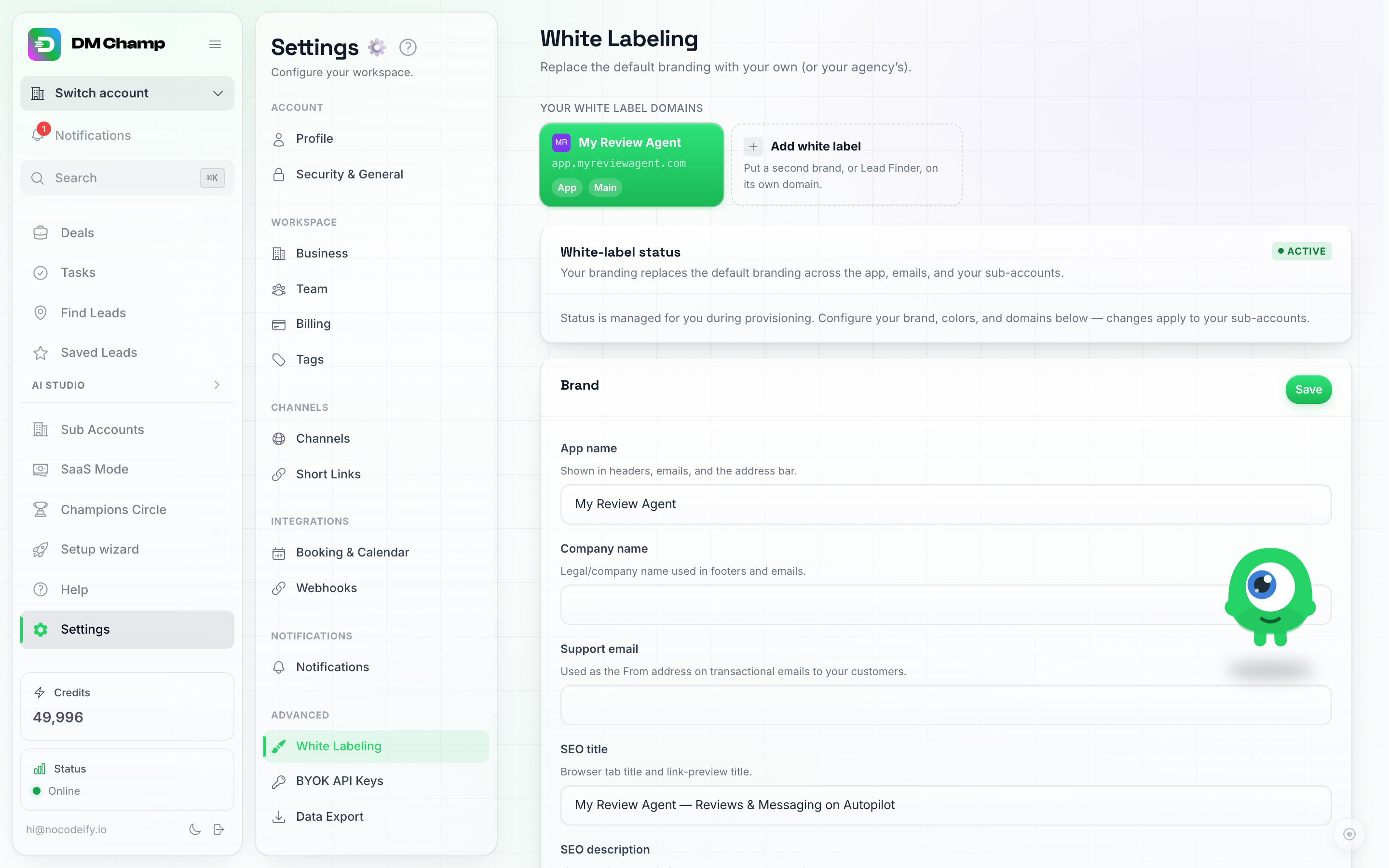
La fila de dominios en la parte superior de Marca blanca: su dominio principal, más un mosaico Agregar marca blanca para una segunda marca o Lead Finder.
Haz clic en cualquier tarjeta para editar ese dominio; todo lo que aparece debajo de la fila (marca, colores, pantalla de inicio de sesión, dominio personalizado, envío de correos electrónicos) se aplica al dominio que has seleccionado. Tu dominio principal está marcado como Principal y siempre es el último que puedes eliminar.
Con dos o más dominios, cada cuenta de cliente pertenece a uno de ellos. Selecciónelo con Marca blanca cuando cree o edite una subcuenta (consulte Subcuentas); un nuevo cliente comienza con la marca del dominio en el que está trabajando.
Cambiar qué dominio es el principal
Tu dominio principal es aquel con el que tu cuenta está marcada de forma predeterminada: los correos electrónicos que envía tu cuenta, los enlaces de la aplicación en ellos y cualquier plan en Modo SaaS que no esté vinculado a un dominio específico. Para establecer otro dominio como principal, haz clic en Establecer como principal en su tarjeta y confirma.
Dos cosas suceden cuando haces esto:
- La insignia Principal se mueve al nuevo dominio y tu marca predeterminada le sigue.
- Los planes en Modo SaaS cuya opción Vendido en era Dominio principal se fijan al antiguo dominio principal, de modo que los planes que vendes hoy sigan vendiéndose en el dominio para el que fueron creados. El mensaje después del cambio te indica cuántos planes se fijaron de esta manera. ¿Quieres que uno de esos planes se venda en el nuevo dominio principal en su lugar? Ábrelo en Modo SaaS y vuelve a configurar su selector de Vendido en a Dominio principal.
Las cuentas de cliente que están asignadas a un dominio específico (manualmente en la subcuenta o a través del plan que compraron) conservan ese dominio. Las cuentas de cliente sin una asignación siguen tu dominio principal, por lo que sus correos electrónicos y enlaces de aplicación cambian al nuevo. Las cuentas, los datos, los inicios de sesión y el DNS de cada dominio permanecen exactamente como están.
Añadir otra marca blanca
- Haz clic en el mosaico Añadir marca blanca.
- Elige qué muestra este dominio. Todas las áreas de la aplicación aparecen marcadas por defecto; déjalas todas activadas para obtener la aplicación completa con tu marca, o desmarca áreas para limitar el dominio. Marca solo Find Leads y tendrás un dominio de buscador de leads; mantén, por ejemplo, Chats y Contactos y tendrás una bandeja de entrada ligera para clientes que no necesitan el resto.
- Introduce un subdominio que controles (por ejemplo,
leads.yourbrand.com) y haz clic en Añadir dominio. - Añade el registro CNAME que se muestra (el mismo destino que tu dominio principal:
tenants.youraiconnector.com). El certificado y el enrutamiento se aprovisionan automáticamente en cuestión de minutos.
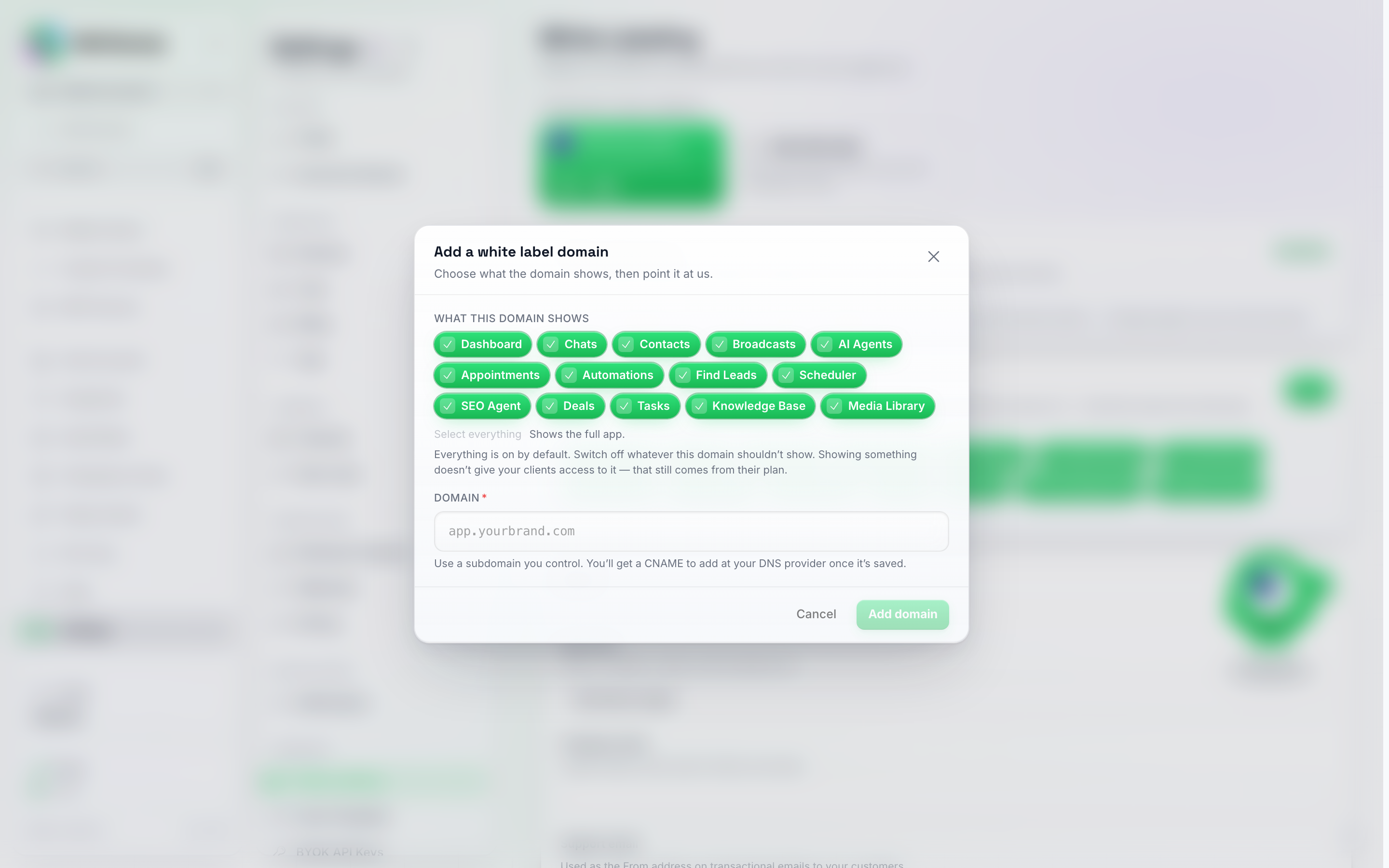
Agregar una marca blanca: marque las áreas que debe mostrar el dominio, ingrese el subdominio y listo.
Qué significa “mostrar” un área
Los clientes que inician sesión en un dominio limitado solo ven las áreas que marcaste: la navegación, las páginas, todo lo demás simplemente no está ahí. Dos cosas a tener en cuenta:
- Mostrar un área no significa conceder acceso a ella. Lo que un cliente puede usar realmente sigue dependiendo de las funciones de su plan. El dominio decide qué es visible, el plan decide qué funciona.
- Puedes cambiarlo más tarde. Selecciona la tarjeta del dominio y la tarjeta Qué muestra este dominio te permite marcar o desmarcar áreas en cualquier momento. Los clientes verán el cambio en la siguiente carga de página.
- Nunca limita tu propia vista. Tus herramientas de agencia — Subcuentas, Modo SaaS, Instantáneas, el Círculo de Campeones — permanecen en tu menú en tu propio dominio sin importar lo que desmarques aquí. Esta tarjeta es solo para tus clientes.
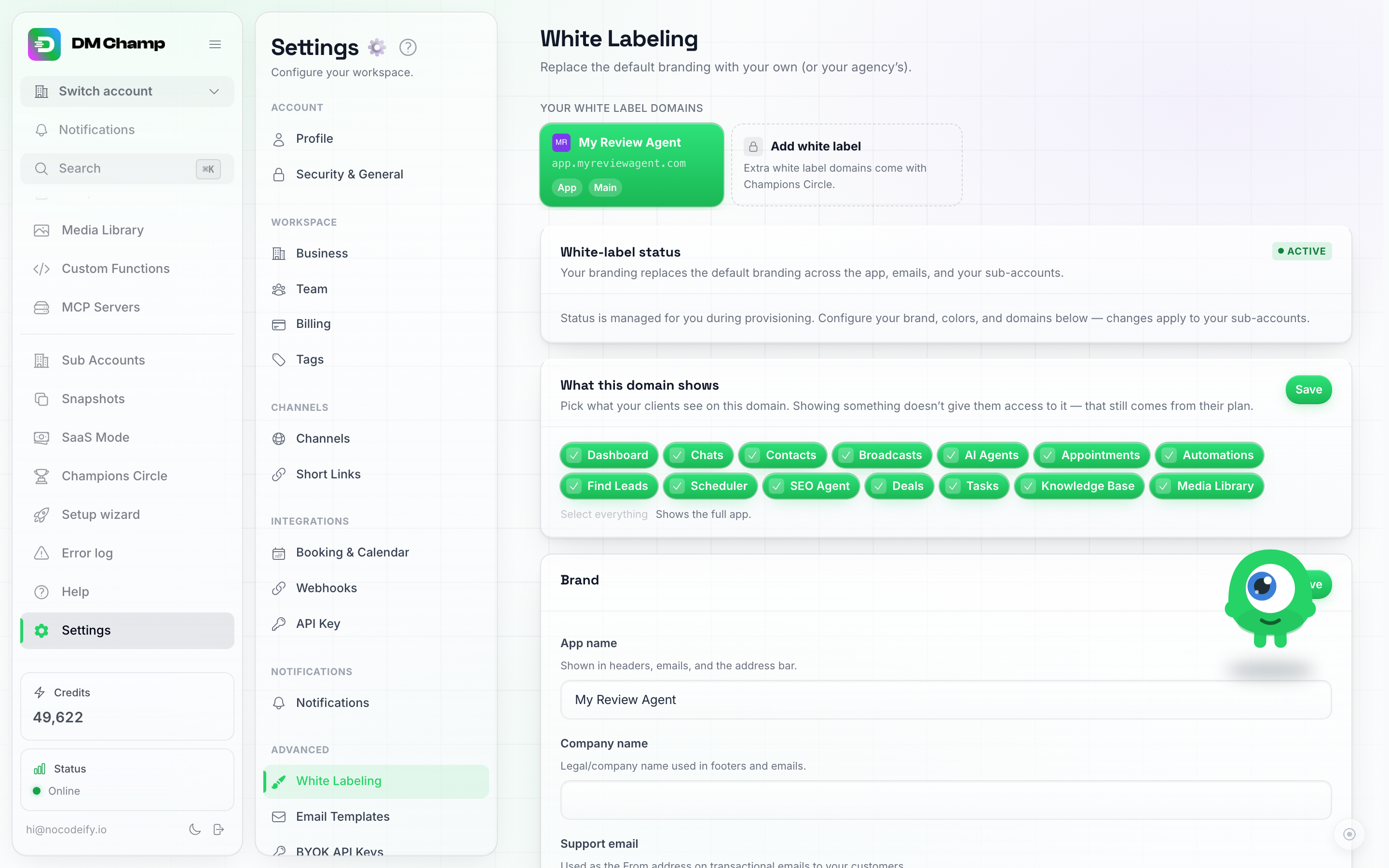
La tarjeta 'Qué muestra este dominio' en un dominio seleccionado: marque o desmarque áreas en cualquier momento y haga clic en Guardar.
Marca blanca de Lead Finder
Si tu cuenta tiene Lead Finder (a través de Champions Circle o una subvención de Find Leads), un dominio puede mostrar solo Lead Finder: tus clientes inician sesión allí con sus cuentas existentes y no ven nada más: ni chats, ni agentes de IA. Con su propio logotipo, colores y página de inicio de sesión, se percibe como un producto completamente independiente.
Añádelo como cualquier otra marca blanca (arriba), marcando solo Find Leads como lo que muestra el dominio. Su marca se edita de la misma manera que la de tu dominio principal: selecciona primero su tarjeta en la fila de dominios. La marca en un dominio nunca afecta a otro.
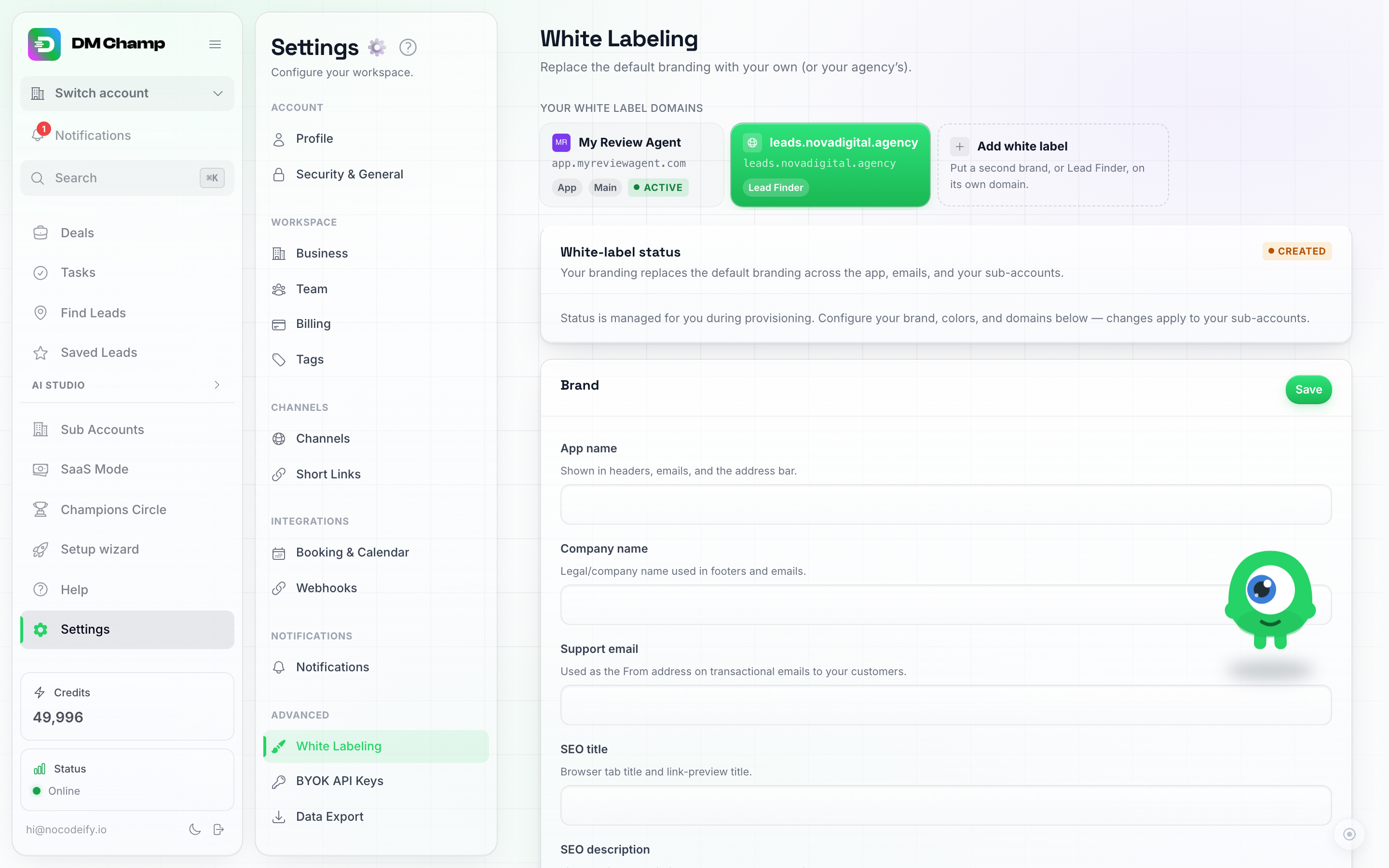
Un dominio de Lead Finder seleccionado en la fila: todo lo que aparece a continuación ahora configura la propia marca de ese dominio.
Quién puede iniciar sesión allí
Cualquier persona que inicie sesión en tu dominio de Lead Finder necesita tener acceso a Lead Finder en su cuenta. Para tus clientes, esto significa activar Find Leads para su subcuenta (Subcuentas, Editar, Funciones) o incluirlo en uno de tus planes. Las cuentas sin acceso son redirigidas a la pantalla de inicio de sesión.
También puede vender planes directamente en este dominio: configure el campo Vendido en de un nivel a su dominio de Lead Finder y su proceso de pago, marca y la asignación de subcuenta del comprador seguirán dicho dominio; los clientes allí verán esos planes en su página de Créditos.
Algunas cosas que vale la pena saber:
- Los leads y los créditos residen en la cuenta, no en el dominio. Los leads guardados y el saldo de créditos de un cliente son los mismos tanto si inician sesión en tu dominio principal como en tu dominio de Lead Finder.
- Eliminar el dominio no borra nada. Los clientes conservan sus cuentas, leads y créditos; simplemente ya no pueden iniciar sesión en esa dirección. Puedes volver a configurarlo más tarde.
Envío de correos electrónicos por dominio
Cada dominio de marca blanca tiene su propia tarjeta de Envío de correos electrónicos: la configuración de correo a través de la cual se envían los correos transaccionales de ese dominio (invitaciones, restablecimientos de contraseña, notificaciones).
- Predeterminado (tu configuración principal): los correos electrónicos se envían como siempre. Si no has conectado nada, se envían desde nuestros servidores con tu marca.
- Conectar una configuración de correo: conecta Mailgun o tu propio servidor SMTP (cualquier proveedor transaccional funciona: Postmark, SES, SendGrid, Resend o tu propio buzón) para que los correos se envíen desde tu propia dirección, con la reputación de tu propio dominio.
- Reutilizar entre dominios: dale un nombre a una configuración y elige la misma en más de un dominio si deben compartir una dirección de remitente. El selector muestra cuál de tus otros dominios ya utiliza cada configuración.
El dominio que siguen los correos electrónicos de un cliente se decide mediante la asignación de White label de su subcuenta (consulte Subcuentas): los clientes asignados a su dominio de Lead Finder obtienen la marca y el remitente de ese dominio.
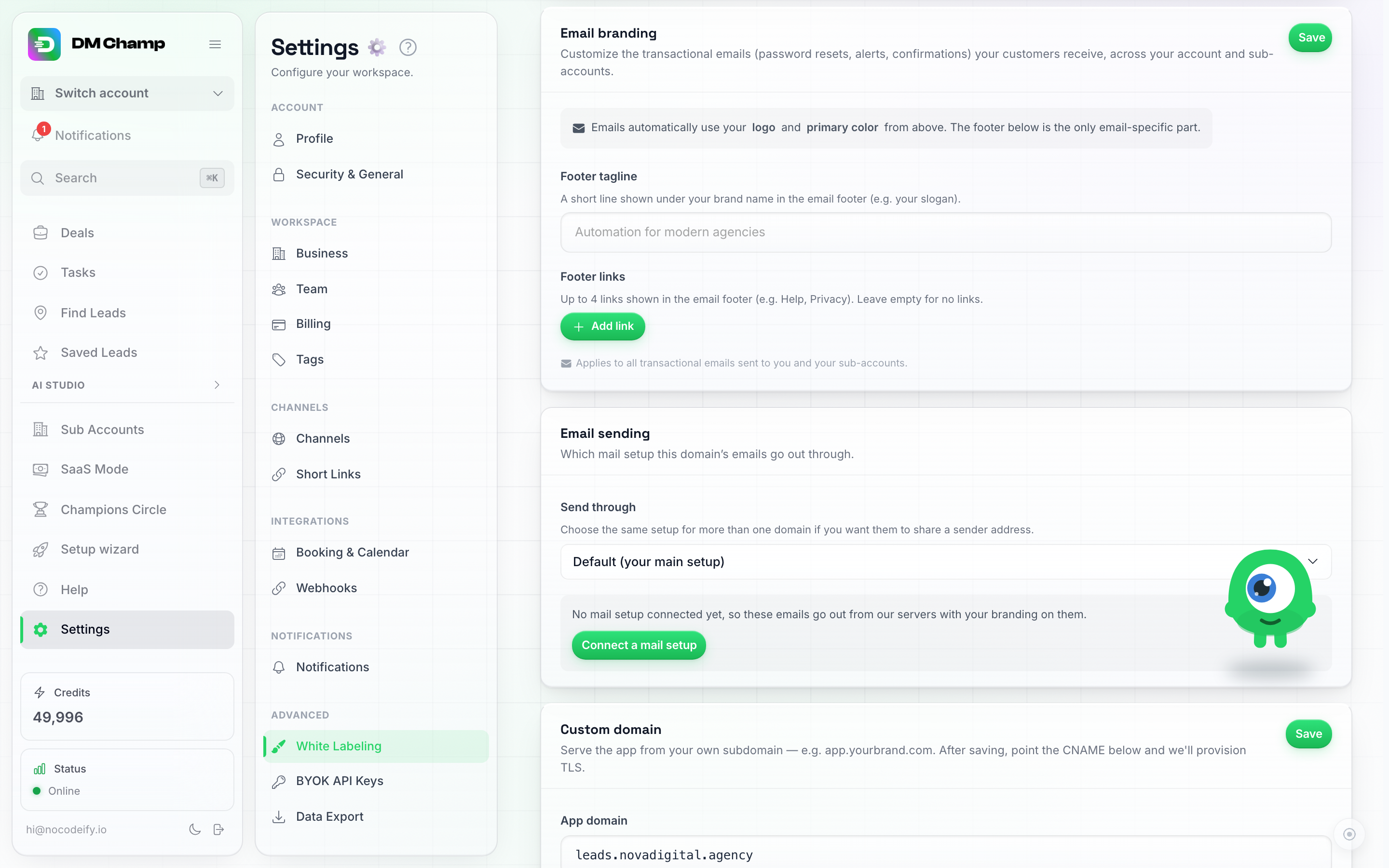
Envío de correo electrónico, por dominio: utilice su configuración principal, conecte una nueva o comparta una configuración entre dominios.
Dominio de correo gestionado (canal de correo electrónico)
La opción de dirección gestionada del canal de correo electrónico proporciona a una cuenta una bandeja de entrada con respuesta de IA instantánea sin necesidad de conectar un buzón. Sin embargo, de forma predeterminada, esa dirección reside en el dominio de correo compartido de la plataforma, que es el único lugar donde su configuración de marca blanca podría quedar al descubierto: aparece en el formulario de conexión y en la propia dirección que sus clientes entregan a sus usuarios.
La tarjeta Dominio de correo gestionado (justo debajo de Envío de correo electrónico en el panel de cada dominio de marca blanca) soluciona esto: conecte su propio dominio de correo y cada bandeja de entrada gestionada que sus clientes creen en ese dominio se generará como [email protected] en su lugar.
Dos formas de configurarlo:
- Reutilice una configuración de Mailgun que ya haya conectado. Si su tarjeta de envío de correo electrónico funciona a través de su propio Mailgun, el mismo dominio de envío puede gestionar las bandejas de entrada; solo le pedimos que añada los registros de recepción (MX), ya que el envío ya estaba verificado.
- Permita que lo alojemos por usted. Introduzca un subdominio nuevo (por ejemplo,
mail.yourdomain.com) y lo alojaremos en nuestra infraestructura de correo bajo su nombre. Usted añade los registros DNS que le muestra la tarjeta: MX para la recepción, además de SPF y DKIM para que las respuestas desde esas bandejas de entrada se entreguen correctamente.
De cualquier manera, la tarjeta enumera cada registro DNS con un botón de copiar y una marca de verificación una vez que se detecta, y un botón de Verificar registros para volver a comprobar después de haberlos agregado en su proveedor de DNS. La tarjeta muestra Activo una vez que el proveedor de correo ha verificado los registros de envío (SPF y DKIM) y cada registro MX de recepción es correcto; esto solo se comprueba cuando hace clic en Verificar registros, no de forma programada, por lo que cualquier registro que cambie o elimine más tarde no se detectará hasta que vuelva a verificar. Activo cubre solo este dominio de correo gestionado: a partir de ese momento, las nuevas bandejas de entrada gestionadas creadas por clientes asignados a ese dominio de marca blanca obtienen una dirección en su dominio. No dice nada sobre el dominio de la aplicación de marca blanca (por ejemplo, app.yourdomain.com), que se configura por separado con su propio registro CNAME y su propia comprobación (consulte Dominio personalizado), ni sobre la tarjeta de Envío de correos electrónicos anterior.
Lo que cuesta. Permitirnos alojar el dominio cuesta 100 créditos al mes por dominio de correo, que se deducirán de su propio saldo de créditos. La facturación comienza el 1 de octubre de 2026, por lo que no hay nada que pagar antes de esa fecha. El uso de las bandejas de entrada gestionadas a través de su propia cuenta de Mailgun sigue siendo gratuito.
Algunas cosas que debes saber:
- Utilice un subdominio, no su dominio raíz. Apuntar los registros MX de su dominio raíz aquí redirigiría el correo electrónico normal de su empresa. Un subdominio dedicado como
mail.oinbox.deja intactos sus buzones existentes. - Las bandejas de entrada gestionadas existentes conservan su dirección. Conectar un dominio cambia el dominio sobre el que se crean las nuevas bandejas de entrada; una bandeja de entrada que un cliente ya haya compartido seguirá funcionando en su dirección original hasta que la desconecte.
- La eliminación del dominio está bloqueada mientras cualquier bandeja de entrada de cliente siga residiendo en él; desconéctelas primero.
Pantalla de consentimiento de Google Calendar
Cuando un cliente conecta Google Calendar, Google abre una ventana de inicio de sesión que indica el nombre de la aplicación que solicita acceso. De forma predeterminada, se trata de la propia aplicación de la plataforma, que lleva el nombre deliberadamente neutral “DM Champ” en lugar de cualquiera de nuestras marcas, por lo que eso es lo que ve un cliente en su dominio en ese momento. La tarjeta Pantalla de consentimiento de Google Calendar, en la parte inferior de la página de White Labeling, le permite colocar su propio cliente de Google OAuth en su lugar: una vez guardado, cada conexión de calendario en su cuenta de agencia y en todas sus subcuentas mostrará el nombre y el logotipo de su proyecto. Nada más cambia para sus clientes: el mismo botón, la misma sincronización bidireccional.
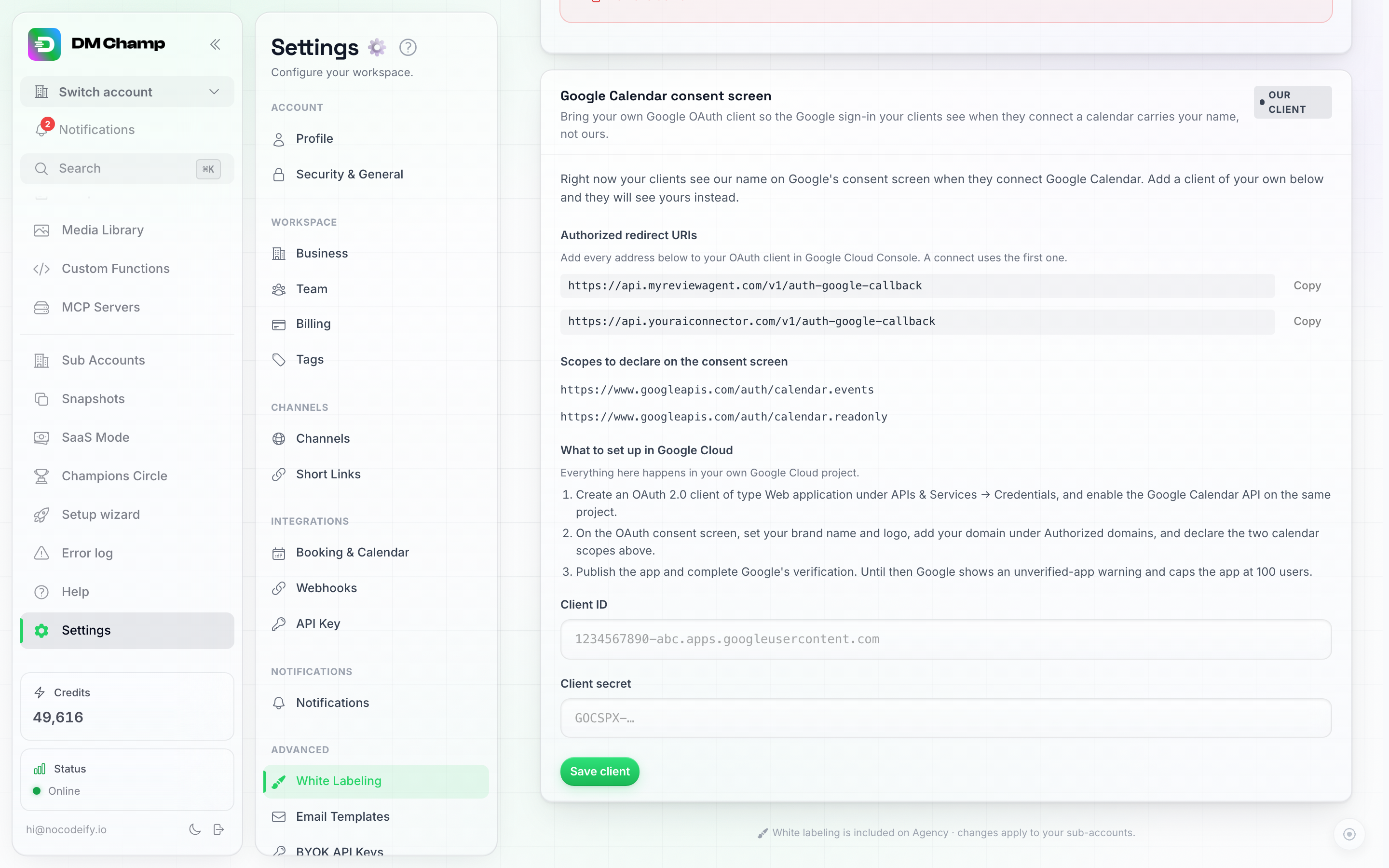
La tarjeta enumera las direcciones de redireccionamiento para pegar primero en Google y luego toma su ID de cliente y su secreto.
La insignia de la tarjeta le indica qué cliente está en uso: Nuestro cliente hasta que agregue uno, Su cliente después.
Configuración
Todo lo relacionado con Google ocurre en su propio proyecto de Google Cloud, y la tarjeta lo guía a través del proceso:
- Verifique primero su dominio
api.(consulte Dominios de Docs, API y MCP). Google solo verifica una marca cuya dirección de redireccionamiento se encuentre en un dominio de su propiedad, por lo que la conexión debe volver a través deapi.yourdomain.com. Si la tarjeta solo muestra nuestra dirección neutral, se indicará en color naranja: añada y verifique su dominioapi.en la tienda de arriba, y la dirección de marca aparecerá por sí sola. - Copie las direcciones de redireccionamiento. La tarjeta muestra todas las direcciones que debe añadir en URIs de redireccionamiento autorizados en su cliente OAuth, cada una con un botón Copiar. La primera es la dirección que utiliza una conexión.
- En Google Cloud Console, cree un cliente OAuth 2.0 de tipo Aplicación web en APIs y servicios → Credenciales, pegue las direcciones de redireccionamiento y habilite la API de Google Calendar en el mismo proyecto.
- En la pantalla de consentimiento de OAuth (en Google Cloud Console ahora se encuentra en Plataforma de autenticación de Google), establezca el nombre y el logotipo de su marca y añada su dominio en Dominios autorizados en la pestaña Branding, luego declare los dos alcances (scopes) de calendario que enumera la tarjeta en la pestaña Acceso a datos: haga clic en Añadir o eliminar alcances y pegue ambas líneas en Añadir alcances manualmente. Las direcciones de redireccionamiento no van aquí; pertenecen a su cliente (la pestaña Clientes, paso 3).
- Pegue el ID de cliente y el secreto de cliente en la tarjeta y haga clic en Guardar cliente. Comprobamos el par con Google antes de guardarlo, por lo que un secreto incorrecto o un ID mal escrito será rechazado al instante con el motivo proporcionado por Google.
Verificación de Google
Un cliente OAuth nuevo comienza en el modo Prueba de Google: la ventana de inicio de sesión muestra una advertencia de “aplicación no verificada” y Google la limita a 100 usuarios. Para eliminar ambas cosas, publique la aplicación en la pantalla de consentimiento y envíela para su verificación. Los alcances de calendario se consideran confidenciales, por lo que Google revisa la política de privacidad de la aplicación, la página de inicio y el dominio en el que reside la redireccionamiento; ese dominio debe ser uno que pueda verificar en Google Search Console, razón por la cual el paso 1 es importante. La verificación suele tardar desde unos días hasta unas semanas y es un proceso entre usted y Google.
Es bueno saber
- Las conexiones existentes siguen funcionando. Los calendarios conectados antes de que agregara su cliente permanecen en el nuestro y siguen sincronizándose; solo las nuevas conexiones (y reconexiones) pasan por el suyo.
- Eliminar o reemplazar el cliente envía las nuevas conexiones de vuelta a nuestro cliente, pero los calendarios que se conectaron a través del cliente eliminado dejan de sincronizarse: solo el cliente que emitió una conexión puede mantenerla activa. Esos clientes verán un aviso de reconexión en su página de Reservas y Calendario.
- Solo calendario. La conexión de un buzón de Gmail para el canal de Correo electrónico sigue utilizando nuestro cliente.
Nombres de integración
Algunas integraciones se ejecutan en una cuenta que usted revende bajo su propia marca; por ejemplo, el plan de marca blanca de Trafft, donde sus clientes conocen a Trafft como su producto. La tarjeta Integraciones le permite asignar a dicha integración su propio nombre para que el nombre del proveedor nunca aparezca ante sus clientes.
- En la tarjeta Integraciones, rellene Nombre del proveedor de reservas (Trafft); por ejemplo, el nombre de su producto.
- Haga clic en Guardar.
A partir de ese momento, en su dominio de marca blanca, ese nombre reemplaza a “Trafft” en todos los lugares donde sus clientes lo verían: la tarjeta en Booking & Calendar (incluido el cuadro de diálogo Connect), el selector de proveedor de reservas en la tarjeta de Bookings de un agente de IA, la insignia de proveedor en la página de Appointments, los chips de herramientas en Chats (por ejemplo, “Reservado a través de
Es bueno saber:
- El nombre se aplica en su dominio de marca blanca. En el propio dominio de DM Champ se muestra el nombre del proveedor.
- Los nombres están limitados a 40 caracteres. Deje el campo vacío para volver a mostrar el nombre del proveedor.
- La conexión en sí no cambia. Sus clientes siguen conectándose con sus propias credenciales de Trafft (consulte Trafft).
- Con un nombre establecido, el cuadro de diálogo Conectar en su dominio solicita la dirección
.admin.wlbookings.com(la que el plan de marca blanca de Trafft proporciona a sus clientes) en lugar de.admin.trafft.com. Un cliente que escribe solo la parte de la empresa, p. ej.acme, se conecta comoacme.admin.wlbookings.com. Los mensajes de error de la conexión también utilizan su nombre.
Visibilidad del menú de ayuda
La última tarjeta del panel, con tres interruptores:
| Interruptor | Efecto al desactivar |
|---|---|
| Mostrar menú de ayuda | Oculta la entrada de navegación “Ayuda” de sus subcuentas. Usted siempre la verá. |
| Mostrar referencia de API | Oculta la página de Referencia de API y su enlace en la barra lateral de su sitio de documentación con marca. |
| Mostrar registro de cambios | Oculta la sección de Registro de cambios de su sitio de documentación con marca. |
La mayoría de las agencias desactivan los dos últimos: los clientes no necesitan ver los feeds de funciones internas ni la documentación para desarrolladores. Estos interruptores se guardan inmediatamente; no hay un botón de Guardar independiente para esta tarjeta.
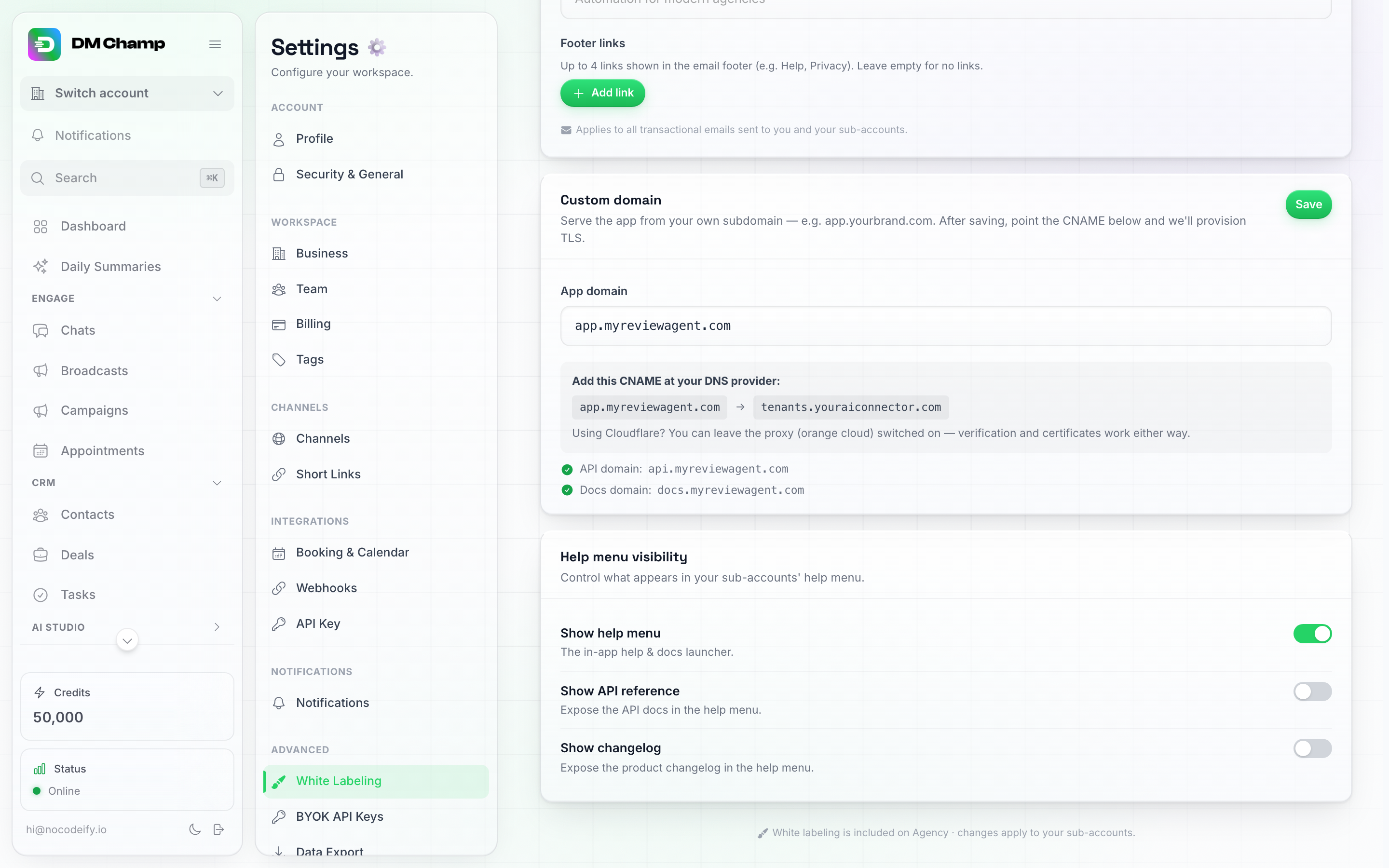
Tarjeta de Visibilidad del menú de ayuda de una agencia activa: menú de ayuda activado, referencia de API y registro de cambios desactivados — la configuración habitual.
Enlace personalizado
Añade tu propio botón a la barra lateral de tus subcuentas. Abre la página que elijas, por ejemplo, tu portal de facturación o área de cliente, en una nueva pestaña del navegador. Es útil cuando facturas a tus clientes fuera de la plataforma y quieres que encuentren tu página de recarga desde dentro de la aplicación.
La tarjeta se encuentra justo debajo de Visibilidad del menú de ayuda y tiene tres ajustes:
| Ajuste | Qué hace |
|---|---|
| Etiqueta del botón | El texto del botón, hasta 40 caracteres. Si se deja vacío, el botón dirá “Abrir portal”. |
| URL del enlace | La página que abre el botón. Debe comenzar con https:// o http://. Déjalo vacío para ocultar el botón. |
| Usar como enlace de facturación | Cuando está activado, la tarjeta de Créditos en la parte inferior de la barra lateral de tus subcuentas abre la misma página en lugar de la página de facturación de la aplicación. |
Haz clic en Guardar en la tarjeta para aplicar los cambios.
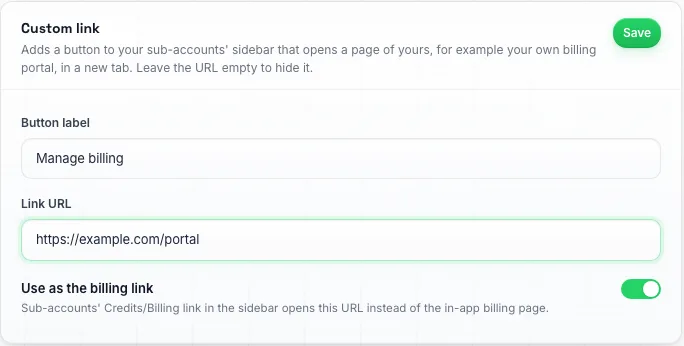
La tarjeta de enlace personalizado, configurada para enviar a los clientes al portal de facturación de la propia agencia.
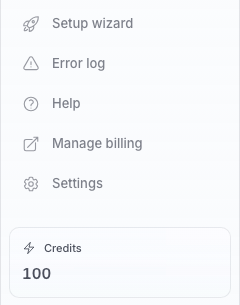
Lo que ve una subcuenta: el botón se sitúa justo debajo de Ayuda y se abre en una nueva pestaña.
Es bueno saber:
- Solo tus subcuentas ven el botón y la tarjeta de Créditos redirigida. Tú sigues viendo tu propia barra lateral y página de facturación como de costumbre.
- El botón aparece en tu dominio de marca blanca. Una subcuenta que inicie sesión en el propio dominio de DM Champ no lo verá.
- El botón se sitúa justo debajo de Ayuda en la barra lateral, o al final del menú cuando has desactivado el menú de ayuda.
- Activar “Usar como enlace de facturación” no cambia lo que tus clientes pueden hacer en la aplicación. Solo cambia a dónde les envía la tarjeta de Créditos.
Chat de soporte para sus clientes
Permite que sus clientes le envíen mensajes desde su panel de control. Usted elige uno de sus propios widgets de chat y sus subcuentas lo verán como una burbuja de chat en la esquina inferior derecha de la aplicación en su dominio de marca blanca. Sus mensajes llegarán a su propia bandeja de entrada, como cualquier otro chat en su widget.
La tarjeta se encuentra justo debajo de Enlace personalizado y tiene una configuración:
| Configuración | Qué hace |
|---|---|
| Widget de chat | El widget de chat que ven sus clientes. Elija su widget para activarlo, o Desactivado para ocultarlo. Está desactivado hasta que usted lo active. |
Haga clic en Guardar en la tarjeta para aplicar el cambio. Sus clientes verán la burbuja la próxima vez que abran o actualicen la aplicación.
Es bueno saber:
- Primero necesita tener su propio widget de chat. Si aún no tiene uno, créelo en su propia cuenta en Configuración → Canales, en la tarjeta Widget de chat, y luego regrese para seleccionarlo. Consulte Widget de chat.
- Solo sus subcuentas y los miembros de su equipo verán la burbuja, y solo en su dominio de marca blanca. Usted nunca la verá, ni siquiera cuando haya iniciado sesión en la cuenta de un cliente.
- Cuando un cliente inicia sesión, su nombre y correo electrónico se completan automáticamente en el chat, para que sepa quién está escribiendo.
- La burbuja mantiene el aspecto, el saludo y el agente de IA de su widget. Lo que responda a los chats en su widget también responderá a sus clientes aquí.
- La burbuja está oculta en la página de Chats y dentro del generador de automatizaciones, donde cubriría los botones en la misma esquina. Vuelve a aparecer en todas las demás páginas.
Asistente para sus clientes
Ofrece a sus clientes un asistente de IA dentro de su propia cuenta que responde a sus preguntas de “cómo hacer algo” bajo su nombre, su color y su mascota. Muestra direcciones en el menú izquierdo, puede abrir páginas para ellos y responde en su idioma. Cuando no puede resolver algo, le avisa a usted. Está desactivado hasta que usted lo encienda, y no se cobra nada antes de eso.
La tarjeta se encuentra justo después del Chat de soporte para sus clientes y tiene estos ajustes:
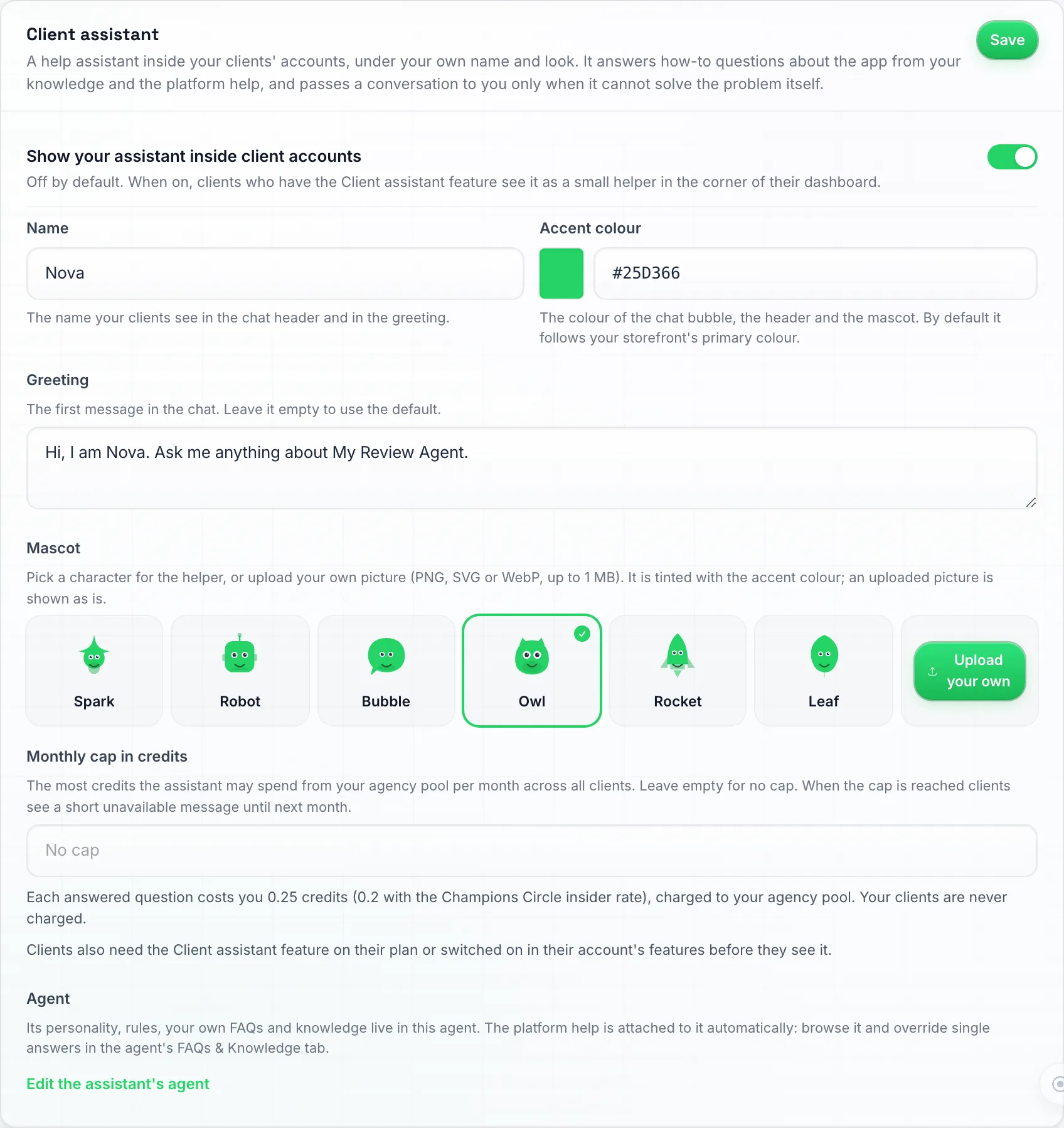
La tarjeta de Asistente del cliente: interruptor, nombre, color de acento, saludo, las seis mascotas integradas o la suya propia, y el límite mensual. Guardar se encuentra en la parte superior derecha.
| Ajuste | Qué hace |
|---|---|
| Mostrar su asistente en las cuentas de cliente | Activa el asistente para su tienda. Desactivado de forma predeterminada. |
| Nombre | Cómo se llama el asistente, hasta 40 caracteres. Predeterminado: “Asistente”. |
| Saludo | El primer mensaje que ven sus clientes, hasta 200 caracteres. Déjelo vacío para un saludo predeterminado con el nombre. |
| Color de acento | El color de la burbuja, el encabezado y la mascota. Predeterminado: el color principal de su tienda. |
| Mascota | Elija uno de los seis personajes integrados (Spark, Robot, Bubble, Owl, Rocket, Leaf), tintado con su color de acento, o suba su propia imagen (PNG, SVG o WebP, hasta 1 MB). Una imagen subida se muestra como una imagen fija; solo las mascotas integradas mueven los ojos. |
| Límite mensual en créditos | Lo máximo que el asistente puede gastar de su fondo en un mes, contabilizado entre todos sus clientes (un límite único, no uno por cliente). Déjelo vacío para no establecer límite. |
| Editar el agente del asistente | Abre el agente del asistente en su propia cuenta, donde puede configurar cómo responde. |
Haga clic en Guardar en la tarjeta para aplicar el cambio.
Defina cómo responde
La primera vez que guarde con el interruptor activado, se creará un agente de Asistente para clientes en su propia cuenta bajo Agentes de IA a partir de una plantilla neutral. Edítelo como cualquier otro agente: personalidad, objetivo, reglas, longitud de respuesta, cuándo transferir a una persona, sus propias preguntas frecuentes y fuentes de conocimiento (sus planes y precios, pasos de incorporación, horario de soporte). Los cambios pasan por borrador y publicación, con versiones y un chat de prueba.
El asistente del cliente solo responde dentro de las cuentas de sus clientes. Nunca responde a contactos en un canal, por lo que no tiene puntos de entrada y no puede seleccionarse como canal o agente de contacto. Puede activarlo por cliente en las funciones de esa subcuenta, bajo Productividad.
El asistente responde a partir de dos niveles de conocimiento:
- Ayuda de la plataforma: respuestas sobre cómo hacer cosas en cada parte de la aplicación, mantenidas actualizadas para usted y de solo lectura. Puede explorar y buscar en la lista dentro del editor del agente.
- Preguntas frecuentes y fuentes de conocimiento propias de su agente. Cuando ambos responden a la misma pregunta, la suya tiene prioridad.
Para cambiar una respuesta única de la plataforma, haga clic en Anular en esa entrada de la lista de Ayuda de la plataforma. Esto crea su propia pregunta frecuente en su lugar, la cual usted puede editar. Si la respuesta de la plataforma cambia más tarde, su anulación mostrará La respuesta de la plataforma ha cambiado desde que la anuló, para que pueda comprobar si la suya sigue siendo válida.
Actívelo por cliente
El interruptor del escaparate por sí solo no muestra el asistente a nadie. Cada cliente también necesita la función Asistente para clientes, configurada en las características de un nivel de precios (grupo de Productividad) o en Editar → Características del cliente. Una segunda función, El asistente para clientes puede realizar cambios, permite que el asistente cambie la cuenta del cliente por ellos (agentes, conocimiento, contactos, ajustes) después de que el cliente confirme cada cambio. Sin ella, el asistente responde y muestra al cliente dónde hacer clic. Ambas funciones están desactivadas por defecto, y la lista de características de un nivel se aplica en la compra y renovación como cualquier otra característica. Consulte Subcuentas.
Lo que ven sus clientes
El asistente aparece como un ayudante flotante con su nombre, saludo, color y mascota, dentro de la cuenta del cliente solo en su dominio de marca blanca. Nunca menciona la plataforma detrás de la aplicación, y solo enlaza a sus propios documentos de ayuda (su dominio de documentos, o el sitio de ayuda neutral si no tiene ninguno). Solo explica las funciones que incluye el plan del cliente y las páginas que usted muestra en su menú. Cuando un cliente pregunta sobre algo fuera de su plan, le indica que eso no forma parte de su plan y que debe ponerse en contacto con usted.
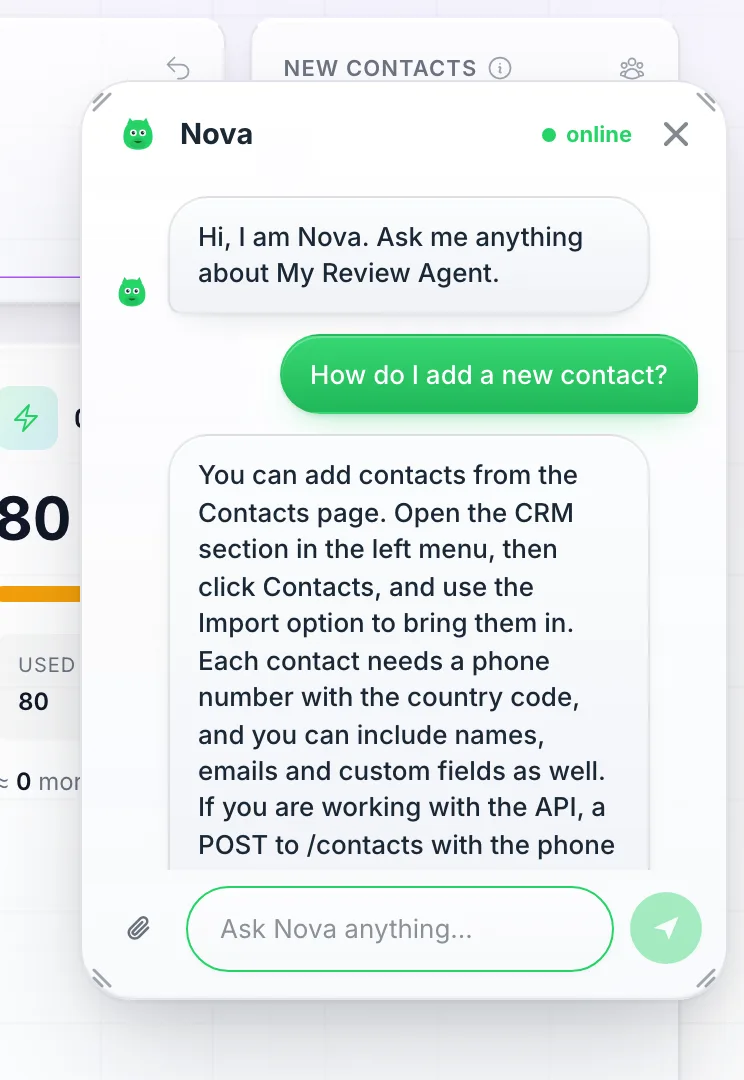
Lo que ve un cliente: el panel muestra el nombre y la mascota de su asistente, responde con indicaciones en su menú y ofrece abrir la página.
Cuando el asistente le avisa a usted
El asistente resuelve el problema por sí mismo primero, incluso cuando un cliente pide hablar con una persona. Solo cuando se bloquea tras un intento real, ofrece al cliente dos vías: dejarle una nota mientras el chat permanece abierto, o pausar el chat hasta que alguien de su equipo responda. En cualquier caso, la conversación se encuentra en su propia bandeja de entrada de Chats como una conversación de widget de chat bajo su agente de asistente de cliente, nombrado según el cliente, y usted recibe una alerta de humano por correo electrónico, notificación push o en la aplicación, siguiendo sus ajustes de notificación. Una nota también crea una tarea en su tablero de tareas. El mensaje de espera que ve su cliente menciona el nombre de su aplicación y el correo electrónico de soporte de White Labeling → Brand, así que asegúrese de rellenarlos.
Cuánto cuesta
Cada pregunta respondida le cuesta 0,25 créditos de su fondo, o 0,2 créditos para las agencias del Champions Circle a través de la tarifa interna, aplicada automáticamente. Eso es un cargo por cada pregunta respondida. A sus clientes nunca se les cobra y no existe una tarifa de cliente para esto. Los cargos aparecen en su informe de uso de agencia, por cliente, como Client assistant question.
Los clientes también pueden arrastrar la mascota a una parte de la página para que se la explique. Cada vez que la sueltan cuenta como una pregunta respondida y se cobra de la misma manera. Los clientes nunca ven un saldo de créditos ni cuánto le queda de su límite.
Cuando su fondo está vacío o se alcanza el límite mensual, sus clientes ven “Your assistant is unavailable right now, please contact
Es bueno saber:
- Cuando el asistente está activado para un cliente, ese cliente no ve la burbuja de Chat de soporte para sus clientes. El asistente es la vía de acceso, y sus transferencias llegan a la misma bandeja de entrada.
- Cuando cambia a una cuenta de cliente que tiene el asistente, ve el asistente con la marca del cliente, exactamente lo que ellos ven, no Champ. Champ sigue siendo suyo en su propia cuenta.
Requisitos del plan para la marca blanca
La marca blanca (white-labeling) se desbloquea mediante la función White labeling de su plan, no por el nombre del plan. Está incluida en los planes Agency y Agency Unlimited y en los niveles 3, 4, 5 y 6 de AppSumo. No está incluida en el plan Business ni en los niveles 1 y 2 de AppSumo. Para comprobarlo, abra Settings → Billing y busque White labeling en What’s included in your plan.
Si su plan no incluye White labeling y desea aplicar marca blanca a la plataforma:
- En la barra lateral, haga clic en Settings.
- En el menú Settings, haga clic en Billing (debajo de Workspace).
- Haga clic en Get Started en el recuadro Agency o Agency Unlimited y complete el proceso de pago.
- White Labeling aparecerá ahora en Advanced dentro del menú Settings.
Cómo funciona para sus clientes
Una vez que la marca blanca esté activa:
- Sus clientes acceden a la plataforma a través de su dominio personalizado (p. ej.,
app.youragency.com). - Verán el nombre de su empresa, el favicon y su marca en toda la interfaz.
- No tendrán ninguna indicación de la plataforma subyacente que impulsa su experiencia.
- Toda la funcionalidad funciona de manera idéntica: los chats, las difusiones, las citas y las funciones de IA están disponibles.
- Usted gestiona sus cuentas como subcuentas desde su página de Subcuentas.
Instalar como aplicación móvil (PWA)
Su dominio de marca blanca funciona también como una aplicación móvil con marca blanca completa. Los clientes pueden instalarla en la pantalla de inicio de su teléfono con unos pocos toques (sin necesidad de App Store ni licencia de desarrollador) y se abrirá como una aplicación nativa con el logotipo y el nombre de su agencia.
💡 La aplicación móvil es una Progressive Web App (PWA), no una aplicación de App Store. Para publicar una aplicación real en App Store / Play Store bajo su propia marca, necesitaría pagar las licencias de desarrollador de Apple y Google y enviar sus propias compilaciones. La instalación mediante PWA es la alternativa práctica: el 95% del valor sin ninguna complicación de licencias.
Antes de empezar
- Asegúrese de que su dominio personalizado esté conectado y activo (consulte Dominio personalizado más arriba).
- Establezca el logotipo de su agencia y el nombre de la aplicación en la tarjeta de Marca: esto es lo que verán sus clientes en la pantalla de instalación y en su pantalla de inicio.
Instalar en Android (Chrome)
- Abra su dominio de marca blanca (
app.youragency.com) en Chrome en el teléfono, noapp.dmchamp.com. El dominio de marca blanca es lo que hace que la instalación tenga su marca. - Es posible que aparezca un aviso de instalación automáticamente. Si es así, toque Instalar y habrá terminado.
- Si no aparece ningún aviso, toque el menú de tres puntos en la parte superior derecha de Chrome → Añadir al teléfono (o Instalar aplicación).
- Confirme con Instalar en la ventana inferior.
- El icono aparecerá ahora en la pantalla de inicio con el logotipo y el nombre de su agencia.
Instalar en iPhone (Safari)
- Abre tu dominio de marca blanca en Safari — no
app.dmchamp.com. - Toca el botón Compartir (el cuadrado con la flecha hacia arriba en la parte inferior de la pantalla).
- Desplázate por la hoja de compartir hacia abajo/derecha hasta que veas Añadir a la pantalla de inicio y tócalo.
- Confirma con Añadir.
- El icono aparecerá ahora en la pantalla de inicio con el logotipo y el nombre de tu agencia.
Habilitar notificaciones push
Una vez que la aplicación esté instalada y abierta desde la pantalla de inicio, puedes activar las notificaciones push nativas:
- Abra la aplicación instalada desde la pantalla de inicio.
- Vaya a Configuración → Notificaciones.
- Active Notificaciones push web para cualquier categoría sobre la que desee recibir notificaciones (Alertas humanas, Nuevos contactos, Alertas de crédito, etc.).
- Apruebe el aviso de permiso del navegador cuando aparezca.
- Haga clic en Enviar notificación de prueba para confirmar que funciona. Debería recibir una notificación push en la pantalla de bloqueo en unos segundos, con el logotipo de su agencia como icono de notificación.
⚠️ Prueba siempre desde el dominio de marca blanca, no desde
app.dmchamp.com. Las suscripciones push están vinculadas al dominio en el que las registraste, por lo que realizar pruebas desde el dominio principal no activará las notificaciones push para la aplicación de marca blanca instalada y puede mostrar errores engañosos.
Qué pueden hacer los clientes dentro de la aplicación hoy
La aplicación instalada actualmente admite la experiencia de chat de principio a fin (responder a contactos, transferencia a bot de IA, notificaciones push). Se irán incorporando más funciones a la experiencia móvil con el tiempo. Para todo lo demás, los clientes pueden seguir abriendo el panel completo en tu dominio de marca blanca en cualquier navegador.
Solución de problemas
Mi dominio no se activa
- Comprueba que el registro CNAME en tu registrador coincida exactamente con lo que muestra la tarjeta de dominio personalizado: mismo host, mismo destino (
tenants.youraiconnector.com). - Dale tiempo al DNS para que se propague; normalmente menos de una hora con los registradores modernos (Cloudflare, Namecheap), aunque a veces puede tardar más en otros.
- Si tu dominio está en Cloudflare con el proxy (nube naranja) activado, no hay problema, déjalo así. Pero revisa SSL/TLS → Overview y asegúrate de que el modo de cifrado sea Full (strict). Flexible es la causa habitual del error de “demasiadas redirecciones” en un dominio cuyo DNS es correcto por lo demás.
- Si visitaste el dominio antes de que terminara el aprovisionamiento, es posible que tu navegador haya almacenado una página rota en caché; intenta abrirla en una ventana de incógnito o privada.
- ¿Sigues sin poder resolverlo después de 24 horas? Contacta con el soporte técnico indicando el nombre de dominio y adjuntando una captura de pantalla de la tarjeta de dominio personalizado.
Cambié mi dominio y ahora no carga nada
Compruebe que el CNAME para la nueva dirección existe en su registrador y apunta a tenants.youraiconnector.com; un dominio renombrado necesita su propio registro, el antiguo no se transfiere. Si el registro es correcto y la dirección sigue sin cargar después de una hora (una advertencia de certificado o una página que nunca aparece), póngase en contacto con el servicio de asistencia técnica indicando los nombres de dominio antiguo y nuevo.
El logotipo no aparece en mi página de inicio de sesión
Suba un logotipo en la tarjeta Logotipo y Favicon y actualice forzosamente su dominio personalizado (Ctrl+Shift+R / Cmd+Shift+R); hasta que se suba un logotipo, la página de inicio de sesión muestra un icono de imagen rota donde debería estar.
Los correos electrónicos dicen “DM Champ” en lugar de mi marca
El campo Nombre de la aplicación en la tarjeta de Marca está vacío. Los correos electrónicos, los títulos de las páginas y el acceso directo a la pantalla de inicio muestran el marcador de posición neutral “DM Champ” hasta que usted lo complete. Escriba el nombre de su marca, haga clic en Guardar en la tarjeta de Marca y envíe un nuevo correo electrónico de prueba desde Plantillas de correo electrónico: el nombre del remitente, el pie de página y el logotipo en modo oscuro seguirán el Nombre de la aplicación.
La ventana de inicio de sesión de Google sigue mostrando el nombre de la plataforma cuando un cliente conecta un calendario
Aún no se ha guardado ningún cliente de Google OAuth propio, o el cliente se conectó antes de que usted agregara uno. Agregue su cliente en la tarjeta Pantalla de consentimiento de Google Calendar en la parte inferior de la página de White Labeling (consulte Pantalla de consentimiento de Google Calendar); las conexiones realizadas antes de eso siguen utilizando nuestro cliente hasta que el cliente se desconecte y vuelva a conectarse.
El encabezado del correo electrónico muestra mi logotipo pero el pie de página parece genérico
La misma causa que la anterior: un Nombre de la aplicación vacío. Complételo y guarde la tarjeta de Marca.
¿Necesita ayuda?
Si necesita ayuda para configurar la marca blanca o configurar su dominio personalizado, comuníquese a través de nuestro soporte por correo electrónico.