Estado del sistema
La página de Estado del sistema le ofrece una vista rápida y en tiempo real de si los servicios de su cuenta funcionan con normalidad. Si alguna vez parece que un mensaje tarda en enviarse o una página no carga, este es el primer lugar donde comprobar si se trata de algo de nuestra parte.
La tarjeta de estado
En la parte inferior de la barra lateral izquierda, bajo Créditos, verá una fila de Estado con un punto de color, siempre visible para que reciba un aviso previo sin tener que buscarlo.
| Punto | Significado |
|---|---|
| Verde — En línea | Todo funciona con normalidad. |
| Ámbar — Degradado | Uno o más servicios son más lentos de lo habitual, pero siguen funcionando. |
| Rojo — Problemas | Estamos experimentando una interrupción del servicio por nuestra parte. |
Haga clic en la tarjeta para abrir la página completa de Estado del sistema.
La página de estado
La página enumera cada parte de la plataforma y su estado actual, mostrándose cada una como Operativo, Degradado o Inactivo. Estas no son simples comprobaciones de encendido/apagado: un componente cambia a Degradado cuando funciona lentamente (por ejemplo, si los mensajes tardan más de lo habitual en enviarse), no solo cuando algo está totalmente inactivo, por lo que recibe un aviso previo.
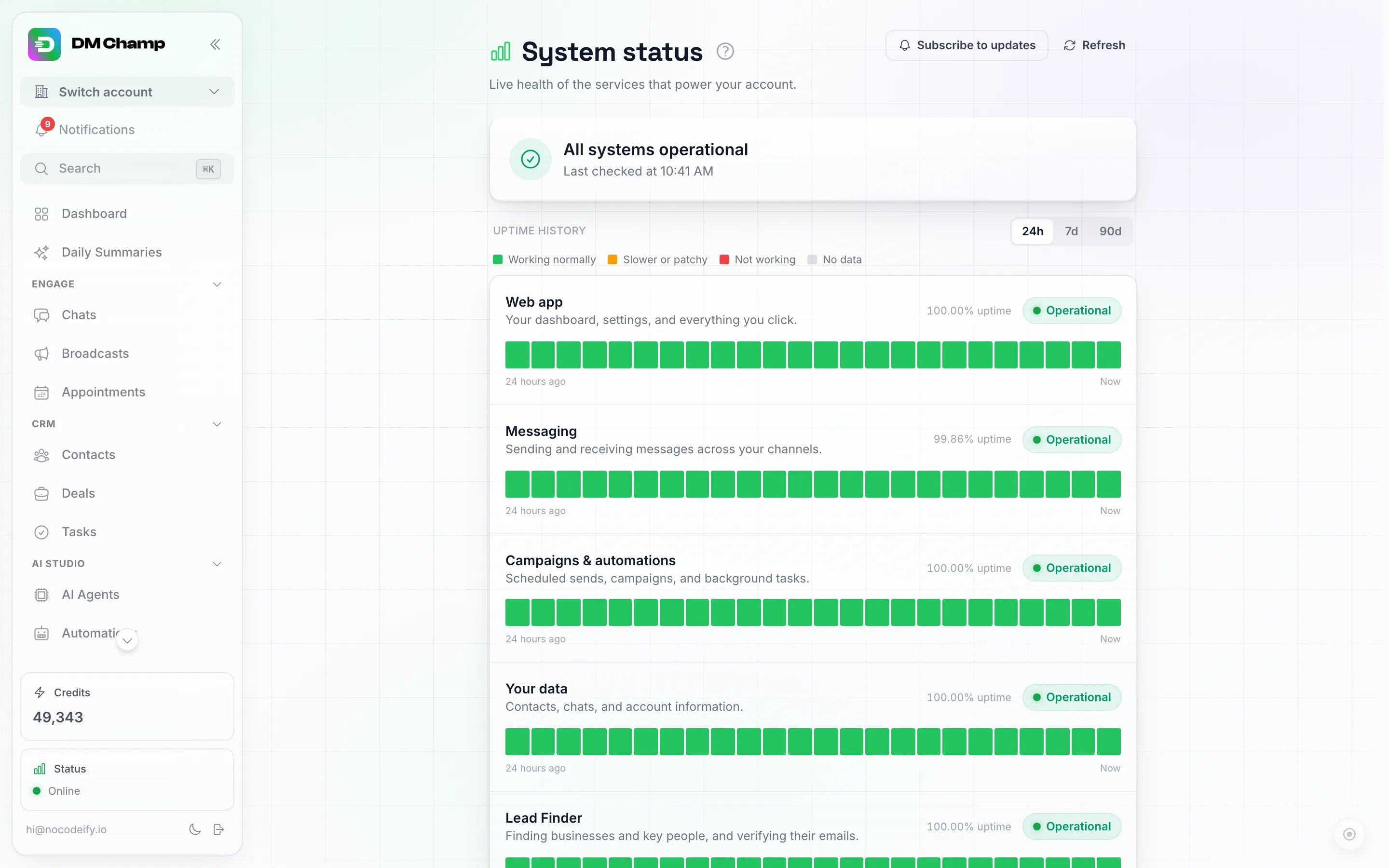
La página de estado completa: el banner general en la parte superior, Suscribirse a actualizaciones junto a Actualizar, y luego una fila por componente con su propia barra de historial de tiempo de actividad.
La página se actualiza sola; pulse Actualizar para comprobarlo de nuevo al instante.
Reciba un correo electrónico cuando algo deje de funcionar
No necesita mantener la página abierta para enterarse de una interrupción. Presione Subscribe to updates (Suscribirse a las actualizaciones) en la parte superior de la página de estado del sistema, verifique la dirección de correo electrónico (se rellena automáticamente) y presione Subscribe (Suscribirse).
- Revise su bandeja de entrada para ver el correo electrónico de confirmación y presione Confirm (Confirmar) en la página que se abre. No se envía nada hasta que usted confirme.
- A partir de ese momento, recibirá un correo electrónico cuando una parte de la plataforma deje de funcionar y otro cuando vuelva a estar operativa, incluyendo la duración de la interrupción.
- Las breves interrupciones de uno o dos minutos y los periodos de lentitud (Degraded) no envían correos electrónicos, por lo que solo recibirá notificaciones sobre interrupciones reales.
Cada correo electrónico incluye un enlace para Unsubscribe (Darse de baja). Esto detiene los correos electrónicos de inmediato, y puede volver a suscribirse en cualquier momento.
El correo electrónico de confirmación, la página que abre y los correos electrónicos de interrupción llegan en el idioma en el que esté configurada la aplicación cuando se suscribe (Configuración → Perfil → Idioma, o el idioma predeterminado del dominio en el que inicia sesión). Suscríbase de nuevo desde la aplicación en otro idioma para cambiarlo, y los nombres de las partes de la plataforma en esta página también seguirán el idioma de su aplicación.
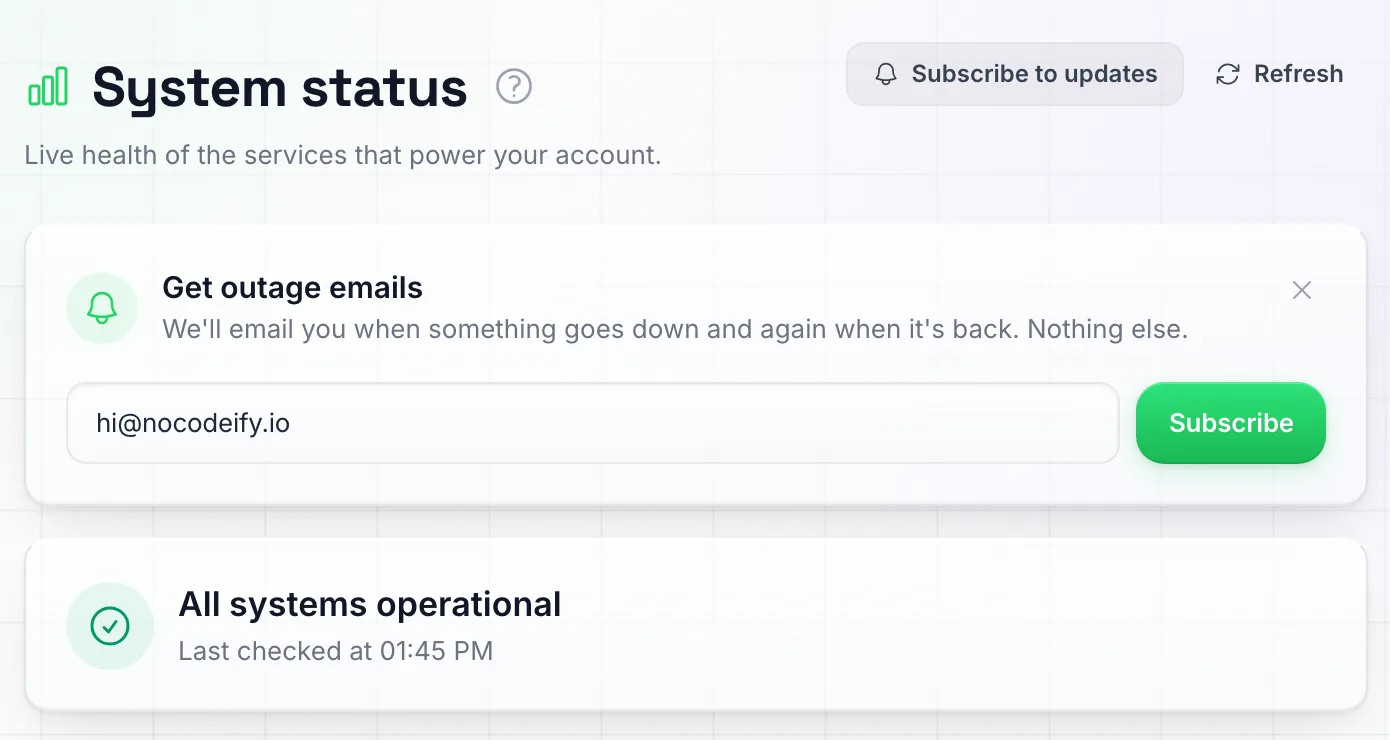
Presione Subscribe to updates (Suscribirse a las actualizaciones) para abrir el panel, verifique la dirección de correo electrónico y presione Subscribe (Suscribirse).
Historial de tiempo de actividad
Debajo de cada componente, una franja de pequeñas barras muestra su historial: verde para un estado saludable, ámbar para un periodo lento, rojo para una interrupción y un gris apagado para cualquier intervalo sin datos. Pase el cursor sobre cualquier barra para ver la ventana de tiempo exacta y el porcentaje de tiempo de actividad de ese segmento.
Un selector de rango situado sobre la franja le permite elegir el periodo:
| Rango | Granularidad de la barra |
|---|---|
| 24h | Una barra por hora |
| 7d | Una barra cada dos horas |
| 90d | Una barra por día |
El porcentaje de tiempo de actividad para el rango seleccionado se muestra junto a cada componente. Solo el tiempo de inactividad cuenta en su contra: un parche lento sigue contando como activo.
La fila de calidad de los mensajes utiliza el mismo selector de 24h, 7d y 90d.
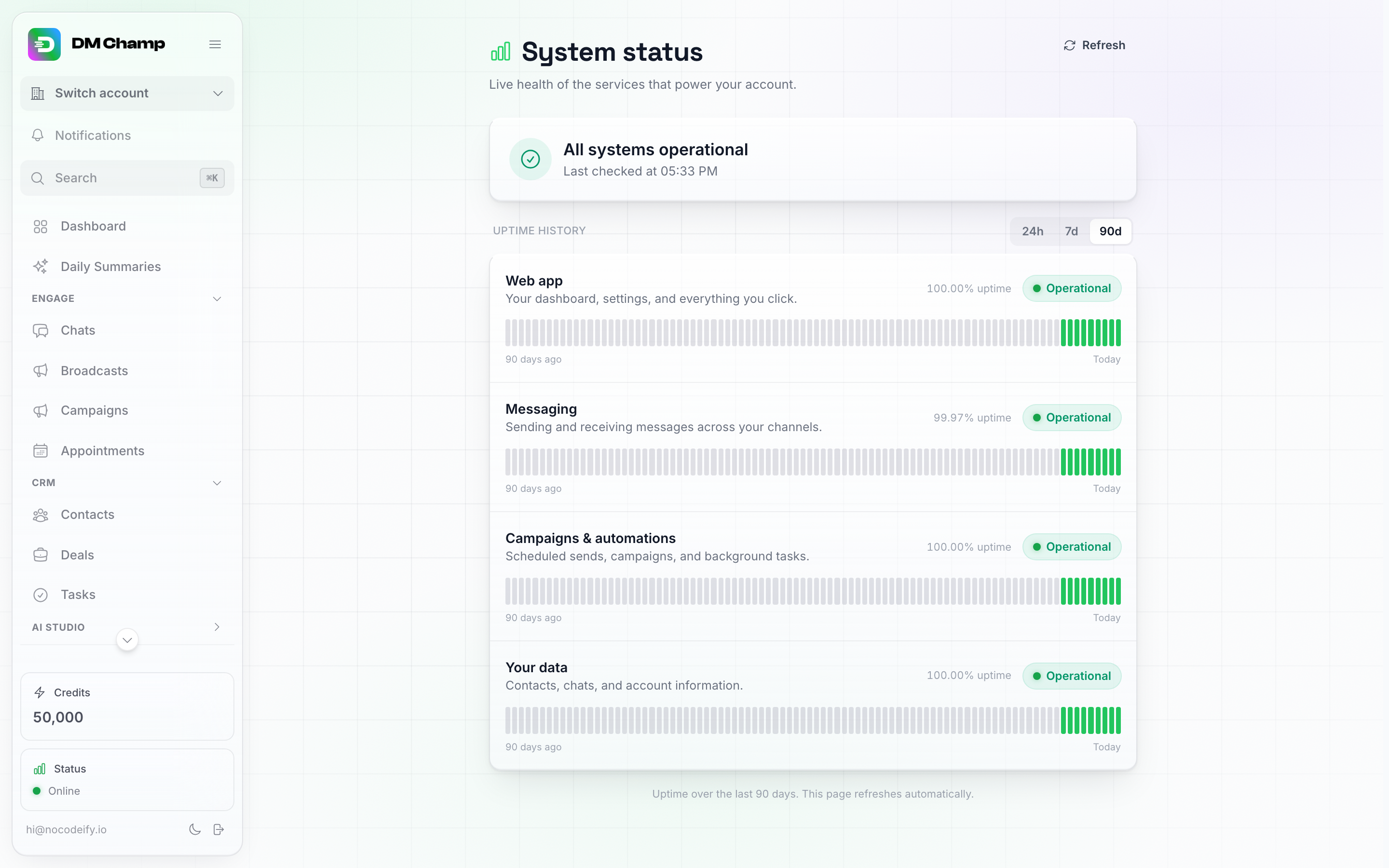
Cambiar a 90d: el selector de rango (arriba a la derecha de la sección Historial de tiempo de actividad) y las barras grises de "sin datos" para el historial que la cuenta aún no ha acumulado.
Calidad de los mensajes
La fila de Calidad de los mensajes se encuentra junto a los otros componentes y realiza un seguimiento de si las respuestas de la IA se leen con normalidad: sin texto distorsionado, sin notas internas, sin mensajes repetidos o en blanco.
Cada barra representa un día en UTC en el rango de 90d, una hora en el de 24h y dos horas en el de 7d, al igual que las otras barras. Los colores significan:
| Color | Significado |
|---|---|
| Verde | Sin problemas que destacar |
| Ámbar | Más de 1 de cada 100 respuestas fueron incorrectas (por debajo del 99% de limpieza) |
| Rojo | Más de 1 de cada 20 respuestas fueron incorrectas (por debajo del 95% de limpieza) |
| Gris | Sin datos |
Pase el cursor sobre una barra para ver cuántas respuestas se comprobaron y cuántas tuvieron algún problema, por ejemplo “1.240 respuestas comprobadas, 3 con problemas”, además de la proporción que resultó correcta.
Junto al nombre de la fila verá X% de respuestas correctas en lugar de una cifra de tiempo de actividad: es la proporción de respuestas de la IA en el rango seleccionado que resultaron correctas.
Una respuesta cuenta como problemática cuando tiene texto distorsionado, contiene una nota interna que no debería haberse enviado, está en blanco, es el mismo mensaje enviado dos veces seguidas, o se cortó o nunca llegó. Una barra necesita al menos 3 respuestas con problemas antes de volverse ámbar o roja, por lo que uno o dos incidentes nunca la cambiarán de color.
La píldora de estado de la fila muestra Operativo o Degradado cuando menos del 99% de las respuestas de la IA en las últimas 24 horas fueron correctas. Nunca muestra Inactivo y no envía correos electrónicos de interrupción a los suscriptores. Si los datos de calidad no se pueden cargar, la píldora muestra Sin datos.
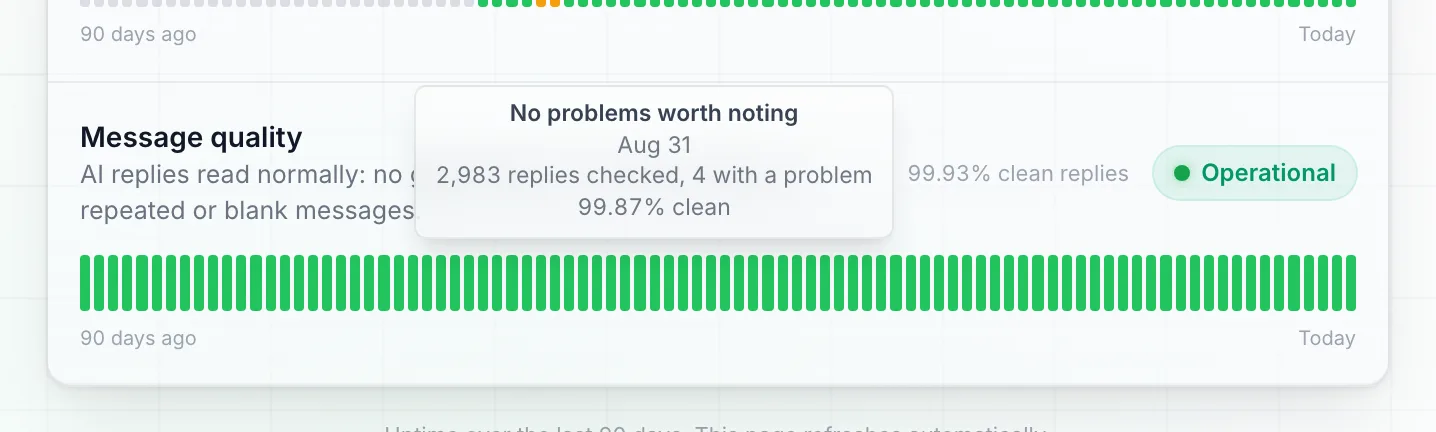
La fila de Calidad del mensaje muestra el % de respuestas limpias en lugar de una cifra de tiempo de actividad. Pase el cursor sobre una barra para ver cuántas respuestas se verificaron ese día y cuántas tuvieron algún problema.
Página de estado pública
La misma página de estado también es pública en status.dmchamp.com, sin necesidad de iniciar sesión. Muestra las mismas partes de la plataforma, el mismo historial de tiempo de actividad y el mismo formulario de Suscribirse a las actualizaciones que la página dentro de la aplicación, por lo que puede consultarla o compartir el enlace con su equipo, incluso cuando no pueda acceder a su cuenta.
La página se abre en el idioma de su navegador. dmchamp.com/status también le lleva allí.
Cuando algo parece no funcionar bien
- Degradado — las cosas siguen funcionando, pero pueden ser un poco más lentas. Esto suele resolverse por sí solo en unos minutos.
- Inactivo — ya somos conscientes y estamos trabajando en ello. Sus mensajes y datos están seguros, y todo lo que esté en cola se entregará una vez que el servicio vuelva a estar activo.
- Si la página no se carga, es posible que su cuenta siga funcionando con normalidad: espere un momento y pulse Actualizar.
¿Busca un mensaje o acción fallida en específico en lugar del estado de salud de la plataforma? Ese es el Registro de errores: una lista de todo lo que no funcionó en su cuenta, cada uno con su propio código y solución.
No necesita hacer nada para informar de una interrupción. Si alguna vez no está seguro de si un problema es de nuestra parte o de un canal conectado (como WhatsApp o Instagram), la página de Estado del sistema es la forma más rápida de saberlo.