Systemstatus
Die Seite „Systemstatus“ bietet Ihnen einen Live-Überblick darüber, ob die Dienste hinter Ihrem Konto normal funktionieren. Wenn eine Nachricht langsam gesendet wird oder eine Seite nicht geladen werden kann, ist dies der erste Ort, an dem Sie prüfen können, ob das Problem auf unserer Seite liegt.
Die Status-Karte
Unten in der linken Seitenleiste finden Sie unter Credits eine Status-Zeile mit einem farbigen Punkt. Diese ist immer sichtbar, damit Sie frühzeitig informiert werden, ohne danach suchen zu müssen.
| Punkt | Bedeutung |
|---|---|
| Grün — Online | Alles läuft normal. |
| Gelb — Eingeschränkt | Ein oder mehrere Dienste sind langsamer als gewöhnlich, funktionieren aber noch. |
| Rot — Probleme | Wir haben eine Dienstunterbrechung auf unserer Seite. |
Klicken Sie auf die Karte, um die vollständige Systemstatus-Seite zu öffnen.
Die Status-Seite
Die Seite listet jeden Teil der Plattform auf und zeigt dessen aktuellen Status als Betriebsbereit, Eingeschränkt oder Ausfall an. Dies sind keine einfachen Ein-/Aus-Prüfungen – eine Komponente wechselt auf Eingeschränkt, wenn sie langsam läuft (zum Beispiel, wenn der Versand von Nachrichten länger als üblich dauert), nicht nur bei einem vollständigen Ausfall, damit Sie frühzeitig gewarnt werden.
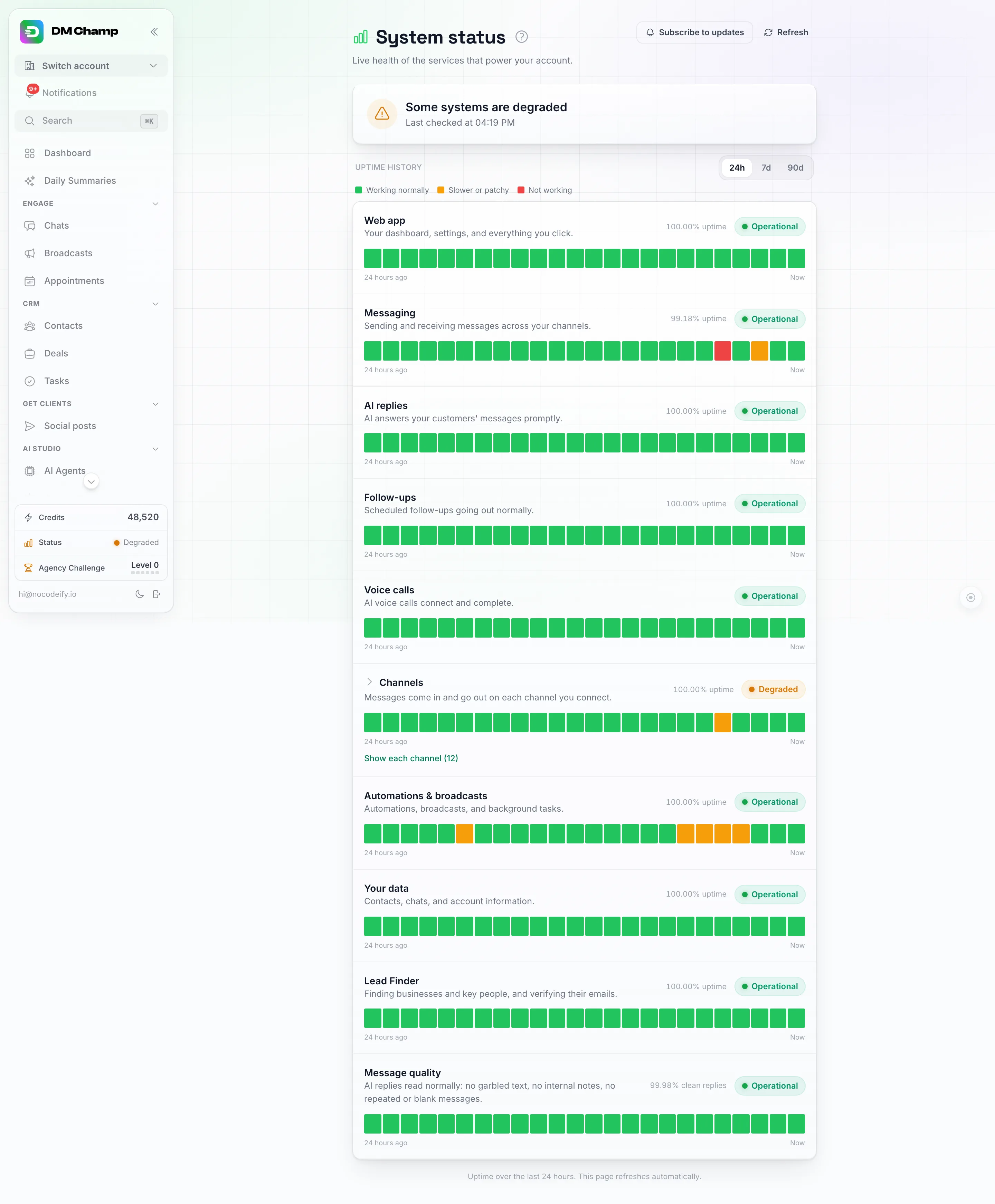
Die vollständige Statusseite: das allgemeine Banner oben, Updates abonnieren neben Aktualisieren, dann eine Zeile pro Komponente mit ihrem eigenen Uptime-Verlaufsbalken, einschließlich KI-Antworten, Follow-ups, Sprachanrufe und Kanäle.
Die Seite aktualisiert sich von selbst; drücken Sie Aktualisieren, um sofort erneut zu prüfen.
Erhalten Sie eine E-Mail, wenn etwas ausfällt
Sie müssen die Seite nicht geöffnet lassen, um über einen Ausfall informiert zu werden. Klicken Sie oben auf der Seite „Systemstatus“ auf Updates abonnieren, überprüfen Sie die E-Mail-Adresse (diese ist bereits für Sie ausgefüllt) und klicken Sie auf Abonnieren.
- Überprüfen Sie Ihren Posteingang auf die Bestätigungs-E-Mail und klicken Sie auf der Seite, die sich öffnet, auf Bestätigen. Vor der Bestätigung werden keine E-Mails versendet.
- Von diesem Zeitpunkt an erhalten Sie eine E-Mail, wenn ein Teil der Plattform ausfällt, und eine weitere, wenn er wieder verfügbar ist, einschließlich der Dauer des Ausfalls.
- Kurze Unterbrechungen von ein oder zwei Minuten sowie Phasen mit verlangsamter Leistung (Degraded) lösen keine E-Mail aus, sodass Sie nur bei tatsächlichen Ausfällen benachrichtigt werden.
Jede E-Mail enthält einen Abbestellen-Link. Damit werden die E-Mails sofort gestoppt, und Sie können sich jederzeit wieder anmelden.
Die Bestätigungs-E-Mail, die Seite, die sie öffnet, sowie die E-Mails bei Ausfällen werden in der Sprache versendet, die in der App zum Zeitpunkt des Abonnements eingestellt ist (Einstellungen → Profil → Sprache oder die Standardsprache der Domain, über die Sie sich anmelden). Melden Sie sich erneut über die App in einer anderen Sprache an, um diese zu ändern. Die Bezeichnungen der Plattformbereiche auf dieser Seite richten sich ebenfalls nach Ihrer App-Sprache.
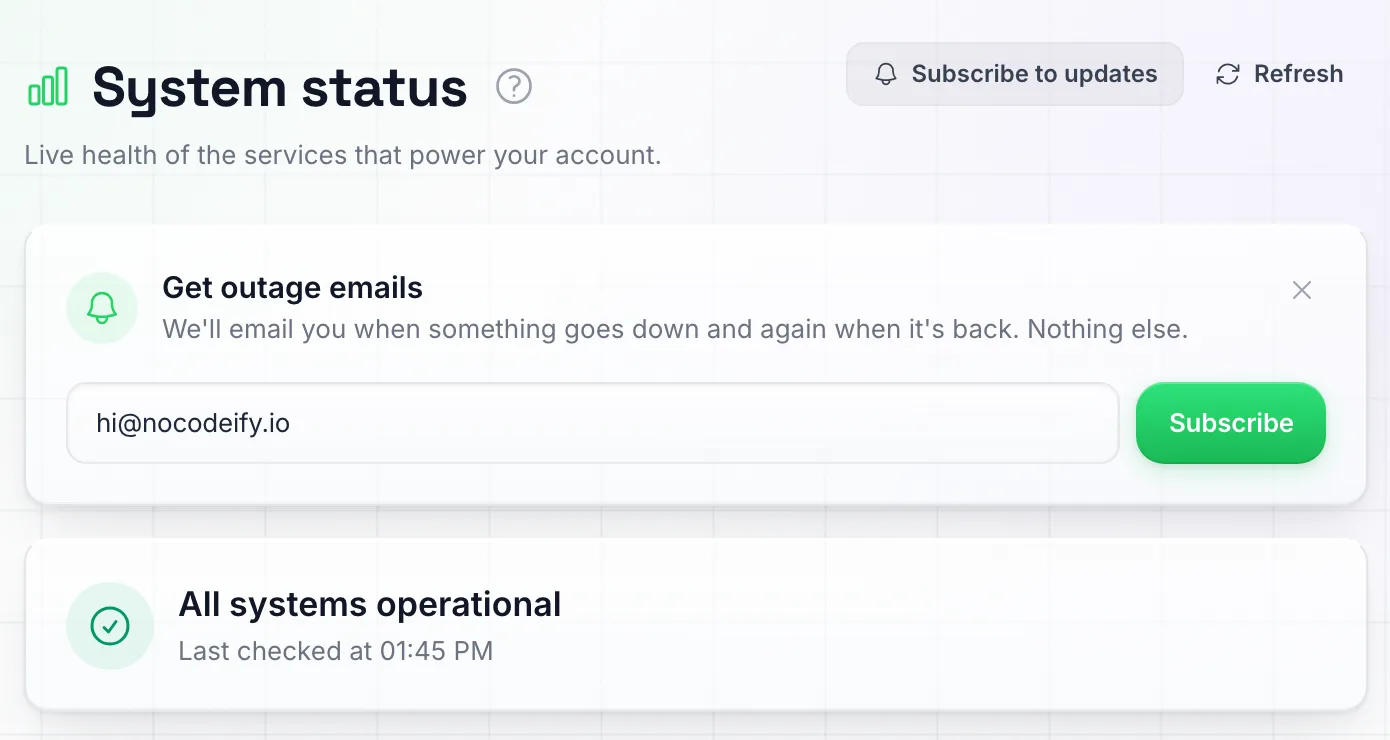
Klicken Sie auf Updates abonnieren, um das Bedienfeld zu öffnen, überprüfen Sie die E-Mail-Adresse und klicken Sie auf Abonnieren.
Verfügbarkeitsverlauf
Unter jeder Komponente zeigt ein Streifen mit kleinen Balken deren Verlauf an – grün für fehlerfrei, gelb für eine Phase mit Verzögerungen und rot für einen Ausfall. Ein Zeitraum ohne Messwerte gilt als funktionierend und wird grün dargestellt. Bewegen Sie den Mauszeiger über einen beliebigen Balken, um das genaue Zeitfenster und den Prozentsatz der Verfügbarkeit für diesen Abschnitt zu sehen.
Ein Bereichsumschalter über dem Streifen ermöglicht es Ihnen, das Zeitfenster zu wählen:
| Bereich | Balkengranularität |
|---|---|
| 24h | Ein Balken pro Stunde |
| 7d | Ein Balken pro zwei Stunden |
| 90d | Ein Balken pro Tag |
Ein Verfügbarkeitsprozentsatz für den ausgewählten Bereich wird neben jeder Komponente angezeigt. Nur Ausfallzeiten werden angerechnet: Ein langsamer Patch gilt weiterhin als verfügbar.
Die Zeilen Nachrichtenqualität, Kanäle, KI-Antworten, Follow-ups und Sprachanrufe verwenden denselben 24h-, 7d- und 90d-Umschalter.
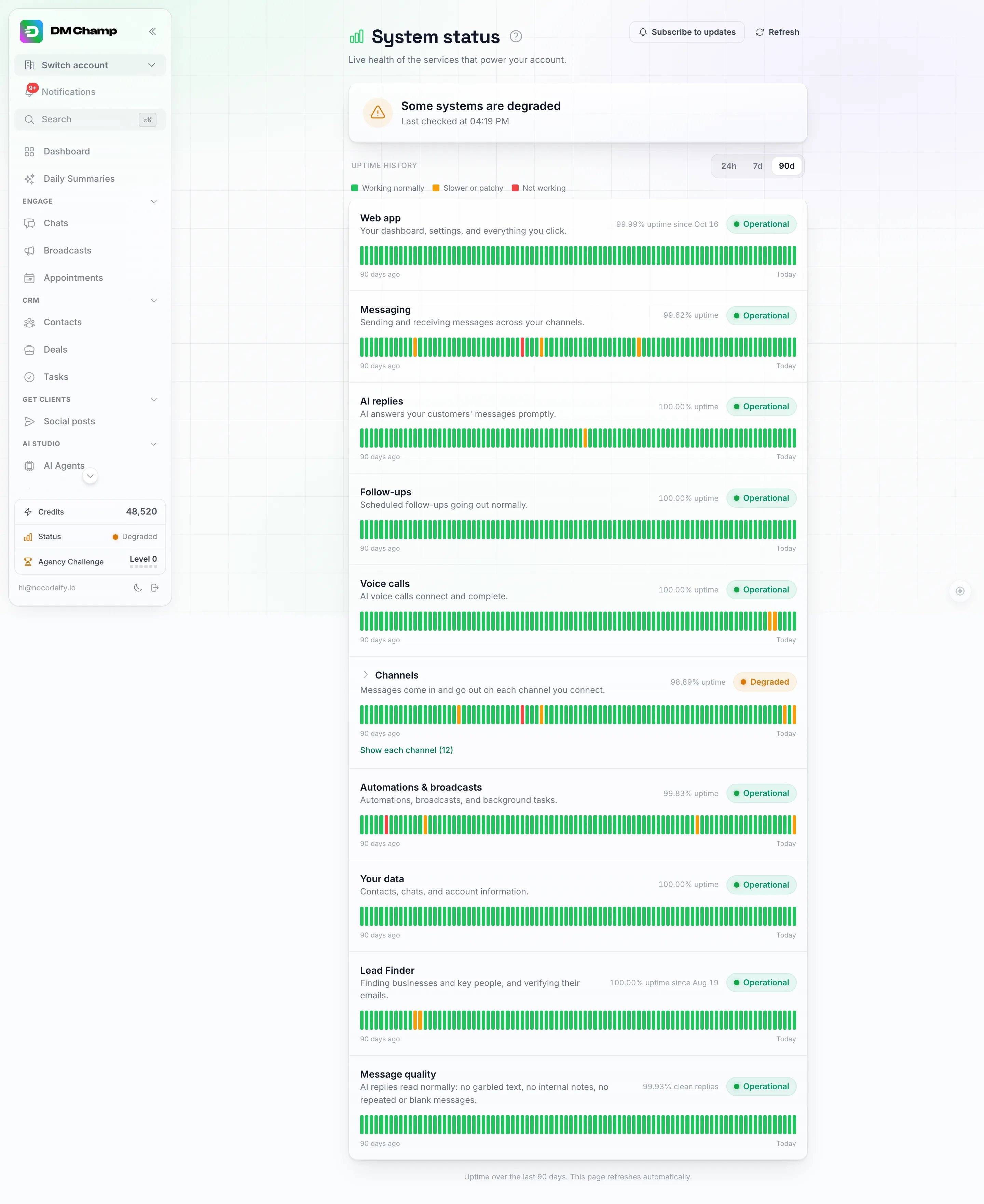
Wechsel zu 90d: Der Bereichsumschalter (oben rechts im Abschnitt „Verfügbarkeitsverlauf“) zeigt einen Balken pro Tag.
Nachrichtenqualität
Die Zeile Nachrichtenqualität befindet sich bei den anderen Komponenten und verfolgt, ob KI-Antworten normal lesbar sind: kein verstümmelter Text, keine internen Notizen, keine wiederholten oder leeren Nachrichten.
Jeder Balken entspricht einem Tag in UTC im 90-Tage-Bereich, einer Stunde bei 24h und zwei Stunden bei 7d, genau wie die anderen Balken. Die Farben bedeuten:
| Farbe | Bedeutung |
|---|---|
| Grün | Keine nennenswerten Probleme |
| Gelb | Mehr als 1 von 100 Antworten war fehlerhaft (unter 99 % fehlerfrei) |
| Rot | Mehr als 1 von 20 Antworten war fehlerhaft (unter 95 % fehlerfrei) |
Fahren Sie mit der Maus über einen Balken, um zu sehen, wie viele Antworten geprüft wurden und wie viele ein Problem aufwiesen, zum Beispiel „1.240 Antworten geprüft, 3 mit einem Problem“, sowie den Anteil der einwandfreien Antworten.
Neben dem Zeilennamen sehen Sie X% einwandfreie Antworten anstelle einer Verfügbarkeitszahl: den Anteil der KI-Antworten im ausgewählten Zeitraum, die korrekt ausgegeben wurden.
Eine Antwort gilt als problematisch, wenn sie verstümmelten Text enthielt, eine interne Notiz enthielt, die nicht hätte gesendet werden dürfen, leer war, dieselbe Nachricht zweimal hintereinander gesendet wurde oder abgeschnitten wurde bzw. nie ankam. Ein Balken benötigt mindestens 3 problematische Antworten, bevor er gelb oder rot wird; ein oder zwei Vorfälle führen also nie zu einer farblichen Kennzeichnung.
Die Status-Pille der Zeile zeigt Operational (Betriebsbereit) oder Degraded (Eingeschränkt), wenn weniger als 99 % der KI-Antworten in den letzten 24 Stunden fehlerfrei waren. Sie zeigt niemals „Down“ (Ausgefallen) an und versendet keine Ausfall-E-Mails an Abonnenten. Wenn die Qualitätsdaten nicht geladen werden können, wird die Zeile als funktionierend angezeigt.
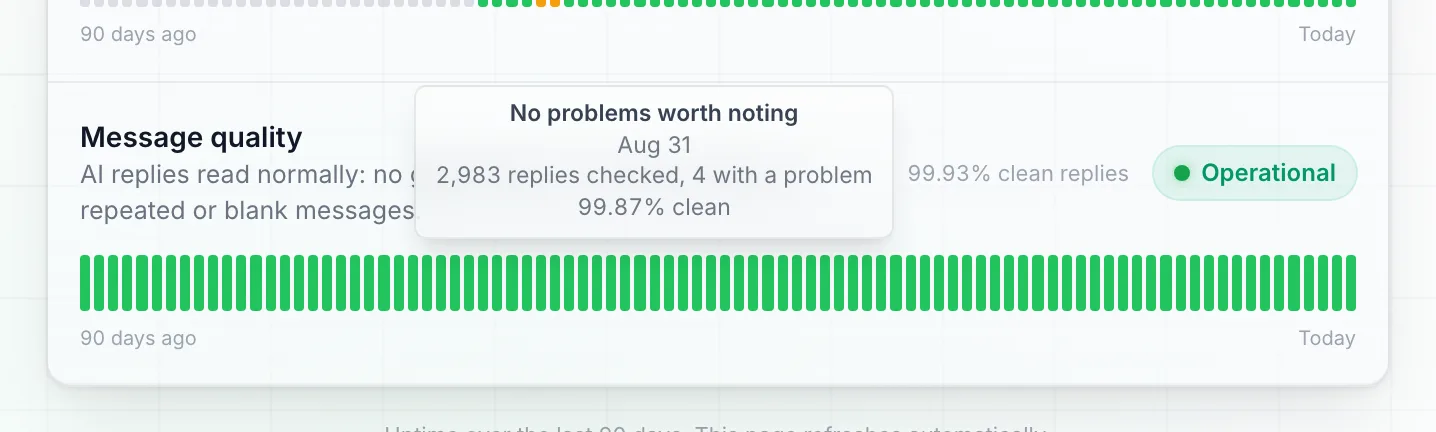
Die Zeile Nachrichtenqualität zeigt % saubere Antworten anstelle eines Uptime-Werts. Bewegen Sie den Mauszeiger über einen Balken, um zu sehen, wie viele Antworten an diesem Tag geprüft wurden und wie viele ein Problem aufwiesen.
Kanäle, KI-Antworten, Follow-ups und Sprachanrufe
Diese Zeilen verfolgen, was tatsächlich mit echten Nachrichten auf der Plattform passiert. Sie erfassen also Probleme, die nur einen Teilbereich betreffen, wie etwa einen einzelnen Kanal, selbst wenn ansonsten alles in Ordnung aussieht.
| Zeile | Was sie nachverfolgt |
|---|---|
| Kanäle | Eine Zeile für jeden Nachrichtenkanal (WhatsApp, Instagram, Messenger, Telegram, LinkedIn, E-Mail, Website-Chat und mehr): Nachrichten, die normal ein- und ausgehen, sowie bei WhatsApp Web und Telegram, ob die Nummern verbunden bleiben. |
| KI-Antworten | Ihre KI-Agenten, die die Nachrichten Ihrer Kunden zeitnah beantworten. |
| Follow-ups | Geplante Follow-ups, die normal versendet werden. |
| Sprachanrufe | KI-Sprachanrufe, die normal verbunden und abgeschlossen werden. |
Channels (Kanäle) ist eine Zeile, die sich aufklappen lässt: Klicken Sie darauf oder auf Show each channel (Jeden Kanal anzeigen), um für jeden Kanal eine eigene Zeile mit den entsprechenden Balken und dem Status zu sehen. Die Zeile zeigt den schlechtesten Status ihrer Kanäle an und öffnet sich automatisch, wenn einer von ihnen nicht funktioniert. Jeder Kanal hat eine eigene Zeile; ein inaktiver Kanal wird grün angezeigt.
Der Status neben jeder dieser Zeilen gibt den aktuellen Zustand an. Ein langsamer Patch zu einem früheren Zeitpunkt des Tages bleibt als bernsteinfarbener Balken sichtbar, aber sobald wieder alles normal läuft, zeigt die Zeile wieder Operational an.
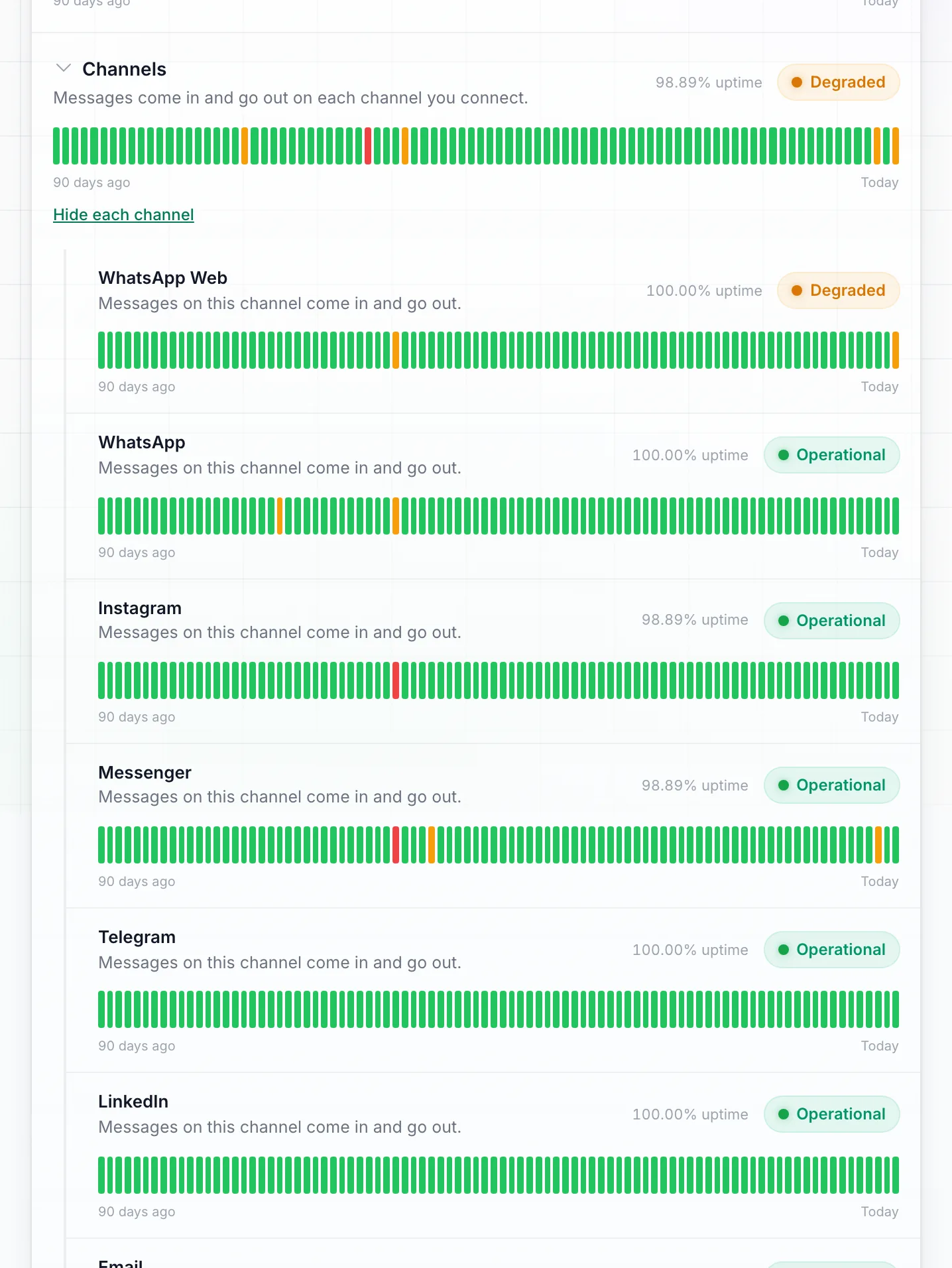
Klicken Sie auf Kanäle oder Jeden Kanal anzeigen, um eine Zeile pro Kanal zu öffnen, jeweils mit eigenen Balken und Status. Jeden Kanal ausblenden klappt sie wieder ein.
Ein Problem mit der eigenen Verbindung eines Kontos, wie etwa eine einzelne getrennte Nummer, führt nicht zu einer farblichen Kennzeichnung dieser Zeilen: Sie werden nur dann gelb oder rot, wenn ein Problem die Plattformseite eines Kanals oder einer Funktion erreicht.
Wenn eine dieser Zeilen auf Down (Ausgefallen) steht, zeigt das Gesamtbanner Degraded (Eingeschränkt) anstatt „Down“ an, da der Rest der Plattform weiterhin funktioniert. Diese Zeilen versenden derzeit noch keine Ausfall-E-Mails an Abonnenten. Wenn keine Messwerte vorliegen oder deren Daten nicht geladen werden können, werden sie als funktionierend und niemals als rot angezeigt.
Öffentliche Statusseite
Die gleiche Statusseite ist auch öffentlich unter status.dmchamp.com verfügbar, ohne dass eine Anmeldung erforderlich ist. Sie zeigt dieselben Teile der Plattform, denselben Verlauf der Betriebszeit und dasselbe Formular zum Abonnieren von Updates wie die Seite innerhalb der App. So können Sie sie überprüfen oder den Link mit Ihrem Team teilen, selbst wenn Sie nicht auf Ihr Konto zugreifen können.
Die Seite wird in der Sprache Ihres Browsers geöffnet. dmchamp.com/status führt Sie ebenfalls dorthin.
Wenn etwas nicht stimmt
- Eingeschränkt — die Dinge funktionieren noch, sind aber möglicherweise etwas langsamer. Dies behebt sich normalerweise innerhalb weniger Minuten von selbst.
- Ausfall — wir sind bereits informiert und arbeiten daran. Ihre Nachrichten und Daten sind sicher, und alles, was in der Warteschlange steht, wird zugestellt, sobald der Dienst wieder verfügbar ist.
- Wenn die Seite selbst nicht geladen werden kann, funktioniert Ihr Konto möglicherweise trotzdem normal – warten Sie einen Moment und drücken Sie Aktualisieren.
Suchen Sie nach einer bestimmten fehlgeschlagenen Nachricht oder Aktion anstatt nach dem Status der Plattform? Das finden Sie im Error Log – eine Liste aller Vorgänge in Ihrem Konto, die nicht funktioniert haben, jeweils mit eigenem Code und Lösungsvorschlag.
Sie müssen nichts tun, um einen Ausfall zu melden. Wenn Sie sich jemals unsicher sind, ob ein Problem auf unserer Seite liegt oder bei einem verbundenen Kanal (wie WhatsApp oder Instagram), ist die Systemstatus-Seite der schnellste Weg, dies herauszufinden.