Skool (Beta)
Verbinden Sie Ihr eigenes Skool-Konto und beantworten Sie Ihre Skool-Direktnachrichten sowie die Kommentare zu Ihren Community-Beiträgen direkt aus Ihrem Posteingang. Ihr KI-Agent kann Mitgliedern antworten, die Ihnen schreiben, und sobald Sie ihn einschalten, auch echte Fragen unter den Beiträgen beantworten, die Sie beobachten. Sie können außerdem einen privaten Chat mit jemandem beginnen, der Ihren Beitrag kommentiert hat, und neue Mitglieder in Communities begrüßen, die Sie besitzen oder moderieren. Sie verbinden sich mit Ihrer Skool-E-Mail-Adresse und Ihrem Passwort.
Beta. Skool ist ein neuer Kanal und für zahlende Abonnenten verfügbar. Während der Beta-Phase ist die Anzahl der Skool-Verbindungen begrenzt; falls alle Plätze belegt sind, wird dies im Verbindungsfenster angezeigt und Sie können es später erneut versuchen.
Wichtig, bitte vor dem Verbinden lesen. Skool bietet keine offizielle Möglichkeit, andere Apps zu verbinden. Skool kann ein Skool-Konto, das auf diese Weise verbunden wurde, gemäß seinen eigenen Regeln einschränken oder sperren. Sie bestätigen dies mit einem erforderlichen Kontrollkästchen, bevor Sie die Verbindung herstellen, und verbinden sich auf eigenes Risiko.
Was Sie erhalten
- Direktnachrichten: Jedes Mitglied, das Ihnen auf Skool schreibt, wird zu einem normalen Chat in Ihrem Posteingang. Sie und Ihr KI-Agent antworten dort, und die Antwort landet in den Skool-DMs des Mitglieds.
- Beitragskommentare: Jeder Beitrag, den Sie beobachten, wird zu einem Chat. Jeder Kommentar und jede Antwort unter diesem Beitrag landet in diesem einen Chat, von jedem Mitglied, mit dessen Namen und Foto bei jedem Kommentar. Sie können einen bestimmten Kommentar direkt aus dem Posteingang beantworten.
- KI bei Kommentaren, wenn Sie es wünschen: Die KI hält sich aus Ihren Beiträgen heraus, bis Sie einen Skool-Kommentare-Einstiegspunkt hinzufügen. Dann beantwortet sie nur echte Fragen in den Beiträgen, die Sie ausgewählt haben.
- In DM verschieben: Starten Sie einen privaten Chat mit jedem, der einen Beitrag kommentiert hat, den Sie beobachten – direkt aus dem Beitrags-Chat heraus.
- Neue Mitglieder willkommen heißen (Communities, die Sie besitzen oder moderieren): Senden Sie eine Willkommensnachricht an Personen, die beitreten. Diese Funktion ist deaktiviert, bis Sie sie einschalten.
Was es kostet
- Jedes verbundene Skool-Konto kostet 50 Credits pro 30 Tage. Die Gebühr wird bei der Verbindung von Ihrem Guthaben abgezogen und danach alle 30 Tage, bis Sie die Verbindung trennen. Eine erneute Verbindung innerhalb eines Zeitraums, für den Sie bereits bezahlt haben, kostet nichts.
- Wenn die Gebühr nicht abgebucht werden kann, weil Ihr Guthaben zu niedrig ist, pausiert Skool: Die Karte zeigt dies an, und die Verbindung wird innerhalb weniger Stunden fortgesetzt, nachdem Sie Credits hinzugefügt haben.
- KI-Antworten verbrauchen Credits auf die gleiche Weise wie bei jedem anderen Kanal.
- Wenn die KI entscheidet, dass ein Kommentar keine Antwort benötigt (Lob, Smalltalk), wird nichts gepostet und nichts berechnet.
Skool verbinden
Bevor Sie beginnen
- Verwenden Sie die E-Mail-Adresse und das Passwort, mit denen Sie sich bei Skool anmelden. Haben Sie sich mit Google angemeldet? Legen Sie zuerst ein Skool-Passwort in Ihren Skool-Kontoeinstellungen fest und kommen Sie dann zurück.
- Es kann ein Skool-Konto pro Account verbunden werden.
Schritt 1: Öffnen Sie die Skool-Karte
- Klicken Sie in der linken Seitenleiste auf Einstellungen.
- Klicken Sie in der linken Leiste der Einstellungen unter Kanäle auf Kanäle.
- Suchen Sie die Skool-Karte (sie trägt ein Beta-Abzeichen) und klicken Sie auf Verbinden.
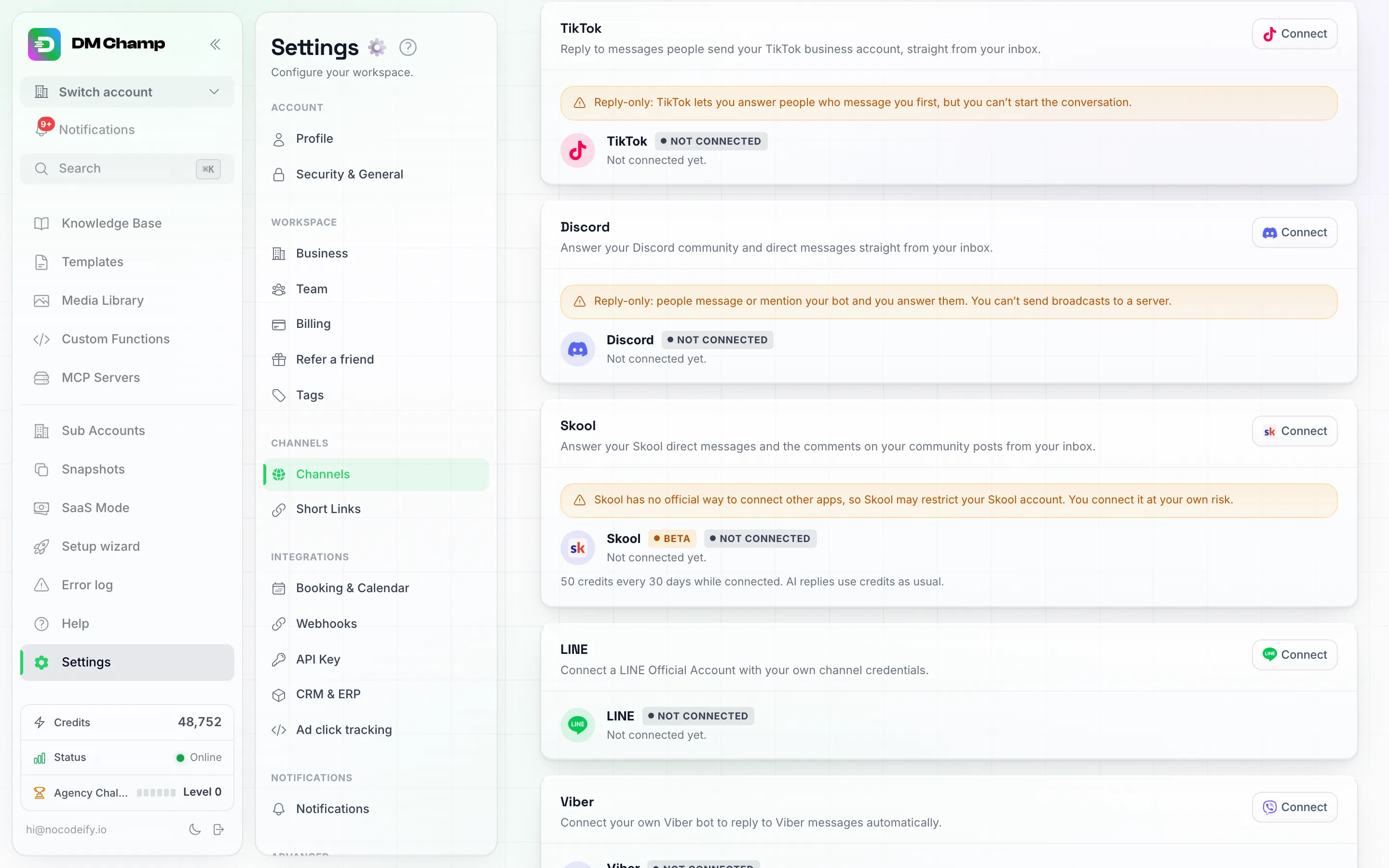
Die Skool-Karte unter „Einstellungen“, „Kanäle“. Achten Sie auf das Beta-Abzeichen und klicken Sie dann oben rechts auf der Karte auf „Verbinden“.
Schritt 2: Bestätigen Sie das Risiko
Das Fenster Skool verbinden öffnet sich mit einer kurzen Erklärung und zwei Kontrollkästchen:
- “Ich verstehe, dass Skool keine offizielle Möglichkeit bietet, andere Apps zu verbinden, und dass Skool mein Skool-Konto einschränken oder sperren kann. Ich verbinde es auf eigenes Risiko.”
- “Ich verstehe, dass meinem Konto für die Verbindung jetzt und alle 30 Tage 50 Credits berechnet werden.”
Sie können erst fortfahren, wenn beide Kästchen angehakt sind.
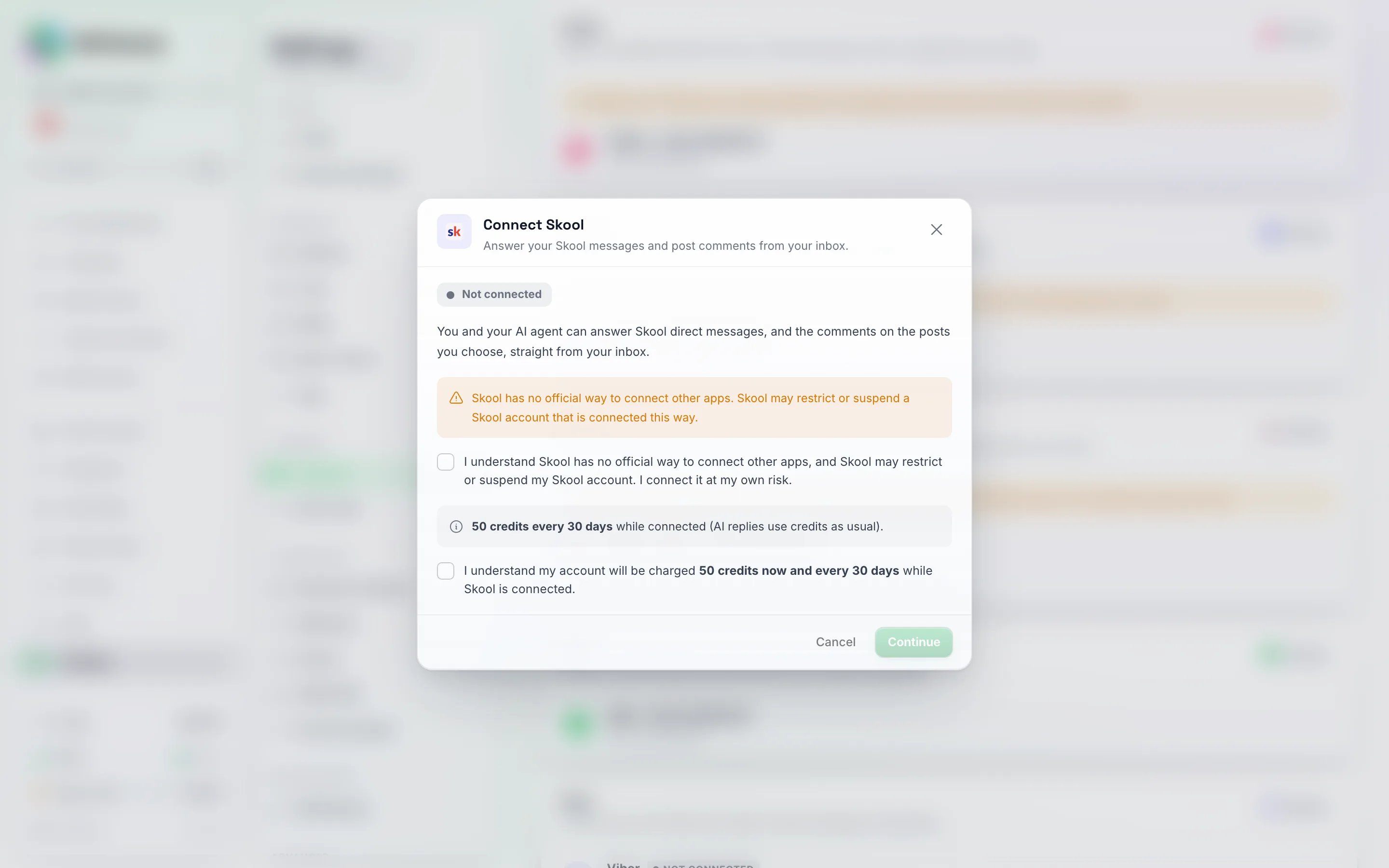
Der erste Schritt zum Verbinden von Skool. „Weiter“ bleibt ausgegraut, bis Sie sowohl das Risiko-Kontrollkästchen als auch das Kontrollkästchen für die Kostenberechnung aktiviert haben.
Schritt 3: Anmelden
Geben Sie Ihre Skool-E-Mail-Adresse und Ihr Skool-Passwort ein und klicken Sie auf Verbinden.
Falls Skool Ihnen einen Anmeldecode per E-Mail sendet, werden Sie im Fenster dazu aufgefordert: Geben Sie den Code von Skool ein und klicken Sie auf Code verifizieren.
Schritt 4: Einen Moment warten
Das Fenster zeigt Anmeldung bei Skool an. Dies dauert normalerweise weniger als eine Minute. Sie können das Fenster schließen; die Karte aktualisiert sich von selbst.
Schritt 5: Ihre Communities auswählen
Wählen Sie aus, wo Kommentare zu Chats werden sollen:
- Direktnachrichten sind immer aktiviert. Jede Skool-DM wird zu einem Chat.
- Meine Beiträge beobachten: Aktivieren Sie dies für eine Community, damit Kommentare zu Beiträgen, die Sie dort verfassen, als Chats angezeigt werden.
- Auch diese Kategorien beobachten (nur in Communities, die Sie besitzen oder verwalten, gekennzeichnet mit Sie verwalten diese Community): Jeder neue Beitrag in den von Ihnen ausgewählten Kategorien wird ebenfalls zu einem Chat, nicht nur Ihre eigenen Beiträge.
- Neue Mitglieder anschreiben (nur in Communities, die Sie besitzen oder verwalten): Sendet eine Begrüßung an Personen, die beitreten. Siehe Neue Mitglieder begrüßen.
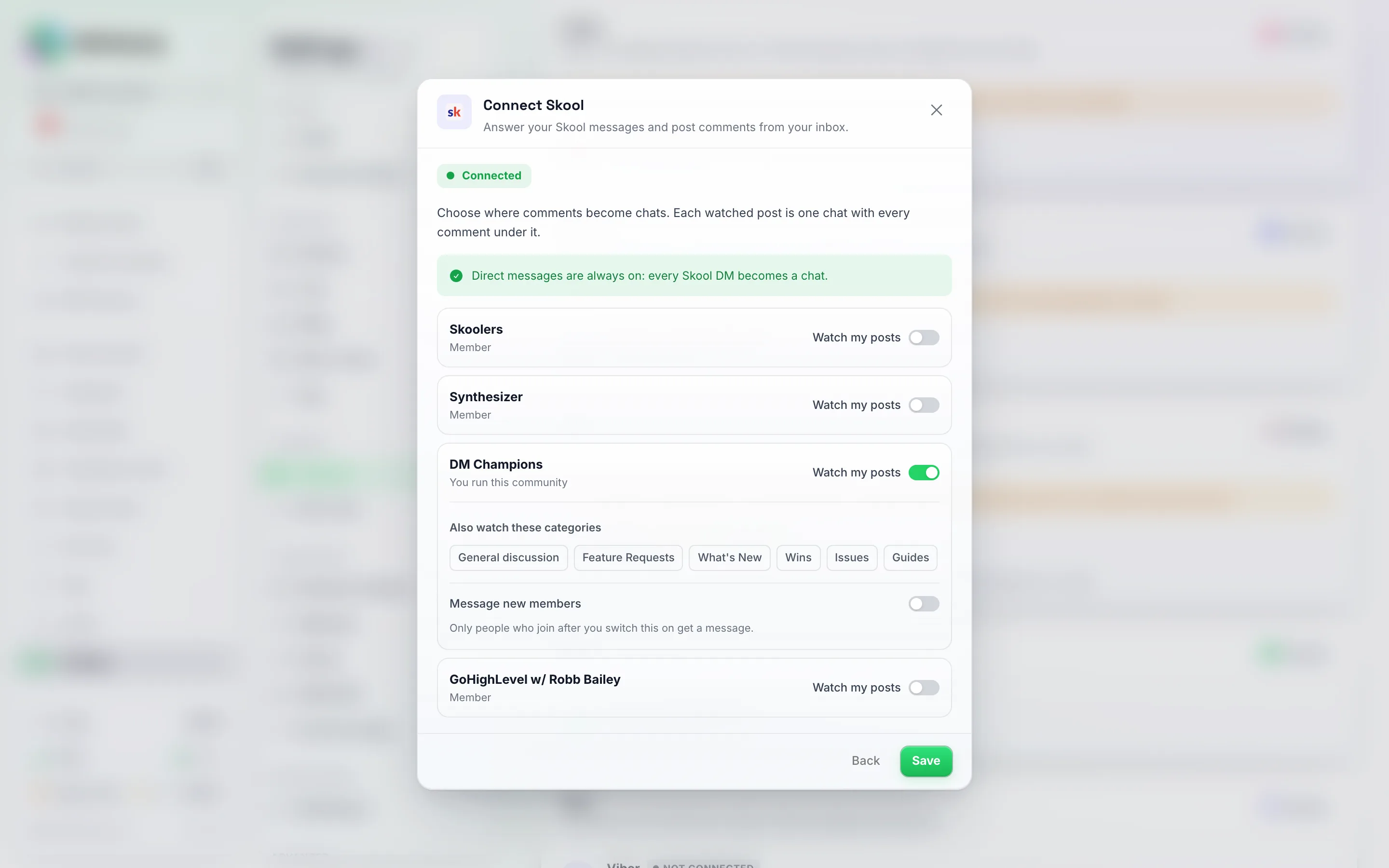
Auswahl der Communities. Jede Community verfügt über „Meine Beiträge beobachten“; nur eine Community, die als „Sie leiten diese Community“ markiert ist, zeigt auch Kategorien und „Neue Mitglieder anschreiben“ an.
Klicken Sie auf Speichern. Das Fenster zeigt Skool ist verbunden zusammen mit den Inhalten an, die Sie beobachten. Sie können Ihre Communities später über die Skool-Karte ändern.
Bisherige Inhalte werden nicht beantwortet. Direktnachrichten, die vor der Verbindung eingegangen sind, werden nicht importiert. Wenn ein beobachteter Beitrag zu einem Chat wird (der erste neue Kommentar nach der Verbindung), werden der Beitrag und die früheren Kommentare in diesen Chat geladen, damit Sie den gesamten Verlauf sehen können. Diese dienen jedoch nur als Historie: Die KI antwortet niemals darauf und sie werden nie als „Wartet auf Sie“ markiert.
Direktnachrichten
- Jedes Mitglied, das Ihnen eine Nachricht schreibt, erhält einen eigenen Chat, genau wie bei jedem anderen Kanal.
- Wer antwortet, wird wie üblich festgelegt: über den Skool-Kanal in Ihren Einstiegspunkten oder unter Wer beantwortet neue Konversationen auf der Seite für KI-Agenten.
- Wenn Sie oder Ihr Team direkt auf Skool antworten, erscheint diese Antwort auch im Chat, und die KI hält sich zurück, genau wie bei Antworten einer Person auf jedem anderen Kanal.
- Selbst eine DM starten: Verwenden Sie In DM verschieben bei einem Kommentar eines Mitglieds in einem Beitrags-Chat oder aktivieren Sie die Begrüßung für neue Mitglieder. Sie können nicht jedes beliebige Mitglied anschreiben; ein neuer Chat kann nur aus einem Kommentar oder einem Beitritt heraus gestartet werden.
- Neue Direktnachrichten kommen normalerweise innerhalb einer Minute an.
Beitrags-Chats
Ein Skool-Beitrag entspricht einem Chat. Öffnen Sie ihn, um Folgendes zu sehen:
- Der Beitrag selbst ganz oben, mit der Option Auf Skool öffnen, um ihn dort anzusehen.
- Jeder Kommentar, beginnend mit dem ältesten, jeweils mit dem Namen und Foto des Mitglieds. Ihre eigenen Kommentare sind als Sie markiert, von der KI gepostete Kommentare als KI-Antwort und Kommentare, die Sie direkt auf Skool verfasst haben, als Auf Skool geschrieben.
- Wartet auf Sie bei jedem Kommentar-Thread, bei dem ein Mitglied das letzte Wort hatte und noch niemand von Ihrer Seite geantwortet hat. Nächster wartender (Tastenkürzel J) springt zum nächsten.
- Ein Bereich Beitragsdetails mit der Community, der Anzahl der kommentierenden Personen und der Anzahl der Kommentare.
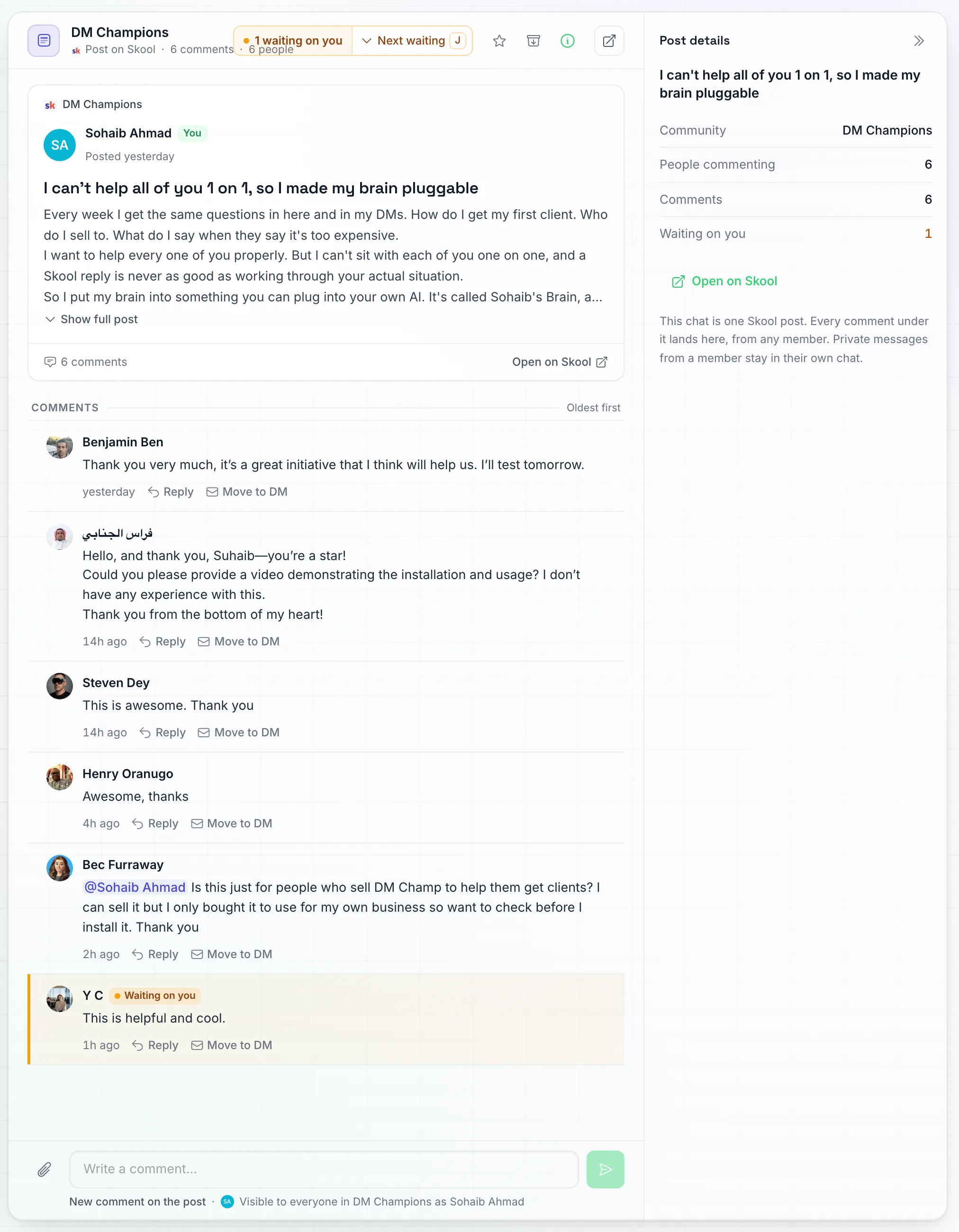
Ein Beitrag, ein Chat. Unter jedem Kommentar befinden sich „Antworten“ und „In DM verschieben“. Der Kommentar, der noch auf Sie wartet, ist hervorgehoben, mit „1 wartet auf Sie“ und „Nächster wartender“ oben.
Auf einen Kommentar antworten
- Klicke bei dem Kommentar, auf den du antworten möchtest, auf Antworten. Im Editor wird Antworten an und der Name des Mitglieds angezeigt.
- Schreibe deine Antwort und klicke auf Posten. Sie ist öffentlich: Jeder in der Community kann sie sehen.
Skool zeigt nur zwei Ebenen von Antworten an. Daher wird eine Antwort auf eine Antwort unter dem ersten Kommentar des Threads platziert und beginnt mit einer @Erwähnung der Person, damit diese benachrichtigt wird. Klicke auf Antworten beenden, um stattdessen einen neuen Kommentar zum Beitrag zu verfassen (im Editor steht dann Neuer Kommentar zum Beitrag).
In Direktnachricht verschieben
Klicke bei einem Kommentar eines Mitglieds auf In DM verschieben, um das Gespräch privat fortzusetzen.
- Wenn du bereits einen privaten Chat mit dieser Person hast, wird dieser geöffnet.
- Falls nicht, wird ein neuer Chat mit ihr geöffnet. Es erscheint der Hinweis „Dies startet einen neuen Skool-Chat mit [Name]. Neue Chats sind pro Stunde und Tag begrenzt.“ Schreibe deine Nachricht und sende sie ab; diese erste Nachricht startet den Chat auf Skool.
- Ihre Antworten landen im selben Chat, genau wie bei jeder anderen Skool-Direktnachricht.
Welche Beiträge zu Chats werden
- Deine eigenen Beiträge in Communities, in denen Meine Beiträge beobachten aktiviert ist.
- Neue Beiträge in den Kategorien, die du ausgewählt hast, in Communities, die du besitzt oder leitest.
- Ein Beitrag ohne neue Kommentare für 14 Tage wird nicht mehr beobachtet.
- Neue Kommentare treffen normalerweise innerhalb weniger Minuten ein.
Beiträge finden, die deine Aufmerksamkeit erfordern
Auf der Chat-Seite zeigt der Filter Skool: Antwort erforderlich die Skool-Beiträge an, bei denen der neueste Kommentar von einem Mitglied stammt und noch niemand von deiner Seite darauf geantwortet hat.
Beitrags-Chats sind keine Kontakte
Ein Beitrags-Chat ist ein öffentlicher Thread, keine Person. Er erscheint nicht auf der Seite Kontakte, in Listen oder bei Broadcasts, zählt nicht zu deinem Kontaktlimit und Automatisierungen, die beim Erstellen eines neuen Kontakts starten, überspringen ihn.
Neue Mitglieder willkommen heißen
In einer Community, die du besitzt oder moderierst, kannst du jedem, der beitritt, eine Willkommensnachricht senden.
- Öffne die Skool-Karte und wähle deine Communities aus.
- Aktiviere bei einer Community, die als Du leitest diese Community gekennzeichnet ist, die Option Neue Mitglieder benachrichtigen.
- Schreibe deine Willkommensnachricht.
{first_name}wird durch den Vornamen des neuen Mitglieds ersetzt. Der Standardwert ist „Hallo {first_name}, willkommen bei {community name}!“. - Aktiviere KI-Agenten für Antworten nutzen, wenn dein KI-Agent antworten soll, falls das Mitglied zurückschreibt. Lass die Option deaktiviert, damit der Chat ohne KI startet und du selbst antworten kannst.
- Klicke auf Speichern.
Gut zu wissen:
- Nur Personen, die beitreten, nachdem Sie dies eingeschaltet haben, erhalten eine Nachricht. Mitglieder, die bereits beigetreten sind, und Anfragen, die noch auf Ihre Genehmigung warten, erhalten nichts.
- Jedes neue Mitglied erhält die Begrüßung einmalig. Jemand, mit dem Sie bereits chatten, erhält keine Begrüßung.
- Die Begrüßung ist der von Ihnen verfasste Text, niemals von der KI geschrieben. Sie wird wie eine normale Nachricht gesendet, erscheint im Chat des Mitglieds und ist mit skool-new-member markiert.
- Neue Mitglieder werden alle paar Minuten erfasst, daher kann es eine Weile dauern, bis die Begrüßung versendet wird.
- Neue Chats zählen zu den unten genannten stündlichen und täglichen Limits. Wenn ein Limit erreicht ist, wird die Begrüßung in diesem Chat als nicht gesendet angezeigt.
KI auf Kommentare antworten lassen
Die KI antwortet erst unter Ihren Beiträgen, wenn Sie sie eingerichtet haben. So schalten Sie sie ein:
- Öffnen Sie den KI-Agenten, der antworten soll, und dann dessen Tab Einstiegspunkte.
- Klicken Sie auf Neuer Einstiegspunkt und wählen Sie den Typ Skool-Kommentare.
- Wählen Sie aus, wo er antworten soll:
- Communities: Wählen Sie keine aus, um in jeder Community zu antworten, die Sie beobachten.
- Kategorien: Wählen Sie einige aus, um nur unter Beiträgen zu antworten, die dort abgelegt sind, oder keine für jede Kategorie.
- Welche Beiträge: Alle beobachteten Beiträge oder Spezifische Beiträge (eine Skool-Beitrags-ID pro Zeile).
- Schlüsselwörter (optional): Antworten Sie nur auf Kommentare, die eines dieser Wörter enthalten. Lassen Sie es leer, um auf jede echte Frage zu antworten.
- Wählen Sie die Antwort: KI schreibt eine kurze Antwort in die Kommentare (mit optionaler zusätzlicher Anleitung) oder Exakter Text postet Ihre Kommentar-Antwort Wort für Wort unter die Frage.
- Lassen Sie Sofort mit dem Antworten beginnen deaktiviert, um die Regel ausgeschaltet zu speichern, und schalten Sie sie in der Liste ein, wenn Sie bereit sind.
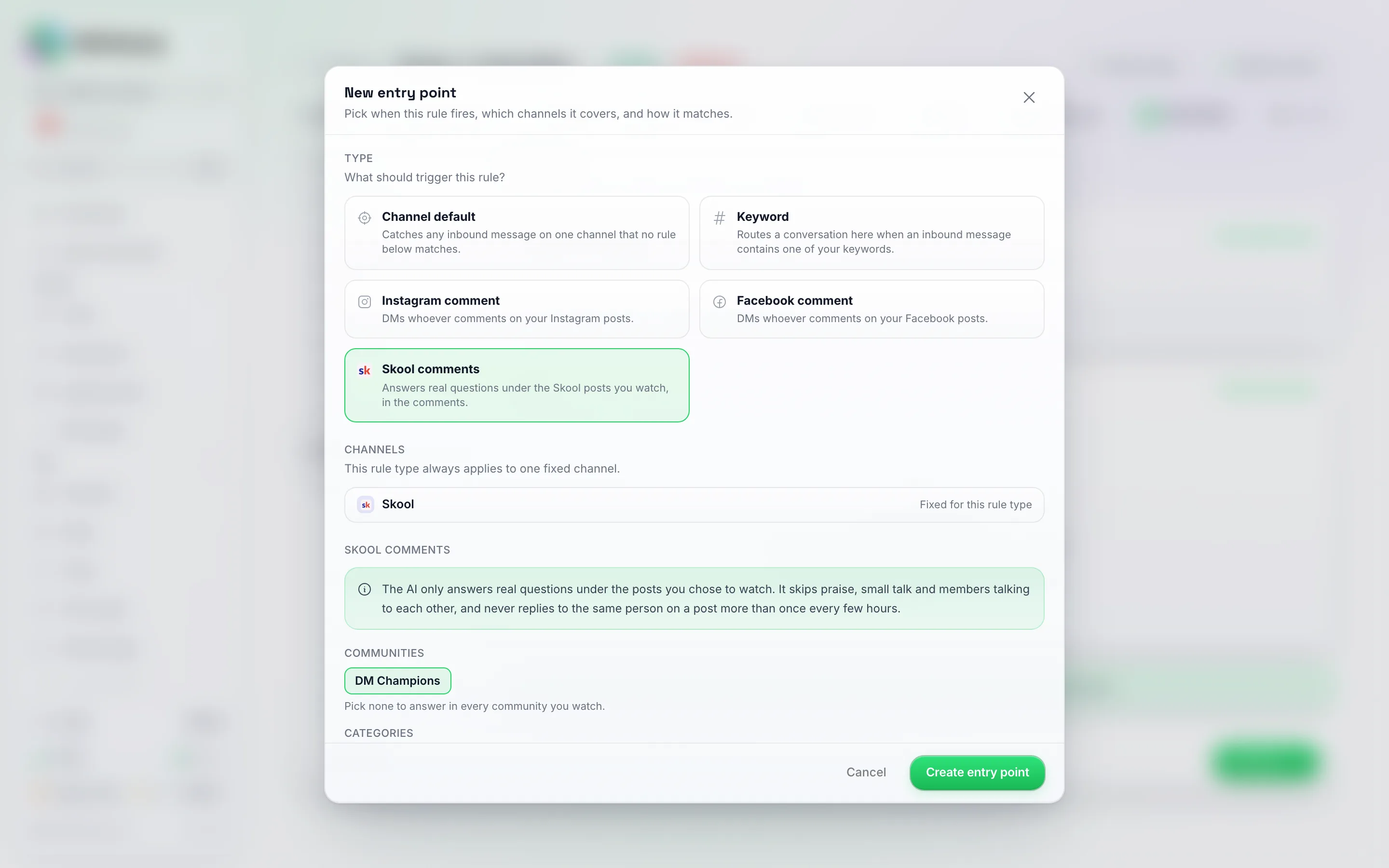
Wählen Sie „Skool-Kommentare“ als Typ. Der Kanal ist auf Skool festgelegt, und Sie wählen die Communities aus, in denen die KI antworten darf.
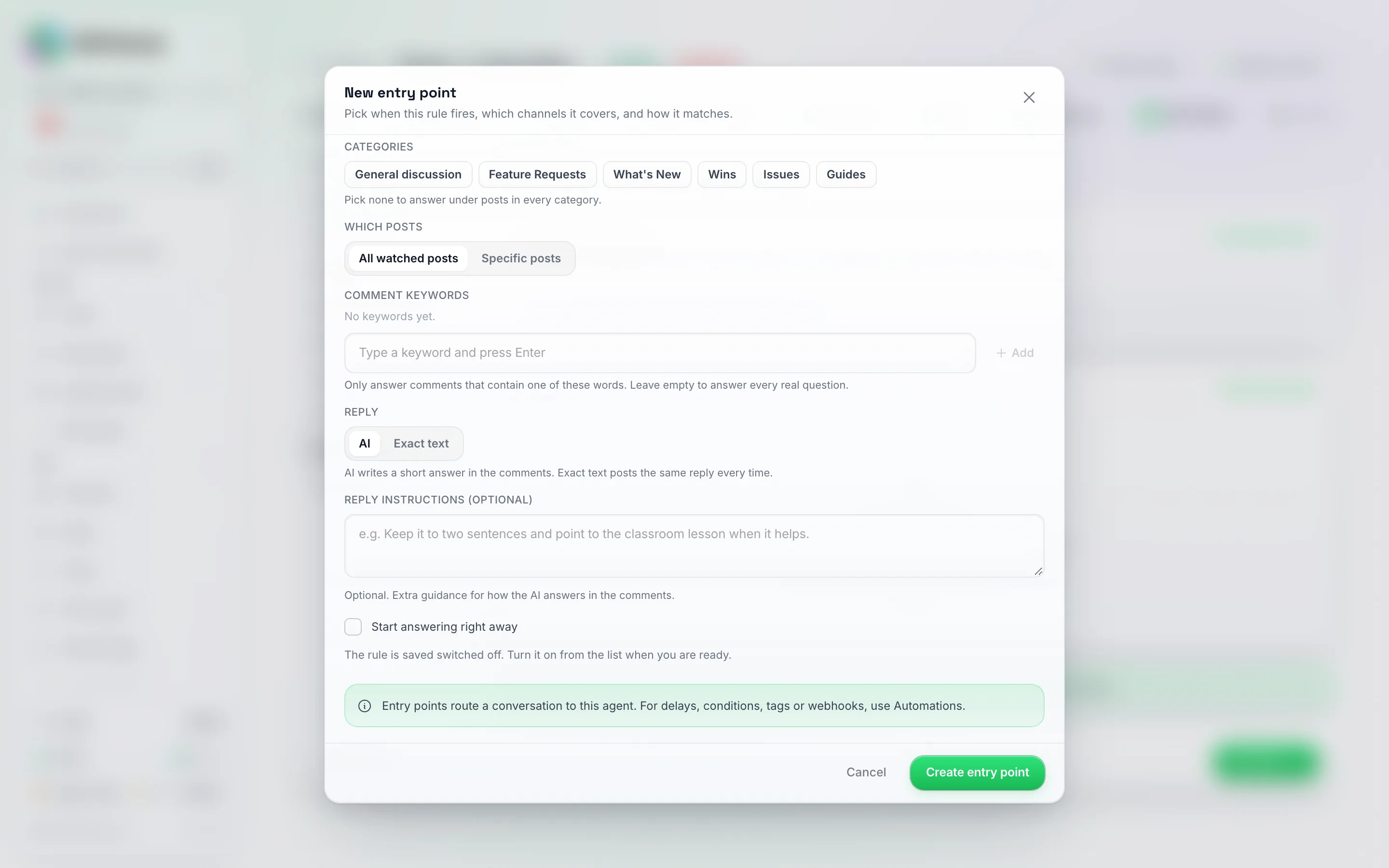
Weiter unten im selben Fenster. Lassen Sie „Sofort mit dem Antworten beginnen“ deaktiviert, um die Regel ausgeschaltet zu speichern, und aktivieren Sie sie dann über die Liste.
Was die KI bei Kommentaren tut:
- Sie beantwortet nur echte Fragen unter den Beiträgen, die Sie zur Beobachtung ausgewählt haben.
- Sie ignoriert Lob, Smalltalk und Unterhaltungen zwischen Mitgliedern und antwortet nicht auf Kommentare von Ihnen oder den Administratoren der Community.
- Sie antwortet derselben Person im selben Beitrag höchstens alle paar Stunden einmal.
- Eine Antwort auf den Kommentar einer anderen Person erfolgt nur, wenn dieser Thread mit Ihrem eigenen Kommentar begann oder Sie erwähnt.
- In Beiträgen antwortet sie nur auf Basis ihres Wissens. Sie vereinbart keine Termine, markiert niemanden und führt keine anderen Aktionen in einem öffentlichen Thread aus.
- Sie verfasst niemals neue Beiträge.
Grenzwerte
- Neue Chats nur durch einen Kommentar oder einen Beitritt. Sie können eine Direktnachricht (DM) mit In DM verschieben oder der Begrüßung für neue Mitglieder starten. Es gibt keine Broadcasts auf Skool und die App verfasst niemals Beiträge.
- Neue Chats sind pro Stunde und Tag begrenzt, und Skool hat ein eigenes wöchentliches Limit für neue Chats. Eine Nachricht, die einen Chat über ein Limit hinaus starten würde, wird nicht gesendet: Der Chat zeigt “Neues Skool-Chat-Limit erreicht, versuchen Sie es später erneut” an und Sie können sie später erneut senden. Antworten in bereits bestehenden Chats sind davon nicht betroffen.
- Nur Text. Antworten der App sind Text. Bilder, die Mitglieder senden, werden weiterhin im Chat angezeigt.
- Geschwindigkeitsbegrenzungen pro Skool-Konto: bis zu 6 Kommentare pro Beitrag pro Stunde, insgesamt 30 Kommentare pro Stunde und 60 Direktnachrichten pro Stunde. Alles, was über einem Limit liegt, wartet und wird später versendet.
- Ein Skool-Konto pro Account.
- Beobachtete Beiträge: Ihre eigenen Beiträge sowie Kategorien in Communities, die Sie besitzen oder leiten. Beiträge ohne Aktivität seit 14 Tagen werden nicht beobachtet.
Wiederverbindung
Wenn Skool Ihr Konto abmeldet, zeigt die Skool-Karte “Skool hat dieses Konto abgemeldet, daher kommen keine neuen Nachrichten an. Klicken Sie auf Wiederverbinden und melden Sie sich erneut an.” Sie erhalten außerdem eine Benachrichtigung Skool muss wiederverbunden werden. Klicken Sie auf Wiederverbinden und melden Sie sich erneut an; vorher gehen keine Nachrichten ein oder aus.
Wenn die Karte Von Skool pausiert anzeigt, hat Skool den Zugriff dieses Kontos pausiert. Überprüfen Sie zuerst Ihr Skool-Konto auf Skool und klicken Sie dann auf Wiederverbinden.
Trennen
Öffnen Sie die Skool-Karte, klicken Sie auf Trennen und bestätigen Sie. Neue Skool-Nachrichten und -Kommentare kommen nicht mehr an. Sie können jederzeit wieder eine Verbindung herstellen.
Fehlerbehebung
“Skool hat diese E-Mail-Adresse und dieses Passwort nicht akzeptiert”
Überprüfen Sie diese, indem Sie sich auf skool.com anmelden. Wenn Sie sich mit Google angemeldet haben, legen Sie zuerst ein Skool-Passwort in Ihren Skool-Kontoeinstellungen fest.
“Dieser Code hat nicht funktioniert”
Verwenden Sie den Code aus der letzten E-Mail, die Skool Ihnen gesendet hat, und versuchen Sie es erneut.
Kommentare zu einem Beitrag kommen nicht an
- Stellen Sie sicher, dass Meine Beiträge beobachten für diese Community aktiviert ist oder dass sich der Beitrag in einer Kategorie befindet, die Sie beobachten.
- Beiträge ohne Aktivität seit 14 Tagen werden nicht mehr beobachtet.
- Überprüfen Sie, ob die Skool-Karte Verbunden anzeigt.
Eine neue Direktnachricht wurde nicht gesendet
Die Nachricht im Chat gibt den Grund an:
- Neues Skool-Chat-Limit erreicht, versuchen Sie es später erneut: Sie haben vorerst die maximale Anzahl an neuen Chats gestartet. Senden Sie sie später erneut.
- [Name] hat den Chat auf Skool deaktiviert: Das Mitglied akzeptiert keine privaten Nachrichten auf Skool. Antworten Sie stattdessen in den Kommentaren.
- Skool konnte diesen Chat nicht öffnen: Skool hat das Starten des Chats verweigert. Versuchen Sie es später erneut oder antworten Sie in den Kommentaren.
Die KI antwortet nicht auf Kommentare
- Überprüfen Sie, ob der Agent einen Skool-Kommentare-Einstiegspunkt hat und ob dieser aktiviert ist.
- Überprüfen Sie die Communities, Kategorien, Beiträge und Schlüsselwörter für diesen Einstiegspunkt.
- Lob und Smalltalk werden absichtlich übersprungen, und die KI antwortet derselben Person in einem Beitrag höchstens alle paar Stunden.
Best Practices
- Beginnen Sie mit Direktnachrichten und Ihren eigenen Beiträgen. Fügen Sie die KI für Kommentare hinzu, sobald Sie mit der Art und Weise, wie sie antwortet, vertraut sind.
- Bleiben Sie menschlich. Antworten Sie auf das, was Mitglieder fragen; nutzen Sie das Konto nicht für Werbung in den Threads anderer Leute.
- Beachten Sie die Beta-Warnung. Wenn Skool Sie auffordert, sich erneut anzumelden, oder den Zugriff pausiert, verbinden Sie sich erneut und halten Sie die Nutzung für eine Weile gering.