Skool (beeta)
Yhdistä oma Skool-tilisi ja vastaa Skool-yksityisviesteihisi sekä yhteisöjulkaisujesi kommentteihin suoraan postilaatikostasi. AI-agenttisi voi vastata sinulle viestiviä jäseniä, ja kun otat sen käyttöön, myös seuraamiesi julkaisujen alla oleviin aitoihin kysymyksiin. Yhteisössä, jonka omistat tai jota hallinnoit, voit seurata jokaista julkaisua, et vain omia julkaisujasi, ja tuoda mukaan myös vanhempia julkaisuja. Voit myös aloittaa yksityiskeskustelun julkaisuasi kommentoineen henkilön kanssa ja toivottaa uudet jäsenet tervetulleiksi automaation avulla yhteisöissä, joita omistat tai moderoit. Yhdistäminen tapahtuu Skool-sähköpostillasi ja salasanallasi.
Beeta. Skool on uusi kanava ja se on saatavilla maksullisissa tilauksissa. Beeta-vaiheen aikana Skool-yhteyksien määrä on rajoitettu; jos kaikki paikat ovat varattuja, yhdistämisikkunassa ilmoitetaan tästä ja voit yrittää myöhemmin uudelleen.
Tärkeää, lue ennen yhdistämistä. Skoolilla ei ole virallista tapaa yhdistää muita sovelluksia. Skool voi rajoittaa tai jäädyttää tällä tavoin yhdistetyn Skool-tilin omien sääntöjensä mukaisesti. Vahvistat tämän pakollisella valintaruudulla ennen yhdistämistä, ja yhdistät tilisi omalla vastuullasi.
Turvallinen käyttö. Se, mikä johtaa Skool-tilin merkitsemiseen, on sen käyttötapa. Käytä yhteyttä oman yhteisösi hoitamiseen: vastaa jäsenten yksityisviesteihin, vastaa julkaisujesi kommentteihin ja toivota uudet jäsenet tervetulleiksi yhteisöihin, joita omistat tai hallinnoit. Älä käytä sitä viestien lähettämiseen muiden yhteisöjen jäsenille, kylmien yksityisviestien lähettämiseen tai saman viestin lähettämiseen monille ihmisille. Se on Skoolissa roskapostia riippumatta siitä, lähettääkö sen ihminen vai sovellus. Kun sitä käytetään omaan yhteisöön, se vaikuttaa aktiiviselta omistajalta, ja alla olevat nopeusrajoitukset pitävät sen tällä tasolla.
Mitä saat
- Suorat viestit: jokainen jäsen, joka lähettää sinulle viestin Skoolissa, näkyy tavallisena keskusteluna postilaatikossasi. Sinä ja tekoälyagenttisi vastaatte siellä, ja vastaus päätyy heidän Skool-yksityisviesteihinsä.
- Julkaisujen kommentit: jokaisesta seuraamastasi julkaisusta tulee yksi keskustelu. Jokainen kyseisen julkaisun alla oleva kommentti ja vastaus päätyy tähän yhteen keskusteluun, riippumatta siitä, kuka jäsen ne on kirjoittanut, ja jokaisessa kommentissa näkyy jäsenen nimi ja kuva. Voit vastata tiettyyn kommenttiin suoraan postilaatikosta.
- Tekoäly kommenteissa, kun haluat: tekoäly pysyy poissa julkaisuistasi, kunnes lisäät Skool-kommenttien aloituspisteen (yksi sääntö voi vastata jokaiseen julkaisuun) tai määrität tekoälyagentin julkaisulle sen keskustelun kautta. Tämän jälkeen se vastaa vain todellisiin kysymyksiin valitsemissasi julkaisuissa.
- Kirjoita vastaus tekoälyllä: anna tekoälyagenttisi luonnostella vastaus kommenttiin, muokkaa sitä ja julkaise se itse.
- Siirry yksityisviestiin: aloita yksityiskeskustelu kenen tahansa seuraamasi julkaisun kommentoijan kanssa suoraan julkaisun keskustelusta.
- Tykkää kommenteista: tykkää jäsenen kommentista tai vastauksesta suoraan julkaisun keskustelusta omana Skool-tilinäsi.
- Uudet jäsenet (yhteisöt, joita omistat tai moderoit): liittyvät ihmiset tunnistetaan automaattisesti. Heille ei lähetetä mitään, ellet luo sitä varten automaatiota, esimerkiksi tervetuloviestiä, jonka tekoälyagenttisi kirjoittaa jäsenen profiilin ja verkkosivuston perusteella.
Mitä se maksaa
- Jokainen yhdistetty Skool-tili maksaa 50 krediittiä 30 päivän välein. Maksu veloitetaan krediittisaldostasi yhdistämishetkellä ja uudelleen 30 päivän välein, kunnes katkaiset yhteyden. Uudelleenyhdistäminen jo maksetun jakson aikana ei aiheuta lisäkuluja.
- Jos maksua ei voida veloittaa liian alhaisen saldon vuoksi, Skool keskeyttää toiminnan: kortissa ilmoitetaan tästä, ja toiminta jatkuu muutaman tunnin kuluessa krediittien lisäämisestä.
- Tekoälyvastaukset käyttävät krediittejä samalla tavalla kuin muillakin kanavilla.
- Kun tekoäly päättää, ettei kommentti vaadi vastausta (kehut, pieni keskustelu), mitään ei julkaista eikä veloiteta.
Skoolin yhdistäminen
Ennen kuin aloitat
- Käytä sähköpostiosoitetta ja salasanaa, joilla kirjaudut Skooliin. Rekisteröidyitkö Googlella? Aseta ensin Skool-salasana Skool-tilisi asetuksista ja palaa sitten takaisin.
- Yksi Skool-tili voidaan yhdistää per tili.
Vaihe 1: Avaa Skool-kortti
- Napsauta vasemmasta sivupalkista Asetukset (Settings).
- Napsauta asetusten vasemmasta reunasta kohdan Kanavat (Channels) alta Kanavat (Channels).
- Etsi Skool-kortti (siinä on Beeta-merkki) ja napsauta Yhdistä (Connect).
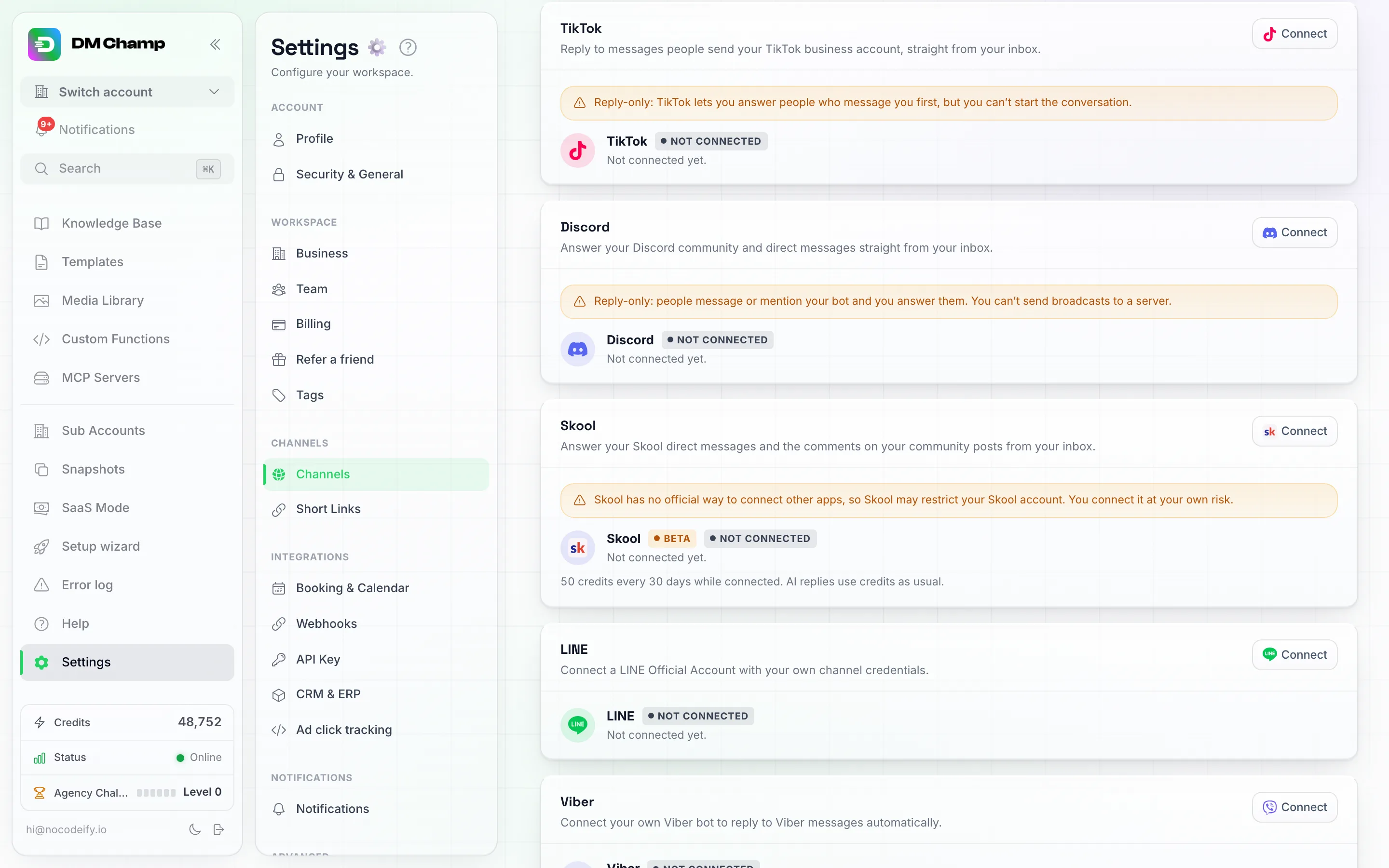
Skool-kortti kohdassa Asetukset, Kanavat. Etsi Beta-merkki ja napsauta sitten kortin oikeassa yläkulmassa olevaa Yhdistä-painiketta.
Vaihe 2: Vahvista riski
Yhdistä Skool (Connect Skool) -ikkuna avautuu lyhyellä selityksellä ja kahdella valintaruudulla:
- “Ymmärrän, että Skoolilla ei ole virallista tapaa yhdistää muita sovelluksia ja että Skool voi rajoittaa tai jäädyttää Skool-tilini. Yhdistän sen omalla vastuullani.”
- “Ymmärrän, että tililtäni veloitetaan 50 krediittiä nyt ja 30 päivän välein” yhteyden ylläpidosta.
Et voi jatkaa, ennen kuin molemmat ruudut on valittu.
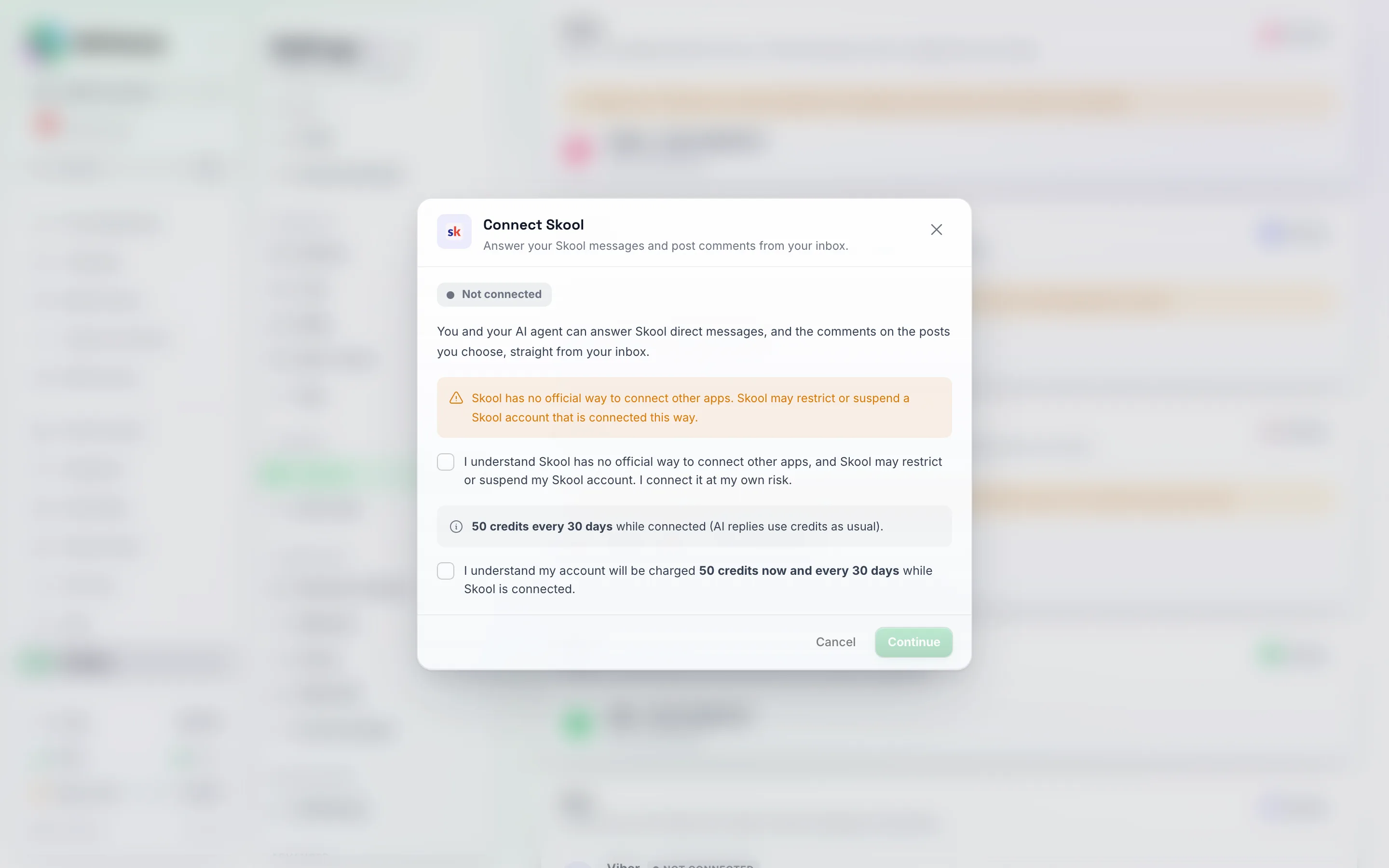
Yhdistä Skool -toiminnon ensimmäinen vaihe. Jatka-painike pysyy harmaana, kunnes olet valinnut sekä riskien hyväksymisen että veloituksen valintaruudun.
Vaihe 3: Kirjaudu sisään
Syötä Skool-sähköpostiosoitteesi ja Skool-salasanasi ja napsauta Connect.
Jos Skool lähettää sinulle kirjautumiskoodin sähköpostitse, ikkuna pyytää sitä: kirjoita Skoolin lähettämä koodi ja napsauta Verify code.
Vaihe 4: Odota hetki
Ikkunassa näkyy Signing in to Skool. Tämä kestää yleensä alle minuutin. Voit sulkea ikkunan; kortti päivittyy itsestään.
Vaihe 5: Valitse yhteisösi
Valitse, mistä kommenteista tulee keskusteluja:
- Yksityisviestit ovat aina päällä. Jokaisesta Skool-yksityisviestistä tulee keskustelu.
- Seuranta: valitse yhteisökohtaisesti, mistä julkaisuista tulee keskusteluja.
- Pois päältä: ei julkaisukeskusteluja tässä yhteisössä.
- Omat julkaisut: kirjoittamiesi julkaisujen kommentit näkyvät keskusteluina.
- Kaikki julkaisut (vain yhteisöissä, joita omistat tai hallinnoit, merkitty Hallinnoit tätä yhteisöä): yhteisön uusista julkaisuista tulee keskusteluja, kirjoittajasta riippumatta, ja samoin käy vanhemmille julkaisuille, kun niihin tulee uusi kommentti. Jos haluat tuoda vanhempia julkaisuja mukaan nyt, käytä Lataa aiemmat julkaisut -toimintoa.
- Seuraa myös näitä kategorioita (vain yhteisöissä, joita omistat tai hallinnoit): jokaisesta valitsemiesi kategorioiden uudesta julkaisusta tulee myös keskustelu, ei vain omista julkaisuistasi.
- Lataa aiemmat julkaisut (kun Seuranta ei ole Pois päältä): tuo julkaisuja viimeisen 7, 30 tai 90 päivän ajalta (oletuksena 30), enintään 200 julkaisua kommentteineen. Jokaisesta julkaisusta tulee keskustelu, ja uudet kommentit niihin tulevat jatkossakin perille. Näyttö kertoo, kuinka monta julkaisua on ladattu tähän mennessä; voit ajaa toiminnon myöhemmin uudelleen eri aikavälillä, ja jo ladatut julkaisut ohitetaan.
- Yhteisöjen, joita omistat tai hallinnoit, uudet jäsenet poimitaan ilman erillistä kytkintä. Ohjeet heidän toivottamiseensa tervetulleiksi löytyvät kohdasta Uusien jäsenten toivottaminen tervetulleiksi.
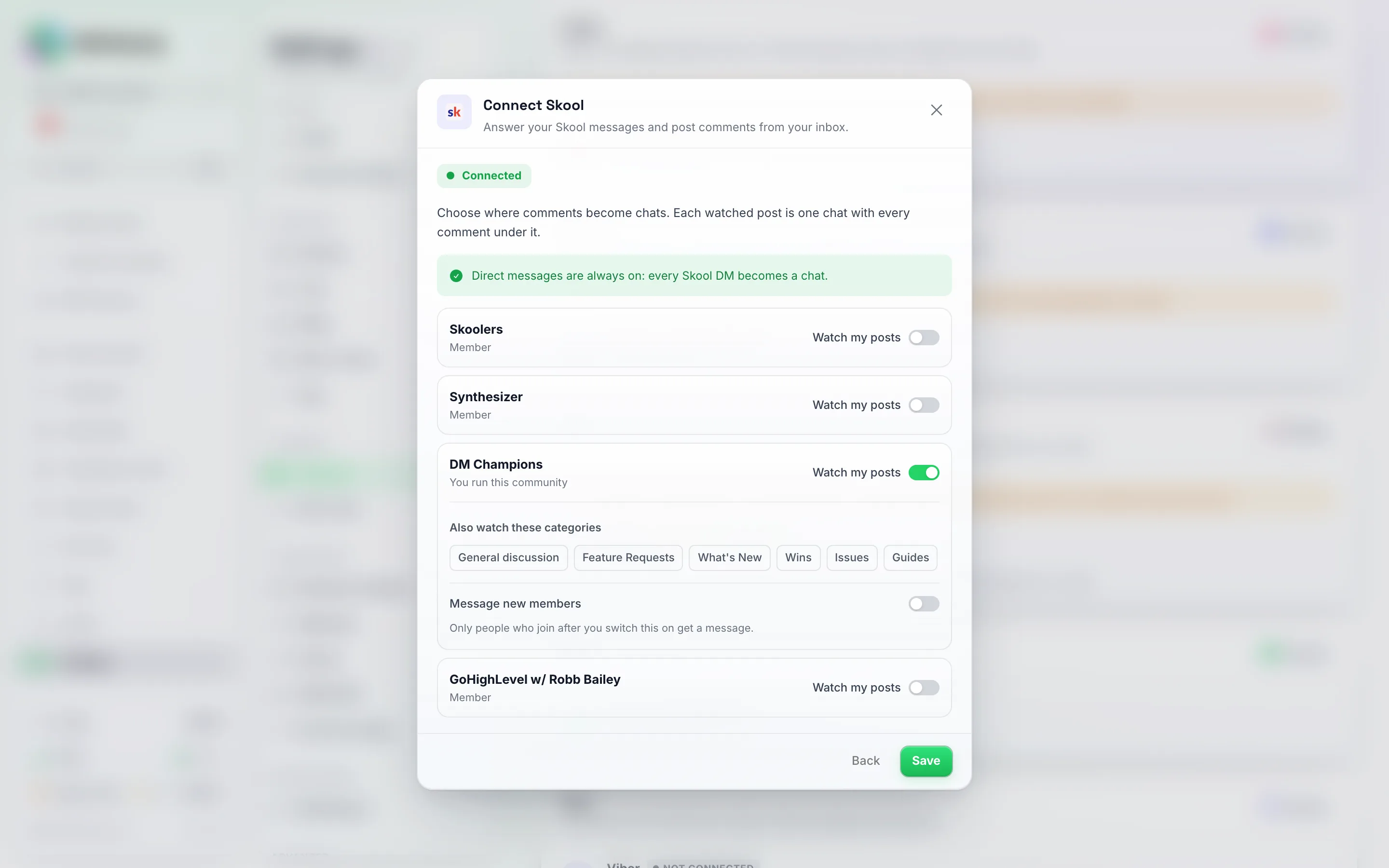
Yhteisöjen valitseminen. Jokaisessa yhteisössä on Seuraa omia julkaisujani -kytkin; vain yhteisö, joka on merkitty Hallinnoit tätä yhteisöä -tekstillä, näyttää myös kategoriat.
Napsauta Save. Ikkunassa näkyy Skool is connected ja tiedot siitä, mitä seuraat. Voit muuttaa yhteisöjäsi myöhemmin Skool-kortista.
Mitään aiempaa ei vastata. Ennen yhdistämistä lähetettyjä yksityisviestejä ei tuoda mukaan. Kun seurattu julkaisu muuttuu keskusteluksi (ensimmäinen uusi kommentti yhdistämisen jälkeen), julkaisu ja sen aiemmat kommentit ladataan kyseiseen keskusteluun, jotta näet koko ketjun. Lataa aiemmat julkaisut -toiminnolla tuomasi julkaisut tulevat samalla tavalla. Kaikki tämä on vain historiaa: tekoäly ei koskaan vastaa siihen, sitä ei koskaan merkitä odottamaan vastaustasi, eikä se lähetä ilmoituksia.
Suorat viestit
- Jokainen sinulle viestiä lähettävä jäsen on oma keskustelunsa, kuten muissakin kanavissa.
- Vastaaja määritetään tavalliseen tapaan: Skool-kanava Aloituspisteissä tai Kuka vastaa uusiin keskusteluihin AI-agenttien sivulla.
- Jos sinä tai tiimisi vastaatte itse Skoolissa, vastaus näkyy myös keskustelussa, ja AI vetäytyy samalla tavalla kuin silloin, kun ihminen vastaa muissa kanavissa.
- Yksityisviestin aloittaminen itse: käytä Siirry yksityisviestiin -toimintoa jäsenen kommentin kohdalla julkaisukeskustelussa tai toivota uudet jäsenet tervetulleiksi automaatiolla. Et voi viestiä kenelle tahansa valitsemallesi jäsenelle; uusi keskustelu alkaa kommentista tai liittymisestä.
- Uudet yksityisviestit saapuvat yleensä noin minuutin kuluessa.
Julkaisukeskustelut
Yksi Skool-julkaisu on yksi keskustelu. Avaa se, niin näet:
- Itse julkaisu yläreunassa, ja Open on Skool -painike, josta voit tarkastella sitä siellä. Kyselyä sisältävä julkaisu näyttää kunkin vaihtoehdon äänimäärän ja osuutta kuvaavan palkin, oman äänesi merkittynä sekä kokonaisäänimäärän sen alla. Äänimäärät päivittyvät, kun ne muuttuvat Skoolissa, ja tekoälyagenttisi näkee kyselyn vaihtoehdot vastatessaan julkaisun kommentteihin.
- Jokainen kommentti vanhimmasta alkaen, sisältäen jäsenen nimen ja kuvan. Sinun kommenttisi on merkitty You, tekoälyn lähettämät kommentit on merkitty AI reply ja Skoolissa itse kirjoittamasi kommentit on merkitty Written on Skool.
- Waiting on you näkyy jokaisessa kommenttiketjussa, jossa jäsenellä on viimeinen sana eikä kukaan tiimistäsi ole vielä vastannut. Next waiting (pikanäppäin J) hyppää seuraavaan tällaiseen ketjuun.
- Write a comment kommenttien lopussa, josta voit lisätä uuden kommentin julkaisuun. Sen alla näet, ketkä voivat lukea kommentin ja millä nimellä se julkaistaan.
- Post details -paneeli, joka sisältää tiedot yhteisöstä, kommentoijien määrän, kommenttien kokonaismäärän sekä julkaisun AI replies -asetukset.
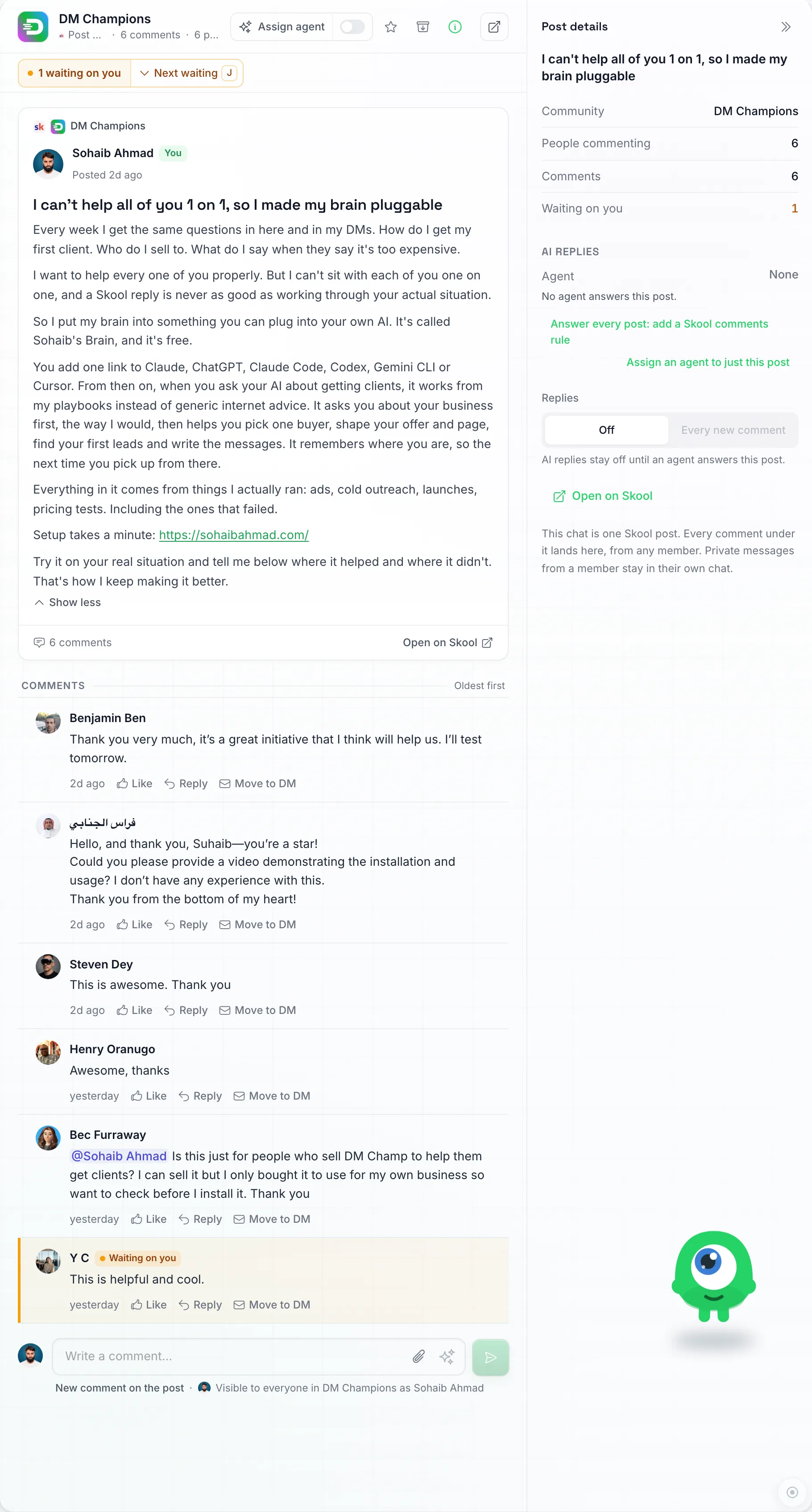
Yksi julkaisu, yksi keskustelu. Jokaisen kommentin alla on Tykkää, Vastaa ja Siirrä yksityisviestiksi, ja kirjoitat uuden kommentin listan loppuun, aivan kuten Skoolissa.
Vastaaminen kommenttiin
- Napsauta Vastaa (Reply) siinä kommentissa, johon haluat vastata. Viestiruutu avautuu suoraan kyseisen kommentin vastausten alle, johon vastauksesi ilmestyy, ja sen yläpuolella lukee Vastataan henkilölle (Replying to) sekä jäsenen nimi.
- Kirjoita vastauksesi ja napsauta Julkaise (Post). Se on julkinen: kaikki yhteisön jäsenet voivat nähdä sen.
Skool näyttää vain kaksi vastaustasoa, joten vastaus vastaukseen menee kyseisen ketjun ensimmäisen kommentin alle ja alkaa henkilön @maininnalla, jotta hän saa ilmoituksen. Napsauta Peruuta (Cancel) (tai paina Esc) sulkeaksesi ruudun julkaisematta. Jos haluat sen sijaan lähettää uuden kommentin julkaisuun, käytä listan lopussa olevaa Kirjoita kommentti (Write a comment) -toimintoa.
Kirjoita vastaus tekoälyllä
- Napsauta Vastaa (Reply) siinä kommentissa, johon haluat vastata (tai käytä listan lopussa olevaa ruutua, jolloin käytetään uusinta kommenttia, joka odottaa vastaustasi).
- Napsauta viestiruudun sisällä olevaa kimalle-painiketta (Kirjoita vastaus tekoälyllä / Write reply with AI). Tekoälyagenttisi kirjoittaa luonnoksen ruutuun julkaisun ja kyseisen kommenttiketjun perusteella. Pidä painiketta painettuna kertoaksesi tekoälylle, mitä kirjoittaa.
- Muokkaa sitä halutessasi ja napsauta Julkaise (Post). Mitään ei julkaista ennen kuin teet niin.
Luonnos tulee julkaisulle määritetyltä agentilta tai Skool-kommentit-aloituspisteen agentilta (myös silloin, kun se on asetettu tilaan Pois päältä, vain määritys). Jos kumpaakaan ei ole, painike pyytää sinua määrittämään agentin tai lisäämään säännön ensin. Luonnos käyttää krediittejä samalla tavalla kuin tekoälyvastaus.
Siirry yksityisviestiin
Napsauta Siirry yksityisviestiin (Move to DM) jäsenen kommentin kohdalla jatkaaksesi keskustelua hänen kanssaan yksityisesti.
- Jos sinulla on jo yksityiskeskustelu heidän kanssaan, se avautuu.
- Jos ei, heidän kanssaan avautuu uusi keskustelu. Siinä näkyy teksti “This starts a new Skool chat with [name]. New chats are limited per hour and per day.” Kirjoita viestisi ja lähetä se; tuo ensimmäinen viesti aloittaa keskustelun Skoolissa.
- Heidän vastauksensa tulevat samaan keskusteluun, kuten kaikki muutkin Skoolin yksityisviestit.
- Voit tehdä tämän automaation avulla käyttämällä Skool comment received -käynnistintä ja Open Skool DM with commenter -vaihetta: aseta sen Contact ID arvoon
${trigger.post_chat_id}ja Comment message ID arvoon${trigger.comment_message_id}, ja lisää sitten Send message -vaihe palautettuun keskusteluun. Katso Automations.
Tykkää kommentista
Napsauta Tykkää (peukalo ylöspäin) minkä tahansa kommentin tai vastauksen alla julkaisun keskustelussa tykätäksesi siitä Skoolissa yhdistetyllä tililläsi. Peukalo täyttyy, painikkeessa lukee Tykätty, ja tykkäysten määrä näkyy sen vieressä. Napsauta sitä uudelleen poistaaksesi tykkäyksesi.
- Jäsen näkee tykkäyksesi Skoolissa täsmälleen samalla tavalla kuin olisit napsauttanut sitä siellä.
- Tykkäyksiä on rajoitettu tuntia kohden, samoin kuin kommentteja. Jos tykkäät monista kommenteista lyhyessä ajassa, sovellus pyytää sinua yrittämään uudelleen muutaman minuutin kuluttua.
- Muiden jäsenten tykkäykset näyttävät määrän siltä hetkeltä, kun kommentti saapui postilaatikkoosi; avaa julkaisu Skoolissa nähdäksesi uusimman lukeman.
Mitkä julkaisut muuttuvat keskusteluiksi
- Omat julkaisusi yhteisöissä, joiden asetuksena on Omat julkaisut tai Kaikki julkaisut.
- Jokainen julkaisu yhteisöissä, joiden asetuksena on Kaikki julkaisut (vain yhteisöt, joita omistat tai hallinnoit).
- Uudet julkaisut valitsemissasi kategorioissa yhteisöissä, joita omistat tai hallinnoit.
- Vanhemmat julkaisut, jotka toit mukaan Lataa aiemmat julkaisut -toiminnolla.
- Julkaisua, johon ei ole tullut uusia kommentteja 14 päivään, ei enää seurata.
- Uudet kommentit saapuvat yleensä muutaman minuutin kuluessa.
Huomiota vaativien julkaisujen löytäminen
Keskustelusivulla Skool: vaatii vastausta (Skool: needs reply) -suodatin näyttää ne Skool-julkaisut, joissa uusin kommentti on jäsenen kirjoittama eikä kukaan tiimistäsi ole vielä vastannut siihen.
Julkaisukeskustelut eivät ole yhteystietoja
Julkaisukeskustelu on julkinen ketju, ei henkilö. Se ei näy Yhteystiedot (Contacts) -sivulla, listoilla tai tiedotteissa, se ei kerrytä yhteystietorajaasi, ja automaatiot, jotka käynnistyvät uuden yhteystiedon luonnista, ohittavat sen.
Uusien jäsenten toivottaminen tervetulleeksi
Jokaisessa yhteisössä, jota omistat tai moderoit, sovellus poimii liittyvät ihmiset ilman erillistä kytkintä. Poimiminen ei lähetä mitään: ei viestiä, ei keskustelua postilaatikkoon, ei ilmoitusta. Se, mitä seuraavaksi tapahtuu, on sinusta kiinni automaation avulla. Tavallinen automaatio toivottaa jokaisen uuden jäsenen tervetulleeksi lyhyellä yksityisviestillä, jonka AI-agenttisi kirjoittaa heidän profiilinsa ja verkkosivustonsa perusteella, ja antaa agentin vastata, kun he vastaavat takaisin.
Määritä tervetuloviesti
- Avaa Skool-kortti ja klikkaa Toivota uudet jäsenet tervetulleiksi tai aloita uusi automaatio mallista Toivota uudet Skool-jäsenet tervetulleiksi AI-aloituksella.
- Valitse AI-agentti, jonka tulee toivottaa uudet jäsenet tervetulleiksi ja vastata heidän viesteihinsä.
- Automaatio avautuu muokkaimeen pois päältä kytkettynä, ja siinä on neljä vaihetta:
- Skool-jäsen liittyi (liipaisin). Valitse Yhteisö-kohdasta yksi yhteisö tai jätä se tyhjäksi kaikkia hallinnoimiasi yhteisöjä varten. Luo yhteystieto on päällä.
- Tutki yhteystieto: etsii jäsenen profiilin ja verkkosivuston.
- Määritä AI-agentti: antaa jäsenen agenttisi hoidettavaksi, jotta se vastaa, kun he vastaavat.
- Lähetä AI-aloitus: agenttisi kirjoittaa ensimmäisen viestin ja lähettää sen Skool-yksityisviestinä.
- Valinnainen: sano Lähetä AI-aloitus -vaiheen kohdassa Mitä aloituksen tulee tehdä, mihin tämä viesti on tarkoitettu selkokielellä. Esimerkiksi: “Toivota heidät tervetulleiksi etunimellä ja kysy yksi lyhyt kysymys siitä, mikä heidät toi tänne. Älä myy, ei hintoja, ei linkkejä.” Tämä mahdollistaa myyntiagentin käytön vastauksiin ilman, että se yrittää myydä ensimmäisessä yksityisviestissä.
- Testaa se (katso alta) ja kytke sitten automaatio päälle.
Mitä kukin vaihe tekee
- Tutki yhteystieto lukee sen, mitä jäsen näyttää Skoolissa (nimi, bio, sijainti, profiilin linkit ja vastaukset jäsenyyskysymyksiisi) sekä heidän verkkosivustonsa, kun he linkittävät yrityksen sivuston tai liittyvät yrityssähköpostilla. Tämän perusteella se kirjoittaa lyhyen profiilin siitä, kuka he ovat ja mitä heidän yrityksensä tekee. Tämä tallennetaan yhteystietoon, jotta näet sen keskustelun yhteystietopaneelissa ja agentti käyttää sitä myöhemmissä vastauksissa. Se ei koskaan ota yhteyttä jäseneen.
- Määritä AI-agentti asettaa jäsenen keskustelun kyseiselle agentille AI päällä.
- Lähetä AI-aloitus saa agentin kirjoittamaan yhden lyhyen yksityisviestin profiilin perusteella, noudattaen omia ohjeitaan ja antamaasi Mitä aloituksen tulee tehdä -ohjetta, jäsenen kielellä. Se lisää linkin vain, jos agentin ohjeisiin sisältyy sellainen. Toistaiseksi tämä vaihe toimii vain Skool-jäsenille.
Jos agentilla on tekoälyn läpinäkyvyys käytössä, tervetuloviesti kertoo jäsenelle, että hän keskustelee tekoälyn kanssa, eivätkä agentin myöhemmät vastaukset toista tätä. Jos se on pois päältä, tervetuloviestissä ei mainita tekoälyä.
Lähetä AI-aloitus ei lähetä mitään, jos sinulla on jo keskustelu kyseisen jäsenen kanssa, jos jäsen on kytkenyt keskustelut pois päältä Skoolissa tai jos olet keskeyttänyt kaiken Skool-tilillä. Vaihe näyttää syyn suorituksessa.
Luo yhteystieto
Luo yhteystieto -valinta Skool-jäsen liittyi -liipaisimessa päättää, tuleeko uudesta jäsenestä yhteystieto ennen vaiheiden suorittamista.
- Päällä (mallin asetus): jäsen lisätään yhteystiedoksi tunnisteella skool-new-member, AI pois päältä. He eivät näy keskustelulistallasi ennen kuin viesti on lähetetty tai vastaanotettu.
- Pois päältä: yhteystietoa ei luoda. Liipaisin suoritetaan silti jäsenen tiedoilla, joten ehdot, webhookit ja ilmoitusvaiheet toimivat. Tutki yhteystieto, Määritä AI-agentti ja Lähetä AI-aloitus vaativat yhteystiedon, joten muokkain varoittaa sinua, kun ne seuraavat liipaisinta, jossa Luo yhteystieto on pois päältä.
Käytä jäsenen kertomia tietoja
Käynnistin sisältää jäsenen etunimen, esittelyn, sijainnin, linkit, verkkosivuston, sähköpostiosoitteen (kun Skool näyttää sen), jäsenyyskysymysten vastaukset sekä yhteisön. Käytä niitä Ehdoissa (Condition), esimerkiksi toivottamaan tervetulleeksi vain kysymyksiisi vastanneet jäsenet tai ohjaamaan verkkosivuttomat jäsenet toista polkua pitkin.
Testaa ennen kuin kytket sen päälle
Turvallinen ajo automaatioeditorissa käy vaiheet läpi lähettämättä mitään. Jos haluat nähdä itse avauksen, aseta Testaa kohteella -asetukseksi Aiempi ajo tästä automaatiosta ja napsauta Turvallinen ajo: Lähetä tekoälyavaus -vaihe näyttää tekstin, jonka agenttisi kirjoittaisi, lähettämättä sitä. Uudella automaatiolla ei ole vielä ajoja, joten hyvä ensimmäinen testi on kytkeä se päälle yhtä yhteisöä varten ja lukea ensimmäiset tervetuloviestit Lokista.
Krediitit
- Tutki yhteyshenkilö käyttää 1 krediitin vain silloin, kun se löytää jotain, minkä perusteella kirjoittaa profiili.
- Lähetä tekoälyavaus käyttää samoja krediittejä kuin yksi tekoälyvastaus kyseiseltä agentilta, myös silloin, kun Turvallinen ajo näyttää sinulle tekstin.
- Uusien jäsenten poimiminen ei käytä krediittejä.
- Omalla tekoälyavaimellasi tekoälyosuus toimii omalla avaimellasi.
Hyvä tietää
- Vain ne henkilöt, jotka liittyvät sen jälkeen, kun yhteisö on ensimmäisen kerran poimittu, lasketaan mukaan. Jäseniä, jotka liittyivät aiemmin, tai pyyntöjä, jotka odottavat vielä hyväksyntääsi, ei koskaan poimita.
- Uudet jäsenet poimitaan muutaman minuutin välein, joten tervetuloviestin lähettämisessä voi kestää hetki.
- Jokainen jäsen saa yhden avaajan. Henkilö, jonka kanssa sinulla on jo keskustelu, ei saa yhtään.
- Avaaja lasketaan alla oleviin uusien keskustelujen tunti- ja päiväkohtaisiin rajoituksiin. Kun raja saavutetaan, se näkyy kyseisessä keskustelussa lähettämättömänä.
Skool-myyntiä varten määritetyt tilit
Uusi tili, joka on luotu Skool-jäsenillesi myyntiä varten, alkaa valmiilla määrityksillä, joten sinun ei tarvitse rakentaa sitä tyhjästä:
- Skool-myyntiputki pääkauppataulullasi (tai lisäputkena, jos taulullasi on jo vaiheita), jossa on vaiheet Hakija ja Uusi jäsen aina Pätevä- ja Puhelu varattu -vaiheiden kautta Voitettu, Vaarassa, Poistunut ja Takaisin voitettu -vaiheisiin. Jäsenet liikkuvat putkessa sitä mukaa, kun he saavat vastaavat tunnisteet.
- Mukautetut kentät jokaiselle yhteyshenkilölle: skool_joined_at (liittymispäivä) ja skool_fit_score (kuinka hyvin he sopivat kohderyhmään), sekä yhteisö, johon he liittyivät, ja heidän liittymisvastauksensa.
- Skool-myyntiä hoitava tekoälyagentti, joka on pois päältä, kunnes täytät tarjouksesi ja määrität, kenelle haluat puhua.
- Automaatiomallit, mukaan lukien Skool: uusi jäsen myyjälle ja Skool: puhelu varattu (kun puhelu varataan, se siirtää jäsenen kaupan Puhelu varattu -vaiheeseen ja antaa sinulle tehtävän valmistautua puheluun).
Jokainen malli on saapuessaan pois päältä (keskeytetty), joten mitään ei tapahdu eikä mitään lähetetä, ennen kuin avaat sen ja kytket sen itse päälle.
Toimiston alaiset asiakastilit ja tiimipaikat eivät saa tätä määritystä: ne toimivat sen tilin työtilassa, johon ne kuuluvat.
Anna tekoälyn vastata kommentteihin
Tekoäly ei vastaa julkaisujesi alla, ennen kuin määrität sen. Jos haluat vastata jokaiseen julkaisuun, lisää yksi Skool-kommentit-aloituspiste; agentin määrittäminen julkaisulle ohittaa tämän kyseisen julkaisun kohdalla.
Käytä aloituspistettä jokaiselle julkaisulle
- Avaa tekoälyagentti, jonka pitäisi vastata, ja siirry sen Aloituspisteet-välilehdelle.
- Napsauta Uusi aloituspiste ja valitse tyypiksi Skool-kommentit.
- Valitse Vastaukset: Automaattisesti (agentti vastaa uusiin kommentteihin itse) tai Pois päältä, vain määritys (agentti asetetaan jokaiselle säännön kattamalle julkaisulle ja se luonnostelee vastauksia Kirjoita vastaus tekoälyllä -toiminnolla, mutta ei koskaan julkaise vastausta itse).
- Valitse, missä se vastaa:
- Yhteisöt: jätä valitsematta, jos haluat vastata jokaisessa seuraamassasi yhteisössä.
- Luokat: valitse joitakin, jos haluat vastata vain niiden alla oleviin julkaisuihin, tai jätä valitsematta, jos haluat vastata kaikissa luokissa.
- Mitkä julkaisut: Kaikki seurattavat julkaisut tai Tietyt julkaisut (yksi Skool-julkaisun tunnus per rivi).
- Avainsanat (valinnainen): vastaa vain kommentteihin, jotka sisältävät jonkin näistä sanoista. Jätä tyhjäksi, jos haluat vastata jokaiseen todelliseen kysymykseen.
- Valitse Vastaus: Tekoäly kirjoittaa lyhyen vastauksen kommenteissa (valinnaisella lisäohjeistuksella) tai Tarkka teksti julkaisee Kommenttivastauksesi sanasta sanaan kysymyksen alla.
- Jätä Aloita vastaaminen heti pois päältä, jos haluat tallentaa säännön pois päältä, ja kytke se päälle listasta, kun olet valmis.
Jokainen säännön kattama julkaisu näyttää sen jälkeen agentin nimen alla tekstin Skool comments rule in AI Studio (tai Rule for this post in AI Studio, kun sääntö nimeää kyseisen julkaisun), sekä Edit rule -painikkeen, josta pääsee muokkausnäkymään. Kun valittuna on Off, assign only, näkyvissä on myös Replies off, ja vastausasetukset (Reply, Comment reply, instructions) on piilotettu säännöstä, koska se ei tee julkaisuja.
Käytä eri agenttia yhdelle julkaisulle
- Avaa julkaisun keskustelu ja napsauta yläreunassa olevaa agenttipainiketta tai avaa Tekoälyvastaukset Julkaisun tiedot -paneelista.
- Napsauta Käytä eri agenttia tälle julkaisulle (tai Määritä agentti vain tälle julkaisulle, kun mikään sääntö ei kata sitä) ja valitse tekoälyagentti. Julkaisun tekoäly kytkeytyy päälle.
- Käytä Pois päältä tai Jokainen uusi kommentti -asetusta Vastaukset-kohdassa tai agenttipainikkeen vieressä olevaa kytkintä, jos haluat pysäyttää tai käynnistää tekoälyn tällä julkaisulla milloin tahansa. Kun se on pois päältä, viestikentän yläpuolella oleva palkki ilmoittaa siitä ja tarjoaa Kytke päälle -vaihtoehdon.
Julkaisulle määritetty agentti vastaa sen uusiin kommentteihin, vaikka aloituspiste nimeäisi toisen agentin, käyttäisi avainsanoja tai olisi asetettu tilaan Pois päältä, vain määritys: julkaisun oma valinta voittaa. Napsauta Poista julkaisusta palataksesi aloituspisteeseesi. Kun mikään agentti ei vastaa julkaisuun, sen keskustelussa lukee Mikään agentti ei vastaa tähän julkaisuun ja tarjotaan molemmat tavat korjata tilanne. Itse kommenttiin vastaaminen ei kytke tekoälyä pois päältä kyseiseltä julkaisulta.
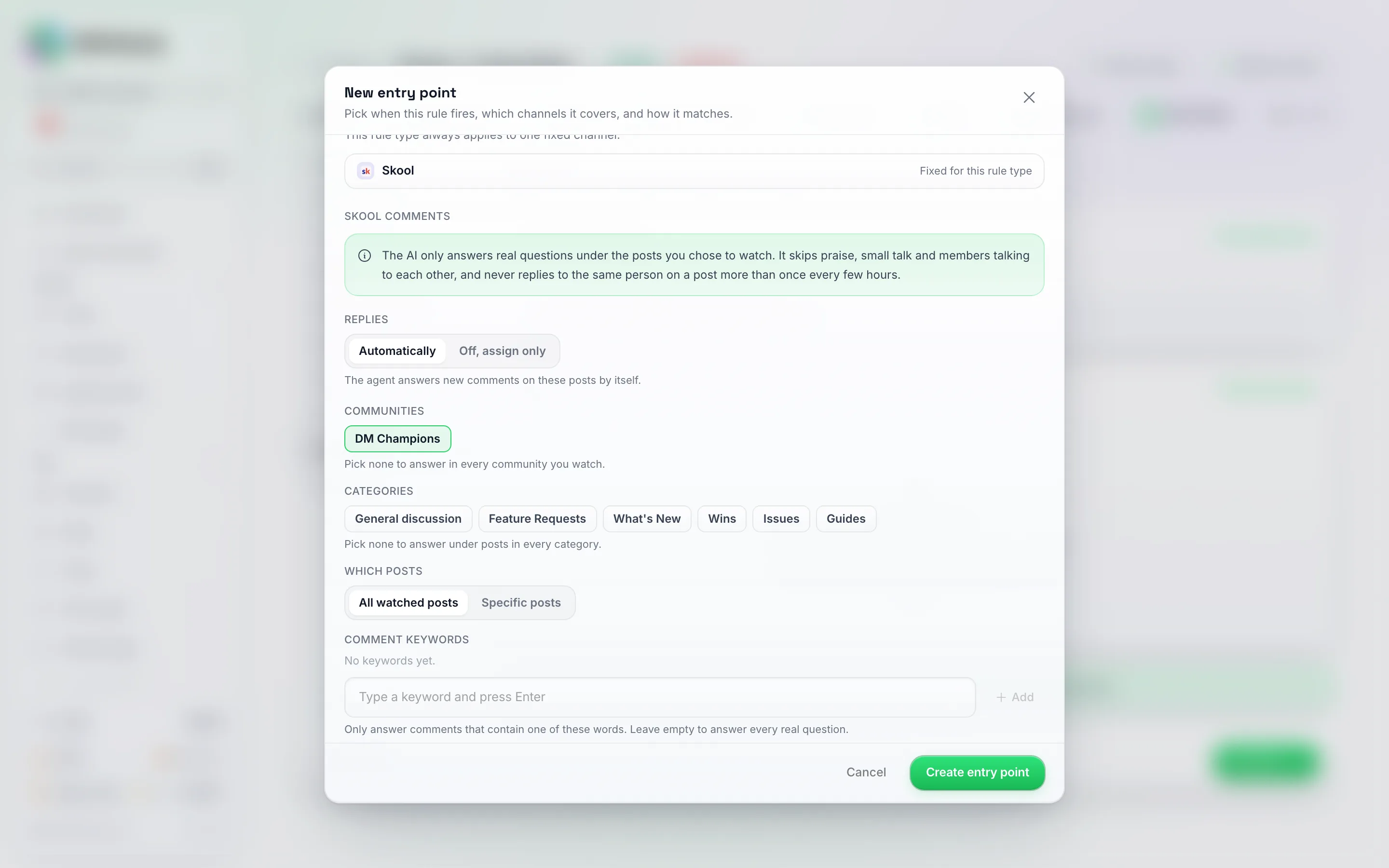
Valitse Skool-kommentit tyypiksi. Valitse, vastaako agentti Automaattisesti vai onko se vain määritettävissä (Pois päältä, vain määritys), sekä yhteisöt, joissa tekoäly saa vastata.
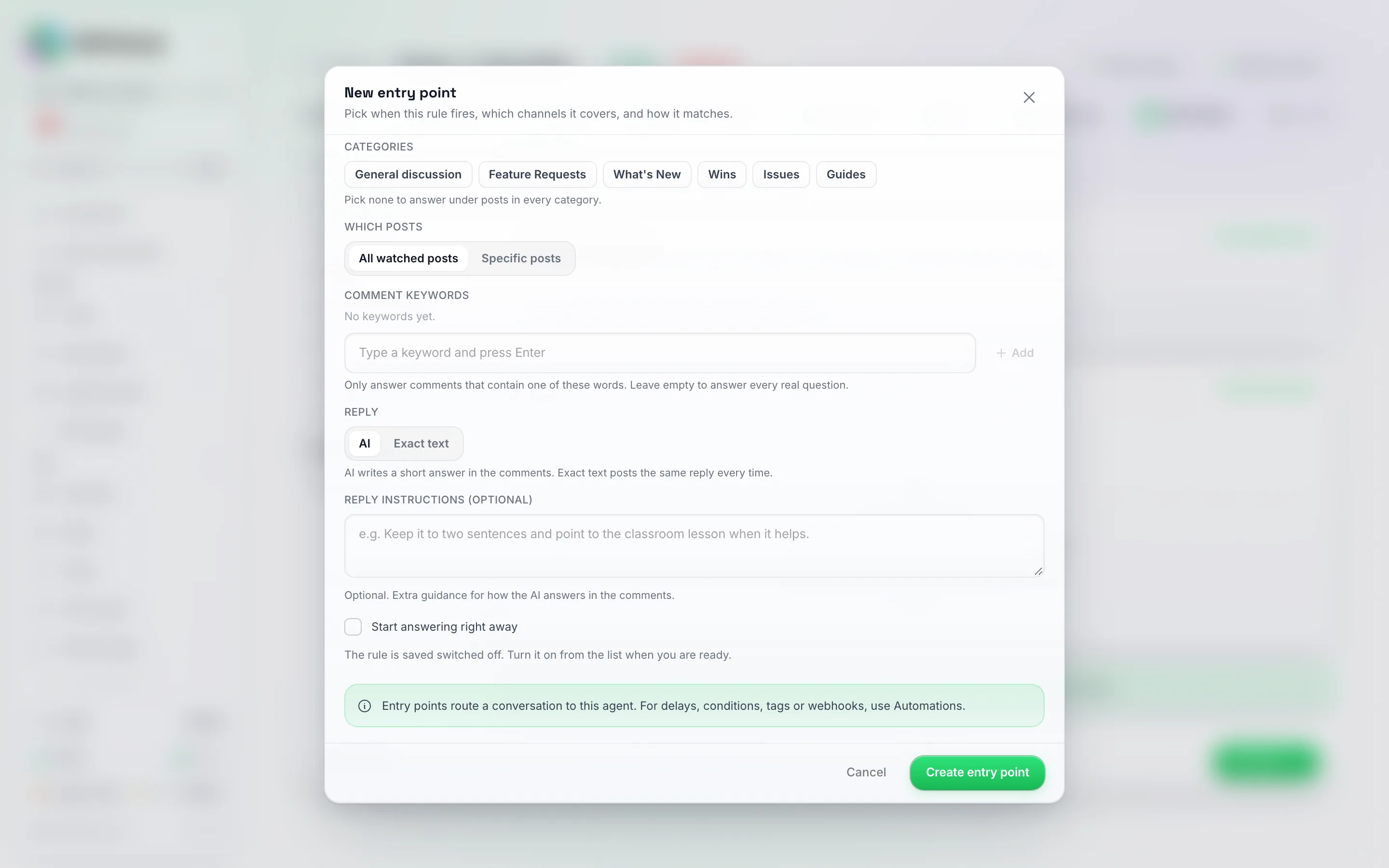
Alempana samassa ikkunassa. Jätä Aloita vastaaminen heti valitsematta, jotta sääntö tallennetaan pois päältä, ja kytke se sitten päälle listasta.
Mitä tekoäly tekee kommenteissa:
- Se vastaa vain todellisiin kysymyksiin seuraamiesi julkaisujen alla.
- Se ohittaa kehut, small talkin ja jäsenten väliset keskustelut, eikä se vastaa sinun tai yhteisön ylläpitäjien kommentteihin.
- Se vastaa samalle henkilölle samassa julkaisussa enintään kerran muutaman tunnin välein.
- Jonkun toisen kommenttiin vastataan vain, jos kyseinen ketju alkoi omalla kommentillasi tai mainitsee sinut.
- Julkaisuissa se vastaa vain tietojensa perusteella. Se ei varaa aikoja, tägää tai tee muita toimintoja julkisessa ketjussa.
- Se ei koskaan kirjoita uusia julkaisuja.
Rajoitukset
- Uudet keskustelut vain kommenteista tai liittymisestä. Voit aloittaa yksityisviestin (DM) automaation Siirry yksityisviestiin (Move to DM) tai Lähetä tekoälyavaaja (Send AI opener) -vaiheella. Skoolissa ei ole yleislähetyksiä, eikä sovellus koskaan kirjoita julkaisuja.
- Uusien keskustelujen määrää on rajoitettu tunneittain ja päivittäin, ja Skoolilla on oma viikoittainen rajoituksensa uusille keskusteluille. Viestiä, joka ylittäisi rajan, ei lähetetä: keskustelussa näkyy “New Skool chat limit reached, try again later”, ja voit lähettää sen uudelleen myöhemmin. Jo olemassa olevien keskustelujen vastauksiin tämä ei vaikuta.
- Vain tekstiä. Sovelluksen vastaukset ovat tekstiä. Jäsenten lähettämät kuvat näkyvät edelleen keskustelussa.
- Skool-tilikohtaiset nopeusrajoitukset: enintään 6 kommenttia per julkaisu tunnissa, yhteensä 30 kommenttia tunnissa ja 60 yksityisviestiä tunnissa. Kaikki rajan ylittävä odottaa ja lähetetään myöhemmin.
- Yksi Skool-tili per tili.
- Seuratut julkaisut: omat julkaisusi, jokainen julkaisu yhteisöissä, joiden asetuksena on Kaikki julkaisut, sekä luokat yhteisöissä, joita omistat tai hallinnoit. Julkaisuja, joissa ei ole ollut toimintaa 14 päivään, ei seurata.
- Lataa aiemmat julkaisut: enintään 200 julkaisua per ajo, viimeisten 7, 30 tai 90 päivän ajalta, ladattuna muutaman sekunnin välein.
Uudelleenyhdistäminen
Jos Skool kirjautuu ulos tililtäsi, Skool-kortissa näkyy “Skool signed this account out, so new messages aren’t coming in. Click Reconnect and sign in again.” Saat myös ilmoituksen Skool needs reconnecting. Napsauta Reconnect ja kirjaudu sisään uudelleen; mitään ei tule sisään tai mene ulos ennen kuin teet niin.
Jos kortissa näkyy Paused by Skool, Skool on keskeyttänyt tämän tilin pääsyn. Tarkista Skool-tilisi ensin Skoolissa ja napsauta sitten Reconnect.
Yhteyden katkaiseminen
Avaa Skool-kortti ja napsauta Disconnect, vahvista sitten. Uudet Skool-viestit ja -kommentit lakkaavat tulemasta. Voit yhdistää uudelleen milloin tahansa.
Vianmääritys
“Skool didn’t accept that email and password”
Tarkista ne kirjautumalla sisään osoitteessa skool.com. Jos rekisteröidyit Googlella, määritä ensin Skool-salasana Skool-tilisi asetuksista.
“That code didn’t work”
Käytä Skoolin lähettämästä uusimmasta sähköpostista löytyvää koodia ja yritä uudelleen.
Julkaisun kommentit eivät tule perille
- Tarkista, että yhteisön asetuksena on Omat julkaisut tai Kaikki julkaisut, tai että julkaisu on kategoriassa, jota seuraat.
- Vanhempi julkaisu tulee mukaan vain Lataa aiemmat julkaisut -toiminnon kautta tai kun siihen tulee uusi kommentti.
- Julkaisuja, joissa ei ole ollut toimintaa 14 päivään, ei enää seurata.
- Tarkista, että Skool-kortissa näkyy Yhdistetty.
Uusi yksityisviesti (DM) ei lähtenyt
Chatin viesti kertoo syyn:
- New Skool chat limit reached, try again later: olet aloittanut toistaiseksi suurimman sallitun määrän uusia keskusteluja. Lähetä viesti myöhemmin uudelleen.
- [Name] has chat turned off on Skool: jäsen ei ota vastaan yksityisviestejä Skoolissa. Vastaa heille sen sijaan kommenteissa.
- Skool did not open this chat: Skool kieltäytyi avaamasta keskustelua. Yritä myöhemmin uudelleen tai vastaa kommenteissa.
Tekoäly ei vastaa kommentteihin
- Avaa Tekoälyvastaukset julkaisun Julkaisun tiedot -paneelista: tekoälyn on oltava päällä (Jokainen uusi kommentti) ja agentin on vastattava julkaisuun. Jos itse agentti on tauotettu, julkaisu pysyy hiljaisena.
- Tarkista, että agentilla on Skool-kommentit-aloituspiste ja että se on kytketty päälle, tai määritä agentti julkaisulle sen keskustelun kautta.
- Tarkista kyseisen aloituspisteen yhteisöt, kategoriat, julkaisut ja avainsanat.
- Kehut ja small talk ohitetaan tarkoituksella, ja tekoäly vastaa samalle henkilölle julkaisussa enintään kerran muutaman tunnin välein.
Uudet jäsenet eivät saa tervetuloviestiä
- Tarkista, että tervetuloautomaatiosi on kytketty päälle ja että sen Skool-jäsen liittyi (Skool member joined) -käynnistin kattaa tämän yhteisön (tyhjä Yhteisö tarkoittaa kaikkia).
- Tarkista, että Luo yhteystieto (Create contact) on päällä käynnistimessä.
- Avaa automaation Loki (Log): ajo näyttää, mikä vaihe pysähtyi ja miksi (jo keskustelussa, keskustelu pois päältä Skoolissa, uuden keskustelun raja, ei krediittejä).
- Vain ne henkilöt, jotka liittyvät sen jälkeen, kun yhteisö on ensimmäisen kerran poimittu, lasketaan mukaan.
Parhaat käytännöt
- Aloita yksityisviesteistä ja omista julkaisuistasi. Lisää tekoäly kommentteihin, kun olet sinut sen vastaustavan kanssa.
- Pysy omassa yhteisössäsi. Vastaa jäsenten kysymyksiin ja toivota uudet jäsenet tervetulleiksi. Ei kylmiä yksityisviestejä, ei mainostamista muiden ihmisten yhteisöissä tai ketjuissa, ei kopioi-liitä-viestejä monille ihmisille.
- Huomioi Beta-varoitus. Jos Skool pyytää kirjautumaan uudelleen tai keskeyttää pääsyn, muodosta yhteys uudelleen ja pidä käyttö vähäisenä jonkin aikaa.