Skool (Bêta)
Connectez votre propre compte Skool et répondez à vos messages directs Skool, ainsi qu’aux commentaires sur vos publications communautaires, directement depuis votre boîte de réception. Votre agent IA peut répondre aux membres qui vous envoient des messages et, une fois activé, aux questions réelles sous les publications que vous surveillez. Vous pouvez également démarrer une discussion privée avec une personne ayant commenté votre publication et souhaiter la bienvenue aux nouveaux membres des communautés que vous possédez ou modérez. Vous vous connectez avec votre e-mail et votre mot de passe Skool.
Bêta. Skool est un nouveau canal disponible sur les forfaits payants. Pendant la phase bêta, le nombre de connexions Skool est limité ; si tous les emplacements sont occupés, la fenêtre de connexion l’indiquera et vous pourrez réessayer plus tard.
Important, à lire avant de vous connecter. Skool ne propose aucun moyen officiel de connecter d’autres applications. Skool peut restreindre ou suspendre un compte Skool connecté de cette manière, conformément à ses propres règles. Vous confirmez cela en cochant une case obligatoire avant de vous connecter, et vous vous connectez à vos propres risques.
Ce que vous obtenez
- Messages directs : chaque membre qui vous envoie un message sur Skool devient une discussion normale dans votre boîte de réception. Vous et votre agent IA y répondez, et la réponse arrive dans leurs messages directs Skool.
- Commentaires sur les publications : chaque publication que vous surveillez devient une discussion. Chaque commentaire et réponse sous cette publication arrive dans cette discussion unique, de la part de n’importe quel membre, avec son nom et sa photo sur chaque commentaire. Vous pouvez répondre à un commentaire spécifique depuis la boîte de réception.
- IA sur les commentaires, quand vous le souhaitez : l’IA n’intervient pas sur vos publications tant que vous n’ajoutez pas un point d’entrée Commentaires Skool. Ensuite, elle ne répond qu’aux questions réelles, sur les publications que vous avez choisies.
- Passer en message direct : démarrez une discussion privée avec toute personne ayant commenté une publication que vous surveillez, directement depuis la discussion de la publication.
- Accueillir les nouveaux membres (communautés que vous possédez ou modérez) : envoyez un message de bienvenue aux personnes qui rejoignent, désactivé par défaut jusqu’à ce que vous l’activiez.
Tarification
- Chaque compte Skool connecté coûte 50 crédits par période de 30 jours. Les frais sont déduits de votre solde de crédits lors de la connexion, puis tous les 30 jours jusqu’à ce que vous vous déconnectiez. La reconnexion au cours d’une période déjà payée n’entraîne aucun frais.
- Si les frais ne peuvent pas être prélevés en raison d’un solde trop faible, Skool est mis en pause : la carte l’indique, et le service reprend quelques heures après que vous ayez ajouté des crédits.
- Les réponses de l’IA utilisent des crédits de la même manière que sur tous les autres canaux.
- Lorsque l’IA décide qu’un commentaire ne nécessite pas de réponse (éloges, bavardages), rien n’est publié et aucun crédit n’est facturé.
Connexion à Skool
Avant de commencer
- Utilisez l’e-mail et le mot de passe avec lesquels vous vous connectez à Skool. Vous vous êtes inscrit avec Google ? Définissez d’abord un mot de passe Skool dans les paramètres de votre compte Skool, puis revenez.
- Un seul compte Skool peut être connecté par compte.
Étape 1 : Ouvrir la carte Skool
- Dans la barre latérale gauche, cliquez sur Paramètres.
- Dans le volet gauche des paramètres, sous Canaux, cliquez sur Canaux.
- Trouvez la carte Skool (elle porte un badge Bêta) et cliquez sur Connecter.
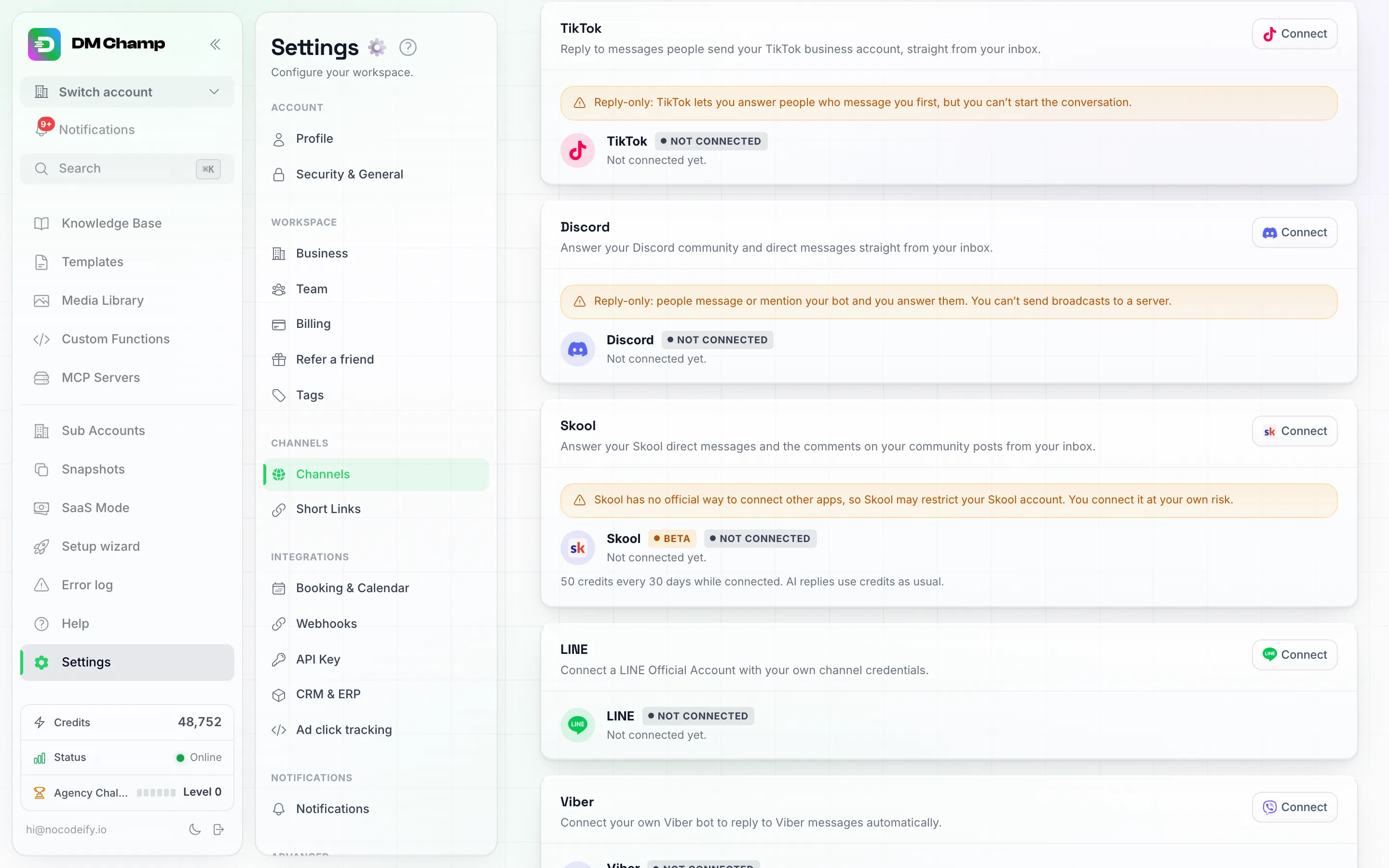
La carte Skool sous Paramètres, Canaux. Recherchez le badge Bêta, puis cliquez sur Connecter en haut à droite de la carte.
Étape 2 : Confirmer les risques
La fenêtre Connecter Skool s’ouvre avec une brève explication et deux cases à cocher :
- “Je comprends que Skool ne propose aucun moyen officiel de connecter d’autres applications et que Skool peut restreindre ou suspendre mon compte Skool. Je me connecte à mes propres risques.”
- “Je comprends que mon compte sera débité de 50 crédits maintenant et tous les 30 jours” pour la connexion.
Vous ne pouvez pas continuer tant que les deux cases ne sont pas cochées.
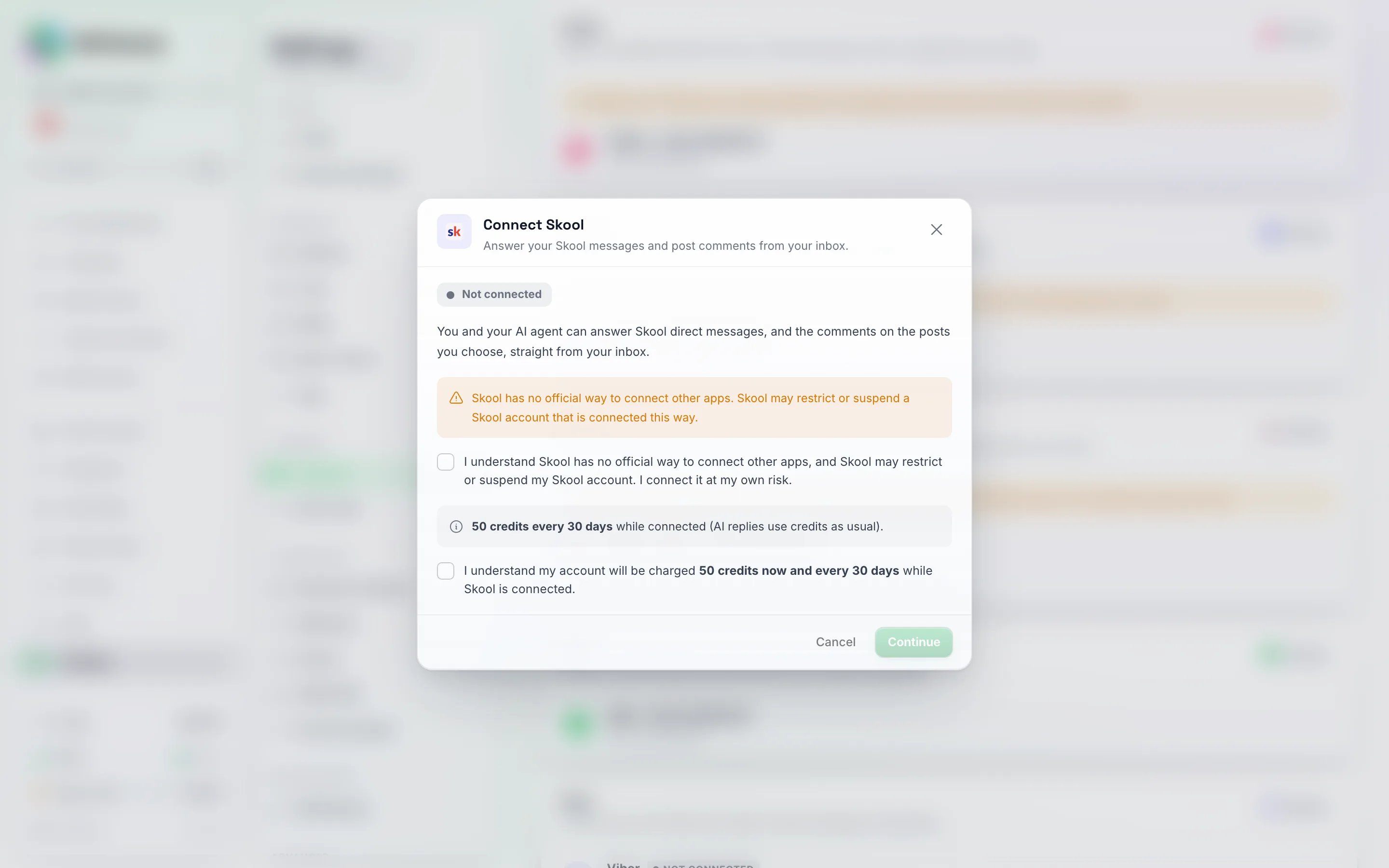
La première étape de la connexion à Skool. Le bouton Continuer reste grisé tant que vous n'avez pas coché la case de risque et la case de facturation.
Étape 3 : Connexion
Saisissez votre adresse e-mail Skool et votre mot de passe Skool, puis cliquez sur Connecter.
Si Skool vous envoie un code de connexion par e-mail, la fenêtre vous le demandera : tapez le Code de Skool et cliquez sur Vérifier le code.
Étape 4 : Patientez un instant
La fenêtre affiche Connexion à Skool en cours. Cela prend généralement moins d’une minute. Vous pouvez fermer la fenêtre ; la carte se met à jour automatiquement.
Étape 5 : Choisissez vos communautés
Choisissez où les commentaires deviennent des discussions :
- Les messages directs sont toujours activés. Chaque message direct (DM) Skool devient une discussion.
- Suivre mes publications : activez cette option pour une communauté afin que les commentaires sur les publications que vous y rédigez apparaissent sous forme de discussions.
- Suivre également ces catégories (uniquement dans les communautés que vous possédez ou gérez, marquées Vous gérez cette communauté) : chaque nouvelle publication dans les catégories que vous choisissez devient également une discussion, et pas seulement vos propres publications.
- Envoyer un message aux nouveaux membres (uniquement dans les communautés que vous possédez ou gérez) : envoie un message de bienvenue aux personnes qui rejoignent la communauté. Voir Accueillir les nouveaux membres.
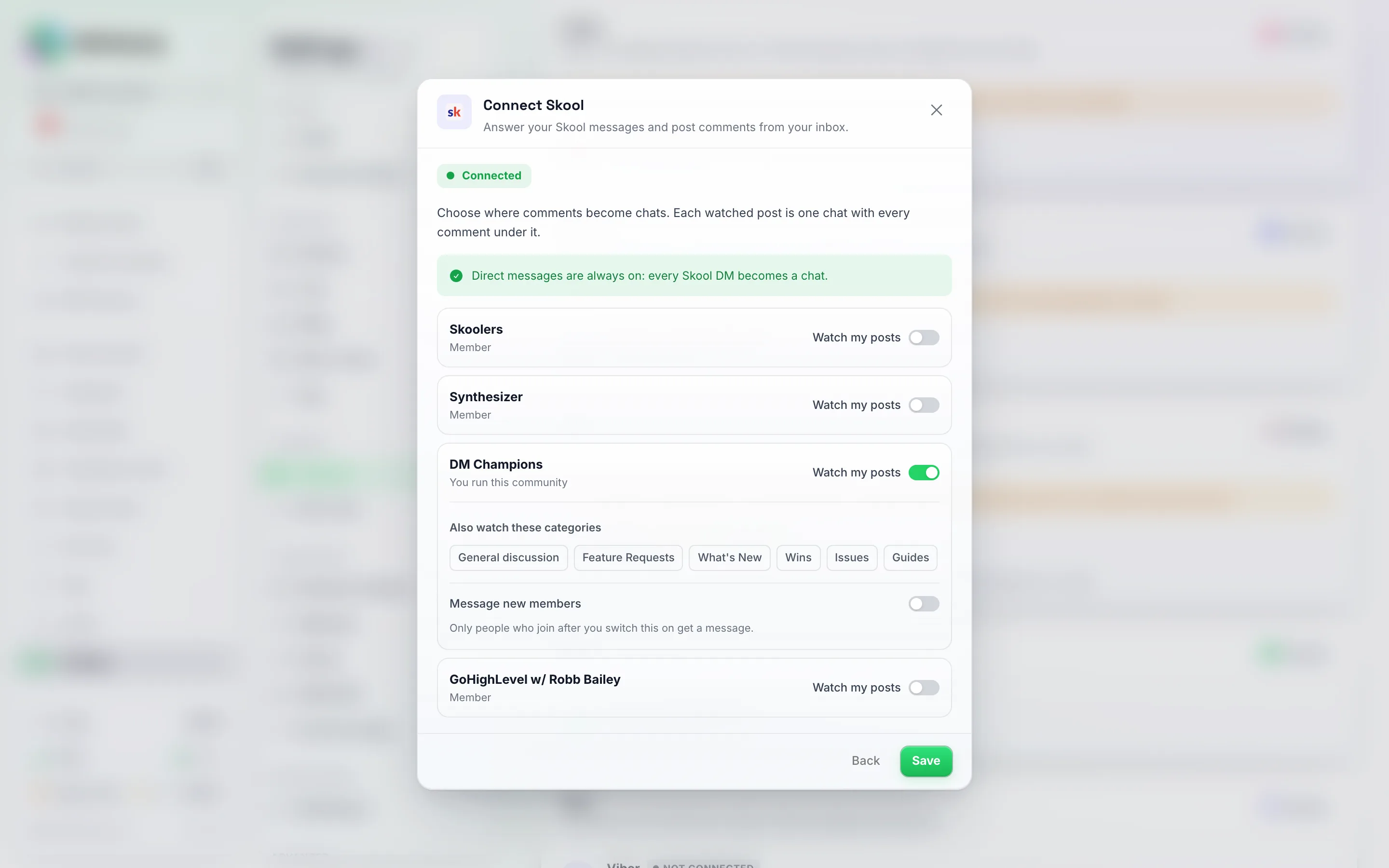
Choisir les communautés. Chaque communauté dispose de Surveiller mes publications ; seule une communauté marquée Vous gérez cette communauté affiche également les catégories et Envoyer un message aux nouveaux membres.
Cliquez sur Enregistrer. La fenêtre indique Skool est connecté avec les éléments que vous suivez. Vous pourrez modifier vos communautés ultérieurement depuis la carte Skool.
Les messages antérieurs ne sont pas pris en compte. Les messages directs reçus avant votre connexion ne sont pas importés. Lorsqu’une publication suivie devient une discussion (dès son premier nouveau commentaire après votre connexion), la publication et ses commentaires précédents sont chargés dans cette discussion afin que vous puissiez voir l’intégralité du fil, mais ils sont uniquement à titre historique : l’IA n’y répond jamais et ils ne sont jamais marqués comme étant en attente de votre réponse.
Messages directs
- Chaque membre qui vous envoie un message dispose de sa propre discussion, comme sur n’importe quel autre canal.
- La personne qui répond est définie de la manière habituelle : via le canal Skool dans vos Points d’entrée, ou via Qui répond aux nouvelles conversations sur la page des agents IA.
- Si vous ou votre équipe répondez directement sur Skool, cette réponse apparaît également dans la discussion, et l’IA se met en retrait de la même manière que lorsqu’une personne répond sur n’importe quel autre canal.
- Démarrer vous-même un message direct : utilisez Déplacer vers un message direct sur le commentaire d’un membre dans une discussion de publication, ou activez le message de bienvenue pour les nouveaux membres. Vous ne pouvez pas envoyer de message à n’importe quel membre de votre choix ; une nouvelle discussion commence à partir d’un commentaire ou d’une adhésion.
- Les nouveaux messages directs arrivent généralement en moins d’une minute.
Discussions sur les publications
Une publication Skool correspond à une discussion. Ouvrez-la pour voir :
- La publication elle-même en haut, avec un lien Ouvrir sur Skool pour la consulter sur la plateforme.
- Chaque commentaire, du plus ancien au plus récent, avec le nom et la photo du membre. Vos commentaires sont marqués Vous, les commentaires publiés par l’IA sont marqués Réponse de l’IA, et les commentaires que vous avez rédigés directement sur Skool sont marqués Écrit sur Skool.
- En attente de votre réponse sur tout fil de discussion où un membre a eu le dernier mot et où personne de votre équipe n’a encore répondu. Prochaine attente (raccourci J) permet de passer au suivant.
- Un panneau Détails de la publication avec la communauté, le nombre de personnes commentant et le nombre total de commentaires.
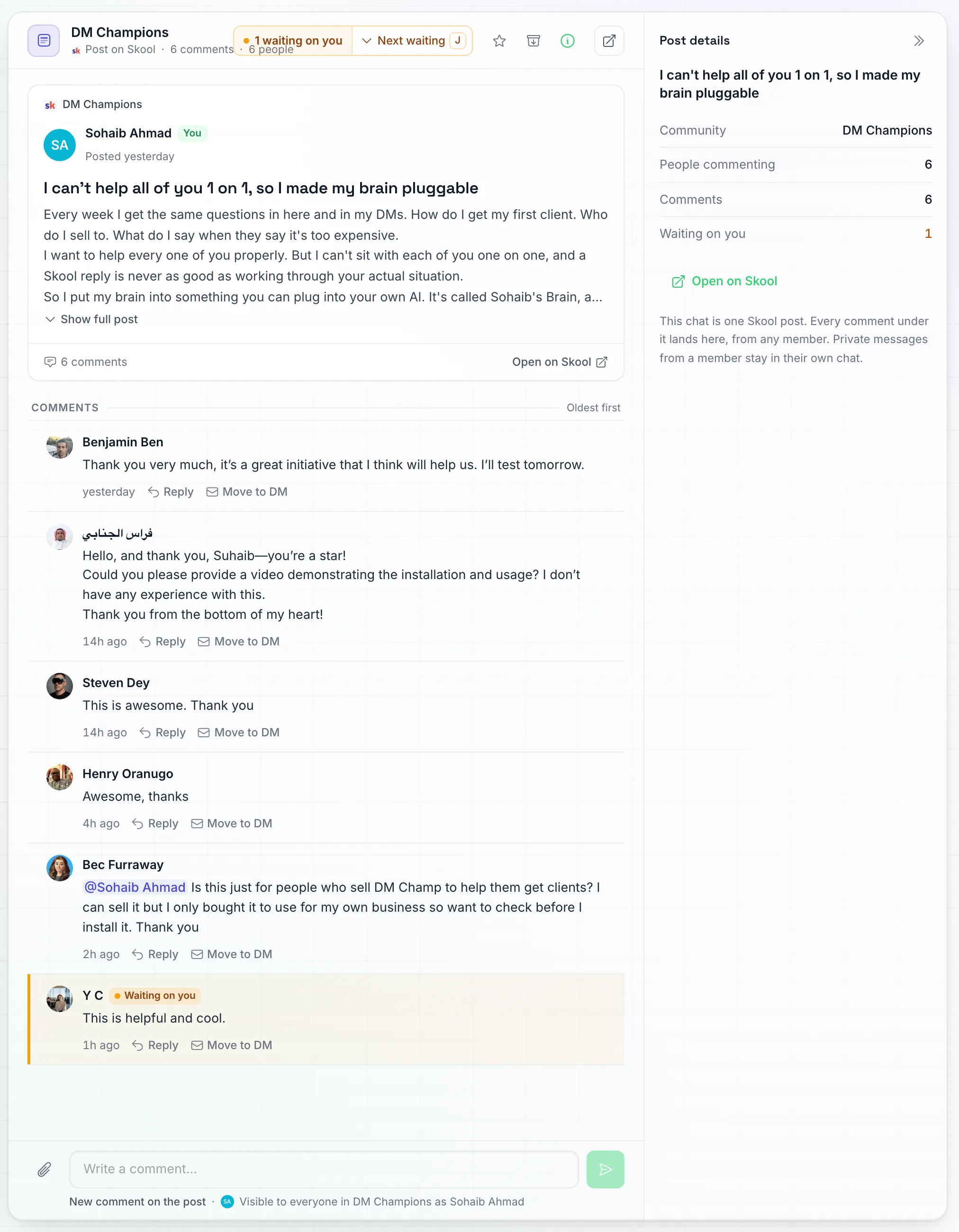
Une publication, un chat. Chaque commentaire comporte Répondre et Déplacer vers MP en dessous, et le commentaire en attente de votre action est mis en surbrillance, avec 1 en attente de votre action et Suivant en attente en haut.
Répondre à un commentaire
- Cliquez sur Répondre sur le commentaire auquel vous souhaitez répondre. L’éditeur affiche Répondre à suivi du nom du membre.
- Rédigez votre réponse et cliquez sur Publier. Elle est publique : tout le monde dans la communauté peut la voir.
Skool n’affiche que deux niveaux de réponses, donc une réponse à une réponse est placée sous le premier commentaire de ce fil et commence par une @mention de la personne, afin qu’elle soit notifiée. Cliquez sur Arrêter de répondre pour publier un nouveau commentaire sur la publication à la place (l’éditeur affiche alors Nouveau commentaire sur la publication).
Passer en message privé (DM)
Cliquez sur Passer en message privé sur le commentaire d’un membre pour poursuivre la discussion en privé avec lui.
- Si vous avez déjà une discussion privée avec cette personne, elle s’ouvre.
- Sinon, une nouvelle discussion s’ouvre avec elle. Le message “Ceci démarre une nouvelle discussion Skool avec [nom]. Les nouvelles discussions sont limitées par heure et par jour” s’affiche. Rédigez votre message et envoyez-le ; ce premier message démarre la discussion sur Skool.
- Leurs réponses arrivent dans la même discussion, comme n’importe quel autre message privé Skool.
Quelles publications deviennent des discussions
- Vos propres publications dans les communautés où Surveiller mes publications est activé.
- Les nouvelles publications dans les catégories que vous avez choisies, dans les communautés que vous possédez ou gérez.
- Une publication sans nouveau commentaire pendant 14 jours n’est plus surveillée.
- Les nouveaux commentaires arrivent généralement en quelques minutes.
Trouver les publications qui nécessitent votre attention
Sur la page des discussions, le filtre Skool : nécessite une réponse affiche les publications Skool où le commentaire le plus récent provient d’un membre et où personne de votre côté n’y a encore répondu.
Les discussions de publication ne sont pas des contacts
Une discussion de publication est un fil public, pas une personne. Elle n’apparaît pas sur la page Contacts, dans les listes ou les diffusions, elle ne compte pas dans votre limite de contacts, et les automatisations qui démarrent lorsqu’un nouveau contact est créé l’ignorent.
Accueillir les nouveaux membres
Dans une communauté que vous possédez ou modérez, vous pouvez envoyer un message de bienvenue à chaque personne qui rejoint.
- Ouvrez la carte Skool et choisissez vos communautés.
- Sur une communauté marquée Vous gérez cette communauté, activez Message aux nouveaux membres.
- Rédigez votre message de bienvenue.
{first_name}est remplacé par le prénom du nouveau membre. Le message par défaut est “Bonjour {first_name}, bienvenue dans {community name} !”. - Cochez Laisser l’agent IA gérer les réponses si votre agent IA doit répondre lorsqu’ils écrivent en retour. Laissez cette option désactivée pour que leur discussion commence avec l’IA désactivée, afin que vous puissiez répondre vous-même.
- Cliquez sur Enregistrer.
Bon à savoir :
- Seules les personnes qui rejoignent après que vous ayez activé cette option recevront un message. Les membres qui ont rejoint avant, et les demandes en attente de votre approbation, ne recevront rien.
- Chaque nouveau membre reçoit le message de bienvenue une seule fois. Quelqu’un avec qui vous avez déjà une discussion ne recevra pas de message de bienvenue.
- Le message de bienvenue est le texte que vous avez rédigé, jamais écrit par l’IA. Il est envoyé comme un message normal et apparaît dans la discussion du membre, avec le tag skool-new-member.
- Les nouveaux membres sont détectés toutes les quelques minutes, donc le message de bienvenue peut mettre un peu de temps à être envoyé.
- Les nouvelles discussions comptent dans les limites horaires et quotidiennes ci-dessous. Lorsqu’une limite est atteinte, le message de bienvenue s’affiche comme non envoyé dans cette discussion.
Laisser l’IA répondre aux commentaires
L’IA ne répond pas sous vos publications tant que vous ne l’avez pas configurée. Pour l’activer :
- Ouvrez l’agent IA qui doit répondre, puis son onglet Points d’entrée.
- Cliquez sur Nouveau point d’entrée et choisissez le type Commentaires Skool.
- Choisissez où il doit répondre :
- Communautés : n’en sélectionnez aucune pour répondre dans toutes les communautés que vous surveillez.
- Catégories : sélectionnez-en quelques-unes pour répondre uniquement sous les publications classées dans celles-ci, ou aucune pour toutes les catégories.
- Quelles publications : Toutes les publications surveillées, ou Publications spécifiques (un identifiant de publication Skool par ligne).
- Mots-clés (facultatif) : ne répondez qu’aux commentaires contenant l’un de ces mots. Laissez vide pour répondre à chaque vraie question.
- Choisissez la Réponse : IA rédige une courte réponse dans les commentaires (avec des instructions supplémentaires facultatives), ou Texte exact publie votre Réponse de commentaire mot pour mot sous la question.
- Laissez Commencer à répondre immédiatement désactivé pour enregistrer la règle hors ligne, et activez-la depuis la liste lorsque vous êtes prêt.
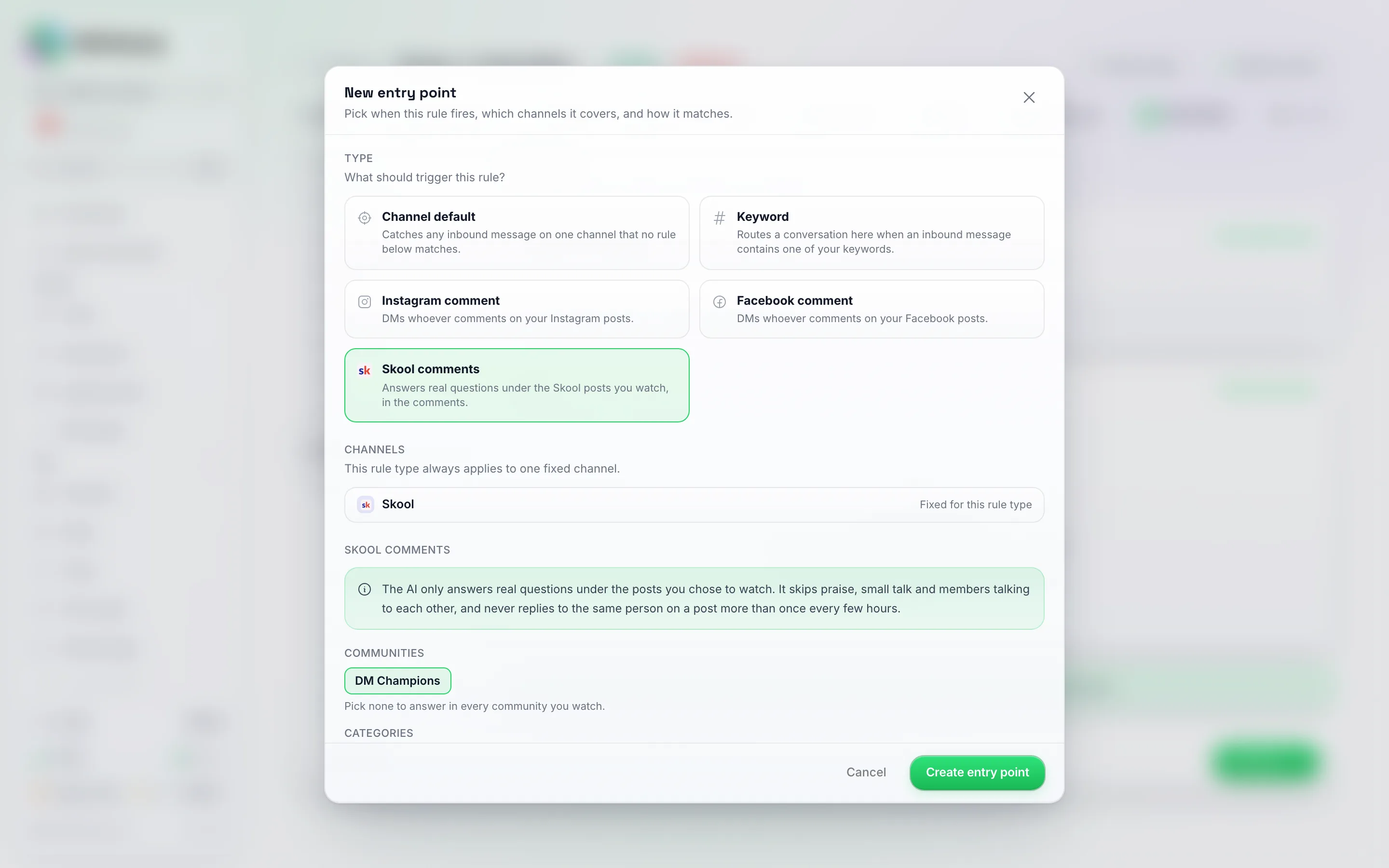
Choisissez Commentaires Skool comme type. Le canal est fixé sur Skool, et vous choisissez les communautés dans lesquelles l'IA peut répondre.
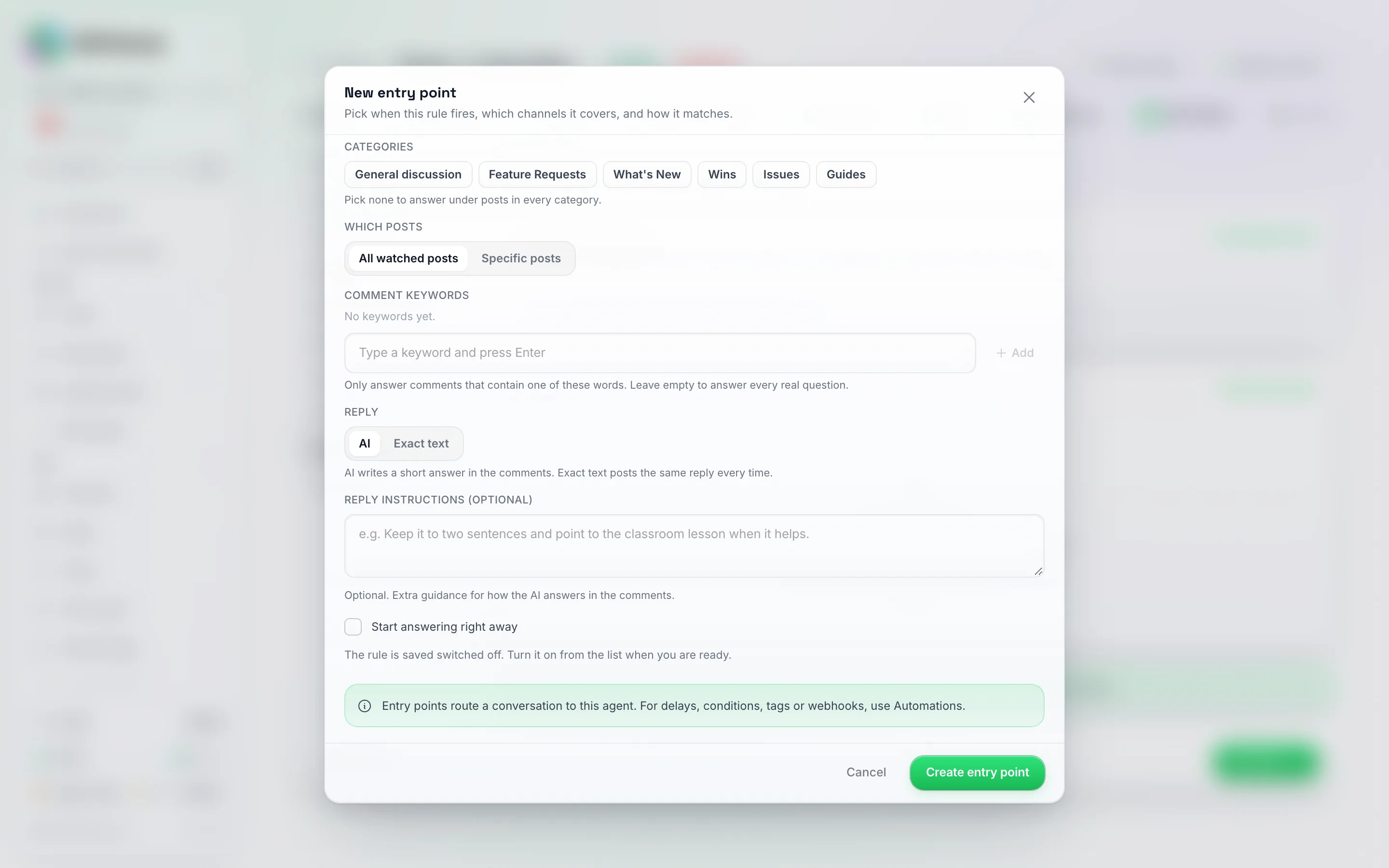
Plus bas dans la même fenêtre. Laissez Commencer à répondre immédiatement non coché pour enregistrer la règle hors ligne, puis activez-la depuis la liste.
Ce que fait l’IA sur les commentaires :
- Elle ne répond qu’aux vraies questions sous les publications que vous avez choisi de surveiller.
- Elle ignore les compliments, les conversations informelles et les membres qui discutent entre eux, et elle ne répond pas aux commentaires venant de vous ou des administrateurs de la communauté.
- Elle répond à la même personne sur la même publication au maximum une fois toutes les quelques heures.
- Une réponse au commentaire de quelqu’un d’autre n’est traitée que si ce fil de discussion a commencé par votre propre commentaire ou vous mentionne.
- Sur les publications, elle répond uniquement à partir de ses connaissances. Elle ne prend pas de rendez-vous, ne tague pas et n’effectue pas d’autres actions dans un fil de discussion public.
- Elle n’écrit jamais de nouvelles publications.
Limites
- Nouvelles discussions uniquement à partir d’un commentaire ou d’une adhésion. Vous pouvez démarrer une discussion privée (DM) avec Passer en DM ou le message de bienvenue pour les nouveaux membres. Il n’y a pas de diffusion sur Skool et l’application n’écrit jamais de publications.
- Les nouvelles discussions sont limitées par heure et par jour, et Skool a sa propre limite hebdomadaire sur les nouvelles discussions. Un message qui démarrerait une discussion au-delà d’une limite n’est pas envoyé : la discussion affiche “Limite de nouvelles discussions Skool atteinte, réessayez plus tard” et vous pouvez le renvoyer plus tard. Les réponses dans les discussions déjà existantes ne sont pas affectées.
- Texte uniquement. Les réponses de l’application sont du texte. Les images envoyées par les membres apparaissent toujours dans la discussion.
- Limites de rythme par compte Skool : jusqu’à 6 commentaires par publication par heure, 30 commentaires par heure au total et 60 messages directs par heure. Tout ce qui dépasse une limite est mis en attente et envoyé plus tard.
- Un compte Skool par compte.
- Publications surveillées : vos propres publications, plus les catégories dans les communautés que vous possédez ou gérez. Les publications sans activité depuis 14 jours ne sont pas surveillées.
Reconnexion
Si Skool déconnecte votre compte, la carte Skool affiche “Skool a déconnecté ce compte, donc les nouveaux messages ne sont pas reçus. Cliquez sur Reconnecter et connectez-vous à nouveau.” Vous recevez également une notification Skool nécessite une reconnexion. Cliquez sur Reconnecter et connectez-vous à nouveau ; rien n’est reçu ou envoyé tant que vous ne le faites pas.
Si la carte affiche Suspendu par Skool, Skool a suspendu l’accès de ce compte. Vérifiez d’abord votre compte Skool sur Skool, puis cliquez sur Reconnecter.
Déconnexion
Ouvrez la carte Skool et cliquez sur Déconnecter, puis confirmez. Les nouveaux messages et commentaires Skool cessent d’arriver. Vous pouvez vous reconnecter à tout moment.
Dépannage
“Skool n’a pas accepté cet e-mail et ce mot de passe”
Vérifiez-les en vous connectant sur skool.com. Si vous vous êtes inscrit avec Google, définissez d’abord un mot de passe Skool dans les paramètres de votre compte Skool.
“Ce code n’a pas fonctionné”
Utilisez le code du dernier e-mail que Skool vous a envoyé et réessayez.
Les commentaires sur une publication ne s’affichent pas
- Assurez-vous que Surveiller mes publications est activé pour cette communauté, ou que la publication se trouve dans une catégorie que vous surveillez.
- Les publications sans activité depuis 14 jours ne sont plus surveillées.
- Vérifiez que la carte Skool indique Connecté.
Un nouveau message privé n’a pas été envoyé
Le message dans le chat en explique la raison :
- Limite de nouveaux chats Skool atteinte, réessayez plus tard : vous avez atteint le nombre maximal de nouveaux chats pour le moment. Réessayez plus tard.
- [Name] a désactivé le chat sur Skool : le membre n’accepte pas les messages privés sur Skool. Répondez-lui plutôt dans les commentaires.
- Skool n’a pas ouvert ce chat : Skool a refusé de démarrer le chat. Réessayez plus tard ou répondez dans les commentaires.
L’IA ne répond pas aux commentaires
- Vérifiez que l’agent dispose d’un point d’entrée Commentaires Skool et qu’il est activé.
- Vérifiez les communautés, catégories, publications et mots-clés sur ce point d’entrée.
- Les compliments et les conversations informelles sont ignorés volontairement, et l’IA répond à la même personne sur une publication au maximum une fois toutes les quelques heures.
Bonnes pratiques
- Commencez par les messages privés et vos propres publications. Ajoutez l’IA sur les commentaires une fois que vous êtes à l’aise avec la façon dont elle répond.
- Restez humain. Répondez à ce que les membres demandent ; n’utilisez pas le compte pour faire de la promotion dans les fils de discussion des autres.
- Attention à l’avertissement Beta. Si Skool vous demande de vous reconnecter ou suspend l’accès, reconnectez-vous et limitez l’utilisation pendant un certain temps.