Instantanés
Aperçu
Les instantanés vous permettent de regrouper vos meilleurs agents IA — avec tout ce qu’ils savent et tous les outils qu’ils utilisent — dans un modèle réutilisable, et d’installer ce modèle sur n’importe lequel de vos sous-comptes en un seul clic.
Perfectionnez votre configuration une fois sur votre propre compte, capturez-la sous forme d’instantané (snapshot), et chaque nouveau client commencera avec cette configuration éprouvée au lieu d’une page blanche. Cela fonctionne aussi dans l’autre sens : capturez les agents qu’un client a créés dans son sous-compte et installez-les sur votre propre compte ou sur celui d’autres clients. Vous pouvez également partager un instantané via un lien, afin que toute personne possédant un compte puisse l’installer.
Prefer to see it? Click through the whole flow:
Un instantané inclut, pour chaque agent :
- La configuration complète de l’agent : instructions, playbook, personnalité, paramètres de comportement et de réponse, heures d’activité.
- Connaissances (facultatif) : les FAQ et les sources de base de connaissances de l’agent, y compris les fichiers téléchargés.
- Outils (facultatif) : les fonctions personnalisées de l’agent et les serveurs MCP connectés.
- Médiathèque (facultatif) : les images, vidéos et documents que l’agent peut envoyer, avec leurs instructions d’envoi.
Et, pour l’ensemble du compte plutôt que par agent :
- Automatisations (facultatif) : toutes les Automatisations du compte que vous cochez, avec leurs déclencheurs et leurs étapes.
- Pipelines (facultatif) : vos pipelines de transactions avec leurs étapes, couleurs, résultats gagnés et perdus, valeurs par défaut, règles de déplacement automatique en cas d’inactivité et tags de déclenchement.
- Champs personnalisés (facultatif) : vos champs personnalisés de contact, avec leurs types et leurs choix de menu déroulant. Seuls les champs sont transférés, jamais les valeurs stockées sur vos contacts.
Un instantané est une copie effectuée au moment de la capture. Si vous continuez à modifier l’agent par la suite, l’instantané ne change pas de lui-même. Vous pouvez voir et modifier le contenu d’un instantané à tout moment : ajouter des éléments, mettre à jour des éléments individuels vers leur version actuelle ou les supprimer.
Comptes d’agence sur le nouvel espace de travail Agents. Les instantanés (snapshots) existent pour distribuer les configurations d’agent d’une agence vers ses sous-comptes ; la page apparaît donc une fois que votre compte d’agence fonctionne sur le nouvel espace de travail Agents (les comptes sont transférés automatiquement — vous n’avez rien à faire). Les sous-comptes peuvent également recevoir un instantané une fois qu’ils sont sur l’espace de travail Agents ; le sélecteur d’application indique ceux qui sont prêts. Tout nouveau client que vous créez une fois que votre agence est sur l’espace de travail y démarre automatiquement, il est donc prêt à recevoir un instantané immédiatement — sans attente et sans rien à activer.
Où trouver les instantanés
Cliquez sur Instantanés dans la barre latérale principale — elle se situe juste sous Sous-comptes, près du bas du menu.
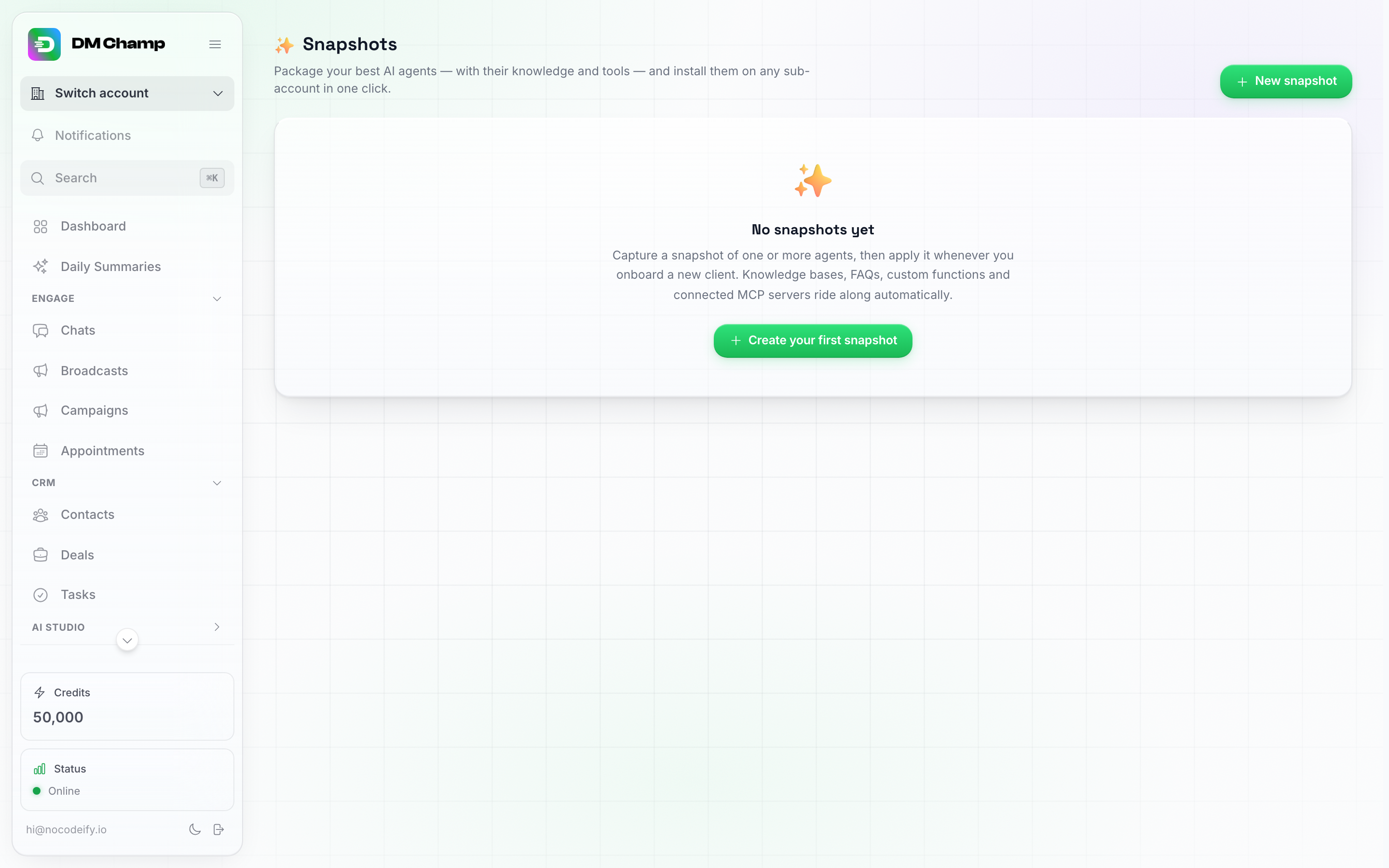
La page Snapshots. Avant votre première capture, l'état vide explique le concept et propose Create your first snapshot.
Capturer un instantané
- Ouvrez Snapshots et cliquez sur Nouveau snapshot.
- Donnez-lui un nom reconnaissable — par ex. “Kit de démarrage immobilier”.
- Laissez Capturer depuis sur Votre compte, ou choisissez l’un de vos comptes clients pour capturer les agents qui y ont été créés (voir Capturer les agents d’un client).
- Cochez les agents à inclure. Vous pouvez regrouper plusieurs agents dans un seul snapshot.
- Choisissez ce qui accompagne le tout :
- Inclure les connaissances — FAQ et sources de base de connaissances (avec leurs fichiers).
- Inclure les outils — fonctions personnalisées et serveurs MCP.
- Inclure la bibliothèque multimédia — les images, vidéos et documents envoyables par l’agent.
- Inclure les automatisations — vos Automatisations sont également transférées avec le snapshot. Activez cette option pour faire apparaître la liste des automatisations du compte en dessous, afin de pouvoir envoyer l’ensemble ou ne cocher que celles qui appartiennent à ce modèle.
- Activer les automatisations lors de l’installation est une case à cocher sous Inclure les automatisations, qui indique : “Les automatisations arrivent activées dans le compte client au lieu d’être en pause. Les agents IA arrivent toujours inactifs. S’applique uniquement à vos propres sous-comptes, jamais aux installations à partir d’un lien partagé.” Désactivé par défaut, sauf si vous le cochez. Voir Automatisations arrivant activées.
- Inclure les pipelines — vos pipelines de transactions, avec leurs étapes, couleurs d’étape, résultats gagnés et perdus, valeurs par défaut, règles de déplacement automatique en cas d’inactivité et tags de déclenchement. L’interrupteur n’apparaît que lorsque le compte source possède un pipeline, et il est activé par défaut.
- Inclure les champs personnalisés — vos champs personnalisés de contact, avec leurs types (texte, nombre, date, menu déroulant, oui ou non) et leurs choix de menu déroulant. Activé par défaut. Lorsque vous capturez depuis votre propre compte, l’interrupteur n’apparaît que si vous avez des champs personnalisés ; lorsque vous capturez depuis un compte client, il s’affiche toujours, et les champs du client sont copiés s’il en possède.
Un snapshot peut contenir uniquement des automatisations. Aucun agent n’est requis : laissez tous les agents décochés et, tant que Include automations est activé et que le compte source possède au moins une automatisation, Capture snapshot se poursuivra et le snapshot ne contiendra que les automatisations que vous avez cochées. C’est la méthode idéale pour conserver un ensemble de flux de travail à installer sur plusieurs comptes clients sans agent, et cela signifie également qu’un compte sans aucun agent peut servir de source.
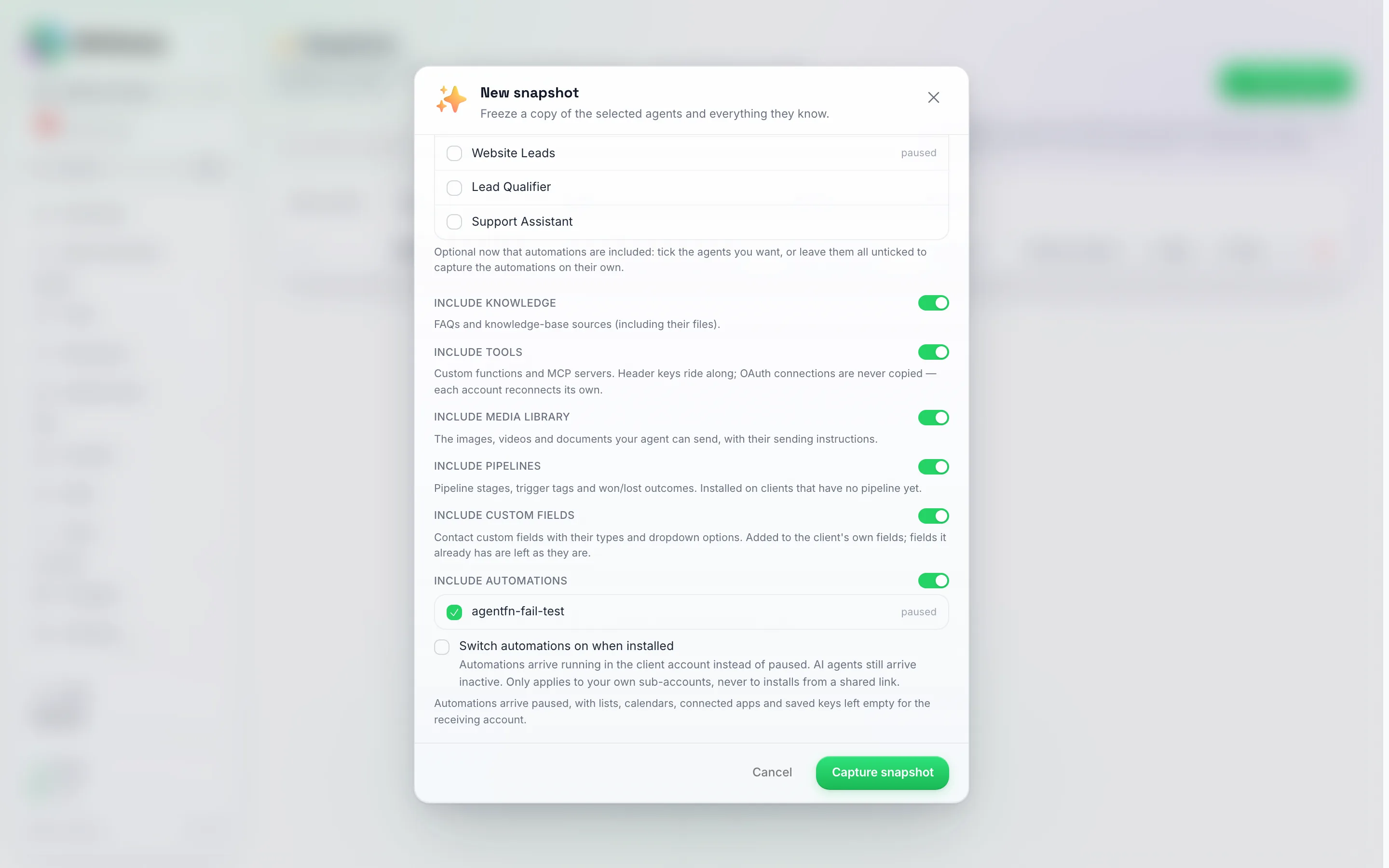
La fenêtre Nouveau snapshot défilée jusqu'à ses interrupteurs. Inclure les champs personnalisés se situe entre Inclure les pipelines et Inclure les automatisations et est activé par défaut. Lorsque vous capturez depuis votre propre compte, l'interrupteur ne s'affiche que si vous avez des champs personnalisés.
- Cliquez sur Capture snapshot. La capture peut prendre un certain temps lorsqu’une grande quantité de connaissances est incluse.
Le nouvel instantané apparaît dans la liste avec un résumé de son contenu :
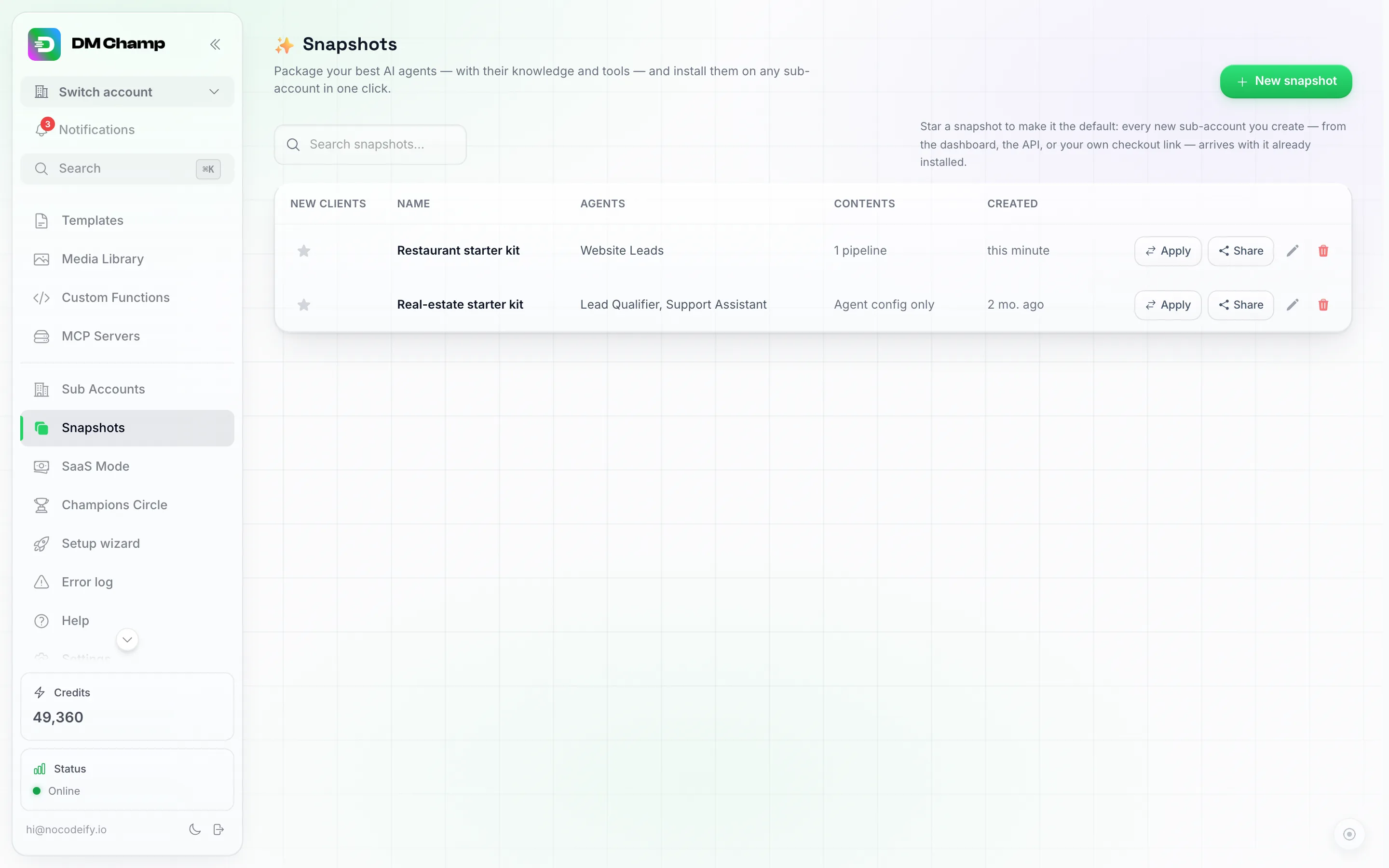
Chaque ligne affiche les agents contenus, un résumé du contenu (ici 1 pipeline), et les actions : l'étoile Nouveaux clients (voir ci-dessous), Appliquer, Partager, renommer (crayon) et supprimer (corbeille).
Capturer les agents d’un client
Les agents qui méritent d’être modélisés ne se trouvent pas toujours sur votre propre compte. Un client peut avoir créé et ajusté son propre agent IA dans son sous-compte, ou vous pouvez en avoir configuré un alors que vous étiez connecté en tant que ce client et vous souhaitez maintenant l’avoir également sur votre compte d’agence. Le sélecteur Capture from en haut de la fenêtre New snapshot répertorie vos comptes clients avec le nombre d’agents que chacun contient ; choisissez-en un et la liste des agents en dessous basculera vers les agents de ce client.
- Le snapshot appartient à votre compte d’agence, quel que soit le compte à partir duquel il a été capturé. Les agents du client restent exactement tels qu’ils sont.
- Tout ce qui est normalement inclus (connaissances, outils, médias, automatisations) est extrait du compte du client, la copie est donc complète.
- Appliquez-le comme n’importe quel autre snapshot : cochez votre propre compte d’agence dans la liste Install into pour obtenir les agents sur votre compte, ou cochez d’autres clients pour déployer la configuration chez eux. Les agents installés démarrent en pause, comme toujours.
- Un client sans agent peut toujours servir de source, tant que vous capturez ses automatisations : cochez Include automations, sélectionnez les automatisations souhaitées et capturez sans sélectionner d’agent.
Appliquer un instantané
- Cliquez sur Appliquer sur un instantané.
- Cochez les comptes sur lesquels l’installer — n’importe lequel de vos sous-comptes, ou votre propre compte d’agence (ce qui vous donne une copie toute neuve de tout).
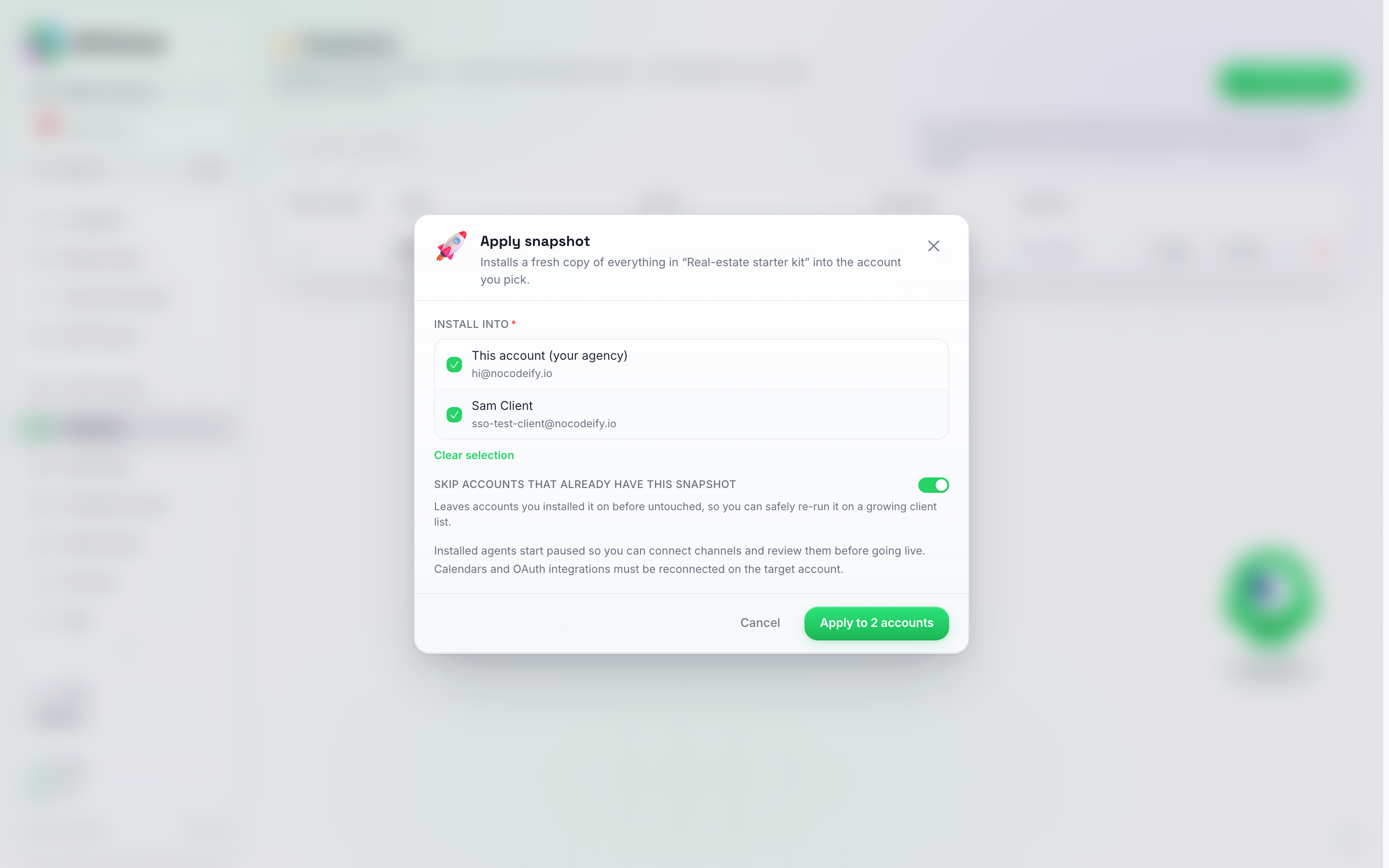
La fenêtre Appliquer. Cochez un ou plusieurs comptes — et notez le rappel : les agents installés démarrent en pause, et les calendriers/OAuth doivent être reconnectés sur la cible.
- Cliquez sur Appliquer à N comptes.
Une nouvelle copie de chaque agent présent dans l’instantané — ainsi que ses connaissances et ses outils — est créée dans le compte cible. Appliquer le même instantané deux fois crée une seconde copie ; rien n’est écrasé.
Les agents installés démarrent en pause
Les agents arrivent dans le compte cible désactivés, et ce volontairement : certains éléments sont spécifiques au compte et doivent être configurés sur la cible avant que l’agent ne soit opérationnel :
- Canaux — connectez les propres canaux WhatsApp / Instagram / autres du compte cible et dirigez-les vers le nouvel agent.
- Calendrier et réservations — si l’agent d’origine gérait des rendez-vous, reconnectez un calendrier sur le compte cible et réactivez les réservations.
- Intégrations connectées utilisant OAuth (par exemple, un serveur MCP que vous avez autorisé avec un bouton “Connecter”) — pour des raisons de sécurité, ces connexions ne sont jamais copiées ; le compte cible doit donc autoriser les siennes. Les outils utilisant une simple clé API continuent de fonctionner immédiatement.
Une fois les canaux connectés, activez l’agent sur la page Agents IA du compte cible.
Pipelines
Les pipelines sont soumis à une règle spécifique, car un tableau déjà utilisé ne doit jamais être remplacé : supprimer une étape masquerait les transactions qui s’y trouvent.
- Votre pipeline principal n’est installé que sur un compte dont le tableau ne possède encore aucune étape. Un compte qui a déjà construit un pipeline le conserve, et l’écran de résultat indique que le pipeline a été ignoré car ce compte en possède déjà un.
- Les pipelines supplémentaires sont installés lorsque leur nom est encore disponible sur le compte cible. Un pipeline déjà présent, un pipeline qui ferait dépasser au compte sa limite de 10 pipelines, ou un pipeline dont les étapes entrent en conflit avec celles déjà présentes sur le compte est ignoré, et l’écran en précise la raison.
- Les tags de déclenchement sont recréés par nom sur le compte cible. Un tag de déclenchement ne peut piloter qu’une seule étape par compte ; par conséquent, un tag qui pilote déjà une autre étape sur ce compte est ignoré pour cette étape. L’écran de résultat liste tous les tags qui ont dû être ignorés, afin que vous puissiez assigner un tag différent à cette étape.
- Avant l’application, la fenêtre liste les pipelines inclus, chacun avec le nombre d’étapes et de tags de déclenchement qu’il contient, et vous rappelle qu’ils ne sont installés que sur un compte ne possédant pas encore de pipeline. Ensuite, l’écran de résultat affiche combien ont été installés, lesquels ont été ignorés et pourquoi. La fenêtre Partager affiche la même liste dans sa liste de contrôle.
Les transactions sur vos tableaux ne sont jamais capturées, seuls les tableaux eux-mêmes le sont.
Champs personnalisés
Les champs personnalisés sont ajoutés au compte sur lequel vous les appliquez. Rien n’est jamais supprimé :
- Un champ que le compte ne possède pas encore est ajouté, avec le type et les choix de menu déroulant qu’il a dans le snapshot.
- Un champ que le compte possède déjà (même nom de champ) est laissé tel quel, même si son type ou ses choix de menu déroulant diffèrent de ceux du snapshot. Les modifier pourrait rendre illisibles les valeurs déjà enregistrées sur les contacts de ce compte, donc la version du compte est toujours prioritaire. L’écran de résultat liste ces champs afin que vous puissiez les ajuster manuellement si vous le souhaitez.
- Les champs que le compte possède et qui ne sont pas dans le snapshot restent intacts.
- Un compte peut contenir jusqu’à 50 champs personnalisés. Les champs qui dépasseraient cette limite sont exclus et listés sur l’écran de résultat.
Seuls les champs sont transférés, jamais les valeurs que vos contacts y ont enregistrées.
Les automatisations arrivent également en pause par défaut, pour la même raison. Tout élément dans une étape qui pointait vers votre propre compte — un compte client visé, une liste intelligente choisie, un événement de calendrier, une connexion à une base de données — est effacé lors de l’importation, car ces choix n’ont aucun sens dans le compte cible. Lorsqu’une étape ou un déclencheur utilisait l’un de vos agents IA, il est redirigé vers la copie de cet agent que le snapshot vient d’installer. Les tags sont conservés, car ils fonctionnent par nom et signifient la même chose sur chaque compte, tout comme les valeurs simples que vous avez saisies dans une étape, telles que le numéro de téléphone vers lequel une alerte est envoyée ; vérifiez donc qu’ils conviennent toujours au client. Ouvrez chaque automatisation sur le compte cible, remplissez ce qui a été effacé, puis activez-la. L’écran de résultat indique toute automatisation nécessitant encore la sélection d’un agent. Si les automatisations d’un snapshot ne nécessitent aucun remplissage, vous pouvez faire en sorte qu’elles arrivent déjà en cours d’exécution : voir ci-dessous.
Automations that arrive switched on
Par défaut, les automatisations transportées par un snapshot arrivent en pause, afin que le client (ou vous-même, en son nom) puisse les examiner avant toute exécution. Switch automations on when installed, la case à cocher sous Include automations dans la fenêtre New snapshot, modifie cela : les automatisations arrivent activées dans le compte du client et commencent à fonctionner immédiatement.
- Cela s’applique uniquement à vos propres comptes clients, selon les trois méthodes d’installation d’un snapshot : application sur un compte, application sur plusieurs comptes simultanément, et le snapshot favori qui s’installe sur chaque nouveau client. Quelqu’un installant votre snapshot via un lien de partage recevra toujours les automatisations en pause, quel que soit l’état de cette case.
- Les agents IA ne sont pas affectés. Ils arrivent toujours inactifs, et vous devez toujours connecter les canaux du client et activer chaque agent vous-même.
- Les choix spécifiques au compte sont toujours effacés lors de l’importation, exactement comme décrit ci-dessus. Ne cochez donc la case que lorsque les automatisations du snapshot fonctionnent sans aucune configuration supplémentaire. Un bon exemple est une alerte qui n’a rien à cibler : lorsqu’un message échoue, créer une tâche. Une automatisation nécessitant encore une liste intelligente, un événement de calendrier, une connexion à une base de données ou un agent sélectionné ne doit pas être laissée sans surveillance.
- Une automatisation qui ne peut pas être activée en toute sécurité reste en pause, même si la case est cochée, et l’écran de résultat vous indique celles qui vous attendent.
- Les exécutions sont facturées sur le compte du client, 0,25 crédit par exécution, comme toute autre automatisation. Une automatisation qui se déclenche souvent consomme leur solde dès son installation, surveillez donc ce que vous activez.
- Vous pouvez changer d’avis plus tard sans reconstruire le snapshot : ouvrez l’action Rename du snapshot (le crayon sur sa ligne) et cochez ou décochez la case. Cela prend effet sur les installations futures, sans jamais modifier une automatisation déjà installée quelque part.
Application à plusieurs clients à la fois
La liste Installer dans vous permet de cocher autant de comptes que vous le souhaitez. Utilisez Sélectionner tous les sous-comptes pour re-modéliser toute votre base de clients en une seule fois, puis cliquez sur Appliquer à N comptes. Chaque compte est traité tour à tour et la fenêtre affiche le résultat par compte — installé, ignoré ou échec avec la raison — afin qu’un compte qui n’a pas pu être configuré n’arrête jamais les autres.
Ignorer les comptes qui possèdent déjà cet instantané est activé par défaut : un compte qui a déjà reçu cet instantané exact est ignoré au lieu de recevoir une seconde copie. Désactivez cette option si vous souhaitez délibérément une autre copie. Les copies installées avant septembre 2026 ne sont pas reconnues par cette vérification, les comptes modélisés avant cette date sont donc traités comme nouveaux.
Installation automatique d’un instantané sur chaque nouveau client
Si vous démarrez toujours vos clients avec la même configuration, vous n’avez pas besoin d’appliquer l’instantané manuellement à chaque fois. Marquez un instantané comme par défaut et chaque nouveau compte client que vous créez sera livré avec celui-ci déjà installé.
- Ouvrez Instantanés.
- Cliquez sur l’étoile dans la colonne Nouveaux clients sur l’instantané de votre choix.
La ligne marquée d’une étoile affiche un badge Par défaut. Un seul instantané peut être défini par défaut ; en marquer un autre déplace ce statut. Cliquez à nouveau sur l’étoile pour le désactiver, et les nouveaux comptes seront à nouveau créés vides.
Cela s’applique à toutes les méthodes de création d’un compte client :
- Vous le créez vous-même sur la page Sous-comptes.
- Votre intégration le crée via l’API.
- Un client effectue un achat via votre propre lien de paiement et son compte est créé automatiquement.
Ce dernier point est l’intérêt même de cette fonctionnalité : un client peut payer sur votre site web et arriver directement sur votre tableau de bord personnalisé avec votre agent, votre base de connaissances, vos outils et vos médias déjà en place, sans que vous ayez à intervenir.
Quelques points à savoir :
- Les agents installés démarrent en pause, exactement comme lors d’une application manuelle — vous connectez d’abord les canaux du client, puis vous activez l’agent.
- Les pipelines du snapshot sont également appliqués à chaque nouveau client. Un compte flambant neuf n’ayant pas encore son propre tableau, il arrive avec vos étapes, couleurs d’étape et tags de déclenchement déjà en place.
- Les champs personnalisés du snapshot sont également ajoutés à chaque nouveau client, afin que leurs contacts disposent des mêmes champs que les vôtres dès le premier jour.
- Lorsque vous ajoutez vous-même un client, vous pouvez choisir un snapshot différent pour ce client, ou Aucun modèle, dans la section Modèle de la fenêtre Ajouter un sous-compte. Voir Choisir un modèle pour un client ci-dessous.
- L’installation s’exécute juste après la création du compte. Si elle ne peut pas aboutir pour une raison quelconque, le compte du client est tout de même créé et utilisable — il arrive simplement vide, et vous pouvez appliquer le snapshot manuellement.
- La suppression du snapshot marqué comme favori efface automatiquement la valeur par défaut.
Choisir un modèle pour un client
Des clients différents ont souvent besoin de configurations différentes : un restaurant, une agence immobilière et une clinique ont chacun besoin de leur propre agent, de leurs propres champs et de leur propre pipeline. Capturez un snapshot par niche, puis choisissez le bon lorsque vous ajoutez le client :
- Sur la page Sous-comptes, cliquez sur Ajouter un sous-compte.
- À l’étape Fonctionnalités, ouvrez la section Modèle. Elle liste tous vos snapshots, avec votre modèle par défaut marqué (par défaut) et déjà sélectionné.
- Choisissez le snapshot pour ce client, ou Aucun modèle pour créer un compte vide.
- Terminez et cliquez sur Créer un compte.
Le modèle s’installe juste après la création du compte, exactement comme le fait le modèle par défaut, y compris la règle selon laquelle les agents installés démarrent en pause. Si vous avez enregistré des packages, un package peut également mémoriser un modèle, donc choisir le package sélectionne aussi son modèle.
La création d’un compte via l’API fonctionne de la même manière : envoyez snapshot_id avec l’un de vos identifiants de snapshot pour utiliser ce modèle, ou null pour aucun modèle. Si vous ne précisez rien, votre snapshot par défaut sera utilisé, comme précédemment.
Placez dans ce snapshot les automatisations que chaque client devrait avoir. Tout ce que vous construisez compte après compte a sa place ici, et un snapshot peut transporter des automatisations sans agent, donc un modèle basé uniquement sur des flux de travail est parfaitement adapté. Un bon premier exemple : créer une tâche lorsqu’un message échoue, afin qu’un numéro qui ne délivre plus soit remarqué sur le tableau du client au lieu de rester silencieux. Les automatisations arrivent en pause, il vous suffit donc d’ouvrir le compte du client une fois pour les activer, ou de cocher Switch automations on when installed sur le snapshot pour qu’elles arrivent déjà en cours d’exécution.
Partager un instantané avec un lien
Vous pouvez transmettre un instantané à toute personne disposant d’un compte sur la plateforme — une agence partenaire, un client qui gère son propre compte, ou la communauté — sans qu’ils aient besoin d’être l’un de vos sous-comptes. Rien de spécifique au compte n’est transféré avec, et vous pouvez arrêter le partage à tout moment.
- Cliquez sur Partager sur un instantané.
- Choisissez qui peut l’installer :
- Toute personne disposant du lien.
- Membres du Champions Circle uniquement — le lien ne fonctionne que pour les comptes membres de la communauté.
- Cliquez sur Créer un lien et copiez-le.
Avant d’envoyer le lien, lisez la liste de contrôle Avant de partager dans la même fenêtre. Elle répertorie :
- Champs à remplir que l’installateur devra compléter (voir ci-dessous).
- Fonctions personnalisées à examiner — l’adresse web de chaque fonction est affichée, car elle pointe vers vos systèmes. Toutes les valeurs d’en-tête envoyées par la fonction (clés API, jetons) sont effacées dans la copie installée ; les noms des en-têtes sont conservés afin que l’installateur sache quoi remplir. L’installateur voit la même liste et est invité à examiner ces fonctions avant d’activer l’agent.
- Serveurs MCP nécessitant à nouveau leur clé — les clés API de vos serveurs MCP connectés ne sont jamais incluses dans une installation partagée. Ils arrivent désactivés sur le compte de l’installateur, qui doit saisir sa propre clé.
- Pipelines inclus, si le snapshot en contient, chacun nommé avec le nombre d’étapes et de tags de déclenchement qu’il contient. Ils ne s’installent que sur un compte qui ne possède pas encore de pipeline, et leurs tags de déclenchement sont recréés par nom ; ainsi, un tag déjà utilisé par une autre étape sur le compte de l’installateur est ignoré.
- Automatisations incluses, si le snapshot en contient, listées par nom. Elles s’installent toujours en pause, quel que soit l’état de Switch automations on when installed, et une installation partagée supprime davantage d’éléments qu’une installation au sein de votre propre agence : en plus des choix spécifiques au compte qui sont toujours effacés (compte client, liste intelligente, événement de calendrier, connexion à une base de données), tous les secrets et détails de connexion disparaissent — secrets de webhook, valeurs d’en-tête envoyées par une étape, et tout champ contenant une clé, un jeton ou un mot de passe. Les noms des champs sont conservés afin que l’installateur puisse voir ce qu’il doit remplir.
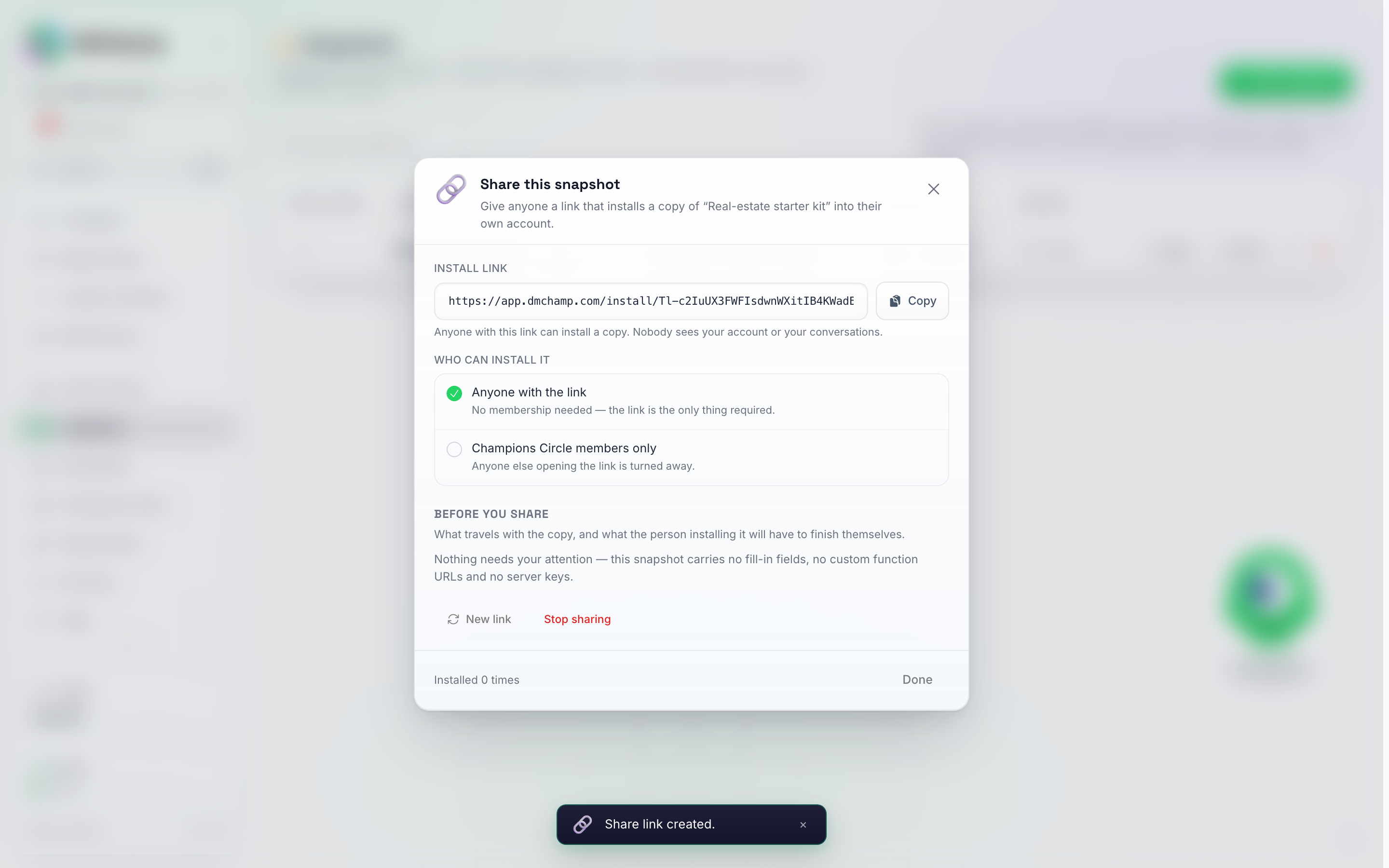
La fenêtre Partager après Créer un lien : copiez le lien, choisissez qui peut l'installer, lisez la liste de contrôle, et utilisez Nouveau lien ou Arrêter le partage lorsque vous devez couper l'accès.
La ligne indique combien de fois l’instantané a été installé. Nouveau lien vous donne un lien tout neuf et rend l’ancien inopérant ; Arrêter le partage désactive complètement le lien. Les deux laissent intacte chaque copie déjà installée.
Champs à remplir
Écrivez {{company_name}}, {{support_email}}, {{website}}, {{booking_link}} ou tout autre {{word}} dans les instructions, les FAQ ou les descriptions de médias de l’agent, et cela devient un champ que l’installateur remplit avant l’installation. Les valeurs de l’installateur remplacent les champs partout dans le texte ; votre instantané original reste intact.
{{first_name}} et {{personal_context}} sont les propres variables de message de l’IA, elles sont donc laissées telles quelles et ne sont jamais transformées en champ à remplir.
Installation d’un instantané partagé avec vous
Ouvrez le lien qui vous a été envoyé tout en étant connecté (ou connectez-vous lorsque cela vous est demandé — vous reviendrez sur la page d’installation par la suite). Vous verrez le nom de l’instantané, la personne qui l’a partagé, les agents qu’il contient et ce qu’il y a à l’intérieur, puis :
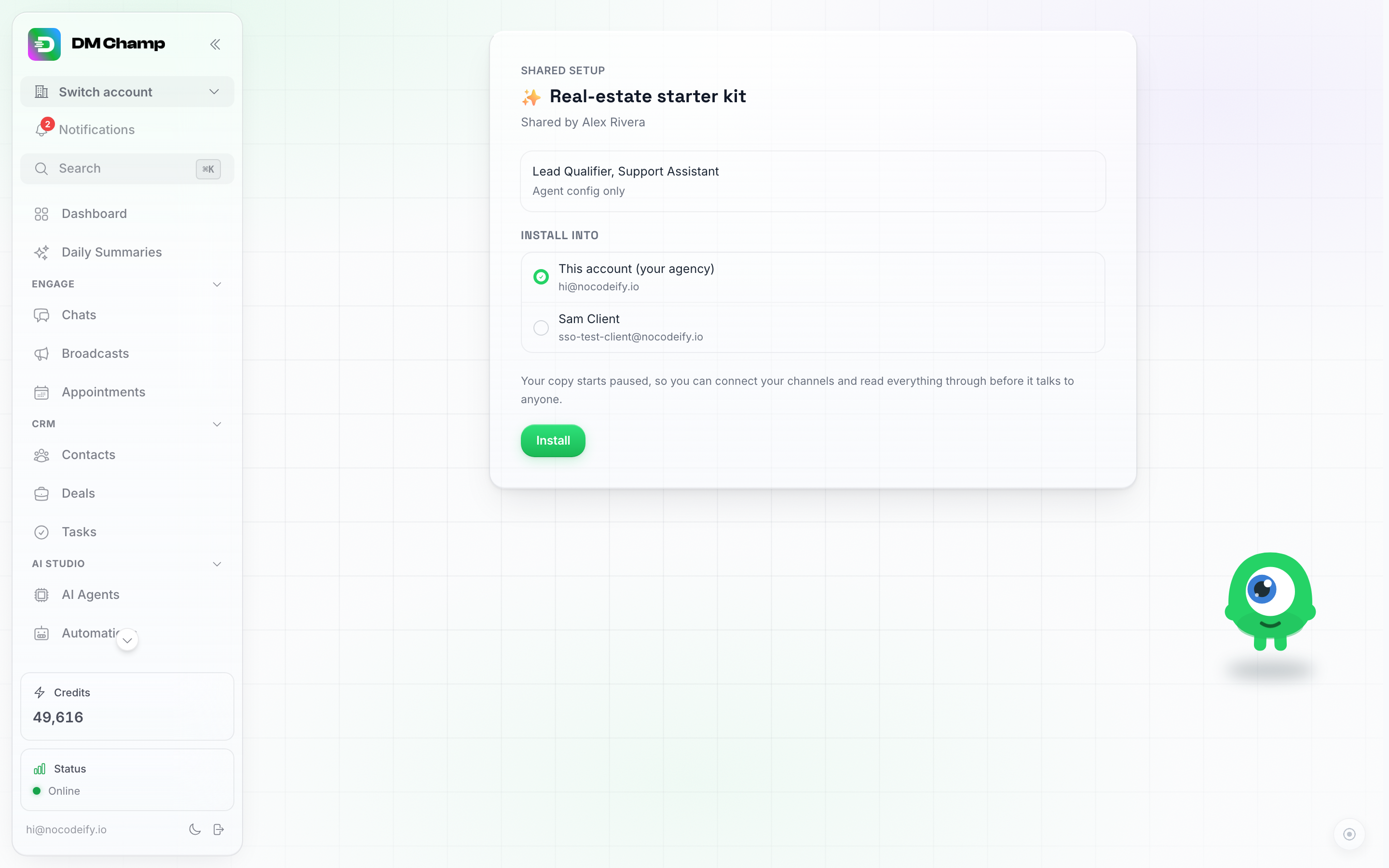
La page d'installation. Vous voyez ce qu'il contient et qui l'a partagé, choisissez où il sera installé, et cliquez sur Installer.
- Remplissez les champs que l’auteur a laissés pour vous, tels que le nom de votre entreprise ou votre site web. Ils sont tous facultatifs.
- Choisissez où l’installer — votre propre compte ou l’un de vos sous-comptes si vous gérez une agence.
- Cliquez sur Installer.
Les agents sont copiés dans le compte que vous avez choisi et démarrent en pause, exactement comme un instantané appliqué depuis la page Instantanés. Avant de les activer :
- Connectez vos propres canaux et pointez-les vers les nouveaux agents.
- Examinez les fonctions personnalisées listées sur l’écran de confirmation — elles appellent les adresses web de l’auteur.
- Saisissez votre propre clé sur tout serveur MCP listé, puis activez-le.
- Reconnectez un calendrier si l’agent prend des rendez-vous.
- Vérifiez la page Deals si le snapshot contenait des pipelines. Ils n’arrivent que si le compte sur lequel vous avez installé n’avait pas encore son propre tableau, et l’écran de confirmation vous indique ce qui a été installé et ce qui a été omis.
- Ouvrez toutes les automatisations qui l’accompagnaient. Elles sont toujours en pause, et tout ce qui était spécifique au compte a été effacé — le compte ciblé par une étape, les listes intelligentes, les événements de calendrier, les connexions à des bases de données, ainsi que chaque secret, clé ou valeur d’en-tête utilisé par l’original. Remplissez les vôtres, puis activez-les.
L’installation est comptabilisée dans la limite d’agents de votre compte, comme tout autre agent que vous créez.
Gestion des instantanés (Snapshots)
- Rename — l’icône en forme de crayon sur une ligne. La même fenêtre contient Switch automations on when installed, vous permettant de l’activer ou de le désactiver sur un snapshot déjà créé (voir Automations that arrive switched on).
- Delete — supprime le snapshot et ses fichiers stockés. Les comptes sur lesquels vous l’avez appliqué ne sont pas affectés : tout ce qui a été installé reste installé.
Voir et modifier le contenu d’un instantané
Cliquez sur Voir le contenu sur la ligne d’un instantané pour voir tout ce qu’il installe, listé par nom :
- Agents
- FAQ, y compris celles provenant d’une source de connaissances
- Sources de connaissances
- Fonctions personnalisées
- Serveurs MCP
- Médias
- Automatisations
- Pipelines, avec leurs étapes
- Champs personnalisés, avec leur type
Pour exclure un élément des futures installations, cliquez sur l’icône de corbeille à côté de celui-ci et confirmez avec Supprimer. Les comptes auxquels vous avez déjà appliqué l’instantané conservent ce qu’ils ont reçu. Un agent utilisé par l’une des automatisations de l’instantané ne peut pas être supprimé tant que vous n’avez pas d’abord supprimé cette automatisation.
Pour ajouter un élément qui ne figure pas encore dans l’instantané, cliquez sur Ajouter un élément. Vous verrez les agents, automatisations, pipelines et champs personnalisés du compte à partir duquel l’instantané a été capturé, regroupés par type. Les éléments déjà présents dans l’instantané sont grisés et indiqués comme Déjà inclus. Cliquez sur Ajouter à côté de celui que vous souhaitez inclure pour qu’il rejoigne immédiatement l’instantané. Un agent ajouté est accompagné de ses FAQ, sources de connaissances, fonctions personnalisées, serveurs MCP et médias.
Pour mettre à jour un élément, cliquez sur l’icône d’actualisation à côté d’un agent, d’une automatisation, d’un pipeline ou d’un champ personnalisé. L’instantané récupère la version actuelle de cet élément depuis le compte d’origine, et l’élément doit toujours y exister. La mise à jour d’un agent nécessite une confirmation préalable, car elle remplace l’intégralité de l’agent dans l’instantané, y compris ses FAQ et ses connaissances. C’est également ainsi qu’une nouvelle FAQ est intégrée à un instantané existant : ajoutez la FAQ à l’agent, puis mettez à jour l’agent dans l’instantané.
L’ajout, la mise à jour et la suppression ne modifient que l’instantané. Les comptes auxquels vous l’avez déjà appliqué conservent ce qu’ils ont reçu.
Limites :
- Les FAQ, sources de connaissances, fonctions personnalisées, serveurs MCP et médias sont ajoutés et mis à jour en même temps que leur agent, et non un par un.
- Un pipeline doit comporter au moins une étape pour être ajouté.
Ce qui n’est pas inclus
- Connexions aux canaux et numéros de téléphone (toujours spécifiques au compte).
- Calendriers et connexions aux rendez-vous.
- Connexions OAuth pour les intégrations connectées.
- Contacts, chats, transactions et historique des conversations — les snapshots transportent votre configuration, jamais les données des clients. Un pipeline voyage comme un tableau vide : ses étapes et tags de déclenchement, sans aucune transaction.
- Modèles de messages WhatsApp (ceux-ci sont approuvés par compte et doivent être recréés sur la cible).
- Clés API des serveurs MCP et valeurs d’en-tête des fonctions personnalisées, lorsqu’un snapshot est installé à partir d’un lien de partage (au sein de votre propre agence, ils sont copiés).
- Les choix spécifiques au compte à l’intérieur d’une automatisation — le compte client vers lequel une étape pointait, les listes intelligentes, les événements de calendrier et les connexions à la base de données — et, lors d’une installation via un lien de partage, ses secrets et valeurs d’en-tête également.