Snapshots
Übersicht
Mit Snapshots können Sie Ihre besten KI-Agenten – zusammen mit allem, was sie wissen, und jedem Tool, das sie verwenden – in eine wiederverwendbare Vorlage packen und diese Vorlage mit einem Klick auf jedem Ihrer Unterkonten installieren.
Perfektionieren Sie Ihr Setup einmalig in Ihrem eigenen Konto, erfassen Sie es als Snapshot, und jeder neue Kunde beginnt mit diesem bewährten Setup anstatt bei Null. Es funktioniert auch umgekehrt: Erfassen Sie die Agenten, die ein Kunde in seinem Unterkonto erstellt hat, und installieren Sie diese in Ihrem eigenen Konto oder bei anderen Kunden. Sie können einen Snapshot auch über einen Link teilen, sodass jeder mit einem Konto ihn installieren kann.
Prefer to see it? Click through the whole flow:
Ein Snapshot enthält pro Agent:
- Die vollständige Konfiguration des Agenten — Anweisungen, Playbook, Persönlichkeit, Verhaltens- und Antwort-Einstellungen, aktive Stunden.
- Wissen (optional): Die FAQs und Wissensdatenbank-Quellen des Agenten, einschließlich hochgeladener Dateien.
- Tools (optional): Die benutzerdefinierten Funktionen und verbundenen MCP-Server des Agenten.
- Medienbibliothek (optional): Die Bilder, Videos und Dokumente, die der Agent senden kann, samt Anweisungen zum Senden.
Und für das Konto als Ganzes, anstatt pro Agent:
- Automationen (optional): Alle Automationen des Kontos, die Sie auswählen, einschließlich ihrer Trigger und Schritte.
- Pipelines (optional): Ihre Deal-Pipelines mit ihren Phasen, Farben, gewonnenen und verlorenen Ergebnissen, Standardwerten, Regeln für das automatische Verschieben bei Inaktivität und Trigger-Tags.
- Benutzerdefinierte Felder (optional): Ihre benutzerdefinierten Kontaktfelder mit ihren Typen und Dropdown-Optionen. Nur die Felder werden übertragen, niemals die auf Ihren Kontakten gespeicherten Werte.
Ein Snapshot ist eine Kopie, die zum Zeitpunkt der Erfassung erstellt wird. Wenn Sie den Agenten danach weiter bearbeiten, ändert sich der Snapshot nicht von selbst. Sie können jederzeit sehen und bearbeiten, was ein Snapshot enthält: Elemente hinzufügen, einzelne Elemente auf ihre aktuelle Version aktualisieren oder sie entfernen.
Agenturkonten im neuen Agents-Arbeitsbereich. Snapshots dienen dazu, Agentur-Setups von einer Agentur an deren Unterkonten zu verteilen. Die Seite erscheint daher, sobald Ihr Agenturkonto im neuen Agents-Arbeitsbereich läuft (Konten werden automatisch migriert – Sie müssen Ihrerseits nichts unternehmen). Unterkonten können ebenfalls einen Snapshot empfangen, sobald sie sich im Agents-Arbeitsbereich befinden; die Auswahlmaske zeigt an, welche bereit sind. Jeder neue Kunde, den Sie erstellen, sobald sich Ihre Agentur im Arbeitsbereich befindet, startet dort automatisch und ist somit sofort bereit, einen Snapshot zu empfangen – kein Warten und kein manuelles Aktivieren erforderlich.
Wo Sie Snapshots finden
Klicken Sie in der Hauptseitenleiste auf Snapshots – diese befindet sich direkt unter Unterkonten, nahe dem unteren Ende des Menüs.
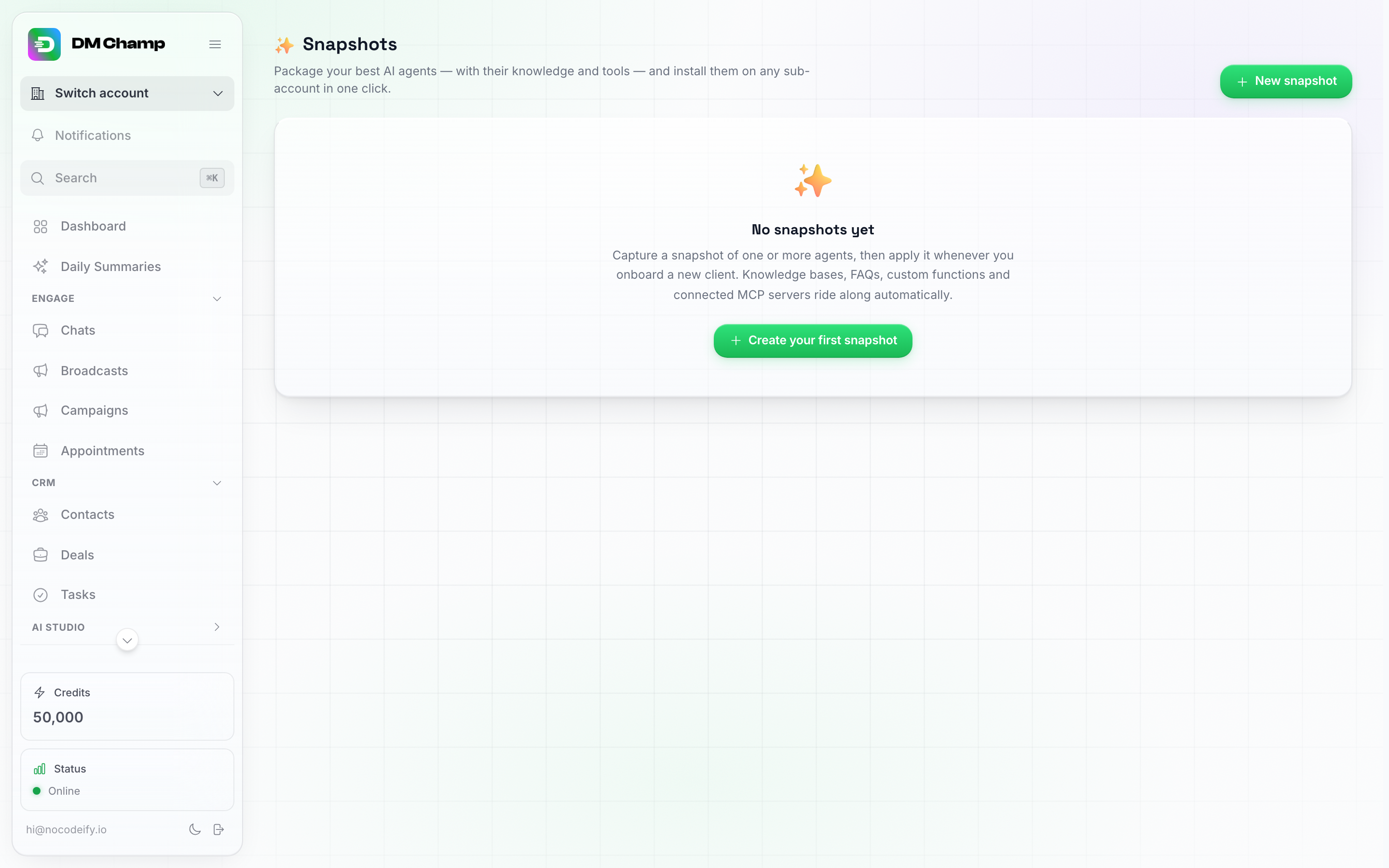
Die Snapshots-Seite. Vor Ihrer ersten Erfassung erklärt der leere Zustand das Konzept und bietet Erstellen Sie Ihren ersten Snapshot an.
Einen Snapshot erfassen
- Öffnen Sie Snapshots und klicken Sie auf Neuer Snapshot.
- Geben Sie ihm einen erkennbaren Namen – z. B. “Immobilien-Starter-Kit”.
- Lassen Sie Erfassen von auf Ihr Konto stehen oder wählen Sie eines Ihrer Kundenkonten aus, um die dort erstellten Agenten zu erfassen (siehe Erfassen der Agenten eines Kunden).
- Markieren Sie die Agenten, die eingeschlossen werden sollen. Sie können mehrere Agenten in einem Snapshot bündeln.
- Wählen Sie aus, was mitgenommen werden soll:
- Wissen einschließen — FAQs und Wissensdatenbank-Quellen (mit ihren Dateien).
- Tools einschließen — benutzerdefinierte Funktionen und MCP-Server.
- Medienbibliothek einschließen — die sendefähigen Bilder, Videos und Dokumente des Agenten.
- Automationen einschließen — Ihre Automationen werden ebenfalls mit dem Snapshot übertragen. Schalten Sie dies ein, und eine Liste der Automationen des Kontos erscheint darunter, sodass Sie das gesamte Set senden oder nur die auswählen können, die zu dieser Vorlage gehören.
- Automationen bei Installation einschalten ist ein Kontrollkästchen unter Automationen einschließen mit folgendem Text: “Automationen werden im Kundenkonto laufend statt pausiert bereitgestellt. KI-Agenten werden weiterhin inaktiv bereitgestellt. Gilt nur für Ihre eigenen Unterkonten, niemals für Installationen über einen geteilten Link.” Standardmäßig aus, sofern Sie es nicht aktivieren. Siehe Automationen, die eingeschaltet ankommen.
- Pipelines einschließen — Ihre Deal-Pipelines mit ihren Phasen, Phasenfarben, gewonnenen und verlorenen Ergebnissen, Standardwerten, Regeln für das automatische Verschieben bei Inaktivität und Trigger-Tags. Der Schalter erscheint nur, wenn das Konto, von dem Sie erfassen, eine Pipeline hat, und ist standardmäßig aktiviert.
- Benutzerdefinierte Felder einschließen — Ihre benutzerdefinierten Kontaktfelder mit ihren Typen (Text, Zahl, Datum, Dropdown, Ja oder Nein) und Dropdown-Optionen. Dies ist standardmäßig aktiviert. Wenn Sie von Ihrem eigenen Konto erfassen, erscheint der Schalter nur, wenn Sie benutzerdefinierte Felder haben; wenn Sie von einem Kundenkonto erfassen, wird er immer angezeigt, und die Felder des Kunden werden kopiert, falls vorhanden.
Ein Snapshot kann auch nur Automatisierungen enthalten. Ein Agent ist nicht erforderlich: Lassen Sie alle Agenten abgewählt. Solange Automatisierungen einschließen aktiviert ist und das Konto, von dem Sie erfassen, mindestens eine Automatisierung besitzt, wird Snapshot erfassen ausgeführt und der Snapshot enthält nur die von Ihnen ausgewählten Automatisierungen. Dies ist der Weg, um eine Reihe von Workflows beizubehalten, die Sie bei einem Kunden nach dem anderen installieren, ohne dass ein Agent mitreist. Es bedeutet auch, dass ein Konto ohne Agenten die Quelle sein kann.
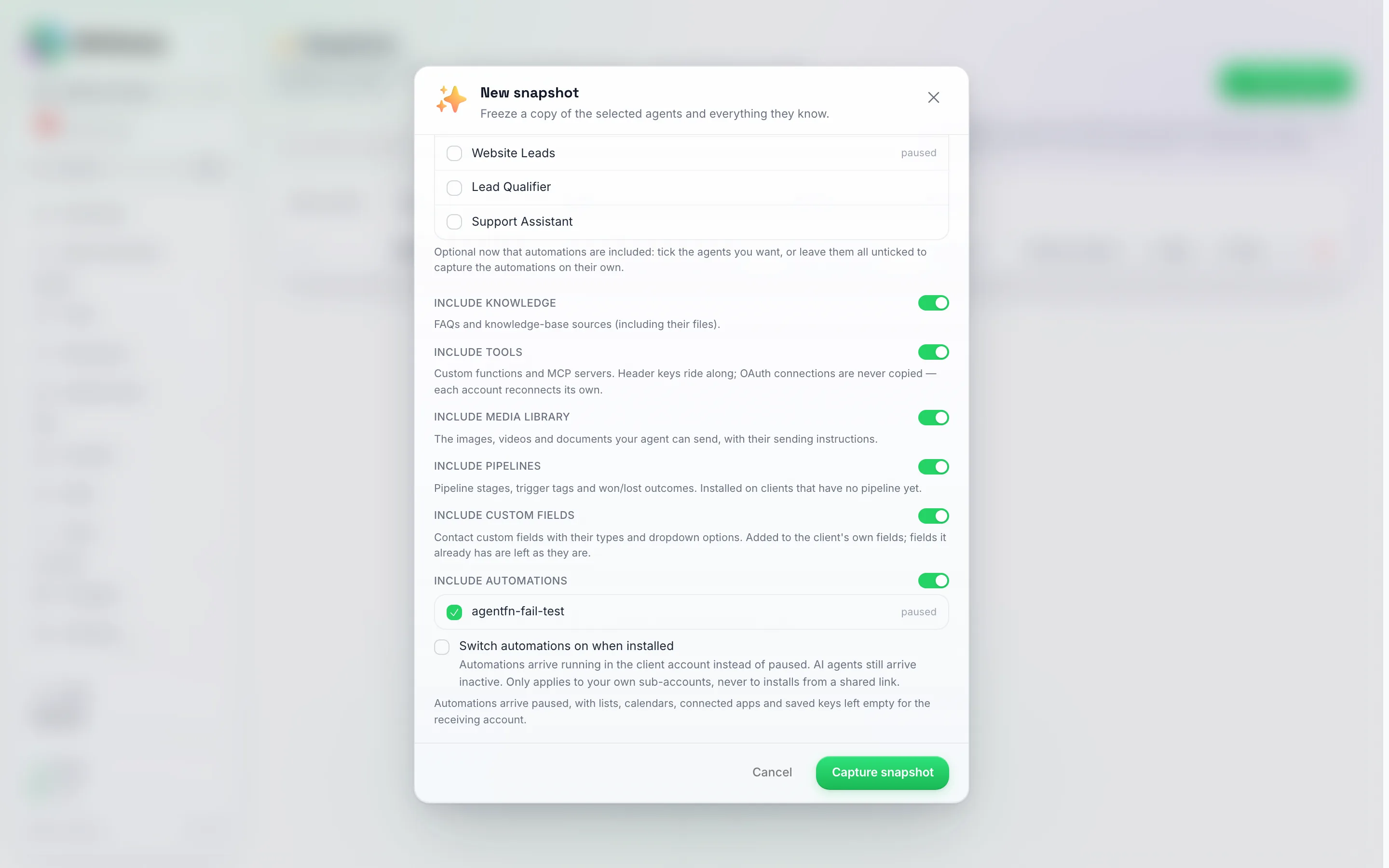
Das Fenster 'Neuer Snapshot', gescrollt zu seinen Schaltern. Benutzerdefinierte Felder einschließen befindet sich zwischen Pipelines einschließen und Automationen einschließen und ist standardmäßig aktiviert. Wenn Sie von Ihrem eigenen Konto erfassen, wird der Schalter nur angezeigt, wenn Sie benutzerdefinierte Felder haben.
- Klicken Sie auf Snapshot erfassen. Das Erfassen kann eine Weile dauern, wenn eine große Menge an Wissen enthalten ist.
Der neue Snapshot erscheint in der Liste mit einer Zusammenfassung seines Inhalts:
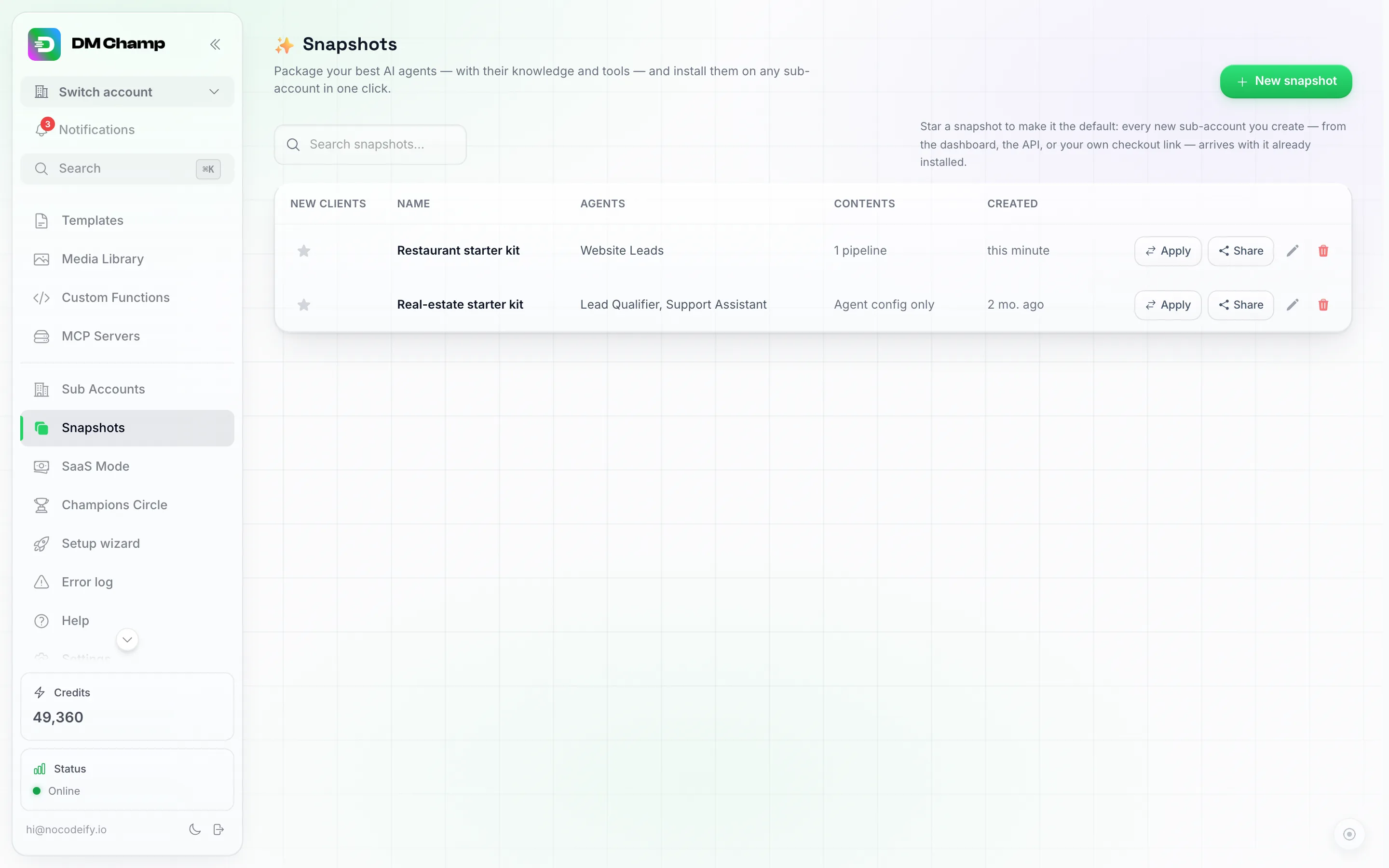
Jede Zeile zeigt die enthaltenen Agenten, eine Inhaltszusammenfassung (hier 1 Pipeline) und die Aktionen: der Neue Kunden-Stern (siehe unten), Anwenden, Teilen, Umbenennen (Stift) und Löschen (Papierkorb).
Erfassen der Agenten eines Kunden
Die Agenten, die sich als Vorlage eignen, befinden sich nicht immer in Ihrem eigenen Konto. Ein Kunde hat möglicherweise seinen eigenen KI-Agenten in seinem Unterkonto erstellt und optimiert, oder Sie haben einen eingerichtet, während Sie als dieser Kunde angemeldet waren, und möchten ihn nun auch in Ihrem Agenturkonto haben. Die Auswahl Erfassen von oben im Fenster „Neuer Snapshot“ listet Ihre Kundenkonten mit der Anzahl der Agenten auf, die jedes Konto enthält; wählen Sie eines aus, und die Agentenliste darunter wechselt zu den Agenten dieses Kunden.
- Der Snapshot gehört zu Ihrem Agenturkonto, unabhängig davon, von welchem Konto er erfasst wurde. Die eigenen Agenten des Kunden bleiben genau so, wie sie sind.
- Alles, was normalerweise mitreist (Wissen, Tools, Medien, Automatisierungen), wird aus dem Konto des Kunden übernommen, sodass die Kopie vollständig ist.
- Wenden Sie ihn wie jeden anderen Snapshot an: Markieren Sie Ihr eigenes Agenturkonto in der Liste Installieren in, um die Agenten auf Ihrem Konto zu erhalten, oder markieren Sie andere Kunden, um das Setup bei ihnen auszurollen. Installierte Agenten starten wie immer pausiert.
- Ein Kunde ohne Agenten kann weiterhin die Quelle sein, solange das, was Sie erfassen, seine Automatisierungen sind: Aktivieren Sie Automatisierungen einschließen, wählen Sie die gewünschten Automatisierungen aus und erfassen Sie ohne ausgewählten Agenten.
Einen Snapshot anwenden
- Klicken Sie bei einem Snapshot auf Anwenden.
- Wählen Sie die Konten aus, in denen die Installation erfolgen soll — entweder eines Ihrer Unterkonten oder Ihr eigenes Agenturkonto (wodurch Sie eine frische Kopie von allem erhalten).
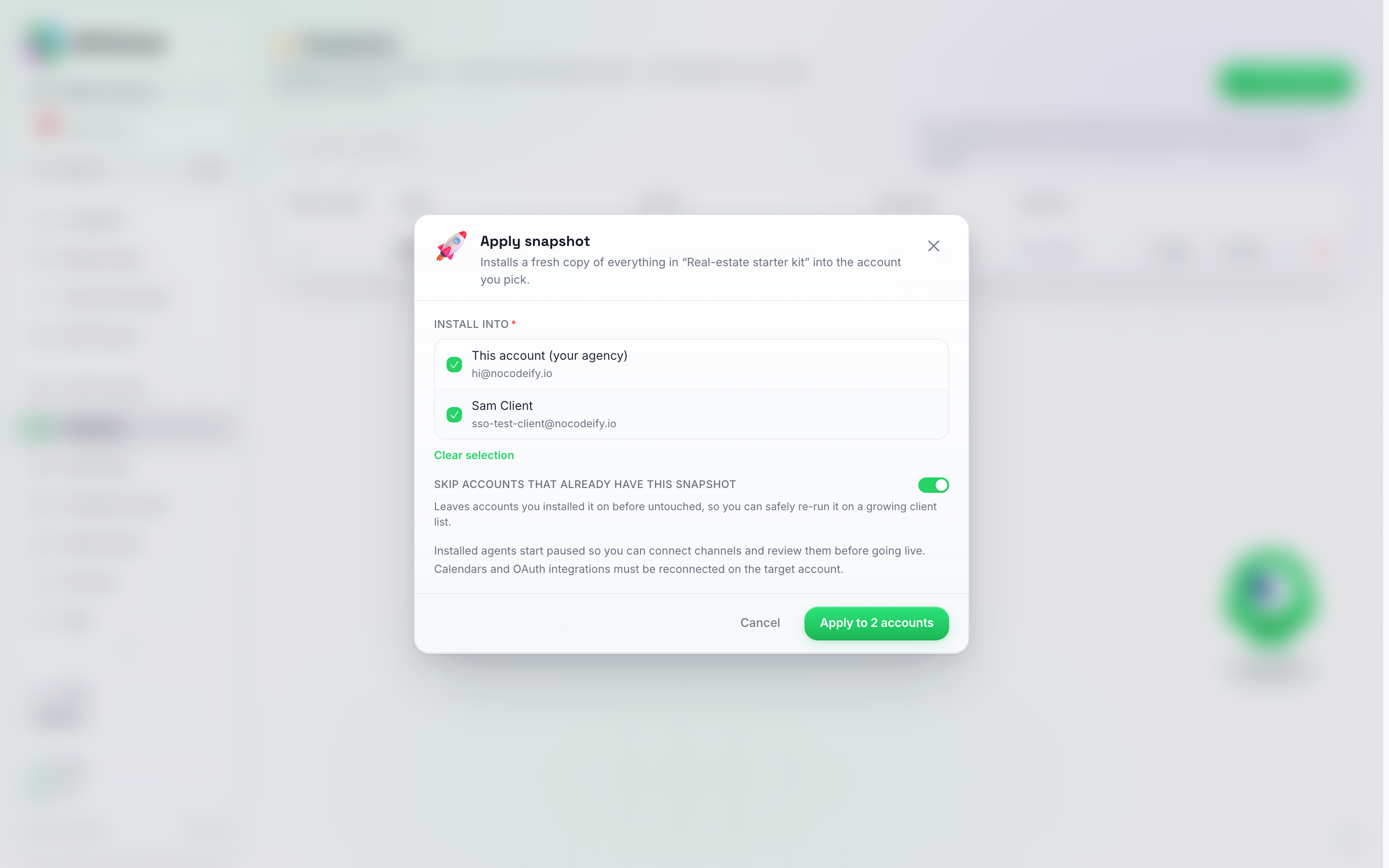
Das Fenster „Anwenden“. Wählen Sie ein oder mehrere Konten aus — und beachten Sie den Hinweis: Installierte Agenten starten im pausierten Zustand, und Kalender/OAuth müssen im Zielkonto neu verbunden werden.
- Klicken Sie auf Auf N Konten anwenden.
Eine frische Kopie jedes Agenten im Snapshot – plus dessen Wissen und Tools – wird im Zielkonto erstellt. Das zweimalige Anwenden desselben Snapshots erstellt eine zweite Kopie; es wird nichts überschrieben.
Installierte Agenten starten im Pausenmodus
Agenten landen im Zielkonto ausgeschaltet, und zwar absichtlich: Einige Dinge sind kontospezifisch und müssen im Zielkonto eingerichtet werden, bevor der Agent live geht:
- Kanäle — Verbinden Sie die eigenen WhatsApp-/Instagram-/anderen Kanäle des Zielkontos und weisen Sie diese dem neuen Agenten zu.
- Kalender & Buchungen — Wenn der ursprüngliche Agent Termine gebucht hat, verbinden Sie einen Kalender im Zielkonto erneut und aktivieren Sie die Buchungen wieder.
- Verbundene Integrationen, die OAuth verwenden (z. B. ein MCP-Server, den Sie mit einer „Verbinden“-Schaltfläche autorisiert haben) — aus Sicherheitsgründen werden diese Verbindungen niemals kopiert, daher autorisiert das Zielkonto seine eigenen. Tools, die einen einfachen API-Schlüssel verwenden, funktionieren sofort weiter.
Sobald die Kanäle verbunden sind, schalten Sie den Agenten auf der Seite KI-Agenten des Zielkontos auf aktiv.
Pipelines
Pipelines unterliegen einer eigenen Regel, da ein bereits genutztes Board niemals ersetzt werden darf: Das Entfernen einer Phase würde die darin befindlichen Deals verbergen.
- Ihre Haupt-Pipeline wird nur in einem Konto installiert, dessen eigenes Board noch keine Phasen hat. Ein Konto, das bereits eine Pipeline erstellt hat, behält diese bei, und der Ergebnisbildschirm zeigt an, dass die Pipeline weggelassen wurde, da das Konto bereits über eine eigene verfügt.
- Zusätzliche Pipelines werden installiert, wenn ihr Name im Zielkonto noch frei ist. Eine Pipeline, die bereits vorhanden ist, eine, die das Konto über das Limit von 10 Pipelines hinausbringen würde, oder eine, deren Phasen mit bereits vorhandenen Phasen im Konto kollidieren, wird weggelassen; der Bildschirm nennt den Grund dafür.
- Trigger-Tags werden anhand ihres Namens im Zielkonto neu erstellt. Ein Trigger-Tag kann pro Konto nur eine Phase steuern; daher wird ein Tag, das dort bereits eine andere Phase steuert, für diese Phase weggelassen. Der Ergebnisbildschirm listet alle Tags auf, die weggelassen werden mussten, damit Sie diese Phase einem anderen Tag zuweisen können.
- Vor dem Anwenden listet das Fenster die mit übernommenen Pipelines auf, jeweils mit der Anzahl der darin enthaltenen Phasen und Trigger-Tags, und erinnert Sie daran, dass diese nur in einem Konto landen, das noch keine eigene Pipeline hat. Danach zeigt der Ergebnisbildschirm an, wie viele installiert wurden, welche übersprungen wurden und warum. Das Fenster Teilen zeigt dieselbe Liste in seiner Checkliste an.
Die Deals auf Ihren Boards werden nie erfasst, nur die Boards selbst.
Benutzerdefinierte Felder
Benutzerdefinierte Felder werden dem Konto, auf das Sie sie anwenden, hinzugefügt. Es wird niemals etwas entfernt:
- Ein Feld, das das Konto noch nicht hat, wird mit dem Typ und den Dropdown-Optionen hinzugefügt, die es im Snapshot hat.
- Ein Feld, das das Konto bereits hat (gleicher Feldname), bleibt exakt so, wie es ist, selbst wenn sich sein Typ oder seine Dropdown-Optionen vom Snapshot unterscheiden. Eine Änderung könnte die bereits auf den Kontakten dieses Kontos gespeicherten Werte unlesbar machen, daher hat die eigene Version des Kontos immer Vorrang. Der Ergebnisbildschirm listet diese Felder auf, damit Sie sie bei Bedarf manuell anpassen können.
- Felder, die das Konto hat, die aber nicht im Snapshot enthalten sind, bleiben unberührt.
- Ein Konto kann bis zu 50 benutzerdefinierte Felder enthalten. Felder, die darüber hinausgehen würden, werden weggelassen und auf dem Ergebnisbildschirm aufgelistet.
Nur die Felder werden übertragen, niemals die Werte, die Ihre Kontakte darin haben.
Automatisierungen kommen standardmäßig ebenfalls pausiert an, aus demselben Grund. Alles in einem Schritt, das auf Ihr eigenes Konto verwies – ein Kundenkonto, auf das es abzielte, eine ausgewählte Smart-Liste, ein Kalenderereignis, eine Datenbankverbindung – wird beim Import gelöscht, da diese Auswahlmöglichkeiten im Zielkonto keine Bedeutung haben. Wenn ein Schritt oder ein Auslöser einen Ihrer KI-Agenten verwendete, wird er auf die Kopie dieses Agenten umgeleitet, die gerade mit dem Snapshot installiert wurde. Tags bleiben erhalten, da Tags über ihren Namen funktionieren und auf jedem Konto dasselbe bedeuten. Dasselbe gilt für einfache Werte, die Sie in einen Schritt eingegeben haben, wie z. B. die Telefonnummer, an die eine Benachrichtigung gesendet wird. Überprüfen Sie daher, ob diese für den Kunden weiterhin zutreffend sind. Öffnen Sie jede Automatisierung im Zielkonto, füllen Sie aus, was gelöscht wurde, und schalten Sie sie dann ein. Der Ergebnisbildschirm benennt jede Automatisierung, für die noch ein Agent ausgewählt werden muss. Wenn die Automatisierungen in einem Snapshot überhaupt keine Ergänzungen erfordern, können Sie sie direkt aktiv ankommen lassen: siehe unten.
Automatisierungen, die eingeschaltet ankommen
Standardmäßig kommen die Automatisierungen, die ein Snapshot mit sich führt, pausiert an, damit der Kunde (oder Sie in seinem Namen) sie durchlesen kann, bevor etwas ausgeführt wird. Automatisierungen bei Installation einschalten, das Kontrollkästchen unter Automatisierungen einschließen im Fenster “Neuer Snapshot”, ändert dies: Die Automatisierungen kommen im Konto des Kunden eingeschaltet an und beginnen sofort zu arbeiten.
- Dies gilt nur für Ihre eigenen Kundenkonten, und zwar auf allen drei Wegen, auf denen ein Snapshot sie erreicht: Anwendung auf ein Konto, Anwendung auf mehrere gleichzeitig und der mit einem Stern markierte Snapshot, der bei jedem neuen Kunden installiert wird. Jemand, der Ihren Snapshot über einen Freigabelink installiert, erhält die Automatisierungen immer pausiert, egal was dieses Feld sagt.
- KI-Agenten sind nicht betroffen. Sie kommen weiterhin inaktiv an, und Sie verbinden die Kanäle des Kunden und schalten jeden Agenten selbst ein.
- Die kontospezifischen Auswahlen werden bei der Ankunft weiterhin gelöscht, genau wie oben beschrieben. Aktivieren Sie das Kontrollkästchen also nur, wenn die Automatisierungen im Snapshot ohne weitere Eingaben funktionieren. Ein gutes Beispiel ist eine Warnung, die auf nichts verweisen muss: Wenn eine Nachricht nicht gesendet werden kann, erstellen Sie eine Aufgabe. Eine Automatisierung, die noch eine Smart-Liste, ein Kalenderereignis, eine Datenbankverbindung oder einen Agenten benötigt, sollte nicht unbeaufsichtigt gestartet werden.
- Eine Automatisierung, die nicht sicher eingeschaltet werden kann, bleibt pausiert, auch wenn das Kästchen aktiviert ist, und der Ergebnisbildschirm zeigt Ihnen, welche auf Sie warten.
- Die Ausführungen werden vom Konto des Kunden bezahlt, 0,25 Credits pro Ausführung wie bei jeder anderen Automatisierung. Eine Automatisierung, die häufig ausgelöst wird, verbraucht das Guthaben ab dem Moment, in dem sie landet. Behalten Sie also im Auge, was Sie starten.
- Sie können Ihre Meinung später ändern, ohne den Snapshot neu zu erstellen: Öffnen Sie die Aktion Umbenennen des Snapshots (der Stift in der Zeile) und aktivieren oder deaktivieren Sie das Kästchen dort. Dies wirkt sich auf die Installationen aus, die Sie von da an vornehmen, und ändert niemals eine bereits irgendwo installierte Automatisierung.
Anwendung auf mehrere Kunden gleichzeitig
In der Liste Installieren in können Sie beliebig viele Konten auswählen. Verwenden Sie Alle Unterkonten auswählen, um Ihren gesamten Kundenstamm auf einmal neu zu konfigurieren, und klicken Sie dann auf Auf N Konten anwenden. Jedes Konto wird nacheinander verarbeitet, und das Fenster zeigt das Ergebnis pro Konto an — installiert, übersprungen oder fehlgeschlagen mit Grund —, sodass ein Konto, das nicht eingerichtet werden konnte, die anderen nicht aufhält.
Konten überspringen, die diesen Snapshot bereits haben ist standardmäßig aktiviert: Ein Konto, das genau diesen Snapshot bereits erhalten hat, wird übersprungen, anstatt eine zweite Kopie zu erhalten. Deaktivieren Sie diese Option, wenn Sie absichtlich eine weitere Kopie wünschen. Kopien, die vor September 2026 installiert wurden, werden von dieser Prüfung nicht erkannt, daher werden Konten, die vor diesem Datum konfiguriert wurden, als neu behandelt.
Automatisches Installieren eines Snapshots auf jedem neuen Client
Wenn Sie Clients immer mit derselben Einrichtung starten, müssen Sie den Snapshot nicht jedes Mal manuell anwenden. Markieren Sie einen Snapshot als Ihren Standard, und jedes neue Client-Konto, das Sie erstellen, wird bereits mit diesem Snapshot installiert.
- Öffnen Sie Snapshots.
- Klicken Sie auf den Stern in der Spalte Neue Clients bei dem gewünschten Snapshot.
Die markierte Zeile zeigt ein Standard-Abzeichen. Es kann immer nur ein Snapshot als Standard festgelegt sein – das Markieren eines anderen verschiebt die Einstellung. Klicken Sie erneut auf den Stern, um die Auswahl aufzuheben; neue Konten werden dann wieder leer erstellt.
Dies gilt für jede Art und Weise, wie ein Client-Konto erstellt wird:
- Sie erstellen es selbst auf der Seite Unterkonten.
- Ihre Integration erstellt es über die API.
- Ein Client kauft über Ihren eigenen Checkout-Link und sein Konto wird automatisch erstellt.
Letzteres ist der eigentliche Zweck dieser Funktion: Ein Client kann auf Ihrer Website bezahlen und landet in Ihrem gebrandeten Dashboard, in dem Ihr Agent, Ihre Wissensdatenbank, Ihre Tools und Medien bereits vorhanden sind, ohne dass Sie etwas tun müssen.
Ein paar Dinge, die Sie wissen sollten:
- Installierte Agenten starten weiterhin pausiert, genau wie bei einer manuellen Anwendung — Sie verbinden zuerst die Kanäle des Kunden und schalten den Agenten dann ein.
- Die Pipelines im Snapshot landen ebenfalls bei jedem neuen Kunden. Ein brandneues Konto hat noch kein eigenes Board, daher kommt es mit Ihren Phasen, Phasenfarben und Trigger-Tags bereits an Ort und Stelle an.
- Die benutzerdefinierten Felder im Snapshot werden ebenfalls bei jedem neuen Kunden hinzugefügt, sodass deren Kontakte vom ersten Tag an die gleichen Felder haben wie Ihre.
- Wenn Sie selbst einen Kunden hinzufügen, können Sie im Abschnitt Vorlage des Fensters “Unterkonto hinzufügen” einen anderen Snapshot oder Keine Vorlage für diesen einen Kunden auswählen. Siehe Auswählen einer Vorlage für einen Kunden unten.
- Die Installation erfolgt direkt nach der Erstellung des Kontos. Wenn sie aus irgendeinem Grund nicht abgeschlossen werden kann, wird das Konto des Kunden dennoch erstellt und ist nutzbar — es kommt lediglich leer an, und Sie können den Snapshot manuell anwenden.
- Das Löschen des mit einem Stern markierten Snapshots löscht die Standardeinstellung automatisch.
Auswählen einer Vorlage für einen Kunden
Verschiedene Kunden benötigen oft unterschiedliche Setups: Ein Restaurant, eine Immobilienagentur und eine Klinik möchten jeweils ihre eigenen Agenten, Felder und Pipelines. Erfassen Sie einen Snapshot pro Nische und wählen Sie dann den richtigen aus, wenn Sie den Kunden hinzufügen:
- Klicken Sie auf der Seite Unterkonten auf Unterkonto hinzufügen.
- Öffnen Sie im Schritt Funktionen den Abschnitt Vorlage. Er listet alle Ihre Snapshots auf, wobei Ihre Standardvorlage als (Standard) markiert und bereits ausgewählt ist.
- Wählen Sie den Snapshot für diesen Kunden aus oder wählen Sie Keine Vorlage, um ein leeres Konto zu erstellen.
- Schließen Sie den Vorgang ab und klicken Sie auf Konto erstellen.
Die Vorlage wird direkt nach der Erstellung des Kontos installiert, genau wie die Standardvorlage, einschließlich der Regel, dass installierte Agenten pausiert starten. Wenn Sie Pakete gespeichert haben, kann sich ein Paket ebenfalls eine Vorlage merken, sodass die Auswahl des Pakets auch dessen Vorlage auswählt.
Das Erstellen eines Kontos über die API funktioniert auf die gleiche Weise: Senden Sie snapshot_id mit einer Ihrer Snapshot-IDs, um diese Vorlage zu verwenden, oder null für keine Vorlage. Lassen Sie es weg, wird wie bisher Ihr Standard-Snapshot verwendet.
Packen Sie die Automatisierungen, die jeder Kunde haben sollte, in diesen Snapshot. Alles, was Sie in einem Konto nach dem anderen erstellen, gehört hierher, und ein Snapshot kann Automatisierungen ohne Agenten transportieren, daher ist eine Standardeinstellung nur für Workflows in Ordnung. Ein guter erster Schritt: Erstellen Sie eine Aufgabe, wenn eine Nachricht nicht gesendet werden kann, damit eine Nummer, die nicht mehr zustellt, auf dem Board des Kunden bemerkt wird, anstatt still zu werden. Die Automatisierungen kommen pausiert an, öffnen Sie also einmal das Konto des Kunden und schalten Sie sie ein, oder aktivieren Sie Automatisierungen bei Installation einschalten im Snapshot, damit sie bereits laufend ankommen.
Einen Snapshot über einen Link teilen
Sie können einen Snapshot jedem zur Verfügung stellen, der ein Konto auf der Plattform hat — einer Partneragentur, einem Kunden, der sein eigenes Konto betreibt, oder der Community —, ohne dass diese zu Ihren Unterkonten gehören müssen. Es werden keine kontospezifischen Daten übertragen, und Sie können das Teilen jederzeit beenden.
- Klicken Sie bei einem Snapshot auf Teilen.
- Wählen Sie aus, wer ihn installieren darf:
- Jeder mit dem Link.
- Nur Mitglieder des Champions Circle — der Link funktioniert nur für Konten, die Mitglieder der Community sind.
- Klicken Sie auf Link erstellen und kopieren Sie ihn.
Bevor Sie den Link versenden, lesen Sie die Checkliste Vor dem Teilen im selben Fenster. Sie listet auf:
- Ausfüllfelder, nach denen der Installateur gefragt wird (siehe unten).
- Zu überprüfende benutzerdefinierte Funktionen — die Webadresse jeder Funktion wird angezeigt, da sie auf Ihre Systeme verweist. Alle Header-Werte, die die Funktion sendet (API-Schlüssel, Token), werden in der installierten Kopie gelöscht; die Headernamen bleiben erhalten, damit der Installateur weiß, was auszufüllen ist. Der Installateur sieht dieselbe Liste und wird aufgefordert, diese Funktionen zu überprüfen, bevor er den Agenten einschaltet.
- MCP-Server, die ihren Schlüssel erneut benötigen — API-Schlüssel für Ihre verbundenen MCP-Server werden niemals in einer geteilten Installation eingeschlossen. Sie landen ausgeschaltet auf dem Konto des Installateurs, und der Installateur gibt seinen eigenen Schlüssel ein.
- Pipelines, die mitreisen, falls der Snapshot welche enthält, jeweils benannt mit der Anzahl der Phasen und Trigger-Tags darin. Sie landen nur auf einem Konto, das noch keine eigene Pipeline hat, und ihre Trigger-Tags werden namentlich neu erstellt, sodass ein Tag, das bereits von einer anderen Phase auf dem Konto des Installateurs verwendet wird, weggelassen wird.
- Automatisierungen, die mitreisen, falls der Snapshot welche enthält, aufgelistet nach Namen. Sie werden immer pausiert installiert, egal was Automatisierungen bei Installation einschalten sagt, und eine geteilte Installation entfernt mehr aus ihnen als eine Installation innerhalb Ihrer eigenen Agentur: Zusätzlich zu den kontospezifischen Auswahlen, die immer gelöscht werden (Kundenkonto, Smart-Liste, Kalenderereignis, Datenbankverbindung), verschwindet jedes Geheimnis und Verbindungsdetail — Webhook-Geheimnisse, die Header-Werte, die ein Schritt sendet, und jedes Feld, das einen Schlüssel, ein Token oder ein Passwort enthält. Feldnamen bleiben erhalten, damit der Installateur sehen kann, was auszufüllen ist.
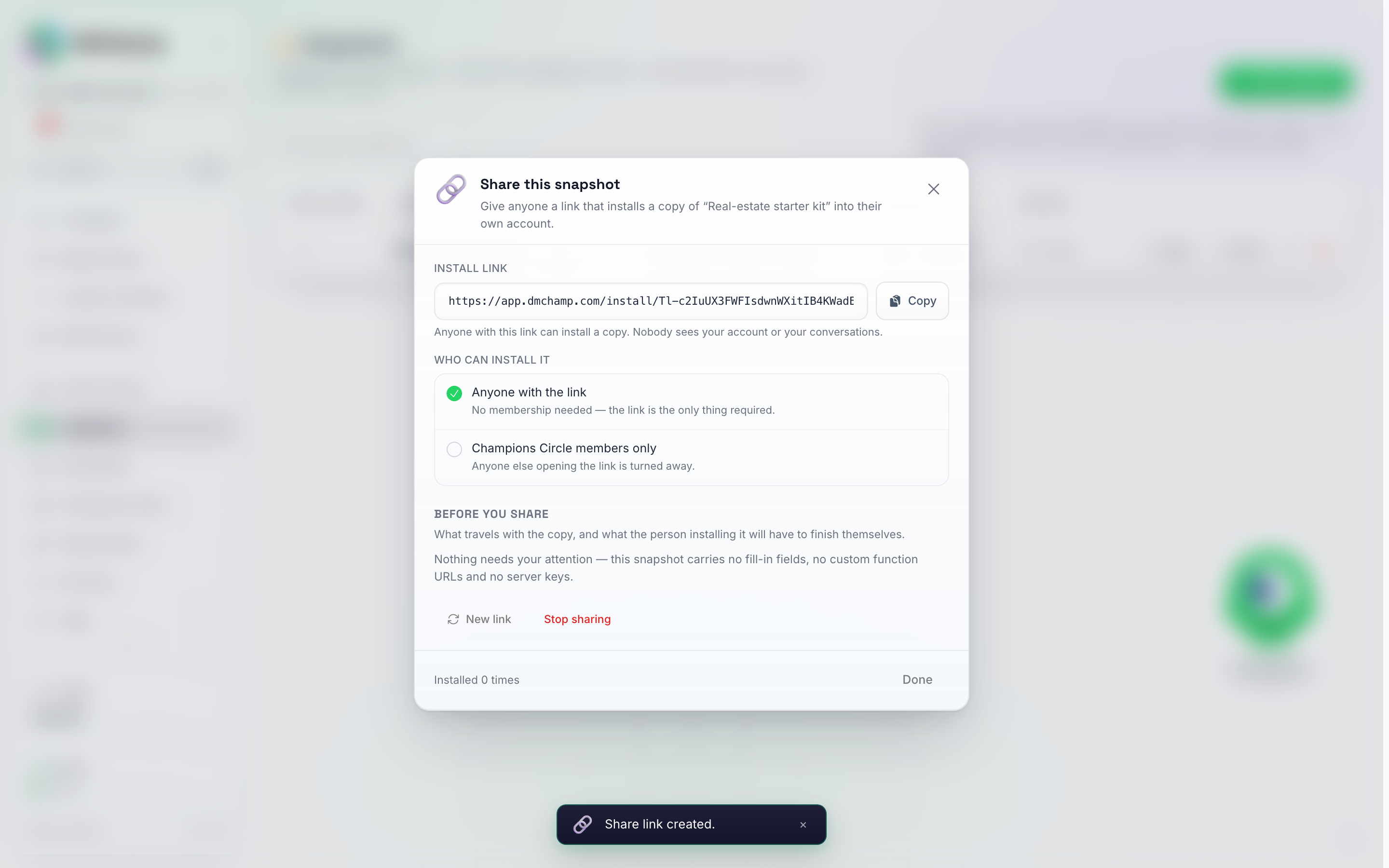
Das Fenster „Teilen“ nach dem Link erstellen: Kopieren Sie den Link, wählen Sie aus, wer ihn installieren darf, lesen Sie die Checkliste und verwenden Sie Neuer Link oder Teilen beenden, wenn Sie den Zugriff entziehen müssen.
Die Zeile zeigt an, wie oft der Snapshot installiert wurde. Neuer Link gibt Ihnen einen frischen Link und macht den alten ungültig; Teilen beenden deaktiviert den Link vollständig. Beide Aktionen lassen alle bereits installierten Kopien unberührt.
Ausfüllfelder
Schreiben Sie {{company_name}}, {{support_email}}, {{website}}, {{booking_link}} oder ein beliebiges anderes {{word}} in die Anweisungen, FAQs oder Medienbeschreibungen des Agenten, und es wird zu einem Feld, das der Installateur vor der Installation ausfüllt. Die Werte des Installateurs ersetzen die Felder überall im Text; Ihr ursprünglicher Snapshot bleibt unberührt.
{{first_name}} und {{personal_context}} sind die eigenen Nachrichtenvariablen der KI, daher bleiben sie unverändert und werden niemals in ein auszufüllendes Feld umgewandelt.
Installation eines Snapshots, der mit Ihnen geteilt wurde
Öffnen Sie den Link, der Ihnen zugesandt wurde, während Sie angemeldet sind (oder melden Sie sich an, wenn Sie dazu aufgefordert werden – Sie gelangen danach wieder auf die Installationsseite). Sie sehen den Namen des Snapshots, wer ihn geteilt hat, die darin enthaltenen Agenten und deren Inhalt, dann:
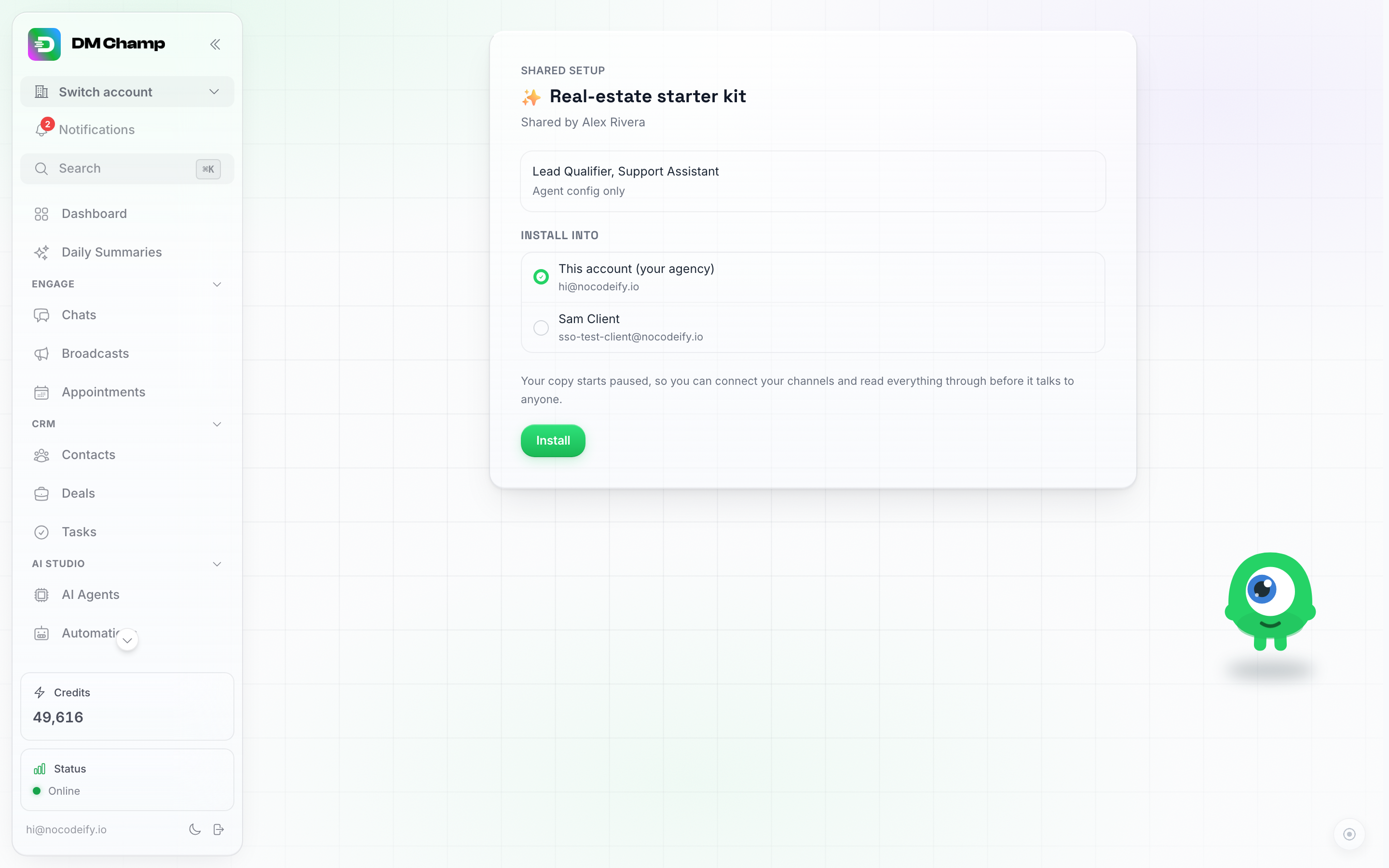
Die Installationsseite. Sie sehen, was enthalten ist und wer es geteilt hat, wählen den Zielort aus und klicken auf Installieren.
- Füllen Sie alle Felder aus, die der Autor für Sie hinterlassen hat, wie z. B. Ihren Firmennamen oder Ihre Website. Alle diese Felder sind optional.
- Wählen Sie aus, wo die Installation erfolgen soll – in Ihrem eigenen Konto oder in einem Ihrer Unterkonten, falls Sie eine Agentur betreiben.
- Klicken Sie auf Installieren.
Die Agenten werden in das von Ihnen gewählte Konto kopiert und starten im pausierten Zustand, genau wie ein Snapshot, der über die Snapshot-Seite angewendet wird. Bevor Sie diese einschalten:
- Verbinden Sie Ihre eigenen Kanäle und verweisen Sie sie auf die neuen Agenten.
- Überprüfen Sie alle benutzerdefinierten Funktionen, die auf dem Bestätigungsbildschirm aufgeführt sind — sie rufen die Webadressen des Autors auf.
- Geben Sie Ihren eigenen Schlüssel für jeden dort aufgeführten MCP-Server ein und schalten Sie ihn dann ein.
- Verbinden Sie einen Kalender erneut, wenn der Agent Termine bucht.
- Überprüfen Sie die Seite Deals, wenn der Snapshot Pipelines enthielt. Sie kommen nur an, wenn das Konto, in das Sie installiert haben, noch kein eigenes Board hatte, und der Bestätigungsbildschirm zeigt Ihnen, was gelandet ist und was weggelassen wurde.
- Öffnen Sie alle Automatisierungen, die damit geliefert wurden. Sie sind immer pausiert, und alles Kontospezifische darin wurde gelöscht — das Konto, auf das ein Schritt verwies, Smart-Listen, Kalenderereignisse, Datenbankverbindungen und jeder Schlüssel, jedes Geheimnis oder jeder Header-Wert, den das Original verwendete. Füllen Sie Ihre eigenen Daten ein und aktivieren Sie sie dann.
Die Installation zählt wie jeder andere von Ihnen erstellte Agent auf das Agentenlimit Ihres Kontos.
Snapshots verwalten
- Umbenennen — das Stiftsymbol in einer Zeile. Dasselbe Fenster enthält Automatisierungen bei Installation einschalten, sodass Sie dies für einen bereits erstellten Snapshot ein- oder ausschalten können (siehe Automatisierungen, die eingeschaltet ankommen).
- Löschen — entfernt den Snapshot und seine gespeicherten Dateien. Konten, auf die Sie ihn angewendet haben, sind nicht betroffen: Alles, was installiert wurde, bleibt installiert.
Einsehen und Bearbeiten des Snapshot-Inhalts
Klicken Sie in der Zeile eines Snapshots auf Inhalt anzeigen, um alles zu sehen, was er installiert, aufgelistet nach Namen:
- Agenten
- FAQs, einschließlich derer, die aus einer Wissensquelle stammen
- Wissensquellen
- Benutzerdefinierte Funktionen
- MCP-Server
- Medien
- Automationen
- Pipelines, mit ihren Phasen
- Benutzerdefinierte Felder, mit ihrem Typ
Um etwas von zukünftigen Installationen auszuschließen, klicken Sie auf das Papierkorb-Symbol daneben und bestätigen Sie mit Entfernen. Konten, auf die Sie den Snapshot bereits angewendet haben, behalten das, was sie erhalten haben. Ein Agent, der von einer der Automatisierungen des Snapshots verwendet wird, kann erst entfernt werden, nachdem Sie diese Automatisierung zuvor entfernt haben.
Um etwas hinzuzufügen, das noch nicht im Snapshot enthalten ist, klicken Sie auf Element hinzufügen. Sie sehen die Agenten, Automatisierungen, Pipelines und benutzerdefinierten Felder des Kontos, von dem der Snapshot erfasst wurde, gruppiert nach Typ. Elemente, die bereits im Snapshot enthalten sind, werden ausgegraut als Bereits enthalten angezeigt. Klicken Sie neben dem gewünschten Element auf Hinzufügen, und es wird sofort in den Snapshot aufgenommen. Ein hinzugefügter Agent bringt seine FAQs, Wissensquellen, benutzerdefinierten Funktionen, MCP-Server und Medien mit.
Um ein Element zu aktualisieren, klicken Sie auf das Aktualisierungssymbol neben einem Agenten, einer Automatisierung, einer Pipeline oder einem benutzerdefinierten Feld. Der Snapshot übernimmt die aktuelle Version dieses Elements aus dem Konto, von dem er erfasst wurde; das Element muss dort weiterhin existieren. Beim Aktualisieren eines Agenten werden Sie zunächst um Bestätigung gebeten, da der gesamte Agent im Snapshot ersetzt wird, einschließlich seiner FAQs und seines Wissens. Auf diese Weise gelangt auch eine neue FAQ in einen bestehenden Snapshot: Fügen Sie die FAQ dem Agenten hinzu und aktualisieren Sie dann den Agenten im Snapshot.
Das Hinzufügen, Aktualisieren und Entfernen wirkt sich nur auf den Snapshot aus. Konten, auf die Sie ihn bereits angewendet haben, behalten das, was sie erhalten haben.
Einschränkungen:
- FAQs, Wissensquellen, benutzerdefinierte Funktionen, MCP-Server und Medien werden zusammen mit ihrem Agenten hinzugefügt und aktualisiert, nicht einzeln.
- Eine Pipeline benötigt mindestens eine Stufe, um hinzugefügt werden zu können.
Was nicht enthalten ist
- Kanalverbindungen und Telefonnummern (immer kontospezifisch).
- Kalender- und Terminverbindungen.
- OAuth-Logins für verbundene Integrationen.
- Kontakte, Chats, Deals und Konversationsverlauf — Snapshots übertragen Ihr Setup, niemals Kundendaten. Eine Pipeline wird als leeres Board übertragen: ihre Phasen und Trigger-Tags, keiner der Deals darauf.
- WhatsApp-Nachrichtenvorlagen (diese werden pro Konto genehmigt und müssen auf dem Zielkonto neu erstellt werden).
- API-Schlüssel von MCP-Servern und Header-Werte von benutzerdefinierten Funktionen, wenn ein Snapshot über einen Freigabelink installiert wird (innerhalb Ihrer eigenen Agentur werden sie kopiert).
- Die kontospezifischen Auswahlmöglichkeiten innerhalb einer Automation — das Kundenkonto, auf das ein Schritt verwies, Smart Lists, Kalenderereignisse und Datenbankverbindungen — und bei einer Installation über einen Freigabelink auch deren Geheimnisse und Header-Werte.