スナップショット
概要
スナップショットを使用すると、最適なAIエージェントを、その知識や使用するすべてのツールとともに再利用可能なテンプレートとしてパッケージ化し、ワンクリックで任意のサブアカウントにインストールできます。
自分のアカウントでセットアップを一度完璧に構築し、それをスナップショットとして保存すれば、すべての新規クライアントは白紙の状態からではなく、その実証済みのセットアップから開始できます。逆もまた同様です。クライアントがサブアカウントで構築したエージェントをキャプチャし、自分のアカウントや他のクライアントのアカウントにインストールすることも可能です。また、スナップショットをリンクで共有することもできるため、アカウントを持つ誰でもインストールできます。
Prefer to see it? Click through the whole flow:
スナップショットには、エージェントごとに以下が含まれます。
- エージェントの完全な設定 — 指示、プレイブック、パーソナリティ、動作および返信設定、稼働時間。
- ナレッジ(オプション): エージェントのFAQやナレッジベースのソース(アップロードされたファイルを含む)。
- ツール(オプション): エージェントのカスタム関数および接続されたMCPサーバー。
- メディアライブラリ(オプション): エージェントが送信可能な画像、動画、ドキュメント、およびその送信指示。
また、エージェントごとではなく、アカウント全体については以下の通りです。
- オートメーション (オプション): チェックを入れたアカウントのオートメーション(トリガーとステップを含む)。
- パイプライン (オプション): 案件パイプライン(ステージ、色、受注/失注の成果、デフォルト値、アイドル状態の自動移動ルール、トリガータグを含む)。
- カスタムフィールド (オプション): 連絡先カスタムフィールド(タイプとドロップダウンの選択肢を含む)。フィールド定義のみが移行され、連絡先に保存されている値は移行されません。
スナップショットは、キャプチャした時点のコピーです。その後エージェントを編集しても、スナップショット自体は変更されません。スナップショットの内容はいつでも確認および編集できます。アイテムの追加、個別のアイテムの最新バージョンへの更新、または削除が可能です。
新しいエージェントワークスペース上の代理店アカウント。 スナップショットは、代理店からそのサブアカウントへエージェント設定を配布するために存在します。そのため、このページは、代理店アカウントが新しいエージェントワークスペースで実行されると表示されます(アカウントは自動的に移行されるため、お客様側での操作は不要です)。サブアカウントもエージェントワークスペースに移行すればスナップショットを受け取ることができ、適用ピッカーで準備が整っているアカウントを確認できます。代理店がワークスペースに移行した後に作成する新しいクライアントは、自動的にそのワークスペースで開始されるため、すぐにスナップショットを受け取る準備が整います。待機や切り替えの操作は一切不要です。
スナップショットの場所
メインサイドバーのサブアカウントのすぐ下、メニューの下部付近にあるスナップショットをクリックします。
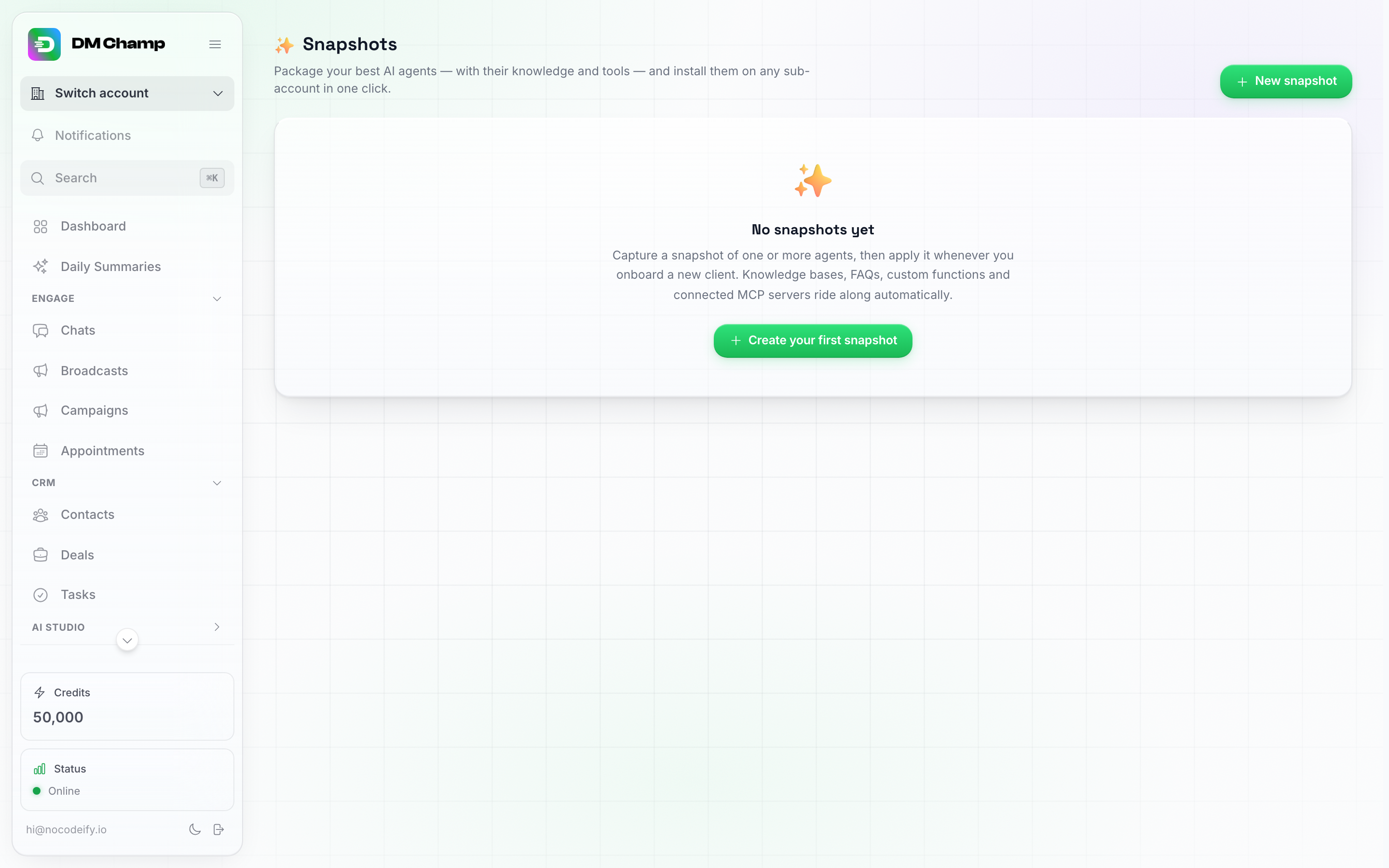
スナップショットページ。最初のキャプチャを行う前は、空の状態の説明が表示され、最初のスナップショットを作成するよう案内されます。
スナップショットのキャプチャ
- スナップショットを開き、新しいスナップショットをクリックします。
- 「不動産スターターキット」のように、分かりやすい名前を付けます。
- キャプチャ元は自分のアカウントのままにするか、クライアントアカウントを選択して、そこで構築されたエージェントをキャプチャします(クライアントのエージェントをキャプチャするを参照)。
- 含めるエージェントにチェックを入れます。複数のエージェントを1つのスナップショットにまとめることができます。
- 移行する項目を選択します:
- ナレッジを含める — FAQおよびナレッジベースソース(ファイルを含む)。
- ツールを含める — カスタム関数およびMCPサーバー。
- メディアライブラリを含める — エージェントが送信可能な画像、動画、ドキュメント。
- オートメーションを含める — オートメーションもスナップショットと一緒に移行されます。スイッチをオンにするとアカウントのオートメーションリストが表示されるため、セット全体を送信するか、このテンプレートに属するものだけを選択できます。
- インストール時にオートメーションをオンにする — オートメーションを含めるの下にあるチェックボックスで、次のように記載されています。「オートメーションは一時停止状態ではなく、実行状態でクライアントアカウントに届きます。AIエージェントは引き続き非アクティブ状態で届きます。自身のサブアカウントにのみ適用され、共有リンクからのインストールには適用されません。」チェックを入れない限りオフになります。オンの状態で届くオートメーションを参照してください。
- パイプラインを含める — 案件パイプライン(ステージ、ステージの色、受注/失注の成果、デフォルト値、アイドル状態の自動移動ルール、トリガータグを含む)。このスイッチは、キャプチャ元のアカウントにパイプラインがある場合にのみ表示され、デフォルトでオンになっています。
- カスタムフィールドを含める — 連絡先カスタムフィールド(タイプ(テキスト、数値、日付、ドロップダウン、はい/いいえ)とドロップダウンの選択肢を含む)。デフォルトでオンになっています。自分のアカウントからキャプチャする場合、このスイッチはカスタムフィールドがある場合にのみ表示されます。クライアントアカウントからキャプチャする場合は常に表示され、クライアントがカスタムフィールドを持っていればそれがコピーされます。
スナップショットにはオートメーションのみを含めることも可能です。 エージェントは必須ではありません。エージェントのチェックをすべて外し、オートメーションを含めるがオンになっており、キャプチャ元のアカウントに少なくとも1つのオートメーションがあれば、スナップショットをキャプチャを実行でき、スナップショットには選択したオートメーションのみが保持されます。これは、エージェントを伴わずにクライアントごとにインストールするワークフローセットを保持する方法であり、エージェントが全く存在しないアカウントをソースにすることも可能です。
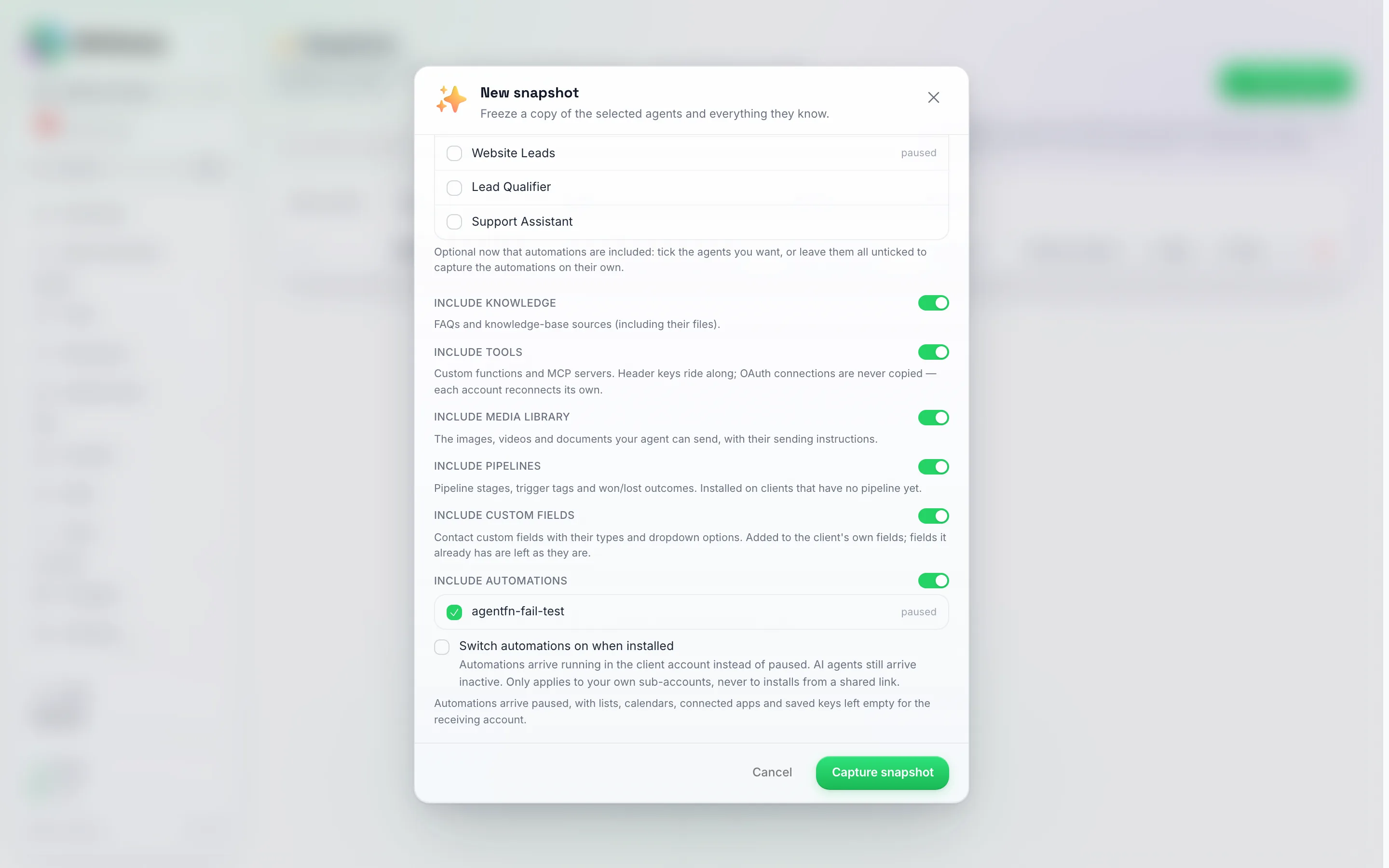
スイッチが表示されるまでスクロールした「新しいスナップショット」ウィンドウ。カスタムフィールドを含めるはパイプラインを含めるとオートメーションを含めるの間にあり、デフォルトでオンになっています。自分のアカウントからキャプチャする場合、このスイッチはカスタムフィールドがある場合にのみ表示されます。
- スナップショットをキャプチャをクリックします。大量のナレッジが含まれている場合、キャプチャに時間がかかることがあります。
新しいスナップショットが、その内容の概要とともにリストに表示されます:
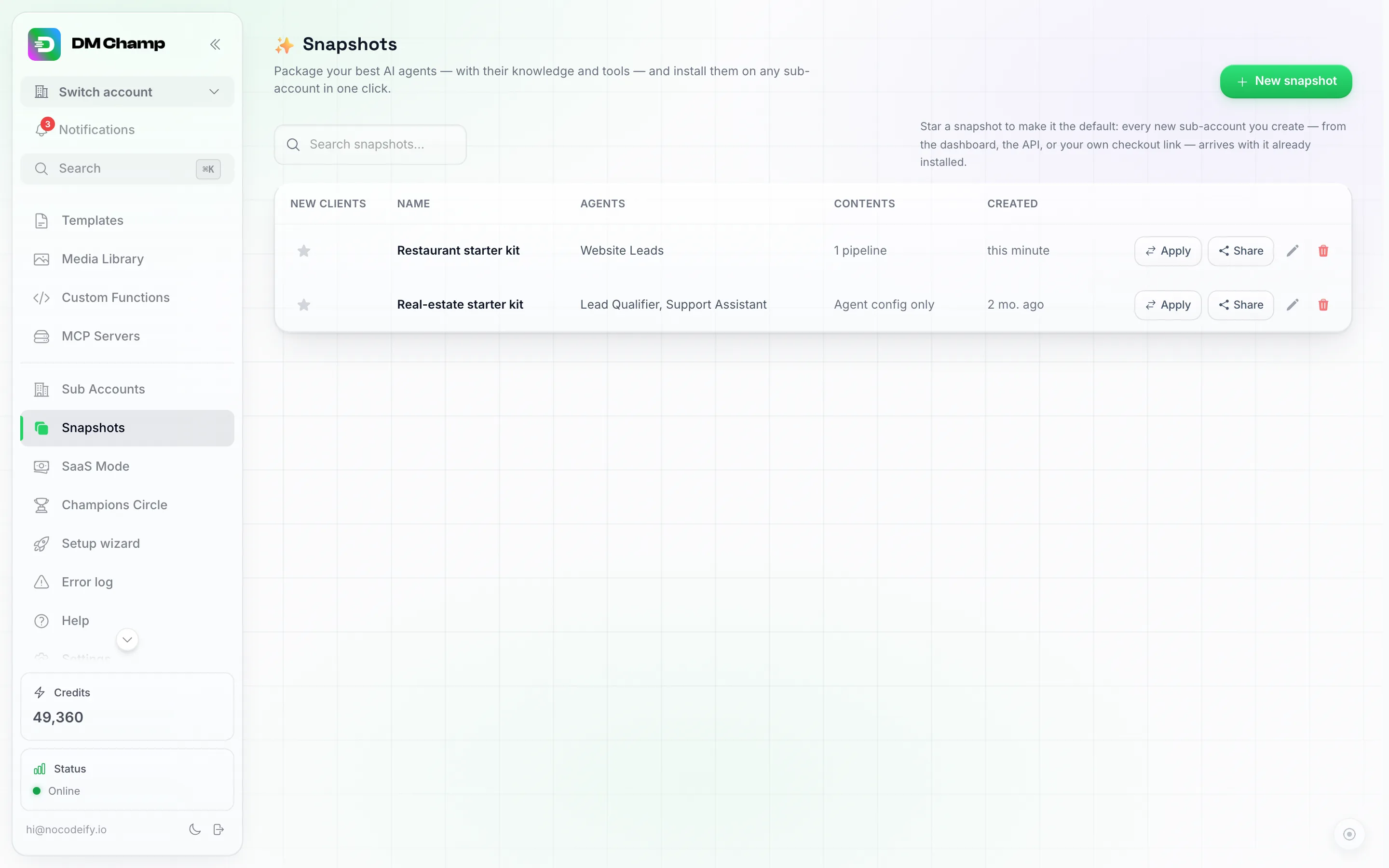
各行には、含まれているエージェント、コンテンツの概要(ここではパイプライン1つ)、およびアクションが表示されます。アクションには、新規クライアントのスター(下記参照)、適用、共有、名前の変更(鉛筆アイコン)、削除(ゴミ箱アイコン)があります。
クライアントのエージェントをキャプチャする
テンプレート化する価値のあるエージェントが、必ずしも自分のアカウントにあるとは限りません。クライアントがサブアカウント内で独自のAIエージェントを構築・調整している場合や、クライアントとしてログインしている間に設定したエージェントを、自分のエージェンシーアカウントにも取り込みたい場合があるでしょう。「新しいスナップショット」ウィンドウの上部にあるキャプチャ元の選択肢には、各クライアントのアカウントと、それぞれが保持するエージェントの数が表示されます。いずれかを選択すると、下のエージェントリストがそのクライアントのエージェントに切り替わります。
- スナップショットは、どのクライアントアカウントからキャプチャされたものであっても、エージェンシーアカウントに帰属します。クライアント自身のエージェントはそのまま変更されません。
- 通常一緒に移動するすべての項目(ナレッジ、ツール、メディア、オートメーション)はクライアントのアカウントから取得されるため、コピーは完全なものとなります。
- 他のスナップショットと同様に適用します。インストール先リストで自分のエージェンシーアカウントにチェックを入れてエージェントを自分のアカウントに取り込むか、他のクライアントにチェックを入れてセットアップを展開します。インストールされたエージェントは、通常通り一時停止状態で開始されます。
- まだエージェントがいないクライアントであっても、キャプチャ対象がオートメーションであればソースにできます。オートメーションを含めるにチェックを入れ、必要なオートメーションを選択し、エージェントを選択せずにキャプチャしてください。
スナップショットの適用
- スナップショットの Apply(適用)をクリックします。
- インストール先のアカウントにチェックを入れます。サブアカウントのいずれか、または自分のエージェンシーアカウント(すべてが新規コピーとして作成されます)を選択できます。
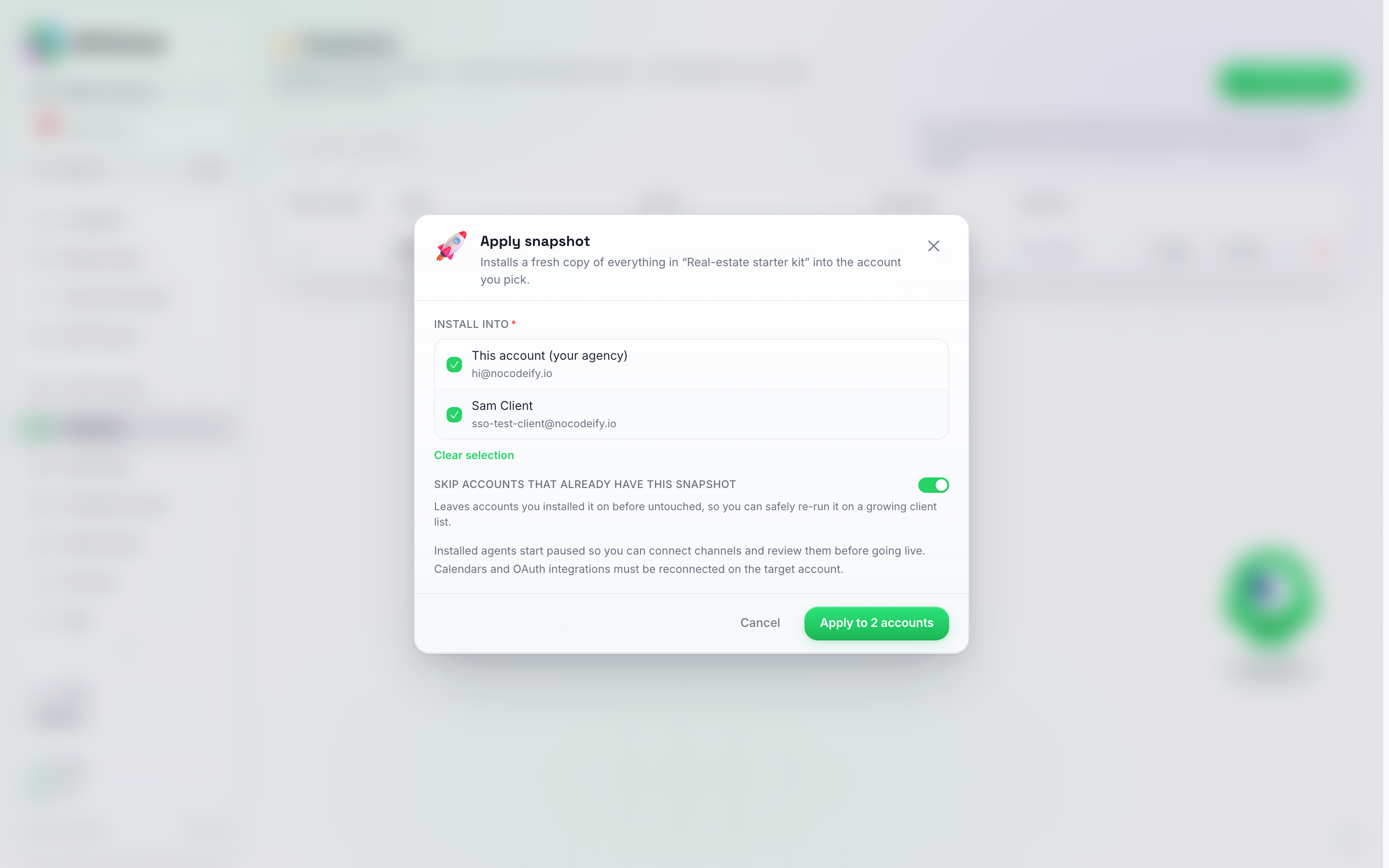
適用ウィンドウ。1つまたは複数のアカウントにチェックを入れます。注意点として、インストールされたエージェントは一時停止状態で開始され、カレンダーやOAuthはターゲット側で再接続する必要があることを覚えておいてください。
- Apply to N accounts(N個のアカウントに適用)をクリックします。
スナップショット内のすべてのエージェントの新しいコピーが、知識やツールとともにターゲットアカウントに作成されます。同じスナップショットを2回適用すると2つ目のコピーが作成され、既存のデータは上書きされません。
インストールされたエージェントは一時停止状態で開始されます
エージェントはターゲットアカウントにオフの状態で配置されます。これは意図的なものです。アカウント固有の設定がいくつかあり、エージェントを有効にする前にターゲット側で接続する必要があるためです:
- チャネル — ターゲットアカウント独自のWhatsApp / Instagram / その他のチャネルを接続し、新しいエージェントに向けます。
- カレンダーと予約 — 元のエージェントが予約を行っていた場合は、ターゲットアカウントでカレンダーを再接続し、予約を再度有効にします。
- OAuthを使用する接続済み統合(例:「接続」ボタンで認証したMCPサーバー) — セキュリティ上の理由から、これらの接続はコピーされないため、ターゲットアカウント側で個別に認証を行う必要があります。単純なAPIキーを使用するツールはそのまま動作し続けます。
チャネルが接続されたら、ターゲットアカウントのAIエージェントページでエージェントをアクティブに切り替えてください。
パイプライン
パイプラインには独自のルールが適用されます。すでに使用中のボードを置き換えることはできないためです。ステージを削除すると、その中に配置されている取引が見えなくなってしまうからです。
- メインパイプラインは、ボードにステージがまだ存在しないアカウントにのみインストールされます。すでにパイプラインを構築済みのアカウントでは、そのパイプラインが維持され、結果画面には、そのアカウントが独自のパイプラインをすでに持っているため、新しいパイプラインは適用されなかった旨が表示されます。
- 追加のパイプラインは、ターゲットのアカウントでその名前がまだ使用されていない場合にインストールされます。すでに存在するパイプライン、インストールするとアカウントのパイプライン数が10を超えてしまうパイプライン、またはステージがアカウント上の既存のステージと競合するパイプラインは適用されず、結果画面にその理由が表示されます。
- トリガータグは名前で再作成されます。トリガータグはアカウントごとに1つのステージしか制御できないため、すでに別のステージを制御しているタグは、そのステージには適用されません。結果画面には適用されなかったすべてのタグがリストされるため、そのステージに対して別のタグを指定することができます。
- 適用前に、ウィンドウにはパイプラインがリストされ、それぞれに含まれるステージ数とトリガータグ数が表示されます。また、パイプラインは独自のパイプラインをまだ持っていないアカウントにのみ適用されることが通知されます。適用後、結果画面にはインストールされた数、スキップされた数、およびその理由が表示されます。共有ウィンドウのチェックリストにも同じリストが表示されます。
ボード上の取引はキャプチャされず、ボード自体のみがキャプチャされます。
カスタムフィールド
カスタムフィールドは、適用先のアカウントに追加されます。既存のものが削除されることはありません:
- アカウントにまだ存在しないフィールドは、スナップショット内のタイプとドロップダウンの選択肢とともにそのまま追加されます。
- アカウントに既に存在するフィールド(同じフィールド名)は、タイプやドロップダウンの選択肢がスナップショットと異なっていても、そのまま維持されます。変更すると、そのアカウントの連絡先に既に保存されている値が読み取れなくなる可能性があるため、常にアカウント側のバージョンが優先されます。結果画面にはこれらのフィールドがリスト表示されるため、必要に応じて手動で調整できます。
- アカウントが持っているフィールドのうち、スナップショットに含まれていないものは変更されません。
- 1つのアカウントには最大50個のカスタムフィールドを保持できます。これを超えるフィールドは追加されず、結果画面にリスト表示されます。
移行されるのはフィールド定義のみであり、連絡先に保存されている値は移行されません。
オートメーションもデフォルトで一時停止状態で届きます。理由は同じです。クライアントアカウント、選択したスマートリスト、カレンダーイベント、データベース接続など、自身の環境を指していたステップ内の設定は、ターゲットのアカウントでは意味をなさないため、インポート時にすべてクリアされます。AIエージェントを使用するステップやトリガーについては、同じスナップショットでインストールされたそのエージェントのコピーを指すように再設定されます。タグは名前で機能し、どのアカウントでも同じ意味を持つため保持されます。また、アラートの送信先電話番号のようにステップに直接入力した値もそのまま保持されるため、クライアントに適しているか確認してください。ターゲットアカウントで各オートメーションを開き、クリアされた項目を埋めてから有効にしてください。結果画面には、エージェントの選択がまだ必要なオートメーションが表示されます。スナップショット内のオートメーションに設定が必要ない場合は、最初から実行状態で届くように設定することも可能です(下記を参照)。
インストール時にオートメーションをオンにする
デフォルトでは、スナップショットに含まれるオートメーションは一時停止状態で届くため、クライアント(またはクライアントに代わってあなた)が実行前に内容を確認できます。「新しいスナップショット」ウィンドウのオートメーションを含めるの下にあるインストール時にオートメーションをオンにするチェックボックスをオンにすると、オートメーションはクライアントのアカウントでオンの状態で届き、すぐに動作を開始します。
- これは、スナップショットが届く3つの方法(1つのアカウントへの適用、一度に複数への適用、すべての新規クライアントにインストールされるスター付きスナップショット)すべてにおいて、自分のクライアントアカウントにのみ適用されます。共有リンクからスナップショットをインストールするユーザーは、この設定に関わらず常にオートメーションが一時停止状態で届きます。
- AIエージェントは影響を受けません。 これらは引き続き非アクティブ状態で届くため、クライアントのチャネルを接続し、各エージェントを自分でオンにする必要があります。
- アカウント固有の選択項目は、上記の説明通り取り込み時にクリアされます。 そのため、スナップショット内のオートメーションが何も入力せずに動作する場合にのみ、このボックスにチェックを入れてください。良い例は、何も指し示す必要のないアラートです(メッセージの送信に失敗したときにタスクを作成するなど)。スマートリスト、カレンダーイベント、データベース接続、またはエージェントの選択が必要なオートメーションを、無人のまま放置しないでください。
- 安全にオンにできないオートメーションは、ボックスにチェックを入れても一時停止状態のままになります。 結果画面で、どのオートメーションが対応を待っているかを確認できます。
- 実行コストはクライアントのアカウントから支払われます。 他のオートメーションと同様に、1実行あたり0.25クレジットです。頻繁に実行されるオートメーションは、インストールされた瞬間から残高を消費するため、何を実行状態にするか注意してください。
- スナップショットを再構築しなくても、後から変更できます。スナップショットの名前変更アクション(行の鉛筆アイコン)を開き、そこでボックスのチェックをオン/オフしてください。これはそれ以降に行うインストールに適用され、すでにどこかにインストールされているオートメーションには影響しません。
複数のクライアントへ一度に適用する
Install into(インストール先)リストでは、好きなだけアカウントにチェックを入れることができます。Select all sub-accounts(すべてのサブアカウントを選択)を使用すれば、クライアントベース全体を一度に再テンプレート化し、Apply to N accounts(N個のアカウントに適用)をクリックできます。各アカウントは順番に処理され、ウィンドウにはアカウントごとの結果(インストール済み、スキップ、または失敗とその理由)が表示されるため、セットアップできなかったアカウントがあっても他のアカウントの処理が止まることはありません。
Skip accounts that already have this snapshot(このスナップショットを既に持つアカウントをスキップする)はデフォルトでオンになっています。このスナップショットを既に受け取っているアカウントは、2つ目のコピーが作成される代わりにスキップされます。意図的に別のコピーが必要な場合は、オフにしてください。2026年9月より前にインストールされたコピーはこのチェックで認識されないため、それ以前にテンプレート化されたアカウントは新規として扱われます。
新規クライアントにスナップショットを自動的にインストールする
常に同じセットアップからクライアントを開始する場合、毎回手動でスナップショットを適用する必要はありません。いずれかのスナップショットをデフォルトとしてスターを付けると、作成されるすべての新規クライアントアカウントにそのスナップショットがインストールされた状態で提供されます。
- スナップショットを開きます。
- 希望するスナップショットの新規クライアント列にあるスターをクリックします。
スターが付いた行にはデフォルトバッジが表示されます。デフォルトに設定できるスナップショットは1つだけです。別のスナップショットにスターを付けると、デフォルトが切り替わります。もう一度スターをクリックしてオフにすると、新規アカウントは空の状態で作成されるようになります。
これは、クライアントアカウントが作成されるすべての方法に適用されます。
- サブアカウントページで自分で作成する場合。
- 統合機能を通じてAPI経由で作成される場合。
- クライアントが独自のチェックアウトリンクから購入し、アカウントが自動的に作成される場合。
最後のケースがこの機能のポイントです。クライアントがあなたのウェブサイトで支払いを行うと、エージェント、ナレッジベース、ツール、メディアがすでに設定されたあなたのブランドのダッシュボードに、あなたが何もしなくても直接アクセスできるようになります。
知っておくべきいくつかの点:
- インストールされたエージェントは、手動で適用した場合と同様に、一時停止状態で開始されます。まずクライアントのチャネルを接続してから、エージェントをオンにしてください。
- スナップショット内のパイプラインも、すべての新規クライアントに適用されます。新しいアカウントには独自のボードがまだないため、あなたのステージ、ステージの色、トリガータグが設定された状態で届きます。
- スナップショット内のカスタムフィールドもすべての新規クライアントに追加されるため、初日からあなたの連絡先と同じフィールドを使用できます。
- クライアントを自分で追加する際、「サブアカウントの追加」ウィンドウの「テンプレート」セクションで、そのクライアント用に別のスナップショットを選択するか、テンプレートなしを選択できます。以下のクライアントごとにテンプレートを選択するを参照してください。
- インストールはアカウント作成直後に実行されます。何らかの理由で完了できない場合でも、クライアントのアカウントは作成され使用可能な状態になります。単に空の状態で届くため、手動でスナップショットを適用できます。
- スター付きのスナップショットを削除すると、デフォルト設定も自動的に解除されます。
クライアントごとにテンプレートを選択する
レストラン、不動産会社、クリニックなど、クライアントによって必要な設定は異なります。それぞれのエージェント、フィールド、パイプラインを必要とするため、ニッチごとにスナップショットをキャプチャし、クライアントを追加する際に適切なものを選択してください:
- サブアカウントページで、サブアカウントを追加をクリックします。
- 機能ステップで、テンプレートセクションを開きます。すべてのスナップショットがリスト表示され、デフォルトのものが**(デフォルト)**とマークされて選択された状態になっています。
- このクライアント用のスナップショットを選択するか、テンプレートなしを選択して空のアカウントを作成します。
- 完了してアカウントを作成をクリックします。
テンプレートは、デフォルト設定と同様にアカウント作成直後にインストールされます。インストールされたエージェントが一時停止状態で開始されるルールも同様です。パッケージを保存している場合、パッケージはテンプレートを記憶できるため、パッケージを選択するとそのテンプレートも選択されます。
API経由でのアカウント作成も同様に機能します。そのテンプレートを使用するにはsnapshot_idを送信し、テンプレートを使用しない場合はnullを送信します。省略した場合は、これまで通りデフォルトのスナップショットが使用されます。
すべてのクライアントが持つべきオートメーションをこのスナップショットに入れてください。 アカウントごとに繰り返し構築しているものはすべてここに入れるべきです。スナップショットはエージェントなしでオートメーションを運べるため、ワークフローのみのデフォルト設定も問題ありません。最初の例として、「メッセージの送信に失敗したときにタスクを作成する」設定がおすすめです。これにより、配信が停止した番号を放置せず、クライアントのボード上で気づくことができます。オートメーションは一時停止状態で届くため、クライアントのアカウントを一度開いてオンにするか、スナップショットでインストール時にオートメーションをオンにするにチェックを入れて実行状態で届くようにしてください。
リンクでスナップショットを共有する
プラットフォーム上にアカウントを持つ人(パートナーエージェンシー、独自のアカウントを運用するクライアント、コミュニティメンバーなど)であれば、自分のサブアカウントではない相手にもスナップショットを渡すことができます。アカウント固有の情報は一切含まれず、いつでも共有を停止できます。
- スナップショットの Share(共有)をクリックします。
- インストール可能なユーザーを選択します:
- Anyone with the link(リンクを知っている全員)。
- Champions Circle members only(Champions Circleメンバーのみ) — コミュニティのメンバーであるアカウントでのみリンクが機能します。
- Create link(リンクを作成)をクリックしてコピーします。
リンクを送信する前に、同じウィンドウにある Before you share(共有前の確認事項)チェックリストを確認してください。以下の項目が記載されています:
- 入力フィールド:インストール時に設定を求められます(下記参照)。
- 確認が必要なカスタム関数:各関数のWebアドレスが表示されます。これはあなたのシステムを指しているためです。関数が送信するヘッダー値(APIキー、トークンなど)はインストールされたコピーではクリアされますが、ヘッダー名は残るため、インストール担当者は何を入力すべきか分かります。インストール担当者は同じリストを確認し、エージェントをオンにする前にそれらの関数を確認するよう指示されます。
- キーの再入力が必要なMCPサーバー:接続されたMCPサーバーのAPIキーは、共有インストールには含まれません。インストール担当者のアカウントではオフの状態で届き、担当者が自分のキーを入力します。
- 一緒に移動するパイプライン:スナップショットに含まれる場合、ステージ数とトリガータグの数とともに名前が表示されます。これらは、まだ独自のパイプラインを持っていないアカウントにのみインストールされ、トリガータグは名前で再作成されるため、インストール担当者のアカウントで別のステージが既に使用しているタグは除外されます。
- 一緒に移動するオートメーション:スナップショットに含まれる場合、名前でリストされます。これらはインストール時にオートメーションをオンにするの設定に関わらず常に一時停止状態でインストールされます。また、共有インストールでは、自分のエージェンシー内でのインストールよりも多くの情報が削除されます。常にクリアされるアカウント固有の選択項目(クライアントアカウント、スマートリスト、カレンダーイベント、データベース接続)に加え、すべてのシークレットと接続詳細(Webhookシークレット、ステップが送信するヘッダー値、キー・トークン・パスワードを保持するフィールド)が削除されます。フィールド名は残るため、インストール担当者は何を入力すべきか確認できます。
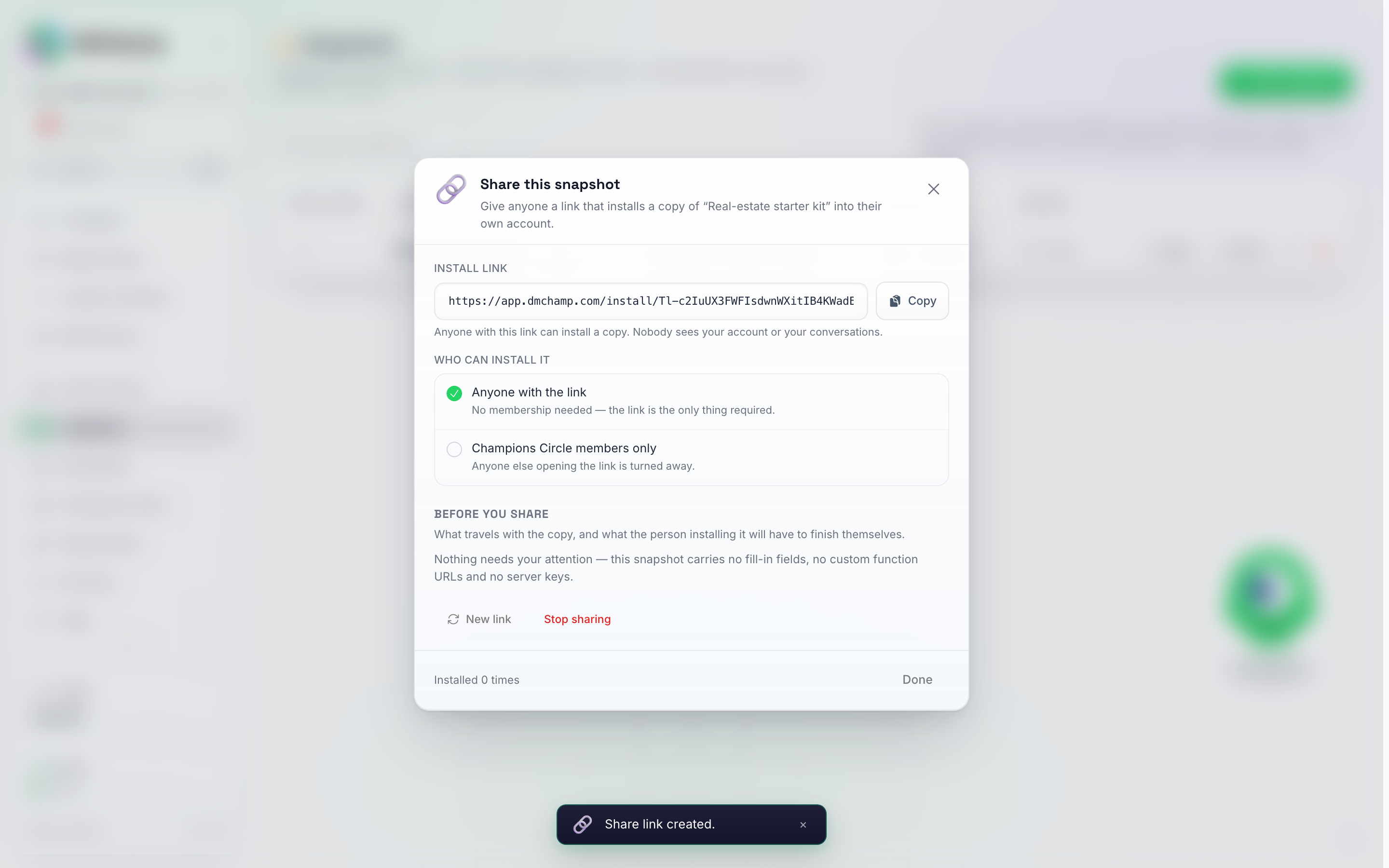
Create link(リンクを作成)後の共有ウィンドウ:リンクをコピーし、インストール可能なユーザーを選択し、チェックリストを確認します。アクセスを遮断する必要がある場合は、New link(新しいリンク)または Stop sharing(共有を停止)を使用してください。
行には、そのスナップショットが何回インストールされたかが表示されます。New link(新しいリンク)をクリックすると新しいリンクが発行され、古いリンクは無効になります。Stop sharing(共有を停止)をクリックするとリンク自体が完全に無効になります。どちらの操作を行っても、既にインストール済みのコピーには影響しません。
入力フィールド
エージェントの指示、FAQ、またはメディアの説明に {{company_name}}、{{support_email}}、{{website}}、{{booking_link}}、あるいはその他の {{word}} を記述すると、インストール前にインストーラーが入力するフィールドになります。インストーラーが入力した値は、コピー内のすべてのフィールドを置き換えます。元のスナップショットは変更されません。
{{first_name}} と {{personal_context}} はAI自身のメッセージ変数であるため、そのまま保持され、入力フィールドに変換されることはありません。
共有されたスナップショットのインストール
サインインした状態で送られてきたリンクを開きます(求められた場合はサインインしてください。その後、インストールページに戻ります)。スナップショットの名前、共有者、含まれているエージェント、およびその内容が表示されます。その後、以下の手順を行います。
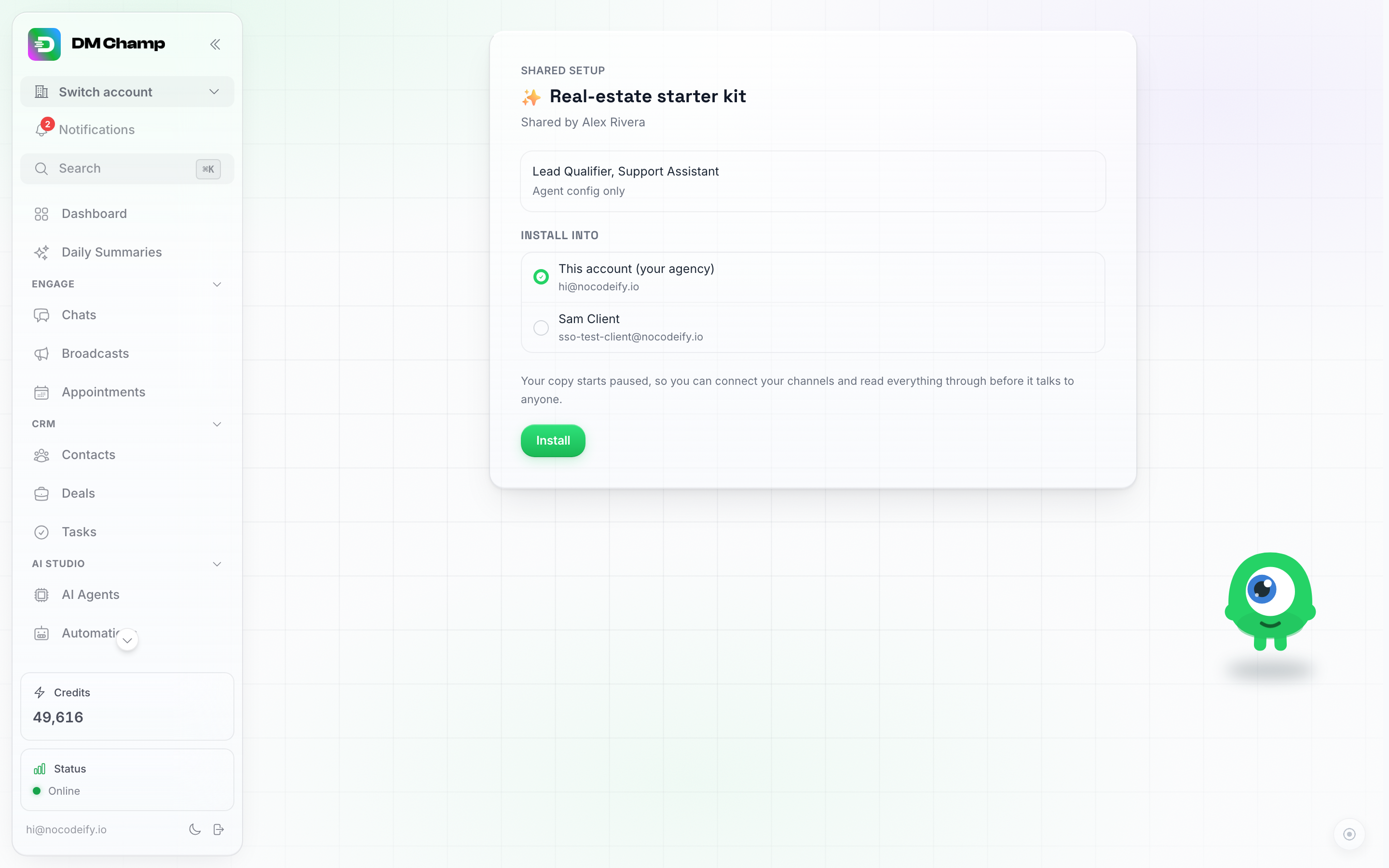
インストールページ。内容と共有者を確認し、インストール先を選択して、インストールをクリックします。
- 会社名やウェブサイトなど、作成者が残したフィールドに入力します。これらはすべて任意です。
- インストール先(あなた自身のアカウント、または代理店を運営している場合はサブアカウントのいずれか)を選択します。
- インストールをクリックします。
エージェントは選択したアカウントにコピーされ、スナップショットページから適用されたスナップショットとまったく同様に、一時停止状態で開始されます。有効にする前に、以下の手順を行ってください。
- 自分のチャネルを接続し、新しいエージェントに紐付けます。
- 確認画面にリストされているカスタム関数を確認します(これらは作成者のWebアドレスを呼び出します)。
- リストされているMCPサーバーに自分のキーを入力し、オンにします。
- エージェントが予約を行う場合は、カレンダーを再接続します。
- スナップショットにパイプラインが含まれていた場合は、案件ページを確認します。これらは、インストール先のアカウントにまだ独自のボードがない場合にのみ届きます。確認画面で、何がインストールされ、何が除外されたかが表示されます。
- 付属のオートメーションを開きます。これらは常に一時停止状態で、アカウント固有の項目(ステップが指していたアカウント、スマートリスト、カレンダーイベント、データベース接続、および元の設定で使用されていたすべてのシークレット、キー、ヘッダー値)はすべてクリアされています。自分の情報を入力してから有効にしてください。
インストールは、作成する他のエージェントと同様に、アカウントのエージェント制限数にカウントされます。
スナップショットの管理
- 名前変更:行の鉛筆アイコンです。同じウィンドウにインストール時にオートメーションをオンにするがあるため、すでに構築済みのスナップショットでこの設定をオン/オフできます(オンの状態で届くオートメーションを参照)。
- 削除:スナップショットとその保存ファイルを削除します。適用済みのアカウントには影響しません。インストール済みのものはそのまま残ります。
スナップショットの内容の確認と編集
スナップショットの行にある View contents をクリックすると、インストールされるすべての項目が名前順に表示されます:
- エージェント
- FAQ(ナレッジソースから取得したものを含む)
- ナレッジソース
- カスタム関数
- MCPサーバー
- メディア
- オートメーション
- パイプライン(ステージを含む)
- カスタムフィールド(タイプを含む)
将来のインストールから項目を除外するには、その横にあるゴミ箱アイコンをクリックし、Remove で確定します。すでにスナップショットを適用済みのカウントには、受け取った項目がそのまま残ります。スナップショットの自動化で使用されているエージェントは、先にその自動化を削除しない限り削除できません。
スナップショットにまだ含まれていないアイテムを追加するには、アイテムを追加をクリックします。スナップショットのキャプチャ元アカウントにあるエージェント、自動化、パイプライン、カスタムフィールドがタイプ別に表示されます。すでにスナップショットに含まれているアイテムはグレーアウトされ、追加済みと表示されます。追加したいアイテムの横にある追加をクリックすると、すぐにスナップショットに反映されます。エージェントを追加すると、そのエージェントのFAQ、ナレッジソース、カスタム関数、MCPサーバー、メディアも一緒に含まれます。
アイテムを最新の状態にするには、エージェント、自動化、パイプライン、またはカスタムフィールドの横にある更新アイコンをクリックします。スナップショットは、キャプチャ元のアカウントからそのアイテムの現在のバージョンを取得します(そのアイテムがキャプチャ元に存在している必要があります)。エージェントを更新する場合は、FAQやナレッジを含むエージェント全体がスナップショット内で置き換わるため、確認を求められます。新しいFAQを既存のスナップショットに反映させる場合も同様の手順で行います。まずエージェントにFAQを追加し、次にスナップショット内のエージェントを更新してください。
追加、更新、削除はスナップショットのみに反映されます。すでにスナップショットを適用済みのアカウントには影響せず、受け取った内容はそのまま保持されます。
制限事項:
- FAQ、ナレッジソース、カスタム関数、MCPサーバー、およびメディアは、個別にではなく、エージェントと一緒に一括で追加・更新されます。
- パイプラインを追加するには、少なくとも1つのステージが必要です。
含まれないもの
- チャネル接続および電話番号(常にアカウント固有)。
- カレンダーおよび予約接続。
- 接続された統合のOAuthログイン。
- 連絡先、チャット、取引、会話履歴(スナップショットは設定のみを保持し、顧客データは保持しません)。パイプラインは空のボードとして移動します(ステージとトリガータグは含まれますが、取引は含まれません)。
- WhatsAppメッセージテンプレート(アカウントごとに承認が必要なため、ターゲットで再作成する必要があります)。
- 共有リンクからスナップショットをインストールした場合のMCPサーバーのAPIキーおよびカスタム関数のヘッダー値(自身の代理店内でインストールした場合はコピーされます)。
- オートメーション内のアカウント固有の選択肢(ステップが指していたクライアントアカウント、スマートリスト、カレンダーイベント、データベース接続)。また、共有リンクインストールでは、そのシークレットとヘッダー値も削除されます。