独自のMetaアプリを接続する
独自のMetaアプリを通じてWhatsAppを運用し、Metaの料金体系で直接Metaに支払います。DM Champはこの接続に対してメッセージごとの手数料を課すことはなく、仲介するTwilioアカウントも存在しません。WhatsAppアカウントはお客様自身のものであるため、クライアントにはお客様のビジネス名のみが表示されます。
これはWhatsApp接続オプションの中で最も技術的な手順です。Metaの開発者サイト内にアプリを作成し、4つの値をDM Champにコピーする必要があります。所要時間は約20分を見込んでください。もしこれが負担に感じられる場合は、管理型のWhatsApp Business接続が最も簡単に開始できる方法です。
必要なもの
- Metaビジネスマネージャアカウントへのアクセス権。
- WhatsAppアプリで現在使用されていない電話番号。
- 約20分。
パート1 — Metaでアプリをセットアップする
まずMeta側でこれらの手順を実行してください。その過程で、App ID、App secret、Access token、WhatsApp account IDの4つの値を取得します。
1. アプリを作成する
developers.facebook.comにアクセスし、マイアプリを開いてアプリを作成を押します。ビジネスタイプを選択し、任意の名前を付けます(この名前は自分にしか表示されません)。
2. アプリにWhatsAppを追加する
アプリのダッシュボードで、製品リストからWhatsAppを見つけて設定を押します。Metaが無料のテスト番号を含むテスト用WhatsAppアカウントを作成するため、実際の番号を接続する前に動作を試すことができます。
3. WhatsAppの権限を有効にする
これは多くのガイドで省略されがちな手順ですが、ここを飛ばすと後で接続に失敗する最も一般的な原因となります。
アプリ内でアプリレビューを開き、権限と機能を選択します。whatsapp_business_managementを検索してください。アクセスなしと表示されている場合は、標準アクセスを取得を押します。Metaからパスワードの再入力を求められ、その場で権限が付与されます。待機期間やアプリ審査はなく、ボタンを押すだけです。
whatsapp_business_messagingは通常、すでに標準アクセス権を持っています。次のステップに進む前に、両方の権限が標準アクセスと表示されている必要があります。そうでない場合、生成されるトークンにいずれかの権限が欠けてしまいます。
4. システムユーザーを作成する
Metaビジネス設定でユーザーを開き、システムユーザーを選択します。システムユーザーを追加し、アプリとWhatsAppアカウントの両方に対する管理者アクセス権を付与してください。
5. そのユーザーのトークンを生成する
システムユーザーを選択し、トークンを生成を押します。アプリを選択し、有効期限なしのトークンを選び、whatsapp_business_messagingとwhatsapp_business_managementの両方にチェックを入れます。Metaはトークンを一度しか表示しないため、すぐにコピーしてください。
6. WhatsAppアカウントIDを確認する
ビジネス設定でアカウントを開き、WhatsAppアカウントを選択して、対象のアカウントを選びます。名前の下にある長い数字がIDです。
アプリIDとアプリシークレットは、アプリのアプリ設定内のベーシックにあります。アプリシークレットの横にある表示を押すと確認できます。
パート2 — DM Champでの接続
設定を開き、チャネルを選択します。WhatsApp Business APIカードを見つけて、WhatsAppを接続を押します。既にお持ちの番号を使用するを選択し、次に独自のMetaアプリを選択します。ウィザードが開き、簡単な概要が表示されます。セットアップを開始を押してください。
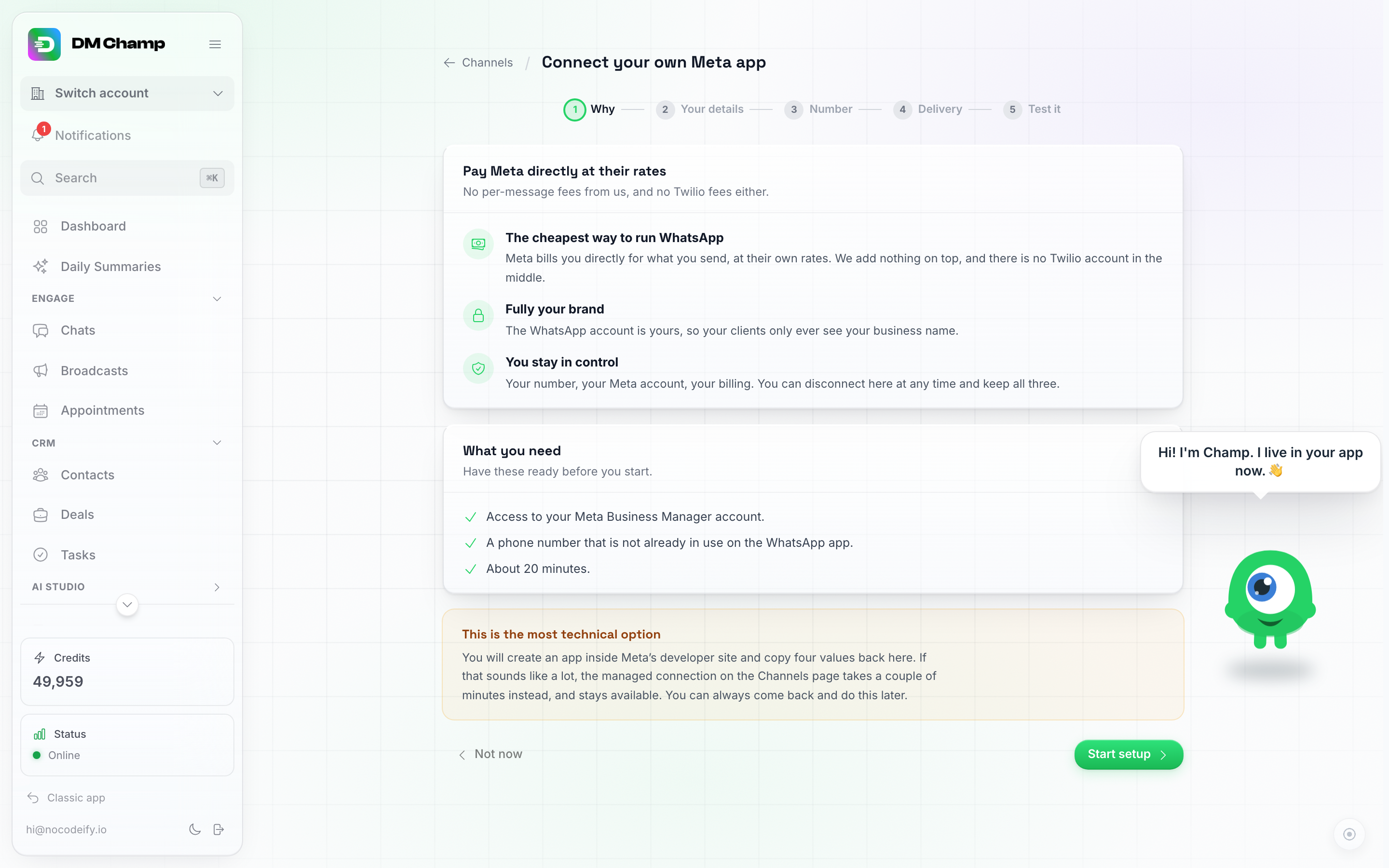
ウィザードの最初のステップでは、WhatsAppを最も安価に運用でき、完全に自社ブランドとして利用できること、および約20分のセットアップが必要であることが説明されています。
- 詳細情報。 このステップでは、パート1のMeta側での5つの手順を繰り返し、4つの値を入力するフォームが表示されます。App ID、App secret、Access token、WhatsApp account IDをMetaに表示されている通りに、余分なスペースを含めずに貼り付け、詳細を確認を押してください。正常に動作するまで何も保存されません。DM ChampがMeta側で先に検証を行います。
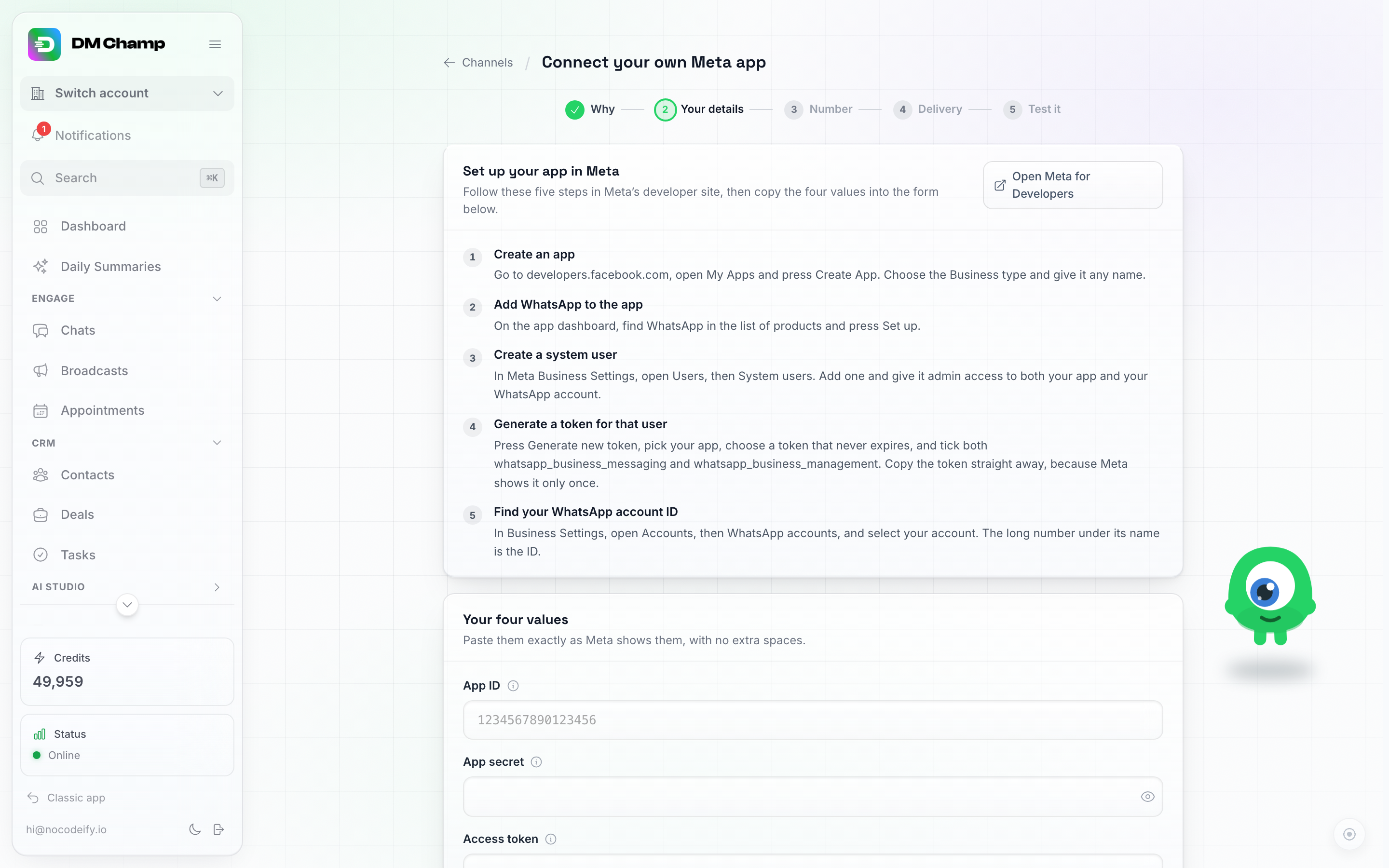
詳細情報ステップでは、Metaの指示とフォームが1つの画面にまとまっており、上から順に進めることができます。
- 接続する番号を選択。 ウィザードには、Metaの品質評価とともに、WhatsAppアカウントに関連付けられているすべての番号が一覧表示されます。このワークスペースで送受信に使用する番号を選択し、この番号を接続を押してください。
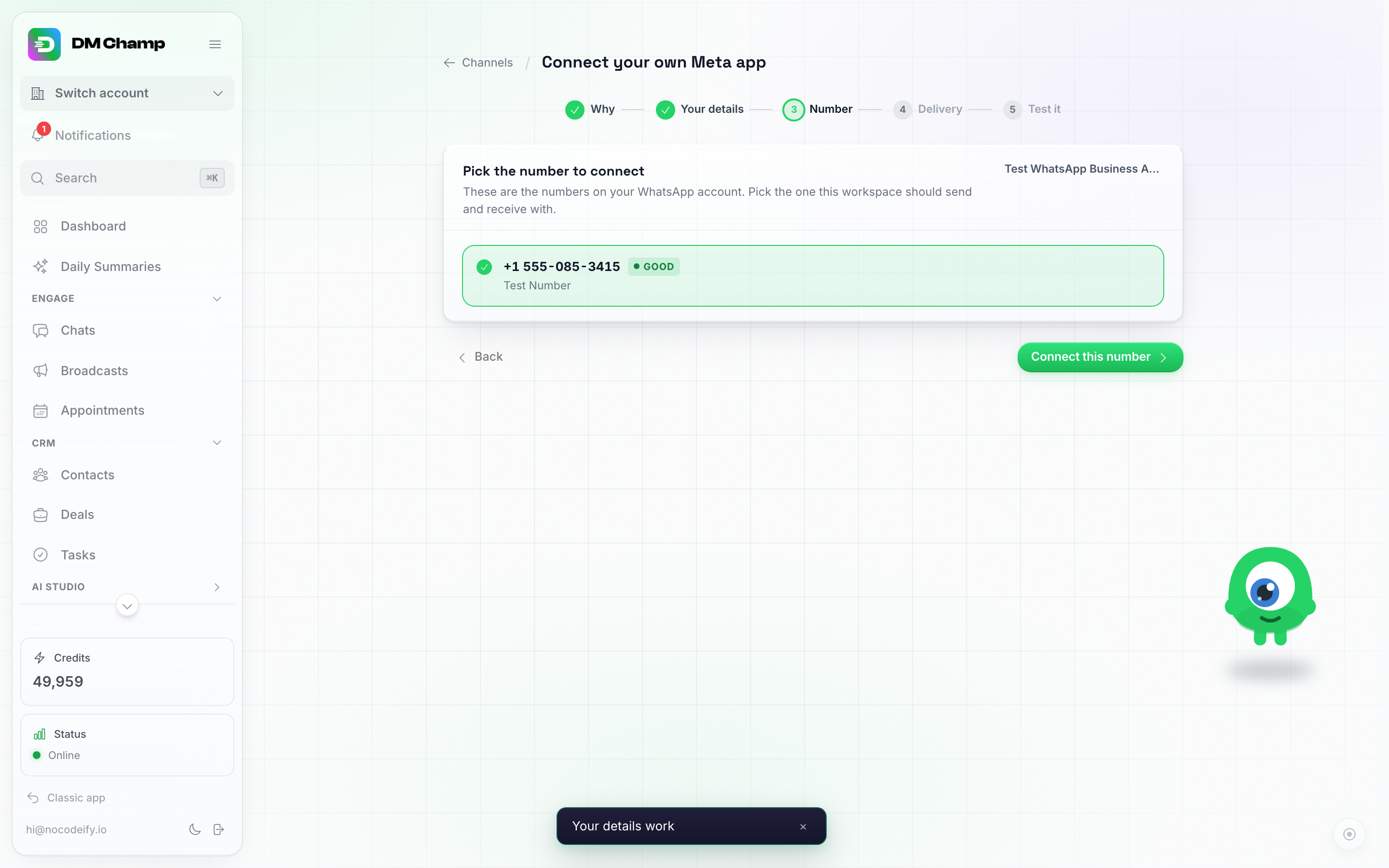
各番号にはMetaによる品質評価(良好、普通、低)が表示されるため、接続前に番号の状態を確認できます。
- アクティベーションと配信。 DM Champ は Cloud API 用の番号を自動的にアクティベートし、Meta に Webhook を登録するため、受信メッセージは自動的に受信トレイに届きます。ほとんどの場合、そのまま「Number connected(番号が接続されました)」という確認メッセージが表示された接続カードに移動します。自動ステップが完了しない場合、ウィザードにコールバック URL と検証トークンがコピーボタン付きで表示され、Meta での手動追加手順が案内されます。これらの値は、Meta から再入力を求められた場合に備えて、接続カード上に引き続き表示されます。
- ウィザードによる接続の自動チェック。 最終ステップでセットアップが自動的に検証されるため、ユーザー側で待機する必要はありません。カードに接続済みと表示されたら、別の電話から自分宛てに WhatsApp メッセージを送信し、チャットに届くことを確認してください。その番号での会話は他のチャネルと同様に流れ込み、AI エージェントが返信できるようになります。チェックの結果、Meta 側でまだ必要な作業(番号の検証など)がある場合は、カードにその内容が正確に表示されます。修正後に Verify connection(接続を検証) をクリックすると、再度チェックが実行されます。
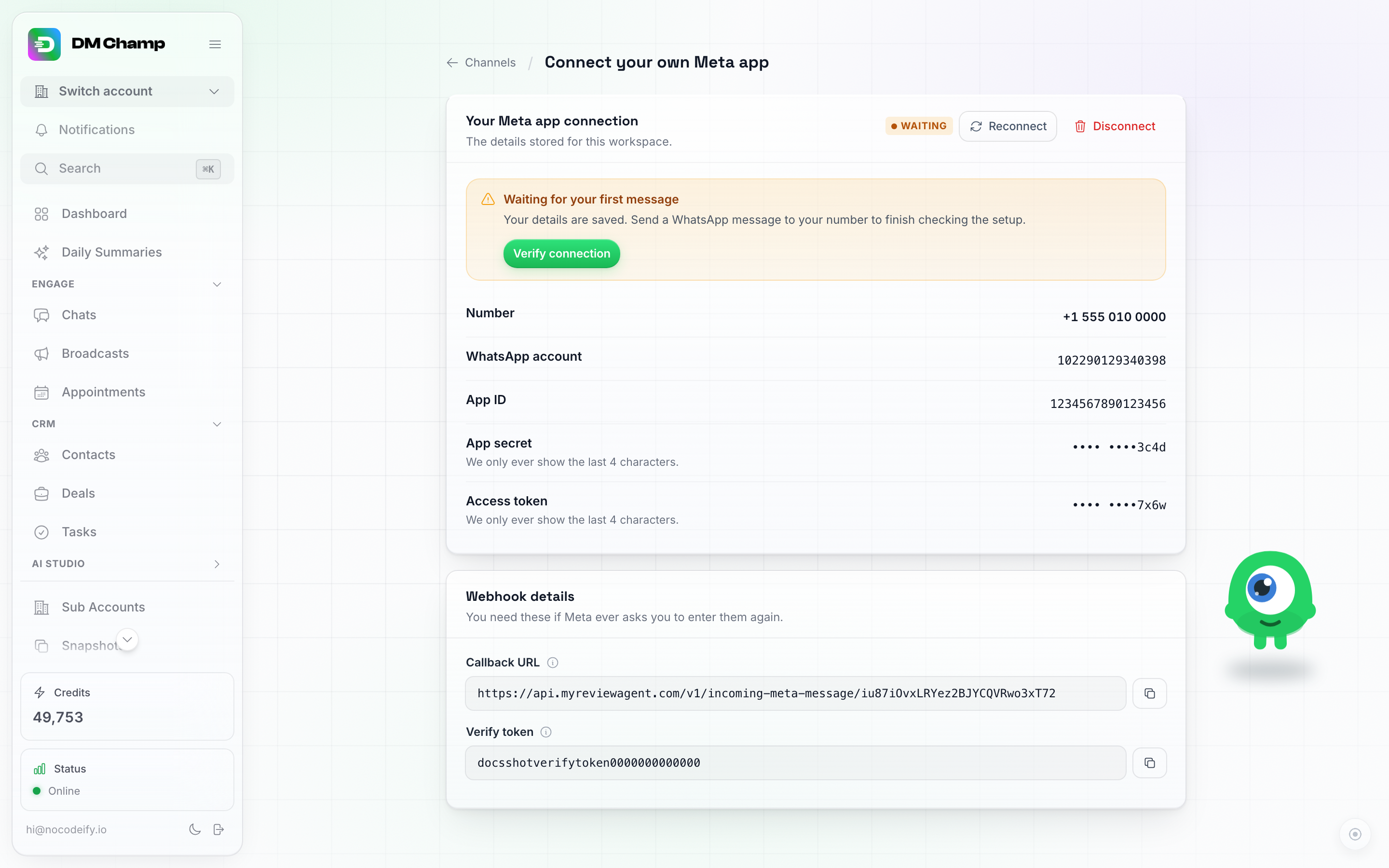
接続後:接続カードには、番号、マスクされた認証情報、Webhookの詳細が1か所にまとめられており、セットアップが完了していないステップがある場合は「Verify connection(接続を検証)」ボタンが表示されます。
いつでも同じページに戻って接続ステータスを確認したり、新しい詳細情報で再接続したり、切断したりできます。番号、Metaアカウント、請求情報はそのまま保持されます。
管理された接続からの切り替え
管理された WhatsApp Business 接続から開始し、後で独自のMetaアプリに移行することができます。どちらも同じアカウント上で動作するため、再構築の必要はありません。
- 連絡先とチャット履歴は保持されます。 連絡先、会話、タグ、エージェント、ナレッジベースは接続ではなくアカウントに属しています。番号を削除または置き換えてもこれらが削除されることはなく、以前に連絡をくれた人が再度その番号にメッセージを送ると、同じ会話に表示されます。
- 番号はまずMeta側で移行する必要があります。 WhatsAppでは、1つの番号を一度に1つの場所でしか使用できません。サポートに連絡して管理された設定から番号を解放してもらい、WhatsApp Managerで独自のWhatsApp Businessアカウントに追加してから、このページのステップに従ってください。移行中は、短時間番号がオフラインになることを想定しておいてください。
- 切り替えを予定している場合は、所有している番号を使用してください。 DM Champ 内でレンタルされた番号は管理された設定に属する仮想回線であり、独自のMetaアプリにそのまま引き継ぐことはできないため、切り替えには新しいWhatsApp番号が必要になります。
- テンプレートは再度承認が必要です。 MetaはWhatsApp Businessアカウントごとにテンプレートを承認するため、使用するテンプレートは自身のアカウントで再作成してください(以下の テンプレート を参照)。
- 代理店: 各サブアカウントが独自のMetaアプリに接続するため、クライアントは1つずつ切り替えることができます。
知っておくべきこと
- 24時間以内の制限は、すべてのWhatsApp Business接続に適用されます。 過去24時間以内にメッセージを送信してきたユーザーに対しては、いつでも自由に返信できます。その期間を過ぎると、WhatsAppでは承認済みのメッセージテンプレートを使用した場合にのみ、ビジネス側から会話を開始できます。プレーンテキストのメッセージはMetaによって受け付けられますが、配信はされません。
- Metaが会話料金を直接請求します。 料金はMetaが公開している国別のレートに基づき、MetaのWhatsAppアカウントに登録されている支払い方法に対して請求されます。本接続においてDM Champはメッセージごとの料金を請求しません。AI利用料は通常通りクレジットで請求されます。
- WhatsAppアカウントには有効な支払い方法を維持してください。 支払い方法が登録されていない場合、Metaはビジネス側が開始するすべての会話(ブロードキャストやテンプレートメッセージなど)をブロックし、WhatsAppマネージャーにエラーを表示します。本接続では、支払い方法が未登録の場合、ブロードキャストの開始が拒否され、メッセージごとに失敗するのではなく、支払い方法を追加するよう通知されます。2026年10月1日以降、Metaはユーザーから先にメッセージが送られてきた場合の返信に対しても、月間1,000件の無料枠を超えた分について課金を開始します。そのため、有効な支払い方法がない場合、これらの返信も停止される可能性があります。詳細はWhatsAppのコストと2026年10月の変更をご覧ください。
- ここでのコスト見積もりの表示は異なります。 これらの料金はクレジットから差し引かれることはないため、ブロードキャストの確認ステップにおける見積もりには、クレジットの合計ではなく、連絡先数と国別の内訳が表示され、MetaがWhatsApp Businessアカウントに対して直接請求する旨の注記が記載されます。
- テスト番号は無料です。 Metaがすべての新しいアプリに提供するテスト番号は、最大5人の認証済み受信者まで無料でメッセージを送信できます。実際の番号を接続する前に、すべての設定を試すのに便利です。
テンプレート
メッセージテンプレートはこの接続で機能し、お客様自身のWhatsApp Businessアカウント内に保存されます。テンプレートページで作成すると、そのアカウント上で作成され、Metaによる審査が行われます。承認、保留、または拒否の結果は、こちらに表示されます。WhatsAppマネージャーに既に存在するテンプレートは自動的にリストに表示されます。Metaから同期ボタンを使用すると、そこで変更した内容がすべて取り込まれます。送信方法は他のすべてのWhatsApp接続と同様です。承認済みのテンプレートを選択して会話を開始するか、24時間経過後のウィンドウ外で会話を再開してください。詳細はMeta WhatsAppアカウントでテンプレートを使用するをご覧ください。
InstagramとMessengerを同じアプリで
同じMetaアプリで、InstagramのDMやFacebook Messengerのチャットを管理することも可能です。ほとんどのビジネスでは、これを行う必要はありません。InstagramとMessengerは、チャネルページの組み込み接続機能から2クリックで接続でき、独自のアプリは不要です(Instagram DMおよびFacebook Messengerを参照)。独自のアプリが必要なのは、すべての接続を自社のMetaアプリ経由で実行したい代理店やホワイトラベルパートナーです。
知っておくべき重要な点は、InstagramとMessengerはMetaにおいて1つではなく、2つの別々のWebhookサブスクリプションであるということです。Messengerはpageオブジェクトを監視し、Instagramはinstagramオブジェクトを監視します。pageオブジェクトのみを設定するのがよくある間違いで、その場合、Messengerは完璧に動作する一方で、Instagramのメッセージが遅れて届くか、まったく届かないという事態が発生し、どこにもエラーが表示されません。
DM Champは、この処理を自動的に行います。アプリの詳細を保存すると、アプリ内の両方のオブジェクトが自動的にサブスクライブされ、それぞれに独自のコールバックURLと検証トークンが設定されます。結果は保存された設定とともに返されるため、両方が正しく設定されているかを一目で確認できます。設定を再度確認すれば、いつでもMetaのライブ状態を再読み込みできます。
通常の手順では手動で行うことは何もありません。もしサブスクリプションを自動設定できなかった場合は、どの項目でなぜ失敗したかが表示され、手動で追加するための正確な値が提示されます。
- MetaアプリでWebhooksを開きます。
- ドロップダウンからオブジェクトを選択します。Instagram DMの場合はInstagram、Messengerの場合はPageを選択します。
- そのオブジェクトのコールバックURLと検証トークンを貼り付け、Verify and saveを押します。
- フィールドをサブスクライブします。Instagramの場合はmessagesとcomments、Pageの場合はmessages、messaging_referrals、feedを選択します。
- もう一方のオブジェクトについても繰り返します。両方のチャネルを運用する場合は、両方が必要です。
すでに他の場所を指定しているサブスクリプションが上書きされることはありません。アプリのページやInstagramのWebhookが独自のURLに向けられている場合、DM Champはそれを変更せず、その旨を通知するため、移動するかどうかを判断できます。
うまくいかない場合
- “We couldn’t connect with those details” — 各値を再コピーしてください。余分なスペースが入っていることが一般的な原因です。メッセージにはMetaからの返答が含まれており、通常は誤っている値が示されます。
- エラーメッセージにトークンが欠落していると表示される
whatsapp_business_management— アプリにその権限がまだ付与されていません。パート1のステップ3に戻り、Get standard accessを押してから、両方の権限にチェックを入れて新しいトークンを生成し、詳細を再確認してください。その手順を行わずにトークンを再生成しても、同じエラーが発生し続けます。 - トークンが消えた — Metaはトークンを一度しか表示しません。同じシステムユーザーから新しいトークンを生成してください。古いトークンは取り消すまで機能し続けますが、表示されるのは新しいものだけです。
- 返信が失敗し、「この会話は接続されていないWhatsApp Business番号…に届きました」と表示される — Metaアプリに複数の番号が登録されており、接続されていない番号にメッセージが送信されています。Metaはすべての番号のメッセージをアプリに送信するためメッセージ自体は表示されますが、返信は接続された番号からしか送信できないため、AIが応答できません。ChannelsページのWhatsAppカードには、メッセージが届き続けている間、その番号を示す警告が表示されます。そのカードの番号の行には「再接続」ボタンがありません(Set as primaryと削除のみ)。Metaアプリの接続ページを再度開き(WhatsApp Business APIカードのConnect WhatsApp、次にUse a number you already have、次にYour own Meta app)、接続カードのReconnectを押して、顧客が実際に書き込んでいる番号を選択してください。システムユーザーのトークンには、そのWhatsAppアカウントへのアクセス権が必要です。その番号がDM Champに到達すべきでない場合は、代わりにMetaアプリからその番号(またはそのWhatsAppアカウント)を削除してください。
- Instagramのメッセージが遅れて届く、またはまとめて届くが、Messengerは即時である — アプリにinstagramのWebhookサブスクリプションが不足しています。Messengerはpageオブジェクトで動作し、Instagramは独自のオブジェクトで動作するため、pageオブジェクトだけではInstagramのライブ配信が行われません。メッセージは後からの定期的なキャッチアップによってのみ取得されるため、送信から数分または数時間後に届き、AIエージェントが応答できなくなります。アプリの詳細を再度保存して両方のサブスクリプションを設定するか、上記の手順でInstagramオブジェクトを手動で追加してください。
- 開始したメッセージが届かない — 上記の24時間ウィンドウの注意点を確認してください。ウィンドウ外ではテンプレートメッセージのみが配信されます。
- 何も届かない — 番号がまだCloud APIで有効化されていない可能性があります。番号は一度に1つの場所にしか存在できないため、電話機のWhatsApp Businessアプリにまだサインインしている場合は、まずそこで削除してから、接続カードのVerify connectionを押してください。DM Champが代わりに有効化を行い、Metaで不足しているものがあればその場で通知します。
- “This number already has a two-step verification PIN” — その番号は以前どこかで設定されており、PINが保持されています。WhatsApp Managerでその番号の2段階認証をオフにしてから、Reconnectを押してください。
- “Meta has not verified this number yet” — WhatsApp Managerで番号の認証を完了してください(Metaからコードが送信されます)。その後、Reconnectを押してください。
- “This number is hosted on the On-Premises API” — これはWhatsAppの古いセルフホスト製品で動作しており、Cloud APIと番号を共有できません。まずWhatsApp ManagerでCloud APIに移行してください。