チームの役割
アカウントチームのメンバーは誰でもPostbirdを開くことができます。各メンバーがPostbirdで何を行えるか、どのブランドを担当できるかは、あなたが決定します。メンバーの追加、削除、一時停止はアカウントのチームページで行います。Postbirdでは、そのメンバーの役割のみを設定します。
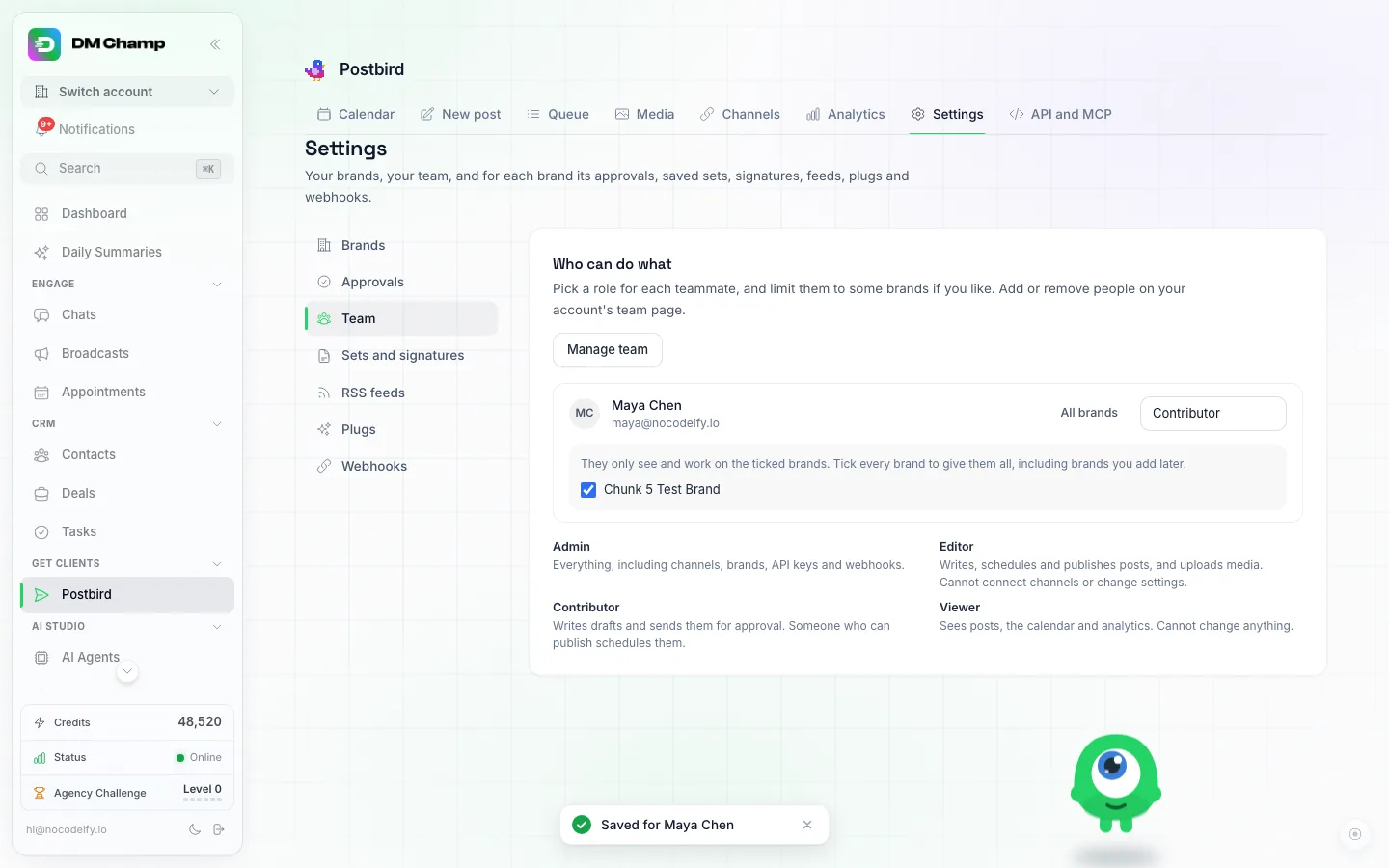
設定、チーム:各チームメイトの役割とブランドリスト。
4つの役割
| 役割 | 実行可能な操作 |
|---|---|
| 管理者 (Admin) | すべて:投稿、メディア、チャンネル、ブランド、APIキー、Webhook。 |
| 編集者 (Editor) | 投稿の作成・予約・公開、メディアのアップロード、AIによる作成機能、セット、署名、RSSフィード、プラグインの利用。チャンネルの接続・変更、ブランドの追加、APIキーやWebhookの閲覧はできません。 |
| 寄稿者 (Contributor) | 下書きの作成と承認依頼。投稿の予約や公開はできず、自分の下書きのみ変更・削除可能です。 |
| 閲覧者 (Viewer) | 投稿、カレンダー、キュー、分析の閲覧。変更は一切できません。 |
役割の変更やPostbirdアカウントの削除ができるのは、アカウント所有者であるあなただけです。
役割を選択するまで、チームメイトにはアカウントチームでの役割がそのまま適用されます(アカウントの管理者はここでも管理者、編集者は編集者、閲覧者は閲覧者となります)。
チームメイトの役割を設定する
- 設定を開き、セクションリストからチームを選択します。
- チームメイトの横にあるメニューから役割を選択します。設定は即座に保存されます。
- 特定のブランドのみに制限するには、名前の横にあるすべてのブランドをクリックし、表示させたくないブランドのチェックを外します。すべてのブランド(今後追加するブランドを含む)にアクセスさせる場合は、すべてのブランドにチェックを入れたままにしてください。
特定のブランドのみに制限されたチームメイトは、ブランド切り替えツールでそれらのブランドのみを表示でき、新しいブランドを追加することはできません。
寄稿者の承認フロー
寄稿者はコンポーザーで投稿を作成し、予約の代わりに承認を依頼をクリックします。投稿には承認待ちと表示され、公開はされません。
公開権限を持つユーザー(あなた、管理者、または編集者)がその投稿を開いて予約または公開を行うことで、承認が完了します。また、投稿の承認ボックスにある承認リンクを取得をクリックして、クライアントに承認を依頼することもできます(詳細は承認リンクを参照)。寄稿者自身がリンクを取得することはできません。
APIキーとAIアシスタント
APIおよびMCPページでチームメイトが作成したAPIキーは、そのチームメイトの役割とブランド権限に基づいて機能します。役割が引き下げられたりチームから削除されたりすると、キーの権限も変更されるか、無効になります。あなたが作成したキーはすべての権限を持ちます。キーを作成できるのは、あなたと管理者のみです。詳細はAPIキーとAIアシスタントを参照してください。